
NASに保存した4K動画をテレビで再生したら、映像がカクカクしたり、途中で止まったりして困っていませんか。
せっかく高画質で残した動画なのに、ゆっくり楽しめないと残念ですよね。
こうした症状は、Wi-Fiや有線LANの通信が不安定なこと、NASで動画変換が行われていること、動画形式とテレビの対応状況が合っていないことなど、いくつかの原因で起こります。
4K対応のテレビやNASを使っていても、再生するまでの経路に負荷がかかると、滑らかに再生できない場合があります。
この記事では、NASの4K動画がテレビでカクカクする原因を整理しながら、再生環境を無理なく確認する手順をわかりやすく解説します。
通信経路を安定させ、動画をできるだけ変換せずに再生することが、4K画質を保ちながら快適に楽しむためのポイントです。
買い替えを急ぐ前に確認したい項目も紹介するので、気になるところから順番に見直してみてくださいね。
この記事でわかること
- NASの4K動画がテレビでカクカクする主な原因
- 動画・NAS・ネットワーク・テレビを切り分ける確認方法
- ビットレートを基準にした通信速度の考え方と、有線LANの見直し方
- 直接再生や再生方法、外付けプレーヤーを選ぶ際のポイント
NASの4K動画がテレビでカクカクする主な原因は4つ

NASに保存した4K動画がテレビでカクカクするときは、通信経路・NASの処理・動画形式・テレビ側の再生性能のいずれかに負担がかかっているケースが中心です。
映像が止まる場面や音が途切れるタイミングを確認すると、どの原因を優先して見ればよいか判断しやすくなります。
まずは、4つの原因と起こりやすい症状を大まかに押さえておきましょう。
| 主な原因 | 起こりやすい症状 |
|---|---|
| ネットワークの速度不足・不安定さ | 再生開始まで時間がかかる、場面によって止まる |
| NASの処理性能不足 | 再生中に何度も待機状態になり、NASの動作も重くなる |
| 映像・音声形式の非対応 | 映像だけ、または音声だけが再生されない |
| テレビ内蔵プレーヤーやアプリの性能不足 | 同じ動画でも再生方法によって滑らかさが変わる |
ネットワークの速度不足や通信の不安定さ
4K動画はフルHD動画よりもデータ量が大きく、再生中はNASからテレビへ連続して多くのデータを送る必要があります。
この通信が動画の必要量に追いつかないと、テレビ側に映像データを十分にためられず、再生と停止を繰り返すような状態になりやすいです。
とくに無線接続では、テレビと無線ルーターの距離、壁や家具による電波の遮られ方、周囲の電波状況などで通信が変動します。
同じ無線ネットワークにスマートフォン、ゲーム機、パソコンなどが多く接続されている場合も、時間帯によって再生の安定感が変わることがあります。
また、NASとテレビのどちらか一方だけが有線接続でも、途中の経路に無線区間や性能の異なる機器が含まれていれば、その部分が通信の余裕を左右します。
「最初は再生できるのに、しばらくすると止まる」場合は、通信の安定性が関係している可能性があります。
NASの処理性能不足とトランスコードの高負荷
テレビが動画ファイルをそのまま扱えない場合、NASが映像や音声をテレビ向けの形式へ変換しながら配信することがあります。
この変換処理はトランスコードと呼ばれ、4K動画ではNASに大きな処理負荷がかかりやすいポイントです。
動画の解像度だけでなく、圧縮方式、色の情報、音声形式、字幕の表示方法などによっても、必要な処理の重さは変わります。
NASの性能に対して変換が重すぎると、データの準備が再生速度に追いつかず、映像がカクついたり読み込み待ちになったりします。
複数の機器が同時にNASへアクセスしているときや、バックアップなど別の処理が動いているときは、再生に使える余力が少なくなることもあります。
一方で、テレビが動画をそのまま再生できる形式なら、NAS側の負担は比較的小さくなります。
そのため、動画を再生するだけでNASが忙しくなっているように見えるかは、原因を考えるうえで確認したい点です。
テレビが動画・音声形式に対応していないケース
4K動画は「4K」という解像度が同じでも、映像の圧縮方式や色の情報、音声の種類、ファイルの入れ物となる形式が異なります。
テレビが対応していない要素を含む動画では、正常に再生できなかったり、再生できても動きが不自然になったりする場合があります。
たとえば、映像は表示されるのに音が出ない、音声は流れるのに画面が真っ暗になる、といった症状は形式の相性を疑うきっかけになります。
また、同じシリーズのテレビでも、発売時期や画面サイズ、搭載されている再生機能によって対応範囲が異なることがあります。
ファイル名の拡張子だけでは再生可否を判断しにくいため、動画の中身に使われている映像・音声の方式まで見ることが大切です。
高画質な設定で保存された動画ほど、テレビ側が扱える条件との差が出ることがあります。
テレビ内蔵プレーヤーや再生アプリの性能不足
テレビ本体が4K表示に対応していても、内蔵プレーヤーや利用する再生アプリが、すべての4K動画を余裕をもって処理できるとは限りません。
再生アプリごとに対応する通信方法や字幕の扱い、動画形式の読み込み方が異なるため、同じNASと同じ動画でも結果が変わることがあります。
テレビの内蔵機能は手軽に使える反面、細かな再生設定や高負荷な動画への対応範囲が限られる場合があります。
メニュー操作は問題なくても、早送り後だけ映像が乱れる、字幕を表示すると動きが重くなるなど、特定の操作で症状が出ることもあります。
この場合はNASやネットワークだけを見直しても改善につながらないことがあるため、どのプレーヤーで再生したときにカクカクするのかを分けて考えることが重要です。
原因は1つとは限らず、通信の余裕が少ないところに形式の変換やテレビ側の処理負荷が重なると、症状が目立ちやすくなります。
原因は再生環境を一つずつ変えると切り分けやすい

4K動画がテレビでカクカクするときは、動画・NAS・ネットワーク・テレビのどこで負荷がかかっているのかを、再生条件を一つずつ変えながら確認すると切り分けやすくなります。
いきなり設定を大きく変更するよりも、同じ動画を別の機器や方法で再生し、症状の出方を比べるのが近道です。
一度に複数の条件を変えないことを意識すると、改善した場合も原因を判断しやすくなります。
| 確認する再生条件 | カクカクしなかった場合に考えやすいこと |
|---|---|
| パソコンからNAS内の動画を再生 | 動画ファイルやNASからの読み出しは大きな問題ではない可能性 |
| テレビでUSBメモリーなどの動画を再生 | テレビの基本的な再生処理は行えている可能性 |
| 低ビットレートの動画をテレビで再生 | 高画質動画を扱う際の通信量または処理量が影響している可能性 |
同じ動画をパソコンで再生してNASとファイルの状態を確認する
まずは、テレビでカクカクしたまったく同じ動画ファイルを、パソコンからNASにアクセスして再生してみます。
パソコンでも再生開始に時間がかかる、途中で止まる、映像や音声が乱れるといった状態なら、テレビだけの問題とは限りません。
この場合は、動画ファイルの状態、NASの読み出し状況、またはパソコンまでの接続経路を順に確認する必要があります。
反対に、パソコンでは最後まで滑らかに再生できるなら、NAS内のファイルを読み出す基本動作には大きな問題がないと考える材料になります。
ただし、パソコンとテレビでは動画を処理する性能や再生ソフトが異なるため、パソコンで再生できたことだけでテレビ側の再生も保証されるわけではありません。
可能であれば、次のように2通りで確認すると状況を整理しやすいです。
- NAS上の動画をパソコンから直接再生する
- 動画をパソコン本体にコピーしてから再生する
NAS上では不安定で、コピー後には問題なく再生できる場合は、動画そのものよりもNASから再生機器までの経路に注目しやすくなります。
テレビのローカル再生でネットワークの影響を切り離す
次に、動画をUSBメモリーや外付けストレージに入れ、テレビのUSB端子に接続して再生できるか確認します。
これはNASを経由しない再生方法なので、ネットワークやNASからの配信に関する影響をいったん外して考えられるのがメリットです。
ローカル再生では滑らかなのに、NAS上の同じ動画だけがカクカクする場合は、テレビの画面表示そのものより、動画を受け取るまでの環境に違いがあると判断しやすくなります。
一方で、USB接続でも同様の症状が出るなら、テレビでの再生方法や動画の条件が関係している可能性を考えます。
確認時は、テレビで再生する動画を1本だけに絞り、字幕の表示や早送りなどの操作もできるだけ同じ条件にそろえると比較しやすくなります。
USBで再生できた動画と、NASから再生した動画が同一ファイルかどうかは、必ず確認しておきましょう。
NASの管理画面でCPU使用率と通信速度を確認する
動画をテレビで再生している最中にNASの管理画面を開き、CPU使用率、メモリー使用量、ネットワーク通信量の変化を確認します。
普段は余裕があるのに再生中だけ使用率が大きく上がる場合、NAS側で何らかの処理が集中していることがあります。
特に、カクカクする場面とCPU使用率が高くなるタイミングが重なるかを見ると、状況をつかみやすくなります。
確認したい項目は、次のとおりです。
- 再生開始直後と再生中でCPU使用率がどう変わるか
- メモリー使用量が極端に増えていないか
- 動画再生中に通信量が継続して発生しているか
- バックアップや同期など、同時に動いている処理がないか
数値は機種や利用状況によって異なるため、特定の値だけで判断するよりも、正常に再生できる動画と比べたときの変化を見ることが大切です。
また、管理画面を確認するための操作自体がNASに負荷をかけることもあるため、必要な画面だけを開いて短時間で確認すると安心です。
低ビットレートの動画と比較して負荷の違いを調べる
同じテレビ、同じNAS、同じ再生方法で、データ量が少ない動画と4K動画を比べる方法も有効です。
低ビットレートの動画は問題なく再生でき、高ビットレートの4K動画だけがカクカクするなら、動画を扱うために必要な通信量や処理量の差が症状に関係していると考えやすくなります。
比較する動画は、できるだけ長さや内容が近いものを用意すると、再生時間による違いを減らせます。
| 比較結果 | 切り分けの目安 |
|---|---|
| どちらも滑らかに再生できる | 一時的な状況変化や特定ファイルの状態を確認する |
| 4K動画だけカクカクする | 高画質動画で増える通信量・処理量を確認する |
| 低ビットレートでもカクカクする | 動画の画質以外の共通条件に注目する |
この比較では、解像度だけでなく、動画のビットレートや音声、字幕の有無などもできる範囲で記録しておくと役立ちます。
原因を一度で決めつけず、「どの条件なら滑らかに再生できるか」を見つけることが、次の対処を選ぶための確かな手がかりになります。
4K動画に必要な通信速度はビットレートを基準に判断する
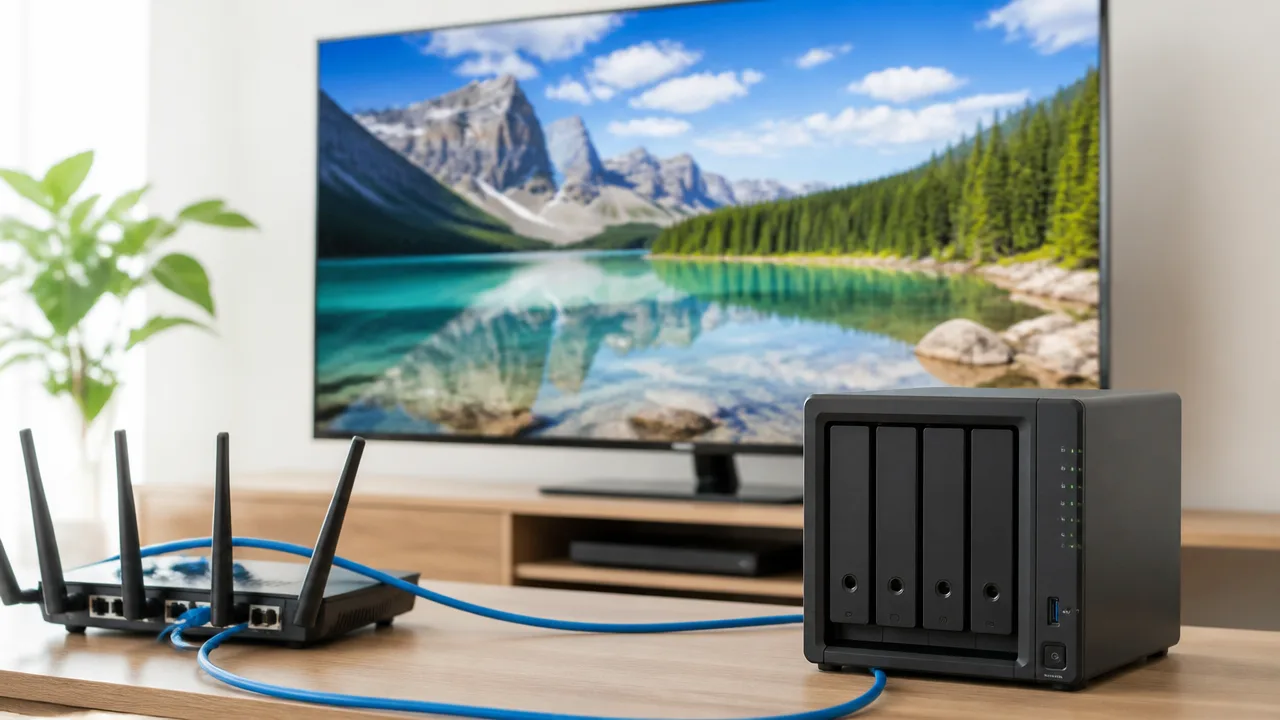
NASに保存した4K動画をテレビで滑らかに再生するには、解像度だけではなく、動画のビットレートを上回る通信速度が安定して出ているかを確認することが大切です。
「4Kだから何Mbps必要」と一律には決められず、同じ4Kでも撮影方法や圧縮方式によって必要な通信量は大きく変わります。
動画ファイルの平均値ではなく、再生中に発生する最大ビットレートを目安にすると、カクカクする原因を考えやすくなります。
安定再生には動画の最大ビットレートを上回る余裕が必要
ビットレートとは、動画を1秒間に再生するために必要なデータ量を表す数値で、一般的にはMbpsで表示されます。
たとえば最大ビットレートが60Mbpsの動画では、通信経路が常に60Mbpsであれば十分とは限りません。
データを送る際には動画以外の情報も流れ、通信速度にも細かな変動があるためです。
そのため、動画の最大ビットレートにぴったり合わせるのではなく、余裕を持って上回る実効速度を確保できるかで判断します。
ここで見るべきなのは、回線や機器に記載された理論上の速度ではなく、実際の再生時に継続して使える速度です。
| 動画の状態 | 通信量の考え方 |
|---|---|
| 平均ビットレートが低めで変動も小さい動画 | 必要な通信量を予測しやすい |
| 場面によってデータ量が大きく変わる動画 | 最大ビットレートを重視する |
| 最大ビットレート付近の速度しか出ない環境 | 再生途中で余裕がなくなることがある |
| 最大ビットレートを十分に上回る環境 | 一時的な通信量の増加に対応しやすい |
動画のビットレートは、NASのファイル情報画面、パソコンの動画情報、メディア情報を確認できるアプリなどで調べられます。
平均ビットレートしか表示されない場合でも、おおまかな比較材料にはなりますが、動きの多い映像では瞬間的な通信量がさらに増えることがあります。
特にスポーツ、ライブ映像、波や木の葉など細かな動きが続く場面は、データ量が増えやすい傾向があります。
テレビの100Mbps対応LAN端子では足りない場合がある
テレビの有線LAN端子には、最大100Mbpsまでの仕様になっている機種があります。
100Mbps対応と聞くと、100Mbpsの動画まで再生できそうに思えますが、実際には通信の管理情報なども含まれるため、動画だけに100Mbpsすべてを使えるわけではありません。
また、端子の仕様上限に近い通信量が長く続くと、再生に必要なデータを先読みしきれず、映像が途切れる場合があります。
たとえば最大ビットレートが80Mbps前後の動画は、100MbpsのLAN端子では再生できることもありますが、常に余裕がある条件とはいいにくいです。
一方で、最大ビットレートが40Mbps程度であれば、ほかの条件に問題がなければ100Mbps対応の端子でも再生しやすい目安になります。
| テレビ側LAN端子の仕様 | 高ビットレート動画を再生するときの見方 |
|---|---|
| 100Mbps対応 | 高画質動画では実効速度の余裕を慎重に確認する |
| 1Gbps対応 | 端子の上限には余裕があるが動画側の条件も確認する |
| 仕様が不明 | 取扱説明書やメーカーの仕様表で確認する |
テレビ本体が4K表示に対応していても、LAN端子の速度まで高速とは限らないため、映像パネルの解像度とは分けて確認すると安心です。
なお、テレビの端子が100Mbps対応だからといって、必ず4K動画を再生できないわけではありません。
大切なのは、再生したい動画の最大ビットレートと比べて、どの程度の余裕があるかです。
4K60pや高ビットレートのHDR動画は通信量が増えやすい
4K動画のなかでも、毎秒60コマで記録された4K60pは、毎秒24コマや30コマの動画よりも扱うデータ量が増えやすくなります。
1秒間に表示する映像の枚数が多いため、滑らかな動きを保とうとすると通信量も大きくなりやすいためです。
HDRの映像も、明るさや色の情報を豊かに扱う設定では、ファイルによってビットレートが高くなる場合があります。
ただし、4K60pやHDRという表示だけで必要な通信速度が決まるわけではありません。
圧縮方式、撮影機器の設定、編集時の書き出し設定によってデータ量は異なるため、最終的には個別のファイル情報を確認することが確実です。
- 4K30pより4K60pのほうが動きの情報量が増えやすい
- 動きの激しい映像は場面によってビットレートが上がりやすい
- 高画質設定のHDR動画はファイルごとの差が大きい
- 長時間の安定再生には最大ビットレートを基準に余裕を見込む
まずは再生したい動画の最大ビットレートを確認し、テレビのLAN端子の仕様と比べてみてください。
ここで余裕が少ないと分かった場合は、通信速度の不足がカクカクする症状に関係している可能性を考えやすくなります。
Wi-Fiが不安定なら有線LANとネットワーク機器を見直す
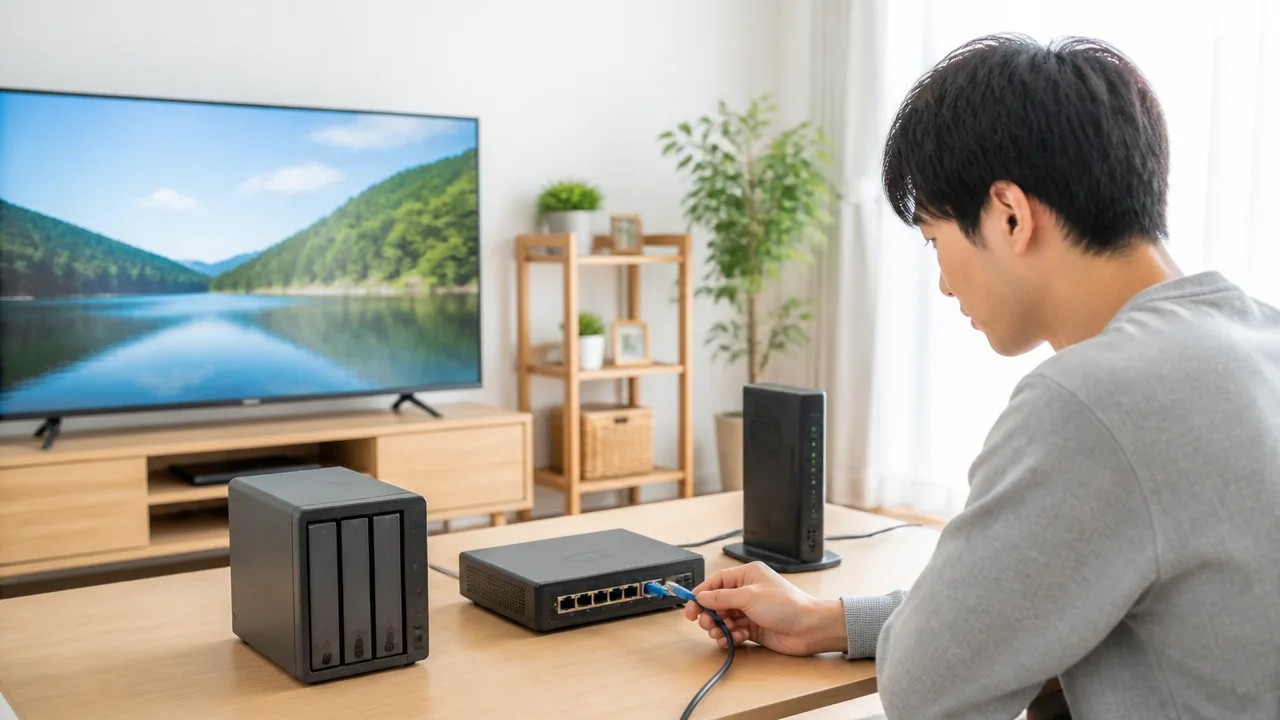
4K動画の再生中に止まる、読み込みマークが出るといった場合は、Wi-Fiの電波状況や通信経路の不安定さを見直してみてください。
特にNASからルーターまでを有線LANでつなぎ、テレビ側は有線LANとWi-Fiの実測結果が安定する方法を選ぶと、原因を絞り込みやすくなります。
通信速度が一時的に下がる場所や機器があるだけでも、動画再生に影響することがあります。
可能ならNASとルーターを有線LANで接続する
NASは動画データを送り出す側なので、まずはNASとルーターを有線LANで接続する構成がおすすめです。
Wi-Fi接続のNASは、テレビへ映像を送る前の段階で電波の影響を受けるため、通信が不安定になる要因が増えてしまいます。
NASを有線LANにすると、少なくともNASからルーターまでの経路は電波干渉や距離の影響を受けにくくなります。
NASだけでも有線化すると、切り分けの精度が上がります。
-
NASはルーター、または有線LAN対応のハブへ接続する
-
NASの近くにルーターを置けない場合は、長さに余裕のあるLANケーブルを使う
-
電力線通信機器や無線中継機をNASの接続経路に含める場合は、一度外して変化を確認する
配線が難しい環境でも、NASをWi-Fiにつなぐより、テレビ側だけをWi-Fiにするほうが構成をシンプルにしやすいです。
ただし、家の間取りや配線の都合によって最適な方法は異なるため、無理に長いケーブルを引き回す必要はありません。
テレビは有線LANとWi-Fiの実測速度を比較して選ぶ
テレビは有線LANのほうが安定しやすいイメージがありますが、機種によってはLAN端子の性能に違いがあります。
そのため、有線LANなら必ず快適とは限らず、Wi-Fiのほうが安定して再生できるケースもあります。
大切なのは規格上の数値だけで決めず、実際に動画を再生したときの安定性を比べることです。
| 接続方法 | 確認したい点 | 試し方 |
|---|---|---|
| テレビの有線LAN | 接続が途切れないか、再生開始後も安定するか | 同じ動画を再生して停止や乱れの有無を見る |
| テレビのWi-Fi | 電波の強さ、時間帯による変動がないか | ルーター付近とテレビ設置場所で状態を確認する |
| 別の再生機器 | テレビ固有の接続状況かどうか | 同じネットワーク上の対応機器でも再生を試す |
比較するときは、同じ動画、同じ時間帯、できれば同じ再生アプリで試すと違いを判断しやすくなります。
短時間だけ問題なく再生できても、長めの動画で止まりやすい場合は、通信状態が変動している可能性があります。
ルーター・ハブ・LANケーブルを含めて通信経路を確認する
動画の通信経路は、NASとテレビだけで完結しているわけではありません。
ルーター、ハブ、LANケーブル、壁内配線など、間にある機器の状態もまとめて確認することが大切です。
古い機器や接触が不安定なケーブルが一つあるだけでも、通信全体が不安定になることがあります。
-
ルーターやハブの再起動後に症状が変わるか確認する
-
LANケーブルの抜き差しを行い、コネクタがしっかり固定されているか見る
-
折れ曲がりや圧迫が強いLANケーブルは、別のケーブルと入れ替えて試す
-
使っていない古いハブや変換アダプターを一時的に外す
-
NASとテレビをできるだけ同じルーター配下に接続する
特に複数のハブを経由している場合は、NASとルーター、テレビをできるだけ少ない機器でつないだ状態にして確認すると分かりやすいです。
一時的に構成を簡単にして改善したなら、外した機器やケーブルのどこかに見直しポイントがあると考えられます。
Wi-Fiでは周波数帯や設置場所を調整して電波干渉を抑える
テレビをWi-Fiで接続するなら、ルーターとの距離だけでなく、壁や家具、周囲の家電による影響も確認してみてください。
Wi-Fiは電子レンジやBluetooth機器、近隣の無線ネットワークなどと電波が重なると、通信が不安定になる場合があります。
対応している場合は、混雑しやすい周波数帯を避けられる設定がないか、ルーターの管理画面や説明書で確認するとよいでしょう。
-
ルーターを床ではなく、見通しのよい少し高い場所に置く
-
ルーターの周囲から金属製の棚や大きな障害物を離す
-
テレビの近くに中継機を置く場合は、ルーターの電波が十分届く位置に設置する
-
自動選択で不安定なときは、周波数帯やチャンネルの設定を見直す
中継機はテレビのすぐそばに置けばよいわけではなく、ルーターから安定した電波を受け取れる場所に置くことがポイントです。
有線LANとWi-Fiのどちらがよいか迷うときは、配線のしやすさだけで決めず、実際の再生結果が安定する接続方法を選んでください。
直接再生にするとNASのトランスコード負荷を抑えられる

NAS内の4K動画が途中でカクカクするときは、動画を変換せずにそのまま再生する「直接再生」を選べる状態に整えることが大切です。
NASが映像や音声を再生中に変換するトランスコードが発生すると、処理性能が追いつかず、映像のコマ落ちや読み込み待ちにつながる場合があります。
テレビや再生アプリが動画ファイルをそのまま扱えれば、NASは主にデータを送る役割に集中できます。
まずは再生方式と変換設定を確認し、不要な画質変換や字幕の合成が行われていないか見直してみてください。
NASの管理画面や再生アプリで再生方式を確認する
再生アプリによっては、再生中の詳細画面から「直接再生」「直接ストリーミング」「トランスコード」などの状態を確認できます。
名称はアプリごとに異なりますが、映像・音声を変換している表示が出ている場合は、NAS側の処理負荷が高くなっている可能性があります。
直接再生は、動画ファイルを基本的に変換せず、テレビや再生機器側で映像と音声を処理する方式です。
一方、直接ストリーミングは、映像・音声自体は変えずにファイルの入れ物だけを調整する動作を指すことがあります。
トランスコードは、解像度、映像の圧縮方式、音声形式、字幕などを再生機器に合わせて変換する処理です。
| 再生状態 | NASの負荷 | 4K再生時の考え方 |
|---|---|---|
| 直接再生 | 比較的軽い | 優先したい状態 |
| 直接ストリーミング | 比較的軽いことが多い | 安定するなら選択肢になる |
| トランスコード | 重くなりやすい | カクカクするときは発生理由を確認する |
確認する際は、動画を再生してすぐだけでなく、カクつきが起こる場面で状態表示を見てください。
再生開始時は直接再生でも、字幕をオンにしたときや音声を切り替えたときに変換へ切り替わるケースもあります。
管理画面に負荷の表示があるNASでは、再生中のCPU使用率も参考になります。
ただし、CPU使用率が高いことだけで原因を決めつけず、再生方式の表示とカクつくタイミングをセットで見ると判断しやすいです。
解像度や画質の自動変換設定を見直す
再生アプリには、通信状況に合わせて画質を自動調整する機能や、外出先向けに解像度を下げる設定が用意されていることがあります。
便利な機能ですが、自宅内でテレビへ4K動画を再生する場面では、意図せずNASが変換を始めるきっかけになる場合があります。
「自動」「変換して再生」「帯域に合わせる」といった設定が有効になっていないかを確認してみてください。
テレビ側のアプリとスマートフォン側のアプリでは、同じアカウントでも再生品質の設定が別々になっていることがあります。
テレビで使っている再生アプリの設定画面を開き、ホーム視聴時の画質が「オリジナル」「最高画質」「変換なし」に近い選択肢になっているかを確認すると安心です。
-
再生品質が自動設定になっていないか確認する。
-
4K動画なのに低い解像度へ固定変換する設定がないか確認する。
-
再生アプリに「直接再生を許可する」項目があれば有効にする。
-
NAS側で常時トランスコードを優先する設定になっていないか確認する。
設定を変更した後は、いったん再生を停止してから動画を開き直してください。
再生中のままでは、変更前に開始された変換処理が続くことがあります。
画質を下げれば一時的に再生が軽くなることはありますが、4Kの映像を楽しみたい場合は、まず元の画質のまま直接再生できる条件を探すほうが目的に合います。
字幕の合成がトランスコードを招く場合がある
字幕を表示したときだけ4K動画がカクカクするなら、字幕の扱いが影響しているかもしれません。
字幕には、文字情報として表示するタイプと、映像に重ねるための画像情報を含むタイプがあります。
再生アプリやテレビが字幕をそのまま重ねて表示できない場合、NASは字幕を映像へ焼き込むように合成することがあります。
この合成処理が必要になると、映像もまとめてトランスコードされる場合があり、4KではNASへの負担が大きくなりがちです。
まずは字幕をオフにして同じ場面を再生し、動きが改善するか確認してみてください。
字幕をオフにすると安定するなら、字幕が変換のきっかけになっている可能性があります。
その場合は、再生アプリで選べる別の字幕を試したり、字幕の表示方法に関する設定を見直したりすると改善につながることがあります。
字幕を常に使わない動画であれば、必要なときだけ字幕を有効にするのもNASの負荷を抑える方法です。
なお、字幕の種類や再生アプリの仕様によって挙動は異なるため、設定変更後は実際の再生状態を確認してください。
非対応の音声形式だけ変換すると映像を維持しやすい
4K動画で映像はそのまま再生できても、音声だけをテレビや再生アプリが扱いにくいことがあります。
このとき、映像まで一緒に変換される設定だと、NASには大きな負荷がかかります。
可能であれば、映像は直接再生のまま維持し、音声だけを変換する設定を選ぶと、4K映像の処理を軽くしやすくなります。
再生アプリの音声設定に、互換性を優先する項目や、音声変換に関する項目がないか確認してみてください。
-
まず、字幕をオフにして動画を再生します。
-
次に、音声トラックを切り替えられる場合は別の音声で再生します。
-
再生状態の表示で、映像が直接再生のままかを確認します。
-
音声のみ変換で安定するなら、その設定を基本にします。
音声だけの変換で済むかどうかは、動画ファイル、テレビ、再生アプリの組み合わせによって変わります。
それでも映像変換が始まる場合は、再生アプリの設定を初期状態に近づけてから、一つずつ変更して確認すると原因を追いやすいです。
NASの性能だけで解決しようとするよりも、不要なトランスコードを発生させない設定に整えることが、4K動画をなめらかに楽しむ近道になります。
テレビが対応する映像・音声・コンテナ形式を確認する

NASから4K動画を再生するときは、テレビと再生アプリの両方が動画ファイルの形式に対応しているかを確認することが大切です。
映像が4K対応でも、映像圧縮方式・音声形式・ファイルの入れ物の組み合わせが合わないと、再生が不安定になったり、途中で止まったりすることがあります。
「4Kテレビだから、すべての4K動画をそのまま再生できる」とは限らないため、動画ファイルの詳細情報とテレビの仕様を照らし合わせてみてください。
HEVC/H.265とAVC/H.264への対応状況を確認する
4K動画でよく使われる映像圧縮方式には、HEVC(H.265)とAVC(H.264)があります。
HEVCは高画質を比較的少ないデータ量で保存しやすく、4K動画では広く使われています。
ただし、テレビがHEVCに対応していても、対応する解像度・フレームレート・色深度などに条件がある場合があります。
とくに、撮影機器や動画編集ソフトで書き出したファイルは、一般的な配信動画とは異なる細かな設定になっていることがあります。
AVCは幅広い機器で扱われやすい形式ですが、4Kではファイルサイズや必要なデータ量が大きくなりやすい点に注意が必要です。
テレビの取扱説明書や公式サポートページでは、単に「H.265対応」と書かれているだけでなく、再生可能な条件が一覧で示されていることがあります。
| 確認項目 | 見たいポイント |
|---|---|
| 映像圧縮方式 | HEVC(H.265)またはAVC(H.264)に対応しているか |
| 解像度 | 3,840×2,160など、対象動画の4K解像度を扱えるか |
| フレームレート | 24・30・60コマ毎秒など、動画とテレビの対応条件が合うか |
| 色深度 | 8ビット・10ビットなど、動画の設定が対応範囲に入るか |
| プロファイル | 映像の細かな規格がテレビ側の対応条件に含まれるか |
動画ファイルの情報は、パソコンのプロパティ表示や動画情報を確認できるアプリで調べられます。
まずは再生できる動画と再生しにくい動画の情報を比べると、映像形式の違いを見つけやすいです。
MP4・MKV・M2TSは中身の形式まで確認する
MP4、MKV、M2TSは動画ファイルの「コンテナ形式」と呼ばれる入れ物の種類です。
コンテナ形式が同じでも、中に入っている映像・音声・字幕の形式はファイルごとに異なります。
たとえばMP4ファイルであっても、映像がHEVCなのかAVCなのか、音声がどの形式なのかによって、テレビでの扱いやすさは変わります。
MKVは複数の音声や字幕をまとめやすい形式ですが、テレビによってはMKV自体または内部の要素に対応条件があります。
M2TSは高画質な映像で使われることがある一方、テレビの内蔵再生機能では扱いにくい組み合わせもあります。
拡張子だけを見て再生可否を判断しないことが、切り分けのポイントです。
- ファイル名の末尾がMP4・MKV・M2TSのどれかを確認する
- 映像圧縮方式がHEVCかAVCかを確認する
- 音声形式と音声チャンネル数を確認する
- 字幕が埋め込みか、別ファイルかを確認する
- 再生できるファイルとできないファイルの違いを書き出す
同じシリーズの動画でも、配信元や保存時の設定によって内部形式が異なることがあります。
一部の動画だけカクカクする場合は、NASやテレビ全体ではなく、その動画固有の形式が合っていない可能性も考えられます。
HDRやDolby Visionはテレビと再生アプリの両方を確認する
HDRの動画は明るさや色の表現を広げられますが、通常の映像より対応条件が増えます。
代表的なHDR形式にはHDR10、HLG、Dolby Visionなどがあり、テレビがどの形式に対応するかは機種によって異なります。
テレビ本体が対応していても、使用する再生アプリがそのHDR形式を適切に扱えるとは限りません。
また、Dolby Visionはプロファイルや動画の作成方法によって、再生結果が変わる場合があります。
映像が表示されても色合いが不自然に見えたり、再生が安定しなかったりする場合は、HDR形式の対応状況を確認してみてください。
| 確認する場所 | 主な確認内容 |
|---|---|
| テレビの仕様 | HDR10・HLG・Dolby Visionなどへの対応 |
| 再生アプリの仕様 | ネットワーク再生時にHDRを扱えるか |
| 動画ファイルの情報 | HDRの種類、10ビット映像かどうか |
HDR動画だけで再生しにくさが出るなら、比較用として通常の明るさの4K動画も再生してみると判断しやすくなります。
その結果、通常の4K動画は問題なく再生できる場合は、HDRの形式や互換性を優先して見直すとよいでしょう。
DTSなどの音声形式が再生方法に影響する場合がある
4K動画では映像だけでなく、音声形式も再生の安定性に関わることがあります。
音声にはAAC、ドルビーデジタル、ドルビーデジタルプラス、DTSなど、さまざまな形式があります。
テレビによってはDTSなど一部の音声形式を内蔵機能で扱えない場合があり、映像は対応していても動画全体として再生しにくくなることがあります。
音が出ない、再生開始まで時間がかかる、特定の動画だけ挙動が異なるといったときは、音声形式も確認対象に含めてください。
とくに複数の音声トラックが入った動画では、標準で選ばれる音声がテレビに合っていないケースもあります。
- 別の音声トラックに切り替える
- 同じ映像で音声形式が異なるファイルを比べる
- テレビの対応音声形式を確認する
- 再生アプリが対応する音声形式を確認する
映像・音声・コンテナ形式の対応を整理すると、どの動画で問題が起きるのかが見えやすくなります。
テレビの仕様表と動画ファイルの詳細情報を確認し、再生できる動画との違いを一つずつ比べることが、無理なく原因を絞る方法です。
DLNA・SMB・Plexはテレビとの相性に合わせて選ぶ

NASの4K動画をテレビでスムーズに再生するには、テレビと再生アプリに合う再生方法を選ぶことが大切です。
同じ動画でも、DLNA・SMB・Plexのどれを使うかによって、読み込みの安定性やNAS側の処理のかかり方が変わることがあります。
まずは現在の再生方法を確認し、別の方法でも同じ動画を試すと、テレビとの相性を判断しやすくなります。
| 再生方法 | 向いているケース | 確認したい点 |
|---|---|---|
| DLNA | テレビの標準機能で手軽にNAS内の動画を見たい場合 | テレビ側の表示や再生の対応状況 |
| SMB | 対応する再生アプリから動画ファイルを直接開きたい場合 | テレビまたは外付け機器に対応アプリがあるか |
| Plex | 作品一覧や視聴履歴を見やすく管理したい場合 | 直接再生になっているか、変換が動いていないか |
DLNAは手軽だが対応形式や表示方法に差が出やすい
DLNAは、NASに保存した動画をテレビのネットワークメニューから探して再生しやすい方法です。
専用の再生アプリを追加しなくても使えることが多く、まず試す方法として扱いやすいでしょう。
ただし、DLNAではNASが動画を一覧として渡し、最終的な再生処理はテレビ側の機能に左右されやすくなります。
そのため、NASでは動画が見えているのにテレビでは表示されない、フォルダ順が意図どおりにならない、といった違いが出ることがあります。
また、テレビの標準メディアプレーヤーは機種ごとに動作の特徴が異なるため、長時間の4K動画で操作が重く感じられる場合もあります。
DLNAでだけ再生が不安定な場合は、動画そのものではなくテレビ標準の再生機能との相性を疑うと、次の確認へ進みやすくなります。
- テレビの入力切替やホーム画面からNASを選んで再生している
- NAS内の動画一覧が表示されるまで時間がかかる
- 動画の並び順やフォルダ表示が使いにくい
- 特定の動画だけではなく、DLNA経由の動画全体で操作感が重い
このような場合は、DLNAに固執せず、SMBやPlexでも再生できるかを比較してみてください。
SMBは対応アプリを使ってファイルを直接再生しやすい
SMBは、家庭内ネットワーク上のNASを共有フォルダとして開く方法です。
テレビ本体、またはテレビに接続した外付けプレーヤーにSMB対応アプリがあれば、NAS内のファイルを選んで直接再生しやすくなります。
DLNAのようにメディアサーバーの一覧表示を介さず、フォルダ構成に沿って動画を探せる点もメリットです。
映画、録画番組、旅行動画などを自分でフォルダ分けしているなら、SMBのほうが目的のファイルへたどり着きやすいことがあります。
また、再生アプリによっては字幕、音声トラック、再生位置の管理などを細かく扱える場合があります。
一方で、SMBはテレビ標準の機能だけでは利用できないこともあるため、対応アプリの有無を確認する必要があります。
NAS側では共有フォルダの設定、利用者アカウント、アクセス権限が必要になる場合もあります。
SMBを試すときは、読み取り専用の再生用アカウントを用意しておくと、設定を整理しやすいでしょう。
- NASで動画用の共有フォルダを確認します。
- テレビまたは外付けプレーヤーにSMB対応の再生アプリを用意します。
- アプリからNASのアドレス、利用者名、パスワードを入力します。
- 同じ4K動画を開き、DLNAでの再生時と挙動を比べます。
SMBで安定して再生できるなら、DLNAの一覧表示やテレビ標準プレーヤーの動作が影響していた可能性を考えられます。
Plexは管理しやすい一方で設定によって変換が発生する
Plexは、NAS内の動画を作品一覧のように整理し、テレビ用アプリから選んで再生できる仕組みです。
タイトル、サムネイル、視聴途中の位置などをまとめて管理しやすいため、保存している動画が多い人には便利です。
テレビのPlexアプリで見やすく一覧化できることもあり、フォルダ名だけで探す手間を減らせます。
ただし、Plexは再生する機器やアプリの条件に応じて、NAS側で動画を変換して配信することがあります。
変換が始まるとNASに処理が集中し、元の4K動画をそのまま送る場合より再生が不安定になることがあります。
そのため、Plexを使う場合は再生中の動画が直接再生になっているかを確認することが重要です。
管理画面や再生情報に変換中と表示される場合は、Plexの画質設定、字幕の扱い、音声の設定などを見直す候補になります。
なお、設定名や確認画面はPlexアプリの種類や更新状況によって異なります。
Plexでのみカクカクするなら、NASの故障と決めつけず、まず変換処理の有無を確認してください。
同じ動画を複数の再生方法で試すと相性を判断しやすい
再生方法の相性を確かめるときは、同じ4K動画をDLNA、SMB、Plexで順番に試すのがわかりやすいです。
動画を変えると条件が増えてしまうため、まずは再生方法だけを切り替えるのがポイントです。
| 試した結果 | 考えやすい方向 |
|---|---|
| DLNAだけ不安定 | テレビ標準の再生機能やDLNAでの扱いとの相性を確認する |
| SMBでは安定する | 対応アプリによる直接再生が合っている可能性がある |
| Plexだけ不安定 | Plexの再生設定やNAS側の変換状況を確認する |
| どの方法でも同じように不安定 | 再生方法以外の条件も含めて見直す |
比較するときは、再生開始までの時間、早送り後の復帰、途中で止まりやすい場面、音と映像のずれなどを簡単にメモしておくと判断しやすくなります。
一度にすべてを変更するより、再生方法を一つずつ切り替えて結果を比べるほうが、自分のテレビに合う方法を見つけやすいですよ。
テレビ側の処理性能が足りない場合は外付けプレーヤーが選択肢になる

テレビ内蔵アプリで4K動画だけがカクカクする場合は、外付けプレーヤーに再生を任せることで改善することがあります。
テレビ自体は映像を表示する役割に集中し、動画の読み込みや形式の判定、映像・音声のデコードを外付け機器が担当するためです。
テレビを買い替えなくても再生環境を見直せるので、まずはアプリ更新と設定確認を行い、それでも安定しないときに検討するとよいですよ。
テレビ内蔵アプリを更新してから動作を確認する
外付けプレーヤーを追加する前に、テレビ本体のソフトウェアと内蔵アプリが最新の状態かを確認しましょう。
動画再生アプリは更新によって、4K動画の再生安定性や対応形式、操作性が変わる場合があります。
テレビの設定画面にあるソフトウェア更新と、アプリストアから行うアプリ更新は別になっていることもあります。
-
テレビ本体のシステムソフトウェアを更新する。
-
動画再生アプリやメディアサーバーアプリを更新する。
-
更新後にテレビを再起動する。
-
これまでカクカクした同じ4K動画で再生状況を確認する。
更新直後は一時的な処理が行われることもあるため、再起動後に少し時間を置いてから試すと判断しやすいです。
アプリを更新しても特定の場面で映像が乱れたり、操作全体が重く感じたりするなら、テレビ内蔵機能の処理性能が不足している可能性があります。
Apple TVやChromecastなどの対応形式を比較する
外付けプレーヤーにはApple TVやChromecastなどがあり、利用できるアプリや対応する映像・音声形式に違いがあります。
どの機器が合うかは知名度だけで決めず、自分のNASに保存している動画を再生できるアプリが使えるかを基準に選ぶことが大切です。
| 確認する項目 | 確認したい内容 |
|---|---|
| 利用できる再生アプリ | 普段使いたい動画再生アプリやメディアサーバー用アプリを導入できるか |
| 映像形式 | 保存している4K動画のコーデックやHDR方式を扱えるか |
| 音声形式 | 動画内の音声をテレビやオーディオ機器へ適切に出力できるか |
| 操作性 | リモコン操作、検索、字幕切り替えなどを無理なく行えるか |
| 接続方法 | 無線接続だけでなく、有線LANを使える構成にできるか |
Apple TVは対応アプリの使いやすさを重視したい場合に候補になり、Chromecastは対応アプリや接続したい周辺機器との組み合わせを確認して選ぶと安心です。
ただし、製品世代や地域、アプリの更新状況によって対応内容が異なるため、購入前には公式案内と利用予定のアプリの対応機種を確認してください。
動画の形式に対応していない機器を選ぶと、外付けにしても再生が安定しないことがあります。
有線LAN対応や4K・HDR・音声出力の仕様を確認する
外付けプレーヤーを選ぶときは、映像の解像度だけでなく、ネットワーク接続と音声出力までまとめて確認しましょう。
4K対応と書かれていても、すべてのHDR方式や音声形式を同じ条件で扱えるとは限りません。
とくにテレビ以外にサウンドバーやAVアンプを接続している場合は、機器を経由したときの映像・音声出力も確認したいポイントです。
-
LAN端子を備えている、または有線LANアダプターを利用できるか。
-
利用しているテレビの4K・HDR表示に対応しているか。
-
テレビと接続する端子の仕様が合っているか。
-
音声をテレビから出すのか、サウンドバーやAVアンプへ出すのか。
-
必要なケーブルや有線LANアダプターを別途用意できるか。
外付けプレーヤー本体にLAN端子がない場合でも、対応するアダプターを使って有線接続できる機種があります。
ただし、利用できるアダプターや動作条件は機器ごとに異なるため、互換性を事前に確認しましょう。
映像が映ってもHDRにならない、音声が想定した機器から出ないといったことを避けるため、再生機器からテレビまでの接続全体を見て選ぶことが大切です。
外付けプレーヤーでも直接再生できる構成を優先する
外付けプレーヤーを導入するなら、NAS上の動画をできるだけそのまま再生できる構成を優先しましょう。
再生機器が動画の映像形式、音声形式、字幕の扱いに対応していれば、NAS側で追加の変換処理が起こりにくくなります。
これはNASの機種性能に左右されにくく、4K動画を再生する際の負担を抑えやすい考え方です。
-
NASに保存している動画の映像形式と音声形式を確認する。
-
候補の外付けプレーヤーで使える再生アプリを確認する。
-
そのアプリが動画形式をそのまま扱えるかを確認する。
-
導入後は再生情報を見て、変換なしで再生できているかを確認する。
字幕を常に表示したい場合や、特殊な音声形式を使っている場合は、動画によって再生条件が変わることがあります。
そのため、購入前に代表的な4K動画を数本選び、映像・音声・字幕の組み合わせを整理しておくと選びやすいです。
テレビ内蔵アプリでは不安定でも、外付けプレーヤーでは滑らかに再生できるケースはありますが、機器を追加すれば必ず解決するわけではありません。
それでも、テレビの再生機能だけに頼らず、動画再生に向いた機器を選べることは、長くNASを活用したいときのメリットになります。
4K画質を保つなら通信経路と直接再生を優先して整える

NASの4K動画をテレビで安定して楽しむには、通信経路を安定させたうえで、動画をできるだけ変換せずに再生することが基本です。
設定を一度に大きく変えるのではなく、有線接続、直接再生、アプリ設定の順に見直すと、画質を保ちながら改善点を見つけやすくなります。
それでも安定しないときだけ動画形式の変換や機器の見直しへ進めば、必要以上に画質を落としたり、機器を買い替えたりせずに済みます。
有線化と直接再生から試すと改善点を絞りやすい
最初に試したいのは、NASからテレビまたは再生機器までの通信を有線LAN中心にすることです。
無線接続は電波状況や同時に使う機器の数によって通信のゆらぎが起こるため、速度表示に余裕があっても再生中に止まりやすくなる場合があります。
通信経路を有線化しても改善しないかを確認すると、原因が通信側か再生側かを判断しやすくなります。
次に、再生中にNAS側で動画変換が行われていないかを確認します。
変換処理が発生している場合は、通信が安定していてもNASの処理が追いつかず、映像がカクカクしたり読み込み待ちになったりすることがあります。
確認は次の順番で進めると、変更した内容と結果を対応させやすいです。
- テレビまたは再生機器を有線LANに接続する
- NASも可能なら同じネットワーク機器へ有線接続する
- 普段再生する4K動画を数分以上再生する
- 再生情報で変換処理の有無を確認する
- 映像・音声・字幕の条件を変えずに結果を記録する
特に字幕の表示方法や音声の切り替えによって再生方法が変わることもあるため、普段の視聴に近い条件で試すことが大切です。
バッファ設定や再生アプリの変更を試す
有線接続と直接再生を確認したあとも一時停止が起きるなら、再生アプリのバッファ設定を見直します。
バッファとは、再生前や再生中に動画データをあらかじめ読み込んでおくための余裕です。
読み込み量を増やせる設定がある場合は、再生開始まで少し時間がかかる代わりに、通信の小さな変動を吸収できることがあります。
ただし、設定項目の名称や変更できる範囲はアプリごとに異なります。
設定を大きく変える前に、現在の値を控えておくと、かえって使いにくくなった場合でも戻しやすくて安心です。
同じ動画でも、使用する再生アプリによって映像・音声・字幕の扱い方が異なることがあります。
そのため、特定のアプリだけでカクカクする場合は、別の再生アプリで同じ動画を試す方法もあります。
| 試す内容 | 確認しやすいこと |
|---|---|
| バッファ量を増やす | 通信の短い変動による停止が減るか |
| 別の再生アプリを使う | アプリごとの動画形式への対応差があるか |
| 字幕を一度オフにする | 字幕処理が再生に影響しているか |
| 音声トラックを切り替える | 選んだ音声形式によって挙動が変わるか |
一度に複数の設定を変えると、どれが改善につながったのか分かりにくくなります。
変更は一項目ずつ行い、同じ場面で比較するのがおすすめです。
必要な場合だけ互換性の高い形式へ変換する
通信経路と再生設定を整えても特定の動画だけ不安定な場合は、再生機器で扱いやすい形式へあらかじめ変換する方法があります。
これは再生時にNASへ変換を任せるのではなく、視聴前に動画ファイルを用意しておく考え方です。
変換はすべての動画に行う必要はありません。
問題が起きる動画に絞ることで、保存容量や作業時間の増加を抑えやすくなります。
変換後のファイルは設定によって画質や音質、容量が変わるため、最初は短い動画で再生結果を確認すると安心です。
4K画質を優先したい場合は、変換後の解像度を必要以上に下げないことも確認しましょう。
なお、元ファイルは別の場所に残しておくと、変換設定をやり直したいときや将来別の機器で再生したいときに役立ちます。
改善しない場合はNASや再生機器の性能を見直す
有線接続、直接再生、アプリ設定の調整を行っても複数の4K動画で不安定さが続くなら、NASまたは再生機器の処理性能が条件に合っていない可能性があります。
NASでは、複数の機器から同時にアクセスしている場合や、バックアップなど別の処理が重なっている場合に負荷が高くなることがあります。
再生機器では、高いビットレートの動画、特殊な音声、字幕を含む動画などで処理の差が出ることがあります。
見直す際は、単に新しい機器を選ぶのではなく、自分がよく再生する動画の条件を整理してから比較することが大切です。
- 普段視聴する動画の解像度とビットレート
- 使用している音声形式と字幕の有無
- 同時に再生する機器の台数
- 再生中にNASで動いているほかの処理
- 安定しない動画に共通する特徴
この内容を整理しておけば、必要な性能を判断しやすくなり、4K画質を保つために優先すべき部分も見えやすくなります。
まずは通信経路と再生方法を整え、それでも不足を感じる部分だけを見直すことが、無理なく快適な視聴環境につながります。
まとめ
この記事のポイントをまとめます。
- 4K動画がカクカクする原因は、通信経路・NASの処理・動画形式・テレビ側の性能に分けて考えられます。
- 動画、NAS、ネットワーク、テレビの条件を一つずつ変えると原因を切り分けやすくなります。
- 必要な通信速度は解像度だけでなく、動画の最大ビットレートを基準に確認することが大切です。
- NASからルーター、テレビまでの通信経路は、可能な範囲で有線LANにすると安定しやすくなります。
- 動画を変換しない直接再生なら、NASのトランスコード負荷を抑えやすくなります。
- テレビや再生アプリが、映像・音声・コンテナ形式に対応しているか確認しましょう。
- DLNA・SMB・Plexは、それぞれテレビや再生アプリとの相性を比べて選ぶことが大切です。
- テレビ内蔵アプリで安定しない場合は、外付けプレーヤーの利用も選択肢になります。
NASに保存した4K動画がテレビでカクカクするときは、まず通信が安定しているか、動画が直接再生されているかを確認してみてください。
いきなり動画を変換したり機器を買い替えたりせず、同じ動画を別の再生方法や機器で試すと、負担がかかっている場所を見つけやすくなります。
NASとルーターを有線でつなぎ、テレビ側も安定した接続方法を選ぶだけで、再生が落ち着くこともあります。
一つずつ条件を見直して、快適に4K動画を楽しめる環境を整えていきましょう。