
NAS内の大切なファイルを削除してしまい、「パソコンのゴミ箱にも見当たらない」と焦っている方もいるかもしれません。
NASで削除したファイルは、ネットワークごみ箱が有効になっていれば復元できる可能性があります。
ただし、削除した場所やNASの設定によって確認するごみ箱が異なり、ごみ箱を空にした後や機能が無効だった場合は、別の方法を検討する必要があります。
この記事では、NASのごみ箱を探す場所から基本的な復元手順、ファイルが見つからないときの確認先まで、順番にわかりやすくご紹介します。
慌ててNASへ新しいデータを書き込む前に、まずは落ち着いて確認できることから進めていきましょう。
この記事でわかること
- NASで削除したファイルをネットワークごみ箱から復元できる条件
- 削除したファイルが入るごみ箱の場所と探し方
- ネットワークごみ箱から元のフォルダーへ戻す基本手順
- ごみ箱にない場合のスナップショット・バックアップの確認方法と注意点
NASで削除したファイルはネットワークごみ箱が有効なら復元できる
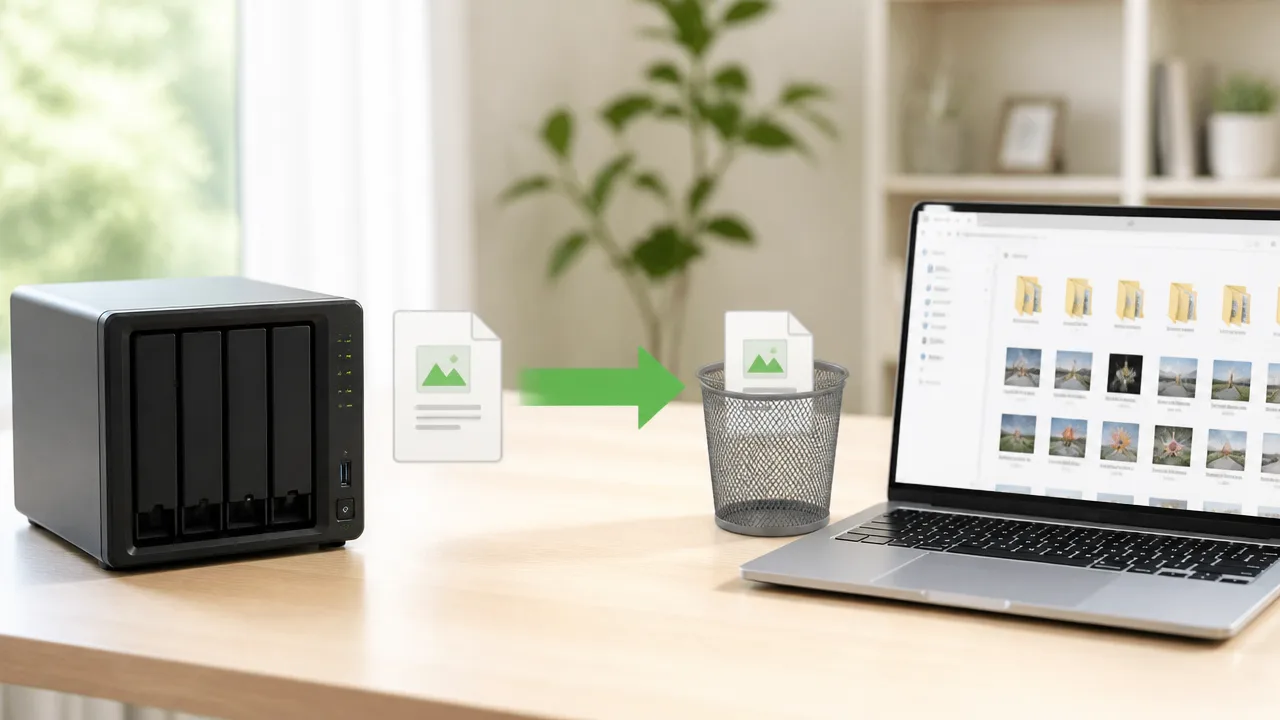
NASで削除したファイルは、NAS側のネットワークごみ箱機能が有効になっていれば復元できる可能性があります。
ただし、ごみ箱が無効だった場合や保存期間を過ぎた場合、すでにごみ箱を空にしていた場合は、同じ方法では戻せません。
パソコンからNAS内のファイルを削除したときは、パソコンのごみ箱ではなく、共有フォルダーごとに用意されたNASのごみ箱へ移動する仕組みが一般的です。
まずは「削除したのに見当たらない」と急がず、NASのごみ箱機能が利用できる状態だったかを確認することが大切です。
NASのファイルはWindowsのごみ箱には通常入らない
WindowsのエクスプローラーでNASを開き、ネットワーク上の共有フォルダーからファイルを削除しても、通常はWindowsのごみ箱には入りません。
これは、削除対象がパソコン本体の内蔵ドライブではなく、ネットワーク経由で接続しているNASの保存領域だからです。
そのため、デスクトップ上の「ごみ箱」を開いても、NASから消したファイルが表示されないことがあります。
Windowsのごみ箱が空でも、NAS側のごみ箱に残っている可能性はあります。
反対に、NASにネットワークごみ箱の機能が用意されていても、対象の共有フォルダーで有効化されていなければ、削除時に保管されないことがあります。
| 削除した場所 | 削除後に確認したい場所 | 注意点 |
|---|---|---|
| パソコン本体のフォルダー | Windowsのごみ箱 | 一般的なローカル保存の場合です。 |
| NASの共有フォルダー | NAS内のネットワークごみ箱 | ごみ箱機能が有効な場合に限られます。 |
| 同期用のフォルダー | 同期サービスやNAS側の履歴機能 | 削除が他の端末にも反映されることがあります。 |
また、ショートカットを削除したのか、実際の保存ファイルを削除したのかによっても、探すべき対象は変わります。
たとえば、パソコン上にあるNASフォルダーへのショートカットを削除しただけなら、NAS内の元ファイルまで消えているとは限りません。
削除直後は、ファイル名、削除した共有フォルダー名、操作した端末を落ち着いて整理しておくと、確認を進めやすくなります。
復元できるかはごみ箱機能と保存期間で決まる
削除したファイルを戻せるかどうかは、主に削除した時点でネットワークごみ箱が有効だったか、そしてファイルがまだ保存期限内かで決まります。
ネットワークごみ箱は、削除したファイルをすぐに完全消去せず、一時的にNAS内へ保管するための機能です。
この機能が有効であれば、誤って削除した資料や写真なども、ごみ箱内に残っている間は元に戻せる場合があります。
一方で、次のようなケースではごみ箱からの復元が難しくなります。
-
削除前から対象の共有フォルダーでネットワークごみ箱が無効だった場合です。
-
ごみ箱内のファイルを手動で削除した場合です。
-
自動削除の保存期間を過ぎていた場合です。
-
ごみ箱の容量上限やNASの運用設定により、古いファイルが整理されていた場合です。
-
ごみ箱に対応しない方法やアプリから削除していた場合です。
保存期間はNASの設定によって異なり、「何日間残すか」を決められる機種もあれば、管理者が手動で整理するまで残る運用になっている場合もあります。
つまり、昨日削除したファイルであっても必ず残っているわけではなく、数か月前に削除したファイルでも設定次第では残っていることがあります。
削除からの時間だけで判断せず、ごみ箱機能の有無と運用状況の両方を確認することがポイントです。
なお、NASを複数人で使っている場合は、削除した本人とは別の管理者がごみ箱の整理を行っていることもあります。
共有フォルダーの権限によっては、ごみ箱内のファイルを見られなかったり、復元操作ができなかったりすることもあります。
その場合は、NASの管理を担当している人に、削除した日時、ファイル名、保存していたフォルダーを伝えると確認がスムーズです。
削除したファイルが入るごみ箱の場所を確認する
NASで削除したファイルを探すときは、まず削除前に保存していた共有フォルダー内を確認するのが基本です。
ごみ箱はパソコンのデスクトップにあるものとは別に、NAS上の共有フォルダーごとに作られていることが多いため、管理画面とフォルダーの両方を見てみましょう。
表示名や置き場所はNASの機種・設定によって異なりますが、削除した場所が分かっていれば、探す範囲をかなり絞れます。
共有フォルダー内のごみ箱を探す
ネットワークごみ箱が有効な場合、削除したファイルは、元のファイルがあった共有フォルダーの中にある専用フォルダーへ移動します。
たとえば「写真」「仕事」「共有資料」といった共有フォルダーから削除したなら、それぞれの共有フォルダー内を確認します。
ごみ箱用フォルダーの名前は、機種や設定によって異なります。
| 表示されることがある名前 | 確認するときのポイント |
|---|---|
| @Recycle、#recycle、recycle | 共有フォルダーの直下に表示されることがあります。 |
| ごみ箱、ネットワークごみ箱 | NASのファイル管理画面では、分かりやすい日本語名で表示されることがあります。 |
| 隠しフォルダー扱いのフォルダー | パソコンのエクスプローラーでは表示設定の変更が必要な場合があります。 |
パソコンからNASを開いても見つからないときは、NASのブラウザー上のファイル管理画面を確認すると見つけやすいことがあります。
ファイル管理画面では、共有フォルダーを開いたあと、「隠しファイルを表示」や「システムフォルダーを表示」に近い項目がないか探してみてください。
ただし、表示設定を変更できない利用者もいるため、その場合は無理に設定を変えず、管理者へ確認するほうが安心です。
探す際は、ファイル名だけでなく、削除前のフォルダー構成も手掛かりになります。
ごみ箱内では、削除前と同じような階層で保存されている場合もあれば、削除日時や利用者ごとに整理されている場合もあります。
- 削除したおおよその日時
- ファイル名の一部
- 保存していた共有フォルダー名
- ファイルの種類や拡張子
- 作成者または最後に編集した人
情報をメモしてから探すと、似た名前のファイルが多い場合でも確認しやすくなります。
管理画面でごみ箱機能の設定を確認する
共有フォルダー内にごみ箱らしい項目が見当たらない場合は、NASの管理画面で対象フォルダーの設定を確認します。
一般的には、管理画面の「共有フォルダー」「ファイルサービス」「ごみ箱」などの項目に、ネットワークごみ箱の設定があります。
確認したいのは、NAS全体の状態ではなく、削除元となった共有フォルダーごとの設定です。
- 削除したファイルがあった共有フォルダー名を確認します。
- NASの管理画面で共有フォルダーの一覧を開きます。
- 該当する共有フォルダーの編集画面または詳細画面を選びます。
- ごみ箱に関する項目の有効・無効と、保存に関する設定を確認します。
- 利用者ごとの閲覧制限や自動整理に関する項目もあわせて確認します。
設定画面に「ネットワークごみ箱を有効にする」などの項目があり、有効になっていれば、ごみ箱用フォルダーが作成されている可能性があります。
一方で、ごみ箱を有効にした時点より前に削除されたファイルについては、同じ場所に残っているとは限りません。
また、ごみ箱を使う対象を特定の共有フォルダーだけに限定している運用もあるため、ほかのフォルダーで使えていたことだけを判断材料にしないようにしましょう。
設定を確認するだけでも、共有フォルダーの編集や削除の操作には触れないことが大切です。
意図せず設定を変更すると、ほかの利用者のファイル管理に影響することがあるためです。
管理者だけがごみ箱を開ける場合もある
ごみ箱機能が有効でも、利用者の権限によっては、ごみ箱フォルダーが表示されなかったり、中を開けなかったりすることがあります。
これは、共有フォルダーに保存されたファイルを適切に管理するために、閲覧や操作の範囲が分けられているためです。
特に仕事用のNASや家族・複数人で共用しているNASでは、管理者だけがごみ箱を確認できる設定になっていることがあります。
| 状況 | 考えられること |
|---|---|
| 共有フォルダーは開けるが、ごみ箱が見えない | 隠しフォルダー設定、またはごみ箱の閲覧権限が関係している可能性があります。 |
| ごみ箱は見えるが開けない | フォルダーへのアクセス権限が不足している可能性があります。 |
| 管理画面にログインできない | 設定確認を行うための管理者権限が付与されていない可能性があります。 |
自分で確認できないときは、管理者に削除したファイルの情報をまとめて伝えるとスムーズです。
- 削除したと思われる日時
- ファイル名と拡張子
- 削除前に入っていた共有フォルダーと階層
- ファイルを削除した端末や利用者名
ごみ箱の場所を特定できれば、次は対象ファイルが残っているかを確認しやすくなります。
ネットワークごみ箱から元のフォルダーへ復元する手順
ネットワークごみ箱に削除したファイルが残っていれば、対象のファイルを選び、画面の「復元」または「移動」から元のフォルダーへ戻せます。
ただし、削除後に同じ名前のファイルが作成されている場合は、上書きによって現在のデータを失わないよう、復元先を慎重に確認することが大切です。
復元が終わったら、保存先・ファイル名・内容を実際に開いて確認し、必要なデータが戻っていることを確かめましょう。
対象のファイルを選んで復元または移動する
ごみ箱を開いたら、ファイル名、更新日時、サイズなどを見比べて、戻したいファイルを選びます。
似た名前のファイルが複数あるときは、拡張子や保存されていたフォルダーの情報も確認すると、選び間違いを減らせます。
NASの画面には、選択したファイルに対して「復元」「元の場所に戻す」「移動」などの操作が表示されることがあります。
「復元」や「元の場所に戻す」が選べる場合は、基本的にその操作を選ぶと、削除前のフォルダーへ戻しやすいです。
「移動」だけが表示される場合は、削除前に保存していた共有フォルダーと階層を指定して、復元先を設定します。
-
ネットワークごみ箱で対象ファイルを1つずつ選択します。
-
ファイル名、拡張子、更新日時を確認します。
-
「復元」または「移動」を選択します。
-
移動先を指定する画面が出た場合は、削除前のフォルダーを選びます。
-
確認画面の内容を読み、問題がなければ実行します。
複数のファイルをまとめて戻すこともできますが、保存先や名前が異なるデータが混ざっている場合は、少量ずつ操作するほうが確認しやすく安心です。
元のフォルダーが移動・名称変更されている場合は、復元操作が完了しても想定と異なる場所に入ることがあります。
そのようなときは、復元画面に表示される保存先を確認し、必要に応じて分かりやすいフォルダーへ移動してください。
同名ファイルがある場合は上書きを避ける
復元先に同じ名前のファイルがすでにあると、上書きするか、別名で保存するか、操作を中止するかを選ぶ画面が表示されることがあります。
内容を確認しないまま上書きを選ばないことが大切です。
現在フォルダーにある同名ファイルは、削除後に作成・編集された新しいデータかもしれません。
迷った場合は、まず別名で復元するか、一時確認用のフォルダーへ移動してから中身を比較する方法が安全です。
| 表示された選択肢 | 判断の目安 |
|---|---|
| 上書き | 現在あるファイルが不要で、置き換えてよいと確認できた場合に限ります。 |
| 別名で保存 | どちらのファイルが必要か判断できない場合に向いています。 |
| スキップ・中止 | 復元先やファイルの内容を先に確認したい場合に選びます。 |
別名で保存する場合は、「ファイル名_復元分」のように、見ただけで区別できる名前にしておくと整理しやすくなります。
同名のフォルダーがある場合も、内部のファイル構成が統合されたり、確認画面が表示されたりすることがあります。
フォルダー単位で戻すときほど、操作前に復元先を確認しましょう。
復元後にファイルの内容と保存先を確認する
復元完了の表示が出ても、目的の場所に戻っているか、ファイルを開けるかを確認しておくと安心です。
特に文書、写真、動画、圧縮ファイルなどは、ファイル名だけでは中身が正しいか判断できないことがあります。
-
削除前に保存されていた共有フォルダーと階層に入っているか確認します。
-
ファイル名と拡張子が想定どおりか確認します。
-
ファイルを開き、必要な内容が表示されるか確認します。
-
同名ファイルが複数ある場合は、更新日時や内容を見比べます。
-
復元したデータを共有している場合は、ほかの利用者にも場所を伝えます。
復元したファイルが見つからない場合は、ファイル一覧の表示順や絞り込み条件によって見えにくくなっていることがあります。
共有フォルダー内でファイル名を検索し、想定外の場所に移動していないか確認してみてください。
無事に内容を確認できたら、復元したファイルを再度削除しないよう、作業が終わるまでフォルダー操作を続けすぎないこともポイントです。
NASメーカーごとのごみ箱と復元方法
NASのごみ箱は、メーカーによって表示名や開き方が少しずつ異なります。
ただし、管理画面やファイル管理アプリで対象の共有フォルダーを開き、ごみ箱・ネットワークごみ箱・trashboxなどの項目を探す流れは共通しています。
画面構成は本体の機種やシステムのバージョンによって変わるため、名称が見つからないときは管理画面内の検索機能やヘルプも確認してみてください。
| メーカー | 主に確認する場所 | ごみ箱の表示名の例 |
|---|---|---|
| Synology | File Station内の共有フォルダー | #recycle |
| QNAP | File Station内のネットワークごみ箱 | @Recycle、ネットワークごみ箱 |
| LinkStation・TeraStation | 共有フォルダー内またはネットワーク上のフォルダー表示 | trashbox |
| UGREEN NAS | ファイル管理画面のごみ箱 | ごみ箱 |
SynologyはFile Stationのごみ箱から戻す
Synology NASでは、ブラウザーでDSMにログインし、File Stationから削除したファイルを確認する方法が一般的です。
ネットワークごみ箱が有効な共有フォルダーでは、フォルダー内に#recycleという名前のごみ箱用フォルダーが表示されることがあります。
目的の共有フォルダーを開いたあと、#recycle内で削除したファイル名や更新日時を確認しましょう。
ファイルを選択して右クリックし、表示されるメニューから復元に関する項目を選ぶと、元の場所へ戻せる場合があります。
画面上で復元の項目が見当たらない場合は、ファイルを元のフォルダーへ移動する操作で戻せる構成もあります。
#recycleを削除したり名前を変更したりすると、ごみ箱内のデータを確認しにくくなるため注意が必要です。
QNAPはFile Stationのネットワークごみ箱から戻す
QNAP NASでは、管理画面からFile Stationを開き、ネットワークごみ箱を確認します。
ごみ箱の保存先は共有フォルダーごとに設定されており、環境によっては@Recycleのようなフォルダー名で表示されることがあります。
File Stationの画面にネットワークごみ箱の一覧やアイコンがある場合は、そこから対象の共有フォルダーを選んで削除済みファイルを探します。
見つけたファイルは選択後のメニューから復元し、元の保存場所に戻っているかを確認してください。
QNAPでは共有フォルダーごとにごみ箱の利用設定が異なることがあるため、あるフォルダーでは見つかっても、別のフォルダーではごみ箱が表示されない場合があります。
-
削除した共有フォルダーと同じ名前のごみ箱を確認します。
-
一覧の並び順を変更し、削除日時やファイル名で探します。
-
複数の共有フォルダーを使っている場合は、すべてのネットワークごみ箱を順番に確認します。
LinkStationとTeraStationはtrashboxフォルダーから戻す
バッファローのLinkStationやTeraStationでは、ネットワークごみ箱が有効な共有フォルダーにtrashboxフォルダーが作成されることがあります。
パソコンからNASの共有フォルダーを開いたときにtrashboxが見える場合は、その中に削除したファイルが残っていないか確認します。
trashbox内では、削除元のフォルダー構成がそのまま残る場合もあるため、階層をたどって目的のファイルを探すと見つけやすいです。
見つけたファイルは、必要に応じて元の共有フォルダーへ移動またはコピーします。
ただし、機種の設定やアクセス権限によっては、trashboxがパソコン側から表示されないことがあります。
その場合は、NASの設定画面でネットワークごみ箱に関する設定を確認し、管理者権限でアクセスできる状態かを見直しましょう。
UGREEN NASはファイル管理画面のごみ箱を確認する
UGREEN NASでは、UGOSのファイル管理画面からごみ箱を開いて削除済みファイルを確認します。
画面内のごみ箱アイコンや、ごみ箱に関するメニューを選ぶと、削除したデータの一覧を表示できる構成があります。
一覧からファイル名、削除日時、元の保存場所を確認し、対象のデータを選んで復元操作を行います。
共有フォルダーや個人用フォルダーを使い分けている場合は、どの領域で削除したファイルなのかを意識して探すことが大切です。
ごみ箱の一覧が空の場合は、別の共有領域を開いていないか、表示対象が絞り込まれていないかを確認してみてください。
メーカーごとに画面は違っても、削除した場所に対応するごみ箱を開くことが、目的のファイルを見つける近道です。
ごみ箱にないファイルはスナップショットやバックアップから復元する
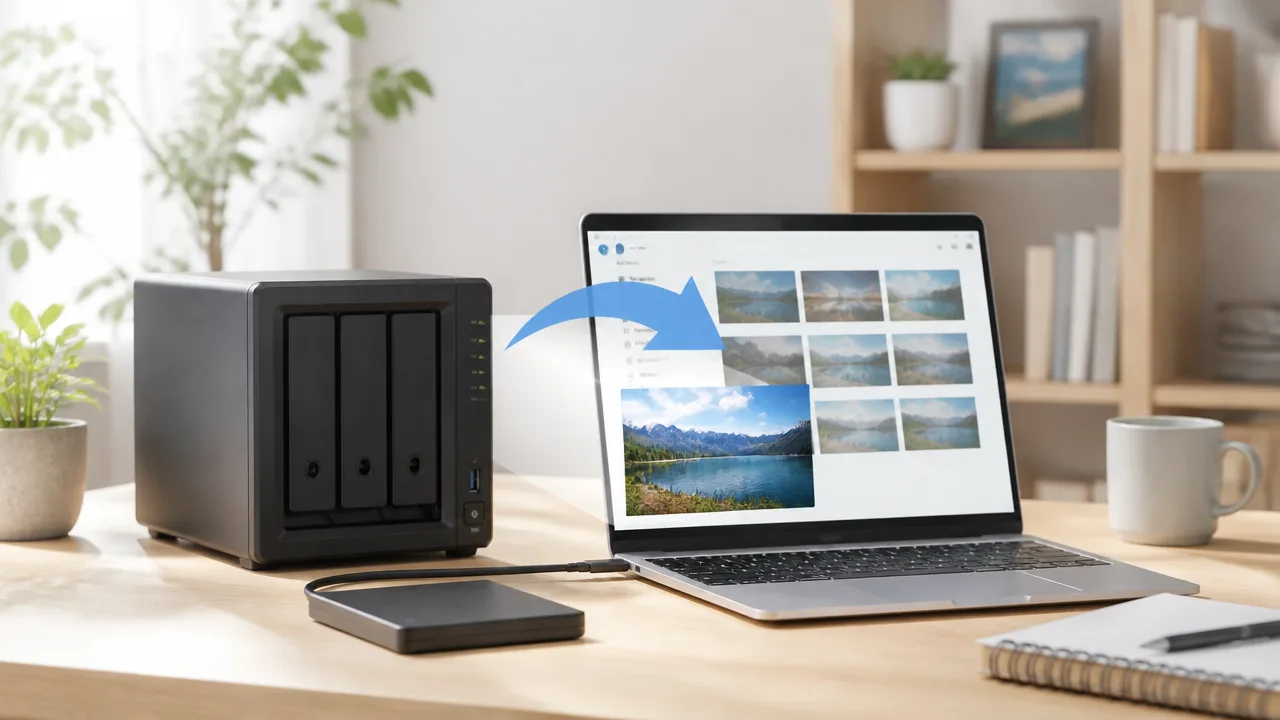
ごみ箱に目的のファイルが見当たらない場合でも、削除前の状態を保存したスナップショットやバックアップがあれば、復元できる可能性があります。
まずは復元元になりそうな保存先を確認し、必要なファイルだけを別の場所へ取り出す方法を選びましょう。
現在のデータをすぐに戻すのではなく、復元候補の内容を確認してから操作することが大切です。
| 復元元 | 探しやすいデータ | 確認のポイント |
|---|---|---|
| スナップショット | 共有フォルダー内の過去の状態 | 削除前の日付・時刻の状態を開く |
| バックアップ | 定期保存していたファイルやフォルダー | バックアップの実行日時と保存先を確認する |
| 同期・履歴機能 | 対応アプリで管理していたファイル | ファイルの版や変更履歴を確認する |
| 別媒体・クラウド | 複製していたデータ | 別のNAS、外付けドライブ、クラウドを探す |
スナップショットから削除前の状態を確認する
スナップショットは、対応するNASやファイルシステムで共有フォルダーの状態を一定時点ごとに記録しておく機能です。
削除したファイルそのものだけでなく、削除前のフォルダー構成を確認できるため、保存場所があいまいなときにも役立ちます。
NASの管理画面でスナップショット管理機能を開き、対象の共有フォルダーと削除前の日付を選択します。
表示された過去の状態から、目的のフォルダーやファイルが残っているか確認しましょう。
見つかった場合は、ファイル単位でコピーできる機能があれば、必要なデータだけを取り出す方法が扱いやすいです。
共有フォルダー全体を過去の状態へ戻す操作は、削除後に追加・更新されたデータにも影響することがあります。
復元範囲を選べる場合は、まずファイル単位またはフォルダー単位での復元を検討しましょう。
なお、スナップショットが利用できるかどうかは、NASの機種、ボリュームの形式、事前設定によって異なります。
バックアップから必要なファイルだけを書き戻す
バックアップがある場合は、バックアップ先を開いて、削除したファイルが保存された時点のデータを探します。
バックアップ先は、外付けドライブ、別のNAS、クラウドストレージなど、設定によって異なります。
復元用の画面では、バックアップ日時を選び、フォルダーを順に開いて目的のファイルを確認する流れが一般的です。
ファイル名だけでは判断しにくいときは、更新日時やファイルサイズも見比べると選びやすくなります。
- バックアップを作成したNASの管理画面、または復元用アプリを開く
- 削除前の日付に近いバックアップ時点を選ぶ
- 対象の共有フォルダーとファイルを探す
- 内容を確認し、復元先を指定して書き戻す
元の場所に同名ファイルがある場合は、上書き方法を選べることがあります。
迷う場合は、いったん別名や別フォルダーへ復元して内容を確認すると、現在のファイルと比較しやすくなります。
Synology DriveやHyper Backupの履歴を確認する
Synology NASを使っている場合、Synology Driveで管理していたファイルは、設定状況によって過去の版を確認できることがあります。
ファイルの変更履歴が残っていれば、削除前または更新前の版を選んで取り出せる場合があります。
Synology Driveの画面で対象ファイルの詳細やバージョンに関する項目を開き、日時を見ながら必要な版を確認しましょう。
一方、Hyper Backupでバックアップを作成していた場合は、バックアップの閲覧・復元機能から保存時点ごとのデータを探せます。
Hyper Backupでは、バックアップ先にあるデータをそのまま扱うのではなく、対応する復元画面を通じて確認する構成があります。
Driveの履歴とHyper Backupの保存データは役割が異なるため、どちらで管理していたファイルかを分けて確認すると探しやすいです。
履歴の保持数や保存期間は設定によって変わるため、古いデータほど残っていないこともあります。
別のNASやUSB HDD、クラウドの保存データを探す
NAS本体の中に復元元が見つからないときは、データを複製していた別の保存先も確認します。
たとえば、別のNASへ定期的に同期していた場合は、同期先の共有フォルダーに同じファイルが残っている可能性があります。
USB HDDや外付けSSDへバックアップしていた場合は、接続したパソコンやNAS上でバックアップフォルダーを確認します。
クラウドストレージを利用していた場合は、パソコンの同期フォルダーだけでなく、ブラウザーから開いたクラウド側のファイル一覧や履歴も確認しましょう。
- 仕事用と個人用で異なるクラウドアカウントを使っていないか
- 同期先のフォルダー名を変更していないか
- 古いUSB HDDや以前使っていたNASが保管されていないか
- 家族・チーム用の共有領域にコピーを置いていないか
保存先が複数ある場合は、更新日時を見て、目的に合う版を選ぶことが大切です。
必要なファイルを取り出せたら、開けるかどうかを確認してから、普段使う共有フォルダーへ戻すと安心です。
ごみ箱が無効または空の場合はNASへの書き込みを控える

ごみ箱が無効だった、または削除したファイルが見つからない場合は、NASへ新しいデータを書き込む操作をできるだけ控えることが大切です。
削除後の領域に新しいデータが保存されると、必要なファイルを確認できる可能性が下がることがあるためです。
慌てて設定変更や復旧操作を重ねるより、まずNASの利用を最小限にして、現状を保つことを優先しましょう。
新しい保存やアプリの更新をいったん止める
NASでは、パソコンからファイルをコピーしなくても、同期アプリや写真管理アプリ、バックアップ機能などによってデータが追加されることがあります。
そのため、削除に気付いた時点で、普段どおりの利用を続けないよう注意が必要です。
「何も保存していないつもり」でも、裏側で書き込みが発生している場合があります。
-
パソコンやスマートフォンから、NASへのファイル保存や移動を一時停止する。
-
自動同期や自動アップロードを利用している場合は、同期を停止する。
-
NAS上で動作するバックアップ、ダウンロード、写真の整理などの処理を確認する。
-
アプリやシステムの更新は、必要なファイルの扱いが決まるまで見合わせる。
-
空き容量を確保する目的で、大量のファイルを追加・削除しない。
とくに複数人で共有しているNASでは、自分だけ操作を止めても、ほかの利用者が保存を続けることがあります。
必要に応じて「確認中のため、いったん保存を控えてほしい」と共有しておくと安心です。
NASを完全に停止するかどうかは、機種の状態や利用中のサービスによって影響が異なります。
業務利用や家族共用で稼働を止めにくい場合は、まず書き込みを伴う作業だけを止める方法を検討しましょう。
RAIDの再構築や初期化を自己判断で進めない
削除したファイルが見つからないと、不具合ではないかと心配になり、NASの管理画面で修復や再構築を試したくなるかもしれません。
ただし、RAIDの再構築、ボリュームの修復、ディスク交換、初期化といった操作は、状況によってNAS内のデータ配置を大きく変えることがあります。
ファイルを探している段階では、意味が分からないまま実行しないでください。
| 操作の例 | この段階での考え方 |
|---|---|
| RAIDの再構築 | ディスク障害への対応として必要な場合がありますが、削除ファイルの確認とは切り分けて慎重に判断します。 |
| ディスクの初期化・フォーマット | 保存内容に影響するため、必要なファイルについて判断が済むまで避けます。 |
| NASのリセット | 設定や利用環境が変わる可能性があるため、目的と影響を確認してから行います。 |
| ディスクの抜き差し | 電源状態や機種ごとの手順を誤ると別の問題につながるため、案内を確認します。 |
なお、NASのランプ表示に異常がある、共有フォルダーへアクセスできない、ディスクに関する警告が出ているといった場合は、単純なファイル削除とは別の対応が必要になることもあります。
画面に表示されたメッセージ、NASの機種名、ディスク構成、削除に気付いた日時などをメモしておくと、相談時に状況を伝えやすくなります。
重要なファイルはメーカー窓口や専門サービスへ相談する
仕事の書類、思い出の写真、作り直しが難しい制作データなど、失いたくないファイルであれば、早めにメーカー窓口やデータ復旧を扱う専門サービスへ相談する方法があります。
相談先によって対応範囲や確認方法が異なるため、NASを操作する前に案内を受けると判断しやすくなります。
メーカー窓口では、機種固有の設定や安全な停止方法、警告表示への対応について確認できる場合があります。
専門サービスへ相談する場合は、削除後にどのような操作をしたかを正確に伝えることが大切です。
-
NASのメーカー名、機種名、購入時期の目安。
-
削除したファイルの種類、名前、容量、最後に確認できた日時。
-
ごみ箱の設定状況と、確認した場所。
-
削除後に行った保存、同期、更新、再起動などの操作。
-
NASに表示されている警告や、ディスク構成の状況。
相談先から指示があるまで、不要な操作を増やさないことが、状況を分かりやすく保つことにつながります。
削除に気付いた直後ほど落ち着いて行動し、書き込みを止めて現状を記録することを優先してください。
削除後も空き容量が増えないときはごみ箱の使用量を確認する
NASでファイルを削除しても空き容量が増えない場合は、ネットワークごみ箱にデータが残っている可能性があります。
まずは共有フォルダーごとのごみ箱使用量を確認し、不要なものだけを整理すると、容量がどこで使われているのか判断しやすくなります。
ごみ箱を整理しても容量に余裕が出ないときは、スナップショットの保持領域もあわせて確認してみてください。
ごみ箱内のファイルもNAS容量を消費する
ネットワークごみ箱は、削除したファイルをすぐに見えなくする一方で、復元できるようにNAS内へ保持しておく仕組みです。
そのため、パソコン上では削除済みに見えても、NASの保存容量はすぐには空かないことがあります。
特に動画、写真、ディスクイメージ、バックアップデータなど容量が大きいファイルは、ごみ箱内に残るだけでも空き容量へ影響しやすいです。
ごみ箱の有無や使用量は、NASの管理画面にあるストレージ情報、共有フォルダー設定、ファイル管理画面などから確認できることがあります。
| 確認する場所 | 見ておきたい内容 |
|---|---|
| ストレージ・ボリューム情報 | 全体容量、使用済み容量、空き容量の推移 |
| 共有フォルダーごとの設定 | ネットワークごみ箱が有効かどうか |
| ごみ箱のフォルダー | 残っているファイルの量、更新日時、容量 |
| ストレージ分析機能 | 容量を多く使っているフォルダーやファイルの傾向 |
NASによっては、ごみ箱が共有フォルダーごとに作られるため、一か所だけ確認しても原因が分からない場合があります。
複数の共有フォルダーを使っているなら、容量が大きいフォルダーから順にごみ箱を見ていくと効率的です。
また、管理画面上の空き容量表示はすぐに更新されず、反映まで少し時間がかかる機種もあります。
不要なファイルだけを確認して削除する
ごみ箱内を整理するときは、いきなりすべてを消去せず、今後も復元する可能性がないファイルだけを確認してから削除することが大切です。
ファイル名、保存場所、更新日時、容量を見れば、残しておくべきデータかどうか判断しやすくなります。
-
すでに別の場所で保管できているファイルか確認する。
-
同じ内容のファイルが複数残っていないか確認する。
-
容量が大きく、不要と判断できるデータから見直す。
-
共有しているNASなら、ほかの利用者が必要としていないか確認する。
仕事用の資料や家族・友人と共有している写真などは、自分には不要に見えても別の利用者が参照していることがあります。
共有フォルダーを整理する際は、必要に応じて利用者へ確認してから進めると安心です。
ごみ箱内のファイルを削除した後は、ストレージ情報を再読み込みし、空き容量が変化したかを確認します。
一度に大量のデータを整理した場合は、NAS側で容量計算が完了するまで表示に時間がかかることもあります。
スナップショットの保持容量も確認する
ごみ箱を整理しても使用済み容量が大きいままなら、スナップショットが過去のファイル状態を保持している可能性があります。
スナップショットは、誤った更新や削除があったときに以前の状態を参照しやすくする機能で、対応しているNASやストレージ領域で利用できます。
ただし、変更前のデータを保持するため、ファイルの更新や削除が多い環境では必要な容量が増えることがあります。
| 確認項目 | 確認する理由 |
|---|---|
| スナップショットの使用量 | 現在の容量をどの程度使っているか把握するため |
| 作成頻度 | 短い間隔で多数作成されていないか確認するため |
| 保持世代・保持期間 | 必要以上に古い状態を残していないか見直すため |
| 対象フォルダーや共有領域 | 更新量の多いデータが対象になっていないか確認するため |
スナップショットの設定画面は、NASの管理画面内でストレージ、保護、データ管理などの名称になっていることがあります。
設定を変更する前に、保持している世代や日時を確認し、必要な時点まで失われないよう注意してください。
ごみ箱、通常ファイル、スナップショットの使用量を分けて確認すると、空き容量が増えない原因を切り分けやすくなります。
再発に備えてごみ箱の保存期間とバックアップを設定する
NASでの削除に慌てないためには、共有フォルダーごとにごみ箱を有効にし、保存期間と容量を無理のない範囲で決めておくことが大切です。
さらに、ごみ箱だけに頼らず、スナップショットと外部バックアップを組み合わせると、操作ミスや機器トラブルに備えやすくなります。
利用人数や保存するデータの重要度に合わせて、定期的に設定を見直してみてください。
共有フォルダーごとにごみ箱を有効化する
ネットワークごみ箱は、NAS全体ではなく共有フォルダー単位で設定する機種が多いため、必要なフォルダーで有効になっているか確認します。
仕事の書類、写真、動画など、削除後に困りやすいデータを保管する共有フォルダーは優先して設定すると安心です。
一方で、一時ファイルや容量の大きい編集途中のデータを置く場所まで一律に有効にすると、空き容量を圧迫しやすくなります。
「残したいデータが入る場所」に絞って有効化すると、管理の手間と容量消費のバランスを取りやすくなります。
| 共有フォルダーの用途 | ごみ箱の設定目安 |
|---|---|
| 書類・請求書・個人データ | 有効化を優先する |
| 家族やチームで共同利用するデータ | 有効化し、管理者を決める |
| 写真・動画の保管場所 | 容量を確認しながら有効化する |
| 一時作業用のデータ | 必要性を検討して設定する |
フォルダーを新しく作ったときは、ごみ箱の設定が自動で引き継がれるとは限りません。
作成時の確認項目に「ごみ箱を有効にする」がある場合は、用途に応じて忘れずに選択しましょう。
自動削除の期間と容量制限を設定する
ごみ箱に入れたファイルを残し続けると、気付かないうちにNASの空き容量が少なくなることがあります。
そのため、対応機種ではごみ箱内のデータを一定期間後に自動削除する設定や、使用量の上限を設ける設定を活用します。
保存期間を短くしすぎると、必要になったときには残っていない可能性があるため、データの確認頻度に合わせて決めることがポイントです。
-
毎日NASを確認する場合は、比較的短めの保存期間でも管理しやすくなります。
-
月ごとに書類を見直す場合は、月次作業を終えるまで残る期間を目安にします。
-
複数人で使う場合は、削除した人以外が確認できる余裕も考慮します。
-
動画など容量の大きいファイルが多い場合は、保存期間だけでなく容量上限も確認します。
自動削除の対象が「ごみ箱内のすべてのファイル」なのか、「一定日数を過ぎたファイル」なのかはNASによって異なります。
設定を保存する前に、対象フォルダーと削除条件を画面上で確認すると安心です。
容量に余裕がない環境では、ごみ箱の使用量を定期的に確認する習慣もあわせて作っておきましょう。
ごみ箱へのアクセス権限を適切に管理する
ごみ箱は、削除したファイルを確認できる便利な場所ですが、誰でも内容を見られる状態では管理しにくくなります。
特に共有NASでは、閲覧・復元・完全削除などの操作を行える人を必要な範囲に絞ることが大切です。
管理画面でユーザーやグループごとの権限を設定できる場合は、普段の利用者と管理担当者の役割を分けると分かりやすくなります。
| 利用者 | 設定の考え方 |
|---|---|
| 一般利用者 | 自分の業務・利用範囲に必要な権限を付与する |
| 共有フォルダーの管理担当者 | ごみ箱の確認や整理を行える権限を付与する |
| NAS管理者 | 設定変更や全体管理に必要な権限を持たせる |
退職、異動、共同利用の終了などで利用者が変わった場合は、アカウントやアクセス権限も見直します。
共有アカウントを使い回すより、利用者ごとにアカウントを分けたほうが、操作の管理や設定変更を行いやすくなります。
スナップショットと外部バックアップを併用する
ごみ箱は日常的な削除ミスへの備えとして便利ですが、すべての状況をカバーするものではありません。
より安心してNASを使うなら、ごみ箱・スナップショット・外部バックアップを役割ごとに併用する方法がおすすめです。
| 仕組み | 主な役割 | 確認したいポイント |
|---|---|---|
| ネットワークごみ箱 | 日常的な削除への備え | 共有フォルダーごとの有効化と保存条件 |
| スナップショット | 以前の状態を参照するための備え | 作成間隔と保持する世代 |
| 外部バックアップ | NAS本体とは別の場所にデータを保管する備え | 保存先、実行間隔、完了状況 |
外部バックアップの保存先には、外付けドライブ、別のNAS、対応するオンラインストレージなどが考えられます。
大切なのは、NAS本体と同じ場所だけにデータを置かず、別の保存先にも複製を持つことです。
バックアップは設定しただけで終わりにせず、予定どおり実行されているか、保存先の容量に余裕があるかを定期的に確認しましょう。
ごみ箱の設定、アクセス権限、バックアップの3点を見直しておくと、普段のファイル整理も落ち着いて進めやすくなります。
まとめ
この記事のポイントをまとめます。
- NASで削除したファイルは、ネットワークごみ箱が有効なら復元できる可能性があります。
- 削除したファイルは、削除前に保存していた共有フォルダー内のごみ箱から探すのが基本です。
- 復元時は、同名ファイルの上書きや復元先の指定に注意しましょう。
- ごみ箱の名称や開き方はメーカーごとに異なるため、管理画面やファイル管理画面を確認します。
- ごみ箱にない場合は、スナップショットやバックアップに削除前のデータが残っていないか確認します。
- ごみ箱が無効だった場合や空の場合は、NASへの新規保存や更新をできるだけ控えることが大切です。
- 削除しても空き容量が増えないときは、ごみ箱やスナップショットの使用量を確認します。
- 今後に備え、共有フォルダーごとのごみ箱設定とバックアップ体制を見直しましょう。
NASでファイルを削除してしまっても、まずは慌てずに削除した共有フォルダーのネットワークごみ箱を確認してみてください。
見つからない場合も、スナップショットやバックアップに必要なデータが残っていることがあります。
復元操作では、現在使っているファイルを上書きしないよう、別の場所へ取り出して内容を確認すると安心です。
一度落ち着いて保存先と設定を順番に確認すれば、必要なデータを取り戻せる可能性を丁寧に探れます。
これを機にごみ箱の保存期間やバックアップも整えておくと、次回からはより安心してNASを使えますよ。