
Synology NASにHDDを増設したいけれど、互換性リストに手元のHDDや購入候補の型番が載っていないと、「本当に使えるのかな」と迷ってしまいますよね。
未掲載のHDDでも認識して使える場合はありますが、NASのモデルや世代、DSMの状況によって扱いが異なるため、ほかの人の使用例だけで判断するのは不安が残ります。
とくに大切なデータを保存するなら、購入前の確認方法や装着後に見るべき項目、警告表示やサポート範囲の違いも知っておきたいところです。
この記事では、Synology NASで互換性リストにないHDDを検討するときに確認したいポイントを、型番の照合から導入後のチェック、既存HDDを移す際の注意点までわかりやすく紹介します。
この記事でわかること
- 互換性リストにないHDDが使える場合と、NASモデルごとに確認が必要な理由
- Synology公式の製品互換性リストで、NAS本体とHDDの型番を確認する方法
- 未掲載HDDで表示される可能性がある警告や、機能・サポート面で注意したい点
- HDD装着後の認識状態・健康状態の確認と、新しいNASへ移行する前の準備
互換性リストにないHDDも動作する場合はあるが、利用可否はNASモデルごとに異なる
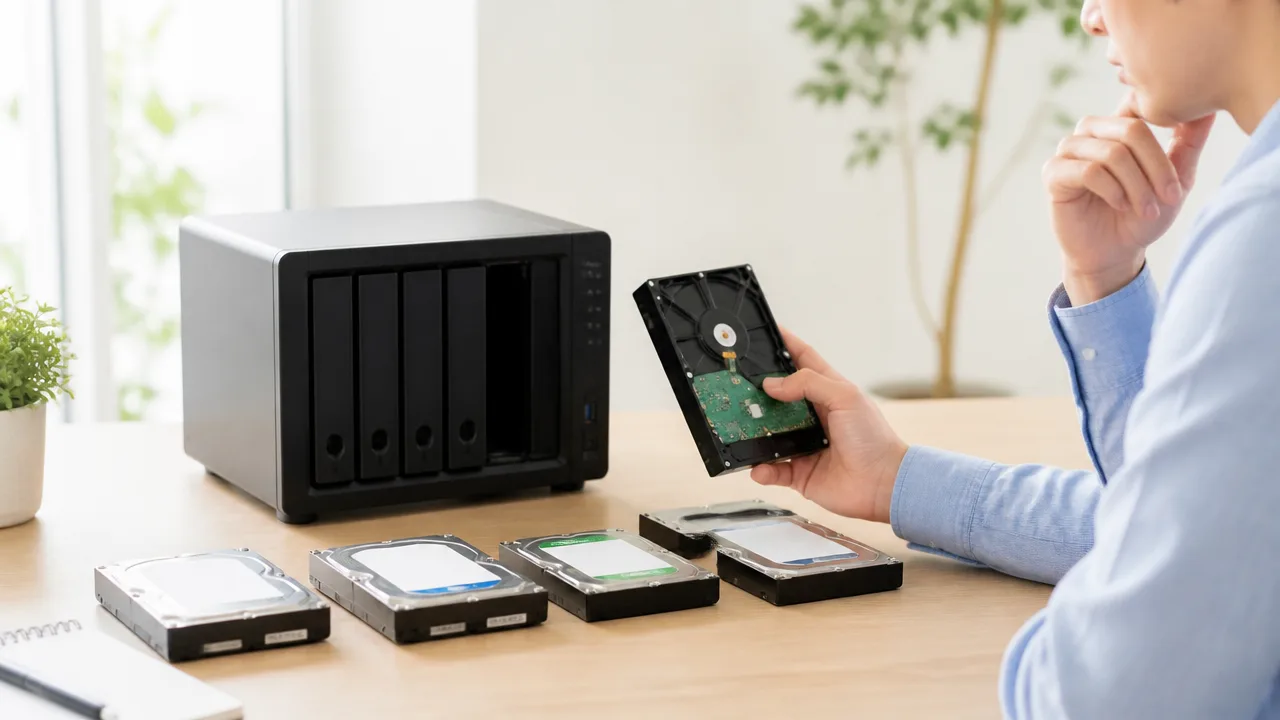
Synology NASでは、互換性リストに掲載されていないHDDでも認識して使用できる場合があります。
ただし、同じHDDであってもNASのシリーズや世代、搭載するDSMの状況によって扱いが変わるため、「ほかの人が使えたから自分のNASでも使える」とは限りません。
未掲載という表示だけで購入をあきらめる必要はありませんが、装着後に想定どおり使えるかどうかは、対象機種ごとに考えることが大切です。
「未掲載」は動作しないという意味ではない
互換性リストに型番が見つからない状態は、SynologyがそのHDDを対象NASで確認・掲載していないことを示す場合があります。
未掲載であることと、HDDが必ず使えないことは同じ意味ではありません。
NAS本体がHDDを検出し、容量や基本情報を表示できるケースもあります。
とくに一般的な接続方式や容量帯のHDDでは、物理的には問題なく装着できることもあります。
一方で、互換性リストはすべての市販HDDを網羅する一覧ではないため、掲載がない理由だけで製品の良し悪しを判断することはできません。
ただし、未掲載のHDDは特定のモデルで十分な確認が行われていない可能性もあるため、掲載済みのHDDとまったく同じ前提で扱うのは慎重になったほうが安心です。
| 表示・状態 | 考え方 |
|---|---|
| 互換性リストに掲載あり | 対象NASとの組み合わせについて確認情報がある状態です。 |
| 互換性リストに掲載なし | 利用できる可能性はありますが、対象機種での確認状況は別途見極める必要があります。 |
| 互換性なしと判定 | NAS側で組み合わせに関する問題が示されている状態であり、未掲載とは分けて考えます。 |
未掲載HDDと互換性なしと判定されたHDDは扱いが異なる
未掲載HDDは、単に互換性リストに情報がないだけの状態です。
これに対して、DSMやストレージ管理画面で互換性に関する注意が表示されたHDDは、NASが型番やファームウェアなどの情報をもとに、対応状況を確認できている場合があります。
この2つを同じ「使えないHDD」としてまとめないことがポイントです。
未掲載であれば、認識後に通常どおり利用できることがあります。
反対に互換性に関する注意が出る場合は、利用そのものはできても、管理画面上で警告が継続したり、一部の管理機能で扱いが異なったりする可能性があります。
また、HDDの型番はシリーズ名だけでは判断しにくく、容量や世代、末尾記号の違いで別製品として扱われることがあります。
たとえば同じメーカーの同じシリーズに見えても、型番が異なればNAS側の判定も変わることがあります。
- HDDのラベルや販売ページで正確な型番を確認します。
- NASの管理画面に表示されるドライブ情報と照らし合わせます。
- 表示された注意内容は、未掲載なのか互換性に関する判定なのかを分けて読み取ります。
認識してもストレージプールを作成できるとは限らない
HDDがNASに表示されたとしても、それだけで保存領域を問題なく作成できるとは限りません。
認識は、NASがドライブの存在や基本情報を読み取れている段階です。
その後には、ストレージプールの作成、ボリュームの作成、保護方式の設定といった処理が続きます。
このため、「ドライブ一覧に出た」ことと「実運用できる」ことは別に確認する必要があります。
たとえば、HDDの状態情報が十分に取得できない場合や、NASの仕様とドライブの条件が合わない場合には、作成画面で注意が出ることがあります。
複数台のHDDで保存領域を構成する場合は、容量差や仕様差によって、期待した容量を使えないこともあります。
特に大切なデータを保存する予定なら、HDDを装着して認識した時点で判断せず、保存領域を作成できる状態まで確認してから運用を始めると安心です。
互換性リストにないHDDは使える可能性がある一方で、NASモデルごとに結果が変わります。
そのため、候補のHDDと自分が使うSynology NASの組み合わせを、型番単位で落ち着いて確認することが失敗を減らす近道です。
使用前にSynology公式の製品互換性リストで正確な型番を確認する

Synology NASでHDDを選ぶ前には、Synology公式の製品互換性リストで、NAS本体とHDDの正確な型番を照合することが大切です。
メーカー名や容量が同じでも、シリーズや末尾の記号が異なると掲載状況が変わるため、販売ページの見出しだけで判断しないようにします。
確認の基準は「NASの型番」と「HDDの型番」の組み合わせです。
DiskStationのモデル名から対応HDDを検索する手順
互換性リストを確認するときは、先に自分のDiskStationの正確なモデル名を把握します。
本体のラベル、購入履歴、DSMの管理画面などで確認できる型番を、そのまま検索条件に使うと探しやすいです。
似た名称の製品でも、ドライブベイ数や世代が違えば別モデルとして扱われることがあります。
たとえば、型番に付く「+」や「j」などの表記、省略されがちな数字まで確認しておくと安心です。
- Synology公式サイトの製品互換性リストを開く
- 製品カテゴリからDiskStationを選ぶ
- 使用中または購入予定のNAS型番を選択する
- 対応ドライブの一覧でHDDを絞り込む
- 候補のHDD型番と一覧の表記を照合する
検索画面の構成や表示項目は更新されることがあるため、画面上の案内に沿って製品カテゴリとモデルを選択してください。
複数のNASを使っている場合は、別のモデルの結果を見て判断しないことも重要です。
互換性はHDD単体ではなく、使用するNASモデルとの組み合わせで確認します。
メーカーやシリーズだけでなく容量・型番まで照合する
「同じメーカーのNAS向けHDDだから大丈夫」と考えるのではなく、容量と型番まで一致しているかを見ます。
HDDは同じシリーズ名でも、容量ごとに内部仕様やファームウェアの世代が異なる場合があります。
また、販売店ではシリーズ名を大きく表示し、詳細な型番は仕様欄や商品画像に掲載していることもあります。
| 確認する項目 | 見る場所の例 | 確認のポイント |
|---|---|---|
| メーカー名 | 製品ページのブランド表記 | 一覧に掲載されているメーカーと一致するか |
| シリーズ名 | 商品名や仕様欄 | 似た名称の別シリーズではないか |
| 容量 | 商品名・仕様欄・ラベル | 互換性リストの容量表記と合うか |
| 正確な型番 | 仕様欄・メーカー公式ページ・製品ラベル | 末尾の英数字を含めて照合する |
特に注意したいのは、型番の末尾にある数字や記号です。
流通地域、販売形態、世代の違いなどで表記が少し変わることがあるため、見た目が近い型番を自己判断で同一扱いにしないほうが無難です。
リスト上の型番と完全に同じか迷うときは、HDDメーカーの公式ページも確認し、製品仕様を照らし合わせます。
中古品や取り外し品ではラベルが見えにくい場合もあるため、購入前に型番が分かる商品を選ぶと確認しやすくなります。
ファームウェアとDSMのバージョンも確認する
互換性リストでは、HDDの型番だけでなく、ドライブのファームウェアやDSMのバージョンに関する条件が記載されることがあります。
同じHDDでも、本体側とドライブ側のソフトウェアが古い状態では、最新の掲載内容と条件が異なる可能性があります。
互換性リストの注記、対応条件、関連するリリースノートがある場合は、あわせて確認してください。
- DSMが現在どのバージョンになっているか
- 互換性リストにバージョン条件や補足がないか
- HDDメーカーがファームウェア更新情報を案内していないか
- 更新作業が必要な場合に、事前にデータ保護の準備ができるか
DSMの更新やHDDのファームウェア更新には、再起動や作業時間が必要になる場合があります。
大切なデータをすでに保存している環境では、更新前にバックアップの状態を確認し、案内に従って慎重に進めると安心です。
なお、互換性リストに型番が掲載されていても、個別の条件欄まで読んで初めて確認が完了します。
購入時や交換時には最新のリストを見直す
互換性リストは、新しいNASやHDDの追加、検証状況の更新などにより内容が変わることがあります。
以前に確認したことがある組み合わせでも、購入する直前とHDDを交換する直前に、もう一度公式リストを見ることをおすすめします。
特に、同じ商品ページであっても在庫の入れ替わりによって型番や製造時期が変わることがあるため、注文画面の情報だけで終わらせないようにします。
確認し直すタイミングは、次のように考えると分かりやすいです。
- 新しくNASを購入するとき
- 容量不足でHDDを増設するとき
- 故障や経年使用をきっかけにHDDを交換するとき
- 別容量・別シリーズのHDDへ変更するとき
- DSMを大きく更新する前後
販売店の対応表や口コミは候補を探す参考になりますが、最終確認にはSynology公式の最新情報を使うのが基本です。
NAS型番、HDD型番、容量、関連する注記を購入前に控えておけば、後から見直すときにも迷いにくくなります。
未掲載HDDでは警告や機能制限、サポート範囲の違いに注意する
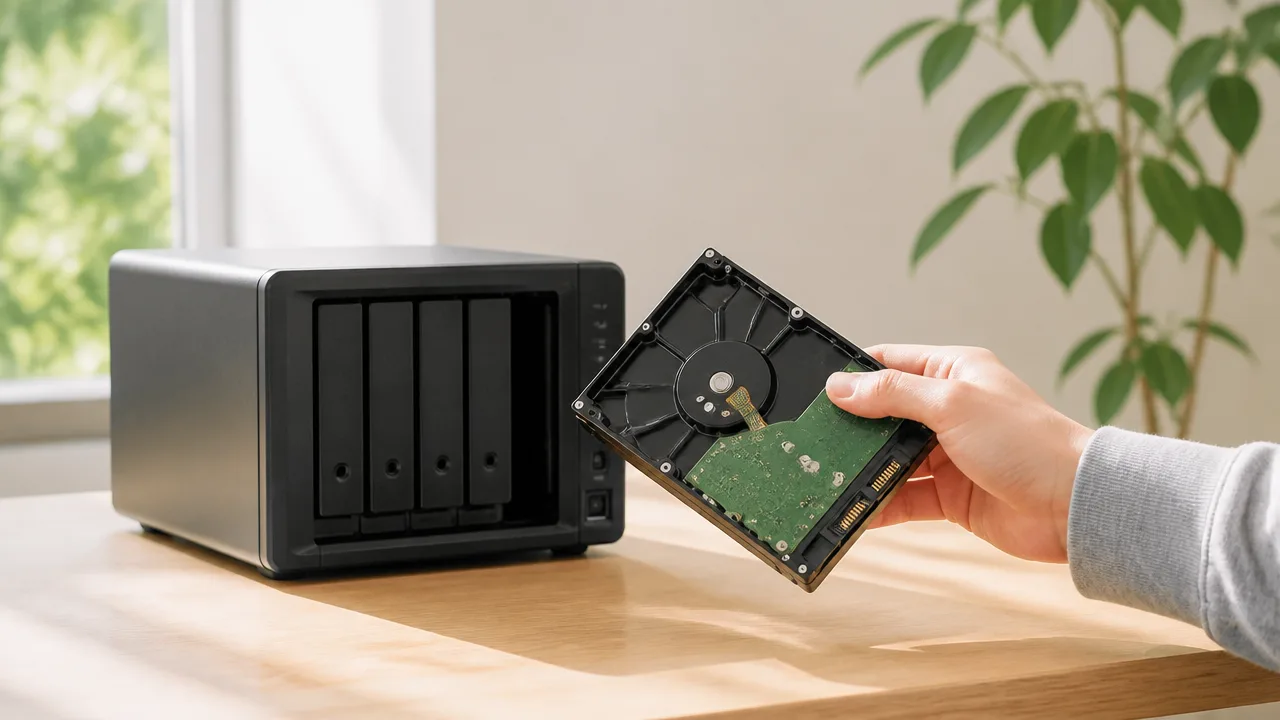
Synology NASでは、互換性リストにないHDDでも認識して使い始められることがありますが、公式に確認済みの組み合わせと同じ扱いになるとは限りません。
DSM上の表示、ストレージプール作成時の条件、問い合わせ時の案内などに違いが出る可能性があるため、「認識したから問題なく使える」とは判断しないことが大切です。
未掲載HDDを使う場合は、表示されたメッセージを確認し、必要な機能やサポートの条件を理解したうえで運用を決めると安心です。
DSM上に互換性に関する警告が表示される場合がある
未掲載のHDDを装着すると、DSMのストレージ管理画面にドライブの互換性に関する通知や警告が表示される場合があります。
これは直ちにHDDが使えないという意味ではなく、Synology側でその型番の組み合わせが確認済みではないことを知らせる表示として受け止めると分かりやすいです。
警告が出たときは、表示文の内容、対象になっているドライブ、DSMの案内を落ち着いて確認しましょう。
警告を閉じるだけで判断せず、運用前に内容を記録しておくと、後から構成を見直すときにも役立ちます。
| 表示の例 | 確認したいこと |
|---|---|
| 互換性に関する通知 | HDDの正確な型番と、未掲載であること |
| 注意を促すメッセージ | 作成・拡張・修復など、どの操作に関係する表示か |
| 状態に関する案内 | 通常の稼働状態や健康状態の表示と混同していないか |
ストレージプール作成や一部機能が制限される場合がある
未掲載HDDでは、DSMのバージョンやNASの製品シリーズによって、ストレージプールの作成や管理に関する操作で案内が表示される場合があります。
たとえば、新しいストレージプールの作成、容量の追加、ドライブ交換後の復旧といった場面では、確認済みHDDを使う構成より手順が増えることがあります。
また、一部の高度なストレージ機能や管理機能について、利用できる条件が設けられている場合もあります。
そのため、単にファイルを保存できるかだけではなく、将来予定している増設や入れ替えまで含めて考えることが必要です。
- 複数台のHDDでストレージプールを組む予定がある
- 容量を後から増やす可能性がある
- 高い可用性や追加のデータ保護機能を利用したい
- 業務データや家族の写真など、止めにくいデータを保存する
こうした用途では、使い始めるときの可否だけでなく、運用中に必要になる操作まで確認することが特に重要です。
性能や安定性が公式に検証されているとは限らない
互換性リストへの掲載は、Synologyが特定のNASとHDDの組み合わせについて確認を行った目安のひとつです。
未掲載HDDが正常に認識していても、その組み合わせで性能、温度、長期運用時の挙動などが公式に確認されているとは限りません。
HDDは容量や回転方式が近く見えても、型番や製造時期によって仕様が異なることがあります。
特に複数台を同時に使うNASでは、ドライブごとの状態をそろえて把握し、保存データを別の場所にも残す運用を意識すると安心です。
未掲載HDDを選ぶ場合は、重要なデータを最初から一か所だけに置かず、バックアップを前提にした構成にしておきましょう。
問い合わせ時に検証済みHDDでの再確認を求められることがある
NASの動作についてSynologyや販売店へ相談する際、使用しているHDDが互換性リストに掲載されているかを確認されることがあります。
未掲載HDDを使っている場合には、案内の過程で、互換性が確認されているHDDで状態を見直すよう求められることがあります。
これは原因を切り分けやすくするための確認手順であり、未掲載HDDの環境では案内できる範囲が異なる可能性があるためです。
問い合わせをスムーズに進めるために、次の情報を事前に控えておくと便利です。
- Synology NASの製品名
- DSMのバージョン
- HDDのメーカー名、型番、容量、搭載台数
- ストレージプールとボリュームの構成
- DSMに表示されたメッセージの内容
大切なデータを扱う環境ほど、サポートを受ける場面まで考えて検証済みHDDを選ぶほうが、運用時の判断に迷いにくくなります。
リストにないHDDを選ぶならNAS向け仕様と基本条件を照合する
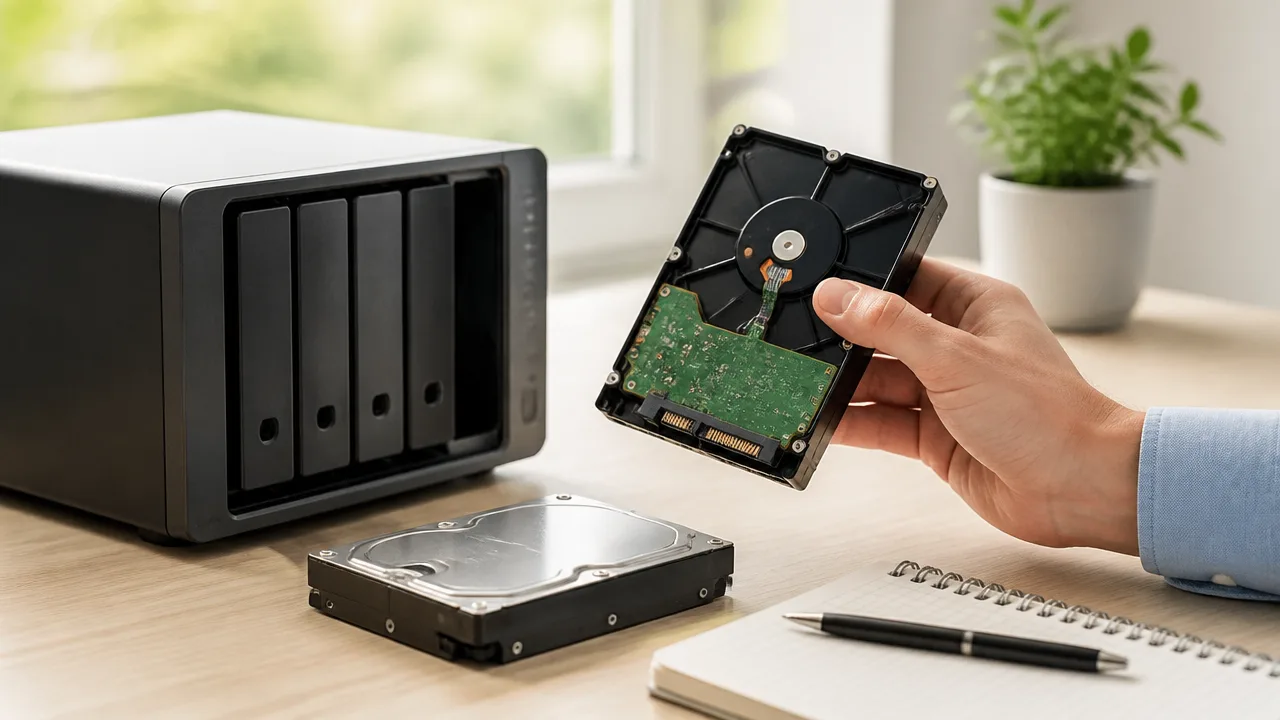
互換性リストに掲載されていないHDDを使う場合は、NASでの連続稼働を想定した仕様かどうかと、NAS本体が受け入れられる基本条件を一つずつ照合することが大切です。
接続規格や容量、記録方式が合っていなければ、物理的に装着できても安定した運用につながらないことがあります。
特に複数台のHDDを使うなら、容量だけでなく仕様も近いドライブでそろえると、構成を管理しやすくなります。
NASでの常時稼働を想定したHDDを優先する
NASはデータの保存や共有のために長時間電源を入れたまま使うことが多いため、一般的なパソコン向けよりもNAS用途を想定したHDDを優先すると選びやすくなります。
NAS向けHDDには、複数台を近い場所で動かす環境や、連続した読み書きを考慮した設計の製品があります。
製品ページやパッケージで、NAS用途、連続稼働、複数ベイ対応といった記載を確認してみてください。
一方で、外付けHDDから取り出したドライブや用途が明記されていないHDDは、型番ごとの仕様を把握しにくい場合があります。
安さだけで決めず、メーカーが想定している利用環境を確認することが、後から迷わないための基本になります。
| 確認したい項目 | 見るポイント |
|---|---|
| 用途 | NASや連続稼働向けとして案内されているか |
| 搭載台数 | 複数台での使用を想定した仕様か |
| 保証条件 | NASでの使用が保証条件から外れていないか |
| 新品・中古の別 | 使用時間や前の利用状況を確認できるか |
接続規格・容量上限・記録方式を確認する
まず確認したいのは、NASのドライブベイに合うサイズと接続規格です。
多くの据え置き型NASは3.5インチのSATA HDDを使いますが、機種によっては2.5インチドライブや専用トレイへの対応状況が異なります。
変換金具を使えば取り付けられる場合でも、固定方法や放熱に問題がないかを確認しておくと安心です。
容量については、NAS本体が対応する1台あたりの最大容量と、構成全体で扱える容量の条件を確認します。
古い世代のNASでは、大容量HDDの認識条件や利用できるファイルシステムに注意が必要になることがあります。
また、HDDの記録方式には主にCMR方式とSMR方式があり、書き込みが続く使い方では挙動に差が出ることがあります。
SMR方式のHDDがすべて使えないわけではありませんが、データの書き換えや復旧処理が続く場面を考えると、NAS用途ではCMR方式を候補にしやすいです。
- ドライブベイに合うサイズか
- SATAなど本体が対応する接続規格か
- NAS本体の容量条件を超えていないか
- CMR方式かSMR方式かを確認できるか
- セクター形式など特殊な条件がないか
記録方式やセクター形式は販売ページだけでは分かりにくいこともあるため、HDDメーカーの仕様表で型番を確認すると判断しやすくなります。
複数台構成では容量や仕様をそろえる
2台以上のHDDでストレージプールを作る場合は、できるだけ容量、回転数、記録方式などが近いドライブを選ぶと管理がしやすくなります。
異なる容量のHDDを混在させること自体は構成によって可能ですが、冗長化を行う場合は小さい容量のドライブに合わせて使える容量が決まることがあります。
たとえば大容量HDDを1台だけ追加しても、既存のHDDとの組み合わせによっては期待したほど保存領域が増えない場合があります。
また、性能や使用年数が大きく異なるHDDを混ぜると、交換時期や状態の把握が複雑になりがちです。
新しく複数台を用意するなら、同じ型番または近い仕様・同容量のHDDでそろえると、容量計画を立てやすくなります。
| そろえたい項目 | そろえるメリット |
|---|---|
| 容量 | 利用できる保存領域を見積もりやすい |
| 記録方式 | 読み書きの傾向をそろえやすい |
| 使用開始時期 | 交換計画を立てやすい |
| メーカー仕様 | 確認する情報を整理しやすい |
重要なデータは別の機器やクラウドにもバックアップする
NASを複数台のHDDで構成していても、保存データを守るためには別の場所へのバックアップが必要です。
冗長化はHDDの一部に問題が起きたときの継続運用に役立つ仕組みですが、誤操作、機器の故障、災害などへの備えとは別に考える必要があります。
未掲載HDDを選ぶかどうかにかかわらず、元データとは別の保存先を用意することを基本にしましょう。
バックアップ先は、外付けHDD、別のNAS、オンラインストレージなどから、データ量と復元のしやすさに合う方法を選べます。
大切な写真や仕事のファイルなどは、一つの保存先だけに置かず、定期的に別の場所へ複製しておくと安心です。
候補になるNAS向けHDDも型番単位で互換性を確認する
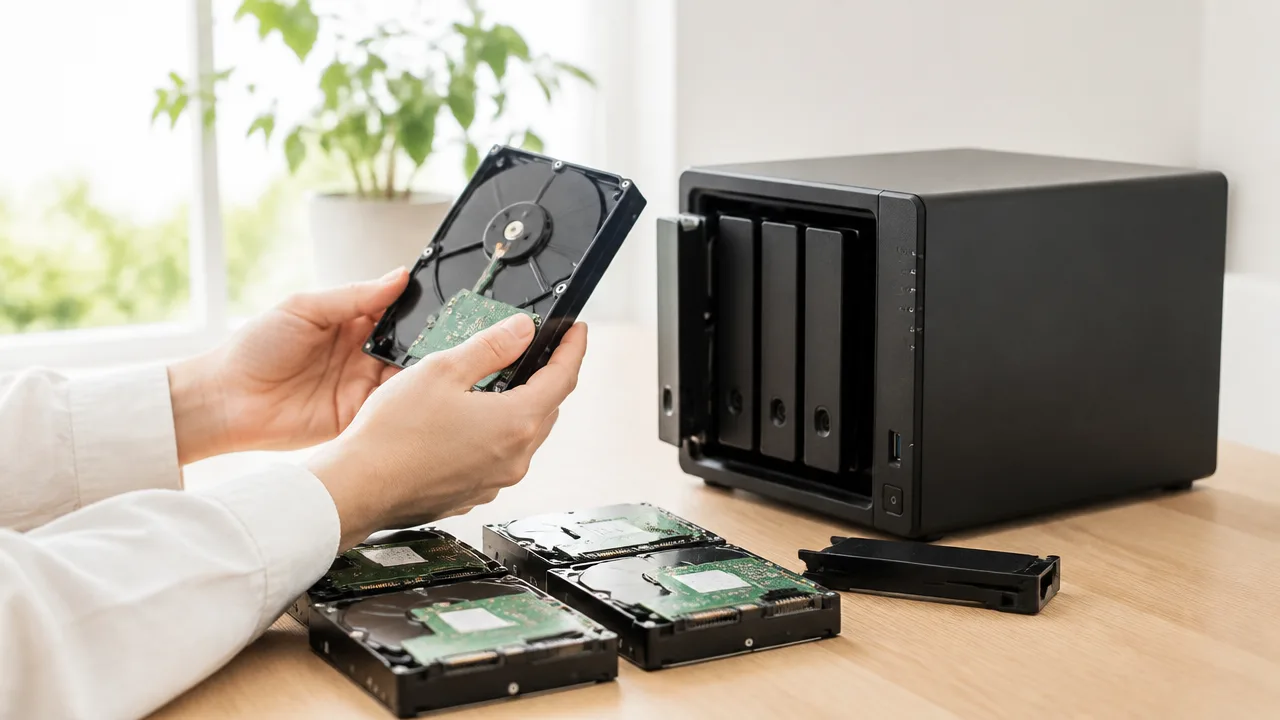
NAS向けとして販売されているHDDでも、シリーズ名だけでSynology NASとの組み合わせを判断することはできません。
同じシリーズ内でも容量や世代、型番の末尾が異なるため、購入候補を決めたらHDDの完全な型番と使用するNASの機種名を組み合わせて確認することが大切です。
ここでは、Synology NASで候補に挙がりやすいNAS向けHDDシリーズと、型番を見るときのポイントを紹介します。
| 確認する情報 | 見る理由 |
|---|---|
| HDDの完全な型番 | 同一シリーズでも容量や世代によって扱いが分かれることがあるため |
| NASの正確な機種名 | 同じSynology製品でもモデルごとに確認結果が異なるため |
| 容量表記 | 製品名が似ていても、容量違いは別型番として確認する必要があるため |
| 販売ページとラベルの型番 | 省略表記ではなく、実物と一致する型番を確認するため |
Synology HAT3300・HAT3310・HAT3320シリーズ
HAT3300・HAT3310・HAT3320シリーズは、SynologyがNAS用途向けに展開しているHDDです。
Synology製のHDDなら確認が不要と思いやすいですが、搭載先のNASモデルとHDDの型番を対応させて見ることが基本になります。
特に、HAT3300、HAT3310、HAT3320というシリーズの番号だけでは、容量や個別製品まで特定できません。
通販サイトの商品名ではシリーズ名が中心に書かれている場合もあるため、商品仕様欄や製品ラベルに記載された型番まで確認しましょう。
すでにSynology NASを使っていてHDDを増設・交換する場合も、現在搭載しているドライブと新たに選ぶドライブの型番を分けて記録しておくと、後の確認がスムーズです。
Seagate IronWolf・IronWolf Proシリーズ
Seagate IronWolf・IronWolf Proシリーズは、複数台のHDDを搭載するNASで使う候補として検討されやすいシリーズです。
ただし、IronWolfまたはIronWolf Proという名称は製品群を示すものであり、互換性確認では個々の製品型番が必要です。
同じ容量帯に見える製品でも、販売時期や世代によって型番が異なることがあります。
そのため、販売ページの見出しにある容量だけで選ばず、メーカー名、シリーズ名、容量、完全な型番をそろえて確認するのがおすすめです。
-
「IronWolf」と「IronWolf Pro」を同じ製品として扱わない。
-
商品名に記載された容量と、仕様欄にある型番の容量表記が一致しているかを見る。
-
中古品や在庫品では、掲載画像のラベルと説明欄の型番に違いがないか確認する。
名称がよく似ている製品ほど、購入前に型番をコピーして照合すると見間違いを減らせます。
Western Digital Red・Red Proシリーズ
Western Digital Red・Red Proシリーズも、NAS向けHDDとして比較されることが多い選択肢です。
RedとRed Proは名前が近いものの、別のシリーズとして扱い、型番ごとに確認する必要があります。
また、販売店では「WD Red」のように短く表示されることがあるため、シリーズ名だけで候補を確定しないようにしましょう。
確認時には、パッケージや商品仕様にある製品型番を見て、NASの互換性情報に同じ表記があるかを照らし合わせます。
型番の一部だけが一致していても、末尾の記号や容量の違いで別製品になる場合があるため、文字列全体を確認することが大切です。
Toshiba N300シリーズ
Toshiba N300シリーズは、NAS用として選ばれることがあるHDDシリーズです。
N300というシリーズ名だけでは確認に必要な情報が足りないため、購入候補の個別型番を確認してから判断します。
販売ページによっては、型番が商品タイトルの末尾や仕様表の中に小さく記載されていることがあります。
見つけにくいときは、メーカーの製品情報やHDD本体のラベルで型番を確認すると安心です。
特に複数の候補を比較している場合は、次のように整理すると、似た製品名を取り違えにくくなります。
| メモする項目 | 記入例 |
|---|---|
| NAS本体 | 使用予定のSynology NASの機種名 |
| HDDメーカー | Synology、Seagate、Western Digital、Toshibaなど |
| HDDシリーズ | HAT3320、IronWolf、Red Pro、N300など |
| 完全な型番 | 販売ページやラベルに記載された英数字すべて |
| 容量 | 購入予定の容量表記 |
候補のHDDがNAS向けシリーズであっても、最終的には購入する1台の型番まで絞り込んで確認することが、選定時の行き違いを防ぐポイントです。
2025年以降のSynology NASはシリーズとDSMによってドライブの扱いが変わる
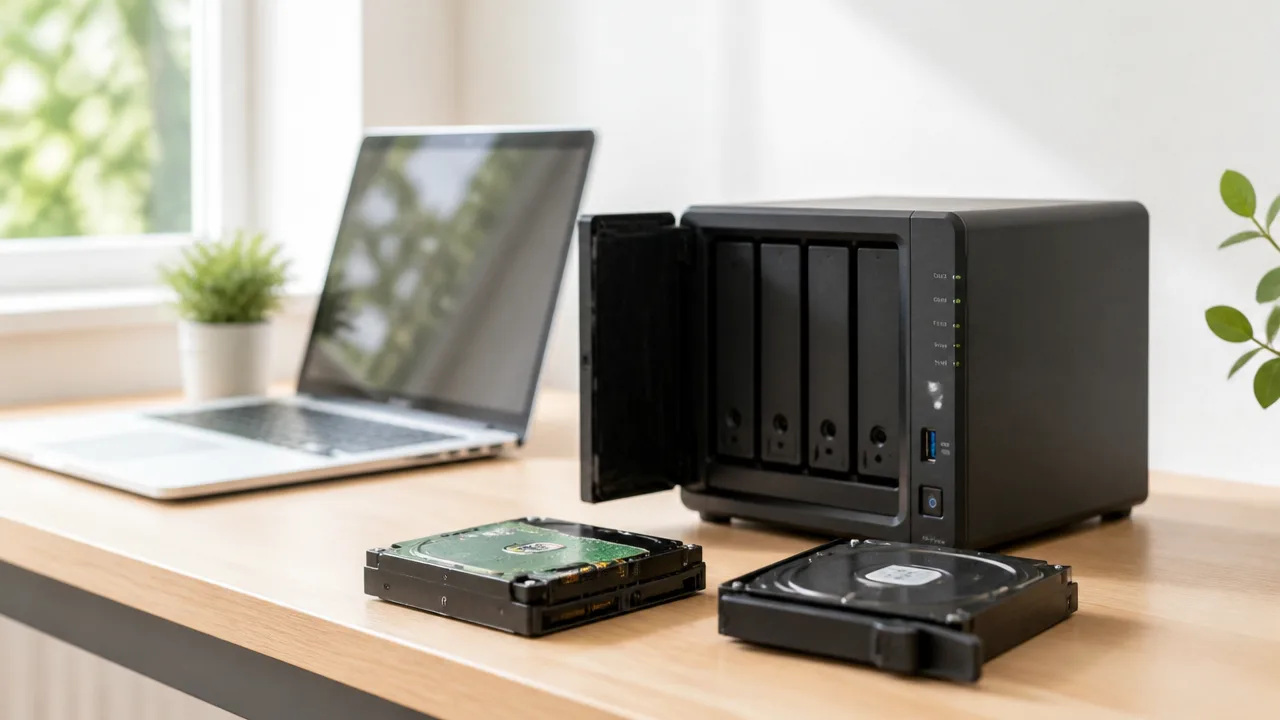
2025年以降に発売されたSynology NASでは、本体のシリーズ・個別モデル・DSMのバージョンによって、利用できるHDDの扱いが異なる場合があります。
そのため、「Synology NASならこのHDDが使える」とシリーズ名だけで判断せず、購入予定または使用中のNASモデルを基準に確認することが大切です。
特に新しいモデルでは、ドライブの追加やストレージプールの作成に関する条件が従来機と異なることがあるため、NAS本体の公式情報を優先して判断しましょう。
Plus・Value・Jシリーズは機種別の条件を確認する
家庭用から小規模事業所向けとして選ばれやすいPlus・Value・Jシリーズでも、すべての機種が同じドライブ条件というわけではありません。
同じシリーズに見えても、発売時期や搭載するDSMの世代によって、利用できるドライブの範囲や案内される条件が変わることがあります。
たとえば、新しいPlusシリーズではドライブに関する案内が細かく設定されている一方で、従来から利用されているモデルでは異なる条件が示される場合があります。
「Plusシリーズだから大丈夫」とまとめて判断しないことが、購入後の行き違いを減らすポイントです。
| 確認する対象 | 見ておきたい内容 |
|---|---|
| NAS本体 | 正確なモデル名、発売時期、対象となる製品シリーズ |
| DSM | 利用中または更新予定のDSMバージョン |
| ドライブの扱い | 追加可能なドライブ、ストレージ作成時の条件、公式案内の対象範囲 |
Value・Jシリーズは、用途や搭載できるドライブ数が比較的シンプルな機種もありますが、だからといって確認を省略しないほうが安心です。
特に本体を新規購入する場合は、検討中の機種の商品ページと公式の対応情報が現在の内容になっているかを確認しましょう。
FS・HD・SA・UC・XS・RackStationなどは要件が異なる
FS、HD、SA、UC、XSシリーズやRackStationは、より多くのドライブを搭載する構成や、業務用途を想定したモデルを含みます。
これらのシリーズでは、安定した運用を考慮して、一般的な家庭向けモデルよりもドライブの条件が細かく案内されることがあります。
シリーズ名にRackStationと付く製品でも、個別モデルによって対応状況や案内内容は異なります。
また、SSDを中心に扱うモデル、容量を重視するモデル、継続稼働を想定したモデルなどでは、確認すべき情報も変わります。
-
FSシリーズでは、搭載するストレージの種類に関する案内を確認します。
-
SA・HD・UC・XSシリーズでは、対象モデルごとのドライブ要件やサポート情報を確認します。
-
RackStationでは、本体型番に加えて、拡張ユニットを使う構成かどうかも整理します。
大容量のデータを保管する予定や、複数台のドライブをまとめて導入する予定がある場合ほど、本体とドライブを個別の組み合わせで見ることが重要です。
DSM 7.3への更新だけで必ず利用可能になるわけではない
DSM 7.3では、対応する一部モデルにおいてドライブの選択肢に関する案内が更新されています。
ただし、DSMを7.3へ更新しただけで、すべてのHDDがすべての機能で利用できるようになるとは限りません。
実際の扱いは、NASのモデル、ドライブの種類、導入時の構成、Synologyが公開している条件によって判断されます。
また、DSMの更新対象であっても、古いモデルと2025年以降のモデルでは、同じ内容が適用されるとは限りません。
更新前には、DSM 7.3のリリースノートだけでなく、使用するNAS本体の製品ページや互換性に関する案内もあわせて確認するとよいでしょう。
DSMのバージョンは大切な判断材料ですが、ドライブ利用可否を決める唯一の条件ではないと考えると分かりやすいです。
純正HDDが必要かどうかは対象モデルの公式情報で判断する
Synology純正HDDが必要かどうかについても、NASのシリーズ全体ではなく、対象モデルの公式情報に沿って確認する必要があります。
モデルや利用する機能によっては、Synology製ドライブを前提とした案内が示されることがあります。
一方で、他社製HDDを選択肢として検討できるモデルや条件が案内されている場合もあります。
ここで大切なのは、純正か他社製かを先に決めることではなく、使いたいNASモデルでどのドライブがどのように扱われるかを確認してから選ぶことです。
-
使用するSynology NASの正確なモデル名を確認します。
-
製品ページとDSMの案内から、ドライブに関する条件を確認します。
-
純正HDD以外を検討する場合は、そのモデルでの公式案内を確認します。
-
条件が判断しにくい場合は、購入前にSynologyのサポート窓口や販売店へ問い合わせます。
2025年以降のSynology NASは選択肢が広がる一方で、モデルごとの確認がこれまで以上に大切です。
本体の世代とDSMの情報をそろえたうえで判断すれば、自分の用途に合うドライブ構成を選びやすくなります。
装着後は認識状態とドライブの健康状態を確認してから運用する

HDDを装着してNASが起動しても、すぐに大切なデータを保存し始めるのではなく、認識状態・健康状態・ストレージプールの動作を順に確認してから運用することが大切です。
互換性リストに掲載されていないHDDでは、使用できるように見えても警告が表示されたり、容量や状態の確認が必要になったりすることがあります。
最初の確認を丁寧に行い、バックアップと復元の準備まで整えておくと、運用開始後に慌てにくくなります。
ストレージマネージャで警告と認識容量を確認する
HDDを装着したら、DSMの「ストレージマネージャ」を開き、ドライブが正しく検出されているか確認します。
一覧にドライブが表示されていても、警告アイコンや通知が出ている場合は、内容を読んでから次の作業へ進みましょう。
とくに、ドライブの状態が「正常」と表示されるか、想定した容量で認識されているかは基本の確認項目です。
表示される容量は、HDDの製品表記とDSM上の表記で差が出ることがありますが、極端に小さい容量になっていないかは確認しておくと安心です。
| 確認する項目 | 見るポイント |
|---|---|
| ドライブの表示 | 装着した台数分が一覧に表示されているか |
| ドライブの状態 | 正常と表示され、注意を促すメッセージがないか |
| 認識容量 | 購入したHDDの容量と大きく異ならないか |
| 通知・警告 | ドライブやストレージに関する案内が出ていないか |
| ドライブ番号 | どのベイにどのHDDを入れたか把握できるか |
複数台を装着する場合は、ドライブ番号とHDDの型番をメモしておくと、後から状態を確認するときに役立ちます。
ドライブの健康状態を検査する
認識に問題がなければ、ストレージマネージャのドライブ情報から健康状態を確認します。
DSMでは、HDDが記録している自己診断情報を参照したり、テストを実行したりできます。
新品のHDDでも、本格運用の前に短時間のテストと詳細なテストを行うと、初期段階の状態を把握しやすくなります。
詳細なテストは容量や機種によって完了まで時間がかかるため、NASを長時間使わない時間帯に実施するとよいでしょう。
- ドライブの健康状態が正常か確認する
- 自己診断情報に注意が必要な項目がないか確認する
- 短時間のテストを実行する
- 時間に余裕がある場合は詳細なテストも行う
- テスト中に異常な通知が出ないか確認する
検査結果に注意表示が出た場合や、異音・認識の不安定さがある場合は、重要なデータを保存する前に販売店またはメーカーの案内を確認するのが安心です。
正常表示だけで判断せず、警告の有無とテスト結果をあわせて見ることがポイントです。
ストレージプール作成後に異常がないか確かめる
ドライブ単体の確認後は、ストレージプールとボリュームを作成し、作成処理が問題なく完了するかを確認します。
複数のHDDを使う構成では、作成直後から最適化や同期などの処理が始まり、完了まで一定の時間がかかることがあります。
この間はストレージマネージャで進行状況を確認し、処理の停止や繰り返し通知がないかを見るようにしましょう。
運用を始める前に、少量のテストデータを保存して開けるか、削除したデータが意図どおりにごみ箱へ移るかなど、基本操作を試す方法もあります。
- ストレージプールとボリュームを作成する
- 作成後の状態が正常と表示されるか確認する
- 同期や最適化などの処理が完了するまで待つ
- 少量のテストデータで保存と読み込みを試す
- 通知画面に新しい警告が出ていないか確認する
大容量データの移行は、こうした確認を終えてから始めると、途中で構成を見直す手間を減らせます。
本格運用前にバックアップと復元手順を用意する
NASは便利な保存先ですが、HDDの状態確認とは別に、データを守るためのバックアップを用意しておく必要があります。
複数台のHDDを使う構成でも、保存データのコピーが別の場所にある状態を作っておくことが大切です。
バックアップ先は、外付けHDD、別のNAS、クラウドストレージなどから、データ量や利用環境に合わせて選びます。
また、バックアップを作成するだけではなく、必要なファイルを取り出せるか復元手順まで確認すると、いざというときに対応しやすくなります。
| 準備すること | 確認内容 |
|---|---|
| バックアップ先 | NAS本体とは別の保存先を確保する |
| 実行頻度 | データ更新の頻度に合う予定を決める |
| 復元方法 | 必要なファイルを取り出す操作を把握する |
| 通知設定 | バックアップの失敗や容量不足に気づけるようにする |
装着直後の確認、ストレージ作成後の確認、バックアップの準備まで済ませてから運用を始めれば、リストにないHDDを使う場合でも状態を見守りながら扱いやすくなります。
使用中のHDDを新しいSynology NASへ移す場合も移行条件の確認が必要
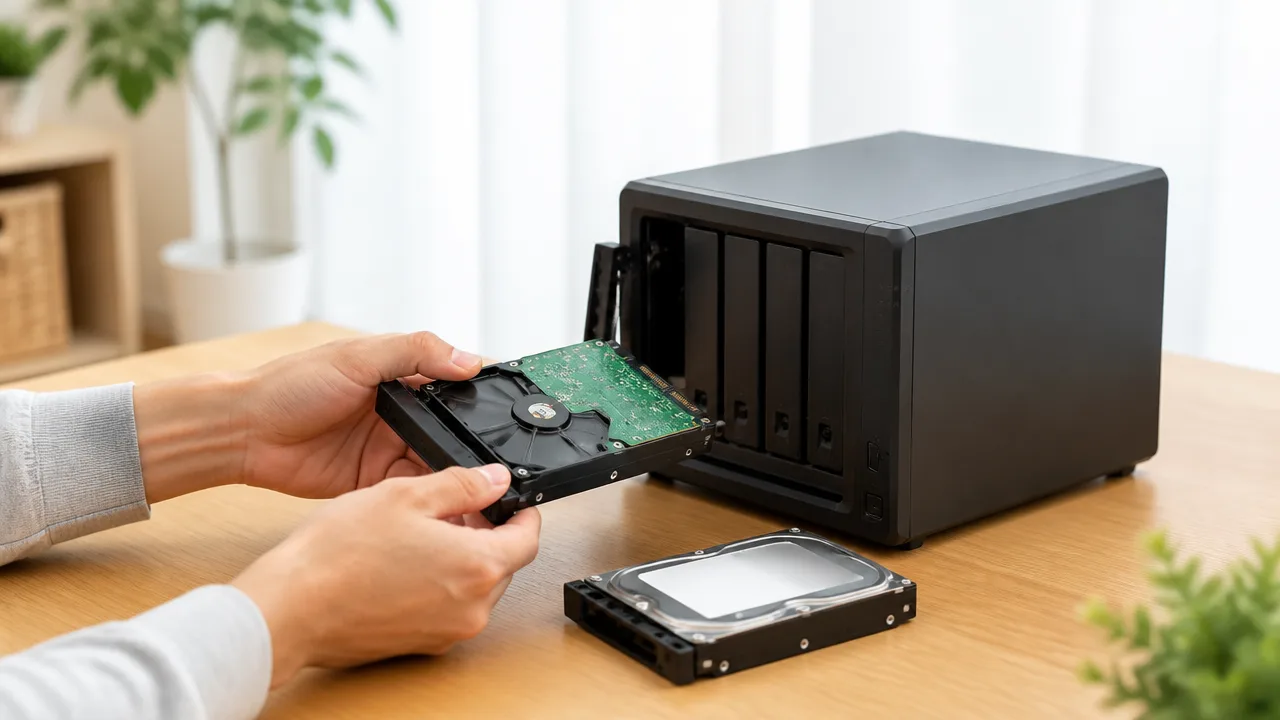
使用中のHDDを新しいSynology NASへ差し替えて使うことは、条件が合えば可能ですが、すべてのモデル間で同じように移行できるわけではありません。
移行元と移行先の対応関係、HDDの互換性、DSMや追加機能の状況を確認してから作業すると、移行後の構成を整えやすくなります。
HDDを入れ替える前に、別の場所へデータを保管しておくことも大切です。
移行元と移行先のモデルが対応する移行方法を確認する
Synology NASでは、既存のHDDを新しい本体へ移してストレージ構成を引き継げる場合があります。
ただし、移行できる組み合わせや手順は、移行元・移行先のシリーズ、搭載するドライブ数、使用しているストレージ構成などによって変わります。
たとえば、同じ台数のHDDを搭載できるモデルへの移行と、ベイ数が異なるモデルへの移行では、確認したい項目が変わることがあります。
移行先の本体へHDDを装着する順番も、元のNASで使用していた順番を維持することが基本です。
| 確認項目 | 確認したい内容 |
|---|---|
| 移行元・移行先の型番 | Synology公式案内で対応する移行方法か確認する |
| HDDの搭載順 | 取り外す前に各ベイ番号とHDDの位置を記録する |
| ストレージ構成 | 使用中の構成を移行先でも扱えるか確認する |
| 移行後の容量 | 新しい本体の仕様や空きベイを含めて運用計画を見直す |
作業前には、現在のNASでストレージプールやボリュームの状態を確認し、異常表示がない状態で進めるようにしましょう。
HDDの位置が分からなくならないよう、取り外す前にベイ番号とHDDの型番をメモや写真で残しておくと安心です。
既存HDDの互換性を移行先モデルで改めて調べる
いま使えているHDDであっても、新しいSynology NASでの扱いまで同じとは限りません。
移行先のモデルを基準に、Synology公式の製品互換性リストでHDDの正確な型番を再確認します。
同じシリーズ名のHDDでも、容量や製造時期の違いで型番が異なることがあるため、ラベル表示まで見て照合することがポイントです。
互換性リストに掲載がないHDDは、移行先で認識する可能性があっても、表示内容や利用できる機能が異なる場合があります。
移行元で問題なく使えていたことだけを理由に、移行先でも同じ状態になると判断しないことが大切です。
- 移行先NASの型番を選択して確認する
- HDDメーカー名だけでなく型番全体を照合する
- 容量違いのモデルと取り違えないようにする
- 複数台ある場合は、すべてのHDDを個別に確認する
将来的にHDDを追加する予定があるなら、現在のHDDだけでなく、追加候補のドライブについても移行先モデルで確認しておくと選びやすくなります。
DSMやパッケージの対応状況を確認する
HDDの移行では、保存データだけでなく、NASで動かしているDSMの設定やパッケージの利用状況も確認が必要です。
新しいNASで利用できるDSMの世代や、各パッケージの対応状況によっては、移行後に設定の見直しや更新が必要になることがあります。
特に、写真管理、監視カメラの録画、仮想環境、業務用の共有設定などを利用している場合は、関連する機能を事前に一覧にしておくと確認漏れを抑えられます。
| 確認するもの | 移行前に見ておきたい点 |
|---|---|
| DSM | 移行先で利用するDSMの対応状況と更新の要否 |
| パッケージ | 移行先でも継続利用できるか、設定の引き継ぎが必要か |
| ユーザー・共有フォルダ | アクセス権や共有設定を確認できるよう記録する |
| 外部連携 | バックアップ先、通知先、ネットワーク機器との連携内容を控える |
移行後にすぐ使いたい機能がある場合は、その機能の設定画面や利用条件を事前に確認しておくと、切り替え後の作業を落ち着いて進められます。
管理画面の設定を記録する際は、パスワードなどの重要な情報を不用意に残さないよう注意しましょう。
移行前に別の保存先へバックアップする
HDDをそのまま移す方法でも、作業前に別の保存先へバックアップを取っておくことが基本です。
移行作業中には、想定外の設定変更や接続順の間違いなどが起こる可能性があるため、元のデータとは別のコピーを用意しておくと対応しやすくなります。
バックアップ先は、外付けHDD、別のNAS、クラウドストレージなどから、データ量と復元にかかる時間を考えて選びます。
- 移行対象の共有フォルダや重要なデータを整理する
- 別の保存先へバックアップを実行する
- 必要なファイルを開けるか確認する
- HDDのベイ番号と搭載順を記録する
- 移行元NASを正しい手順で終了してからHDDを取り外す
データ量が多い場合は、バックアップに時間がかかるため、余裕のある日程で準備するのがおすすめです。
移行作業は「HDDを移せるか」だけでなく、「必要なデータを戻せる状態か」まで整えてから始めると安心です。
まとめ
この記事のポイントをまとめます。
- 互換性リストにないHDDでも、Synology NASで認識して使える場合があります。
- 利用できるかどうかは、NASのモデル・世代・DSMの状況によって異なります。
- 購入前には、NAS本体とHDDの正確な型番をSynology公式の互換性リストで照合します。
- 未掲載のHDDでは、警告表示や機能、サポート時の案内に違いが出る可能性があります。
- リストにない製品を選ぶなら、接続規格・容量・記録方式などの基本仕様も確認します。
- NAS向けHDDであっても、シリーズ名だけではなく型番単位で確認することが大切です。
- 2025年以降の新しいSynology NASは、シリーズやDSMによってドライブの扱いが変わる場合があります。
- 装着後は認識状態と健康状態を確認し、バックアップを整えてから運用します。
- 既存のHDDを別のSynology NASへ移す場合も、移行条件と事前バックアップを確認します。
互換性リストにHDDがないからといって、すぐに使えないと決まるわけではありません。
ただし、大切なデータを預けるNASだからこそ、認識するかどうかだけでなく、公式で確認済みの組み合わせか、警告や制限はあるかまで見ておくと安心です。
まずはお使いのSynology NASの正確な型番を確認し、購入候補のHDD型番と公式リストを照合してみてください。
条件を一つずつ確かめ、バックアップも準備したうえで選べば、自分に合ったストレージ環境を整えやすくなります。