「NASにiPhoneの写真を自動で保存したいのに、なぜか転送が始まらない」「途中まで進んだまま止まってしまう」と困っていませんか。
写真や動画が増えるほどiPhoneの容量は気になりますが、設定を急いで写真を削除すると、大切なデータを確認できなくなる心配もありますよね。
iPhoneからNASへの自動バックアップができない原因は、写真へのアクセス権限、アプリの動作、Wi-Fi環境、NAS側の保存設定など、いくつかの場所に分かれています。
この記事では、止まる場面に合わせた確認方法から、iCloud写真を利用している場合の注意点、初回に大量の写真を送るときの進め方まで、順番に確認しやすいポイントをやさしく解説します。
設定を一つずつ整えて、iPhoneの写真をNASへ安心して保存できる環境を作っていきましょう。
この記事でわかること
- NASにiPhone写真を自動バックアップできない主な原因と確認順
- iPhoneの写真アクセス権限や、画面ロック中に転送が止まる場合の対処法
- 同じWi-Fiへの接続、リモート接続、NASの保存先・書き込み権限の確認方法
- iCloud写真や初回の大量バックアップで気を付けたいポイント
NASにiPhone写真を自動バックアップできない主な原因は4つに分けられる

NASへの写真自動バックアップが進まないときは、iPhoneの設定・アプリの動作・ネットワーク・NAS側の保存環境の4つを順番に確認すると原因を絞り込みやすいです。
どれか1つでも条件が満たされていないと、写真がまったく送られなかったり、途中で止まったりすることがあります。
まずは「どの場面で止まるのか」を見ながら、次の4項目をチェックしてみてください。
| 確認する場所 | 起こりやすい状態 | 見分ける目安 |
|---|---|---|
| iPhoneの権限・条件 | 写真へのアクセスが許可されていない | アプリ内に写真が表示されない |
| iOSの動作 | 画面ロック後に処理が止まる | アプリを開くと転送が再開する |
| Wi-Fi・接続先 | NASを見つけられない | 自宅内でも接続エラーになる |
| NASの保存環境 | 書き込み先が使えない | 途中で失敗表示が出る、容量が増えない |
iPhoneの権限やアップロード条件を最初に確認する
写真バックアップ用のアプリは、iPhone内の写真を読み取る許可がないとアップロードを始められません。
初回設定時に写真へのアクセスを許可しなかった場合や、あとから設定を変更した場合は、アプリが写真を検出できないことがあります。
アプリを開いてもバックアップ対象の写真が0枚のままなら、まず権限の状態を確認するのが近道です。
また、アプリによってはWi-Fi接続中のみ、充電中のみ、特定のフォルダーのみといったアップロード条件を指定できます。
モバイル通信を使わない設定自体は通信量を抑えるうえで便利ですが、外出先で写真を撮ってもすぐにはNASへ送られません。
バックアップが止まっているように見えるときは、現在の通信環境がアプリの設定条件に合っているかを見ておくと安心です。
アプリを開いている間だけ進む場合はiOSの制限を疑う
アプリを表示している間は転送されるのに、画面を閉じたりロックしたりすると止まる場合は、iPhoneのバックグラウンド動作が関係している可能性があります。
iPhoneはバッテリー消費や端末の負荷を抑えるため、画面の裏で動くアプリの処理時間を状況に応じて調整します。
そのため、写真の自動バックアップを設定していても、パソコンのように長時間ずっと転送を続けられるとは限りません。
「アプリを開けば進む」という状態は、接続先ではなくiPhone側の動作条件を見直すサインです。
とくに初回のバックアップでは対象の写真が多く、処理が完了する前に中断されたように見えることがあります。
省電力に関する設定やアプリの通知状況なども影響するため、アプリ内の進行表示とiPhoneの状態をあわせて確認しましょう。
Wi-FiとNASの接続状態を確認する
NASは自宅のネットワーク内に置いて使うことが多いため、iPhoneとNASが同じネットワークから見える状態になっていることが基本です。
iPhoneが別のWi-Fiに接続していたり、Wi-Fiが不安定だったりすると、アプリがNASを見つけられないことがあります。
自宅にいるのに接続できない場合は、NAS本体の電源、ルーター、iPhoneのWi-Fi接続をひとまとまりで確認するとよいです。
次のような状態では、写真の転送が始まらない、または途中で止まることがあります。
-
iPhoneがモバイル通信に切り替わっている状態です。
-
来客用など、NASと通信できないWi-Fiへ接続している状態です。
-
NASが起動中、再起動中、またはネットワークから一時的に切れている状態です。
-
電波が弱い場所で大量の写真を送ろうとしている状態です。
自宅の外からNASへ送るには、通常とは異なる接続設定が必要になる場合があります。
まずは自宅内の安定したWi-Fiで送れるかを確認すると、原因を切り分けやすくなります。
保存先フォルダーの権限とNASの空き容量を確認する
iPhoneからNASまでは接続できていても、保存先フォルダーに書き込む権限がなければ写真は保存されません。
家族用や仕事用などでNASの利用者を分けている場合は、ログインしているユーザーに写真用フォルダーへの書き込みが許可されているかが重要です。
アプリ内では転送完了のように見えても、指定したフォルダーとは別の場所に保存されているケースもあります。
「NASにはつながるのに写真が増えない」ときは、保存先と書き込み権限を優先して確認しましょう。
さらに、NAS本体や保存用ドライブの空き容量が少ないと、新しい写真を受け取れません。
動画を含めてバックアップする設定ではデータ量が大きくなりやすいため、空き容量にはある程度の余裕を持たせておくと安心です。
この4つの確認で止まる場所を把握できれば、次にどの設定を見直すべきかがわかりやすくなります。
iPhone側の権限を整えると写真を検出しやすくなる

NASへ写真を自動バックアップできないときは、iPhoneで写真アプリへのアクセスが許可されていないことがあります。
まずは写真へのアクセスを「フルアクセス」にし、バックアップアプリが必要なタイミングで動ける設定になっているか確認しましょう。
権限や省電力設定が原因の場合、NASやアプリを入れ直さなくても改善することがあります。
写真へのアクセスを「フルアクセス」に設定する
写真バックアップアプリは、iPhone内の写真や動画を読み取る許可がないと、保存するデータを見つけられません。
アクセスが「なし」になっている場合はもちろん、「選択した写真」だけを許可している状態でも、新しく撮影した写真が自動バックアップの対象外になることがあります。
継続して写真をNASへ保存したい場合は、利用しているアプリの写真アクセスを「フルアクセス」に設定する方法がわかりやすいです。
-
iPhoneの「設定」アプリを開きます。
-
「プライバシーとセキュリティ」から「写真」を選びます。
-
NASへのバックアップに使うアプリを選びます。
-
写真へのアクセスを「フルアクセス」に変更します。
iOSのバージョンによっては、「設定」からアプリ名を直接選んで写真の権限を確認できる場合もあります。
設定後はバックアップアプリを一度終了して開き直し、写真が認識されるか確認してみてください。
仕事用の画像など一部の写真だけを手動で保存したい場合は「選択した写真」でも使えますが、撮影後の自動保存には向きにくい設定です。
Appのバックグラウンド更新を有効にする
バックアップアプリは、iPhoneを操作していない間にも写真の追加を確認するため、Appのバックグラウンド更新を利用することがあります。
この設定が無効だと、アプリを開いたときだけ写真を確認する動きになり、自動バックアップが遅れたように見える場合があります。
-
「設定」から「一般」を開きます。
-
「Appのバックグラウンド更新」を選びます。
-
全体の設定がオフになっていないか確認します。
-
利用中のバックアップアプリもオンにします。
全体の設定では、「Wi-Fiとモバイルデータ通信」または「Wi-Fi」が選べることがあります。
写真や動画の転送量が気になるなら、Wi-Fi接続時だけ更新する設定でも問題ありません。
ただし、バックグラウンド更新を有効にしていても、iPhoneの状態やアプリの仕様によっては、すぐに転送が始まらないことがあります。
急ぎで保存したい写真があるときは、アプリを開いて同期状況を確認するほうが確実です。
通知とモバイル通信の利用設定を確認する
通知の許可は写真を直接読み取る権限ではありませんが、バックアップの失敗や確認待ちに気づくために役立ちます。
アプリから「ログインが必要です」「保存先を確認してください」などの案内が出ても、通知を止めていると対応が遅れることがあります。
通知は「設定」からアプリ名を選び、「通知」を開くと確認できます。
少なくとも重要な案内を受け取りたい場合は、通知の許可をオンにしておくと安心です。
また、外出中にもバックアップを行う設定では、アプリのモバイル通信がオフになっていると転送できません。
iPhoneの「設定」から「モバイル通信」を開き、対象アプリの通信が許可されているか確認しましょう。
| 確認項目 | 見直すポイント |
|---|---|
| 通知 | エラーや確認メッセージを受け取れる設定か確認します。 |
| モバイル通信 | 外出中も転送したい場合に限り、アプリの通信を許可します。 |
| データ使用量 | 動画を含む場合は通信量が増えやすいため、必要に応じてアプリ側でWi-Fiのみの設定にします。 |
モバイル通信での写真転送は通信量が大きくなることがあるため、契約内容やアプリの設定を確認したうえで利用してください。
普段はWi-Fi接続時のみバックアップし、通知だけ受け取る形にすると管理しやすいです。
低電力モードや充電中のみの条件を見直す
低電力モード中は、iPhoneが消費電力を抑えるために、バックグラウンドでの動作が制限されることがあります。
そのため、写真を撮影していてもバックアップアプリの確認や転送が後回しになり、反映まで時間がかかる場合があります。
自動バックアップが長く止まっていると感じるときは、低電力モードを一時的に解除して確認しましょう。
低電力モードは「設定」の「バッテリー」から確認できます。
バッテリー残量が少ないときは無理に解除せず、充電後にバックアップアプリを開いて動作を確認する方法でも大丈夫です。
また、アプリによっては「充電中のみ」「電源接続時のみ」「Wi-Fi接続時のみ」といった転送条件を設定できることがあります。
これはバッテリーや通信量への配慮に便利な機能ですが、条件に合わない間は写真が保存されません。
-
充電中のみの設定になっていないか確認します。
-
バッテリー残量の条件が厳しくなっていないか確認します。
-
動画だけ除外する設定になっていないか確認します。
-
アプリ内で自動バックアップ自体がオフになっていないか確認します。
権限と動作条件を整えたあとは、新しい写真を1枚撮影して、アプリ内で検出されるかを見ると確認しやすいです。
写真を検出できるようになれば、次はiPhoneの画面を閉じたときに転送が止まらないかを確認していきましょう。
画面ロック中に止まる場合はアプリを開いたまま転送する

iPhoneで写真の自動バックアップが画面ロック後に止まるなら、まずはバックアップアプリを開いたままにして転送を完了させる方法が確実です。
iOSではアプリが画面の裏側で長時間動き続けることに制限があるため、写真の数が多いほど途中で保留になることがあります。
初回だけはiPhoneを充電しながらアプリを表示した状態で進めると、転送が安定しやすくなります。
iOSではバックグラウンド転送が継続しない場合がある
iPhoneでは、画面をロックしたり別のアプリを操作したりすると、バックアップアプリの処理が一時停止される場合があります。
これはiPhoneの電池消費や端末の負荷を抑えるための仕組みによるもので、アプリの故障とは限りません。
とくに写真や動画をまとめて送る場面では、一覧の確認、ファイルの準備、NASへの転送といった処理に時間がかかります。
転送途中で画面を閉じると、アプリによっては処理が中断され、次にアプリを開くまで再開しないことがあります。
バックアップ画面に「待機中」「一時停止中」「保留中」などの表示が出ている場合は、アプリを再度開いて数分待ってみましょう。
画面をロックした直後に転送件数が増えなくなるなら、バックグラウンドでの継続が難しい状態と考えられます。
| iPhoneの状態 | 転送への影響 | 試したい対応 |
|---|---|---|
| アプリを開いている | 転送が進みやすい | 完了するまでバックアップ画面を表示する |
| 画面をロックしている | 処理が保留になることがある | ロック解除後に進捗を確認する |
| 別のアプリを長く使っている | バックアップアプリが停止することがある | 転送中はできるだけ操作を控える |
| iPhoneを再起動した直後 | 自動処理が始まっていないことがある | 一度バックアップアプリを手動で開く |
初回は画面を表示したまま集中バックアップを行う
初めてNASへ写真を保存する場合は、数年分の写真や動画が対象になり、完了まで長くかかることがあります。
このときは自動任せにせず、時間に余裕のあるときにバックアップアプリを開き、画面を表示したまま進めるのがおすすめです。
途中でスリープしないように、作業中だけ自動ロックまでの時間を長めにしておく方法もあります。
ただし、設定を変更した場合は、バックアップ後に普段の時間へ戻しておくと安心です。
写真が多い場合は、すべてを一度に終わらせようとせず、アプリ内で確認できる転送件数を見ながら区切って進めましょう。
-
iPhoneを充電できる状態にします。
-
バックアップアプリを開き、写真の転送画面を表示します。
-
画面ロックや別アプリの操作をできるだけ避けます。
-
転送済み件数や進捗表示が増えているか確認します。
-
区切りのよい件数まで完了したら、NAS側で写真が保存されているか確認します。
動画を含む場合は、写真だけのときより転送に時間がかかりやすいため、急いで画面を閉じないことが大切です。
また、進捗がしばらく変わらないときは、アプリを閉じてしまう前に、画面内に再試行や更新の操作がないか確認しましょう。
アプリをいったん終了して開き直すことで、保留中の転送が再開する場合もあります。
位置情報や通知を利用する継続機能の有無を確認する
写真バックアップアプリのなかには、位置情報や通知をきっかけにして、アプリを開くタイミングを補助する機能を持つものがあります。
たとえば自宅へ戻ったときや、バックアップが完了したときに知らせる仕組みが用意されている場合があります。
ただし、これらの機能があっても、画面ロック中の大量転送を常に最後まで続けられるとは限りません。
継続機能は転送開始や状況確認を助けるものとして考え、初回の大量バックアップではアプリを開いたまま進めるのが無難です。
-
アプリ内に自動再開やバックグラウンド処理に関する項目があるか確認します。
-
完了通知や失敗通知を受け取れる設定があるか確認します。
-
位置情報を利用する機能が必要な場合は、用途を確認したうえで利用を判断します。
-
通知が届いても、実際の転送件数や保存状況はアプリ内で確認します。
通知だけで完了したと判断せず、バックアップアプリの履歴や進捗表示を見て、送る予定だった写真が処理済みになっているか確かめると安心です。
画面を開いている間は順調に進むなら、次は自宅と外出先でNASへ接続できる条件を整えていきましょう。
自宅では同じWi-Fiに接続し、外出先ではリモート接続を設定する

iPhoneの写真をNASへ自動バックアップするには、自宅ではiPhoneとNASを同じWi-Fiネットワークへ接続することが基本です。
外出先からもバックアップしたい場合は、NASメーカーが用意するリモート接続機能を設定し、iPhoneから安全にNASへアクセスできる状態に整えましょう。
接続先が見つからない、途中で転送が止まるといったときは、Wi-Fiの接続先、NASの起動状態、アドレスの変更を順番に確認すると原因を切り分けやすくなります。
iPhoneとNASが同じネットワークにあるか確認する
自宅内で写真をバックアップする場合、iPhoneとNASは原則として同じルーターにつながっている必要があります。
たとえば、NASは自宅のWi-Fiにつながっていても、iPhoneがモバイル通信や別のゲスト用Wi-Fiを使っていると、NASを検出できないことがあります。
iPhoneの「設定」からWi-Fiを開き、NASを設置している自宅のネットワーク名と同じものに接続されているか確認しましょう。
| 確認する場所 | 見直すポイント |
|---|---|
| iPhoneのWi-Fi設定 | 自宅用のWi-Fi名に接続しているか |
| ルーターの設定 | 通常用とゲスト用でネットワークが分かれていないか |
| NASの接続状態 | 有線または無線で自宅ルーターにつながっているか |
| バックアップアプリ | 接続先として自宅のNASが表示されるか |
ゲスト用Wi-Fiは、同じ家の中にあっても接続機器同士の通信を制限している場合があります。
iPhoneだけゲスト用Wi-Fiへ接続しているときは、通常の自宅用Wi-Fiへ切り替えてから、バックアップアプリでNASを探し直してみてください。
また、Wi-Fiの電波が弱い場所では接続がモバイル通信へ切り替わることもあるため、NASの近くやルーターの近くで試すと状況を確認しやすいです。
NASの電源とIPアドレスの変更を確認する
Wi-Fiが合っていてもNASの電源が切れていたり、起動が完了していなかったりすると、iPhoneから接続できません。
まずはNAS本体のランプ表示や管理画面を確認し、正常に起動しているかを見てみましょう。
停電後やルーターの再起動後には、NASに割り当てられるIPアドレスが以前と変わることがあります。
バックアップアプリへ数字のアドレスを直接登録している場合、以前の接続先を参照したままとなり、NASが見つからなくなる可能性があります。
- NASが起動しており、エラー表示が出ていないか確認する
- ルーターを再起動した直後ではないか確認する
- NAS管理画面やメーカーの検索ツールで現在のIPアドレスを確認する
- アプリに登録した接続先を更新し、必要に応じてNASを再登録する
頻繁にアドレスが変わる場合は、ルーター側でNASのIPアドレスを固定できることがあります。
設定方法はルーターによって異なるため、無理に変更せず、NASメーカーとルーターメーカーの案内を確認しながら進めると安心です。
NASの再起動やルーターの交換後に接続できなくなった場合は、IPアドレスの変更を優先して確認するとよいでしょう。
外出先ではメーカーのリモート接続機能を利用する
外出先のWi-Fiやモバイル通信からNASへ写真を送りたいときは、NASメーカーが提供するリモート接続機能を利用する方法がわかりやすいです。
この機能を使うと、自宅のネットワーク外にいるiPhoneからでも、対応するアプリを通じてNASへ接続できるようになります。
メーカーごとに名称や設定画面は異なりますが、一般的にはNAS本体でリモート接続を有効にし、iPhoneのアプリで専用の接続先にログインする流れです。
- NASの管理画面でリモート接続に関する項目を確認する
- メーカー公式の案内に沿って接続機能を有効にする
- iPhoneのアプリへNASのアカウント情報または接続情報を登録する
- 自宅Wi-Fiを切った状態で、写真の保存先を参照できるか確認する
ルーターの設定を自分で大きく変更する方法もありますが、公開範囲や管理方法を十分に理解しないまま進めるのは避けたほうがよいです。
まずはメーカー公式アプリと公式のリモート接続機能を使えるか確認すると、設定の迷いを減らしやすくなります。
利用しなくなった端末や心当たりのない接続履歴がないか、ときどき見直すことも大切です。
モバイル通信時の容量とアップロード条件に注意する
外出先では、モバイル通信で写真をアップロードするか、フリーWi-Fiなどへ接続して送ることになります。
写真や動画をまとめて送ると通信量が増えやすいため、モバイル通信でのアップロードを許可するかはアプリの設定で確認しておきましょう。
通信量を抑えたい場合は、自宅のWi-Fiへ戻ったときだけバックアップする設定が向いています。
| 利用場面 | おすすめの考え方 |
|---|---|
| 少数の写真をすぐ保存したいとき | 通信量と契約内容を確認したうえでモバイル通信を利用する |
| 動画を含む大量の写真を送るとき | 自宅など安定したWi-Fi接続時に実行する |
| 外出先の共有Wi-Fiを使うとき | 接続の安全性を確認し、必要以上の操作を避ける |
アプリによっては、モバイル通信時は自動バックアップを行わない設定や、動画だけWi-Fi接続時に送る設定を選べる場合があります。
自分の通信プランや写真を撮る量に合わせて条件を決めておくと、意図しない通信量の増加を避けやすくなります。
自宅内でNASが見つからない場合は同じWi-Fiを、外出先で接続できない場合はリモート接続の状態を確認する、という順番で見直してみてください。
NAS側の保存先とユーザー権限を正しく設定する

iPhoneから写真を送れているように見えるのにNASへ保存されない場合は、保存先フォルダーの指定や書き込み権限に原因があるかもしれません。
利用するアカウントで保存先を開けるか、容量に余裕があるかをNAS側で確認すると、バックアップが止まる原因を見つけやすくなります。
アプリとNASの対応状況も整えたうえで、写真を入れる場所を決めておくことが大切です。
バックアップ先フォルダーへの書き込み権限を確認する
NASの写真バックアップアプリは、指定されたフォルダーに写真データを追加する権限がないと、転送を完了できません。
フォルダー自体は見えていても、閲覧だけが許可されている状態では保存できないため注意が必要です。
NASの管理画面で、iPhone用アプリにログインしているユーザーの権限を確認しましょう。
-
バックアップ先の共有フォルダーを開けるか確認する。
-
対象ユーザーに読み取り・書き込みの権限が付いているか確認する。
-
フォルダー内に新しいファイルやフォルダーを作成できるか確認する。
-
誤って「読み取り専用」になっていないか確認する。
家族用や仕事用など、複数のアカウントをNASで使っている場合は、iPhoneアプリに登録したユーザーと管理画面で確認するユーザーを取り違えやすいところです。
アプリへログインしているアカウント名を先に確認してから、フォルダー権限を見直すとスムーズです。
管理者アカウントなら保存できるのに普段のアカウントでは保存できない場合は、通信ではなく権限設定を優先して確認するとよいでしょう。
個人スペースと共有スペースを使い分ける
NASには、ユーザーごとの個人スペースと、複数人で使う共有スペースを用意できる機種があります。
自分だけの写真を自動バックアップしたいなら、個人スペースを保存先にする方法が管理しやすいです。
一方で、家族旅行の写真などを同じ場所で見たい場合は、共有スペースを使う選択肢があります。
| 保存先 | 向いている使い方 | 確認したい点 |
|---|---|---|
| 個人スペース | 自分のiPhone写真を私用として保管したい場合 | 自分のアカウントで書き込みできるか |
| 共有スペース | 家族や複数人で写真を閲覧・整理したい場合 | ほかの利用者の閲覧範囲と編集権限 |
共有スペースを使う場合は、ほかのユーザーが写真を見られる設定になっていないかも確認しておくと安心です。
また、写真アプリによっては専用の写真ライブラリーへ自動で振り分ける仕様があり、任意の共有フォルダーを直接指定できないことがあります。
その場合はアプリ内の保存場所表示とNASのファイル管理画面の両方を確認し、実際にどのフォルダーへ保存されるかを把握しておきましょう。
保存先を途中で変更すると写真が複数の場所に分かれることがあるため、最初に用途を決めておくと後から探しやすくなります。
保存容量の不足や利用上限を確認する
NAS本体の空き容量が少ないと、新しい写真や動画を受け付けられず、自動バックアップが途中で止まる場合があります。
とくに高画質な動画を撮る機会が多い場合は、写真だけを保存するつもりでも容量が早く減ることがあります。
NASの管理画面で全体の空き容量を確認し、バックアップ先に利用上限が設定されていないかも見直してください。
-
NAS全体の空き容量が十分に残っているか確認する。
-
ユーザーごとの容量上限が設定されていないか確認する。
-
共有フォルダーに容量制限がないか確認する。
-
不要になった重いデータや、ごみ箱に残ったデータがないか確認する。
容量不足の通知が表示されなくても、アプリ側では「保留」や「完了待ち」のような状態になることがあります。
空き容量を確保した後は、アプリを開いてバックアップ対象の写真が再び送られ始めるか確認するとよいでしょう。
ただし、NAS内のデータを整理するときは、必要な写真まで消さないように保存内容を確認してから進めてください。
NASとアプリを利用可能なバージョンに更新する
NASの基本ソフトや写真管理アプリが古いままだと、iPhoneの更新後にログインや写真の読み込みが安定しないことがあります。
バックアップできない状態が続くときは、NAS本体の基本ソフト、写真バックアップ用アプリ、iPhoneアプリの順に更新状況を確認しましょう。
メーカーが案内する組み合わせで利用することで、写真アプリとNAS側の機能の対応ずれを避けやすくなります。
-
NASの管理画面で基本ソフトと関連アプリの更新通知を確認する。
-
iPhoneのアプリ配布画面で、写真バックアップ用アプリの更新がないか確認する。
-
更新後にアプリへログインし直し、保存先と権限表示を確認する。
-
少数の写真で保存できることを確認してから、通常の自動バックアップへ戻す。
更新作業中はNASの再起動や一時的な利用停止が発生することがあるため、写真を急いで保存したいタイミングは避けると安心です。
また、古いNASでは最新のアプリ機能を利用できない場合もあるため、メーカーの案内ページで対応状況を確認してください。
保存先、書き込み権限、容量、アプリの対応状況を順番に整えると、NAS側の設定が原因で写真の自動バックアップが止まるケースに対応しやすくなります。
iCloud上の写真はオリジナルを取得してからNASへ保存する

iCloud写真を使っている場合、iPhone内には軽量な表示用データだけがあり、元の写真や動画が端末にない状態になっていることがあります。
この状態ではNASアプリが写真を見つけられても、オリジナルをそのまま保存できなかったり、バックアップの途中で止まったりする場合があります。
iPhoneへオリジナルをダウンロードできる状態を整えたうえでNASへ保存すると、画質や撮影日時を保ちやすくなります。
「iPhoneのストレージを最適化」の影響を確認する
「iPhoneのストレージを最適化」が有効になっていると、容量を節約するために、オリジナルの写真や動画はiCloudへ置かれ、iPhoneには容量の小さいデータが残ることがあります。
普段は問題なく写真を見られていても、NASへ送る場面でiCloudからの取得が必要になるため、すぐに転送できないことがあります。
まずは「設定」から自分の名前を選び、「iCloud」内の「写真」を開いて、現在の同期方法を確認してください。
| 設定の状態 | iPhone内のデータ | NAS保存時に確認したいこと |
|---|---|---|
| iPhoneのストレージを最適化 | 軽量データのみの場合がある | オリジナルの取得完了を待つ |
| オリジナルをダウンロード | 元の写真・動画を端末に保持しやすい | iPhoneの空き容量を十分に確保する |
写真の枚数や動画の容量が多い場合、「オリジナルをダウンロード」を選ぶとiPhone本体の空き容量が不足することがあります。
すべてを一度に取得する必要があるか迷うときは、まず最近撮影した写真など、必要な範囲だけが端末にダウンロードされているかを確認すると安心です。
NASへ保存できたように見えても、元データではない可能性があるため、特に大切な写真や動画ではファイル容量も見比べてください。
iCloudからのダウンロードに必要な通信環境を整える
iCloud上のオリジナルを取得するには、iPhoneが安定してインターネットへ接続されている必要があります。
写真より容量が大きくなりやすい動画は、通信が不安定な環境ではダウンロードの完了まで時間がかかることがあります。
自宅で作業するなら、通信が途切れにくいWi-Fiへ接続し、iPhoneを充電しながら写真アプリを開いておくと状況を確認しやすいです。
- iPhoneがインターネットに接続できているか確認する
- 低電力モードがオンになっていないか確認する
- iPhoneの空き容量を確認する
- 写真アプリのライブラリ下部に表示される同期状況を確認する
- 長時間の動画はダウンロード完了後にNASへ保存する
通信量に上限がある回線を利用している場合は、モバイル通信で大量にダウンロードする前に契約内容を確認しておくとよいでしょう。
また、iCloudからの取得中に写真を削除したり、設定を何度も切り替えたりすると、保存状況を判断しにくくなるため、ダウンロードが終わるまでは操作を控えるのがおすすめです。
HEIC・JPEG・RAWの対応形式を確認する
iPhoneで撮影した写真は、設定によってHEICやJPEGで保存され、対応機種ではRAW形式を使うこともあります。
NAS本体へファイルを保存するだけなら多くの形式を扱えることがありますが、NAS上でサムネイル表示や検索、ブラウザでの閲覧をしたい場合は、写真管理アプリ側の対応形式も確認が必要です。
| 形式 | 主な特徴 | 確認したい点 |
|---|---|---|
| HEIC | iPhoneで使われることが多く、容量を抑えやすい | NASの写真管理アプリで表示・プレビューできるか |
| JPEG | さまざまな機器で開きやすい | 変換によりファイルが増えていないか |
| RAW | 撮影情報を多く含む写真形式 | プレビュー表示と編集用データの扱い |
互換性を優先してJPEGへ変換して保存する方法もありますが、変換後のファイルだけでは元の情報を十分に残せない場合があります。
画質を重視する写真や後から編集したい写真は、オリジナル形式を残したうえで、必要に応じて閲覧用の形式を用意する考え方が向いています。
変換設定を使う前には、少数の写真をNASへ保存し、パソコンやスマートフォンから開けるか確認してください。
Live Photosや4K動画の保存方法と変換設定を確認する
Live Photosは静止画だけでなく短い動画の情報も含むため、NASアプリによっては写真と動画が別のファイルとして保存されることがあります。
また、4K動画や高効率な動画形式は容量が大きく、NAS上では保存できても、利用する端末によってはそのまま再生しにくい場合があります。
大切なのは、バックアップ時に変換を急ぐことより、まずオリジナルが欠けずに保存されているか確認することです。
- Live Photosを数件選び、静止画と動画の両方が保存されるか確認する
- 4K動画を短いものから保存し、NAS上のファイル容量を確認する
- NASの写真管理画面で再生や表示ができるか確認する
- 再生用に変換する場合は、オリジナルとは別の保存先へ出力する
変換済みの動画だけを残すと、将来より高画質な環境で見返したくなったときに選択肢が狭まることがあります。
そのため、容量に余裕があるならオリジナルを保管用として残し、必要なときだけ再生しやすい形式のコピーを作る方法がわかりやすいです。
iCloudからの取得状況、写真形式、動画の保存結果を少数のデータで確かめてから進めると、NASへの写真バックアップをより安心して続けやすくなります。
初回の大量バックアップは少量ずつ安定した環境で進める
初回に何千枚もの写真や長時間の動画をまとめてNASへ送ると、途中で止まったり、iPhoneやNASに負荷がかかったりしやすくなります。
写真を一定のまとまりに分け、充電・通信・空き容量に余裕がある時間帯に進めることで、転送の失敗を減らしやすくなります。
初回バックアップは、撮影年や月、アルバムごとに区切ると、どこまで保存できたのかも確認しやすいです。
たとえば写真が数万枚ある場合は、最初から全件を指定するのではなく、直近1か月分や1年分だけを送って結果を確かめる方法が向いています。
大量のデータを送る際は、iPhone本体の空き容量だけでなく、NASの保存先に十分な空きがあるかも事前に見ておくと安心です。
| 分け方 | 向いているケース | 確認しやすいポイント |
|---|---|---|
| 月ごと | 撮影枚数が多い場合 | 転送漏れがあった月を探しやすい |
| 年ごと | 過去の写真を整理しながら進めたい場合 | 保存先の容量を見積もりやすい |
| アルバムごと | 旅行やイベント写真を優先したい場合 | 内容を目視で照合しやすい |
| 写真と動画で分割 | 動画が多い場合 | 負荷の原因を切り分けやすい |
充電しながら高速で安定したWi-Fiを利用する
初回バックアップでは長時間の通信になることがあるため、iPhoneを充電しながら安定したWi-Fi環境で実行するのがおすすめです。
バッテリー残量が少ない状態では、転送中に充電が必要になったり、操作を急ぐ必要が出たりして、作業が中断しやすくなります。
また、電波が届きにくい部屋や、人が多く利用する時間帯は通信が不安定になりやすいため、可能であればルーターの近くで進めてください。
動画を多く保存する場合は、とくに通信量と処理時間が増えるため、就寝前などiPhoneをすぐ使う予定がない時間に始める方法もあります。
モバイル通信で大量転送を始める前には、契約中の通信量やアプリの通信設定を確認しましょう。
Wi-Fiが一時的に切り替わる環境では、完了するまで同じ場所でiPhoneを使うと、転送状況を把握しやすくなります。
- iPhoneを充電ケーブルへ接続
- 通信が安定しやすい場所へ移動
- NASの空き容量を確認
- 小さな単位で転送を開始
- 完了件数や保存結果を確認
アプリを前面に表示して転送完了まで待つ
バックアップアプリによっては、画面を切り替えたあとに転送の進み方がゆっくりになったり、一時停止したように見えたりすることがあります。
初回の大量転送中は、アプリを前面に表示したまま、完了表示が出るまで待つと状況を確認しやすいです。
進行状況の表示がある場合は、転送済みの件数、残り件数、処理中のファイル名などをときどき見て、数十分以上まったく変化がないか確認してください。
ただし、高画質な動画や多数の小さな写真を処理しているときは、画面上の数字がすぐに動かないこともあります。
そのため、すぐに中止するのではなく、NAS側の保存先に新しいファイルが増えているかを確認してから判断すると落ち着いて対応できます。
途中で別の作業をしたい場合は、いったん今のまとまりが完了してからにすると、転送範囲が分からなくなりにくいです。
写真と動画を分けて負荷を抑える
写真と動画を一度に送るよりも、種類を分けて実行したほうが、どのデータで時間がかかっているのか把握しやすくなります。
特に長い動画や高画質な動画は1本あたりの容量が大きく、写真中心の転送より完了まで時間がかかる場合があります。
まず写真だけを送って問題なく完了するか確かめ、そのあとで動画を短いものから追加すると、無理のない進め方になります。
動画の転送が途中で止まりやすいと感じる場合は、数本ずつ選び、完了後に次のグループへ進んでください。
写真は数百枚単位、動画は数本から始めるようにすると、自分の環境に合う量を探しやすいです。
撮影日時で並べ替えられるアプリなら、古い写真から順番に送るか、最近の写真を優先するかを決めておくと、作業の途中でも迷いにくくなります。
停止した場合は未転送分から再開できるか確認する
転送が止まったように見えたときは、最初から全件をやり直す前に、すでにNASへ保存された分と未転送分を確認しましょう。
アプリによっては、前回の続きから転送する機能や、保存済みのファイルを読み飛ばす設定が用意されていることがあります。
再開方法が分からない場合は、アプリ内の転送履歴、エラー表示、通知欄を確認すると、処理が終わったのか一時停止しているのかを判断しやすくなります。
再実行する際は、停止した時点の前後にある日付やアルバムだけを指定し、少量で動作を確かめると安心です。
NAS側では、保存日時やファイル数を見て、直前に送った写真が残っているか確認してください。
「完了」と表示されても、数枚の写真と動画を実際に開いて確認してから次のグループへ進むと、初回バックアップの見落としを減らせます。
一度に終わらせようとせず、転送・確認・次の転送を繰り返すことで、大量の写真も整理しながらNASへ保存しやすくなります。
NASのメーカーに合った写真バックアップアプリを選ぶ

iPhone写真をNASへ自動バックアップしたいときは、使っているNASメーカーの公式アプリを優先して選ぶのが基本です。
メーカー専用アプリは、そのNASの写真管理機能や保存フォルダと連携しやすく、設定画面も機種に合わせて作られています。
同じメーカーでもNASのシリーズや搭載しているシステムの世代によって使えるアプリが異なるため、アプリを入れる前に対応状況を確認しておくと安心です。
| NASメーカー | 確認したい主なアプリ | 主な用途 |
|---|---|---|
| Synology | Synology Photos、Synology Drive | 写真の自動バックアップ、閲覧、共有 |
| QNAP | Qfile Pro、QuMagie Mobile | ファイル転送、写真の整理と閲覧 |
| ASUSTOR | AiFoto 3 | 写真のバックアップ、閲覧 |
| BUFFALO | WebAccess i | NAS内ファイルへのアクセス |
| I-O DATA | Fotoclip | 対応機種での写真閲覧・保存 |
Synology NASはSynology PhotosやSynology Driveを確認する
Synology NASでは、写真の保存と閲覧をまとめて行いたい場合にSynology Photosが候補になります。
アプリ内に写真バックアップの項目が表示される場合は、iPhoneで撮影した写真や動画をNASの写真ライブラリへ取り込めます。
家族や友人とアルバムを共有したい人や、NAS上でも撮影日ごとに写真を見返したい人に向いています。
一方で、写真を一般的なフォルダ構成で管理したい場合は、Synology Driveを確認してみてください。
Synology Driveは、NAS内の指定フォルダを扱いやすく、仕事用の画像や趣味の写真を分けて保管したいときにも便利です。
ただし、利用できる機能はNASに導入しているパッケージやシステムのバージョンによって変わるため、Synology PhotosまたはSynology Driveの案内画面で対応条件を確認することが大切です。
QNAP NASはQfile ProやQuMagie Mobileを確認する
QNAP NASでは、ファイル保存を中心に使いたいならQfile Pro、写真の閲覧や整理も重視したいならQuMagie Mobileを確認すると選びやすいです。
Qfile ProはNAS内のフォルダを操作する用途に向いており、写真の保存先を自分で分かりやすく決めたい場合に役立ちます。
QuMagie Mobileは、NASに保存した写真を一覧で見たり、アルバムのように整理したりしたい人に適しています。
写真の自動アップロードを利用する場合は、アプリの設定内にある写真バックアップや自動アップロードに関する項目を確認してください。
QNAPでは、写真管理用のアプリやサービスをNAS側へ追加する必要がある場合もあります。
iPhoneアプリだけを入れて設定が見当たらないときは、NAS本体側で必要な写真関連アプリが利用できるかを見ると、原因を切り分けやすくなります。
ASUSTOR NASはAiFoto 3を確認する
ASUSTOR NASでiPhone写真を扱うなら、まずAiFoto 3の対応状況を確認してみてください。
AiFoto 3は、ASUSTOR NASに保存した写真の閲覧や、iPhoneからの写真バックアップを行うためのアプリです。
撮影した写真をNASへ集めたあと、スマホからも気軽に見返したい場合に使いやすいでしょう。
利用時は、NAS側で写真管理に必要な機能が準備されているか、AiFoto 3からNASへ接続できているかを確認します。
保存先の表示や利用できる項目はNASの設定によって変わるため、アプリのバックアップ設定で選択できるフォルダを確認してから使い始めると迷いにくいです。
BUFFALOのWebAccess iとI-O DATAのFotoclipは現在の対応状況を確認する
BUFFALOのWebAccess iやI-O DATAのFotoclipを使う場合は、導入前に現在利用中のNASとiPhoneの組み合わせに対応しているか確認してください。
これらのアプリは、機種やNASのシステム世代によって、利用できる機能や提供状況が異なることがあります。
特に古いNASでは、アプリが接続用としては使えても、写真の自動バックアップ機能までは用意されていない場合があります。
確認するときは、次の3か所を見ると判断しやすいです。
-
NAS本体の型番に対応した公式サポートページ。
-
App Storeにあるアプリの対応機種と更新情報。
-
NASの管理画面に表示される対応アプリや案内。
公式アプリに自動バックアップの項目が見つからない場合は、無理に似た名前のアプリを選ばず、メーカーの案内で利用可能な方法を確認するのがおすすめです。
アプリ名だけで判断せず、NASの型番・OSの世代・iPhoneアプリの対応状況をセットで確認することで、設定後に機能が見つからないという戸惑いを減らせます。
重複や再アップロードは保存先と増分設定で防ぎやすくなる
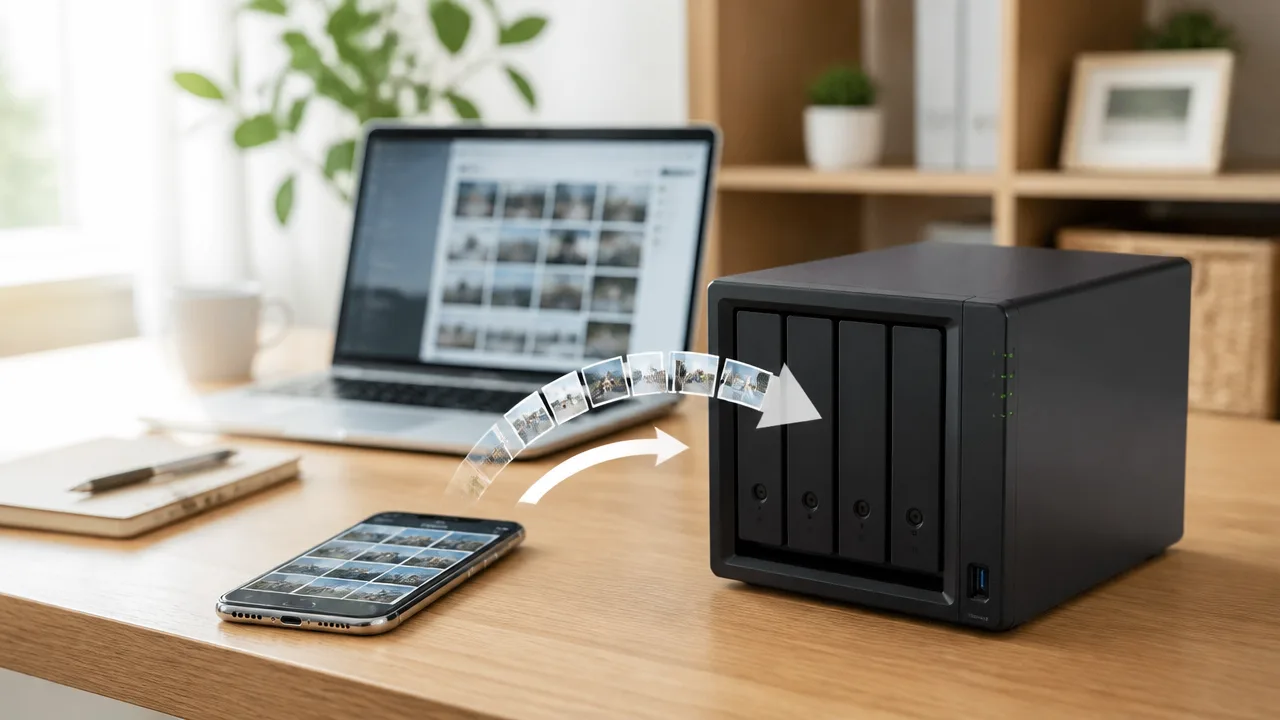
iPhone写真が何度もNASへ転送されるときは、保存先を途中で変えないことと、アプリの増分バックアップ設定を確認することが大切です。
一度転送した写真をアプリが認識できる状態にしておけば、必要な写真だけを追加しやすくなります。
転送設定を変更する前には、現在の保存先と重複時の処理を確認すると、NAS内の写真が増えすぎるのを防ぎやすいです。
保存先を変更すると再転送される場合がある
写真バックアップアプリの多くは、「どの保存先に、どの写真を送ったか」という情報をもとに、次回の転送対象を判断しています。
そのため、保存先の共有フォルダやサブフォルダを変更すると、すでに送った写真でも未転送として扱われることがあります。
たとえば「iPhone写真」というフォルダから「写真保管庫」という別フォルダへ変更した場合、アプリによっては過去の写真をもう一度アップロードし始めます。
整理のためにNAS上で保存先を頻繁に変えると、再転送のきっかけになりやすいため注意しましょう。
フォルダ構成を見直したいときは、自動バックアップを一度停止してから、変更後の動作を少数の写真で確認すると安心です。
-
普段使う自動バックアップ用フォルダは、できるだけ固定する。
-
年別・月別の整理は、アプリの自動振り分け機能がある場合のみ利用する。
-
NAS上で写真を移動する前に、アプリが保存先をどのように判定しているか確認する。
-
保存先を変えた直後は、転送予定件数が急に増えていないか見る。
ファイル名や撮影日時を変える設定に注意する
アプリによっては、同名ファイルを避けるために、転送時にファイル名へ連番や日時を追加する設定があります。
この設定自体は便利ですが、写真の識別方法によっては、元の写真と別のファイルとして扱われることがあります。
また、撮影日時ではなく転送日時をファイル名に使う設定では、同じ写真を再転送した際に別名で保存されやすくなります。
「撮影日を使う」「元のファイル名を維持する」などの項目が選べるなら、普段の管理方法に合うものを最初に決めておくとよいです。
| 設定の例 | 起こりやすいこと | 確認したい点 |
|---|---|---|
| 元のファイル名を維持する | 同名写真があると保存時の扱いを選ぶ必要がある | 重複時の処理設定 |
| 撮影日時をファイル名に使う | 日付ごとの整理をしやすい | 日時が正しく記録されているか |
| 転送日時をファイル名に使う | 再転送時に別ファイルになりやすい | 再アップロード時のファイル名 |
| 連番を自動追加する | 上書きは避けやすいが枚数が増えやすい | 同じ写真が複数残っていないか |
すでに運用を始めている場合は、途中で命名ルールを変えるよりも、新しい写真だけに適用されるかを確認してから変更するのがおすすめです。
アプリの転送履歴を消す前に動作を確認する
アプリ内のキャッシュや転送履歴には、バックアップ済みの写真を判定するための情報が含まれている場合があります。
容量を空けたいからと履歴を削除すると、アプリが過去の転送状況を読み取れなくなり、写真を最初から確認し直すことがあります。
その結果、再アップロードの候補が大量に表示されたり、NAS内に似た写真が増えたりすることがあります。
履歴の削除やアプリの再インストールは、バックアップの不具合を解消する前に行わないほうが無難です。
どうしても初期化が必要な場合は、まずNASに保存済みの写真数や最新の撮影日を控え、初期化後は数枚だけで転送結果を確認しましょう。
-
現在の保存先に最新の写真まで入っているか確認する。
-
アプリの設定画面で、履歴削除後に何が変わるか表示を読む。
-
可能であれば、数枚の新しい写真だけでテストする。
-
過去の写真が大量に転送対象になっていないか確認する。
同じ写真がある場合の処理方法を設定する
同じ名前の写真、または同じ内容と判断された写真が見つかったときの処理は、アプリごとに異なります。
主な選択肢は「スキップする」「別名で保存する」「既存ファイルを置き換える」の3つです。
普段の自動バックアップでは、迷ったら「スキップする」または「確認する」設定が選びやすいです。
既存ファイルを置き換える設定は、編集後の写真へ更新したい場合に役立つことがありますが、意図しない変更が反映される可能性もあります。
一方で、別名保存は元データを残せる反面、同じ写真が増えやすいため、写真の整理を優先したい場合には向かないことがあります。
-
スキップする:同じ写真と思われるファイルを追加せず、保存容量を抑えやすい方法です。
-
確認する:転送のたびに判断できますが、完全な自動化には向きにくい方法です。
-
別名で保存する:既存ファイルを残せますが、重複した写真の確認が必要になります。
-
置き換える:最新版にそろえやすい一方で、事前に保存内容を確かめてから使いたい方法です。
設定名や重複の判定基準はアプリによって違うため、最初は少ない枚数で転送して、NASにどのように保存されるかを見ると失敗しにくいです。
iPhoneから写真を削除する前にNAS上のデータを確認する
iPhoneの写真を削除する前に、NASへ保存した写真と動画を実際に開き、必要なデータがそろっていることを確認するのが大切です。
保存済みと表示されていても、途中までしか転送されていなかったり、動画を再生できなかったりする場合があります。
NAS側の保存確認と同期設定の確認を済ませてからiPhoneを整理すれば、空き容量を増やしながら大切な思い出を残しやすくなります。
NASで写真と動画を実際に開いて確認する
まずはNASの写真管理画面やファイル管理画面を開き、最近追加した写真が見つかるか確認します。
一覧に表示されるだけで判断せず、数枚の写真を開いて、撮影日時や画質が想定どおりか見ておくと安心です。
動画は容量が大きく、写真よりも転送に時間がかかることがあるため、必ず再生できるところまで確認してください。
家族や友人との写真、旅行の記録、仕事で必要な画像など、失いたくないデータを優先して確認すると効率的です。
| 確認する項目 | 見るポイント |
|---|---|
| 写真の表示 | 画像を開き、真っ黒・不完全な表示になっていないか確認します。 |
| 動画の再生 | 冒頭だけでなく、少し先まで再生して映像と音声を確認します。 |
| 撮影日 | 整理したい期間の写真がNASにあるか確認します。 |
| 枚数の目安 | iPhone内の対象アルバムや期間と比べ、極端な不足がないか見ます。 |
| 保存場所 | あとから探せるフォルダやアルバムに保存されているか確認します。 |
連写した写真、編集済みの写真、長時間の動画などは、通常の写真と扱いが異なる場合があります。
こうしたデータも残したいときは、NAS上で個別に開いて確認しておくとよいでしょう。
削除がNAS側にも反映される同期設定ではないか確認する
写真アプリによっては、iPhoneで削除した操作をNAS側にも反映する同期方式があります。
バックアップのつもりで使っていても、設定によっては両方から写真が見えなくなることがあるため、削除前の確認が欠かせません。
「双方向同期」「削除を反映」「同期先でも削除」といった表記がないか、アプリの設定画面で確認しましょう。
削除の反映が必要ない場合は、iPhoneからNASへ追加保存する方式や、NAS側のデータを保護しやすい設定を選ぶと扱いやすくなります。
-
iPhoneで削除した写真がNASからも消える設定になっていないか確認します。
-
削除済みデータの保管場所や保持期間を確認します。
-
設定変更後は、不要な写真を1枚だけ削除して挙動を確かめます。
-
操作に迷う場合は、削除を急がずNAS内の写真を別の場所にも残します。
設定名はNASのメーカーや利用中のアプリによって異なります。
表示だけでは判断しにくいときは、アプリ内のヘルプや公式の案内を確認してから整理を進めると安心です。
大切な写真はNAS以外にも複製を残す
NASは写真の保存先として便利ですが、特に大切なデータはNASだけにまとめず、もう1か所にも複製を残しておく方法が向いています。
たとえば外付けストレージや信頼できるクラウド保存先など、NASとは別の場所に保管しておくと、見直しや復元が必要になったときの選択肢を持てます。
残したい写真ほど、保存場所を分けることがポイントです。
| データの種類 | 複製を優先したい例 |
|---|---|
| 思い出の写真 | 旅行、結婚式、家族やペットの記録などです。 |
| 重要な動画 | イベントの映像、成長記録、撮り直しが難しい動画などです。 |
| 手続き用の画像 | あとで確認する可能性がある書類や記録の画像などです。 |
複製を作ったあとも、定期的に一部のファイルを開き、見られる状態か確かめる習慣をつけるとよいでしょう。
確認後にiPhoneの写真を整理して空き容量を増やす
NAS上のデータと同期設定を確認できたら、iPhoneの写真を少しずつ整理します。
一度に大量に削除するより、撮影月やイベントごとに区切って進めると、必要な写真を見落としにくくなります。
-
NASに保存された写真と動画を開いて確認します。
-
残したいデータに別の保管先があるか確認します。
-
iPhoneの写真アプリで不要な写真や動画を選びます。
-
削除後に「最近削除した項目」も確認し、すぐに完全削除せず少し様子を見ます。
-
iPhoneの空き容量が増えたかを設定画面で確認します。
容量を大きく使っている動画や、似た構図の写真から見直すと、少ない操作でも空き容量を作りやすいです。
ただし、NASで開けることを確かめる前に、iPhone内の元データを消さないようにしましょう。
確認を挟みながら整理すれば、iPhoneを軽く保ちつつ、写真も安心して管理しやすくなります。
まとめ
この記事のポイントをまとめます。
- 原因はiPhoneの設定、アプリ、ネットワーク、NASの保存環境に分けて確認する
- 写真へのアクセスは「フルアクセス」に設定し、省電力設定も見直す
- 画面ロックで止まる場合は、充電しながらアプリを開いた状態で転送する
- 自宅ではiPhoneとNASを同じWi-Fiへ接続し、外出先ではリモート接続を設定する
- NASの保存先フォルダー、書き込み権限、空き容量を確認する
- iCloud写真を使う場合は、オリジナルをiPhoneへ取得できる状態にする
- 初回の大量バックアップは、写真や動画を分けて少しずつ進める
- NASメーカーの公式アプリを選び、保存先や増分バックアップ設定を固定する
- iPhoneから削除する前に、NAS上で写真と動画を実際に開いて確認する
iPhone写真の自動バックアップができないときは、いきなり設定をすべて変更するのではなく、止まる場面を確認しながら一つずつ見直してみてください。
特に初回は、同じWi-Fiへの接続、充電、十分な空き容量をそろえたうえで、アプリを開いたまま進めると安心です。
写真が多い場合も、年や月ごとに分ければ負担を抑えながら保存状況を確認しやすくなります。
NAS上で大切な写真や動画を開けることまで確認してからiPhoneを整理すれば、容量に余裕を作りつつ思い出を残していけますよ。