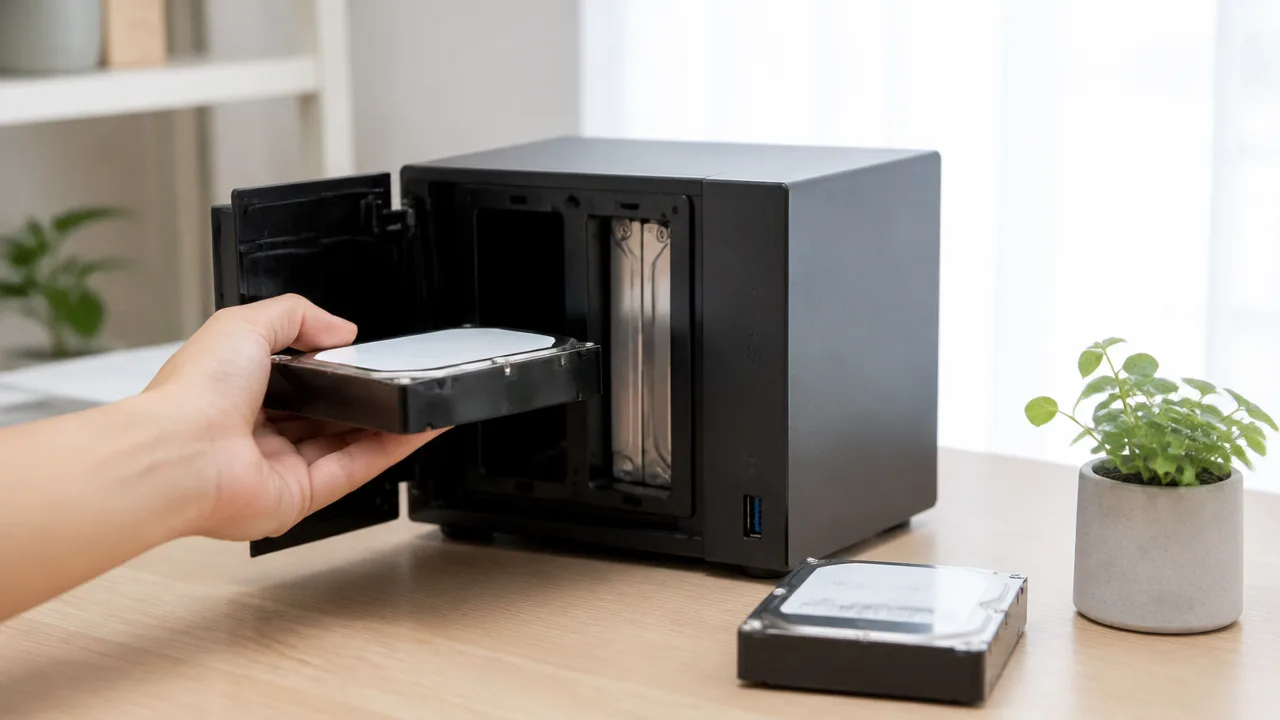
停電が復旧したあと、「NASは自動で起動するのかな」「外出中に電源が戻ったとき、データに問題なくアクセスできる?」と気になる方も多いですよね。
NASは設定次第で、復電後に自動起動できる場合がありますが、機種ごとの設定確認やUPSとの連携も大切です。
とくにUPSを使っている場合は、NASが安全に停止する設定だけでなく、復電時にどのような順番で給電・起動するのかも確認しておきたいポイントになります。
この記事では、NASの管理画面で行う電源復旧後の自動起動設定から、メーカー別の確認方法、UPSを使うときの注意点まで、停電後も落ち着いてNASを使い始めるための準備をわかりやすく解説します。
設定後に試しておきたい疑似停電テストや、復電後につながらない場合の確認順も紹介するので、いざというときに慌てない環境づくりに役立ててくださいね。
この記事でわかること
- NASを停電復旧後に自動起動させる基本設定
- Synology・QNAP・アイ・オー・データでの設定項目の探し方
- UPSとNASを連携させて安全に自動停止するための考え方
- 復電後にNASへ接続できないときの確認手順
NASは管理画面の電源復旧設定を有効にすると停電後に自動起動できる
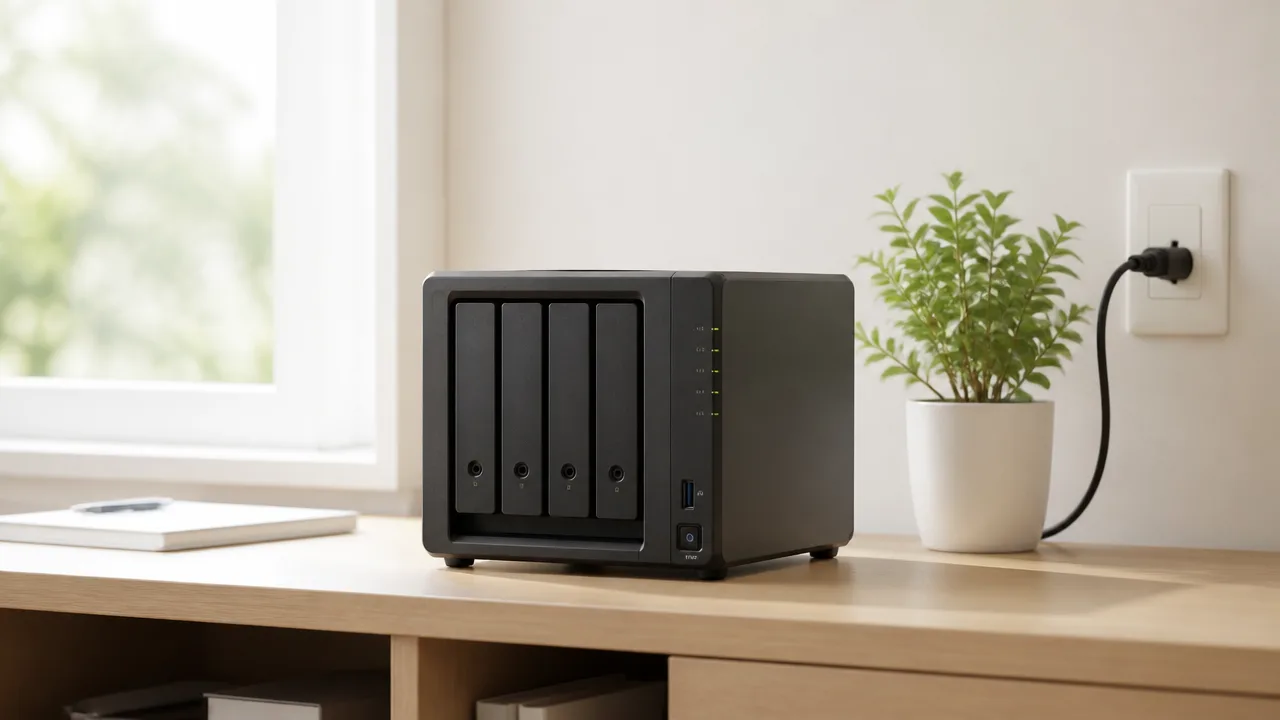
NASは、管理画面にある電源復旧後の動作設定を有効にしておくと、停電から復旧して電源が戻った際に自動で起動できる場合があります。
設定項目の名称は機種によって異なりますが、「電源復旧」「電源回復」「自動電源オン」などの項目を探し、復電時に起動する設定を選ぶのが基本です。
ただし、自動起動できるかどうかはNAS本体が完全に電源断になったか、設定が保存されているかなどにも左右されます。
まずは普段使っているNASの管理画面を開き、電源関連の設定を確認してみましょう。
設定前にNASの型番・基本ソフト・管理者権限を確認する
電源復旧後の自動起動を設定する前に、NASの型番、基本ソフトの種類、管理者権限でログインできるアカウントを確認しておくとスムーズです。
同じメーカーのNASでも、シリーズや基本ソフトの世代によって、設定画面の場所や項目名が変わることがあります。
一般ユーザーのアカウントでは電源設定を変更できないことがあるため、管理者権限のあるアカウントを用意してから作業してください。
-
NAS本体のラベルや管理画面で型番を確認する。
-
管理画面に表示される基本ソフトのバージョンを控える。
-
管理者アカウントでログインできることを確認する。
-
現在の電源関連設定を画面保存やメモで残しておく。
設定項目を変更する前に現在の状態を記録しておけば、意図しない動作になった場合でも元の設定へ戻しやすくなります。
また、共有フォルダへのアクセスや保存中の処理がない時間帯に設定すると、普段の利用への影響を抑えやすいです。
| 確認するもの | 確認しておく理由 |
|---|---|
| NASの型番 | 対応する設定項目や案内を探しやすくなるためです。 |
| 基本ソフトの種類・バージョン | 管理画面の表示や操作方法の違いを判断しやすくなるためです。 |
| 管理者アカウント | 電源に関する設定を保存するために必要になることがあるためです。 |
| 現在の設定内容 | 変更後に動作を見直す際の比較材料になるためです。 |
UPSがなくても復電時の自動起動を利用できる機種は多い
復電後の自動起動は、NAS本体の電源管理機能として用意されていることが多く、必ずしもUPSを用意しなければ設定できないわけではありません。
NASが停電で停止し、その後に商用電源が戻ったとき、本体が復電を検知して起動する仕組みです。
そのため、停電後に自宅や職場へ行って電源ボタンを押す手間を減らしたい場合に役立ちます。
設定画面では、復電後の動作として次のような選択肢が表示されることがあります。
-
常に電源を入れる。
-
停電前の電源状態に戻す。
-
電源を切ったままにする。
停電前にNASを稼働させていた場合は、「常に電源を入れる」または「以前の状態に戻す」が候補になります。
ただし、「以前の状態に戻す」を選ぶと、停電前にNASを停止していたときは復電後も起動しない動作になることがあります。
復電後は必ず起動してほしい場合は、選択内容をよく確認してから保存しましょう。
なお、機種によっては電源復旧設定そのものが用意されていない場合もあるため、管理画面に項目が見当たらないときは取扱説明書や公式サポート情報で対応状況を確認します。
短時間の停電ではNASへの給電状況によって動作が変わる
短時間の停電では、NASが完全に電源断になったかどうかによって、復旧後の動作が変わります。
一瞬だけ電圧が不安定になったもののNASの電源が落ちなかった場合は、NAS側では再起動する必要がないため、自動起動の設定も動作しません。
反対に、NASの電源が完全に切れたあとで電源が戻れば、設定内容に応じて起動処理が始まります。
つまり、自動起動設定は「停電があったら必ず再起動する」機能ではなく、電源断後に復電したときの起動方法を決める機能と考えるとわかりやすいです。
また、停電後すぐに起動する機種もあれば、電源状態が安定したことを確認してから少し待って起動する機種もあります。
復電直後にすぐ管理画面へ入れなくても、NASが起動途中である可能性があるため、ランプ表示などを確認しながら落ち着いて待ちましょう。
電源復旧設定を有効にしただけでは、すべての停電パターンで同じように動くとは限りません。
普段の設置環境でどのような動作になるかを把握しておくと、突然の停電時にも慌てにくくなります。
メーカーごとに電源復旧後の自動起動を設定する
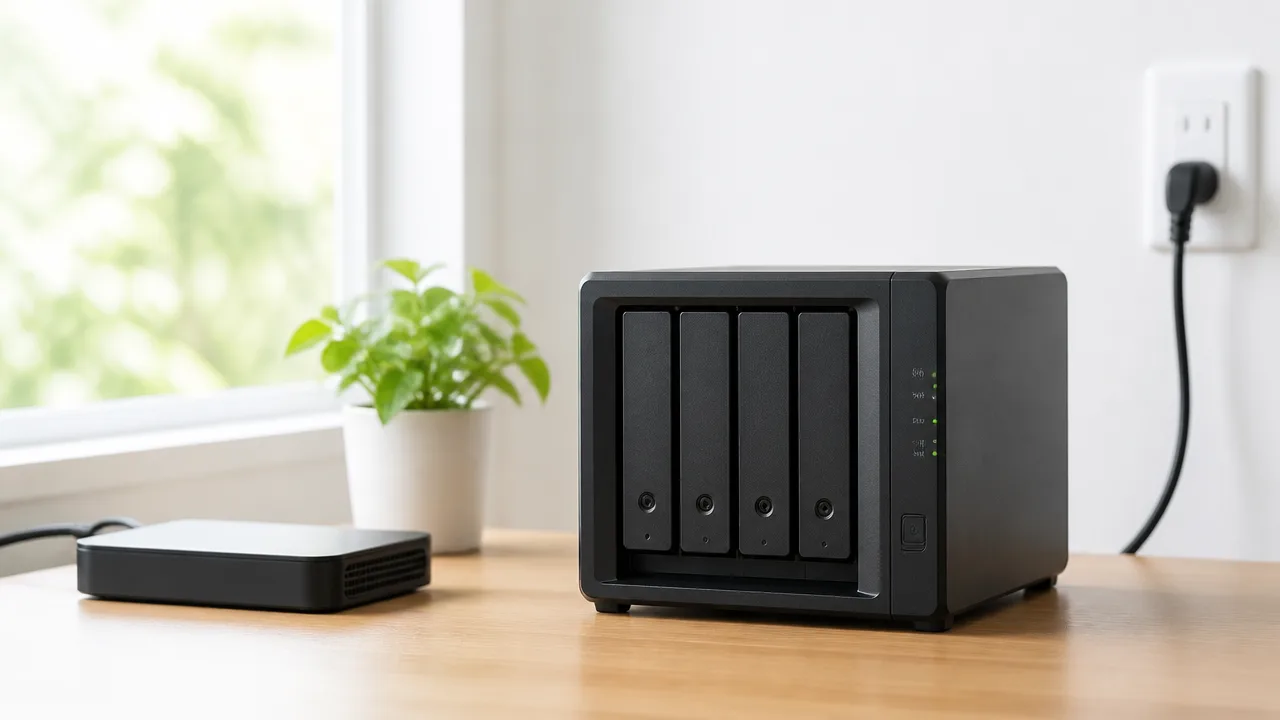
NASの電源復旧後の自動起動は、各メーカーの管理画面から設定できます。
Synology、QNAP、アイ・オー・データでは設定画面の名称や場所が異なるため、お使いの機種に合う手順で確認することが大切です。
基本ソフトのバージョンによって表示が少し変わる場合もあるので、項目名が完全に一致しないときは「電源」「復旧」「自動起動」などの言葉を目印に探してみてください。
Synology DSMで「停電後自動的に再起動する」を有効にする手順
Synology NASでは、DSMのコントロールパネルから電源復旧時の起動設定を変更できます。
一般的には「停電後自動的に再起動する」という項目を有効にすると、電源が戻った際にNASが起動する設定になります。
-
ブラウザでDSMへログインします。
-
メインメニューから「コントロールパネル」を開きます。
-
「ハードウェアと電源」を選択します。
-
「全般」タブを開きます。
-
「停電後自動的に再起動する」にチェックを入れます。
-
「適用」を選択して設定を保存します。
設定を保存できれば、次回NASが電源断を伴う停電を検知したあと、復電時に起動する動作が期待できます。
DSMの画面構成はバージョンによって異なるため、「ハードウェアと電源」が見つからない場合は、コントロールパネル内の検索機能を使う方法も便利です。
QNAP QTSで電源復旧時の動作を選択する手順
QNAP NASでは、QTSの電源設定から、電源が復旧したときの動作を選べる機種があります。
選択肢には自動起動のほか、停電前の状態へ戻すものや、電源を切ったままにするものが表示される場合があります。
-
ブラウザでQTSにログインします。
-
「コントロールパネル」を開きます。
-
「システム」または「システム設定」内の「電源」を選択します。
-
「電源復旧」または同様の名称の項目を探します。
-
復電時にNASを起動する選択肢を指定します。
-
「適用」を選択して変更内容を保存します。
電源復旧時の選択肢は、機種やQTSのバージョンによって表現が異なります。
| 表示されることがある選択肢 | 設定時の考え方 |
|---|---|
| NASの電源を入れる | 復電後に起動したい場合に選びます。 |
| 以前の電源状態に戻す | 停電前に稼働していたときだけ起動させたい場合に向いています。 |
| NASの電源を切ったままにする | 復電後も手動で状態を確認してから起動したい場合に選びます。 |
常に自動起動させたい場合は、設定名だけで判断せず、説明文まで確認しましょう。
アイ・オー・データのLAN DISKで自動起動を有効にする手順
アイ・オー・データのLAN DISKでも、対応機種では管理画面のシステム設定や電源管理に関する項目から確認できます。
機種により設定名は異なりますが、「停電復帰」「電源復帰時の動作」「自動起動」などの名称で用意されていることがあります。
-
LAN DISKの設定画面へログインします。
-
「システム」や「本体設定」など、機器全体に関するメニューを開きます。
-
「電源管理」または停電復帰に関する設定項目を探します。
-
復電後に起動する設定を有効にします。
-
設定を保存し、必要に応じて画面の案内に従います。
LAN DISKはシリーズごとに管理画面の構成が異なるため、画面上のメニュー名が見つからない場合があります。
その場合は、製品名を確認したうえで、公式の取扱説明書にある「停電」「電源」「復帰」の項目を確認すると探しやすくなります。
画面に項目がない場合は機種の対応状況と基本ソフトの更新を確認する
管理画面に電源復旧後の自動起動に関する項目がない場合、操作場所を見落としているとは限りません。
NAS本体がその機能に対応していない、または基本ソフトのバージョンによって項目が表示されない可能性があります。
-
NAS本体の正確な型番を確認します。
-
メーカー公式サイトの仕様表や取扱説明書で対応状況を確認します。
-
管理画面に基本ソフトの更新通知がないか確認します。
-
更新前には、メーカーが案内する注意事項と対象機種を確認します。
基本ソフトを更新すると設定項目が追加されたり、名称が変更されたりすることがあります。
ただし、対応していない機種では更新後も利用できないため、まずは型番ごとの公式情報を優先して確認すると安心です。
停電時の安全な自動停止にはNASとUPSの連携が役立つ
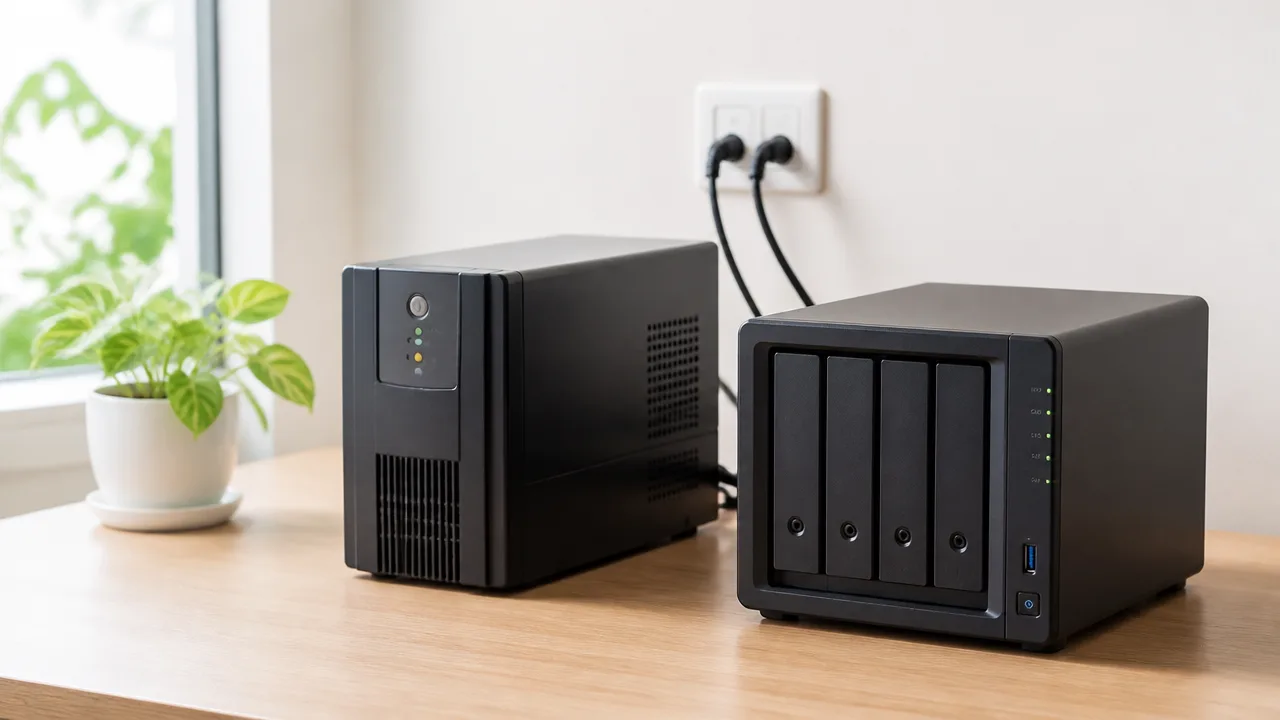
NASを停電から守るには、電源復旧後の自動起動設定だけでなく、UPSと連携して安全に終了できるようにすることが大切です。
UPSが停電時に一時的な電力を供給し、NASへ停電を通知できれば、NASは設定に応じて処理を終えてから自動停止を行えます。
突然電源が切れる状況を減らせるため、保存中のデータやストレージへの負担を抑える方法として役立ちます。
UPSは停電直後の強制的な電源断を避けるために使用する
UPSは、コンセントからの電力供給が止まったときに、内蔵バッテリーから機器へ電力を供給する装置です。
NASをUPSに接続しておくと、停電が起きても直後に電源が落ちにくくなり、通常の終了処理を行うための時間を確保できます。
NASはデータの書き込み、ファイルの整理、複数台のストレージ間での処理などを行っている場合があります。
こうした処理の途中で電源が失われると、次回の起動時に確認や復旧処理が必要になることがあります。
UPSはNASを長時間使い続けるための機器というより、安全に終了するための余裕を作る機器と考えるとわかりやすいです。
| 停電時の状態 | UPSなし | UPSあり・NAS連携あり |
|---|---|---|
| NASへの給電 | 停電と同時に失われる可能性がある | バッテリーから一時的に給電される |
| NASの動作 | 処理途中で停止する場合がある | 停電通知を受けて終了処理を開始できる |
| 管理者の対応 | 不在時は対応しにくい | 設定により自動停止を任せやすい |
ただし、UPSを接続するだけではNASが停電を認識できない組み合わせもあります。
安全な自動停止を目指すなら、UPSからNASへ停電情報を伝えるための連携方法も確認しましょう。
USB接続なら対応するNASとUPSを直接連携できる
家庭用や小規模な環境では、USBケーブルでUPSとNASを直接つなぐ方法が一般的です。
対応するUPSをNASのUSB端子へ接続すると、NASがUPSのバッテリー動作や電源異常を検知できる場合があります。
その後、NASの管理画面でUPSに関する機能を有効にすると、停電時の通知や自動停止の条件を設定できるようになります。
一般的な確認の流れは次のとおりです。
- NASとUPSの電源を切った状態で接続方法を確認する
- UPSの給電コンセントにNASの電源ケーブルを接続する
- UPSとNASをUSBケーブルで接続する
- NASの管理画面でUPS連携機能を有効にする
- UPSの状態がNAS側で認識されているか確認する
USB接続は構成がわかりやすく、NASが1台の環境で取り入れやすい方法です。
一方で、USBケーブルを接続しても、すべてのUPSがNASに認識されるわけではありません。
また、NASのUSB端子には外付けストレージや周辺機器用の端子もあるため、取扱説明書で指定されている端子と接続方法を確認することが必要です。
SNMPやネットワーク経由なら複数機器をまとめて管理できる
NASのほかにパソコン、サーバー、ネットワーク機器なども運用している場合は、ネットワーク経由でUPSの状態を共有する方法があります。
代表的な仕組みとして、SNMPに対応したUPSやネットワーク管理カードを利用し、LANを通じて電源状態を通知する構成があります。
SNMPはネットワーク上の機器の状態を確認するための通信方式のひとつです。
対応するNASや管理ソフトを利用すれば、1台のUPSの情報を複数の機器で参照できる場合があります。
| 連携方法 | 向いている環境 | 特徴 |
|---|---|---|
| USB接続 | NASを1台中心で使う環境 | 配線と設定が比較的シンプル |
| SNMP・ネットワーク接続 | 複数の機器を管理したい環境 | UPSの状態をLAN内で共有しやすい |
ただし、ネットワーク経由の連携では、UPS側だけでなくNAS側も該当する通信方式に対応している必要があります。
設定項目には、UPSのアドレス、認証情報、通知を受ける機器の指定などが含まれることがあります。
機器が増えるほど設定の確認箇所も増えるため、小規模な環境ではUSB接続のほうが管理しやすいこともあります。
導入前にNASメーカーが案内する対応UPSを確認する
UPS連携を確実に使うには、購入前にNASメーカーが案内している対応UPSを確認することが重要です。
UPS本体にUSB端子やネットワーク機能があっても、NASの基本ソフトがその機種を認識できるとは限りません。
対応情報は、NASメーカーの製品ページ、取扱説明書、よくある質問、対応機器一覧などで確認できます。
- NASの正確な型番
- NASの基本ソフトのバージョン
- UPSのメーカー名と型番
- USB接続またはネットワーク接続の対応状況
- 利用したい自動停止機能の可否
すでにUPSを持っている場合は、NASの管理画面にUPS関連の項目が表示されるかを確認してから接続方法を検討すると安心です。
これから選ぶ場合は、NASとの連携実績やメーカー公式の対応案内を優先して選ぶと、設定後の確認がスムーズです。
また、NASだけでなく、ルーターやスイッチなど接続に必要な機器をどこまでUPSで保護するかも、利用環境に合わせて考えておくとよいでしょう。
NASを停止させるタイミングは停電時間とバッテリー容量に合わせる
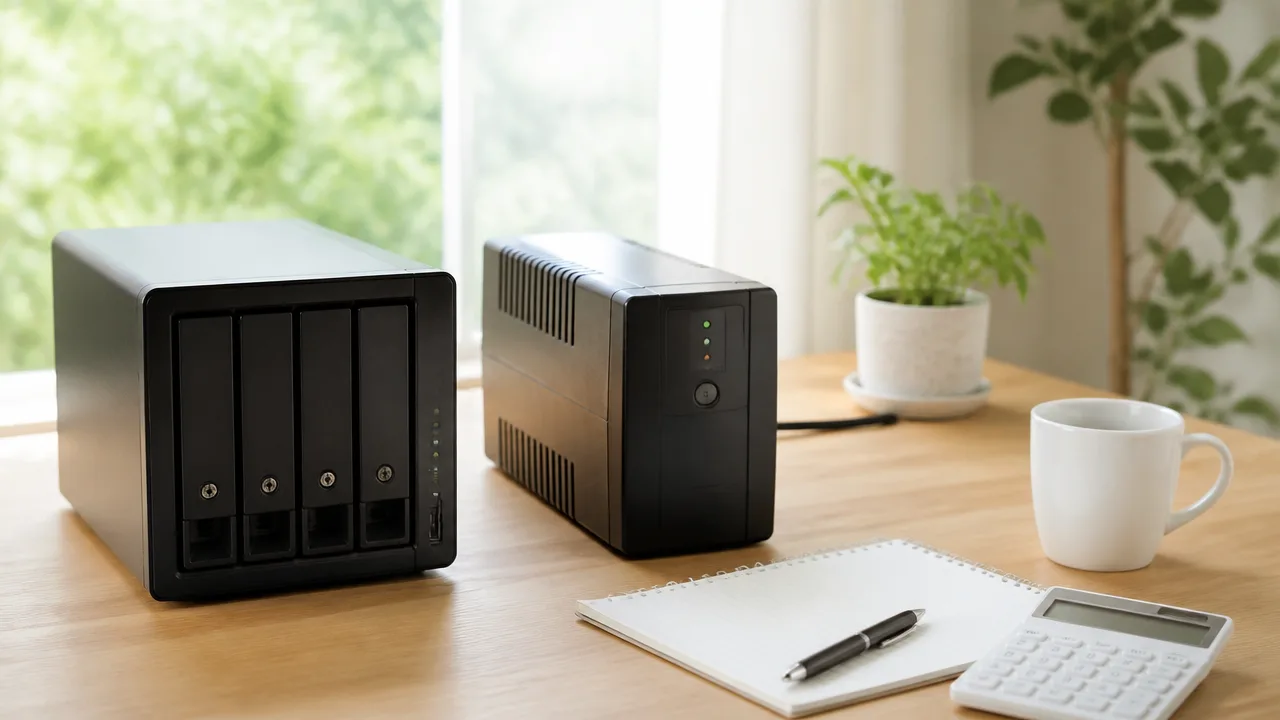
NASを安全に停止させるには、想定する停電時間とUPSのバッテリー容量を基準に、停止開始のタイミングを決めることが大切です。
短すぎる待ち時間では一時的な停電でもNASが停止しやすくなり、長すぎる待ち時間ではバッテリー残量が不足するおそれがあります。
NAS本体だけでなく、ルーターやスイッチなど、利用中に必要な機器の消費電力も考慮して、余裕のある設定にしましょう。
停止開始までの待ち時間は必要な稼働時間を基準に決める
停止開始までの待ち時間は、「停電してから何分後にNASの終了処理を始めるか」を決める項目です。
まずは、自宅や職場で起こりやすい停電の長さと、停電中にもNASを動かしておきたい理由を整理すると決めやすくなります。
たとえば、短時間の停電であれば作業中のデータ保存やネットワークの復帰を待ちたい場合もあります。
一方で、外出中でNASをすぐに使う予定がない場合は、比較的早めに終了処理を始める設定が向いています。
| 利用状況 | 考え方 |
|---|---|
| 短時間の停電が中心 | ある程度の待ち時間を設けて、一時的な電源停止による終了を減らす |
| 長引く停電も想定する | バッテリーの消耗を抑えるため、早めにNASの終了処理を始める |
| 録画・共有などを利用中 | 停止に必要な時間を見込み、終了処理を開始する余裕を確保する |
設定値に迷ったときは、UPSが表示する想定駆動時間のすべてを使い切る前提ではなく、終了処理に必要な時間を差し引いて考えるのが基本です。
バッテリーは使用年数や設置場所の温度、接続機器の増減によって駆動時間が変わるため、購入時の目安だけで判断しないようにしましょう。
バッテリー残量を条件にできる場合は余裕を持たせる
NASやUPSの機能によっては、経過時間だけでなくバッテリー残量や推定駆動時間を条件にして停止を始められる場合があります。
このような設定が使えるなら、停電開始からの時間とバッテリー残量を組み合わせると、状況に合わせて動かしやすくなります。
ただし、表示される残量や推定時間は、接続している機器の消費電力によって変動する目安です。
残量がほとんどない状態まで待たず、十分な余力を残して停止条件を設定することが重要です。
-
NASが終了処理を完了するまでにかかる時間を見込む。
-
ルーターやスイッチもUPSにつなぐ場合は、その消費分を含めて考える。
-
バッテリーの経年変化を考え、推定時間に余裕を持たせる。
-
バックアップや同期など、処理量が増える時間帯も考慮する。
特に複数のストレージを搭載したNASや、容量の大きいデータを扱う環境では、終了処理に想定より時間がかかることがあります。
残量条件を設定できる場合でも、余裕のない値にせず、普段の利用状況に合わせて見直すと安心です。
シャットダウンとスタンバイ・自動保護モードの違いを理解する
停電時の動作には、NASを完全に終了するシャットダウンのほか、機種によってはスタンバイや自動保護モードと呼ばれる選択肢があります。
名称や細かな動作はメーカーや基本ソフトのバージョンによって異なるため、管理画面の説明も確認しましょう。
| 動作 | 一般的な考え方 |
|---|---|
| シャットダウン | NASの終了処理を行って電源を落とすため、バッテリー消費を抑えやすい |
| スタンバイ | 一部の動作を抑える場合があるが、完全に電源を切る動作とは限らない |
| 自動保護モード | データ保護を優先して動作を制限する仕組みで、詳細は機種ごとに異なる |
停電が長引く可能性を考えるなら、バッテリー消費を抑えやすいシャットダウンが選ばれることが多いです。
一方で、すぐに復旧する可能性を重視する場合は、利用しているNASでスタンバイや保護モードがどのように動くかを確認してから選ぶとよいでしょう。
「停止」と表示されていても、実際にどこまで電力消費を抑えられるかは機種によって異なります。
瞬間的な停電が多い環境では短すぎる待ち時間を避ける
一瞬だけ電気が止まる、または数分以内に復旧することが多い環境では、停止開始までの待ち時間を極端に短くしないほうが扱いやすい場合があります。
待ち時間が短すぎると、わずかな停電のたびにNASが終了処理を始め、利用中の共有フォルダや各種サービスが一時的に使えなくなることがあります。
短時間の電源変動が多い場合は、UPSの想定駆動時間に余裕があることを確認したうえで、一定時間はNASを稼働させる設定を検討しましょう。
ただし、頻繁に停電が起こる環境では、待ち時間だけで対応しようとせず、電源環境や接続機器の状態もあわせて確認することが大切です。
UPSが給電を続けているとNASが電源復旧を認識しない場合がある
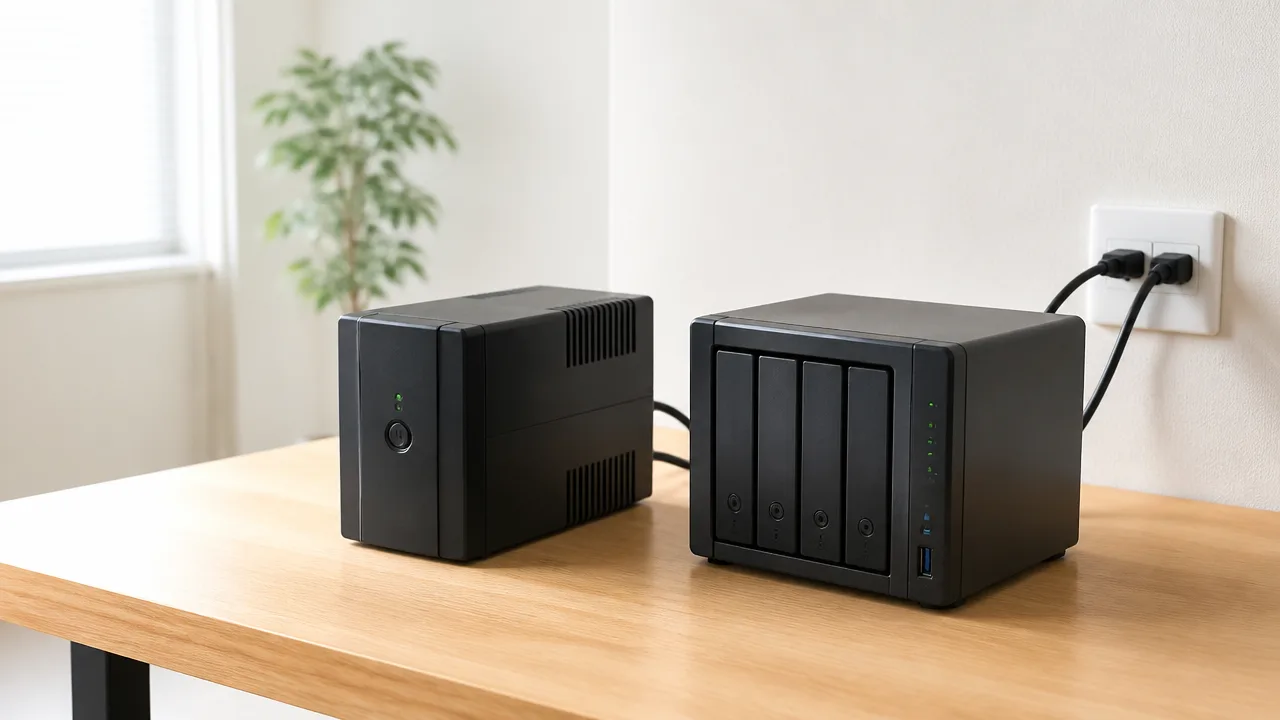
UPSが停電中もNASへ電気を送り続けていると、NAS側では電源が切れたと判断されず、復電後の自動起動が実行されないことがあります。
停電後にNASを自動起動させたい場合は、NASの終了後にUPSの出力も停止し、復電時にあらためて給電される流れになっているかを確認することが大切です。
NASとUPSの設定は別々に見えるものの、復電後の動作は両方の設定に左右されます。
電源が途切れていないNASでは復電時の自動起動が実行されない
NASの「電源復旧後に自動起動する」機能は、一般的に本体への電力供給が停止したあと、再び供給されたことをきっかけに動作します。
ところが、商用電源が復旧してもUPSが途切れずに給電を続けていた場合、NASから見ると電源状態に変化がありません。
この状態では、NASがすでに終了していても、復電を検知する機会がなく、そのまま電源オフの状態を維持することがあります。
| UPSとNASの状態 | NASから見た電源状態 | 復電後の自動起動 |
|---|---|---|
| UPSが継続して給電している | 電力が途切れていない状態 | 実行されない場合がある |
| NAS終了後にUPS出力も停止する | 電力供給が停止した状態 | 再給電時に実行されやすい |
たとえば、NASがUPSからの通知を受けて安全に終了したあとも、UPSのコンセント出力だけが残っているケースが該当します。
この場合、コンセントにつながれたNASは完全に電源を失っていないため、「電源が戻ったら起動する」という条件を満たさない可能性があります。
なお、機種によっては電源復旧を待たず、指定時刻やネットワーク経由の操作で起動できるものもありますが、利用できる機能はNASごとに異なります。
NAS停止後にUPSの出力も停止する設定を確認する
停電時にNASを終了させたあと、UPS側でも出力を停止する設定が利用できるか確認しましょう。
この設定が有効になると、NASの終了処理が完了したあとにUPSが給電を止め、NASは電源が失われた状態になります。
その後、商用電源の復旧に合わせてUPSが出力を再開すれば、NASの電源復旧後の自動起動設定が働きやすくなります。
-
NASの終了完了後にUPSが出力を停止するかを確認します。
-
NAS以外の機器も同じUPSにつながっている場合は、出力停止による影響を確認します。
-
コンセントグループごとに制御できるUPSでは、NASを接続した出力の設定を確認します。
-
UPS本体の操作だけでなく、管理ソフトや管理画面の設定も確認します。
ただし、すべてのUPSがNASの終了後に自動で出力を停止できるわけではありません。
また、UPSの出力を止めると、同じ系統に接続したルーターやスイッチも停止することがあります。
NASだけを対象にしたつもりで出力を停止し、ほかの必要な機器まで止めないように、接続先とコンセントグループを事前に見直しておくと安心です。
復電時にUPSが出力を再開する条件と待機時間を確認する
UPSが出力を停止する設定にした場合は、次に「どの条件で出力を再開するか」も確認する必要があります。
機種によっては、商用電源が戻るとすぐに出力を再開するものもあれば、一定時間の安定を確認してから再開するものもあります。
電源状態が不安定なタイミングで何度も起動と停止を繰り返さないために、再開までの待機時間を設けられる場合があります。
| 確認する項目 | 見るポイント |
|---|---|
| 出力再開の条件 | 商用電源の復旧後に自動で給電を再開する設定になっているかを確認します。 |
| 再開までの待機時間 | 復旧直後ではなく、電源の安定を確認してから給電する設定があるかを確認します。 |
| 手動操作の要否 | 出力停止後に本体ボタンなどの操作が必要になる仕様ではないかを確認します。 |
| 接続先ごとの制御 | NASを接続したコンセントグループが自動再開の対象になっているかを確認します。 |
UPSの設定画面では、「自動再起動」「復電時に出力を有効化」「再起動遅延」など、機種ごとに異なる名称で表示されることがあります。
設定名だけで判断せず、出力停止後に商用電源が戻った際、コンセントに再び電気が供給されるかという動作で確認すると分かりやすいです。
NASの自動起動設定だけを有効にしても、UPSが出力を再開しなければ起動条件が整わない点に注意しましょう。
QNAPでは停電前の状態を復元するか常時起動するかを選択する
QNAPのNASでは、電源復旧後の動作として、停電前の電源状態を復元する考え方と、電源が戻れば常に起動する考え方を選べる機種があります。
画面上の表記や選択できる項目は、QTSやQuTS heroのバージョン、機種によって異なるため、実際の管理画面で確認してください。
| 選び方 | 復電後の考え方 | 向いているケース |
|---|---|---|
| 停電前の状態を復元する | 停電前に起動していた場合は起動し、停止していた場合は停止状態を保つ考え方です。 | 普段から必要なときだけNASを起動している場合に検討しやすいです。 |
| 常に起動する | 電力供給が戻ったタイミングで、以前の状態にかかわらず起動する考え方です。 | 共有フォルダやバックアップ先として常時利用したい場合に検討しやすいです。 |
普段はNASの電源を切っていることが多いなら、停電前の状態を復元する設定のほうが意図しない起動を避けやすくなります。
一方で、復電後にできるだけ自動で利用を再開したいなら、常時起動の設定が合う場合があります。
ただし、どちらを選んでも、UPSがNASへの給電を止めずに維持していると、電源復旧をきっかけとした起動が行われないことがあります。
QNAP側の起動設定とあわせて、UPSが停止後に出力を切り、復電後に自動で出力を戻す設定になっているかを一組の設定として確認しましょう。
復電後はネットワーク機器から順に起動するとNASへ接続しやすい
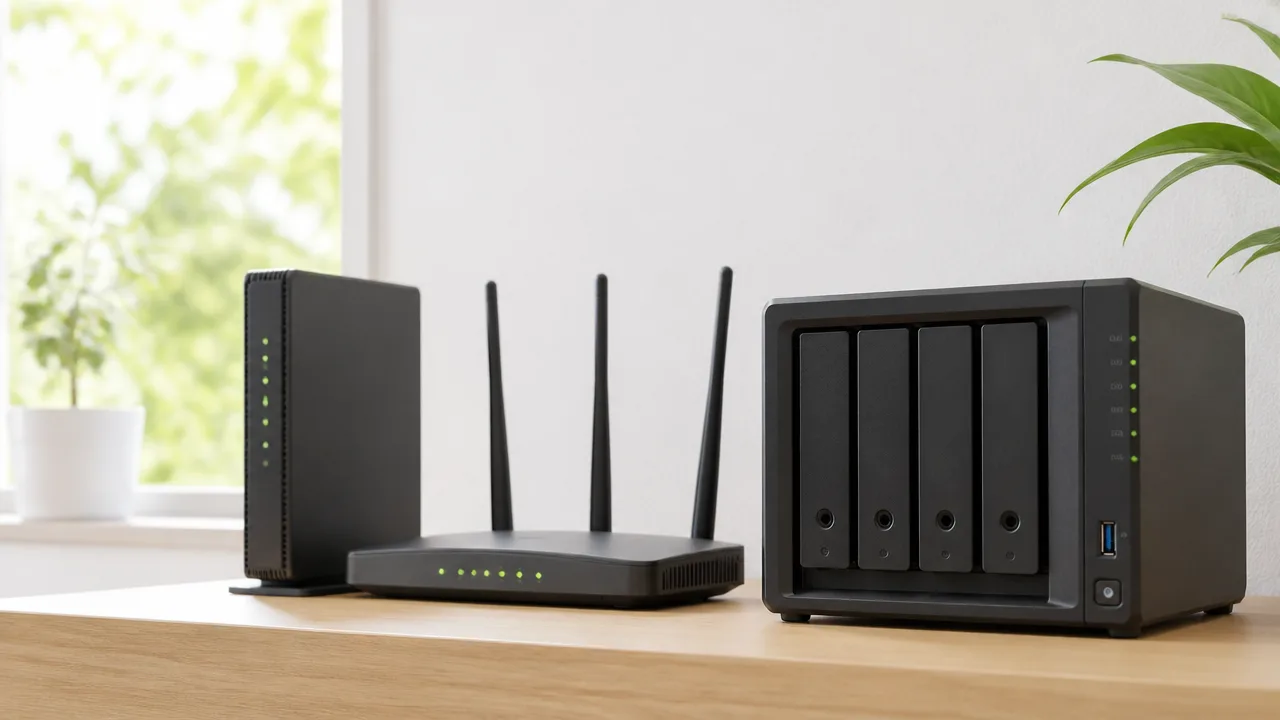
復電後にNASをスムーズに使い始めるには、モデムやルーター、スイッチなどのネットワーク機器を先に起動し、そのあとでNASを起動する流れがおすすめです。
先に通信経路とIPアドレスの割り当て先を整えておくことで、NASが起動した直後からネットワークに参加しやすくなります。
NAS本体だけが起動していても、ルーターやスイッチの準備が終わっていなければ、パソコンやスマートフォンからすぐに見つけられないことがあります。
モデム・ルーター・スイッチの準備後にNASを起動する
NASはネットワークにつながることで、共有フォルダへのアクセス、管理画面の表示、バックアップなどを利用できるようになります。
そのため、復電後はインターネット回線側から宅内側へ向かう順番で機器を立ち上げると、ネットワーク構成が安定しやすいです。
| 起動の目安 | 機器 | 確認したいこと |
|---|---|---|
|
1番目 |
回線終端装置・モデム |
電源ランプや回線ランプが通常の状態になっているか確認します。 |
|
2番目 |
ルーター |
インターネット接続と家庭内ネットワークの準備が完了するまで待ちます。 |
|
3番目 |
スイッチ・無線アクセスポイント |
LANポートのリンク表示や無線通信の状態を確認します。 |
|
4番目 |
NAS |
ネットワーク機器の準備後に起動し、管理画面や共有フォルダへアクセスします。 |
ルーターと無線アクセスポイントが一体になっている場合や、ルーターにスイッチ機能が内蔵されている場合は、機器の構成に合わせて順番を簡略化して大丈夫です。
大切なのは、NASが起動を終える前に、接続先となるルーターやスイッチが利用できる状態になっていることです。
ルーターの起動直後は、回線への接続やIPアドレスの配布準備に少し時間がかかることがあります。
NASの電源が入ったあともすぐにアクセスせず、ネットワーク機器のランプ表示が落ち着いてから確認すると安心です。
ルーターにもUPSから給電するとネットワーク切断を抑えやすい
NASだけでなく、ルーターやスイッチにもUPSから給電しておくと、短時間の停電中でも家庭内ネットワークを維持しやすくなります。
パソコンやスマートフォンが同じネットワークにつながっていれば、停電中でもNASの状態を確認しやすい場合があります。
ただし、UPSの容量には限りがあるため、接続する機器は必要性を考えて選びましょう。
-
NAS本体
-
ルーター
-
NASへ有線接続しているスイッチ
-
必要に応じて無線アクセスポイント
回線終端装置やモデムもUPSにつなぐかどうかは、契約している回線や設置環境によって考え方が変わります。
停電時にインターネット回線側の設備まで通信を維持できるとは限らないため、外部からの接続を前提にするより、まず宅内ネットワークを整える目的で考えるとわかりやすいです。
また、UPSの電源口には、停電時も給電を続ける口と、保護機能のみを提供する口が分かれている製品があります。
ルーターやスイッチを、停電時に給電されない電源口へつながないように注意しましょう。
固定IPアドレスとDHCPの割り当て設定を確認する
復電後も同じアドレスでNASへアクセスしたいなら、NASのIPアドレスの決め方をあらかじめ確認しておくことが大切です。
IPアドレスが毎回変わる設定では、ブックマークした管理画面のアドレスや共有フォルダの接続先が変わることがあります。
一般的には、NAS側で固定IPアドレスを設定する方法と、ルーター側でDHCPの固定割り当てを設定する方法があります。
| 設定方法 | 概要 | 確認のポイント |
|---|---|---|
|
NASで固定IPアドレスを設定する |
NAS本体にあらかじめ決めたIPアドレスを設定する方法です。 |
ルーターのDHCP配布範囲と重複しないアドレスを選びます。 |
|
ルーターでDHCP固定割り当てを設定する |
NASの機器情報に対して、ルーターがいつも同じIPアドレスを割り当てる方法です。 |
ルーターを交換した場合は、割り当て設定も引き継ぐか確認します。 |
設定方法に迷う場合は、ルーター側でDHCPの固定割り当てを利用すると、IPアドレスの管理を一か所にまとめやすいです。
NASで固定IPアドレスを使う場合は、IPアドレスだけでなく、サブネットマスク、デフォルトゲートウェイ、DNSサーバーの設定も現在のネットワーク環境に合っているか確認します。
ルーターを買い替えたり、ネットワーク構成を変更したりしたあとには、以前の設定がそのまま使えるとは限りません。
NASの管理画面へアクセスするためのIPアドレス、ルーターの管理画面に登録した固定割り当て、共有フォルダの接続先を控えておくと、復電後の確認がスムーズです。
設定後はNASの電源を直接抜かずに疑似停電テストを行う
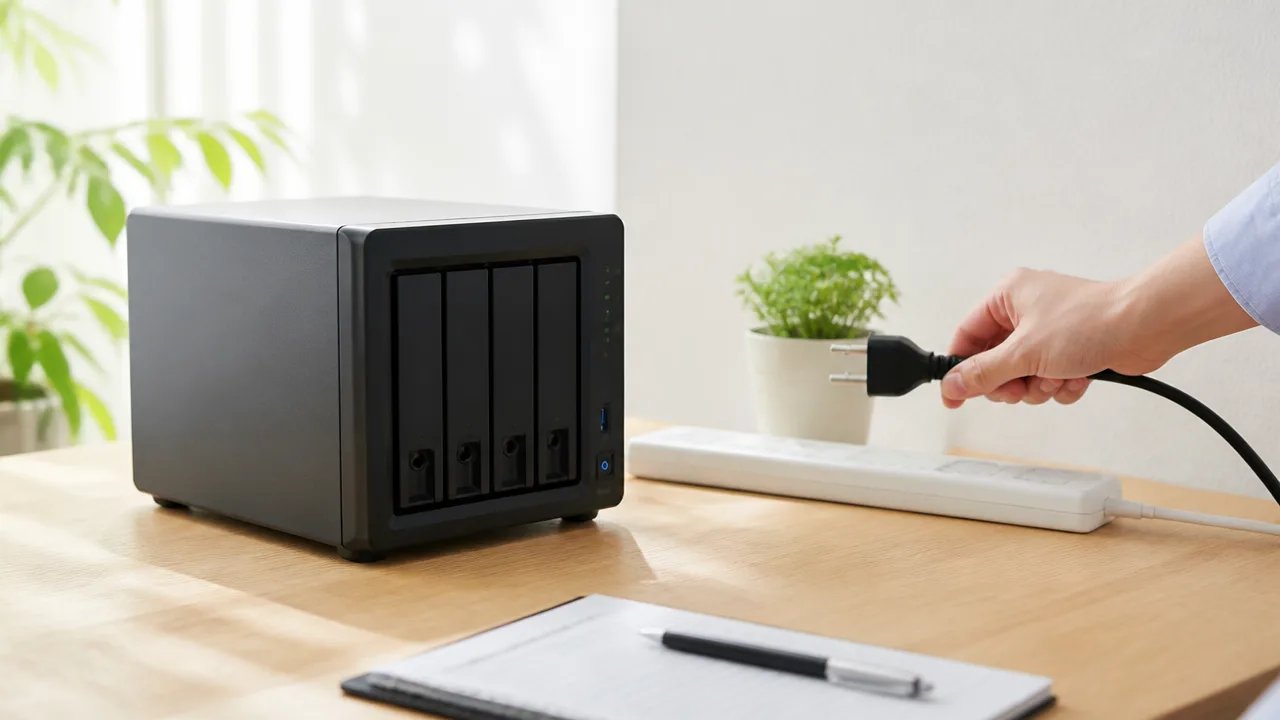
NASの停電復旧設定を変更したあとは、NAS本体の電源ケーブルを直接抜かず、UPSを使って疑似停電テストを行うのが安心です。
実際の停電に近い流れで、NASの自動停止、復電後の起動、通知の記録まで確認しておくと、いざというときに落ち着いて対応しやすくなります。
ただし、テスト中はNASの共有フォルダや保存データにアクセスできなくなるため、利用者が少なく、作業中のデータがない時間帯を選びましょう。
重要なデータをバックアップして利用者が少ない時間帯に試す
疑似停電テストの前には、NAS内の重要なデータが別の保存先にバックアップされていることを確認します。
テストは通常どおりの停止処理が行われるかを確認するためのものですが、機器の状態や設定内容によっては想定と異なる動作になる可能性もあります。
バックアップの完了状況を先に確認してから実施することで、万一のときにも大切なデータを守りやすくなります。
また、ファイルのコピー、同期、バックアップ、動画の変換など、NASに負荷がかかる処理が動いていないことも確認してください。
-
NASの管理画面でバックアップジョブや同期処理が実行中ではないか確認する。
-
パソコンから共有フォルダを開いている人がいないか確認する。
-
録画保存や写真の自動アップロードなど、継続的に書き込みが発生する機能を一時的に止める。
-
家族や同居人、職場の利用者がいる場合は、テスト時間をあらかじめ伝える。
テストの所要時間は、UPSの設定やNASが停止するまでの待機時間によって変わります。
余裕をもって作業できる時間帯を選び、途中で戻す必要がないように準備しておくとスムーズです。
UPSの入力電源を切って自動停止までの動作を確認する
準備ができたら、NASとネットワーク機器がUPSから給電されている状態で、UPSへの入力電源を止めて疑似停電を開始します。
具体的な操作はUPSの機種によって異なるため、取扱説明書に従って安全に行ってください。
NASの電源ケーブルを抜いて試す方法は避けましょう。
NASを直接止めると、UPSとの連携による通知や自動停止の流れを確認できず、保存処理にも負担がかかるおそれがあります。
疑似停電を始めたあとは、NASの管理画面や通知で、UPSがバッテリー給電へ切り替わったことを確認します。
続いて、設定した待機時間またはバッテリー残量の条件に達したあと、NASが自動的に終了処理を始めるかを見守ります。
| 確認する場面 | 見るポイント |
|---|---|
| 入力電源を止めた直後 | UPSがバッテリー給電へ切り替わり、NASに電源異常の通知が届くか確認します。 |
| 待機中 | NASがすぐに電源断にならず、設定した条件まで稼働を続けるか確認します。 |
| 自動停止時 | NASのランプ表示や管理画面への接続状態から、正常に終了したことを確認します。 |
停止までにかかる時間をメモしておくと、後から設定を見直す際の参考になります。
UPSへの給電を戻してNASが自動起動するか確認する
NASが完全に停止したことを確認してから、UPSへの入力電源を戻します。
UPSが商用電源での給電へ復帰したあと、NASが設定どおりに自動起動するかを確認しましょう。
起動には数分以上かかる場合があるため、すぐに管理画面へアクセスできなくても、ランプの状態を見ながら少し待つことが大切です。
NASが起動したら、管理画面へログインし、共有フォルダを開けること、必要なサービスが利用できることを順番に確認します。
なお、UPSがバッテリー給電を続けたままでは、NASが復電を検知できない構成もあります。
今回のテストでは、UPSが通常の給電状態に戻ったことを確認してからNASの起動を待つようにしてください。
通知履歴とシステムログで一連の動作を確認する
テスト後は、NASの通知履歴とシステムログを確認し、開始から復旧までの記録に不自然な点がないかを見ます。
画面上の動作だけでは見落としやすい時刻や警告内容も、履歴を確認すると把握しやすくなります。
-
UPSがバッテリー給電へ切り替わった通知が残っているか。
-
NASが自動停止を開始し、正常に終了した記録があるか。
-
電源復帰後にNASが起動した記録があるか。
-
ストレージや共有サービスに関する注意メッセージが出ていないか。
確認結果は、テストした日付、停止までの時間、起動までの時間とあわせて控えておくと便利です。
設定を変更したときやUPSを交換したときには、同じ手順であらためて確認しておくと、停電時の運用を整えやすくなります。
復電後にNASへ接続できないときは電源・ネットワーク・ストレージの順に確認する
復電後にNASへつながらないときは、本体が起動しているか、ネットワークへ参加できているか、ディスクに警告が出ていないかの順で確認すると原因を絞り込みやすいです。
いきなり電源を入れ直すのではなく、ランプ表示やルーターの接続状況を見ながら、ひとつずつ状態を確かめてみてください。
確認する順番を決めておくことで、不要な操作を避けながら落ち着いて対処しやすくなります。
| 確認する順番 | 主な確認内容 | 確認できること |
|---|---|---|
| 1. 電源 | 電源ランプ、状態ランプ、起動音 | NAS本体が起動途中か、起動済みかを確認できます。 |
| 2. ネットワーク | ルーターの端末一覧、検索ツール、LAN接続 | NASの接続先やIPアドレスの変化を確認できます。 |
| 3. ストレージ | ディスクランプ、管理画面の警告、メーカー情報 | 保存用ディスクに関する注意表示がないかを確認できます。 |
電源ランプと起動音からNASの起動状態を確認する
まずはNASの電源ランプが点灯しているか、状態表示ランプが通常と異なる色や点滅になっていないかを確認します。
機種によって表示の意味は異なるため、ランプの色や点滅パターンは取扱説明書やメーカーの案内と照らし合わせるのが安心です。
NASには、電源投入後すぐに使えるようになる機種もあれば、ディスクやサービスの準備に時間がかかる機種もあります。
ファンの回転音や起動時の通知音がある機種では、それらも起動状況を判断する目安になります。
ただし、音がしないことだけで起動していないとは判断できないため、ランプ表示を優先して確認することが大切です。
-
電源ランプが消えている場合は、コンセント、電源ケーブル、本体背面の電源スイッチを確認します。
-
電源ランプは点いていても状態ランプが変化し続ける場合は、起動処理中の可能性があります。
-
警告を示すランプ表示がある場合は、表示内容を控えてからメーカーの案内を確認します。
ルーターの接続端末一覧やメーカーの検索ツールでNASを探す
NAS本体が起動しているように見える場合は、次に家庭用ルーターやルーターの管理画面で接続端末一覧を開きます。
一覧にNASらしい機器名、製品名、または見覚えのあるIPアドレスが表示されていれば、そのアドレスをブラウザに入力して管理画面へアクセスできる場合があります。
停電前と復電後でIPアドレスが変わり、以前登録したブックマークから開けなくなることもあります。
そのため、端末一覧に表示された現在のIPアドレスを確認する方法は役立ちます。
メーカーが提供しているNAS検索ツールや検出機能がある場合は、同じネットワーク内にあるNASを見つける手段として利用できます。
検索ツールで見つかったNASの名称とIPアドレスは、今後の確認用に控えておくと便利です。
なお、パソコンやスマートフォンがNASとは別のゲスト用ネットワークへ接続されていると、NASを検出できないことがあります。
LANケーブルとスイッチのリンク状態を確認する
端末一覧や検索ツールでNASが見つからないときは、NASからルーターまたはスイッチまでのLAN接続を確認します。
NAS本体のLANポートと、接続先のルーターやスイッチのポートには、通信状態を示す小さなランプが付いていることがあります。
リンクランプが点灯または点滅していれば、物理的な接続は認識されている可能性があります。
両方のランプが消えている場合は、LANケーブルが奥まで差し込まれているか、ケーブルの傷みがないか、接続先のポートが使える状態かを順に見てみてください。
-
NAS側のLANケーブルを抜き差しし、コネクタが確実に固定されていることを確認します。
-
ルーターまたはスイッチ側のポートも確認します。
-
可能であれば、使用中のLANケーブルを別のケーブルへ交換して状態を比べます。
-
空いている別のポートへつなぎ替え、リンクランプの変化を確認します。
スイッチを使用している場合は、スイッチ本体の電源ランプも確認しておくと切り分けが進めやすいです。
複数の機器が同時にネットワークへ接続できない場合は、NASだけではなくルーターやスイッチ側の状態も確認対象になります。
ディスク警告がある場合は再起動を繰り返さずメーカー情報を確認する
NASのディスクランプが警告を示している場合や、本体表示に保存領域に関する注意が出ている場合は、再起動を何度も繰り返さないようにします。
起動できない理由によっては、操作を重ねるよりも現在の表示やログを残しておくほうが、その後の確認につながることがあります。
ランプの色、点滅の仕方、画面に出たメッセージ、発生した日時をメモや写真で記録してから、機種名に合ったメーカー公式情報を確認してください。
ディスクベイがあるNASでは、ディスクの取り外しや差し替えを自己判断で行う前に、機種ごとの手順を確認することが大切です。
特に複数のディスクを使う構成では、搭載位置が運用に関係する場合があります。
電源・ネットワーク・ストレージの順に確認しても接続できない場合は、記録した情報を用意したうえで、メーカーのサポート窓口や購入店へ相談すると状況を伝えやすくなります。
まとめ
この記事のポイントをまとめます。
- NASは管理画面の電源復旧設定を有効にすると、復電後に自動起動できる場合があります。
- 設定項目の場所や名称は、Synology・QNAP・アイ・オー・データなどメーカーや機種によって異なります。
- 停電時の急な電源断を抑えるためには、NASとUPSを連携させて安全に停止する設定が役立ちます。
- UPSによる停止タイミングは、想定する停電時間と接続機器の消費電力に合わせて決めます。
- UPSが給電を継続すると、NASが復電を認識せず自動起動しないことがあります。
- 復電後はモデム・ルーター・スイッチなどを先に起動すると、NASへ接続しやすくなります。
- 設定後の確認は、NASの電源ケーブルを直接抜かず、UPSを使った疑似停電テストで行います。
- 復電後につながらないときは、電源・ネットワーク・ストレージの順に落ち着いて確認します。
NASの自動起動設定は、停電後の手間を減らし、普段どおり使える状態へ戻りやすくするための大切な準備です。
ただし、NAS本体の設定だけでなく、UPSの動作やネットワーク機器の起動順も合わせて確認しておくと安心です。
まずはお使いのNASの管理画面で、電源復旧や自動電源オンに関する項目があるか探してみてください。
設定を変更したあとは、利用者や作業中のデータに配慮できる時間帯を選び、無理のない範囲で動作確認をしておくとよいですよ。