NASのHDDを交換したあと、「RAIDリビルドは何時間かかるの?」「残り時間が増えているけれど、このまま待って大丈夫?」と不安になる方は多いですよね。
大切なデータを預けているからこそ、完了までの目安やリビルド中の正しい過ごし方は、あらかじめ知っておきたいところです。
NASのRAIDリビルドは、容量やRAID構成、NASにかかっている負荷によって、数時間で終わることもあれば、数日かかることもあります。
また、進捗率や残り時間の表示が変化しても、すぐに問題が起きているとは限りません。
この記事では、NASのRAIDリビルドにかかる時間の目安から、長引く主な理由、リビルド中に避けたい操作までわかりやすくご紹介します。
慌てて電源を切ったり設定を変えたりする前に、まずは状況を確認するポイントを押さえていきましょう。
この記事でわかること
- NASのRAIDリビルドにかかる時間の目安
- 容量・RAIDレベル・NASの負荷によって所要時間が変わる理由
- 残り時間の増加や進捗の停滞を確認するときのポイント
- リビルド中に控えたい操作と、バックアップを確認する大切さ
NASのRAIDリビルドは数時間から数日かかるのが目安
NASのRAIDリビルドにかかる時間は、小容量なら数時間程度、大容量では1日から数日程度がひとつの目安です。
たとえば1TBでは数時間で終わるケースがある一方、12TBや16TBでは2日以上かかることもあります。
ただし、表示される所要時間はあくまで目安なので、同じ容量でも環境によって前後します。
「何時間で終わるか」よりも、容量に応じて余裕を持った予定を考えることが大切です。
| HDD容量の目安 | リビルド時間の目安 | 考え方 |
|---|---|---|
| 1TB | 数時間程度 | 比較的短時間で完了する場合がある |
| 4TB | 半日から1日程度 | 夜間をまたぐこともある |
| 8TB | 1日から2日程度 | 完了まで丸1日以上を見込んでおくと安心 |
| 12TB・16TB | 2日以上 | 数日単位になるケースも想定する |
1TBは数時間程度が目安
1TBのHDDを使ったRAIDリビルドは、数時間程度で完了することが多い容量帯です。
条件が整っていれば、午前中に開始して当日中に完了することもあります。
とはいえ、数時間で終わると考えて、完了前にNASの作業を予定へ組み込むのは避けたほうが安心です。
小容量であっても、管理画面に完了と表示されるまでは、リビルドが継続しているものとして扱いましょう。
特に交換直後は、進捗表示が安定するまで少し時間がかかる場合もあります。
4TBは半日から1日程度が目安
4TBでは、RAIDリビルドに半日から1日程度を見込むとよいでしょう。
朝に始めた場合、夕方から翌朝にかけて完了するイメージです。
この容量になると、外出中や就寝中にも処理が続くことを前提に、NASを落ち着いて稼働させられるタイミングで始めるのがおすすめです。
予定より早く終わることもありますが、当日中の完了を前提に大事な作業を組むより、翌日までかかる可能性を見込むほうが気持ちに余裕ができます。
リビルド開始日には、NAS周辺の配線や設置状態をあらためて確認しておくと安心です。
8TBは1日から2日程度が目安
8TBのHDDでは、リビルド完了まで1日から2日程度かかる場合があります。
容量が大きくなるほど確認するデータ量も増えるため、1日を超える処理時間は特別めずらしいことではありません。
週末など、NASの状態をときどき確認できる期間に開始すると、完了まで落ち着いて待ちやすいです。
8TBでは、開始から数時間たってもまだ途中という状況になりやすいため、短時間で終わらないことだけで心配しすぎなくて大丈夫です。
少なくとも丸1日は継続する可能性があると考えておくと、予定を立てやすくなります。
12TB・16TBは2日以上かかる場合もある
12TBや16TBといった大容量HDDでは、RAIDリビルドに2日以上かかることがあります。
環境によっては、完了まで数日単位で見守ることもあります。
大容量のNASはたくさんの写真、動画、仕事用ファイルなどをまとめて保存できる反面、ディスク交換後の復旧処理にも時間が必要です。
そのため、開始直後に残り時間を見て驚かないよう、あらかじめ長めの期間を想定しておくと安心です。
数日かかる見込みでも、進捗が少しずつ進んでいるなら、すぐに異常と判断する必要はありません。
容量が大きいほど、「急いで終わらせる」より「完了まで安定して待つ」という考え方が大切になります。
所要時間は容量・処理速度・NASの負荷で大きく変わる
NASのRAIDリビルド時間は、HDDの容量だけで決まるものではなく、HDDとNAS本体の処理性能、保存状況、処理中の負荷によって大きく変わります。
同じ容量のHDDへ交換した場合でも、使っているNASやそのときの利用状況によって、完了までの時間にかなり差が出ることがあります。
目安の時間より長くかかっていても、複数の要因が重なっているだけというケースもあるため、まずはNASの環境を落ち着いて確認してみてください。
| 主な要因 | リビルド時間への影響 |
|---|---|
| HDDとNASの性能 | 読み書きや計算処理が速いほど進みやすい |
| 保存データの状態 | 確認する範囲やファイル構成によって処理量が変わる |
| NASの利用状況 | 同時に動く処理が多いほど時間が延びやすい |
| HDDの状態と温度 | 読み取りに時間がかかると全体の進行もゆるやかになりやすい |
HDDの読み書き速度とNAS本体の性能
リビルドでは、NASが複数のHDDを読み込みながら必要なデータを計算し、新しいHDDへ書き込んでいきます。
そのため、HDD自体の読み書き性能に加えて、NAS本体のCPUやメモリの性能も所要時間に関わります。
家庭向けのコンパクトなNASは、静かさや省電力を重視した設計のものも多く、処理に時間がかかる場面があります。
一方で、複数のドライブを扱うことを想定した性能の高いNASでは、データ処理が比較的スムーズに進む場合があります。
ただし、性能が高いNASであっても、HDD側の処理速度や保存状態によっては時間が必要です。
NAS本体だけ、またはHDDだけを見て所要時間を判断しないことがポイントです。
保存データ量とリビルド対象範囲
NASにどのくらいのデータが保存されているか、また小さなファイルがどの程度あるかによっても、リビルド中の処理量は変わります。
動画のように大きなファイルを中心に保存している環境と、写真や書類などの細かなファイルが大量にある環境では、NASが行う確認処理の負担が同じとは限りません。
さらに、共有フォルダの構成やスナップショットなどの機能を利用している場合も、NAS内部で扱う情報が増えることがあります。
見た目の使用容量が少なくても、保存方法や運用状況によっては、想定より時間がかかることがあります。
空き容量が多いから短時間で終わるとは一概にいえません。
容量だけではなく、NAS内にどのようなデータがあり、どのように管理されているかも時間に影響する要素です。
同時アクセスやバックアップ処理の有無
リビルド中にNASへファイルをコピーしたり、動画を再生したりすると、NASは通常の利用処理とリビルド処理を並行して行うことになります。
パソコンやスマートフォンからのアクセスが多い時間帯は、そのぶんNASのCPU、メモリ、HDDの読み書きが分散しやすくなります。
自動バックアップ、写真の整理、メディアファイルの変換、クラウドとの同期などが動作している場合も同様です。
とくに複数の処理が重なると、リビルドへ十分な処理能力を割り当てにくくなることがあります。
日常的にNASをよく使う環境では、利用者が少ない時間帯のほうが処理が進みやすい傾向があります。
リビルドを開始する前には、定期的に動く処理の予定も確認しておくと、時間の見通しを立てやすくなります。
HDDの劣化・読み取りエラー・温度の影響
長く使用したHDDでは、データの読み取りに通常より時間がかかることがあります。
NASが特定の場所を繰り返し確認する状況では、リビルド全体の処理速度がゆるやかになる場合があります。
また、HDDは動作中に熱を持つため、設置場所の室温やNAS周辺の通気性も無視できません。
棚の奥や狭い収納スペースなど、熱がこもりやすい場所では、NASとHDDに負担がかかりやすくなります。
本体の吸気口や排気口をふさがず、周囲に少し空間をつくっておくと安心です。
ファンの音が極端に大きい、NAS本体が触れないほど熱いと感じるといった場合は、設置環境を見直してみてください。
安定した温度と電源環境を保つことは、時間を急ぐことよりも大切です。
RAIDレベルによってリビルドの処理量と時間が異なる
NASのRAIDリビルドにかかる時間は、選んでいるRAIDレベルによって処理の内容が変わるため、大きく異なります。
単純にデータを複製する構成は比較的わかりやすい一方で、パリティという復元用の情報を計算する構成では、確認や計算の工程が増えやすくなります。
同じ台数・同じ容量のHDDを使っていても、RAID 1、RAID 5、RAID 6、RAID 10では完了までの見通しが変わるため、現在の構成を確認しておくことが大切です。
| RAIDレベル | 主な仕組み | リビルド時の特徴 |
|---|---|---|
| RAID 1 | 同じデータを複数のHDDへ保存 | コピーを中心に進むため、仕組みが比較的単純です |
| RAID 5 | データとパリティを複数台へ分散 | データの読み出しとパリティ計算が必要になります |
| RAID 6 | 二重のパリティを複数台へ分散 | RAID 5より処理量が増え、時間も長くなりやすいです |
| RAID 10 | ミラーリングと分散保存を組み合わせる | 交換したHDDの相手側から複製できる構成では進みやすい傾向があります |
RAID 1はミラーリングのコピー処理が中心
RAID 1は、2台以上のHDDに同じ内容を保存するミラーリング方式です。
1台を交換した場合は、正常なHDDにあるデータを新しいHDDへ書き戻す流れが基本になるため、リビルドの仕組みをイメージしやすい構成といえます。
パリティの計算を行うRAID 5やRAID 6と比べると、処理内容はシンプルです。
ただし、コピー処理だけで終わるとは限らず、NASはデータの整合性を確認しながら作業を進めます。
そのため、RAID 1だからすぐ終わるとは限らず、保存されている領域を確認する処理が含まれる場合もあります。
また、2ベイNASでRAID 1を使っている場合は、リビルド中にもう一方のHDDが担う役割が大きくなります。
完了するまでは冗長性が十分に戻っていない状態なので、落ち着いて完了を待つことが安心につながります。
RAID 5はパリティ計算で負荷がかかりやすい
RAID 5は、複数のHDDへデータを分散して保存しながら、復元に使うパリティも保存する方式です。
1台のHDDを交換したときは、残っている各HDDのデータとパリティを読み取り、新しいHDDに必要な情報を再構成して書き込みます。
つまり、単純なコピーではなく、読み取り・計算・書き込みを組み合わせた処理になるため、負荷がかかりやすい点が特徴です。
とくに複数台のHDDにまたがって情報を確認する必要があるため、構成全体を使ってリビルドが進みます。
RAID 5は保存効率と冗長性のバランスを取りやすい方式ですが、リビルドの時間だけを見るとRAID 1より複雑になりやすいです。
NASの管理画面でRAID 5と表示されているなら、進捗がゆっくり見えても、パリティを再構成している影響が考えられます。
RAID 6は二重パリティにより長時間になりやすい
RAID 6は、2台分のHDDに問題が起きてもデータを守れるように、二重のパリティを持つ方式です。
RAID 5よりも高い冗長性を確保しやすい反面、リビルド時には追加のパリティ情報も扱う必要があります。
このため、RAID 6は同条件のRAID 5と比べて、処理が重くなりやすく、完了まで長めに見積もる必要があります。
新しいHDDへデータを再構成する際には、残りのHDDから情報を集め、二重パリティとの整合性を確認しながら書き込む流れになります。
容量を効率よく使うことよりも、複数台のHDDに備えたい場合に選ばれやすい構成だからこそ、リビルドにも時間がかかるものと考えておくと安心です。
急いで処理を終わらせようとするより、NASが安定して再構成を続けられる状態を保つことが優先になります。
RAID 10は構成次第で比較的早く完了しやすい
RAID 10は、ミラーリングとデータの分散保存を組み合わせた方式です。
一般的には4台以上のHDDで構成され、HDDがペアごとに同じデータを持ちながら、全体としてはデータを分散して扱います。
1台を交換した場合、対応するミラー側のHDDからデータを複製できる構成では、RAID 5やRAID 6のように全HDDのパリティを計算し直す必要がありません。
そのため、RAID 10は交換したHDDとミラーペアの状態によっては、比較的スムーズにリビルドが進みやすいです。
ただし、RAID 10にも構成の違いがあり、NASの機種や設定によって実際の再構成方法は変わります。
また、HDDの台数が多いから必ず早いというわけではなく、どのHDDを交換したか、どのミラーペアから再構成するかも関係します。
RAID 10を使っている場合は、管理画面で交換したドライブの位置と、リビルド対象として認識されているディスクを確認すると状況を把握しやすいです。
残り時間の増加や進捗の停滞だけでは異常とは限らない

NASのRAIDリビルドでは、表示される残り時間が増えたり、進捗率がしばらく動かなかったりしても、すぐに異常と判断する必要はありません。
処理する場所やNASの負荷によって速度は変わるため、一時的な表示の変化はリビルド中によく見られる動きです。
ただし、長時間まったく変化がない場合や注意表示が出ている場合は、状況を確認しておくと安心です。
残り時間は処理速度に応じて何度も再計算される
管理画面に表示される残り時間は、一定の速度で減っていく確定値ではなく、その時点の処理速度をもとにした予測です。
リビルド開始直後は比較的速く進んでいても、その後に処理速度が落ちれば、残り時間が前回より長く表示されることがあります。
たとえば、NAS内のデータ量が多い領域に入った場合や、ほかの内部処理が重なった場合には、予測時間が大きく見直されることがあります。
残り時間が増えたことだけで、リビルドが後退したわけではありません。
進捗率が少しずつでも上がっているなら、まずは落ち着いて様子を見るのがよいでしょう。
| 表示の変化 | 考えられる状態 |
|---|---|
| 残り時間が増える | 直近の処理速度が下がり、予測が更新された可能性があります。 |
| 進捗率の伸びが遅い | 再構成に時間のかかる領域を処理している可能性があります。 |
| 進捗率が少しずつ進む | 時間はかかっていても、処理自体は継続していると考えられます。 |
特定の領域で読み取りに時間がかかることがある
リビルドでは、残っているHDDから必要な情報を読み取り、新しいHDDへ再構成する処理が行われます。
このとき、特定のデータ領域の読み取りに時間がかかると、全体の進み方が一時的にゆっくりになることがあります。
容量の大きいHDDほど確認する範囲も広くなるため、同じ1%の進捗でも、序盤と終盤でかかる時間が同じとは限りません。
また、NASはデータの整合性を確認しながら処理を進めるため、単純なデータコピーより時間が読みにくい場合があります。
数値がしばらく止まって見えても、内部では確認処理が続いていることがあります。
何度も画面を更新して変化を追うより、数時間ほど間隔を空けて進捗を比べると、実際に処理が進んでいるか判断しやすいです。
進捗が長時間変わらない場合はログとHDD状態を確認する
半日以上にわたって進捗率も残り時間もほとんど変わらない場合は、NASに記録されているログや各HDDの状態を確認しましょう。
確認したいポイントは、リビルドに関する注意表示の有無と、ほかのHDDで読み取りに時間がかかっていないかという点です。
-
リビルドの処理が継続中として記録されているかを確認します。
-
HDDに注意表示や状態変化が出ていないかを確認します。
-
NAS本体の温度や冷却に関する表示に変化がないかを確認します。
-
複数の通知が同じ時間帯に出ていないかを確認します。
単に進捗が遅いだけで、ログに気になる表示がなく、HDDの状態も安定しているなら、処理時間が長くなっているだけの可能性があります。
一方で、同じ内容の注意表示が繰り返される場合や、HDDの状態表示に変化がある場合は、自己判断で操作を重ねず、NASの案内やサポート窓口を確認するほうが安心です。
数日続く場合はメーカーの目安と照らし合わせる
大容量HDDを使った構成では、リビルドが数日に及ぶこともあるため、日数だけで判断するのは難しいです。
そこで、使用しているNASのメーカーが案内しているリビルド時間の目安や、同じ容量帯・構成に関する注意事項と照らし合わせてみましょう。
確認するときは、HDDの容量だけでなく、RAIDの種類、搭載台数、リビルド開始時のNASの利用状況もあわせて見ることが大切です。
メーカーの目安より大幅に長く、進捗にも変化が見られない場合は、記録されたログの内容を控えたうえで相談すると、状況を伝えやすくなります。
焦って中断するよりも、表示の変化とNASの状態を一定間隔で確認しながら、慎重に見守ることが大切です。
リビルド中も利用できるがアクセスは必要最小限が安心

NASはリビルド中でも、基本的にはファイルの閲覧や保存を続けられます。
ただし、リビルドと通常の利用でHDDやNASの処理が重なるため、急ぎではないアクセスはできるだけ控えるのが安心です。
大容量のデータ転送や自動処理は一時的に止めることで、NASへの負荷を抑えやすくなります。
リビルド中は、失われたデータの情報をほかのHDDから読み取り、新しいHDDへ書き込む処理が継続しています。
この間に複数の利用者がファイルを開いたり、大きなデータをコピーしたりすると、NASは通常利用の処理にも対応する必要があります。
そのため、普段どおり使える場合でも、表示や保存に時間がかかることがあります。
ファイルの閲覧や保存で処理速度が低下する場合がある
文書の確認や少量のファイル保存など、短時間で終わる操作であれば、必要に応じて行っても問題にならないことが多いです。
一方で、動画編集用の素材、写真データ、仮想環境のファイルなどを頻繁に開く作業は、NASとHDDに継続的な負荷をかける可能性があります。
リビルド中は通常時よりも反応が遅くなることを前提に、作業時間に余裕を持たせましょう。
とくに複数人で共有フォルダを使っている場合は、作業予定を簡単に共有しておくと、同時アクセスが集中しにくくなります。
| 操作 | リビルド中の考え方 |
|---|---|
| 少量の文書閲覧・保存 | 必要な範囲なら実施しやすい |
| 写真や動画の大量閲覧 | 急ぎでなければ完了後へ回す |
| 共有フォルダの整理 | 移動・削除・名称変更が多い作業は控える |
| 複数人による同時作業 | 利用者と時間帯を絞ると安心 |
ファイルを開くこと自体が直ちに問題につながるわけではありません。
ただ、NASの応答が遅いと感じたときは、何度も操作を繰り返さず、少し待ってから状態を確認するほうが落ち着いて対応できます。
大容量転送やバックアップ処理は一時停止する
NAS内のフォルダを別の場所へ大量にコピーする処理や、パソコンからNASへまとめてデータを送る処理は、リビルド中には後回しにするのがおすすめです。
これらの処理はネットワークだけでなく、HDDの読み書きにも負荷をかけるためです。
自動バックアップ、同期、メディア変換などの定期処理は、可能であれば一時停止を検討しましょう。
ただし、設定を変更する際は、停止後に再開し忘れないよう、実施した内容と戻す予定をメモしておくと安心です。
- パソコンからNASへの大量コピー
- NASから外付け機器や別の保存先への一括転送
- クラウドストレージとの同期
- 写真・動画の自動取り込みや変換
- 定時に実行されるバックアップやスキャン処理
一時停止の対象は、今すぐ動かさなければ困る処理ではなく、時間をずらせる処理から選ぶのがポイントです。
業務上のバックアップなど、停止の判断が難しい処理については、担当者や管理者と確認してから対応しましょう。
業務を続ける場合は性能低下を見込んで運用する
仕事でNASを使っていて完全に利用を止められない場合は、リビルド期間中だけ運用を少し軽くする方法が現実的です。
たとえば、扱うデータ量が少ない業務を優先し、大きなファイルを使う作業は別の時間帯へ調整します。
また、共有フォルダへの書き込み担当を必要な人に絞ることで、アクセスの集中を避けやすくなります。
- 急ぎの閲覧・保存だけを行う
- 大容量データを使う作業は予定をずらす
- 同時に利用する人数を必要最小限にする
- 自動実行される重い処理がないか確認する
- 作業する人へNASが通常時より遅いことを共有する
リビルド中に利用を続けるなら、通常と同じ快適さを期待しすぎず、待ち時間が発生する前提で進めることが大切です。
無理に作業を詰め込まず、NASに余裕を持たせる運用を選ぶと、リビルド完了までの期間を落ち着いて過ごしやすくなります。
進捗率と完了状態はNASの管理画面で確認できる
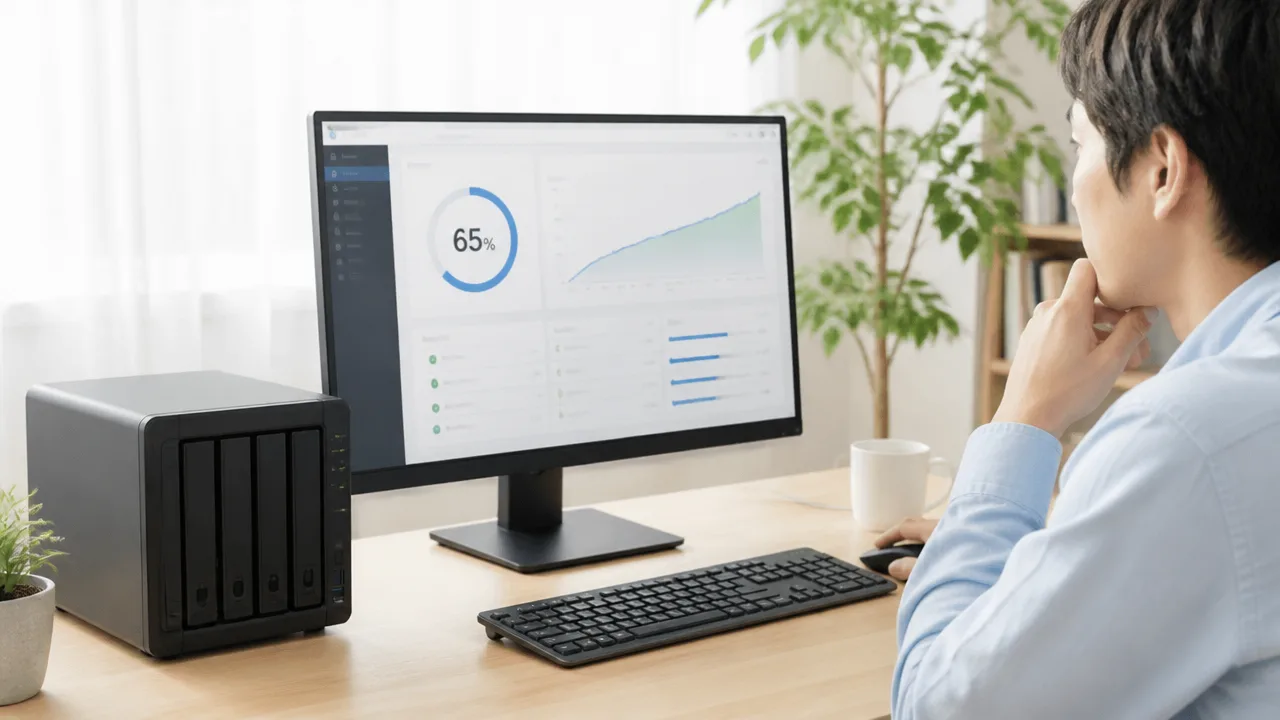
NASのRAIDリビルド中は、管理画面のストレージ管理項目を開くと、進捗率や現在の状態を確認できます。
「リビルド中」から「正常」へ変わったことを確認して、はじめて復旧作業が完了したと判断するのが安心です。
機種によって表示名や画面構成は異なりますが、ストレージ・ボリューム・RAID・ディスク管理などの項目を探すと、必要な情報を見つけやすいです。
ストレージやRAIDの管理画面で進捗率を見る
管理画面にログインしたら、まずストレージ関連の管理ページを開き、RAIDグループやストレージプールの状態を確認します。
リビルドが進んでいる間は、「再構築中」「修復中」「同期中」などの表示とともに、進捗率が示されることが一般的です。
進捗率だけでなく、対象となっているRAIDグループ名やボリューム名も確認すると、複数の保存領域を運用している場合でも見間違いを防ぎやすくなります。
| 確認する項目 | 表示例 | 確認したいポイント |
|---|---|---|
| RAIDの状態 | 再構築中、修復中、同期中 | リビルド処理が継続しているか |
| 進捗率 | 35%、72%など | 前回確認時より少しずつ変化しているか |
| ストレージプールの状態 | 警告、正常、保護中など | 復旧後に正常表示へ戻るか |
| 各HDDの状態 | 正常、注意、未初期化など | 交換したHDDが認識されているか |
進捗率は常に一定の速さで増えるとは限らず、表示が更新されるまで少し時間がかかることもあります。
そのため、短い間隔で画面を何度も更新するよりも、数時間おきなど無理のないタイミングで確認するとよいでしょう。
管理画面によっては、残り時間の目安が表示される場合もありますが、これはあくまで途中時点の予測です。
残り時間の数字だけで判断せず、状態表示と進捗率をあわせて見ることが大切です。
システムログや通知でエラーの有無を確認する
進捗率を確認したら、システムログや通知センターも見て、リビルドに関するメッセージが出ていないか確認します。
多くのNASでは、HDDの接続状態、RAIDの状態変更、リビルド開始・完了といった記録が時系列で残ります。
リビルドが開始された記録と、途中で停止を示す通知がないことを確認できると、状況を把握しやすくなります。
- リビルドまたは再構築が開始された日時
- 交換したHDDが正常に認識された記録
- ディスクの読み取りや書き込みに関する注意表示
- RAIDグループの状態が変化した記録
- メールやアプリ通知で届いた内容
メール通知やスマートフォンへの通知を設定している場合は、管理画面だけでなく受信内容も確認しましょう。
通知には専門的な表現が含まれることもあるため、意味を判断しにくい場合は、表示された文言や日時を控えたうえでメーカーの案内や管理担当者に確認すると安心です。
通知を消してしまっている場合でも、システムログ側には履歴が残っていることがあります。
完了後はRAIDと各HDDの状態を再確認する
進捗率が100%になった場合でも、画面上の状態が完全に切り替わるまで少し待つことがあります。
最終的には、RAIDグループやストレージプールが「正常」またはそれに近い正常完了の表示になっていることを確認しましょう。
あわせて、構成している各HDDがすべて認識され、注意表示が残っていないかを確認します。
- RAIDグループの表示が再構築中ではなくなっているか確認する
- ストレージプールやボリュームが正常な状態か確認する
- 交換したHDDを含め、各HDDが認識されているか確認する
- システムログに完了記録や新しい注意表示がないか確認する
- 必要に応じてNAS内の重要なフォルダを開き、データを確認する
データを確認する際は、いきなり大量のファイル操作を行うのではなく、重要なフォルダが開けるか、必要なファイルを参照できるかといった範囲から確かめると落ち着いて確認できます。
管理画面上で正常表示に戻り、HDDの状態にも問題が見当たらなければ、RAIDリビルドはひと区切りです。
完了日時や交換したHDDの情報をメモしておくと、今後の管理や問い合わせが必要になった際にも役立ちます。
リビルド中の電源オフや再起動はできるだけ避ける
RAIDリビルド中は、NASの電源オフや再起動をできるだけ行わないことが大切です。
処理を途中で止めると、その後に再開できる機種もありますが、確認処理が入ったり、管理画面で対応が必要になったりすることがあります。
予定しているメンテナンスや設置場所の移動は、リビルド完了後に行うと安心です。
RAIDリビルドは、交換したHDDをRAID構成に組み込み直すための継続的な処理です。
この間に電源供給が途切れると、NASは次回の起動時に構成の確認や処理の再開準備を行う場合があります。
すぐに通常どおり利用できるとは限らないため、リビルド中は電源ケーブルを抜いたり、本体の電源ボタンを長押ししたりしないよう注意しましょう。
中断後の動作はNASの機種や設定によって異なる
電源オフや予期しない再起動のあと、リビルドがどのように扱われるかはNASの機種、OSのバージョン、RAID構成、設定によって異なります。
前回の進捗地点から自動で再開する場合もあれば、整合性を確認してから再開する場合、管理画面で操作を求められる場合もあります。
そのため、「再起動すれば必ず同じ状態で続きから始まる」とは考えないほうが安心です。
| 中断のきっかけ | 起こりうる動作の例 |
|---|---|
| 管理画面からの通常シャットダウン | 次回起動後に状態確認が行われ、処理が再開されることがあります。 |
| 再起動操作 | NASの起動完了まで待ったあと、リビルドの継続状況を確認する必要があります。 |
| 電源供給の急な停止 | ファイルシステムやRAID構成の確認に時間がかかる場合があります。 |
中断してしまった場合は、何度も電源を入れ直したり、短時間で再起動を繰り返したりせず、まずNASが起動を終えるまで待ちましょう。
画面上で警告や操作案内が表示されたときは、内容を控えてから案内に沿って対応します。
判断に迷う表示がある場合は、自己判断で初期化や構成変更を進めず、メーカーのサポート情報を確認するのが無難です。
停電対策には無停電電源装置を活用する
電源トラブルへの備えとしては、NASと接続機器に無停電電源装置を利用する方法があります。
無停電電源装置は、停電時にも一定時間電力を供給し、NASを安全に終了させるための時間を確保しやすくする機器です。
リビルド中に限らず、常時稼働しているNASを使うなら検討しやすい対策といえます。
-
NAS本体だけでなく、接続しているネットワーク機器の給電も確認します。
-
無停電電源装置とNASを対応する通信ケーブルでつなげられるか確認します。
-
停電時にNASを自動終了させる設定が利用できるか確認します。
-
設置環境に合う容量やコンセント数を選びます。
ただし、無停電電源装置があっても、リビルドが完了するまで長時間動かし続けられるとは限りません。
停電が続く場面では、残りの電力を使ってNASを終了させるための備えとして考えるとよいでしょう。
バッテリーは経年で状態が変わるため、定期的な点検や交換時期の確認も大切です。
操作が必要な場合は取扱説明書やメーカー案内を確認する
リビルド中に再起動や電源オフが避けられない事情がある場合は、操作前に取扱説明書やメーカー公式の案内を確認しましょう。
機種によっては、シャットダウン前の確認項目や、起動後に確認すべき画面が案内されています。
特にファームウェア更新、停電後の復旧、HDDの再認識などが関わる場合は、通常時とは異なる手順が必要になることがあります。
-
NASの型番とOSのバージョンを確認します。
-
リビルド中であることと、表示されているメッセージを記録します。
-
公式の取扱説明書、よくある質問、サポート案内で該当する手順を探します。
-
手順が見つからない場合は、操作を急がずサポート窓口への相談を検討します。
やむを得ず電源操作をしたあとは、NASが落ち着いて起動するまで待ち、案内表示の有無を確認してください。
リビルド中は「なるべく触らず、安定した電源環境を保つ」ことが基本です。
別のHDDに問題が起きる可能性を考えてバックアップを優先する
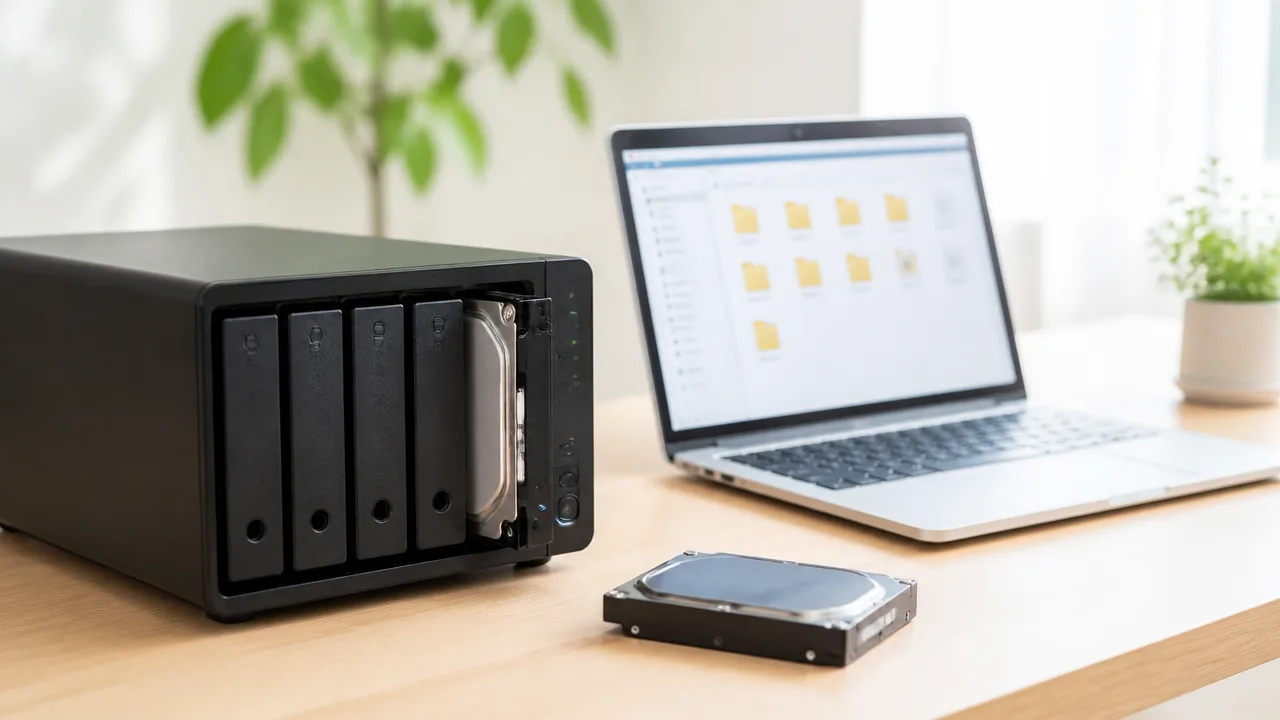
RAIDのリビルド中は、残っているHDDにも普段より大きな処理がかかるため、大切なデータはリビルド完了を待たずにバックアップ状況を確認することが大切です。
RAIDは保存データを守りやすくする仕組みですが、誤操作や本体の故障、複数のHDDの不調まで防ぐものではないため、RAIDとは別の場所に複製を持つようにしましょう。
RAID 5は再構築中の追加トラブルに注意する
RAID 5は、基本的に1台のHDDに不具合が起きた場合でも、ほかのHDDと冗長情報を使ってデータを再構築できる方式です。
ただし、故障したHDDを交換してリビルドしている間は、残りのHDDがすべて正常に読み書きできることが前提になります。
大容量HDDを使っている場合や、長期間連続で使っているHDDが複数ある場合は、再構築中に別のHDDで読み取りにくい箇所が見つかる可能性もあります。
そのため、RAID 5でHDD交換が必要になったときは、保存データを最優先で別媒体へ退避できるか確認することが安心につながります。
とくに仕事の書類、写真、動画、個人制作のデータなど、作り直しが難しいものから優先してコピーするとよいでしょう。
| 確認したいこと | 考え方 |
|---|---|
| バックアップの有無 | NAS以外に同じデータが保存されているか確認します。 |
| バックアップの新しさ | 最後に保存した日時を確認し、最近追加したデータが含まれるか見ます。 |
| 重要データの場所 | 仕事用、写真、動画などを分けて、優先度の高いものを把握します。 |
| 復元できる状態か | バックアップ先のファイルを開けるか、無理のない範囲で確認します。 |
RAID 6やRAID 10もバックアップの代わりにはならない
RAID 6は複数台のHDDに問題が起きた場合にも対応しやすい構成で、RAID 10はデータを複製しながら保存する構成です。
これらはRAID 5より余裕を持たせやすい方式ですが、どのRAID構成でもバックアップそのものにはなりません。
たとえば、誤ってファイルを削除した場合、その変更がRAID内の各HDDに反映されることがあります。
NAS本体の故障、設定の誤り、予期しないデータ破損、設置場所でのトラブルなどが起きた場合も、同じNAS内だけでは対応しにくいケースがあります。
RAIDは「HDDが1台または複数台使えなくなったときに備える仕組み」、バックアップは「データそのものを別に残す仕組み」と考えると分かりやすいです。
-
RAID 5は容量効率と冗長性のバランスを取りやすい構成です。
-
RAID 6はHDDの不調が重なった場合を想定しやすい構成です。
-
RAID 10は読み書きの性能や復旧のしやすさを重視する場面で選ばれることがあります。
-
バックアップは、RAIDの種類にかかわらず別途用意する必要があります。
重要なデータは別の媒体や場所にも保存する
バックアップ先は、NASとは別の外付けHDDやパソコン、オンラインストレージなどを組み合わせて用意する方法があります。
ひとつの保存先だけに頼らず、媒体と保管場所を分けることで、万一のときにデータを確認できる可能性を高められます。
たとえば外付けHDDをNASの近くに置く場合でも、さらに別の場所へ複製を保管しておくと、設置場所全体に影響が出たときの備えになります。
バックアップの基本としては、「データを複数コピーし、異なる種類の媒体を使い、そのうち1つは別の場所に置く」という考え方が参考になります。
-
最初に、失いたくないデータを仕事用、写真、動画、書類などに分けます。
-
次に、外付けHDDやオンラインストレージなど、NAS以外の保存先を決めます。
-
新しいデータが増えたら定期的にコピーされるよう、バックアップ方法を見直します。
-
最後に、保存先のファイルが開けるかを確認し、必要なら復元手順もメモしておきます。
リビルド中はNAS内の冗長性が十分ではない状態になりやすいため、「RAIDがあるから大丈夫」と考えず、今あるバックアップを確認することが大切です。
万一バックアップがない場合は、NASの状態やデータの重要度を見ながら、無理のない方法で別の保存先を確保することを検討しましょう。
アクセス制限と負荷設定の見直しで安全に時間を短縮しやすい

RAIDリビルドを少しでも早く終えたいときは、NASへかかる作業を減らし、対応機種ならリビルドの優先度を調整する方法が役立ちます。
無理に設定を変えるより、リビルド中のNASをできるだけ休ませることが、安定性と処理時間の両方を考えるうえで基本になります。
設定名や選べる項目はメーカーや機種によって異なるため、変更前に管理画面の説明や取扱説明書を確認してください。
利用者のアクセスや常駐処理を減らす
NASはリビルド処理と並行して、ファイル共有、動画の再生、バックアップ、同期なども処理しています。
同時に多くの処理が走ると、HDDの読み書きが分散され、リビルドに使える性能が小さくなりやすいです。
完了までの間は、NASを使う人数とアクセス量を必要最小限にすると、処理が進みやすくなります。
たとえば、家族や同僚が共有フォルダを利用している場合は、リビルド中であることを伝え、大容量ファイルのコピーや動画視聴を控えてもらうと安心です。
-
パソコンやスマートフォンからの大容量ファイルのアップロード・ダウンロードを控える。
-
自動バックアップ、クラウド同期、写真の自動取り込みを一時停止できるか確認する。
-
動画配信、メディア変換、監視カメラの録画保存など、ディスク負荷の高い機能を見直す。
-
検索用の索引作成、ウイルスチェック、サムネイル生成などの常駐処理を確認する。
ただし、業務上必要なバックアップや監視機能まで一律に止める必要はありません。
止めても問題ない処理だけを選び、リビルド完了後に再開できるよう、変更した項目をメモしておくとよいでしょう。
対応機種ではリビルドの優先度を調整する
NASによっては、RAIDリビルドの優先度や速度を「低」「標準」「高」などから選べる場合があります。
優先度を高くするとリビルドへ多くの処理能力を割り当てやすくなり、利用状況によっては完了までの時間を抑えられます。
一方で、ファイル共有やアプリの動作が遅くなったり、NAS本体やHDDへの負荷が増えたりすることがあります。
| 設定の考え方 | 向いている状況 | 注意点 |
|---|---|---|
| 低め・標準 | NASを普段どおり使う必要があるとき | リビルドの進行はゆるやかになりやすいです。 |
| 高め | 利用者が少なく、早期完了を優先したいとき | 通常利用の反応が遅くなる場合があります。 |
優先度を上げる場合は、ほかのアクセスを減らせる時間帯に行うのがおすすめです。
設定変更の直後はNASの動作状況を確認し、異常な発熱や動作音がないか注意しましょう。
優先度の項目が見当たらない機種では、利用者のアクセスや常駐処理を減らすだけでも、実行しやすい対策になります。
冷却環境と空き容量を確認する
NASやHDDの温度が上がりすぎると、機器の保護機能によって性能が抑えられることがあります。
リビルド中は複数のHDDが長時間動作しやすいため、設置場所の風通しを整えておくことが大切です。
-
NASの吸気口と排気口をふさがない。
-
棚の奥や密閉された収納内を避け、周囲に放熱できる空間をつくる。
-
本体や通気口にたまったほこりを、電源を切れる適切なタイミングで手入れする。
-
管理画面で温度の警告が出ていないか確認する。
また、共有フォルダやボリュームの空き容量が極端に少ない状態では、スナップショット、同期、アプリの一時ファイルなどの運用に影響する場合があります。
空き容量そのものがRAIDリビルドの速度を直接大きく左右するとは限りませんが、不要なデータを整理して運用上の余裕を確保することは、復旧作業を進めやすくする一助になります。
ただし、リビルド中に大量の削除や移動を行うと追加のディスク処理が発生するため、緊急性がなければ完了後に整理するほうが無難です。
互換性のある同容量以上のHDDを使用する
交換用HDDの選び方も、リビルドをスムーズに進めるための重要なポイントです。
基本的には、NASメーカーが案内する互換性情報を確認し、既存のHDDと同容量以上の製品を選びます。
RAIDでは、構成によって最も容量の小さいHDDに合わせて利用可能容量が決まるため、大容量のHDDへ1台だけ交換しても容量が増えないことがあります。
また、表示上は同じ容量でも、実際に利用できる領域の差によって交換用HDDとして受け付けられないケースもあります。
-
NASの型番と現在使用しているHDDの型番を確認します。
-
メーカーの互換性一覧やサポート情報で、使用予定のHDDが対応しているか確認します。
-
既存HDDと同容量以上で、用途に合うHDDを選びます。
-
交換後は管理画面でHDDが正常に認識され、リビルドが開始していることを確認します。
容量だけで判断せず、NASでの動作確認情報、接続規格、搭載できるサイズなども合わせて見ることが大切です。
こうした準備と負荷の見直しをしておくと、NASに余計な負担をかけにくく、リビルド完了までを落ち着いて待ちやすくなります。
まとめ
この記事のポイントをまとめます。
- NASのRAIDリビルドは、容量や環境によって数時間から数日かかります。
- HDD容量だけでなく、NAS本体の性能や利用中の負荷も所要時間に影響します。
- RAID 1・RAID 5・RAID 6・RAID 10など、構成によって処理量が異なります。
- 残り時間の増加や進捗率の一時的な停滞は、必ずしも問題を示すものではありません。
- リビルド中もNASは使えますが、大容量転送や不要な自動処理は控えると安心です。
- 管理画面で進捗率を確認し、状態が「正常」になったことまで確認しましょう。
- 処理中の電源オフ・再起動・移動はできるだけ避けてください。
- RAIDとは別の場所へのバックアップを確認し、大切なデータを守ることが重要です。
- 対応機種では負荷設定も確認しつつ、まずはNASへのアクセスを減らすことが基本です。
RAIDリビルドは時間がかかることがありますが、進捗が少しずつ進んでいれば、慌てずに見守ることが大切です。
とくに大容量のHDDを使っている場合は、数日単位になることもあるため、完了予定を余裕を持って考えておくと安心できます。
リビルド中はNASへの負荷を抑え、電源を安定させながら、管理画面の状態を定期的に確認してみてください。
あわせて別の保存先にバックアップを用意しておけば、万が一のときにも落ち着いて対応しやすくなります。