「NASを使っているなら、外付けHDDへのバックアップは本当に必要なのかな」と迷っていませんか。
NASはデータをまとめて管理できて便利ですが、NASの中だけに大切な写真や仕事の書類を保存している状態には、機器の故障や操作ミスなどに備えきれない不安もあります。
特に、あとから作り直すのが難しいデータほど、NASとは別の保存先を用意しておくと安心しやすいです。
この記事では、NASに外付けHDDのバックアップが必要な理由から、容量や保存形式の選び方、自動バックアップの設定方法、無理なく続けるための運用までやさしく解説します。
「何をどこまでバックアップすればいいのか」がわかれば、自分のデータに合った備えを始めやすくなります。
この記事でわかること
- NASにも外付けHDDへのバックアップが必要といえる理由
- 外付けHDDの容量とファイルシステムを選ぶポイント
- NASの機能を使って外付けHDDへ自動保存する方法
- バックアップ頻度・保存世代数・切り離し保管の考え方
- NASにも外付けHDDへのバックアップは必要
- NASのデータは故障や誤操作など複数の要因で失われることがある
- バックアップ先は費用と守りたい範囲に合わせて選ぶ
- 外付けHDDの容量は使用量と保存世代数から決める
- ファイルシステムはNASの対応状況と復元方法を基準に選ぶ
- NASのバックアップ機能を使えば外付けHDDへ自動保存できる
- 初回はフルバックアップ、その後は差分や増分を使うと効率的
- バックアップ頻度と保存世代数はデータの更新頻度に合わせる
- 外付けHDDは常時接続だけにせず切り離す運用も取り入れる
- 3-2-1ルールを意識すると災害や不正な書き換えにも備えやすい
- 定期的な復元テストでバックアップを利用できる状態に保つ
- まとめ
NASにも外付けHDDへのバックアップは必要
NASを使っている場合でも、外付けHDDなど別の保存先へバックアップを用意することは大切です。
NASはデータをまとめて管理しやすい機器ですが、NASの中だけに大事なファイルを置いている状態では、いざというときに取り出せなくなる心配が残ります。
特に写真、動画、仕事の書類、家計に関する記録など、作り直しにくいデータは、NASとは別の場所にも複製しておくと安心です。
外付けHDDはNASに接続して使えるものが多く、容量あたりの費用も抑えやすいため、最初のバックアップ先として取り入れやすい選択肢になります。
RAIDは運用を継続しやすくする仕組みでバックアップとは異なる
複数のHDDを搭載したNASでは、RAIDを設定しているからバックアップは不要だと思うかもしれません。
けれど、RAIDとバックアップは役割が違うものです。
RAIDは、NASに入っているHDDのうち一部に問題が起きた場合でも、すぐに作業を止めずに運用を続けやすくするための仕組みです。
一方のバックアップは、必要なデータをNASとは別の保存先へコピーし、元のデータとは分けて保管するための仕組みになります。
| 仕組み | 主な役割 | データの置き場所 |
|---|---|---|
| RAID | NASの運用を継続しやすくする | 同じNASの内部 |
| 外付けHDDへのバックアップ | 別のコピーを残しておく | NASの外部 |
たとえば、誤って不要な操作をしてしまった場合、その変更内容がRAID内の各HDDにも反映されることがあります。
RAID構成のNASであっても、別に保存したバックアップがあれば、必要なファイルを探して戻せる可能性を残せます。
そのため、RAIDを使っている人ほど、RAIDはバックアップの代わりではないと考えておくと分かりやすいです。
PCとNASに同じデータがあっても別のバックアップがあると安心
パソコンで作成したファイルをNASにも保存しているなら、すでに2か所にデータがあるので十分に感じることもあります。
ただし、PCとNASの間で同期している場合は、PC側で行った変更や削除がNAS側にもそのまま反映されることがあります。
このような使い方では、同じ内容のファイルを2か所に置いていても、独立したバックアップとは考えにくい場合があります。
外付けHDDにもう1つのコピーを保存しておけば、PCとNASのデータとは切り分けて管理しやすくなります。
- PCで作業する書類をNASにも保管している
- スマートフォンの写真をNASへ自動で集めている
- PCとNASのフォルダを同期して使っている
- 家族や複数の端末から同じファイルを開くことがある
上のような環境では、外付けHDDへのコピーを用意する意味が特に大きくなります。
すべてのファイルを同じように守ろうとすると管理が複雑になりやすいため、まずは残したいデータから対象にすると無理がありません。
NAS内にしかないデータは優先して複製する
NASに保存したデータのなかでも、ほかの端末や保存先に存在しないファイルは優先してバックアップしたい対象です。
たとえば、スマートフォンからNASへ移したあとに端末側を整理した写真や動画、NAS上でだけ管理している書類、長期間ためた趣味の制作データなどが当てはまります。
NASを「データの保管庫」として使っているほど、NAS内にしかないデータが増えやすい点には気をつけたいですね。
最初に確認したいファイルは、次のように分けると整理しやすいです。
- 代わりを用意しにくいもの:写真、動画、制作物、個人的な記録
- 作り直しに時間がかかるもの:仕事の資料、過去の書類、収集したデータ
- NASだけにあるもの:ほかのPCやサービスにコピーがないファイル
まずはこれらを外付けHDDへ複製するだけでも、NASだけに大切なデータを置き続ける状態を減らせます。
容量に余裕がない場合も、優先度の高いフォルダから始めれば大丈夫です。
「失くしたくないデータがNAS内だけにないか」を確認することが、外付けHDDへのバックアップを考える第一歩になります。
NASのデータは故障や誤操作など複数の要因で失われることがある
NASは便利な保存先ですが、データが残り続けるとは限らず、機器の故障・操作ミス・外部からの書き換え・災害などによって、アクセスできなくなる可能性があります。
特にRAIDを組んでいるNASは、HDDが1台壊れた場合に備えやすい一方で、すべてのトラブルからデータを守る仕組みではありません。
「NASが動いていること」と「データを取り出せること」は別と考えて、どのようなリスクがあるのかを知っておくと安心です。
| 起こりうること | RAIDだけでは対応しにくい理由 |
|---|---|
| NAS本体の故障 | HDDが無事でも、本体の故障によりデータへアクセスできないことがあります。 |
| 誤った削除や上書き | 変更内容が複数のHDDへ反映されるため、元のファイルも消える場合があります。 |
| 不正な書き換え | NASに接続できる環境では、保存データまで影響を受ける可能性があります。 |
| 火災や水害 | 同じ場所にあるNASや接続機器がまとめて影響を受けるおそれがあります。 |
NAS本体や複数のHDDが同時に故障する可能性
NASはHDDを複数台搭載できるため、RAIDを設定していればHDDが1台故障したときも、構成によってはデータを使い続けられる場合があります。
ただし、これは主に単体のHDD故障に備えるための仕組みであり、NAS本体の故障まで防ぐものではありません。
たとえば、電源ユニットや基板、接続端子などに不具合が起きると、HDD自体に問題がなくてもNASを通常どおり起動できないことがあります。
長く使ったHDDは同じ時期に導入されていることも多く、負荷や使用年数が重なれば、複数台で不調が起こる可能性も考えられます。
また、停電や電源まわりのトラブル、落下などの衝撃は、NAS本体と内部HDDの両方に影響することがあります。
RAIDがあるからNAS全体が故障しても大丈夫、とは言い切れません。
RAIDは稼働を続けやすくするための仕組みであり、別の場所に同じデータを持つこととは役割が異なります。
削除や上書きがRAIDにも反映される仕組み
RAIDでは、NAS上で行ったファイルの削除や編集、上書きといった操作が、構成されているHDDにも反映されます。
そのため、必要なフォルダを誤って削除した場合や、同名のファイルで上書きした場合でも、RAIDが以前の状態を自動的に残してくれるわけではありません。
たとえば、パソコンから共有フォルダを整理している途中で、似た名前のフォルダを削除してしまうことがあります。
同期設定を利用している場合には、ある端末で行った削除がNAS側にも反映されるケースがあります。
こうした操作は故障ではないため、HDDの冗長化機能だけでは元に戻しにくい点が特徴です。
- 不要だと思った写真フォルダをまとめて削除した
- 編集前のファイルに編集後の内容を上書きした
- 同期中の端末で削除したデータがNASにも反映された
- 共有フォルダ内のファイルを移動したつもりで削除した
正しい操作として処理された変更は、RAIDでもそのまま共有されるため、操作ミスへの備えは別に考える必要があります。
不正なプログラムによってデータが書き換わる可能性
NASがネットワークにつながっていて、パソコンやスマートフォンからファイルを開ける状態なら、接続する端末側のトラブルがNAS内のデータに影響する可能性もあります。
たとえば、不正なプログラムによってファイル名や内容が書き換わったり、開けない状態になったりすると、共有フォルダ上のデータまで影響を受ける場合があります。
NASに保存しているからといって、ネットワーク経由の操作から完全に切り離されるわけではありません。
とくに、普段から複数の端末で同じ共有フォルダを使っている場合は、どの端末で起きた変更か気づきにくいこともあります。
管理画面のパスワードを適切に設定し、利用していない共有設定や外部公開を見直すことは、不要なアクセスを減らすきっかけになります。
ただし、設定を整えていても想定外の変更が起きる可能性はあるため、NAS内のデータだけに依存しない意識が大切です。
火災や水害でNASと周辺機器を同時に失うリスク
NAS本体、ルーター、外付け機器などを同じ部屋や同じ棚に置いていると、火災や水害、落雷を含む大きな電気的トラブルが起きた際に、複数の機器が同時に影響を受けることがあります。
NASの内部にHDDが複数台入っていても、機器ごと損傷した場合には、RAID構成が十分に役立たないことがあります。
机の近くで飲み物をこぼす、配管まわりから水が漏れるといった身近な出来事でも、設置場所によってはNASや電源タップへ影響する可能性があります。
また、NAS本体のすぐ横に接続した機器を置き続けると、物理的なトラブルが同時に及ぶ範囲にまとまりやすくなります。
同じ場所にある機器だけで大切なデータを守ろうとしないことが、万一の場面を考えるうえでのポイントです。
故障だけでなく、操作や設置環境によるリスクもあると理解しておくと、NASのデータ管理をより落ち着いて考えやすくなります。
バックアップ先は費用と守りたい範囲に合わせて選ぶ
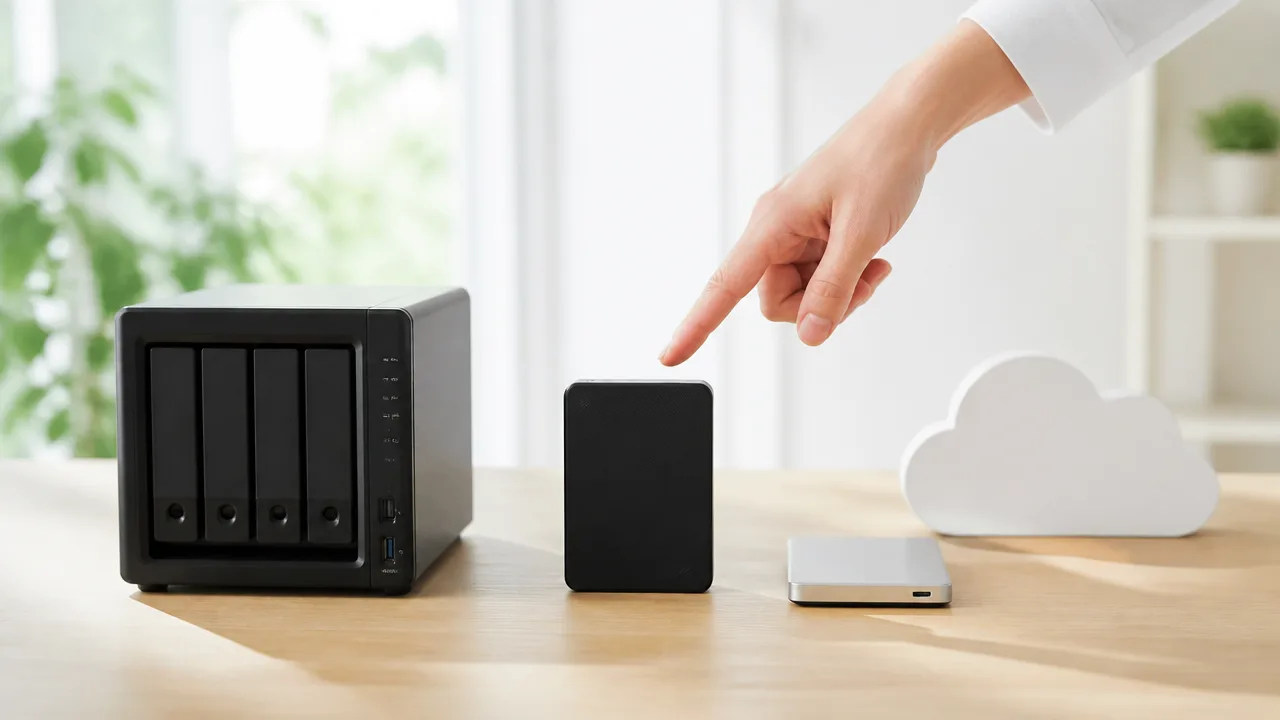
NASのバックアップ先は、手軽さを重視するなら外付けHDD、離れた場所にも保存したいなら別のNASやクラウドストレージが候補になります。
ひとつだけを選ぶよりも、データの大切さと予算に合わせて保存先を組み合わせると、安心感を高めやすいです。
たとえば、容量の大きい写真や動画は外付けHDDへ、仕事関係の書類や代わりのききにくいデータは自宅の外にも残す、といった分け方ができます。
| 保存先 | 向いているケース | 費用の考え方 |
|---|---|---|
|
外付けHDD |
大容量のデータを身近に保存したい場合 |
初期費用を中心に考えやすい |
|
別のNAS |
離れた場所の機器へ継続して保存したい場合 |
NAS本体や設置環境の費用も必要 |
|
クラウドストレージ |
自宅以外にも大切なデータを残したい場合 |
月額または年額の継続費用を確認しやすい |
外付けHDDは手軽で大容量のデータを保存しやすい
外付けHDDは、NASの近くに用意しやすく、比較的少ない準備でバックアップ先にしやすい方法です。
写真、動画、音楽、パソコンの保存データなど、容量が増えやすいファイルをまとめて保管したい人にも向いています。
通信回線を使わずに保存できるため、最初に多くのデータをコピーするときも進めやすいでしょう。
また、バックアップ用として1台を専用にしておけば、普段使いのファイルと混ざりにくくなります。
一方で、NASと外付けHDDを同じ場所に置く場合は、身近なトラブルの影響を両方の機器が受ける可能性も考えておきたいところです。
外付けHDDは手軽さが魅力ですが、保存場所まで含めて運用を考えると、自分に合った役割を決めやすくなります。
別のNASは自動化や離れた場所への保存に向いている
別のNASへデータを保存する方法は、自宅以外の実家や事務所など、離れた場所に機器を置ける人に向いています。
保存元とは別の場所にバックアップ先を用意できれば、ひとつの部屋や建物に機器を集める場合とは異なる備え方ができます。
NAS同士のバックアップに対応している機種なら、日々の保存作業をできるだけ手作業に頼らず続けやすい点もメリットです。
ただし、もう1台のNAS本体に加えて、設置場所の通信環境や電源管理なども必要になります。
離れた場所に置く機器は、管理する手間も増えるため、無理なく確認を続けられる環境かどうかを事前に考えておくと安心です。
データ量が多く、継続的にバックアップしたい場合には、別のNASが有力な選択肢になります。
クラウドストレージは自宅以外にもデータを残せる
クラウドストレージは、インターネットを通じて事業者側の保管場所へデータを保存する方法です。
自宅にあるNASとは別の場所へデータを残しやすいため、特に失いたくない書類や写真を保管する選択肢として考えられます。
パソコンやスマートフォンから内容を確認しやすいサービスもあり、必要なファイルに外出先からアクセスしたい人にも便利です。
ただし、保存するデータ量によっては、毎月または毎年の利用料金がかかります。
最初に大量のデータを送る際には時間がかかることもあるため、すべてをクラウドへ保存するのではなく、重要度の高いフォルダに絞る方法もあります。
代わりを用意しにくいデータを優先して保存すると、費用と使いやすさのバランスを取りやすいです。
重要なデータは複数の保存先を組み合わせる
バックアップ先にはそれぞれ得意な役割があるため、ひとつの方法だけですべてをカバーしようとしなくても大丈夫です。
たとえば、容量の大きい動画や写真は外付けHDDへ保存し、個人の書類や仕事で使うデータはクラウドストレージにも残す、といった組み合わせが考えられます。
別のNASを用意できる環境なら、日常的な保存先として活用しつつ、特に大切なデータだけをクラウドストレージへ追加する方法もあります。
-
大容量のデータを手軽に保管したいなら外付けHDD
-
離れた場所への継続的な保存を考えるなら別のNAS
-
自宅以外にも重要なデータを残したいならクラウドストレージ
まずは、失うと困るデータを思い浮かべて、どこまで守りたいかを整理してみてください。
そのうえで予算と管理のしやすさを比べると、自分の暮らしに続けやすいバックアップ先を選びやすくなります。
外付けHDDの容量は使用量と保存世代数から決める
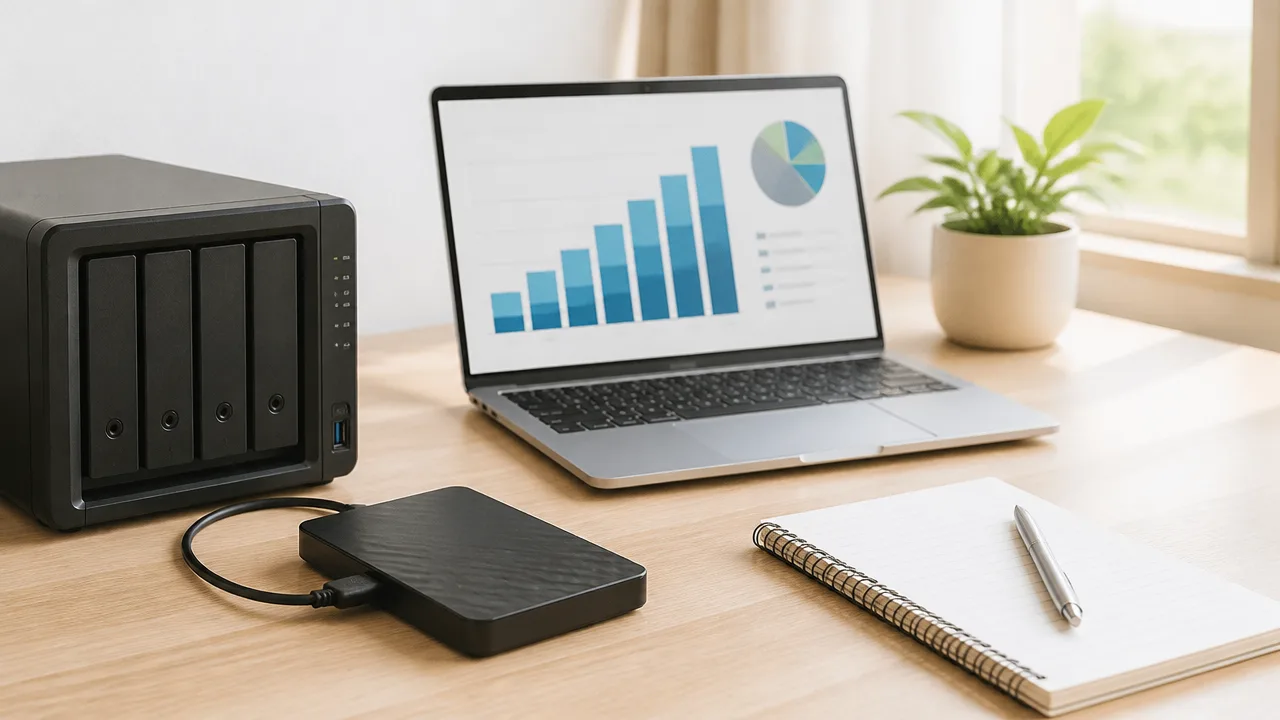
外付けHDDの容量は、NAS本体の総容量ではなく、実際にどれくらいのデータを使っているかを基準に選ぶのが基本です。
さらに、これから増えるデータと過去の状態を残すための容量も見込んで、使用量ぴったりではない余裕のあるHDDを選ぶと安心です。
購入前には、NAS側が外付けHDDの容量や接続方法に対応しているかも確認しておきましょう。
NASの総容量ではなく実際の使用量を基準にする
たとえばNASに合計8TBのドライブを搭載していても、保存済みのデータが1TBなら、まずは1TBを基準にバックアップ容量を考えます。
NASの総容量は「保存できる上限」であり、バックアップが必要なのは基本的に「現在保存しているデータ」だからです。
管理画面やパソコンの共有フォルダから、写真、動画、書類などを含めた現在の使用量を確認してみてください。
| NASの状態 | 容量選びで見る数字 | 考え方 |
|---|---|---|
|
総容量が8TBで、使用量が1TB |
1TBを出発点にする |
今後の増加分と保存したい過去の状態を上乗せします。 |
|
総容量が4TBで、使用量が3.2TB |
3.2TBを出発点にする |
空き容量が少ないため、より大きめの外付けHDDを検討しやすい状況です。 |
ただし、NASの使用量が少なくても、これから写真や動画を多く追加する予定があるなら、その分を先に見込んでおくと買い替えの手間を減らせます。
特に高画質の動画や連写した写真は容量が増えやすいため、直近数か月の増加ペースを見て判断すると現実的です。
データの増加分と複数世代を残せる余裕を持たせる
外付けHDDには、現在のデータだけでなく、更新前や削除前の状態を残すための容量も必要になることがあります。
同じファイルを上書きしたあとに以前の内容へ戻したい場合や、誤って消したフォルダを探したい場合には、過去の状態を残せる余裕が役立ちます。
必要な容量は、残したい世代数と、日々どれくらいデータが変わるかによって変わります。
容量の目安は、次のように考えると整理しやすいです。
-
現在NASで使っているデータ量を確認する。
-
今後1〜2年ほどで増えそうな写真、動画、書類の容量を加える。
-
残したい過去の状態の数と、更新量に応じた余裕を加える。
-
外付けHDDを容量いっぱいまで使わないよう、空き容量も確保する。
たとえば、現在1TBを使用していて、今後もデータが増える見込みがあり、過去の状態もいくつか残したいなら、1TBちょうどの外付けHDDでは余裕がありません。
容量に迷ったときは、予算とのバランスを見ながら、現在の使用量より一段階以上大きい容量を選ぶ考え方がわかりやすいです。
一方で、更新量が大きい動画編集用データなどを多く扱う場合は、一般的な目安より早く容量が埋まることもあります。
その場合は、保存対象をフォルダごとに見直し、本当に残したいデータ量を把握してから選ぶと無駄が出にくくなります。
NASが対応する容量や接続規格を事前に確認する
外付けHDDを選ぶ前に、使っているNASの取扱説明書やメーカーの案内で、対応する外付けドライブを確認しておきましょう。
容量が大きいHDDでも、NASの機種やソフトウェアの状態によっては、想定どおりに認識できない場合があります。
特に確認したい項目は、次のとおりです。
-
NASが対応している外付けHDDの容量や動作確認情報。
-
NASにあるUSB端子の種類と、外付けHDD側の接続端子。
-
外部電源が必要な据え置き型HDDを設置できる場所があるかどうか。
-
NAS本体のソフトウェアが最新の状態に近いかどうか。
持ち運びやすいポータブル型HDDは配線をすっきりさせやすい一方で、NASのUSB端子から電力を受け取って動作します。
据え置き型HDDは別途電源が必要ですが、大きめの容量を選びやすく、長期間の設置にも向いています。
どちらが合うかは設置場所や必要な容量によるため、NASとの互換性を確認してから選ぶことが大切です。
ファイルシステムはNASの対応状況と復元方法を基準に選ぶ
外付けHDDのファイルシステムは、NASで利用できる形式かどうかと、万が一のときにどの機器でデータを読み出したいかを基準に選ぶことが大切です。
NASで使えるからといって、必ずしもパソコンへつなぎ替えて読めるとは限らないため、購入後ではなく初期化する前に確認しておくと安心です。
「普段の保存先はNAS」「復元時はNASまたはパソコンのどちらを使うか」をイメージすると、自分に合う形式を判断しやすくなります。
NTFSやexFATなど利用できる形式はNASごとに異なる
外付けHDDで使われる代表的なファイルシステムには、NTFS、exFAT、FAT32、NAS向けのLinux系形式などがあります。
ただし、対応している形式や、読み込みだけ可能なのか書き込みまで可能なのかは、NASのメーカーや機種、ソフトウェアのバージョンによって異なります。
たとえば、パソコンとのつなぎ替えを想定するなら、Windowsパソコンで扱いやすいNTFSや、複数の機器で利用しやすいexFATが候補になります。
一方で、NAS側で安定した運用を優先する場合は、NASが初期化時に提案する形式を選ぶ方法もあります。
| 形式の例 | 向いている考え方 | 確認したいポイント |
|---|---|---|
| NTFS | Windowsパソコンでの読み出しも考えたい場合 | NASから書き込みできるか |
| exFAT | 複数の機器で扱う可能性がある場合 | NASが安定して利用できるか |
| NAS向けの形式 | 外付けHDDをNAS専用として使う場合 | パソコンへ直接つないだ際の読み出し方法 |
FAT32は古くから使われている形式ですが、1つの大きなファイルを保存する用途には向きにくい場合があります。
動画やディスクイメージのように容量の大きいファイルを扱うなら、形式ごとの制限も確認しておきましょう。
NASの画面で選べる形式だけを見て決めず、取扱説明書や公式サポート情報で読み書きの対応状況を確認することが重要です。
NAS専用の形式はパソコンで直接読み出せない場合がある
NASに接続した外付けHDDをNAS専用形式で初期化すると、NAS上では使いやすくても、WindowsやMacのパソコンへ直接つないだときに中身を開けないことがあります。
これは、パソコンが標準では対応していない形式で保存されていたり、NASのバックアップ機能に合わせた構成になっていたりするためです。
そのため、外付けHDDを取り外してパソコンへ接続すればすぐ復元できる、と考えるのは避けたほうがよいでしょう。
- NASが動作する状態で、NASの管理画面から復元する使い方
- 外付けHDDをパソコンへつなぎ、必要なファイルを直接取り出す使い方
- 同じメーカーや同等のNASを用意して、保存データを読み出す使い方
どの方法を想定するかによって、適したファイルシステムは変わります。
パソコンから直接読み出せることを優先したいなら、パソコン側で扱える形式を選べるか確認するとよいです。
反対に、外付けHDDをNASにつないだまま管理し、復元もNAS上で行う予定なら、NAS向け形式が使いやすいこともあります。
暗号化や独自形式を使う場合は復元条件も確認する
バックアップ時に暗号化を設定すると、外付けHDDを紛失した場合などに内容を見られにくくできる一方で、復元時にはパスワードや暗号化キーが必要になることがあります。
また、NASのバックアップアプリによっては、データをそのままのフォルダ構成ではなく、専用の保存形式で記録する場合があります。
このような設定を使うこと自体は便利ですが、復元に必要な条件を把握していないと、いざというときに作業が進めにくくなります。
- 暗号化用のパスワードやキーを安全な場所に保管しているか
- 復元には元のNAS、専用アプリ、または特定のアカウントが必要か
- 外付けHDDを別の機器へ接続した場合に内容を確認できるか
- 保存したデータを個別のファイルとして取り出せるか
特にパスワードは、外付けHDDと同じ場所にメモを貼るのではなく、自分だけが確認できる方法で管理するのがおすすめです。
復元の手順を簡単にメモしておくと、将来NASを買い替えたときや、しばらく使っていなかったときにも判断しやすくなります。
初期化前に外付けHDD内の必要なデータを別の場所へ移す
NASで使うために外付けHDDを初期化すると、HDD内に保存されていたデータは基本的に消去されます。
以前パソコン用に使っていた外付けHDDを流用する場合は、写真、動画、書類などの必要なデータが残っていないかを先に確認しましょう。
必要なファイルがある場合は、別のHDDやパソコン、本体とは異なる保存先へ移してから初期化を進めます。
- 外付けHDD内のフォルダと必要なファイルを確認する
- 残したいデータを別の保存先へコピーする
- コピー先でファイルを開き、問題なく確認できるかを見る
- NASで利用する形式と復元方法を決める
- 内容に問題がないことを確認してから初期化する
初期化の画面では、対象となるHDDの名前や容量表示をよく見て、別のドライブを選んでいないか確認することも大切です。
外付けHDDをNAS専用の保存先にするなら、初期化前のデータ移動と、初期化後の読み出し方法の確認をセットで行いましょう。
NASのバックアップ機能を使えば外付けHDDへ自動保存できる
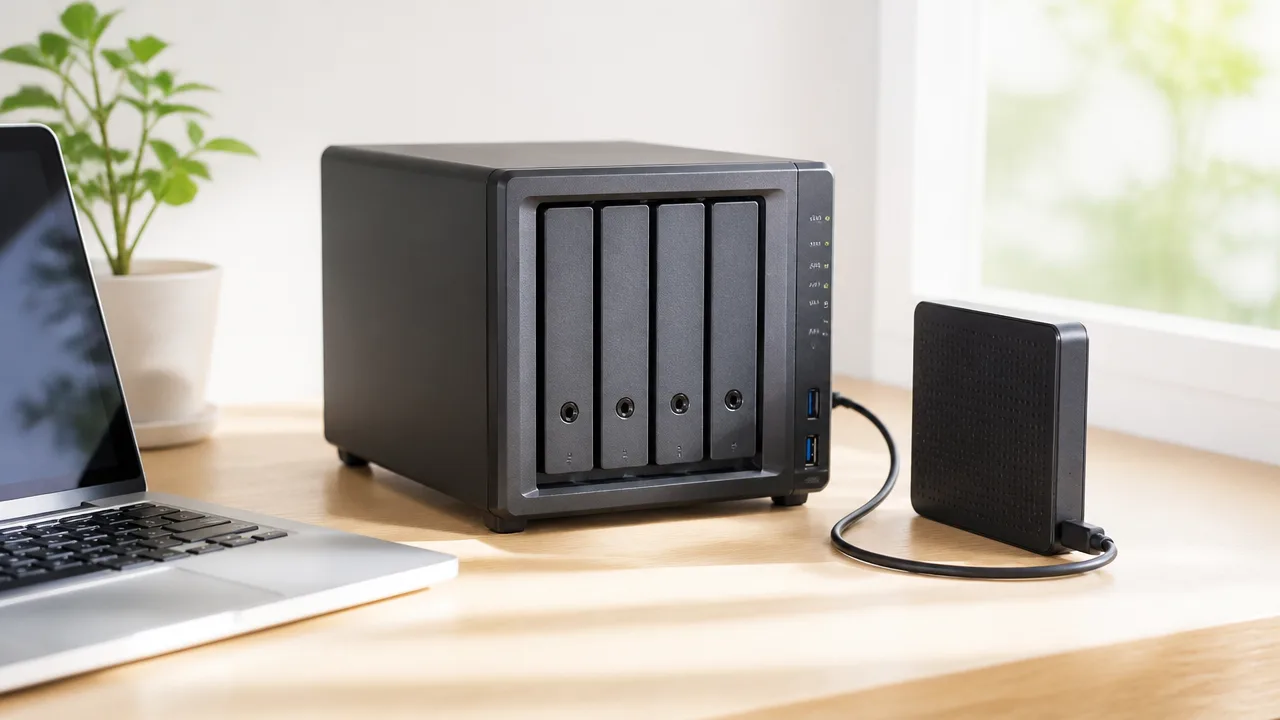
多くのNASには、接続した外付けHDDへデータを自動でコピーするバックアップ機能が用意されています。
最初に保存元・保存先・実行予定を設定しておけば、毎回手動で操作しなくてもバックアップを続けやすいのが大きなメリットです。
ただし、機種によって画面の名前や設定項目は異なるため、NASの管理画面や公式の案内を確認しながら進めてください。
外付けHDDをNASのUSB端子へ接続して認識を確認する
はじめに、バックアップ先にする外付けHDDをNASのUSB端子へ接続します。
接続後はNASの管理画面を開き、外部ストレージやUSB機器の一覧に外付けHDDが表示されているか確認しましょう。
容量やドライブ名が表示されていれば、NASが外付けHDDを認識している目安になります。
表示されない場合は、USBケーブルの差し込み直しや、外付けHDDの電源状態を確認してみてください。
セルフパワー型の外付けHDDでは、付属の電源アダプターが正しくつながっているかも見ておくと安心です。
認識されない状態ではバックアップの設定を進められないため、先に接続状態を整えることが大切です。
-
NASのUSB端子に外付けHDDを接続する。
-
外付けHDDの電源ランプや動作ランプを確認する。
-
NASの管理画面で外部ストレージの一覧を開く。
-
ドライブ名や容量が意図した外付けHDDと一致しているか確かめる。
複数のUSB機器をつないでいる場合は、容量表示などを見て、バックアップ先にしたいHDDを取り違えないようにしましょう。
管理画面で保存元と保存先を指定してジョブを作成する
外付けHDDを認識できたら、NASの管理画面にあるバックアップ用の機能を開きます。
「バックアップ」「データ保護」「外部ドライブへのコピー」など、機種によって名称はさまざまです。
ここで作成する設定のまとまりは、一般にバックアップジョブと呼ばれます。
ジョブでは、NAS内のどの共有フォルダを保存するかと、外付けHDD内のどこへ保存するかを指定します。
たとえば、NAS内の写真用フォルダを、外付けHDD内の「NASバックアップ」という専用フォルダへ保存する形です。
保存先は外付けHDDの最上位ではなく、バックアップ専用のフォルダを作って指定すると整理しやすくなります。
| 設定項目 | 確認したい内容 |
|---|---|
| 保存元 | バックアップしたい共有フォルダやデータが選ばれているか |
| 保存先 | 接続した外付けHDDと、専用の保存フォルダが選ばれているか |
| ジョブ名 | あとから見ても内容が分かる名前になっているか |
| 実行条件 | 設定した予定どおりに自動実行される状態か |
ジョブ名は「写真フォルダ用」「仕事書類用」のように、保存内容が分かる名前にしておくと管理画面で確認しやすくなります。
必要な共有フォルダが複数ある場合も、最初は重要なものから設定すると、選択漏れに気付きやすいですよ。
実行時刻と繰り返し周期を設定する
次に、バックアップを開始する時刻と、実行を繰り返す予定を設定します。
NASを使っている最中でも実行できる機種は多いですが、大容量のデータをコピーすると、ネットワークやNASの動作に影響が出ることがあります。
そのため、仕事や動画視聴などでNASをよく使う時間帯を避けて設定すると、普段の利用と重なりにくくなります。
たとえば、日中に使うことが多いなら、帰宅後や就寝中など、NASへのアクセスが少ない時間帯を候補にできます。
設定画面に「開始時刻」「曜日」「繰り返し」といった項目があるため、自分の使い方に合う内容を選びましょう。
自動実行の設定後も、NAS本体と外付けHDDの電源が入っていなければ予定どおりに開始できない点には注意が必要です。
初めて設定した直後は、予定時刻を待たずに手動で一度実行して、保存先へデータが作成されるか確認すると安心です。
完了履歴や通知で正常に動いているか確認する
自動バックアップは設定して終わりではなく、正常に完了しているかを管理画面で確認することが大切です。
多くのNASでは、バックアップジョブごとに実行日時、処理結果、コピーしたデータ量などの履歴を確認できます。
履歴に「完了」や「成功」と表示されているかを見て、想定した日時に動いているかを確かめましょう。
メールやスマートフォン向けの通知機能があるNASなら、完了時や問題発生時の通知を受け取る設定も便利です。
ただし、通知だけで判断せず、ときどき管理画面の履歴も確認すると状況を把握しやすくなります。
-
直近の実行日時が予定と合っているか。
-
実行結果が完了として記録されているか。
-
保存先の外付けHDDが認識されたままか。
-
エラーや警告の表示が出ていないか。
もし実行が止まっていたり、警告が表示されていたりした場合は、外付けHDDの接続状態、空き容量、保存元フォルダの指定を順に見直してください。
このように、自動保存の設定と実行履歴の確認を組み合わせることで、NASのデータを外付けHDDへ無理なく残しやすくなります。
初回はフルバックアップ、その後は差分や増分を使うと効率的
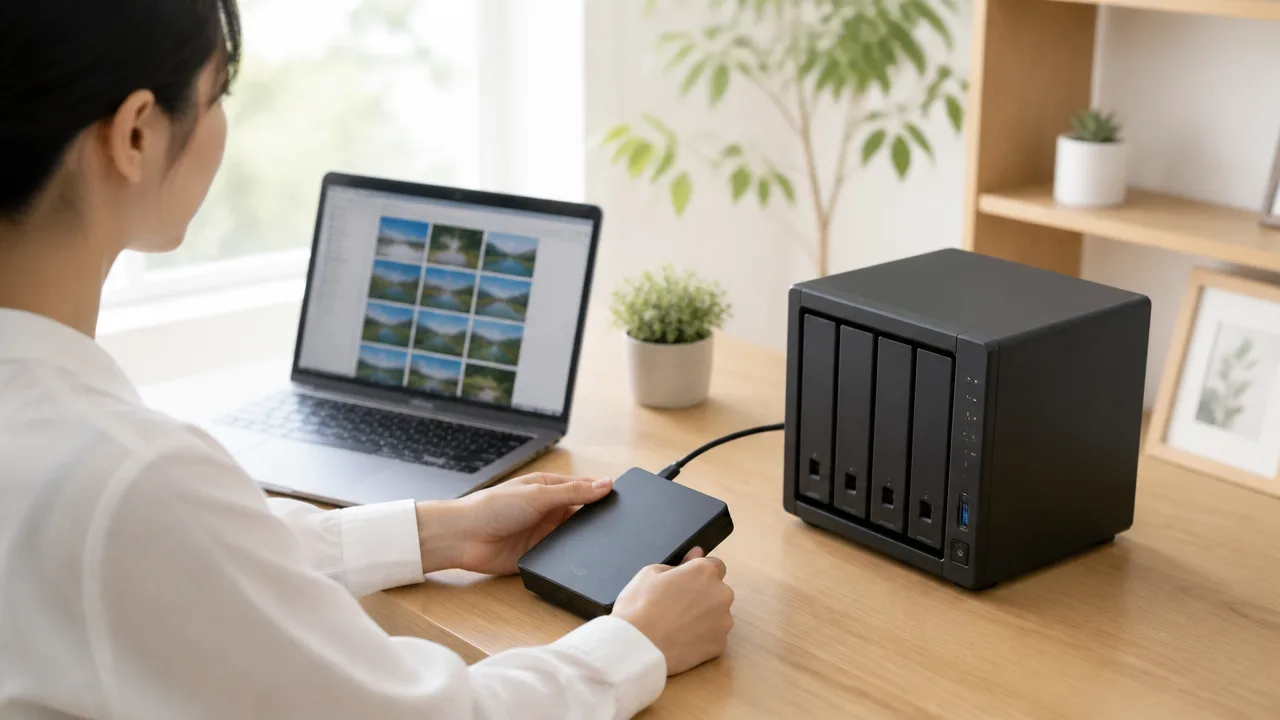
NASから外付けHDDへ初めてバックアップする際は、データをまとめて保存するフルバックアップが基本です。
その後は変更があった分だけを保存する差分バックアップや増分バックアップを使うと、保存にかかる時間と外付けHDDへの書き込み量を抑えやすくなります。
ただし、方式ごとに復元時の手順や必要な保存データが異なるため、NASで使える機能と大切なデータの扱いに合わせて選びましょう。
フルバックアップは復元しやすい一方で容量と時間がかかる
フルバックアップとは、指定したフォルダや共有フォルダ内のデータを、その時点の状態でまとめて保存する方式です。
写真、動画、仕事用の書類などを最初からすべてコピーするため、バックアップの内容を把握しやすく、復元時にも必要なデータを探しやすいメリットがあります。
一方で、データ量が多いNASでは初回の保存完了までに時間がかかり、外付けHDDにも大きな空き領域が必要です。
毎回フルバックアップを行うこともできますが、ほとんど変更していないファイルまで繰り返し保存するため、日常的な運用では負担が大きくなる場合があります。
まずはフルバックアップを1回作り、その後の変更分を追加していく方法なら、データを守りながら効率も考えやすくなります。
| 項目 | フルバックアップの特徴 |
|---|---|
| 保存する内容 | 対象データをまとめて保存する |
| 保存時間 | データ量が多いほど長くなりやすい |
| 必要な容量 | 対象データと同程度以上の空き領域が必要になりやすい |
| 復元の分かりやすさ | 保存時点のデータがそろっているため確認しやすい |
差分バックアップは直近のフル保存からの変更分を残す
差分バックアップは、最後に行ったフルバックアップを基準にして、それ以降に追加・変更されたデータを保存する方式です。
たとえば日曜日にフルバックアップを行い、月曜日から金曜日まで差分バックアップを行う場合、金曜日の差分には月曜日以降の変更分がまとめて含まれます。
日が進むほど差分データの量は増えやすいものの、復元時には一般的にフルバックアップと復元したい時点の差分を用意すればよいため、手順を比較的整理しやすい方法です。
毎回すべてのデータを保存するより書き込み量を減らしつつ、増分バックアップより復元に必要な組み合わせを少なくしたい場合に向いています。
-
フルバックアップの後に変更された内容を保存します。
-
日数が経つほど、差分ファイルのサイズは大きくなりやすいです。
-
復元には、基準となるフルバックアップと目的の差分データが必要です。
増分バックアップは前回以降の変更分だけを保存する
増分バックアップは、前回実行したバックアップ以降に変更されたデータだけを保存する方式です。
フルバックアップの翌日に変更した分を保存し、その次の日は前日以降に変更した分だけを保存するため、1回ごとの処理量を小さくしやすい特徴があります。
日々少しずつファイルを追加・編集する使い方では、外付けHDDへの負担を抑えながら保存を続けやすいでしょう。
ただし、ある時点へ復元するには、最初のフルバックアップに加えて、その時点までの増分データが必要になることがあります。
途中の増分データが利用できないと、希望する時点まで戻せない場合があるため、保存データを個別に移動したり名前を変えたりしないことが大切です。
| 方式 | 日々の保存量 | 復元時に必要になりやすいデータ |
|---|---|---|
| 差分バックアップ | フル保存から日数が経つほど増えやすい | フルバックアップと復元したい時点の差分 |
| 増分バックアップ | 前回からの変更分だけで済みやすい | フルバックアップと、それ以降の増分データ一式 |
同期だけでは削除や上書きも反映されるため世代管理を併用する
NASと外付けHDDを同じ状態にそろえる同期は、普段使うファイルをコピーしておく方法として便利です。
ただし、双方向または削除を反映する設定では、NAS側でファイルを消したり内容を上書きしたりした場合、その変化が外付けHDD側にも反映されることがあります。
このため、同期だけでは以前の状態に戻したいときに必要なファイルが残らない場合があります。
大切なデータを扱うなら、過去の状態を複数残せる世代管理対応のバックアップを選ぶと安心です。
世代管理を使うと、同じファイルを更新した場合でも、一定数の過去版を残せる設定ができることがあります。
NASのバックアップ機能にある「バージョン管理」「履歴を保持」「ローテーション」といった項目を確認し、単純な同期ではなく履歴を残す設定になっているか見ておきましょう。
バックアップ頻度と保存世代数はデータの更新頻度に合わせる
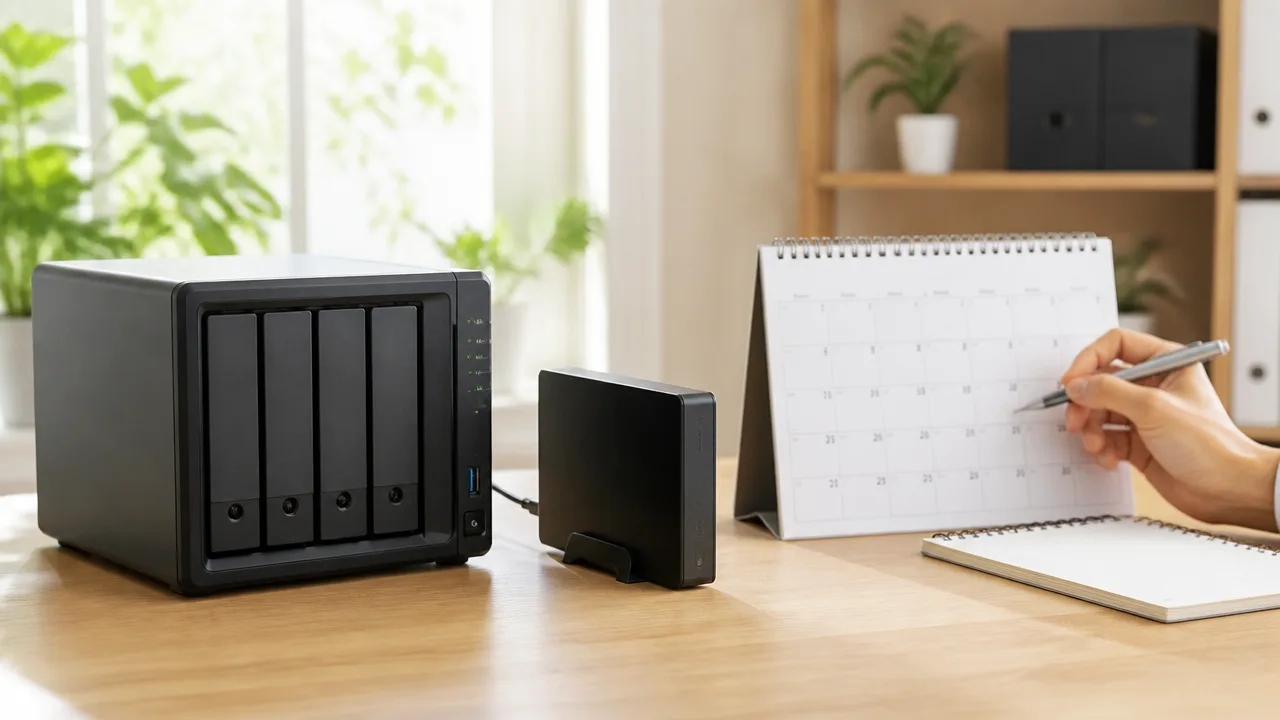
NASから外付けHDDへ保存する頻度は、「前回の保存からどこまでのデータなら失っても困らないか」を基準に決めるのがおすすめです。
仕事の書類のように日々変わるデータは毎日以上、写真や動画のように追加のタイミングが限られるデータは週単位でも運用しやすいでしょう。
保存回数だけでなく、過去の状態をいくつ残すかも決めておくと、誤って変更したファイルを以前の状態へ戻しやすくなります。
頻繁に更新するデータは毎日または数時間ごとに保存する
文書、家計簿、作業中のデータ、顧客とのやり取りに関するファイルなど、更新が多いものは保存間隔を短くすると安心です。
たとえば平日に毎日NASを使うなら、外付けHDDへのバックアップも毎日1回に設定すると、万一の際に失われる更新をおおむね1日分に抑えやすくなります。
数時間分の作業でも困る大切なデータがある場合は、NASの利用時間帯に合わせて数時間ごとに保存する方法もあります。
ただし、頻度を高くしすぎると保存処理中にNASの動作が重く感じられたり、外付けHDDの空き容量が早く減ったりすることがあります。
まずは毎日1回から始めて、更新量や困りごとに応じて回数を増やすと無理がありません。
| NASに保存する主なデータ | 考えやすい保存頻度 | 向いているケース |
|---|---|---|
| 仕事の書類・制作データ | 毎日1回〜数時間ごと | 日中に何度も内容が変わる |
| 家計簿・個人の書類 | 毎日1回または数日に1回 | 更新はあるが、量は多くない |
| 趣味の記録・メモ | 数日に1回〜週1回 | 更新する日が限られている |
保存する時間は、NASをあまり使わない深夜や外出中などに設定すると、普段の作業への影響を抑えやすいです。
設定後は、予定した時刻に保存が実行されているか、ときどき履歴や通知を確認してみてください。
写真や動画が中心なら週単位の運用も検討できる
NASに保管しているものが写真や動画中心で、追加や整理をする日が限られているなら、週に1回のバックアップでも管理しやすい場合があります。
たとえば週末に撮影データをNASへ取り込む習慣があるなら、その直後に外付けHDDへ保存する流れにすると忘れにくいでしょう。
一方で、旅行中の写真や動画、撮り直しが難しい記録などをまとめて追加した直後は、次の定期保存を待たずに手動でバックアップしておくと安心です。
新しく取り込んだ大切なデータは、その日のうちに保存するというルールを決めておくと、週単位の運用でも抜け漏れを減らせます。
動画はファイルサイズが大きくなりやすいため、バックアップが完了するまで時間がかかることがあります。
保存中に外付けHDDを取り外したりNASの電源を切ったりしないよう、時間に余裕があるタイミングで実行するのがよいですね。
- 写真を取り込んだ日:取り込み後に手動で保存する
- 週末にまとめて整理する場合:整理が終わったあとに保存する
- 月に数回しか追加しない場合:追加した日を保存のタイミングにする
週単位が合うかどうかは、データを追加してから次の保存までに、どの程度の期間が空いても問題ないかで判断できます。
迷う場合は、最初の1〜2か月は週1回で続け、取り込み量や生活リズムに合わせて見直すとよいでしょう。
日次と週次など複数の世代を残して過去の状態へ戻せるようにする
バックアップは最新の1回分だけではなく、日次・週次・月次のように複数の世代を残すと、少し前の状態を選んで戻しやすくなります。
たとえば昨日のファイルだけでなく、先週や先月の状態も残っていれば、変更に気付くまで時間がかかった場合にも対応しやすくなります。
保存世代数は多いほど安心に感じられますが、そのぶん外付けHDDの保存領域を使います。
そのため、すべてを同じ期間だけ残すのではなく、直近は細かく、古いものは間隔を空けて残す考え方が便利です。
| 残し方の例 | 保存内容のイメージ | 役立つ場面 |
|---|---|---|
| 日次 | 直近7日分 | 数日前の状態を確認したいとき |
| 週次 | 直近4〜8週分 | 週単位で戻したいとき |
| 月次 | 直近6〜12か月分 | 季節ごと・長期の変化を確認したいとき |
これはあくまで一例なので、毎日更新する仕事用データなら日次の世代を多めにし、写真中心なら月次の世代を長めに残すなど、使い方に合わせて調整してください。
特に大切なファイルは、いつ作成したものか、いつ大きく編集したものかを意識すると、必要な保存期間を決めやすくなります。
まずは「直近7日分の日次」と「数週間分の週次」のようにシンプルに始め、外付けHDDの空き容量と必要性を見ながら見直すのがおすすめです。
外付けHDDは常時接続だけにせず切り離す運用も取り入れる
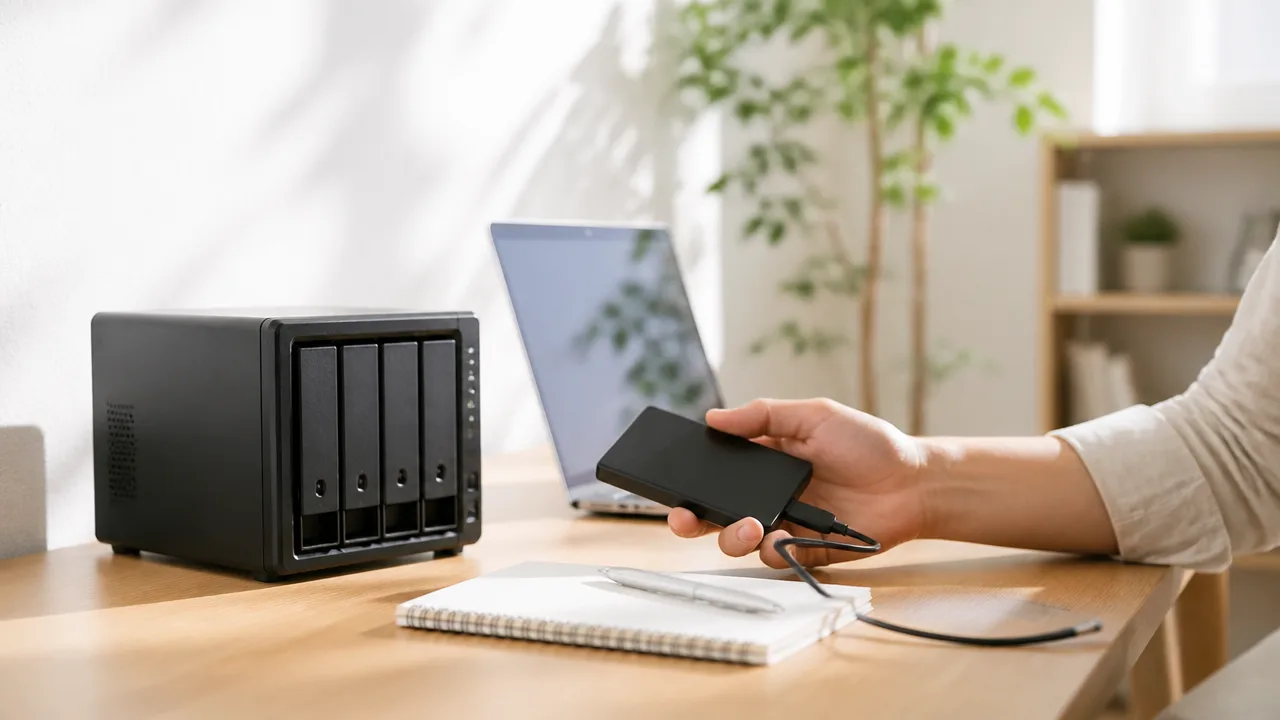
外付けHDDはNASに常時つないで自動保存するだけでなく、バックアップが終わったら切り離して保管する運用も取り入れると安心です。
常時接続用と切り離し用を使い分ければ、手間を抑えながらNASとは別の状態でコピーを残しやすくなります。
とくに写真、動画、仕事の書類など、失いたくないデータが多い場合は、接続したままにする便利さと、切り離して保管する安心感の両方を考えてみてください。
常時接続は自動化しやすい一方でNASと同時に影響を受けやすい
外付けHDDをNASへ常時接続しておく方法は、設定した時刻に自動でバックアップを実行しやすく、日々の操作を減らせる点が魅力です。
帰宅後に毎回HDDをつなぐ必要がないため、バックアップを忘れがちな人にも続けやすいでしょう。
一方で、NASと外付けHDDが常につながっていると、NAS側で起きた意図しない削除や不正な書き換えなどの影響が、保存先にも及ぶ場合があります。
また、落雷や電源まわりのトラブル、機器の取り扱いミスなどでは、同じ場所に接続された機器がまとめて影響を受ける可能性もあります。
自動化用のHDDだけに頼らず、普段は切り離しておくコピーを1つ持つことが、いざというときの選択肢につながります。
常時接続と切り離しの使い分けは、次のように考えるとわかりやすいです。
| 使い方 | 向いている場面 | 気を付けたい点 |
|---|---|---|
| 常時接続するHDD | 手間をかけずに定期保存したい場合 | NASと同じタイミングで影響を受ける可能性がある |
| 切り離して保管するHDD | 大切なデータのコピーを別に残したい場合 | 接続と保管の作業が必要になる |
たとえば、普段は常時接続のHDDへ自動保存し、月に一度など都合のよいタイミングで切り離し用のHDDにも保存する方法があります。
無理なく続けられる範囲で、NASから離れた状態のコピーを作ることを意識してみてください。
バックアップ完了後に安全な手順で取り外す
外付けHDDを切り離すときは、ケーブルをすぐ抜くのではなく、NASの画面から取り外し操作をしてから外すことが大切です。
保存処理が終わったように見えても、内部では書き込みの整理が続いている場合があるためです。
安全な取り外しの表示や、USB機器の取り出し操作など、NASの説明書にある手順を確認して進めましょう。
基本的な流れは、次のとおりです。
-
バックアップの実行履歴を開き、処理が完了していることを確認します。
-
NASで外付けHDDを安全に取り外す操作を行います。
-
取り外し可能という表示を確認してから、USBケーブルまたは電源を外します。
-
HDD本体に日付や用途を記したラベルを付け、湿気や熱を避けられる場所へ保管します。
バックアップ中は、外付けHDDのランプが点滅したり、NASの画面に実行中と表示されたりすることがあります。
処理中に取り外すとデータの状態が不安定になるおそれがあるため、完了表示を確認するまで待つようにしてください。
また、外付けHDDを持ち運ぶ際は、動作中の振動や衝撃を避けることも大切です。
取り外したHDDは、机の上に置いたままにせず、ケースや引き出しなどにしまうと、ほこりや不意の接触から守りやすくなります。
2台の外付けHDDを交互に使うと切り離したコピーを保管できる
切り離し運用を続けやすくしたいなら、外付けHDDを2台用意して交互に使う方法が便利です。
1台をNASにつないで保存している間、もう1台は取り外した状態で保管できるため、常に両方が同じ状態になることを避けやすくなります。
たとえば「HDD A」「HDD B」とラベルを付けておくと、どちらを使う番か迷いにくくなります。
-
HDD AをNASへ接続してバックアップし、完了後に取り外して保管します。
-
次のバックアップではHDD Bを接続し、完了後にHDD Aと同じように保管します。
-
以降はAとBを順番に使い、片方は常に切り離した状態にします。
この方法なら、どちらか一方のHDDに問題が起きた場合でも、もう一方に少し前のコピーが残っている可能性があります。
ただし、2台とも同じ日に同じ内容で保存し続けるより、使用日をずらして管理したほうが、過去の状態を確認したいときに役立つことがあります。
ラベルにはHDDの名前だけでなく、最後に保存した日を書いておくと、次に接続するHDDを選びやすくなります。
まずは1台を切り離す運用から始め、必要性を感じたら2台を交互に使う形へ広げると、負担を増やしすぎずに続けられます。
3-2-1ルールを意識すると災害や不正な書き換えにも備えやすい
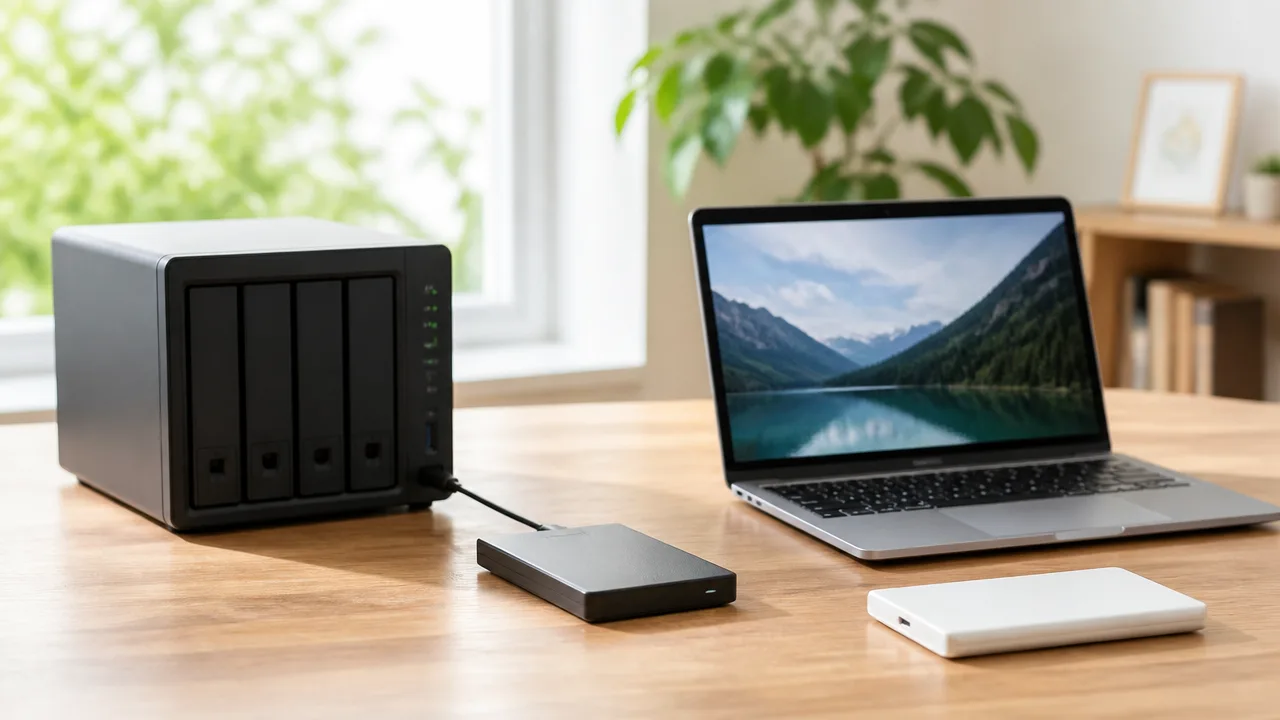
NASと外付けHDDを使っていても、保管場所や保存方法が同じだと、火災・水漏れ・盗難などで複数のコピーを同時に失うおそれがあります。
3-2-1ルールを意識して、データを複数用意し、そのうち1つを自宅以外に保管すると、もしものときにもデータを残しやすくなります。
すべてを一度に整えなくても、特に大切な写真や仕事の書類から少しずつ仕組みを作れば大丈夫です。
データを合計3つ用意して2種類以上の媒体へ保存する
3-2-1ルールは、データを合計3つ持ち、2種類以上の媒体に分け、そのうち1つを別の場所に置くという考え方です。
ここでいう3つには、普段NASで使っている元データも1つとして数えます。
たとえば、NAS内のデータに加えて外付けHDDへコピーし、さらにクラウドストレージにも保存すれば、3つの保存先を用意できます。
| 保存先 | 役割の例 |
|---|---|
| NAS | 普段の閲覧や編集に使う元データ |
| 外付けHDD | NASのデータを復元するためのローカルコピー |
| クラウドストレージなど | 自宅の環境とは別に保管するコピー |
「2種類以上の媒体」とは、同じ種類の保存先だけに偏らないための工夫です。
たとえばNASと外付けHDDはいずれもHDDを使うことがありますが、機器や接続先が分かれているだけでも、1台だけに保存するより対応しやすくなります。
さらにクラウドストレージのように自宅外の仕組みを組み合わせると、家の中の機器に同時に影響が及ぶ場面にも備えやすくなります。
ただし、コピー先を増やすほど管理の手間も増えるため、大切なデータを確実に残せる範囲から始めることが大切です。
コピーの1つをクラウドなど自宅とは別の場所に置く
外付けHDDをNASの近くに保管していると、家の中で起きたトラブルでは両方が影響を受ける可能性があります。
そこで、3つのコピーのうち1つは、クラウドストレージや離れた場所にある保管先へ置く方法が役立ちます。
自宅とは別の場所にコピーを持つことが、3-2-1ルールの大事なポイントです。
自宅外に保管する方法には、次のような選択肢があります。
- クラウドストレージへ重要なフォルダを同期する
- オンラインバックアップサービスへNASのデータを複製する
- 外付けHDDを親族宅や職場のロッカーなど、適切に管理できる別の場所へ保管する
クラウドを使う場合は、保存容量、月額費用、NASとの連携方法、復元時の手順を事前に確認しておくと安心です。
大量の動画データなどをまとめて保存すると、通信環境によっては初回のアップロードや復元に時間がかかることがあります。
また、同期機能だけを使う場合、NAS側でファイルを誤って削除・変更すると、その状態がクラウド側にも反映されることがあります。
そのため、可能であれば過去の状態を一定期間残せる履歴管理や世代管理を利用できる保存先を選ぶと、意図しない書き換えに気付いたときの選択肢を増やせます。
特に重要なデータから優先して遠隔地へ複製する
NAS内のすべてのデータを自宅外へ複製しようとすると、容量や費用、通信時間の負担が大きくなることがあります。
無理なく続けるには、失うと困るデータを選び、優先順位を付けて遠隔地へ複製するのがおすすめです。
| 優先度 | 遠隔地への複製を検討したいデータの例 |
|---|---|
| 高い | 家族や旅行の写真、動画、仕事で作成した重要書類、契約関連の控え |
| 中くらい | 再入手に手間がかかる個人制作のデータ、整理済みの記録 |
| 低い | 再ダウンロードできるデータ、一時的な作業ファイル、不要になったファイル |
まずは写真や書類など、容量が比較的小さく、失ったときの負担が大きいフォルダから対象にすると進めやすいです。
遠隔地へコピーする対象を決めたら、NAS内でも保存用フォルダを分けておくと、設定時に選び間違えにくくなります。
たとえば「遠隔保管用」といったフォルダに重要データをまとめておけば、クラウドへ送る範囲を管理しやすくなります。
3-2-1ルールは完璧に守ることだけが目的ではなく、1つの出来事で大切なデータがまとめて失われないようにする考え方です。
NAS、外付けHDD、自宅外の保存先というように役割を分けておくと、日常の使いやすさと備えのバランスを取りやすくなります。
定期的な復元テストでバックアップを利用できる状態に保つ
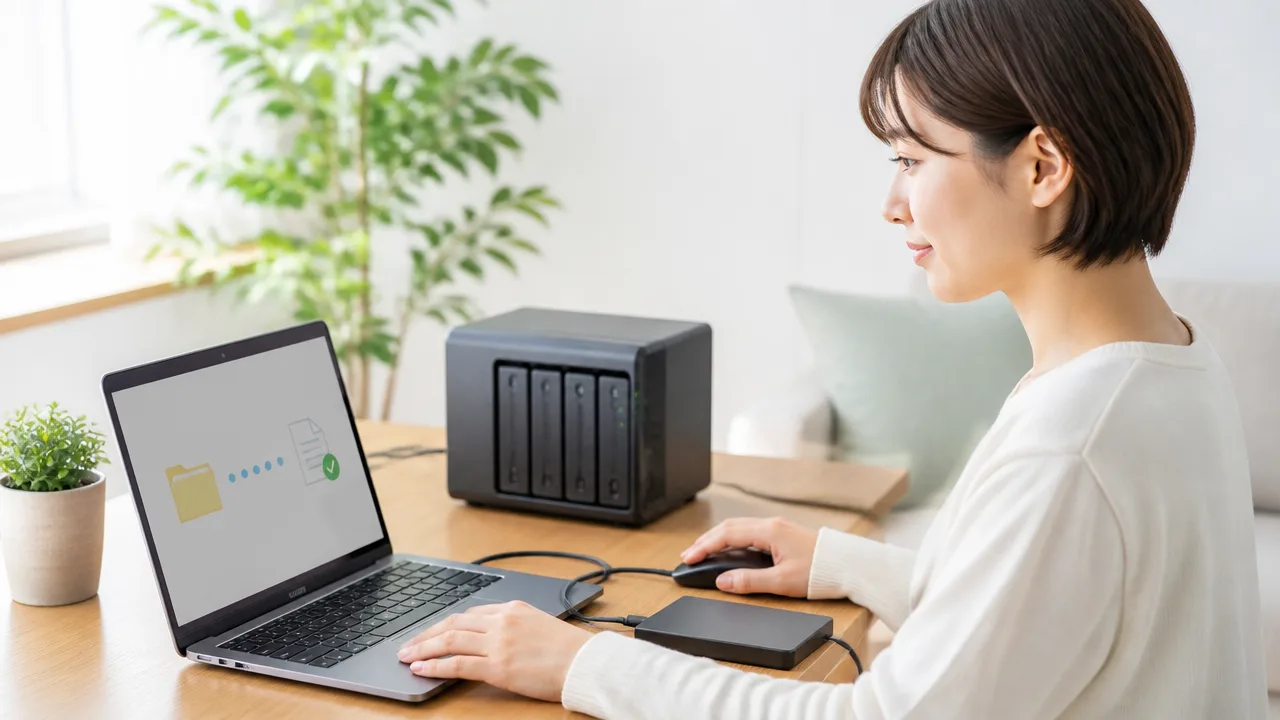
外付けHDDへのバックアップは、保存できているだけでは十分とはいえず、必要なときにデータを取り出せるか確認することが大切です。
数か月に一度でも一部のファイルを復元しておけば、設定の間違いや読み出しにくい状態に早めに気付きやすくなります。
バックアップ完了の表示と、実際に復元できることは別の確認項目です。
一部のファイルを別の場所へ復元して開けるか確認する
復元テストでは、バックアップデータを元のフォルダへ戻すのではなく、パソコン内の別フォルダやNAS内の確認用フォルダへ取り出す方法がおすすめです。
元データを上書きする心配を減らしながら、バックアップから正しく読み出せるかを確かめられます。
すべてのデータを毎回復元する必要はありませんが、写真、動画、書類など種類の異なるファイルを選ぶと確認しやすいです。
| 確認する項目 | 見るポイント |
|---|---|
| ファイルの復元 | 選んだファイルが指定した場所に取り出せるか |
| ファイル名と容量 | 元データと大きく異ならないか |
| 内容の表示 | 写真や動画、文書を実際に開けるか |
| フォルダ構成 | 必要なフォルダごと復元できるか |
| 更新日時 | 必要な時点のデータを選べるか |
たとえば、旅行写真を数枚、動画を1本、仕事や家計に関する書類を1つずつ選び、普段使う機器で開いてみるとよいでしょう。
暗号化して保存している場合は、復元時に必要なパスワードや鍵が手元にあるかも確認します。
復元テスト中に元データを削除したり、同じ名前で上書きしたりしないことも大切です。
確認用の保存先には「復元テスト用」などと分かる名前を付け、テスト後に内容を確認してから整理すると安心です。
NAS交換時を想定して復元手順や必要な情報を記録する
NAS本体を入れ替えたときや設定をやり直す必要があるときは、データの復元方法を思い出せないことが負担になりがちです。
普段から手順と必要な情報を短く記録しておくと、急いでいる場面でも落ち着いて対応しやすくなります。
記録はNASの中だけに置かず、紙や別の安全な保存先にも残しておくとよいでしょう。
- 使用しているNASの機種名と管理画面への入り方
- バックアップに使っている機能や設定名
- 外付けHDDを接続する場所と認識を確認する方法
- 復元対象のフォルダと、復元先を選ぶ手順
- 暗号化のパスワード、鍵ファイルの保管場所、必要な認証情報
- 最後に復元テストを行った日付と結果
パスワードそのものを手順メモに直接書くことに抵抗がある場合は、保管場所だけを記録し、内容は信頼できる方法で別管理する形でもかまいません。
また、バックアップ用の外付けHDDを別のNASやパソコンにつないだ場合に、すぐ中身を読めるとは限りません。
そのため、「どの機器で、どの操作をすれば復元できるか」まで実際に試して記録することが、いざというときの安心につながります。
外付けHDDの状態とバックアップ履歴を定期的に点検する
復元テストとあわせて、外付けHDDがNASに正しく認識されているか、予定どおりバックアップが続いているかを確認しましょう。
管理画面の履歴には、実行日時、完了の有無、保存できなかったファイルなどが表示されることがあります。
エラー表示や途中で止まった記録があれば、そのままにせず、接続や空き容量、設定内容を確認するきっかけにします。
- バックアップの最終実行日が想定どおりか確認します。
- 実行結果に注意が必要な表示がないか確認します。
- 外付けHDDの空き容量に余裕があるか確認します。
- ケーブルや接続端子に緩み、傷み、異常な発熱がないか目で確認します。
- 選んだファイルを別の場所へ復元し、開けることを確認します。
点検の間隔は、データを頻繁に更新するなら月に一度、更新が少ない場合でも数か月に一度を目安にすると続けやすいです。
外付けHDDから異音が続く、認識が不安定になる、履歴に失敗が増えるといった変化がある場合は、読み出せるうちに必要なデータを確認し、保存先の見直しを進めると安心です。
復元できた日付と確認内容を簡単に残しておけば、次回の点検時にも状況を比べやすくなります。
まとめ
この記事のポイントをまとめます。
- NASを使っていても、外付けHDDなど別の保存先へのバックアップは大切です。
- RAIDは故障への備えの一部であり、バックアップそのものではありません。
- 外付けHDDは、NASで実際に使っている容量と保存世代数を考えて選びます。
- ファイルシステムは、NASでの対応状況と復元時に使う機器を確認して決めます。
- NASの自動バックアップ機能を使うと、保存の手間を減らしやすくなります。
- 初回はフルバックアップを行い、その後は差分・増分保存を活用すると効率的です。
- データの更新頻度に合わせて、バックアップの頻度と保存世代数を設定します。
- 外付けHDDを切り離して保管したり、自宅以外にもコピーを置いたりすると備えやすくなります。
- 定期的に復元テストを行い、必要なデータを実際に取り出せるか確認しましょう。
NASは写真や動画、仕事の書類をまとめて保管できる便利な機器ですが、保存先をNASだけにするより、外付けHDDへコピーを残しておくと安心につながります。
まずは今NASで使っているデータ量を確認し、必要な容量の外付けHDDを1台用意するところから始めてみてください。
自動バックアップを設定したうえで、とくに大切なデータは切り離したHDDや自宅以外の保存先にも残すと、もしもの場面にも備えやすくなります。
完璧な環境を一度に作らなくても大丈夫なので、失いたくないデータから少しずつバックアップの仕組みを整えていきましょう。