
Windows 11で急にNASが開けなくなると、「ネットワークには表示されているのになぜ?」「パスワードは合っているはずなのに入れない」と困ってしまいますよね。
とくにWindowsの更新後は、これまで使えていたNASでもSMBのセキュリティ要件や認証方法の違いによって、接続しにくくなることがあります。
そんなときは設定をむやみに変えるのではなく、接続先・認証情報・SMB設定の順に確認すると、原因を落ち着いて切り分けやすくなります。
この記事では、NASがネットワークに表示されない場合の接続方法から、資格情報の整理、SMB2・SMB3への設定確認まで、Windows 11でNASへアクセスできないときに見直したいポイントをわかりやすくまとめました。
古いNASを使い続けたい場合も、まずは安全性を保ちやすい設定を優先して確認することが大切です。
更新直後から接続できなくなった場合や、エラーコード・アクセス拒否が表示される場合にも、順番に試せる対処法を紹介します。
この記事でわかること
- Windows 11からNASへ接続できないときの基本的な確認順序
- UNCパスやIPアドレスを使ってNASへの接続を確認する方法
- NAS用アカウントと資格情報マネージャーを使った認証情報の見直し方
- SMB2・SMB3、SMB署名、ゲストログオンに関する安全な確認ポイント
- Windows 11からNASへアクセスできないときは接続先・認証情報・SMB設定の順に確認する
- Windows 11 24H2・25H2ではSMBのセキュリティ強化が接続に影響する
- NASがネットワークに表示されなくてもUNCパスやIPアドレスで接続できる
- NAS用のユーザー名とパスワードを設定して認証付き接続へ切り替える
- 資格情報マネージャーから古いNAS情報を削除して正しい内容を登録する
- NAS側をSMB2またはSMB3に設定しSMB1の利用はできるだけ避ける
- SMB署名を無効にする前にNASの更新と署名対応を優先する
- 安全でないゲストログオンの有効化よりアカウント認証を選ぶ
- 0x80070035やアクセス拒否は名前解決・権限・通信設定を切り分ける
- LinkStation・TeraStation・LAN DISK・QNAPはメーカー別の対応情報も確認する
- 設定を見直しても接続できない場合は記録を残して段階的に切り分ける
- まとめ
Windows 11からNASへアクセスできないときは接続先・認証情報・SMB設定の順に確認する

Windows 11からNASへアクセスできないときは、接続先が見えているか、認証情報が合っているか、SMBの設定に問題がないかの順番で確認すると、原因を絞り込みやすくなります。
いきなり細かな設定を変更するのではなく、表示されたメッセージや接続できなくなったタイミングを整理してから、基本的な通信状態を確かめるのが安心です。
確認した内容と結果を簡単にメモしておくと、同じ作業を繰り返しにくくなり、必要に応じてNASのサポートへ相談するときにも役立ちます。
エラー内容と発生したタイミングを最初に整理する
まずは、NASを開こうとしたときに画面へ表示されるエラー内容を、そのまま確認しましょう。
「ネットワーク パスが見つかりません」「アクセスが拒否されました」「資格情報を入力してください」など、表示によって優先して見る場所が変わります。
メッセージをすべて覚える必要はありませんが、エラー番号、表示文、起きた日時を控えておくと切り分けが進めやすくなります。
また、以前は使えていたのか、新しくNASを接続した直後から使えないのかも大切な判断材料です。
| 確認したい状況 | 考え方 |
|---|---|
| 急に接続できなくなった | Windows Update、ルーター交換、NASの設定変更、停電後の再起動などがなかったか確認します。 |
| 初回から接続できない | ネットワークの接続先、NASの初期設定、利用するアカウントの準備状況を確認します。 |
| 特定のフォルダーだけ開けない | NASへは到達できている可能性があるため、共有フォルダーの利用条件を確認する目安になります。 |
| ほかの端末では開ける | Windows 11側のネットワーク状態や保存済み情報に注目して確認します。 |
エラー画面を閉じてしまった場合は、同じ操作を一度だけ再現して内容を確認するとよいでしょう。
ただし、パスワードを何度も試すと利用制限がかかる機器もあるため、心当たりのない入力を繰り返さないことが大切です。
設定変更の前に、いつから・どの端末で・どんな表示が出るかを整理することが、遠回りを防ぐポイントです。
同じネットワークに接続されているか確認する
Windows 11のパソコンとNASは、基本的に同じ家庭内または社内のネットワークへ接続されている必要があります。
パソコンが別のWi-Fiへつながっていたり、来客用のWi-Fiを利用していたりすると、NASが見つからないことがあります。
有線接続の場合も、LANケーブルの抜けかけやルーター側の接続状態を軽く確認してみてください。
-
パソコンが普段利用しているWi-Fi名に接続されているか確認します。
-
NAS本体の電源ランプやネットワークランプに、いつもと違う表示がないか確認します。
-
同じネットワークを使う別のパソコンやスマートフォンで、インターネット通信ができるか確認します。
-
VPN接続中の場合は、社内ネットワークへの接続ルールによってNASが見えにくくなることがあるため、利用状況を確認します。
特にノートパソコンでは、外出先で使ったWi-Fiやテザリング接続のままになっている場合があります。
ネットワーク名が似ていても別のルーターへ接続していることがあるため、接続先は画面上で確認すると確実です。
ここで通信経路に問題がありそうな場合は、認証やSMBの項目へ進む前に、ネットワーク環境を整えるほうが効率的です。
NASとWindows 11を再起動して一時的な不具合を切り分ける
ネットワーク接続に明らかな問題が見当たらないときは、Windows 11とNASを順番に再起動して、一時的な状態の乱れを切り分けましょう。
長時間連続で稼働している機器では、通信の待ち状態などが影響して、一時的に共有へアクセスしにくくなることがあります。
再起動は原因を直ちに特定する方法ではありませんが、変更作業を増やさずに確認できる基本手順です。
-
NASで実行中のバックアップやファイル転送がないかを確認します。
-
NASを通常の手順で終了または再起動し、完全に起動するまで待ちます。
-
続いてWindows 11を再起動します。
-
パソコンの起動後にネットワークへ接続できていることを確認してから、NASへのアクセスを試します。
NASは機種によって起動に時間がかかるため、ランプ表示が落ち着く前に何度もアクセスを試さないほうが安心です。
また、ファイルの保存中やバックアップ中に電源ケーブルを抜くと、データに影響するおそれがあるため避けてください。
再起動後も状況が変わらない場合は、接続先の指定、利用するアカウント情報、NASとWindows 11のSMB対応状況を順に確認していきます。
Windows 11 24H2・25H2ではSMBのセキュリティ強化が接続に影響する
Windows 11を24H2または25H2へ更新した直後からNASへアクセスできなくなった場合は、SMB通信に関するセキュリティ要件が以前より厳しくなった影響を確認しましょう。
とくに古いNASや、パスワードを使わない共有設定では、Windows側が接続を受け付けにくくなる場合があります。
NASの故障と決めつけず、Windowsの更新内容とNASが対応しているSMBの機能を照らし合わせることが大切です。
SMB署名の要件に対応していないNASは接続が制限される場合がある
SMB署名は、ファイル共有の通信が途中で書き換えられていないかを確認するための仕組みです。
Windows 11 24H2以降では、一部のエディションや利用環境でSMB署名を求める設定が標準で強化されています。
そのため、SMB署名に対応していない古いNASや、署名を使わない設定のNASでは、以前は開けていた共有フォルダーに接続しにくくなることがあります。
Windowsの更新後だけ症状が出た場合は、SMB署名の対応状況が確認ポイントです。
| 確認する項目 | 確認の目安 |
|---|---|
| NASのSMBバージョン | SMB2またはSMB3を利用できるか確認する |
| SMB署名への対応 | NASの管理画面やメーカー情報で署名機能の有無を確認する |
| NASの更新状況 | 本体ソフトウェアにSMB関連の更新がないか確認する |
| Windowsのエディション | Pro、Enterprise、Educationなどでは要件が異なる場合がある |
SMB署名は安全性を高めるための機能なので、接続できないことだけを理由にWindows側の保護をすぐ弱めるのはおすすめできません。
まずはNAS側を更新し、現在のWindowsが求める通信方式に対応できる状態へ整えることを優先すると安心です。
なお、署名の要件や初期状態はWindowsのエディション、管理者による設定、更新プログラムによって異なるため、同じ24H2・25H2でもすべてのパソコンで同じ症状になるとは限りません。
パスワードなしのゲストアクセスは遮断される場合がある
ユーザー名やパスワードを入力せずに共有フォルダーを開く方法は、ゲストアクセスと呼ばれます。
Windows 11では安全性の観点から、このような認証を伴わない接続が利用しにくい設定になっている場合があります。
古いNASでは「誰でもアクセス可能」や「ゲスト共有」といった名称で設定されていることがあり、Windowsの更新をきっかけに接続時の挙動が変わるケースがあります。
エクスプローラーでNAS名を選んでも開かない、資格情報の入力画面が表示されない、接続時に認証関連のメッセージが出るといった場合は、ゲスト共有を使っていないか確認してみてください。
-
NASに専用のユーザーアカウントが作成されているか
-
共有フォルダーごとに利用者の権限が設定されているか
-
パスワードなしで接続する共有として運用していないか
-
家族やほかの端末でも同じ共有設定を利用しているか
日常的に使うNASなら、利用者ごとのアカウントとパスワードを用意して接続する方法が扱いやすく、アクセスできる範囲も管理しやすくなります。
一時的な利便性だけで認証のない接続を選ぶより、NAS側でアカウントを整えるほうが、Windowsの将来の更新にも対応しやすいです。
更新直後に発生した場合はWindowsとNASの対応状況を確認する
Windows Updateの適用後や24H2・25H2への機能更新後にだけ接続できなくなったなら、更新前後で何が変わったかを整理すると原因を絞り込みやすくなります。
たとえば、更新前は開けていたのに更新後だけ開けない場合、NAS本体やLAN配線よりも、SMBの認証方式や署名要件の違いが関係している可能性があります。
-
Windowsのバージョンとエディションを確認する
-
NASの機種名と本体ソフトウェアのバージョンを確認する
-
NASメーカーの案内で、Windows 11 24H2・25H2への対応情報を探す
-
SMB2・SMB3、SMB署名、ユーザー認証に関する更新情報を確認する
-
複数のWindows端末があれば、更新前の端末との違いを比較する
メーカーの案内では、特定の本体ソフトウェアへの更新や、SMB設定の見直しが案内されていることがあります。
古い機種では最新のWindows環境に対応する更新が提供されない場合もあるため、その場合は現在利用できる安全な接続方法をメーカー情報で確認しましょう。
WindowsとNASのどちらか一方だけを見るのではなく、両方の対応状況を確認することが、遠回りを減らすコツです。
NASがネットワークに表示されなくてもUNCパスやIPアドレスで接続できる
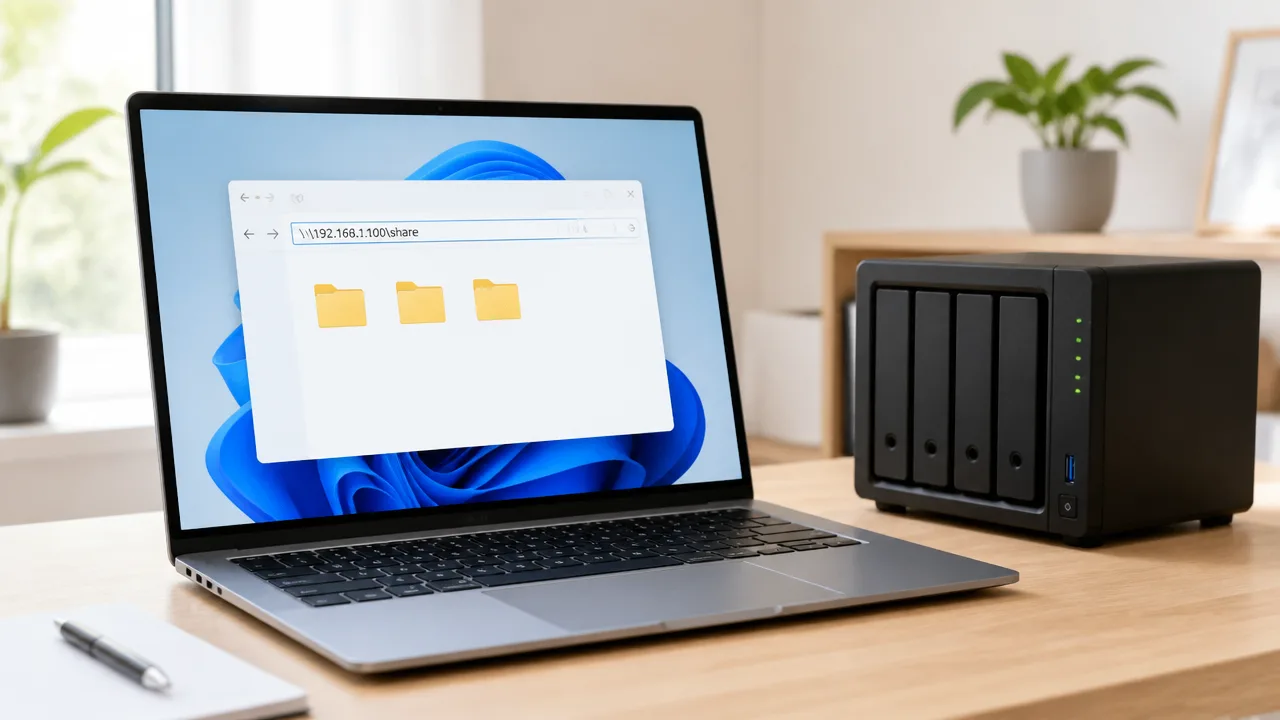
エクスプローラーの「ネットワーク」にNASが表示されなくても、UNCパスを直接入力すれば共有フォルダーを開けることがあります。
まずNAS名を使って接続を試し、うまくいかないときはIPアドレスを指定すると、表示上の問題と接続そのものの問題を分けて確認できます。
目的の共有フォルダーを開けたら、ネットワークドライブに割り当てておくと、次回から探す手間を減らせて便利です。
エクスプローラーのアドレス欄にNAS名を指定する
NASがネットワーク一覧に見当たらない場合でも、エクスプローラー上部のアドレス欄へ接続先を直接入力してみましょう。
Windowsでは、ネットワーク上の共有フォルダーを「\\NAS名\共有名」の形式で指定できます。
| 入力例 | 開く場所 |
|---|---|
| \\nas-room | NAS内で公開されている共有フォルダーの一覧 |
| \\nas-room\photos | 「photos」という名前の共有フォルダー |
たとえばNASの名前が「nas-room」、開きたい共有フォルダーの名前が「photos」であれば、アドレス欄に「\\nas-room\photos」と入力してEnterキーを押します。
共有名は、NAS本体の名前とは別に設定されていることがあるため、説明書や管理画面で共有フォルダー名を確認することが大切です。
入力時は、最初の記号を「¥」ではなく半角のバックスラッシュとして扱う必要がありますが、日本語キーボードでは「¥」キーから入力して問題ないことが一般的です。
NAS名を入力して開けるなら、NAS自体との通信はできており、ネットワーク一覧への表示だけが遅れている、または検出されていない可能性があります。
NAS名で接続できないときはIPアドレスを指定する
NAS名で開けない場合は、NASに割り当てられているIPアドレスを使って接続を試します。
IPアドレスを指定する形式は、「\\192.168.1.50\共有名」のようになります。
| 状況 | 試す入力例 |
|---|---|
| NAS名では開けない | \\192.168.1.50 |
| 特定の共有フォルダーを開きたい | \\192.168.1.50\photos |
IPアドレスは、NASの管理画面、ルーターの接続端末一覧、またはNASの検索用アプリなどで確認できます。
IPアドレスで開ける場合は、NASへの通信経路よりも、NAS名をIPアドレスへ変換する処理に原因があるかもしれません。
IPアドレスの末尾だけを推測して入力するのは避けましょう。
別の機器に同じアドレスが割り当てられる可能性もあるため、確認できたIPアドレスを使うことが安心です。
また、ルーターの再起動や設定変更の後にIPアドレスが変わることもあるため、以前のアドレスで開けなくなったときは最新の割り当て状況を確認してください。
接続できた共有フォルダーをネットワークドライブに割り当てる
UNCパスまたはIPアドレスで共有フォルダーを開けたら、ネットワークドライブに割り当てると、エクスプローラーの「PC」からすぐにアクセスできます。
毎回アドレスを入力する必要がなくなるので、写真、動画、バックアップデータなどを日常的に扱う場合に便利です。
- エクスプローラーで接続できた共有フォルダーを開く
- 上部メニューの「…」から「ネットワーク ドライブの割り当て」を選ぶ
- 使用したいドライブ文字を選ぶ
- フォルダー欄に「\\NAS名\共有名」または「\\IPアドレス\共有名」を入力する
- 必要に応じて「サインイン時に再接続する」を選択して完了する
パソコンの起動後も使いたい場合は、「サインイン時に再接続する」を選ぶと、接続先を開きやすくなります。
ただし、NASのIPアドレスが変わる環境では、IPアドレス指定で割り当てたドライブが開けなくなることがあります。
NAS名で安定して接続できるなら、ネットワークドライブにはNAS名を使うほうが管理しやすいです。
ネットワーク探索とファイル共有を有効にする
ネットワーク一覧にNASを表示したいときは、Windowsのネットワーク探索が有効か確認します。
ただし、ネットワーク探索は機器を一覧に見つけやすくするための機能であり、無効でもUNCパスによる接続ができる場合があります。
Windows 11では、「設定」から「ネットワークとインターネット」を開き、利用中のネットワークがプライベート ネットワークになっているかを確認します。
公衆の無線LANなどを利用する場面では、むやみにプライベート設定へ変更せず、信頼できる自宅や職場のネットワーク内でだけ見直してください。
- 利用中のネットワークプロファイルが「プライベート」になっているか
- 「ネットワーク探索」が有効になっているか
- 「ファイルとプリンターの共有」が必要に応じて有効になっているか
- NASとパソコンが同じルーター配下のネットワークに接続されているか
設定を変更した後は、エクスプローラーを閉じて開き直すか、少し待ってから「ネットワーク」を更新すると表示されることがあります。
一覧に表示されなくても直接接続できるなら、急いで設定を変える必要はありません。
「表示されるか」と「共有フォルダーを開けるか」は別の確認項目ですので、まずはUNCパスで実際に開けるかを基準に判断してみてください。
NAS用のユーザー名とパスワードを設定して認証付き接続へ切り替える
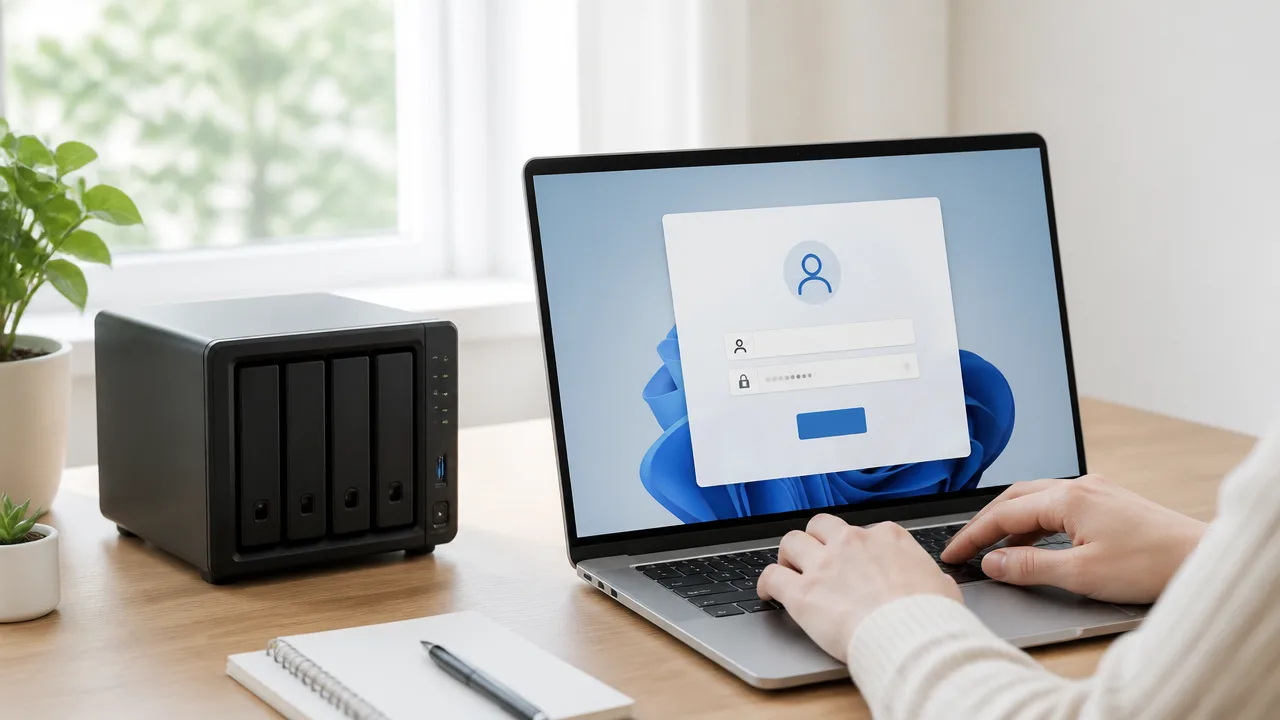
Windows 11からNASへ開けないときは、NAS専用のユーザー名とパスワードを作成し、そのアカウントで接続する方法が基本です。
NAS側でユーザーの利用を許可し、共有フォルダーごとに権限を設定すると、必要な人だけがファイルを開ける状態に整えやすくなります。
Windowsにサインインするときの情報ではなく、NASに登録した認証情報を入力する点が大切です。
NASの管理画面で接続用アカウントを作成する
まず、ブラウザーでNASの管理画面を開き、ユーザー管理やアカウント管理の項目から接続用アカウントを作成します。
画面上の名称は機種によって異なりますが、「ユーザー」「ユーザー作成」「アカウント」といった項目を探すと見つけやすいです。
自分だけで使う場合でも、管理者用とは別にファイルアクセス用のユーザーを用意しておくと、日常的な接続先として管理しやすくなります。
| 設定項目 | 考え方 |
|---|---|
| ユーザー名 | 誰の接続用か分かる、短く識別しやすい名前にします。 |
| パスワード | 推測されにくい文字列を設定し、他のサービスと同じものを使い回さないようにします。 |
| 管理者権限 | ファイルの利用だけが目的なら、通常は管理者権限を付けずに作成します。 |
| 利用対象 | 家族や複数の利用者がいる場合は、利用者ごとに別アカウントを作る方法が向いています。 |
パスワードは忘れないように管理しつつ、第三者に見られやすい場所へそのまま記載しないことも大切です。
NASの初期設定時に作成された管理者アカウントだけを日常利用すると、誤って設定を変更してしまうおそれがあります。
そのため、ファイルを読む・保存するといった普段の用途には、権限を必要な範囲に絞ったユーザーを使うと安心です。
共有フォルダーにユーザーのアクセス権限を設定する
ユーザーを作成しただけでは、目的の共有フォルダーを開けない場合があります。
NASの管理画面で共有フォルダーの設定を開き、作成したユーザーに対して読み取りや書き込みの権限を割り当ててください。
権限の名称はNASによって異なりますが、一般的には次のように分かれます。
-
読み取りのみ:ファイルの閲覧やコピーはできても、保存や削除はできない設定です。
-
読み取り・書き込み:ファイルの閲覧、追加、更新などを行える設定です。
-
アクセス不可:その共有フォルダーを開けない設定です。
たとえば、写真を保管する共有フォルダーを自分だけが更新するなら、自分のアカウントには読み取り・書き込みを設定し、ほかの利用者には読み取りのみにする、といった分け方ができます。
大切な書類やバックアップ用の共有フォルダーは、必要なユーザーだけにアクセスを許可すると管理しやすいです。
フォルダーを開けてもファイルを保存できない場合は、Windows側の問題とは限らず、NAS側の書き込み権限が不足している可能性があります。
-
NASの管理画面で共有フォルダー一覧を開きます。
-
接続したい共有フォルダーを選択します。
-
アクセス権限の設定画面で、作成したユーザーを追加します。
-
用途に合わせて読み取り、または読み取り・書き込みを選びます。
-
保存後に、Windowsからもう一度共有フォルダーを開きます。
Windowsのサインイン情報ではなくNASの認証情報を入力する
NASへ接続する際に入力を求められたら、Windows 11へサインインしているアカウントではなく、NASの管理画面で作成したユーザー名とパスワードを入力します。
ここでWindowsの暗証番号やメールアドレスを入力しても、NAS側に同じ利用者として登録されていなければ接続できません。
入力欄にユーザー名だけを入れて認識されない場合は、NASの名前を付けた形式が必要になることもあります。
| 入力例 | 使う場面 |
|---|---|
| ユーザー名 | NASがユーザー名だけで認識できる場合に入力します。 |
| NAS名\ユーザー名 | 接続先のNASを明示して入力したい場合に使います。 |
| IPアドレス\ユーザー名 | NAS名で認識されないときに、機種や入力画面の案内に応じて試せる場合があります。 |
入力形式はNASのメーカーやWindowsの表示によって異なるため、管理画面に表示されるNAS名や取扱説明書の案内を確認してください。
認証画面で「資格情報を記憶する」といった選択肢が表示されることがありますが、家族で共有するパソコンや第三者が使う可能性のある端末では、保存する範囲を慎重に判断しましょう。
正しいNASアカウントで共有フォルダーを開けたら、読み取りだけでなく、必要に応じて小さなファイルを作成・更新できるかも確認すると、権限設定の状態を把握しやすくなります。
資格情報マネージャーから古いNAS情報を削除して正しい内容を登録する

以前に入力したNASのユーザー情報がWindows 11に残っていると、正しい情報を入力しているつもりでも古い登録内容が優先され、接続がうまく進まないことがあります。
資格情報マネージャーでNASに関する古い登録を確認し、現在使うNAS名またはIPアドレスに合わせて登録し直すと、認証情報の食い違いを整理しやすくなります。
NASの設定を変更する前に、まずWindows側に保存されている情報を見直してみてください。
Windows資格情報に残っているNASの登録を確認する
資格情報マネージャーは、ネットワーク上の機器へ接続したときに利用したユーザー名やパスワードを管理するWindowsの機能です。
NASの名前変更、IPアドレスの変更、利用者アカウントの作り直しを行ったあとには、以前の情報が残っている場合があります。
-
スタートメニューで「資格情報マネージャー」と検索して開きます。
-
画面上部にある「Windows資格情報」を選びます。
-
一覧からNAS名、サーバー名、IPアドレスらしき項目を探します。
-
接続先と関係する項目を開き、登録先とユーザー名を確認します。
登録先には「NAS名」「NAS名.local」「192.168.1.xxx」のように、機器名やIPアドレスが表示されることがあります。
同じNASと思われる項目が複数ある場合は、普段エクスプローラーで入力している接続先と同じ表記かどうかを確認することが大切です。
| 資格情報に表示される登録先 | 確認したいポイント |
|---|---|
| NAS名 | エクスプローラーで「\\NAS名\共有名」のように接続している場合に関係します。 |
| IPアドレス | 「\\192.168.1.xxx\共有名」のように接続している場合に関係します。 |
| 以前のNAS名や古いIPアドレス | 現在使用していない接続先なら、内容を確認したうえで整理の候補になります。 |
内容に心当たりがない資格情報までまとめて削除すると、ほかの共有フォルダーや社内・家庭内の機器への接続に影響することがあるため、NASに関係する項目だけを対象にしましょう。
接続時に使うNAS名またはIPアドレスに合わせて登録する
資格情報は、Windowsが接続先として認識する名前ごとに扱われるため、NAS名で接続する場合とIPアドレスで接続する場合では別の登録として扱われることがあります。
たとえば「\\NAS-Home\share」で開く場合はNAS-Home、「\\192.168.1.20\share」で開く場合は192.168.1.20に対応する資格情報を確認します。
接続に使う表記と資格情報の登録先をそろえることが、再入力を繰り返さないためのポイントです。
-
古い内容を削除したあと、「Windows資格情報」にある「Windows資格情報の追加」を選びます。
-
ネットワークのアドレス欄には、普段の接続で使うNAS名またはIPアドレスを入力します。
-
NASで利用するユーザー名とパスワードを入力します。
-
保存後にエクスプローラーを開き、同じ表記の接続先へアクセスします。
NAS名で接続する運用に決めたなら、以後もNAS名を使うほうが、資格情報の管理が分かりやすくなります。
一方で、ネットワーク環境の都合からIPアドレスで接続している場合は、そのIPアドレスに対応する登録を作成してください。
パスワードを変更した直後は、以前の登録を削除してから新しい内容を保存すると、情報が混在しにくくなります。
異なるユーザー情報による既存の接続を解除してから再接続する
資格情報を修正しても、同じNASへ別のユーザーとして接続中の場合は、変更内容がすぐに反映されないことがあります。
Windowsでは、同一のNASに対して複数の異なるユーザー情報を同時に使おうとすると、接続の整理が必要になる場合があります。
-
エクスプローラーで開いているNASの共有フォルダーを閉じます。
-
ネットワークドライブとして割り当てている場合は、対象のドライブを右クリックして切断します。
-
NASを開いているアプリがあれば終了します。
-
資格情報マネージャーの内容を確認してから、あらためて目的の接続先を開きます。
共有フォルダーのウィンドウを閉じただけでは接続が残ることもあるため、ネットワークドライブの割り当て状況も確認すると安心です。
再接続時に入力画面が表示されたら、保存し直した情報と同じ内容を入力し、接続先の表記も登録時と合わせます。
それでも以前の状態が続くときは、Windowsを再起動して接続状態をいったん整理したあとに確認すると、切り分けがしやすくなります。
NAS側をSMB2またはSMB3に設定しSMB1の利用はできるだけ避ける
Windows 11からNASへつながらない場合は、NAS側のファイル共有プロトコルをSMB2またはSMB3に設定できているか確認してみてください。
SMB1は古い方式のため、Windows 11では標準で利用しにくい構成になっており、NASが対応していれば新しいSMBへ切り替えるほうが安心です。
WindowsとNASの両方で使える、できるだけ新しいSMBバージョンを選ぶことが、安定した接続につながります。
NASの管理画面でSMB機能と対応バージョンを確認する
まずはNASの管理画面に入り、ファイル共有やネットワーク共有に関する設定項目を確認します。
メーカーや機種によって表示名は異なりますが、「SMB」「Windowsファイル共有」「Microsoftネットワーク」といった名前で用意されていることが多いです。
設定画面では、SMB機能そのものが有効になっているかに加え、利用するSMBの最小バージョンと最大バージョンを選べる場合があります。
| 確認する項目 | 見るポイント |
|---|---|
| SMB機能 | Windows向けのファイル共有が有効になっているか |
| 最小SMBバージョン | SMB1のみになっていないか |
| 最大SMBバージョン | SMB2またはSMB3を選択できるか |
| 適用・保存 | 変更後に設定を保存し、必要に応じてサービスを再起動したか |
設定変更後は、NASによってファイル共有サービスの再起動や本体の再起動が必要になることがあります。
再起動中に操作すると保存中のデータへ影響することもあるため、家族やほかの利用者が使っていない時間帯に作業すると落ち着いて進められます。
管理画面の操作方法が分からないときは、NAS本体の型番でメーカー公式の取扱説明書やサポートページを確認するのがおすすめです。
Windows 11とNASの両方が対応するSMBバージョンを選ぶ
SMBはWindowsとNASの間で共通して使えるバージョンが選ばれて接続されるため、片方だけを新しくしても組み合わせによっては通信できません。
一般的には、NASでSMB2とSMB3の利用を許可し、対応する機器同士ではSMB3を使える状態にしておくとよいでしょう。
| NAS側の設定例 | 考え方 |
|---|---|
| 最小:SMB2 最大:SMB3 |
Windows 11との利用で選びやすい構成 |
| SMB2のみ | SMB3を選べないNASでも、Windows 11との共有を確認しやすい構成 |
| SMB1のみ | 新しいWindows環境では見直しを優先したい構成 |
NASの設定に「自動」「最大」「最小」といった選択肢がある場合は、説明書で意味を確認してから、SMB2以上を利用できる組み合わせにします。
一部の古い周辺機器もNASへ接続しているなら、その機器がどのSMBに対応しているかも確認しておくと、設定変更後の戸惑いを減らせます。
SMB1を有効にして一時的につながったとしても、そのまま常用する前にNAS側の対応状況を確認してください。
SMB1しか使えない古いNASは更新や買い替えも検討する
NASがSMB1にしか対応していない場合、Windows 11側の設定を古い方式に合わせ続けるより、NASの更新可否を調べるほうが将来の管理をしやすくなります。
まずはメーカー公式サイトで、対象機種のファームウェア更新によりSMB2またはSMB3へ対応できないか確認してみてください。
更新の提供が終わっている機種や、仕様上SMB1のみの機種では、新しいNASへの移行を検討する選択肢があります。
- 現在のNASの型番とファームウェアのバージョンを控える
- メーカー公式情報で対応するSMBバージョンを確認する
- SMB2またはSMB3に対応する更新プログラムの有無を確認する
- 移行する場合は保存データの複製方法と必要な容量を整理する
買い替えや移行はすぐに決めなくても大丈夫ですが、古いNASを使い続けるほどWindows側の環境変更に対応しづらくなることがあります。
今後もWindows 11で使う予定なら、SMB2またはSMB3を利用できるNAS環境へ整えることを目標にすると安心です。
SMB署名を無効にする前にNASの更新と署名対応を優先する

Windows 11からNASへ接続できず、SMB署名が原因と考えられる場合でも、最初にNASとWindowsの更新状況、NAS側のSMB署名対応を確認することが大切です。
Windows側の署名要件を緩める方法はありますが、通信確認のための一時的な切り分けにとどめ、常用する前にNAS側で対応できないか確認してください。
SMB署名は、接続中の通信内容が途中で書き換えられていないかを確認するための仕組みです。
NASが署名に対応していない、または設定が無効になっていると、Windows 11のセキュリティ設定によっては接続が進まないことがあります。
NASのファームウェアとWindows Updateを最新の状態にする
NASのファームウェアが古い場合、Windows 11のSMBに関する変更へ十分に対応できていないことがあります。
まずはNASの管理画面やメーカー公式サイトで、使用中の型番に向けた更新プログラムが公開されていないか確認してみてください。
更新内容にSMB、Windows 11、セキュリティ、接続安定性などの記載があれば、今回の症状と関係する可能性があります。
あわせてWindows Updateを実行し、保留中の更新を適用したうえでパソコンを再起動します。
| 確認する場所 | 見るポイント |
|---|---|
| NASの管理画面 | ファームウェアのバージョンと更新通知 |
| メーカー公式サイト | 対象機種の更新履歴とSMB関連の案内 |
| Windows Update | 累積更新プログラムの適用状況と再起動の有無 |
更新作業の前には、NASに保存している大切なデータを別の場所へ複製しておくと安心です。
ファームウェア更新中に電源を切ったりネットワークを外したりすると、NASが正常に起動しなくなるおそれがあるため、メーカーの手順に沿って進めてください。
NAS側にSMB署名の設定があるか確認する
NASによっては、管理画面のファイル共有やSMBの詳細設定に、SMB署名に関する項目が用意されています。
項目名は機種により異なりますが、「SMB署名」「デジタル署名」「署名を有効にする」などの表記で見つかることがあります。
設定を選べる場合は、SMB署名を利用できる状態にしてから接続を確認する流れがおすすめです。
「自動」「有効」「必須」といった選択肢がある機種では、まずメーカーの案内を確認し、Windows 11との接続に適した設定を選びます。
-
「自動」は接続する機器との対応状況に応じて署名を使う設定です。
-
「有効」は署名を利用できるようにしつつ、接続条件によっては署名なしの通信も受け付ける場合があります。
-
「必須」は署名を使える機器との接続を前提にする設定です。
選択肢の動作はNASの機種やファームウェアによって異なるため、表示だけで判断せず公式マニュアルも確認してください。
設定変更後は、NASを再起動するか、管理画面の案内に従ってSMBサービスを再読み込みしてから接続を試します。
署名設定が見当たらない場合でも、ファームウェア更新で追加されることがあるため、先に更新情報を調べる価値があります。
署名要件の緩和は影響を理解したうえで一時的な切り分けに限る
NASの更新や設定確認をしても原因を判断できないときは、Windows側のSMB署名要件を一時的に緩めて、接続可否を確認する方法があります。
ただし、署名要件を緩めた状態では通信の確認機能が弱くなるため、恒久的な対処としてそのまま使い続けないことが重要です。
この操作で接続できた場合は、NASがSMB署名の要件に対応できていない、または設定が一致していない可能性を判断する材料になります。
一方で、設定を緩めても接続できない場合は、署名以外の要因が関係している可能性があります。
-
NASとWindowsの更新状況を確認します。
-
NAS側でSMB署名を利用できる設定がないか確認します。
-
必要な場合だけWindows側の要件を一時的に変更して接続可否を確認します。
-
確認後はWindows側の設定を元に戻し、NAS側で対応できる方法を検討します。
会社のパソコンや管理者によって設定が管理されているパソコンでは、個人の判断でポリシーを変更せず、管理担当者へ相談してください。
設定を変更した場合は確認後に元へ戻す
切り分けのためにWindows側のSMB署名設定を変更した場合は、接続確認が終わったら元の設定へ戻します。
変更前の画面や設定値をメモや画像で残しておくと、戻し忘れを防ぎやすくなります。
NAS側の設定を変更した場合も、どの項目をいつ変更したか記録しておくと、今後の更新や問い合わせの際に役立ちます。
Windows側の保護を下げるより、NAS側を現行のSMB機能へ対応させるほうが、長く使いやすい環境につながります。
安全でないゲストログオンの有効化よりアカウント認証を選ぶ

Windows 11からNASへ接続するなら、ユーザー名とパスワードを使うアカウント認証を基本にする方法がおすすめです。
安全でないゲストログオンを有効にすると一時的に接続できる場合はありますが、共有フォルダーへ誰が接続したかを区別しにくくなるため、常用には向きません。
家庭内で使うNASであっても、利用者ごとにアカウントを用意し、必要な共有フォルダーだけを使えるようにしておくと安心です。
ゲスト接続が拒否される理由を確認する
ゲスト接続とは、NAS側のユーザー名やパスワードを入力せずに共有フォルダーへ接続する方法です。
Windows 11では、本人確認を行わないSMB接続が制限されることがあり、以前は開けていたNAS共有が利用できなくなる場合があります。
これはWindowsの不具合とは限らず、接続する相手を確認できない通信を避けるための保護として動作することがあります。
たとえば、NASの共有フォルダーが「ゲストのみ許可」になっている場合、Windows側から接続先が見えていてもフォルダーを開けないことがあります。
| 接続方法 | 特徴 | 基本的な考え方 |
|---|---|---|
| ゲスト接続 | ユーザー名やパスワードを使わずに接続する | 一時的な確認を除き、常用は控える |
| アカウント認証 | NAS用のユーザー名とパスワードで接続する | 家庭内でもこちらを基本にする |
接続できないときは、まずNASの共有フォルダー設定でゲスト利用が前提になっていないかを確認します。
NASの管理画面でユーザーや共有フォルダーの権限を見直し、認証済みの利用者に読み取りまたは書き込みを許可する形へ変更できるか確認しましょう。
複数人が使う共有フォルダーでは、全員が同じパスワードを使うよりも、利用者ごとにアカウントを分けるほうが管理しやすくなります。
家庭内のNASでもパスワード付きアカウントを利用する
自宅のネットワーク内だけでNASを使う場合でも、パスワード付きアカウントを設定しておくと、意図しない端末からのアクセスを減らしやすくなります。
特に、家族や来客用の無線LAN、仕事用パソコン、スマートフォンなどが同じネットワークにつながる環境では、接続先ごとの確認が大切です。
NASの管理者用アカウントを、普段のファイル閲覧用として使い続けないことも重要です。
日常的な利用には、共有フォルダーへ必要な範囲だけアクセスできる一般ユーザーを使うと、設定変更の操作とファイル利用の操作を分けやすくなります。
-
NASには管理用とは別に、普段使い用のアカウントを用意します。
-
共有フォルダーごとに、閲覧だけ許可する人と編集も許可する人を分けます。
-
使わなくなったアカウントや共有フォルダーは、そのまま残さず見直します。
-
パスワードは推測されにくい内容にし、ほかのサービスと同じものを使い回さないようにします。
アカウント認証へ切り替えた後は、エクスプローラーからNASを開く際に、NAS側で作成したユーザー名とパスワードを入力します。
Windowsへのサインイン用アカウントとNAS用アカウントは別の場合があるため、入力する名前を取り違えないようにしてください。
接続時に表示される資格情報の保存は便利ですが、共用パソコンでは保存しないほうがよい場合もあります。
やむを得ず設定を変更する場合は共有範囲と利用期間を限定する
古いNASなどでアカウント認証へ変更できず、接続確認のために安全でないゲストログオンを利用する場合は、対象を必要最小限に絞り、確認後に元の設定へ戻すことが大切です。
この設定はWindows側のSMBクライアントに影響するため、特定の共有フォルダーだけに限定して有効化できるわけではありません。
そのため、ゲスト接続を許可した状態のまま、用途の異なるNASや共有先へ次々に接続する使い方は避けましょう。
-
NAS側でアカウント認証を利用できない事情と、確認したい共有フォルダーを整理します。
-
必要なときだけWindowsの「安全でないゲスト ログオンを有効にする」設定を変更します。
-
対象のNASと共有フォルダーに接続できるかを確認します。
-
確認が終わったら設定を変更前の状態へ戻し、変更日時と内容を記録します。
組織から管理されているパソコンでは、設定変更によって社内のルールや管理方針に影響する可能性があります。
会社から貸与されたパソコンや共有で使う端末では、自分で設定を変える前に管理担当者へ確認してください。
ゲスト接続でしか使えないNASは、今後のWindows更新によって再び利用しにくくなる可能性もあります。
一時的な設定変更で利用できた場合も、長期的にはNAS側をアカウント認証に対応させる方法を検討すると安心です。
0x80070035やアクセス拒否は名前解決・権限・通信設定を切り分ける
0x80070035や「アクセスが拒否されました」と表示される場合は、NAS名を見つけられないのか、共有フォルダーへ入る権限がないのか、通信が止められているのかを分けて確認することが大切です。
エラー表示だけで原因を決めつけず、IPアドレスでの接続、フォルダー権限、別端末からの接続を順番に試すと、確認する場所を絞り込みやすくなります。
| 表示や状況 | 主に確認したい項目 |
|---|---|
| 0x80070035 | NAS名の入力、名前解決、ネットワークの接続状態 |
| アクセスが拒否されました | NASのユーザー権限、共有フォルダーのアクセス権 |
| 接続できたりできなかったりする | ファイアウォール、セキュリティソフト、無線接続やネットワーク構成 |
0x80070035ではIPアドレスによる接続と名前解決を確認する
0x80070035は、Windowsが指定されたネットワーク上の場所を見つけられないときに表示されることがあるエラーです。
まず、エクスプローラーのアドレスバーへ「\\NASのIPアドレス\共有名」の形式で入力し、NAS名を使わずに接続できるかを確認します。
たとえばNASのIPアドレスが「192.168.1.20」で共有名が「share」の場合は、「\\192.168.1.20\share」と入力します。
IPアドレスでは開けるのに「\\NAS名\共有名」では開けない場合は、NAS本体ではなく名前解決に原因がある可能性があります。
この場合は、NAS名のつづり、パソコンとNASが同じ家庭内・社内ネットワークに接続されているか、ルーターやDNSの設定変更後ではないかを確認しましょう。
無線LANのゲスト用ネットワークや来客用ネットワークでは、同じWi-Fiに見えても端末同士の通信が制限されていることがあります。
また、NASのIPアドレスが自動取得になっていると、ルーターの再起動などをきっかけに以前と違う番号へ変わる場合があります。
管理画面やルーターの接続端末一覧で現在のIPアドレスを確認し、必要に応じてNASに固定のIPアドレスを割り当てると、接続先が変わりにくくなります。
-
IPアドレス指定で共有フォルダーを開けるか確認する
-
NAS名と共有名の入力に誤りがないか確認する
-
パソコンとNASが同じネットワーク内にあるか確認する
-
NASの現在のIPアドレスが以前と変わっていないか確認する
アクセス拒否ではユーザー権限と共有フォルダー権限を見直す
NASまでは到達できているのにフォルダーを開けない場合は、接続に使っているユーザーに共有フォルダーの利用権限が付いていない可能性があります。
NASの管理画面で、対象ユーザーが共有フォルダーに対して「読み取り」または「読み取り/書き込み」の権限を持つか確認します。
フォルダーが開けてもファイルの作成や削除だけができないときは、読み取り権限のみになっているケースがあります。
共有フォルダーの表示可否と、フォルダー内でできる操作は別々に設定されている場合があります。
個人用のフォルダー、家族やチームで使うフォルダー、バックアップ専用フォルダーでは、必要な範囲だけ権限を与えると管理しやすくなります。
複数のユーザーグループを設定しているNASでは、個別ユーザーの設定だけでなく、所属グループ側の権限も確認すると見落としを減らせます。
| 状況 | 確認の目安 |
|---|---|
| 共有フォルダー自体が開けない | 対象ユーザーに共有フォルダーへのアクセス権があるか確認する |
| 閲覧はできるが保存できない | 書き込み権限が付与されているか確認する |
| 一部のフォルダーだけ開けない | 配下フォルダーに個別の権限設定がないか確認する |
ファイアウォールやセキュリティソフトの通信制限を確認する
IPアドレスも共有フォルダー名も正しいのに接続できない場合は、WindowsやセキュリティソフトがNASとの通信を制限していることがあります。
特にネットワークの種類が「パブリックネットワーク」になっていると、家庭や職場のネットワーク内で使う共有通信が制限される場合があります。
Windowsの設定で現在接続しているネットワークの種類を確認し、信頼できる自宅や社内のネットワークであれば「プライベートネットワーク」として扱われているかを見直します。
セキュリティソフトを利用している場合は、ネットワーク保護、ファイアウォール、端末間通信の制限といった項目にNASへの通信を妨げる設定がないか確認します。
原因確認のために保護機能を一時的に変更する場合でも、対象を限定し、確認後は元の状態へ戻すことが大切です。
VPNへ接続しているときは、通信経路の違いによって自宅や社内のNASへ届かないこともあるため、VPNを使わない状態でも比較すると判断しやすくなります。
別の端末から接続してWindows側とNAS側のどちらに原因があるか判断する
切り分けを早めたいときは、同じネットワークにつながった別のWindowsパソコンから、同じNASの共有フォルダーへ接続してみましょう。
別の端末では接続できる場合は、接続できないWindows 11側のネットワーク設定、通信制限、保存済みの接続情報などを優先して確認できます。
反対に、複数の端末から同じ共有フォルダーへ接続できない場合は、NASの電源状態、ネットワーク接続、共有フォルダー設定を確認する流れが自然です。
確認結果は「接続した端末」「試した日時」「IPアドレス指定の成否」「表示されたメッセージ」をメモしておくと、その後の確認がスムーズになります。
一つずつ条件を変えて結果を比べれば、Windows側・NAS側・ネットワーク側のどこを見直すべきかを判断しやすくなります。
LinkStation・TeraStation・LAN DISK・QNAPはメーカー別の対応情報も確認する
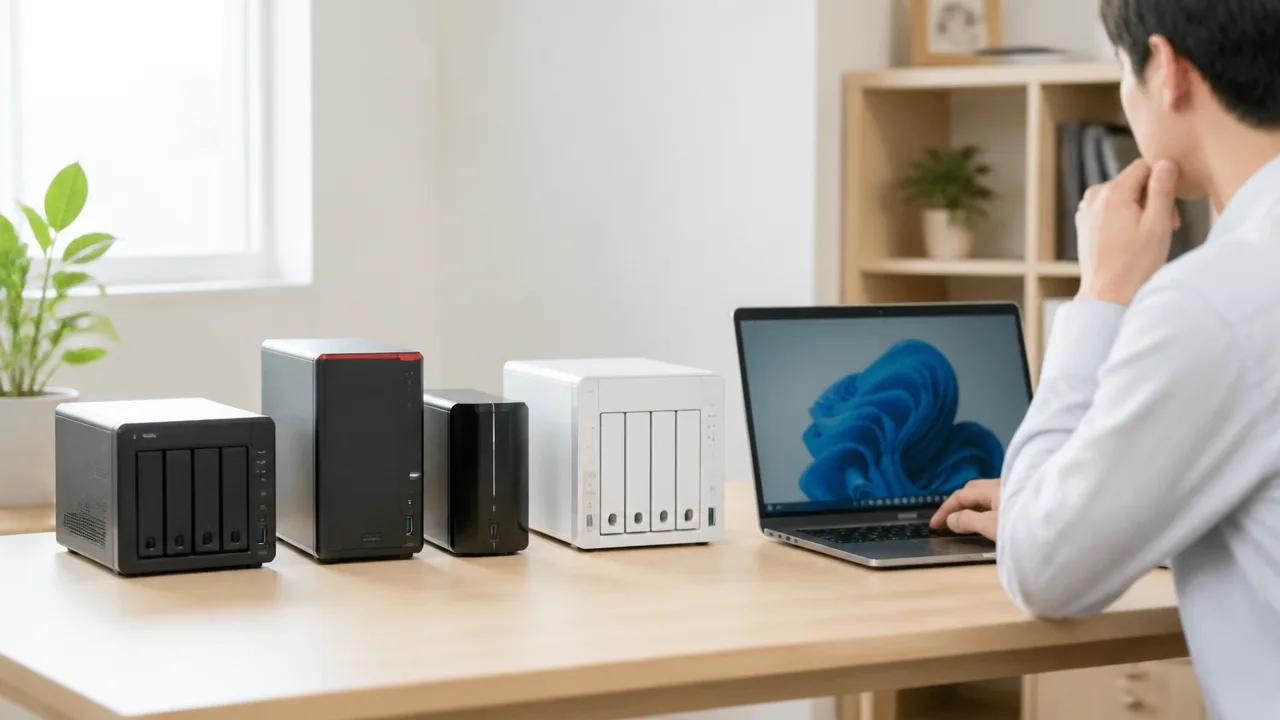
NASへアクセスできない場合は、Windows 11側だけでなく、利用しているNASの機種・搭載ソフトウェア・メーカーの案内を確認することが近道です。
同じメーカーの製品でも、発売時期や機種によって対応する通信方式、設定画面の名称、更新方法が異なるため、機種名に合った公式サポート情報を優先しましょう。
古い案内を参考に設定を変えると、現在の環境に合わないこともあるため、製品本体の型番と管理画面に表示されるバージョンを確認してから進めると安心です。
| メーカー・機器 | 確認したい情報 | 主な確認先 |
|---|---|---|
| BUFFALO LinkStation・TeraStation | 機種ごとの対応状況、更新案内、管理画面の説明 | 製品別のサポートページ、取扱説明書 |
| アイ・オー・データ LAN DISK | ファームウェア、共有フォルダー、ユーザー設定の案内 | 製品ページ、Q&A、取扱説明書 |
| QNAP NAS | QTS・QuTS heroのバージョン別案内、更新情報 | 公式ドキュメント、サポート情報 |
| nasneなど | 対応する利用環境、専用アプリや接続手順 | 販売元・提供元の公式案内 |
BUFFALO LinkStation・TeraStationは機種別のSMB対応状況を調べる
LinkStationやTeraStationでは、まず製品本体のラベルや管理画面から型番を確認し、その型番で公式サポートページを探します。
シリーズ名が同じでも世代によって管理画面の構成や利用できる機能が異なるため、似た型番の手順をそのまま適用しないことが大切です。
公式ページでは、Windowsの新しいバージョンに関する案内、ファームウェアの配布状況、接続に関するQ&Aが公開されていることがあります。
特に長く使っている機器は、現在のWindows環境で使うための注意点が案内されていないか確認しましょう。
-
製品の型番とシリーズ名を確認します。
-
管理画面に表示されるファームウェアのバージョンを控えます。
-
型番を指定して、メーカー公式の対応情報と更新履歴を確認します。
-
法人向けのTeraStationは、個人向け製品とは別の案内を参照します。
更新を行う場合は、機器の取扱説明書にある注意事項を読み、処理中に電源を切らないように準備してください。
アイ・オー・データ LAN DISKは最新ファームウェアと共有設定を確認する
LAN DISKでは、製品ごとのサポートページでファームウェアの公開状況と、Windowsから共有フォルダーを利用するための案内を確認します。
更新情報には、パソコンの新しい環境への対応や動作の安定性に関する内容が含まれる場合があります。
管理画面を開ける場合は、共有フォルダーが有効になっているか、利用するユーザーに対象フォルダーの利用権限が割り当てられているかを、製品の説明書に沿って見直しましょう。
「LAN DISK」という名称だけでは機種を特定できないため、必ず本体の型番まで確認するのがポイントです。
初期設定時の案内と現在の管理画面の表示が違うときは、古い説明よりも、その機種の最新マニュアルや公式Q&Aを優先すると迷いにくくなります。
QNAP NASはQTS・QuTS heroのSMB設定と更新情報を確認する
QNAP NASは、搭載しているシステムがQTSかQuTS heroかによって、画面構成や案内される手順が異なることがあります。
そのため、公式サポートを確認するときは、NASの機種名だけでなく、システム名とバージョンも合わせて確認しましょう。
管理画面の更新通知、公式の更新履歴、既知の事象に関する案内を確認すると、Windows 11との利用で注意すべき点を把握しやすくなります。
共有フォルダーやユーザー管理に関する操作は、管理者用の設定に関わるため、内容が分からない項目をむやみに変更せず、公式ドキュメントの対象バージョンを見ながら進めると安心です。
外部からNASを利用する設定もある場合は、今回の宅内・社内ネットワークからの接続確認とは分けて考え、必要な範囲だけを見直しましょう。
nasneなど用途が限定された機器は公式の対応手順を優先する
nasneのように、録画番組の視聴や対応アプリでの利用を主な目的とする機器は、一般的なNASと同じように共有フォルダーへ接続できるとは限りません。
機器ごとに想定された利用方法や対応機器が決められているため、Windowsの設定変更を先に試すのではなく、公式の対応手順を確認することが重要です。
説明書や公式サポートでWindows 11からの利用方法が案内されていない場合は、その機器がパソコンのファイル共有を用途としていない可能性も考えられます。
この場合は、対応アプリ、専用の閲覧方法、機器の提供元が案内する利用環境を確認すると、目的に合った使い方を選びやすくなります。
設定を見直しても接続できない場合は記録を残して段階的に切り分ける

設定を見直してもNASへアクセスできないときは、思いつくままに変更を重ねるより、表示内容・試した操作・結果を記録して順番に確認することが近道です。
接続できた場合とできない場合の違いを残しておくと、原因の候補を絞りやすくなり、メーカーへ相談するときも状況を正確に伝えられます。
初期化や大きな設定変更は最後の選択肢として、まずは情報を集めながら安全に進めましょう。
表示されたエラー番号と変更した設定を記録する
エラー画面が表示されたら、文章だけでなく、エラー番号、アクセスした共有フォルダー、発生した日時を控えます。
画面の写真やスクリーンショットを残しておくと、表示を見間違えにくく、後から確認するときにも便利です。
「ネットワーク上には見えるが開けない」「IPアドレスでは開けるが機器名では開けない」のように、操作ごとの結果を分けて記録すると状況を整理しやすくなります。
設定を変更した場合は、変更前後の内容と、変更後にパソコンやNASを再起動したかどうかも残しておきましょう。
| 記録する項目 | 記載例 |
|---|---|
| 発生日時 | 何月何日、何時ごろ |
| 接続方法 | エクスプローラー、ショートカット、IPアドレス指定 |
| 対象の共有先 | NAS名、共有フォルダー名 |
| 表示内容 | エラー番号、メッセージ全文、画面の画像 |
| 実施した操作 | 再起動、更新確認、認証情報の見直しなど |
| 結果 | 変化なし、一部の共有のみ開けた、別の端末では開けた |
特に、複数の設定を一度に変更しないことが大切です。
一つずつ試して結果を残せば、接続できなくなったきっかけや、有効だった対応を判断しやすくなります。
NASのログとWindowsのイベント情報を確認する
NASの管理画面にログ表示の機能がある場合は、接続を試した時刻の記録を確認します。
ログインの失敗、アクセス権限に関する記録、通信が切断された記録などがあれば、どの段階で止まっているかを考える手がかりになります。
Windows側では、イベント情報にネットワークや共有接続に関連する記録が残ることがあります。
スタートメニューから「イベント ビューアー」を開き、「Windows ログ」の「システム」や「セキュリティ」を確認すると、接続を試した時刻の周辺に情報がないか探せます。
ただし、イベント情報には専門的な内容も含まれるため、すべてを自分で判断しようとしなくて大丈夫です。
該当しそうな記録の日時、イベントID、説明文を控え、必要に応じてメーカーの案内や相談窓口で確認しましょう。
- NASのログは接続操作を行った直後に確認する
- Windows側は接続を試した時刻の前後を中心に見る
- 端末名、利用者名、共有フォルダー名が含まれる記録は扱いに注意する
- ログを外部へ送る場合は、個人情報や社内情報が含まれていないか確認する
設定を初期化する前にデータと構成情報をバックアップする
NASの初期化や設定のリセットを行うと、共有フォルダー、ユーザー、アクセス権限などの構成が変わることがあります。
保存しているデータに影響する操作もあるため、初期化を始める前に必要なファイルを別の場所へ複製できるか確認してください。
管理画面に設定情報を書き出す機能がある機種では、利用中の構成を保存しておくと復旧時の負担を抑えやすくなります。
書き出し機能がない場合でも、共有フォルダー名、ユーザー名、権限、ネットワーク設定などを画面の画像やメモで残しておくと役立ちます。
データを別の保存先へ移すときは、コピー元とコピー先のファイル数や容量を確認し、途中で中断されていないかを見ておくと安心です。
データの保全が確認できない状態での初期化は急がないようにしましょう。
機種名とWindowsのバージョンを添えてメーカーへ相談する
記録を確認しても解決しない場合は、NASメーカーのサポート窓口へ相談する方法があります。
問い合わせ時には、NASのシリーズ名だけでなく、正確な機種名、システムのバージョン、Windows 11のバージョンを添えると案内が進みやすくなります。
Windows 11のバージョンは、「設定」から「システム」、「バージョン情報」を開くと確認できます。
NAS側のシステム情報やファームウェアのバージョンは、管理画面の情報ページで確認できることが一般的です。
| 相談時に伝える情報 | ポイント |
|---|---|
| NASの機種名 | 本体ラベルや管理画面に表示される正式名称 |
| NASのシステム情報 | バージョンと更新状況 |
| Windows 11のバージョン | エディション、バージョン、更新状況 |
| 接続時の状況 | 発生日時、表示内容、接続方法、再現する条件 |
| 試した内容 | 実施順と、それぞれの結果 |
問い合わせ文は、「いつから」「どの端末で」「どの共有先に」「どの操作をすると」「何が表示されるか」の順にまとめると伝わりやすいです。
記録をもとに落ち着いて切り分ければ、不要な変更を避けながら、次に確認すべきポイントを見つけやすくなります。
まとめ
この記事のポイントをまとめます。
- 接続先の確認、認証情報、SMB設定の順に見直すと原因を整理しやすい
- Windows 11 24H2・25H2への更新後は、SMBのセキュリティ要件の変化を確認する
- ネットワークに表示されない場合も、UNCパスやIPアドレスで接続できることがある
- NAS専用のユーザー名とパスワードを作り、認証付き接続を基本にする
- 資格情報マネージャーに残った古いNASの登録情報を削除・更新する
- NAS側はSMB2またはSMB3を使い、SMB1への依存はできるだけ避ける
- SMB署名やゲストログオンの設定を緩める前に、NASの更新や対応状況を確認する
- エラー表示、フォルダー権限、別端末からの接続結果を記録して切り分ける
Windows 11からNASにアクセスできないときは、難しい設定を一度に変えず、接続先・認証・SMBの順番で確認していくのが安心です。
とくに更新後に起きた場合は、WindowsだけでなくNAS側のソフトウェアや対応するSMBの種類も見直してみてください。
NAS名でつながらない場合でも、IPアドレスを使った接続で状況を分けて考えると、次に確認する場所が見えやすくなります。
不安なときは設定内容と表示されたメッセージを残し、機種名に合ったメーカーの案内を確認しながら、ひとつずつ進めていきましょう。