
NASへファイルをコピーするとき、「転送速度が100MB/s前後で止まるのは遅いのかな?」と気になることがありますよね。
とくに1Gbps対応の機器を使っていると、もっと速くなるはずだと感じるかもしれません。
でも、100MB/s前後は1GbE接続であれば性能をおおむね活かせている範囲で、必ずしも不具合や設定ミスとは限りません。
一方で、10MB/s程度しか出ない、Wi-Fiでは速度が安定しない、大量の写真だけ極端に遅いといった場合は、通信経路や接続方法、NAS内部の状態を順番に確認することが大切です。
この記事では、NASの転送速度が100MB/s前後になる理由から、遅く感じるときの切り分け方、さらに100MB/sを超えるために必要な環境まで、わかりやすく紹介します。
この記事でわかること
- 1GbE接続で100MB/s前後が目安になる理由と、MB/s・Mbpsの違い
- 約10MB/sしか出ないときに確認したいLANケーブルや接続機器
- Wi-Fi、小さいファイルの大量転送、NASのHDDや処理負荷が速度へ与える影響
- 100MB/sを超えるためのマルチギガビット環境と、SMB関連機能の考え方
- 100MB/s前後は1GbE接続における正常な実効速度の上限
- MB/sとMbpsの違いを理解すれば転送時間を見積もれる
- 大容量ファイルの転送テストでボトルネックを切り分ける
- 約10MB/sしか出ない場合は100Mbps接続を見直す
- Wi-Fi接続は速度が変動しやすく有線LANが安定しやすい
- 小さいファイルの大量転送は100MB/sより遅くなりやすい
- HDDやRAID構成の性能がNASの転送速度を左右する
- NASとPCの処理負荷や常駐機能も速度低下につながる
- SMBのバージョンと設定を確認して転送環境を整える
- 100MB/sを超えるには通信経路全体のマルチギガビット化が必要
- SMBマルチチャネルとリンクアグリゲーションは用途が異なる
- まとめ
100MB/s前後は1GbE接続における正常な実効速度の上限
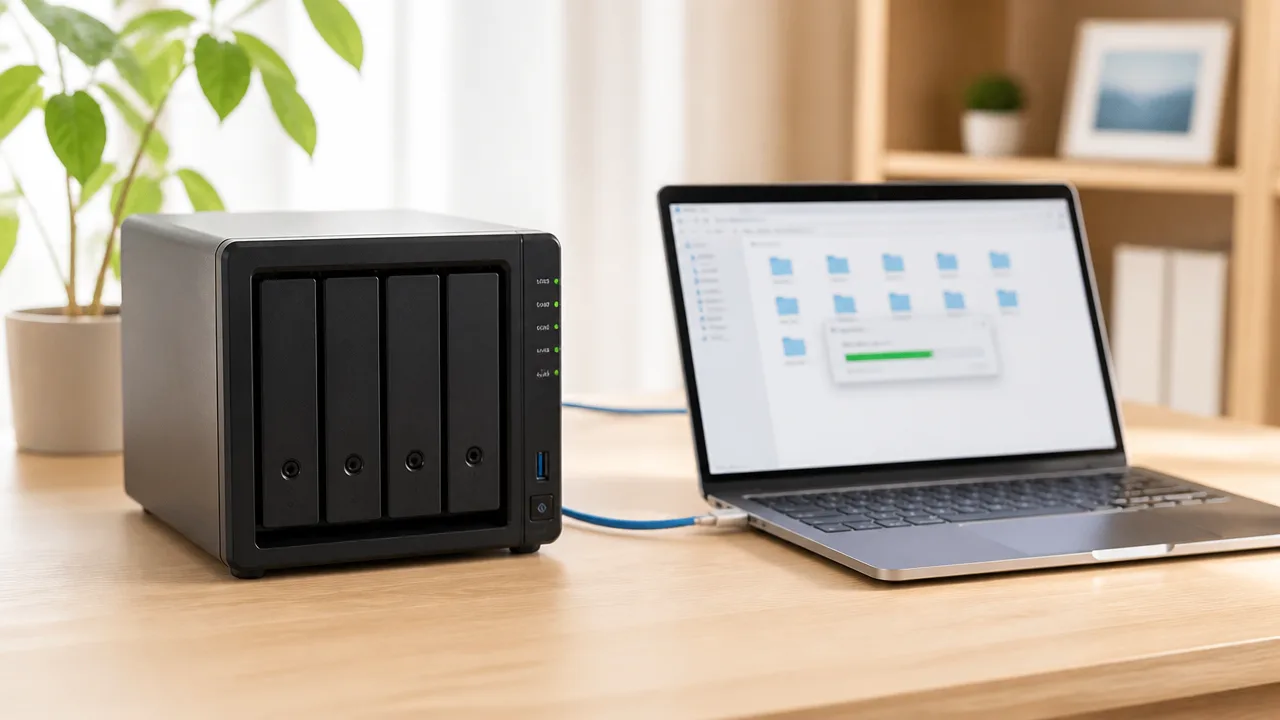
NASへの転送速度が100MB/s前後なら、1GbE接続ではおおむね正常な範囲なので、すぐに設定や機器を見直す必要はありません。
1GbEは理論上125MB/sに相当しますが、実際のファイル転送では通信に必要な情報が加わるため、100~115MB/s程度で頭打ちになることが多いです。
「100MB/sしか出ない」のではなく、「1GbEの性能をほぼ使い切れている」状態である可能性を、まず確認してみてください。
1Gbpsでも125MB/sに届かない理由
1GbEの「1Gbps」は、1秒間に1ギガビットを送れるという通信規格上の最大値です。
1バイトは8ビットなので、単純に換算すると1Gbpsは125MB/sになります。
ただし、この125MB/sはファイル本体だけを途切れなく送れた場合の理論値です。
実際には、通信を成立させるためのヘッダー情報や確認用のデータなども流れるため、ファイルそのものに使える帯域は少し少なくなります。
NASへファイルをコピーする際は、共有フォルダーへアクセスするための通信も必要になるため、表示上の速度が125MB/sにぴったり届くことはほとんどありません。
| 項目 | 目安 |
|---|---|
| 1GbEの通信規格上の最大値 | 1Gbps |
| 単純換算した値 | 125MB/s |
| 実際の大容量ファイル転送で見られやすい値 | 約100~115MB/s |
さらに、転送速度の表示は一定ではなく、開始直後や終了間際に上下することがあります。
短い時間だけ120MB/s近くになったり、100MB/s前後で安定したりする動きは、1GbE環境では特に不自然ではありません。
125MB/sに届かないことだけを理由に、NASの不調と判断しないことが大切です。
100MB/s前後なら見直しが不要なケース
次の条件に当てはまり、100MB/s前後で安定しているなら、通信経路は1GbEとして十分に機能していると考えやすいです。
- NASとパソコンの接続がどちらも1GbE対応である
- 1つの大きな動画ファイルやディスクイメージをコピーしている
- 転送中の速度が約95~115MB/sで推移している
- コピーの途中で大きく止まったり、極端に速度が落ち込んだりしない
たとえば、数GB以上の動画をNASへ保存するときに105MB/s前後が続くなら、1GbE接続としては良好な結果です。
この場合は、ケーブルの交換や複雑な設定変更を急ぐより、現在の速度を基準値として把握しておくとよいでしょう。
NASを写真や動画の保管先として使う目的であれば、100MB/s前後でも日常的な保存や読み出しで困りにくい場面は多いです。
明らかな速度低下を疑う目安
1GbE環境で大きなファイルを扱っているのに、速度がいつも大きく下回る場合は、何らかの要因を確認したほうがよいかもしれません。
目安として、70~80MB/s以下で安定する状態が繰り返されるなら、1GbE本来の実効速度を活かし切れていない可能性があります。
また、数MB/sから10MB/s程度にとどまる場合は、100MB/s前後の上限とは別の原因を考える必要があります。
| 表示される転送速度 | 考え方の目安 |
|---|---|
| 約100~115MB/s | 1GbE接続として良好な範囲 |
| 約70~90MB/s | ファイルの種類や利用状況によっては起こりうるため、継続性を確認 |
| 約10MB/s前後 | 1GbE接続とは異なる状態になっている可能性を確認 |
ただし、一時的な速度の揺れだけでは判断しにくいため、同じ条件で複数回確認するのがおすすめです。
まずは100MB/s前後が1GbEの現実的な上限だと知っておくと、必要以上に心配せず、次に確認すべきポイントも見つけやすくなります。
MB/sとMbpsの違いを理解すれば転送時間を見積もれる
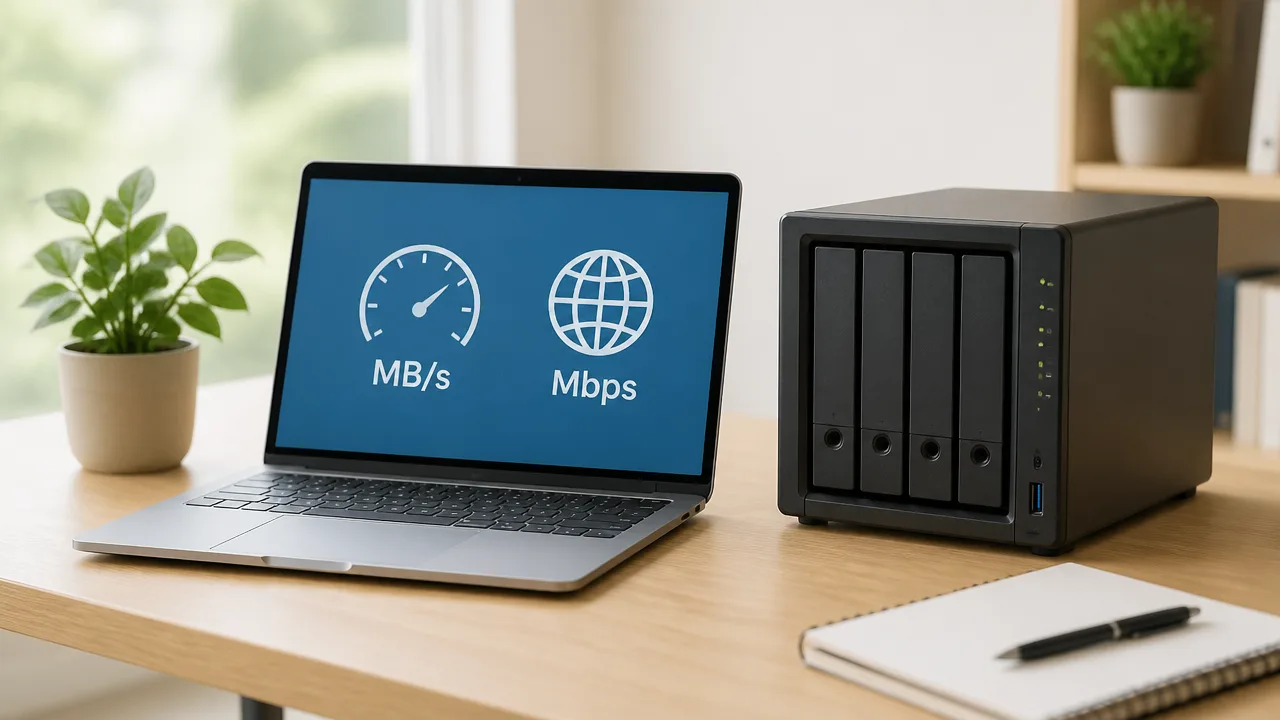
NASの転送速度で表示される100MB/sは、通信速度では約800Mbpsに相当します。
単位の違いを押さえれば、写真や動画をNASへコピーするときに、完了までのおおよその時間を自分で見積もれます。
特に「1Gbpsのはずなのに100MB/s程度しか出ない」と感じるときは、MB/sとMbpsを同じ単位として比べていないかを確認してみてください。
100MB/sは約800Mbpsに相当する
MB/sの「B」はバイト、Mbpsの「b」はビットを表すため、文字が似ていても意味は異なります。
データ量では、1バイトは8ビットです。
そのため、MB/sをMbpsへ換算するときは、数値を8倍にします。
| 表示される単位 | 意味 | 換算の考え方 |
|---|---|---|
| MB/s | 1秒間に転送できるバイト数 | ファイルのコピー速度で使われやすい単位 |
| Mbps | 1秒間に転送できるビット数 | LAN機器や回線の通信速度で使われやすい単位 |
| 100MB/s | 毎秒100メガバイト | 100×8=約800Mbps |
たとえば、NASへのコピー画面で100MB/sと表示されている場合、通信量としては約800Mbpsです。
100MB/sと100Mbpsは8倍の差があるため、ここを取り違えると速度の評価や転送時間の予想が大きくずれてしまいます。
逆に、通信速度が1Gbpsと書かれている場合は、単純換算で125MB/sです。
ただし、実際のファイル転送ではデータの管理情報などもやり取りするため、125MB/sをそのままファイルコピーの速度として期待するのではなく、目安として捉えるのが安心です。
ファイル容量から転送時間を計算する方法
転送時間は、ファイル容量を実際の転送速度で割ることでおおよそ計算できます。
容量をGB、速度をMB/sで考えるなら、まずGBをMBにそろえてから計算するとわかりやすいです。
計算式は次のようになります。
-
転送時間(秒)=ファイル容量(GB)×1,000÷転送速度(MB/s)
-
転送時間(分)=上記で求めた秒数÷60
たとえば、10GBの動画ファイルを100MB/sで転送する場合、10×1,000÷100となるため、約100秒です。
分に直すと、約1分40秒が目安になります。
| ファイル容量 | 転送速度 | おおよその転送時間 |
|---|---|---|
| 10GB | 100MB/s | 約1分40秒 |
| 50GB | 100MB/s | 約8分20秒 |
| 100GB | 100MB/s | 約16分40秒 |
| 1TB | 100MB/s | 約2時間47分 |
1TBの計算では、1TBを1,000GBとして扱っています。
パソコンやNASの表示方法によっては容量の見え方に差が出ることがあるため、表の時間はあくまで予定を立てるための目安です。
また、コピー開始直後や終了間際は表示速度が変わることもあるので、表示された瞬間の数値だけで完了時刻を決めないほうがよいでしょう。
普段よく扱うファイル容量と転送速度から時間を把握しておけば、バックアップや動画の移動を始めるタイミングも選びやすくなります。
大容量ファイルの転送テストでボトルネックを切り分ける
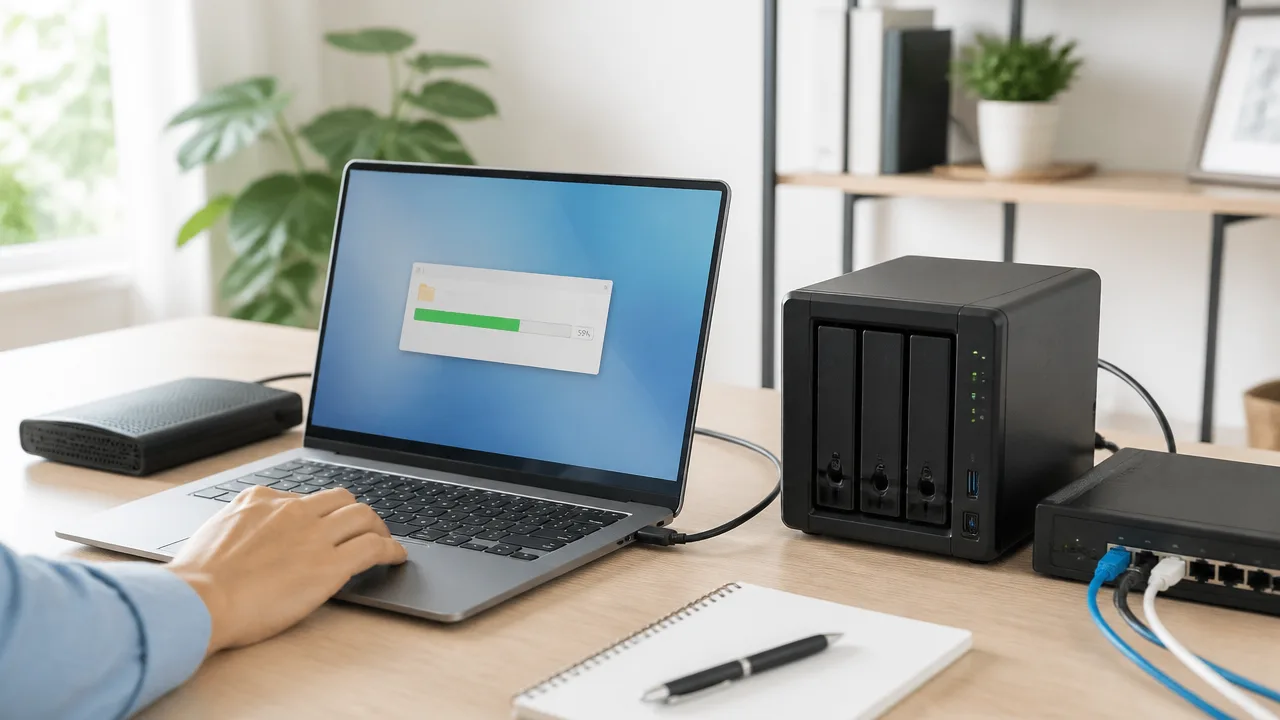
NASの転送速度が期待より遅いときは、大きな単一ファイルを使って、PCとNASの間で実際の速度を測定すると原因を絞り込みやすくなります。
最初から設定を変えるのではなく、リンク速度と転送結果を順番に確認すると、どの機器や経路を見直すべきか判断しやすいですよ。
特に100MB/s前後が出たり出なかったりする場合は、測定条件をそろえて比較することが大切です。
まず確認したいPCとNASのリンク速度
転送テストの前に、PC・NAS・スイッチの各ポートが、意図したリンク速度で接続されているか確認します。
リンク速度とは、LANケーブルを通じて機器同士が接続できている通信規格上の速度を示す表示です。
実際のファイルコピー速度とは異なりますが、ここが想定より低い状態では、その先の設定を見直しても速度を判断しにくくなります。
PC・NAS・ネットワーク機器の表示がそろっているかを、最初の確認ポイントにしましょう。
| 確認する場所 | 主な確認方法 | 見るポイント |
|---|---|---|
| PC | ネットワーク接続の状態画面 | 有線LANアダプターのリンク速度 |
| NAS | 管理画面のネットワーク設定や状態画面 | LANポートの接続状態 |
| スイッチ | ポート表示ランプや管理画面 | PC側・NAS側ポートの接続状態 |
PCだけでなく、NAS側のLANポートも確認するのがポイントです。
たとえばPCの表示が想定どおりでも、NAS側や途中のスイッチ側で異なる接続状態になっていれば、経路全体の結果に影響します。
複数のLANポートを備えたNASでは、実際に使っているポートを確認し、別のポートの状態と取り違えないようにしましょう。
表示内容は機器ごとに異なるため、迷ったときは管理画面のネットワーク項目や取扱説明書を確認すると安心です。
大きな単一ファイルで測定する理由
転送速度の確認には、動画ファイルやディスクイメージのような、数GB以上の大きな単一ファイルが向いています。
ファイル数が多いデータでは、コピー中にファイルの作成・更新・一覧取得といった処理が何度も発生するため、通信経路そのものの速度を判断しにくくなります。
一方で大きな単一ファイルなら、コピー開始直後の変動を過ぎたあとの速度を見やすくなります。
測定用のファイルは、普段使うデータをむやみに移動するのではなく、複製して作った動画データなどを使うと管理しやすいです。
-
数GB以上の単一ファイルを1つ用意します。
-
PCからNASへコピーして、速度が落ち着いた時点の表示を確認します。
-
同じファイルをNASからPCへコピーして、反対方向の速度も確認します。
-
コピー開始直後や終了直前ではなく、中間の安定した速度を記録します。
測定中は、ほかのPCからNASへアクセスしたり、大きなデータを同時に移動したりしないほうが比較しやすくなります。
また、1回だけの結果で決めず、同じ条件で2〜3回試して、おおむね近い数値になるかを見ると判断しやすいです。
PCからNASへ送る場合と、NASからPCへ取り出す場合で結果が大きく異なるなら、方向によって負担がかかる場所が違う可能性を考えられます。
NAS・PC・ネットワーク機器を順番に確認する手順
原因を探すときは、PC、NAS、ネットワーク機器を一度に変えず、確認する場所を1つずつ進めるのがコツです。
複数の変更を同時に行うと、どの対応が結果につながったのか分からなくなりやすいためです。
-
PCとNASのリンク速度を確認します。
-
PCとNASを結ぶLANケーブルが、途中で緩んでいないか、別のケーブルに替えると変化するかを確認します。
-
スイッチを使っている場合は、PC側とNAS側のポートを入れ替え、結果がポートに付いて動くかを確認します。
-
可能であれば別のPCでも同じNASへ大容量ファイルをコピーし、特定のPCだけで遅くなるかを比べます。
-
PCからNASへのコピーと、NASからPCへのコピーを比べ、遅くなる方向に偏りがあるかを記録します。
| テスト結果 | 確認を進めたい場所 |
|---|---|
| 特定のPCだけ遅い | そのPCのLANアダプター、接続設定、ケーブル、接続ポート |
| どのPCでも同じNASへの転送が遅い | NAS側の接続状態やNASまでの共通経路 |
| ポートやケーブルを替えると結果が変わる | 該当するLANケーブル、スイッチのポート、接続箇所 |
| 片方向だけ明らかに遅い | 送信側・受信側のどちらで差が出るか |
このように結果をメモしておくと、感覚ではなく比較によって切り分けられます。
まずは大容量ファイルのテストで遅くなる範囲を特定してから、その範囲に合わせた見直しへ進むと、遠回りを減らせます。
約10MB/sしか出ない場合は100Mbps接続を見直す
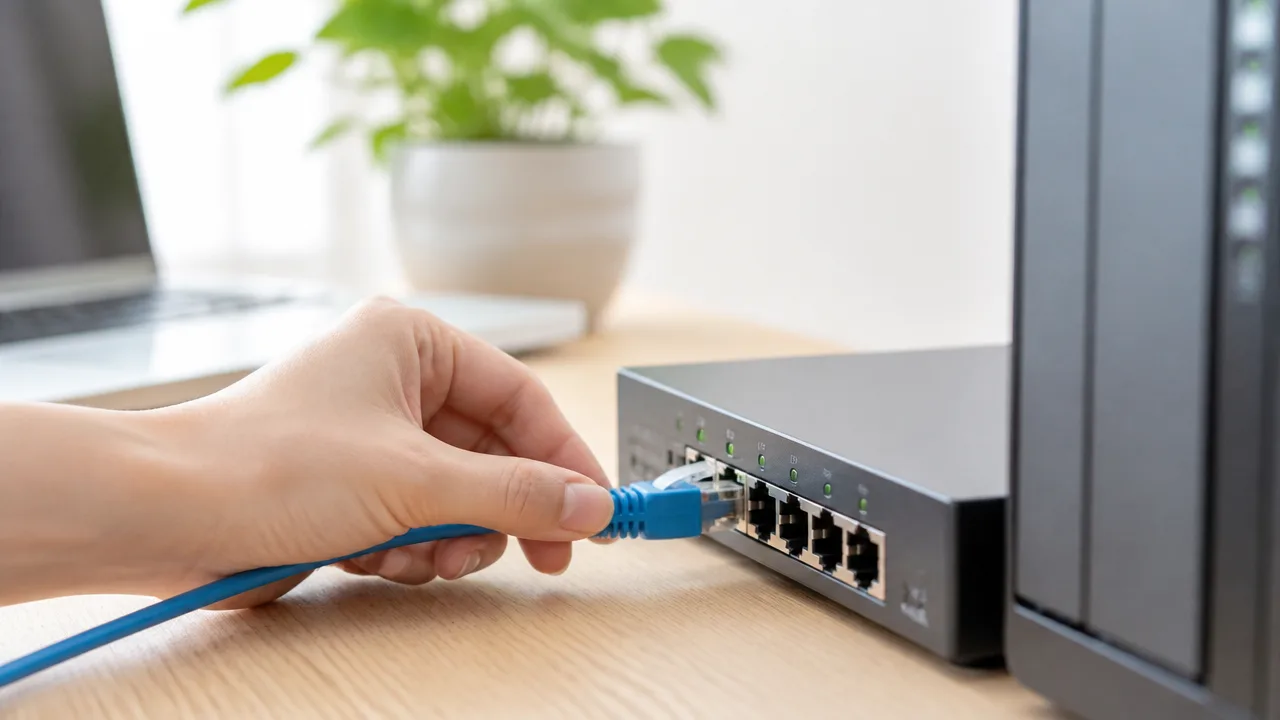
NASへの転送速度が約10MB/s前後で頭打ちになる場合は、通信経路のどこかが100Mbpsで接続されている可能性があります。
NAS本体やHDDの性能より先に、LANケーブル、ルーターやスイッチ、PCとNASのLANポートが100Mbpsになっていないかを確認してみてください。
100Mbps接続では通信時の制御情報などもあるため、実際のファイル転送はおおむね8〜12MB/s程度になりやすいです。
| 表示される転送速度の目安 | 考えられる接続状態 |
|---|---|
| 約8〜12MB/s | 100Mbpsでリンクしている可能性が高い |
| 約80〜115MB/s | 1Gbpsでリンクしている可能性が高い |
約10MB/sという一定に近い速度が続くことは、100Mbps接続を疑う分かりやすい目安です。
一部だけ古い機器やケーブルが混ざっていても、PCとNASの間の通信速度は遅いほうの規格に合わせられます。
LANケーブルの状態と規格を確認する
LANケーブルは見た目に問題がなくても、内部の断線やコネクター部分の接触状態によって通信速度が下がることがあります。
1Gbpsで安定して使うには、一般的にカテゴリー5e以上のLANケーブルが目安になります。
ケーブル表面には「CAT.5e」「CAT.6」などの表記があるため、PCからNASまでの経路に使われているケーブルを順番に見てみましょう。
-
ケーブルにカテゴリー5e、カテゴリー6、カテゴリー6Aなどの表記があるか確認します。
-
カテゴリー5とだけ書かれた古いケーブルは、別のケーブルへ交換して変化を見ると安心です。
-
折れ曲がりが強い部分、踏まれやすい部分、爪が欠けたコネクター部分を確認します。
-
壁のLANコンセントや延長用の中継コネクターを使っている場合は、その区間も確認します。
とくに、PCとNASは新しくても途中の短いケーブルだけが古いケースは見落としやすいです。
確認に迷ったときは、状態の分かるカテゴリー5e以上の短いケーブルで一時的につなぎ、リンク速度が変わるかを見る方法が手軽です。
ケーブルを交換したあとに1Gbpsへ変わるなら、交換前のケーブルまたは接続部分を見直す候補にできます。
ルーターやスイッチの対応速度を確認する
PCとNASの間にルーター、ハブ、スイッチングハブがある場合、経路上の機器すべてが1Gbpsに対応している必要があります。
どこか1台でも100Mbpsまでの機器やポートを通ると、その区間では100Mbps接続になります。
古いルーターには、LANポートが100Mbps対応の製品もあります。
また、複数のポートのうち一部だけ速度仕様が異なる機器もあるため、機器全体の名称だけで判断しないことが大切です。
| 確認する場所 | 見たい表示や仕様 |
|---|---|
| ルーターのLANポート | 1Gbps対応またはギガビット対応の記載 |
| スイッチングハブ | 全ポートが10/100/1000Mbps対応か |
| 機器のランプ表示 | 説明書にある1Gbps接続時の点灯色や点滅状態 |
| 壁内配線や中継機器 | 100Mbpsまでの機器が途中に入っていないか |
スイッチングハブのランプは、色によって100Mbpsと1Gbpsを区別できる場合があります。
ただし表示方法は機器ごとに異なるため、ランプの色だけで決めつけず、取扱説明書や管理画面の表示も合わせて確認すると確実です。
未使用の1Gbps対応ポートがあるなら、PCまたはNASのケーブルを差し替えて変化を確認するのもよい方法です。
NASとPCのLANポート設定を確認する
ケーブルとネットワーク機器が1Gbps対応でも、PCまたはNASのLANポートが100Mbpsで認識していると、転送速度は約10MB/s前後になります。
まずはPCのネットワーク設定画面で、接続速度が1.0Gbpsになっているかを確認しましょう。
NAS側も管理画面のネットワーク情報から、LANポートのリンク速度が100Mbpsではなく1Gbpsになっているかを確認します。
-
PCの有線LAN接続の状態を開き、リンク速度を確認します。
-
NASの管理画面を開き、ネットワークまたはLANポートの状態を確認します。
-
どちらか一方でも100Mbps表示なら、接続しているケーブルとポートを見直します。
-
設定項目がある場合は、速度とデュプレックスを基本的に自動認識へ戻してから再接続します。
速度とデュプレックスを手動で固定していると、接続先との組み合わせによって意図しない速度になることがあります。
特別な理由がなければ、PC側とNAS側の両方を自動認識にそろえると確認しやすくなります。
変更後はLANケーブルを抜き差しするか、接続をいったん切り替えてから、表示されるリンク速度をもう一度確認してください。
PC、NAS、途中の機器がすべて1Gbpsでリンクしている状態になれば、約10MB/sという上限は通信速度の設定によるものではなくなります。
Wi-Fi接続は速度が変動しやすく有線LANが安定しやすい

NASの転送速度が時間帯や場所によって変わるなら、PCがWi-Fiで接続していることが影響している可能性があります。
安定した速度でファイルをやり取りしたい場合は、NASとPCを有線LANで接続して確認する方法がわかりやすいです。
Wi-Fiは便利な一方で、電波状況や周辺機器の影響を受けるため、リンク速度の表示どおりの転送速度にならないことがあります。
Wi-Fiの規格だけでは実効速度が決まらない
Wi-FiルーターやPCに新しいWi-Fi規格が使われていても、実際の転送速度は規格名だけでは判断できません。
カタログなどに記載される通信速度は、特定の条件で算出された理論上の数値であり、NASへのファイル転送時にそのまま出るわけではないためです。
Wi-Fiの実効速度は、PCとルーターの距離、壁や床などの遮蔽物、電波干渉、接続している端末の数によって変化します。
とくに集合住宅では、近隣のWi-Fiや無線機器の電波と重なることで、通信が不安定になる場合があります。
電子レンジ、Bluetooth機器、コードレス電話なども、使用する周波数帯によっては影響要因のひとつです。
| 主な要因 | 転送時に起こりやすいこと |
|---|---|
| ルーターとの距離が遠い | 電波が弱くなり、通信速度が下がりやすい |
| 壁・扉・床などの遮蔽物 | 電波が届きにくくなり、速度が安定しにくい |
| 同時接続する端末が多い | 通信時間を共有するため、転送に時間がかかりやすい |
| 電波干渉 | 速度の上下や、一時的な通信の途切れにつながることがある |
| PC側の無線性能や省電力設定 | ルーターの性能を十分に活かせない場合がある |
また、同じ部屋にいても、PCの置き場所や向きが変わるだけで電波状態が変化することがあります。
普段は問題なくても、大容量データを転送している間だけ速度が落ちる場合は、ほかの端末による通信や動画視聴などが重なっていることも考えられます。
ルーターの近くでは速く、別の部屋では遅くなるなら、NASやPCの故障と決めつけず、まず無線区間の状態を疑うと切り分けやすいです。
-
ルーターの近くで転送した場合と、普段使う場所で転送した場合を比べます。
-
大きなファイルを1つ選び、同じ条件で複数回転送して速度のばらつきを確認します。
-
転送中は動画配信、オンラインゲーム、クラウド同期などをできるだけ止めます。
-
PCが意図したWi-Fiルーターや周波数帯に接続されているかを確認します。
このように条件をそろえると、速度低下が一時的な電波環境によるものかどうかを見分けやすくなります。
有線LANへ切り替えて原因を切り分ける
Wi-Fiが原因かを確認するには、PCを一時的に有線LANへ接続して、同じファイルをNASへ転送してみる方法が有効です。
有線接続にした途端に速度が安定するなら、主な見直し先はWi-Fi環境です。
有線LANはケーブルを通じて通信するため、距離や周囲の電波による影響を受けにくく、転送速度の比較に向いています。
NASがルーターやスイッチへ有線接続されている場合、PCも同じネットワーク機器へ有線接続すると、無線区間を外した状態で確認できます。
-
PCのWi-Fiをオフにするか、無線接続を切断します。
-
PCをLANケーブルでルーターまたはスイッチへ接続します。
-
NAS内の同じフォルダーを開き、Wi-Fi利用時と同じ大容量ファイルを転送します。
-
転送速度だけでなく、速度の上下が少なくなったかも確認します。
有線接続で改善した場合は、ルーターの設置場所を見直したり、PCを使う部屋に近い場所へ無線機器を配置したりすると、普段のWi-Fi利用でも状況が変わることがあります。
一方で、有線接続にしても速度がほとんど変わらない場合は、Wi-Fi以外の要因を確認する順番になります。
まずは一度だけでも有線LANで比較しておくと、無線環境への対策が必要なのかを判断しやすくなります。
小さいファイルの大量転送は100MB/sより遅くなりやすい

写真のサムネイル、書類、プログラム関連のデータなど、小さいファイルを何千件もまとめて転送すると、100MB/s前後には届きにくくなります。
これは通信回線だけでなく、ファイルを1件ずつ確認して作成・保存する処理が繰り返されるためです。
容量の大きいファイルでは速いのに、小さいファイルが多いフォルダーだけ遅いなら、異常とは限らずファイル構成による影響が考えられます。
ファイルごとに発生する処理が速度を下げる
ファイル転送では、データ本体を送る前後に、ファイル名、保存場所、更新日時、アクセス権限などの情報を確認する処理が発生します。
1個あたり数KBから数MB程度のファイルでは、データを送る時間よりも、このような準備や記録の時間が占める割合が大きくなります。
たとえば、合計10GBのデータでも、1個の動画ファイルとして転送する場合と、数万個の小さなファイルとして転送する場合では、後者のほうが完了まで時間がかかりやすいです。
表示される転送速度は、ファイルごとの処理時間も含めた平均値です。
そのため、通信経路に余裕がある環境でも、数MB/sから数十MB/s程度で推移することがあります。
| ファイル構成 | 転送時の傾向 |
|---|---|
| 数GBの動画やディスクイメージが数個 | 連続してデータを送れるため、比較的高い速度になりやすいです。 |
| 写真や文書が数百~数千個 | 確認や保存の処理が増え、速度表示が上下しやすくなります。 |
| 小さな設定ファイルや開発用ファイルが数万個 | データ量が少なくても完了まで時間がかかることがあります。 |
転送速度だけを見るのではなく、ファイル数と合計容量を一緒に確認すると、状況を判断しやすくなります。
特にフォルダー単位のバックアップでは、前回から変更された小さなファイルが多数あるだけでも、想定より時間がかかる場合があります。
圧縮してまとめると転送しやすい場合がある
移動前に複数のファイルをひとつの圧縮ファイルへまとめると、ファイルごとの確認回数を減らせます。
大量の小さいファイルを扱う場面では、「多数のファイルを送る」状態を「大きな1ファイルを送る」状態へ変えられるため、転送が進みやすくなることがあります。
圧縮後のファイルをNASへコピーし、必要に応じてNAS側またはPC側で展開する流れです。
-
転送したいフォルダーを選びます。
-
ZIP形式などでひとつの圧縮ファイルにまとめます。
-
作成した圧縮ファイルをNASへ転送します。
-
保存先で内容を使う必要があるときだけ展開します。
ただし、すでに圧縮されている動画、画像、音楽ファイルでは、圧縮しても容量があまり小さくならないことがあります。
この場合でも、ファイル数を減らす目的ではまとめる意味があります。
一方で、NAS上ですぐに個別ファイルを開く必要がある場合は、圧縮したままでは扱いにくいため、利用目的に合わせて選ぶことが大切です。
転送開始後に速度が落ちるのはキャッシュの影響もある
大きなファイルを転送したとき、開始直後だけ速度が高く、その後に徐々に下がることがあります。
これは、PCやNASが一時的にデータを記憶して転送を受け止めるキャッシュの働きが関係している場合があります。
転送開始直後は一時領域へ書き込めるため速く見えても、その後は保存処理の進行に合わせた速度へ落ち着きます。
短時間だけ表示された最高速度ではなく、数分以上続いた速度を目安にすると、実際の転送状況を把握しやすいです。
-
開始直後だけ速く、しばらくすると一定の速度で安定する場合は、一時的な書き込み処理の影響が考えられます。
-
速度が何度も大きく上下する場合は、ファイル数や保存処理の区切りが影響していることがあります。
-
転送完了の表示後もしばらく保存先の操作が重い場合は、内部で記録処理が続いていることがあります。
小さいファイルを大量に扱う転送では、瞬間的な速度よりも、合計容量と完了までの時間で比較するほうが実用的です。
同じデータを圧縮前と圧縮後で一度ずつ転送してみると、ファイル数が速度に影響しているかを確認しやすくなります。
HDDやRAID構成の性能がNASの転送速度を左右する
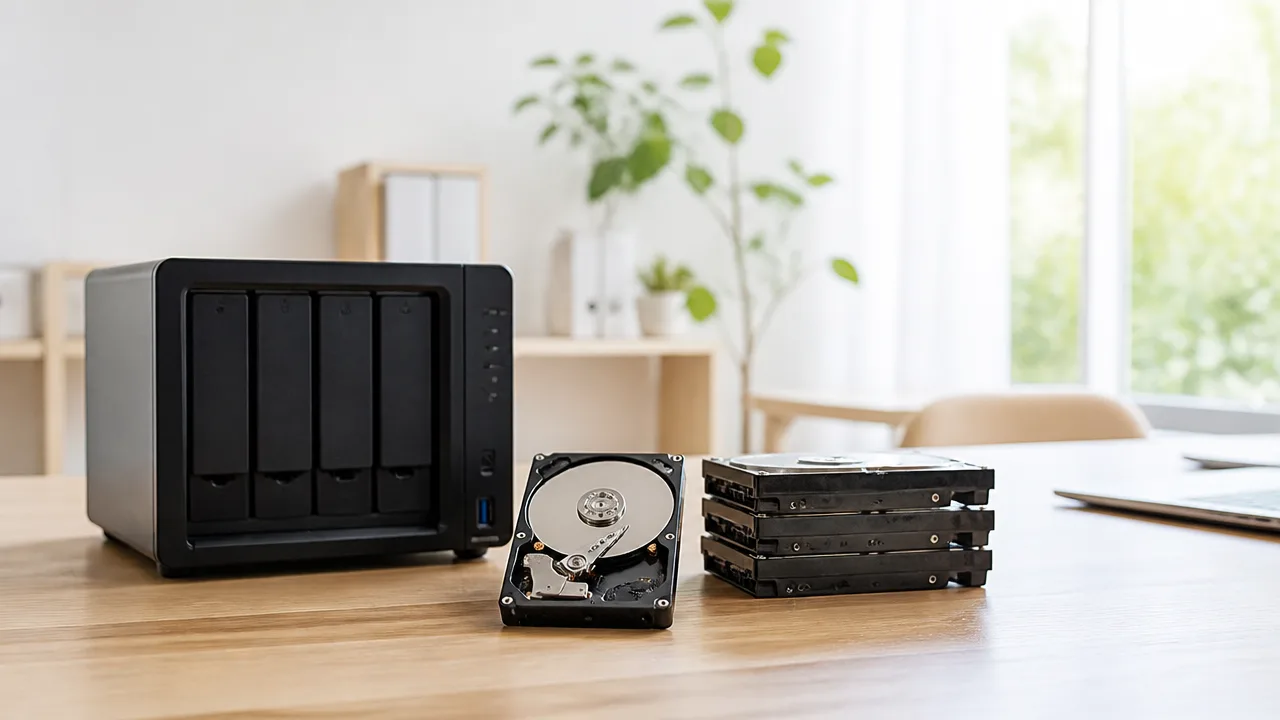
NASの転送速度が100MB/s前後まで届かないときは、通信機器だけでなく、NAS内部のHDDやRAID構成が保存処理に追いついていない可能性があります。
とくに複数の利用者が同時にアクセスしている場合や、RAIDの再構築中、空き容量が少ない場合は、ディスク側の負荷によって速度が下がりやすくなります。
ネットワークの性能とストレージの性能は別々に確認すると、原因を整理しやすいです。
HDDの読み書き性能と空き容量を確認する
NASに搭載されているHDDは、回転数、記録方式、使用年数、容量などによって読み書き性能が変わります。
一般的なHDDでも大きな連続ファイルを扱う用途では十分な速度が出ることがありますが、保存先ディスクの状態によってはネットワーク接続の上限まで届かないことがあります。
たとえばPCからNASへデータをコピーする書き込み時は、NAS側のHDDへ安定して記録できる速度が、そのまま転送速度に影響します。
反対にNASからPCへコピーする読み込み時は、HDDからデータを読み出す処理や、ほかの利用者によるアクセス状況が影響します。
容量がほとんど埋まった状態で使い続けると、保存先の管理処理が増えて速度が安定しにくくなることがあります。
NASの管理画面でボリューム使用率を確認し、不要なデータを整理したり、保存先を増やしたりすることを検討しましょう。
| 確認項目 | 速度に影響しやすい理由 |
|---|---|
| HDDの空き容量 | 空きが少ないとデータ配置や管理の負担が増える場合があります |
| HDDの状態表示 | 警告や異常の表示があると、安定した読み書きが難しくなることがあります |
| 同時アクセス数 | 複数の機器が同じディスクを使うと、読み書き処理が分散します |
| バックアップや同期の実行中 | NAS内部で継続的な書き込みが発生し、転送用の処理が減ることがあります |
まずはNASの管理画面でディスク使用率、ストレージの状態、実行中のタスクを確認するのがおすすめです。
転送テストをするときは、バックアップ、写真の分類、同期、メディア変換などの処理が終わった時間帯を選ぶと、HDD本来の状態を把握しやすくなります。
RAIDの再構築やディスク負荷に注意する
複数のHDDをまとめて運用するRAIDでは、構成によって容量の使い方だけでなく、読み書き時の負荷のかかり方も変わります。
複数台にデータを分散して記録する構成では読み書き性能が高まりやすい場合がある一方、冗長性を持たせる構成では保護用の計算や書き込みが加わることがあります。
そのため、同じNASでもRAIDの種類や搭載ディスク数によって、実際の転送速度は変わります。
ただし、RAID構成を速度だけのために変更すると、保存できる容量やデータ保護の考え方も変わるため、慎重に判断することが大切です。
特に注意したいのは、HDDの交換後などに行われるRAIDの再構築です。
再構築中はNASがディスク全体を確認しながらデータを整合させるため、通常時よりも読み書きが重くなることがあります。
この間に大容量データを移動すると、転送速度が遅くなったり、完了までの時間が長くなったりする場合があります。
- NASの管理画面に再構築、同期、最適化などの実行表示がないか確認する
- ディスク交換直後は、処理が完了するまで大きな転送を急がない
- 定期バックアップやクラウド同期の時間帯と、大容量転送の時間帯を分ける
- 複数人で使うNASでは、負荷が集中しにくい時間に作業する
RAIDの再構築はデータを安定して利用するために必要な処理なので、途中で無理に停止するのではなく、NASの案内に従って完了を待つほうが安心です。
SSDやSSDキャッシュが向いている用途を見極める
HDDの処理がボトルネックになっている場合は、SSDを保存領域として使う方法や、SSDキャッシュを追加する方法が候補になります。
SSDは細かな読み書きに強い傾向があるため、たくさんのファイルを頻繁に開く用途や、複数の利用者が同時にアクセスする用途で快適さにつながることがあります。
一方で、動画やバックアップデータのように、大きなファイルを順番に保存して時々読み出す使い方では、HDDでも十分に扱えるケースがあります。
| 用途 | 向きやすいストレージ |
|---|---|
| 写真・文書など小さなファイルを頻繁に開く | SSDまたはSSDキャッシュを検討しやすい |
| 複数人でファイルを同時に利用する | SSDの活用で応答性の改善が期待できる場合がある |
| 動画やバックアップの長期保存 | 容量を確保しやすいHDDが向きやすい |
| 大容量データを一時的に高速処理したい | 用途に応じてSSD領域を分ける方法がある |
SSDキャッシュは、よく使うデータへのアクセスを補助する仕組みであり、すべての転送を必ず速くするものではありません。
また、NASの機種によって対応するSSDの種類、キャッシュの設定方法、利用条件が異なります。
まずはHDDの空き容量、ディスク状態、RAID処理の有無を確認し、それでも日常的な待ち時間が大きい場合にSSDの導入を検討すると、無駄の少ない選び方になります。
NASとPCの処理負荷や常駐機能も速度低下につながる

NASの転送速度が普段より遅いときは、LANやドライブだけでなく、NAS本体やPCが別の処理で忙しくなっていないかを確認してみてください。
バックアップ、同期、ファイルの検索用処理、セキュリティ確認などが同時に動くと、データを送るための処理能力が分散し、転送速度が下がることがあります。
特定の時間帯だけ遅い場合は、定期実行される機能が重なっている可能性も考えられます。
CPU・メモリ・ディスク使用率を確認する
まずはNASの管理画面にあるリソースモニターやシステム状況から、CPU、メモリ、ディスクの使用状況を見てみましょう。
PC側でも、タスクマネージャーなどでCPU、メモリ、ストレージの使用率を確認すると、どちらに負荷があるのか切り分けやすくなります。
転送中にCPU使用率が高い状態で続く場合、NASまたはPCの処理が追いつかず、通信性能を活かしきれていないことがあります。
メモリの空きが少ない場合も、保存領域を一時的な作業場所として使う動きが増え、操作や転送が不安定になる場合があります。
| 確認する項目 | 負荷が高いときに起こりやすいこと | 見直しの例 |
|---|---|---|
| CPU使用率 | 転送処理や管理画面の反応が遅くなる | 不要なアプリや処理を停止して再確認する |
| メモリ使用率 | 複数の処理を同時に進めにくくなる | 不要なソフトを閉じ、必要に応じて増設可否を確認する |
| ディスク使用状況 | 読み書き待ちが増え、転送が不安定になる | 実行中のタスクを確認し、時間をずらす |
数値は一時的に高くなるだけであれば、必ずしも問題とは限りません。
ただし、大容量ファイルを1本だけ転送しているのに高負荷が長く続くなら、負荷を発生させている処理を確認する価値があります。
NASの機種によっては、アプリごとやサービスごとの使用量を表示できるため、負荷の大きい機能を見つけやすいですよ。
バックアップや同期などの実行状況を確認する
NASでは、パソコンやスマートフォンのバックアップ、クラウドとの同期、他のNASへの複製など、気づかないうちに動いている処理があります。
これらはネットワークだけでなく、NAS内の読み書きやCPUも使うため、ファイル転送と同時に実行すると速度へ影響することがあります。
とくに定時バックアップや同期は、帰宅後や深夜など決まった時間に開始される設定になっていることが多いです。
- PCやスマートフォンの自動バックアップ
- クラウドストレージとの同期
- 別の保存先へのデータ複製
- 写真・動画のサムネイル作成やメディア情報の更新
- ファイル検索用のインデックス作成
- ごみ箱の整理や世代管理を含む定期タスク
転送が遅い時間に管理画面のタスク一覧やログを開き、上記のような処理が重なっていないか確認してみてください。
重なっている場合は、バックアップや同期の実行時間をずらすだけでも、日中のファイル操作がしやすくなることがあります。
一時停止できる機能であれば、短時間だけ止めて転送速度を比べると、影響の有無を判断しやすくなります。
ただし、保護のために必要なバックアップを長期間止めたままにせず、用途に合わせて実行時間を調整するのがおすすめです。
セキュリティ機能や暗号化による負荷を確認する
NASやPCのセキュリティ機能は大切ですが、ファイルを開いたり保存したりするたびに確認処理が入る設定では、転送時の負荷になる場合があります。
NAS上で動くセキュリティアプリ、PCのリアルタイム保護、定期スキャンが同じタイミングに重なると、読み書き待ちが増えることがあります。
また、暗号化された共有フォルダーや暗号化通信を利用している場合は、データの変換処理が加わるため、機器の性能や同時利用の状況によって速度に影響することがあります。
確認するときは、保護機能を安易に無効化するのではなく、まず定期スキャンの実行時間や対象範囲を見直す方法が安心です。
たとえば、大容量データの移動と定期スキャンが重ならないように予定を分けると、負荷を抑えられる場合があります。
暗号化についても、必要な共有フォルダーに絞って利用することで、利便性と保護のバランスを取りやすくなります。
処理負荷を確認して不要な同時作業を減らしても改善しない場合は、次にファイル共有の通信設定を確認していきましょう。
SMBのバージョンと設定を確認して転送環境を整える

NASの共有フォルダーへ接続できていても、SMBのバージョンや設定の組み合わせによっては、通信が安定しなかったり本来の環境を活かしにくくなったりすることがあります。
基本は、NASとWindowsの両方で対応している新しいSMBバージョンを利用し、古い互換機能は必要な場合だけ使うことです。
ただし、設定を変更すると以前から使っている機器や共有フォルダーに接続できなくなる場合もあるため、現在の構成を確認してから慎重に進めましょう。
古いSMBではなく対応する新しいバージョンを利用する
SMBは、WindowsやNASでファイルを共有するための通信方式で、世代ごとに機能や扱いやすさが異なります。
現在利用されることが多いのはSMB 2系とSMB 3系で、比較的新しいNASとWindows 10・Windows 11の組み合わせなら、通常は自動的に対応するバージョンが選ばれます。
普段はSMB 1.0を有効にしなくても利用できる環境がほとんどです。
SMB 1.0はかなり以前の機器との互換性を保つために使われることがありますが、新しい環境では標準で無効になっている場合があります。
古い複合機、メディアプレーヤー、長期間更新していないパソコンなどを同じNASに接続していると、互換性のためにSMB 1.0が使われていることもあります。
そのような機器がなければ、NAS側の管理画面でSMBの最小バージョンをSMB 2以降に設定できるか確認してみてください。
| 確認項目 | 目安 |
|---|---|
| NASのSMB最小バージョン | 対応機器に問題がなければSMB 2以降 |
| NASのSMB最大バージョン | NASが対応する新しいバージョン |
| Windowsの更新状況 | 更新プログラムを適用した状態 |
| 古い接続機器の有無 | SMB 1.0を必要とする機器がないか確認 |
NASの設定画面では、「ファイルサービス」「Windowsファイルサービス」「SMBサービス」などの名前で項目が用意されていることが多いです。
メーカーによって表示は異なりますが、SMBの有効・無効、最小バージョン、最大バージョンを確認できる場合があります。
選択肢に「SMB 2」「SMB 2.1」「SMB 3」などが並んでいるときは、NASの案内に従いながら、接続する機器が対応できる範囲で新しいものを選ぶ考え方が基本です。
古い機器があるからといって、確認せずに設定を切り替えないことが大切です。
仕事用のパソコンや家族が使う機器などもNASへ接続している場合は、利用状況を確認してから変更すると安心です。
NASとWindowsの設定を変更する前に確認したい点
SMBの設定は、数値を大きくすればよいというものではなく、NAS・Windows・接続機器の対応状況をそろえることが大切です。
特にNAS側だけを変更しても、Windows側の機能やネットワークドライブの接続状態によっては、すぐに反映されないことがあります。
設定を見直す前に、次の項目を順番に確認しておくと判断しやすくなります。
-
NASの機種名とシステム更新状況を確認する。
-
NASの管理画面で、現在のSMB最小・最大バージョンを控える。
-
Windowsのバージョンと更新状況を確認する。
-
NASに接続しているパソコン、複合機、テレビなどの機器を洗い出す。
-
設定変更前に、共有フォルダー名や接続方法をメモしておく。
Windowsでは、古いSMB機能が「Windowsの機能」の一覧に表示されることがあります。
ここで見慣れない項目を見つけても、必要性が分からないまま有効化・無効化を繰り返すのは避けるのがおすすめです。
NASの共有フォルダーへ問題なく接続できているなら、まずNASの管理画面とWindowsの更新状況を確認し、古い機器を使っているときだけ互換性の設定を検討するとよいでしょう。
また、SMBの署名や暗号化に関する項目が表示されるNASもあります。
これらは共有環境の運用方針に関わる設定のため、速度だけを理由に変更するよりも、NASの公式サポート情報や管理者の方針を確認して決めると安心です。
設定を変更したあとは、NASとWindowsを再起動するか、ネットワークドライブをいったん切断して再接続し、共有フォルダーを開けるか確認しましょう。
複数の機器で利用している場合は、普段使うパソコンだけでなく、ほかの機器からも問題なくアクセスできるかを確認しておくと、設定変更後の戸惑いを減らせます。
100MB/sを超えるには通信経路全体のマルチギガビット化が必要
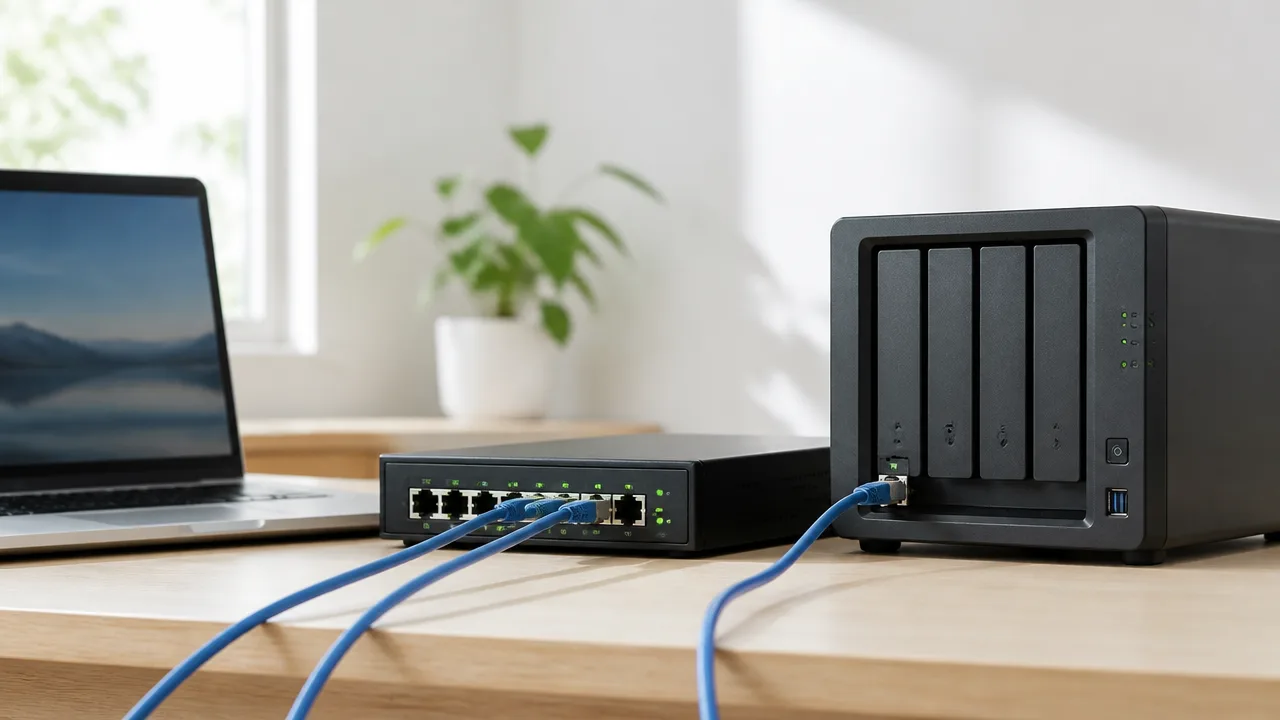
NASから100MB/sを超えて転送したいなら、NAS・パソコン・スイッチングハブを含む通信経路全体を2.5GbE以上に対応させる必要があります。
どれか1台でも1GbEのままだと、その機器が上限になり、転送速度はおおむね100MB/s前後に収まります。
機器を一部だけ新しくするより、まずはデータが通る経路をまとめて確認してから規格を選ぶと、無駄な買い替えを減らしやすいですよ。
2.5GbEや10GbEで交換が必要になる機器
NASとパソコンが直接つながっている場合を除き、通常はNASからパソコンまでの間にあるすべての有線機器が同じ速度に対応していることが大切です。
たとえばNASだけが2.5GbE対応でも、途中のスイッチングハブが1GbE対応なら、通信は1GbE相当で動作します。
「対応ポートがある」だけではなく、実際に接続するポートすべてが対応しているかを確認しましょう。
| 確認する場所 | 2.5GbE以上に必要な対応 |
|---|---|
| NAS本体 | 2.5GbEまたは10GbEのLANポート、もしくは対応する拡張手段 |
| パソコン | 対応LANポート、または対応する有線LANアダプター |
| スイッチングハブ | NASとパソコンをつなぐポートが2.5GbEまたは10GbE対応 |
| LANケーブル | 利用する通信規格と配線距離に合ったカテゴリー |
2.5GbEでは理論上312.5MB/s、10GbEでは理論上1,250MB/sの通信量になりますが、実際の速度は機器の処理や保存先の性能などにも左右されます。
目安として、2.5GbE環境では大きなファイルで200MB/s台、10GbE環境ではさらに高い速度が見込める構成もありますが、常に理論値どおりになるわけではありません。
なお、同じ家庭内ネットワークでNASとパソコンの間を転送するだけなら、インターネット回線の契約速度は通常は直接の上限になりません。
ただし、ルーターに搭載されたLANポートを経由する配線では、そのポートの対応規格も確認対象になります。
- NASのLANポート数と対応速度を確認する
- パソコン側の有線LANポートの規格を確認する
- スイッチングハブの各ポートの対応速度を確認する
- 途中に古いハブや変換アダプターがないか確認する
- 接続後に各機器の管理画面でリンク速度を確認する
Cat5e・Cat6・Cat6Aの選び方
LANケーブルは見た目が似ていても、カテゴリーによって想定される通信速度や安定させやすい距離が異なります。
2.5GbEへ移行するなら、状態のよいCat5eでも使える場合がありますが、これから配線を用意するならCat6を選んでおくと扱いやすいです。
10GbEを長い距離で安定して使いたい場合や、壁内配線など後から交換しにくい場所では、Cat6Aを候補にするとよいでしょう。
| ケーブルの種類 | 向いている使い方 | 選ぶときの考え方 |
|---|---|---|
| Cat5e | 短い距離での1GbEから2.5GbE程度 | 既存配線を活用したいときは、劣化や損傷がないか確認する |
| Cat6 | 2.5GbEを中心とした家庭内・室内配線 | 新しく購入する場合の選択肢として取り入れやすい |
| Cat6A | 10GbEや長めの配線を想定する環境 | 太さや取り回しも考慮し、交換しにくい場所を優先する |
ケーブルのカテゴリーが高くても、折れ曲がり、強い圧迫、コネクターの傷みがあると通信が不安定になることがあります。
特に家具の下を通しているケーブルや、何度も抜き差ししている短いケーブルは、規格表示とあわせて状態も見ておくと安心です。
10GbE化では、ケーブルだけを高規格にしても速度は上がりません。
NAS、パソコン、スイッチングハブの対応速度をそろえたうえで、距離に合うケーブルを組み合わせることが基本です。
ストレージ性能とのバランスから規格を決める
通信を2.5GbEや10GbEにしても、NAS内のドライブやパソコン側の保存先が追いつかなければ、期待した転送速度にはなりにくいです。
たとえば一般的なHDDを1台だけ搭載したNASでは、読み書きの状況によっては2.5GbEの通信量を十分に活かしきれないことがあります。
複数のHDDを搭載したNASや、SSDを活用できるNASは、高速なネットワークとの組み合わせで差が出やすい傾向があります。
| 利用イメージ | 検討しやすい規格 |
|---|---|
| 写真や文書の保管を中心に、1台のパソコンで使う | 1GbEでも不足を感じにくい場合がある |
| 大容量の動画やバックアップを少しでも短縮したい | 2.5GbEを検討しやすい |
| 高速なSSD構成を活かしたい | 10GbEを含めて全体の性能を確認する |
| 複数人が同時に大容量データを扱う | NASの処理性能とスイッチングハブの構成も含めて検討する |
まずは大容量ファイルを1つ用意し、NASからパソコンへコピーしたときと、パソコンからNASへコピーしたときの両方を確認すると、必要な規格を判断しやすくなります。
読み込みだけ速くて書き込みが伸びない場合は、ネットワーク規格よりもNAS側やパソコン側の保存性能が影響している可能性があります。
迷ったときは、現在の100MB/s前後を大きく超えたいなら2.5GbEから検討すると、費用と体感のバランスを取りやすいでしょう。
SMBマルチチャネルとリンクアグリゲーションは用途が異なる
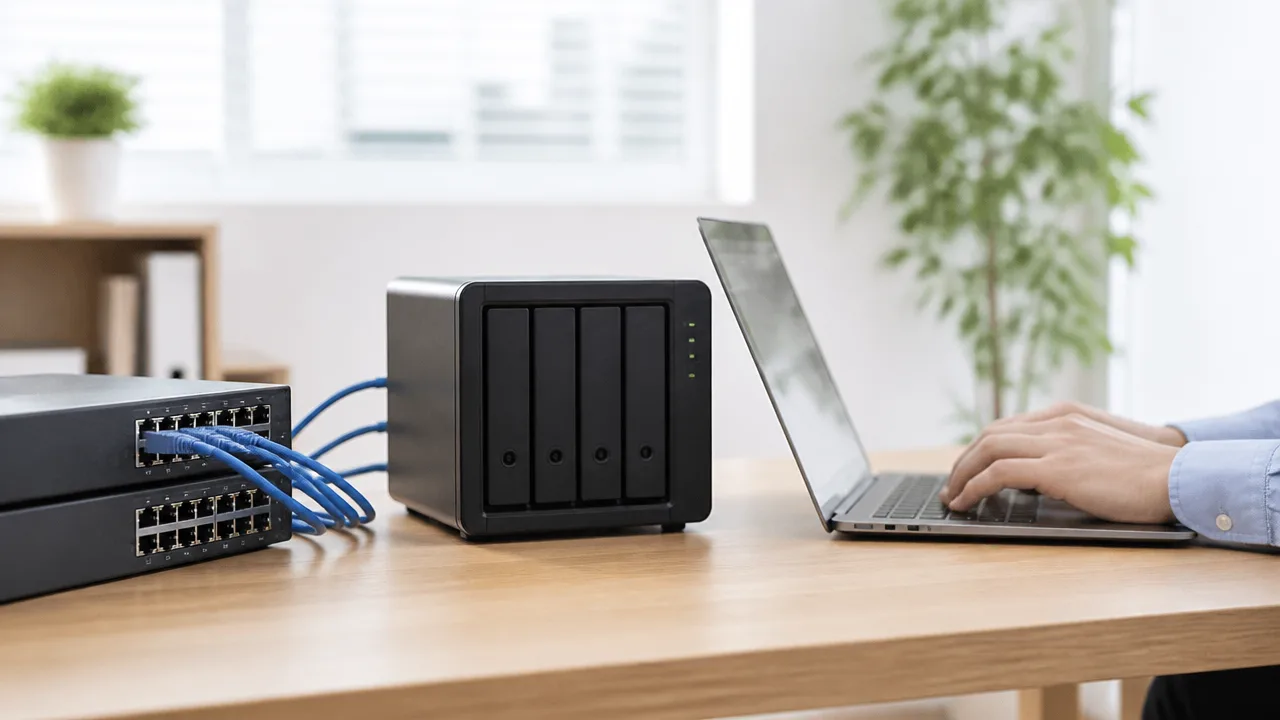
NASの転送速度を上げたい場合でも、SMBマルチチャネルとリンクアグリゲーションは同じ目的で使う機能ではありません。
1台のパソコンとNASの間で速度向上を目指すならSMBマルチチャネルが候補になり、複数の端末がNASを同時に使うならリンクアグリゲーションが役立ちやすいです。
接続する機器すべての対応状況によって利用できる機能と得られる結果が変わるため、導入前に構成を確認しておきましょう。
| 機能 | 主な用途 | 単一PCの転送速度 | 複数端末の同時利用 |
|---|---|---|---|
| SMBマルチチャネル | 複数の通信経路をSMB通信で活用する | 条件がそろえば向上を狙いやすい | 利用状況に応じて通信経路を活用できる |
| リンクアグリゲーション | 複数のLANポートを束ねて回線全体の余力を増やす | 通常は大きく伸びにくい | 複数端末の通信を分散しやすい |
SMBマルチチャネルで単一PCの高速化を狙える条件
SMBマルチチャネルは、NASとパソコンの間に複数の利用可能なネットワーク経路があるとき、SMB通信を分散できる仕組みです。
たとえばNASとパソコンの両方に複数のLANポートがあり、それぞれが適切に接続されていれば、1台のパソコンによる大容量ファイルのコピーでも帯域を活用できる場合があります。
NAS・パソコンのOS・SMBの実装がSMBマルチチャネルに対応していることが前提です。
LANポートが複数あっても、対応していないNASやOSの組み合わせでは、自動的に通信が合算されるわけではありません。
また、複数の経路に速度差があったり、片方の経路が不安定だったりすると、期待どおりの結果にならないことがあります。
- NASに複数のネットワークポートがある
- パソコン側にも複数の有線LANポート、または対応するネットワークアダプターがある
- NASとパソコンの双方がSMBマルチチャネルを利用できる
- 各LANポートが適切な速度で接続されている
- NASの管理画面やOS側の設定で機能が無効になっていない
SMBマルチチャネルは、単純にポートを増やすだけではなく、対応状況と接続状態をそろえることが大切です。
設定方法はNASの機種やパソコンのOSによって異なるため、管理画面や公式の案内で対応可否を確認してから進めると安心です。
リンクアグリゲーションが複数端末の同時利用に向く理由
リンクアグリゲーションは、NASとスイッチングハブの間にある複数のLAN接続を1つの論理的な接続として扱う仕組みです。
主なメリットは、NASにアクセスする端末が増えたときに、通信を複数の物理ポートへ振り分けやすくなる点です。
たとえば複数のパソコンが同時にバックアップや動画の読み込みを行う環境では、1本のLANケーブルへ通信が集中しにくくなります。
一方で、1台のパソコンから1つの大きなファイルをコピーする通信は、通常は1本の回線に割り当てられやすいです。
そのため、リンクアグリゲーションを設定しても、単一PCの転送速度が回線を束ねた本数分だけ伸びるとは限りません。
| 利用場面 | 向いている考え方 |
|---|---|
| 1台のPCからNASへ大容量データを頻繁にコピーする | SMBマルチチャネルの対応状況を確認する |
| 家族やチームなど複数人がNASへ同時にアクセスする | リンクアグリゲーションで全体の混雑を抑える |
| 通信の安定性も意識したい | 対応機器の冗長化機能や切り替え動作を確認する |
リンクアグリゲーションでは、接続先のスイッチングハブ側も対応している必要がある構成が一般的です。
特にLACPを利用する場合は、NASとスイッチングハブの両方で設定内容を合わせる必要があります。
NAS・PC・スイッチの対応状況を事前に確認する
複数ポートを活用したいときは、NASだけでなく、パソコンとスイッチングハブを含めた全体で確認することが重要です。
購入前や設定前には、次の項目をチェックしておくと、あとから接続方法を見直す手間を減らしやすいです。
- NASがSMBマルチチャネルまたはリンクアグリゲーションに対応しているか確認する
- パソコンのOSとネットワークアダプターが必要な機能を利用できるか確認する
- スイッチングハブがリンクアグリゲーションやLACPに対応しているか確認する
- 使用するLANケーブルと各ポートのリンク状態を確認する
- NASの管理画面で、ポートごとの接続速度や通信状態を確認する
SMBマルチチャネルを使う構成では、スイッチングハブで特別な束ねる設定をしなくても利用できる場合があります。
ただしネットワークの構成やNASの仕様によって注意点が異なるため、複数ポートを1つにまとめる設定を先に行わないほうがよいケースもあります。
反対にリンクアグリゲーションを使う場合は、NAS側とスイッチングハブ側で方式をそろえることが欠かせません。
目的が「1台のPCを速くしたい」のか、「複数端末でもNASを快適に使いたい」のかを先に決めると、必要な機能を選びやすくなります。
まとめ
この記事のポイントをまとめます。
- 1GbE接続で100~115MB/s前後なら、NASの転送速度としてはおおむね正常な範囲です。
- 100MB/sは約800Mbpsにあたり、MB/sとMbpsの単位の違いを知ると速度を判断しやすくなります。
- 速度を確認するときは、大容量の単一ファイルでPCとNASの間を測定すると切り分けしやすいです。
- 約10MB/sで止まる場合は、LANケーブルやハブなどが100Mbps接続になっていないか確認します。
- Wi-Fiは速度が変動しやすいため、安定性を確かめるなら有線LANでの確認がおすすめです。
- 小さなファイルを大量に送る場合は、1GbE環境でも100MB/sに届きにくいことがあります。
- NAS内のHDD、RAIDの状態、空き容量、同時アクセスや処理負荷も転送速度に影響します。
- 100MB/sを超えたい場合は、NAS・PC・スイッチングハブを含めて2.5GbE以上にそろえる必要があります。
NASの転送速度が100MB/s前後であれば、まずは「遅い」と決めつけず、接続が1GbEかどうかを確認してみてください。
一方で10MB/s程度しか出ない、日によって大きく変わる、大容量ファイルでも伸びないといった場合は、ケーブル・接続機器・Wi-Fi・NAS内部の負荷を順番に見ていくと原因を探しやすいですよ。
いきなり機器を買い替えなくても、測定条件をそろえて確認するだけで改善のヒントが見つかることがあります。
今の使い方に必要な速度を整理しながら、必要になった段階で2.5GbEなどへの更新を検討してみてくださいね。