「2.4GHz対応のはずなのに、IoT機器がWi-Fiにつながらない」と困っていませんか。
スマホでは問題なくインターネットを使えていても、見守りカメラやスマート家電などの設定だけが進まないと、どこを確認すればいいのか迷ってしまいますよね。
こうした場合は機器の不調と決めつけず、スマホが接続している周波数帯、ルーターの設定、Wi-Fi名や電波環境を順番に見直すことが大切です。
この記事では、2.4GHz対応のIoT機器がつながらない主な原因から、自宅のSSID確認、暗号化方式、電波干渉への対処まで、確認しやすい順にご紹介します。
設定を大きく変える前にできる確認方法もわかるので、落ち着いて一つずつ試してみてくださいね。
この記事でわかること
- 2.4GHz対応のIoT機器がつながらない主な原因
- 自宅の2.4GHz用SSIDを確認して、スマホを接続する方法
- SSIDが共通の場合に、2.4GHzと5GHzを一時的に分ける方法
- WPA3・Wi-Fi名・電波干渉など、ルーター設定や通信環境の見直し方
2.4GHz対応のIoT機器がつながらない主な原因
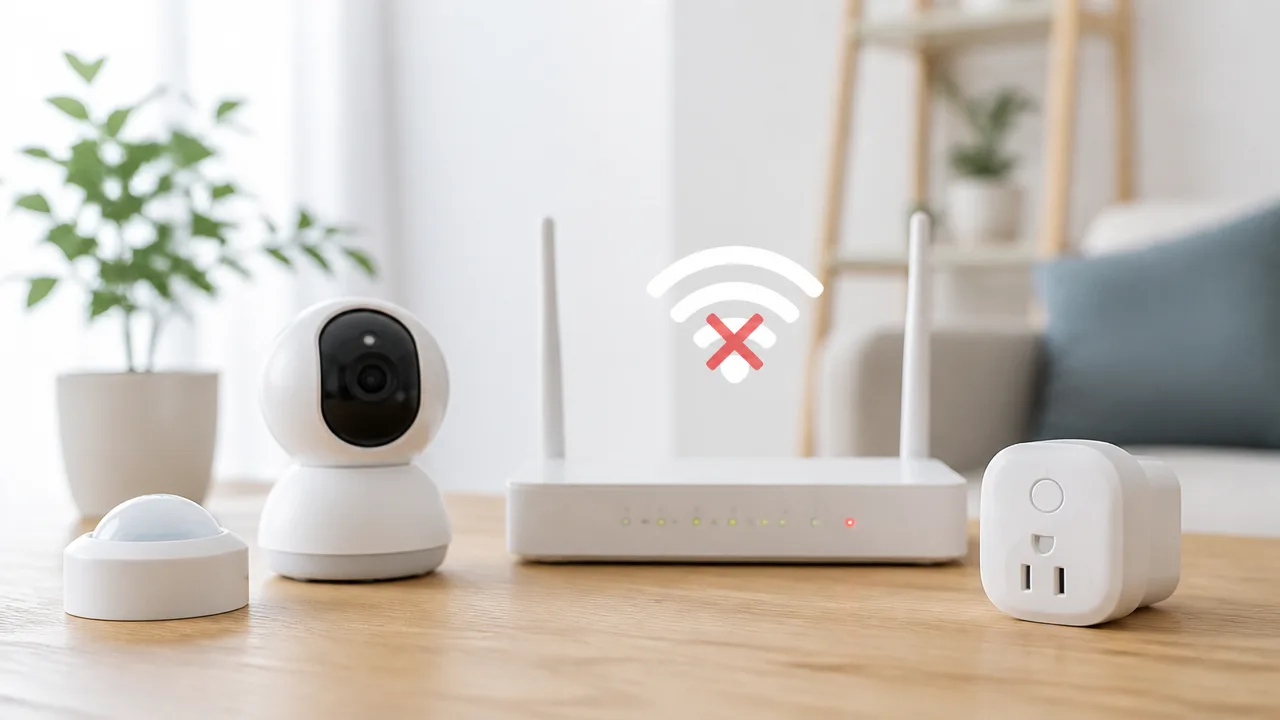
2.4GHz対応のIoT機器がつながらないときは、スマホと機器が同じWi-Fi環境を認識できていないことや、ルーター側の設定・電波状況が関係していることが多いです。
機器そのものの不調と決めつけず、周波数帯・暗号化方式・Wi-Fi名・通信環境の4点を順に確認すると、状況を整理しやすくなります。
2.4GHzに対応していることと、どの環境でも初期設定が進むことは別なので、スマホアプリで登録するタイプの機器ほど接続条件をそろえることが大切です。
| 確認したい項目 | つながりにくくなる例 |
|---|---|
| 周波数帯 | スマホは5GHz、IoT機器は2.4GHzのみを利用している |
| ルーターの動作 | 自動切り替えにより、接続先の判別が難しくなっている |
| Wi-Fiの設定 | 暗号化方式やWi-Fi名の文字が機器の想定と合わない |
| 通信環境 | 周辺電波の影響や端末間通信の制限がある |
スマホとIoT機器が異なる周波数帯につながっている
スマホでIoT機器を設定するときは、スマホとIoT機器が同じネットワークとして認識できる状態が求められる場合があります。
ところが、多くのスマホは通信速度を優先して5GHzへつながりやすく、2.4GHz専用のIoT機器とは初期設定中に見つけ合えないことがあります。
たとえば、スマホのWi-Fi画面では自宅のネットワークにつながっているように見えても、実際にはIoT機器が利用できない5GHz側を選んでいるケースがあります。
「自宅のWi-Fiにつながっている」だけでは、設定条件を満たしているとは限りません。
照明、見守りカメラ、ロボット掃除機、スマートプラグなどは2.4GHzのみ対応のこともあるため、まず対応周波数を説明書やメーカー案内で確認すると安心です。
ルーターの自動切り替え機能が初期設定を妨げている
最近のルーターには、2.4GHzと5GHzを同じWi-Fi名で運用し、端末ごとに適した周波数帯へ自動的につなぐ機能が搭載されていることがあります。
普段のスマホ利用では便利な機能ですが、初期設定時に接続先を細かく判別できないIoT機器では、登録画面が先へ進みにくくなる場合があります。
特に、アプリがスマホの接続情報をIoT機器へ渡す仕組みでは、周波数帯が自動で切り替わるタイミングによって通信が安定しないことがあります。
同じWi-Fi名にまとめられている環境では、2.4GHzと5GHzの違いが画面上で見えにくい点も確認しづらさにつながります。
これはルーターやIoT機器のどちらかが特別おかしいという意味ではなく、機器ごとの接続方法の違いによって起こりうる組み合わせです。
暗号化方式やWi-Fi名が機器に対応していない
IoT機器はスマホやパソコンよりも搭載部品がシンプルなことがあり、比較的新しいWi-Fiの暗号化方式に対応範囲が限られる場合があります。
ルーターでは安全性を考慮した設定が選ばれていても、機器側がその方式を認識できず、パスワード入力後の接続が完了しないことがあります。
また、Wi-Fi名やパスワードに全角文字、記号、絵文字などが含まれていると、入力内容を正しく読み取れない機器もあります。
とくに古い機器や、専用アプリから短時間で登録する機器では、文字の種類や暗号化方式の対応状況が接続可否に影響しやすいです。
設定画面で表示されるWi-Fi名と、実際に利用しているWi-Fi名が似ている場合もあるため、選択先を取り違えていないか確認しておくとよいでしょう。
電波干渉や通信制限が発生している
2.4GHz帯は幅広い機器で使われる周波数帯のため、周辺のWi-Fi、無線機器、家電などの影響を受けることがあります。
IoT機器を棚の奥、床付近、金属製の家具のそばなどに置いていると、ルーターからの電波を十分に受け取りにくい場合があります。
初期設定の途中だけ通信が途切れる、機器が一覧に表示されたり表示されなかったりする場合は、電波の混み合いも候補になります。
さらに、来客用のWi-Fiや端末同士の通信を分ける設定を利用していると、スマホからIoT機器を見つけにくくなることがあります。
次の項目に当てはまる場合は、電波状況だけでなく、ネットワーク内の通信条件も関係している可能性があります。
- ルーターから離れた場所で設定している
- 電子レンジなどを使用している時間帯に接続しにくい
- スマホではインターネットを利用できるのに、アプリが機器を検出しない
- 来客用として用意されたWi-Fiへ接続している
- 同じWi-Fi名でも、接続する端末によって表示や動作が異なる
まずはどの条件が当てはまるかを把握しておくと、次に確認する設定を選びやすくなります。
自宅の2.4GHzのSSIDを確認してスマホを接続する方法
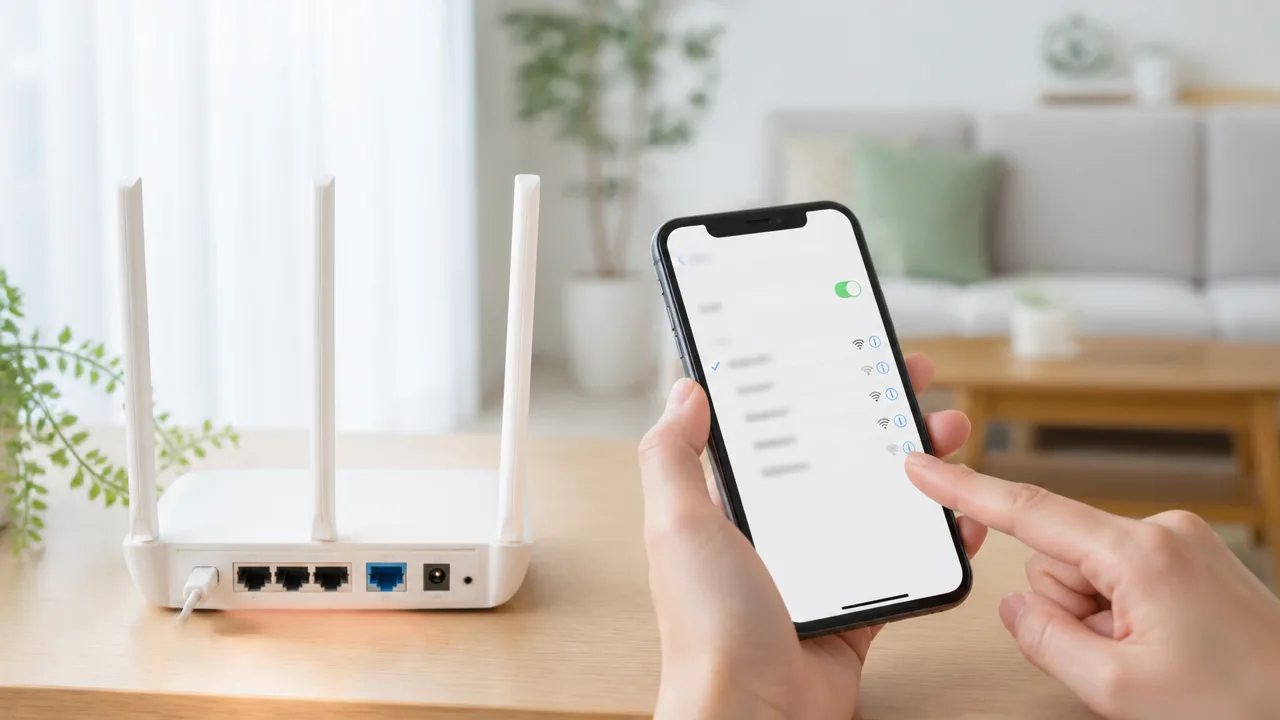
IoT機器の初期設定では、スマホをIoT機器と同じ2.4GHzのWi-Fiへ接続することが基本です。
まずは自宅のWi-Fi名(SSID)のうち2.4GHz用を見分け、スマホのWi-Fi設定からそのSSIDを選んでから設定アプリを開きましょう。
設定アプリが周辺の機器を見つけられないときは、アプリに必要な権限が許可されているかも確認してみてください。
SSIDの末尾やルーターの設定画面で周波数帯を見分ける
SSIDとは、スマホのWi-Fi一覧に表示されるネットワーク名のことです。
ルーターによっては2.4GHz用と5GHz用でSSIDが分かれており、名前の末尾に周波数帯を示す文字が付いている場合があります。
| SSIDの表示例 | 想定される周波数帯 |
|---|---|
| ○○○-2G、○○○-2.4G | 2.4GHzの可能性が高い |
| ○○○-5G、○○○-5GHz | 5GHzの可能性が高い |
| ○○○-A、○○○-B | 名称だけでは判断しにくいため確認が必要 |
ただし、SSIDの付け方はメーカーや契約している回線の機器によって異なるため、末尾の文字だけで決めつけないことが大切です。
ルーター本体の側面や底面にあるラベル、取扱説明書、契約時に案内された書類などに、初期SSIDと周波数帯が記載されていることがあります。
ラベルで判断しにくい場合は、ルーターの設定画面を開き、「無線設定」「Wi-Fi設定」などの項目で2.4GHzのSSIDを確認すると確実です。
設定画面へ入るためのアドレスや管理用の情報も、本体ラベルや説明書で確認できる場合があります。
-
2.4GHz用と5GHz用のSSIDをメモする。
-
スマホのWi-Fi一覧に同じ名前が表示されるか確認する。
-
似た名前の近隣ネットワークではなく、自宅のSSIDを選ぶ。
SSIDが複数ある環境では、IoT機器の説明書に記載された対応周波数もあわせて見ておくと、選択ミスを減らしやすいです。
スマホを2.4GHzへ一時的に接続して初期設定する
2.4GHz用のSSIDが分かったら、スマホの「設定」からWi-Fiの項目を開き、そのSSIDへ接続します。
接続後は、スマホのWi-Fi画面で2.4GHz用のSSID名が接続中になっていることを確認してから、IoT機器の設定アプリを起動しましょう。
-
スマホのWi-Fi設定を開く。
-
自宅の2.4GHz用SSIDを選択する。
-
パスワードを入力し、接続中の表示を確認する。
-
IoT機器の設定アプリを開き、案内に沿って登録を進める。
初期設定の途中でスマホが別のWi-Fiへ切り替わると、アプリがIoT機器を見つけにくくなることがあります。
登録が終わるまでは、できるだけスマホを2.4GHzのSSIDに接続したまま操作するのが安心です。
スマホの機種によっては、電波状況に応じて接続先を自動的に切り替える機能があります。
設定中に接続先が変わる場合は、一時的にWi-Fi設定を見直し、選んだSSIDへつなぎ直してからアプリの画面を戻してみてください。
IoT機器によっては、設定の途中で機器自身が発する一時的なWi-Fiへスマホを接続するよう案内されることがあります。
その場合はアプリの指示を優先し、案内された手順が終わった後に自宅の2.4GHzへ戻します。
設定アプリに位置情報やローカルネットワークの権限を与える
スマホが2.4GHzへ正しく接続されていても、設定アプリに必要な権限がないと、近くのIoT機器を検出できない場合があります。
特に、Androidでは位置情報、iPhoneではローカルネットワークへのアクセス許可が関係しやすいです。
| スマホの種類 | 確認したい権限 | 主な目的 |
|---|---|---|
| Android | 位置情報、付近のデバイス | 周辺の機器やWi-Fiを検出するため |
| iPhone | ローカルネットワーク | 同じ自宅ネットワーク内の機器を探すため |
初回起動時に表示される許可画面で拒否した場合でも、スマホの「設定」からアプリごとの権限を変更できることがあります。
設定アプリの名前を選び、位置情報やローカルネットワークに関する項目が許可されているか確認してみましょう。
許可した後は、アプリをいったん終了して開き直すと、機器の検索画面が更新される場合があります。
Wi-Fiの接続先とアプリの権限をそろえることで、初期設定時の「機器が見つからない」という表示を切り分けやすくなります。
SSIDが一つなら2.4GHzと5GHzを一時的に分ける
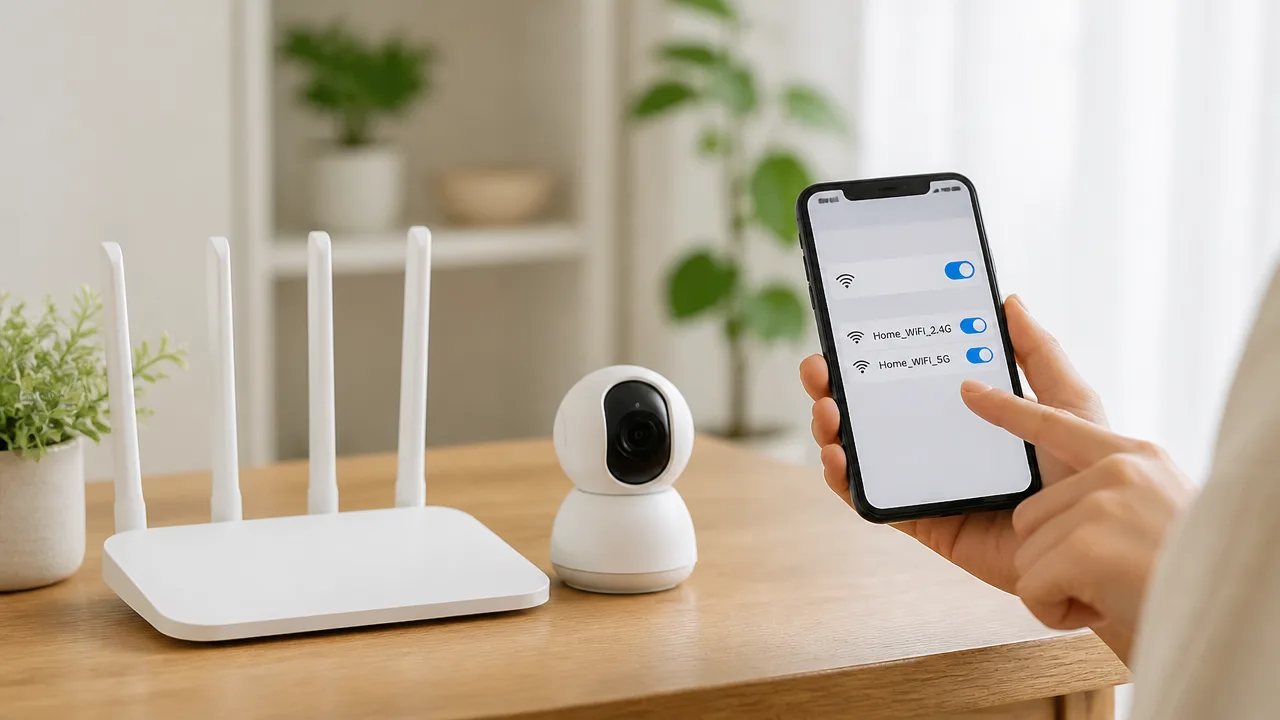
自宅のWi-Fi名が2.4GHzと5GHzで共通の場合は、設定中だけSSIDを分けて、スマホを2.4GHzへ明確に接続するとIoT機器を登録しやすくなります。
同じSSIDではルーターが接続先の周波数帯を自動で選ぶため、スマホだけが5GHzにつながり、2.4GHz専用のIoT機器を見つけにくくなることがあるためです。
ルーターの設定画面で変更できる場合は、一時的な分離から試し、登録後に必要に応じて元の設定へ戻す方法が安心です。
バンドステアリングを無効にしてSSIDを分離する
2.4GHzと5GHzを一つのSSIDにまとめる機能は、ルーターによって「バンドステアリング」「スマートコネクト」などと表示されます。
この機能を有効にしていると、スマホは電波状況に応じて5GHzへ自動接続されるため、IoT機器の初期設定で接続先をそろえにくい場合があります。
ルーターの管理画面または専用アプリから該当機能を一時的に無効にし、2.4GHz用と5GHz用に別々のSSIDを設定します。
| 設定例 | 用途 |
|---|---|
| 自宅Wi-Fi_2G | 2.4GHz専用のIoT機器と、登録時のスマホを接続する |
| 自宅Wi-Fi_5G | 5GHz対応のスマホやパソコンを接続する |
SSIDの末尾に「2G」「2.4G」など、見ただけで2.4GHzだと分かる名前を付けると、接続先の選び間違いを減らせます。
設定を保存した後はWi-Fiがいったん切断されることがあるため、スマホのWi-Fi設定を開き、新しく表示された2.4GHz用SSIDを選び直してください。
IoT機器を登録する間は、スマホも2.4GHz用SSIDへ接続しておくことが大切です。
ルーターのメーカーや機種によって項目名と操作場所が異なるため、管理画面内の「Wi-Fi設定」「無線設定」「詳細設定」などを確認すると見つけやすいです。
5GHzを一時停止して2.4GHzへ接続する
SSIDを二つに分ける項目が見当たらない場合は、5GHzの電波を一時的に停止する方法もあります。
5GHzを停止している間はスマホが2.4GHzへ接続しやすくなるため、設定対象のIoT機器と同じ周波数帯にそろえられます。
ルーターの設定画面で5GHzの無線機能をオフにしてから、スマホのWi-Fiを切り替え、IoT機器の登録を進めます。
-
ルーターの管理画面で5GHzの無線を一時的にオフにします。
-
スマホのWi-Fiを再接続し、2.4GHzへつながったことを確認します。
-
IoT機器の登録操作を完了させます。
-
登録後に5GHzをオンへ戻します。
5GHzを停止すると、5GHzのみで利用しているパソコンやゲーム機などの通信が一時的に切れることがあります。
在宅勤務中やオンライン会議中など、通信を止めにくい時間帯は避けて操作するとよいでしょう。
また、ルーターによっては5GHzを停止すると設定画面へ入り直す必要があるため、変更前にログイン方法を確認しておくとスムーズです。
メッシュWi-FiのIoT機器向け設定を利用する
メッシュWi-Fiでは、複数の機器が連携して家の中を広くカバーするため、通常は2.4GHzと5GHzのSSIDが共通になっていることが多いです。
このタイプでは、専用アプリに「IoT機器接続用ネットワーク」「2.4GHz優先接続」「互換モード」などの設定が用意されている場合があります。
該当する機能をオンにすると、一定時間だけスマホを2.4GHzへつなぎやすくしたり、IoT機器用の2.4GHzネットワークを作成したりできます。
-
IoT機器の追加中だけ2.4GHzを優先する機能
-
IoT機器専用のSSIDを作る機能
-
古い無線規格との接続を補助する互換性設定
これらの名称や利用できる機能は機種ごとに異なるため、メッシュWi-Fiのアプリ内で「IoT」「スマートホーム」「互換性」などの表示を探してみてください。
専用機能がある場合は、手動でSSIDを分けたり5GHzを止めたりするより、普段のネットワーク環境を変えずに済むことがあります。
登録後は元の設定へ戻して動作を確認する
IoT機器の登録が終わったら、通信が安定していることを確認したうえで、必要に応じてバンドステアリングや5GHzを元の状態へ戻します。
2.4GHz専用のIoT機器は、SSIDとパスワードが変わらなければ、SSIDを再び共通化した後も2.4GHzで接続を続けられる場合があります。
ただし、SSIDの名前を変更した場合は機器が接続先を見失うことがあるため、登録に使った2.4GHz用SSIDを残すか、元へ戻す前にメーカー案内を確認すると安心です。
| 確認すること | 見るポイント |
|---|---|
| IoT機器の状態 | アプリ上でオンライン表示になり、基本操作ができるか |
| スマホの通信 | 普段使うSSIDへ戻しても操作できるか |
| ルーターの設定 | 一時停止した5GHzや自動接続機能を必要に応じて戻したか |
元の設定に戻した直後は、IoT機器が接続を取り直すまで少し待つ必要があることもあります。
登録時だけ周波数帯を分ける方法なら、普段の使いやすさを保ちながら、2.4GHz専用のIoT機器を追加しやすくなります。
WPA3をWPA2へ変更してIoT機器との互換性を確保する
2.4GHzのSSIDが見えているのにIoT機器の登録だけが進まないときは、ルーターの暗号化方式がWPA3になっていることが原因の一つです。
IoT機器がWPA3に対応していない場合は、2.4GHz側をWPA2またはWPA2・WPA3混在モードに変更すると接続できることがあります。
ただし、設定画面の表示や選べる方式はルーターによって異なるため、変更前に現在の設定内容をメモや画面保存で残しておくと安心です。
古いIoT機器がWPA3に対応していない場合がある
WPA3はWi-Fi通信を保護するための新しい暗号化方式ですが、発売から年数が経っているIoT機器では対応していないことがあります。
スマートプラグ、見守りカメラ、ロボット掃除機、照明などは、2.4GHzには対応していても暗号化方式はWPA2までという場合があります。
この場合、スマホやパソコンは問題なくWi-Fiを使えていても、IoT機器だけがネットワークへ参加できない状態になりやすいです。
特に、ルーターを新しい機種へ交換した後や、設定を見直した後から接続できなくなった場合は、暗号化方式を確認してみてください。
| 暗号化方式 | IoT機器との関係 | 確認したいこと |
|---|---|---|
| WPA3のみ | 古い機器では接続できないことがある | 機器の対応規格 |
| WPA2・WPA3混在 | 対応状況に応じて接続しやすい | ルーターに混在モードがあるか |
| WPA2-Personal | WPA2対応のIoT機器で使える場合がある | AES方式を選べるか |
IoT機器の説明書やメーカーの案内に「WPA2-PSK」「WPA2-Personal」「AES」などの記載があれば、対応する設定を判断する目安になります。
一方で、暗号化方式が記載されていないときは、ルーター側を一時的にWPA2へ変更して接続可否を確認する方法もあります。
WPA2またはWPA2・WPA3混在モードを試す
ルーターの管理画面や専用アプリで、2.4GHzの「セキュリティ」「暗号化」「認証方式」などの項目を開きます。
WPA3のみが選ばれている場合は、まずWPA2・WPA3混在モードがあれば選び、IoT機器を接続できるか確認してみてください。
混在モードでつながらない場合は、2.4GHz側のみをWPA2-Personalへ変更すると改善することがあります。
- ルーターの管理画面または専用アプリを開く
- 2.4GHzのWi-Fi設定を選ぶ
- 暗号化方式またはセキュリティ方式を確認する
- WPA2・WPA3混在モードを選べる場合は変更する
- 改善しない場合はWPA2-Personalを検討する
設定名に「WPA2-PSK(AES)」と表示される機種では、AESを使う設定が一般的です。
古い暗号化方式であるWEPや、TKIPのみを使う設定へ下げることは避けてください。
接続できることだけを優先して保護の弱い設定に変更するより、WPA2を基本にしながら機器の互換性を確認するほうが安心です。
家族のスマホやパソコンなど新しい機器も同じ2.4GHzを利用している場合は、変更後に普段どおり通信できるかも確認してください。
なお、WPA2・WPA3混在モードを選んでも接続できない機器は、機器側の対応範囲が限られている可能性があります。
Wi-Fi 6専用など互換性に関わる通信設定を見直す
暗号化方式をWPA2へ変えてもつながらない場合は、2.4GHzの通信規格に関する設定も確認します。
新しいルーターには、Wi-Fi 6のみを優先する設定や、古い通信規格を使わない設定が用意されていることがあります。
IoT機器にはWi-Fi 4相当までの対応にとどまるものもあるため、2.4GHzをWi-Fi 6専用にしていると認識できない場合があります。
- Wi-Fi 6専用または802.11ax専用になっていないか
- 2.4GHzで従来規格との互換モードを選べるか
- レガシー機器の接続を制限する項目が有効になっていないか
- 保護フレームの設定が厳格な必須設定になっていないか
設定画面で「802.11ax only」「Wi-Fi 6 only」「互換性モード」などの表示がある場合は、2.4GHzでは自動設定や混在設定を選べるか確認してみてください。
WPA3では通信を保護するための追加設定が必須になることがあり、これも古いIoT機器が接続しにくい理由になります。
変更する項目が多いときは、一度に複数を変えるのではなく、暗号化方式、通信規格の順に確認すると、どの設定が影響していたのか判断しやすいです。
ルーターの案内で設定の意味が分かりにくい場合は、機種名と「WPA2」「互換性モード」を組み合わせて、メーカーの公式サポート情報を確認するとよいでしょう。
Wi-Fi名とパスワードは半角英数字中心のシンプルな内容にする
IoT機器が2.4GHzのWi-Fiを見つけても接続設定で止まるときは、Wi-Fi名(SSID)やパスワードの文字の種類が影響している場合があります。
日本語、絵文字、機種によって扱いに差が出やすい記号を避け、半角英数字を中心にすると、IoT機器の設定画面でも入力・認識しやすくなります。
ただし、Wi-Fi名やパスワードを変更すると、すでに利用しているスマホや家電なども接続し直す必要があるため、変更前に内容を控えてから進めてください。
日本語や絵文字を含むSSIDを避ける
SSIDは、スマホのWi-Fi一覧に表示されるネットワーク名のことです。
スマホでは問題なく表示されていても、IoT機器のアプリや本体の設定機能では、日本語・全角文字・絵文字を正しく扱えないことがあります。
たとえば「自宅Wi-Fi」「〇〇の部屋」「Home🏠」のようなSSIDは、機器によっては一覧に出なかったり、選択後に接続できなかったりすることがあります。
SSIDは半角英字と数字、必要に応じてハイフンやアンダーバー程度にまとめると、文字の読み取りに関する相性を減らしやすいです。
| 項目 | 避けたい例 | 設定しやすい例 |
|---|---|---|
| SSID | 自宅のWi-Fi、Room☆Net、Home🏠 | Home24G、Room_Net、WiFi_24 |
SSIDには、住所、氏名、部屋番号など、外から見て個人を推測しやすい情報を入れないほうが安心です。
2.4GHz用として分かりやすくしたい場合も、「Home_24G」のように用途だけが分かる名前にすると管理しやすいでしょう。
なお、SSIDを変更しただけでは、IoT機器側の登録情報が自動で書き換わるわけではありません。
SSIDを変えたあとは、IoT機器の設定画面で新しいネットワーク名を選び、パスワードを入力し直します。
特殊記号や長すぎるパスワードを見直す
パスワードは通信を守るために大切ですが、IoT機器によっては一部の特殊記号を含む文字列を入力・認識しにくいことがあります。
特に、全角記号、絵文字、空白、見た目が似ている記号を多く含む内容は、設定時のつまずきにつながりやすいです。
まずは半角の大文字・小文字・数字を組み合わせた、十分な長さのパスワードを検討してみてください。
記号を使う場合は、機器の説明書やメーカーの案内で対応文字を確認し、入力しやすいものに絞るとよいでしょう。
-
全角の「@」「-」「!」などが混ざっていないか確認する。
-
スペースや改行が先頭・末尾に入っていないか確認する。
-
コピーした文字列に、気付きにくい空白が含まれていないか確認する。
-
短く単純な言葉だけのパスワードに変更しないようにする。
接続確認のためであっても、誰でも推測しやすい内容へ安易に変更するのは避けましょう。
パスワードを見直す際は、誕生日、電話番号、住所の一部など、個人との結び付きが分かりやすい情報を使わないことも大切です。
長いパスワードを使いたい場合は、単語をいくつか組み合わせるなど、入力時に確認しやすい形にすると、IoT機器への登録もしやすくなります。
入力間違いと大文字・小文字の違いを確認する
Wi-Fiのパスワードは、大文字と小文字を別の文字として扱います。
たとえば「Home24net」と「home24net」は同じ内容ではないため、どちらか一文字でも違うと接続できません。
スマホの自動入力を利用した場合でも、以前のパスワードが残っていたり、入力欄に意図しない空白が入ったりすることがあります。
-
SSIDのつづりが、ルーターに設定した名前と完全に一致しているか確認する。
-
パスワードの大文字・小文字・数字を、一文字ずつ見比べる。
-
「O」と「0」、「l」と「1」など、見分けにくい文字がないか確認する。
-
コピー&貼り付けをした場合は、余分な空白が入っていないか確認する。
-
入力後に表示切替機能があれば、伏せ字を一時的に表示して内容を確認する。
IoT機器のアプリによっては、入力欄にパスワードが伏せ字で表示され、間違いに気付きにくいことがあります。
一度メモ帳などに半角英数字で入力してから内容を確認し、同じ文字列を設定画面へ入力すると、見落としを減らしやすいです。
SSIDとパスワードを整理しても接続できない場合は、IoT機器側に登録された以前のネットワーク情報が残っていないか、機器の案内に沿って確認してみてください。
ゲストWi-Fiや通信制限を解除して機器同士を見つけやすくする
IoT機器の初期設定では、スマホとIoT機器が同じ通常のWi-Fiネットワーク内で通信できる状態になっていることが大切です。
ゲストWi-Fiや端末同士の通信を制限する機能が有効だと、インターネットにはつながっていても、アプリがIoT機器を見つけられない場合があります。
設定を確認する際は、必要な機器だけを通常のSSIDへ接続し、接続完了後は安全性とのバランスを考えて運用しましょう。
ゲストWi-Fiではなく通常のSSIDへ接続する
ゲストWi-Fiは、来客用にインターネット接続だけを提供し、自宅内のほかの機器へアクセスしにくくするためのネットワークです。
そのため、スマホがゲストWi-Fi、IoT機器が通常のSSIDに接続されていると、設定アプリから機器を検出できないことがあります。
初期設定中は、スマホとIoT機器をどちらも通常のSSIDに接続するのが基本です。
| 接続パターン | 機器の検出しやすさ |
|---|---|
| スマホとIoT機器が同じ通常のSSID | 検出しやすい |
| スマホがゲストWi-Fi、IoT機器が通常のSSID | 検出できないことがある |
| スマホとIoT機器が別々のSSID | 通信できない場合がある |
SSID名に「guest」「来客用」「ゲスト」などの表示がある場合は、ゲストWi-Fiの可能性があります。
ルーターの設定画面や管理アプリで、現在スマホがどのSSIDへ接続しているかを確認してみてください。
ゲストWi-Fiは来客用端末を分けて使うには便利なので、IoT機器の登録後もIoT機器をゲストWi-Fiへ移さないようにすると管理しやすいです。
AP分離やプライバシーセパレーターを無効にする
ルーターには、同じWi-Fiへ接続した端末同士の通信を制限する機能が搭載されていることがあります。
代表的な名称は「AP分離」「プライバシーセパレーター」「端末間通信の禁止」などで、メーカーによって表示が異なります。
この機能が有効だと、スマホとIoT機器が同じSSIDに接続していても、お互いを見つけられない場合があります。
IoT機器の登録中は、通常のSSIDに対する端末間通信の制限を無効にしてください。
-
ルーターの管理画面または専用アプリを開きます。
-
Wi-Fi設定、無線設定、詳細設定などの項目を探します。
-
「AP分離」や「プライバシーセパレーター」に近い項目を確認します。
-
通常のSSIDに対して有効になっている場合は、無効に変更します。
-
スマホのアプリからIoT機器を検索します。
ただし、端末間通信を許可すると、同じWi-Fiに接続する機器同士が通信できる範囲も広がります。
自宅で利用する端末を適切に管理し、設定作業が終わった後に必要性を見直すと安心です。
MACアドレス制限と接続台数の上限を確認する
ルーターによっては、登録済みの端末だけを接続できるようにするMACアドレス制限や、接続できる台数の上限を設定できます。
これらの設定があると、新しく追加するIoT機器がネットワークへの参加を許可されないことがあります。
MACアドレス制限を使っている場合は、IoT機器の本体表示、アプリ、取扱説明書などでMACアドレスを確認し、許可リストへ追加します。
MACアドレスは機器ごとに割り当てられた識別情報で、英数字と記号を組み合わせた形式で表示されることが一般的です。
また、スマート家電やゲーム機、パソコンなどを多く接続している場合は、ルーターの接続台数が上限に近づいていないかも確認しましょう。
-
ルーターの接続端末一覧に、現在利用中の機器が多く表示されていないか確認します。
-
使っていない端末や古い端末情報が残っていないか確認します。
-
MACアドレス制限の許可リストに、新しいIoT機器を追加します。
-
接続台数の上限を設定している場合は、余裕のある値に見直します。
設定項目が見つからないときは、ルーターの取扱説明書やメーカーの案内で「アクセス制限」「接続端末」「MACアドレス」といった語句を探すと見つけやすいです。
DHCPが有効でIPアドレスを取得できる状態にする
IoT機器がルーターと通信するには、ネットワーク内で使うIPアドレスを取得する必要があります。
一般的な家庭用ルーターでは、DHCPという自動割り当て機能が有効になっており、接続した機器へIPアドレスを配布します。
DHCPが無効になっている、または割り当て可能な範囲が不足している場合、IoT機器がWi-Fiへ参加できても正常に通信できないことがあります。
家庭内で特別なネットワーク設定をしていない場合は、DHCPを有効にして自動取得を利用するのがわかりやすい方法です。
| 確認する項目 | 目安 |
|---|---|
| DHCPサーバー | 有効 |
| IPアドレスの割り当て方式 | 自動取得 |
| 割り当て範囲 | 接続予定の機器数に対して余裕がある |
| 固定IPの設定 | 必要な場合のみ重複がないように設定する |
ルーターの管理画面で「LAN設定」「DHCP設定」「アドレス配布」などの項目を開くと、状態を確認できることがあります。
固定IPアドレスを利用している環境では、同じIPアドレスを複数の機器へ設定しないよう注意が必要です。
ネットワークの設定変更に不安がある場合は、現在の設定内容を控えてから操作し、判断が難しい項目はルーターのサポート情報を確認するとよいでしょう。
2.4GHz帯の電波干渉は設置場所とチャンネル変更で抑える
2.4GHz帯は多くの機器で使われるため、IoT機器がつながりにくいときは、ルーターと機器の距離を近づけ、周囲の電波を避けることが基本の対処になります。
設置場所を見直しても不安定な場合は、ルーターの2.4GHz帯のチャンネルを混雑しにくいものへ変更すると、通信が安定することがあります。
特に初期設定中は通信が途切れると登録が進まないことがあるため、電波が届きやすい環境を一時的につくることが大切です。
ルーターとIoT機器を近づけて初期設定する
IoT機器を最初にWi-Fiへつなぐときは、ルーターと機器をできるだけ近い場所に置いて試しましょう。
目安としては、壁や大型家具を挟まず、同じ部屋で設定できる距離が安心です。
距離が離れていると、スマホでは問題なく見えるWi-Fiでも、電波を受け取る力が比較的弱いIoT機器では通信が不安定になる場合があります。
初期設定が完了してから本来の設置場所へ移動し、その場所でも正常に動くかを確認すると原因を判断しやすくなります。
- ルーターとIoT機器の間に壁や扉を挟まない
- 設定時だけでも同じ部屋に置く
- 床際より、棚や台の上など少し高い位置で試す
- 複数のIoT機器を同時に設定せず、1台ずつ進める
本来の設置場所で通信が弱くなる場合は、初期設定だけを何度もやり直すのではなく、置き場所による電波の届き方を確認するのが近道です。
電子レンジやBluetooth機器から距離を取る
2.4GHz帯は、電子レンジやBluetooth機器、ワイヤレスイヤホン、ゲーム機周辺機器などでも利用されることがあります。
これらの機器が近くで動作すると、Wi-Fiの通信に影響して、IoT機器の接続や操作が不安定になる場合があります。
とくに電子レンジの使用中だけ接続が切れやすい場合は、ルーターやIoT機器との距離を取ることで改善することがあります。
| 周辺機器・環境 | 見直し方 |
|---|---|
| 電子レンジ | ルーターやIoT機器のすぐ隣に置かず、使用中の通信状態も確認する |
| Bluetooth機器 | 初期設定時は、近くで使う台数を減らして影響を確認する |
| ワイヤレス機器が多い場所 | IoT機器を少し離れた場所へ移して、接続状態を比べる |
| 水槽や水回り | 水を挟む配置を避け、電波が通りやすい場所へ動かす |
すべてのBluetooth機器を常に止める必要はありませんが、原因を確かめる間だけ使用を控えると、影響の有無を見分けやすくなります。
混雑しにくいチャンネルへ変更する
集合住宅や住宅が近い地域では、近隣のWi-Fiと同じチャンネルや近いチャンネルが使われ、2.4GHz帯が混雑していることがあります。
ルーターの管理画面で2.4GHz帯のチャンネルを変更できる場合は、混雑が少ないチャンネルを試す方法があります。
一般的には、互いに干渉しにくい1・6・11を候補にして、接続状態がよいものを確認しやすいです。
ただし、利用できるチャンネルや設定画面の表示は、ルーターの機種や利用地域によって異なります。
- 現在の2.4GHz帯チャンネルを確認する
- 自動設定になっている場合は、そのままの状態で通信状況を確認する
- 不安定な状態が続く場合は、1・6・11のいずれかに変更する
- IoT機器を使う場所で、接続と操作が安定するか確認する
チャンネルを変更した直後は一時的に通信が切り替わるため、設定画面を開いているスマホの接続先が変わることがあります。
一度に複数の設定を変えず、チャンネルだけを変更して状態を比べると、効果を判断しやすくなります。
また、古いIoT機器では利用できるチャンネルが限られることもあるため、変更後につながらなくなった場合は、元のチャンネルへ戻すか別の候補を試しましょう。
壁や金属製品を避けてルーターを設置する
ルーターの周りに壁、金属製の棚、テレビ、冷蔵庫などがあると、2.4GHz帯の電波が弱まりやすくなります。
ルーターは部屋の隅や床の上ではなく、できるだけ住まいの中央寄りで、周囲が開けた場所に置くのが基本です。
収納棚の中やテレビ台の奥、金属製ラックの内側は、電波が広がりにくくなるため避けたほうがよいでしょう。
- 床から少し離れた棚や台の上に置く
- 金属製の家具や家電から距離を取る
- 水槽、大きな鏡、コンクリート壁の近くを避ける
- アンテナがあるルーターは、取扱説明書に沿った向きに調整する
IoT機器を玄関付近、ベランダ側、屋外に近い場所で使う場合は、ルーターからの距離に加えて壁の材質も通信へ影響しやすくなります。
置き場所を少し変えるだけで改善することもあるため、ルーターを数十センチから数メートル移動して通信状態を比べるのがおすすめです。
再起動・再登録・更新を順番に試して接続状態を整える
2.4GHzの設定に問題が見当たらないのにIoT機器がつながらない場合は、再起動・再登録・更新を順番に行うと接続状態を整えやすくなります。
いきなり初期化を行うのではなく、影響の少ない操作から試すことで、必要な設定を残したまま改善できる可能性があります。
「再起動してもだめなら再登録、それでも難しいときに更新や初期化」という流れで進めるのがおすすめです。
ルーターとスマホとIoT機器を再起動する
一時的な通信のずれやアプリの動作不良で接続が止まっているだけなら、関係する機器を再起動することで解消する場合があります。
特に、ルーターの設定を変更した直後や停電後、長期間再起動していないときは、最初に再起動を試してみましょう。
-
IoT機器の電源を切るか、取扱説明書に沿って再起動します。
-
ルーターの電源を切り、少し待ってから電源を入れ直します。
-
ルーターのランプ表示が落ち着き、通信できる状態になるまで待ちます。
-
スマホを再起動し、2.4GHzのWi-Fiへ接続できているか確認します。
-
IoT機器の電源を入れ直し、アプリから状態を確認します。
ルーターを先に使える状態へ戻してからIoT機器を起動すると、接続先を見つけやすくなります。
スマホはモバイル通信へ自動で切り替わることがあるため、再起動後には2.4GHzのWi-Fiにつながっているかを改めて確認してください。
ルーターの電源を切ると、家の中で利用している通信機器が一時的に使えなくなるため、作業しやすい時間帯に行うと安心です。
IoT機器を設定モードに戻して再登録する
再起動しても接続できない場合は、IoT機器に保存されている以前のWi-Fi情報が残っている可能性があります。
このときは機器を設定モードに戻し、アプリからWi-Fi情報をもう一度登録すると改善することがあります。
設定モードへ切り替える方法は、ボタンを長押しするタイプや、電源の入切を決められた回数行うタイプなど、機器によって異なります。
操作前に取扱説明書やメーカーの案内を確認し、ランプの点滅パターンなどで設定モードに入ったことを確かめましょう。
| 確認する項目 | 再登録時のポイント |
|---|---|
| スマホの接続先 | 2.4GHzのWi-Fiへ接続した状態でアプリを開きます。 |
| IoT機器の状態 | 設定モードを示すランプ表示になっているか確認します。 |
| アプリの案内 | 機器追加ではなく、既存機器の再接続や再設定の項目があるか確認します。 |
| 入力内容 | Wi-Fi名とパスワードを見直してから入力します。 |
アプリ内に古い機器情報が残っている場合は、案内に従っていったん登録を削除してから追加し直す必要があることもあります。
ただし、登録を削除すると、機器名や通知設定、連携設定などを作り直す場合があるため、画面の案内を確認してから操作することが大切です。
アプリとルーターのファームウェアを更新する
アプリやルーターのソフトウェアが古いと、新しいスマホの環境やIoT機器との通信が安定しないことがあります。
再登録がうまく進まないときは、IoT機器のアプリ、スマホの基本ソフト、ルーターのファームウェアに更新がないか確認しましょう。
-
アプリストアでIoT機器の専用アプリを更新します。
-
スマホ本体に保留中の更新がないか確認します。
-
ルーターの管理画面または専用アプリでファームウェアの更新状況を確認します。
-
IoT機器本体の更新案内がアプリに表示されている場合は、通信が安定した環境で実行します。
ルーターのファームウェア更新中に電源を切ると、正常に起動しなくなるおそれがあるため、更新開始後は完了表示が出るまで待ちましょう。
更新後にはルーターが自動で再起動することがあり、数分間はWi-Fiにつながりにくくなる場合があります。
更新が終わったら、スマホとIoT機器の接続状態を確認し、必要に応じて再登録を試します。
必要な場合だけ機器を初期化する
初期化は、再起動・再登録・更新を試しても改善しない場合に検討する方法です。
初期化を行うと、IoT機器に保存されているWi-Fi情報や利用設定が消えることがあるため、最後の手段として扱うのがよいでしょう。
初期化前には、アプリのログイン情報、登録済みの機器名、連携しているサービス、設定を戻すために必要な内容を確認しておくとスムーズです。
機器によっては、初期化後にアプリから完全に削除してから新規登録する必要があります。
初期化の方法は機器ごとに異なるため、自己判断でボタンを長押しせず、必ず取扱説明書やメーカーの案内を確認してください。
初期化後も2.4GHzのWi-Fiへ接続できない場合は、IoT機器側だけでなく、ルーターとの組み合わせや接続環境に原因がある可能性も考えられます。
別の接続環境で試すとIoT機器とルーターの原因を切り分けやすい
自宅のWi-FiでだけIoT機器がつながらないときは、別の2.4GHz環境で接続できるかを試すと、原因がIoT機器側かルーター側かを判断しやすくなります。
ほかの機器での接続状況、スマホのテザリング、エラー表示を順番に確認すると、問い合わせ時にも状況を伝えやすくなります。
ただし、接続先を変えて試す際は、IoT機器の利用条件や通信量に注意し、確認が終わったら必要に応じて自宅のWi-Fiへ戻しましょう。
ほかの2.4GHz対応機器が接続できるか確認する
まずは、自宅の同じ2.4GHz帯に対応したスマホ、タブレット、ゲーム機、家電などが問題なくつながるかを確認します。
複数の機器が2.4GHzにつながらない場合は、IoT機器ではなくルーターや自宅の通信環境に関係している可能性があります。
一方で、ほかの機器は安定して使えていて、特定のIoT機器だけが登録できない場合は、IoT機器の設定条件や対応状況を確認する手がかりになります。
| 確認結果 | 考えやすい確認先 |
|---|---|
| ほかの2.4GHz機器もつながらない | ルーター、回線、2.4GHz帯の動作状況 |
| ほかの機器はつながり、IoT機器だけつながらない | IoT機器の対応条件、アプリの案内、機器の状態 |
| 接続できたりできなかったりする | 設置環境、電波状況、利用する時間帯 |
確認するときは、普段から接続できている機器ではなく、できれば新しくWi-Fiへつなぐ機器でも試すと判断しやすくなります。
すでに接続済みの機器は過去の接続情報を保持していることがあるため、新規接続と同じ条件にならない場合があります。
2.4GHzのテザリング環境で登録を試す
スマホのテザリング機能で2.4GHzのネットワークを用意できる場合は、IoT機器を一時的に登録してみる方法もあります。
テザリングで接続できれば、IoT機器本体がWi-Fiへ接続する機能を持っているか確認する材料になります。
反対に、テザリングでも同じように接続が進まない場合は、IoT機器の初期設定、アプリの操作、対応する通信方式などを改めて確認するとよいでしょう。
ただし、スマホの機種や契約内容によっては、テザリングの利用可否、利用できる周波数帯、通信量の扱いが異なります。
テザリングの設定画面で周波数帯を選べる場合は、2.4GHzを選択してから試します。
設定項目が見当たらない場合は、スマホの取扱説明書や通信事業者の案内を確認してください。
- テザリングのネットワーク名を分かりやすく表示する
- スマホをIoT機器の近くに置いて試す
- 登録中はスマホの省電力設定や通信制限の影響に注意する
- 確認後はテザリングを停止し、意図しない通信量の増加を防ぐ
テザリングで登録できたあとに自宅のWi-Fiへ切り替える方法は機器によって異なるため、必ずメーカーの案内に沿って操作しましょう。
テザリングで一度使えたからといって、自宅のルーターでの利用条件まで確認できたとは限らない点には注意が必要です。
表示されるエラー内容とランプの状態を記録する
接続できない場面では、アプリに表示された文言、エラー番号、IoT機器のランプの色や点滅のしかたを記録しておくと役立ちます。
画面の表示は時間がたつと消えることがあるため、可能であればスクリーンショットや写真を残しておくと安心です。
ランプの状態は「青く点滅している」のように見た目だけでなく、点灯か点滅か、点滅の間隔、操作後に変化したかまでメモしておくと、案内を探しやすくなります。
| 記録しておきたい内容 | 確認する理由 |
|---|---|
| エラー番号・表示文 | メーカーの案内や問い合わせで状況を照合しやすいため |
| 接続が止まる操作の段階 | Wi-Fi選択後、パスワード入力後などの状況を伝えられるため |
| ランプの色・点灯・点滅 | 機器が接続待機中かどうかを確認する手がかりになるため |
| 試した接続環境 | 自宅Wi-Fiとテザリングでの違いを整理できるため |
アプリの表示内容やランプの意味は機種ごとに異なるため、似た見た目の情報だけで判断せず、該当機種の公式案内を確認してください。
解決しない場合はメーカーや回線事業者へ確認する
別の接続環境でも改善しない場合は、IoT機器のメーカーへ機種名と記録した状況を伝えて確認するのがおすすめです。
自宅の2.4GHz帯で複数の機器が利用しにくい場合は、ルーターのメーカー、購入先のサポート窓口、または回線事業者へ相談するとよいでしょう。
問い合わせ前に情報を整理しておくと、案内に沿った確認をスムーズに進めやすくなります。
- IoT機器とルーターの機種名
- 利用しているスマホの機種と基本ソフトの種類
- 接続を試した日時と場所
- 自宅Wi-Fiとテザリングでの結果
- 表示されたエラー内容とランプの状態
「どの環境で、どこまで進み、何が表示されたか」を伝えると、必要な確認先を案内してもらいやすくなります。
一人で原因を決めつけず、切り分けた結果をもとに相談することで、IoT機器を使える状態へ近づけやすくなります。
まとめ
この記事のポイントをまとめます。
- IoT機器がつながらないときは、スマホと機器が同じ2.4GHz環境にいるか確認する
- SSIDが共通なら、設定中だけ2.4GHzと5GHzを分けると進めやすい
- 暗号化方式がWPA3の場合は、WPA2または混在モードへの変更を検討する
- SSIDとパスワードは、半角英数字中心のシンプルな内容が安心
- ゲストWi-Fiや端末同士の通信制限が有効になっていないか確認する
- ルーターとIoT機器の距離を近づけ、電波干渉やチャンネルの混雑を避ける
- 再起動、再登録、更新の順に試し、いきなり初期化しない
- 別の2.4GHz環境でも試すと、原因を切り分けやすい
2.4GHz対応と書かれているIoT機器でも、Wi-Fiの設定や周囲の通信環境によっては、初期設定が止まってしまうことがあります。
そんなときは焦らず、スマホの接続先、SSID、暗号化方式、電波状況を一つずつ確認してみてください。
特に、スマホを2.4GHzへ確実に接続したうえで、ルーターとIoT機器を近づけて設定するだけでも、状況が変わることがあります。
自分で確認できる範囲から順番に試していけば、原因を絞り込みやすくなります。
どうしても解決しない場合は、表示されたエラーや試した内容を控えて、メーカーやルーターのサポートへ相談するとスムーズですよ。