「家庭のネット回線を速くしたいけれど、2.5GbEスイッチは本当に必要なのかな」と迷っていませんか。
パソコンとNASの間で写真や動画を移動する時間を短くしたい人や、1Gbpsを超える回線を活かしたい人にとって、2.5GbEは気になる選択肢ですよね。
ただし、スイッチを1台追加するだけで常に速度が上がるわけではなく、パソコン・NAS・ルーター・LANケーブルを含めた通信経路を確認することが大切です。
この記事では、家庭に2.5GbEスイッチが向いている人、導入前に確認したいポイント、使いやすいモデルの選び方をわかりやすく解説します。
今の環境をできるだけ活かしながら、家庭内通信を快適にしたい人は、ぜひ参考にしてみてください。
この記事でわかること
- 家庭で2.5GbEスイッチが必要になりやすい使い方
- 1Gbps以下の回線でも家庭内ファイル転送を高速化できる理由
- 導入前に確認したい対応機器とLANケーブルのポイント
- 家庭向けに選びやすいポート数・管理機能・静音性の考え方
家庭で2.5GbEスイッチが必要なのは高速回線やNASを活用する人
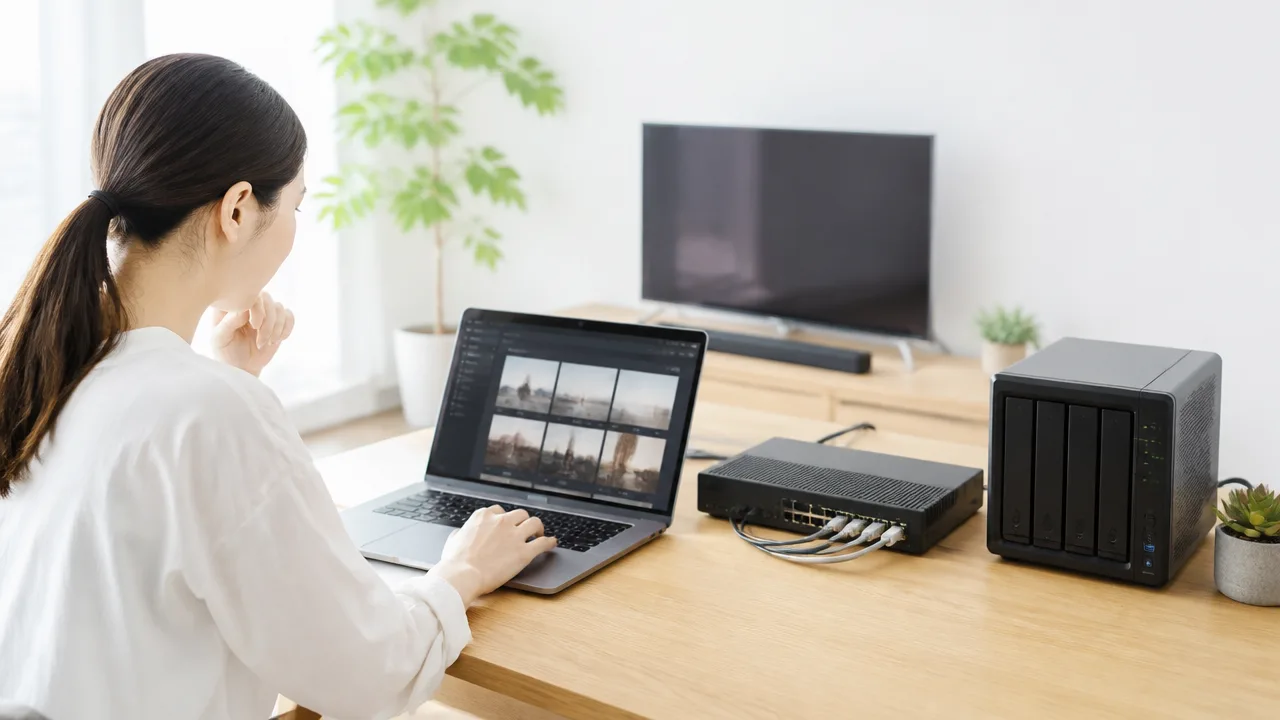
家庭用の2.5GbEスイッチは、誰にでも必須というわけではなく、1Gbpsを超える回線を活用したい人や、NASへ大きなデータを頻繁に保存する人に向いています。
一方で、普段の使い方がウェブ閲覧や動画視聴、オンライン会議程度なら、1GbE環境のままでも不便を感じにくいでしょう。
「何を速くしたいのか」を考えることが、家庭に2.5GbEスイッチを導入するか判断する近道です。
Web閲覧や動画視聴が中心なら1GbEでも困りにくい
ニュースサイトの閲覧、動画配信サービスの視聴、SNS、一般的なオンライン会議といった用途では、1GbEでも通信速度に余裕があるケースが多いです。
高画質の動画を1台で視聴する程度であれば、2.5GbEへ変えたからといって、映像が急に高画質になったり、ページの内容が大きく変わったりするわけではありません。
そのため、現在の通信で待ち時間や途切れをあまり感じていないなら、2.5GbEスイッチを急いで追加する必要は少ないといえます。
| 主な使い方 | 2.5GbEスイッチの優先度 | 考え方 |
|---|---|---|
|
ウェブ閲覧・メール・SNS |
低め |
1GbEでも快適に使えることが多いです。 |
|
動画配信サービスの視聴 |
低め |
複数台で同時に使わない限り、速度を持て余しやすい用途です。 |
|
大容量ファイルの送受信 |
高め |
転送待ちの時間を減らせる可能性があります。 |
|
NASへの保存・バックアップ |
高め |
写真や動画をまとめて扱うほど違いを感じやすくなります。 |
通信が遅く感じる原因は、利用しているサービス側の混雑や無線接続の状態など、回線速度以外にある場合もあります。
まずは「大きなファイルを扱う機会が多いか」を基準に考えると、導入の必要性を判断しやすいですよ。
1Gbpsを超えるインターネット回線では導入効果を得やすい
自宅で契約している回線が1Gbpsを超えるプランなら、2.5GbEスイッチを使う価値は高まりやすいです。
1GbEの接続では、インターネット回線が高速でも、通信速度はおおむね1Gbps付近がひとつの目安になります。
高速回線の持ち味を家庭内でも生かしたい人にとって、2.5GbEは取り入れやすい選択肢です。
特に、次のような場面では速度差を意識しやすくなります。
-
容量の大きいゲームやソフトをダウンロードするとき。
-
クラウドストレージへ写真や動画をまとめてアップロードするとき。
-
複数人が同時に動画視聴やダウンロードをするとき。
-
高画質な映像素材などをインターネット経由で受け取るとき。
ただし、実際の通信速度は回線の混雑状況や接続先の仕様にも影響されるため、常に2.5Gbps近い速度が出るわけではありません。
それでも、1Gbpsを超える回線を契約していて、有線接続のパソコンで大きなデータを扱うことが多いなら、導入を検討しやすい環境です。
NASとの大容量データ転送やバックアップが多い家庭に向いている
2.5GbEスイッチが活躍しやすいのは、家庭内にNASを置き、写真・動画・パソコンのデータをまとめて管理している場合です。
たとえば、スマートフォンで撮影した写真を整理したり、動画編集用の素材を保存したり、複数のパソコンをバックアップしたりする家庭では、データ量が増えやすくなります。
こうしたファイルをNASへ移す時間は、データ量が大きいほど積み重なるため、日常的な待ち時間を見直したい人にとって2.5GbEは便利です。
目安として、100GB程度のデータを移動する場合、通信の条件が整っていれば、1GbEより2.5GbEのほうが短い時間で完了することが期待できます。
動画ファイルや大量の写真フォルダのように、小さな作業を何度も繰り返すより、まとめて転送するデータが多いほど導入メリットを感じやすいでしょう。
-
家族それぞれの写真や動画をNASへ集約している。
-
パソコンのバックアップを定期的にNASへ保存している。
-
動画編集や画像編集で大きな素材を扱うことがある。
-
複数のパソコンから同じ保存データへアクセスすることがある。
なお、NASとの転送速度は、保存先の処理性能やファイルの種類によっても変わります。
それでも、NASを単なる保管場所ではなく日常的に使うデータ置き場として活用しているなら、家庭用2.5GbEスイッチの導入効果を実感しやすいはずです。
1Gbps以下の回線でも家庭内のファイル転送は高速化できる
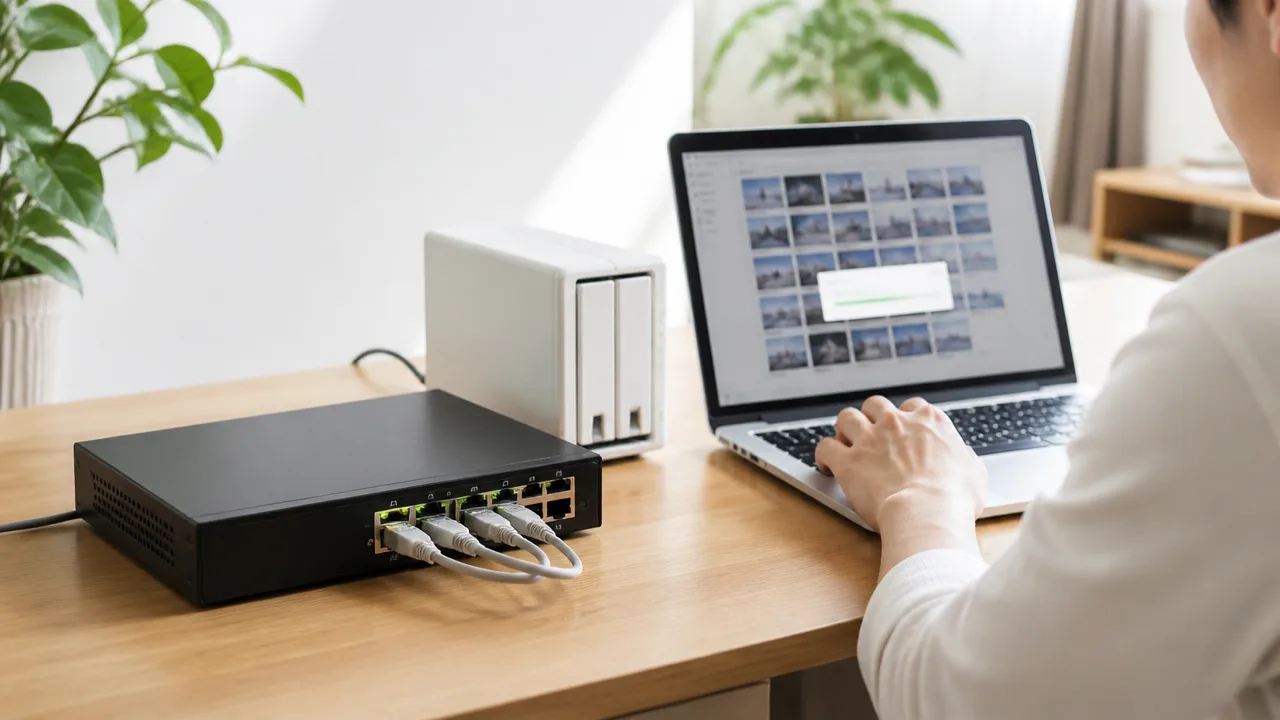
自宅のインターネット回線が1Gbps以下でも、パソコンとNASなど家庭内の機器どうしで行うファイル転送は2.5GbEで高速化できます。
これは、インターネットへ接続する速度と、家の中にある機器どうしが通信する速度は、必ずしも同じではないためです。
たとえば光回線の契約が1Gbpsでも、パソコンからNASへ写真や動画をコピーする通信は基本的に家庭内で完結します。
そのため、大容量データを外部へ送る用途ではなく、家の中でデータを移動する時間を短くしたい場合に2.5GbEのメリットが出やすくなります。
インターネット通信と家庭内LANの速度は分けて考える
インターネット回線の速度は、動画配信サービスの視聴やウェブサイトの閲覧、オンラインゲームなどで外部と通信するときの上限に関わります。
一方、家庭内LANは、パソコン、NAS、テレビ、ゲーム機などを自宅内でつなぐネットワークです。
NASに保存した動画をパソコンで開いたり、撮影した写真をまとめてコピーしたりする通信は、通常はインターネットを経由しません。
つまり、1Gbpsの光回線を利用していても、家庭内LANを2.5GbEに整えれば、対応する機器間ではより速い通信を目指せます。
| 利用シーン | 主に影響する速度 |
|---|---|
| 動画配信サービスの視聴 | インターネット回線 |
| ウェブ会議やオンラインゲーム | インターネット回線と通信先の混雑状況 |
| パソコンからNASへのバックアップ | 家庭内LANと保存先の性能 |
| 家庭内のパソコン間での動画コピー | 家庭内LANと各機器の性能 |
この違いを知っておくと、「回線契約を変更しなければ速度は上がらない」というわけではないことが分かります。
ただし、インターネット上のクラウドストレージへファイルをアップロードする場合は、家庭内LANだけを速くしても、回線側の上り速度を超えて速くなることはありません。
1GbEと2.5GbEの理論上の速度差
1GbEは理論上1Gbps、2.5GbEは理論上2.5Gbpsで通信できる規格です。
単純に比較すると、2.5GbEは1GbEの約2.5倍の通信帯域を持ちます。
バイト換算では、1GbEは毎秒約125MB、2.5GbEは毎秒約312.5MBが理論上の目安です。
実際には通信の制御に使われるデータもあるため、この数値どおりの速度になるとは限りません。
| 規格 | 理論上の通信速度 | 理論上の転送量の目安 |
|---|---|---|
| 1GbE | 1Gbps | 毎秒約125MB |
| 2.5GbE | 2.5Gbps | 毎秒約312.5MB |
たとえば数十GB以上の動画素材やバックアップデータを移動する場合、通信条件が整っていれば、2.5GbEでは待ち時間を抑えられる可能性があります。
反対に、文書ファイルを数個コピーする程度なら、体感できる差は小さめです。
- 高画質な動画ファイルをまとめて移す
- 写真データを大量に取り込む
- パソコンのバックアップを定期的に行う
- 複数の大きなファイルを家庭内で共有する
このように、扱うデータが大きいほど、通信速度の差が作業時間に表れやすくなります。
NASやストレージの性能によって実際の転送速度は変わる
2.5GbEを使っても、実際のファイル転送速度はネットワークだけで決まりません。
データを読み書きするNASやパソコン側のストレージ性能が十分でなければ、通信帯域を使い切れないことがあります。
たとえば、保存先のハードディスクが読み書きで時間を要する場合や、NASの処理能力に余裕がない場合は、転送速度が伸びにくくなります。
また、写真のように小さなファイルが大量に含まれるフォルダは、1本の大きな動画ファイルを移すときよりも時間がかかりやすい傾向があります。
- NASのストレージ構成と読み書き性能
- パソコンに搭載されたストレージの速度
- コピーするファイルの容量と数
- 同時に行われているバックアップや再生などの処理
そのため、2.5GbEは「どんな状況でも必ず2.5倍速くなる」ものではなく、家庭内通信のボトルネックを減らすための選択肢として考えるのがおすすめです。
それでも、保存先の性能に余裕があり、大きなデータを日常的に扱うなら、1GbEより快適な転送環境を作りやすいでしょう。
スイッチだけでなく通信経路上の機器も2.5GbE対応が必要
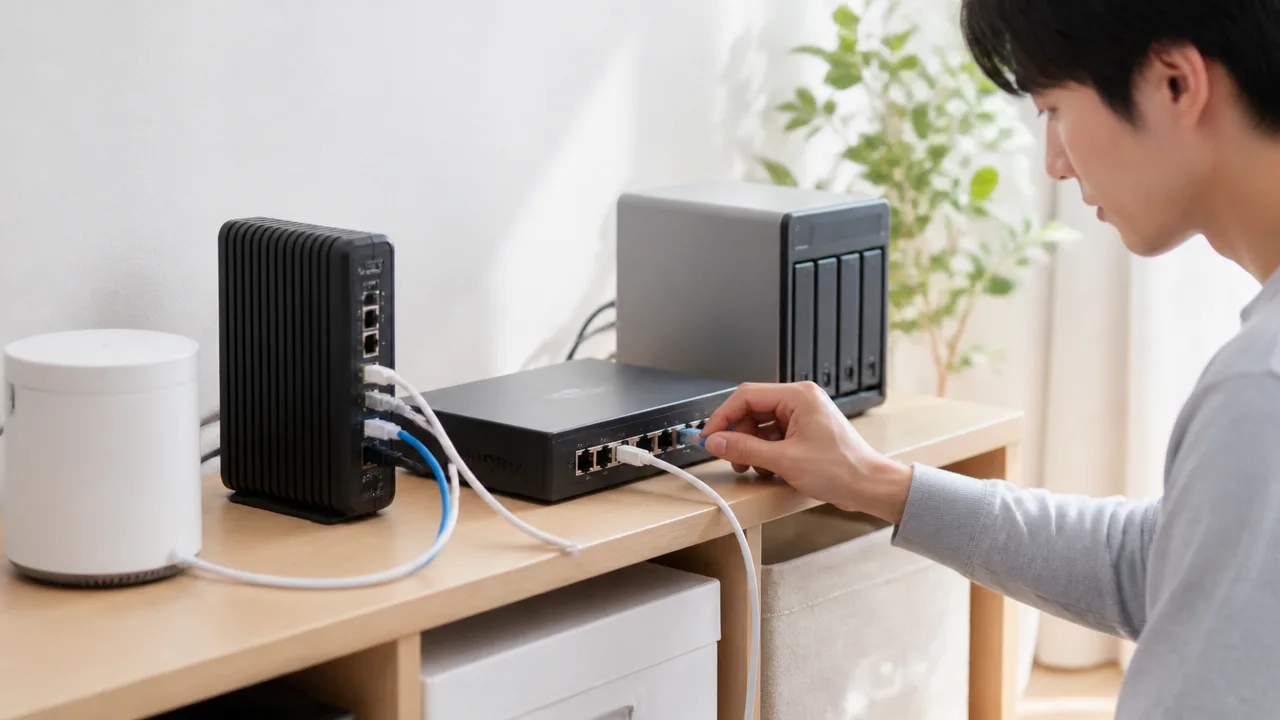
2.5GbEで通信速度を高めるには、スイッチだけでなく、通信する機器と経路の両方が2.5GbEに対応していることが大切です。
途中に1GbEまでの機器がある場合は、その区間の速度に合わせて接続されるため、まずはパソコン・NAS・ルーターの対応状況を確認してみましょう。
たとえば、2.5GbE対応スイッチに2.5GbE対応のパソコンとNASをつないだ場合、家庭内でのデータ通信は2.5GbEで行える可能性があります。
一方で、パソコン側の有線LAN端子が1GbEまでの場合は、スイッチだけを交換しても、そのパソコンとの接続は1GbEで動作します。
| 利用したい通信 | 主に確認したい機器 |
|---|---|
| パソコンとNASの間でファイルを移す | パソコンのLAN端子、NASのLAN端子、2.5GbEスイッチ |
| 高速な光回線をパソコンで活用する | ルーターの回線側・LAN側の端子、パソコンのLAN端子、スイッチ |
| 複数の機器で高速通信を行う | 各機器のLAN端子、スイッチとの接続状況 |
ルーター・PC・NASの対応状況を確認する
最初に確認したいのは、通信の始点と終点になるパソコンやNASに、2.5GbE対応の有線LAN端子が搭載されているかどうかです。
本体の仕様表では、「2.5GBASE-T」「2.5GbE」「2.5ギガビット対応LAN」などの表記を探すと確認しやすいです。
インターネット回線の速度を活かしたい場合は、ルーターの対応も重要になります。
ルーターに2.5GbE対応の回線側端子があっても、家庭内へ出力するLAN側端子が1GbEだけなら、有線接続した機器で利用できる速度は制限されることがあります。
回線側とLAN側のどちらが2.5GbEに対応しているかを、分けて見るのがポイントです。
-
パソコン:有線LAN端子の最大通信速度を確認する。
-
NAS:LAN端子の種類と、複数端子がある場合の利用条件を確認する。
-
ルーター:回線側端子とLAN側端子の対応速度を確認する。
-
スイッチ:接続したい機器すべてが2.5GbEでつながる構成か確認する。
ただし、同じスイッチにつないだパソコンとNASの間でデータをやり取りするだけなら、通常はルーターを経由しません。
この場合は、ルーターが1GbE対応であっても、パソコン・NAS・スイッチが2.5GbE対応なら、家庭内通信では高速な接続を活かせます。
2.5GbE非対応のPCはLANアダプターで対応できる
パソコン本体に2.5GbE対応のLAN端子がない場合でも、後付けのLANアダプターを使って対応できることがあります。
ノートパソコンならUSB端子に接続するタイプ、デスクトップパソコンなら内部の拡張スロットに取り付けるタイプが選択肢になります。
選ぶ際は、アダプターだけでなく、パソコン側の接続端子の仕様も確認しておくと安心です。
USB端子の世代や接続状態によっては、2.5GbEの通信性能を十分に引き出しにくい場合があります。
また、使用しているOSに対応したドライバーが提供されているかも、事前に見ておきたいところです。
| パソコンの種類 | 主な対応方法 | 確認したい点 |
|---|---|---|
| ノートパソコン | USB接続の2.5GbE対応LANアダプター | USB端子の仕様、給電状況、OS対応 |
| デスクトップパソコン | 拡張スロットに取り付けるLANカード | 空きスロットの有無、カードのサイズ、OS対応 |
| 小型パソコン | USB接続タイプを中心に検討 | 端子数、設置スペース、発熱 |
後付けで対応する場合も、実際のリンク速度は接続後に確認しておくとよいでしょう。
OSのネットワーク設定画面などで接続速度が2.5Gbpsと表示されていれば、機器同士は2.5GbEで接続できています。
一部の機器が1GbEでも混在して利用できる
家庭内のすべての機器を一度に2.5GbEへそろえる必要はありません。
2.5GbE対応スイッチには、1GbE対応のテレビ、ゲーム機、プリンター、古いパソコンなども基本的に接続できます。
このとき、各機器は対応する最大速度に合わせて個別に通信します。
つまり、1GbE対応機器は1GbEで動作し、2.5GbE対応のパソコンとNASの組み合わせは2.5GbEで通信できるため、新旧の機器を混在させながら段階的に整えられます。
-
2.5GbE対応のパソコンとNAS:2.5GbEで接続される。
-
1GbE対応のテレビやゲーム機:1GbEで接続される。
-
2.5GbE対応のパソコンから1GbE対応機器へ通信する場合:通信速度は1GbE相当になる。
まずは大容量データを扱うパソコンとNASから2.5GbE対応にし、ほかの機器は現在のまま使う方法でも十分です。
必要な場所から少しずつ対応機器を増やせることが、家庭で2.5GbE環境を整えるメリットのひとつです。
既存のCat5eやCat6ケーブルは2.5GbEでも流用しやすい
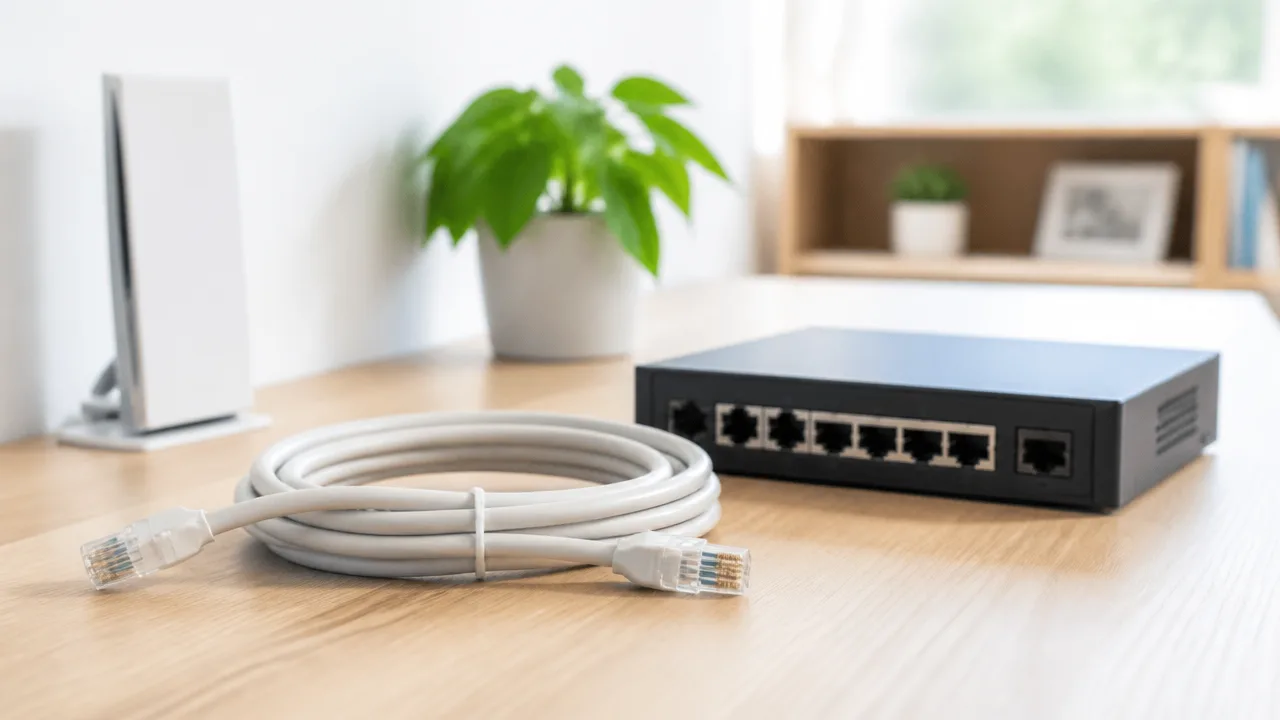
家庭内にすでに敷設されているCat5eやCat6のLANケーブルは、2.5GbE環境でもそのまま使える場合が多いです。
まずはケーブルを買い替える前に、カテゴリー表示と配線の状態を確認してみると、余計な出費を抑えながら高速化を進めやすくなります。
ただし、ケーブルの劣化や接続部分のゆるみ、極端に長い配線などがあると通信が安定しにくいこともあるため、実際に接続して様子を見ることが大切です。
ケーブルのカテゴリーと配線状態を確認する
LANケーブルのカテゴリーは、ケーブルの被膜部分に印字されている「Cat5e」「Cat6」などの表記で確認できます。
Cat5eは2.5GbEでの利用を想定しやすい規格であり、一般的な家庭内の配線距離であれば、既存ケーブルを活用できるケースは少なくありません。
Cat6はCat5eよりもノイズの影響を受けにくいよう配慮されたケーブルで、2.5GbEへ移行する際にも余裕を持って使いやすい選択肢です。
| ケーブルの種類 | 2.5GbEでの使いやすさ | 確認したい点 |
|---|---|---|
| Cat5e | 家庭内なら流用しやすい | 傷みやコネクター部分の状態 |
| Cat6 | 余裕を持って利用しやすい | 折れ曲がりや圧迫がないか |
| Cat6A | 将来の高速化も見据えやすい | 太さや取り回し、設置場所 |
| Cat5 | 状況によっては見直しを検討したい | 古さと通信の安定性 |
壁の中や床下に配線されているケーブルも、見える範囲の表記や住宅の配線資料から種類を確認できることがあります。
表記が見つからない場合でも、いきなり配線工事を考える必要はなく、2.5GbE対応機器を接続してリンク速度を確認する方法が現実的です。
ケーブルそのものだけでなく、壁のLANコンセント、延長用の中継部品、細すぎる平型ケーブルなども通信品質に関わることがあります。
特に家具でケーブルが強く押さえられていたり、何度も折り曲げられていたりする場所は、念のため確認しておくと安心です。
-
ケーブルの被膜にCat5eまたはCat6の印字があるかを確認する。
-
コネクターのツメが破損しておらず、機器の端子にしっかり固定されているかを見る。
-
ケーブルがドアや家具に挟まれ、強く圧迫されていないか確認する。
-
壁内配線を使う場合は、途中に古い中継部品が入っていないかも確認する。
速度が安定しない場合はケーブルの交換を検討する
Cat5eやCat6と表示されていても、ケーブルの状態によっては期待した速度で接続できないことがあります。
2.5GbEでつながるはずの組み合わせなのに接続速度が1Gbpsになる、通信が途切れやすいと感じるといった場合は、短くて状態のよいLANケーブルに一度交換して確認するのがおすすめです。
新しいケーブルで改善するなら、これまで使っていたケーブルや途中の接続部が影響していた可能性を考えやすくなります。
原因を切り分けるときは、長い配線や壁内配線をすぐ交換するのではなく、まず機器の近くで短いケーブルを使って試すと判断しやすいです。
-
2.5GbE対応機器同士を、短いCat6ケーブルなどで直接つなぐ。
-
接続後に機器側の表示や設定画面でリンク速度を確認する。
-
問題がなければ、普段使っているケーブルへ戻して同じように確認する。
-
速度が変わる場合は、該当するケーブルや中継箇所の交換を検討する。
買い替える場合は、家庭内で扱いやすい長さを選び、必要以上に長いケーブルを余らせないことも配線を整えるコツです。
また、ケーブルをまとめる際にきつく縛りすぎず、ゆるやかに配線すると、コネクターや被膜への負担を抑えやすくなります。
既存のCat5eやCat6を活かせれば、2.5GbE化に必要な費用を抑えやすいため、まずは今あるケーブルで接続を試し、必要な場所だけ交換する進め方が家庭には向いています。
家庭用のポート数は接続台数に予備を加えて選ぶ
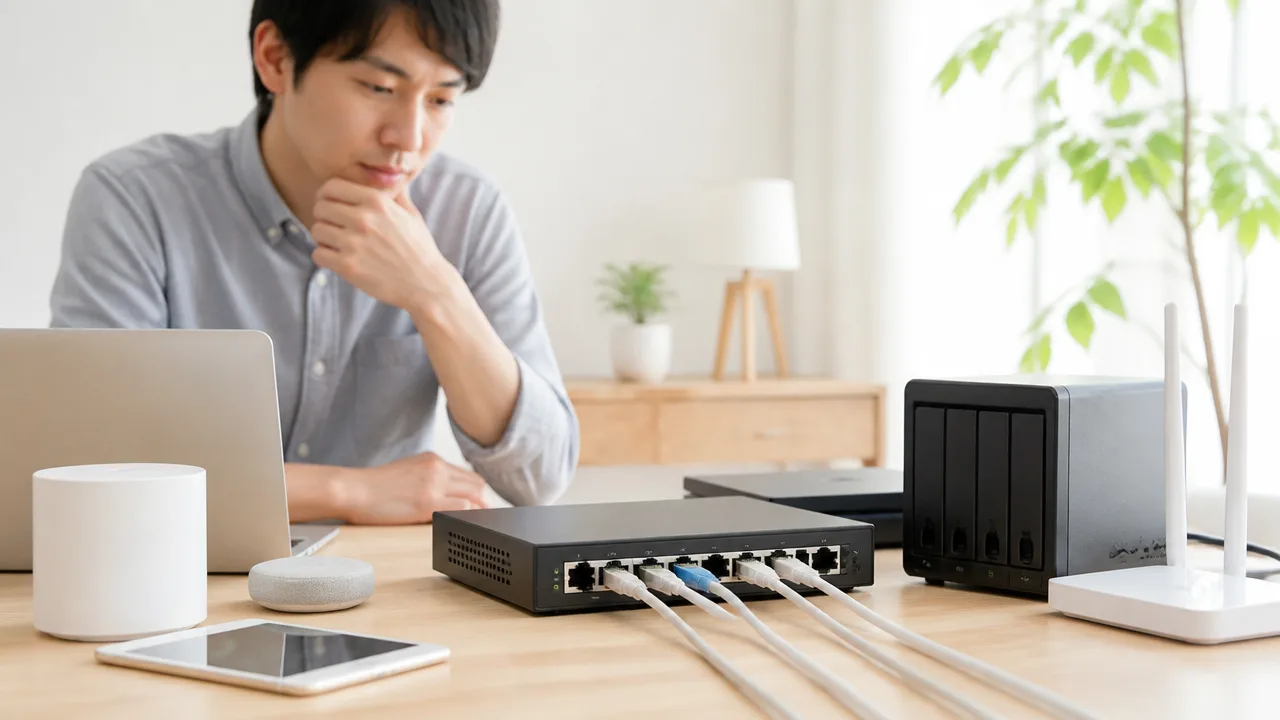
家庭用の2.5GbEスイッチは、つなぎたい有線機器の台数に1〜2ポートの予備を加えて選ぶと失敗しにくいです。
少数のパソコンとNASだけなら5ポート、今後の機器追加や複数の部屋への配線も考えるなら8ポートが使いやすいでしょう。
なお、スイッチのポートは接続したい機器だけでなく、ルーターへつなぐためにも1ポート使う点を忘れないようにしてください。
| 主な使い方 | 選びやすいポート数 | スイッチにつなげる機器の目安 |
|---|---|---|
| パソコン1〜2台とNASを使う | 5ポート | ルーターを除いて最大4台程度 |
| 複数のパソコン、NAS、ゲーム機などを使う | 8ポート | ルーターを除いて最大7台程度 |
| 別室への有線配線や今後の増設も予定している | 8ポート以上 | 空きポートを残して運用しやすい |
少数のPCやNASをつなぐなら5ポートが選びやすい
デスク周りにパソコン1〜2台とNASがあり、ルーターから有線接続を増やしたい場合は、5ポートの2.5GbEスイッチが選択肢になります。
一般的な5ポートモデルでは、ルーターとの接続に1ポートを使うため、残り4ポートまでをパソコンやNASなどに割り当てる考え方です。
たとえば、パソコン2台とNAS1台をつなぐ構成なら、1ポート分の空きを残せます。
空きがあれば、ノートパソコンを有線接続したいときや、新しい機器を一時的につなぎたいときにも対応しやすくなります。
- ルーター:1ポート
- メインのパソコン:1ポート
- サブのパソコン:1ポート
- NAS:1ポート
- 空き:1ポート
このように、接続先が限られている家庭では、5ポートでもすっきり収まりやすいです。
本体の設置スペースを小さくしたい場合にも、コンパクトな5ポートモデルは置き場所を決めやすいでしょう。
ただし、すでに空きポートがほとんど残らない計画なら、最初から8ポートを選ぶほうが後で悩みにくいです。
接続機器の追加を見込むなら8ポートが使いやすい
パソコンやNASに加えて、ゲーム機、テレビ、録画機器、別室へ伸ばすLAN配線なども使う予定なら、8ポートのほうが余裕を持てます。
8ポートあればルーター接続後にも7ポート残るため、現在の台数だけでぴったり埋めないことができます。
家庭内の機器は少しずつ増えやすいため、購入時点で1〜2ポート空けておくと配線の見直しが楽になります。
たとえば、次のような構成では8ポートが便利です。
- パソコン2台
- NAS1台
- ゲーム機1台
- テレビまたは録画機器1台
- 別室の機器へつなぐLANケーブル1本
上記の機器にルーター接続を加えると7ポート使うため、8ポートなら1つだけ空きを確保できます。
将来、作業用のパソコンを増やす、NASを入れ替える、別の部屋でも有線接続を使うといった変化にも対応しやすいです。
使わないポートが少し残ることは無駄ではなく、配線を組み替える場面で役立つ余裕になります。
ルーターとの接続にも1ポート必要になる
2.5GbEスイッチを家庭内で使うときは、通常、ルーターのLANポートとスイッチのポートをLANケーブルでつなぎます。
この接続によって、スイッチにつないだパソコンやNASなどがルーターを経由してインターネットや家庭内ネットワークを利用できます。
そのため、5ポートの製品なら接続できる機器が5台ではなく、ルーターを含めて5台と数えるのが基本です。
ポート数を数える際は、無線でつながるスマートフォンやタブレットの台数まで加える必要はありません。
数えるのは、スイッチへLANケーブルで直接つなぐ機器と、別室や別の場所へ伸ばす配線です。
- スイッチへ有線接続したい機器を書き出す。
- ルーター接続用として1ポートを加える。
- 今後増やしたい機器や別室への配線分として1〜2ポートを加える。
- 合計に合う、または少し余裕のあるポート数を選ぶ。
迷ったときは、現在の接続台数だけで判断せず、半年から1年ほどの間に増えそうな機器まで考えておくと安心です。
5ポートで足りるか、8ポートなら配線が楽になるかを具体的に書き出して比べると、自宅に合う一台を選びやすくなります。
一般家庭ならアンマネージド型で十分使いやすい
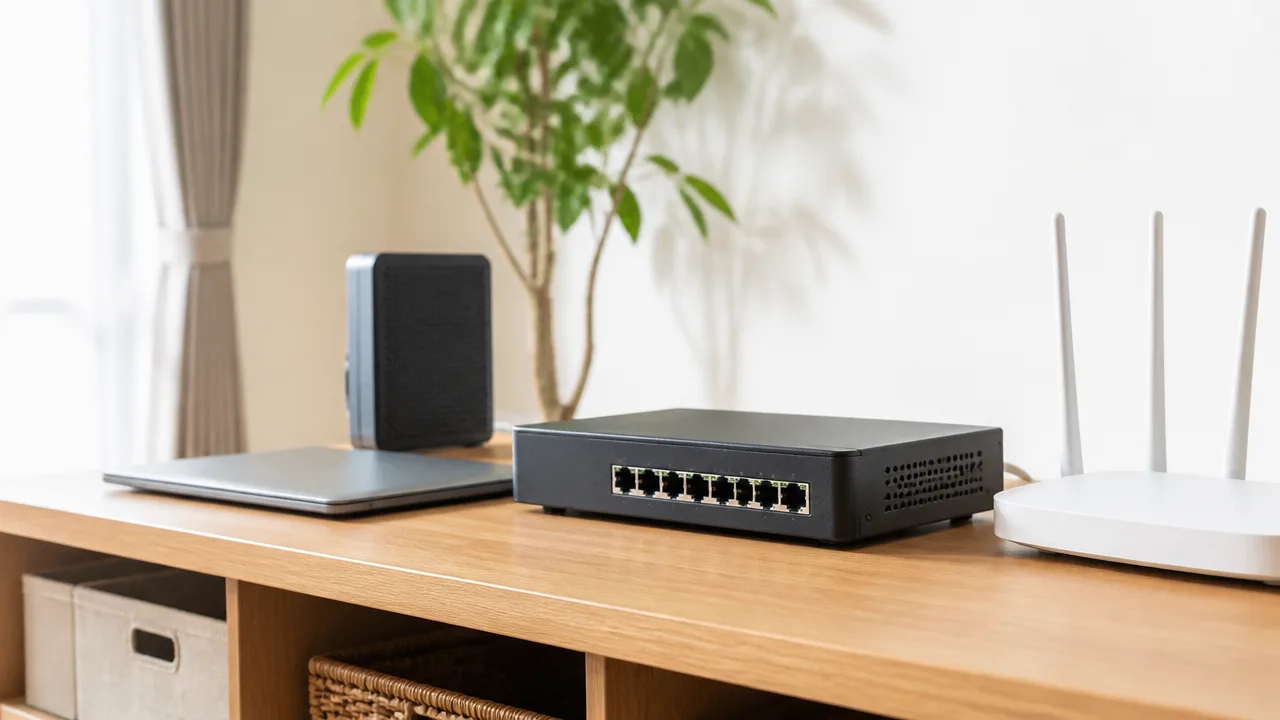
家庭で2.5GbEスイッチを使うなら、多くの場合は設定不要のアンマネージド型で十分です。
LANケーブルをつなぐだけで機器同士を通信させやすく、管理画面の操作に慣れていない人でも取り入れやすいでしょう。
一方で、機器ごとに通信を分けたい場合や細かなネットワーク管理をしたい場合は、マネージド型も候補になります。
設定不要で利用できるアンマネージド型の特徴
アンマネージド型は、接続した機器を自動的に認識して通信を仲介する、シンプルな家庭向けスイッチです。
基本的には本体の電源を入れ、ルーターやパソコン、NASなどをLANケーブルでつなぐだけで使い始められます。
ブラウザから管理画面を開いたり、通信ルールを個別に登録したりする作業が通常は必要ないため、配線をすっきり増やしたい人に向いています。
| 確認する点 | アンマネージド型の一般的な特徴 |
|---|---|
| 初期設定 | 基本的に不要 |
| 使い始めるまで | 機器をつなぐだけで進めやすい |
| 管理画面 | 通常は操作しない |
| 向いている使い方 | パソコンやNASなどを手軽に有線接続したい家庭 |
| 通信の細かな制御 | 対応範囲は限られる |
たとえば、仕事用のパソコン、ゲーム機、テレビ、NASなどを同じ家庭内ネットワークで普通に使うだけなら、複雑な設定が必要になる場面は多くありません。
機種ごとの操作方法を覚える負担を抑えられることも、アンマネージド型の魅力です。
本体に電源ランプやポートごとの通信ランプが付いている製品なら、ケーブルがきちんと認識されているかも目で確認しやすいです。
はじめて導入するなら、「つなげば使える」ことを優先してアンマネージド型を選ぶと迷いにくいでしょう。
- 自宅の有線機器をまとめてつなぎたい
- 管理画面での設定に時間をかけたくない
- 通信を機器別に細かく分ける予定がない
- ネットワークの構成をできるだけシンプルに保ちたい
なお、アンマネージド型は手軽な反面、後から高度な機能を追加することは基本的にできません。
購入前に、今の使い方だけでなく、近いうちに通信の分離や優先設定を行う予定があるかを軽く考えておくと安心です。
VLANや詳細設定が必要ならマネージド型を選ぶ
マネージド型は、管理画面から通信の扱いを細かく設定できるスイッチです。
代表的な機能にVLANがあり、1台のスイッチ上で用途ごとにネットワークを分ける設定ができます。
たとえば、仕事で使う機器、家族が使う機器、対応する家電類などを、用途に応じて別のグループとして扱いたいときに検討できます。
ただし、VLANを利用するには、関連するルーターや無線アクセスポイント側にも対応や設定が求められることがあります。
スイッチだけをマネージド型に替えても、希望どおりの構成になるとは限らないため、必要な機能を先に明確にすることが大切です。
| 目的 | 選びやすいタイプ |
|---|---|
| 有線接続を手軽に増やしたい | アンマネージド型 |
| 用途ごとに通信を分けたい | マネージド型 |
| 通信状況を確認しながら調整したい | マネージド型 |
| 設定の手間をできるだけ減らしたい | アンマネージド型 |
マネージド型には、通信の状態確認、特定の通信を優先する設定、利用できるポートの制御などに対応する製品があります。
こうした機能は目的に合えば便利ですが、設定項目が増えるほど確認する内容も多くなります。
在宅勤務で会社から指定されたネットワーク構成がある場合や、複数の用途を明確に分けて運用したい場合には、必要な機能を確認したうえで選ぶとよいでしょう。
特別な管理目的がなければ、家庭用の2.5GbEスイッチはアンマネージド型を選ぶほうが、導入後もわかりやすく使い続けやすいです。
静音性や消費電力など家庭で使いやすい仕様も確認する
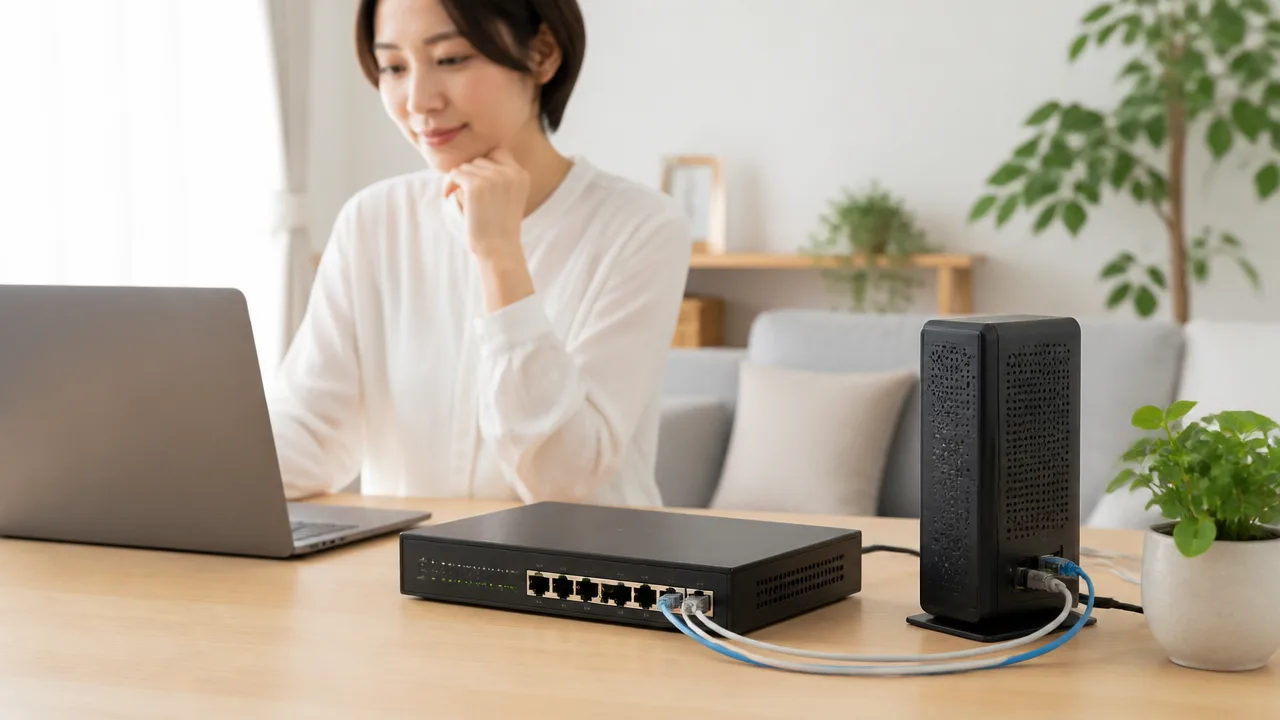
家庭用の2.5GbEスイッチは、通信速度だけでなく、設置したあとに音や熱が気になりにくい仕様を選ぶことが大切です。
リビングや寝室に置くなら静音性を優先し、接続したい機器の種類によっては10GbEアップリンクやPoE対応も確認すると、使い勝手のよい環境を作りやすくなります。
本体の大きさ、放熱の方法、消費電力は設置場所と毎日の使い方に関わるため、購入前に仕様表で確認しておくと安心です。
リビングや寝室にはファンレスモデルが向いている
ファンレスモデルは冷却用のファンを搭載しないため、動作中の風切り音が発生しにくく、生活空間へ置きやすい特徴があります。
とくに寝室、書斎、テレビ周辺など、静かな時間に過ごす場所では、ファンレスかどうかを優先して見るとよいでしょう。
2.5GbE対応の家庭向けスイッチには、ファンレス設計の製品も多くあります。
一方で、ファンを使って冷却するモデルは、ポート数が多いものや給電機能を備えたものに見られます。
ファン搭載モデルを選ぶ場合は、製品ページの動作音に関する案内や、設置予定の場所との距離を確認しておくと選びやすいです。
| 設置場所 | 向きやすい仕様 | 確認したい点 |
|---|---|---|
| 寝室・書斎 | ファンレスモデル | 動作時の静かさ、本体の熱 |
| リビングのテレビ周辺 | 小型のファンレスモデル | 配線のしやすさ、置き場所 |
| 収納内・機器ラック周辺 | 放熱しやすいモデル | 熱がこもらない空間か |
設置場所に合う本体サイズと放熱性を確認する
スイッチは小型に見えても、LANケーブルを接続すると必要な奥行きや横幅が増えます。
テレビ台の裏、デスク下、壁際の棚に置く場合は、本体寸法だけではなく、ケーブルを曲げるための余裕も見込んでおきましょう。
また、ファンレスモデルは本体表面から熱を逃がす設計が多いため、周囲を物で囲みすぎないことが大切です。
通気口や本体の周囲をふさがず、熱がこもりにくい場所に置くことで、安定して使いやすくなります。
- 棚の奥へ密着させず、周囲に少し空間を作る
- 直射日光が当たりやすい窓際を避ける
- ルーターや充電器など、熱を持つ機器を重ねない
- 壁面へ設置する場合は、対応する取り付け方法を確認する
消費電力も、長時間電源を入れたまま使う家庭では確認しておきたい項目です。
一般に、ポート数が多い製品や給電機能付きの製品ほど消費電力が大きくなる傾向があるため、必要な機能とのバランスで選ぶとよいでしょう。
複数端末からNASへ接続するなら10GbEアップリンクも検討する
複数のパソコンやゲーム機などからNASへ同時にアクセスするなら、スイッチとNASをつなぐ上位側の回線が混み合うことがあります。
こうした使い方では、NAS側へ接続するポートに10GbEを利用できるスイッチを検討する方法があります。
たとえば、複数の2.5GbE対応端末がNAS内の動画や大きなデータを同時に扱う場合、NASへ向かう経路だけをより高速にする構成が役立つことがあります。
ただし、10GbEアップリンクを活用するには、NAS側にも対応ポートや拡張手段が必要です。
端末1台からNASへアクセスすることが中心なら、2.5GbE接続だけでも使いやすいケースは少なくありません。
将来的に端末を増やす予定があるか、同時利用が多いかを目安に検討すると、必要以上の仕様を選びにくくなります。
アクセスポイントやカメラへ給電するならPoE対応を選ぶ
PoE対応スイッチは、LANケーブルを通じて対応機器へ電力を供給できるタイプです。
無線アクセスポイントやネットワークカメラなどを設置する際に、近くのコンセントを使いにくい場所でも配線をまとめやすくなります。
PoEを使う予定があるなら、スイッチだけでなく、接続する機器がPoE受電に対応しているかを確認しましょう。
さらに、必要な給電方式と、スイッチ全体で供給できる電力の上限も合わせて見る必要があります。
| 確認項目 | 見る理由 |
|---|---|
| 接続機器のPoE受電対応 | LANケーブルから給電できる機器か判断するため |
| 対応する給電方式 | スイッチと機器の仕様を合わせるため |
| 給電できる総量 | 複数機器を接続したときの余裕を確認するため |
| 設置場所の放熱性 | 給電時は本体が熱を持ちやすくなるため |
PoE対応は便利な一方、使わない場合は本体価格や消費電力とのバランスを見て選ぶのがおすすめです。
アクセスポイントやカメラの設置予定がない家庭では、静音性と設置しやすさを優先したシンプルなモデルのほうが扱いやすいでしょう。
2.5GbEは費用と速度のバランスを重視する家庭に適している
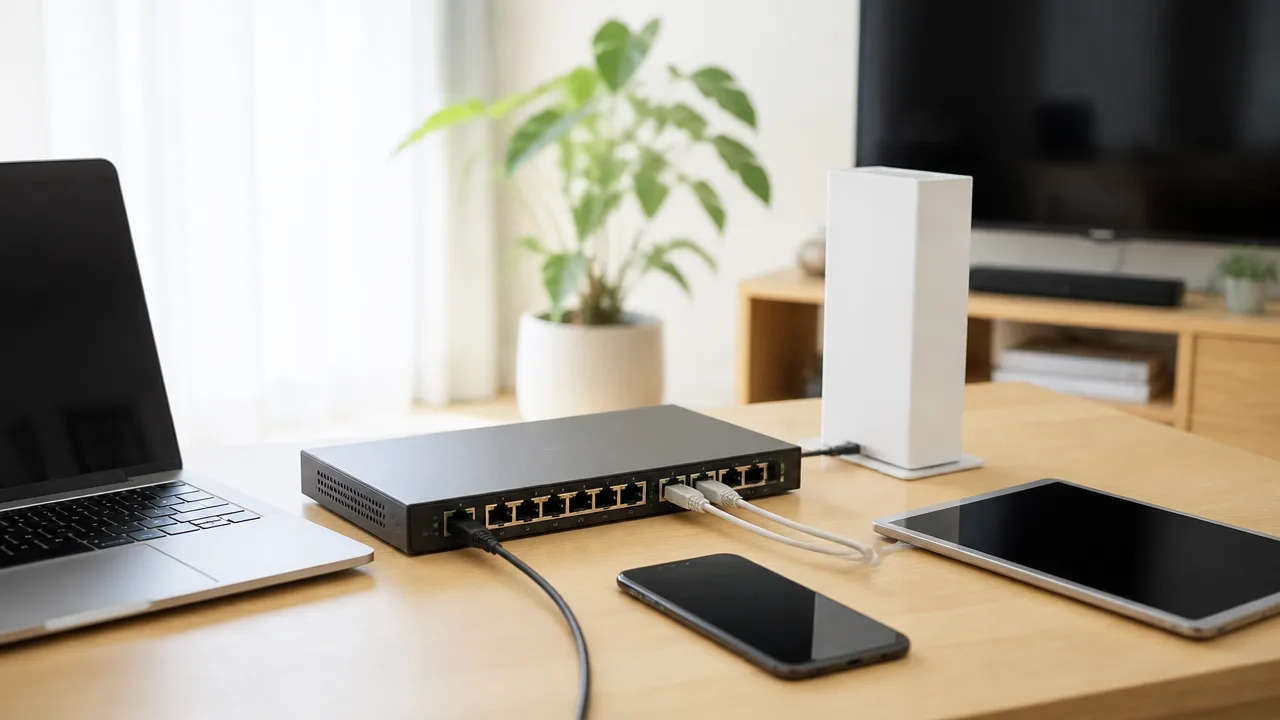
家庭内の通信を今より快適にしたいけれど、設備を大きく入れ替えるほどではない場合は、2.5GbEが取り入れやすい選択肢です。
1GbE環境から段階的に見直しやすく、動画データや写真、仕事用ファイルを複数の端末で扱う家庭では、速度と導入費用のバランスを考えやすいでしょう。
一方で、常に非常に大きなデータを移動させる用途では、最初から10GbEを検討したほうが合う場合もあります。
2.5GbEは既存の配線や対応機器を活用しやすい
2.5GbEのよさは、ネットワーク全体を一度に新しくしなくても、必要な場所から高速化を始めやすい点です。
すでに家庭内にLAN配線があり、パソコンやNASなどの一部が2.5GbEに対応しているなら、対応機器を中心に構成を整える方法を検討できます。
「よく使う端末とデータの保管先だけを先に高速化する」という進め方なら、使い方に合うかを確認しながら導入範囲を広げられます。
たとえば、写真や動画を保存しているNASと、編集作業をするパソコンの間を2.5GbE化するだけでも、日常的なファイル操作の待ち時間を抑えられる可能性があります。
ただし、実際の転送速度は端末の性能、保存先の読み書き速度、同時に利用する人数などにも左右されます。
| 見直し方 | 向いている家庭 | 考え方 |
|---|---|---|
| 必要な機器だけ2.5GbE化 | 特定のパソコンとNASをよく使う家庭 | 利用頻度の高い通信経路から整える |
| 主要な有線機器を2.5GbE化 | 複数の端末で大容量データを扱う家庭 | 端末ごとの待ち時間を減らしやすい構成にする |
| 一部を10GbE化 | 高解像度の映像編集などを行う家庭 | 特に負荷の大きい作業用の経路を優先する |
すべての機器を同じ速度にそろえる必要はありません。
普段はインターネット閲覧や動画視聴が中心の端末は従来の接続のままにして、データ移動が多い機器に予算を配分する方法も合理的です。
大容量データを頻繁に扱う場合は10GbEも候補になる
高画質な動画素材、大量の写真データ、仮想環境のデータなどを日常的に移動する場合は、10GbEが候補になります。
特に、作業用パソコンと高速なストレージの間で大きなファイルを何度も読み書きするなら、より余裕のある通信速度が役立つことがあります。
ただし、10GbEでは対応機器や周辺環境まで含めて見直す場面が増えやすいため、速度だけで決めず、必要な作業量に見合うかを確認することが大切です。
たとえば、月に数回だけ大容量データを移す程度なら、2.5GbEでも十分に使いやすいと感じるケースがあります。
反対に、毎日のように長時間のデータ転送を行い、その待ち時間が作業予定に影響しているなら、10GbEにする価値を検討しやすいでしょう。
-
2.5GbEが合いやすい用途:写真の整理、家庭用NASへのバックアップ、複数端末からのデータ閲覧。
-
10GbEも検討しやすい用途:高解像度映像の編集、大容量データの継続的な移動、高速なストレージを使う作業環境。
-
判断に迷う用途:将来のために速度を上げたい場合は、まず現在の転送量と待ち時間を確認する。
速度が高い規格ほど満足度が上がるとは限らず、実際に時間を使っている作業を基準に選ぶことが大切です。
現在の用途と将来の接続台数から導入範囲を決める
2.5GbEを導入するときは、現在つながっている機器だけでなく、今後追加したい機器も軽く整理しておくと安心です。
在宅勤務用のパソコン、NAS、ゲーム機、テレビ周辺機器など、数年以内に有線接続したい機器を書き出すと、どこまで高速化すべきか判断しやすくなります。
ここで大切なのは、接続するすべての機器を2.5GbEにすることではなく、通信量が集中する場所を見つけることです。
-
大きなファイルを移動する機器を確認する。
-
同時に使うことが多い端末の組み合わせを考える。
-
今後追加する予定の機器を整理する。
-
優先度の高い通信経路から2.5GbE化する。
このように範囲を決めれば、使わない性能に費用をかけすぎず、必要な部分にはしっかり余裕を持たせられます。
家庭用ネットワークでは、将来性を意識しつつも、今の暮らしで体感しやすい部分から整える考え方が、2.5GbEの魅力を活かしやすいでしょう。
家庭向け2.5GbEスイッチはポート数と管理機能で比較する
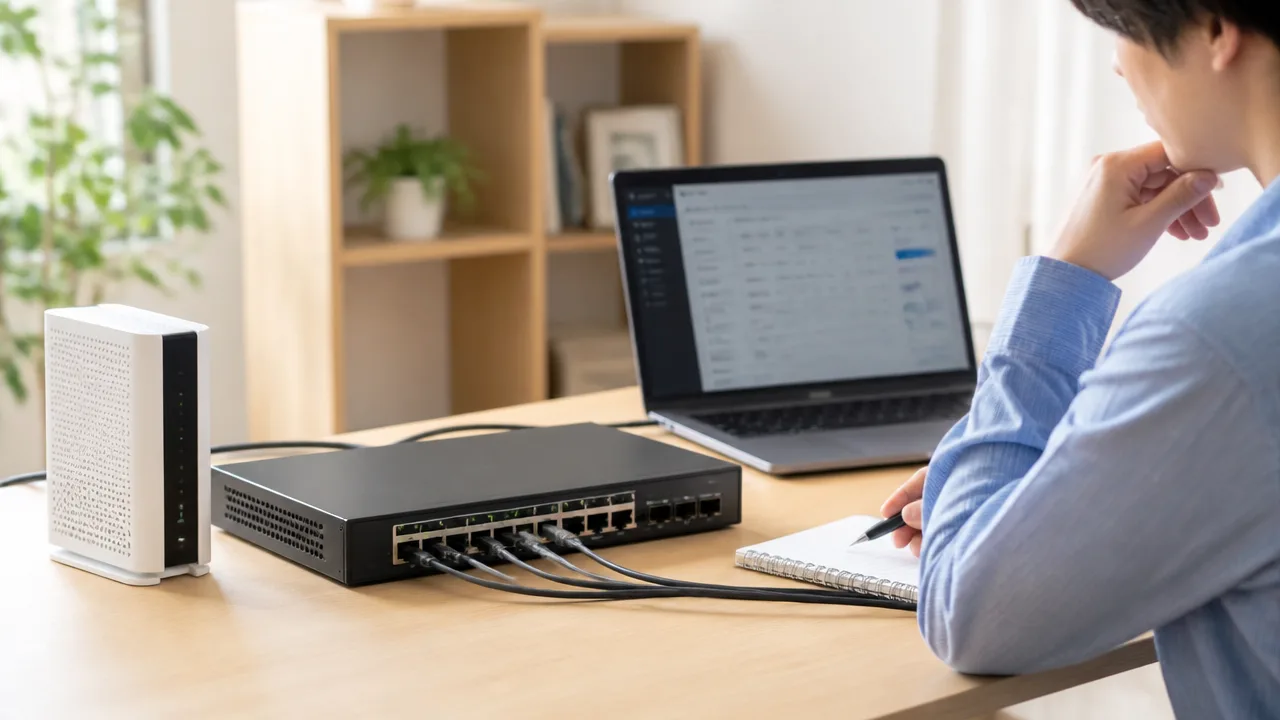
家庭向けの2.5GbEスイッチは、必要なポート数を5ポートか8ポートかで決め、細かな設定が必要かどうかで選ぶとわかりやすいです。
接続台数が少なく手軽さを重視するなら通常モデル、通信を分けたり優先順位を調整したりしたいなら管理機能付きモデルが候補になります。
同じポート数でも本体の大きさ、放熱方式、設置しやすさは異なるため、置き場所も含めて比較すると選びやすいですよ。
| 選び方 | 向いている家庭 |
|---|---|
| 5ポートモデル | パソコン、NAS、ルーターなど、少数の有線機器をまとめたい場合 |
| 8ポートモデル | 複数のパソコンやゲーム機、テレビ周辺機器まで有線接続したい場合 |
| 管理機能付きモデル | 機器ごとの通信を整理したい場合や、設定を自分で調整したい場合 |
5ポートならTP-Link TL-SG105-M2・QNAP QSW-1105-5T・NETGEAR MS305を比較する
5ポートモデルは、2.5GbE対応機器を少数だけ集中的に接続したい家庭に扱いやすい選択肢です。
TP-Link TL-SG105-M2、QNAP QSW-1105-5T、NETGEAR MS305はいずれも、家庭内の2.5GbE対応機器をつなぐ候補として検討しやすいモデルです。
基本的な役割は共通しているため、ブランドの好みだけでなく、設置場所との相性を比べることが大切になります。
-
TP-Link TL-SG105-M2は、同社のネットワーク機器で環境をそろえたいときに確認しやすいモデルです。
-
QNAP QSW-1105-5Tは、QNAP製NASを使っている場合に候補として見つけやすいでしょう。
-
NETGEAR MS305は、NETGEARの家庭・小規模環境向け製品を検討している場合に比較しやすい選択肢です。
5ポートでは、回線側の機器へつなぐ配線も1ポート使う場合があります。
接続したい機器の数だけでなく、上流側へつなぐ分も含めて数えると、購入後に端子が足りなくなる心配を減らせます。
本体を棚やテレビ台の近くへ置くなら、配線が横向きか前面向きかも見ておくと、見た目をすっきり整えやすいです。
8ポートならTP-Link TL-SG108-M2・QNAP QSW-1108-8T-R2・NETGEAR MS308を比較する
将来的に有線接続する機器が増えそうなら、最初から8ポートモデルを選ぶと余裕を持たせやすいです。
TP-Link TL-SG108-M2、QNAP QSW-1108-8T-R2、NETGEAR MS308は、5ポートでは不足しそうな家庭で比較しやすいモデルです。
パソコンとNASに加えて、ゲーム機、テレビ、レコーダー、仕事用端末などをつなぐ場合は、8ポートの余裕が役立ちます。
| モデル | 比較するとよいポイント |
|---|---|
| TP-Link TL-SG108-M2 | 既存のTP-Link製機器との組み合わせや、置き場所に合う形状かを確認します。 |
| QNAP QSW-1108-8T-R2 | NAS周辺の配線をまとめたい場合に、本体の設置方向やケーブルの取り回しを確認します。 |
| NETGEAR MS308 | NETGEAR製品でそろえたい場合に、必要な接続数と設置場所の広さを確認します。 |
8ポートモデルは本体が大きくなりやすいため、購入前に置き場所の幅と奥行きを確認しておくと安心です。
また、使わない端子が少し残る構成なら、あとから機器を追加するときも入れ替えの手間を抑えられます。
ポートをすべて埋める前提ではなく、1〜2ポートほど空きを残せるかを目安にすると、長く使いやすいでしょう。
管理機能が必要ならNETGEAR MS305E・MS308Eも候補にする
NETGEAR MS305EやMS308Eは、通常の接続に加えて、ブラウザ上で設定を確認・調整したい人向けの候補です。
たとえば、機器ごとの通信を分けたい、特定の通信を優先したい、接続状態を細かく確認したい場合には、管理機能が役立つことがあります。
一方で、設定を使わなければ速度が自動的に上がるわけではありません。
-
複数の用途を分けてネットワークを整理したい場合。
-
通信の優先度を自分で調整したい場合。
-
接続状況を画面で確認できるようにしたい場合。
-
設定を試すことに抵抗がなく、必要に応じて見直せる場合。
こうした目的が特にないなら、管理機能のないモデルのほうが導入後の操作はシンプルです。
逆に、家庭内のネットワークを自分で整える楽しさも欲しいなら、MS305Eは少数接続向け、MS308Eは接続台数に余裕を持たせたい場合に検討しやすいでしょう。
最終的には、必要な端子数を確保したうえで、何もしなくても使える手軽さを取るか、調整できる自由度を取るかで選ぶと、自分に合った2.5GbEスイッチを見つけやすいです。
まとめ
この記事のポイントをまとめます。
- 2.5GbEスイッチは、高速回線やNASを活用したい家庭に向いています。
- インターネット回線が1Gbps以下でも、家庭内のファイル転送は高速化できます。
- 速度を生かすには、パソコン・NAS・ルーターなど通信経路の対応状況を確認することが大切です。
- Cat5eやCat6のLANケーブルは、状態に問題がなければ流用できる場合が多いです。
- ポート数は接続台数に加えて、1〜2ポートの余裕を持たせると安心です。
- 一般的な家庭用途なら、つなぐだけで使いやすいアンマネージド型が便利です。
- 設置場所に合わせて、静音性・放熱・消費電力・本体サイズも確認しましょう。
- 2.5GbEは、1GbEより快適にしたい場合の費用と速度のバランスを考えやすい選択肢です。
家庭に2.5GbEスイッチが必要かどうかは、回線速度だけでなく、普段どの機器間でどれくらいデータをやり取りしているかで考えるのがおすすめです。
写真や動画をNASに保存する機会が多いなら、家庭内の転送時間を短縮できる可能性があります。
一方で、ウェブ閲覧や動画視聴が中心なら、今の1GbE環境でも十分使いやすい場合があります。
まずはパソコン、NAS、ルーター、LANケーブルの対応状況を確認し、必要な場所から少しずつ整えてみてください。
自分の使い方に合うポート数と仕様を選べば、無理なく快適な家庭内ネットワークを作れますよ。