
家庭用NASを選ぶとき、「RAID1とRAID5は何が違うの?」「自分にはどちらが合うのかな」と迷いますよね。
写真や動画、仕事の書類など、大切なデータをまとめて保存したい一方で、容量・費用・HDDが故障したときの安心感は、どれも気になるポイントだと思います。
RAID1は手軽に始めやすく、RAID5は容量を効率よく使いやすい仕組みですが、必要なHDDの台数やNAS本体のベイ数も異なります。
この記事では、家庭でNASを使う場合に知っておきたいRAID1とRAID5の違いを、容量・速度・費用・データの守り方の面からやさしく解説します。
今のデータ量だけでなく、これから写真や動画が増えた場合もイメージしながら、無理なく続けやすい構成を選んでいきましょう。
この記事でわかること
- RAID1とRAID5の仕組みと、必要になるHDD台数の違い
- それぞれで使える保存容量と、家庭での選び方
- 速度や導入費用、HDD交換後の注意点
- RAIDとは別にバックアップが必要な理由と、将来の容量拡張の考え方
- 家庭用NASは手軽さならRAID1、容量効率ならRAID5が選びやすい
- RAID1とRAID5ではデータを守る仕組みと必要なHDD台数が異なる
- 利用できる容量はRAID1がHDD1台分、RAID5が合計台数から1台分を引いた容量
- 速度は利用環境で変わり、RAID5では書き込み時のパリティ計算も影響する
- どちらもHDD1台の故障に対応できるが交換後のリビルドには注意が必要
- 導入費用と電気代を抑えやすいのは2ベイのRAID1
- RAIDを構成しても外付けHDDやクラウドへのバックアップは必要
- RAID1からRAID5への移行可否はNASの機種と管理方式で変わる
- HDDは同容量・同仕様でそろえると容量管理や交換がしやすい
- 容量を柔軟に増やしたい家庭ではSHRなど独自方式も選択肢になる
- まとめ
家庭用NASは手軽さならRAID1、容量効率ならRAID5が選びやすい
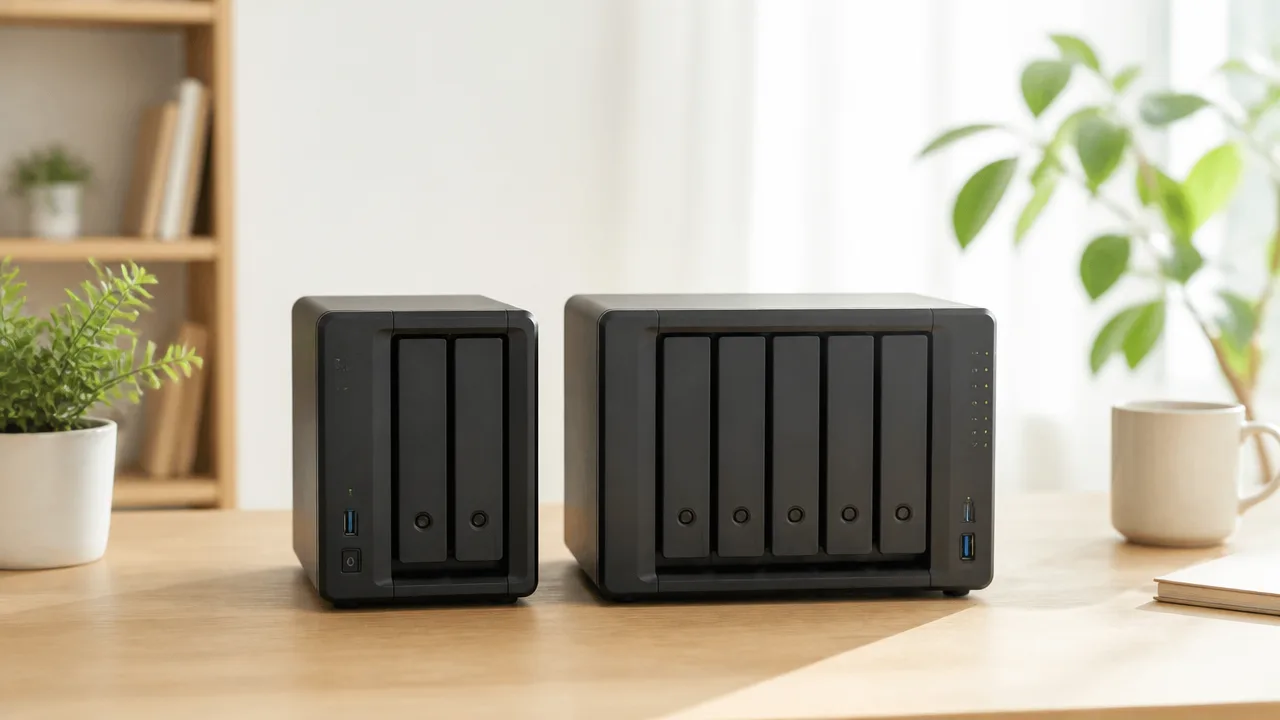
家庭で使うNASは、写真や書類を無理なく管理したいならRAID1、動画などの大きなデータをできるだけ多く保存したいならRAID5が選びやすいです。
どちらが合うかは、保存したいデータの量と種類、そして購入するNASのベイ数から考えると迷いにくいですよ。
RAIDの選択では、将来どれくらいデータが増えそうかも大切なポイントです。
今のデータ量だけで決めず、スマホの写真や動画、パソコンのバックアップなどが増える場面もイメージしておくと、長く使いやすい構成を選べます。
| 重視したいこと | 選びやすい方式 | 向いている使い方 |
|---|---|---|
| 設定のわかりやすさ | RAID1 | 写真、書類、家計データ、仕事用ファイルの保管 |
| 保存容量の使いやすさ | RAID5 | 動画、録画データ、大量の写真データの保管 |
| NAS本体をコンパクトにしたい | RAID1 | リビングや書斎に置く家庭用NAS |
| 将来的なデータ増加に備えたい | RAID5 | 複数人で使うデータ置き場や映像ライブラリー |
写真や書類を中心に保存するならRAID1が向いている
スマホやデジタルカメラで撮った写真、重要な書類、パソコンで作成したファイルを中心に保存するなら、RAID1は考え方がシンプルで取り入れやすい方式です。
家庭用NASを初めて使う場合でも、保存容量の見通しを立てやすく、日常的なデータ管理に集中しやすいでしょう。
たとえば、次のようなデータをまとめたい人にはRAID1がなじみやすいです。
-
スマホで撮影した家族やペットの写真を整理したい人。
-
確定申告関連や契約書などの書類データを保管したい人。
-
パソコンの作業ファイルを自宅内で共有したい人。
-
まずは扱いやすい家庭用NAS環境から始めたい人。
特に写真は、1枚ごとの容量がそれほど大きくなくても、撮影を続けるうちに少しずつ増えていきます。
そのため、現在使っている容量に少し余裕を持たせたHDDを選ぶと、早い段階で容量を気にせずに済みます。
データ量が比較的落ち着いていて、わかりやすさを優先したいならRAID1という考え方で大丈夫です。
大容量の動画をたくさん保存するならRAID5を検討する
高画質な動画、長時間の録画データ、ゲーム機やカメラで撮影した映像を多く保存したいなら、RAID5を検討する価値があります。
動画は写真や書類よりも1ファイルあたりのサイズが大きくなりやすいため、保存できる容量をできるだけ有効に使いたい場合にRAID5が候補になります。
たとえば、次のような使い方では容量効率の良さを感じやすいでしょう。
-
旅行や趣味で撮影した動画を、画質を落とさずに保管したい。
-
テレビ番組の録画データをNASに集約したい。
-
パソコンやスマホに散らばった映像をまとめて管理したい。
-
これから動画撮影の機会が増えそうで、余裕のある保存先を用意したい。
ただし、動画をあまり保存しないのにRAID5を選ぶと、NAS本体の大きさや設置場所が負担に感じられることもあります。
容量を活かせる使い方が自分にあるかを考えてから選ぶと、必要以上に大がかりな構成になりにくいです。
動画を継続的にためる予定があるなら、現在の保存量だけではなく、1年後や2年後の増え方も確認してみてください。
迷ったときは必要容量とNASのベイ数から決める
RAID1とRAID5で迷ったら、最初に「必要な保存容量」と「NASのベイ数」を確認するのがおすすめです。
ベイとは、NAS本体にHDDを取り付ける場所のことで、機種ごとに搭載できる台数が異なります。
コンパクトな家庭用NASで始めたいならRAID1を軸に考え、複数のHDDを搭載できるNASで動画も多く保存したいならRAID5を候補にすると整理しやすいです。
購入前には、次の項目をチェックしておくと選びやすくなります。
-
現在使っている写真、動画、書類の合計容量を確認する。
-
今後追加したいデータの種類と量を大まかに考える。
-
置き場所に合うNASのサイズとベイ数を選ぶ。
-
手軽さを優先するか、保存容量の余裕を優先するか決める。
写真や書類が中心で「難しいことはなるべく避けたい」と感じるなら、RAID1から始める選び方が自然です。
一方で、動画をたくさん保管する目的がはっきりしているなら、最初からRAID5を視野に入れると、保存先を見直す手間を減らしやすくなります。
RAID1とRAID5ではデータを守る仕組みと必要なHDD台数が異なる
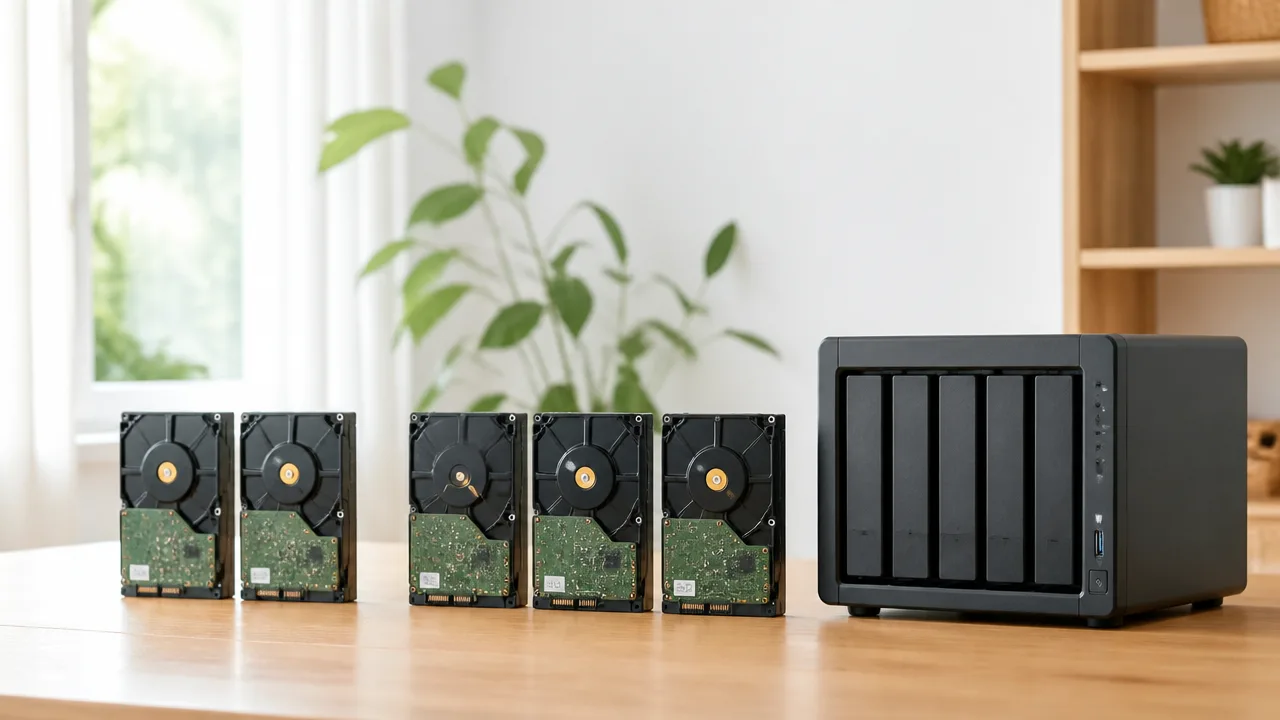
RAID1は2台のHDDへ同じ内容を書き込む仕組みで、RAID5は複数台のHDDへデータと復元用の情報を分けて保存する仕組みです。
仕組みの違いによって、RAID1は2台、RAID5は最低3台のHDDが必要になります。
まずは、使いたいNASにHDDを何台取り付けられるのかを確認すると、選べるRAID構成を判断しやすいです。
| 比較項目 | RAID1 | RAID5 |
|---|---|---|
| 基本の仕組み | 同じデータを複数台に保存 | データとパリティを複数台へ分散 |
| 必要なHDD台数 | 2台 | 3台以上 |
| 向いている構成 | 2ベイの家庭用NAS | 3ベイ以上の家庭用NAS |
RAID1は同じデータを2台のHDDに保存する
RAID1は、2台のHDDに同じデータを保存する方式です。
たとえば写真を1枚NASへ保存すると、もう1台のHDDにも同じ写真が書き込まれます。
このようにデータを複製して持つ仕組みは、ミラーリングとも呼ばれます。
仕組みがイメージしやすく、初めてNASを使う場合にも理解しやすいのがRAID1の特徴です。
HDDごとの中身が同じになるため、どのHDDに何が保存されているのかを考えずに運用しやすいです。
ただし、2台のHDDを使っていても、保存できるデータ量が2倍になるわけではありません。
この点はRAID1を選ぶ際に混同しやすいため、「2台で同じ内容を持つ構成」と覚えておくとわかりやすいです。
RAID5はデータとパリティを複数のHDDに分散する
RAID5は、保存したいデータを複数のHDDへ分けながら、パリティと呼ばれる復元用の情報も一緒に記録する方式です。
パリティは、保存データそのものとは別に作られる計算用の情報です。
RAID5ではデータだけを1台にまとめるのではなく、データとパリティを各HDDへ順番に分散させます。
たとえば3台で構成する場合、あるデータのパリティが1台目に置かれ、次のデータでは別のHDDに置かれるように配置されます。
この配置を分散させる仕組みにより、特定のHDDだけへ役割が偏りにくい構成になっています。
RAID1のように単純に同じ内容を複製する方式とは異なり、RAID5は複数台をひとまとまりとして使う考え方です。
そのため、設定画面で見かける「パリティ」や「同期」といった表示に戸惑うことがあるかもしれません。
まずはRAID5にはデータ用とは別にパリティ用の領域が必要だと理解しておけば、仕組みをつかみやすいです。
RAID1は2台、RAID5は3台以上のHDDが必要になる
RAID1を作るには、同じデータを保存するためのHDDが2台必要です。
一般的には、容量や仕様が近いHDDを2台用意して構成します。
一方のRAID5では、データを分散するHDDとパリティを置く領域が必要になるため、最低でも3台のHDDを使います。
3台構成では、各HDDがデータ保存とパリティ保存の役割を分け合う形になります。
4台以上でもRAID5は構成できますが、必要な台数が増えるぶん、NAS本体の設置スペースや初期準備も考えておく必要があります。
購入前には、NASのHDDを入れる場所の数と、用意するHDDの台数が合っているかを確認しておくと安心です。
- RAID1を使いたい場合:HDDを2台取り付けられるNASが必要
- RAID5を使いたい場合:HDDを3台以上取り付けられるNASが必要
- HDDの追加予定がある場合:空きベイの有無も確認
2ベイNASではRAID5を構成できない
2ベイNASとは、HDDを2台まで取り付けられるNASのことです。
2ベイNASではHDDが2台しか使えないため、3台以上を必要とするRAID5は構成できません。
RAID5を使いたいなら、3ベイ以上のNASを選ぶ必要があります。
家庭用NASには2ベイの機種も多いため、RAID5を前提に選ぶ場合は、見た目の大きさだけで決めないことが大切です。
なお、2ベイNASでもRAID1のほか、HDDをそれぞれ別々に使う構成などを選べる場合があります。
まずは自分が使いたいRAID方式を決めてから、それに対応するベイ数のNASを探すと選択肢を絞り込みやすいです。
利用できる容量はRAID1がHDD1台分、RAID5が合計台数から1台分を引いた容量
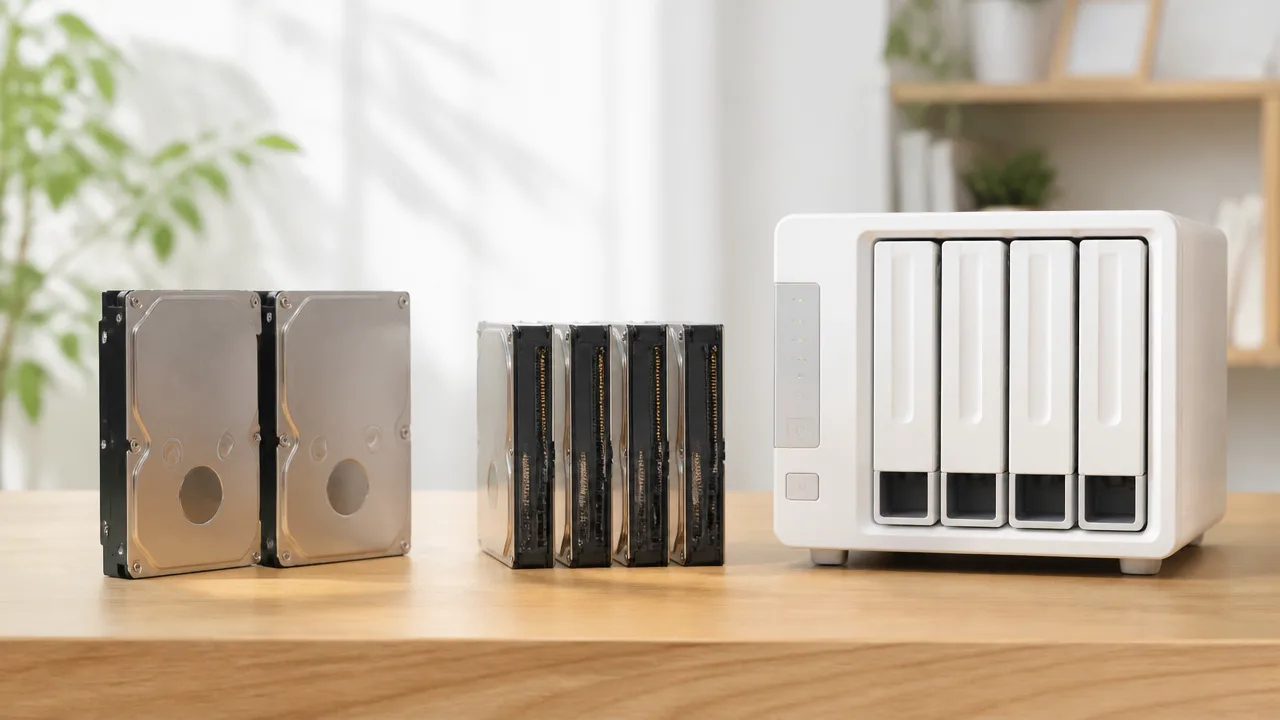
家庭用NASで使える容量は、RAID1では基本的にHDD1台分、RAID5ではHDDの合計容量から1台分を引いた容量が目安です。
同じ4TBのHDDを用意した場合、2台で組むRAID1なら約4TB、3台で組むRAID5なら約8TBを保存用に使えます。
購入前にはHDDの台数だけでなく、実際に保存したいデータ量に対して利用可能容量が足りるかを確認しておくと選びやすいです。
| 構成 | HDDの台数・容量 | 利用できる容量の目安 |
|---|---|---|
| RAID1 | 4TB × 2台 | 約4TB |
| RAID5 | 4TB × 3台 | 約8TB |
| RAID5 | 4TB × 4台 | 約12TB |
4TBのHDD2台をRAID1にすると利用容量は約4TBになる
4TBのHDDを2台使ってRAID1を構成する場合、NASで利用できる保存容量は約4TBです。
RAID1では、2台のHDDに同じ内容を記録するため、HDDを2台搭載していても容量を2倍にはできません。
つまり、4TB+4TBで合計8TB分のHDDを用意しても、保存先として見える容量は4TB程度になります。
写真や動画、仕事用の書類などを複数の機器からまとめて保管したい一方で、容量計算をわかりやすくしたい家庭には、RAID1は取り入れやすい構成です。
- HDD容量:4TB × 2台
- HDDの合計容量:8TB
- RAID1で使える容量:約4TB
異なる容量のHDDを組み合わせる場合は、基本的に小さいほうのHDD容量を基準に考える必要があります。
たとえば4TBと6TBのHDDでRAID1を作ると、保存用として使える容量は一般に約4TBとなり、6TB側の余った部分はRAID1の容量として活用できません。
4TBのHDD3台をRAID5にすると利用容量は約8TBになる
4TBのHDDを3台使ってRAID5を構成する場合、利用できる容量は約8TBになります。
RAID5では、3台分の合計12TBのうち、容量計算上は1台分にあたる4TBを保護情報のために使うイメージです。
そのため、残りの約8TBをデータ保存用として利用できます。
RAID5の利用可能容量は、「最小容量のHDD × (HDD台数-1)」で考えるとわかりやすいです。
- 4TB × 3台の場合:4TB × (3台-1)= 約8TB
- 4TB × 4台の場合:4TB × (4台-1)= 約12TB
- 8TB × 4台の場合:8TB × (4台-1)= 約24TB
動画ファイルや写真データが増えやすく、RAID1では容量が足りなくなりそうな場合は、RAID5の容量効率が魅力になりやすいです。
ただし、将来必要になりそうな容量も含めて考えないと、早い段階で空き容量が少なくなることがあります。
今あるデータ量に加えて、数年分の写真や動画が増えることを見込み、少し余裕を持たせて選ぶと安心です。
実際の表示容量は製品表記より少なく見えることがある
NASの管理画面やパソコンで確認すると、4TBのHDDが4TBより少なく表示されることがあります。
これは主に、HDDメーカーと機器側で容量を数える単位の考え方が異なるためです。
HDDの製品表記では1TBを1,000GBとして計算することが多い一方、機器側では1TBを1,024GB単位に近い考え方で表示する場合があります。
この違いにより、4TBのHDDは画面上でおおむね3.6TB前後のように見えることがあります。
さらに、NASでデータを保存できる状態に整える際には、管理用の領域やファイルシステム用の領域が使われることもあります。
そのため、容量計算では「約4TB」「約8TB」と把握しつつ、実際に使える容量は表示上わずかに少なくなる可能性があると考えておくとよいです。
保存したいデータ量が利用可能容量の上限に近い場合は、ひとつ上の容量のHDDを検討すると余裕を持って使いやすくなります。
速度は利用環境で変わり、RAID5では書き込み時のパリティ計算も影響する

家庭用NASでは、RAID1とRAID5だけで体感速度が大きく決まるわけではなく、NAS本体の処理性能や家庭内ネットワークの速度も大きく関わります。
一般的には、RAID1は仕組みがシンプルで扱いやすく、RAID5は複数のHDDを活用した読み込みで有利になりやすい一方、書き込みではパリティ計算の負荷が加わります。
写真の閲覧や動画の再生が中心なら、RAID方式の違いよりもネットワーク環境が速度の上限になることも多いです。
RAID1は家庭用NASでも扱いやすいシンプルな構成
RAID1は、同じ内容を2台のHDDに書き込む構成のため、データの配置ルールが比較的わかりやすい方式です。
書き込み時には基本的に2台へ同じデータを送るため、複雑な計算を行うRAID5と比べると、NAS本体にかかる処理の内容はシンプルです。
読み込みでは、NASの機種や設定によって、2台のHDDから効率よくデータを読み出せる場合があります。
ただし、家庭用NASでは有線LANの通信速度が先に上限へ達することもあるため、RAID1だから遅い、あるいはRAID5だから必ず速いとはいえません。
たとえば、一般的な1Gbps対応の有線LANでは、実際のファイル転送速度は条件が整っても毎秒100MB前後がひとつの目安になります。
HDD側がそれ以上の速度で読み書きできる状況でも、パソコン・ルーター・スイッチングハブ・LANケーブルのどこかが1Gbpsまでなら、通信速度はその範囲に収まりやすいです。
普段はパソコンのバックアップや写真保存が中心という家庭なら、RAID1でも十分に使いやすい速度を得られるケースがあります。
RAID5は読み込みを高速化しやすい一方で書き込みに負荷がかかる
RAID5は、複数台のHDDへデータを分散して保存しながら、復元用の情報であるパリティも分けて記録する方式です。
読み込みでは複数のHDDを並行して利用できるため、大きな動画ファイルの読み出しや複数ファイルへのアクセスでは、速度面で有利になる可能性があります。
一方で、データを書き込む際には、保存するデータだけでなくパリティも計算して記録する必要があります。
この処理があるため、とくに小さなファイルを何度も保存するような使い方では、RAID5の書き込み速度が伸びにくい場合があります。
たとえば、旅行写真をまとめて数百枚コピーする場合と、スマートフォンの写真が少量ずつ自動保存される場合では、NASへの負荷のかかり方が異なります。
また、RAID5の速度はHDDの性能だけでなく、パリティ計算を担当するNAS本体のCPUやメモリー容量にも左右されます。
| 利用場面 | 速度に関わりやすい要素 |
|---|---|
| 大きな動画をNASから再生する | 有線LANの通信速度、NASの読み込み性能、再生機器の対応状況 |
| パソコンから写真をまとめてコピーする | 書き込み性能、パリティ計算、パソコン側のストレージ速度 |
| 複数の機器で同時にアクセスする | NAS本体のCPU・メモリー、ネットワーク機器、同時接続数 |
| 小さなファイルを頻繁に保存する | NASの処理性能、HDDの応答性、RAID5の書き込み処理 |
RAID5を選ぶ場合は、HDDの台数だけで判断せず、書き込み時にも十分な処理性能を持つNASかどうかを確認しておくと安心です。
家庭ではネットワーク速度やNAS本体の性能も確認する
RAID1とRAID5の速度差を活かすには、NAS以外の機器も含めて通信環境を確認することが大切です。
NASだけが2.5Gbps対応でも、パソコンやルーター、スイッチングハブが1Gbps対応のままでは、通信速度を十分に引き出しにくくなります。
反対に、写真の保存や動画視聴が中心であれば、1Gbpsの有線LANでも不便を感じにくい家庭は少なくありません。
-
NASとパソコンを有線LANで接続できるか確認する。
-
NAS、ルーター、スイッチングハブ、パソコンのLAN端子の対応速度をそろえて確認する。
-
動画編集用の大きなファイルを頻繁に扱うなら、2.5Gbps以上の環境も検討する。
-
複数人・複数機器で同時に使うなら、NAS本体のCPUやメモリーの仕様も見る。
無線LANでNASへアクセスすることもできますが、電波状況や利用中の端末数によって速度が変わりやすいです。
容量の大きい動画を安定して扱いたい場合や、短時間でファイルを移したい場合は、NASとパソコンを有線LANにつなぐ方法が向いています。
速度を重視するなら、RAID方式だけを比較するのではなく、自分が扱うファイルの大きさと家庭内ネットワーク全体のバランスを見て選ぶことが大切です。
どちらもHDD1台の故障に対応できるが交換後のリビルドには注意が必要
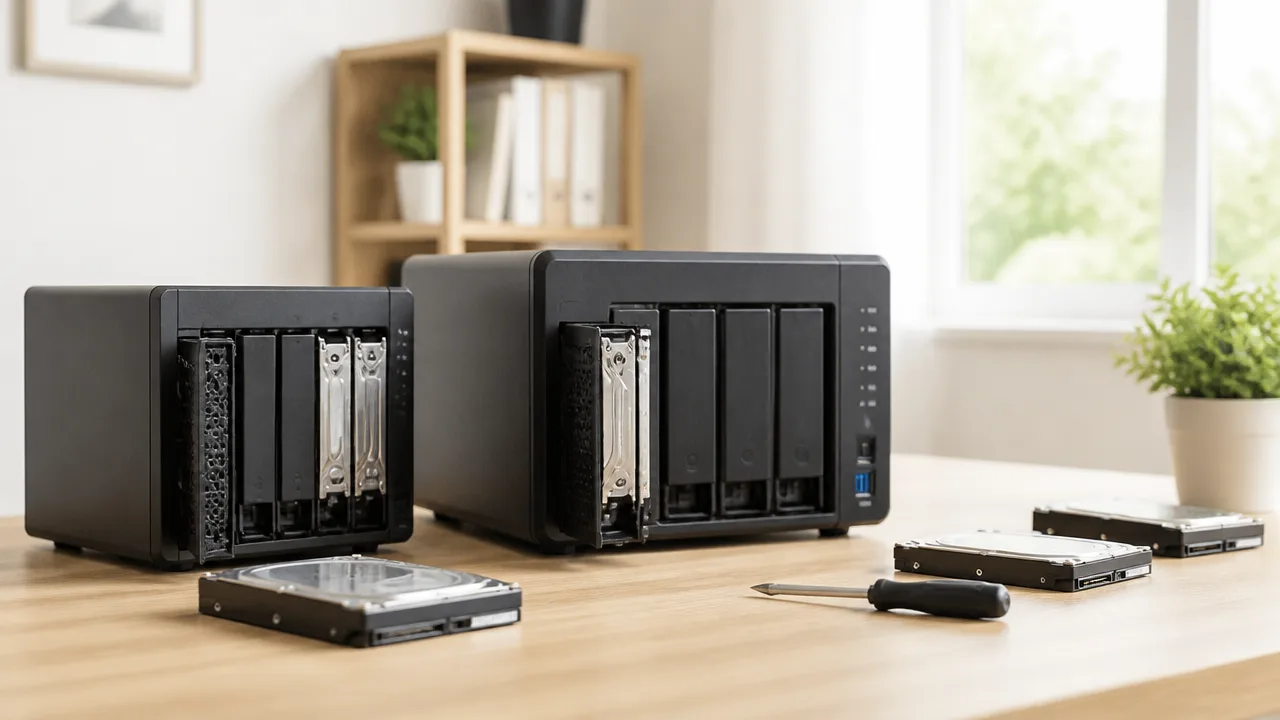
RAID1とRAID5は、構成しているHDDのうち1台に不具合が起きた場合でも、すぐにデータへアクセスできなくなる状況を避けやすい仕組みです。
ただし、交換用HDDを入れたあとはデータを復元する「リビルド」が必要になり、完了するまでの扱い方には注意が必要です。
RAIDはHDDの交換作業まで含めて適切に行うことで役立つ仕組みなので、NASの通知内容と機種ごとの手順を確認しながら落ち着いて進めましょう。
故障したHDDはNASの対応手順に沿って交換する
NASがHDDの異常を検知すると、管理画面の通知や本体のランプ、音などで状態を知らせることがあります。
まずは、どのドライブベイのHDDに問題があるのかを管理画面で確認することが大切です。
見た目だけで判断して別の正常なHDDを取り外すと、RAID構成に影響する可能性があるため注意しましょう。
交換するHDDを取り違えないことが、作業で特に大切なポイントです。
通電したままHDDを交換できる機種もありますが、すべてのNASが対応しているわけではありません。
電源を入れたまま交換できるか、NASの電源を落としてから交換する必要があるかは、取扱説明書やメーカーの案内で確認してください。
-
NASの管理画面で、異常が表示されているHDDの番号や設置場所を確認する。
-
通知内容を確認し、ケーブルのゆるみなどHDD以外の原因が考えられないかを見る。
-
機種の案内に従って、対象のHDDだけを取り外す。
-
交換用HDDを取り付けたあと、管理画面でリビルドが開始したことを確認する。
交換用には、現在使っているHDDと同じ容量以上のHDDを選ぶのが基本です。
容量が小さいHDDを入れると、RAIDへ組み込めない場合があります。
また、NASによっては動作確認済みのHDD一覧を公開しているため、購入前に対応状況を見ておくと選びやすいです。
リビルド中は性能が低下し完了まで長時間かかることがある
リビルドとは、新しく取り付けたHDDへ必要なデータや冗長性の情報を書き戻し、RAIDを通常の状態へ戻す作業です。
RAID1ではもう一方のHDDの内容を複製し、RAID5では残っている複数のHDDに分散された情報を使って再構築します。
この間もNASを使える機種は多いですが、普段よりファイルの読み書きが遅く感じられることがあります。
リビルド中はNASとHDDに継続的な負荷がかかるため、大きなファイルの移動や動画編集はできるだけ控えると安心です。
| 確認したいこと | リビルド中の考え方 |
|---|---|
| NASの電源 | 作業が終わるまで、できるだけ電源を切らない。 |
| ファイル操作 | 大量コピーや不要な整理は後回しにする。 |
| 進行状況 | 管理画面で再構築の開始・進捗・完了表示を確認する。 |
| 通知 | 追加の警告が出ていないか、ときどき確認する。 |
完了までにかかる時間は、HDDの容量、保存データ量、NAS本体の処理性能、ほかの利用状況によって変わります。
数時間で終わるとは限らず、容量が大きい場合は半日以上から数日程度かかることもあるため、余裕のあるタイミングで対応するのがおすすめです。
進捗がすぐに動かないように見えても処理が続いている場合があるため、自己判断で再起動や電源断を行わず、まずはNASの表示を確認しましょう。
大容量HDDのRAID5は再構築時間とほかのHDDの状態も考慮する
RAID5は複数台のHDDを使うため、1台を交換したあとのリビルドでは残りのHDDから多くの情報を読み出します。
特に大容量HDDで構成したRAID5は、再構築に時間がかかりやすく、その間は残るHDDにも負荷がかかります。
そのため、交換作業の前後には、管理画面でほかのHDDに警告や注意表示が出ていないかを確認しておくとよいでしょう。
複数のHDDを長期間使っている場合は、1台だけでなく全体の稼働時間や状態を見ながら、今後の交換計画を考えることも大切です。
ただし、異常表示がないHDDまで一度に入れ替えると作業が複雑になることがあるため、必要な対応はNASの案内に沿って判断してください。
RAID5を家庭で使うなら、容量効率だけを見るのではなく、交換時に再構築を待てるか、NASの状態を確認できるかも含めて運用を考えると安心です。
導入費用と電気代を抑えやすいのは2ベイのRAID1

家庭用NASをできるだけ手頃に始めたいなら、2ベイNASにHDDを2台入れて使うRAID1が選びやすいです。
RAID5は3台以上のHDDと対応するNAS本体が必要になるため、最初にそろえる機器の数が増え、そのぶん導入費用や消費電力も上がりやすくなります。
一方で、将来的な使い方まで考えるなら、初期費用だけで決めず、必要な保存容量や増設の予定に合うベイ数を選ぶことが大切です。
RAID1はNAS本体とHDDの台数を抑えやすい
RAID1は2台のHDDで構成できるため、家庭用NASのなかでは比較的シンプルな組み合わせで始められます。
必要になるものは、基本的に2ベイNAS本体とHDD2台なので、購入する機器の数を抑えやすい点が魅力です。
NAS本体はベイ数が多いほど本体価格が上がる傾向にあり、HDDも台数が増えるほど初期費用に影響します。
そのため、写真・動画・書類などを家庭内でまとめて管理したいものの、最初から大きな設備は必要ない場合には、2ベイNASとRAID1の組み合わせが予算を立てやすいでしょう。
| 項目 | 2ベイNASでRAID1 | 3ベイ以上のNASでRAID5 |
|---|---|---|
| NAS本体 | 2台用の本体を選べる | 3台以上を搭載できる本体が必要 |
| 用意するHDD | 2台 | 3台以上 |
| 初期費用の考え方 | 機器数を絞りやすい | 本体とHDDの分だけ増えやすい |
| 日常の消費電力 | 稼働するHDDが2台 | 稼働するHDDが3台以上 |
電気代についても、一般的には稼働するHDDが少ないほうが抑えやすくなります。
ただし実際の消費電力は、NAS本体の設計、搭載するHDD、稼働時間、省電力設定、アクセス頻度などによって変わります。
普段はあまりアクセスしない家庭なら、NASのスリープ機能や電源スケジュール機能を使えるかも、購入前に確認しておくとよいですね。
費用を抑えたい場合でも、安さだけで選ばず、必要な容量を無理なく確保できるかを先に考えることがポイントです。
RAID5は容量効率に優れる一方で3ベイ以上のNASが必要になる
RAID5を使うには、少なくとも3台のHDDを搭載できるNASが必要です。
2ベイNASではRAID5を構成できないため、RAID5を前提に選ぶなら、NAS本体もHDDもRAID1より多く用意することになります。
そのぶん初回の支払い額は大きくなりやすく、常時稼働させる場合にはHDDが増えたぶんの消費電力も意識したいところです。
ただし、保存したいデータが多く、複数台のHDDを活用したい家庭では、RAID5に必要な機器数を納得できる場合もあります。
たとえば、高画質な動画を多く保管する、家族それぞれのデータを1台に集約する、といった使い方では、初期費用と日々のコストを見積もったうえで検討しやすいでしょう。
購入時には本体価格だけを見るのではなく、「NAS本体+必要なHDD台数+交換用に備える費用」まで含めて考えると、あとから予算がずれにくくなります。
-
少ない機器で気軽に始めたい場合は、2ベイNASとRAID1を候補にします。
-
最初から多くのデータを保存する予定なら、3ベイ以上のNASも含めて予算を比較します。
-
24時間稼働を考えている場合は、本体の省電力機能や消費電力の目安も確認します。
4ベイNASは将来の容量追加や構成変更に対応しやすい
今すぐ4台のHDDを使う予定がなくても、長く使う前提なら4ベイNASを選ぶ考え方もあります。
空きベイがあれば、保存データが増えたときにHDDを追加する選択肢を持ちやすく、用途の変化にも対応しやすいためです。
たとえば、はじめは2台のHDDで運用し、写真や動画が増えてきた段階で見直すという使い方を考える人には、4ベイNASが安心材料になることがあります。
ただし、4ベイNASは2ベイNASより本体価格が高くなりやすく、空きベイがあるだけで日常の費用が大きく下がるわけではありません。
また、追加できるHDDの条件や、利用できる構成は機種ごとに異なります。
将来性を重視するなら、購入前に管理画面の使いやすさ、対応するHDDの種類、増設時の案内がわかりやすいかを確認しておくと安心です。
現在の予算を優先するなら2ベイNAS、数年後のデータ増加も見込むなら4ベイNASというように、使い始めた後の暮らしを想像して選ぶと、自分に合った一台を決めやすくなります。
RAIDを構成しても外付けHDDやクラウドへのバックアップは必要
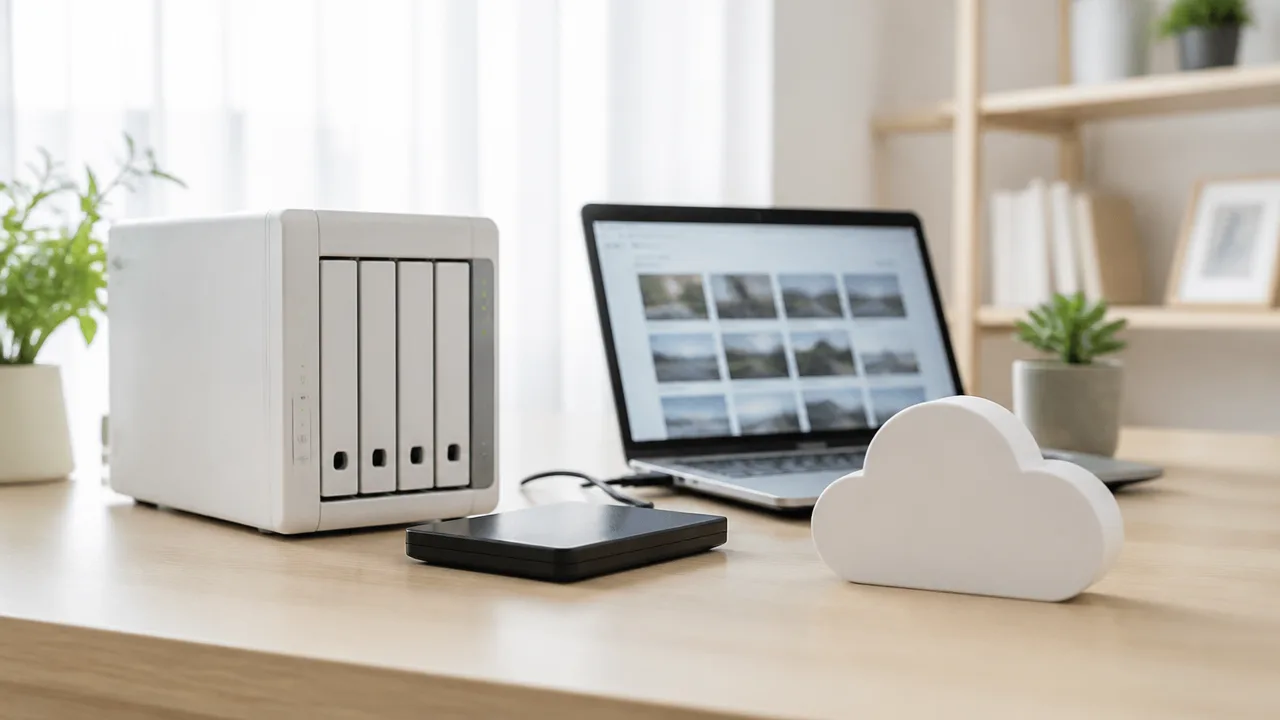
家庭用NASでRAIDを設定していても、外付けHDDやクラウドへ別途バックアップを取ることが大切です。
RAIDは主にHDDのトラブルに備える仕組みであり、誤って消したデータやNAS本体に起きた問題まで幅広くカバーするものではありません。
大切な写真・動画・仕事の書類ほど、NASとは別の場所にもう1つ保管するようにすると、もしものときに落ち着いて対応しやすくなります。
RAIDだけでは誤操作やNAS本体の故障に備えきれない
RAIDを使っていると、HDDのうち1台に不具合が起きた場合でも、すぐにデータへアクセスできる構成があります。
ただし、RAIDはNAS内にあるデータを複数のHDDで扱う仕組みなので、NAS全体で起きるトラブルへの備えとは別に考える必要があります。
たとえば、操作中にフォルダを削除したり、必要なファイルを上書き保存したりした場合、RAIDの構成によって元の状態へ自動的に戻せるとは限りません。
NAS本体の不調、設置場所での水濡れ、落雷などの影響で、NAS内のデータを取り出しにくくなる可能性もあります。
また、共有フォルダを家族と使っていると、誰かがファイルを整理したつもりで移動・削除してしまう場面も考えられます。
RAIDはバックアップそのものではないと理解しておくと、保存方法を考えやすくなります。
NASの機種によっては、削除したファイルを一定期間保管する機能や、過去の状態を残す機能を利用できる場合があります。
こうした機能も役立ちますが、NASとは別の保存先を用意する方法と組み合わせると、より安心感を持ちやすいです。
大切な写真や書類は別の場所にも複製する
バックアップでは、普段使うNASとは別の機器、または離れた場所にデータを複製することが基本になります。
特に、撮り直しが難しい家族写真、旅行動画、確定申告に関係する書類、仕事で作成したデータなどは優先して対象にするとよいでしょう。
すべてのデータを同じ頻度で複製しようとすると負担になりやすいため、重要度に応じて分けるのがおすすめです。
| データの種類 | バックアップの優先度 | 考え方 |
|---|---|---|
| 家族写真・動画 | 高い | 撮り直しにくいため、複数の場所に残します。 |
| 仕事や手続きの書類 | 高い | 更新があったタイミングでこまめに複製します。 |
| パソコンの設定ファイル | 中程度 | 必要なものを選んで保存します。 |
| 再入手しやすい動画や一時ファイル | 低め | 容量に余裕がある場合に対象へ加えます。 |
バックアップの頻度は、データが増えるペースに合わせて決めると無理がありません。
写真を週末にNASへ取り込むなら、その後にバックアップを実行する習慣にすると続けやすいです。
書類を頻繁に更新する場合は、毎日または更新のたびに自動実行できる設定を検討します。
バックアップを作っただけで満足せず、必要なファイルを実際に開けるか、ときどき確認することも大切です。
外付けHDDとクラウドは容量や運用のしやすさで使い分ける
外付けHDDとクラウドにはそれぞれ良さがあるため、保存したいデータ量と使い方に合わせて選びます。
大容量の写真や動画をまとめて保存したい場合は、NASへ接続する外付けHDDが扱いやすい選択肢です。
一方で、外出先から書類を確認したい場合や、NASとは離れた場所にもデータを置きたい場合は、クラウド保存が便利です。
| 保存先 | 向いている使い方 | 確認したい点 |
|---|---|---|
| 外付けHDD | 大容量の写真・動画を自宅でまとめて複製したい場合 | 保管場所、接続方法、定期的な動作確認 |
| クラウド | 重要書類を離れた場所にも保存し、外出先でも確認したい場合 | 月額料金、保存容量、通信環境、復元方法 |
外付けHDDは、一度そろえれば追加費用を抑えながら大きなデータを保存しやすい点が魅力です。
ただし、NASのすぐ横に置いたままでは、設置場所で起きるトラブルの影響を一緒に受けることがあります。
バックアップ後は外付けHDDを取り外し、別の部屋や安全な場所で保管する方法もあります。
クラウドは機器を自宅に置かずに済む一方、データ量が多いとアップロードや復元に時間がかかることがあります。
また、同期型のサービスではNAS側で削除・上書きした内容が反映される場合があるため、世代管理や復元履歴の有無を確認しておくと安心です。
迷った場合は、写真や動画は外付けHDDへ、特に重要な書類はクラウドにも保存するように分けると、容量と手間のバランスを取りやすいです。
RAIDで日常のデータ利用を支えながら、別の場所へのバックアップで大切な思い出や書類を守るという考え方が、家庭用NASでは取り入れやすい方法です。
RAID1からRAID5への移行可否はNASの機種と管理方式で変わる
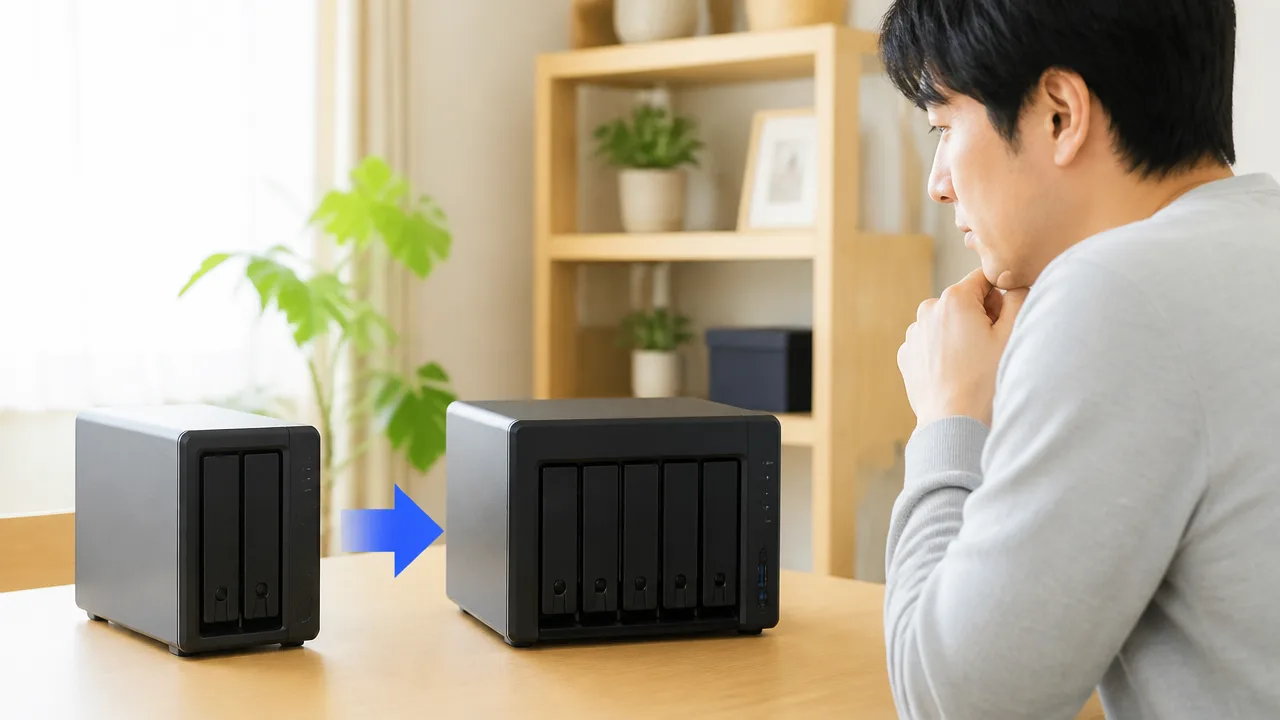
RAID1からRAID5へ変更できるかどうかは、NAS本体が構成変更に対応しているかと、搭載しているHDDの状態によって変わります。
対応機種ならHDDを追加して管理画面から移行できる場合がありますが、非対応ならデータを退避してから新しくRAID5を作り直す流れになります。
どちらの方法でも、作業前に大切なデータを別の保存先へコピーしておくことが基本です。
対応機種ではHDDを追加して構成を変更できる場合がある
一部のNASには、RAID1で使っているHDDを残したまま、新しいHDDを空きベイへ追加してRAID5へ移行する機能があります。
この機能は、メーカーの管理画面で「RAID移行」や「ストレージプールの変更」などとして案内されることがあります。
移行が始まるとNAS内部でデータ配置の組み替えが行われるため、完了までにはデータ量やNASの性能に応じた時間がかかります。
作業中もNASを使える機種はありますが、処理が重くなったり、完了まで長くかかったりすることがあるため、動画の大量コピーなどは控えると進めやすいです。
| 確認する項目 | 見ておきたい内容 |
|---|---|
| NASのベイ数 | HDDを追加できる空きベイがあるか |
| 管理機能 | RAID1からRAID5への移行が案内されているか |
| HDDの状態 | 現在使っているHDDに警告や異常が出ていないか |
| 追加するHDD | 容量や接続規格がNASの条件に合っているか |
| NASの更新状況 | 必要な本体ソフトウェアの更新が済んでいるか |
同じメーカーのNASでも、シリーズや世代によって対応状況は異なります。
「HDDを追加すれば必ずRAID5に変えられる」とは限らないため、購入前や作業前に公式の対応表と説明書を確認しておくことが大切です。
非対応機種ではバックアップ後の再構築が必要になる
構成変更に対応していないNASでは、現在のRAID1をそのままRAID5へ変換することはできません。
この場合は、保存しているデータを外付けHDDや別のNASなどへ退避し、NAS上のRAID1を削除してからRAID5を新規作成します。
RAID5の作成後に、退避しておいたデータをNASへ戻すという流れです。
- NAS内のデータを別の保存先へコピーする
- コピーしたデータを開いて内容を確認する
- NASに必要なHDDを取り付ける
- 管理画面でRAID5を新しく作成する
- 共有フォルダや利用者設定を必要に応じて整える
- 退避したデータをNASへ戻す
再構築では共有フォルダ名、利用者アカウント、アクセス権、写真管理アプリなどの設定が初期化されることがあります。
データだけでなく、普段の使い方に関わる設定も確認しておくと、移行後に戸惑いにくくなります。
設定画面を画像で残したり、NASに設定の書き出し機能があれば保存したりすると、復旧作業の手間を抑えやすいです。
移行前に容量確認とバックアップを済ませておく
RAID5へ移行する前は、追加するHDDだけでなく、現在NASに入っているデータ量も確認しておきましょう。
構成変更の途中では一時的な作業領域が必要になる場合があるため、空き容量が少ない状態では作業を始めないほうが安心です。
また、移行後に利用できる容量が想定どおりになるかは、NASの容量計算画面やメーカーの案内で事前に確認できます。
- NASに保存しているデータ量と空き容量
- 追加するHDDの容量とNASの対応状況
- 現在のHDDに警告表示が出ていないこと
- 移行中にNASの電源を安定して使える環境
- 別の保存先にデータをコピーし、開けることを確認した状態
特にバックアップは、コピーを完了させるだけではなく、写真や書類を実際に開いて確認するところまで済ませると安心です。
移行機能が用意されているNASでも、作業中の電源断やHDDの状態変化などで予定どおり進まない可能性はあります。
時間に余裕がある日に、バックアップ確認から移行完了までをまとめて進めると、落ち着いて対応しやすいです。
HDDは同容量・同仕様でそろえると容量管理や交換がしやすい
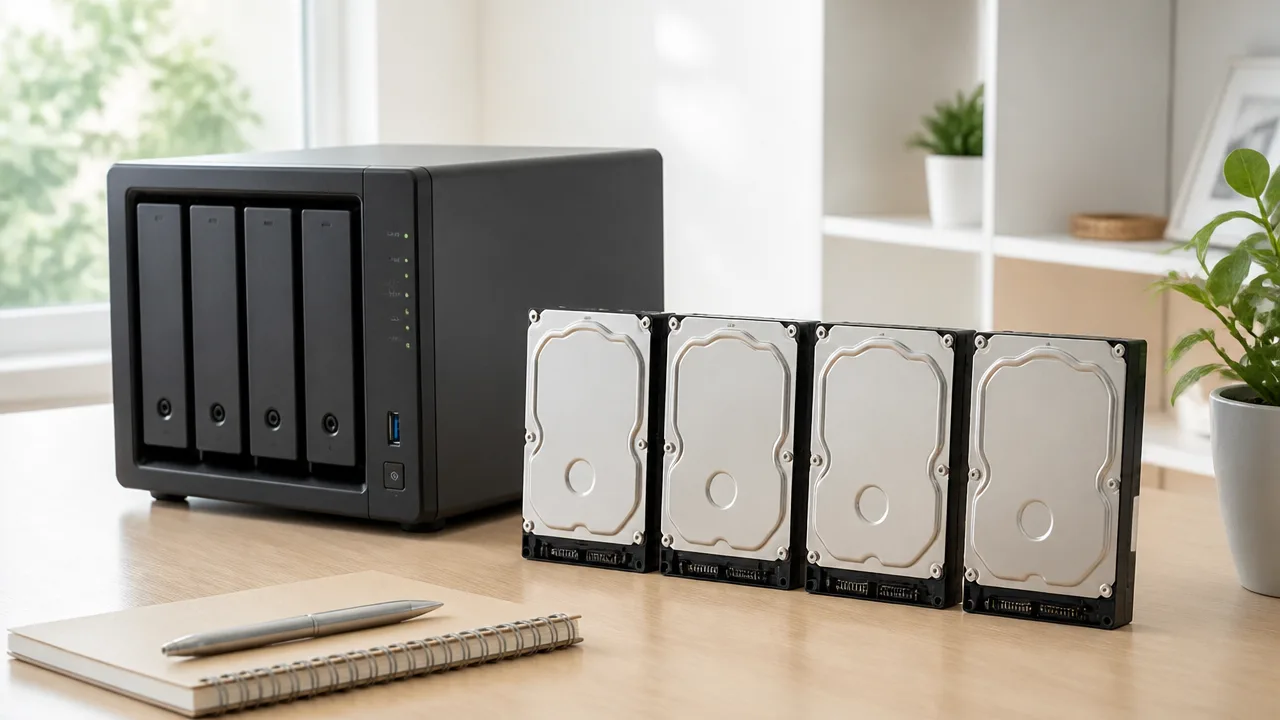
家庭用NASでRAIDを組むなら、HDDはできるだけ同じ容量・同じ仕様でそろえると、使える容量を把握しやすく、交換時にも迷いにくくなります。
すでに手元にあるHDDを活用することもできますが、容量や回転数、用途が異なる組み合わせでは、NAS側の制限や管理の手間が増える場合があります。
購入前に容量だけを見るのではなく、NASでの動作確認状況と、長く使い続けやすい構成かどうかを一緒に確認するのがおすすめです。
異なる容量を混在させると小さいHDDに合わせて容量が決まる場合がある
一般的なRAID構成では、容量が異なるHDDを組み合わせた場合、小さい容量のHDDを基準として扱うことがあります。
たとえば大容量のHDDを1台だけ追加しても、その容量をすべて活用できるとは限りません。
このため、将来の増設を考えて大きなHDDを先に購入したつもりでも、現在の構成によっては余った領域が使われないことがあります。
| HDDの組み合わせ例 | 容量管理で起こりやすいこと |
|---|---|
| 同じ容量で統一 | 利用できる容量を予想しやすい |
| 小容量と大容量を混在 | 大容量側の一部が使われない場合がある |
| 古いHDDと新しいHDDを混在 | 容量だけでなく状態確認にも気を配る必要がある |
ただし、容量の異なるHDDを比較的柔軟に扱える独自の管理方式を備えたNASもあります。
対応する方式であれば混在構成が便利なこともありますが、利用条件は機種ごとに異なるため、購入前に説明書やメーカーの案内を確認してください。
迷ったときは、最初に入れるHDDを同容量でそろえる構成がわかりやすく、後からの容量計画も立てやすいです。
メーカーの対応HDD一覧と推奨仕様を確認する
HDDはパソコンで使えていても、すべての製品がNASで問題なく使いやすいとは限りません。
NAS本体のメーカーが公開している対応HDD一覧を確認し、使いたい容量や型番が掲載されているかを見ると安心です。
対応一覧に載っていないHDDが必ず使えないわけではありませんが、動作確認済みの製品を選ぶほうが、設定時や利用中の判断をしやすくなります。
- NAS本体の対応HDD一覧に型番があるか
- NASに装着できるサイズと接続規格か
- 常時稼働を想定した用途のHDDか
- 必要な容量を確保できるか
- 購入予定のHDDどうしで容量と仕様がそろっているか
特に家庭用NASは、写真や動画の保存先として長時間動かす使い方になりやすいため、NASでの利用を想定したHDDを候補にすると選びやすいです。
また、HDDには容量のほかに回転数、記録方式、動作音、発熱の傾向などの違いがあります。
細かな仕様を完全に一致させる必要はありませんが、同じシリーズや近い仕様でそろえると、動作環境をそろえやすくなります。
購入するHDDの型番は、注文前にメモしておくと、対応一覧との照合や将来の買い足しに役立ちます。
同時期にそろえたHDDは稼働状況を定期的に確認する
同じ時期に購入したHDDを同じNASで使う場合、使用時間や負荷のかかり方も近くなりやすいです。
そのため、容量をそろえる便利さとあわせて、NASの管理画面でHDDの状態を定期的に確認する習慣をつけておくと安心です。
確認する頻度は使い方によって異なりますが、月に一度程度、通知や警告が出ていないかを見るだけでも状態の変化に気づきやすくなります。
- HDDの状態が正常と表示されているか
- 温度が普段より高くなっていないか
- 自己診断や検査に関する通知が出ていないか
- NAS本体から普段と異なる音が続いていないか
- 空き容量が少なくなりすぎていないか
通知が表示されたときは、すぐに原因を決めつけず、NASの案内やHDDメーカーのサポート情報を確認しながら対応を考えましょう。
HDDをそろえて導入した場合は、購入時期、型番、取り付けたベイの位置を記録しておくと、確認や交換の際に役立ちます。
容量と仕様をそろえたうえで日頃の状態確認も続けることで、家庭用NASをより管理しやすくなります。
容量を柔軟に増やしたい家庭ではSHRなど独自方式も選択肢になる
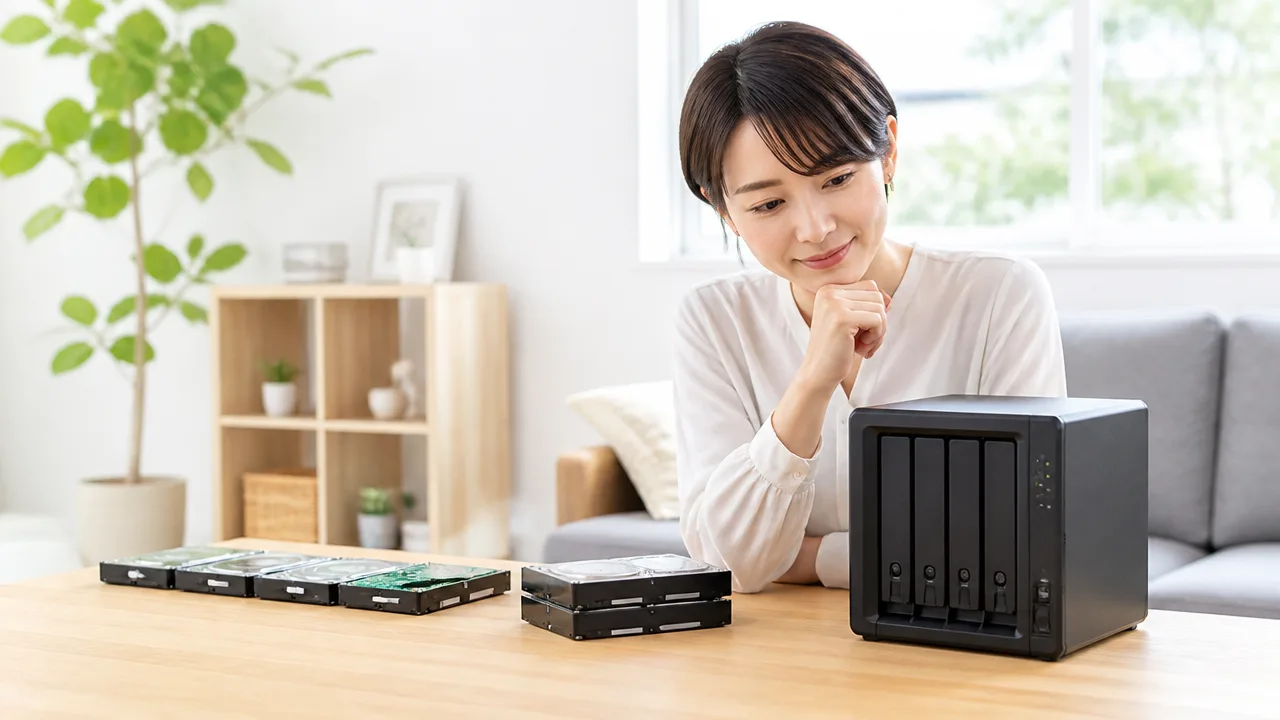
将来HDDの容量を増やしたり、異なる容量のHDDを組み合わせたりする可能性があるなら、SynologyのSHRのような独自方式も選択肢になります。
一般的なRAIDの仕組みを細かく指定するより、管理画面の案内に沿って容量を増やしたい家庭では、扱いやすく感じられるでしょう。
ただし、独自方式は対応するNASメーカーや機種が限られるため、NAS本体を選ぶ段階で特徴と制約を確認しておくことが大切です。
SynologyのSHRはHDD増設や容量変更を行いやすい
SHRは、Synologyが提供している容量管理方式で、正式には「Synology Hybrid RAID」と呼ばれます。
HDDの容量がそろっていない場合でも、利用できる領域をできるだけ有効に使えるよう構成を調整する点が特徴です。
たとえば、最初は小さめのHDDで始め、容量不足を感じたタイミングでより大きなHDDへ順番に入れ替える使い方を考えやすくなります。
容量の異なるHDDを使う予定がある場合は、通常のRAIDよりSHRのほうが管理しやすいケースがあります。
ただし、大容量のHDDを1台だけ追加または交換しても、その増えた分の容量をすぐにすべて使えるとは限りません。
構成しているほかのHDDとの容量差や、SHRが領域を組み合わせる条件によって、利用可能な容量は変わります。
容量を増やす前には、NASの管理画面に表示される拡張後の容量見込みを確認すると安心です。
| 比較項目 | 一般的なRAID構成 | SHR |
|---|---|---|
| HDD容量のそろえやすさ | 同容量でそろえると管理しやすい | 異なる容量のHDDも組み合わせやすい |
| 容量を増やす考え方 | 構成や機種の対応条件を確認して進める | 管理画面の案内に沿って増設・交換を検討しやすい |
| 他社製NASへの移し替え | 方式が同じなら確認しやすい場合がある | Synologyの環境で利用することが前提になる |
| 向いている家庭 | HDDの容量をそろえてシンプルに運用したい家庭 | 少しずつ容量を増やす可能性がある家庭 |
SHRを選ぶ際は、将来もSynologyのNASを使い続ける予定があるかをひとつの判断材料にするとよいでしょう。
SHRは便利な方式ですが、どのNASでも使える共通規格ではありません。
NASを別メーカーへ買い替える可能性を重視する場合は、一般的なRAID方式を選ぶ考え方もあります。
HDD2台ではRAID1に近い構成、3台以上ではRAID5に近い構成を選べる
SHRには、1台分のHDDに問題が起きてもデータを維持しやすいようにするSHR-1と、より高い冗長性を持たせるSHR-2があります。
SHR-1をHDD2台で構成する場合は、データを複数のHDDに保持するRAID1に近い考え方になります。
HDDを3台以上にすると、データ保護用の情報を分散して持つRAID5に近い構成で容量を活用できるようになります。
ただし、SHRは容量差のあるHDDも扱えるように領域を管理するため、標準的なRAID1やRAID5とまったく同じ構造ではありません。
そのため、「RAID1やRAID5に近い使い勝手を、容量の異なるHDDにも対応させた方式」として理解するとわかりやすいです。
- HDD2台で始める場合:SHR-1はミラーリングに近い考え方
- HDD3台以上で使う場合:SHR-1はパリティを活用する構成に近い考え方
- 容量が異なるHDDを使う場合:使える容量は組み合わせによって変動
- 増設する場合:NAS本体のベイ数とSHR対応状況を事前に確認
家庭用NASを最初は2ベイで使い、後からより多ベイの機種へ広げることを考えているなら、SHRの考え方は特に相性がよい場合があります。
一方で、HDDを常に同容量でそろえ、構成を自分で明確に管理したい場合は、通常のRAID1やRAID5でも十分に選びやすいです。
高い冗長性を求める場合はRAID6やRAID10も比較する
家族の写真や仕事のデータなど、できるだけ停止しにくい構成を考えたい場合は、RAID6やRAID10も比較対象になります。
RAID6は、保護用の情報をより多く持たせることで、複数のHDDに問題が起きた場合にも対応しやすい方式です。
RAID10は、複数のHDDへ同じデータを持たせる仕組みと、データを分散する仕組みを組み合わせる方式です。
どちらも安心感を高めやすい一方で、利用できる容量や必要なHDD台数とのバランスを考える必要があります。
| 方式 | 特徴 | 検討しやすい家庭 |
|---|---|---|
| SHR-1 | 容量の異なるHDDを組み合わせやすく、1台分の保護を考えやすい | 容量を段階的に増やしたい家庭 |
| RAID6・SHR-2 | より高い冗長性を考えやすい | 多ベイNASを使い、保存データを重視したい家庭 |
| RAID10 | 冗長性と処理のしやすさの両方を重視しやすい | 容量効率より安定した運用を優先したい家庭 |
RAID6やRAID10は、一般的に4台以上のHDDを搭載できるNASで検討する場面が多くなります。
家庭での利用では、必要な容量、NAS本体のベイ数、今後HDDを増やす予定の3点を並べて考えると、選択肢を絞りやすくなります。
容量の増やしやすさを優先するならSHR、構成のわかりやすさを優先するならRAID1やRAID5、より高い冗長性を重視するならRAID6やRAID10というように、使い方に合わせて選んでみてください。
まとめ
この記事のポイントをまとめます。
- 手軽に始めたい家庭用NASには、2台のHDDで使えるRAID1が向いています。
- 動画など大容量のデータを多く保存したい場合は、容量効率のよいRAID5が候補になります。
- RAID1はHDD1台分、RAID5は合計容量からHDD1台分を引いた容量が利用可能容量の目安です。
- RAID5には最低3台のHDDと、対応するNAS本体が必要です。
- 速度はRAID方式だけでなく、NAS本体の性能や家庭内ネットワークの環境にも左右されます。
- RAID1とRAID5はHDD1台の不具合に備えやすい一方、交換後のリビルド中は慎重な運用が必要です。
- RAIDを組んでいても、外付けHDDやクラウドへの別途バックアップは大切です。
- 将来の容量拡張も考え、同容量・同仕様のHDDや独自の容量管理方式も検討すると安心です。
写真や書類を中心に、できるだけシンプルにNASを使いたいなら、まずは2ベイNASとRAID1の組み合わせから考えると選びやすいですよ。
動画をたくさん保存したい、家族や複数の機器で大容量データを共有したいという場合は、3ベイ以上のNASとRAID5を検討してみてください。
購入時は今のデータ量だけでなく、数年後に増えそうな写真や動画の分も見込んで容量を選ぶことが大切です。
大事なデータはNASだけに任せず、別の場所にもコピーを残しておけば、毎日のデータ管理をより安心して続けられます。