「NASをパソコンにUSBで直接つなげて、外付けHDDのように使えないかな」と考えている方も多いのではないでしょうか。
NAS本体にはUSB端子が付いている機種もあるため、つなぎ方がわかりにくく、手元のUSBケーブルで接続してよいのか迷いやすいポイントです。
結論からいうと、一般的なNASはパソコンとUSBで直接接続する使い方には対応しておらず、基本はLANケーブルやネットワーク経由で利用します。
ただし、一部にはUSB直接接続に対応したNASもあるため、機種ごとの仕様を確認することが大切です。
この記事では、NASとパソコンを接続する基本的な方法や、ルーターなしでLAN接続する場合の考え方、表示されないときの確認ポイントまで、わかりやすく紹介します。
「自分のNASはどうつなぐのが正しいのか」を整理して、データを安心して使える環境を整えていきましょう。
この記事でわかること
- 一般的なNASをパソコンへUSBで直接接続できない理由
- NAS本体にあるUSB端子の主な用途
- 対応機種でUSB直接接続を利用する際の確認点
- ルーターなしでNASとパソコンをLANケーブルで直結する方法と注意点
一般的なNASはパソコンにUSBで直接接続できない
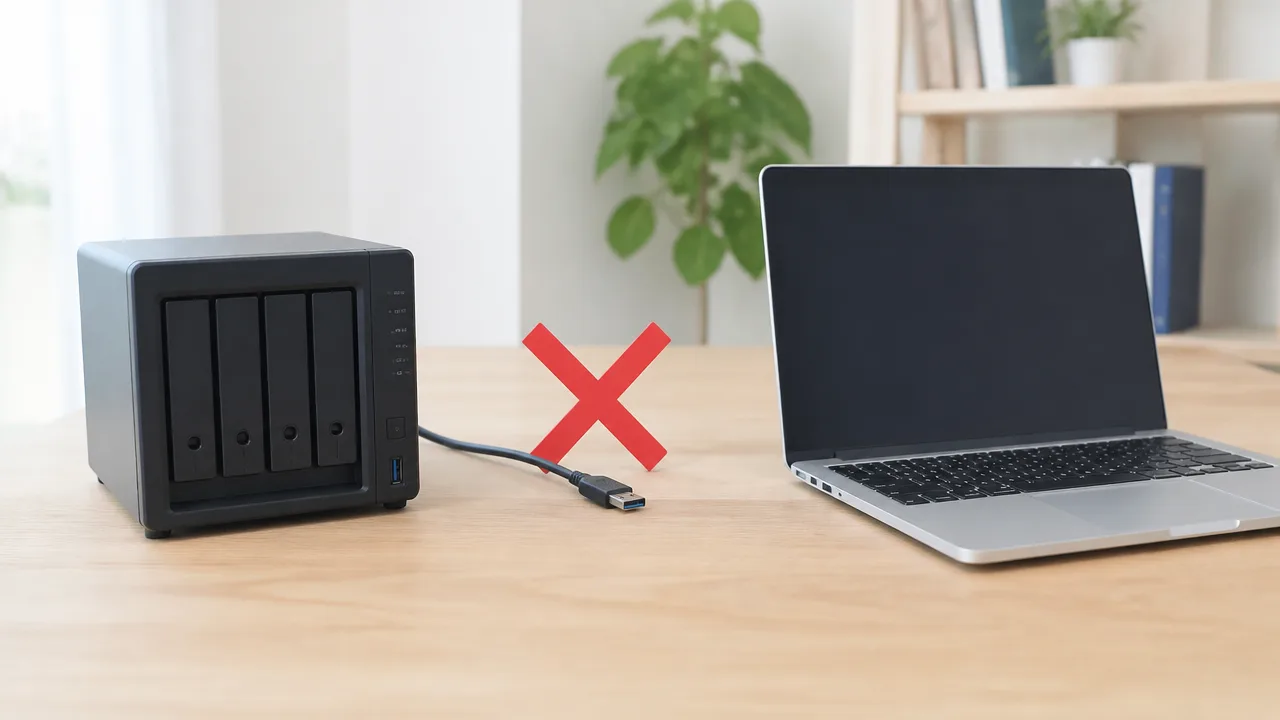
結論からいうと、一般的なNASはパソコンとUSBケーブルで直接つないで、外付けHDDのように使うことはできません。
NASはUSB機器ではなく、ネットワークにつないでデータを共有するための機器なので、基本的にはLANケーブルや家庭・職場のネットワークを経由して利用します。
「NASにUSB端子があるから、パソコンにもつなげられるのでは」と考えやすいのですが、端子の形が同じでも役割は同じとは限りません。
USBケーブルを挿してもパソコンに保存先として表示されないことが多いため、購入前や配線前に接続方式を確認しておくことが大切です。
NASはLAN経由で利用するネットワーク機器
NASは「ネットワーク接続ストレージ」と呼ばれる機器で、ネットワーク上にデータの保管場所を作る役割があります。
パソコンからNASへファイルを保存したり、NAS内の写真や動画を開いたりするときは、ネットワークを通じてデータをやり取りします。
つまり、NASはパソコンのUSB端子に取り付ける周辺機器というより、ネットワーク内で共有して使う小さなデータ保管庫のような存在です。
パソコンだけでなく、スマートフォン、タブレット、テレビなど、同じネットワークにつながる複数の機器から利用できる点も、NASならではの特徴です。
一般的な利用イメージは、次のようになります。
| 機器 | 主なつながり方 | データへのアクセス方法 |
|---|---|---|
| パソコン | LANケーブルまたは無線LAN | ネットワークを通じてNAS内の共有フォルダを開く |
| NAS | LANケーブルでネットワーク機器へ接続 | ネットワーク上のデータ保管先として動作する |
| スマートフォン・タブレット | 無線LAN | 対応アプリやファイル管理機能などから利用する |
この仕組みでは、NAS自身がネットワーク上で認識され、各機器が必要なときにアクセスします。
そのため、USBケーブルだけでパソコンとNASをつないでも、通常はNASをネットワーク機器として利用するための通信経路が整いません。
「USBでつなげばすぐ使える」という外付けHDDの感覚を、そのままNASに当てはめないことがポイントです。
また、NASは複数の利用者が同じデータを扱えるよう、ユーザーごとのアクセス設定や共有フォルダの管理ができる設計になっています。
こうした管理機能も、パソコンへ単純に直結する機器ではなく、ネットワーク上で動かすことを前提とした仕組みです。
USB接続の外付けHDDとはデータの受け渡し方が異なる
USB外付けHDDは、パソコンに直接つなぐと、そのパソコンがディスクを読み書きする形で動作します。
接続後は、パソコンの中に新しいドライブが追加されたように見え、フォルダやファイルをすぐに操作できるのが一般的です。
一方でNASは、内部のストレージをパソコンへそのまま渡すのではなく、ネットワーク越しに共有フォルダとしてデータを公開します。
両者の違いをシンプルに整理すると、次のとおりです。
| 項目 | USB外付けHDD | 一般的なNAS |
|---|---|---|
| 主な接続先 | 1台のパソコンのUSB端子 | ネットワーク |
| データの扱われ方 | パソコンが接続したディスクを直接操作する | ネットワーク越しに共有フォルダへアクセスする |
| 利用できる機器 | 基本的には接続したパソコンが中心 | 権限を与えた複数の機器で利用しやすい |
| 接続時の見え方 | ローカルのドライブとして表示されやすい | ネットワーク上の保存先として表示される |
この違いがあるため、NASとパソコンをUSBで直接つないだ場合でも、パソコン側は「USBストレージが接続された」とは判断できません。
NASに入っているHDDやSSDは、NAS本体のシステムによって管理されており、パソコンがUSB経由で直接読み込む構造ではないためです。
特に、複数台のドライブをまとめて運用できるNASでは、データの保存方法が外付けHDDより複雑になっている場合があります。
そのため、接続方法を自己判断で変えようとするよりも、まずはNASをネットワーク機器として扱う前提を理解することが、データを安全に管理する第一歩になります。
USB端子の有無だけで接続可否を判断せず、製品の説明書やメーカーの案内で、パソコンとの接続方法を確認してから配線すると安心です。
NAS本体のUSB端子は周辺機器やバックアップ用
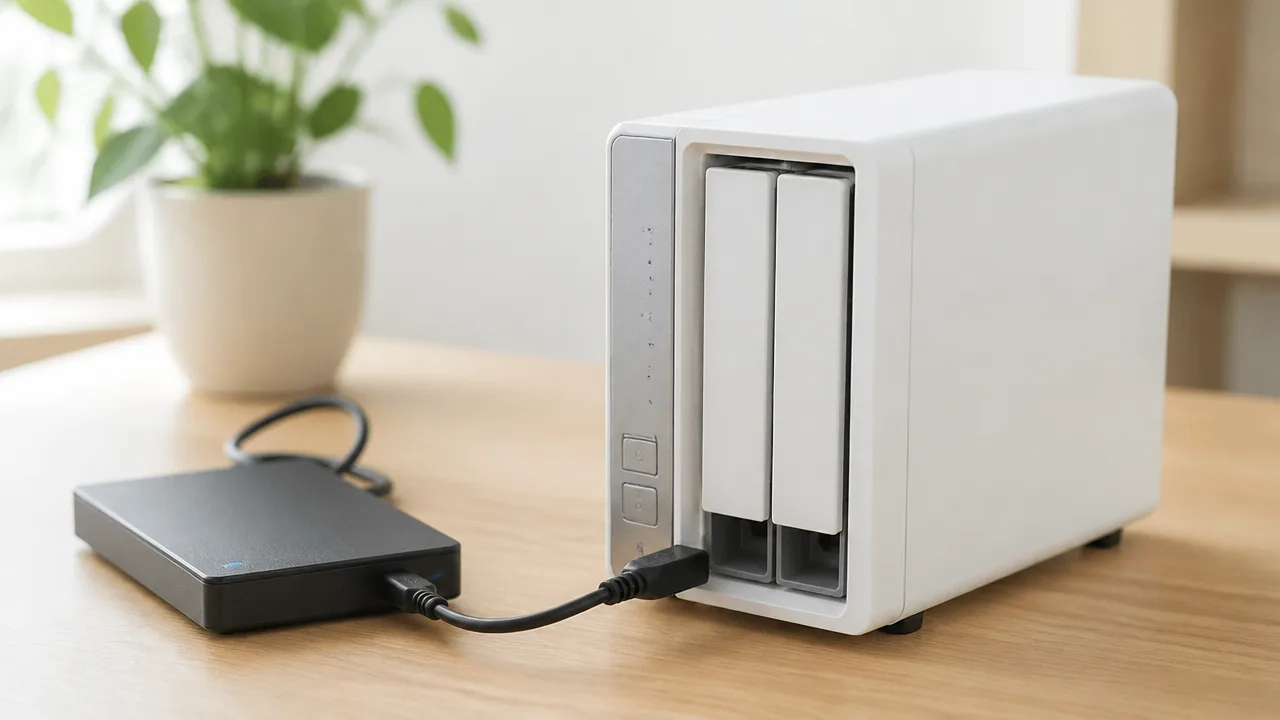
NAS本体にあるUSB端子は、主に外付けHDDやUSBメモリーなどの周辺機器をつなぐために使われます。
パソコンとNASをUSBケーブルで直接つなぐための端子ではないことが一般的なので、端子の形だけで接続方法を判断しないようにしましょう。
USB端子を活用すると、NAS内のデータを別の保存先へ退避したり、USBメモリー内の写真や書類をNASへ取り込んだりできます。
ただし、使える機能や対応する機器は製品ごとに違うため、購入前や接続前にメーカーの案内を確認しておくと安心です。
外付けHDDを接続してNASのデータをバックアップできる
NASのUSB端子には、外付けHDDを接続してバックアップ先として利用できる機種があります。
たとえば、NAS内に保存している仕事の書類、写真、動画などを、定期的に外付けHDDへコピーする運用ができます。
NAS本体とは別の場所にデータの控えを作れるため、大切なファイルを一か所だけに保管しないための方法として役立ちます。
バックアップは、NASの管理画面から手動で実行する方式のほか、決めた曜日や時間に自動で行う方式に対応した機種もあります。
| バックアップ方法 | 向いている場面 |
|---|---|
| 手動でコピーする | 必要なファイルだけを確認しながら保存したいとき |
| 定期的に自動で実行する | バックアップのやり忘れを減らしたいとき |
| 接続時にコピーする | 外付けHDDをつないだタイミングで退避したいとき |
なお、バックアップ先の外付けHDDは、NASで使えるファイル形式に初期化が必要になる場合があります。
初期化を行うと外付けHDD内のデータが消えることがあるため、すでにデータを入れているHDDを使う場合は、事前に内容を確認してください。
バックアップ後は、NASの画面で完了表示を確認し、外付けHDD内に必要なフォルダやファイルが作成されているか見るとより安心です。
USBメモリーや外付けHDDからデータをコピーできる
USBメモリーや外付けHDDをNASへつなぎ、保存されているデータをNASへ取り込める機種もあります。
カメラで撮影した写真を入れたUSBメモリーや、以前使っていた外付けHDDから、まとめてデータを移したいときに便利です。
機種によっては、USB機器を差し込んだあとにNAS本体のボタンを押すだけで、あらかじめ指定したフォルダへコピーできることもあります。
コピー元とコピー先を取り違えないことが大切です。
設定によっては、USBメモリー側へNASのデータを書き出す動作になる場合もあるため、初回は少量のファイルで試すと落ち着いて確認できます。
- コピーしたいデータが入ったUSBメモリーまたは外付けHDDを用意する
- NASが対応しているファイル形式や容量の条件を確認する
- NASの管理画面または本体ボタンからコピー先を指定する
- コピー完了後にファイル数や更新日時を確認する
特に写真や動画はファイル数が多くなりやすいため、コピー中にUSB機器を抜かないようにしてください。
コピーが終わるまでの時間は、データ量、ファイル数、USB機器の性能などによって変わります。
利用できる機器や機能はNASの機種によって異なる
NASのUSB端子でできることは、端子が付いていればすべて同じというわけではありません。
外付けHDDへのバックアップに対応する機種もあれば、USBメモリーからの取り込みのみを想定している機種もあります。
また、USBプリンター、無停電電源装置、対応する通信機器などを接続できる場合もありますが、対応状況はメーカーや機種ごとに異なります。
| 確認したい項目 | 確認する理由 |
|---|---|
| 対応するUSB機器 | 外付けHDDやUSBメモリーが認識されるか確認するため |
| バックアップの方向 | NASからUSB機器へ保存するのか、その逆なのかを把握するため |
| 対応するファイル形式 | 接続した保存機器を利用できる状態にするため |
| コピーの実行方法 | 管理画面、本体ボタン、自動実行などの操作を確認するため |
説明書やメーカーの製品ページでは、「USBバックアップ」「外部ストレージ」「対応周辺機器」といった項目を確認すると、利用できる機能を見つけやすいです。
USB端子はデータ管理を便利にするための入口として考え、目的に合った接続先と操作方法を選ぶことが大切です。
対応機種ならUSBでパソコンからNASへ直接アクセスできる
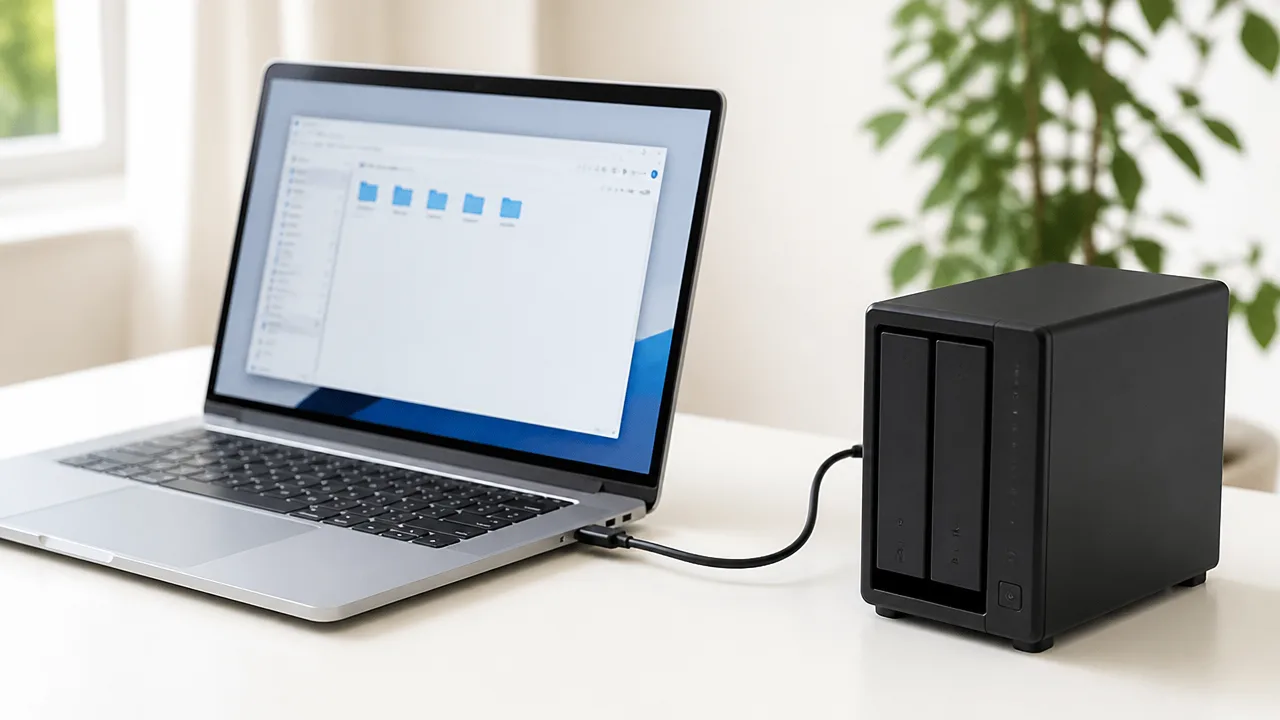
一部の対応NASなら、専用のUSB接続機能を使ってパソコンと直接つなぎ、保存したファイルへアクセスできます。
ただし、一般的なNASにUSBケーブルをつなぐ方法とは仕組みが異なるため、USB直接接続に対応した機種であることを事前に確認することが大切です。
対応機種では、パソコンとの間に専用のネットワーク接続を作る方式や、直接接続用の保存領域として認識させる方式が使われます。
購入前や接続前には、製品ページや説明書で「USB QuickAccess」「直接接続」「USB4」「Thunderbolt 4」などの記載を確認してみてください。
| 確認したい項目 | 確認するポイント |
|---|---|
| NASの機種 | パソコンへのUSB直接接続機能に対応しているか |
| USB端子の種類 | 専用端子、USB Type-C、USB4などの接続条件 |
| パソコンの環境 | 対応するOSや必要な管理ソフトが案内されているか |
| 利用方法 | 共有フォルダーとして開くのか、直接接続ストレージとして使うのか |
QNAPのUSB QuickAccess対応シリーズを利用する方法
QNAPには、USB QuickAccessに対応した一部のNASがあります。
この機能に対応する機種では、NASのQuickAccess用端子とパソコンをUSBケーブルでつなぎ、ルーターを経由せずにNASへアクセスできる場合があります。
接続後は、QNAPの管理・検索用ソフトである「Qfinder Pro」などを使い、NASを見つけて共有フォルダーを開く流れが基本です。
- NAS本体にUSB QuickAccess対応端子があることを確認する
- 説明書で案内された種類のUSBケーブルを用意する
- NASとパソコンを直接つなぐ
- パソコンにQfinder Proなどの対応ソフトを入れる
- ソフト上でNASを検出し、共有フォルダーへアクセスする
USB QuickAccessは、USBケーブルでつないだNASを単純な外付けドライブとして扱う機能ではなく、USBを利用してNASとの通信経路を作る仕組みと考えるとわかりやすいです。
そのため、接続後に共有フォルダーを開く操作や、ログイン情報の入力が必要になることがあります。
対応する端子の形状や利用できる機能はシリーズによって異なるため、手元のNASの説明書にある接続図を優先してください。
TerraMasterのUSB4・Thunderbolt 4対応機種を利用する方法
TerraMasterでは、USB4やThunderbolt 4による高速接続に対応した製品があり、機種や動作モードによってはパソコンと直接つないで利用できます。
特にUSB4・Thunderbolt 4対応の製品は、大きな動画ファイルや多数の写真を扱う場面で、高速なデータ転送を重視したい人に向いています。
ただし、USB Type-C形状の端子が付いていても、すべての端子でパソコンへの直接接続ができるわけではありません。
機種によってはNASとしてネットワーク経由で使うことを前提としていたり、直接接続時に専用のモード設定が必要だったりします。
- 製品がUSB4またはThunderbolt 4によるパソコン直接接続に対応しているか確認する
- パソコン側にも対応端子があるか確認する
- 転送規格に対応したケーブルを使用する
- NASモードと直接接続モードの切り替え方法を確認する
- 対応するファイルシステムや初期設定の案内を確認する
USB4とThunderbolt 4は端子の見た目が似ていても、パソコンやケーブルの対応状況によって利用できる機能が変わります。
端子の形だけで判断せず、NAS本体・パソコン・ケーブルの3つが対応しているかを見ることが重要です。
また、直接接続を利用している間の共有方法や管理画面への入り方は、通常のネットワーク利用時と異なる場合があります。
一般的なUSB外付けHDDと同じ動作とは限らない
USBでパソコンと直接つなげる対応機種でも、一般的なUSB外付けHDDとまったく同じように動作するとは限りません。
外付けHDDはパソコンに接続するとドライブとして表示されることが多い一方で、USB直接接続対応NASは共有フォルダーへの接続や専用ソフトを介した操作になることがあります。
| 比べる項目 | USB外付けHDD | USB直接接続対応NAS |
|---|---|---|
| 基本的な認識方法 | パソコンのドライブとして表示されやすい | 共有フォルダーや専用接続として表示される場合がある |
| 利用開始時の操作 | 接続後にフォルダーを開くことが多い | 管理ソフト、ログイン、接続設定が必要な場合がある |
| 機能の考え方 | パソコンに直結した保存機器 | NASの機能を保ちながら直接アクセスできる機種もある |
USB接続中に利用できる共有フォルダー、ユーザー権限、バックアップ機能などは、製品ごとに違います。
はじめて設定する際は、重要なデータをいきなり移動させるのではなく、少量のファイルで読み書きできるか試すと安心です。
対応機種を選べばUSB接続は便利な方法ですが、その機種に用意された手順に沿って使うことが、スムーズな利用につながります。
ルーターがなくてもLANケーブルでNASとパソコンを直結できる
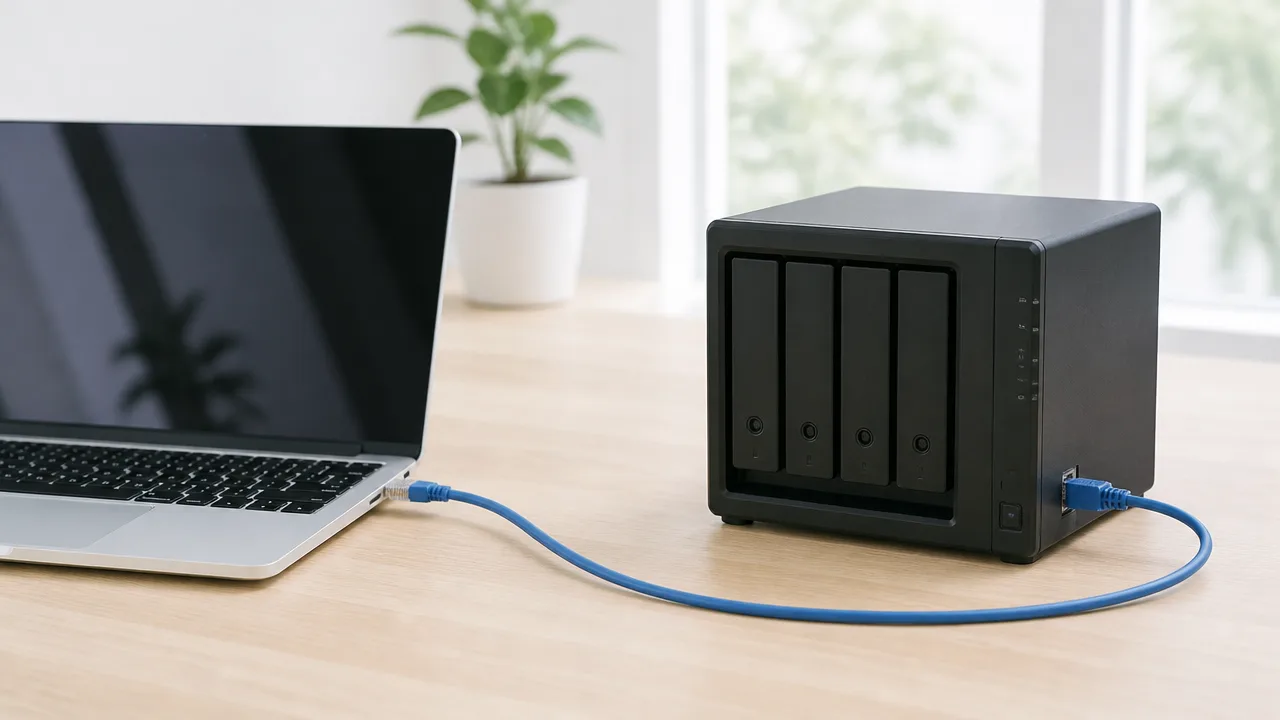
ルーターが手元になくても、NASとパソコンをLANケーブルで直接つなげて利用できる場合があります。
ただし、機種やパソコンの設定によっては自動で通信できないため、両方の機器に同じ範囲のIPアドレスを設定する作業が必要です。
一時的にファイルを移したいときや、ルーターを用意できない場所でNASを設定したいときに役立つ接続方法です。
NASとパソコンをLANケーブルでつなぐ手順
最近のNASやパソコンのLAN端子は、ケーブルの種類を自動判別できるものが一般的です。
そのため、特別なクロスケーブルではなく、通常のLANケーブルで接続できることが多いです。
ただし、古い機器では対応状況が異なることもあるため、NASの説明書やメーカーの案内を確認しておくと安心です。
-
NASの電源を入れ、起動が完了するまで待ちます。
-
NASのLAN端子とパソコンのLAN端子を、LANケーブルでつなぎます。
-
パソコン側で有線LANが有効になっていることを確認します。
-
NASに割り当てられているIPアドレスを確認し、ブラウザーや専用の検索ツールからNASを探します。
-
接続できない場合は、パソコンとNASのIPアドレス設定を確認します。
接続時には、LAN端子付近のランプが点灯または点滅しているかを見ると、物理的につながっているかの目安になります。
LANランプがまったく点灯しない場合は、IPアドレスの設定より先にケーブルや端子の状態を確認しましょう。
なお、Wi-Fiだけを使っているノートパソコンでは、有線LAN端子が付いていないことがあります。
その場合は、パソコンに対応した有線LAN変換アダプターを用意すると、NASとLANケーブルで接続しやすくなります。
自動接続できないときはIPアドレスを設定する
家庭や職場のネットワークでは、ルーターが機器にIPアドレスを自動で割り当てることがよくあります。
NASとパソコンを直接つないだ場合はルーターが間にないため、自動割り当てが行われず、互いを見つけられないことがあります。
このようなときは、パソコンとNASに手動でIPアドレスを設定し、同じネットワーク範囲にそろえます。
| 設定する機器 | IPアドレスの例 | サブネットマスクの例 |
|---|---|---|
| パソコン | 192.168.50.10 | 255.255.255.0 |
| NAS | 192.168.50.20 | 255.255.255.0 |
上の例では、先頭から3つ目までが同じ「192.168.50」でそろっているため、同じネットワーク内の機器として通信できます。
同じIPアドレスを2台に設定すると通信が不安定になることがあるため、末尾の数字は必ず別の値にします。
ルーターを介さない直結では、通常はデフォルトゲートウェイやDNSサーバーの入力が不要なこともあります。
ただし、NASの初期設定やIPアドレスの確認方法は製品によって異なるため、説明書に記載された初期IPアドレスや検索方法を優先してください。
以前に別のネットワークで使っていたNASは、そのときのIPアドレスが残っている場合があります。
パソコン側のアドレスをNASのアドレスに近い範囲へ一時的に変更すると、設定画面を開けることがあります。
インターネット接続と併用するときはネットワーク構成を確認する
NASを有線LANで直結している間も、パソコンはWi-Fiなどでインターネットにつなげられる場合があります。
ただし、有線LANとWi-Fiで似たIPアドレスの範囲を使っていると、パソコンがどちらの通信を優先するか判断しにくくなることがあります。
直結用のLANと普段使いのWi-Fiは、異なるネットワーク範囲に分けると、通信経路を整理しやすくなります。
-
Wi-Fi側が「192.168.1.xxx」の場合、直結用は「192.168.50.xxx」など別の範囲にします。
-
直結用の有線LANには、必要がなければデフォルトゲートウェイを設定しません。
-
NASの設定を変更した後は、パソコンの有線LAN設定を元に戻す必要がないか確認します。
パソコンにLAN端子が1つしかない場合、NASとの直結中は家庭内ネットワークの他の機器へアクセスしにくくなることがあります。
複数の機器でNASを使う予定があるなら、直結は設定やデータ移動のための一時的な方法として考え、普段はルーターやスイッチングハブを介して接続する方法がわかりやすいです。
NASはWindowsやMacから通常のドライブに近い感覚で操作できる
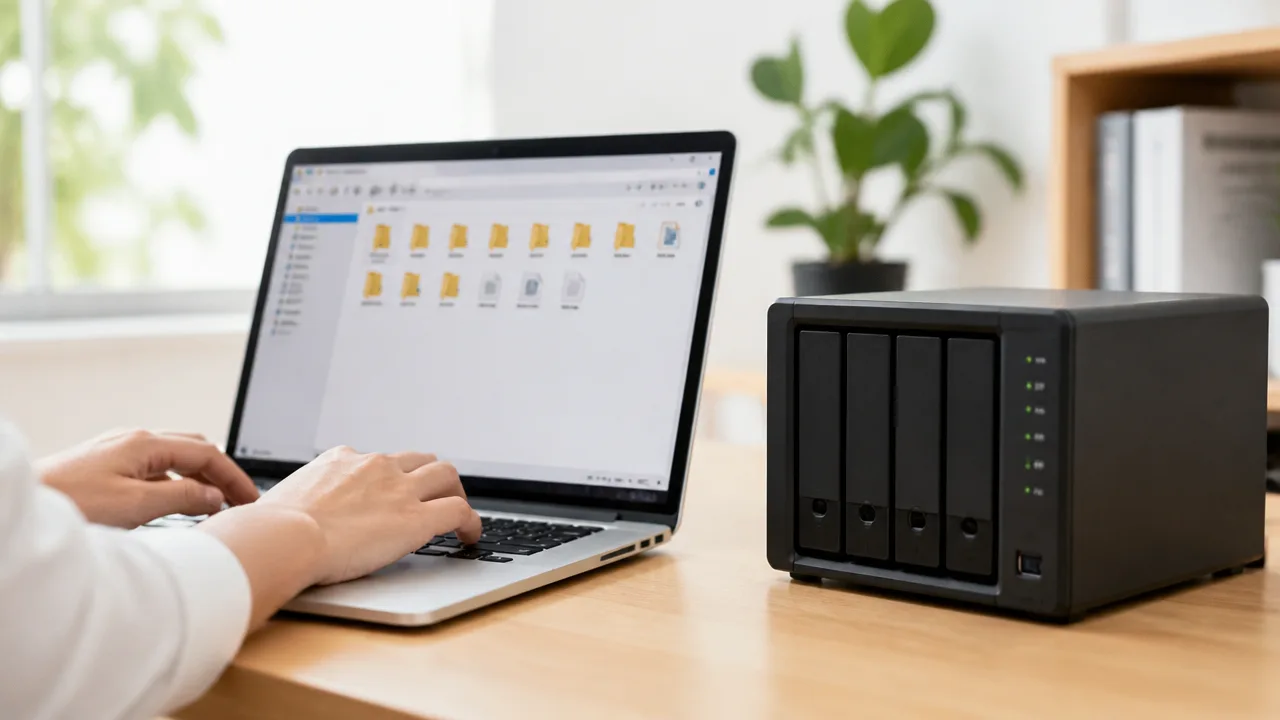
NASは、パソコンからネットワーク上の保存先として開けるため、ファイルの閲覧・コピー・移動・削除といった基本操作を普段のフォルダーに近い感覚で行えます。
Windowsではエクスプローラー、MacではFinderを使い、NASに作成した共有フォルダーへ接続するのが基本です。
よく使う共有フォルダーはパソコン上で登録しておくと、毎回NASの場所を探さずに開けて便利です。
Windowsのエクスプローラーから共有フォルダーを開く
Windowsでは、エクスプローラーのネットワーク画面やアドレスバーからNASの共有フォルダーを開けます。
NASの名前がネットワーク一覧に表示される場合は、その名前を選択し、使いたい共有フォルダーを開くだけです。
表示名がわかりにくいときや、目的のNASをすぐ開きたいときは、アドレスバーにNASの名前またはIPアドレスを入力する方法が使えます。
| 入力例 | 開く場所 |
|---|---|
|
\\NASの名前 |
NAS内で公開されている共有フォルダーの一覧です。 |
|
\\192.168.1.50 |
IPアドレスを指定してNASの共有フォルダーを開きます。 |
|
\\NASの名前\共有フォルダー名 |
指定した共有フォルダーを直接開きます。 |
初回接続時には、NASに登録しているユーザー名とパスワードの入力を求められることがあります。
家族や同居人と共用するNASでも、自分用のアカウントで接続すると、フォルダーごとの閲覧や編集の範囲を管理しやすくなります。
共有フォルダーを開いた後は、写真をドラッグしてコピーしたり、書類をフォルダー別に整理したりできます。
ただし、NAS上のファイルはネットワークを通じて操作するため、大容量の動画などはパソコン内の保存先より処理に時間がかかることがあります。
ネットワークドライブとして割り当てる
頻繁に使う共有フォルダーは、Windowsのネットワークドライブとして割り当てると、エクスプローラーの「PC」画面からすぐ開けます。
ネットワークドライブとは、NASの共有フォルダーにドライブ文字を付けて、内蔵ドライブのように表示する機能です。
たとえば「Z:」などのドライブ文字を割り当てれば、対応する共有フォルダーをいつもの保存先のように選べます。
-
エクスプローラーで「PC」を開きます。
-
上部のメニューからネットワークドライブの割り当てを選びます。
-
使用していないドライブ文字を選びます。
-
フォルダー欄に「\\NASの名前\共有フォルダー名」の形式で入力します。
-
必要に応じて、サインイン時に再接続する設定を選びます。
-
NASのアカウント情報を入力して完了します。
仕事用と個人用で共有フォルダーを分けている場合は、用途ごとに別のドライブ文字を割り当てると、保存先を間違えにくくなります。
パソコンの電源を入れ直した後も使いたいなら、「サインイン時に再接続する」設定を有効にしておくと手間を減らせます。
一方で、共有パソコンではログイン情報を保存する範囲に注意し、利用者ごとにWindowsのアカウントを分ける方法も検討すると安心です。
なお、一部のアプリではネットワークドライブを保存先として選べない場合があるため、そのときはアプリの対応状況を確認します。
MacのFinderからNASへ接続する
MacではFinderの「移動」メニューにある「サーバへ接続」を使うと、NASの共有フォルダーへアクセスできます。
接続先には、NASの名前またはIPアドレスを使って「smb://NASの名前」や「smb://192.168.1.50」のように入力します。
NAS側で複数の共有フォルダーを公開している場合は、接続後に利用したいフォルダーを選択します。
-
Finderを開き、「移動」から「サーバへ接続」を選びます。
-
サーバアドレス欄にNASの接続先を入力します。
-
「接続」を選び、NASのユーザー名とパスワードを入力します。
-
利用する共有フォルダーを選ぶと、Finderのサイドバーから開けるようになります。
一度接続したNASは、Finderのサイドバーに表示されるため、次回からはそこを選んでアクセスできます。
よく使う共有フォルダーはサイドバーに残しておくと、写真、動画、書類などの保存先をすばやく開けます。
Macでも、NAS上のファイルを直接編集できるケースはありますが、編集中にスリープしたりネットワークから外れたりすると保存が不安定になることがあります。
特に容量の大きいファイルを扱うときは、作業中にNASとの接続を切らないようにし、保存が終わったことを確認してからFinderを閉じるとよいでしょう。
NASがパソコンに表示されないときは接続と設定を順番に確認する

NASがパソコンに表示されないときは、電源・ケーブル・ネットワーク・共有設定を上から順に確認すると、原因を切り分けやすくなります。
いきなり細かな設定を変えるのではなく、まず物理的な接続とランプの状態を見てから、IPアドレスやパソコン側の設定を確認していきましょう。
設定を変更する前に、NASの機種名と現在の接続状態をメモしておくと、元に戻したいときも安心です。
電源・LANケーブル・接続ランプを確認する
最初に、NAS本体の電源が入っているか、LANケーブルがしっかり差し込まれているかを確認します。
電源ケーブルやLANケーブルは、見た目にはつながっていても、少しゆるんでいるだけで通信できないことがあります。
NAS本体とルーター、またはネットワーク機器のLAN端子にあるランプを確認し、点灯や点滅があるか見てみましょう。
| 確認する場所 | 見たい状態 | 確認のポイント |
|---|---|---|
| NASの電源ランプ | 点灯している | 消灯している場合は電源ケーブルや電源スイッチを確認します |
| NASのLANランプ | 点灯または点滅している | 消灯している場合はLANケーブルや接続先を確認します |
| ルーター側のLANランプ | 接続した端子が点灯または点滅している | 別のLAN端子や別のケーブルも試します |
| パソコンのネットワーク状態 | ネットワークに接続済みになっている | 機内モードやネットワークの無効化も確認します |
LANランプがまったく点かない場合は、ケーブルの断線や端子の接触状態も考えられるため、手元にある別のLANケーブルへ交換して確かめる方法が役立ちます。
NASの状態ランプが普段と異なる色で点灯している場合は、機種ごとの取扱説明書や公式サポート情報でランプの意味を確認してください。
再起動する場合は、ファイルの読み書き中ではないことを確かめてから、パソコン、ネットワーク機器、NASの順に状態を見直すとよいでしょう。
パソコンとNASのIPアドレスを確認する
物理的な接続に問題がなさそうなら、パソコンとNASが同じネットワーク内にいるかをIPアドレスで確認します。
IPアドレスとは、ネットワーク上で機器を見分けるための番号のようなものです。
たとえばパソコンが「192.168.1.xxx」、NASが「192.168.0.xxx」のように大きく異なる範囲にあると、設定によってはお互いを見つけられないことがあります。
-
パソコンのIPアドレスを確認します。
-
NASの管理画面、ルーターの接続機器一覧、または検索用ソフトからNASのIPアドレスを確認します。
-
先頭から3つ目までの数字が近い範囲かを見比べます。
-
NASに固定IPアドレスを設定している場合は、ルーターの現在のネットワーク設定とも照らし合わせます。
IPアドレスを手動で設定していると、ルーターの変更後や引っ越し後に以前の設定が合わなくなることがあります。
自分で設定した覚えがない場合でも、NASが以前とは異なるIPアドレスを取得しているケースはあります。
IPアドレスが分からないからといって、すぐにNASを初期化する必要はありません。
まずはルーターの管理画面やメーカーの検索用ソフトから、現在のIPアドレスを探してみてください。
検索用ソフトや管理画面からNASを探す
エクスプローラーやFinderにNASが表示されなくても、メーカーが提供する検索用ソフトやルーターの管理画面では見つかることがあります。
検索用ソフトは、同じネットワークに接続された対応NASを探し、機器名やIPアドレスを表示するためのものです。
画面上でNASを見つけられれば、本体がネットワークにつながっているかどうかを判断しやすくなります。
-
パソコンが普段利用しているネットワークに接続されていることを確認します。
-
NASメーカーの公式サイトから、対応する検索用ソフトを確認します。
-
検索結果に表示された機器名、IPアドレス、状態を確認します。
-
ルーターの管理画面も開き、接続機器一覧にNASらしい名前がないか確認します。
検索結果に複数の機器が表示される場合は、NAS本体に貼られた製造番号や機器名と照らし合わせると選び間違いを防げます。
検索用ソフトでは見つかるのにパソコンの画面上で開けない場合は、次に共有設定やセキュリティ設定を確認します。
ファイアウォールと共有設定を確認する
NAS自体は見つかっているのにフォルダーへアクセスできない場合は、パソコンのファイアウォールやネットワーク共有に関する設定が影響していることがあります。
特にパソコンのネットワーク設定が「パブリック」扱いになっていると、同じネットワーク内の機器を見つけにくい場合があります。
自宅の信頼できるネットワークで利用しているなら、ネットワークの種類や共有の許可状態を確認してみましょう。
-
パソコンのネットワークが意図した接続先になっているか確認します。
-
ネットワーク探索やファイル共有に関する設定が無効になっていないか確認します。
-
セキュリティソフトを利用している場合は、NASへの通信を制限する設定がないか確認します。
-
NAS側で利用者アカウントや共有フォルダーへのアクセス権が設定されているか確認します。
設定の確認中に一時的にファイアウォールの動作を見直す場合でも、確認後は必要な保護設定を戻すことが大切です。
また、NASの共有フォルダーに利用者ごとの権限が設定されていると、NASは表示されても目的のフォルダーだけ開けないことがあります。
この場合は、NASの管理画面で利用しているアカウントに必要なアクセス権があるかを確認しましょう。
ここまで確認しても改善しないときは、表示されたランプの状態、NASのIPアドレス、パソコンに出たメッセージを控えたうえで、メーカーのサポート情報を確認するとスムーズです。
1台のパソコンだけで使うならUSB外付けHDDも選択肢になる

保存したデータを主に1台のパソコンで使うなら、NASだけでなくUSB外付けHDDも有力な選択肢です。
複数の機器から共有したいか、手軽さや持ち運びやすさを優先したいかによって、使いやすい保存先は変わります。
NASと外付けHDDはどちらが優れているというよりも、使う人数やデータの扱い方に合うものを選ぶことが大切です。
| 重視したいこと | 向いている選択肢 |
|---|---|
| 複数のパソコンやスマートフォンで同じデータを使いたい | NAS |
| 1台のパソコンで手軽に容量を増やしたい | USB外付けHDD |
| 自宅内で写真や動画をまとめて管理したい | NAS |
| バックアップ用の保存先をすぐに用意したい | USB外付けHDD |
複数端末で共有するならNASが向いている
家のパソコン、スマートフォン、タブレットなど、複数の端末から同じファイルを開きたい場合はNASが便利です。
データをNASにまとめておけば、端末ごとに同じ写真や書類をコピーして保存する手間を減らせます。
たとえば、パソコンで取り込んだ写真をリビングのテレビやスマートフォンでも見たいときは、共有保存先としてNASを活用しやすいでしょう。
将来的にパソコンを買い替えたり、ノートパソコンを追加したりする可能性がある場合にも、データの置き場所を一本化しやすい点がメリットです。
ただし、NASは本体だけでなくネットワーク環境や初期設定も関わるため、初めて保存機器を導入する人には少し準備が必要に感じられることがあります。
「今は1台だけでも、これから複数の端末で使うかもしれない」という場合は、先を見越してNASを選ぶ考え方もあります。
手軽さや接続速度を重視するなら外付けHDDが使いやすい
1台のパソコンでしかデータを使わず、できるだけ簡単に保存容量を増やしたいなら、USB外付けHDDが使いやすいです。
パソコンのUSB端子につなぐだけで使い始められる製品が多く、ネットワーク機器としての設定を意識せずに扱えます。
特に動画編集用の素材、一時的に保管したい大量の写真、パソコン本体の容量不足を補う用途では、パソコンの近くに置く外付けHDDがなじみやすいでしょう。
USBの規格、ケーブル、パソコン側の端子に対応していれば、ネットワークを経由せずにデータをやり取りできるため、日常的なファイル操作も分かりやすくなります。
一方で、外付けHDDを取り外している間はファイルを開けず、別の端末から使うたびに接続先を変える必要があります。
また、持ち運べるサイズの製品は便利な反面、落下や置き忘れには注意が必要です。
-
パソコン1台の容量を増やしたいなら、USB外付けHDDが手軽です。
-
家族や自分の複数端末でデータを共有したいなら、NASが向いています。
-
外出先へ持ち出す機会があるなら、持ち運びやすさと耐衝撃性も確認しましょう。
-
長時間つなぎっぱなしにする場合は、設置場所の熱がこもりにくいかも見ておくと安心です。
バックアップ用途と保存容量を基準に選ぶ
保存先を選ぶときは、まず「何を保存するのか」と「元データがどこにあるのか」を整理すると決めやすくなります。
パソコン内部の写真や仕事用ファイルを複製しておくことが目的なら、USB外付けHDDは始めやすい方法です。
一方で、複数端末に散らばったデータを集めて保管したい場合や、共有用の保存場所がほしい場合はNASが候補になります。
大切なデータを1か所だけに保存しないことも、忘れずに意識したいポイントです。
HDDやSSDなどの記録機器は、長く使ううちに読み書きできなくなる可能性があるため、保存先を用意しただけで安心とは限りません。
バックアップ先として使うなら、元データとは別の場所にコピーを残す運用を考えておくと安心です。
| 確認したい項目 | 選ぶときの目安 |
|---|---|
| 保存するデータ量 | 現在の使用量だけでなく、写真や動画が増える分も見込んで選びます。 |
| 使うパソコンの台数 | 1台中心なら外付けHDD、複数台で使うならNASを検討しやすいです。 |
| 保存の目的 | 容量追加、バックアップ、共有のどれを優先するか決めます。 |
| 設置方法 | 机の上に置くのか、常設するのか、持ち運ぶのかを考えます。 |
容量は大きいほど余裕がありますが、必要以上に大きな製品を選ぶより、保存するデータ量と今後の増え方に合う容量を選ぶほうが無駄を抑えやすいです。
迷ったときは、まず外付けHDDでバックアップ環境を整え、端末が増えて共有の必要性を感じた段階でNASを検討する方法でもよいでしょう。
接続できないNASから内蔵HDDを取り外してUSB接続するのは慎重に行う
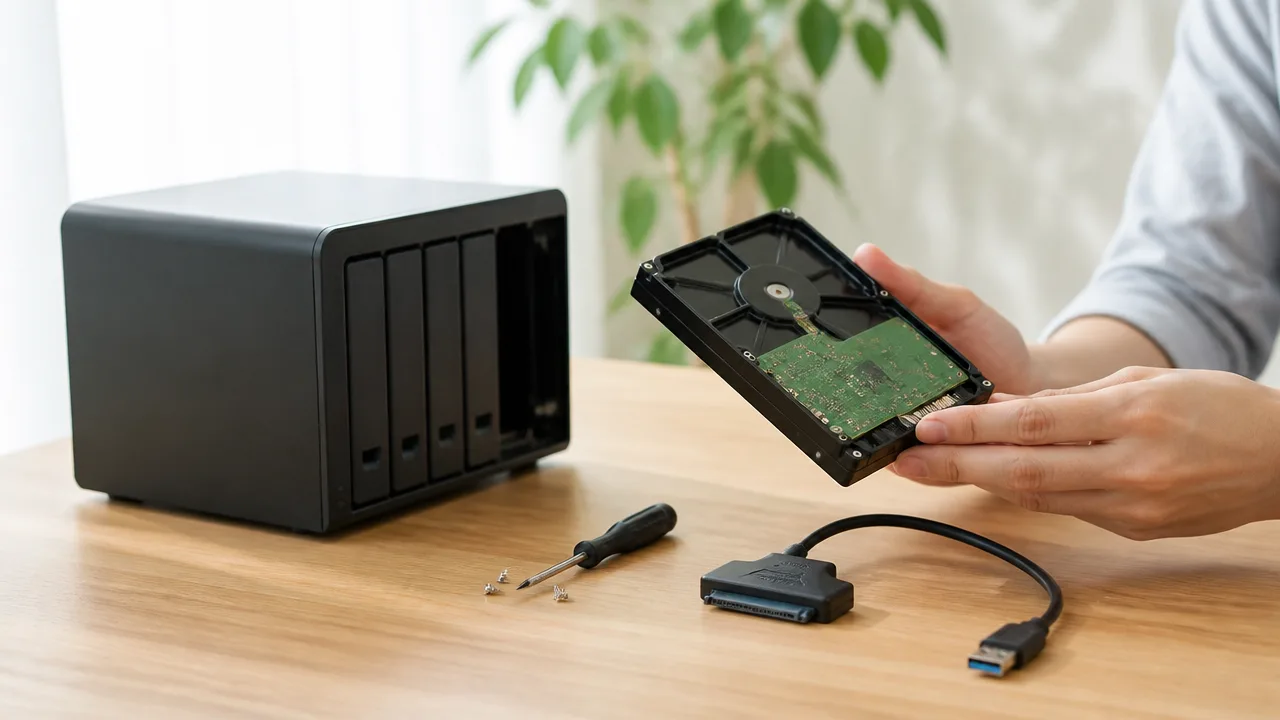
NASが起動しない、またはパソコンから見つからないときでも、内蔵HDDを取り出してUSB接続すれば必ずデータを読めるわけではありません。
保存形式や複数台のHDDによる構成によっては、取り外したHDDをパソコンへつないでも内容を確認できず、操作によっては保存データに影響する可能性もあります。
大切な写真や仕事のファイルが入っている場合は、自己判断で進める前に、NASの機種やHDDの構成を確認することが大切です。
NAS独自のファイル形式やRAID構成ではパソコンから読めないことがある
NASのHDDには、パソコン用の外付けHDDとは異なるファイル形式が使われている場合があります。
WindowsやMacにUSB接続しても、ドライブとして表示されなかったり、中のフォルダーを開けなかったりすることがあります。
また、複数のHDDを搭載するNASでは、複数台のHDDにデータを分けて保存するRAID構成が設定されていることがあります。
この場合は、HDDを1台だけ取り出してUSB接続しても、必要なデータがそろわないことがあります。
NAS本体の設定、HDDの順番、構成情報などが関係することもあるため、単純に外付けHDDとして扱うのは難しいケースがあります。
| HDDの状態・構成 | USB接続したときに考えられること |
|---|---|
| 1台のHDDで使っていたNAS | パソコンの対応状況によっては内容を確認できる場合がありますが、ファイル形式によっては読み込めません。 |
| 複数台のHDDを使うRAID構成 | 1台だけではデータを復元できず、複数のHDDと構成情報が必要になる場合があります。 |
| 暗号化を設定していたNAS | HDDを取り出しても、暗号化の解除情報がなければ内容を確認できないことがあります。 |
| HDD自体に不調がある場合 | 接続や読み込みを繰り返すことで、状態が変化する可能性があります。 |
特に、HDDの取り付け位置を入れ替えたり、複数台のうち一部だけを先に処分したりすると、後から確認する際に困ることがあります。
取り外す必要がある場合は、NASの電源を切ったうえで、各HDDのスロット番号や取り付け順をメモし、見分けられるようにしておくとよいでしょう。
HDDを取り外した時点でメーカー保証やサポートの対象条件が変わる機種もあるため、事前に取扱説明書やサポート情報を確認しておくと安心です。
初期化や修復を実行すると保存データへ影響する可能性がある
USB接続したHDDをパソコンが認識できないとき、画面に「初期化」や「フォーマット」を促す案内が表示されることがあります。
中のデータを残したい場合は、その案内に従って初期化やフォーマットを実行しないでください
初期化や修復に関する操作は、保存されている情報の管理状態を変更する可能性があります。
同様に、パソコンのディスク管理機能で表示される「修復」「再構築」「パーティションの作成」といった操作も、内容を十分に理解しないまま実行するのは避けたほうがよいでしょう。
- 初期化、フォーマット、消去を求める表示が出ても、すぐに決定しない
- HDDの管理画面で新しい領域を作成しない
- 複数台のHDDがある場合は、取り付け順を変えない
- 異音や認識の不安定さがあるHDDへ、何度も読み書きを試みない
- NAS本体やHDDの型番、ランプ表示、エラーメッセージを控えておく
USB変換ケースや変換ケーブルは、HDDをパソコンにつなぐための道具ですが、NAS内のデータ構成を自動的に読みやすくしてくれるものではありません。
また、NAS向けHDDには接続方式やサイズの違いがあるため、変換機器を用意する場合もHDDに合うかどうかを確認する必要があります。
「表示されないから空のHDDだろう」と判断せず、読めない原因が形式や構成にある可能性を考えることが大切です。
大切なデータがある場合はメーカー窓口などへ相談する
代わりのない写真、書類、制作データなどが保存されている場合は、NASやHDDを何度も操作する前にメーカー窓口へ相談する方法があります。
機種名、購入時期、HDDの台数、現在の症状を伝えると、確認すべき項目や利用できるサポートについて案内を受けられる場合があります。
NASの電源が入らないのか、管理画面だけ開けないのか、HDDに異常表示があるのかによっても、適した対応は変わります。
- NASの型番とシリアル番号を確認する
- HDDの台数と各スロットの位置を記録する
- ランプの状態や画面上の表示を写真に残す
- 初期化や修復は実行せず、メーカー窓口へ状況を伝える
- 必要に応じて、データの取り扱いを専門とする事業者への相談も検討する
相談先を選ぶ際は、対応できるNASのメーカーやRAID構成、見積もり方法、データの取り扱い方針などを確認すると判断しやすくなります。
特に複数台構成のNASは、HDDだけでなくNAS本体の情報が確認に役立つことがあるため、本体や取り外したHDDを不用意に処分しないことも重要です。
取り出したHDDをUSB接続する方法は、状況によっては確認の手がかりになりますが、大切なデータがあるほど慎重な判断が求められます。
まとめ
この記事のポイントをまとめます。
- 一般的なNASは、パソコンとUSBケーブルで直接つなぐ使い方には対応していません。
- NAS本体のUSB端子は、外付けHDDやUSBメモリーの接続、バックアップなどに使うものです。
- 一部の対応機種では、専用機能によってUSB経由でパソコンからアクセスできます。
- ルーターがない場所でも、LANケーブルでNASとパソコンを直結できる場合があります。
- NASはWindowsやMacから、ネットワーク上のフォルダーとして普段に近い感覚で操作できます。
- NASが表示されないときは、電源、ケーブル、ネットワーク、共有設定の順に確認します。
- 主に1台のパソコンで使うなら、USB外付けHDDも選択肢になります。
- NASの内蔵HDDを取り外して読み込む作業は、データ構成を確認して慎重に進めることが大切です。
NASはUSBで直接つなぐ機器ではなく、ネットワークを通じて複数の機器からデータを使いやすくする保存先です。
まずはお使いのNASがUSB直接接続に対応しているか確認し、対応していない場合はLAN接続を基本に考えてみてください。
ルーターがない環境でも、設定次第でパソコンと直結できることがあるので、用途に合わせた方法を選べます。
大切なデータを扱うときは、無理に配線や設定を変えず、取扱説明書やメーカーの案内を確認しながら少しずつ進めると安心です。