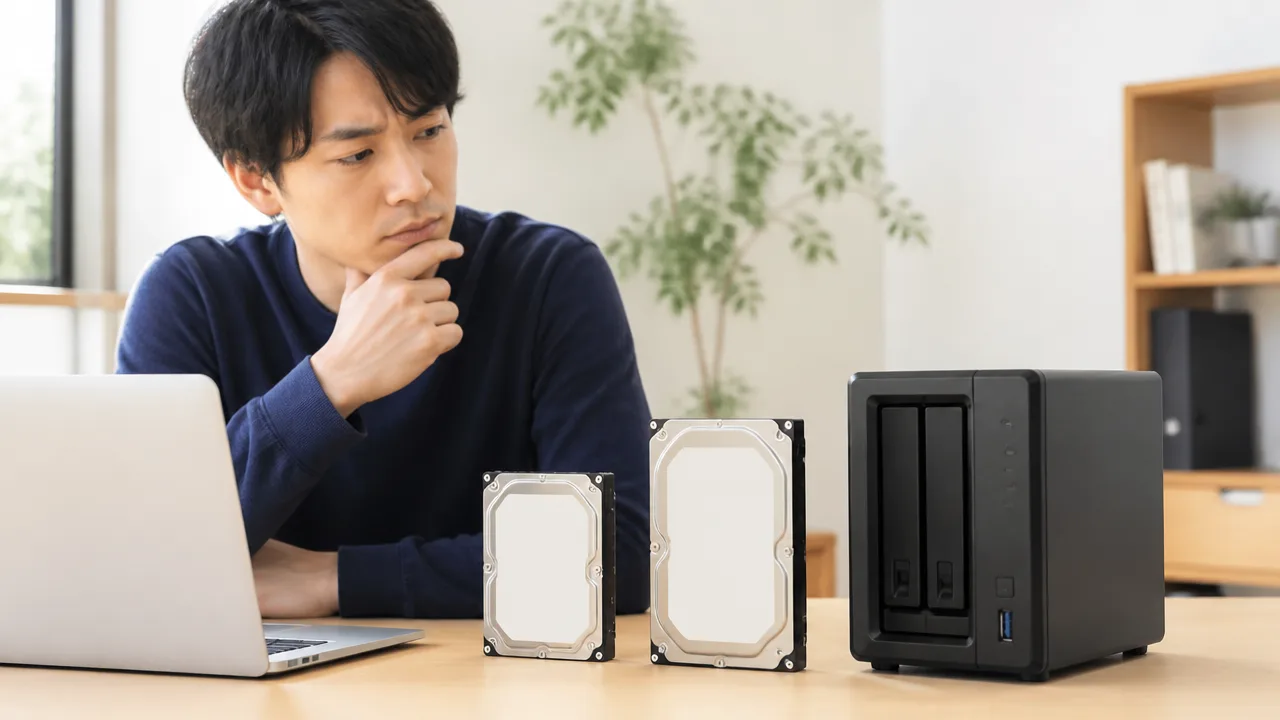
家庭用NASを使っていて、「SSDキャッシュを付ければもっと速くなるのかな」「写真や動画の保存だけなら必要ない?」と迷っていませんか。
SSDは魅力的な選択肢ですが、NASの使い方によっては先に保存容量やネットワーク環境を整えたほうが満足しやすいこともあります。
一方で、細かなファイルを何度も開く、NAS上でアプリを動かすといった使い方では、SSDキャッシュが待ち時間を減らす助けになる場合があります。
この記事では、家庭用NASにSSDキャッシュが必要かどうかを判断するために、仕組みや向いている用途、導入前に確認したいポイントをやさしく解説します。
「なんとなく追加する」のではなく、今の不満に合った構成を選ぶことが、無駄のないNAS環境づくりにつながります。
この記事でわかること
- 写真・動画の保存やバックアップ中心なら、SSDキャッシュが必須ではない理由
- SSDキャッシュで速くなりやすい処理と、効果を感じにくい場面
- 読み取り専用・読み書きキャッシュの違いと、家庭用での選び方
- 導入前に確認したいメモリ、ネットワーク、SSD規格、バックアップのポイント
家庭用NASのSSDキャッシュは保存やバックアップ中心なら必須ではない
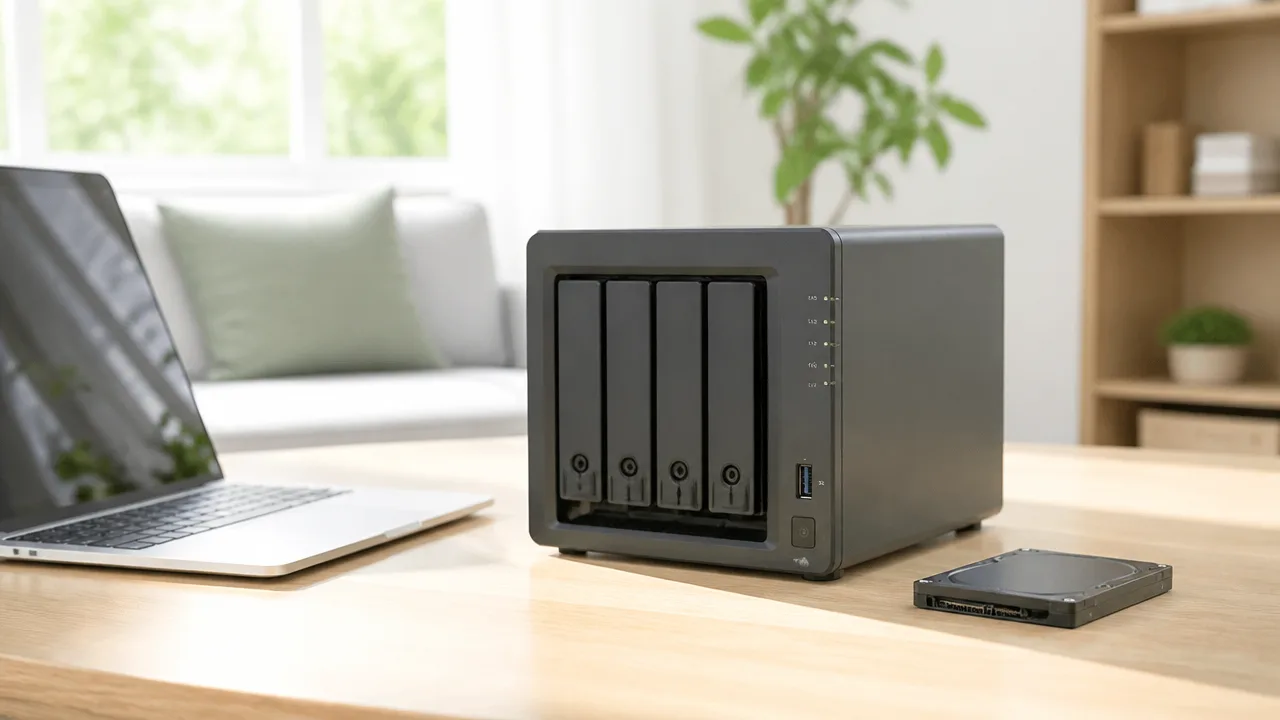
家庭用NASを写真や動画の保管、パソコンの定期バックアップに使うなら、SSDキャッシュは必須ではありません。
多くの家庭ではHDDだけでも十分に運用しやすく、まずは必要な保存容量を確保するほうが満足度につながりやすいです。
一方で、細かなファイルを何度も開いたり、NAS上の機能を日常的に使ったりする場合は、待ち時間を減らせる可能性があります。
写真・動画の保管や定期バックアップはHDDだけでも対応しやすい
スマートフォンで撮影した写真や動画をNASへ移したあと、ときどき見返すという使い方では、HDDのみの構成でも困りにくいでしょう。
このような用途では、ファイルをNASへ書き込む時間や、動画を再生し始めるまでの時間に多少の差があっても、普段の使い心地へ大きく影響しないケースが多いためです。
パソコンやスマートフォンのバックアップも、夜間や外出中など、操作していない時間帯に自動で実行する設定なら、処理に少し時間がかかっても気になりにくいです。
特に、次のような使い方が中心なら、SSDキャッシュを急いで追加する必要はあまりありません。
-
写真や動画、音楽などをまとめて保存している。
-
家族の端末から定期的にバックアップを取っている。
-
保存したデータを閲覧する頻度が週に数回程度である。
-
大きな動画ファイルを主に扱い、細かなファイルを大量に開くことは少ない。
-
NASへアクセスする人数が少なく、同時利用がほとんどない。
こうした環境で体感しやすいのは、SSDキャッシュの有無よりも、HDDの空き容量やデータの整理状況です。
保存容量に余裕がない状態では、新しい写真を取り込むたびに不要なデータを探すことになり、日々の使いやすさが下がってしまいます。
そのため家庭用NASを初めて用意するなら、SSDキャッシュ用の予算を保存領域へ回す考え方も自然です。
たとえば、旅行やイベントの写真を月ごとに保存し、必要なときにアルバムを開く程度なら、HDD構成から始めても不便を感じにくいでしょう。
大切なのは、処理速度の数字だけで判断せず、自分がNASを待たされる場面が本当に多いかを考えることです。
大量の小容量ファイルやNASアプリを頻繁に扱う場合は導入効果を見込みやすい
反対に、小さなファイルを大量に扱う人は、SSDキャッシュによる変化を感じやすい傾向があります。
小容量の画像、文書、設定ファイルなどを何度も読み込む作業では、ひとつひとつの処理にかかる短い待ち時間が積み重なりやすいためです。
また、NASの管理画面を頻繁に開いたり、写真の一覧表示や検索をよく使ったりする場合も、導入を検討するきっかけになります。
次のような状況が続くなら、SSDキャッシュの必要性を考えてみてもよさそうです。
| 普段の使い方 | 感じやすい困りごと | 検討の目安 |
|---|---|---|
| 細かな写真や書類を大量に閲覧する | 一覧表示やフォルダ移動に待ち時間が出る | 導入効果を見込みやすい |
| NAS上のアプリを毎日使う | 画面の切り替えや検索がもたつく | 利用頻度が高ければ候補になる |
| 複数の端末から同時にアクセスする | 操作が重なる時間帯に反応が鈍く感じる | 実際の利用状況を確認したい |
| 保存とバックアップが中心 | 処理は長くても日常操作への影響が少ない | 優先度は低め |
ただし、SSDキャッシュを追加すれば、あらゆる作業が同じように速くなるわけではありません。
アクセス頻度が低いデータや、一度しか使わない大容量ファイルでは、変化を実感しにくいこともあります。
「遅い」と感じる作業が繰り返し発生しているかを基準にすると、不要な出費を抑えやすいです。
まずは普段どのデータを開き、どの操作で待たされるのかを書き出してみると、自分の家庭用NASにSSDキャッシュが必要か判断しやすくなります。
SSDキャッシュは頻繁に使うデータへの応答を速くする仕組み
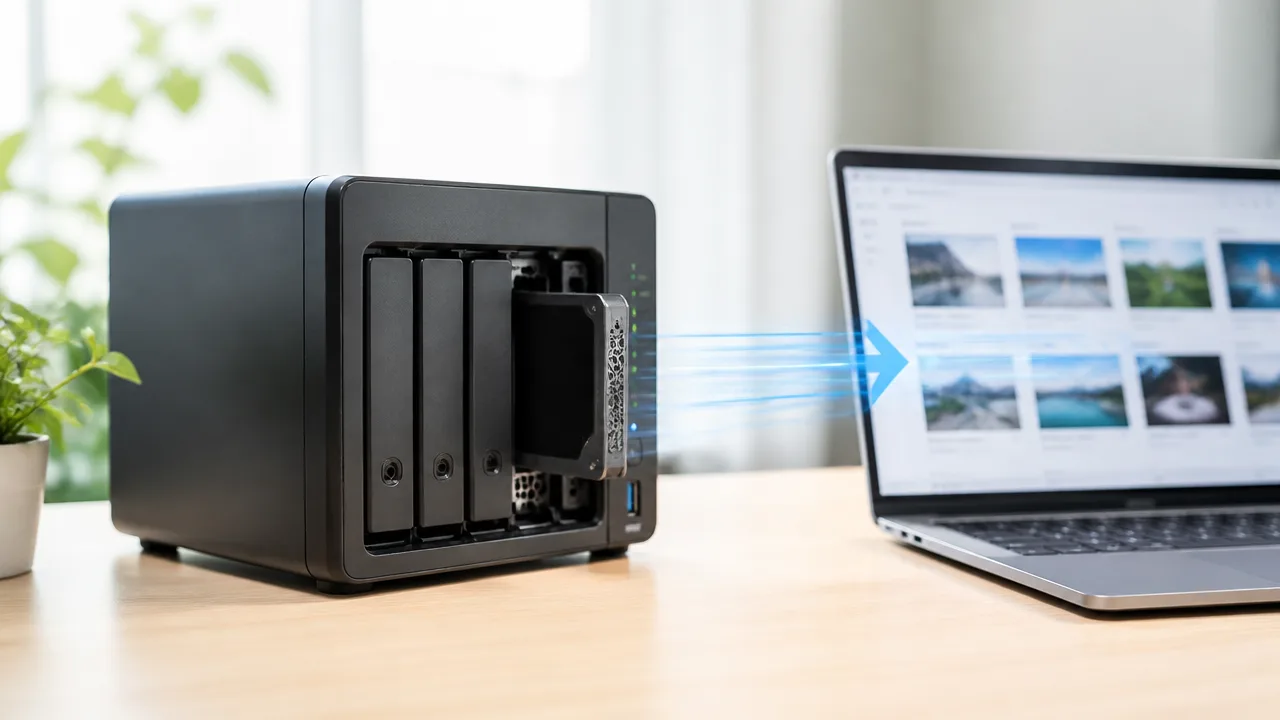
SSDキャッシュは、NAS内で何度も参照されるデータを高速なSSDに一時的に置き、次回以降の応答を軽くする仕組みです。
すべてのファイル転送を速くするものではなく、細かなデータへのアクセスが繰り返される場面ほど効果を感じやすくなります。
NASは通常、容量を確保しやすいハードディスクにデータを保存しますが、ハードディスクは小さなデータをあちこちから読み出す処理が続くと、待ち時間が増えやすい特徴があります。
そこでSSDキャッシュを使うと、NASが利用状況を見ながら、よく使われるデータをSSD側から優先して読み出せるようになります。
よく開くほど有利になりやすいため、最初の1回よりも、同じデータを再度開くときに違いが現れることがあります。
ランダムアクセスやフォルダ表示で効果を感じやすい
ランダムアクセスとは、保存場所が連続していない多数のデータを、必要に応じて少しずつ読み出す動きのことです。
たとえば、フォルダ内のファイル情報を一覧で確認したり、複数の書類を順番に開いたりする操作では、小さな読み出しが何度も発生します。
このような処理では、ハードディスクの読み取り位置を動かす時間が積み重なりやすいため、SSDキャッシュの応答性が生きやすくなります。
「ファイルそのものは小さいのに、一覧表示や切り替えに時間がかかる」という場合は、キャッシュが役立つ可能性があります。
| 操作の例 | データの動き | SSDキャッシュとの相性 |
|---|---|---|
| フォルダを開いて一覧を見る | 多数のファイル情報を細かく参照する | 感じやすい |
| 検索結果から複数の書類を確認する | 保存場所の異なるファイルを読む | 感じやすい |
| 設定画面や管理画面を操作する | 小さな情報を繰り返し読み込む | 状況によって感じやすい |
| ひとつの大きなファイルを開く | 連続したデータをまとめて読む | 差が小さいことがある |
ただし、フォルダ表示の遅さには、端末側の処理や写真管理機能による準備時間など、別の要因が関係している場合もあります。
SSDキャッシュは、あくまでNAS内のデータアクセスを補助する存在として考えると分かりやすいです。
写真のサムネイル表示や大量の小容量ファイル処理と相性がよい
写真をたくさん保存している家庭用NASでは、アルバムを開くたびに小さな画像や関連情報を多数読み込むことがあります。
写真の一覧で使われる縮小画像、撮影日時などの情報、分類用のデータは、元画像より小容量でも数が多くなりがちです。
このため、同じ写真ライブラリを何度も閲覧する使い方では、SSDキャッシュによって表示までの待ち時間が和らぐことがあります。
また、文書、音楽データ、設定用ファイル、複数の小さな素材を扱う作業も、細かな読み書きが連続しやすい点で似た傾向があります。
- 家族の写真を日常的に一覧表示する
- 仕事用や趣味用の書類をNASから頻繁に開く
- 細かなファイルを含むフォルダを何度も参照する
- 同じデータ群を複数回にわたって使う
反対に、普段は保存しているだけで、必要なときに一度取り出す程度のファイルは、キャッシュに置かれても活用されにくいことがあります。
大切なのは総保存量ではなく、短い間隔で繰り返し触れるデータがどれくらいあるかです。
大容量動画のコピーや連続再生では効果が限られやすい
容量の大きな動画を丸ごとコピーする処理は、データを連続して読み書きする動きが中心になります。
この場合は、ハードディスクでも比較的効率よくデータを扱えるため、SSDキャッシュを加えても体感差が小さいことがあります。
映画や録画番組を最初から最後まで一度だけ再生するような使い方も、同じ理由で大きな変化につながりにくい傾向です。
とくに動画ファイルは容量が大きく、キャッシュに収まらない部分まで読み出す必要があるため、SSDだけで処理全体を支えられるわけではありません。
もちろん、動画の一覧表示、作品情報の読み込み、再生位置の確認など、周辺の細かな操作では応答が変わる場合があります。
ただし、大容量ファイルを速く移動させることだけを目的にするなら、SSDキャッシュへの期待は控えめにしておくと判断しやすいです。
通信速度が上限になるとSSDキャッシュの性能を生かしにくい
NASからパソコンやスマートフォンへデータを送る速さは、SSDだけで決まるものではありません。
NAS本体、ルーターやスイッチ、LANケーブル、利用する端末の通信性能など、途中にある経路のうち最も遅い部分が全体の上限になりやすいです。
たとえば、NAS内部でSSDから素早く読み出せても、通信経路に余裕がなければ、端末へ届く速さはそれ以上に伸びません。
SSDキャッシュは通信速度そのものを上げる機能ではありません。
一方で、通信速度に余裕がある環境では、細かなデータの準備にかかる時間を短縮できるため、操作開始までの反応が軽く感じられることがあります。
つまり、SSDキャッシュは大きなデータを運ぶ道路を広げるものではなく、よく使う小さな荷物を素早く取り出すための近道のような役割です。
PlexやDockerなど負荷の高い用途ではSSDキャッシュが役立ちやすい
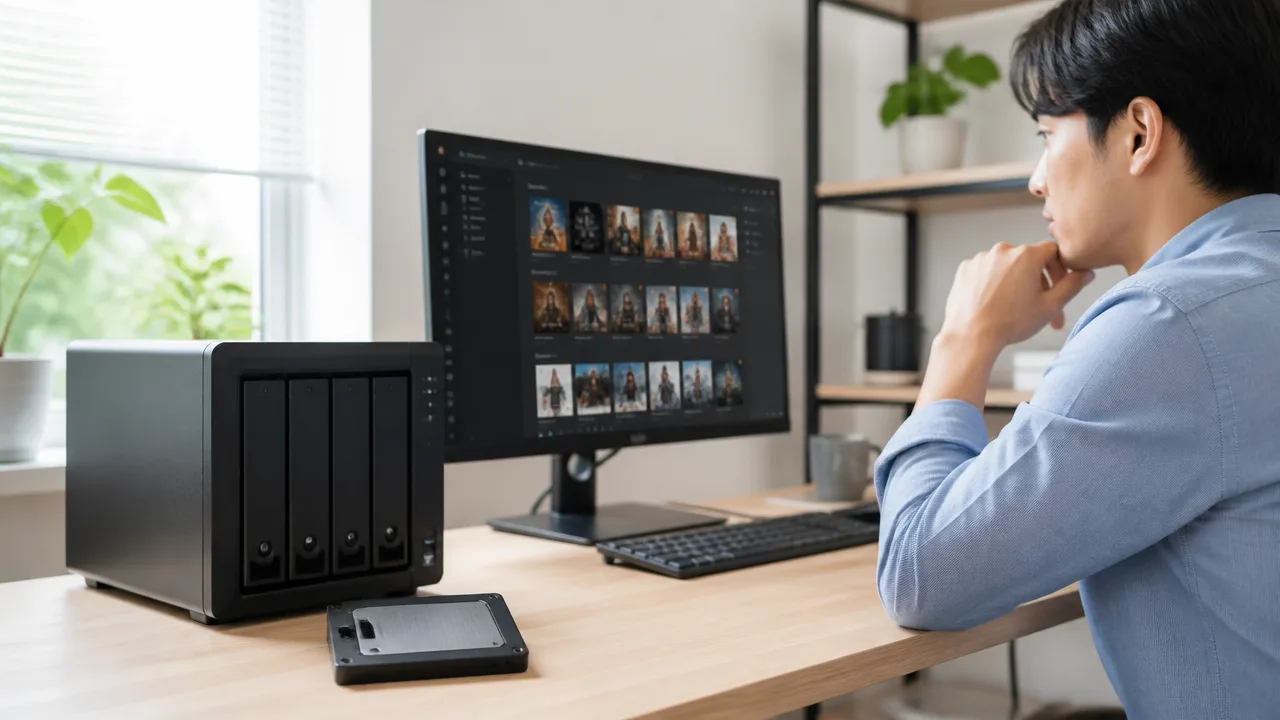
PlexやDockerをNASで動かしているなら、SSDキャッシュによって画面表示やアプリの反応が軽く感じられることがあります。
とくに、細かなファイルを何度も読み書きする処理では、HDDだけで運用する場合との差が出やすいです。
ただし、動画の変換そのものや重い計算処理を速くする機能ではないため、何に時間がかかっているのかを分けて考えることが大切です。
Plexでは動画本体よりメタデータやサムネイルの処理に向いている
Plexでは、作品の一覧、ポスター画像、説明文、視聴履歴、再生位置といった情報を表示するために、多数の細かなデータへアクセスします。
こうしたデータは何度も参照されやすく、SSDキャッシュの効果を感じやすい部分です。
たとえば、ライブラリを開いたときの一覧表示や、作品詳細ページへ移動したときの反応が、以前よりスムーズに感じられる場合があります。
家族や友人とライブラリを共有し、作品を探す操作が多い環境ほど、細かな応答性の改善につながりやすいでしょう。
一方で、映画や録画番組などの動画本体はファイルサイズが大きいため、SSDキャッシュだけで再生時の転送全体が大きく変わるとは限りません。
また、Plexで動画を別形式へ変換する処理は、主にNASのCPUやハードウェア変換機能の影響を受けます。
SSDキャッシュを追加したからといって、変換待ちが必ず短くなるわけではありません。
| 処理 | SSDキャッシュとの相性 | 影響を受けやすい要素 |
|---|---|---|
| 作品一覧・ポスター表示 | 期待しやすい | 細かなデータの読み出し |
| 視聴履歴・再生位置の反映 | 期待しやすい | 小さな情報の読み書き |
| 動画ファイルの連続再生 | 状況による | 通信環境・動画形式 |
| 動画の変換 | 限定的 | CPU・変換支援機能 |
Plexを使う目的が「作品をすぐ探せるようにしたい」「管理画面の待ち時間を減らしたい」であれば、SSDキャッシュは検討しやすい選択肢です。
Dockerやデータベースでは細かな読み書きの高速化を期待できる
Dockerで動かすアプリは、設定ファイル、ログ、画像データ、検索用の情報など、小さなファイルを頻繁に扱うことがあります。
このような処理はHDDが苦手としやすい細かなアクセスが重なりやすく、SSDキャッシュの恩恵を受ける可能性があります。
たとえば、写真管理、家計簿、メモ、ホームページ運用、監視記録の閲覧といった用途では、画面を開くまでの時間や検索時の反応が変わることがあります。
データベースを使うアプリでは、細かな読み書きが積み重なるため、SSDキャッシュの得意分野と合いやすいです。
データベースとは、アプリが情報を整理して保存し、必要な内容を検索するための仕組みです。
利用者が登録した内容、既読状態、コメント、日時、設定変更などが蓄積されるほど、細かな処理も増えていきます。
- 写真や書類を検索して一覧を表示する
- 複数の利用記録を保存して読み込む
- アプリの管理画面を何度も開く
- ログや小さな設定データを継続的に記録する
こうした使い方が中心なら、単にファイルを保管するだけの場合よりも、SSDキャッシュを導入する理由がはっきりしやすいです。
ただし、アプリ側の設定や処理内容によっては、SSDキャッシュを追加しても体感差が小さいことがあります。
とくに、外部サービスとの通信待ちや、アプリ自身の処理待ちが長い場合は、保存先だけを速くしても改善は限られます。
仮想マシンや複数人の同時利用では応答性の改善につながりやすい
NAS上で仮想マシンを動かす場合は、起動時や操作中に多くの細かなデータを読み書きするため、SSDキャッシュが役立つ場面があります。
仮想マシンでは、一つの大きなファイルの中にOSやアプリのデータが保存され、内部では小さなアクセスが何度も発生しやすいためです。
そのため、画面操作、アプリの起動、更新処理などで待ち時間が気になっているなら、SSDキャッシュによる変化を感じる可能性があります。
また、複数人が同時にNASへアクセスする家庭では、それぞれの操作が重なることでHDDへのアクセスが増えます。
共有フォルダの閲覧、Plexのライブラリ確認、Dockerアプリの利用などが同じ時間帯に重なる環境では、よく使われる細かなデータをSSD側で扱えることが利点になります。
一人でたまにアクセスするより、複数の処理が日常的に並行する環境のほうが、導入する意味を判断しやすいといえます。
ただし、仮想マシンを本格的に使う場合は、SSDキャッシュだけでなく、NAS本体の処理性能も操作感に関わります。
まずは、遅さを感じるのがPlexの一覧表示なのか、Dockerアプリの操作なのか、仮想マシンの起動なのかを確認しておくと、SSDキャッシュに期待する役割を決めやすくなります。
読み取り専用と読み書きキャッシュは用途と安全性で選ぶ
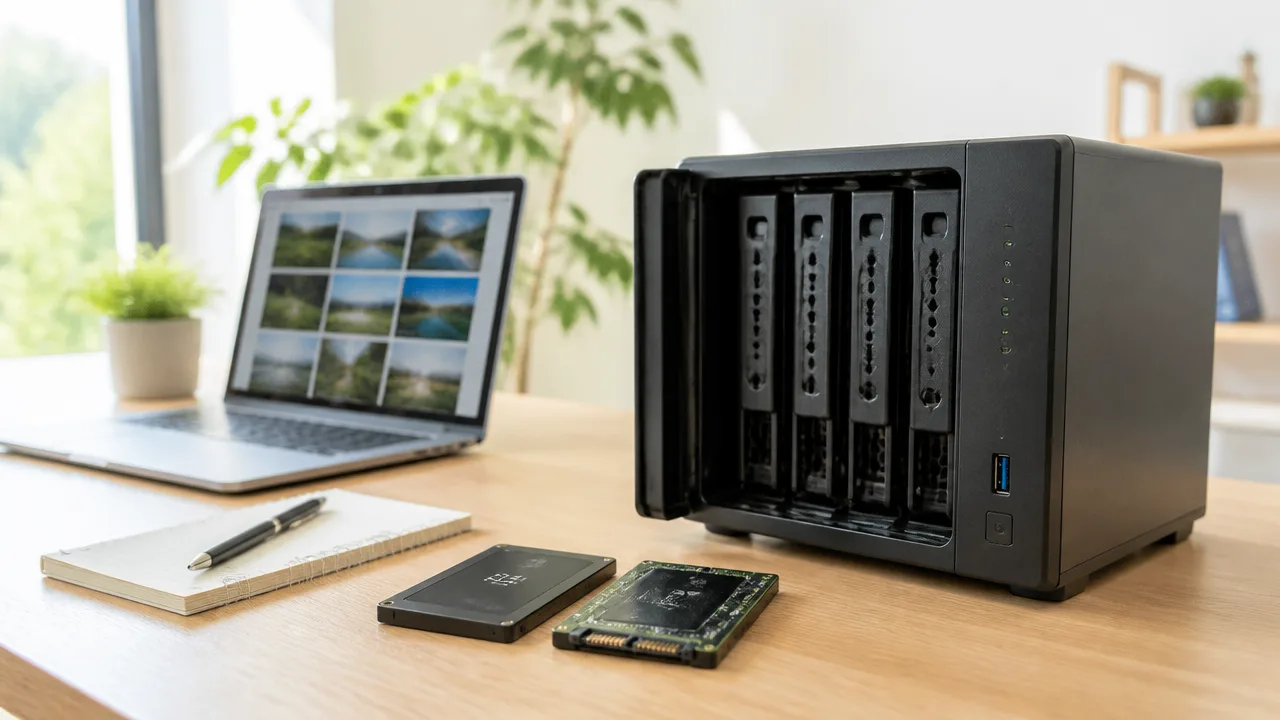
家庭用NASでSSDキャッシュを使うなら、まずは読み取り専用キャッシュから検討する方法がわかりやすく、始めやすいです。
書き込みの待ち時間まで減らしたい場合は読み書きキャッシュも選べますが、NASが求めるSSDの枚数や構成を守って設定することが大切になります。
どちらが向くかは、NAS内のデータを読む場面が多いのか、細かな書き込みを繰り返すのかによって変わります。
| 種類 | 主に速くしたい処理 | 導入時の考え方 |
|---|---|---|
| 読み取り専用キャッシュ | よく開く写真、一覧、アプリのデータなどの読み込み | 1枚のSSDから利用できる機種があり、初めてでも選びやすい |
| 読み書きキャッシュ | 読み込みに加え、細かな保存や更新の処理 | 対応機種ではSSDを複数枚使う構成が求められることがある |
読み取り専用キャッシュはSSD1枚から始めやすい
読み取り専用キャッシュは、NASが何度も参照するデータをSSDに一時的に置き、次回以降の読み込みを軽くする方式です。
元になるデータはHDD側に保存されたままなので、SSDキャッシュに問題が起きた場合でも、読み取り専用の範囲では保存データそのものへの影響を抑えやすい特徴があります。
機種によってはSSDを1枚だけ搭載して設定できるため、SSDキャッシュを試してみたい家庭では、最初の選択肢にしやすいでしょう。
たとえば、家族共有の写真フォルダを何度も見返す場合や、NAS上のアプリで同じ一覧画面を頻繁に開く場合には、読み込みの待ち時間が短くなることがあります。
一方で、大きな動画ファイルを一度だけコピーするような使い方では、読み取り専用キャッシュの効果を感じにくいこともあります。
SSDにどのデータを置くかはNAS側がアクセス状況を見て判断するため、利用者が毎回手動でファイルを移す必要は通常ありません。
読み書きキャッシュは書き込みも高速化できる一方で構成に注意が必要
読み書きキャッシュは、データを読む処理だけでなく、NASへ保存・更新する処理にもSSDを使える方式です。
小さなファイルを何度も保存する作業や、アプリが設定情報を頻繁に更新する使い方では、HDDだけの場合より応答が軽くなることがあります。
ただし、書き込み中のデータが一時的にSSD側に存在するため、読み取り専用キャッシュよりも設定と運用を慎重に考える必要があります。
読み書きキャッシュは、NASの案内に沿った構成で使うことが特に重要です。
対応していないSSDを使ったり、必要な保護構成を省いたりすると、想定どおりに利用できない場合があります。
また、キャッシュを停止・削除する際には、NASが内部のデータ整理を完了するまで待つ必要があります。
設定画面の表示だけで判断せず、操作前にメーカーの手順書やNAS本体の案内を確認しておくと安心です。
読み書き用途ではSSD2枚のRAID構成が推奨される場合がある
読み書きキャッシュでは、SSDを2枚使ってRAID構成にすることを推奨、または必須としているNASがあります。
これは、書き込み途中のデータを扱うキャッシュでSSD1枚に不具合が起きた場合の影響を抑えるためです。
2枚のSSDに同じ内容を保持する方式であれば、片方のSSDに問題が生じても、もう片方を使って処理を継続できる可能性があります。
ただし、RAID構成はSSDの故障に備える仕組みであり、NAS内のデータを別の場所へ保管する対策とは役割が異なります。
読み書きキャッシュを使う場合は、SSDを2枚用意する費用だけでなく、空きスロットを使うことも含めて判断するとよいでしょう。
SSDスロットが2つしかないNASでは、読み書きキャッシュに両方を使うと、後から別の用途にSSDを回せないこともあります。
-
読み込みの待ち時間を減らしたいなら、読み取り専用キャッシュを優先して検討します。
-
保存や更新の細かな処理も多いなら、読み書きキャッシュの対応状況を確認します。
-
読み書きキャッシュでは、必要とされるSSD枚数とRAID構成を確認します。
-
設定変更やキャッシュ削除の前には、NAS画面の注意事項を読みます。
対応する方式や必要枚数はNASごとに異なる
SSDキャッシュの利用条件はNASのメーカーや機種によって異なり、読み取り専用だけに対応する機種もあれば、読み書きの両方を選べる機種もあります。
同じシリーズでも、モデルによってSSDスロットの数、利用できるキャッシュ方式、RAID構成の条件が違うことがあります。
そのため、SSDを購入する前に、次の項目を公式の対応表や製品マニュアルで確認しておくと無駄がありません。
-
利用したいNASが読み取り専用キャッシュと読み書きキャッシュのどちらに対応しているか。
-
キャッシュ用SSDを搭載できるスロットがあるか。
-
読み書きキャッシュでSSD2枚のRAID構成が必要か。
-
使用予定のSSDが動作確認済み一覧に掲載されているか。
-
キャッシュ設定時にNASのメモリやシステム条件が指定されていないか。
迷ったときは、まず読み取り専用キャッシュを選び、日常の操作で変化を確認する方法が穏やかです。
書き込み性能まで求める明確な理由がある場合に限り、NASの条件を満たした読み書きキャッシュへ進むと、構成を選びやすくなります。
家庭用のキャッシュ容量は実際に繰り返し使うデータ量から決める

家庭用NASのSSDキャッシュ容量は、保存しているデータの総量ではなく、日常的に何度も開くデータ量を基準に決めるのが基本です。
大容量SSDを選べば必ず速くなるわけではないため、まずは利用状況に合う容量を見極めると、費用を抑えながら効果を得やすくなります。
たとえば、写真や動画を数TB保存していても、普段よく見るのが直近の写真、仕事用の書類、よく使うアプリのデータだけなら、キャッシュとして必要になる範囲は限られます。
反対に、複数の端末から同じフォルダを開いたり、小さなファイルを何度も読み込んだりする使い方では、比較的小さなキャッシュ容量でも操作感が変わることがあります。
NASのキャッシュ分析機能があれば購入前の目安にできる
NASによっては、現在の利用状況からキャッシュに適した容量を見積もる分析機能が用意されています。
この機能を使える場合は、一定期間NASを普段どおりに使ってから結果を確認すると、自分の使い方に近い容量の目安を得られます。
分析結果は絶対的な正解ではありませんが、容量を感覚だけで決めるより判断しやすくなります。
- よくアクセスされる共有フォルダの容量
- 繰り返し読み込まれる写真や書類の量
- 小さなファイルへのアクセス頻度
- 複数ユーザーや複数端末からの同時利用の有無
たとえば、普段はバックアップ先として使うだけで、閲覧するファイルが少ない場合、分析結果でも大きなキャッシュが必要と表示されにくい傾向があります。
一方で、写真管理ソフトのデータベースや頻繁に開く作業フォルダなどがある場合は、それらの容量とアクセス傾向を意識して確認するとよいでしょう。
利用パターンが季節や仕事の繁忙期で変わるなら、短期間の結果だけで決めず、少し余裕を持って観察することも大切です。
容量を過度に増やしても体感速度が比例するとは限らない
SSDキャッシュは、よく使うデータが収まることで働きやすくなるため、必要量を超えて容量を増やしても体感速度が同じ割合で伸びるとは限りません。
一度しか見ない動画や、保管したまま開かない過去のバックアップまでキャッシュに収めようとすると、容量に対して得られる変化は小さくなりがちです。
| 利用状況 | 容量を増やしたときの考え方 |
|---|---|
| 書類や写真を時々開く | 普段使う範囲をカバーできれば十分な場合があります |
| 同じデータを何度も閲覧する | 繰り返し使うデータ量に合わせて余裕を持たせます |
| 大容量の動画を単発で再生することが多い | キャッシュ容量を増やしても変化が限られることがあります |
| 大量のデータを保管することが中心 | 総保存容量ではなくアクセス頻度を優先して考えます |
最初から最大容量にせず、分析結果や普段の作業量に近い構成から始めると、余分な出費を避けやすくなります。
運用後に不足を感じたときだけ見直す方法なら、家庭用NASでも無理のない構成にしやすいです。
搭載メモリ量とキャッシュ容量の条件を確認する
SSDキャッシュを使う際は、NAS本体の搭載メモリ量にも目を向ける必要があります。
機種によっては、設定できるキャッシュ容量に対して必要なメモリ量が定められていることがあります。
SSDだけを大容量にしても、NAS側の条件を満たしていなければ希望どおりに設定できないことがあるためです。
- 選ぶキャッシュ容量に対する必要メモリ量
- メモリ増設の可否と対応する規格
- キャッシュ作成時に確保されるシステム領域
- 容量変更時に必要となる操作や再設定の有無
特にコンパクトな家庭用NASでは、メモリを増設できないモデルもあるため、購入前に仕様表とマニュアルを確認しておくと安心です。
キャッシュ容量だけを大きく見せる構成よりも、NAS全体の条件に収まる組み合わせを選ぶことが、安定した運用につながります。
書き込み耐久性とNASでの利用実績を基準にSSDを選ぶ
キャッシュ用SSDは、容量だけでなく、繰り返しの書き込みに配慮した製品を選ぶことが大切です。
とくに書き込みを伴うキャッシュでは、一般的な保存用途よりSSDへのアクセスが増える場合があります。
耐久性の目安として示される総書き込み容量や保証条件を確認し、想定する使い方に合う製品を選びましょう。
また、NASメーカーが公開している互換性一覧や利用実績のあるSSDを確認すると、認識や設定で迷う可能性を減らせます。
必ずしも専用製品でなければ使えないわけではありませんが、家庭用NASでは相性確認に時間をかけたくない場面も多いため、対応情報を確認できる製品は選びやすい候補です。
容量、耐久性、対応状況の3点を比べて、必要な範囲を無理なく満たすSSDを選ぶと、キャッシュ導入の満足度を高めやすくなります。
SSDキャッシュより先にメモリとネットワーク環境を見直す

家庭用NASの動作が遅いと感じても、原因がメモリ不足やネットワーク速度なら、SSDキャッシュを追加しても期待ほど変わらないことがあります。
まずはNAS本体のメモリ使用量と、NASからパソコンまでの通信経路を確認し、足りない部分を整えることが近道です。
データをどこで待たされているのかを切り分けてからSSDキャッシュを検討すると、無駄な出費や設定の手間を抑えやすくなります。
メモリ不足が原因なら増設のほうが改善につながりやすい
NASのメモリは、ファイル管理、複数の接続処理、アプリの実行などに使われるため、容量に余裕がないと全体の応答が不安定になりやすいです。
たとえば、フォルダを開くまで時間がかかる、管理画面の表示がもたつく、複数の機器から同時にアクセスすると遅くなる場合は、メモリが足りていない可能性があります。
このような状態では、SSDキャッシュよりもメモリ増設のほうが、操作感の改善につながることがあります。
特にNAS上で写真管理、同期、バックアップ、各種アプリを同時に動かすなら、メモリの空き容量を定期的に確認しておくと安心です。
| 感じやすい症状 | 優先して確認したい部分 |
|---|---|
| 管理画面やアプリの表示が遅い | NASのメモリ使用量 |
| 複数の操作をすると反応が鈍くなる | メモリ使用量と実行中のアプリ |
| 大きなファイルだけ転送に時間がかかる | ネットワークの接続速度 |
| 特定のデータを開くときだけ待つ | ストレージ側のアクセス状況 |
ただし、増設できるメモリ容量や対応する規格はNASごとに異なります。
本体の仕様で対応が明記されたメモリを選び、作業前には重要なデータを別の場所にも保管しておきましょう。
1GbE環境では大容量転送の速度が頭打ちになりやすい
一般的な家庭用ルーターやスイッチでは、1GbEの有線接続が使われていることが多いです。
1GbE環境では、NAS内のストレージが高速でも、パソコンとの間で大容量ファイルを転送するときは通信速度が上限になりやすくなります。
つまり、SSDキャッシュを導入しても、ネットワークが混雑していたり接続速度が低かったりすると、コピー時間が大きく短くならない場合があります。
動画ファイルや大量の写真をまとめて移動する用途では、まずパソコンが有線接続になっているか、古いケーブルや中継機器が速度を抑えていないかを確認してみてください。
- パソコンとNASが有線で接続されているか
- ルーターやスイッチが必要な通信速度に対応しているか
- 接続中のケーブルに傷みや極端な折れがないか
- 同じ時間帯に大きな通信をする機器が多すぎないか
無線接続は置き場所や電波状況の影響を受けやすいため、速度を重視する作業では有線接続のほうが状態を把握しやすいです。
2.5GbEや10GbEはNASとパソコンを含む通信経路全体で整える
より高速な転送を目指して2.5GbEや10GbEを利用する場合は、NASだけを対応機種にしても十分ではありません。
NAS、パソコン、スイッチ、ルーター、ケーブルのどこか一つでも対応していなければ、その部分に合わせた速度になります。
たとえばNASが2.5GbE対応でも、途中に1GbEまでのスイッチがあれば、通信速度はその影響を受けます。
高速化を検討するときは、機器を一度に入れ替えるのではなく、現在の経路を図のように書き出して対応状況を確認すると分かりやすいです。
- NASの通信ポートと拡張可否を確認する
- パソコン側の有線ポートまたは増設手段を確認する
- 間にあるスイッチやルーターの対応速度を確認する
- 使用中のケーブルが必要な通信規格に合うか確認する
- 実際の転送速度を測り、改善したい作業に見合うか判断する
日常的な書類の保存やバックアップが中心であれば、1GbEでも不便を感じにくいケースは少なくありません。
一方で、大容量の動画素材を頻繁に移動する場合や、複数のパソコンから同時にNASへアクセスする場合は、高速な有線環境を整える価値が出やすいです。
常時高速に使いたいデータにはSSDストレージプールも選択肢になる
毎回アクセスするデータを常に速く扱いたいなら、HDDの補助としてSSDキャッシュを使う方法だけでなく、SSDで構成したストレージプールを作る方法もあります。
SSDストレージプールでは、そこに保存したデータを継続的にSSDから読み書きするため、キャッシュに載るかどうかを意識せずに使いやすい点が特徴です。
たとえば、日常的に編集する作業用データ、小さなファイルを数多く扱うデータ、待ち時間を減らしたいアプリ用の領域などは、SSDストレージプールと相性を考えやすいでしょう。
一方で、大容量の動画や過去の保管データまでSSDに置くと、必要な容量に応じて費用が増えやすくなります。
よく使うデータだけをSSD側に置き、容量を重視するデータはHDD側に置くという分け方なら、家庭用NASでもバランスを取りやすいです。
まずはメモリ、ネットワーク、保存先の使い分けを見直したうえで、それでも特定の作業に待ち時間が残る場合にSSDキャッシュを候補にするとよいでしょう。
導入前にNASの対応機種・SSD規格・利用条件を確認する

家庭用NASへSSDキャッシュを導入する前に、NAS本体がキャッシュ機能に対応しているか、装着できるSSDの規格は何かを確認することが大切です。
同じメーカーのNASでも機種や基本ソフトのバージョンによって使える機能が異なるため、購入前に公式の互換性リストと製品マニュアルを見るようにしましょう。
SSDが物理的に取り付けられても、キャッシュとして設定できるとは限りません。
| 確認する項目 | 見るポイント |
|---|---|
| NAS本体の対応状況 | SSDキャッシュ機能の有無と、利用できるNASのモデル |
| SSDの接続規格 | M.2 NVMe、M.2 SATA、2.5インチSATAなどの違い |
| SSDの形状 | M.2の長さ、片面・両面実装の条件、搭載可能な本数 |
| 基本ソフトの条件 | 必要な基本ソフトのバージョンや、対応する管理機能 |
| 互換性情報 | メーカーの互換性リストに掲載されているSSDかどうか |
とくにM.2 SSDは見た目が似ていても接続方式が異なるため、スロットの形だけで判断しないことが重要です。
「M.2対応」と書かれていても、NVMe専用かSATA対応かは必ず確認しましょう。
Synologyは機種ごとにM.2スロットと対応用途を確認する
SynologyのNASには、M.2スロットを備える機種と備えない機種があります。
ただし、M.2スロットがあるモデルでも、SSDを使える用途がキャッシュ専用の場合と、ストレージプールにも使える場合に分かれます。
そのため、SSDを購入する前に、使っているNASの製品ページや互換性データベースで対応範囲を確認すると安心です。
- 搭載できるM.2 SSDの規格
- 対応するM.2 SSDの長さ
- SSDキャッシュとして使えるか
- ストレージプール作成に対応するか
- 対応SSDとして掲載されている製品か
Synologyでは、管理画面上で利用できる機能がモデルや基本ソフトの条件によって変わることがあります。
本体にスロットがあるからといって用途を決めつけず、自分の機種名で公式情報を検索するのが確実です。
また、M.2 SSDを追加する際にヒートシンクの厚みが干渉することもあるため、設置スペースに関する案内も確認しておくとよいでしょう。
QNAPはキャッシュや階層型ストレージへの対応状況を確認する
QNAPのNASでは、SSDをキャッシュとして使う機能に加えて、利用頻度に応じてデータの配置を調整する階層型ストレージ機能を利用できる機種があります。
一方で、利用できる機能や対応するSSDの接続方法は、NAS本体の仕様、搭載する拡張カード、基本ソフトの環境によって異なります。
内蔵M.2スロットを使う構成だけでなく、対応する拡張カードや2.5インチSATA SSDを利用する構成もあるため、購入予定のSSDだけでなく装着方法まで確認しましょう。
| 確認の場面 | チェックしたい内容 |
|---|---|
| 内蔵スロットへ装着する場合 | 対応するM.2規格、SSDの長さ、空きスロット数 |
| 拡張カードを使う場合 | NAS本体が拡張カードに対応しているか、必要な空きスロットがあるか |
| 管理機能を使う場合 | キャッシュ機能や階層型ストレージ機能を利用できる基本ソフトの条件 |
QNAPは選択肢が多いぶん、同じSSDでも組み合わせるNASによって利用方法が変わることがあります。
迷ったときは、NASの機種名、基本ソフトの名称、検討中のSSD型番をそろえて公式情報を確認すると判断しやすいです。
UGREEN製NASは機種と基本ソフトの対応状況を確認する
UGREEN製NASは、機種によってM.2スロットの数やSSDの位置づけが異なります。
SSDをキャッシュ用途で利用できるか、保存領域として構成するかは、機種ごとの仕様と基本ソフトの対応状況を確認して決めましょう。
製品の発売時期や基本ソフトの更新によって利用できる項目が変わることもあるため、古いレビュー記事だけで判断しないほうが安心です。
- 所有しているNASの正確な型番
- M.2スロットの規格と対応するSSDサイズ
- 管理画面で選べるSSD関連の設定項目
- メーカーのサポートページにある最新の互換性情報
購入前に管理画面の説明書や公式サポートページを確認しておけば、想定していた使い方ができないという行き違いを減らせます。
とくに新しい製品では、現在の基本ソフトで使える機能を基準に確認することが大切です。
WD Red SN700などNAS用途を想定したSSDも候補になる
SSDを選ぶ際は、NASでの利用を想定した製品を候補に入れると選びやすくなります。
たとえばWD Red SN700は、NASでの使用を想定して案内されているNVMe SSDのひとつです。
このような製品は、継続的なアクセスが発生しやすいNAS用途を考慮して選びたい場合の候補になります。
ただし、NAS用途をうたうSSDであっても、すべてのNASで利用できるわけではありません。
SSD側の製品説明よりも、NASメーカーが公開する互換性情報を優先して確認することが基本です。
また、WD Red SN700以外にもNASで使われるSSDはありますが、最終的には規格、形状、対応状況が自分のNASに合っているかで選びましょう。
購入候補が決まったら、NAS本体の型番とSSDの型番を照らし合わせ、必要ならメーカーサポートの案内も確認してから導入するとスムーズです。
故障や停電に備えてキャッシュ以外のデータ保護も整える
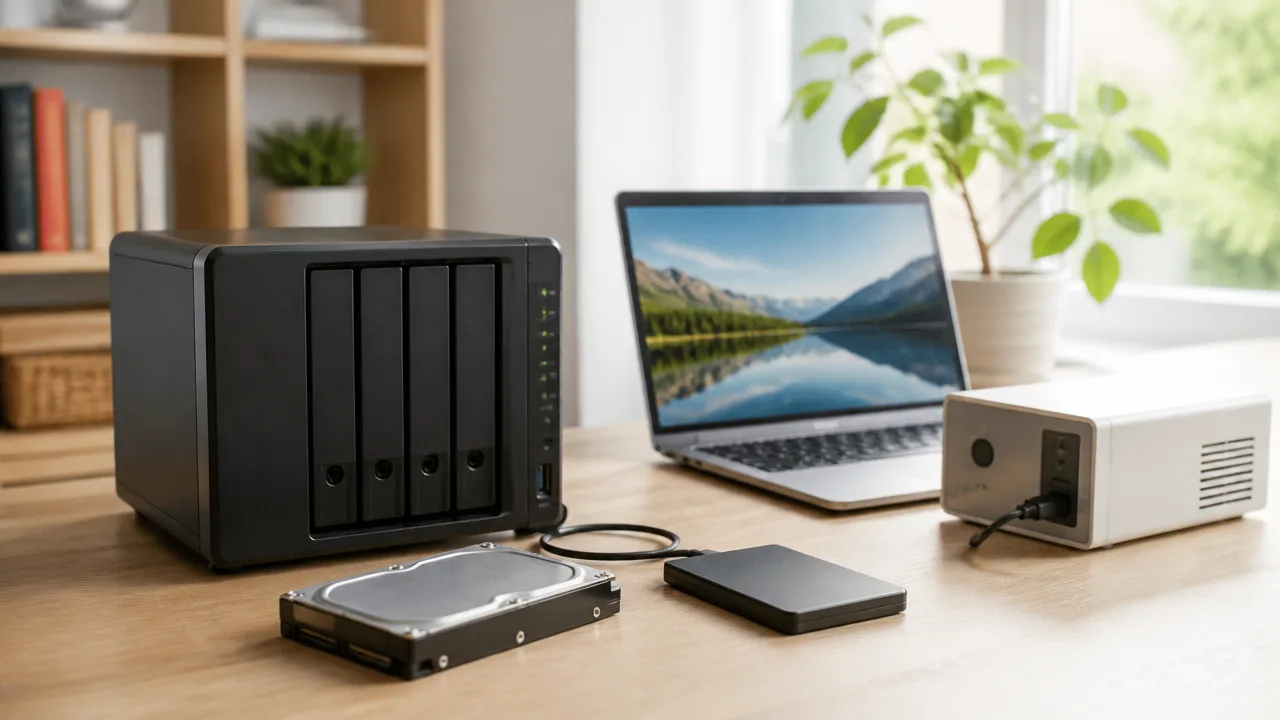
SSDキャッシュを導入しても、写真や仕事の書類など大切なデータを守るには、別途バックアップを用意することが大切です。
とくに読み書きキャッシュを使う場合は、停電や本体・SSDの不調に備え、電源対策と復元手順まで整えておくと安心です。
キャッシュは快適さを補う機能であり、データを長期保管するための仕組みではありません。
SSDキャッシュはバックアップの代わりにはならない
SSDキャッシュは、よく使うデータへのアクセスを補助するための領域で、元データを安全に複製・保管するバックアップとは役割が異なります。
NAS本体の故障、誤操作、ファイルの上書き、ランサムウェアなどによる影響は、キャッシュだけでは十分に避けられない場合があります。
また、複数のドライブで構成したNASでも、削除や破損した内容がそのまま反映されることがあります。
そのため、SSDキャッシュを追加したあとも、元データとは別の場所に復元用のコピーを残すという考え方は変わりません。
| 仕組み | 主な目的 | データ保護との関係 |
|---|---|---|
| SSDキャッシュ | アクセス時の待ち時間を抑える | バックアップの代わりにはならない |
| NAS内の冗長構成 | ドライブ1台程度の不調に備える | 誤削除や本体トラブルには別の備えが必要 |
| バックアップ | 過去のデータを別の場所へ保管する | 復元のために用意する |
読み書きキャッシュでは停電対策の重要性が高まる
読み書きキャッシュでは、NASが受け取った書き込み内容の一部が、一時的にSSD側へ保存される場合があります。
このタイミングで突然電源が切れると、処理中のデータやファイルシステムに影響が出る可能性があります。
NASの設計や設定によって保護の仕組みは異なりますが、停電リスクを小さくするなら、対応する無停電電源装置を組み合わせる方法が候補になります。
無停電電源装置を使う場合は、NASと連携して、バッテリー残量が減った際に安全に終了できる設定にしておくことがポイントです。
- NASが無停電電源装置との接続に対応しているか確認する
- 停電時に自動終了する設定を有効にする
- 電源タップやケーブルが抜けにくい位置に置く
- 長期不在の前にはバックアップの完了状況を確認する
なお、無停電電源装置はすべてのトラブルを防ぐものではないため、バックアップと組み合わせて考えることが大切です。
重要なデータは別の機器やクラウドにも複製する
家族写真、個人の書類、制作データなど、失いたくないファイルはNASの外にもコピーを作っておくと安心感が高まります。
保存先は、外付けドライブ、別のNAS、クラウドストレージなどから、データ量や通信環境に合わせて選べます。
自宅内の外付けドライブは手軽ですが、火災や水濡れ、盗難などでNASと同時に影響を受ける可能性もあります。
そのため、特に重要なデータは、自宅とは別の場所に保管されるコピーも用意すると、より備えやすくなります。
- 失いたくないデータをフォルダ単位で決める
- バックアップ先を少なくとも1つ用意する
- 自動バックアップの日時と対象を設定する
- 実際にファイルを開けるか、ときどき復元を試す
バックアップは作成しただけで終わりではなく、必要なデータを取り出せる状態か確認しておくことも大切です。
SSDの状態と推定寿命を定期的に確認する
SSDキャッシュには継続的な読み書きが発生するため、NASの管理画面で状態を定期的に確認しましょう。
多くのNASでは、SSDの健康状態、警告表示、推定寿命、温度などを確認できる場合があります。
表示内容や名称はメーカーごとに異なりますが、以前と比べて状態が変わっていないかを見る習慣が役立ちます。
警告が出た場合や推定寿命が短くなってきた場合は、重要データのバックアップを先に確認してから、交換方法を検討すると落ち着いて対応しやすいです。
あわせて、NAS本体から届く通知メールやアプリ通知を有効にしておくと、異常の見落としを減らせます。
用途とボトルネックを確認してから段階的に導入する

家庭用NASのSSDキャッシュは、まず「何に時間がかかっているのか」を確認してから判断するのがおすすめです。
迷う場合はHDDだけで運用を始め、実際の使い方で不満が見えてから追加しても遅くありません。
体感の遅さの原因をひとつずつ切り分けることが、無駄のない構成につながります。
現在の不満が一覧表示・検索・小容量ファイル処理にあるか整理する
「NASが遅い」と感じても、遅くなる場面は人によって異なります。
たとえば写真フォルダの一覧表示、ファイル名の検索、たくさんの書類を開く作業などで待ち時間が目立つなら、SSDキャッシュを検討するきっかけになります。
一方で、大きな動画を1本コピーするときだけ時間がかかる場合は、別の部分に原因があることもあります。
感覚だけで判断せず、普段の作業で「どの操作をしたときに」「どれくらい待つのか」を簡単にメモしておくと、優先順位を決めやすいですよ。
| 気になる場面 | 確認したいこと | 導入判断のヒント |
|---|---|---|
| フォルダの一覧表示 | 写真や書類が多いフォルダで毎回待つか | 繰り返し開くフォルダなら検討候補 |
| ファイル検索 | 検索結果が出るまでに時間がかかるか | 検索頻度が高いなら改善の優先度が上がる |
| 小さなファイルのコピー | 書類や画像をまとめて扱う際に遅いか | 日常的に発生するなら検討しやすい |
| 大容量ファイルの転送 | 動画などの転送時だけ遅いか | まず通信環境や接続方法も確認する |
不満が起きる作業を具体的にするほど、必要な対策を選びやすくなります。
家族の写真を保管してときどき見る程度なのか、仕事の資料を毎日探して開くのかでも、快適さを求めるポイントは変わります。
メモリ使用量と通信速度を確認して改善の優先順位を決める
SSDキャッシュを追加する前に、NASの管理画面でメモリ使用量や通信状況を確認してみましょう。
ファイル操作が遅いときにメモリ使用量が高い状態なら、先にメモリの見直しが合う場合があります。
また、パソコンからNASへデータを送る場面で速度が頭打ちなら、NAS本体だけではなく、ルーター、ハブ、LANケーブル、パソコン側の接続状態も確認対象です。
確認する順番は、次のように考えると整理しやすいです。
- 遅さを感じる操作をひとつ決める
- その操作中のNASのメモリ使用量を確認する
- パソコンとNASの通信速度や接続状態を確認する
- 改善したい場面が残るならSSDキャッシュを候補にする
複数の人が同時にアクセスする時間帯だけ遅くなる場合は、利用状況そのものが影響していることもあります。
そのため、一度だけの測定ではなく、普段よく使う時間帯に確認すると実態に近づけます。
先に負荷のかかる場所を把握しておけば、追加する機器や設定の優先順位をつけやすくなります。
迷う場合はHDD構成で始めて必要になった時点で追加する
初めて家庭用NASを導入するなら、最初からSSDキャッシュを用意しなくても大丈夫です。
まずはHDD構成でファイルの保管、閲覧、バックアップの流れを作り、日常的に使ってから不満を判断する方法がわかりやすいです。
実際に運用すると、よく使うフォルダ、アクセスが集中する時間、待ち時間が気になる作業が自然と見えてきます。
- NASを設置して普段のデータを移す
- 写真、動画、書類を使う頻度を確認する
- 遅さを感じる操作を数週間ほど記録する
- 改善したい場面が明確になってから追加を検討する
この進め方なら、使わない機能に予算をかけてしまう心配を抑えやすいです。
反対に、一覧表示や検索、小容量ファイルの扱いで待ち時間が何度も気になるなら、その時点でSSDキャッシュの導入価値を判断できます。
必要になってから増やす考え方は、家庭用NASを自分の使い方に合わせて育てていく方法です。
まとめ
この記事のポイントをまとめます。
- 写真や動画の保存、定期バックアップが中心なら、家庭用NASにSSDキャッシュは必須ではありません。
- SSDキャッシュは、繰り返し使う細かなファイルへのアクセスを軽くする仕組みです。
- PlexやDockerなど、NAS上でアプリを動かす用途では効果を感じやすい場合があります。
- 初めて導入するなら、構成が比較的わかりやすい読み取り専用キャッシュから検討できます。
- キャッシュ容量は総保存量ではなく、日常的によく使うデータ量を目安に選びます。
- 遅さの原因がメモリ不足やネットワーク環境にある場合、SSDキャッシュだけでは改善しにくいことがあります。
- 導入前にはNASの対応状況、SSDの規格、メーカーが案内する利用条件を確認することが大切です。
- SSDキャッシュはバックアップの代わりではないため、別の保存先や電源対策も用意しましょう。
家庭用NASのSSDキャッシュは、すべての人に必要な機能ではなく、使い方に合ったときに快適さを高めてくれる選択肢です。
まずはHDD中心の構成で必要な保存容量とバックアップ環境を整え、一覧表示や小容量ファイルの処理、NAS上のアプリ操作に不満が出てきたら追加を考えると無駄がありません。
今感じている待ち時間がどこで起きているのかを確認しながら、メモリやネットワークも含めて少しずつ整えていけば、自分の暮らしに合う使いやすいNAS環境を作りやすくなります。