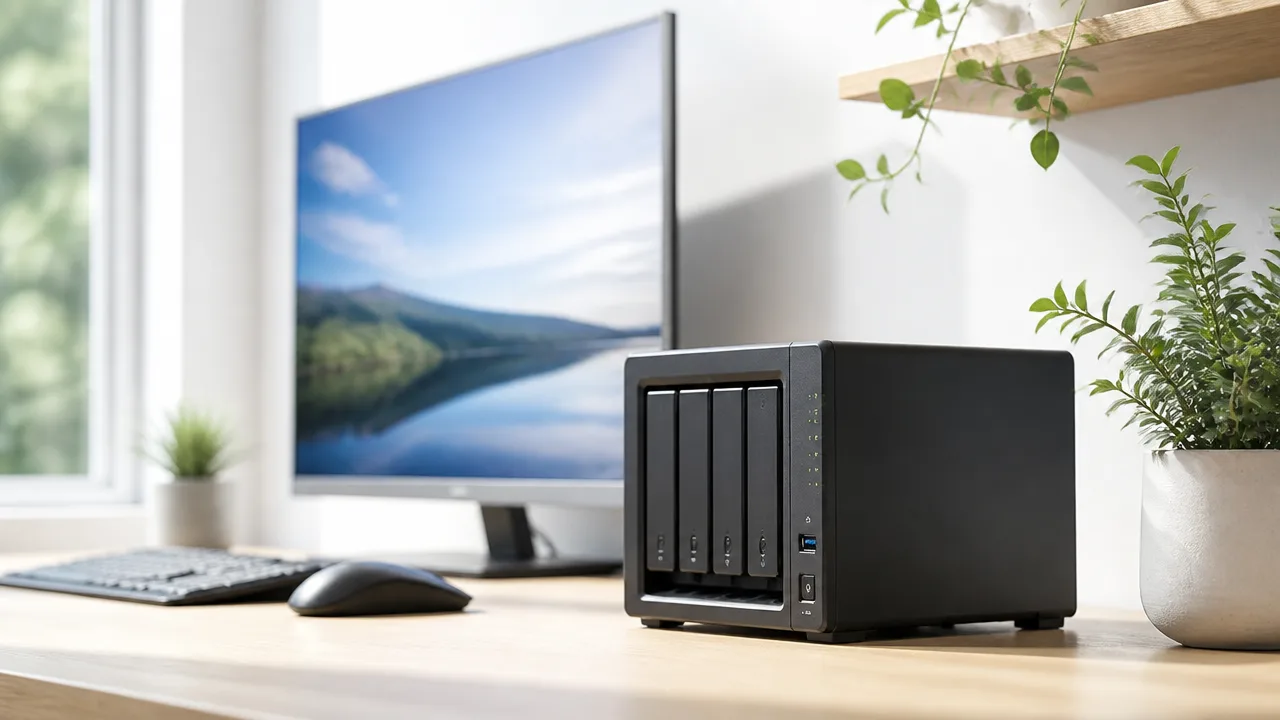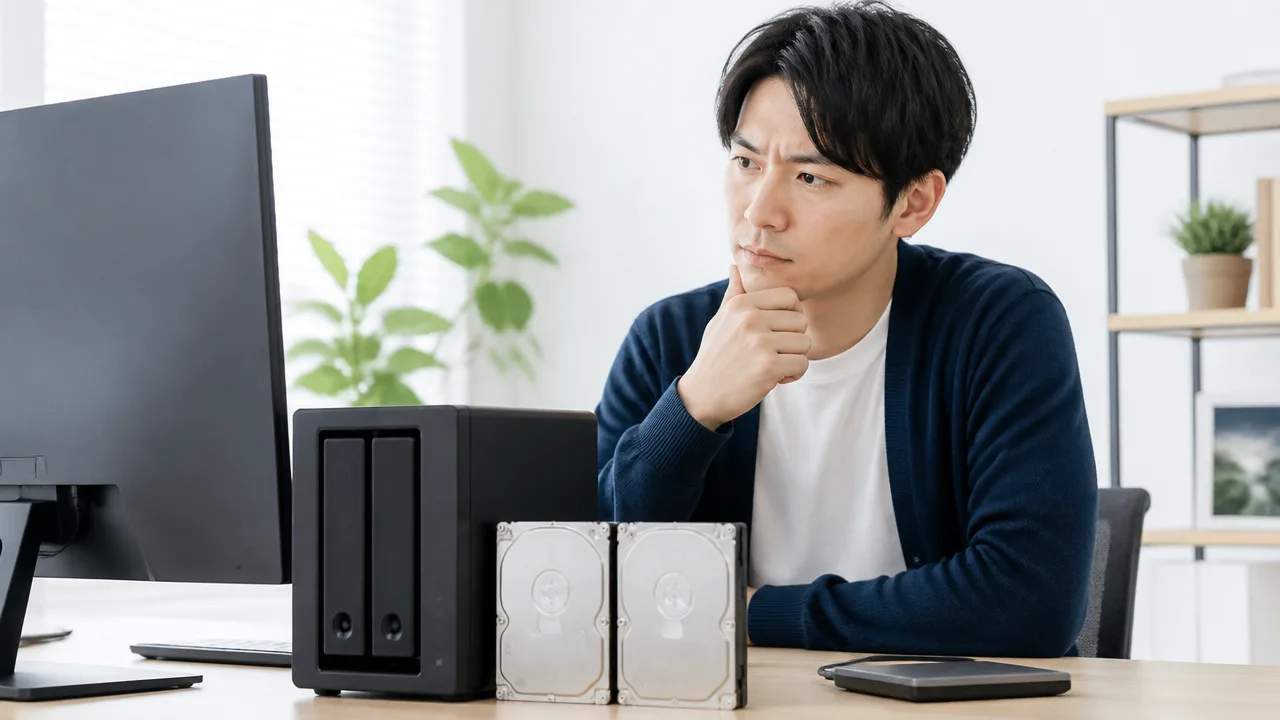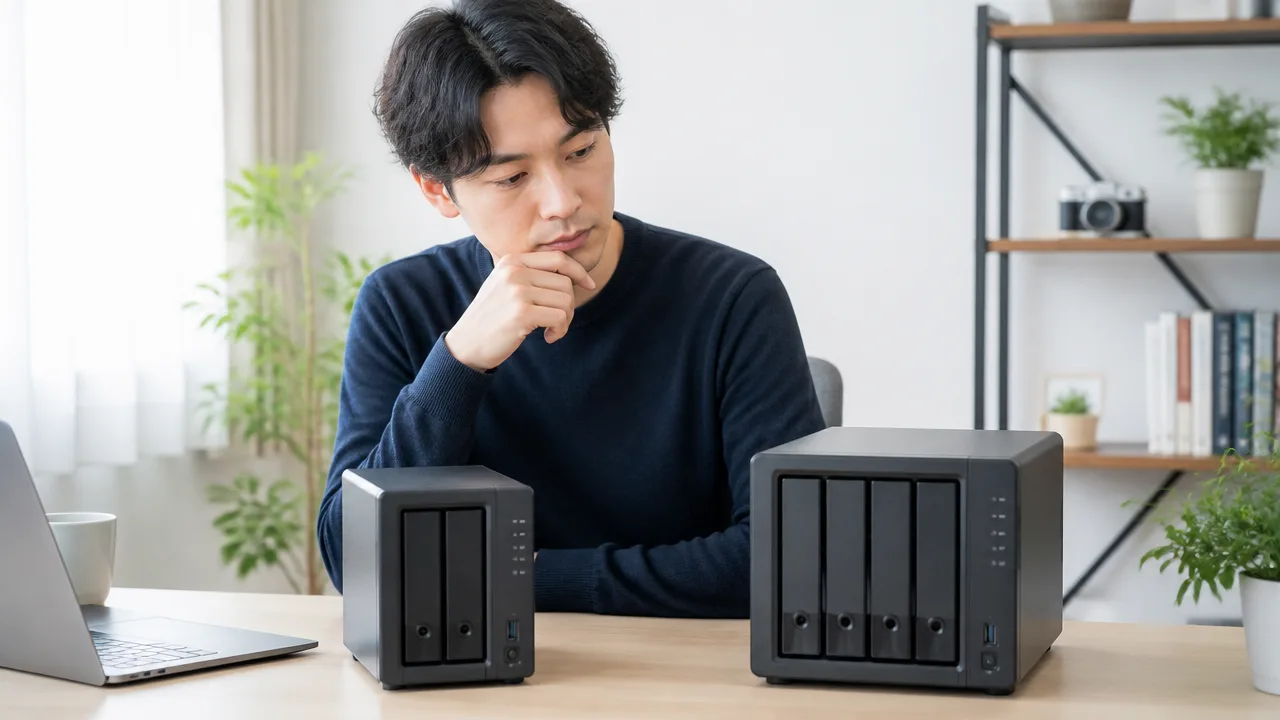
家庭用NASを選ぶとき、「2ベイと4ベイはどっちが自分に合うの?」と迷ってしまいますよね。
写真や書類の保存が中心なら2ベイで足りそうだけれど、あとから容量が足りなくなったら困るし、4ベイは本体もHDDも高くなりそう……と、なかなか決めにくいところです。
結論からいうと、普段使いのデータ管理なら2ベイ、容量の余裕や将来の拡張性を重視するなら4ベイが向いています。
ただし、選ぶ基準はHDDを何台入れられるかだけではありません。
実際に使える容量、RAIDの組み方、予算、置き場所、動画再生に必要な性能まで見ていくと、自分にとってちょうどよいNASが見つけやすくなります。
この記事では、家庭でNASを使いたい方に向けて、2ベイと4ベイの違いをやさしく整理します。
「今は2ベイで十分なのか、それとも最初から4ベイを選ぶべきか」を判断できるよう、使い方に合わせた選び方を確認していきましょう。
この記事でわかること
- 2ベイNASと4ベイNASの容量・RAID構成の違い
- HDDのトラブルに備えるためのRAIDとバックアップの考え方
- 本体価格やHDD代を含めた費用、設置性・動作音の違い
- 写真・書類・4K動画・Plexなど、用途別に見た選び方
家庭用NASは普段使いなら2ベイ、容量と拡張性を重視するなら4ベイが向いている
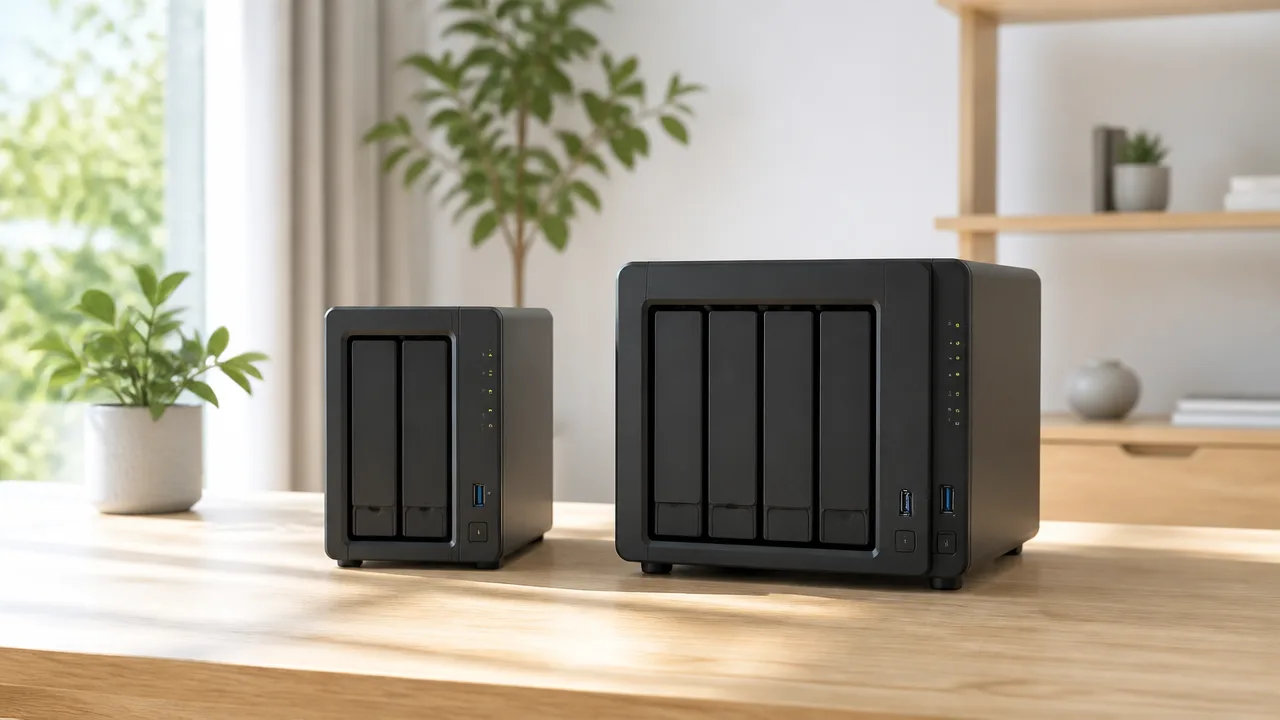
家庭で写真・書類・パソコンのデータをまとめて管理するなら、多くの場合は2ベイNASで十分です。
一方で、高画質な動画やカメラのRAWデータを長く増やしていく予定なら、最初から4ベイNASを選ぶと後悔しにくいでしょう。
2ベイと4ベイの大きな違いは、取り付けられるHDDの台数だけではありません。
今のデータ量に加えて、これから数年間でどれくらい増えそうかまで考えることが、家庭用NAS選びでは大切になります。
| 重視したいこと | 向いているベイ数 | 主な使い方の例 |
|---|---|---|
| 手軽さ・省スペース | 2ベイ | スマホ写真、書類、パソコンのデータ管理 |
| 保存量のゆとり | 4ベイ | 動画、RAWデータ、複数人のデータ管理 |
| 将来の増設しやすさ | 4ベイ | 趣味や仕事でデータが増える見込みがある場合 |
写真・書類・パソコンのバックアップが中心なら2ベイで十分
スマホで撮った写真、重要書類の電子データ、パソコン内のファイルを保管することが主な目的なら、2ベイNASは扱いやすい選択肢です。
本体が比較的コンパクトなので、デスクの横やテレビ台の近くなど、家庭内の置き場所を決めやすい点も魅力です。
ひとり暮らしで使う場合や、データを共有する相手が少ない家庭なら、保存先を一か所にまとめるだけでも日常の管理がかなり楽になります。
たとえば、次のような使い方なら2ベイNASから検討してみてください。
-
スマホやデジタルカメラで撮影した写真を月ごとに整理したい。
-
パソコンの仕事用ファイルや個人書類を自宅で保管したい。
-
複数の機器に散らばったデータをまとめて見つけやすくしたい。
-
難しい設定よりも、導入しやすさを優先したい。
もちろん、2ベイNASでも選ぶHDDの容量によっては、一般的な写真や書類をたっぷり保存できます。
ただし、撮影頻度が高い人や動画をよく残す人は、購入時点で余裕を持たせておくとよいです。
「今入るか」だけでなく、「しばらく整理せずに使えるか」で考えると選びやすくなります。
動画やRAWデータを大量に保存するなら4ベイが安心
4K動画、長時間の撮影データ、一眼カメラのRAWデータなどを保存するなら、4ベイNASのほうがゆとりを持って使いやすいです。
これらのファイルは1件あたりの容量が大きく、趣味で撮影を続けるだけでも保存量が想像以上に増えることがあります。
4ベイNASは複数のHDDを搭載できるため、使い始めたあとに保存容量を増やしたい場面にも対応しやすいのが特徴です。
動画編集をする人、ドローンやアクションカメラで撮影する人、ゲームの録画を残したい人にも、4ベイは候補になりやすいでしょう。
また、家族や同居人とひとつのNASを共有する場合も、保存データは増えやすくなります。
写真だけを保存する人と、動画を保存する人が同じNASを使うと、当初の想定より早く空き容量が少なくなるケースがあります。
データが増える使い方がはっきりしているなら、4ベイを選ぶ価値は高めです。
ただし、4ベイNASは「大きいほどよい」というものではありません。
保存するデータが少ない段階では、本体の設置場所や運用の手間に対して、性能を持て余すこともあります。
自分のデータの種類と増え方を基準に、必要な大きさを選ぶことが大切です。
数年後の保存容量まで見積もって選ぶ
NASは一度設置すると長く使うことが多いため、現在のデータ量だけで選ぶと容量不足を感じやすくなります。
目安としては、今NASに移したいデータ量を確認し、そこに今後増える分を加えて考えるとよいでしょう。
とくにスマホ写真は気軽に撮影できるぶん、数年単位で見返すと大量にたまっていることがあります。
-
パソコン、スマホ、外付けHDDにある保存したいデータ量を確認します。
-
写真、動画、書類など、今後増えやすいデータを分けて考えます。
-
2〜3年後も余裕を持って使えそうかをイメージします。
-
容量が増えそうなら4ベイ、増え方がゆるやかなら2ベイを中心に検討します。
たとえば、書類と写真が中心で、動画はほとんど残さないなら2ベイでも使いやすいでしょう。
反対に、これからカメラを始めたい、動画編集を続けたい、家族のデータもまとめたいという場合は、4ベイNASの余裕が役立ちます。
大切なのは、今の生活だけではなく、これから増えそうな趣味やデータの使い方まで含めて考えることです。
2ベイと4ベイでは使える容量と対応するRAID構成が異なる
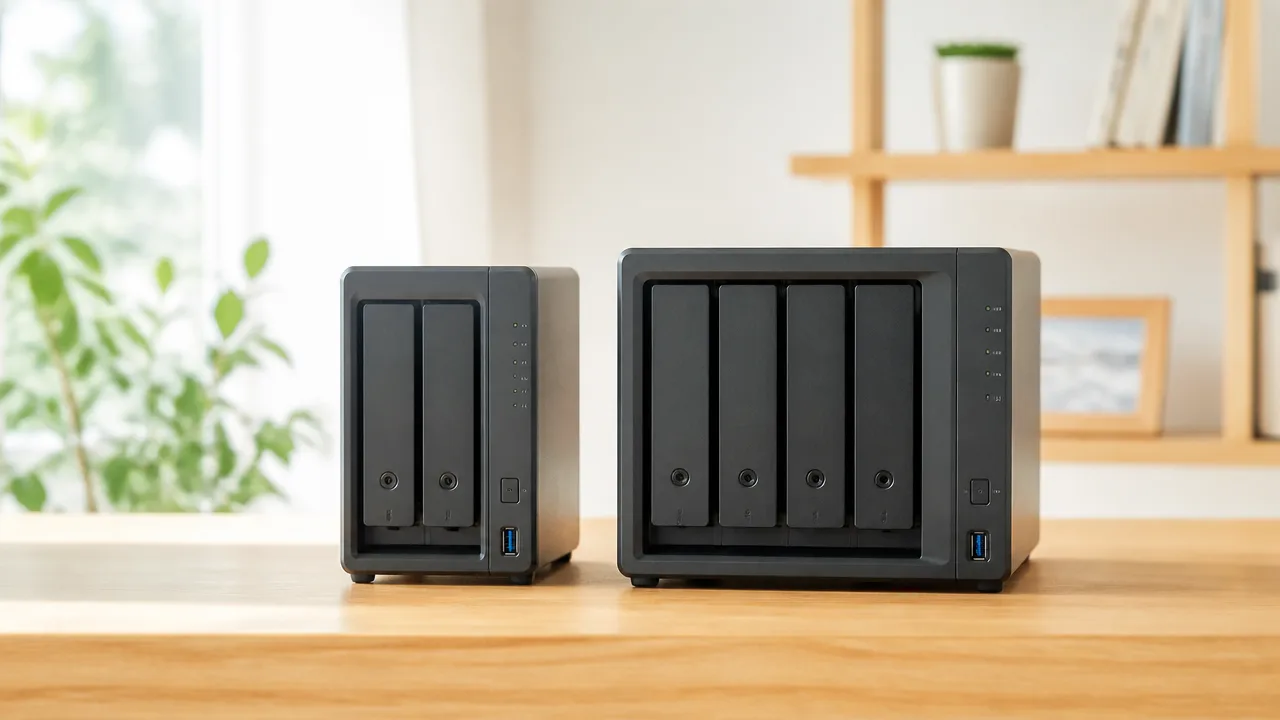
2ベイと4ベイの大きな違いは、搭載できるHDDの数だけではなく、実際に保存へ使える容量と選べるRAID構成にあります。
家庭用では、容量を無駄なく使いつつHDDのトラブルにも配慮したいなら4ベイ、シンプルに管理したいなら2ベイがわかりやすい選択です。
実効容量は「HDDの合計容量」とは一致しません。
RAIDでは複数のHDDにデータや復元用の情報を分けて保存するため、構成によって一部の容量が使われるからです。
なお、利用できるRAIDの種類はNAS本体によって異なるため、購入前には対応構成を確認しておくと安心です。
2ベイのRAID 1はHDD1台分が実効容量になる
2ベイNASでよく選ばれるRAID 1は、2台のHDDへ同じ内容を書き込む構成です。
たとえば4TBのHDDを2台入れてRAID 1を組むと、合計8TBではなく、保存に使える実効容量は約4TBになります。
もう1台分の容量は同じデータを保持するために使われるので、容量効率は50%です。
仕組みが比較的わかりやすく、HDDを2台だけで運用したい人に向いています。
| 搭載するHDD | RAID構成 | 実効容量の目安 |
|---|---|---|
| 4TB×2台 | RAID 1 | 約4TB |
| 8TB×2台 | RAID 1 | 約8TB |
2台のHDDを1つの大きな容量として使うRAID 0という構成もありますが、容量を優先する設定です。
家庭の写真や仕事の書類などをまとめて置く用途では、容量だけでなくデータの扱いやすさも考えて選ぶとよいでしょう。
4ベイのRAID 5は容量効率とデータ保護を両立しやすい
4ベイNASでは、RAID 5を選べる機種が多く、容量効率を意識したい場合に候補になります。
RAID 5は、複数のHDDにデータを分散しながら、復元に利用する情報も分けて保存する構成です。
4台のHDDでRAID 5を組む場合、HDD1台分を除いた容量を実効容量として使えるのが基本です。
たとえば4TBのHDDを4台使うと、合計16TBのうち約12TBを保存用に使えます。
-
4TB×4台なら実効容量は約12TB
-
8TB×4台なら実効容量は約24TB
-
同容量のHDDをそろえると容量を活かしやすい
2ベイのRAID 1ではHDD1台分しか使えないのに対し、4ベイのRAID 5では3台分を活用できるため、保存容量を増やしたい家庭用NASと相性のよい構成です。
ただし、RAID 5では基本的に最も小さいHDDに合わせて容量が決まるため、異なる容量のHDDを混在させる場合は注意が必要です。
RAID 6とRAID 10は安全性や速度を重視する場合の選択肢
4ベイNASでは、RAID 5以外にRAID 6やRAID 10を選べる機種もあります。
RAID 6は復元用の情報をHDD2台分に持たせる構成で、4台のHDDでは実効容量が2台分になります。
4TBのHDDを4台使った場合、実効容量は約8TBです。
容量効率はRAID 5より下がりますが、HDDの余裕を多めに確保したい場合に検討しやすい構成です。
RAID 10は、2台ずつ同じ内容を保存する組み合わせを作り、それらへデータを分散する構成です。
実効容量はRAID 6と同じく4台中2台分が目安ですが、読み書きの快適さを重視する用途で選ばれることがあります。
| 構成 | 4台使用時の実効容量 | 特徴 |
|---|---|---|
| RAID 5 | HDD3台分 | 容量効率を重視しやすい |
| RAID 6 | HDD2台分 | 余裕を多めに見込みやすい |
| RAID 10 | HDD2台分 | 読み書きの快適さを意識しやすい |
一般的な写真・動画・書類の保存が中心なら、まずはRAID 5を基準に考え、保存容量と使い方に応じてRAID 6やRAID 10を比べると選びやすいです。
同じ容量のHDDを使った実効容量の比較例
4TBのHDDを使う場合を例にすると、2ベイと4ベイで使える容量の差がわかりやすくなります。
表示上の容量はフォーマットなどによって少なく見えることがありますが、ここでは比較しやすいように公称容量をもとにしています。
| NASのベイ数 | RAID構成 | HDD構成 | 実効容量の目安 |
|---|---|---|---|
| 2ベイ | RAID 1 | 4TB×2台 | 約4TB |
| 4ベイ | RAID 5 | 4TB×4台 | 約12TB |
| 4ベイ | RAID 6 | 4TB×4台 | 約8TB |
| 4ベイ | RAID 10 | 4TB×4台 | 約8TB |
このように、4ベイNASはHDDの台数を増やすぶん、RAIDを設定しても大きな実効容量を確保しやすいのが魅力です。
一方で、2ベイNASはRAID 1にすると考え方がシンプルなので、必要な容量が明確な場合には扱いやすいでしょう。
HDD故障への備えはベイ数よりRAID構成とバックアップ方法が重要
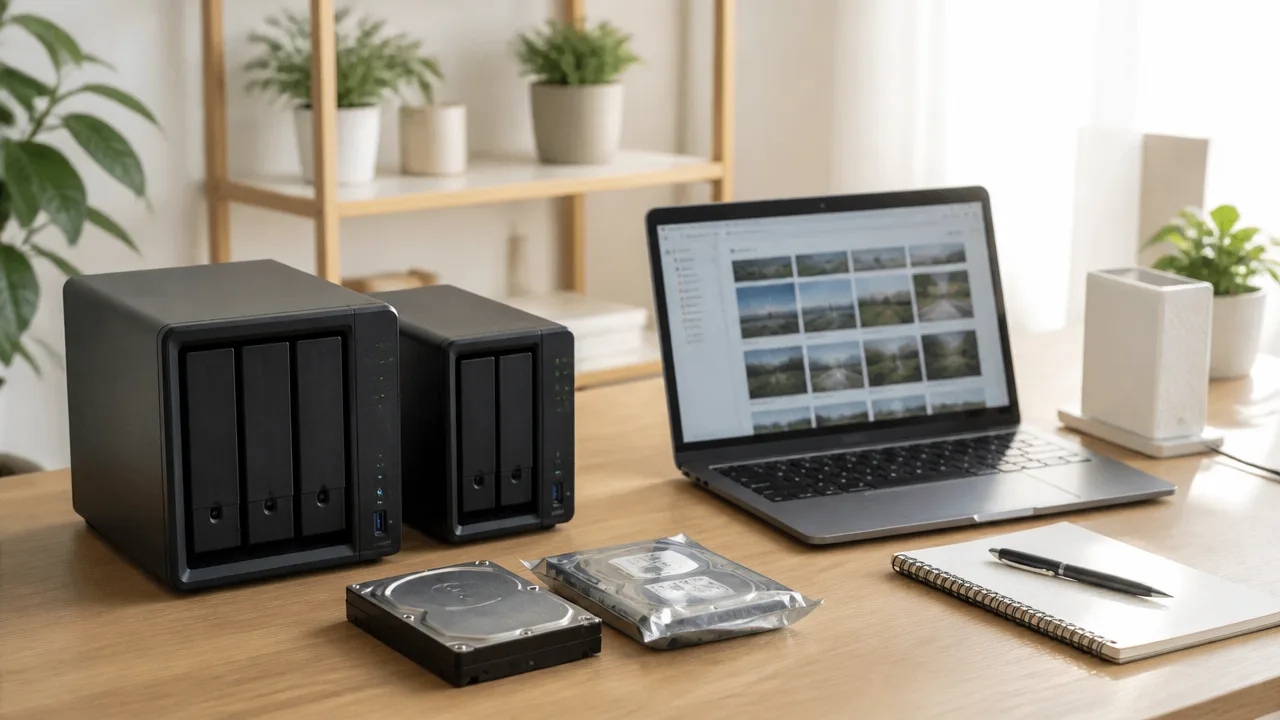
家庭用NASでHDD故障に備えるなら、ベイ数だけで安心度を判断するのではなく、RAIDの設定とバックアップの組み合わせを考えることが大切です。
2ベイでもRAID 1を設定すればHDD1台の故障に備えやすく、4ベイでもRAIDを設定していなければデータを守りやすいとはいえません。
RAIDはNAS内でのHDD故障に備える仕組み、バックアップは別の場所にデータを残す仕組みとして、役割を分けて考えるとわかりやすいです。
RAID 1とRAID 5は基本的にHDD1台の故障に対応できる
RAID 1は2台のHDDに同じ内容を書き込む構成で、片方のHDDに不具合が起きても、もう片方のHDDにデータが残っている状態を目指せます。
4ベイNASなどで利用されるRAID 5は、複数のHDDにデータと復元用の情報を分散して保存する構成です。
RAID 5も、基本的にはHDD1台の故障までなら復旧作業へ進める可能性があります。
| 構成 | 主な利用場面 | HDD1台の故障時 |
|---|---|---|
| RAID 1 | 2ベイNASでの写真・書類保存 | 残ったHDDをもとに復旧作業を進めやすい |
| RAID 5 | 4ベイNASでの複数台運用 | 残ったHDDと復元情報をもとに再構築を進めやすい |
ただし、RAIDはどのような状況でもデータを取り戻せることを約束するものではありません。
HDDに問題が起きたまま長く使い続けたり、再構築中に別のHDDにも不具合が生じたりすると、復旧が難しくなる場合があります。
NASから異常の通知が届いたら、後回しにせず、保存データの確認とバックアップの見直しを行うことが安心につながります。
故障したHDDは対応製品へ交換して再構築する
RAID 1やRAID 5でHDDに不具合が起きた場合は、NASの案内に従って該当するHDDを交換し、RAIDを再構築する流れが一般的です。
交換用のHDDは、NASメーカーが公開している対応情報を確認したうえで選ぶと安心です。
とくに、常時稼働を想定したNAS向けHDDかどうか、容量や接続規格が対応しているかは確認しておきたいポイントです。
-
NASの通知画面や管理画面で、状態を確認します。
-
必要に応じて、現時点のデータを外部へバックアップします。
-
対応する交換用HDDを用意します。
-
機種の手順書に従ってHDDを交換します。
-
管理画面から再構築の進行状況を確認します。
再構築には時間がかかることがあり、その間はNASへの負荷が高くなったり、操作がゆっくりになったりすることがあります。
交換前にHDDをむやみに取り外したり、再構築中に電源を切ったりしないことも大切です。
機種によっては電源を入れたまま交換できるものもありますが、対応していないNASでは電源を切る必要があるため、必ず製品の案内を確認してください。
RAIDは誤削除やNAS本体の故障まで防ぐ仕組みではない
RAIDを設定していても、フォルダを誤って削除した場合や、上書き保存した場合には、その変更が各HDDに反映されることがあります。
そのため、RAID 1やRAID 5はデータを自動的に複数世代へ保存する仕組みではありません。
また、NAS本体の故障、停電や落雷による影響、水濡れ、設置場所での事故などは、RAIDだけでは備えにくい範囲です。
-
誤って消したファイルを戻したい場合
-
以前の編集前の状態を確認したい場合
-
NAS本体に不具合が起きた場合
-
自宅とは別の場所にもデータを残したい場合
こうした場面まで考えるなら、RAIDに加えて別媒体へのバックアップを用意しておくと安心です。
NASの機種によっては、スナップショットやごみ箱機能を利用できる場合もあるため、必要な機能があるか事前に確認するとよいでしょう。
大切なデータは外付けHDDやクラウドにも保存する
家族写真、仕事の書類、趣味で撮影した動画など、失いたくないデータはNAS以外にも保存しておくのがおすすめです。
手軽に始めやすい方法は、NASにUSB接続した外付けHDDへ定期的にコピーする方法です。
外付けHDDは、バックアップ完了後にNASから取り外して保管しておけば、NAS本体に問題が起きたときの備えにもなります。
さらに、クラウドストレージや離れた場所にある保存先も併用すると、自宅内の機器だけにデータを置くより備えを増やしやすいです。
| 保存先 | 向いているデータ | 意識したい点 |
|---|---|---|
| 外付けHDD | 大容量の写真・動画 | 定期的に接続して更新する |
| クラウドストレージ | 書類・写真・特に大切なデータ | 通信量と保存容量を確認する |
| 別のNASや離れた場所の保存先 | 継続的に増えるデータ | 自動同期やバックアップ設定を確認する |
すべてのデータを同じ方法で保存しようとせず、容量が大きい動画は外付けHDDへ、特に大切な写真や書類はクラウドにも残す、といった分け方も便利です。
RAIDを設定したNASと、別の場所にあるバックアップを組み合わせることで、家庭用NASをより安心して使いやすくなります。
4ベイNASはHDD2台から始められる機種もある
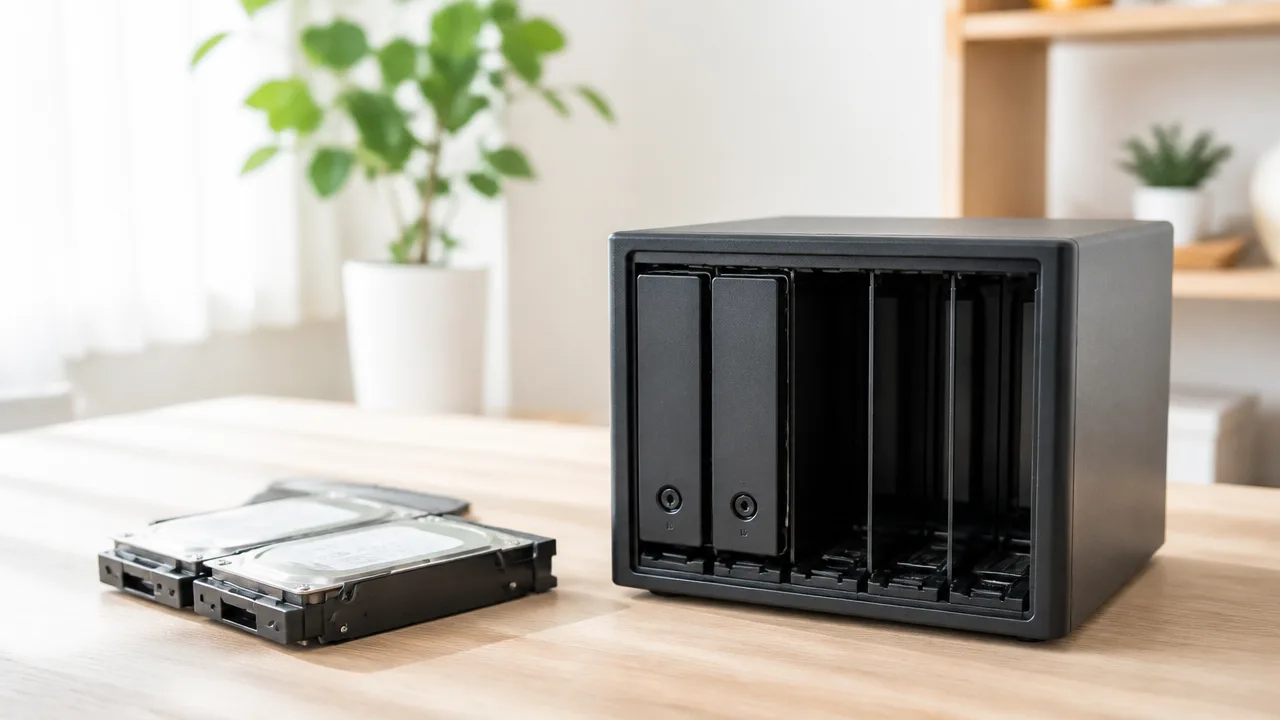
4ベイNASでも、最初からHDDを4台そろえなければ使えないわけではありません。
対応機種であれば2台だけで運用を始め、データ量が増えたタイミングで空いているベイにHDDを追加する方法を選べます。
ただし、追加後に容量を広げられるか、現在の保存方式を維持できるかは機種や設定により異なるため、購入前の確認が大切です。
最初から4台のHDDをそろえる必要があるかは機種で異なる
4ベイNASはHDDを4台搭載できる設計ですが、一般的には1台または2台から初期設定できる機種も見つかります。
家庭で写真、動画、パソコンのデータをまとめて保存したい場合は、まず必要な容量分のHDDだけを入れて始めると、初期費用を調整しやすいです。
たとえば、現在のデータ量がそれほど多くなければ、2台で保存領域を作り、空きベイは将来用として残しておく使い方ができます。
「4ベイ=HDDも4台必要」と考えなくてよい点は、4ベイNASを選ぶ大きなメリットです。
一方で、購入直後から大容量の動画をまとめて移したい場合や、複数人で多くのデータを扱う予定がある場合は、はじめから必要台数を搭載したほうが設定の手間を減らせることもあります。
| 始め方 | 向いているケース | 意識したい点 |
|---|---|---|
| HDD2台で開始 | 初期費用を抑え、必要に応じて増やしたい場合 | 後から追加できる保存方式か確認する |
| HDD3〜4台で開始 | 最初から多くのデータを保存する場合 | 初期費用と消費電力が増えやすい |
空きベイへのHDD追加だけで容量を広げられる場合がある
拡張に対応した4ベイNASなら、空いているベイにHDDを取り付けてから管理画面で操作し、保存領域を広げられる場合があります。
この方法なら、すでに使っているHDDをすぐ交換せずに容量を増やせるため、データが増える時期を見ながら予算を分けやすいです。
追加作業では、NASの電源を入れたままHDDを装着できる設計の機種もありますが、対応していない機種では電源を切って作業します。
HDDの取り付け方法は機種ごとに異なるため、説明書やメーカーの案内に沿って進めてください。
また、HDDを追加しただけでは保存領域に反映されず、管理画面で拡張処理を開始する必要がある機種もあります。
処理中もNASを使える場合はありますが、完了までに時間がかかることがあるため、使用頻度が低い時間帯に行うと安心です。
-
空きベイに同じ用途のHDDを追加できるか確認します。
-
HDD装着後に保存領域の拡張操作が必要か確認します。
-
拡張処理中は電源やLANケーブルを不用意に外さないようにします。
-
追加前にも大切なデータを別の場所へコピーしておきます。
RAID構成の変更や容量拡張には対応条件がある
4ベイNASの魅力は段階的にHDDを増やせることですが、どの機種でも、どの設定からでも同じように拡張できるわけではありません。
利用中のRAID構成、ファイルシステム、NASの基本ソフトの仕様によっては、HDD追加ではなく、データを別の場所へ移してから保存領域を作り直す手順が必要になることもあります。
メーカー独自の柔軟な保存方式を備えた機種では、異なる容量のHDDを組み合わせながら増設しやすい場合があります。
ただし、このような方式でも利用できるHDDの組み合わせや拡張の順序に条件が設けられていることがあります。
「あとでHDDを足せる」という説明だけで判断せず、現在の構成から希望する構成へ移行できるかを確認しましょう。
将来4台まで増やすつもりなら、購入時点でメーカーのサポートページを確認し、増設手順と対応する保存方式を把握しておくと選びやすくなります。
HDDの容量・規格・対応表を購入前に確認する
NAS用HDDを選ぶ際は、容量だけでなく、NAS本体が対応するHDDの規格や容量の上限も確認することが重要です。
多くの家庭用NASでは一般的な3.5インチSATA HDDを使えますが、2.5インチHDDやSSDの取り付け可否、固定方法は機種によって異なります。
メーカーが公開している互換性リストには、動作確認済みのHDDやSSDが掲載されていることがあります。
迷ったときは、NASメーカーの対応表に載っているNAS向けHDDを選ぶと判断しやすいです。
後から増設する可能性があるなら、購入候補のHDDが継続して入手しやすいかも見ておくとよいでしょう。
-
NAS本体の対応ドライブ一覧に候補のHDDがあるか確認します。
-
搭載できるHDDの最大容量と、ベイごとの対応規格を確認します。
-
増設時に異なる容量のHDDを使える条件を確認します。
-
HDDの回転音や発熱の目安も、設置場所に合わせて確認します。
2台から無理なく始めて、必要になったら空きベイを活用できることは、4ベイNASならではの使いやすさです。
ただし、増設のしやすさは本体の仕様に左右されるため、将来のHDD追加まで見据えて機種を選ぶことが大切になります。
本体とHDDを含めた総額は2ベイのほうが抑えやすい
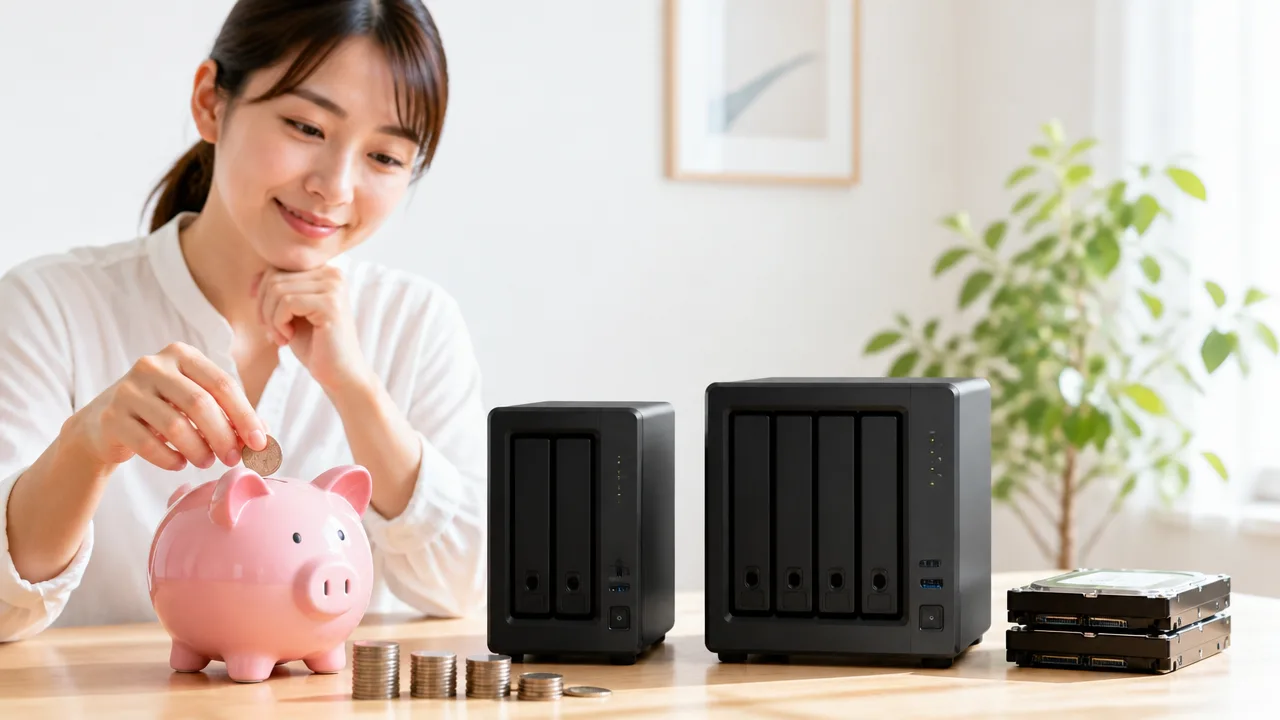
家庭用NASをできるだけ手頃に始めたいなら、本体価格と最初に用意するHDDの台数を抑えやすい2ベイNASが選びやすいです。
4ベイNASは本体が大きく高機能になりやすく、将来HDDを追加する費用も見込む必要があるため、購入時だけでなく数年単位の予算で考えることが大切です。
「今いくら必要か」と「後からいくらかかるか」を分けて確認すると、自分に合うベイ数を無理なく判断できます。
初期費用はNAS本体と必要なHDD台数で比較する
NASの導入費用は、NAS本体だけでなく、データを保存するためのHDDを含めた金額で比較することが基本です。
同じメーカー・同じシリーズで比べる場合でも、4ベイモデルは筐体の大きさや搭載できる部品の違いから、2ベイモデルより本体価格が高くなる傾向があります。
さらに、購入時点で複数のHDDを入れるなら、その台数分だけ初期費用は増えます。
たとえば、写真や書類の保存、パソコンのデータ整理といった家庭内の普段使いが中心なら、2ベイNASと必要最低限のHDDから始める方法は予算を組みやすいです。
一方で、4ベイNASを選ぶ場合は、本体だけを見て「意外と買えそう」と判断せず、使い始めるために必要なHDDまで合算して確認しましょう。
| 比較する項目 | 2ベイNAS | 4ベイNAS |
|---|---|---|
| NAS本体の価格帯 | 比較的抑えやすい | 高くなりやすい |
| 購入時に必要なHDDの費用 | 少ない台数で始めやすい | 使い方によっては複数台分を見込む |
| 周辺機器の選び方 | 小規模な構成にまとめやすい | 設置環境に合わせた準備が必要になりやすい |
| 予算管理 | 初期費用を把握しやすい | 本体以外の費用も含めた計画が必要 |
HDDは容量やシリーズによって価格差が大きいため、NAS本体を安く選べても、希望する保存量に合わせてHDDを選ぶと総額が変わります。
本体価格だけで比較せず、必要なHDDを含めた合計金額で判断することが、予算オーバーを防ぐポイントです。
4ベイは将来の増設費用も含めて考える
4ベイNASは空きベイを残して使い始められる場合があり、最初の支出を抑えながら将来に備えられることがあります。
ただし、空きベイがあるからといって、将来の費用がなくなるわけではありません。
後からHDDを追加するときには、新しいHDDの購入費用に加え、データの整理や設定にかかる時間も考慮しておくと安心です。
また、数年後にはHDDの価格や入手しやすい容量帯が変わることもあるため、同じ条件のHDDをいつでも購入できるとは限りません。
-
今後1〜2年でデータがどの程度増えそうかを書き出します。
-
追加するHDDの費用を、あらかじめ予算に入れておきます。
-
最初から高額な構成にする必要があるかを考えます。
-
使わない空きベイのために、本体へ予算をかけすぎていないか確認します。
将来的にデータが増える見込みがはっきりしているなら、4ベイNASは長い目で見て選択肢になります。
反対に、保存するデータ量がしばらく大きく変わらないなら、必要以上に大きな構成を最初から選ばないほうが、家計への負担を抑えやすいです。
4ベイNASを選ぶ際は、本体の購入費用だけでなく、追加購入するHDDを含めた総予算を決めておくと迷いにくくなります。
消費電力やHDD交換費用も長期的な維持費になる
NASは長時間電源を入れたまま使うことが多いため、購入後は電気代も少しずつ積み重なります。
4ベイNASは本体が大きく、搭載するHDDの台数も増えやすいため、2ベイNASより消費電力が高くなる場合があります。
ただし、実際の消費電力はNAS本体の仕様、HDDの種類、稼働時間、省電力設定によって変わります。
電気代を気にするなら、待機時や休止時の消費電力、省電力機能の設定方法を購入前に確認しておくとよいでしょう。
また、HDDは長期間使う消耗品のため、将来的に交換が必要になることもあります。
HDDを交換する際は、新しいHDDの購入費用だけでなく、古いHDDからデータを移すための時間や、一時的な保存先が必要になる可能性も考えておくと安心です。
| 長期的に見ておきたい費用 | 確認したいポイント |
|---|---|
| 電気代 | 稼働時・待機時の消費電力と省電力設定 |
| HDDの交換費用 | 交換する台数と購入する時期 |
| 一時保存用の機器 | データ移行時に外付けストレージが必要か |
| 周辺環境の費用 | 必要に応じた電源まわりや設置用品 |
初期費用を抑えたい家庭用NASでは、2ベイモデルのほうが総額をイメージしやすく、無理のない範囲で始めやすい傾向があります。
一方で4ベイモデルは、将来の使い方まで含めて費用を計画できる人にとって、納得感のある選択になりやすいです。
4K動画やPlexの快適さはベイ数だけでは決まらない
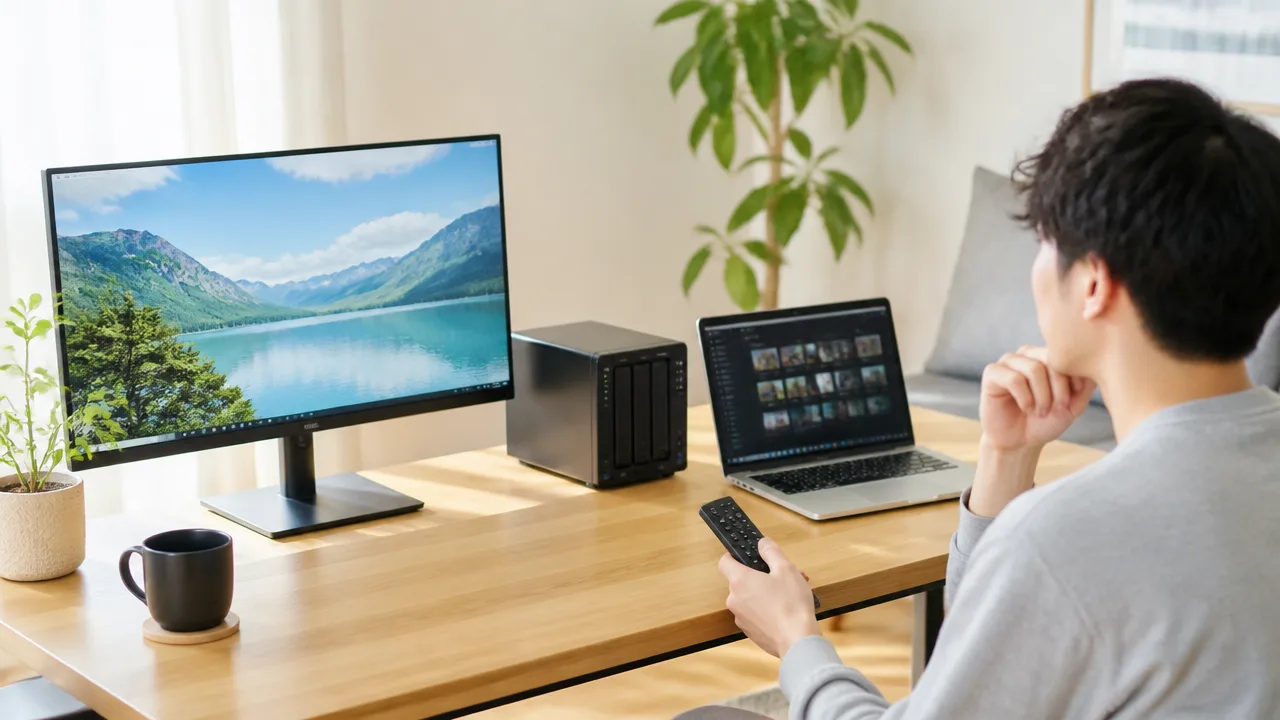
家庭用NASで4K動画を保存して再生するだけなら、2ベイでも十分に対応できる場合が多いです。
一方で、Plexで動画を変換しながら配信したり、複数の機能を同時に動かしたりするなら、ベイ数よりもCPU・メモリ・通信環境を確認することが大切です。
4ベイだから動画に強い、2ベイだから4Kに不向き、とは一概にいえません。
保存中心なら2ベイでも4K動画を扱える
スマートフォンやカメラで撮影した4K動画をNASに保存し、テレビやパソコンからそのまま再生する使い方なら、2ベイNASでも選択肢は多くあります。
この場合に重要なのは、NASが動画ファイルを大きく変換せず、そのまま端末へ送れるかどうかです。
再生するテレビ、ストリーミング端末、パソコンなどが動画の形式に対応していれば、NAS側には高度な変換処理があまり求められません。
たとえば、自宅内のテレビで家族の撮影動画を見る、パソコンで過去の映像を見返すといった用途なら、ファイルの保存先として安定して動くNASを選ぶ考え方で十分です。
ただし、4K動画はファイルサイズが大きくなりやすいため、再生機器が対応する解像度、映像形式、音声形式はあらかじめ確認しておくと安心です。
| 使い方 | 重視したいポイント |
|---|---|
| 動画をNASに保管する | 必要な保存容量と管理のしやすさ |
| 自宅のテレビでそのまま再生する | テレビや再生端末の対応形式 |
| パソコンで映像を見返す | 家庭内ネットワークの安定性 |
| 外出先から視聴する | 回線速度と動画変換の性能 |
動画変換を伴う配信はCPUやメモリ性能が影響する
Plexなどのメディアサーバーアプリを使い、視聴する端末に合わせて動画の解像度や形式を変換する場合は、NASのCPU性能が再生の快適さに影響します。
この処理は一般にトランスコードと呼ばれ、元の動画をそのまま送る場合よりもNASへの負荷が大きくなります。
外出先のスマートフォンで視聴するために画質を下げる、再生端末が対応しない形式の動画を再生する、といった場面では変換が必要になることがあります。
4K動画の変換はNASにかかる負荷が大きいため、対応可否を機種ごとに確認することが重要です。
CPUの種類に加えて、ハードウェアによる映像変換に対応しているか、搭載メモリを増やせるかも見ておきたいポイントです。
複数人が同時に動画を見る予定がある場合や、動画以外のアプリも並行して使う場合は、余裕のある処理性能を選ぶと使いやすくなります。
- 動画をそのまま再生するなら再生端末側の対応形式を確認する
- 形式や画質を変換するならCPUと映像変換機能を確認する
- 複数人で利用するなら同時再生時の負荷も考える
- アプリを追加するならメモリ容量と増設可否を確認する
通信速度は1GbE・2.5GbE・10GbEで変わる
4K動画の視聴や大きな動画ファイルのコピーでは、NAS本体だけでなく有線LANの通信速度も体感に関わります。
多くの家庭用NASで採用されている1GbEでも、動画を1本再生する用途では問題になりにくいことがあります。
ただし、高ビットレートの映像を扱う場合や、パソコンから大量の動画を移す場合、複数の端末が同時にアクセスする場合は、より高速な2.5GbEや10GbEが便利です。
とはいえ、NASだけ高速な端子に対応していても、ルーターやスイッチ、パソコン側の端子、LANケーブルが対応していなければ性能を活かしきれません。
通信環境はNAS単体ではなく、家の中の機器全体でそろえて考えるのがポイントです。
| 通信規格 | 家庭での主なイメージ |
|---|---|
| 1GbE | 普段の動画視聴や一般的なファイル共有 |
| 2.5GbE | 大きな動画ファイルをより快適に移動したい場合 |
| 10GbE | 高画質動画の編集や複数端末での本格的な利用 |
自宅サーバーや複数アプリの利用では4ベイ上位機が便利
写真管理、Plex、ファイル共有、ダウンロード管理、自宅向けの各種サービスなどを同時に使いたい場合は、処理性能に余裕のある4ベイNASが候補になります。
4ベイモデルには、CPU性能が高めの機種や、メモリを増設できる機種、より高速なLAN端子を備えた機種が見つかりやすい傾向があります。
これはベイ数そのものが動画処理を速くするのではなく、多機能な使い方を想定した上位機種が4ベイに多いためです。
そのため、将来的に自宅サーバー的な使い方まで広げたいなら、ベイ数だけで決めず、アプリの対応状況、CPU、メモリ、ネットワーク端子をまとめて比べてみてください。
反対に、動画と写真を保管して必要なときに見る使い方が中心なら、無理に高性能な4ベイモデルを選ばなくても、用途に合う2ベイNASで満足しやすいです。
設置しやすさと静かさを優先するなら2ベイが有利
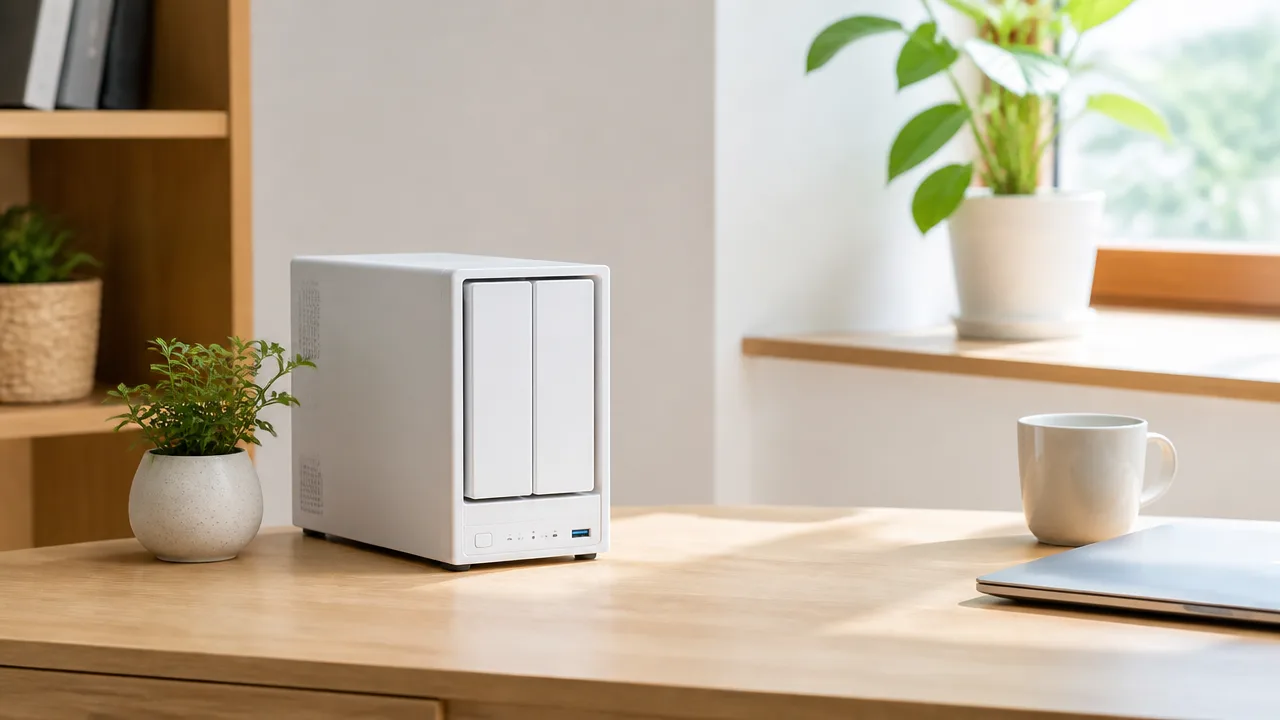
リビングの棚や仕事部屋のデスク周りなど、限られた場所に置く家庭用NASなら、コンパクトでHDDの台数も少ない2ベイモデルが扱いやすいです。
4ベイモデルは容量を増やしやすい一方で、本体が大きくなりやすく、動作音や熱への配慮も必要になるため、置き場所を決めてから選ぶと安心です。
とくに寝室や静かな作業部屋で使いたい場合は、性能だけでなく、設置スペース・振動・風通しまで含めて考えてみてください。
4ベイは本体サイズと設置スペースが大きくなりやすい
4ベイNASはHDDを4台収める構造のため、2ベイNASよりも横幅や奥行き、高さが大きくなる傾向があります。
本体のサイズだけでなく、前面でHDDを入れ替えるための余裕や、背面に接続するLANケーブル・電源ケーブルのスペースも見ておくことが大切です。
棚の中に入れる場合は、ぴったり収まるかだけで判断せず、熱を逃がすための空間も確保しましょう。
| 確認する場所 | 2ベイNAS | 4ベイNAS |
|---|---|---|
| 本体の置き場所 | テレビ台やデスク脇にも置きやすい | 棚の寸法を事前に確認したい |
| 前面の空き | HDD交換時の作業スペースを確保 | 複数台のHDDを扱うため余裕があると便利 |
| 背面・側面の空き | 配線と排熱のために必要 | 冷却のため、より意識して確保したい |
設置場所がテレビの横や書類棚の一角などに限られるなら、まずはNAS本体の外形寸法を測り、ケーブルを含めた奥行きをイメージすると選びやすいです。
見た目がすっきり収まることを重視するなら、設置の自由度が高い2ベイNASのほうが向いています。
HDD台数が増えるほど動作音や発熱も増えやすい
NASの音は、本体の冷却ファンだけでなく、HDDが回転するときの音や、データを読み書きするときの細かな作動音によっても変わります。
4ベイNASでは搭載するHDDの台数が増えるぶん、音や振動、発熱が重なりやすくなります。
もちろん、4ベイだから必ず大きな音がするわけではなく、HDDの種類、本体の冷却設計、設置する台の素材などでも感じ方は変わります。
ただし、静かな部屋では小さな回転音や振動音が気になることもあるため、音に敏感な人は2ベイNASから検討すると無難です。
- HDDの回転音や読み書き時の音
- 冷却ファンが回る音
- 机や棚に伝わる細かな振動
- 夏場や長時間使用時に増えやすい冷却音
とくに木製の棚や薄いデスクの上では、わずかな振動が響いて聞こえる場合があります。
振動が気になるときは、安定した硬い台に置いたり、NAS用として使える防振マットを敷いたりすると、設置環境を整えやすくなります。
HDDを多く搭載する予定がないなら、必要以上に大きな本体を選ばないことも、静かに使うためのひとつの考え方です。
寝室や仕事部屋では設置場所と冷却環境を確認する
寝室に置く場合は、就寝中に音が聞こえにくい位置を選び、枕元やベッドのすぐ近くは避けると落ち着きやすいです。
仕事部屋では、オンライン会議用のマイクや集中したいデスクの近くに置くと、作動音が気になることがあります。
可能であれば、デスクの足元ではなく少し離れた棚の上など、配線と風通しを確保できる場所を探してみてください。
- 背面や側面の通気口を壁や物でふさがない
- 直射日光が当たる場所や熱がこもる棚の中を避ける
- ぐらつく台や、振動が伝わりやすい場所に置かない
- 掃除しやすく、ほこりがたまりにくい場所を選ぶ
- ルーターや電源に無理なく配線できる位置を確認する
NASは長時間動かすことも多いため、狭い収納ボックスや密閉に近い場所よりも、空気が流れる場所のほうが管理しやすいです。
家庭で写真や動画をまとめて保管し、静かさと置きやすさも大切にしたいなら、まずは2ベイNASを基準に考えると、生活空間になじむ一台を選びやすくなります。
代表的な2ベイ・4ベイNASを用途に合わせて比較する
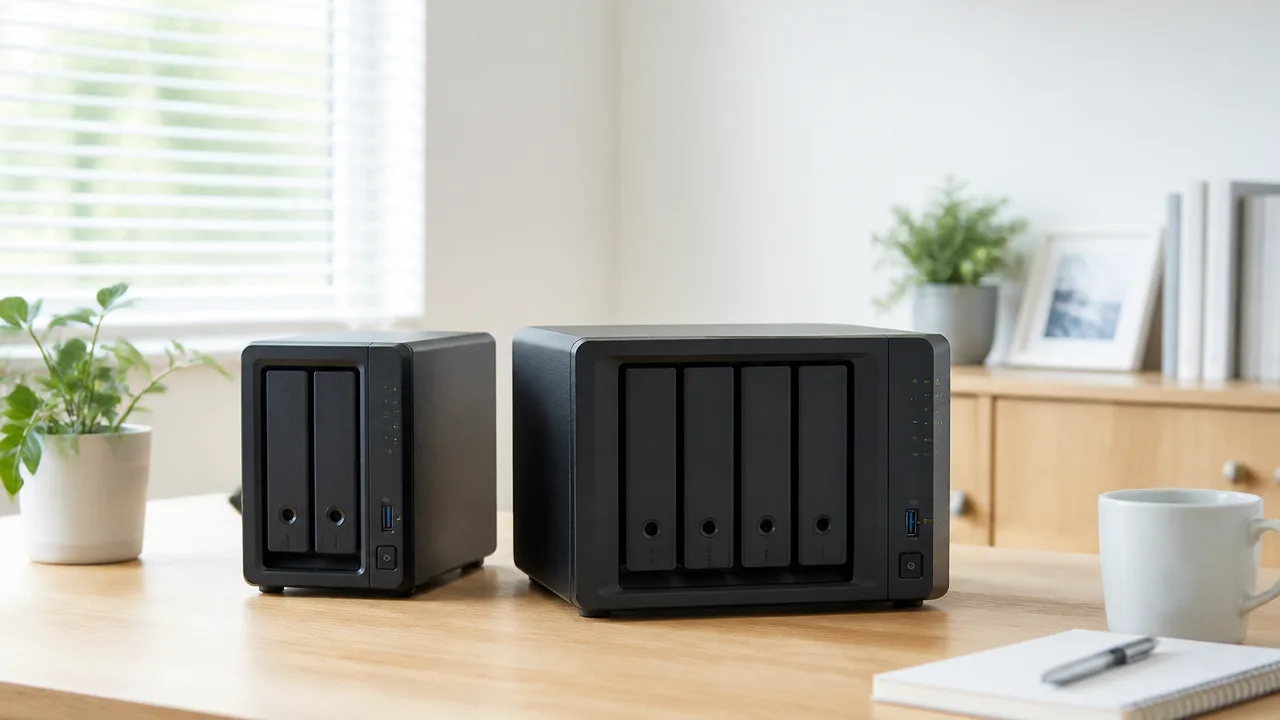
家庭で写真や書類をまとめて管理したいなら、扱いやすい2ベイのSynology DiskStation DS223jやQNAP TS-233が候補になります。
複数人で使うことや、アプリの活用、将来的な使い方の広がりを重視するなら、4ベイのSynology DiskStation DS423+やQNAP TS-464を検討すると選びやすいです。
NASはベイ数だけでなく、管理画面のわかりやすさ、使いたいアプリ、パソコンやスマートフォンとの連携方法も確認して選ぶことが大切です。
| 機種 | ベイ数 | 向いている使い方 | 特徴 |
|---|---|---|---|
| Synology DiskStation DS223j | 2ベイ | 初めてのNAS・写真や書類の共有 | 管理画面がわかりやすく、家庭で始めやすい |
| Synology DiskStation DS423+ | 4ベイ | 家族利用・複数の用途をまとめたい場合 | アプリを活用しながら長く使いたい人向け |
| QNAP TS-233 | 2ベイ | スマートフォン写真の整理・基本的な共有 | 家庭向けの機能をバランスよく備える |
| QNAP TS-464 | 4ベイ | 処理の余裕や接続性を重視する場合 | 周辺機器やネットワーク環境にもこだわりたい人向け |
初めての2ベイ候補となるSynology DiskStation DS223j
Synology DiskStation DS223jは、NASを初めて導入する人が候補にしやすい2ベイモデルです。
写真、動画、仕事の書類、パソコンのデータなどを家庭内でまとめて管理したい場合に向いています。
SynologyのNASは管理用の画面が整理されており、専門的な知識に自信がない人でも、案内を確認しながら設定を進めやすい点が魅力です。
「まずはデータ保存とスマートフォン写真の整理から始めたい」という使い方なら、DS223jは検討しやすい一台です。
-
パソコン内に散らばった写真や書類を集約したい人。
-
家族や自分のスマートフォン写真を見返しやすくしたい人。
-
複雑な設定よりも、日常的な管理のしやすさを優先したい人。
-
Synologyの写真管理やファイル共有の仕組みを試してみたい人。
一方で、複数の重い処理を同時に行ったり、多数のアプリを常時動かしたりする使い方には、より余裕のある機種が合う場合があります。
用途を広げる予定がまだはっきりしていないなら、必要な機能を無理なく使えるシンプルさを基準に選ぶとよいでしょう。
拡張性を重視した4ベイ候補のSynology DiskStation DS423+
Synology DiskStation DS423+は、家庭内のデータ管理を中心にしながら、用途を少しずつ増やしていきたい人に向く4ベイモデルです。
写真共有、ファイル管理、パソコンのバックアップ管理などをひとつのNASに集約したい場合に、選択肢になりやすいでしょう。
Synologyのアプリ群を利用すると、ブラウザからのファイル操作や、スマートフォンからの写真確認などを用途に合わせて整えられます。
家族のデータと自分の仕事用データを分けて管理したい人にも、使い方を組み立てやすいモデルです。
-
家族それぞれに利用者アカウントを作って使いたい人。
-
写真や書類を共有しつつ、閲覧できる範囲を分けたい人。
-
将来的にNASでできることを増やす可能性がある人。
-
Synologyのアプリや管理機能を幅広く使いたい人。
ただし、多機能なNASは、最初からすべての機能を設定する必要はありません。
まずはファイル保存や写真管理など、目的に直結する機能から使い始めると、管理の負担を抑えやすいです。
家庭向け2ベイのQNAP TS-233
QNAP TS-233は、家庭用NASとして基本的な保存・共有環境を整えたい人に向く2ベイモデルです。
パソコンのファイルを保管したり、スマートフォンで撮影した写真を集めたりする用途と相性がよいでしょう。
QNAPは専用の管理画面から機能を追加していく仕組みがあり、必要なものを選んで使い始められます。
スマートフォンを中心に写真を整理したい人は、対応アプリの操作感や自動アップロードの設定方法を確認しておくと安心です。
-
スマートフォンの容量不足をきっかけに写真の保管先を見直したい人。
-
パソコンとスマートフォンの両方からファイルを見たい人。
-
家庭内で使う共有フォルダを用意したい人。
-
QNAPの管理画面やアプリ構成が自分に合うか確かめたい人。
NASの管理画面はメーカーによって見え方や設定の呼び方が異なるため、購入前に公式サイトの画面例や利用手順を見ておくと判断しやすいです。
SynologyとQNAPのどちらがよいか迷う場合は、性能表だけではなく、普段使う写真管理アプリやファイル操作の画面も比べてみてください。
高性能な4ベイ候補のQNAP TS-464
QNAP TS-464は、家庭用としてだけでなく、複数のパソコンや周辺機器と組み合わせて使いたい人にも検討されやすい4ベイモデルです。
データ保存を基本にしながら、ネットワーク環境や接続方法にもこだわりたい場合に向いています。
QNAPの4ベイモデルには、利用環境に合わせて機能を追加したり、運用を工夫したりしやすい製品があります。
NASを単なる保存場所ではなく、自宅のデータ管理の中心にしたい人は、TS-464のような上位モデルを比較対象に入れるとよいでしょう。
-
複数のパソコンから頻繁にファイルへアクセスしたい人。
-
自宅のネットワーク機器や周辺機器との組み合わせを考えたい人。
-
用途の変化に合わせて、使い方を柔軟に調整したい人。
-
設定項目を確認しながら、自分向けの環境を作ることを楽しめる人。
そのぶん、導入時には自宅のネットワーク環境や、使いたい機能が対応しているかを確認することが大切です。
必要以上の機能を求めるよりも、普段使うパソコンの台数、データの種類、今後増やしたい使い方を整理してから選ぶと、満足しやすくなります。
どの機種にも共通して、販売時期や地域によって取り扱い状況が変わることがあります。
購入前には公式サイトで対応アプリ、対応する周辺機器、最新の仕様を確認し、自分の使い方に必要な機能がそろっているかを見比べてください。
迷ったときは必要容量・予算・使い方の3点で決める
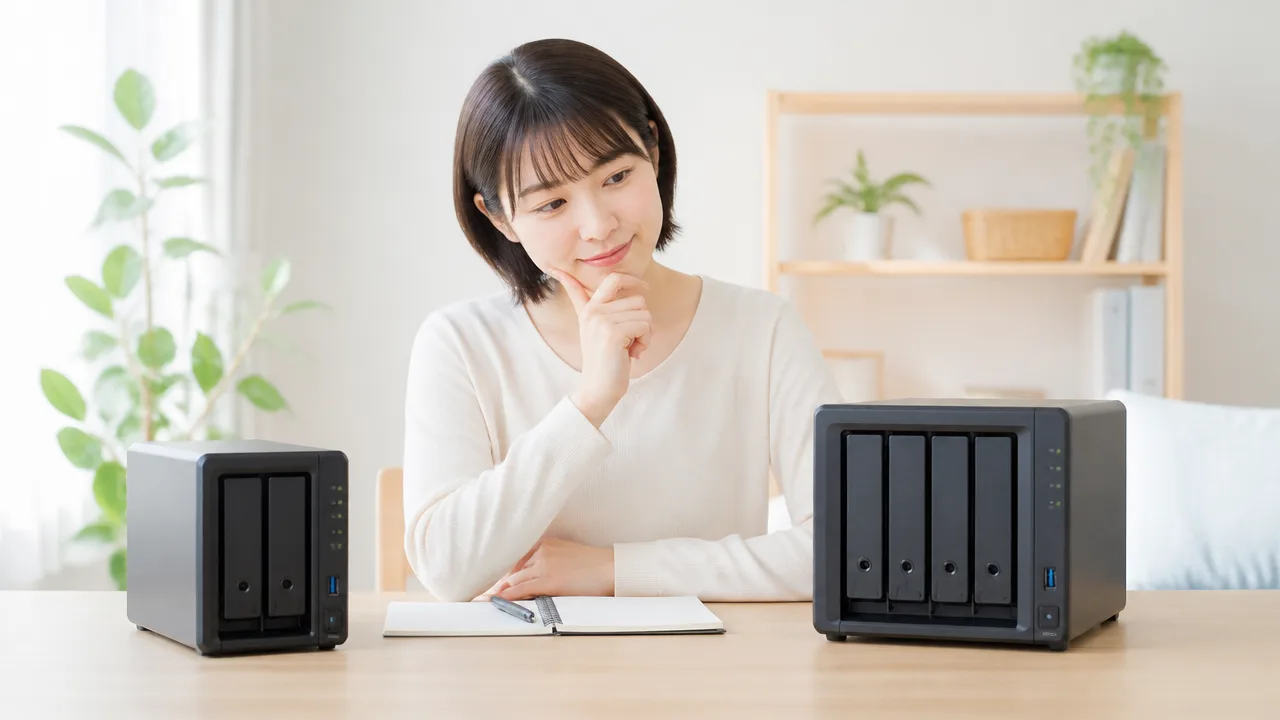
家庭用NASで2ベイと4ベイのどっちにするか迷ったら、今後数年で必要になりそうな容量、最初にかけられる予算、NASでやりたいことの3点で考えると選びやすいです。
手軽に写真や書類をまとめたいなら2ベイ、データが増え続けることを見込み、長く使いたいなら4ベイが候補になります。
「いま保存したい量」だけでなく、「これから増える量」まで見込むことが、購入後の使いやすさにつながります。
| 重視したいこと | 向いている選択 |
|---|---|
| 導入費用を抑え、設定もなるべくシンプルにしたい | 2ベイNAS |
| 写真・動画を長期間ためていきたい | 4ベイNAS |
| 複数人のデータをまとめて管理したい | 4ベイNASを検討 |
| パソコンのバックアップや書類保存が中心 | 2ベイNASから検討 |
手軽さと費用を優先する人は2ベイを選ぶ
初めてNASを導入する人や、保存先をひとつにまとめたい人には、2ベイNASが選びやすいです。
本体が比較的コンパクトで、用意するHDDの台数も少なく済むため、初期費用と設置の負担を抑えやすい点が魅力です。
たとえば、パソコン内の写真、スマートフォンの画像、仕事用の書類、趣味のデータを整理したい場合は、2ベイでも十分に役立つことがあります。
難しい機能を最初から使いこなすより、まずはデータの置き場所とバックアップの習慣を整えたい人にも向いています。
-
写真や書類など、日常的なデータ保存が中心の人。
-
NASの設置場所をあまり取りたくない人。
-
最初に必要な機器の費用をできるだけ抑えたい人。
-
自分ひとり、または少人数で使う予定の人。
ただし、動画を多く保存する予定があるなら、購入時に選ぶHDDの容量には少し余裕を持たせておくと安心です。
長期利用と容量追加を重視する人は4ベイを選ぶ
4ベイNASは、データが年々増えることがわかっている人や、家庭内の保存先を長く育てていきたい人に向いています。
家族の写真や動画、複数台のパソコンのデータ、趣味で作成した大きなファイルなどを集約する場合は、保存容量に余裕があると管理しやすくなります。
数年後に容量不足で本体ごと見直す手間を減らしたいなら、4ベイを選ぶ価値があります。
また、最初は必要な範囲から始め、利用状況に合わせて構成を見直していきたい人にも、4ベイは検討しやすい選択肢です。
一方で、本体の置き場所やHDDの購入計画も必要になるため、使う予定のない大容量環境を無理に用意する必要はありません。
「保存するデータが増える予定はあるか」「数年単位で使い続けたいか」を考え、どちらも当てはまるなら4ベイが有力です。
現在のデータ量が少なくても増加ペースを確認する
NAS選びでは、パソコンやスマートフォンに入っているデータの総量を一度確認してみてください。
ただし、現在の使用量だけで判断すると、写真や動画が増えたときに予想より早く空き容量が減ることがあります。
特にスマートフォンで高画質の動画をよく撮る人、カメラが趣味の人、ゲーム動画や制作データを保存する人は、増加ペースを多めに見積もるのがおすすめです。
-
パソコン、スマートフォン、外付けドライブにあるデータ量を確認します。
-
写真、動画、書類、趣味のファイルに分けて、今後増えそうな種類を整理します。
-
1年後から3年後までに増えそうな量を大まかに想像します。
-
その量を無理なく保存できるかを基準に、2ベイと4ベイを比べます。
容量を数字だけで細かく予測するのが難しい場合は、動画をよく撮るなら余裕を大きめに取るという考え方でも大丈夫です。
データ量がまだ少ない人でも、今後の使い方が広がりそうなら、拡張の選択肢を持てる4ベイを候補に加えると判断しやすくなります。
バックアップ先まで含めて家庭の保存環境を設計する
NASを選ぶときは、本体の容量だけでなく、大切なデータを別の場所にも残す流れまで考えておくことが大切です。
NASは家庭内のデータをまとめるのに便利ですが、NASだけにすべてを任せるのではなく、別の保存先も用意することで管理しやすくなります。
たとえば、特に失いたくない写真や書類は、外付けドライブやオンライン上の保存サービスなど、NASとは異なる場所にも保管する方法があります。
-
NASには日常的に使う写真、動画、書類をまとめます。
-
重要度の高いデータは、別の保存先にも複製します。
-
定期的にファイルが開けるか、保存が続いているかを確認します。
このように保存環境全体で考えると、NAS本体にどこまで予算を配分するかも決めやすくなります。
2ベイか4ベイかで迷い続けたときは、手軽に始めるなら2ベイ、将来の保存量と使い方の広がりに備えるなら4ベイという基準に戻って選んでみてください。
まとめ
この記事のポイントをまとめます。
- 写真や書類の保存が中心なら、家庭用NASは2ベイでも使いやすい
- 高画質な動画やRAWデータを長く増やすなら、4ベイが安心しやすい
- 使える容量はHDDの合計ではなく、選ぶRAID構成によって変わる
- HDDの故障に備えるには、RAIDだけでなく別の場所へのバックアップも大切
- 4ベイNASは、対応機種ならHDDを2台から始めて後で増やせる
- 初期費用を抑えやすいのは2ベイで、4ベイは将来の増設費用も考えて選ぶ
- 4K動画やPlexの使いやすさは、ベイ数よりCPU・メモリ・通信環境の影響が大きい
- 置き場所や静かさを優先するなら、コンパクトな2ベイが向いている
- 迷ったら、必要容量・予算・これからやりたいことの3点で決める
家庭用NASを初めて選ぶなら、まずは今あるデータ量と、これから数年で増えそうな写真・動画の量を確認してみてください。
普段使いのデータを無理なくまとめたいなら2ベイ、容量不足を気にせず長く育てていきたいなら4ベイを選ぶと考えやすいです。
また、どちらを選ぶ場合でも、大切なデータはNASの中だけに置かず、外付けHDDやクラウドなどにもコピーを残しておくと安心です。
自分の暮らしや予算に合う一台を選んで、写真や書類をすっきり管理できる環境を少しずつ整えていきましょう。