「RAID1で2台のディスクに同じデータを保存しているから、バックアップは不要なのでは」と考える方は少なくありません。
たしかにRAID1は、片方のディスクに不具合が起きてもデータへアクセスできる可能性がある、心強い仕組みです。
ただし、RAID1はバックアップそのものではありません。
削除や上書き、データの破損といった変更は2台へほぼ同時に反映されるため、過去の状態を残しておく役割までは担えないためです。
大切な写真や仕事のファイルを安心して保管するには、RAID1でできることと、別途バックアップが必要になる理由を分けて理解しておくことが大切ですよ。
この記事では、RAID1がバックアップではない理由から、外付けHDD・別NAS・クラウドバックアップとの違い、復元につなげるための運用方法までわかりやすく解説します。
この記事でわかること
- RAID1で変更内容が2台へ同時に反映される仕組み
- RAID1で主に備えられるディスク故障と、復元できないケース
- 外付けHDD・別NAS・クラウドバックアップとRAID1の違い
- RAID1とバックアップを併用し、復元しやすくする運用方法
RAID1がバックアップではない理由は変更内容が2台へ同時に反映されるため
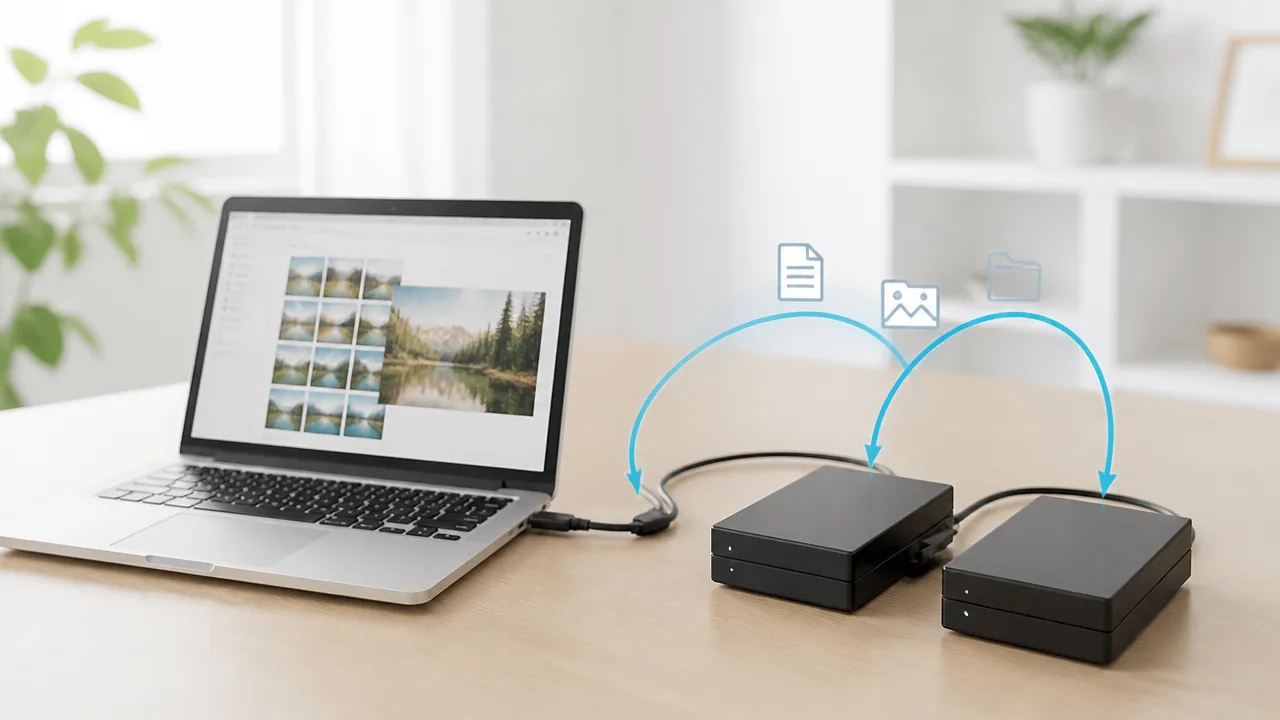
RAID1がバックアップではない理由は、データの追加・削除・上書きといった変更が、2台のディスクへほぼ同時に反映されるためです。
2台に同じデータが入っていても、過去の状態を残しているわけではありません。
RAID1は機器を止めにくくするための仕組みであり、バックアップは必要な時点のデータを取り戻すための仕組みとして考えると、役割の違いを理解しやすいですよ。
RAID1はディスク故障時も利用を続けやすくする仕組み
RAID1は、2台のディスクに同じ内容を書き込む「ミラーリング」という方式です。
普段は2台のディスクが同じデータを持ち、片方のディスクに不具合が起きても、もう片方にデータが残っていれば利用を継続しやすくなります。
たとえば、仕事用のファイルや写真を保存しているパソコン、NASなどでRAID1を使うと、ディスク1台の交換が必要になった場面でも、すぐにデータへアクセスできる可能性があります。
このようにRAID1の中心的な目的は、ディスク故障による停止やデータ消失のリスクを抑えることです。
つまり、同じデータを2台に持たせることで、保存先のディスクを二重化している状態といえます。
| 項目 | RAID1で行うこと |
|---|---|
| データの保存 | 2台のディスクへ同じ内容を書き込む |
| 主な目的 | 1台のディスクに不具合が起きた際も使い続けやすくする |
| データの更新 | 新しい内容へ2台とも同期する |
| 保存される世代 | 基本的には現在の状態 |
ただし、2台のディスクが同じように動くことは、データの保管履歴が2つできることとは異なります。
ここが、RAID1をバックアップと同じものとして扱えない大切なポイントです。
同じデータを複製しても過去の状態は保存されない
RAID1では、ファイルを編集して保存すると、その編集後の内容が両方のディスクへ反映されます。
不要だと思ってファイルを削除した場合も、削除の情報が2台へ反映されるため、片方だけに削除前のファイルが残るわけではありません。
たとえば、請求書の表計算ファイルを更新して保存したあとに、以前の計算内容を確認したくなっても、RAID1だけでは古い状態へ戻せないことがあります。
これはRAID1が、常に2台の内容をそろえる仕組みだからです。
「同じファイルが2か所にある」ことと、「以前のファイルが残っている」ことは別です。
- ファイルを編集して保存する
- RAID1が変更後の内容を2台へ反映する
- 2台とも最新の内容になる
- 編集前の内容はRAID1内に残らない
また、ファイル名の変更やフォルダの移動といった操作も、通常は両方のディスクで同じ状態になります。
RAID1の2台目は「時間をさかのぼるためのコピー」ではなく、「現在の状態を同じように持つもう1台の保存先」と考えるとわかりやすいでしょう。
バックアップは別の場所に復元用データを残す仕組み
バックアップは、元データとは分けた保存先に、復元用のデータを残しておく考え方です。
重要なのは、元のデータに変更が起きた時でも、必要に応じて以前の状態を参照できるようにしておくことです。
たとえば、毎日または毎週のようにデータのコピーを作成し、日付ごとに管理しておけば、ある時点の状態を復元用として利用しやすくなります。
このためバックアップでは、保存先を分けることに加えて、いつの時点のデータを残すかも大切になります。
| 比較するポイント | RAID1 | バックアップ |
|---|---|---|
| 主な役割 | ディスクを二重化して利用を続けやすくする | 必要なデータを復元できるように残す |
| データの状態 | 基本的に現在の状態が2台でそろう | 過去の時点のデータを残せるようにする |
| 変更の反映 | 2台へほぼ同時に反映される | 設定したタイミングや方法で保存する |
| 考え方 | 保存先の冗長化 | 復元用コピーの保管 |
RAID1を利用している場合でも、別に復元用データを用意しておくことで、データを守る考え方がより整理しやすくなります。
まずは、RAID1は「今使うデータを2台で支える仕組み」、バックアップは「必要になった時に戻すためのデータを残す仕組み」と分けて覚えておくと安心です。
RAID1で守れるのは主に1台のディスク故障
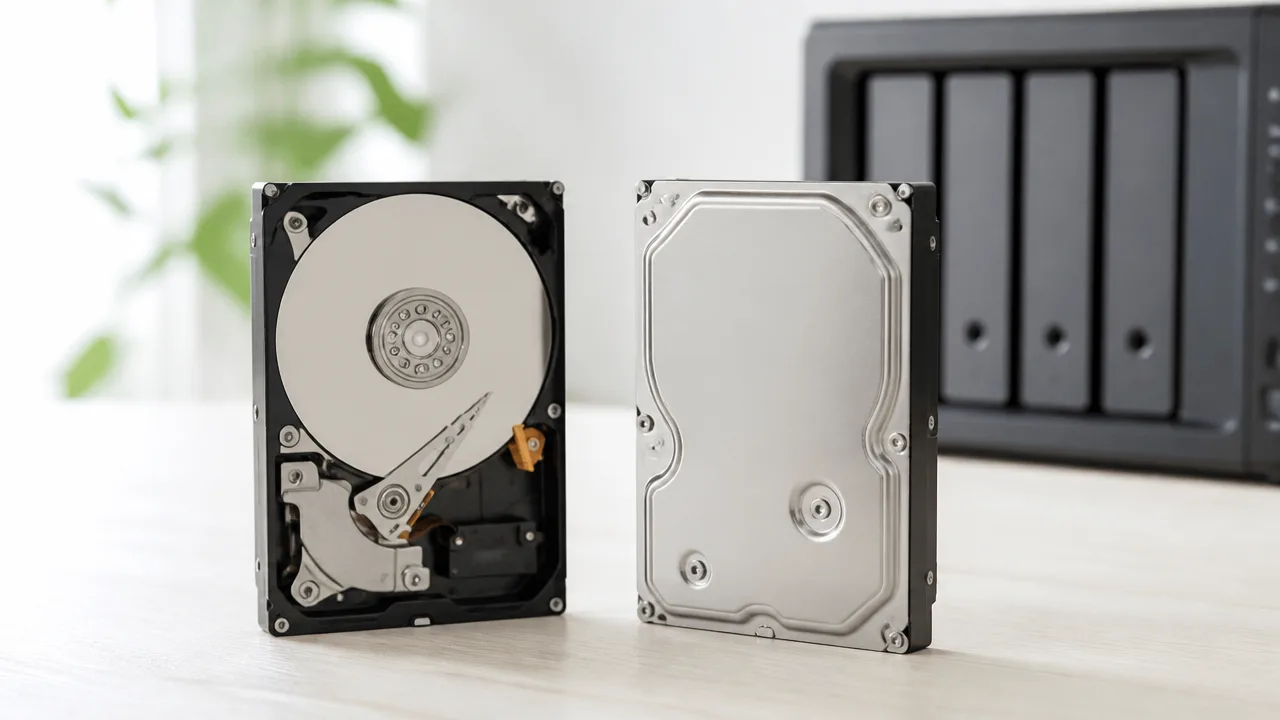
RAID1で主に備えられるのは、2台のうち片方のディスクが故障した場合です。
もう片方のディスクが正常に動いていれば、すぐにデータへアクセスできる可能性があり、作業を止めずに済むケースがあります。
ただし、RAID1はあらゆるトラブルを防ぐ仕組みではなく、故障後には適切な交換と再構築が必要です。
片方のディスクが故障してもデータへアクセスできる可能性がある
RAID1では同じ内容を2台のディスクに書き込むため、片方に読み書きできない状態が起きても、残った1台が正常であれば利用を続けられることがあります。
この状態は一般に「縮退運転」と呼ばれ、冗長性が失われたまま動作している状態です。
つまり、ディスクが1台故障してもすぐにシステム全体が使えなくなるとは限らない点が、RAID1の大きな利点です。
たとえば、仕事用のパソコンや家庭用のNASで保存先をRAID1にしている場合、片方のディスクに異常が出ても、残ったディスクからファイルを確認できる可能性があります。
ただし、アクセスできるかどうかは、RAIDコントローラーやNAS本体の状態、残ったディスクの健康状態などにも左右されます。
「1台が壊れても使える可能性がある」ことと、「何もしなくてよい」ことは別なので、警告が表示されたら早めに状況を確認しましょう。
| 状態 | RAID1で起こりやすいこと | 確認したい点 |
|---|---|---|
| 2台とも正常 | 2台で同じデータを保持している | 管理画面に警告がないか |
| 片方のディスクに異常 | 残ったディスクで利用を続けられる場合がある | どちらのディスクに異常があるか |
| 残ったディスクにも不具合 | データへアクセスできなくなるおそれがある | 無理な操作を避けて状態を確認する |
故障したディスクの交換後は再構築が必要になる
故障したディスクを新しいものへ交換しただけでは、RAID1の保護状態は元に戻りません。
交換後には、正常な側のデータを新しいディスクへコピーして、再び2台の内容をそろえる再構築という処理が必要になります。
再構築が完了してはじめて、片方のディスク故障に備えられる元の状態へ戻ります。
機器によってはディスク交換後に自動で再構築が始まることもありますが、管理画面や通知で進行状況を確認できるようにしておくと安心です。
また、交換用のディスクは、利用中の機器が対応している規格や容量を確認してから選ぶことが大切です。
容量が小さいディスクでは構成に加えられない場合があるため、交換前に対応条件を確認することをおすすめします。
-
故障表示が出たディスクの位置を管理画面で確認する。
-
機器の説明書に従い、対応するディスクへ交換する。
-
再構築が開始されているかを確認する。
-
完了後にRAIDの状態が正常へ戻ったかを確認する。
再構築中は残ったディスクへの負荷に注意する
再構築中は、残っているディスクから大量のデータを読み出し、新しいディスクへ書き込む処理が行われます。
そのため、通常時よりもディスクや機器に負荷がかかり、再構築の完了までに時間がかかることがあります。
特に保存データが多い場合や、普段から機器に負荷がかかっている場合は、処理中の動作が遅く感じられるかもしれません。
再構築中は、可能であれば大量のファイル移動や長時間の動画編集など、保存先へ大きな負荷をかける作業を控えるとよいでしょう。
また、途中で電源を切ったり、必要のない再起動をしたりすると、処理が長引く場合があります。
再構築が終わるまでは、残った1台のディスクに頼っている状態だと意識して、機器の電源や設置環境を安定させておくことが大切です。
異音、頻繁な警告、アクセスできないフォルダなど気になる変化があるときは、何度も操作を繰り返さず、機器メーカーの案内やサポート情報を確認して対応を考えましょう。
誤削除や上書きなどRAID1では復元できないケース

RAID1は2台のディスクに同じ内容を保存しますが、誤って行った操作やデータそのものの異常まで防げる仕組みではありません。
削除・上書き・破損といった変化は2台へ同時に反映されるため、RAID1だけでは変更前の状態へ戻せないことがあります。
「2台に同じデータがある」ことと、「過去のデータを取り出せる」ことは別だと理解しておくことが大切です。
| 起こりうるケース | RAID1で起きること |
|---|---|
|
必要なファイルを削除した |
削除の内容が両方のディスクへ反映されます。 |
|
ファイルを誤って上書き保存した |
上書き後の内容が2台に複製されます。 |
|
ファイルが破損した |
破損した状態のデータが同じように保存される場合があります。 |
|
本体や管理部品に不具合が起きた |
ディスクが無事でも、すぐにデータへアクセスできないことがあります。 |
削除や上書きは両方のディスクへ反映される
RAID1では、パソコンやNASからファイルを削除すると、その削除操作が2台のディスクへ反映されます。
たとえば、仕事の書類や写真フォルダを誤って消してしまった場合も、片方のディスクだけに元データが残るわけではありません。
同じように、ファイルを編集したあとで誤った内容のまま保存すると、新しい内容が両方のディスクへ書き込まれます。
表計算ファイルの数式を消したまま保存したり、画像を小さいサイズで保存し直したりしたケースも、RAID1だけでは変更前の内容を取り出しにくくなります。
RAID1は操作ミスを取り消す機能ではないため、誤削除や誤上書きへの備えは別に考える必要があります。
-
不要だと思ったフォルダをまとめて削除した。
-
別のファイル名で保存するつもりが、元ファイルへ上書きした。
-
同期用フォルダの整理中に、必要なデータまで消してしまった。
このような操作は日常的に起こりうるため、ディスクが2台あることだけで安心しすぎないことが大切です。
ファイルの破損や暗号化も複製される
ファイルが正常に開けなくなったり、保存内容の一部が壊れたりした場合も、RAID1は異常のないデータへ自動で戻してくれるわけではありません。
RAID1は基本的に書き込まれた内容を同じように複製するため、破損したデータが書き込まれれば、その状態がもう一方にも反映される可能性があります。
また、不正なプログラムなどによってファイルが暗号化され、開けなくなった場合も、暗号化後の状態が複製されることがあります。
ディスクの故障ではなく、データの中身に起きた問題では、RAID1の冗長化が役立ちにくい点に注意しましょう。
ファイルを開いたときに表示がおかしい、画像の一部が欠ける、急に拡張子が変わるといった変化に気付いたときは、むやみに保存や同期を続けないほうが安心です。
NAS本体やRAIDコントローラーの故障には対応できない場合がある
RAID1を組んでいるNASでは、ディスク以外にも本体、電源、ネットワーク機能、RAIDコントローラーなどが動作に関わっています。
これらに不具合が起きると、2台のディスクが物理的に無事であっても、NASへ接続できなかったり、保存データをすぐに読み出せなかったりする場合があります。
特にRAIDの構成情報は機器側で管理されていることがあり、ディスクを別の機器へ移せば必ず同じように読めるとは限りません。
機種や設定によって扱いが異なるため、アクセスできなくなったときは初期化や設定変更を急がず、メーカーの案内を確認することが重要です。
原因がディスク1台の故障に限られない以上、RAID1だけであらゆる機器トラブルに備えられるわけではありません。
火災や盗難などで2台を同時に失う可能性がある
RAID1の2台のディスクは、多くの場合、同じNAS本体や同じ設置場所に置かれています。
そのため、火災、水濡れ、落下、電源トラブルなど、機器全体や設置場所に影響する出来事では、2台を同時に失う可能性があります。
また、NAS本体ごと持ち出されるような状況では、内部のディスクが2台あっても手元に残りません。
RAID1は同一機器内でのディスク故障に備える仕組みであり、場所そのものに起因するリスクを分けるものではないと考えると分かりやすいです。
大切なデータを扱う場合は、どのような出来事なら2台同時に影響を受けるのかを、一度整理しておくとよいでしょう。
RAID1と外付けHDD・別NAS・クラウドバックアップの違い
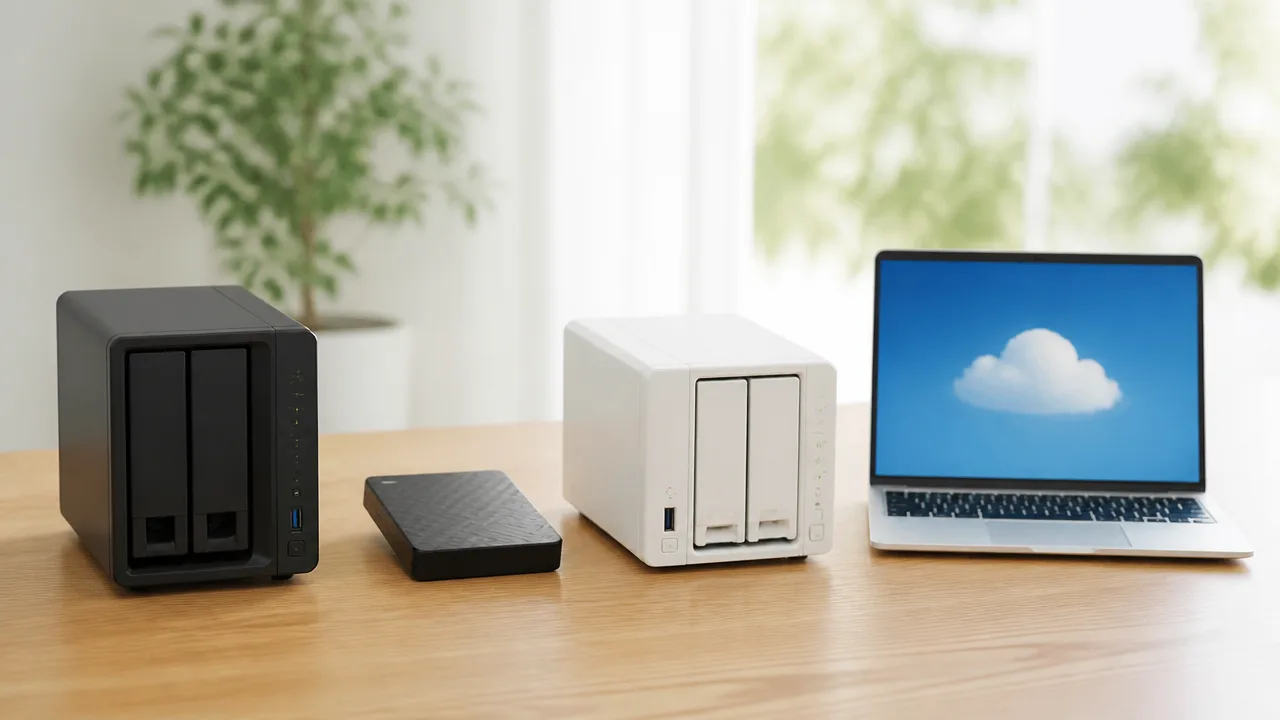
RAID1は保存先のディスクを冗長化する仕組みであり、外付けHDD・別NAS・クラウドバックアップはデータのコピーを別の場所や別の媒体に残す方法です。
大切なのは、容量や手軽さだけで選ぶのではなく、どのように保存先が分かれるかと、過去の状態を残せるかを比べることです。
それぞれに向く使い方が異なるため、保存したいデータの量、更新頻度、復元を急ぐ場面を考えながら選ぶと安心です。
| 方法 | 主な保存先 | 特徴 | 向いているケース |
|---|---|---|---|
| RAID1 | 同じ機器内の2台のディスク | 通常時もデータを利用し続けやすい | ディスク1台の不具合に備えたい場合 |
| 外付けHDD | 取り外し可能な外部ディスク | 比較的手軽にデータを複製できる | まず別媒体へコピーを残したい場合 |
| 別NAS | 別のNAS機器 | 自動バックアップの設定を行いやすい | データ量が多く、継続的に保存したい場合 |
| クラウドバックアップ | インターネット上の保管先 | 自宅や職場の機器と離れた場所に保管できる | 設置場所ごとの影響を分けたい場合 |
外付けHDDは手軽に別媒体へデータを残せる
外付けHDDは、NASやパソコンに接続して、必要なフォルダやファイルをコピーできる身近な保存先です。
本体とは別のディスクにデータを残せるため、バックアップを始める方法として取り入れやすいでしょう。
写真、動画、仕事の書類など、優先度の高いデータに絞って保存すれば、容量や作業時間も管理しやすくなります。
ただし、コピー後も外付けHDDを常に同じ機器の近くへ置くと、設置場所に起因する影響を分けにくくなります。
バックアップ完了後に取り外して保管する、保管場所を分けるといった工夫をすると、別媒体へ残す意味を活かしやすいです。
なお、手作業でのコピーは忘れやすいため、定期的に行う日を決めるか、対応機器のバックアップ機能を確認しておくとよいでしょう。
別NASは保存先を分離して自動化しやすい
別NASは、元のNASとは異なる機器へデータをコピーする方法です。
保存先の機器を分けられるので、元データを置くNASとは別にバックアップ用の保管先を持てる点が特徴です。
対応するNAS同士であれば、指定したフォルダを一定の間隔で複製する設定や、更新分だけを転送する設定を利用できる場合があります。
毎回のコピー作業を減らしやすいため、データ量が多い人や、日常的にファイルを追加・更新する人にも検討しやすい方法です。
一方で、機器が増えるぶん、初期設定、容量の確認、更新状況のチェックは必要になります。
同じ部屋に2台を並べることもできますが、より保存先を分けたい場合は、別室や別拠点への設置も選択肢になります。
クラウドは機器と異なる場所へデータを保管できる
クラウドバックアップは、インターネットを通じて、手元のNASやパソコンとは異なる場所にデータを保管する方法です。
機器だけでなく保管場所も分けやすいことが、外付けHDDや同じ場所に置く別NASとの大きな違いです。
自宅や職場にいなくても保存状況を確認できるサービスがあり、遠隔地の保管先を自分で用意しにくい場合にも利用しやすいでしょう。
ただし、初回の保存ではデータ量によって時間がかかることがあり、利用できる容量や通信量、月額費用などはサービスごとに異なります。
特に動画や高解像度の写真を多く扱うなら、アップロードに必要な時間と、復元時に必要になる通信環境をあらかじめ確認しておくことが大切です。
クラウド上の共有設定やログイン情報の管理にも目を向け、利用するサービスの案内に沿って安全性を高めましょう。
世代管理があれば変更前の状態へ戻しやすい
世代管理とは、最新のコピーだけではなく、ある時点のデータを複数残しておく機能です。
たとえば、ファイルを編集したあとで以前の内容が必要になった場合でも、保存されている世代から変更前の状態を選べることがあります。
単純に最新状態だけをコピーする方法では、元データの変更内容がバックアップ先にも反映され、過去の内容を探しにくくなることがあります。
そのため、外付けHDD、別NAS、クラウドのいずれを選ぶ場合も、世代管理や履歴保存に対応しているかを確認すると安心です。
- 何世代まで残せるか
- 何日・何週間分の履歴を保管するか
- 保存容量が不足したときの扱い
- 目的のファイルを復元する操作の分かりやすさ
世代を多く残すほど必要な容量も増えるため、すべてのデータを同じ条件で保存するのではなく、特に失いたくないフォルダを優先して設定する方法もあります。
保存先を分けることに加えて過去の状態も残しておくと、必要なデータを探して戻したい場面で役立ちやすくなります。
RAID1とバックアップの併用でデータを多重に守る
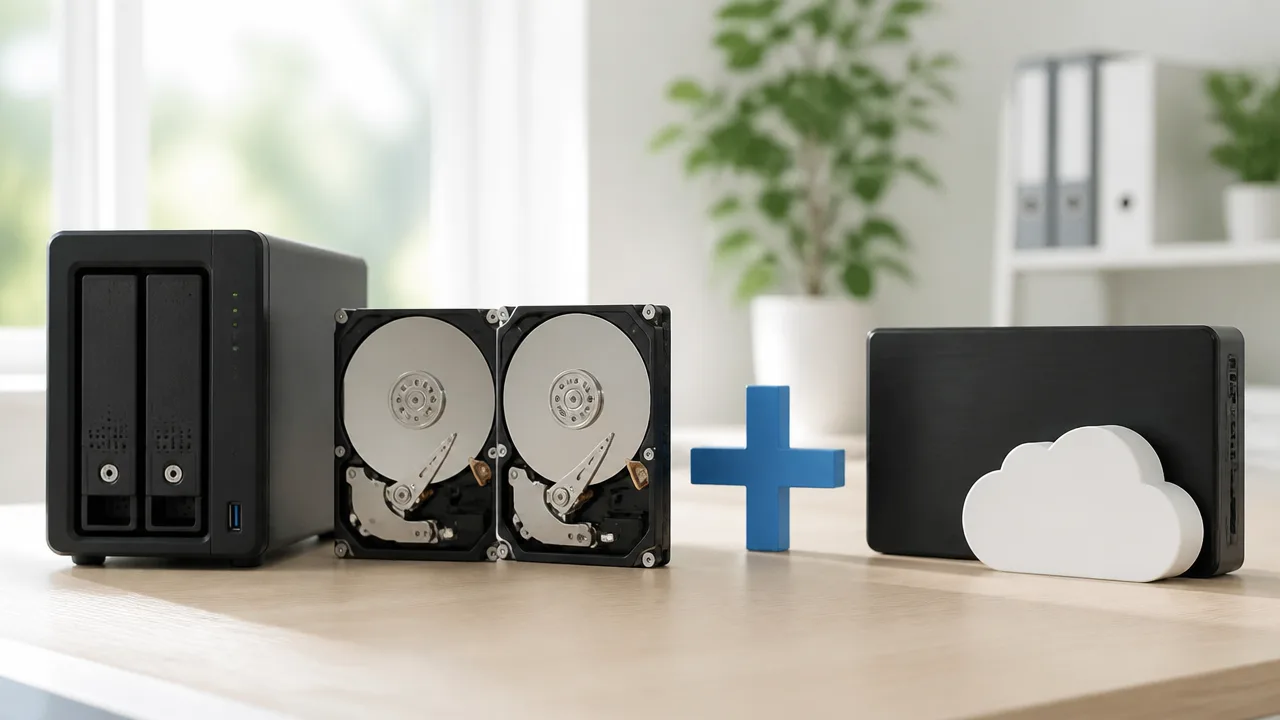
RAID1を利用している場合でも、保存先と保管場所を分けたバックアップを追加することが大切です。
RAID1は日常的に使うデータを安定して扱いやすくする役割、バックアップは過去のデータや別の場所にあるコピーを残す役割として考えると、無理なく組み合わせやすくなります。
ひとつの方法に頼るのではなく、用途やデータの重要度に合わせて複数の備えを持つことで、思いがけないトラブルが起きたときにも落ち着いて対応しやすくなります。
3-2-1ルールを目安に複数の媒体と保管場所を使う
データ保護の考え方としてよく知られているのが、3-2-1ルールです。
これは、データを合計3つ持ち、2種類以上の媒体に保存し、そのうち1つは離れた場所に保管するという目安です。
| 項目 | 考え方 | 家庭での例 |
|---|---|---|
| 3つのコピー | 元データに加えて複数の控えを持つ | RAID1のNAS・外付けHDD・クラウド |
| 2種類の媒体 | 同じ種類の機器だけに集中させない | NASと外付けHDDを併用する |
| 1つは別の場所 | 自宅以外にもコピーを用意する | クラウドや親族宅などで保管する |
たとえば、RAID1で運用しているNASを普段の保存先にし、定期的に外付けHDDへコピーし、さらに重要な写真や書類をクラウドにも保存する形です。
このように分けておけば、機器の不具合だけでなく、自宅の保管環境に影響が出た場合にも、別のコピーを確認できる可能性が高まります。
ただし、すべてのデータを同じ頻度で保存する必要はありません。
仕事の書類、家族写真、制作中のデータなど、失いたくないものから優先順位をつけると、容量や手間を抑えながら続けやすくなります。
- 毎日更新するデータは自動保存の対象にする
- 写真や動画は月に1回など決めた周期で追加保存する
- 一度しか手に入らない書類や作品は複数の場所に残す
- 不要になったデータも、削除前に内容を確認する
家庭では外付けHDDとクラウドの併用が取り入れやすい
家庭でRAID1を使っているなら、外付けHDDとクラウドを組み合わせる方法は始めやすい選択肢です。
外付けHDDは容量あたりの費用を抑えやすく、写真や動画など容量が大きいデータの保存先として使いやすい傾向があります。
一方でクラウドは、インターネット経由で別の場所にコピーを置けるため、自宅とは異なる保管先を確保したいときに役立ちます。
たとえば、NASから外付けHDDへは週1回、特に大切なフォルダはクラウドへ自動保存する、といった分け方ができます。
外付けHDDは、バックアップ後にパソコンやNASから取り外して保管すると、常時接続による影響を受けにくくなります。
ただし、取り外したまま更新を忘れることもあるため、カレンダーや通知を使って確認日を決めておくと安心です。
クラウドを利用する場合は、保存容量だけで決めず、必要なファイルを選んで保存できるか、履歴を確認しやすいか、家族と共有する際の設定が分かりやすいかも見ておくとよいでしょう。
「大容量データは外付けHDD」「特に重要なデータはクラウド」のように役割を分けると、日々の管理が複雑になりにくいです。
小規模事業では別NASや遠隔地への保存も検討する
少人数の事業でRAID1を使う場合は、別のNASや遠隔地への保存も検討すると、業務データの保管先を分散しやすくなります。
取引先とのやり取り、会計関連の書類、制作データなどは、業務が止まらないように保存方針をあらかじめ決めておくことが重要です。
同じ事務所内にある機器だけへコピーを集めるよりも、別拠点のNASやクラウドストレージなどにも保存先を用意するほうが、保管場所を分けられます。
| 保存先 | 向いている場面 | 確認したい点 |
|---|---|---|
| 別NAS | 容量の大きい業務データを定期保存したい場合 | 設置場所、管理担当者、同期の周期 |
| 遠隔地の保管先 | 事務所とは異なる場所にコピーを置きたい場合 | 通信環境、アクセス権限、保管期間 |
| クラウドストレージ | 社外からの確認や共有も必要な場合 | 利用者ごとの権限、共有範囲、容量 |
事業用のデータは、誰がバックアップ設定を確認し、保存先の管理を担当するのかを明確にしておくと、担当者が不在のときにも状況を把握しやすくなります。
また、取引先情報や従業員に関する情報を扱う場合は、アクセスできる人を必要な範囲に絞り、利用中のサービスや機器の案内に沿って管理しましょう。
RAID1、別媒体へのコピー、遠隔地への保存を組み合わせることで、日常の使いやすさとデータを守るための備えを両立しやすくなります。
バックアップを確実に復元へつなげる運用方法

バックアップは、コピーを作るだけで終わりではなく、必要なときに目的のデータを取り出せる状態にしておくことが大切です。
保存頻度・世代数・実行結果の確認・復元テストを運用に組み込むと、いざというときに落ち着いて対応しやすくなります。
RAID1を利用している場合も、バックアップ側の管理を続けることで、日常的なデータ利用と復元への備えを両立しやすくなります。
重要度に合わせて保存頻度と保持世代を決める
すべてのデータを同じ頻度で保存するのではなく、更新の多さや失いたくない度合いに合わせてルールを決めましょう。
たとえば仕事の書類や写真のように日々増えるデータは、毎日または更新後に保存する運用が考えられます。
一方で、ほとんど変更しない資料は、週ごとや月ごとの保存でも管理しやすい場合があります。
また、最新版だけでなく過去の状態も残す世代管理を設定しておくと、少し前の内容へ戻したい場面に対応しやすくなります。
| データの例 | 保存頻度の考え方 | 保持の考え方 |
|---|---|---|
| 仕事の作成中ファイル | 毎日または更新ごと | 日ごと・週ごとの世代を残す |
| 写真や動画 | 取り込み後または定期的 | 取り込み時期ごとに確認する |
| 各種設定ファイル | 設定変更の前後 | 変更前の状態も保管する |
| 保管用の資料 | 追加・更新時 | 年や案件ごとに整理する |
保持する世代を増やしすぎると保存先の容量を使いやすいため、容量と必要性のバランスを見ることも必要です。
「何日前まで戻れれば安心か」を基準にすると、自分に合う世代数を決めやすくなります。
外付けHDDはバックアップ後に切り離して保管する
外付けHDDへバックアップしたあとは、作業が終わったことを確認してから安全に取り外し、普段は切り離して保管する方法があります。
常に接続したままにせず、バックアップ用として使う時間を分けることで、意図しない操作がバックアップ先へ及ぶ可能性を抑えやすくなります。
保管時は、落下しにくく、直射日光や高温多湿を避けやすい場所を選ぶとよいでしょう。
複数の外付けHDDを使う場合は、ラベルに用途や最終更新日を書いておくと、必要な保存先を見分けやすくなります。
- バックアップ完了の表示や記録を確認する
- 転送中のランプ表示が落ち着いたことを確認する
- 安全な取り外しの操作を行う
- 保管用のケースや決めた場所へ戻す
外付けHDDは長期間使わないままにせず、定期的に接続してデータを確認する習慣も持っておくと安心です。
自動実行の結果と保存容量を定期的に確認する
自動バックアップを設定していても、設定どおりに実行されたかを確認する作業は必要です。
通信環境の変化、保存先の空き容量不足、接続状態などにより、予定した処理が完了していないこともあります。
バックアップソフトやNASの管理画面で、実行日時、対象データ、完了状況、警告表示を定期的に見ておきましょう。
確認する日を月に一度などと決め、予定表に入れておくと、確認を後回しにしにくくなります。
| 確認項目 | 見るポイント |
|---|---|
| 最終実行日時 | 想定した頻度で新しいバックアップが作成されているか |
| 実行結果 | 完了表示や注意が必要な記録がないか |
| 保存容量 | 次回以降の保存に必要な空き容量があるか |
| 対象フォルダ | 追加した重要な保存場所が対象から漏れていないか |
パソコンを買い替えたあとや、保存場所を変更したあとも、バックアップ対象の設定を見直すタイミングです。
特にデスクトップ、ダウンロード、書類など、普段使う保存先が対象に含まれているかを確認しましょう。
復元テストで必要なデータを戻せるか確かめる
バックアップが復元に役立つかを確認するには、実際に一部のデータを戻して開けるか試すことが重要です。
大切なデータを上書きしないよう、復元テストは別のフォルダや一時的な保存場所へ行うと安心です。
文書、写真、圧縮ファイルなど、普段使う形式をいくつか選び、復元後に内容を確認してみましょう。
復元に時間がかかる場合もあるため、どの操作で戻せるのか、どのくらいの時間を見込むのかを把握しておくと、必要なときの判断につながります。
- 復元テスト用に、重要度の低いデータを数件選ぶ
- 元の場所とは別のフォルダを復元先に指定する
- 復元したファイル名や更新日時を確認する
- 対応するアプリで開き、内容を確認する
- 手順や気づいた点をメモに残す
復元の手順が分からなくなりそうな場合は、操作画面の案内や手順を保管しておくとよいでしょう。
バックアップは「保存できたか」だけでなく、「戻して使えるか」まで確認して完成と考えることが、データを守るための実用的な備えになります。
まとめ
この記事のポイントをまとめます。
- RAID1は2台のディスクに同じデータを書き込む仕組みで、バックアップそのものではありません。
- 削除・上書き・データ破損などの変更は、2台のディスクにほぼ同時に反映されます。
- RAID1が主に備えられるのは、2台のうち1台のディスク故障です。
- 誤操作や機器本体の故障、災害などに備えるには、RAID1とは別の保存先が必要です。
- 外付けHDD、別のNAS、クラウドなどを使い、データを異なる場所へ保管することが大切です。
- バックアップは作成するだけでなく、世代管理・実行確認・復元テストまで行うと安心です。
RAID1は、ディスク故障による急な作業停止を避けやすくする心強い仕組みですが、過去のデータを残すための仕組みとは役割が異なります。
大切な写真や仕事の書類、趣味で作ったデータなどは、RAID1に任せきりにせず、別の媒体や場所にもコピーを残しておくと安心です。
まずは失いたくないデータを整理し、保存頻度や保管場所を無理のない範囲で決めてみてください。
小さな備えを続けることで、もしものときにも必要なデータを落ち着いて取り戻しやすくなります。