Synology Photosに保存したHEIC写真で、サムネイルだけが表示されないと、「写真データは大丈夫かな」「設定が足りないのかな」と気になりますよね。
とくにiPhoneから写真をまとめて追加したあとや、パソコンからNASへ移したあとに一覧が空欄のように見えると、どこを確認すればよいのか迷いやすいものです。
HEICの表示には、写真のインデックス処理の状況やDSMのバージョン、閲覧している機器ごとのImage Assistantの設定が関係することがあります。
この記事では、Synology PhotosでHEICのサムネイルが表示されないときに確認したいポイントから、パソコン・スマートフォン別の対処法、再インデックスの考え方までわかりやすく紹介します。
元画像にすぐ問題があると判断せず、まずは自分の利用環境に合う方法を順番に試してみてくださいね。
この記事でわかること
- HEIC写真のインデックス処理状況と、Image Assistantを確認する方法
- DSM 7.2.2以降で変わったHEICプレビュー生成の仕組み
- パソコン・スマートフォンでImage Assistantを設定する手順の考え方
- 再インデックスやJPEG変換で表示の悩みを回避する方法
HEICのサムネイルは処理状況の確認とImage Assistantの導入で表示を試せる
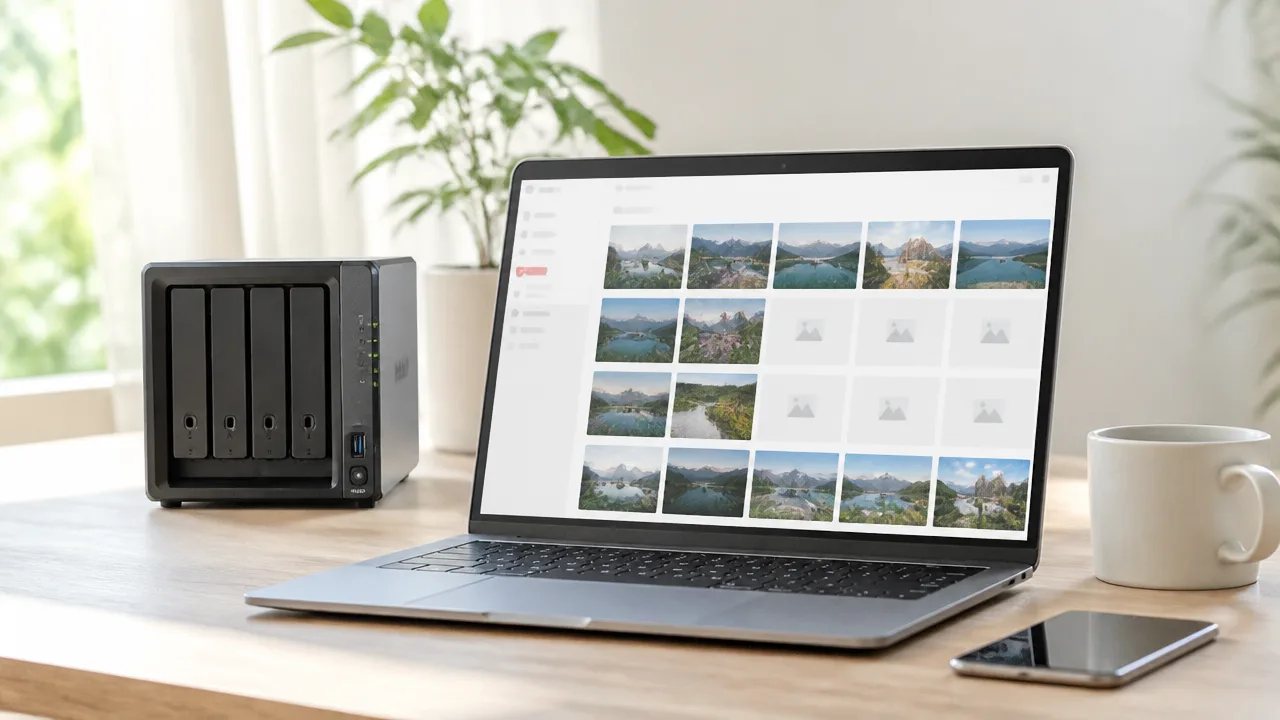
Synology PhotosでHEIC写真のサムネイルが表示されないときは、まず写真のインデックス作成が終わっているかを確認し、必要に応じてSynology Image Assistantを利用すると表示できる場合があります。
とくに新しく大量の写真を追加した直後は、NAS側で一覧用の情報を準備している途中であり、しばらく待つだけでサムネイルがそろうこともあります。
すでに保存済みのHEIC写真だけが表示されない場合は、再インデックスを実行してSynology Photosに写真情報を読み込ませ直す方法を試してみましょう。
インデックス作成中なら完了まで待つ
Synology Photosは、写真を追加するとすぐにすべての表示用データを用意できるとは限りません。
アップロードした枚数が多い場合や、NASのほかの処理が動いている場合は、写真の分類や一覧への反映に時間がかかることがあります。
追加直後に一部だけ灰色の枠になったり、写真の枚数は表示されているのに縮小画像が見えなかったりするなら、まず処理中の可能性を考えてみてください。
- 大量のHEIC写真を一度にアップロードした直後
- スマートフォンのバックアップを初めて実行した直後
- 共有フォルダ内の写真をまとめて移動した直後
- NASの再起動やSynology Photosの更新直後
このようなタイミングでは、Synology Photosを開き直してもすぐに変化しないことがあります。
しばらく時間を置いたあと、画面を更新してサムネイルが作成されているか確認すると安心です。
なお、写真そのものを開けるのに一覧だけが表示されない場合は、元データの破損ではなく表示用データの準備が追いついていないケースもあります。
| 表示状況 | まず確認したいこと |
|---|---|
| 追加したばかりの写真だけ表示されない | インデックス作成が完了するまで待つ |
| 一部のHEICだけ縮小画像がない | 追加時期や保存場所に共通点がないか見る |
| 以前からあるHEICがまとめて表示されない | Image Assistantの利用と再インデックスを検討する |
DSM 7.2.2以降はSynology Image Assistantを利用する
DSMのバージョンによっては、HEIC写真のプレビュー表示にSynology Image Assistantが関わります。
そのため、NASに写真が正常に保存されていても、閲覧しているパソコンやスマートフォン側の準備が不足していると、HEICのサムネイルやプレビューが期待どおりに見えないことがあります。
HEICを表示したい端末でImage Assistantを利用できる状態にすることが、最初の確認ポイントです。
Image Assistantは、HEICなど対応状況に差が出やすい形式をSynology Photosで扱いやすくするための仕組みです。
導入後もすぐにすべての写真が切り替わるとは限らないため、設定を反映したあとはSynology Photosを再読み込みし、対象の写真を開き直して確認してみてください。
会社や自宅で複数の端末から同じNASを見ている場合は、ある端末では表示できても別の端末では表示できないことがあります。
これは写真の保存状態ではなく、閲覧端末ごとの対応状況が異なるためです。
既存のHEICは再インデックスを実行する
Image Assistantを利用できるようにしたあとも、以前からNASに保存していたHEIC写真のサムネイルが表示されない場合は、再インデックスを試します。
再インデックスは、NAS内の写真をあらためて確認し、Synology Photosの一覧表示に必要な情報を整理し直す操作です。
DSMのコントロールパネルからインデックスに関する項目を開き、再インデックスの操作を実行します。
- DSMに管理者権限を持つアカウントでログインする
- コントロールパネルでインデックス関連の設定画面を開く
- 再インデックスの操作を選択する
- 処理が終わるまでNASを稼働したまま待つ
- Synology Photosを更新してHEIC写真の表示を確認する
再インデックスには、保存している写真の量に応じた時間がかかります。
処理中もNASは利用できますが、写真が多い環境では動作が重く感じられることがあるため、急ぎの作業が少ない時間帯に行うとよいでしょう。
また、再インデックスは写真データを削除する操作ではありません。
ただし、HEICの閲覧に必要な端末側の対応そのものを補う操作ではないため、Image Assistantの利用状況を確認したうえで実行することが大切です。
DSM 7.2.2以降はHEICのプレビュー生成方法が変更されている

DSM 7.2.2以降では、Synology PhotosでHEIC写真を表示するためのプレビュー生成の仕組みが以前と変わっています。
そのため、写真そのものはNASに保存されていても、NASだけでは一覧用のサムネイルやプレビューを用意できないことがあります。
サムネイルが灰色や白色、空欄に見える場合も、すぐに元画像の異常と判断せず、DSMの仕様変更による表示条件を確認することが大切です。
NAS側だけではサムネイルを生成できない場合がある
HEICはiPhoneやiPadなどでよく使われる画像形式で、容量を抑えながら写真を保存しやすい点が特徴です。
一方で、HEICを表示するには画像を読み込むための対応機能が必要になります。
DSM 7.2.2以降のSynology Photosでは、HEICのプレビューをNAS側だけで従来のように生成する仕組みではなくなっています。
この変更により、HEICファイルをアップロードした直後や、以前から保存していた写真を開いたときに、一覧で小さな画像が表示されないことがあります。
これはNASの保存容量が不足していることや、写真が消えたことを直接示す表示ではありません。
Synology Photosでは、対応する環境でHEICを閲覧しやすくするために、閲覧する側でもプレビュー生成を補助する仕組みを利用する場合があります。
特にDSMを更新したあとに表示状態が変わった場合は、DSMの更新前後でHEICの扱いが変化した可能性を考えると状況を整理しやすくなります。
| 確認したい点 | 考えられる状態 |
|---|---|
| JPEGのサムネイル | 通常どおり表示される |
| HEICだけのサムネイル | 表示されない、または生成待ちの表示になる |
| DSMのバージョン | 7.2.2以降ではHEICのプレビュー生成方法が異なる |
| 元画像の容量 | NAS上にファイルが残っていれば、写真データ自体は保持されている可能性がある |
JPEGは表示されるのにHEICだけが表示されないという場合は、写真フォルダー全体ではなく、HEIC形式のプレビュー生成に関する条件を優先して確認するとよいでしょう。
灰色・白色・空欄の表示は処理未完了の可能性がある
Synology Photosの一覧に灰色の枠、白い枠、または何も表示されない枠が出ることがあります。
この表示は、写真の内容を読み込めないときだけでなく、サムネイルやプレビューの準備が完了していないときにも見られます。
とくに写真をまとめて追加した直後は、NASが写真の情報を整理する処理に時間がかかる場合があります。
保存枚数が多いフォルダー、高画素の写真が多い環境、ほかの処理が同時に動いている時間帯では、一覧表示が整うまで待つ必要が出ることもあります。
また、同じHEIC写真でも、開く端末やSynology Photosへのアクセス方法によって、表示のされ方が異なる場合があります。
一覧では空欄に見えても、個別に開くと表示できることがあります。
反対に、個別表示でもプレビューが出ない場合は、表示に必要な処理がまだ終わっていない可能性があります。
空欄のサムネイルだけを見て、写真が失われたと判断しないようにしましょう。
-
写真を追加してからあまり時間が経っていない
-
HEIC写真だけが一覧で表示されにくい
-
ファイル名や撮影日時などの情報は確認できる
-
写真のファイルサイズがNAS上で確認できる
このような状態であれば、元データの有無とサムネイルの表示状態を分けて考えることがポイントです。
元のHEICが破損しているとは限らない
サムネイルが表示されないと、HEICファイルそのものに問題があるように感じるかもしれません。
ただし、DSM 7.2.2以降では、プレビューが見えないことと、元のHEICが開けないことは必ずしも同じではありません。
NASには元の写真ファイルが保存されたままで、Synology Photos用の縮小画像だけが用意されていないケースもあります。
そのため、写真のファイル名、容量、保存日時が残っているかを確認すると、状況を落ち着いて判断しやすくなります。
iPhoneやHEIC対応の写真アプリでは開けるのにSynology Photosの一覧だけで表示されない場合は、元画像よりもプレビュー表示側の条件が関係している可能性があります。
一方で、複数の対応アプリや端末で個別に開こうとしても表示できない場合は、ファイルの保存状態も含めて確認が必要になることがあります。
まずはDSM 7.2.2以降の仕様を前提に、HEIC写真の表示にはNAS以外の補助機能が関わる場合があると理解しておくと、次の確認を進めやすくなります。
パソコンではSynology Image Assistantとブラウザー拡張機能を導入する

パソコンのブラウザーでHEIC写真のサムネイルを表示するには、Synology Image Assistant本体とSynology Image Assistant Extensionの両方を導入します。
2つを同じパソコンに用意したうえでSynology Photosを開くと、HEICからプレビュー用画像を生成できるようになります。
NAS側だけでなく、閲覧に使うパソコン側の準備も必要になる点を押さえておくと、作業を進めやすいです。
Synology Image Assistantはパソコンにインストールする
Synology Image Assistantは、HEICなどの画像をパソコン上で処理し、Synology Photosで使うプレビュー画像の作成を補助するためのアプリです。
まず、Synology Photosを開いた際に表示される案内、またはSynologyの公式ダウンロードページから、利用中のパソコンに合うSynology Image Assistantを入手します。
ダウンロードしたインストーラーを開き、画面の案内に従ってインストールを完了させてください。
インストール後は、アプリがバックグラウンドで動作できる状態にしておくことが大切です。
| 確認する項目 | 内容 |
|---|---|
| 導入する端末 | Synology Photosをブラウザーで開くパソコン |
| 入手先 | Synologyの公式案内または公式ダウンロードページ |
| 導入後の状態 | Synology Image Assistantが起動できる状態 |
会社や共有のパソコンを使っている場合は、アプリのインストールに管理者権限が求められることがあります。
その場合は、パソコンの利用ルールに沿って導入できる環境を用意すると安心です。
Synology Image Assistant Extensionは利用するブラウザーに追加する
アプリをインストールしただけでは、ブラウザー上のSynology Photosと連携できない場合があります。
続けて、Synology Image Assistant Extensionを、普段Synology Photosを開いているブラウザーへ追加します。
アプリと拡張機能はセットで必要なので、どちらか片方だけで終わらせないようにしましょう。
拡張機能の追加画面は、Synology Photos内の案内から開くか、利用するブラウザーの公式拡張機能ストアから表示できます。
追加後に権限の確認画面が出たときは、内容を確認して有効化します。
- Synology Photosを開くブラウザーを確認する
- そのブラウザーにSynology Image Assistant Extensionを追加する
- 拡張機能が有効になっていることを確認する
- Synology Image Assistant本体も同じパソコンに導入されているか確認する
複数のブラウザーを使い分けている場合は、Synology Photosを実際に開くブラウザーへ追加する必要があります。
たとえば、普段は別のブラウザーを使っていても、Synology Photosだけを別のブラウザーで開いているなら、後者への追加が必要です。
対応するブラウザーや利用条件は更新されることがあるため、導入時にはSynologyの案内で確認してください。
Synology Photosを開いてプレビュー生成を開始する
アプリと拡張機能の準備ができたら、パソコンのブラウザーでSynology Photosにアクセスします。
HEIC写真があるフォルダやアルバムを開くと、プレビュー生成に関する案内が表示されることがあります。
案内が表示された場合は、画面の指示に従って処理を開始してください。
写真の枚数やファイルサイズによっては、一覧に表示されるまで少し時間がかかることがあります。
処理中は、パソコンをスリープさせず、Synology Photosを開いたままにしておくと進行状況を確認しやすいです。
- Synology Image Assistantを起動できる状態にする
- 拡張機能を追加したブラウザーでSynology Photosにログインする
- HEIC写真を含む画面を開く
- 表示される案内に沿ってプレビュー生成を開始する
- 一覧を更新し、サムネイルの表示を確認する
生成後のプレビューはSynology Photosでの閲覧を目的としたもので、写真を探したり一覧で見比べたりするときに役立ちます。
最初にまとめて処理する際は、写真の量に応じて余裕のある時間に行うとよいでしょう。
元のHEICを残したままJPEGプレビューを生成できる
Synology Image Assistantで生成されるのは、Synology Photosで表示するためのJPEG形式のプレビューです。
元のHEIC写真をJPEGへ置き換える作業ではないため、NASに保存しているオリジナルファイルはそのまま残ります。
iPhoneで撮影したHEICの容量を保ちつつ、パソコンのSynology Photosでは見やすいサムネイルを用意したい場合に向いています。
つまり、保存用の元データと、閲覧用のプレビューを分けて扱える仕組みです。
HEICを残したまま一覧表示を整えられるので、撮影時の形式をすぐ変更する必要はありません。
大切な写真を整理する前には、生成後もHEICファイル名や保存先が変わっていないことを確認しておくと安心です。
スマートフォンではSynology PhotosのImage Assistantを有効にする

スマートフォンでHEIC写真のサムネイルを表示しやすくするには、Synology Photosアプリ内でImage Assistantを有効にし、写真のバックアップ時にプレビューを生成できる状態にします。
設定後はすぐにすべての写真が切り替わるとは限らないため、アプリによるバックアップと処理が完了するまで待つことが大切です。
特にiPhoneで撮影した写真をSynology Photosへ自動バックアップしている場合は、撮影後のバックアップ時に設定を見直しておくと、写真一覧を確認しやすくなります。
モバイルアプリの設定からImage Assistantを有効にする
Synology Photosのスマートフォンアプリでは、写真のバックアップに関する設定画面からImage Assistantの利用状況を確認できます。
項目名や表示位置はアプリのバージョンによって多少異なることがありますが、設定内の「写真のバックアップ」や「Image Assistant」に関する項目を探してみてください。
-
スマートフォンでSynology Photosアプリを開きます。
-
メニューから設定画面を開きます。
-
写真のバックアップに関する設定を選択します。
-
Image Assistant、またはHEIC写真のプレビュー生成に関する項目を有効にします。
-
必要に応じて、写真のバックアップ自体が有効になっていることも確認します。
Image Assistantの項目が見当たらない場合は、Synology Photosアプリを最新版へ更新してから確認するとよいでしょう。
また、NAS側のDSMやSynology Photosの状態によって利用できる機能が変わることもあるため、アプリだけでなくNASの更新状況も合わせて確認しておくと安心です。
アプリ経由のバックアップ時にプレビューを生成する
スマートフォンのImage Assistantは、Synology Photosアプリを使って写真をバックアップする流れの中で、HEIC写真を閲覧しやすくするためのプレビュー生成に利用されます。
元のHEIC写真を残しながら、Synology Photos上で一覧表示しやすい状態を目指せるのが特徴です。
そのため、すでにNASへ保存されているHEIC写真だけでなく、これからスマートフォンから追加する写真についても、バックアップ設定を整えておく意味があります。
| 確認する項目 | 見ておきたい内容 |
|---|---|
| バックアップ先 | Synology Photosで使用している写真フォルダーが選ばれているか |
| バックアップ対象 | カメラロールなど、HEIC写真が保存される場所が対象になっているか |
| Image Assistant | プレビュー生成に関する設定が有効になっているか |
| 通信条件 | 自宅の無線通信時のみなど、バックアップ条件が厳しくなりすぎていないか |
通信量を抑えるために無線通信時だけバックアップする設定にしている場合は、外出先で撮影した写真がすぐNASへ送られないことがあります。
写真がNASへ届いていなければプレビュー生成も始まらないため、帰宅後にスマートフォンが無線通信へ接続されているか確認してみてください。
バックアップ対象から動画や一部のアルバムを除外している場合も、対象外の写真はSynology Photosの一覧へ追加されません。
バックアップ中はアプリの処理が終わるまで待つ
HEIC写真が多い場合は、アップロードとプレビュー生成に時間がかかることがあります。
設定を有効にした直後は、サムネイルが一時的に空白に見えたり、読み込み中の表示になったりすることもあります。
このときは何度も設定を切り替えるより、Synology Photosアプリを開いたまま処理が進む時間を確保するほうがスムーズです。
-
スマートフォンを充電できる状態にする。
-
安定した無線通信へ接続する。
-
Synology Photosアプリをしばらく前面に表示しておく。
-
バックアップの進行状況が落ち着いてから写真一覧を更新する。
スマートフォンの省電力設定や通信制限によっては、アプリを閉じた後のバックアップが一時停止する場合があります。
初回にまとめて写真を送るときや、撮影枚数が多いときは、就寝前などスマートフォンを操作しない時間に処理を進めると負担を減らしやすいです。
バックアップ完了後にSynology Photosの写真一覧を開き直し、HEIC写真のサムネイルが順番に表示されるか確認してみてください。
File StationやSMBで追加したHEICは再インデックスが必要になる場合がある

File StationやSMB経由でHEIC写真を追加したあとに一覧へ反映されない場合は、DSMのメディアインデックス処理が完了していない可能性があります。
まず写真をSynology Photosの対象フォルダーへ保存できているか確認し、表示が変わらないときは再インデックスを実行して写真情報を読み込み直す方法を試してみてください。
とくに大量の写真をまとめてコピーした場合は、ファイル転送が終わっていても、写真一覧やサムネイルへ反映されるまで時間がかかることがあります。
追加方法によってサムネイル生成の流れが異なる
Synology Photosでは、写真の追加方法によってNAS側がファイルを検出するタイミングが少し異なります。
スマートフォンアプリからバックアップした写真はアプリとの連携処理が行われますが、File StationやSMBでコピーした写真は、DSMのメディアインデックス機能がフォルダー内の変化を読み取ってからSynology Photosへ反映されます。
そのため、コピー直後にHEICファイルそのものは確認できても、写真一覧に表示されなかったり、サムネイルがすぐに整わなかったりすることがあります。
| 追加方法 | 確認したいポイント |
|---|---|
| File Stationでアップロード | アップロード完了後、対象フォルダーにHEICファイルが保存されているか確認する |
| SMBでパソコンからコピー | コピー画面が閉じた後も、NAS側でファイル容量や更新日時が整っているか確認する |
| フォルダーをまとめて移動 | 移動先がSynology Photosで扱うフォルダーになっているか確認する |
個人用スペースに写真を置く場合は、通常はhome内のPhotosフォルダーが対象です。
共有スペースで管理する場合は、通常は共有フォルダーのphoto内に写真を保存します。
それ以外の共有フォルダーへHEICを保存しても、File Stationでは閲覧できる一方で、Synology Photosの写真一覧には反映されないことがあります。
再インデックスの前に、保存先が意図したPhotosフォルダーかどうかを見直しておくと安心です。
HEICファイルの再インデックスを実行する
対象フォルダーにHEICファイルがあるのにSynology Photosへ反映されないときは、DSMのコントロールパネルからメディアインデックスを実行します。
DSMの画面構成はバージョンによって表記が多少異なりますが、基本的には「コントロールパネル」から「インデックスサービス」または「メディアインデックス」に進んで操作します。
-
DSMへ管理者権限を持つアカウントでログインします。
-
「コントロールパネル」を開き、「インデックスサービス」を選択します。
-
メディアインデックスに関する画面で、写真の対象フォルダーが登録されているか確認します。
-
「再インデックス」または同様の名称の操作を選びます。
-
処理を開始したら、完了するまでSynology Photosの表示を確認しながら待ちます。
再インデックスを行うと、DSMが対象フォルダー内の写真をあらためて確認し、Synology Photosで利用するための情報を更新します。
HEICだけを指定して再インデックスする操作ではなく、写真の対象範囲をまとめて確認する動作になる場合があります。
そのため、NAS内の写真や動画が多い環境では、すぐに表示が変わらなくても慌てずに処理時間を確保してみてください。
処理中はNASの負荷が高くなることがあるため、動画の視聴や大容量ファイルの転送などを同時に集中して行わないほうが、状況を確認しやすいです。
大量の写真は少量ずつ処理状況を確認する
数千枚単位のHEIC写真を一度にコピーすると、どの段階で反映が止まっているように見えるのか判断しにくくなります。
初めてFile StationやSMBで写真を追加する場合は、まず10〜50枚程度をコピーして反映を確認すると、保存先やインデックス処理の状態を把握しやすいです。
-
少量のHEIC写真をPhotosフォルダーへコピーする。
-
File Stationでファイル名と容量が確認できるか見る。
-
少し時間を置いてからSynology Photosを更新する。
-
写真一覧に追加され、サムネイルが表示されるか確認する。
-
問題がなければ、残りの写真をフォルダー単位などで分けてコピーする。
少量では表示されるのに、大量コピー後だけ反映に時間がかかる場合は、ファイル数に応じてインデックス処理が続いていると考えられます。
一方で少量の写真でも一覧へ追加されない場合は、再インデックス後に保存先フォルダーやファイルの状態をあらためて確認するのがおすすめです。
写真を日付ごと・旅行ごとなどのフォルダーに分けて追加しておくと、後から反映状況を確認するときも見つけやすくなります。
Image Assistantを有効にしても表示されない場合は環境とファイルを切り分ける

Image Assistantを有効にしてもHEICのサムネイルが表示されないときは、DSM・Synology Photos・閲覧側のアプリの状態と、HEICファイル自体の状態を分けて確認するのが近道です。
すべての写真で表示されないのか、一部の写真だけなのかを見れば、見直す場所を絞り込みやすくなります。
いきなり大量の写真を操作し直すのではなく、表示できる写真とできない写真を比較すると、原因を落ち着いて確認できます。
DSM・Synology Photos・アプリを対応する最新版へ更新する
DSMやSynology Photos、パソコン・スマートフォンで使うアプリのバージョンが古いと、HEICの表示に必要な機能が十分に連携しないことがあります。
特にDSMの更新後は、Synology PhotosやImage Assistant側にも更新が配信されている場合があるため、関連するアプリをまとめて確認してみてください。
更新前には、現在のDSMバージョンとSynology Photosのバージョンを控えておくと、更新後に状況が変わったか判断しやすいです。
- DSMの「コントロールパネル」から更新状況を確認する
- 「パッケージセンター」でSynology PhotosとSynology Image Assistantの更新を確認する
- パソコンのSynology Image Assistantを確認する
- スマートフォンのSynology Photosをアプリストアで確認する
- 更新後はブラウザーやアプリを一度終了して開き直す
更新中や更新直後は一時的にアクセスしにくくなることもあるため、NASで実行中の作業がない時間帯に行うと安心です。
なお、利用中のNAS機種やDSMの世代によって導入できるバージョンは異なるため、その環境で提供されている更新版を選んでください。
ブラウザー拡張機能とImage Assistantの接続状態を確認する
パソコンのブラウザーでHEICを表示する場合は、Synology Image Assistant本体だけでなく、ブラウザー拡張機能が有効になっていることも大切です。
アプリを導入済みでも、拡張機能が無効になっていたり、ブラウザーの更新後に連携が外れていたりすると、プレビューが表示されないことがあります。
| 確認する場所 | 見るポイント |
|---|---|
| ブラウザーの拡張機能一覧 | Synology Image Assistantの拡張機能が有効になっているか |
| パソコンのアプリ一覧 | Synology Image Assistantが起動できる状態か |
| Synology Photosの画面 | ページを再読み込みしてもHEICだけ表示されないか |
| 別のブラウザー | 同じNAS・同じ写真で表示結果が変わるか |
ブラウザーのプライベートブラウズ機能では、拡張機能が動作しない設定になっていることがあります。
まずは通常のウィンドウでSynology Photosを開き、拡張機能を有効にした状態で確認するのがおすすめです。
広告を非表示にする拡張機能やセキュリティーソフトのブラウザー保護機能を利用している場合は、表示への影響がないか一時的に確認してもよいでしょう。
別のブラウザーでは表示できる場合は、NASよりも閲覧中のブラウザー環境を見直すのが優先です。
NASの空き容量とインデックス処理状況を確認する
NASの空き容量が少ない状態では、写真管理に必要なデータを作成・保存する処理が安定しにくくなることがあります。
HEIC写真そのものを保存できていても、サムネイルやプレビューに関する処理のために一定の空き領域が必要です。
「ストレージマネージャー」でボリュームの使用状況を確認し、空き容量に余裕があるか見てみてください。
容量が不足気味なら、不要になったダウンロードファイルや重複したバックアップなどを整理したうえで、Synology Photosの表示を再確認します。
また、DSMのリソース監視画面でCPUやメモリー、ディスクの利用状況が長時間高いままになっていないかを見ると、NAS側で処理が集中しているか判断する目安になります。
写真の追加直後やシステム更新直後はバックグラウンド処理が続く場合もあるため、負荷が落ち着いたタイミングで画面を更新して確認すると違いが分かりやすいです。
一部のHEICやLive Photosだけなら別のファイルでも試す
同じフォルダー内でも特定のHEICだけが表示されない場合は、NASやImage Assistant全体ではなく、そのファイル固有の状態が関係している可能性があります。
たとえばiPhoneのLive Photosは静止画のHEICに加えて動画ファイルも組み合わさるため、通常の静止画とは見え方や扱いが異なることがあります。
次のように、表示できない写真と条件の異なる写真を比べてみてください。
- 同じiPhoneで撮影した通常のHEIC写真
- 別の日に撮影したHEIC写真
- Live PhotosではないHEIC写真
- パソコンやスマートフォン本体で問題なく開ける写真
- 共有や編集を行っていない元の写真
別のHEICは表示できるのに一部だけ表示できない場合は、その写真が転送途中で不完全になっていないか、元の端末で開けるかを確認してみましょう。
また、編集アプリや変換ソフトで作成されたHEICは、撮影したままのHEICと内部の情報が異なることがあります。
元ファイルは残したまま、問題の写真を別の場所へコピーして開けるか試すと、ファイル単体の状態を確認しやすいです。
一方で、どのHEICも表示されずJPEGは表示できる場合は、ファイルごとの問題ではなく、Image Assistantの連携や閲覧環境をもう一度見直してみてください。
改善しない場合はJPEG変換やiPhoneの撮影設定変更で回避する

HEICのサムネイル表示を安定させたい場合は、必要な写真だけJPEGへ変換する方法と、今後の撮影形式をJPEGにする方法が現実的な回避策です。
ただし、HEICには容量を抑えやすい良さもあるため、元のHEICを残してから変換することをおすすめします。
すでに保存している写真は端末側で変換し、これから撮る写真はiPhoneの設定を見直すと、用途に合わせて整理しやすくなります。
大切な元データを保管してからHEICをJPEGへ変換する
JPEGへ変換すると、多くの機器やアプリで扱いやすくなり、Synology Photos以外で写真を確認したいときにも便利です。
一方でJPEGは変換後に元のHEICと同じ状態へ戻せる形式ではないため、変換前のHEICは削除せず保管してください。
特に旅行、家族、趣味の記録など、撮り直しにくい写真は元データを別フォルダーに残しておくと安心です。
-
HEICの元ファイルをNAS内の保管用フォルダーへ残す。
-
コピーした写真だけをJPEGへ変換する。
-
変換後のJPEGは、Synology Photosで閲覧するフォルダーへまとめる。
-
HEICとJPEGが混在する場合は、ファイル名やフォルダー名で見分けられるようにする。
たとえば「原本_HEIC」と「閲覧用_JPEG」のようにフォルダーを分けておくと、同じ写真を重複して整理してしまう手間を減らせます。
変換はiPhone、Mac、Windowsパソコンなど、普段使い慣れた端末で行うと操作しやすいです。
変換用のアプリやサービスを利用する際は、写真を外部へ送信する仕組みかどうかも確認し、公開したくない写真の扱いには気を付けてください。
一括変換の前に少数の写真で画質と日時情報を確認する
写真が多い場合でも、最初からすべてを一括変換するのではなく、数枚だけで仕上がりを確認するのがおすすめです。
変換方法によっては画質、撮影日時、位置情報、縦横の向きなどの引き継がれ方が異なることがあります。
先に5〜10枚程度を変換して確認してから、問題がなければ対象を広げると判断しやすくなります。
| 確認する項目 | 見ておきたい内容 |
|---|---|
| 画質 | 拡大したときに細部が不自然に粗くなっていないか。 |
| 撮影日時 | 写真の並び順が意図した日時になるか。 |
| 向き | 縦写真や横写真が正しい向きで表示されるか。 |
| 情報 | 必要に応じて位置情報や撮影情報が残っているか。 |
| 容量 | JPEG化後の容量がNASの空き容量に収まるか。 |
同じ写真のHEICとJPEGを両方保管すると、使用容量は増えやすくなります。
容量を抑えたい場合は、元データを残す写真の基準や、JPEGを作る対象をあらかじめ決めておくと管理しやすいです。
今後の撮影はiPhoneのカメラ設定を「互換性優先」にする
今後撮影する写真を最初からJPEGで保存したいなら、iPhoneのカメラ設定で形式を変更できます。
「設定」から「カメラ」、「フォーマット」の順に開き、「互換性優先」を選ぶと、通常の写真はJPEG形式で保存されやすくなります。
この設定はこれから撮影する写真に反映されるため、すでにあるHEICがJPEGへ自動で変わるわけではありません。
-
iPhoneで「設定」を開く。
-
「カメラ」を選ぶ。
-
「フォーマット」を選ぶ。
-
「互換性優先」を選択する。
-
試しに1枚撮影し、保存形式を確認する。
JPEGは互換性を優先しやすい反面、HEICよりファイル容量が大きくなる場合があります。
NASの容量やiPhone本体の空き容量も見ながら、閲覧のしやすさと保存容量のどちらを優先するかで選んでください。
NAS側だけでの生成にこだわらず端末側の処理を利用する
写真を撮影した端末でJPEGを用意してからNASへ保存すれば、NASでの表示形式に左右されにくくなります。
たとえば共有時にJPEGとして書き出せる写真アプリを使ったり、パソコンへ取り込んだあとにJPEGを作成したりする方法があります。
「原本はHEICで保管し、見るためのコピーだけJPEGにする」運用なら、保存用と閲覧用の目的を分けられます。
仕事用の資料に添付する写真、家族へ渡す写真、古い機器でも開きたい写真だけをJPEGにするなど、必要な場面に絞るのもよい方法です。
すべてを同じ形式にそろえる必要はないため、自分が写真を見返す頻度や共有する相手に合わせて、無理のない保存方法を選んでみてください。
まとめ
この記事のポイントをまとめます。
- HEICのサムネイルが表示されない場合は、まずインデックス処理の完了を待つ
- DSM 7.2.2以降は、HEICのプレビュー生成の仕組みが変更されている
- パソコンではSynology Image Assistant本体とブラウザー拡張機能の導入が必要
- スマートフォンではSynology Photosアプリ内のImage Assistantを有効にする
- File StationやSMBで追加した写真は、再インデックスで反映される場合がある
- 改善しないときは、すべての写真か一部だけかを確認して原因を切り分ける
- 表示を安定させたい場合は、必要な写真のJPEG変換やiPhoneの撮影設定変更も検討する
Synology PhotosでHEICのサムネイルが表示されないときは、写真が消えたと焦らず、まず処理状況や利用している端末の設定を順番に確認してみてください。
とくに大量の写真を追加した直後は、NAS側で準備に時間がかかることもあるため、少し待ってから表示を見直すだけで解決する場合があります。
Image Assistantの設定や再インデックスを試しても変化がない場合は、特定の写真だけで起きているのかを確かめると、対応方法を選びやすくなります。
大切な写真は元のHEICを残したうえで、必要に応じてJPEGも用意すると、これからの整理や閲覧も安心して続けやすいですよ。