「有線LANなのに100Mbps前後しか出ない」「1Gbps対応の回線を契約しているのに、なぜ速度が上がらないの?」と気になっていませんか。
有線接続で速度が伸びない場合は、回線そのものではなく、LANケーブルやルーター、ハブ、パソコン側のどこかが100Mbps接続になっていることがあります。
まずはパソコンのリンク速度を確認すれば、接続自体が100Mbpsなのか、それともインターネットの測定値だけが低いのかを整理しやすくなります。
この記事では、有線LANが100Mbpsしか出ない主な原因と、1Gbps接続を目指すために確認したいポイントを、順番にわかりやすく紹介します。
機器をすぐ買い替える前に、どこを見ればよいのか一つずつ確認していきましょう。
この記事でわかること
- 有線LANが100Mbps接続になりやすい主な原因
- リンク速度を確認して、接続速度と実測速度を見分ける方法
- ルーター直結から原因を切り分ける手順
- LANケーブル・ルーター・ハブ・パソコン側で確認したいポイント
有線LANが100Mbpsしか出ない主因は接続経路のどこかにある速度制限
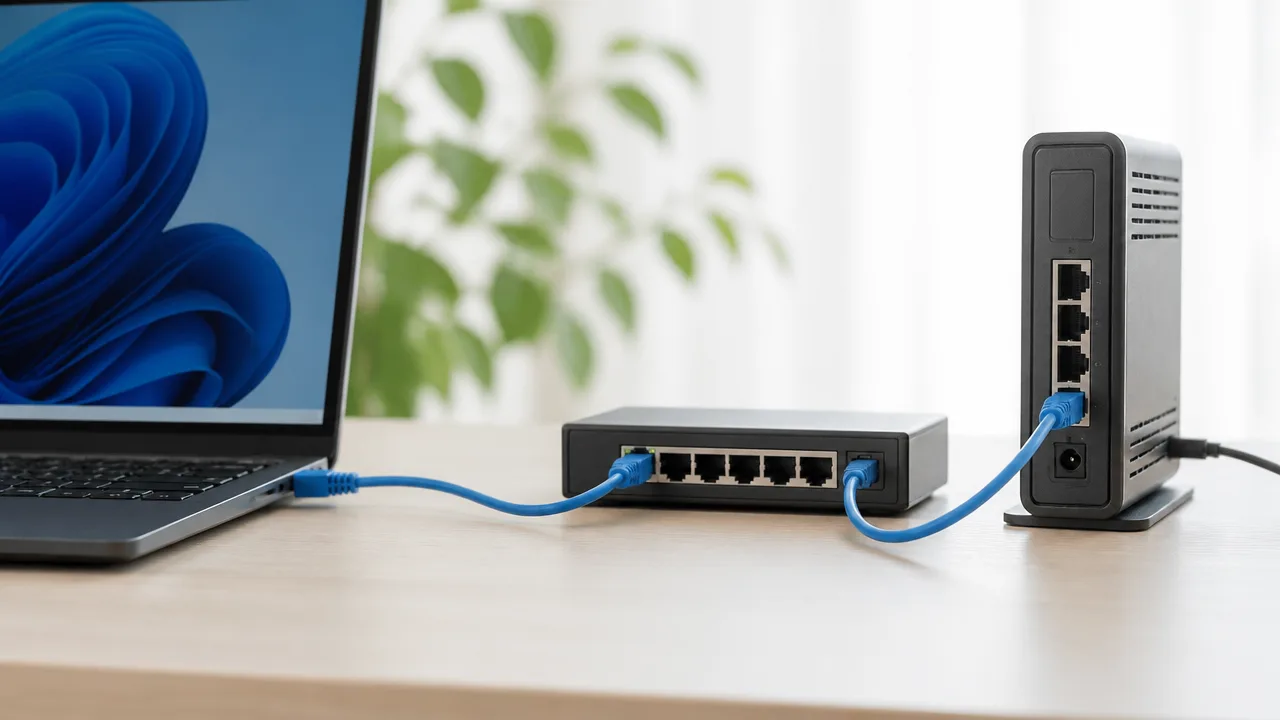
有線LANで100Mbps前後しか出ない場合は、通信経路のどこかが100Mbpsまでの条件になっていることが主な原因です。
回線契約が1Gbps対応でも、LANケーブル・ルーター・ハブ・パソコン側のいずれか一つでも条件を満たしていないと、通信速度は全体として100Mbps接続になりやすいです。
まずは「インターネット回線そのものが遅い」と決めつけず、室内の機器と配線をひと続きの経路として考えると、原因を整理しやすくなります。
| 場所 | 100Mbpsになりやすい要因 | 起こり方の例 |
|---|---|---|
| LANケーブル | 規格不足・傷み・結線の状態 | 見た目はつながっていても高速通信の条件を満たせない |
| ルーター・ハブ | ポートの最大通信速度 | 一部のポートだけ100Mbps対応になっている |
| パソコン・LANアダプター | 機器自体の対応速度 | 端末側が100Mbpsまでの設計になっている |
| 設定・自動判定 | 通信速度や通信方式の判定不調 | 本来の性能より低い速度で接続される |
LANケーブルの規格・劣化・結線不良で100Mbps接続になる
LANケーブルは、1Gbps通信を行うための規格を満たしていることに加え、内部の配線が正常であることも大切です。
たとえば古い規格のケーブルを使っている場合や、コネクター部分に負担がかかっている場合は、機器同士が安全に通信できる速度として100Mbpsを選ぶことがあります。
ケーブルの外側に目立つ傷がなくても、折り曲げ癖・家具による圧迫・抜き差しの繰り返しなどで状態が変わることはあります。
「ケーブルをつないでいるから大丈夫」ではなく、ケーブルも通信速度を左右する部品の一つと考えるのがポイントです。
また、壁のLAN差込口や延長用の部品を経由している場合は、その間にある配線や部品の状態も影響する可能性があります。
ルーターやハブのLANポートが100Mbpsまでしか対応していない
ルーターやスイッチングハブは、本体全体ではなく接続しているLANポートごとに対応速度が決まっている場合があります。
古い機器、小型のハブ、一部の付属機器などには、100Mbpsまでのポートを備えたものがあります。
このような機器が途中に一つでも入ると、その先に1Gbps対応のパソコンやケーブルをつないでも、通信速度は100Mbps相当になりやすいです。
特に、ルーターからパソコンへ直接つないでいるつもりでも、壁内配線・ハブ・ドッキングステーションなどを経由しているケースでは、見落としが起こりやすいです。
機器の説明書や本体表示では、「ギガビット対応」「10/100/1000Mbps対応」などの表記が目安になります。
パソコンやLANアダプターが1Gbpsに対応していない
パソコン本体のLAN端子、または後から追加したLANアダプターが100Mbpsまでの対応であれば、回線やルーターが高速でも1Gbps通信にはなりません。
デスクトップパソコンだけでなく、ノートパソコン用の変換アダプター、ドッキングステーション、外付けの有線LAN機器にも対応速度の違いがあります。
とくに薄型ノートパソコンではLAN端子がなく、変換アダプター経由で接続することが多いため、アダプター側の性能が上限になることがあります。
また、同じように見えるLAN端子でも、機種や発売時期によって対応する通信速度は異なります。
1Gbpsの契約を利用している場合でも、端末側の上限が100Mbpsなら、速度測定の結果もそれに近い値で頭打ちになります。
ネットワーク設定や自動判定の不具合で速度が制限されている
LAN接続では、機器同士が通信を始める際に、利用できる速度や通信方式を自動で調整します。
通常は最適な条件が選ばれますが、ケーブルや端子の状態、機器側の一時的な不調、設定の影響などによって、意図せず100Mbpsの条件で接続されることがあります。
この場合、機器の仕様だけを見るとすべて1Gbps対応に見えるため、原因に気付きにくいことがあります。
対応機器をそろえていても100Mbpsになるなら、物理的な接続状態と通信条件の判定を疑う余地があります。
原因は一つとは限らないため、配線・中継機器・端末・設定という順に候補を整理しておくと、次に確認する場所を迷いにくくなります。
まずリンク速度を確認して100Mbps接続か実測だけが遅いかを見分ける

有線LANで100Mbps前後しか出ないときは、最初にパソコンのリンク速度を確認すると、接続自体が100Mbpsなのか、それとも測定結果だけが低いのかを切り分けやすくなります。
リンク速度が100Mbpsなら、通信経路のどこかで100Mbps接続になっている状態です。
一方でリンク速度が1.0Gbpsなら、少なくともパソコンと接続先の機器の間では1Gbpsでつながっているため、確認するポイントが変わります。
Windowsの設定画面でリンク速度を確認する方法
Windowsでは、設定画面またはネットワーク接続の状態画面からリンク速度を確認できます。
表示名はWindowsのバージョンによって少し異なりますが、「リンク速度(受信/送信)」や「速度」と書かれた項目を探してみてください。
-
スタートメニューから「設定」を開きます。
-
「ネットワークとインターネット」を選びます。
-
「イーサネット」を開き、接続中の有線ネットワークを選択します。
-
画面内の「リンク速度(受信/送信)」を確認します。
ここに「100/100Mbps」と表示されている場合は、送受信ともに100Mbpsで接続されています。
「1000/1000Mbps」または「1.0/1.0Gbps」と表示されていれば、1Gbpsでのリンクが成立している状態です。
設定画面で見つけにくい場合は、キーボードのWindowsキーとRキーを同時に押し、「ncpa.cpl」と入力してネットワーク接続の画面を開く方法もあります。
表示された「イーサネット」を右クリックして「状態」を選ぶと、「速度」の欄で確認できます。
| 表示例 | 接続状態の目安 | 次に考えること |
|---|---|---|
| 100Mbps | パソコンと接続先の間が100Mbpsで接続中 | 通信経路の対応状況や接続状態を確認する |
| 1.0Gbps/1000Mbps | パソコンと接続先の間は1Gbpsで接続中 | 実測値が低くなる別の要因を確認する |
| 未接続・表示なし | LAN接続が認識されていない可能性がある | ケーブルの接続状態などを確認する |
速度測定サイトの数値ではなく、まずこのリンク速度を見ることが大切です。
リンク速度は、パソコンと直近の接続先の機器がどの速度で通信できる状態かを示す数値だからです。
90~95Mbps前後で頭打ちなら100Mbps接続の可能性が高い
速度測定の結果が何度試しても90~95Mbps前後で止まる場合は、リンク速度が100Mbpsになっている可能性が高いと考えられます。
100Mbps接続では、通信のための制御情報も流れるため、実際にデータ通信へ使える速度は100Mbpsを少し下回ることが一般的です。
そのため、契約内容に1Gbpsと書かれていても、実測値が94Mbps前後で安定しているなら、回線全体の上限より前に100Mbpsの接続条件が影響しているケースが考えられます。
反対に、測定ごとに数値が大きく上下する場合や、100Mbpsを超える結果が出る場合は、100Mbps接続と決めつけずにリンク速度の表示を確認するほうが確実です。
-
実測が90~95Mbps前後でほぼ一定:100Mbpsリンクの可能性が高い状態です。
-
実測が100Mbpsを明確に超える:少なくとも測定時には100Mbps接続ではないと考えられます。
-
リンク速度は1Gbpsだが実測が低い:パソコンと接続先の間以外も含めて状況を確認します。
なお、無線LANで測定した結果と有線LANの結果を比べるときは、同じパソコン・同じ測定先・できるだけ近い時間帯にそろえると違いを判断しやすくなります。
測定条件が異なると、接続方式以外の影響も混ざりやすいためです。
回線の最大1Gbpsとリンク速度・実測速度はそれぞれ異なる
「最大1Gbps」という表記と、Windowsに表示されるリンク速度、速度測定で出る実測速度は、同じ意味ではありません。
それぞれが何を表しているかを分けて見ると、100Mbpsしか出ない理由を整理しやすくなります。
| 数値の種類 | 表している内容 | 確認する場所 |
|---|---|---|
| 回線の最大速度 | 契約やサービスで案内される理論上の最大通信速度 | 契約内容・サービス案内 |
| リンク速度 | パソコンと直近の接続先が成立させている通信速度 | Windowsのネットワーク設定 |
| 実測速度 | 測定時点で実際に通信できた速度 | 速度測定サービス |
たとえば最大1Gbpsの回線を利用していても、リンク速度が100Mbpsなら、その区間では100Mbpsを超える通信はできません。
一方、リンク速度が1Gbpsであっても、実測速度が常に1Gbps近くになるとは限りません。
つまり、1Gbpsへ近づけるための最初の判断基準は、速度測定の結果だけではなくWindows上のリンク速度です。
ここが100Mbpsなら接続条件の確認へ進み、1Gbpsなら実測値に影響する別の条件を確認する、という順番にすると迷いにくいですよ。
1Gbpsにならない原因はルーター直結から順番に切り分ける

有線LANが1Gbpsにならないときは、パソコンをルーターへ直接つなぎ、間にある機器や配線を一つずつ戻して確認するのが近道です。
最初からすべてを交換するのではなく、接続経路をできるだけ単純にすると、どこで100Mbpsになっているのかを見つけやすくなります。
「直結では1Gbps、元の配線では100Mbps」という結果になれば、パソコンとルーター以外の中継部分に確認の優先順位を置けます。
| 確認した結果 | 考えやすい確認場所 |
|---|---|
| ルーター直結でも100Mbps | パソコン、使用中のLANケーブル、ルーターの接続ポート |
| ルーター直結では1Gbps | ハブ、壁のLAN端子、床下・壁内配線、延長部分 |
| 別のパソコンでは1Gbps | 最初に確認したパソコンの設定や接続端子 |
| どのパソコンでも100Mbps | 共通して使っているケーブル、ポート、中継機器 |
パソコンとルーターを短いLANケーブルで直接つなぐ
まずは、普段使っているハブや壁のLAN端子を経由せず、パソコンとルーターのLANポートを短いLANケーブルで直接つなぎます。
ここでいう接続先は、インターネット回線を受ける差込口ではなく、パソコンなどをつなぐためのLANポートです。
直接つないだ状態でリンク速度を確認し、1Gbpsで接続できるかを見ます。
この確認は、通信速度を測ることよりも、接続経路を最小限にして原因の範囲を絞るための作業です。
- パソコンのLAN端子とルーターのLANポートを用意する
- 短めのLANケーブル1本だけで直接接続する
- パソコンのリンク速度を確認する
- 確認後に元の経路へ戻し、結果を比較する
直結時に1Gbpsになれば、ルーターからパソコンまでの基本的な接続は成立している可能性が高まります。
反対に直結しても100Mbpsのままなら、あとから外したハブや壁内配線ではなく、直結時に使った機器やケーブルを優先して確認すると効率的です。
別のLANケーブルとLANポートへ交換して比較する
直結しても1Gbpsにならない場合は、LANケーブルを別のものに替え、ルーター側のLANポートも変更して比較します。
ケーブルは見た目に傷みがなくても、折れ曲がりやコネクタ部分の接触状態によって接続条件が変わることがあります。
また、特定のポートだけで100Mbpsになる場合もあるため、ケーブルとポートは一度に両方替えず、できれば一つずつ比較することが大切です。
| 比較方法 | 判断しやすくなること |
|---|---|
| ケーブルだけを替える | 元のケーブルの影響があるか |
| ルーターのポートだけを替える | 特定ポートでの接続状態に偏りがあるか |
| ケーブルとポートを替えて再確認する | 組み合わせによる違いがあるか |
比較中は、どのケーブルをどのポートへつないだかをメモしておくと、結果が混乱しにくいですよ。
ケーブルを替えたときだけ1Gbpsになるなら、元のケーブルはそのまま使い続けず、接続状態を見直す候補にできます。
ハブや壁内配線などの中継部分を一つずつ外す
ルーター直結では1Gbpsになるのに、普段の場所へ戻すと100Mbpsになる場合は、途中にある中継部分を確認します。
対象になりやすいのは、スイッチングハブ、壁のLAN端子、延長用の接続部、配線盤を経由する配線などです。
ただし、複数の部分をまとめて外すと原因を特定しにくくなるため、一つ外して確認し、元に戻して次を確認する流れがおすすめです。
- ルーターとハブの間の配線を直接接続に替える
- ハブを経由せずに壁のLAN端子へつなげるか確認する
- 別の部屋のLAN端子や別系統の配線で比較する
- 中継機器の電源を入れ直したあと、接続状態を再確認する
たとえば、ハブを外すと1Gbpsになるなら、ハブ本体だけでなく、ハブへつながるケーブルや接続ポートも確認範囲になります。
賃貸住宅や集合住宅で壁内配線に関わる確認を行うときは、共用設備や建物の配線を無理に触らず、管理会社や回線事業者へ相談できる状態にしておくと安心です。
別のパソコンをつないで端末側と回線側を判別する
別のパソコンを同じケーブル、同じルーターのLANポートへつなぐと、最初のパソコン側に原因があるのかを判断しやすくなります。
比較するときは接続経路を変えず、パソコンだけを入れ替えるのがポイントです。
別のパソコンで1Gbpsになるなら、最初のパソコンのLAN端子やネットワーク関連の設定を確認する順番になります。
どちらのパソコンでも100Mbpsなら、パソコン以外に共通するケーブル、ポート、中継部分を優先して見直せます。
一方で、別のパソコンでも同じ条件で確認できない場合は、直結テストとケーブル・ポートの入れ替え結果をもとに、原因の範囲を少しずつ狭めていきましょう。
LANケーブルはCat5e以上でも状態が悪いと100Mbpsに低下する

LANケーブルの表記がCat5e以上であっても、内部の傷みや端子の接触状態によっては、通信が100Mbpsでつながることがあります。
1Gbpsで安定して接続するには、カテゴリーだけでなく、ケーブル本体・コネクタ・8本の芯線の状態も大切です。
見た目に大きな破損がなくても起こるため、ケーブル表記を確認したうえで、傷みやすい部分を丁寧に見直してみてください。
ケーブル表記からカテゴリーと対応速度を確認する
LANケーブルの被膜には、「CAT.5e」「CAT6」などのカテゴリー表記が印字されていることが一般的です。
1Gbpsでの利用を考えるなら、Cat5e以上のケーブルを選ぶことが基本になります。
ただし、カテゴリーはケーブルが本来満たす規格の目安であり、古くなったケーブルや品質にばらつきがあるケーブルまで1Gbps接続を保証するものではありません。
| カテゴリー表記 | 主な通信速度の目安 | 確認したいポイント |
|---|---|---|
| Cat5 | 100Mbps向け | 1Gbpsを目的とする場合は交換候補です。 |
| Cat5e | 1Gbps対応 | 傷みや端子の状態に問題がないか確認します。 |
| Cat6・Cat6A | 1Gbps以上の通信にも対応しやすい規格 | 配線環境に合う長さと取り回しを選びます。 |
印字が消えていてカテゴリーを判別できない場合や、平たい形状で極端に細いケーブルを使っている場合は、仕様が確認できる製品へ替えてみると判断しやすくなります。
また、「カテゴリ―」の表示ではなく、ケーブルに記載された型番だけでは対応速度をすぐ判断できないこともあります。
その場合は、製品の説明書やメーカーの案内で規格を確認するか、Cat5e以上と明記されたケーブルを用意する方法が手軽です。
内部の断線や端子の接触不良はケーブル交換で確かめる
LANケーブルは、家具の下敷きになったり、ドアにはさまれたり、何度も抜き差しされたりすると、内部の芯線やコネクタ部分に負担がかかります。
外側がきれいに見えても、内部の一部だけがつながりにくくなると、1Gbps接続に必要な信号を安定して送れない場合があります。
100Mbpsの通信では使用する芯線の組み合わせが少ないため、一部の芯線に問題がある状態でも100Mbpsとして接続されることがあります。
ケーブルの不具合を確認するときは、状態の分かっている短めのCat5e以上のケーブルへ一時的に交換する方法がわかりやすいです。
- コネクタのツメが折れて、差し込みがゆるくなっていないか確認する。
- コネクタ先端の金属部分に汚れ、変色、曲がりがないか目視する。
- ケーブルの根元や途中に、つぶれ・裂け・強いねじれがないか確認する。
- 新しいケーブルへ交換したあと、接続速度の表示が変わるか確認する。
コネクタを掃除するときは、端子を強くこすったり液体を直接かけたりせず、汚れが目立つ場合は無理をせずケーブルごと交換するほうが安心です。
交換後に1Gbpsで接続できるようになったなら、取り外したケーブルは予備として使わず、交換を続けることをおすすめします。
自作ケーブルや壁内配線は8本すべての結線を確認する
LANケーブルの内部には通常8本の芯線があり、1Gbps通信では8本すべてが正しい順序で接続されていることが重要です。
市販の完成品ケーブルでは起こりにくい一方で、自作したケーブル、再加工したケーブル、古い宅内配線では結線状態の確認が必要になることがあります。
たとえば、芯線が1本でもコネクタの金属端子まで届いていなかったり、配列が合っていなかったりすると、通信できても100Mbps接続になることがあります。
| 確認箇所 | 見たい状態 |
|---|---|
| コネクタ内の芯線 | 8本の芯線が奥まで均一に入っています。 |
| 芯線の並び | 両端で規格に沿った同じ結線方式になっています。 |
| 圧着部分 | 金属端子が各芯線に適切に接触しています。 |
| 壁のLAN端子 | 端子裏側を含めて8本が正しく結線されています。 |
結線を目視するだけでは判断しにくいため、自作ケーブルや壁内配線を確認する場合は、LANケーブルテスターを使うと8本の導通を確認しやすくなります。
ただし、壁内配線の端子を開けたり結線を変更したりする作業は、設備の構造によって注意が必要です。
賃貸住宅や共用部分に関わる配線は、無理に手を加えず、管理会社や施工業者へ相談してください。
長すぎる配線や強い折れ曲がりを避けて接続する
LANケーブルは必要以上に長くするとノイズの影響を受けやすくなり、配線の状態によっては通信が不安定になることがあります。
一般的な室内利用では極端に長いケーブルを避け、必要な長さに近い製品を選ぶと取り回しもしやすくなります。
余ったケーブルを小さく強く巻いたり、鋭角に折り曲げたりすることも、内部の芯線に負担をかける原因です。
- ドアや家具の脚でケーブルを圧迫しないようにします。
- 角を曲げるときは、ゆるやかなカーブをつけます。
- 束ねる場合は、きつく締め付けず余裕を持たせます。
- 電源ケーブル類と長い距離を密着させないよう、できる範囲で離します。
とくに、コネクタの付け根は曲がりやすく、負担が集中しやすい部分です。
配線を整えたあとも100Mbpsのままであれば、短く状態のよいケーブルに替えて、ケーブルそのものの影響を確認してみましょう。
ルーター・ONU・ハブはすべて1Gbps対応ポートへ接続する

有線LANを1Gbpsで接続するには、パソコンからONUまでの経路にある機器とポートが、すべて1Gbpsに対応している必要があります。
ルーターやハブの一部に100Mbps対応ポートが混ざっていると、その場所が上限となり、ほかの機器が1Gbps対応でも通信速度は上がりません。
機器本体の型番だけで判断せず、実際に使っているポートの表記と製品仕様を順番に確認してみてください。
製品仕様とポート表記で1000BASE-T対応を確認する
1Gbpsの有線LANに対応しているかは、ルーター・ONU・スイッチングハブなどの仕様にある「1000BASE-T」または「10/100/1000Mbps」という表記で確認できます。
「ギガビット対応」と記載されている機器も、通常は1Gbps対応ポートを備えています。
一方で、「10/100Mbps」や「100BASE-TX」とだけ書かれているポートは、最大100Mbpsまでの対応です。
| 主な表記 | ポートの対応速度の目安 |
|---|---|
|
10/100Mbps |
最大100Mbpsです。 |
|
100BASE-TX |
最大100Mbpsです。 |
|
10/100/1000Mbps |
最大1Gbpsです。 |
|
1000BASE-T |
最大1Gbpsです。 |
|
2.5GBASE-T |
最大2.5Gbpsに対応し、1Gbps機器との接続にも使えます。 |
確認する場所は、本体底面のラベル、前面または背面のポート周辺、取扱説明書、メーカー公式サイトの仕様表などです。
ポートの近くに「WAN」「Internet」「LAN1」などの役割が書かれていることもあるため、どの番号の端子へ接続しているかもあわせて見ておくと安心です。
一部だけ100Mbps対応の機器やポートに注意する
ルーター本体が1Gbps対応でも、すべてのポートが同じ速度とは限りません。
古いルーターや小型ハブでは、WAN側だけ1Gbps対応でLAN側は100Mbps対応、または一部のLANポートのみ速度が異なる構成もあります。
ONUも機種によっては複数のLAN端子を備えていますが、端子ごとの対応速度が異なる場合があります。
-
ONUのLANポートからルーターのWANポートまでが1Gbps対応か確認します。
-
ルーターのLANポートからパソコンまたはハブまでが1Gbps対応か確認します。
-
途中にハブ、壁面のネットワーク機器、メッシュWi-Fiの親機などがある場合は、それぞれの有線ポートを確認します。
-
使っていない100Mbps対応ハブや中継機器が経路に残っていないか確認します。
たとえば、ONUとルーターが1Gbps対応でも、ルーターとパソコンの間に100Mbps対応ハブを置くと、パソコン側は100Mbps接続になります。
機器を増やしている環境ほど見落としやすいため、接続図を簡単に書き出して確認する方法がおすすめです。
一時的にパソコンをルーターの1Gbps対応LANポートへ直接つなぐと、途中のハブや周辺機器が影響しているかを判断しやすくなります。
ただし、ONUへパソコンを直接接続して確認する場合は、契約している回線や接続方式によって利用できないことがあるため、無理に配線を変更しないようにしてください。
USB-LANアダプターやドッキングステーションの対応速度を確認する
薄型ノートパソコンなどでUSB-LANアダプターやドッキングステーションを使っている場合は、その周辺機器が1Gbps対応かどうかも重要です。
本体のLAN端子がないパソコンでは、USB接続の機器が実質的な有線LANポートになります。
アダプターの仕様に「1000BASE-T」「ギガビットLAN」「10/100/1000Mbps」などの表記があるか確認しましょう。
| 周辺機器の表記例 | 確認したいポイント |
|---|---|
|
USB-LANアダプター |
有線LAN側が1000BASE-T対応か確認します。 |
|
ドッキングステーション |
LANポート単体の最大速度と、接続先USB端子の規格を確認します。 |
|
モニター内蔵のLAN端子 |
モニターのLAN機能が1Gbps対応か確認します。 |
見た目が同じようなUSB-LANアダプターでも、100Mbps対応の製品と1Gbps対応の製品があります。
また、ドッキングステーションではLAN端子が1Gbps対応でも、複数のUSB機器や映像出力と帯域を共有する設計の場合があります。
まずは製品仕様を確認し、可能であればアダプターを介さずに接続できる方法も検討すると切り分けが進めやすいです。
USB 2.0接続など周辺機器側の速度制限も見直す
1Gbps対応のUSB-LANアダプターを使っていても、接続先がUSB 2.0の場合は、USB側の転送速度が制約になることがあります。
USB 2.0の理論上の最大転送速度は480Mbpsのため、1Gbpsに近い通信速度を十分に活かすことは難しいと考えられます。
1Gbpsの有線LANを活用したい場合は、一般的にUSB 3.0以降に対応したUSB端子とアダプターの組み合わせが向いています。
-
USB-LANアダプターが1Gbps対応か確認します。
-
パソコン側の接続端子がUSB 3.0以降に対応しているか確認します。
-
ドッキングステーションを使う場合は、パソコンとの接続規格を確認します。
-
変換アダプターを重ねて使っている場合は、途中にUSB 2.0対応製品がないか確認します。
USB Type-Cは端子の形状を示す名称であり、通信速度を保証するものではありません。
USB Type-C端子でもUSB 2.0相当の仕様であるケースがあるため、端子の形だけでは判断しないことが大切です。
機器の経路を確認してすべて1Gbps対応へそろえることで、有線LANが100Mbps接続にとどまる原因を取り除きやすくなります。
パソコン側は1Gbps対応の確認と自動設定の見直しを行う

有線LANが100Mbps接続のまま変わらないときは、パソコンのネットワークアダプターが1Gbpsに対応しているかと、通信設定が適切かを確認してみましょう。
基本は速度設定を自動にし、ドライバーや省電力関連の設定を見直すことで、パソコン側の要因を整理しやすくなります。
ネットワークアダプターが1000BASE-Tに対応しているか確認する
パソコン本体のLAN端子や外付けのLANアダプターが100Mbpsまでの仕様であれば、設定を変更しても1Gbps接続にはなりません。
1Gbps接続には「1000BASE-T」「ギガビットイーサネット」などの対応表記が必要です。
Windowsでは、デバイスマネージャーから「ネットワークアダプター」を開くと、搭載されているLANアダプターの名称を確認できます。
名称に「Gigabit」や「GbE」といった表記があれば、1Gbpsに対応している可能性があります。
ただし、名称だけで判断しにくい場合もあるため、パソコンメーカーまたはアダプターメーカーの仕様ページで確認するのが確実です。
| 確認する場所 | 見るポイント |
|---|---|
| パソコンの仕様書 | 有線LANが1000BASE-T対応か |
| デバイスマネージャー | ネットワークアダプターの型番や名称 |
| 外付けLANアダプターの仕様 | 有線LAN側がギガビット対応か |
古いパソコンでは100BASE-TX対応にとどまることもあるため、ハードウェア自体の上限ではないかを最初に確かめると遠回りを減らせます。
速度とデュプレックスは基本的に自動ネゴシエーションを選ぶ
ネットワークアダプターの詳細設定にある「速度とデュプレックス」は、通常は自動ネゴシエーションを選ぶのが基本です。
自動ネゴシエーションは、接続相手と通信速度や送受信方式を調整するための設定です。
手動で「100Mbps全二重」などに固定していると、1Gbps対応の環境でも100Mbpsで接続される場合があります。
- デバイスマネージャーで対象のネットワークアダプターを開きます。
- 「詳細設定」から「速度とデュプレックス」または近い名称の項目を探します。
- 値を「自動ネゴシエーション」に変更します。
- 設定後にLANケーブルを抜き差しするか、パソコンを再起動します。
設定項目の名称や表示内容は、LANチップのメーカーやドライバーの種類によって異なります。
「自動」「Auto」などの表記が見つからない場合は、無理に近い設定を選ばず、機器の説明書やサポート情報を確認しましょう。
LANドライバーを更新してから再接続する
LANドライバーが古い、またはOS更新後に適合していない場合、通信速度の選択や接続の安定性に影響することがあります。
パソコンメーカーのサポートページから、機種とOSに合うLANドライバーが公開されていないか確認してみてください。
自作パソコンや増設LANカードでは、LANチップまたはカードのメーカーが提供する正規の配布元を利用します。
- パソコンの型番とOSのバージョンを確認します。
- 正規サポートページから対象のLANドライバーを探します。
- 案内に沿って更新し、完了後に再起動します。
- 再起動後にLANケーブルをつなぎ直して状態を確認します。
第三者サイトから入手したドライバーは機種に合わないおそれがあるため、メーカー公式の配布ページを優先すると安心です。
更新後に通信が不安定になった場合は、以前のドライバーへ戻せることもあるため、変更前の状態をメモしておくと対応しやすくなります。
省電力機能や省エネイーサネット設定を見直す
ノートパソコンでは消費電力を抑えるために、LANアダプターの省電力機能が有効になっていることがあります。
多くの場合は問題なく動作しますが、接続環境との相性によっては、速度交渉や接続の安定性に影響するケースもあります。
確認したい項目には、「省エネイーサネット」「Energy Efficient Ethernet」「グリーンイーサネット」「電力節約モード」などがあります。
100Mbps接続が続く場合は、切り分けとしてこれらを一時的に無効にしてから再接続し、変化があるか確認する方法があります。
また、ネットワークアダプターの「電源の管理」では、電力節約のためにデバイスを停止する設定が表示されることがあります。
設定を変更したら一度に複数の項目を変えず、1項目ずつ再接続して確認することが大切です。
変化がなければ設定を元に戻し、パソコン側以外の条件を確認する流れにすると、原因を追いやすくなります。
リンク速度が1Gbpsなら回線混雑や測定環境を確認する

リンク速度が1Gbpsと表示されているなら、パソコンからルーターまでの有線接続はおおむね正常に確立できています。
その場合、速度が期待より低い原因は宅内ではなく、回線の混雑・契約内容・測定時の通信状況にあるかもしれません。
リンク速度とインターネットの実測速度は別の数値なので、条件を変えながら落ち着いて確認していきましょう。
1Gbps接続でも実測値がそのまま1Gbpsになるとは限らない
1Gbpsは、パソコンやルーターの間で通信できる理論上の最大速度を示すリンク速度です。
一方、速度測定サービスで表示される実測値は、回線事業者の設備、プロバイダーの設備、利用者が多い時間帯、測定先のサーバーなど、多くの条件によって変わります。
また、通信にはデータを正しく届けるための制御情報も含まれるため、1Gbps接続であっても測定結果が1Gbpsぴったりになるわけではありません。
リンク速度が1Gbpsなら、実測値が1Gbps未満でもすぐに機器の不具合とは判断しないことが大切です。
| 確認する数値 | 意味 |
|---|---|
| リンク速度 | パソコンと接続先の機器の間で確立している通信速度 |
| 下り速度 | 動画視聴やウェブ閲覧などで受信する速度の目安 |
| 上り速度 | 写真・動画の送信やオンライン会議などで送信する速度の目安 |
| 応答時間 | 通信開始時の反応の速さに関わる目安 |
動画視聴やゲーム、オンライン会議などで困っていないなら、測定結果の数字だけで過度に心配しなくても大丈夫です。
反対に、特定の作業で途切れや遅延を感じる場合は、その時間帯や利用状況とあわせて記録すると原因を絞り込みやすくなります。
時間帯を変えて複数の速度測定サービスで比較する
速度測定は、一度だけの結果で判断せず、朝・昼・夜など複数の時間帯に試すのがおすすめです。
特に夜間だけ速度が下がる場合は、利用者が集中する時間帯の影響を受けている可能性があります。
測定サービスごとに接続先サーバーや測定方法が異なるため、1つのサービスだけでは状況を判断しにくいこともあります。
同じ時間帯に2〜3種類の測定サービスを使い、傾向を見ると、より参考になる結果が得られます。
- 平日の昼間と夜間で測定する
- 休日にも同じ条件で測定する
- 下り速度・上り速度・応答時間をあわせて確認する
- 測定日時と結果をメモする
- 極端に低い結果が出たときは、少し時間を空けて再測定する
測定中は、ブラウザのタブを多く開いたままにせず、できるだけほかのアプリも終了しておくと条件をそろえやすくなります。
測定先によって差が出ることはあるため、最も高い数値だけ、または最も低い数値だけを基準にしないようにしましょう。
ほかの端末の通信や更新処理を止めて測定する
家庭内で複数の端末が通信していると、回線の帯域を分け合うため、パソコン単体で測った速度が低く表示されることがあります。
テレビで高画質の動画を再生している、ゲーム機が大型のデータを取得している、スマートフォンが写真を同期しているといった状況では、測定値に影響が出やすくなります。
正確に確認したいときは、可能な範囲でほかの端末の通信を止めてから測定してください。
- 使用していないパソコンやゲーム機の通信を終了する
- 動画再生やクラウド同期を一時停止する
- 自動更新や大きなデータのダウンロードが動いていないか確認する
- 測定するパソコンを有線LANで接続した状態で再測定する
完全にすべての通信を止められない場合でも、普段より通信量が少ない時間に測るだけで比較しやすくなります。
この条件で数値が上がるなら、回線そのものではなく、同時利用の影響が大きかったと考えられます。
ルーターの性能や契約回線の混雑状況も確認する
リンク速度が1Gbpsでも、ルーターが複数端末の通信処理に追いついていなかったり、一部の機能が負荷になったりすると、実測速度に影響する場合があります。
たとえば、通信の優先順位を設定する機能、保護機能、接続端末の管理機能などを多く使っている環境では、ルーターの処理状況を確認する価値があります。
ルーターの管理画面で通信量や接続端末数を確認できる場合は、測定時に負荷が高くなっていないか見てみましょう。
設定変更を行う際は、変更前の内容を控えたうえで、一度に複数の項目を変えないことが安心です。
また、契約している回線プランには最大速度が定められており、利用場所や設備状況によっては十分な速度が出にくいこともあります。
回線事業者やプロバイダーから障害・メンテナンス・混雑に関する案内が出ていないか、公式サイトのお知らせを確認してみてください。
複数の時間帯で測っても継続的に利用しづらい状態が続く場合は、測定日時、下り・上り速度、利用中の端末数をまとめてから問い合わせると、状況を伝えやすくなります。
まとめ
この記事のポイントをまとめます。
- 有線LANが100Mbpsしか出ない場合、接続経路のどこかが100Mbpsの条件になっていることがあります。
- まずリンク速度を確認し、100Mbps接続なのか実測速度だけが低いのかを切り分けましょう。
- パソコンをルーターへ直接接続すると、原因となる機器や配線を見つけやすくなります。
- LANケーブルはCat5e以上を目安にし、折れ・傷み・端子のゆるみも確認します。
- ルーター、ONU、ハブ、各ポートがすべて1Gbps対応か確認することが大切です。
- パソコンのLANアダプターが1Gbps対応か、速度設定が自動になっているかを見直します。
- リンク速度が1Gbpsなら、回線の混雑や契約内容、測定時の利用状況も確認しましょう。
有線LANで100Mbpsしか出ないときは、回線契約だけでなく、ケーブルや接続ポート、途中のハブなどを順番に確認することが大切です。
いきなり機器を買い替えなくても、ルーター直結で試したり、手元にある別のLANケーブルへ交換したりすることで、原因の目安が見えてくる場合があります。
まずはリンク速度を確認し、通信経路を一つずつシンプルにしていきましょう。
落ち着いて切り分ければ、1Gbps接続に必要な見直しポイントを見つけやすくなりますよ。