「Wi-Fi 6GHzにつながっているのに、壁を挟んだ部屋へ行くと急に遅い」と感じていませんか。
ルーターの近くでは快適なのに、寝室や書斎では動画が止まりやすいと、機器の不具合なのか気になりますよね。
実は6GHz帯は高速通信を期待しやすい一方で、壁や家具などの障害物の影響を受けやすいという性質があります。
そのため、ルーターを買い替えたばかりでも、住まいの間取りや壁の材質によっては速度が出にくいことがあります。
この記事では、Wi-Fi 6GHzが壁越しで遅くなる理由をわかりやすく整理しながら、置き場所の見直し方や周波数帯の使い分けなど、住まいに合わせて試しやすい対策をご紹介します。
まずは壁の影響を確認して、自分の部屋ではどのつなぎ方が合うのかを見つけていきましょう。
この記事でわかること
- Wi-Fi 6GHz帯が壁越しで遅く感じやすい理由
- 壁の材質や設置場所が通信状態に与える影響
- 6GHz・5GHz・2.4GHz帯を使い分ける目安
- メッシュWi-Fiや追加アクセスポイントを検討する場面
Wi-Fiの6GHz帯が壁越しで遅いのは高い周波数ほど障害物の影響を受けやすいため
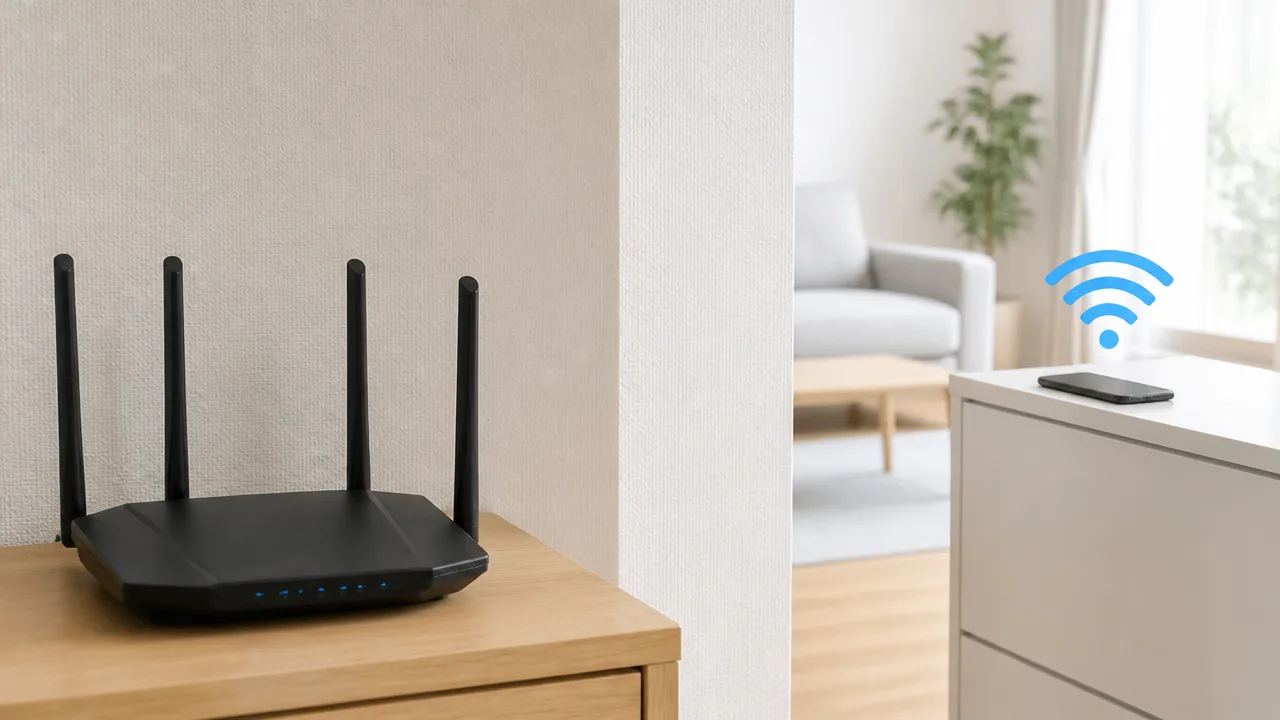
Wi-Fiの6GHz帯が壁越しで遅く感じる主な理由は、周波数が高い電波ほど壁や家具などの障害物を通り抜けにくくなるためです。
6GHz帯はルーターの近くでは高速通信を期待しやすい一方、部屋の間に壁が入ると電波が弱まり、通信速度が下がったり安定しにくくなったりします。
故障とは限らず、6GHz帯が持つ電波の性質によるケースも多いため、まずは距離と壁の影響を知っておくと状況を判断しやすくなります。
6GHz帯は近距離で高速・低遅延を生かしやすい
6GHz帯は比較的新しい周波数帯で、対応する機器がまだ多くない環境では、ほかのWi-Fiと電波が重なりにくい傾向があります。
周囲の通信による混雑が少なければ、データのやり取りがスムーズになり、高画質な動画の視聴や大きなファイルの送受信も快適に感じやすいです。
また、通信の待ち時間を抑えやすいため、オンラインゲームや会議など、反応の速さが気になる用途とも相性があります。
ただし、こうした良さを引き出しやすいのは、ルーターとスマートフォンやパソコンの間に大きな障害物がなく、比較的近い場所で使えるときです。
同じ部屋でも、ルーターを棚の奥や床付近に置いていたり、大型家具で隠れていたりすると、6GHz帯の電波を十分に受け取れないことがあります。
6GHz帯は「どこでも最速」ではなく、「近くで性能を発揮しやすい」周波数帯と考えると、壁越しでの速度差にも納得しやすいでしょう。
| 利用する場所 | 6GHz帯の通信状態の目安 |
|---|---|
| ルーターと同じ部屋 | 高速性や応答の良さを生かしやすい |
| 隣の部屋 | 壁の条件によって速度や安定性に差が出やすい |
| 複数の壁を挟む場所 | 電波が弱まり、期待した速度にならないことがある |
5GHz帯や2.4GHz帯より通信距離が短くなりやすい
Wi-Fiで使われる電波は、一般に周波数が高くなるほど直進性が強くなり、壁や床などを越えた先まで届きにくくなる傾向があります。
そのため、6GHz帯は5GHz帯より、さらに2.4GHz帯よりも、障害物がある環境では通信できる範囲が狭くなりやすいです。
これは6GHz帯の性能が低いという意味ではなく、速度を出しやすい性質と、障害物に影響されやすい性質があわせてあるためです。
たとえばルーターのあるリビングでは快適なのに、廊下を挟んだ寝室や書斎では読み込みが遅くなる場合、壁や距離によって6GHz帯の電波が弱くなっている可能性があります。
通信機器の画面上ではWi-Fiにつながっているように見えても、電波がぎりぎり届いている状態では、速度が安定しないことがあります。
電波強度が下がると、通信が途切れないように機器側が通信方式を調整するため、近くで使うときより実際の速度が控えめになる場合もあります。
- 6GHz帯:近距離での高速通信を得意としやすい
- 5GHz帯:速度と届きやすさのバランスを取りやすい
- 2.4GHz帯:障害物のある場所まで届きやすい傾向がある
このように、それぞれの周波数帯には得意な距離や環境があります。
壁越しで6GHz帯だけ遅いときは、回線そのものではなく、ルーターから端末までの電波の通り道に理由があるかもしれません。
壁の枚数や厚さによって速度低下の程度は変わる
6GHz帯の電波は、壁を1枚通るだけでも弱くなることがあり、壁が増えるほど影響は大きくなりやすいです。
同じ家の中でも、ルーターのすぐ隣の部屋と、廊下や収納スペースを挟んだ部屋では、電波が通過する障害物の数が異なります。
壁が1枚だけでも、厚みがある場合や、壁の内部に設備がある場合には、通信状態が変化することがあります。
さらに、扉を閉めた状態、大型の家具が電波の通り道にある状態、床や天井をまたぐ状態なども、速度低下に関わる要素です。
特に上下階へつなぐ場合は、床や天井も障害物になるため、同じ階の近い部屋より6GHz帯の電波が届きにくく感じることがあります。
ただし、速度の下がり方は住まいの構造や配置で変わるため、壁が何枚なら必ず使えない、と一律にはいえません。
壁の数が少なくても遅い場合があれば、複数の壁を挟んでも十分につながる場合もあります。
壁越しで遅いと感じたときは、6GHz帯の電波が距離と障害物の影響を受けやすいことを前提に、ルーターと使う場所の位置関係を見直してみることが大切です。
壁の材質によって6GHz帯のつながりやすさは変わる
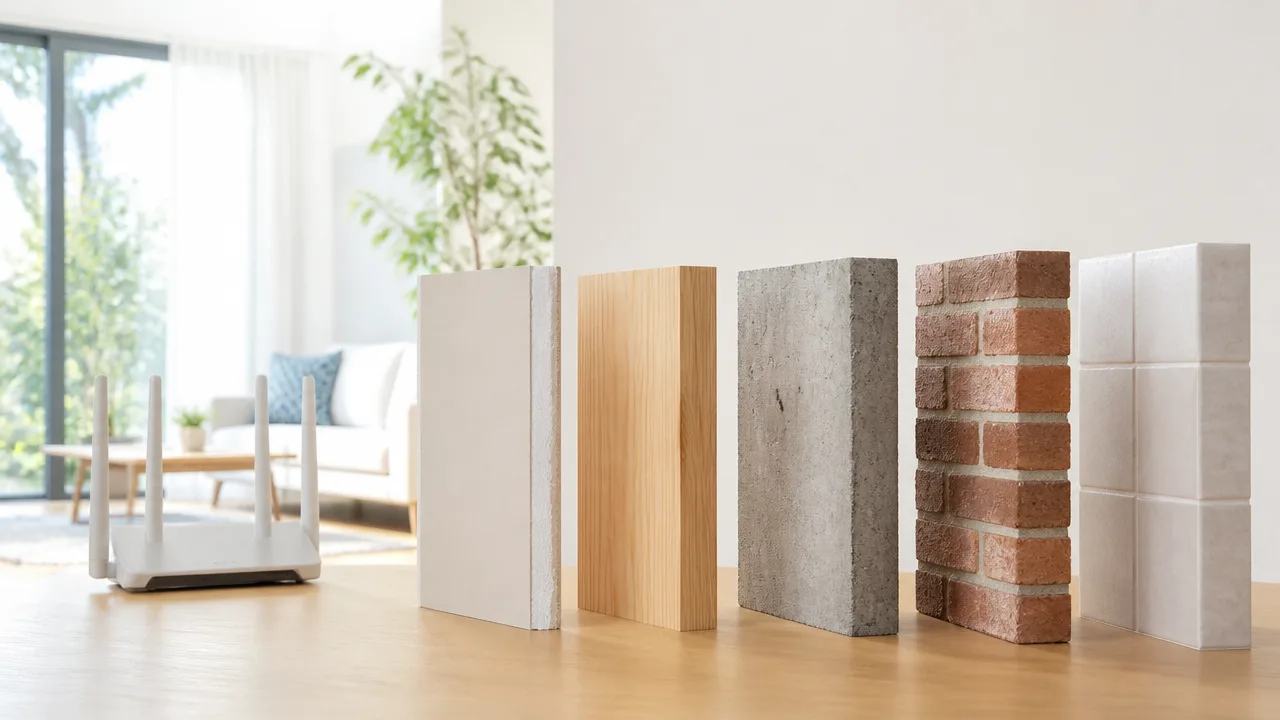
Wi-Fi 6GHz帯が壁越しで遅いと感じる場合は、壁の枚数だけでなく、壁に使われている材質も大きく関係します。
木材や石膏ボードのように比較的電波を通しやすい素材もあれば、コンクリート、金属、断熱材などのように、6GHz帯の電波を弱めやすい素材もあります。
住まいの見た目だけでは壁の内部構造まで判断しにくいため、部屋によってつながりやすさが異なるときは、壁の材質や設備の有無を意識してみるとよいでしょう。
| 壁・設備の主な素材 | 6GHz帯への影響の傾向 |
|---|---|
| 木製ドア・石膏ボード | 比較的通りやすい傾向がある |
| コンクリート・土壁 | 電波が弱まりやすい |
| 金属・金属を含む建材 | 電波を遮りやすい |
| 断熱材・複層構造の壁 | 使用素材によって影響が大きくなりやすい |
| 床・天井 | 複数の素材や設備が重なり、影響を受けやすい |
木製ドアや石膏ボードは比較的電波を通しやすい
室内の間仕切りに使われることが多い木製ドアや石膏ボードは、コンクリートなどと比べると、6GHz帯の電波が通る余地を確保しやすい素材です。
たとえば、ルーターのある部屋と隣室の間が一般的な石膏ボードの壁と木製ドアであれば、壁越しでも比較的安定してつながる場合があります。
ただし、同じ石膏ボードの壁でも、内部に配線、収納、配管、補強材などが入っていると、通信状態が変わることがあります。
また、ドア自体は木製でも、扉の近くに大型家具や家電がある場合には、電波の通り方に影響することがあります。
「軽い間仕切り壁だから問題ない」とは限らないため、部屋ごとの使用感を確認することが大切です。
コンクリートや土壁は電波を弱めやすい
コンクリートや土壁は密度が高く厚みも出やすいため、6GHz帯の電波が通過する際に弱まりやすい素材です。
鉄筋コンクリート造の住まいでは、隣室や廊下を挟んだだけでも、室内の間仕切り壁より通信状態が変わりやすいことがあります。
特に、構造上の柱や耐力壁にあたる部分は厚くつくられていることがあり、近い距離でもつながりにくく感じる場合があります。
土壁も、壁の厚さや下地の構造によっては電波の減衰につながりやすく、古い住宅では部屋ごとの差が出ることがあります。
コンクリートや土壁を挟む場所では、6GHz帯の通信が不安定になりやすいと考えておくと、状況を理解しやすいでしょう。
なお、建物の構造だけで通信状態を決めつけることはできず、窓、開口部、廊下などを通る電波の経路によっても変わります。
金属や断熱材を含む壁は電波を遮りやすい
金属は電波を反射・遮断しやすい性質があるため、壁の内部や表面に金属が使われていると、6GHz帯では影響が目立つことがあります。
たとえば、金属製のドア、金属サッシの近く、収納扉の金具が多い場所、配電盤や設備スペースの周辺では、通信状態が変化する場合があります。
壁の内部に金属製の下地材や補強材が使われているケースもあり、外見が一般的な壁でも電波が通りにくいことがあります。
断熱材についても種類によって影響は異なり、アルミ箔のような金属層を含む断熱材や、遮熱性を高めた建材は、電波に影響する可能性があります。
複数の素材を重ねた壁では影響が大きくなりやすいため、壁の表面材だけで判断しないことがポイントです。
キッチン周辺や浴室周辺、設備が集中する壁際だけ通信が不安定なときは、壁の内部構造や金属設備が関係しているかもしれません。
床や天井を挟む別フロアでも速度が落ちやすい
上下階でWi-Fiを使う場合は、床や天井を通るため、同じ階の隣室より6GHz帯の通信が弱まりやすい傾向があります。
床や天井には、下地、梁、配線、配管、断熱材など複数の要素が含まれることが多く、電波にとっては通過しにくい構造になりやすいためです。
マンションではコンクリート床、戸建てでは床材や天井裏の設備が影響することがあり、建物ごとに状態は異なります。
また、ルーターの真上や真下の部屋であっても、床下や天井裏の構造によって、必ずしもつながりやすいとはいえません。
別フロアで6GHz帯だけ使いにくい場合は、距離の問題だけではなく、床と天井を構成する素材の影響も考えられます。
同室と隣室の速度を測れば壁の影響を切り分けやすい
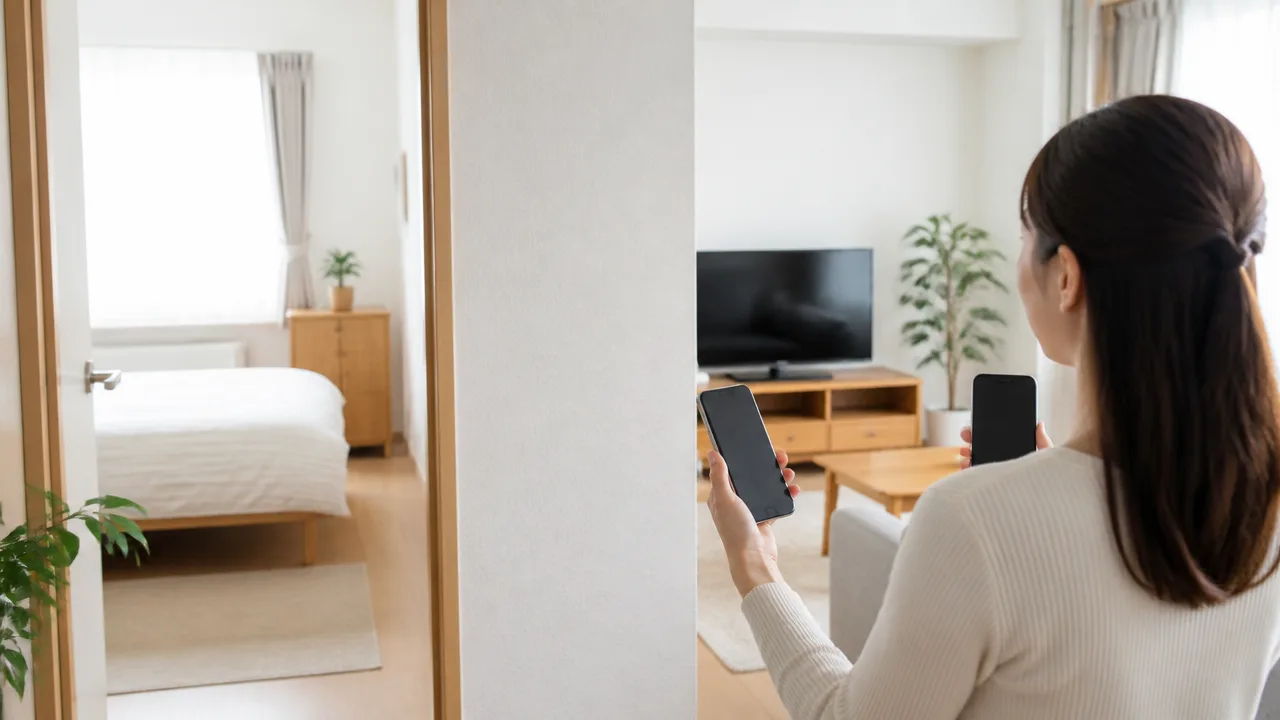
Wi-Fi 6GHzが壁越しで遅いと感じたら、ルーターと同じ部屋・隣の部屋・普段使う場所で速度を比べると、壁が影響しているかを判断しやすくなります。
同じ条件で測定して、同室では速いのに壁を挟む場所だけ大きく速度が落ちるなら、壁を通過することで通信状態が変化している可能性があります。
一度だけの測定結果で決めつけず、時間帯を変えて複数回確認することも大切です。
同じ端末を使ってルーター付近と利用場所で測定する
壁の影響を確認するときは、測定に使う端末を統一してください。
端末ごとに受信性能や対応規格が異なるため、スマートフォンとパソコンを混ぜて比べると、場所による違いなのか端末による違いなのか判断しにくくなります。
まずはルーターと同じ部屋で、できるだけ近い場所の速度を測ります。
次に、隣室、廊下、寝室など、普段Wi-Fiを利用する場所へ移動して同じように測定します。
測定中は端末を同じ高さや向きにそろえると、より比較しやすくなります。
| 測定場所 | 確認したいこと |
|---|---|
| ルーターと同じ部屋 | Wi-Fiや回線の基本的な通信状態 |
| 壁を1枚挟んだ隣室 | 壁を通った直後に速度がどの程度変わるか |
| 普段使う部屋 | 動画視聴や通話などで困りやすい場所の状態 |
| 別の階 | 距離や建物の構造を含めた通信状態 |
速度測定の際は、動画再生、オンライン会議、ゲームの更新、大容量ファイルの送受信などを一時的に止めておくと、結果がぶれにくくなります。
同室では安定しているのに隣室だけ結果が下がる場合は、単純な回線混雑よりも、部屋の間にある壁や扉を挟んだ影響を考えやすくなります。
反対に、同室でも速度が安定しない場合は、壁以外の要因も確認したほうがよいでしょう。
6GHz帯・5GHz帯・2.4GHz帯を同じ場所で比較する
6GHz帯だけが遅いのかを確かめるには、同じ端末・同じ場所・近い時間帯で、6GHz帯、5GHz帯、2.4GHz帯を順番に測定します。
接続中の周波数帯は、ルーターの設定画面や端末のWi-Fi情報画面で確認できることがあります。
接続先名に周波数帯が分かる表記がある場合でも、自動的に別の周波数帯へ接続される設定になっていることがあるため、実際の接続状況を確認すると安心です。
| 測定結果の傾向 | 考えられる見方 |
|---|---|
| 同室では6GHz帯が速く、隣室でだけ大きく下がる | 壁を挟んだ場所で6GHz帯の通信状態が変化している可能性 |
| 6GHz帯と5GHz帯が近い結果になる | 利用場所では大きな差が出にくい環境の可能性 |
| すべての周波数帯で遅い | 回線側、端末側、利用状況なども確認が必要 |
| 2.4GHz帯だけ不安定 | 周辺の利用状況や機器の影響を受けている可能性 |
比較では、下り速度だけでなく、上り速度や応答の安定性も見ておくと実際の使い心地を判断しやすくなります。
たとえば速度の数値が十分でも、測定のたびに結果が大きく変わる場合は、通信が安定していないことがあります。
周波数帯ごとの結果をメモや画面保存で残すと、後から違いを見返しやすくなります。
回線速度や端末性能、接続台数の影響も確認する
壁越しの通信を調べるときは、Wi-Fiだけではなく、インターネット回線や端末の状態も切り分ける必要があります。
同じ部屋でも時間帯によって速度が変わるなら、利用者が多い時間帯の回線混雑が関係している場合があります。
また、家の中で複数の端末が動画視聴、ゲームのダウンロード、クラウドへの同期などを行っていると、測定中の通信量にも影響が出ることがあります。
- 測定中にほかの端末で大容量通信が行われていないか確認する
- 端末の省電力設定が通信に影響していないか確認する
- 端末の基本ソフトやWi-Fi関連の更新が保留になっていないか確認する
- 有線接続できる機器があれば、回線そのものの速度も別途確認する
有線接続では安定しているのに、特定の部屋でWi-Fiだけが遅くなる場合は、無線区間に原因を絞り込みやすくなります。
一方で、有線接続でも速度が伸びない場合は、壁ではなく回線や契約内容、通信事業者側の混雑などが関係していることもあります。
通信規格と6GHz帯への対応状況を確かめる
6GHz帯で測定しているつもりでも、端末やルーターが対応していなければ、実際には別の周波数帯へ接続されていることがあります。
Wi-Fi 6対応と6GHz帯対応は同じ意味ではなく、6GHz帯を利用するには一般的にWi-Fi 6EまたはWi-Fi 7などの対応状況を確認する必要があります。
ルーターだけでなく、スマートフォン、パソコン、タブレットなど、利用する端末側も6GHz帯に対応していることが条件です。
- ルーターの仕様で6GHz帯に対応しているか確認する
- 利用端末が6GHz帯に対応しているか確認する
- 端末のWi-Fi情報画面で接続中の周波数帯を確認する
- ルーターの接続先名や設定で6GHz帯が有効になっているか確認する
対応状況が不明な場合は、機器の説明書、メーカーの公式情報、端末の設定画面を確認するとよいでしょう。
正しく6GHz帯へ接続した状態で同室と隣室の結果を比べれば、遅さが壁によるものか、それ以外の要因かを落ち着いて判断しやすくなります。
ルーターの位置を変えるだけでも壁越しの通信を改善しやすい
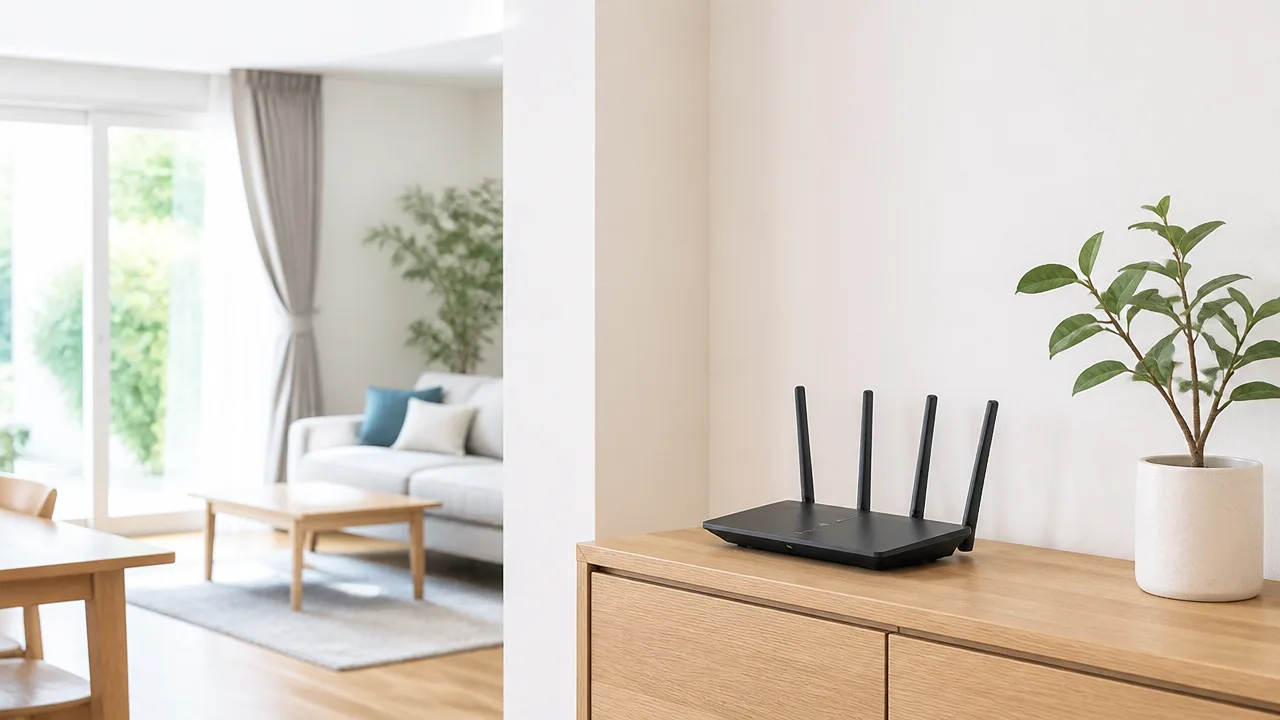
Wi-Fi 6GHzが壁越しで遅いときは、ルーターを使う部屋に近い、見通しのよい位置へ移すだけで改善することがあります。
大がかりな設定変更をする前に、置き場所の高さや周囲の障害物を見直してみるのがおすすめです。
6GHz帯は快適な通信が期待できる一方、ルーターの設置場所によって届き方が変わりやすいため、電波を遮りにくい環境を作ることが大切です。
利用する部屋に近い家の中央付近へ設置する
ルーターは、できるだけインターネットを使う時間が長い部屋に近く、家全体の中央寄りに置くと電波を届けやすくなります。
たとえばリビング、寝室、書斎の複数で使うなら、家の端にある部屋よりも、各部屋への距離が偏りにくい場所が向いています。
壁を一枚だけ挟む位置でも、ルーターが家の反対側にあると、電波が遠回りして届くような状態になりがちです。
普段よく使う場所までの直線距離を短くすることを優先すると、壁越しの速度低下を抑えやすくなります。
| 置き場所の例 | 考え方 |
|---|---|
| 家の中央に近いリビング | 複数の部屋へ電波を分けやすい |
| 書斎の近く | パソコン作業や会議を優先したい場合に向く |
| 家の端にある収納付近 | 遠い部屋までの距離が長くなりやすい |
ただし、回線の差し込み口の位置によって移動できる範囲が限られる場合もあります。
その場合は、配線を無理に引っ張らず、安全に設置できる範囲で少しずつ位置を変え、通信状態を比べるとよいでしょう。
床置きを避けて棚などの高い場所に置く
ルーターは床に直接置かず、腰から胸の高さを目安にした棚や机の上へ置くと、電波が広がりやすくなります。
床付近には家具、収納物、家電のコードなどが集まりやすく、電波の通り道が乱れやすいためです。
とくに床に置いたルーターの周囲を荷物で囲むと、近い部屋であっても通信が安定しにくくなることがあります。
- ぐらつかない平らな棚の上に置く
- ルーターの周囲に少し空間を作る
- 放熱しやすい場所を選ぶ
- アンテナがある機種は説明書に沿って向きを整える
高すぎる場所が常に最適とは限りませんが、床置きよりも家具の上のほうが試しやすく、変化も確認しやすいです。
壁や金属製家具、水槽から距離を取る
ルーターのすぐ横や背後に壁、大型の金属製家具、水槽があると、電波が広がる方向に影響することがあります。
とくにスチールラック、金属製ロッカー、冷蔵庫の側面などは、ルーターをぴったり付けて置かないほうが安心です。
水槽や大きな水の入った容器も、設置場所としては避けたほうがよいでしょう。
ルーターの周囲には、できれば前後左右に余裕を持たせると、電波の出口をふさぎにくくなります。
壁際に置く必要がある場合でも、壁から少し離して、前方に開けた空間がある向きにするだけで状況が変わることがあります。
電子レンジなどの家電や収納の中を避ける
ルーターは電子レンジの近くやテレビ台の奥、扉付き収納の中に置かないほうが使いやすくなります。
収納内は壁や扉に囲まれやすく、熱がこもることもあるため、通信面と機器の設置環境の両方で不利になりやすいです。
また、電源タップや家電の配線が密集した場所は、配線整理の面でも扱いにくくなります。
- まずは収納の外に出して、棚の上などへ仮置きします。
- よく使う部屋で通信のつながり方を確認します。
- 問題がなければ、その位置で安定して使えるよう配線を整えます。
置き場所を変えた直後は、端末側でいったんWi-Fiを切ってから再接続すると、状態を確認しやすいです。
見た目をすっきりさせたい場合も、隠しすぎず、周囲が開いた場所に置くことを意識すると、壁越しでもつながりやすい環境を作れます。
壁越しでは5GHz帯、遠い部屋では2.4GHz帯への切り替えが現実的
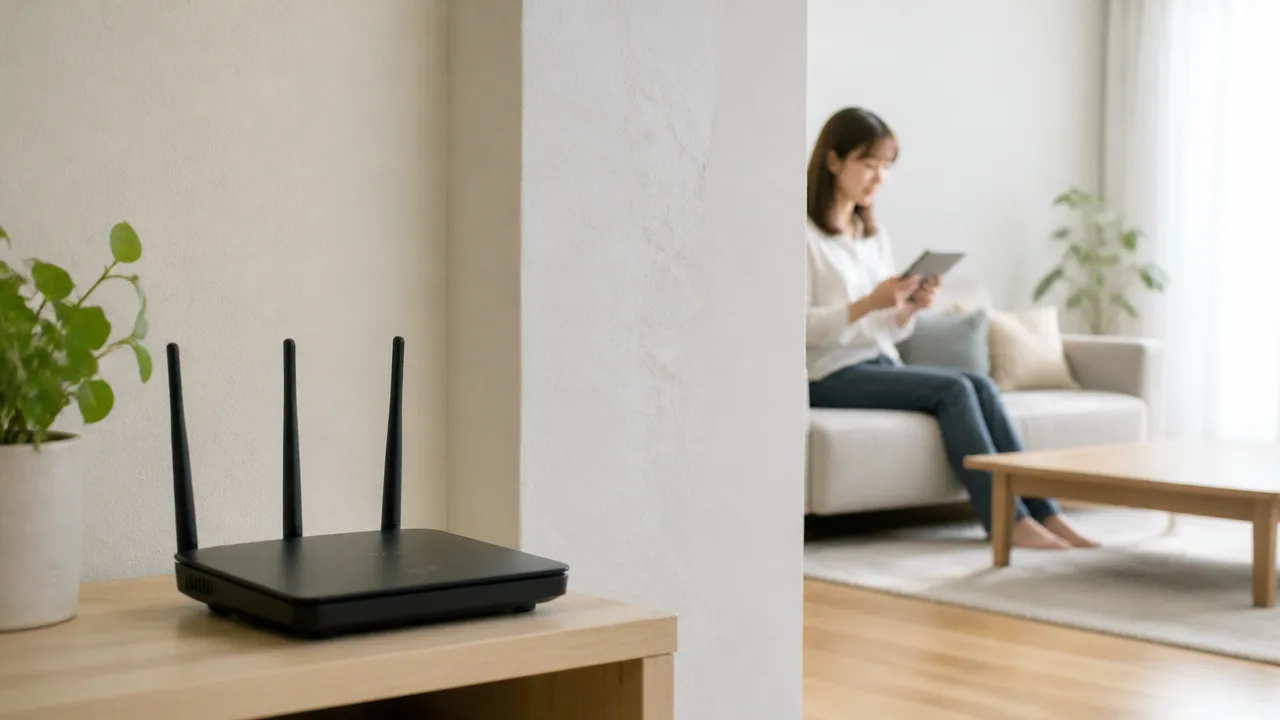
6GHz帯で壁越しの通信が遅いときは、隣の部屋なら5GHz帯、離れた部屋や別フロアなら2.4GHz帯へ切り替えるのが現実的です。
最も新しい周波数帯が常に快適とは限らず、利用する部屋までの距離や壁の数に合った帯域を選ぶことが大切です。
速度を優先する場所と、つながりやすさを優先する場所を分けると、自宅全体でWi-Fiを使いやすくなります。
6GHz帯はルーターと同じ部屋での利用に向いている
6GHz帯は混雑の影響を受けにくく、対応するルーターと端末を近い距離で使える場合に、高速通信を活かしやすい周波数帯です。
そのため、ルーターと同じ部屋で動画を高画質で視聴したいときや、大きなデータを送受信したいときに向いています。
一方で、部屋を移動して壁を挟むと電波の強さが下がり、表示上は接続されていても通信が不安定になることがあります。
近距離で使う端末だけを6GHz帯へつなぐ考え方にすると、無理に遠くまで電波を届けようとせずに済みます。
なお、6GHz帯を利用するには、ルーターだけでなくスマートフォンやパソコンなどの端末側も対応している必要があります。
5GHz帯は速度と届きやすさのバランスを取りやすい
5GHz帯は6GHz帯より壁越しで使いやすく、2.4GHz帯より高速通信を期待しやすいため、普段使いの中心にしやすい選択肢です。
ルーターのある部屋の隣や、廊下を挟んだ部屋でスマートフォン、パソコン、ゲーム機を使う場合には、まず5GHz帯を試すとよいでしょう。
動画視聴、ウェブ会議、家庭用ゲーム機の通信など、ある程度の速度と安定感の両方がほしい用途にも合わせやすいです。
| 利用場所の目安 | 選びやすい周波数帯 | 考え方 |
|---|---|---|
| ルーターと同じ部屋 | 6GHz帯 | 対応端末なら高速通信を活かしやすい |
| 隣の部屋・近い部屋 | 5GHz帯 | 速度と壁越しの使いやすさを両立しやすい |
| 離れた部屋・別フロア | 2.4GHz帯 | 速度より接続の維持を優先しやすい |
ただし、5GHz帯も壁の数が増えるほど弱くなりやすいため、遠い部屋で遅さを感じるなら2.4GHz帯も候補になります。
2.4GHz帯は離れた部屋や別フロアでつながりやすい
2.4GHz帯はほかの帯域より遠くまで届きやすく、壁をいくつか挟む場所でも接続を保ちやすい傾向があります。
寝室、書斎、キッチン、別フロアなど、ルーターから離れた場所では、通信速度よりも途切れにくさを優先したい場合に役立ちます。
たとえば、メールの確認、ウェブサイトの閲覧、音楽再生、スマート家電の接続などは、2.4GHz帯でも困りにくいことがあります。
反対に、周辺のWi-Fiや対応機器の利用状況によっては混み合いやすく、速度が出にくい場合もあります。
それでも6GHz帯や5GHz帯の電波が弱い部屋では、2.4GHz帯へ切り替えたほうが、結果として安定して使えることがあります。
用途と利用場所に合わせて周波数帯を選ぶ
周波数帯は一つに統一するよりも、端末を使う場所と目的に合わせて選ぶほうが快適です。
たとえば、リビングで使うパソコンは6GHz帯または5GHz帯、寝室で使うスマートフォンは5GHz帯または2.4GHz帯というように考えられます。
-
ルーターの近くで速度を重視する端末は、6GHz帯を選びます。
-
壁を一枚程度挟む部屋で幅広く使う端末は、5GHz帯を試します。
-
離れた部屋や別フロアで接続の安定を優先する端末は、2.4GHz帯を選びます。
-
通信が遅くなった端末は、利用場所に合う別の周波数帯へ切り替えて変化を確認します。
切り替えたあとに動画の再生やウェブページの表示を確認すると、その部屋に合う帯域を判断しやすくなります。
6GHz帯にこだわらず、その場所で安定して使える周波数帯を選ぶことが、壁越しのWi-Fiを快適にする近道です。
自動切り替えが合わない場合は周波数帯ごとに接続先を分ける
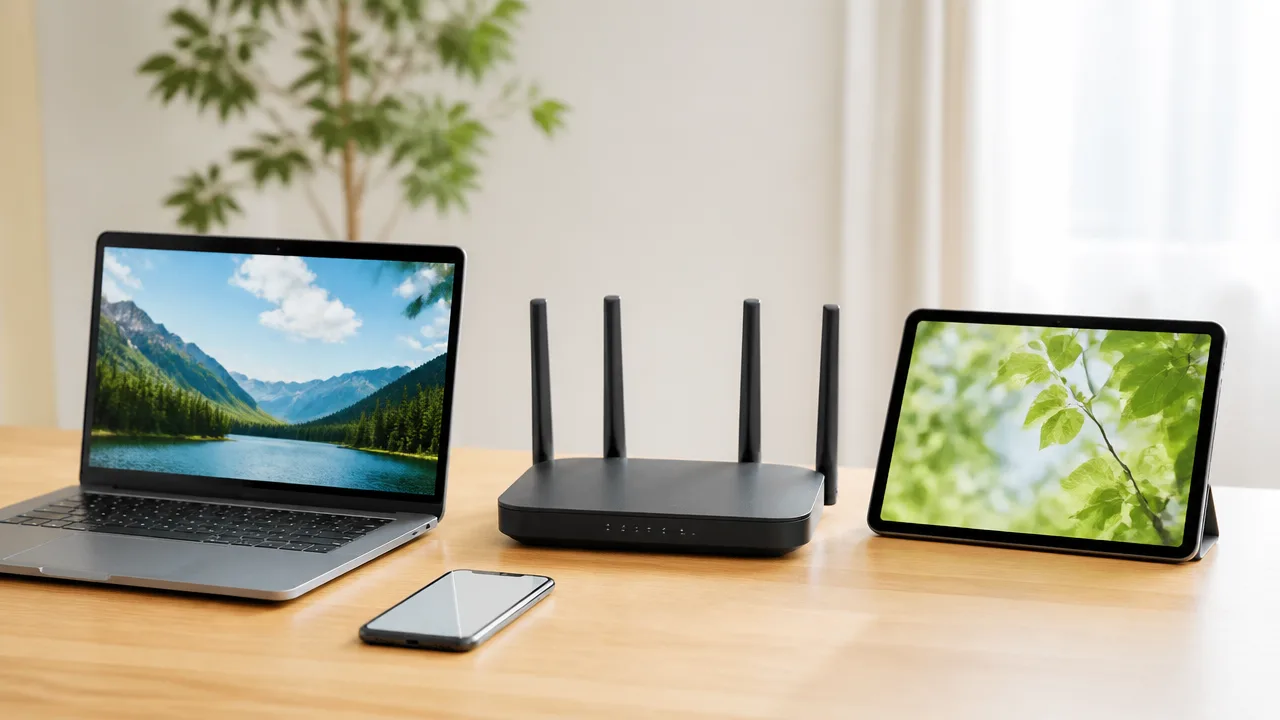
Wi-Fiの自動切り替えで接続が安定しないときは、周波数帯ごとに接続先の名前を分け、端末側で選べるようにすると改善しやすいです。
まずはルーターの自動選択を利用し、それでも意図と違う帯域へつながる場合にSSIDを分ける方法を検討しましょう。
よく使う場所や端末ごとに接続先を固定しやすくなるため、通信状態の確認もしやすくなります。
まずはバンドステアリングの自動選択を試す
バンドステアリングとは、ルーターが端末の対応状況や電波の状態を見ながら、2.4GHz帯・5GHz帯・6GHz帯へ自動的に振り分ける機能です。
対応する周波数帯を一つのSSIDにまとめている場合、端末は基本的に自動で接続先を選びます。
設定の手間を減らしたい場合や、家の中を移動しながらスマートフォンを使う場合には便利です。
まずはルーターの初期設定のまま使い、普段利用する部屋で動画視聴やウェブ閲覧が快適にできるかを確認してみてください。
| 確認する場面 | 自動選択を続けやすい状態 |
|---|---|
| 普段使う部屋 | 通信が安定していて、接続先を意識しなくても使える |
| 部屋を移動したとき | 通信が途切れにくく、再接続に時間がかからない |
| 複数の端末を使うとき | 端末ごとの利用に支障が出にくい |
ただし、端末やルーターの組み合わせによっては、期待していた周波数帯ではなく別の帯域へ接続されることがあります。
一度つながったSSIDの情報を端末が優先したり、電波の強さを基準に接続先を判断したりするためです。
自動選択で快適に使えているなら、無理に設定を複雑にする必要はありません。
意図しない周波数帯につながる場合はSSIDを分ける
自動選択では使いにくい場合は、周波数帯ごとにSSIDを分けると、端末から接続先を指定できます。
たとえば「自宅Wi-Fi_2G」「自宅Wi-Fi_5G」「自宅Wi-Fi_6G」のように、名前を見ただけで帯域を判別できる形にすると分かりやすいです。
SSIDの変更や分割は、ルーターの設定画面や専用アプリから行えることがあります。
項目名は機種によって異なりますが、「SSID設定」「Wi-Fi設定」「バンドステアリング」などの表示を探すと見つけやすいでしょう。
- ルーターの設定画面または専用アプリを開く
- バンドステアリングやスマート接続の設定状況を確認する
- 周波数帯ごとにSSIDを設定できる項目を選ぶ
- 帯域が分かる名前を付けて保存する
- 端末側で不要な接続先を整理し、利用するSSIDへ接続する
設定を保存したあとは、スマートフォンやパソコンで新しいSSIDを選び、必要に応じてパスワードを入力します。
以前のSSID情報が端末に残っていると自動接続の判断が分かりにくくなるため、使わない接続先は「自動接続」をオフにしておくと管理しやすいです。
SSIDを分けたあとは、どの端末をどの接続先へつなぐか決めておくことが大切です。
なお、6GHz帯を利用するには、ルーターだけでなく接続する端末も6GHz帯に対応している必要があります。
端末が対応していない場合は、6GHz用のSSIDが一覧に表示されないことがあります。
端末ごとに利用場所に適した周波数帯を設定する
SSIDを分けたら、端末の種類ではなく、主に使う場所と通信の安定性を基準に接続先を登録します。
毎日同じ場所で使うパソコンやゲーム機は、接続先を決めておくと、利用のたびに帯域を確認する手間を減らせます。
一方で、家の中を持ち歩くスマートフォンは、複数のSSIDを登録しつつ、実際の使いやすさを見ながら自動接続の優先順位を調整するとよいでしょう。
- 通信速度を重視する機器は高速通信を利用しやすいSSIDを優先する
- 接続の安定を重視する機器は利用場所で途切れにくいSSIDを選ぶ
- 対応帯域が限られる機器は接続できるSSIDだけを登録する
- 来客用の端末は必要なときだけ接続情報を案内する
設定後は、端末のWi-Fi詳細画面で実際につながっているSSIDを確認し、想定どおりになっているか見ておくと安心です。
通信が使いにくくなったときも、接続中のSSIDが分かれば、帯域を切り替えて変化を比べやすくなります。
自動で任せる部分と自分で選ぶ部分を分けることで、Wi-Fiの状態を把握しながら使いやすい環境に整えられます。
広い家や壁が多い環境ではメッシュWi-Fiや追加アクセスポイントを活用する
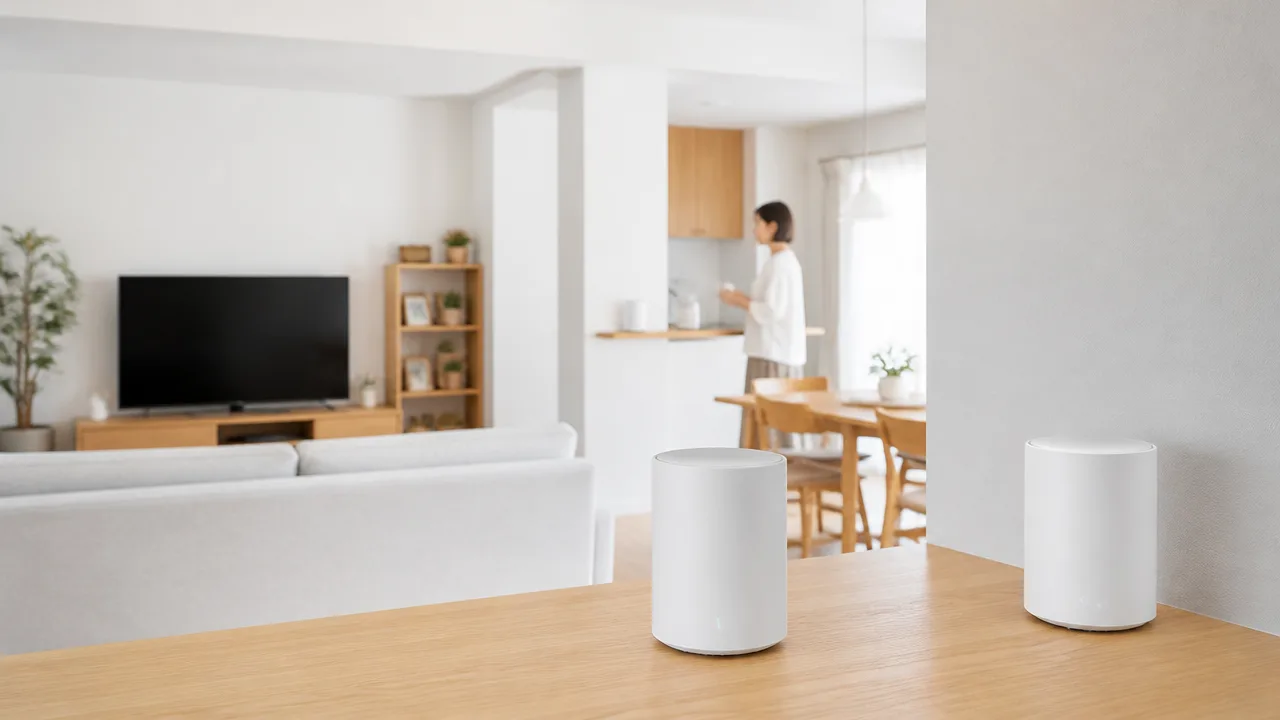
広い家や壁で区切られた間取りでは、ルーター1台だけで6GHz帯を家全体に届けるよりも、通信を中継する機器を適切に増やす方法が役立ちます。
中継器、メッシュWi-Fi、追加アクセスポイントはそれぞれ仕組みが異なるため、家の広さや配線の可否、部屋の使い方に合わせて選ぶことが大切です。
電波が弱くなってから中継するのではなく、親機から十分な電波を受けられる地点に通信の拠点を増やすと、壁越しでも使いやすい環境を作りやすくなります。
中継器は親機の電波が十分届く場所へ設置する
中継器は、親機から受け取ったWi-Fi電波を別の場所へ届ける機器です。
電波が届きにくい部屋の中へ直接置くのではなく、親機と通信したい部屋の中間地点に設置するのが基本になります。
親機からの電波がすでに弱い場所に中継器を置くと、中継器から先へ広げられる通信も十分な状態になりにくいためです。
-
親機がある部屋から廊下へ出た付近を候補にします。
-
中継したい部屋の手前にある扉の近くも確認します。
-
床の近くや棚の奥を避け、周囲が開けた高さに置きます。
-
設置後は、通信したい部屋で実際の速度や動画の再生状況を確認します。
中継器のランプや管理画面で親機との接続状態を確認できる機種なら、電波状態も合わせて見ておくと判断しやすいです。
「使いたい部屋で最も電波が弱い場所」ではなく、「親機の電波をまだ安定して受けられる場所」を選ぶことが、中継器を活用するポイントです。
メッシュWi-Fiは複数の部屋を移動しながら使いやすい
メッシュWi-Fiは、複数の機器を連携させて家の中を広くカバーする仕組みです。
各機器がそれぞれ通信を補い合うため、リビング、寝室、書斎などを移動しながらスマートフォンやノートパソコンを使う場合に向いています。
一般的な中継器では接続先を切り替える場面がありますが、メッシュWi-Fiでは移動先に近い機器へつながり直しやすい設計のものがあります。
ただし、切り替えのタイミングや使い心地は、端末側の対応状況や家の構造によって変わります。
| 利用状況 | 向いている選択肢 |
|---|---|
|
特定の1部屋だけ通信範囲を補いたい場合 |
中継器 |
|
複数の部屋でスマートフォンを持ち歩く場合 |
メッシュWi-Fi |
|
壁が多く、通信を安定させたい場合 |
有線接続の追加アクセスポイント |
メッシュWi-Fiを置く場合も、機器同士の通信経路に厚い壁や収納が重ならないようにすると、性能を活かしやすくなります。
まずは親機に近い場所へ1台追加し、必要に応じて通信範囲を広げていくと、機器を増やしすぎずに済みます。
有線接続したアクセスポイントは壁の影響を抑えやすい
LANケーブルを使えるなら、別の部屋に追加アクセスポイントを設置する方法もあります。
親機と追加アクセスポイントを有線でつなぐと、機器同士の通信が壁越しの無線に左右されにくくなります。
そのため、離れた部屋でもWi-Fiの発信場所を近づけられるのが大きなメリットです。
たとえば、回線の引き込み口があるリビングに親機を置き、書斎や寝室の近くへ有線接続のアクセスポイントを増設する使い方があります。
壁内のLAN配線や既設の情報コンセントを利用できる住宅では、配線を目立たせずに整えられる場合もあります。
設定時には、親機と追加機器の役割が重ならないよう、アクセスポイントモードを選ぶ必要がある機種もあります。
設定項目が分かりにくいときは、利用中のルーターや追加機器の案内を確認し、無理のない範囲で進めると安心です。
中継機器の設置場所と接続方式で速度が変わる
同じ機器を使っていても、置き場所と親機へのつなぎ方によって、壁越しで感じる通信の速さは変わります。
特に無線で中継する場合は、親機から中継機器までの通信と、中継機器から端末までの通信の両方を確認することが大切です。
-
親機と中継機器の間に厚い壁や水回りが集中していないかを確認します。
-
中継機器の周囲を金属製の家具や家電で囲まないようにします。
-
通信が必要な部屋の中央寄りに、追加機器を置けるか検討します。
-
LANケーブルを使える場所では、有線接続も候補に入れます。
設置後は、よく使う時間帯に各部屋で通信を試し、場所による差を比べてみてください。
1回の測定結果だけで決めず、動画視聴、通話、ウェブ閲覧など普段の用途で使いやすいかを見ると、環境に合った構成を選びやすくなります。
壁の多い住まいでは、ルーターから遠くへ飛ばすことより、利用場所の近くに適切な通信拠点を作ることが、快適さにつながりやすいです。
Wi-Fi 6EやWi-Fi 7への買い替えは6GHz帯の対応端末と利用環境で判断する

Wi-Fi 6EやWi-Fi 7対応ルーターへの買い替えは、6GHz帯に対応した端末を使っていて、ルーターの近くで高速通信を活用したい場合に検討しやすい選択です。
ただし、新しい規格のルーターにしても壁による電波の弱まり方そのものは大きく変わらないため、壁越しの遅さだけを解決したい場合は期待とずれることがあります。
手持ちのスマートフォンやパソコンが対応しているか、普段どの部屋で通信するかを確認してから選ぶと、買い替え後のミスマッチを減らせます。
新しいルーターでも壁による電波の減衰は避けにくい
Wi-Fi 6EやWi-Fi 7は、通信の効率や混雑時の使いやすさを高める新しい規格ですが、壁を通過する電波の性質をなくすものではありません。
とくに6GHz帯は広い通信帯域を利用しやすい一方で、壁や床を挟むと電波が届きにくくなることがあります。
そのため、現在のルーターを新しいものへ替えても、離れた部屋で6GHz帯を安定して使えるとは限りません。
買い替えを考えるときは、壁越しの速度改善だけではなく、同時接続の多さや対応端末での大容量通信など、ほかのメリットも含めて判断することが大切です。
| 期待しやすいこと | 期待しすぎないほうがよいこと |
|---|---|
| 対応端末を近くで使う際の高速通信 | 厚い壁や複数の壁を挟んだ6GHz帯の通信 |
| 複数端末を使う環境での通信の分散 | 住まいの構造による電波の届きにくさの解消 |
| 新しい端末の通信機能を生かすこと | すべての古い端末の通信速度向上 |
6GHz帯を使うにはルーターと端末の両方が対応している必要がある
6GHz帯へ接続するには、ルーターだけでなく、スマートフォン、パソコン、ゲーム機などの利用する端末側も6GHz帯に対応している必要があります。
Wi-Fi 6Eは6GHz帯に対応した規格であり、Wi-Fi 7対応機器にも6GHz帯を利用できる製品があります。
一方で、Wi-Fi 6やWi-Fi 5までの端末は、基本的に6GHz帯へは接続できず、2.4GHz帯または5GHz帯を使います。
「Wi-Fi 7対応」と表示されている製品でも、利用できる周波数帯や機能は機種によって異なるため、購入前に仕様表で確認すると安心です。
-
ルーターが6GHz帯に対応しているかを確認します。
-
よく使うスマートフォンやパソコンがWi-Fi 6EまたはWi-Fi 7に対応しているかを確認します。
-
端末の仕様で6GHz帯への対応有無を確認します。
-
今後買い替える予定の端末があるかも合わせて考えます。
対応端末が少なくても5GHz帯の混雑緩和につながる場合がある
6GHz帯に対応した端末がまだ少ない場合でも、対応端末を6GHz帯へ移すことで、5GHz帯を使う端末の集中を和らげられる場合があります。
たとえば、対応したパソコンだけを6GHz帯へ接続し、ほかの家電や従来の端末は5GHz帯へ接続する使い分けです。
このように通信先を分けられる環境では、5GHz帯に多くの端末が集まりにくくなり、時間帯による使いにくさが軽く感じられることがあります。
ただし、通信状況は周辺の電波環境、接続台数、端末の性能にも左右されるため、新しいルーターへ替えるだけで速度が一定以上になるとはいえません。
対応端末が1台でもあり、その端末でオンライン会議や大きなデータの送受信をよく行うなら、通信帯域を分ける目的で検討する余地があります。
同室で大容量通信をするなら6GHz帯の利点を生かしやすい
6GHz帯の魅力を生かしやすいのは、ルーターと端末の距離が近く、間に壁が少ない場所です。
同じ部屋で対応パソコンを使って大きなファイルを送受信したり、高画質の動画を視聴したりする用途では、広い通信帯域を利用できる利点を感じやすくなります。
Wi-Fi 7対応のルーターと端末の組み合わせでは、対応する機能を利用することで、多数の通信がある環境でも快適さにつながる場合があります。
ただし、利用できる機能はルーターと端末の両方の対応状況で決まるため、規格名だけで選ばないことが重要です。
「近くで使う対応端末があるか」「現在の通信に不満があるか」「これから端末を買い替える予定があるか」を基準にすると、Wi-Fi 6EやWi-Fi 7への買い替えが自分に必要か判断しやすくなります。
まとめ
この記事のポイントをまとめます。
- 6GHz帯は高い周波数のため、壁や家具などの障害物の影響を受けやすい
- コンクリートや金属、断熱材などを含む壁は、電波を弱める要因になりやすい
- 同室・隣室・普段使う場所で速度を比べると、壁の影響を確認しやすい
- ルーターは家の中央付近で、床より高く、周囲に物が少ない場所に置く
- 壁を挟む部屋では5GHz帯、遠い部屋では2.4GHz帯も使い分ける
- 自動切り替えが合わない場合は、周波数帯ごとに接続先の名前を分ける方法がある
- 広い家や壁が多い間取りでは、メッシュWi-Fiや追加アクセスポイントを検討する
- Wi-Fi 6E・Wi-Fi 7への買い替えは、対応端末や使う場所を確認して判断する
6GHz帯はルーターの近くで快適に使いやすい一方、壁越しでは電波が弱まり、速度や安定性が変わることがあります。
まずは同じ部屋と隣の部屋で通信状態を比べ、ルーターの置き場所を少し変えるところから試してみてください。
それでも使いたい場所でつながりにくいなら、5GHz帯や2.4GHz帯への切り替え、接続先の分離も選択肢になります。
部屋の広さや壁の多さに合わせて中継機器を取り入れると、無理なく自宅全体の通信環境を整えやすくなります。
新しいルーターを選ぶ前に、今の端末と利用場所に合う対策から順番に見直して、気持ちよく使える環境を探してみましょう。