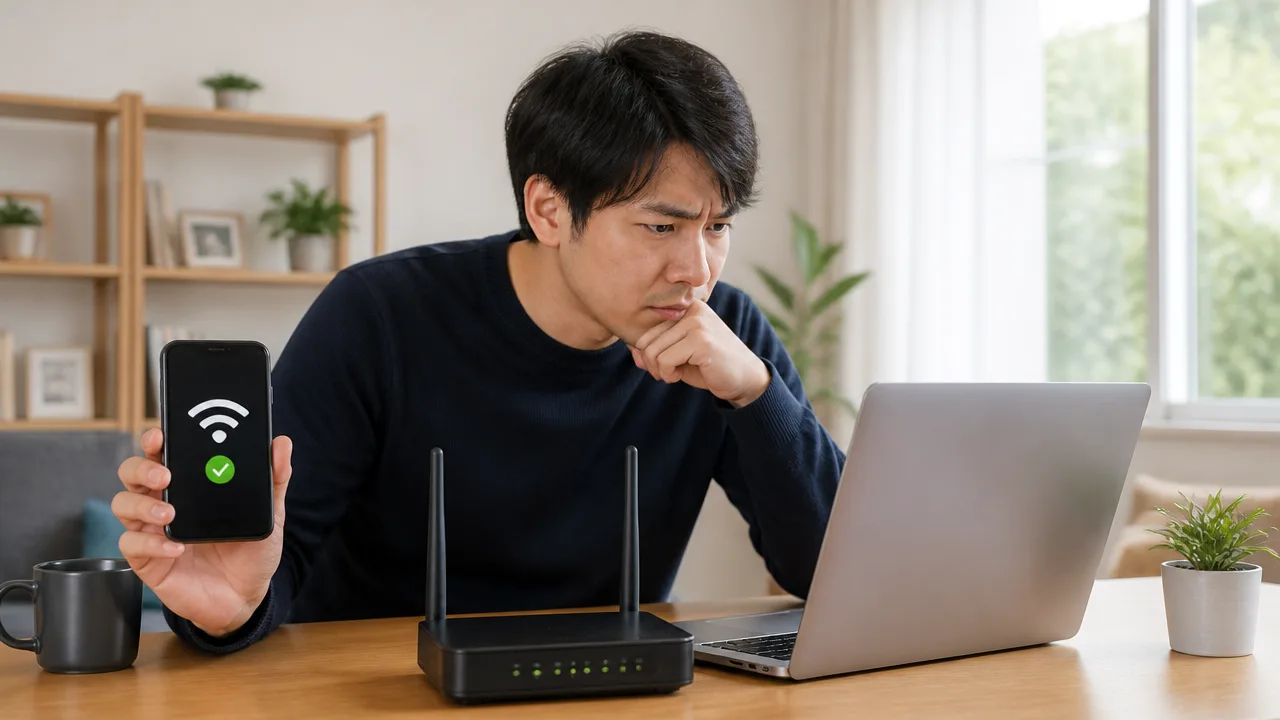
「スマホでは動画もサイトもすぐ開けるのに、PCだけWi-Fiが遅い」と感じると、PCの故障や回線トラブルではないかと心配になりますよね。
でも、スマホが問題なくつながっているなら、原因は回線全体ではなく、PC側の接続設定・受信性能・処理状況にあるかもしれません。
いきなりPCやルーターを買い替えなくても、接続先の周波数帯や置き場所、ドライバー、省電力設定などを順番に確認することで、改善のきっかけが見つかることがあります。
この記事では、スマホのWi-Fiは速いのにPCだけ遅いときに考えられる原因と、すぐ試せる7つの対処法をわかりやすく紹介します。
まずは再起動や接続状況の確認から、自分でできることをひとつずつ試してみてくださいね。
この記事でわかること
- スマホは速いのにPCだけWi-Fiが遅くなる主な原因
- PCとルーターの再起動、Wi-Fiへのつなぎ直しの方法
- 2.4GHz・5GHzの使い分けと、距離や電波干渉の確認ポイント
- ドライバー・省電力設定・PCのWi-Fi規格を見直す方法
スマホのWi-Fiが速いならPC側の設定や受信性能が主な原因
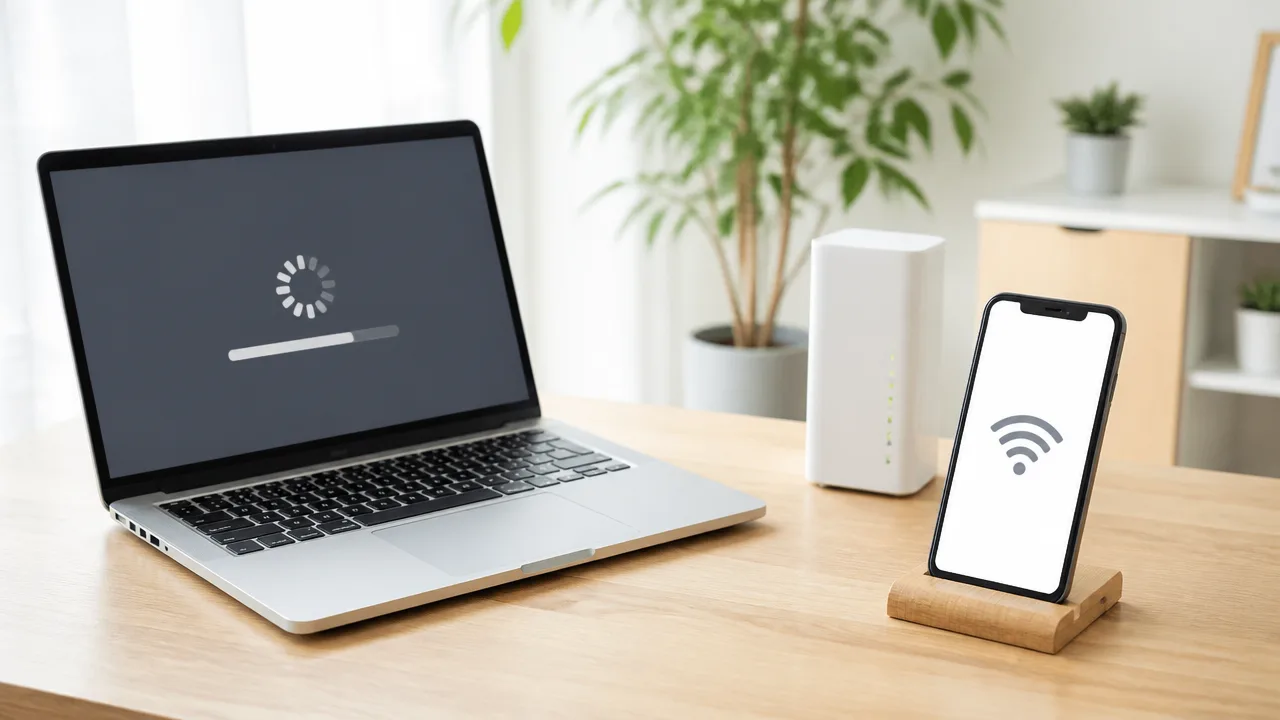
同じWi-Fiにつないだスマホは速いのにPCだけ遅い場合、回線やルーター全体ではなく、PC側のWi-Fi接続・受信性能・処理状況に原因がある可能性が高いです。
まずは条件をそろえて速度を比べ、有線LANでも確認すると、どこを見直すべきかを切り分けやすくなります。
いきなり機器を買い替える必要はありません。
PCだけ通信が遅くなるときは、Wi-Fiの電波をつかむ力の違い、接続している周波数帯、PC内部で動いているソフトなど、スマホとは異なる条件が影響することがあります。
次の順番で確認すれば、問題がWi-Fi機能にあるのか、PC全体の動作にあるのかを判断しやすくなります。
同じ場所・時間・速度測定サイトでスマホとPCを比較する
スマホとPCの通信速度を比べるときは、できるだけ同じ条件にそろえることが大切です。
測定する場所や時間帯が違うと、電波状況や利用者数の変化によって結果が変わり、正確に比較しにくくなります。
スマホとPCをルーターの近くに置き、同じ速度測定サイトで続けて確認してみてください。
- スマホとPCを同じ部屋、できれば近い位置に置く
- 両方とも自宅の同じWi-Fi名に接続されているか確認する
- 同じ速度測定サイトを使って、時間を空けずに測る
- 動画再生や大きなダウンロードを止めてから測定する
- 1回だけで決めず、2〜3回測って傾向を見る
比較するときは、下り速度だけでなく、反応の速さを表す遅延時間にも目を向けると安心です。
たとえばスマホではページがすぐ開くのに、PCだけ読み込み開始まで時間がかかる場合は、PCの通信環境や動作状況を確認する目安になります。
| 比較結果 | 考えやすい状況 |
|---|---|
| スマホもPCも遅い | 回線の混雑やルーター周辺の環境など、PC以外の要因も考えられます。 |
| スマホは速く、PCだけ遅い | PCのWi-Fi受信、接続状態、処理負荷を優先して確認します。 |
| PCの測定結果が毎回大きく変わる | 電波の安定性や、PC上で通信するソフトの影響を受けていることがあります。 |
なお、スマホは比較的新しい通信規格に対応している一方、PCは内蔵されているWi-Fi機能が古いままというケースもあります。
スマホが速いことは、PCでも同じ速度が出るとは限らないため、まずは実測値の差を把握することが第一歩です。
有線LANが速ければPCのWi-Fi機能を確認する
PCにLANケーブルをつなげる環境があるなら、有線LANで速度を測る方法も有効です。
有線LANでは十分な速度が出るのにWi-Fiだけ遅い場合、インターネット回線やPC本体の基本的な性能よりも、PCのWi-Fi接続部分に絞って確認しやすくなります。
確認したいポイントは、PCがどのWi-Fiに接続しているか、電波を安定して受信できているか、搭載しているWi-Fi機能が現在の環境に合っているかです。
- 有線LANでは快適に閲覧や動画視聴ができるか
- Wi-Fi接続時だけ速度が落ちるか
- PCのWi-Fi接続が途切れたり、弱くなったりしていないか
- スマホとPCで接続先のWi-Fi名が異なっていないか
ノートPCでは、本体の置き方や周辺機器との位置関係によって、Wi-Fiの受信状態が変わることもあります。
また、デスクトップPCでは本体の設置場所によって電波が届きにくい場合があるため、スマホと同じ位置で比べるだけでなく、PCを使う普段の場所でも確認すると原因をつかみやすいです。
有線LANが快適なら、次の対処ではPCのWi-Fi接続に関する項目を中心に見直していきましょう。
有線LANでも遅ければPCの処理負荷やソフトを確認する
有線LANに切り替えてもPCの通信が遅い場合は、Wi-Fiの受信だけが原因とは限りません。
PCの処理が重くなっていたり、裏側で通信を使うソフトが動いていたりすると、Webページの表示やダウンロードが遅く感じられることがあります。
特に、更新プログラムの取得、クラウドストレージとの同期、動画編集ソフトの利用、複数のブラウザタブの表示などが重なると、通信やPCの処理に負担がかかる場合があります。
| 確認する項目 | 見つけたい状態 |
|---|---|
| ブラウザ | 不要なタブや拡張機能が多数動いていないかを確認します。 |
| 同期ソフト | ファイルのアップロードやダウンロードが続いていないかを確認します。 |
| 更新処理 | OSやアプリが大きなデータを取得していないかを確認します。 |
| PCの動作 | 操作全体が重く、画面表示にも時間がかかっていないかを確認します。 |
この場合は、通信速度そのものよりも、PCが通信データを処理しきれていない状態かもしれません。
まず不要なソフトを閉じてから再度測定し、速度やページ表示が変わるかを見ると判断しやすいです。
有線LANでも遅い場合は、Wi-Fiの設定だけに絞らず、PCの負荷と通信中のソフトをあわせて確認することが大切です。
対処法1|PCとルーターを再起動してWi-Fiへ接続し直す
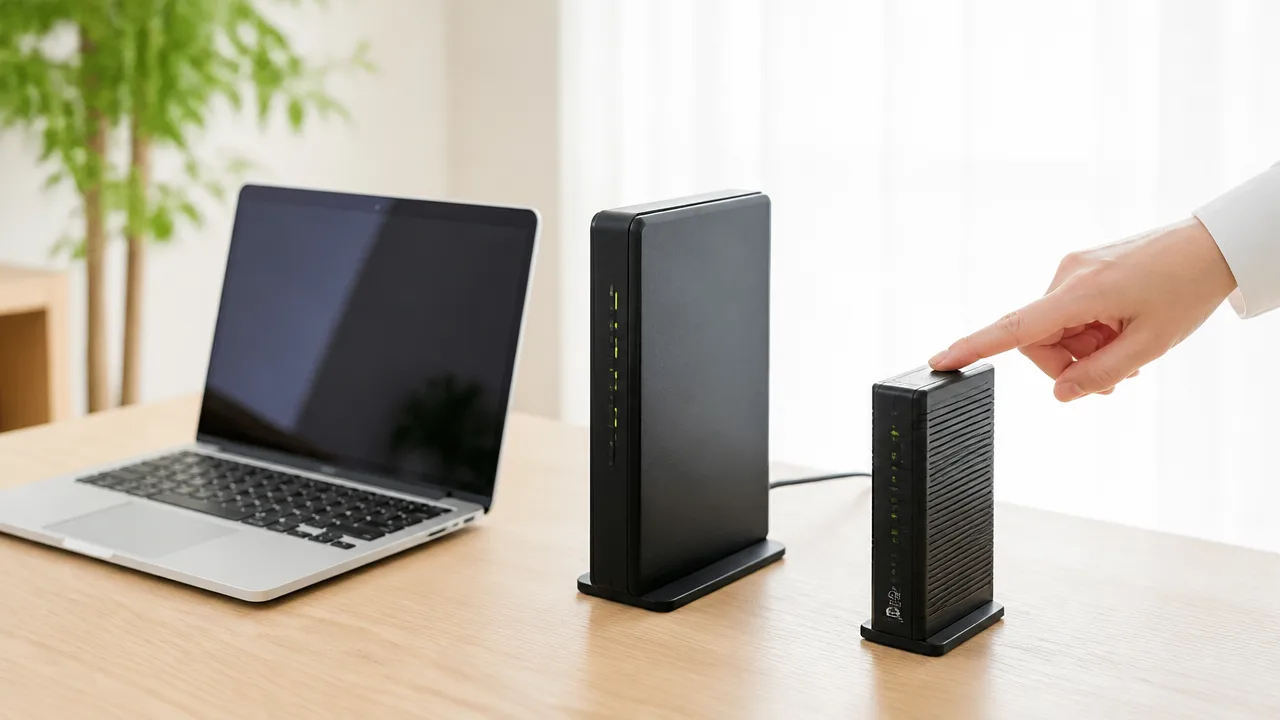
スマホではWi-Fiが速いのにPCだけ遅いときは、PCとルーターを再起動して接続状態を整えるだけで改善することがあります。
さらに、PCに保存されているWi-Fiの接続情報をいったん削除してつなぎ直すと、接続時の小さな不具合を切り分けやすくなります。
設定を大きく変える前にできる対処なので、まずは落ち着いてこの手順から試してみてください。
PCとルーターは順番に再起動する
PCやルーターは長時間動かし続けることで、一時的に通信の処理が不安定になる場合があります。
再起動すると、使われていない通信処理や一時的な接続情報が整理され、Wi-Fiのつながり方が変わることがあります。
特に、PCをスリープから何度も復帰させている場合や、ルーターを長期間再起動していない場合は試す価値があります。
再起動はPCだけで終わらせず、ルーターもあわせて行うことがポイントです。
-
PCで作業中のファイルを保存し、完全にシャットダウンします。
-
ルーターの電源を切るか、電源ケーブルをコンセントから抜きます。
-
そのまま1分ほど待ちます。
-
ルーターの電源を入れ、ランプ表示が安定するまで待ちます。
-
PCを起動して、いつものWi-Fiに接続します。
ルーターのランプが安定するまでの時間は機種や回線の環境によって異なります。
電源を入れ直した直後はまだインターネットにつながらないことがあるため、数分待ってからPCで通信状態を確認すると安心です。
集合住宅などで回線機器が別に設置されている場合は、ルーターではなく回線終端装置の電源をむやみに操作しないようにしてください。
どの機器を再起動してよいかわからないときは、普段Wi-Fiの電波を出しているルーターだけを再起動する方法が無難です。
| 確認するタイミング | 見るポイント |
|---|---|
| ルーターの起動後 | いつも点灯しているランプが通常どおりの状態に戻っているか確認します。 |
| PCの起動後 | Wi-Fiアイコンに接続済みの表示が出ているか確認します。 |
| 再接続後 | 普段利用するサイトや動画を開き、表示の待ち時間が変わったか確認します。 |
再起動後に速度を確認するときは、同じ部屋・同じ時間帯など、できるだけ条件をそろえると変化を判断しやすいです。
登録済みのWi-Fiを削除して再接続する
再起動してもPCだけが遅い場合は、PCに保存されているWi-Fiの接続情報を削除し、あらためて接続し直してみましょう。
保存済みの情報にずれがあると、接続自体はできていても動作が安定しないように感じることがあります。
この操作はWindowsでは「ネットワークとインターネット」の設定画面から行えます。
-
画面右下のネットワークアイコンを選び、Wi-Fiの設定画面を開きます。
-
「既知のネットワークの管理」などの項目から、現在使っているWi-Fi名を探します。
-
対象のWi-Fiを選び、「削除」または「削除する」を実行します。
-
Wi-Fi一覧に戻り、同じWi-Fi名を選択します。
-
ルーター本体や契約時の書類に記載されたパスワードを入力して接続します。
操作画面の名称は、Windowsのバージョンによって少し異なることがあります。
削除後に再接続するにはWi-Fiのパスワードが必要なので、パスワードを確認してから削除するようにしましょう。
ルーター本体の側面や底面のラベルに、ネットワーク名とパスワードが記載されていることもあります。
ただし、以前にパスワードを変更している場合は、ラベルではなく変更後のパスワードを入力する必要があります。
接続し直したあとにPCだけの速度が改善するなら、保存されていた接続情報が影響していた可能性があります。
改善しない場合も初期化は最後の手段にする
再起動やWi-Fiの再接続で変化がない場合でも、すぐにルーターやPCのネットワーク設定を初期化する必要はありません。
初期化を行うと、Wi-Fi名、パスワード、接続設定などをもう一度設定する手間がかかることがあります。
家族が使っているスマホ、ゲーム機、テレビなども再接続が必要になる場合があるためです。
初期化は、再起動と再接続を試しても状況が変わらず、ほかの確認方法でも原因が絞れないときの手段として考えるとよいでしょう。
まずは今回の手順を終えたあと、PCのWi-Fi接続が安定したか、ページ表示やファイルの読み込みが変わったかを確認してみてください。
改善が見られないときは、次にPCが接続しているWi-Fiの周波数帯を確認すると、原因をさらに絞り込みやすくなります。
対処法2|PCを2.4GHzから速度の出やすい5GHzへ切り替える
スマホのWi-Fiは速いのにPCだけ遅い場合、PCが2.4GHz帯に接続されているなら、5GHz帯へ切り替えることで速度が変わることがあります。
5GHz帯は高速通信に向いているため、ルーターの近くや同じ部屋でPCを使うなら、まず接続中の周波数帯を確認してみてください。
ただし、5GHz帯は距離や壁の影響を受けやすい特徴もあるので、PCを使う場所によっては2.4GHz帯のほうが快適なこともあります。
| 周波数帯 | 主な特徴 | 向いている環境 |
|---|---|---|
| 2.4GHz | 電波が遠くまで届きやすい | ルーターから離れた部屋・壁を隔てた場所 |
| 5GHz | 通信速度が出やすく混雑の影響を受けにくい | ルーターの近く・同じ部屋 |
PCが接続中の周波数帯を確認する
はじめに、PCが現在どちらの周波数帯でWi-Fiへ接続しているかを確認しましょう。
Windows 11では、画面右下のネットワークアイコンから接続中のWi-Fiを選び、「プロパティ」または「ハードウェアのプロパティ」を開くと、ネットワーク帯域の表示を確認できる場合があります。
表示名はPCの機種やWindowsのバージョンによって異なりますが、「2.4 GHz」や「5 GHz」といった項目を探せば大丈夫です。
2.4GHzと表示されていて、5GHzのWi-Fiも利用できる環境なら、切り替えを試す価値があります。
なお、5GHz帯のWi-Fiと、スマホの通信で使われる「5G」は別のものです。
ここで確認したいのは、Wi-Fiルーターが使う5GHz帯の電波です。
5GHz用のネットワーク名を選んで接続する
ルーターによっては、2.4GHz用と5GHz用でWi-Fiのネットワーク名が分かれています。
PCの画面右下にあるネットワークアイコンを選び、表示された一覧から5GHz用のネットワーク名を探して接続してください。
ネットワーク名には、周波数帯を見分けやすくするために、次のような文字が付いていることがあります。
- 「5G」
- 「5GHz」
- 「A」
- 「-5」
たとえば、似た名前のWi-Fiが2つ表示されている場合は、名前の末尾に「5G」などが付いたほうが5GHz用である可能性があります。
ただし、ネットワーク名の付け方はルーターごとに異なるため、名前だけで判断しにくいときは、ルーターの案内画面や説明書で確認すると安心です。
5GHz用のネットワーク名を選んだあと、普段どおりPCでウェブページを開いたり、動画を再生したりして、読み込みの速さが変わったか確認してみましょう。
ネットワーク名が1つしか表示されない場合は、ルーター側が接続する周波数帯を自動で選ぶ設定になっていることがあります。
この場合はPCから周波数帯を指定できないこともあるため、無理に設定を変えず、ほかの対処法もあわせて確認するのがおすすめです。
距離や壁がある環境では2.4GHzも試す
5GHz帯へ切り替えても、必ずしもすべての場所で速くなるとは限りません。
5GHz帯は速度が出やすい一方で、ルーターから離れた場所や壁・床を隔てた場所では、電波が弱くなりやすい傾向があります。
たとえば、PCを別の部屋で使っている、ルーターが1階でPCが2階にあるといった場合は、2.4GHz帯のほうが接続が安定しやすいことがあります。
そのため、5GHzへ切り替えたあとにページ表示が途切れる、通信が不安定に感じる場合は、2.4GHzへ戻して使い心地を比べてみてください。
判断に迷うときは、PCを使う場所でそれぞれの周波数帯へ接続し、同じサイトや動画を開いて違いを見ると選びやすいです。
速さだけでなく、途切れにくさも含めて快適なほうを選ぶことが大切です。
対処法3|ルーターとの距離や電波干渉を減らす
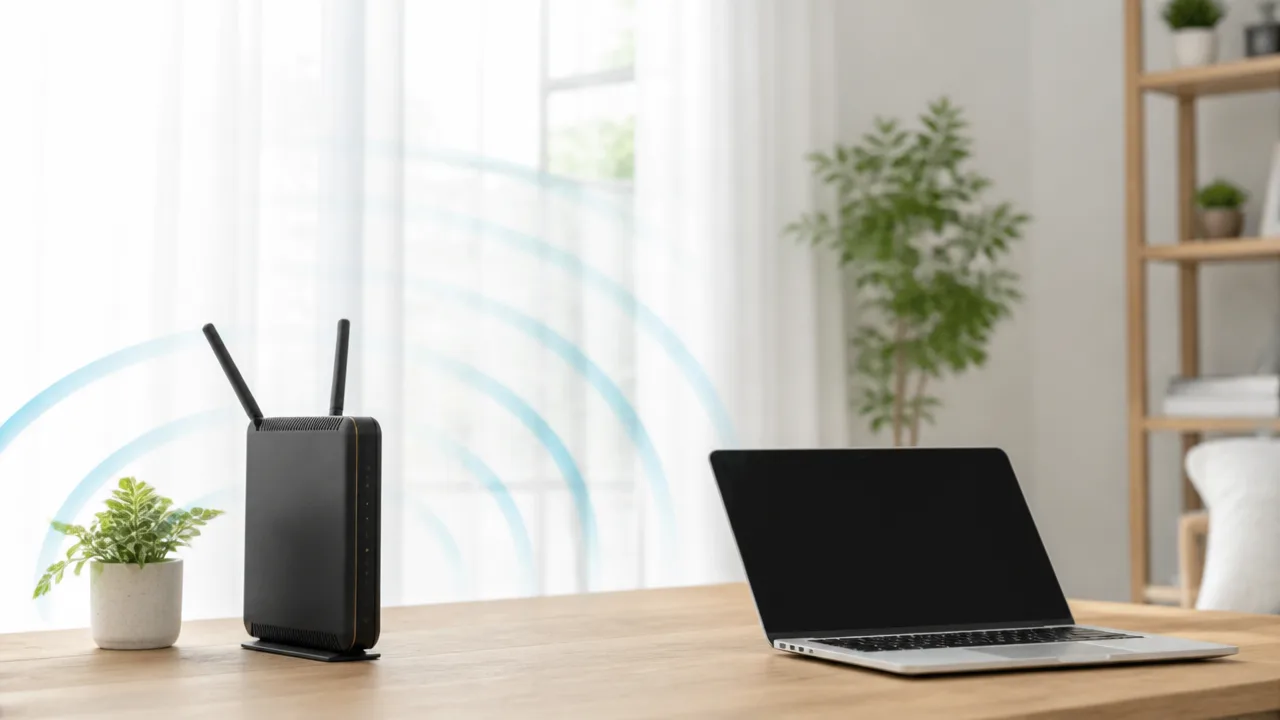
スマホのWi-Fiは速いのにPCだけ遅いときは、PCを使う場所まで電波が十分に届いていない可能性があります。
まずPCをルーターの近くへ移動して速度を比べ、改善するなら距離・壁・周囲の機器による電波の影響を疑ってみましょう。
ルーターの置き場所とPCの位置を少し変えるだけで、通信が安定することもあります。
PCをルーターの近くへ移動して速度を比べる
最初に、ノートPCなど移動できる機器であれば、ルーターと同じ部屋か近い場所まで持っていって通信の速さを確認してみてください。
近くへ移動したときだけページの表示や動画の読み込みがスムーズになるなら、PC本体や回線契約よりも、電波の届き方が原因になっている可能性があります。
スマホは本体の持ち方や使う位置が変わりやすい一方、PCはデスクの決まった場所で使うことが多いため、設置場所による差が出やすいです。
とくにデスクトップPCでは、本体背面のWi-Fiアンテナが壁際や机の下に隠れ、電波を受けにくくなっているケースもあります。
確認するときは、普段PCを使う場所とルーターの近くで、同じウェブサイトや動画を開いて比べると違いを判断しやすいです。
-
ルーターの近くでは快適に使える
-
別の部屋へ戻ると読み込みが遅くなる
-
PCの向きや置く位置を変えると通信状態が変わる
このような場合は、PCの利用場所を少し移動したり、ルーターをより開けた位置に置いたりすることで改善が期待できます。
壁・家具・金属製品による電波の遮断を避ける
Wi-Fiの電波は、壁や床、家具などを通るうちに弱くなります。
とくにコンクリートの壁、床暖房の入った床、水回りの壁、大型家具、金属製の棚やロッカーの近くは、電波が届きにくくなることがあります。
ルーターを床の上や棚の奥、テレビ台の中へ置いている場合は、できるだけ高くて見通しのよい場所へ移すのがおすすめです。
ただし、落下しやすい場所や熱がこもる場所は避け、安定して置ける位置を選んでください。
| 避けたい置き場所 | 置き場所を見直す目安 |
|---|---|
| 棚や収納ボックスの中 | 扉の外側で、周囲が開けた場所へ移す |
| 床の上や机の下 | 棚や机の上など、少し高さのある位置にする |
| 金属製の家具・家電のすぐ横 | 少し距離を空けて設置する |
| PCとルーターの間に大きな家具がある | 家具を避けられる位置へPCまたはルーターを動かす |
ルーターのアンテナを動かせる機種なら、アンテナの向きを変えて通信状態を確認する方法もあります。
一度に大きく配置を変えなくても、PCの位置を数十センチずらす、ルーターを棚の外へ出すといった小さな調整で変化が出ることがあります。
電子レンジや周辺のWi-Fiによる干渉を抑える
Wi-Fiは、周囲で使われている家電や近隣の無線通信の影響を受け、つながりにくくなることがあります。
たとえば電子レンジの使用中だけ通信が遅くなる場合は、電波が影響し合っている可能性があります。
電子レンジを使う時間帯に動画が止まりやすい、オンライン会議の音声が途切れやすいと感じるなら、使用中と使用していないときでPCの通信状態を比べてみましょう。
ルーターは電子レンジ、コードレス電話の親機、無線機器が多い場所のすぐ近くを避けて置くと安心です。
また、集合住宅などでは周囲のWi-Fiが多く、時間帯によって通信が混み合ったように感じることもあります。
この場合も、ルーターとPCの距離を近づけたり、間にある障害物を減らしたりすると、PCが電波を受け取りやすくなる場合があります。
「夜だけ遅い」「キッチンで家電を使うと遅い」など、遅くなるタイミングをメモしておくと原因を絞り込みやすいです。
設置場所を見直してもPCだけの遅さが変わらないときは、PC側の通信設定やドライバーも確認していきましょう。
対処法4|Wi-Fiドライバーを更新・再インストールする
PCだけWi-Fiが遅い状態が続くときは、無線通信を制御するWi-Fiドライバーの更新状況を確認してみましょう。
ドライバーが古い、または更新時に不具合が起きている場合は、最新版への更新や再インストールによって通信状態が変わることがあります。
ただし、機種に合わないドライバーを入れると接続できなくなることもあるため、PCメーカーまたはWi-Fi機器メーカーの公式サイトから入手することが大切です。
Windows Updateとメーカー公式サイトで更新を確認する
まずはWindows Updateで、Wi-Fiに関する更新プログラムやドライバー更新が届いていないか確認します。
Windows Updateには、パソコンの動作を安定させるための修正や、周辺機器向けのドライバーが含まれる場合があります。
確認する流れは、次のとおりです。
- スタートメニューから「設定」を開く
- 「Windows Update」を選ぶ
- 「更新プログラムのチェック」を選択する
- 利用できる更新があれば内容を確認してインストールする
- 「詳細オプション」内の「オプションの更新プログラム」も確認する
オプションの更新プログラムにネットワークや無線LANに関する項目がある場合は、対象となる機器名を確認してから適用を検討しましょう。
更新の途中で電源を切ると正常に完了しないおそれがあるため、ノートPCでは充電ケーブルをつないだ状態で進めると安心です。
Windows UpdateにWi-Fiドライバーが表示されない場合は、PCメーカーのサポートページを確認します。
メーカーサイトでは、製品名や型番を入力すると、その機種に対応したドライバーが案内されていることがあります。
型番はPC本体の底面ラベル、設定画面の「システム ინფორმაცია」、メーカーの専用アプリなどで確認できることがあります。
似た型番のドライバーを選ばないことが重要です。
デスクトップPCなどでWi-FiカードやUSB型の無線LANアダプターを追加している場合は、PCメーカーではなく、その機器のメーカーサイトで更新情報を探します。
| Wi-Fi機器の状態 | 確認先の目安 |
|---|---|
| PCに内蔵されているWi-Fi | PCメーカーの公式サポートページ |
| 後から増設したWi-Fiカード | カードまたはチップメーカーの公式サポートページ |
| USB型無線LANアダプター | アダプターメーカーの公式サポートページ |
ダウンロードしたファイルは説明に沿って実行し、完了後にPCの再起動を求められたときは案内どおりに進めてください。
更新後に遅くなった場合は以前のドライバーへ戻す
ドライバーを更新してから明らかに通信が遅くなった、接続が不安定になったという場合は、更新内容との相性が影響している可能性もあります。
その場合は、デバイスマネージャーから以前のドライバーへ戻せることがあります。
- スタートボタンを右クリックして「デバイス マネージャー」を開く
- 「ネットワーク アダプター」を開く
- Wi-FiやWireless、無線LANと表示された機器を右クリックする
- 「プロパティ」から「ドライバー」タブを選ぶ
- 「ドライバーを元に戻す」が選べる場合は理由を選択して実行する
この項目が選べない場合は、以前のドライバー情報がPC内に残っていないことがあります。
無理に別の機種用ドライバーを探して入れようとせず、メーカー公式サイトに掲載されている安定版を確認するほうが安心です。
また、更新前後で速度を比べるときは、同じ場所・同じ時間帯に近い条件で確認すると違いを判断しやすくなります。
改善しない場合はドライバーを再インストールする
更新や元に戻す操作でも変化がない場合は、Wi-Fiドライバーをいったん削除して入れ直す方法があります。
ドライバーの設定ファイルに一時的な不整合がある場合、再インストールで読み込み直せることがあります。
作業前には、PCメーカーの公式サイトから対象機種のWi-Fiドライバーをあらかじめダウンロードしておくとスムーズです。
Wi-Fiを削除した直後はインターネットにつながらない場合があるため、可能であれば有線接続を用意するか、別の端末で公式ページを開けるようにしておきましょう。
- デバイスマネージャーで「ネットワーク アダプター」を開く
- Wi-Fiに該当する機器を右クリックする
- 「デバイスのアンインストール」を選ぶ
- 表示内容を確認してアンインストールを実行する
- PCを再起動する
- 必要に応じて事前に保存した公式ドライバーをインストールする
再起動後、Windowsが標準的なドライバーを自動で入れ直すこともあります。
それでもWi-Fiが一覧に出ない、接続そのものができないといった場合は、PCメーカーのサポート窓口に機種名と状況を伝えて確認するとよいでしょう。
ドライバーを整えてもPCだけ遅い状態が続くなら、次は省電力に関する設定やネットワーク設定を確認していきます。
対処法5|省電力設定とネットワーク設定を見直す
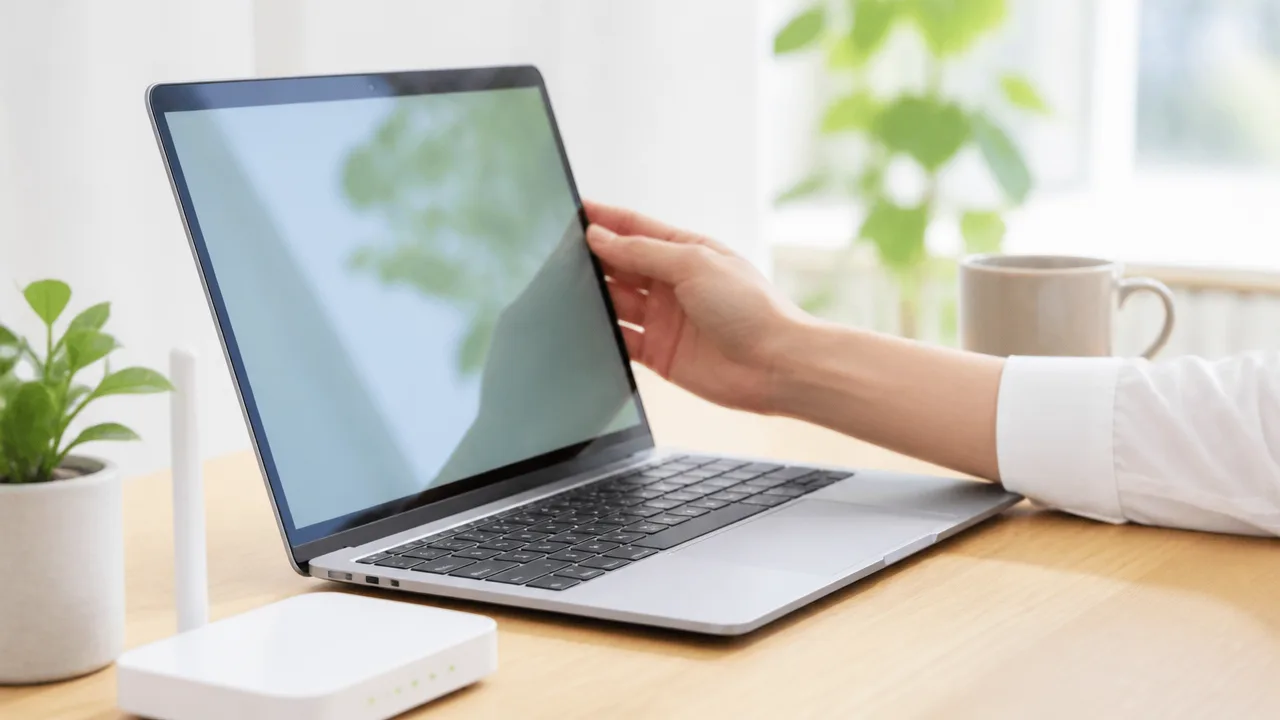
PCのWi-Fiだけ遅く感じるときは、省電力設定によって通信機能の働きが抑えられている場合があります。
Wi-Fiアダプターの電源管理とWindowsの電源モードを見直し、それでも変化がない場合にネットワーク設定のリセットを検討するとよいでしょう。
設定変更後は、普段使うサイトの表示や動画の読み込みなどを確認し、速度や安定性に変化があるか比べてみてください。
Wi-Fiアダプターの省電力機能を解除する
ノートPCではバッテリーを長持ちさせるために、一定時間の通信が少ないとWi-Fiアダプターの電力を抑える設定になっていることがあります。
この設定が影響すると、スリープ解除後や長時間PCを使っているときに、通信が不安定に感じられることがあります。
自宅で電源につないで使う時間が長い場合は、Wi-Fiアダプターの電源管理を確認してみましょう。
-
スタートボタンを右クリックし、「デバイス マネージャー」を開きます。
-
「ネットワーク アダプター」を開き、Wi-Fiに該当する項目を右クリックします。
-
「プロパティ」を選び、「電源の管理」タブを開きます。
-
「電力の節約のために、コンピューターでこのデバイスの電源をオフにできるようにする」のチェックを外します。
-
「OK」を選んで画面を閉じ、Wi-Fiの接続状態を確認します。
項目名や「電源の管理」タブの表示は、PCの機種やWi-Fiアダプターによって異なる場合があります。
該当する表示が見つからない場合は、無理に別の項目を変更せず、次の電源モードの確認へ進んでください。
バッテリー駆動時間を優先したい外出時は、設定を元に戻す選択肢もあります。
電源モードを通信性能が落ちにくい設定へ変更する
Windowsの電源モードが省電力寄りになっていると、PC全体の処理や通信に使う電力が抑えられることがあります。
そのため、動画視聴や大きめのファイルを扱う場面では、電源接続中だけでも性能を優先する設定にすると状況が変わることがあります。
| 利用シーン | 選びやすい電源モード |
|---|---|
| 外出先でバッテリーを長く使いたい | 省電力を優先する設定 |
| 自宅で充電しながら通信を安定させたい | バランスまたはパフォーマンスを優先する設定 |
| 一時的に作業を急ぎたい | パフォーマンスを優先する設定 |
Windows 11では、「設定」から「システム」、「電源とバッテリー」と進むと、電源モードを確認できることがあります。
Windows 10では、タスクバーのバッテリーアイコンや電源に関する設定画面から、電源プランを確認できる場合があります。
機種によってはPCメーカー独自の電源管理ソフトが入っており、そちらの設定が優先されることもあります。
設定を変更したら、一度Wi-Fiを切断してつなぎ直すか、PCを再起動してから様子を見ると判断しやすいです。
ネットワーク設定のリセットは注意点を確認して行う
省電力設定を見直してもPCだけ通信しにくい場合は、Windowsのネットワーク設定を初期状態に戻す方法があります。
ネットワークアダプターや接続設定の一時的な不整合を整理できることがありますが、登録済みの接続情報に影響する可能性がある操作です。
実行前に、Wi-Fiのパスワードや仕事で使う接続設定を確認しておきましょう。
-
保存しているWi-Fiの接続情報を入力し直す場合があります。
-
VPNや仮想ネットワークなどの設定は、再設定や再インストールが必要になる場合があります。
-
ネットワークのリセット後はPCが再起動します。
-
会社から貸与されているPCでは、管理者の案内を確認してから操作すると安心です。
Windows 11では、「設定」から「ネットワークとインターネット」、「ネットワークの詳細設定」、「ネットワークのリセット」の順に進むと、実行画面を開けます。
Windows 10では、「設定」の「ネットワークとインターネット」内にある「ネットワークのリセット」から確認できます。
リセットはほかの設定で改善が見られなかった場合の選択肢として行い、再起動後にWi-Fiへ接続し直してください。
設定を整えても改善しないときは、PCの通信処理を妨げているソフトや作業状況を確認していきましょう。
対処法6|PCの処理負荷や通信を使うソフトを確認する

スマホのWi-Fiは速いのにPCだけ遅いときは、PC内で動いているソフトが通信量や処理能力を使っている可能性があります。
タスクマネージャーで負荷の大きい項目を確認し、不要な更新・同期・常駐ソフトを一時的に止めると、通信が安定することがあります。
とくに、動画の読み込みが遅い、サイトを開くまでに時間がかかる、PC本体の動作も重いという場合は、Wi-FiだけではなくPCの処理状況も見てみましょう。
CPU・メモリ・通信量をタスクマネージャーで確認する
Windowsでは、タスクマネージャーを使うと、どのソフトがCPU・メモリ・ネットワークを多く使用しているか確認できます。
ネットワークの使用量が大きいソフトがあれば、そのソフトが通信速度に影響しているかもしれません。
キーボードの「Ctrl」「Shift」「Esc」を同時に押すと、タスクマネージャーを開けます。
「プロセス」タブで「CPU」「メモリ」「ネットワーク」の項目を確認し、数値が大きい順に並べ替えてみてください。
| 確認する項目 | 負荷が高いときに起こりやすい状態 | 確認したいソフトの例 |
|---|---|---|
| CPU | PC全体の操作が重く、ブラウザーの表示も遅くなる | 動画編集ソフト、ゲーム、複数のブラウザータブ |
| メモリ | アプリの切り替えやページ表示に時間がかかる | ブラウザー、会議アプリ、画像編集ソフト |
| ネットワーク | ほかの通信が遅く感じる | クラウド同期、更新プログラム、ダウンロードソフト |
一時的に使っていないソフトであれば、通常の方法で終了してから通信状態を確かめます。
タスクマネージャー上で終了する場合は、作業中のデータを保存してから対象のソフトを選び、「タスクの終了」を使いましょう。
ただし、名前が分からないシステム関連の項目をむやみに終了すると、PCの動作に影響することがあります。
自分で起動した覚えのあるソフトや、用途が分かる項目だけを確認すると安心です。
更新やクラウド同期などのバックグラウンド処理を止める
PCでは、画面に表示されていない間にも、更新ファイルの取得や写真・書類の同期が進んでいることがあります。
これらは必要な処理ですが、回線の空きが少ないときには、動画視聴やオンライン会議、ゲームなどの通信に影響する場合があります。
通信が遅い時間帯に限ってPCだけ使いにくいなら、バックグラウンド処理が重なっていないか確認してみてください。
- Windows Updateなどの更新ファイルを取得している
- クラウドストレージで写真や動画、大容量ファイルを同期している
- ゲーム配信サービスやアプリストアで更新データをダウンロードしている
- バックアップソフトが自動でデータを送信している
- オンラインストレージの共有フォルダーをまとめて同期している
同期ソフトは、画面右下の通知領域にあるアイコンから状態を確認できることが多いです。
急ぎの作業中だけ同期を一時停止し、作業が終わってから再開すれば、必要なデータ更新を後回しにできます。
更新処理も、ダウンロードの進行中でなければ、時間に余裕があるときに行うとよいでしょう。
ただし、セキュリティに関わる更新を長期間止め続けるのは避け、一時停止したものは忘れずに再開することが大切です。
また、複数のクラウドサービスを使っている場合は、同じフォルダーを重複して同期していないかも確認してみてください。
VPN・セキュリティソフト・ブラウザーの影響を切り分ける
VPNやセキュリティソフト、ブラウザーの拡張機能は、通信内容を確認したり経由先を変更したりするため、環境によってはページ表示が遅く感じられることがあります。
原因を見分けるには、設定をまとめて変えるのではなく、一つずつ状態を比べるのがポイントです。
- ブラウザーの通常画面で、よく使うサイトを開いてみます。
- 拡張機能が影響していないか確認するため、シークレットウィンドウやプライベートブラウズでも同じサイトを開きます。
- VPNを利用している場合は、利用規約や会社のルールに問題がない範囲で、接続時と未接続時の表示を比べます。
- セキュリティソフトに通信保護やウェブ保護の設定がある場合は、設定画面や公式案内で動作状況を確認します。
ブラウザーだけが遅い場合は、開きすぎているタブ、不要になった拡張機能、蓄積した閲覧データなどが関係していることがあります。
別のブラウザーで同じページを開き、表示速度に差があるかを見ると判断しやすいです。
VPNを切ると改善する場合は、接続先の地域や混雑状況、VPN側の設定が影響している可能性があります。
仕事用PCや会社指定のVPNでは、自己判断で設定を変更せず、勤務先の案内に従ってください。
セキュリティソフトについても、保護機能を恒久的に無効にするのではなく、更新状況や設定内容を確認する方法がおすすめです。
不要なソフトを整理し、それでもPCだけ通信が遅い場合は、PCが対応しているWi-Fi規格やアダプターの状態を確認する段階です。
対処法7|PCのWi-Fi規格を確認してアダプターを交換する
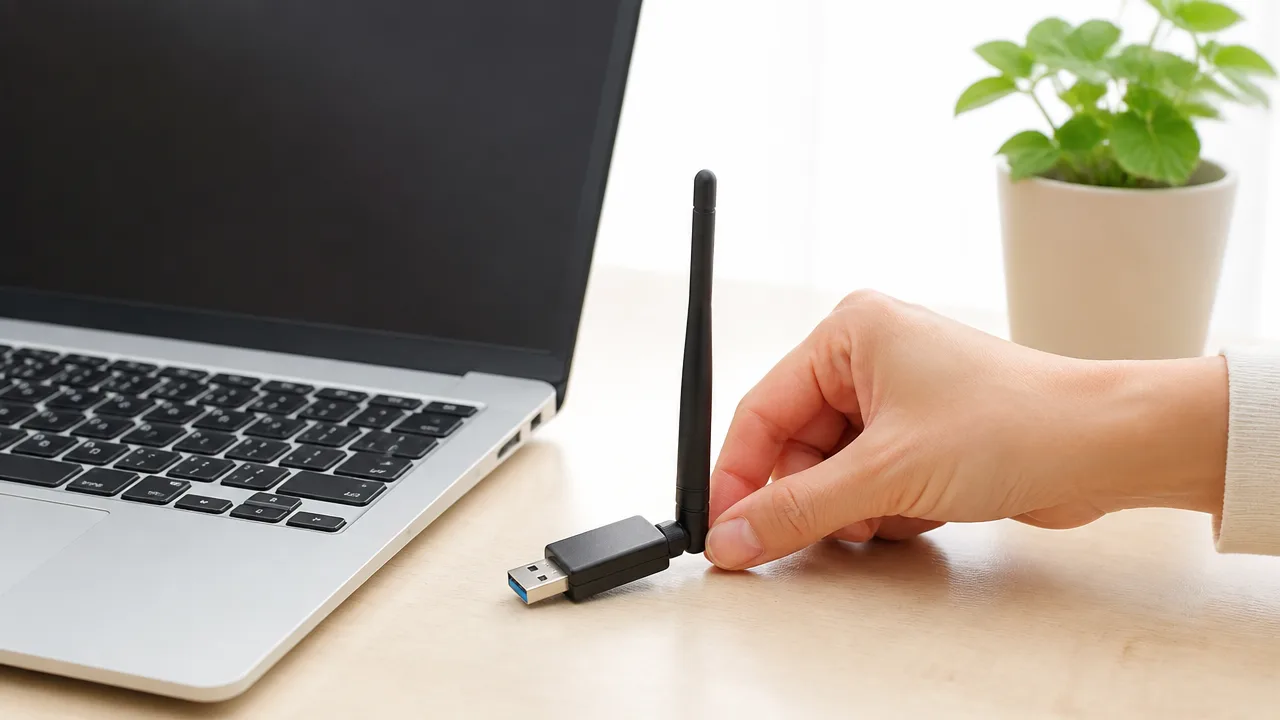
スマホのWi-Fiは速いのにPCだけ遅い状態が続くなら、PCに搭載されているWi-Fi機能の規格や受信性能が、現在の回線環境に合っていない可能性があります。
PCが古いWi-Fi規格にしか対応していない場合は、設定を見直しても速度が伸びにくいため、USB接続のWi-Fiアダプターを追加・交換する方法を検討してみてください。
ただし、表示される最大速度は理論上の数値なので、実際の通信速度は契約回線、ルーター、利用場所などによって変わります。
PCが対応するWi-Fi規格と最大通信速度を調べる
まずは、PCがどのWi-Fi規格に対応しているかを確認しましょう。
比較的新しい規格ほど通信速度や混雑への対応力が高い傾向があり、スマホとPCで対応規格に差があると、PCだけ遅く感じることがあります。
| 主な規格 | 特徴 | PCで遅さを感じやすいケース |
|---|---|---|
| IEEE 802.11n | 2.4GHz帯・5GHz帯に対応する製品がある規格 | 古い機器では通信速度や同時接続時の余裕が少ないことがある |
| IEEE 802.11ac | 主に5GHz帯で高速通信に対応する規格 | ルーター側が対応していても、PC側が非対応だと性能を活かしにくい |
| IEEE 802.11ax | 混雑した環境での効率向上も考えられた規格 | PC側が古い規格のみ対応だと、新しいルーターの機能を十分に使えないことがある |
Windowsでは、デバイスマネージャーの「ネットワーク アダプター」から、搭載されている無線LANアダプターの名称を確認できます。
表示された型番をPCメーカーやアダプターメーカーの公式サイトで調べると、対応規格や対応周波数帯を確認しやすいです。
また、コマンドプロンプトで「netsh wlan show drivers」と入力すると、対応している無線の種類を確認できる場合があります。
確認したいポイントは、PCが5GHz帯に対応しているか、そして利用中のルーターと共通する新しい規格があるかの2つです。
- PCに搭載されたWi-Fiアダプターの型番
- 対応するWi-Fi規格
- 2.4GHz帯・5GHz帯への対応状況
- ルーター側の対応規格
古い規格や受信性能不足ならUSB接続アダプターを検討する
PC内蔵のWi-Fi機能が古い場合でも、USB接続のWi-Fiアダプターを使うことで、新しい規格や5GHz帯に対応できることがあります。
特に、古めのノートPCやデスクトップPCでは、内蔵アダプターだけが通信性能のボトルネックになっているケースもあります。
購入前には、使っているPCのOSに対応しているかを必ず確認してください。
アダプターによっては専用のドライバー導入が必要なこともあるため、メーカー公式サイトで対応状況と設定手順を確認すると安心です。
選ぶときは、単に「高速」と書かれた製品ではなく、PCとルーターの両方で利用できる規格に対応しているかを見ることが大切です。
たとえば、ルーターとPC周辺の環境が5GHz帯の利用に向いているなら、5GHz帯に対応したアダプターが候補になります。
一方で、PC本体のUSB端子の種類や空き状況も確認しておくと、購入後に接続できないといった戸惑いを避けやすいです。
外付けアンテナ付き製品は設置場所も調整する
デスクトップPCでは、本体の背面にUSBアダプターを直接挿すと、机やPCケースの位置によって電波を受けにくいことがあります。
外付けアンテナ付きの製品や、USB延長ケーブルを使える製品なら、受信しやすい位置へ動かしやすいのがメリットです。
アンテナはPC本体の裏側や床際に固定せず、机の上など少し開けた場所に置いて、通信状態を比べてみてください。
アンテナの向きも一度で決めず、縦向きや角度を変えた状態で、普段使うサイトや動画の読み込み具合を確認すると違いを把握しやすいです。
ノートPC用の小型アダプターは持ち運びやすい反面、出っ張りが小さいぶん、設置位置を大きく変える用途には向かない場合があります。
自宅で据え置き中心に使うのか、外出先にも持ち運ぶのかに合わせて、形状を選ぶと使いやすいです。
交換しても遅い場合はメーカーや回線事業者へ相談する
Wi-Fiアダプターを交換したあともPCだけ遅い場合は、PC本体の仕様や個別の不具合、回線側の状況などを切り分ける必要があります。
PCメーカーへ相談する際は、PCの型番、OSの種類、使用しているWi-Fiアダプター名、どのような場面で遅くなるかを伝えると案内がスムーズです。
回線事業者やプロバイダーへ確認する場合は、スマホとPCで速度の差があること、時間帯による変化、通信が遅く感じるサービスを整理しておくとよいでしょう。
なお、PCの分解や内蔵部品の交換は、保証条件に影響する場合があります。
内蔵アダプターの交換を考えるときは自己判断で進めず、メーカーのサポート窓口や修理窓口に確認してから対応するのがおすすめです。
まとめ
この記事のポイントをまとめます。
- スマホのWi-Fiが速いなら、PC側の接続設定や受信性能を確認する
- まずはPCとルーターを再起動し、Wi-Fiへつなぎ直す
- PCが2.4GHz帯につながっている場合は、5GHz帯への切り替えを試す
- ルーターとの距離、壁、周辺機器による電波の影響を減らす
- Wi-FiドライバーはPCメーカーなどの公式情報を確認して更新する
- 省電力設定やネットワーク設定、PC内の通信・処理負荷を見直す
- 改善しない場合は、PCのWi-Fi規格を確認し、外付けアダプターも検討する
スマホでは問題なく使えているのにPCだけ遅いと、故障や買い替えが必要なのかなと心配になりますよね。
でも、再起動や周波数帯の切り替え、PCを置く場所の見直しなど、すぐに試せる方法で状況が変わることもあります。
まずは負担の少ない対処から一つずつ試して、どの場面で速度が変わるか確認してみてください。
原因を順番に切り分けていけば、今のPCでも快適に使える状態へ近づけるはずです。