「Wi-Fi 6GHz対応のルーターを用意したのに、接続したいSSIDが一覧に出てこない」と困っていませんか。
6GHz帯は混雑しにくく快適な通信が期待できる一方で、端末の対応状況やルーター設定、電波の届きやすさによってはSSIDが表示されないことがあります。
また、Wi-Fi 6対応とWi-Fi 6E対応は同じではなく、Wi-Fi 6対応の端末でも6GHz帯を利用できない場合があるため、まずは原因を順番に切り分けることが大切です。
この記事では、Wi-Fi 6GHzのSSIDが表示されない主な理由から、端末・Windows・ルーターの設定確認、電波環境の見直しまで、落ち着いて確認できる手順をわかりやすく紹介します。
ひとつずつ試していけば、今の環境で6GHz帯を使えるかどうか、どこを調整すればよいかが見えてきますよ。
この記事でわかること
- 6GHz帯のSSIDが表示されない主な原因
- Wi-Fi 6E・Wi-Fi 7対応端末とWindows 11の確認ポイント
- ルーターで6GHz帯とSSID送信を有効にする方法
- 共通SSID・電波の届き方・ネットワーク設定を見直す手順
Wi-Fi 6GHzのSSIDが表示されない主な原因は端末・設定・電波環境にある
Wi-Fi 6GHzのSSIDが表示されないときは、接続する端末が6GHz帯に対応しているか、ルーターが6GHz帯を送信しているか、電波が届く場所にいるかの3点から確認すると原因を見つけやすいです。
ひとつずつ順番に確認すれば、端末側の問題なのか、ルーター側の状態なのか、それとも利用場所の影響なのかを落ち着いて切り分けられます。
なお、SSIDとはスマートフォンやパソコンのWi-Fi一覧に表示されるネットワーク名のことです。
| 確認する場所 | SSIDが表示されない主な状態 | 最初にすること |
|---|---|---|
| 端末 | 6GHz帯を受信できない、または一時的にWi-Fi機能が不安定 | 端末の対応状況と再起動を確認する |
| ルーター | 6GHz帯の送信が停止している、設定変更が反映されていない | 管理画面や本体表示で6GHz帯の状態を確認する |
| 電波環境 | 距離や障害物の影響で6GHz帯の電波を検出しにくい | ルーターの近くでWi-Fi一覧を開く |
最初に端末の対応状況とルーターの6GHz設定を確認する
最初に確認したいのは、利用中のスマートフォン、パソコン、タブレットが6GHz帯を利用できる機種かどうかです。
Wi-Fi 6という表記がある端末でも、必ずしも6GHz帯に対応しているとは限らないため、端末の仕様表やメーカーの案内で対応周波数帯を見てみてください。
確認する際は、「Wi-Fi 6E対応」または「Wi-Fi 7対応」といった記載が目安になります。
端末が対応していない場合は、ルーターが6GHz帯のSSIDを送信していても、その端末のWi-Fi一覧には表示されません。
次に、ルーター側で6GHz帯が利用可能な状態になっているかを確認します。
ルーターの初期設定、更新後の設定変更、節電に関する設定などがきっかけで、6GHz帯の送信が意図せず停止していることもあります。
「ルーターが6GHz対応」と「6GHz帯のSSIDを現在送信している」は別の確認項目です。
本体のランプ表示や専用アプリ、管理画面などで状態を見られる機種では、6GHzに関する項目が無効になっていないかを確認しましょう。
設定を変更した直後であれば、ルーターの再起動や設定の保存が必要になる場合もあります。
端末とルーターのどちらにも問題が見当たらない場合は、いったん両方を再起動してからWi-Fi一覧を開き直すのも基本的な確認方法です。
- 端末の仕様に6GHz帯への対応記載があるか
- ルーターが6GHz帯対応モデルか
- ルーターで6GHz帯の送信が有効になっているか
- 端末とルーターを再起動しても状況が変わらないか
ほかの対応端末でSSIDが見えるか試して原因を切り分ける
原因を早く絞り込むには、6GHz帯に対応した別の端末で同じSSIDが見えるかを試す方法が役立ちます。
たとえば、家族や友人の対応スマートフォン、対応ノートパソコンなどでWi-Fi一覧を確認し、6GHz帯のネットワーク名が表示されるかを見てみましょう。
別の対応端末ではSSIDが見えるのに、自分の端末だけで見えない場合は、自分の端末側の対応状況やWi-Fi機能の状態を中心に確認する流れが自然です。
反対に、複数の対応端末でSSIDが見えない場合は、ルーターの送信状態や設置環境に目を向けるとよいでしょう。
このように比較すると、設定をむやみに変更しなくても確認する場所を減らせます。
| 確認結果 | 考えやすい確認先 |
|---|---|
| 自分の端末だけSSIDが見えない | 端末の対応状況、Wi-Fiの一時的な不調、端末の更新状態 |
| ほかの対応端末でもSSIDが見えない | ルーターの6GHz帯送信、ルーターの設置場所、周辺環境 |
| ルーターの近くでは見えるが離れると見えない | 距離や壁などによる電波の届き方 |
比較に使う端末は、できるだけルーターの近くで確認すると判断しやすくなります。
また、Wi-Fi一覧の表示は数秒かかることがあるため、画面を開いた直後だけでなく少し待ってから更新するのがおすすめです。
一時的に機内モードをオン・オフしてWi-Fiの検索をやり直すと、一覧が更新されることもあります。
ルーターの近くへ移動して電波の届き方を確認する
6GHz帯は高速通信を期待しやすい一方で、利用する部屋やルーターとの距離によってはSSIDを見つけにくくなることがあります。
とくに別の部屋、廊下を挟んだ場所、壁や扉が多い場所では、電波の届き方が変わりやすいため注意が必要です。
まずはルーターから数メートル程度の見通しがよい場所へ移動し、端末のWi-Fi一覧を更新してSSIDが表示されるか確認してください。
近くでは表示されるのに普段使う場所では表示されないなら、故障と決めつける前に電波環境の影響を疑うことが大切です。
ルーターを床の上や棚の奥に置いている場合も、周囲の家具や収納物の影響を受けることがあります。
可能であれば、ルーターは部屋の中央寄りで、周囲をできるだけ空けた安定した場所に設置すると確認しやすいです。
ただし、配線の都合や住まいの構造によって最適な位置は異なるため、無理に移動させず、まずは近距離でSSIDが見えるかを確認するだけでも十分です。
近くで見えるかどうかは、端末・設定・電波環境のどこを優先して確認するかを判断する大事な目安になります。
6GHz帯の利用にはWi-Fi 6EまたはWi-Fi 7対応端末が必要

6GHz帯のSSIDが表示されないときは、まず接続したい端末がWi-Fi 6EまたはWi-Fi 7に対応しているかを確認しましょう。
Wi-Fi 6対応と書かれていても、6GHz帯に対応するとは限らないため、端末の仕様表で対応周波数まで見ることが大切です。
端末が6GHz帯を受信できない仕様であれば、ルーターが6GHz対応でもSSIDは一覧に表示されません。
Wi-Fi 6対応だけでは6GHz帯を利用できない
Wi-Fiの規格名は似ていますが、Wi-Fi 6とWi-Fi 6Eでは利用できる周波数帯に違いがあります。
一般的にWi-Fi 6は2.4GHz帯と5GHz帯を対象とし、6GHz帯が追加された規格がWi-Fi 6Eです。
Wi-Fi 7対応端末も6GHz帯を利用できる設計ですが、実際に接続するには利用環境の条件もそろっている必要があります。
| 端末の対応規格 | 主な対応周波数帯 | 6GHz帯SSIDの検索 |
|---|---|---|
| Wi-Fi 5以前 | 2.4GHz帯・5GHz帯 | できない |
| Wi-Fi 6 | 2.4GHz帯・5GHz帯 | できない |
| Wi-Fi 6E | 2.4GHz帯・5GHz帯・6GHz帯 | できる |
| Wi-Fi 7 | 2.4GHz帯・5GHz帯・6GHz帯 | できる |
たとえば、スマートフォンやパソコンの商品説明に「Wi-Fi 6対応」とだけ記載されている場合は、6GHz帯を使えない可能性があります。
規格名の数字が新しいことだけで判断せず、「Wi-Fi 6E」「Wi-Fi 7」または「6GHz対応」という記載を探してみてください。
パソコンやスマートフォンの仕様表で対応周波数を確認する
端末の対応状況は、メーカー公式サイトの仕様表、取扱説明書、設定画面などで確認できます。
確認したいのは、単に「Wi-Fi対応」と書かれているかではなく、通信規格と対応周波数帯の両方です。
- Wi-Fi 6EまたはWi-Fi 7と記載されているか
- 対応周波数に6GHz帯が含まれているか
- 端末の型番が確認できるか
- 同じ製品名でも世代や販売地域による違いがないか
スマートフォンでは、本体の「設定」から端末情報を開くと、正確な型番を確認しやすいです。
パソコンでは、購入時の注文内容、メーカーの製品情報ページ、本体底面のラベルなどが手がかりになります。
シリーズ名が同じでも、搭載されている無線機能が異なるモデルがあるため、製品名だけでなく型番まで照らし合わせると安心です。
仕様表に6GHz帯の記載が見当たらない場合は、対応していない可能性を考え、メーカーの問い合わせ窓口で確認する方法もあります。
Intel AX210・AX211搭載でも利用条件をすべて満たす必要がある
パソコンの無線機能としてIntel AX210やAX211が搭載されている場合、ハードウェアとしては6GHz帯を扱える構成であることがあります。
ただし、これらの名称が確認できても、搭載されているだけで必ず6GHz帯のSSIDが表示されるわけではありません。
利用するには、端末側の対応状況に加えて、接続先の機器や利用地域に合った条件がそろっていることが必要です。
また、パソコンメーカーが独自の構成を採用している場合もあるため、無線カード名だけで判断せず、そのパソコンの公式仕様も確認してください。
無線カードの型番は、Windowsではデバイスマネージャーのネットワークアダプター一覧から確認できることがあります。
表示名に似た型番があっても判断に迷うときは、パソコンの型番とあわせてメーカー情報を確認するのがおすすめです。
外付けWi-Fiアダプターは本体側の対応条件も確認する
パソコン本体が6GHz帯に対応していない場合でも、6GHz対応の外付けWi-Fiアダプターを利用できるケースがあります。
ただし、アダプターを付ければすぐに使えるとは限らず、パソコン側の対応環境も確認する必要があります。
- アダプター自体がWi-Fi 6EまたはWi-Fi 7に対応しているか
- 使用中のパソコンの基本ソフトに対応しているか
- メーカーが案内するソフトウェアを利用できるか
- 空いている接続端子の種類や数が合っているか
- 接続先のルーターが6GHz帯を提供しているか
とくに古いパソコンでは、外付けアダプターの対応基本ソフトや必要なソフトウェアが合わず、機能を十分に使えないことがあります。
購入前には、アダプターの対応機種だけでなく、現在使っているパソコンの型番と基本ソフトのバージョンを確認しておくと安心です。
端末の対応規格が確認できたら、次はパソコン側の利用環境が6GHz帯に対応しているかを見ていきましょう。
Windowsで6GHz帯を使うならWindows 11と対応ドライバーを確認する
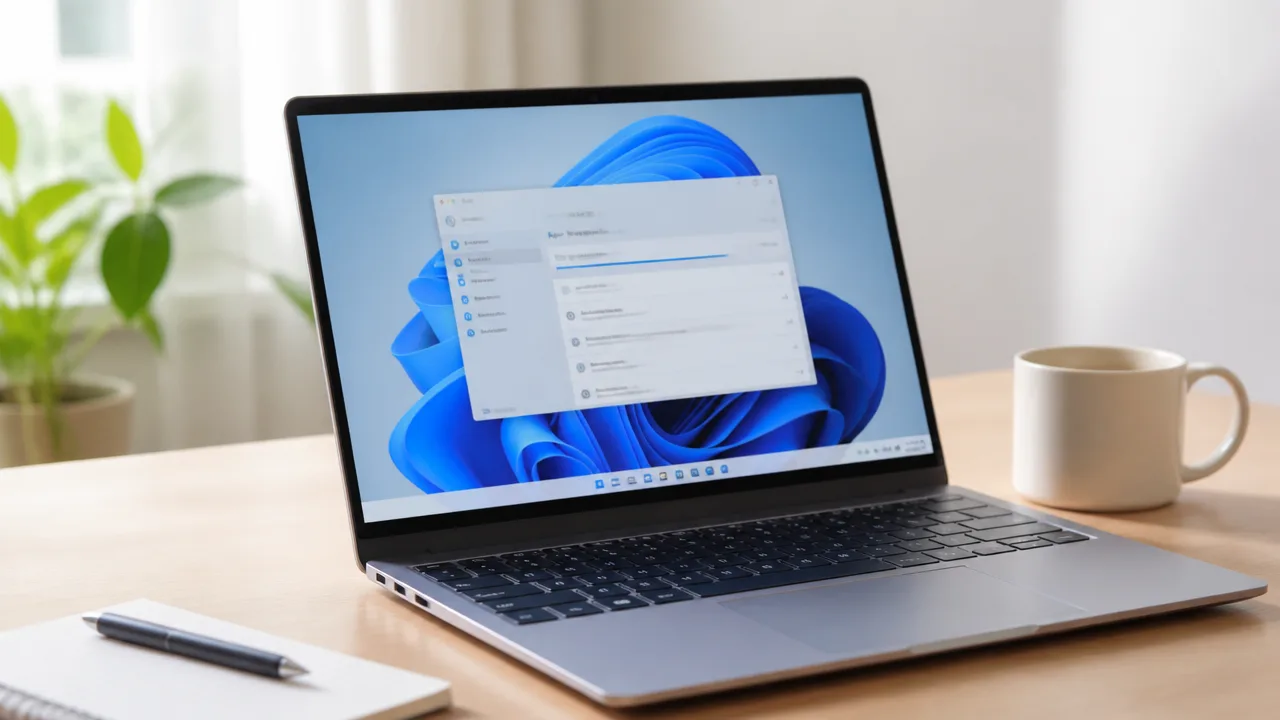
Wi-Fi 6GHzのSSIDが表示されないときは、Windows 11を利用しているかと、無線LANアダプター用のドライバーが適切かを確認してみてください。
パソコンや無線LANアダプターが6GHz帯に対応していても、基本ソフトやドライバーの状態によってはSSIDを検索できないことがあります。
とくにWindows 10では6GHz帯の利用に対応していないため、対応機器を使っていても6GHzのSSIDは一覧に現れません。
Windows 10では6GHz帯を利用できない
WindowsでWi-Fi 6EやWi-Fi 7の6GHz帯を利用するには、Windows 11が必要です。
Windows 10は6GHz帯の無線通信に対応していないため、5GHz帯や2.4GHz帯のSSIDだけが表示される場合があります。
これは無線LANアダプターやルーターの故障と決めつけられる状況ではなく、基本ソフトの対応範囲によるものです。
| Windowsの種類 | 6GHz帯の利用 | 確認のポイント |
|---|---|---|
| Windows 10 | 利用できない | 6GHzのSSIDは表示対象にならない |
| Windows 11 | 利用できる場合がある | 対応アダプターと対応ドライバーが必要 |
現在のWindowsの種類は、スタートメニューから「設定」を開き、「システム」「バージョン情報」の順に進むと確認できます。
Windows 10を使っている場合は、パソコンがWindows 11の動作要件を満たしているかをメーカー案内で確認したうえで、アップグレードを検討するとよいでしょう。
なお、Windows 11へ変更しても、無線LANアダプター用ドライバーが古いままでは6GHz帯を利用できないことがあります。
Windows 11を最新の状態へ更新する
Windows 11を使っている場合も、更新プログラムが長く適用されていないと、無線機能が安定しなかったり、新しい機器との組み合わせで認識しにくかったりすることがあります。
まずはWindows Updateを実行し、保留中の更新がない状態に近づけることがおすすめです。
-
スタートメニューから「設定」を開きます。
-
「Windows Update」を選択します。
-
「更新プログラムのチェック」を押します。
-
表示された更新プログラムを適用します。
-
案内が表示された場合は、パソコンを再起動します。
更新の途中で電源を切ると、基本ソフトの動作に影響する可能性があります。
ノートパソコンでは充電器を接続し、時間に余裕があるときに実施すると安心です。
再起動後は、画面右下のネットワーク一覧を開き、6GHz帯のSSIDが表示されるかを確認してください。
パソコンメーカーやアダプターメーカーのドライバーを適用する
無線LANドライバーは、Windowsと無線LANアダプターの通信をつなぐためのソフトウェアです。
ドライバーが古い、またはパソコンに合わないものが入っていると、6GHz帯のSSIDを検出できないことがあります。
更新する際は、パソコンメーカーが公開している機種別のドライバーを優先して確認するのが基本です。
メーカー製パソコンでは、独自の調整が加えられたドライバーが案内されている場合があるためです。
-
パソコンの型番を確認する。
-
パソコンメーカーの公式サポートページを開く。
-
型番に対応する無線LANまたはネットワーク用ドライバーを探す。
-
Windows 11向けとして案内されているものをダウンロードする。
-
画面の案内に従って適用し、完了後に再起動する。
外付けの無線LANアダプターを使っている場合は、そのアダプターメーカーの公式ページでWindows 11対応ドライバーを確認します。
検索結果から見つけた配布元が不明なソフトウェアは避け、公式サイトの案内に限定して入手するとよいでしょう。
Windows Updateで自動的に入るドライバーだけでは、機器メーカーが提供する新しい機能に十分対応できない場合もあります。
更新で直らない場合はドライバーを再インストールする
ドライバーを最新版にしても6GHzのSSIDが表示されない場合は、既存のドライバー情報がうまく読み込まれていない可能性があります。
このようなときは、無線LANアダプターのドライバーを一度削除してから入れ直すと、状態が改善することがあります。
作業前に、パソコンメーカーまたはアダプターメーカーの公式ページから、必要なドライバーをあらかじめ用意しておくとスムーズです。
-
スタートボタンを右クリックし、「デバイスマネージャー」を開きます。
-
「ネットワークアダプター」を開き、使用中の無線LANアダプターを探します。
-
対象のアダプターを右クリックし、「デバイスのアンインストール」を選びます。
-
画面の案内を確認して削除し、パソコンを再起動します。
-
用意しておいた公式ドライバーを適用し、もう一度再起動します。
無線LANアダプター名が分からない場合は、誤って有線LANや別の通信機器を削除しないよう、表示内容をよく確認してください。
操作に不安があるときは、パソコンメーカーのサポート情報にある手順を参照するか、サポート窓口へ相談する方法もあります。
Windows 11とドライバーを整えてもSSIDが見つからない場合は、次にルーター側で6GHz帯の送信が有効になっているかを確認しましょう。
ルーター側で6GHz帯とSSIDの送信を有効にする
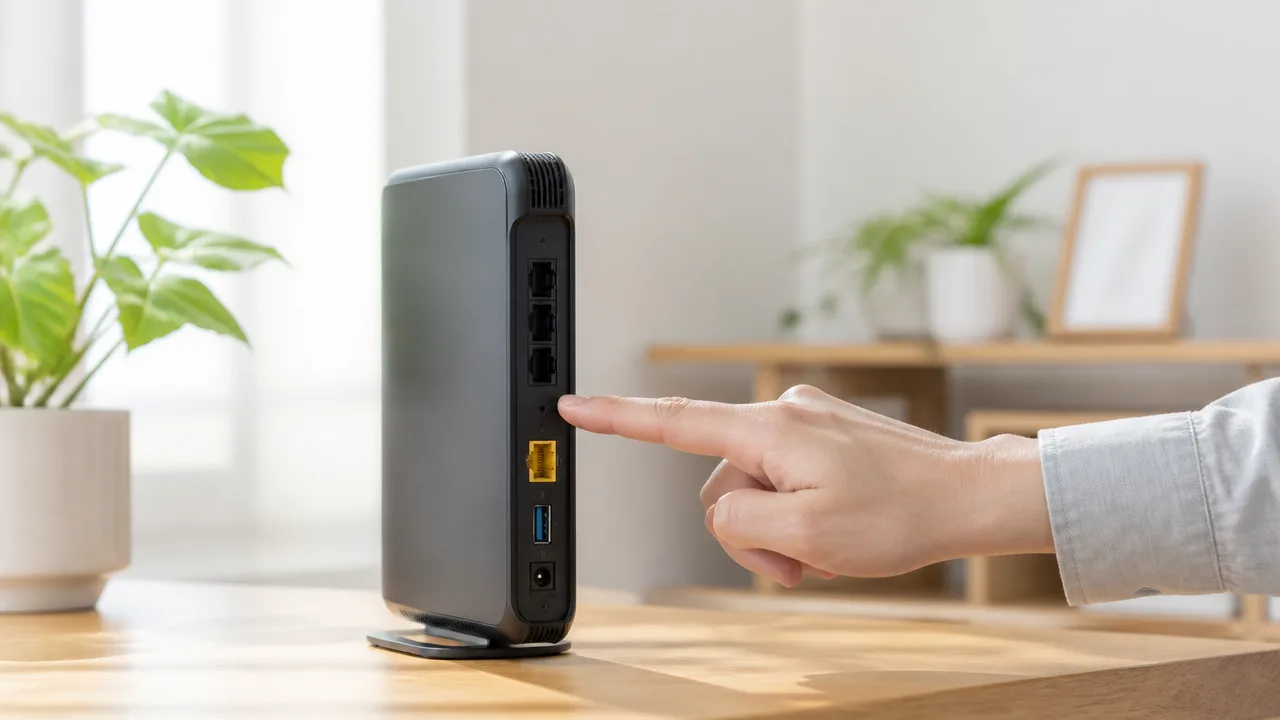
対応端末を使っていても、ルーター側で6GHz帯の通信やSSIDの送信が無効になっていると、Wi-Fi 6GHzのSSIDは表示されません。
管理画面で6GHz帯を有効にし、SSIDを公開する設定になっているか確認することが、まず行いたい対処です。
設定を変更したあとは、ルーターと接続する端末を再起動し、SSID一覧をあらためて確認してみてください。
管理画面で6GHz帯が有効になっているか確認する
6GHz帯に対応したルーターでも、初期設定では6GHz帯の電波が無効になっていたり、設定変更後に保存されていなかったりすることがあります。
ルーターの管理画面を開き、無線LANやWi-Fiに関する設定項目から、6GHz帯の状態を確認しましょう。
項目名はメーカーや機種によって異なりますが、「6GHz」「Wi-Fi 6E」「無線設定」「基本設定」などの名称で表示されることが多いです。
| 確認する項目 | 確認したい状態 |
|---|---|
| 6GHz帯の無線機能 | 「有効」「使用する」などになっている |
| 6GHz帯のSSID | SSID名が設定されている |
| SSIDの送信 | 「公開」「送信する」などになっている |
| 設定の保存 | 変更後に適用・保存が完了している |
管理画面への入り方は、ルーター本体のラベル、取扱説明書、メーカーの案内ページなどで確認できます。
ブラウザで指定の管理用アドレスを開く方法のほか、専用アプリから設定する機種もあります。
設定画面を開いたら、2.4GHz帯や5GHz帯の設定ではなく、6GHz帯の設定欄を選んでいるかをよく確認してください。
6GHz帯の項目自体が見当たらない場合は、ルーターの動作モードや機種ごとの設定条件が関係している可能性があります。
この場合は、機種名を確認したうえで、メーカー公式のマニュアルにある無線設定の案内を参照すると安心です。
SSID非表示設定やステルス機能を解除する
6GHz帯が有効でも、SSIDを表示しない設定になっていると、端末のWi-Fi一覧にはネットワーク名が出てきません。
SSIDを隠す機能は、「SSID非表示」「SSID通知を停止」「ステルス」「ネットワーク名を隠す」などと表記されます。
SSIDを一覧から選んで接続したい場合は、SSIDの非表示設定を解除し、SSIDを送信する状態に変更してください。
-
6GHz帯の設定画面で、SSIDの公開に関する項目を探します。
-
「SSIDを隠す」「SSID通知を停止する」などにチェックが入っていれば解除します。
-
SSID名が空欄になっていないかも確認します。
-
設定を保存または適用します。
SSIDを非表示にしたままでも、端末側でネットワーク名を手入力して接続できる場合はあります。
ただし、SSIDが表示されない原因を切り分ける段階では、いったん公開設定にして確認するほうが分かりやすいです。
設定確認が終わったあとに非表示へ戻したい場合は、利用する端末で問題なく接続できることを確認してから変更するとよいでしょう。
設定変更後はルーターと端末を再起動する
管理画面で設定を有効にしても、すぐに端末のSSID一覧へ反映されないことがあります。
ルーターが設定を読み込み直していなかったり、端末側に以前の検索結果が残っていたりするためです。
設定を保存したら、まずルーターを再起動し、その後にパソコンやスマートフォンなどの端末も再起動してみてください。
-
ルーターの管理画面で変更内容を保存します。
-
管理画面の再起動機能、または本体の電源操作でルーターを再起動します。
-
ルーターの起動が完了してから、接続する端末を再起動します。
-
端末のWi-Fi設定を開き、ネットワーク一覧を更新します。
電源コードを抜いて再起動する場合は、電源を切った直後に何度も抜き差しせず、落ち着いて操作してください。
ルーターのランプ表示や管理画面で通信状態が安定したことを確認してから、SSIDを探すのがおすすめです。
再起動後に6GHzのSSIDが見つかった場合は、設定変更が反映されるまで少し時間が必要だったと考えられます。
ルーターの更新プログラムを最新にする
ルーター本体の更新プログラムが古いと、6GHz帯に関する動作が安定しなかったり、設定画面の項目が十分に表示されなかったりすることがあります。
メーカーが提供している更新プログラムがある場合は、機種に合った最新版かどうかを確認しましょう。
更新の案内は、ルーターの管理画面に表示されるほか、メーカー公式サイトや専用アプリで確認できる場合があります。
更新作業中に電源を切ると、ルーターが正常に起動しなくなるおそれがあります。
作業を始める前に、インターネット接続が安定していることや、更新中は電源操作をしないことを確認してください。
自動更新を選べる機種では、今後の安定した利用のために自動更新の設定を確認しておくのもよい方法です。
6GHz帯の有効化、SSID公開、再起動、更新プログラムの確認まで行ってもSSIDが表示されない場合は、次に接続時のセキュリティ設定や利用地域に関する設定を見直しましょう。
6GHz帯に適したWPA3と国・地域設定へ見直す
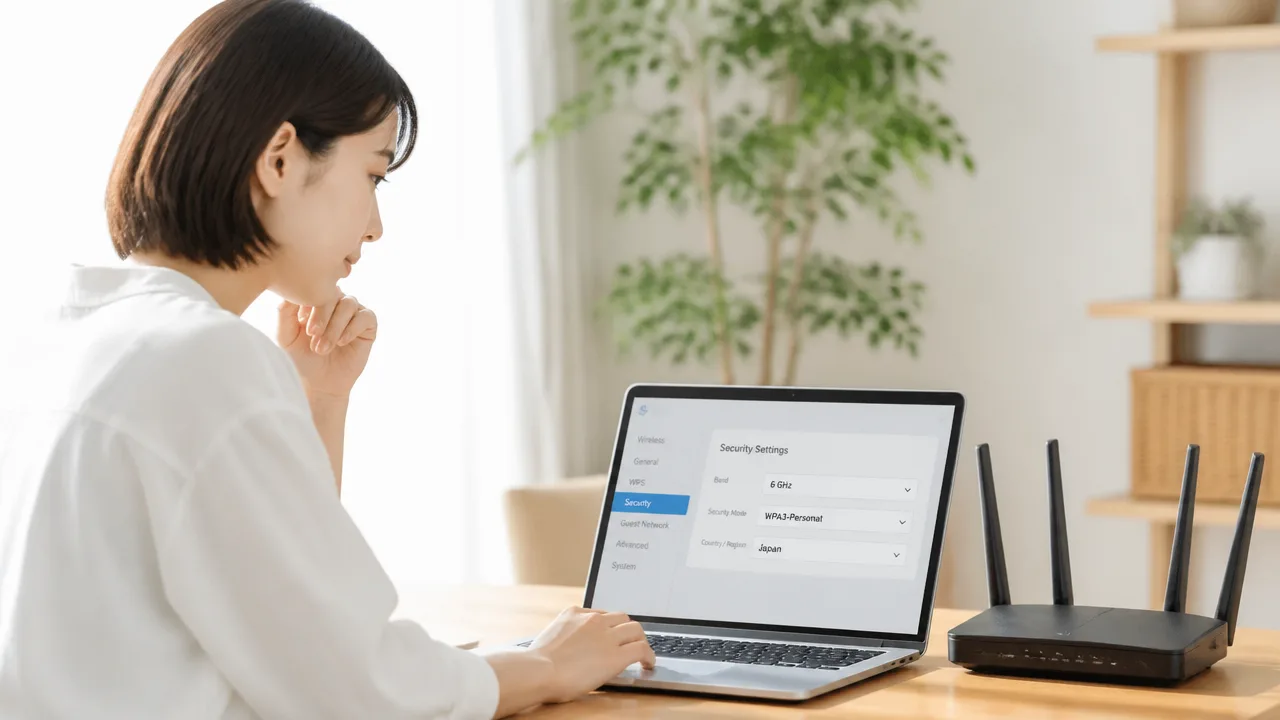
6GHz帯のSSIDが表示されないときは、セキュリティ方式をWPA3対応に整え、ルーターの国・地域設定を日本に合わせることで改善する場合があります。
6GHz帯は従来の2.4GHz帯や5GHz帯よりも利用条件が細かく、古い端末に合わせた互換設定が影響することもあります。
設定を変更する前に、現在接続できている端末がある場合は、ルーターの設定内容を控えておくと安心です。
6GHz帯のセキュリティ方式をWPA3に設定する
6GHz帯を利用する無線LANでは、基本的にWPA3に対応したセキュリティ設定が必要です。
ルーターでWPA2のみを選んでいる場合や、WPA2を中心とした互換設定になっている場合、6GHz帯の電波が有効にならないことがあります。
ルーターの管理画面で6GHz帯の設定を開き、暗号化方式またはセキュリティ方式が「WPA3-Personal」「WPA3 SAE」などになっているかを確認しましょう。
家庭で利用する一般的な接続では、WPA3-Personalを選ぶ構成が多く見られます。
| 設定の表示例 | 6GHz帯での確認ポイント |
|---|---|
| WPA3-Personal | 6GHz帯向けの基本的な選択肢です。 |
| WPA3 SAE | 機種によってはWPA3-Personalと同じ趣旨で表示されます。 |
| WPA2-Personal | 6GHz帯では利用できない、またはSSIDが公開されないことがあります。 |
| WPA2/WPA3混在 | 互換性は高まりますが、6GHz帯の設定としては対応状況を個別に確認します。 |
設定名や選べる項目はメーカーや機種によって異なるため、ルーターの説明書やメーカーの案内もあわせて確認してください。
WPA3へ変更すると、WPA3に対応していない古い端末は接続方法の見直しが必要になる場合があります。
6GHz帯へ接続したい端末だけでなく、家庭内で利用している端末全体への影響も確認してから変更するとスムーズです。
端末とルーターの国・地域設定を日本に合わせる
6GHz帯で使える電波の範囲やチャンネルは国・地域ごとに異なるため、ルーターの国・地域設定が利用場所と合っていないとSSIDが見つからないことがあります。
日本国内で使う場合は、ルーターの管理画面や初期設定アプリで、国・地域が日本になっているかを確認しましょう。
海外向けの設定のままになっていたり、自動判定が意図した地域になっていなかったりすると、6GHz帯に関する選択肢が変わる場合があります。
-
ルーターの設置場所として「日本」が選ばれているかを確認します。
-
国・地域を変更した場合は、画面の案内に従って設定を保存します。
-
スマートフォンやパソコンの地域設定も、日本で利用する状態になっているかを確認します。
-
海外で購入した機器は、日本向けの仕様や更新プログラムが案内されているかをメーカー情報で確認します。
端末側の表示言語や時刻設定だけで6GHz帯の利用可否が決まるわけではありませんが、地域に関する設定が大きくずれている場合は見直しておくと安心です。
特にルーターの国・地域設定は電波の動作に関わるため、実際に利用する場所に合わせることが大切です。
設定画面に国・地域を変更する項目が見当たらない場合は、その機種では出荷先に合わせて固定されている可能性があります。
古い端末との互換設定が6GHz帯へ影響していないか確認する
家にある古いスマートフォン、ゲーム機、家電などでも接続できるように設定した互換モードが、6GHz帯の利用条件と合わないことがあります。
たとえば、WPA2対応の端末を優先するためにセキュリティ方式を下げていると、6GHz帯のSSIDが表示されにくくなる場合があります。
これは故障とは限らず、新しい6GHz帯向けの設定と、従来端末向けの接続条件が異なるためです。
確認するとよい項目は、次のとおりです。
-
WPA2のみを使う互換モードが有効になっていないかを確認します。
-
6GHz帯にWPA3-Personalまたは機種が案内するWPA3設定を選べるかを確認します。
-
古い端末向けの設定が、すべての周波数帯へ一括で適用されていないかを確認します。
-
設定変更後に、6GHz対応端末でSSIDの一覧を開き直して確認します。
古い端末を引き続き使いたい場合は、6GHz帯の安全性や接続条件を保ちながら利用できる設定があるか、ルーターの案内を確認しましょう。
機種によっては周波数帯ごとにセキュリティ設定を調整できるため、対応端末と従来端末の利用環境を分けて考えると整理しやすくなります。
WPA3、国・地域、互換設定を見直しても状況が変わらない場合は、SSIDの表示方法や周波数帯をまとめて扱う設定も確認するとよいでしょう。
共通SSIDやバンドステアリングでは6GHz専用名が表示されないことがある

ルーターで2.4GHz・5GHz・6GHzに同じSSIDを設定している場合、6GHzだけの専用SSIDは一覧に表示されないことがあります。
これは不具合とは限らず、端末が電波状況などに応じて適した周波数帯へ接続できるようにする仕組みによるものです。
「6GHzの名前が見えない」ことと「6GHzを利用できない」ことは、必ずしも同じではありません。
2.4GHz・5GHz・6GHzで同じSSIDを使う仕組みを理解する
共通SSIDは、複数の周波数帯に同じネットワーク名とパスワードを設定し、利用者にはひとつのWi-Fiとして見せる方法です。
たとえば「自宅Wi-Fi」というSSIDを2.4GHz・5GHz・6GHzで共通にすると、端末のWi-Fi一覧には「自宅Wi-Fi」が1件だけ表示される場合があります。
接続先の周波数帯は、端末の対応状況、ルーターとの距離、周囲の電波、通信の混雑状況などをもとに自動で選ばれます。
この自動振り分けを行う機能は、一般にバンドステアリングと呼ばれます。
そのため、6GHz対応端末であっても、ルーターの近くでない場合や接続直後などには、5GHzへ接続されることがあります。
| SSIDの設定方法 | Wi-Fi一覧での見え方 | 確認しやすい点 |
|---|---|---|
| 2.4GHz・5GHz・6GHzで共通 | SSIDが1件だけ表示されることがある | 使いやすい一方、接続中の周波数帯は見た目では判断しにくい |
| 周波数帯ごとに分ける | 帯域ごとに別のSSIDが表示される | 6GHzへの接続可否を個別に確認しやすい |
共通SSIDの利用中に6GHz専用の名前を探しても見つからない場合は、そもそも専用名が作成されていない可能性を考えてみてください。
一時的に周波数帯ごとのSSIDを分けて動作を確認する
6GHz帯が利用できているかを確認したいときは、ルーターの管理画面でSSIDを一時的に分ける方法が役立ちます。
たとえば、末尾に「_2G」「_5G」「_6G」などを付けると、どの周波数帯のネットワークかを見分けやすくなります。
変更前のSSIDとパスワードは、必ず控えてから作業してください。
SSIDを変更すると、家の中で接続しているスマートフォンやテレビ、ゲーム機などが一時的にオフラインになることがあります。
-
ルーターの管理画面で、周波数帯ごとのSSIDを個別に設定できる項目を探します。
-
6GHz用のSSIDだけを分かりやすい名前に変更します。
-
6GHz対応端末でWi-Fi一覧を更新し、変更した6GHz用SSIDが表示されるか確認します。
-
表示された場合は接続し、通信できることを確認します。
-
確認後は、使いやすさに合わせて共通SSIDへ戻すか、分けたまま利用するかを決めます。
6GHz用SSIDが表示されて接続もできるなら、共通SSIDへ戻したあとに専用名が見えなくなるのは自然な動作と考えられます。
一方で、SSIDを分けても6GHz用の名前が見つからない場合は、SSIDの表示方法以外に確認したい点が残ります。
接続中の周波数帯をWindowsやルーターの管理画面で確認する
共通SSIDでは、接続中のネットワーク名だけを見ても2.4GHz・5GHz・6GHzのどれを使っているか分かりません。
Windows 11では、設定アプリのWi-Fi接続中ネットワークのプロパティ画面から、ネットワーク帯域やチャネルの表示を確認できる場合があります。
表示項目はパソコンの無線機能やドライバーによって異なるため、帯域が表示されない場合もあります。
その場合は、ルーターの管理画面にある接続端末一覧を確認する方法が分かりやすいです。
-
端末名または端末の識別情報が一覧に表示されているかを確認します。
-
接続先として2.4GHz・5GHz・6GHzのどれが表示されているかを確認します。
-
接続規格や通信速度の表示は補助情報として確認します。
Windowsのコマンドで接続情報を確認することもできますが、チャネル番号だけでは周波数帯を判断しにくい場合があります。
そのため、最終的な確認はルーター側の接続端末一覧と照らし合わせる方法がおすすめです。
バンドステアリングを一時的に無効化して切り分ける
SSIDを分ける設定が見当たらない場合は、バンドステアリングを一時的に無効にして挙動を確認できる機種もあります。
機能を無効にすると、周波数帯ごとのSSIDが表示されるようになったり、端末が自動で別の帯域へ移動しにくくなったりします。
これにより、6GHz用SSIDが見えない原因が共通SSIDや自動振り分けにあるのかを切り分けやすくなります。
ただし、バンドステアリングを止めると、端末ごとに接続先を選び直す必要が出る場合があります。
確認が終わったら、普段の使い方に合わせて設定を元に戻すとよいでしょう。
ルーターによっては「スマート接続」など別の名称になっていることもあるため、管理画面や取扱説明書でSSID統合に関する項目を探してみてください。
6GHz帯は壁や距離の影響を受けやすいため設置場所を調整する
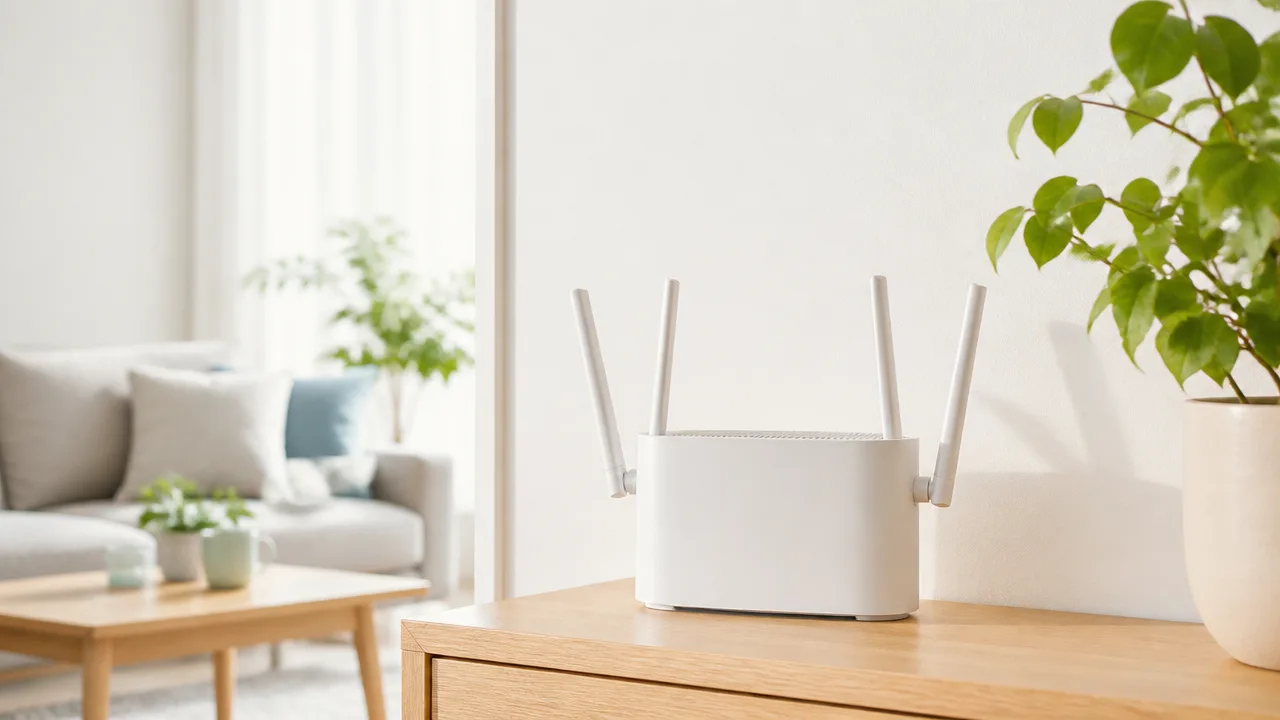
6GHz帯のSSIDが表示されないときは、まずルーターの近くまで移動して見えるかを確認し、表示される場合は設置場所や遮蔽物の影響を疑ってみてください。
6GHz帯は高速通信に向く一方、壁・床・家具を挟むと電波が届きにくくなる傾向があるため、ルーターを開けた位置へ移すだけで状況が変わることがあります。
特に、ルーターから離れた部屋や階をまたぐ場所では、6GHz帯だけを使おうとせず、利用する場所に応じてほかの周波数帯も使い分けるのが安心です。
ルーターの近くでSSIDが表示されるか確認する
最初に、スマートフォンやパソコンをルーターと同じ部屋へ持っていき、数メートル程度の距離でSSIDが表示されるか確認します。
近くでは表示されるのに、普段使う部屋では表示されない場合は、端末の不具合よりも距離や遮蔽物による電波の弱まりが関係している可能性があります。
確認するときは、ルーターを棚の奥やテレビ台の中に置いたままにせず、できるだけ電波を受けやすい位置で端末を操作すると判断しやすくなります。
一度表示されたSSIDが、少し離れただけで消えたり電波表示が弱くなったりする場合も、利用場所までの電波環境を見直す目安になります。
| 確認した場所 | 考えられる状態 | 次に見直したいこと |
|---|---|---|
| ルーターの近くでは表示される | 距離・壁・家具の影響を受けている可能性がある | ルーターの設置位置や利用場所を調整する |
| 同じ部屋でも表示が安定しない | 置き場所の周囲に遮蔽物がある可能性がある | 棚の中や床付近を避けて置き直す |
| 別室や別階で表示されない | 壁・床を通る間に電波が弱まっている可能性がある | ほかの周波数帯との使い分けを検討する |
なお、SSIDが見えることと、実際に安定して通信できることは必ずしも同じではありません。
SSIDが表示されたあとも、動画視聴やオンライン会議などを行う場所で接続が途切れないか、しばらく使って様子を見るとよいでしょう。
壁や家具を避けてルーターを開けた場所に置く
ルーターは、部屋の隅や床の近くよりも、家の中で電波を届けたい場所に近い、見通しのよい位置へ置くのがおすすめです。
コンクリート壁、厚い壁、床、金属製の棚、大型家具、水槽の周辺などは、電波の届き方に影響することがあります。
ルーターを収納棚やボックスの中に入れている場合は、扉を開けた状態で違いを確認すると、設置場所が原因かを判断しやすくなります。
- 床ではなく、机や棚の上など少し高い位置に置く
- 部屋の隅よりも、できるだけ中央寄りに置く
- 金属製の家具や家電のすぐ横を避ける
- テレビ台や収納ボックスの内部に隠さない
- アンテナがある機種は、取扱説明書を確認して向きを整える
ルーターを動かす際は、いきなり大きく配置を変えるより、まず数十センチから数メートル程度ずらしてSSIDの表示を比べると変化をつかみやすいです。
たとえば、廊下側の棚へ移す、背の高い家具の陰から出す、床置きをやめるといった小さな調整でも、離れた部屋での見え方が変わることがあります。
ただし、熱がこもりやすい場所や、落下しやすい不安定な場所への設置は避け、機器の取扱説明書に沿って安全に設置してください。
離れた部屋では5GHz帯や2.4GHz帯も使い分ける
6GHz帯のSSIDが近くでは表示されても、寝室や書斎など離れた部屋で見えにくい場合は、無理に6GHz帯へ固定しないことも大切です。
壁を複数枚挟む場所や別階では、5GHz帯、さらに距離がある場所では2.4GHz帯のほうが使いやすい場合があります。
| 周波数帯 | 向いている使い方の目安 | 注意したい点 |
|---|---|---|
| 6GHz帯 | ルーターに近い部屋で高速通信を使いたいとき | 距離や壁の影響を受けやすい傾向がある |
| 5GHz帯 | 同じ階や比較的近い別室で安定性とのバランスを取りたいとき | 壁や床の数によっては届きにくくなる |
| 2.4GHz帯 | ルーターから離れた部屋や、広い範囲でつなぎたいとき | 周辺環境によって混雑の影響を受けることがある |
6GHz帯は「近くで快適に使うための選択肢」として考え、部屋ごとに受信しやすい周波数帯を選ぶと、日常的に使いやすい環境を整えやすくなります。
どうしても6GHz帯を離れた場所まで届けたい場合は、住まいの広さや間取りに合わせて、電波を中継・拡張する機器の導入を検討する方法もあります。
改善しない場合はネットワーク設定を初期化して機器ごとに切り分ける
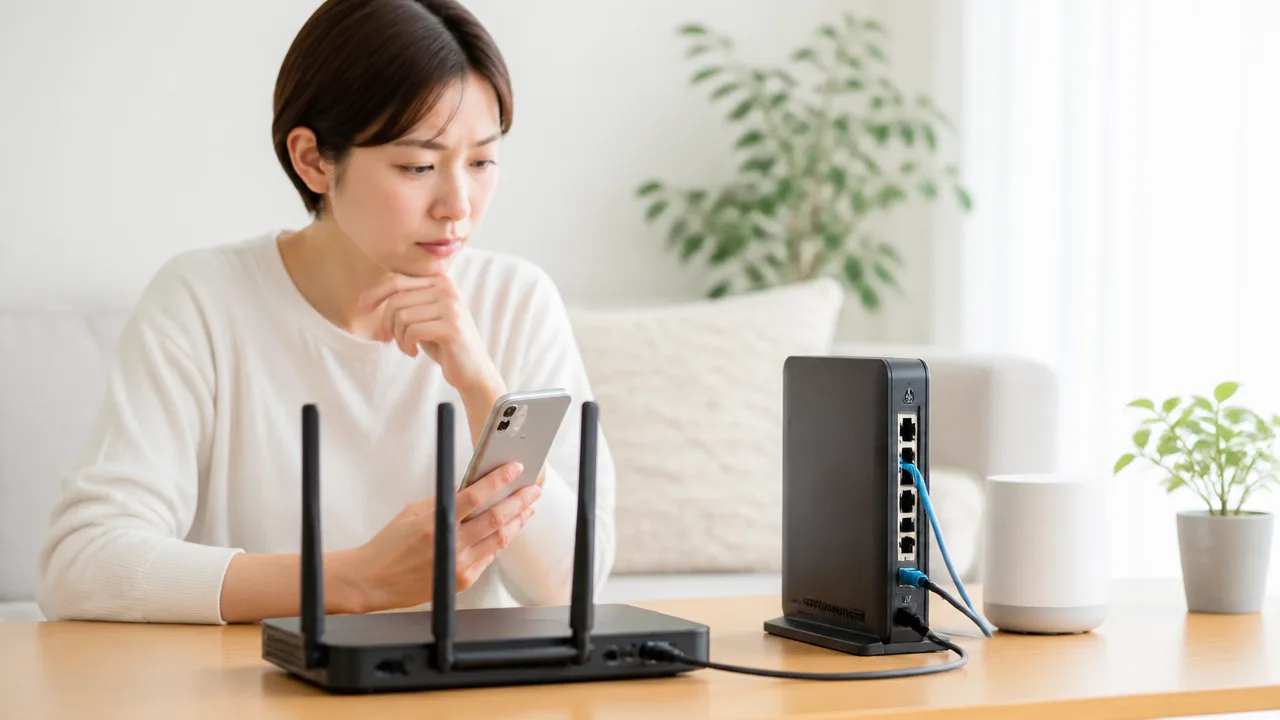
ここまで確認してもWi-Fi 6GHzのSSIDが表示されない場合は、端末に保存された接続情報をいったん整理し、別の端末でも同じ状態かを確認して原因を切り分けましょう。
端末側の設定を軽い方法から順番に見直し、それでも変化がないときだけルーターの初期化を検討すると、必要な設定を失わずに進めやすいです。
一度に複数の操作をすると原因が分かりにくくなるため、操作後はSSIDの一覧を開き直し、表示が変わったかを1つずつ確認してください。
保存済みのWi-Fi設定を削除して再接続する
以前に接続したWi-Fiの情報が端末に残っていると、SSIDの表示や接続処理がうまく更新されないことがあります。
まずは対象のWi-Fiを「削除」「削除して再接続」「このネットワーク設定を削除」などの項目から端末内の保存一覧から外し、SSIDの検索をやり直します。
削除後にSSIDが表示された場合は、正しいネットワーク名を選び、現在設定しているパスワードを入力して接続します。
保存済みの設定を削除しても、ルーター側の設定や契約内容が消えるわけではありません。
ただし、同じWi-Fiを利用しているほかの端末には影響しない一方で、その端末では再接続時にパスワードが必要になります。
-
接続先の一覧で対象のWi-Fiを選ぶ。
-
「削除」または「このネットワーク設定を削除」を実行する。
-
Wi-Fiを一度オフにしてからオンに戻す。
-
SSIDの一覧を更新し、対象のSSIDが見えるか確認する。
-
表示された場合はパスワードを入力して接続する。
同じ名前のSSIDが複数見える場合は、過去に使った中継機や古いルーターの電波を選んでいないかも確認すると安心です。
端末のネットワーク設定をリセットする
保存済みのWi-Fiを削除しても状況が変わらないときは、端末のネットワーク設定をリセットする方法があります。
この操作では、Wi-Fiの接続先だけでなく、Bluetoothの登録情報、モバイル通信の設定、VPN設定などが消える場合があります。
そのため、仕事用のVPNやBluetooth機器を使っている場合は、再設定に必要な情報を先に確認してから実行してください。
| 端末の種類 | 確認したい項目 | 注意点 |
|---|---|---|
| Windowsパソコン | ネットワークのリセット機能 | 再起動後にWi-FiやVPNの設定が必要になることがあります。 |
| スマートフォン | ネットワーク設定のリセット | Wi-FiパスワードやBluetooth登録が消える場合があります。 |
| タブレット | Wi-Fi・通信関連のリセット項目 | 機種によりメニュー名が異なります。 |
リセット後は端末を再起動し、まずSSIDが一覧に表示されるかだけを確認します。
表示されたなら、接続設定を作り直して通信できるか確認しましょう。
一方で、ネットワーク設定をリセットしても特定の端末だけでSSIDが見えない場合は、その端末の対応状況や更新状況を中心に確認する流れが適しています。
ルーターを初期化する前に設定内容を控える
ルーターの初期化は、端末を変えて試してもSSIDが見えない場合や、管理画面に入れない場合に検討する手段です。
初期化すると、Wi-Fi名、パスワード、インターネット接続情報、固定IPアドレス、ポート設定など、これまでの設定が工場出荷時の状態へ戻ることがあります。
初期化前に管理画面の設定を控える、または設定ファイルを保存できる場合はバックアップすることが大切です。
-
契約している回線の接続方式と、必要な認証情報を確認する。
-
現在のWi-Fi名とパスワードを控える。
-
中継機やメッシュ機器を使っている場合は、再登録の手順を確認する。
-
家電やゲーム機など、Wi-Fiへ接続している機器の再設定が必要か確認する。
初期化後は、取扱説明書またはメーカーの案内に沿って、インターネット接続とWi-Fi設定を順に行います。
設定を戻した直後は、いきなり多くの端末を接続せず、まずWi-Fi 6GHzに対応した1台でSSIDの表示を確認すると、状態を判断しやすくなります。
機器メーカーの対応条件とサポート情報を確認する
端末のリセットやルーターの再設定を行っても改善しないときは、端末とルーターのメーカー公式情報を確認しましょう。
同じシリーズ名の製品でも、販売時期や型番、地域向けの違いによって6GHz帯の利用条件が異なる場合があります。
確認するとよい情報は、次のとおりです。
-
ルーター本体の正確な型番と、本体ソフトウェアの更新情報。
-
パソコンやスマートフォンの正確な機種名と、対応するWi-Fi規格。
-
利用しているOSのバージョンと、無線機能に関する更新案内。
-
メーカーが案内している6GHz帯の接続条件や、よくある質問。
切り分けでは、対応端末を2台以上用意できるなら、それぞれでSSIDが見えるかを試すと判断しやすくなります。
どの対応端末でも表示されない場合はルーター側の状態を、特定の1台だけ表示されない場合はその端末側の状態を中心に相談できます。
サポートへ問い合わせる際は、型番、OSのバージョン、ルーターの状態表示、試した手順をまとめて伝えると、案内を受けやすくなります。
まとめ
この記事のポイントをまとめます。
- 6GHzのSSIDが表示されない原因は、端末・ルーター設定・電波環境に分けて確認できます。
- 6GHz帯を利用するには、Wi-Fi 6EまたはWi-Fi 7対応の端末が必要です。
- Windowsでは、Windows 11と6GHz対応の無線LANドライバーを確認しましょう。
- ルーター側で6GHz帯とSSIDの送信が有効になっているか確認します。
- セキュリティ方式はWPA3を基本とし、国・地域設定も日本に合わせます。
- 共通SSIDやバンドステアリングを使う場合、6GHz専用の名前が見えないことがあります。
- 6GHz帯は距離や壁の影響を受けやすいため、ルーターの近くで確認することが大切です。
- 改善しない場合は、保存済みネットワークの削除や別端末での確認から進めます。
Wi-Fi 6GHzのSSIDが見つからないときは、いきなり難しい設定を触るのではなく、まず端末が6GHz帯に対応しているかを確認してみてください。
次にルーターの6GHz設定、SSIDの公開状態、WPA3や国・地域設定を順番に見直すと、原因を整理しやすくなります。
ルーターの近くでは表示されるなら、故障ではなく距離や壁などの電波環境が関係している可能性もあります。
ひとつの操作ごとにSSIDの表示を確認しながら進めれば、必要以上に設定を変えず、安心して使える状態へ近づけます。