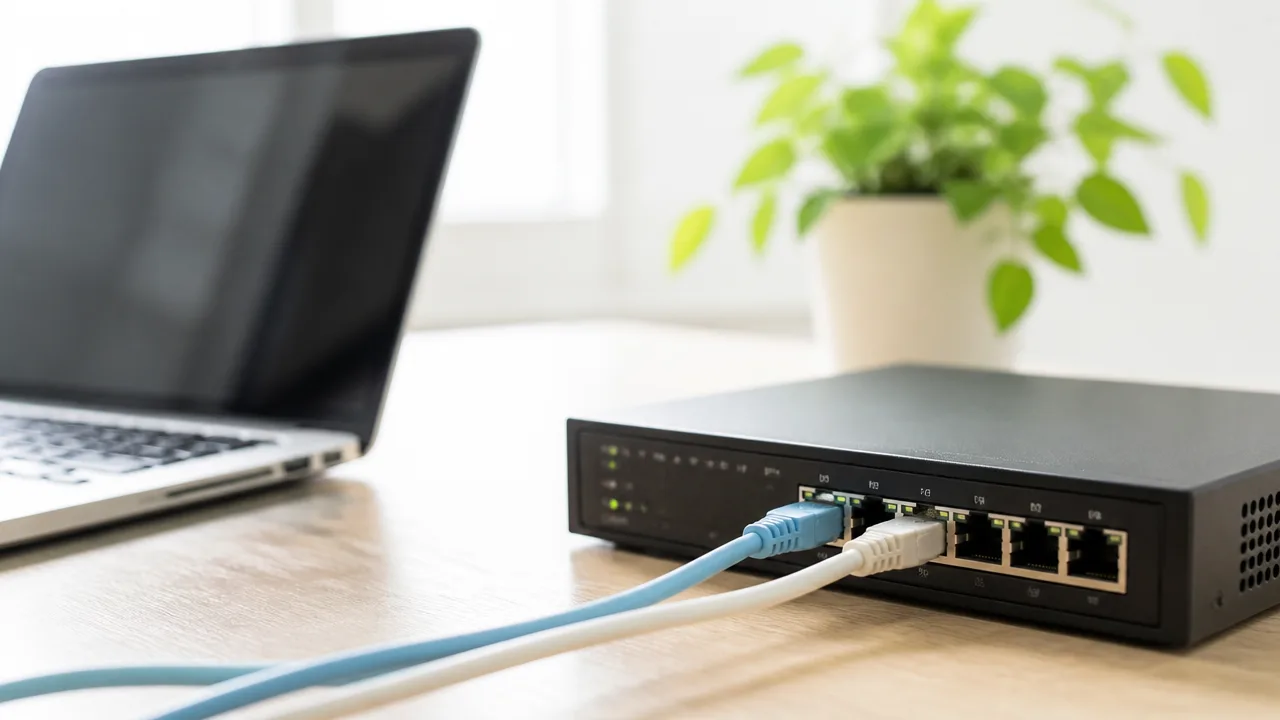
「2.5GbEスイッチを買っても、手元にある1GbE対応のパソコンやテレビ、プリンターはつなげるのかな」と気になりますよね。
せっかくネットワークを速くしたいのに、すべての機器やLANケーブルを一度に入れ替える必要があるなら、導入を迷ってしまうものです。
結論からいうと、2.5GbEスイッチは1GbE機器が混在する環境でも使える製品が多いため、パソコンやNASから少しずつ高速化していくこともできます。
ただし、通信速度は機器ごとに一律で決まるわけではなく、どの機器とどの経路で通信するかによって変わります。
この記事では、1GbE機器を残したまま2.5GbEスイッチを使う際の仕組みや注意点、家庭内で速度を活かしやすい接続方法をわかりやすく紹介します。
この記事でわかること
- 2.5GbEスイッチに1GbE機器を混在させて使える理由
- 通信速度が接続区間ごとに決まる仕組み
- 1GbEルーターを残したままPCとNAS間を2.5GbE化する方法
- カスケード接続やLANケーブルで確認したいポイント
2.5GbEスイッチは1GbE機器を混在させても使える
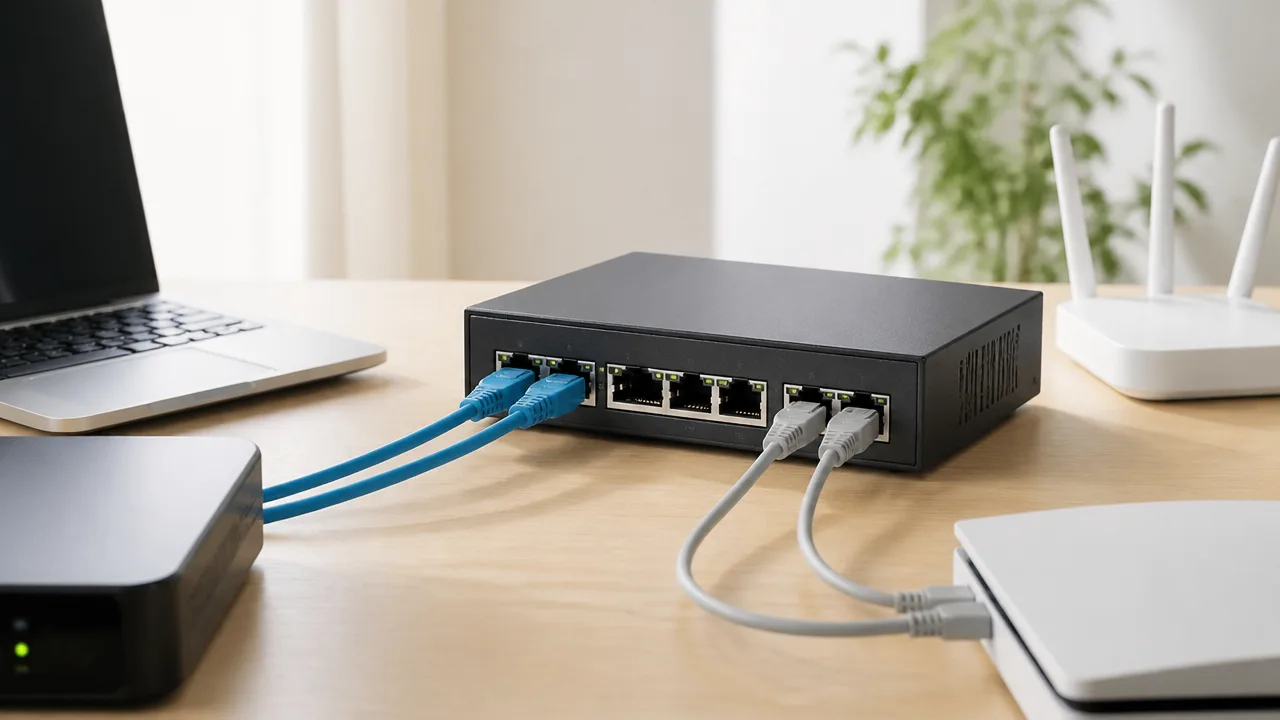
2.5GbEスイッチには、従来の1GbE機器をそのまま接続して使える製品が多いです。
パソコンだけを2.5GbE対応にし、テレビやプリンターなどは1GbEのままつなぐ、といった段階的な入れ替えもできます。
ただし、対応する通信速度の種類は製品やポートによって異なるため、購入前には仕様表を確認しておくと安心です。
オートネゴシエーションにより対応速度を自動判定する
多くの2.5GbEスイッチは、接続した機器が対応している通信速度を自動で確認し、適切な速度で接続するオートネゴシエーションに対応しています。
そのため、2.5GbE対応ポートへ1GbE対応のパソコンや周辺機器をつないでも、特別な設定をしなくてよいケースが一般的です。
機器同士で共通して対応している速度が選ばれるため、1GbE機器は1Gbpsで、2.5GbE機器同士は2.5Gbpsで接続されます。
「2.5GbE対応のスイッチに1GbE機器を挿すと使えない」という心配は、基本的には不要です。
ただし、製品によっては一部のポートだけが2.5GbEに対応していたり、対応速度の組み合わせが異なったりします。
購入前には、各ポートの対応規格として「100Mbps・1Gbps・2.5Gbps」などが記載されているかを見ておきましょう。
- 2.5GbE対応機器:2.5Gbpsで接続される
- 1GbE対応機器:1Gbpsで接続される
- 100Mbps対応機器:対応しているスイッチなら100Mbpsで接続される
1GbE機器を接続しても全ポートが1Gbpsに低下するわけではない
2.5GbEスイッチに1GbE機器を1台つないだからといって、スイッチ全体のポートが一律で1Gbpsになるわけではありません。
各ポートは接続先の機器に合わせて個別に通信速度を決めるため、1GbE機器と2.5GbE機器を同じスイッチ内で併用できます。
たとえば、2.5GbE対応のパソコンと対応機器を接続しつつ、別のポートには1GbE対応のテレビをつなぐ使い方も可能です。
この仕組みなら、すべての機器を一度に買い替えなくても、必要な場所から2.5GbE対応機器へ入れ替えていけます。
通信環境を少しずつ整えたい場合にも、混在できることは2.5GbEスイッチの便利なポイントです。
| 接続する機器 | スイッチ側に必要な対応 | 利用の考え方 |
|---|---|---|
| 2.5GbE対応パソコン | 2.5GbE対応ポート | 対応機器と組み合わせて使う |
| 1GbE対応パソコン | 1GbE対応を含む2.5GbEポート | 従来どおり接続できる |
| テレビ・レコーダー | 1GbE対応を含むポート | 映像配信やネットワーク機能に利用できる |
| プリンター | 1GbE対応を含むポート | ネットワークプリンターとして接続できる |
PC・テレビ・プリンターなど従来の1GbE機器も接続できる
2.5GbEスイッチは、高速通信が必要な機器だけのために用意するものではありません。
家庭や個人利用のネットワークでは、パソコン、テレビ、ゲーム機、ネットワークプリンター、録画機器など、1GbE対応の機器が混在していることが多いです。
こうした機器も同じスイッチへまとめられるため、配線を集約しやすくなります。
特に、すでに1GbEの機器を複数使っている場合は、今ある機器を活かしながら高速対応の機器だけを追加できる点が魅力です。
接続前には、機器のLAN端子があるか、スイッチの空きポート数が足りるかを確認しておくとスムーズです。
また、管理画面やランプ表示で各ポートの接続状態を確認できる製品なら、どの機器がどの速度でつながっているかを把握しやすいでしょう。
通信速度は機器ごとではなく接続区間ごとに決まる
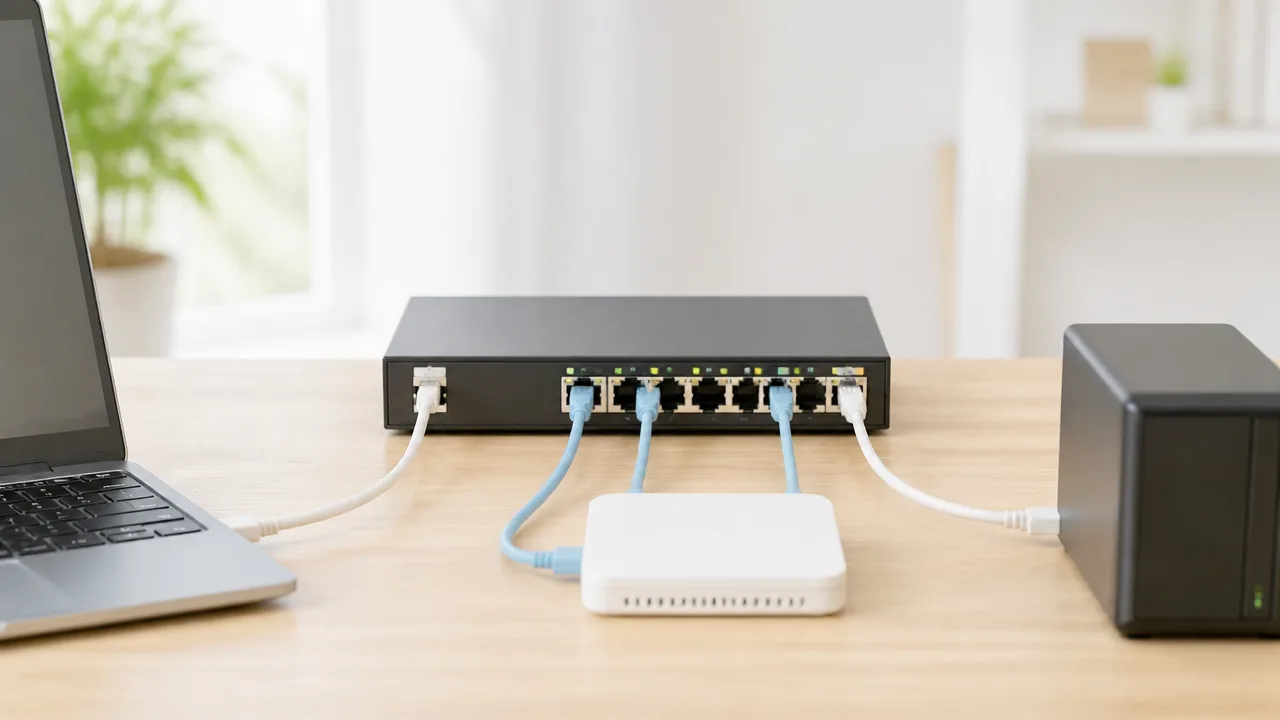
2.5GbEスイッチに1GbE機器をつないでも、すべての通信が1Gbpsに下がるわけではありません。
通信速度は、通信する機器どうしを結ぶ接続区間ごとに、それぞれ利用できる速度で決まります。
そのため、1GbE機器との通信は最大1Gbpsになり、2.5GbE対応機器どうしであれば最大2.5Gbpsの接続が期待できます。
| 通信する組み合わせ | 接続区間の最大速度 | 考え方 |
|---|---|---|
| 1GbE機器と2.5GbEスイッチ | 1Gbps | 機器側の対応速度に合わせて接続される |
| 2.5GbE機器と2.5GbEスイッチ | 2.5Gbps | 両方が対応していれば高速な接続を利用できる |
| 2.5GbE対応パソコンと2.5GbE対応NAS | 最大2.5Gbps | 途中の接続区間も2.5GbEでつながっている場合 |
1GbE機器との接続は最大1Gbpsになる
1GbEまでに対応したパソコン、テレビ、ゲーム機、プリンターなどを2.5GbEスイッチへ接続した場合、その機器とスイッチの間は最大1Gbpsで通信します。
これは2.5GbEスイッチの性能が抑えられるためではなく、接続する両側で共通して使える速度に自動的に合わせるためです。
たとえば、1GbE対応のテレビがネットワーク上の機器と通信するときは、テレビ側の接続区間が1Gbpsになります。
一方で、そのテレビが同じスイッチに接続された2.5GbE対応パソコンどうしの通信速度まで下げるわけではありません。
1GbE機器は従来どおり利用しながら、高速化したい機器だけ2.5GbEでつなげられるのが混在環境のわかりやすいメリットです。
2.5GbE機器同士の区間は最大2.5Gbpsで接続できる
2.5GbE対応のパソコンと2.5GbE対応NASを同じ2.5GbEスイッチへ接続した場合は、両方の機器とスイッチの間で最大2.5Gbpsの接続ができます。
このとき、同じスイッチに1GbE機器が接続されていても、通常はパソコンとNASの接続区間まで1Gbpsになることはありません。
高速化の対象になるのは、2.5GbEに対応した機器どうしで通信する区間です。
たとえば、大きな動画ファイルや写真データをパソコンからNASへ移す用途では、両方が2.5GbEに対応していれば、1GbE接続より余裕を感じられる場合があります。
ただし、2.5GbEは通信量が常に2.5Gbpsに固定されるという意味ではなく、その区間で利用できる理論上の上限を示すものです。
- 1GbE対応パソコンからNASへ転送する場合は、パソコン側の区間が最大1Gbpsになる
- 2.5GbE対応パソコンから2.5GbE対応NASへ転送する場合は、両者の区間で最大2.5Gbpsを利用できる
- 同じスイッチ内に1GbE機器があっても、それだけで2.5GbE機器どうしの区間が1Gbpsになるわけではない
実際の転送速度は機器の性能や通信状況にも左右される
接続表示が2.5Gbpsになっていても、ファイル転送の実測値が常に最大値に近づくとは限りません。
実際の速度は、パソコンやNASの処理性能、保存先の読み書き性能、同時に通信している機器の数などにも影響されます。
特にNASへデータを保存する場合は、内部のストレージがデータを読み書きする速さが転送速度の目安になることがあります。
小さなファイルを大量に移す場面では、ファイルを扱う処理の影響を受けやすく、大きな単一ファイルを転送したときより速度が伸びにくいこともあります。
また、複数の機器が同時にNASへアクセスしていると、利用できる通信量やNASの処理能力を分け合う状態になります。
そのため、速度を確認するときは数値だけを見るのではなく、どの機器からどの機器へ、どのようなデータを転送したかを合わせて確認することが大切です。
2.5Gbpsで通信するには経路上の機器を対応させる必要がある
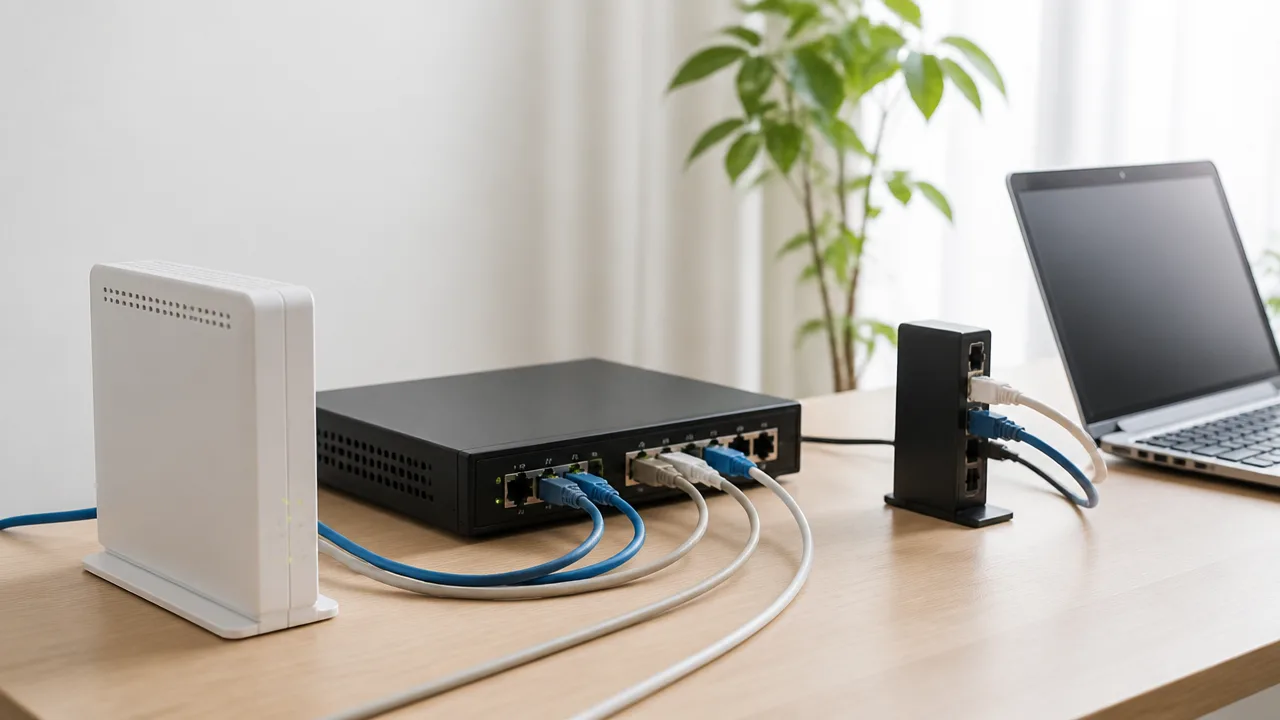
2.5Gbpsで通信したい場合は、通信する両端の機器と、その間につなぐ機器を2.5GbE対応でそろえる必要があります。
どこか一つでも1GbEまでの機器やポートを通ると、その経路では2.5Gbpsでは接続できません。
パソコン・スイッチ・NASの接続先をひと続きで確認することが、2.5GbE化を考えるときの基本です。
| 確認する場所 | 2.5Gbps通信に必要な条件 |
|---|---|
| パソコン側 | 利用するLANポートが2.5GbE対応であること |
| スイッチ側 | 接続するポートが2.5GbE対応であること |
| NAS側 | 利用するLANポートが2.5GbE対応であること |
| 増設アダプター | LAN側だけでなく、パソコンへつなぐ端子側にも十分な転送性能があること |
PCとNASのLANポートを2.5GbE対応にする
パソコンからNASへ2.5Gbpsでデータを送るには、パソコンとNASの両方に2.5GbE対応のLANポートが必要です。
パソコン本体に2.5GbEポートが付いていない場合は、対応するLANアダプターを追加する方法を検討できます。
NASについても、本体のLANポートが1GbEのみなら、そのポートを使った接続は1Gbpsまでになります。
複数のLANポートを備えたNASでも、すべてのポートが同じ速度に対応しているとは限りません。
2.5GbE対応と記載されたポートへ実際に接続することを確認してください。
-
パソコンの有線LANポートが2.5GbEに対応しているか確認する。
-
NASの利用予定ポートが2.5GbEに対応しているか確認する。
-
NASに複数のLANポートがある場合は、ポートごとの仕様を確認する。
-
無線接続ではなく、有線LANで接続する機器を確認する。
なお、パソコンに2.5GbEのLANポートがあっても、NAS側が1GbEポートであれば、NASとの通信だけが2.5Gbpsになるわけではありません。
一部だけを高性能な機器へ交換するより、データをやり取りしたい機器の組み合わせを決めてから対応状況を確認すると選びやすいです。
途中のスイッチも2.5GbE対応ポートへ接続する
パソコンとNASの間にスイッチを置くなら、両方の機器を2.5GbE対応ポートへ接続する必要があります。
スイッチ本体に2.5GbE対応ポートがあっても、接続したポートが1GbE専用なら、その機器は2.5Gbpsで通信できません。
製品によっては、複数のポートのうち一部だけが高速通信に対応している場合があります。
ポートの配置図や本体表示を見て、パソコンとNASの接続先を間違えないようにしましょう。
| 接続例 | パソコンとNAS間で期待できる接続速度 |
|---|---|
| パソコン、スイッチの接続ポート、NASがすべて2.5GbE対応 | 2.5Gbpsでの接続を確認しやすい構成 |
| パソコンとNASは2.5GbE対応だが、スイッチの接続ポートが1GbE | 1Gbpsでの接続になる |
| スイッチは2.5GbE対応だが、NASの接続ポートが1GbE | NASとの接続は1Gbpsになる |
2.5GbE対応ポートに空きが少ないスイッチでは、優先したい機器から接続先を割り当てると分かりやすいです。
たとえば、大きなデータを扱うパソコンとNASを優先し、プリンターなどは1GbEポートへつなぐ考え方があります。
このように役割ごとにポートを使い分けると、必要な部分に2.5GbE対応ポートを活用できます。
USB接続のLANアダプターを使う場合は端子の規格も確認する
パソコンにLANポートを増設するためにUSB接続のLANアダプターを使う場合は、LANアダプターが2.5GbE対応であることに加えて、パソコン側のUSB端子の規格も確認しましょう。
LANアダプターだけが2.5GbE対応でも、接続するUSB端子や接続方法に十分な転送性能がなければ、本来の性能を活かしにくくなります。
特に、USBハブや変換アダプターを間に入れる場合は、その機器の対応状況も確認したほうが安心です。
-
LANアダプターの仕様で2.5GbE対応と案内されているか確認する。
-
パソコン側のUSB端子が必要な転送性能に対応しているか確認する。
-
USBハブを使う場合は、ハブ側の仕様も確認する。
-
接続後にパソコンのネットワーク設定画面でリンク速度を確認する。
ノートパソコンでは、見た目が同じ形状のUSB端子でも対応する規格が異なることがあります。
購入前には端子の形だけで判断せず、パソコン本体とLANアダプターの仕様表を見比べることが大切です。
接続したい機器の間にある機器を一つずつ確認しておけば、2.5Gbpsで通信したい区間に必要な構成を整理しやすくなります。
1GbEルーターを残してもPCとNAS間は2.5GbE化できる
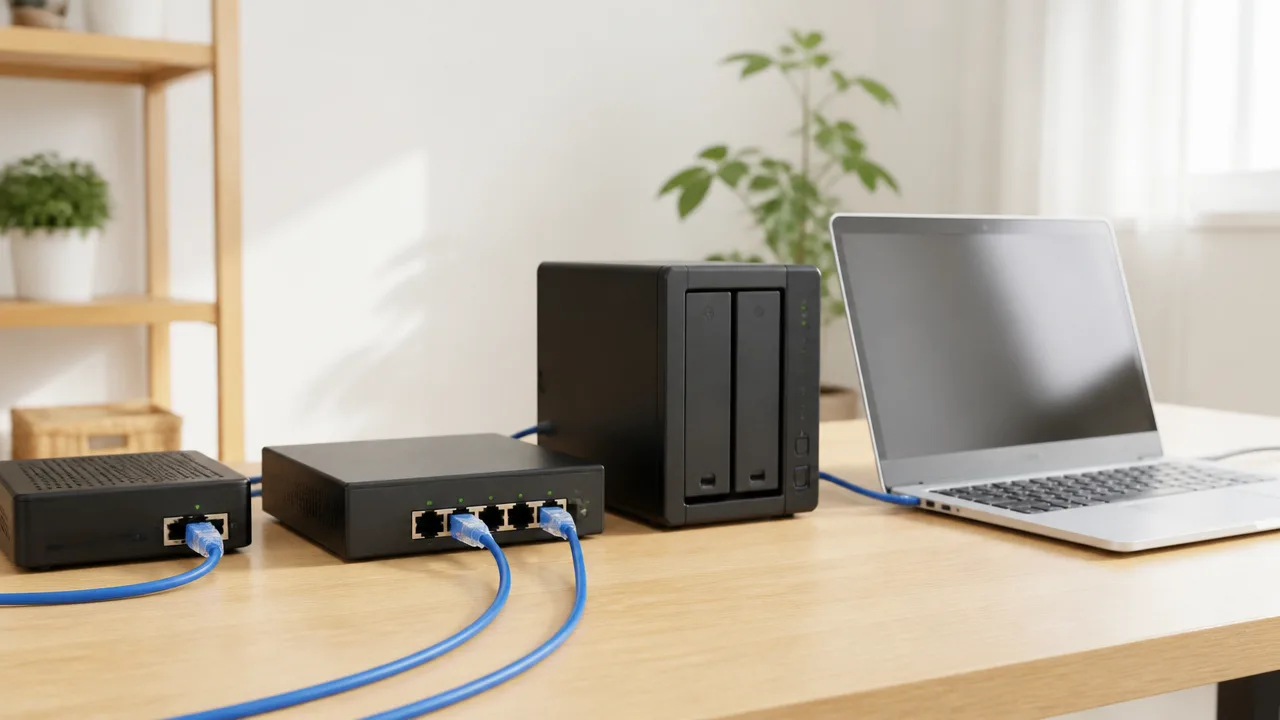
1GbE対応のルーターをそのまま使っていても、PCとNASを同じ2.5GbEスイッチに接続すれば、PCとNASの間だけを2.5GbEで通信できる構成は作れます。
写真や動画の保存先としてNASを使う場合は、インターネット回線側を変更しなくても、家庭内でのファイル転送を快適にしやすいのがメリットです。
ただし、ルーターを通る通信はルーターとの接続速度に影響されるため、PCとNASの通信とインターネット向けの通信は分けて考えることが大切です。
PCとNASを同じ2.5GbEスイッチへ接続する
PCとNASの間で2.5Gbps通信を行いたいなら、両方を同じ2.5GbEスイッチの対応ポートへ接続します。
このとき、PCとNASの通信はスイッチ内で処理されるため、通常はルーターを経由しません。
そのため、ルーターのLANポートが1GbE対応であっても、PCとNASの間の転送速度まで1Gbpsにそろうわけではありません。
| 接続する機器 | 接続先 | 期待できるリンク速度 |
|---|---|---|
| PC | 2.5GbEスイッチの2.5GbE対応ポート | 最大2.5Gbps |
| NAS | 同じスイッチの2.5GbE対応ポート | 最大2.5Gbps |
| 1GbEルーター | 同じスイッチの空きポート | 最大1Gbps |
たとえば、PCからNASへ動画ファイルをコピーする場面では、PCとNASが2.5GbEでリンクしていれば、ルーターの性能とは別に家庭内の転送性能を活かせます。
一方で、NASを別のスイッチにつないでいたり、途中に1GbE機器が入っていたりすると、意図した構成にならないことがあります。
PC・NAS・2.5GbEスイッチを直接同じネットワーク内に置くことが、分かりやすい基本形です。
- PCのLANポートまたはLANアダプターが2.5GbEに対応している
- NASのLANポートが2.5GbEに対応している
- PCとNASを同一の2.5GbEスイッチへ接続している
- PCとNASが同じ家庭内ネットワークに設定されている
インターネット向け通信は1GbEルーターとの接続速度が上限になる
PCやNASからインターネットへ通信する場合は、スイッチとルーターを結ぶ回線を通るため、その区間が1GbEなら通信は最大1Gbpsの範囲で動作します。
PCが2.5GbEでスイッチにつながっていても、ルーター側のLANポートが1GbE対応なら、ルーターへ向かう通信だけが1Gbps相当になります。
これは不具合ではなく、接続先に応じて通信速度が変わる混在環境の自然な動きです。
| 通信の内容 | 主に通る経路 | 速度を左右する部分 |
|---|---|---|
| PCからNASへのファイルコピー | PC → 2.5GbEスイッチ → NAS | PC・スイッチ・NASの対応状況 |
| PCでのウェブ閲覧やダウンロード | PC → スイッチ → 1GbEルーター → 回線 | ルーター接続・回線契約・通信先の状況 |
| NASからの外部サービス利用 | NAS → スイッチ → 1GbEルーター → 回線 | ルーター接続・回線契約・通信先の状況 |
まずは大容量ファイルを扱うPCとNASの区間を優先して2.5GbE化し、ルーターは必要になった時点で見直す方法なら、機器の入れ替えを一度に進めなくても大丈夫です。
スイッチの交換だけでインターネット回線が2.5Gbpsになるわけではない
2.5GbEスイッチを導入しても、インターネット回線の通信速度が自動的に2.5Gbpsになるわけではありません。
インターネット側でも高速通信を利用するには、回線契約、回線終端装置、ルーターの回線側ポートとLANポート、接続するPCなどをまとめて確認する必要があります。
また、実際の通信速度は利用する時間帯や接続先の状況にも左右されるため、機器の対応速度と同じ数値が常に出るとは限りません。
そのため、目的がNASへのバックアップや動画データの移動であれば、最初はPCとNASの家庭内通信を2.5GbE化するだけでも十分に意味があります。
インターネット回線の高速化は、家庭内での転送に不満がなくなった後に、必要性を見ながら検討すると選びやすいです。
既設のCat5eケーブルも2.5GbEで利用できる場合が多い
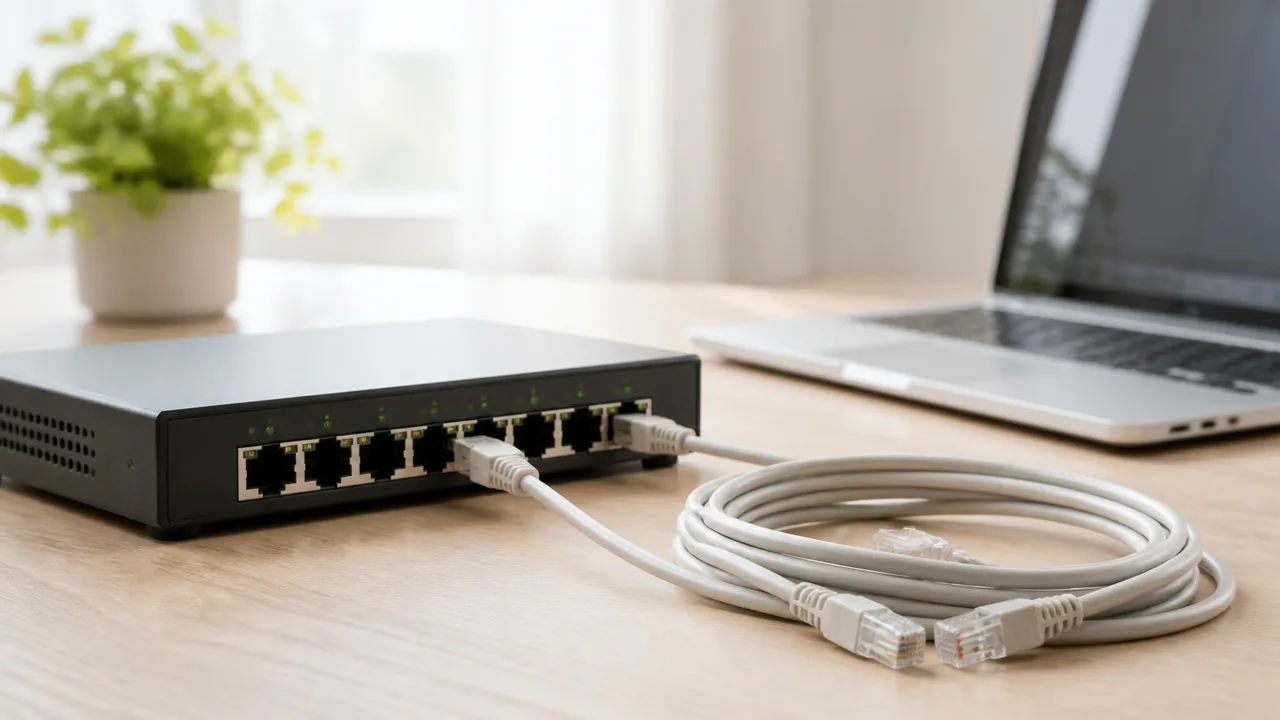
既設のCat5eケーブルは、状態や配線条件に問題がなければ2.5GbEでそのまま使える場合が多いです。
すべてをすぐに張り替える必要はなく、まずは今ある配線で接続してリンク速度を確認し、安定しない区間だけ見直す方法がおすすめです。
ただし、ケーブルの規格だけでは判断できず、長さ、壁内配線の施工状態、コネクターの状態なども通信の安定性に関わります。
2.5GBASE-TはCat5e以上のケーブルに対応する
2.5GbEで使われる2.5GBASE-Tは、一般的にCat5e以上のLANケーブルで利用できる規格です。
そのため、これまで1GbE接続に使っていたCat5e配線でも、対応機器同士をつなげば2.5GbEでリンクする可能性があります。
特に、室内で使う短めの市販LANケーブルや、比較的新しく施工された配線であれば、交換せずに活用できるケースがあります。
| ケーブルの種類 | 2.5GbEでの利用 | 考え方 |
|---|---|---|
| Cat5 | 状況による | 規格や品質にばらつきがあるため、2.5GbE用としては確認が必要です。 |
| Cat5e | 利用できる場合が多い | 既設配線をまず試したいときの基準になります。 |
| Cat6 | 利用しやすい | 余裕を持たせて配線を新設・交換したい場合に向いています。 |
| Cat6A以上 | 利用しやすい | 将来的にさらに高速な有線通信も考える場合の選択肢です。 |
なお、ケーブルに印字された「CAT.5e」や「CATEGORY 5E」などの表記は、配線規格を見分ける目安になります。
平たい形状のケーブル、極端に細いケーブル、古いケーブルを使っている場合は、表記だけでなく実際のリンク状況も確認すると安心です。
Cat5eだから必ず2.5GbEで使える、あるいは使えないと決めつけるのではなく、実際の配線単位で確認することが大切です。
長さやコネクターの状態など配線品質を確認する
Cat5eケーブルで2.5GbEを使えるかどうかは、ケーブルのカテゴリーだけでなく、配線全体の品質にも左右されます。
たとえば、ケーブルが長すぎる、途中で強く折れ曲がっている、家具に押しつぶされているといった状態では、通信が安定しにくくなることがあります。
壁の中を通る配線では、壁のLANコンセント、途中の中継部品、パッチパネルなども経路に含まれます。
見えているLANケーブルだけを新しくしても、途中の部品や配線に条件があると期待どおりのリンク速度にならない場合があります。
- ケーブルの被膜に深い傷、つぶれ、強い折れ目がないか確認する
- LANコネクターのツメが破損しておらず、奥までしっかり差し込まれているか確認する
- 壁のLANコンセントや中継アダプターを経由している場合は、その部分も確認する
- ケーブルを電源コードや電源タップ類に密着させすぎていないか見直す
- 長い配線を束ねている場合は、無理な曲げや圧迫がないか確認する
コネクター部分は抜き差しの回数が多くなりやすいため、ゆるみや汚れがないかを見るだけでも切り分けの助けになります。
また、ケーブルを延長コネクターでつないでいる場合は、その接続部も含めて確認しましょう。
リンク速度が1Gbpsになる場合は、機器の設定だけでなく、間にある配線部品まで一続きの経路として確認することが重要です。
安定しない場合はCat6以上の短いケーブルで切り分ける
既設のCat5e配線で2.5GbEにならない、または接続が安定しない場合は、短いCat6以上のLANケーブルを用意して確認すると原因を切り分けやすいです。
確認したい機器同士を、壁内配線や中継部品を通さずに短いケーブルで直接つなぎ、リンク速度の表示を見ます。
- 短いCat6以上のケーブルで、2.5GbE対応機器同士を直接接続します。
- 機器側の管理画面やパソコンのネットワーク情報で、リンク速度を確認します。
- 直接接続では2.5GbEになる場合は、既設ケーブルや壁内配線、中継部品を順番に戻して確認します。
- 直接接続でも速度が変わらない場合は、ケーブル以外の接続条件も含めて確認します。
この方法なら、既設配線を一度に交換しなくても、どの区間を見直すべきか判断しやすくなります。
新しくケーブルを購入するなら、取り回しに必要な長さより少し余裕を持たせつつ、余分に長くしすぎない選び方が扱いやすいです。
配線を新設する予定があるなら、今後の増設も考えてCat6以上を選んでおくと、後からケーブルを入れ替える手間を抑えやすくなります。
スイッチのカスケード接続では接続間の速度が上限になる
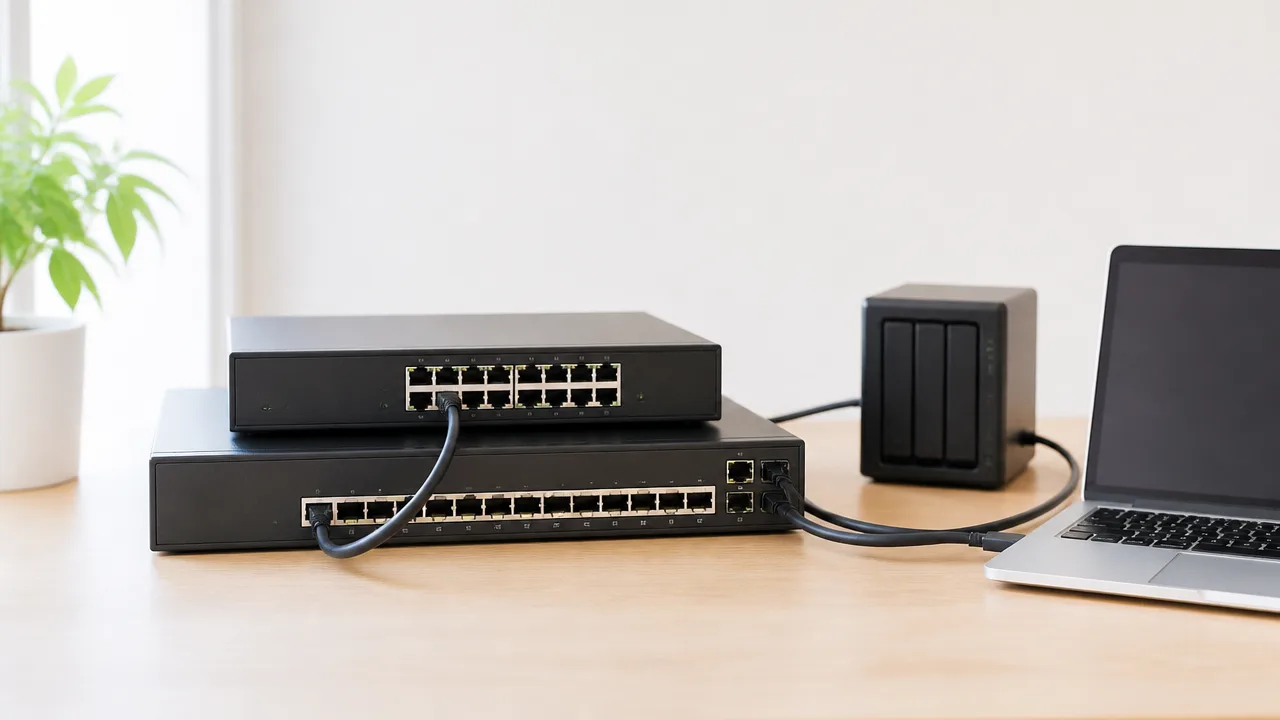
2台以上のスイッチをつなぐカスケード接続では、スイッチ同士を結ぶ区間のリンク速度が、別のスイッチへ向かう通信の上限になります。
1GbEスイッチを経由する機器があっても使えますが、2.5GbEの速度を活かしたい機器は、できるだけ同じ2.5GbEスイッチに集める構成がおすすめです。
どの通信がスイッチ間を通るのかを意識すると、速度が伸びにくい場所を判断しやすくなります。
1GbEスイッチとの接続区間は最大1Gbpsに制限される
2.5GbEスイッチと1GbEスイッチをLANケーブルで接続した場合、スイッチ同士の接続速度は最大1Gbpsになります。
このため、1GbEスイッチ側にあるパソコンやゲーム機などが、2.5GbEスイッチ側のNASへアクセスするときは、その間を通る通信が最大1Gbpsに収まります。
これは2.5GbEスイッチが故障しているわけではなく、接続先のスイッチが対応する速度に合わせて通信するためです。
| 機器の配置 | 通信する組み合わせ | 想定される接続区間の上限 |
|---|---|---|
| 同じ2.5GbEスイッチ内 | 2.5GbE対応パソコンと2.5GbE対応NAS | 最大2.5Gbps |
| 1GbEスイッチと2.5GbEスイッチの間 | 1GbEスイッチ側の端末と2.5GbEスイッチ側のNAS | 最大1Gbps |
| 同じ1GbEスイッチ内 | 1GbE端末同士 | 最大1Gbps |
一方で、1GbEスイッチ側の端末同士が通信するだけなら、通信はそのスイッチ内で完結します。
その場合は、上位に接続した2.5GbEスイッチやスイッチ間の配線速度が、直接の上限になるわけではありません。
つまり、カスケード接続で気を付けたいのは、異なるスイッチに置かれた機器同士で大きなデータをやり取りする場面です。
たとえば、書斎の2.5GbEスイッチにNASをつなぎ、リビングの1GbEスイッチにテレビやゲーム機をまとめる構成は、用途によっては十分に使いやすいでしょう。
ただし、リビング側のパソコンからNASへ頻繁に大容量ファイルをコピーするなら、1GbEの接続区間が待ち時間に影響する可能性があります。
2.5GbE機器は同じ2.5GbEスイッチへまとめる
パソコンとNASなど、2.5GbEで通信させたい機器は同じ2.5GbEスイッチに直接つなぐと、スイッチ間の1GbE区間を通らずに済みます。
これなら、機器同士が2.5GbEに対応している環境では、ローカルネットワーク内のデータ移動で2.5GbEの帯域を活かしやすくなります。
配置を考えるときは、速度を重視する機器と、1GbEでも困りにくい機器を分けると整理しやすいです。
-
2.5GbEスイッチへ優先してつなぐ機器:パソコン、NAS、対応する無線LANルーターやアクセスポイントなど。
-
1GbEスイッチへつないでも使いやすい機器:プリンター、テレビ、レコーダー、スマートホーム機器、ゲーム機など。
-
通信量を確認したい機器:複数の端末から同時に利用する共有ストレージや、バックアップ先になる機器など。
たとえば、部屋ごとに既設の1GbEスイッチがある場合でも、作業用パソコンとNASだけを2.5GbEスイッチへ移す方法なら、配線全体を一度に変更しなくても構成を作れます。
普段使う端末の場所とNASの設置場所が近いなら、このように高速通信が必要な機器を一か所へ集めると、配線も把握しやすいです。
なお、2.5GbEスイッチ同士を接続できる環境なら、スイッチ間も2.5GbEでリンクさせることで、別のスイッチ側にある対応機器との通信でも帯域を確保しやすくなります。
ただし、接続先のポートや中継する機器のどこかに1GbEのみ対応の部分があると、その区間は1Gbpsでの接続になります。
複数の1GbE端末からNASへ同時接続する構成ではNAS側の2.5GbE化が役立つ場合がある
各端末が1GbE接続でも、複数の端末が同時にNASへアクセスするなら、NAS側を2.5GbEでつなぐことが役立つ場合があります。
1台の1GbE端末がNASへ通信する速度は基本的に1Gbpsを超えませんが、複数台分の通信がNAS側へ集まると、合計の通信量は1Gbpsを超えることがあります。
たとえば、複数のパソコンで共有フォルダーを利用したり、別々の端末からバックアップを実行したりする場面では、NASと2.5GbEスイッチの間に余裕があると、通信が集中したときの混雑を抑えられる可能性があります。
この場合も、各端末からNASまでの途中に1GbEスイッチがあれば、端末1台あたりの通信は1Gbpsが上限です。
それでも、複数の1GbE端末の通信をNAS側で受け止める経路としては、NASの2.5GbE接続に意味があります。
| 構成 | 1台の端末からNASへの通信 | 複数端末が同時に使う場合 |
|---|---|---|
| 端末・NASともに1GbE | 最大1Gbps | NAS側の1GbE回線を共有する形になりやすい |
| 端末は1GbE、NAS側は2.5GbE | 最大1Gbps | NAS側へ集まる合計通信量に余裕を持たせやすい |
ただし、実際の使い心地はNASの処理性能、搭載しているストレージ、同時に動く機能などにも左右されます。
そのため、NAS側だけを2.5GbEにすれば常に通信が速くなると考えるのではなく、複数端末からのアクセスが重なるかどうかを基準に検討するとよいでしょう。
カスケード接続では、どの機器がどのスイッチにつながっているかを簡単に図にしておくと、通信が集中する区間を見つけやすくなります。
2.5GbEでリンクしないときは接続経路を順番に確認する

2.5GbE対応機器をつないでも1Gbpsで接続される場合は、スイッチ・LANケーブル・接続ポート・端末側の設定を順番に確認すると原因を絞り込みやすいです。
いきなり機器の買い替えを考えるのではなく、表示されているリンク速度を確認し、1か所ずつ条件を変えて試してみてください。
通信速度の測定結果ではなく、まず接続そのもののリンク速度を見ることが、スムーズな切り分けにつながります。
スイッチのランプや管理画面でリンク速度を確認する
最初に、2.5GbEスイッチのランプや管理画面で、各ポートがどの速度でリンクしているかを確認します。
機種によって表示方法は異なりますが、ランプの色や点滅パターンによって1Gbpsと2.5Gbpsを見分けられる製品があります。
管理画面を備えたスイッチなら、ポートの状態一覧からリンク速度を確認できることが多いです。
パソコン側でも、ネットワーク設定の接続状態からリンク速度を確認できます。
確認する場所をあらかじめ整理しておくと、どちら側で速度が下がっているのかを判断しやすくなります。
| 確認する場所 | 見る内容 | 確認の目的 |
|---|---|---|
| 2.5GbEスイッチ | ポートのランプ・管理画面 | 各ポートが2.5Gbpsでリンクしているかを見る |
| パソコン | ネットワーク接続の状態 | LANアダプター側のリンク速度を確認する |
| NAS | ネットワーク設定・状態画面 | NAS側のポート速度を確認する |
たとえばパソコン側だけが1Gbps表示なら、パソコンからスイッチまでの区間を中心に確認します。
一方で、すべての機器が2.5Gbpsと表示されているのに転送が伸びない場合は、リンク以外の要因も考えられます。
まずはどの接続区間が1Gbpsになっているかを見つけることが大切です。
LANケーブルと接続ポートを交換して原因を切り分ける
リンク速度が想定より低いときは、LANケーブルとスイッチの接続ポートを交換してみましょう。
ケーブルの外見に大きな変化がなくても、コネクター部分の状態や配線の影響によって、安定したリンクにつながらないことがあります。
短めで状態のよいLANケーブルを1本用意し、パソコンまたはNASとスイッチを直接つないで確認すると切り分けしやすいです。
- 2.5GbE対応機器同士を、確認用のLANケーブルで直接つなぎます。
- スイッチ側の別の2.5GbE対応ポートに差し替えます。
- リンク速度が2.5Gbpsになるかを確認します。
- 速度が変化した場合は、元のケーブルまたはポートを個別に確認します。
壁内配線や長いLANケーブルを使っている場合は、いったん短いケーブルで試すと原因を分けやすくなります。
また、スイッチに複数の速度に対応したポートがある場合は、接続したポート自体が2.5GbEに対応しているかも製品の説明書で確認してください。
LANアダプターのドライバーと速度設定を確認する
パソコンに増設したLANアダプターを使っている場合は、ドライバーの状態や速度設定も確認します。
ドライバーが古い状態だったり、端末側で1Gbpsに固定されていたりすると、2.5GbEでリンクしないことがあります。
Windowsではデバイスマネージャー、macOSではネットワーク設定などから、使用しているLANアダプターの状態を確認できます。
速度と通信方式を設定できる項目がある場合は、通常は自動判別にしておくと、接続先に合わせてリンク速度が選ばれやすくなります。
ただし、設定項目の名称や操作方法はLANアダプターごとに異なるため、製造元の案内に沿って操作するのが安心です。
USB接続の2.5GbE LANアダプターでは、パソコン側のUSB端子や接続状態によっても動作が変わることがあります。
ほかのUSB機器を外した状態や、別のUSB端子へ接続した状態で確認すると、周辺機器の影響を見分けられる場合があります。
スイッチやNASのファームウェアを最新の状態にする
ケーブルや設定を確認しても改善しない場合は、スイッチやNASのファームウェアに更新がないか確認します。
ファームウェアは機器を動かすための基本的なソフトウェアで、対応機器との接続安定性に関する更新が案内されることがあります。
更新前には、製造元の案内で対象機種と更新内容を確認し、必要に応じて設定を控えておくと安心です。
NASは更新中に再起動することがあるため、共有フォルダーの利用やバックアップが動いていない時間帯を選ぶとよいでしょう。
確認を終えたら、再度リンク速度を見て、2.5Gbps表示になった区間から順に接続を戻す方法がおすすめです。
一度に複数の条件を変えず、1つずつ試すことで、今後同じような状況になったときにも対処しやすくなります。
2.5GbEスイッチは対応ポート数と将来の増設を基準に選ぶ
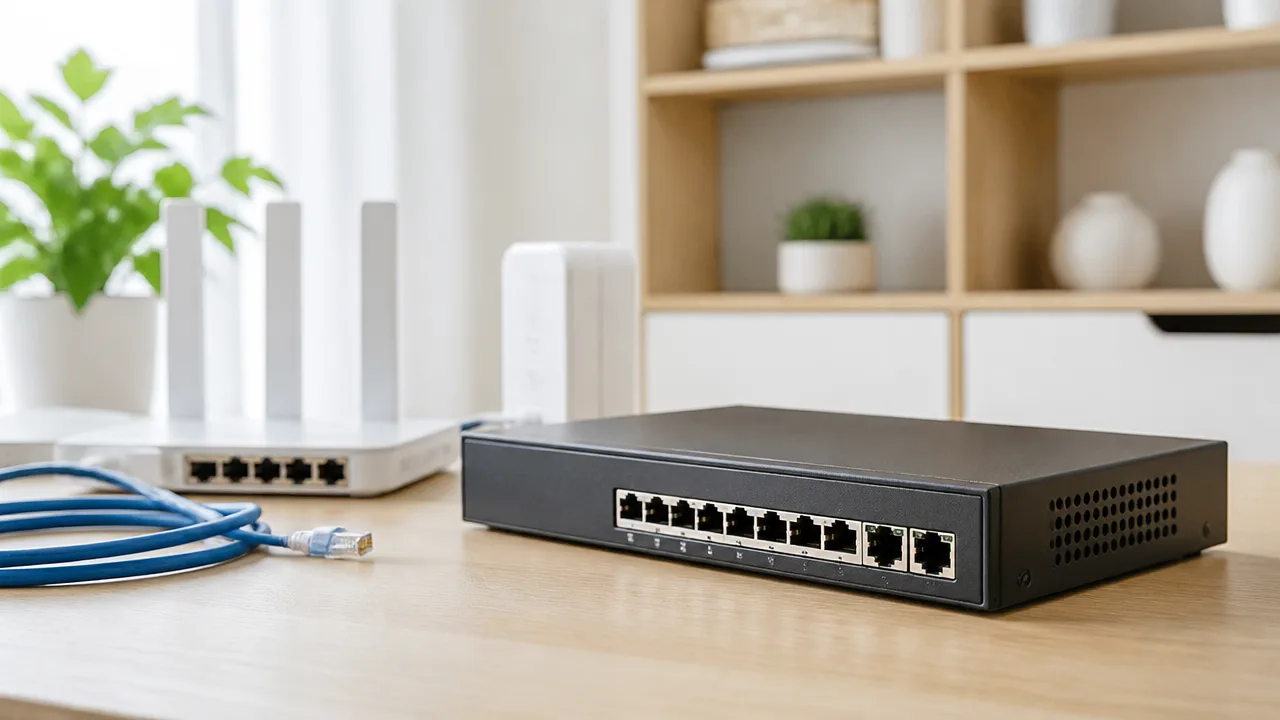
2.5GbEスイッチは、いま接続したい機器の台数に加えて、今後増やす予定の機器まで考えてポート数を選ぶと失敗しにくいです。
接続台数が少なければ5ポートでも足りますが、NASやゲーム機、テレビなどを有線接続したい場合は、余裕のある8ポート以上が使いやすいでしょう。
また、高速なNASを複数の機器で利用する予定があるなら、10GbE対応ポートを備えたモデルも候補になります。
2.5GbE対応の表示があっても全ポートの仕様を確認する
「2.5GbE対応」と案内されているスイッチでも、搭載されているすべてのポートが2.5GbEとは限りません。
製品によっては、複数あるLANポートのうち一部だけが2.5GbE対応で、ほかは1GbE対応という構成もあります。
購入前には、商品名だけで判断せず、ポートごとの対応速度を仕様表で確認することが大切です。
| 確認する項目 | 見ておきたい内容 |
|---|---|
| 2.5GbEポート数 | 高速接続したい機器の台数をまかなえるか |
| 1GbEポート数 | プリンターやテレビなどの一般的な有線機器をつなげるか |
| ポートの種類 | 一般的なLAN端子か、光回線向け端子もあるか |
| 給電対応 | 無線アクセスポイントなどへLANケーブルから給電できるか |
特に、2.5GbEで使いたいパソコンとNASの両方を接続するなら、少なくともその2台分の2.5GbEポートが必要です。
さらにルーター、有線アクセスポイント、将来追加する機器も考えると、必要台数ぴったりではなく1〜2ポート余らせる選び方が安心です。
ポート数に余裕があれば、配線を入れ替えずに新しい機器を追加しやすくなります。
接続台数が少ない家庭では5ポートを目安にする
パソコン1台とNAS1台を中心に使う家庭なら、5ポートの2.5GbEスイッチは選びやすい構成です。
たとえば、ルーター、パソコン、NASを接続してもポートが残るため、ゲーム機やテレビを追加する余地を確保できます。
- ルーターからのLANケーブル 1ポート
- 2.5GbE対応パソコン 1ポート
- 2.5GbE対応NAS 1ポート
- ゲーム機またはテレビ 1ポート
- 予備または追加予定の機器 1ポート
5ポートモデルは、本体が比較的コンパクトで置き場所を取りにくい点も魅力です。
ただし、複数の部屋へLANケーブルを分けたい場合や、有線接続する機器が多い場合は、すぐに空きポートがなくなることがあります。
現在は機器が少なくても、増設の予定が見えているなら、最初から大きめのモデルを選ぶ方法もあります。
増設予定がある場合は8ポート以上を検討する
デスクトップパソコン、NAS、ゲーム機、テレビ、無線アクセスポイントなどをまとめて有線接続したいなら、8ポート以上のスイッチが便利です。
とくに、仕事用と私用のパソコンを分けている場合や、将来NASを追加する可能性がある場合は、空きポートの余裕が使いやすさにつながります。
ポート不足を感じてから買い足すより、設置時点で少し余裕を持たせるほうが配線を整えやすいです。
8ポート以上のモデルを選ぶときは、単に端子の数を見るのではなく、2.5GbE対応ポートが何個あるかを確認しましょう。
接続する機器のすべてが高速通信を必要とするわけではないため、2.5GbEポートと1GbEポートが混在した構成でも、用途に合えば無駄を抑えられます。
一方で、あとから2.5GbE対応機器を増やす予定なら、2.5GbEポートが多いモデルのほうが選び直しを減らしやすいです。
高速なNASを共有するなら10GbEアップリンクの有無も確認する
複数のパソコンから高速なNASを利用するなら、スイッチとNASをつなぐための10GbE対応ポートがあるモデルも検討できます。
ここでいうアップリンクとは、NASや上位のネットワーク機器へつなぐ、より高速な接続口のことです。
2.5GbE対応のパソコンを複数台つなぐ環境では、NAS側への接続に余裕があると、同時利用時にも帯域を分け合いやすくなります。
| 使い方 | 選び方の目安 |
|---|---|
| パソコン1台とNAS1台が中心 | 2.5GbEポートのみの5ポートモデル |
| 有線機器を多くつなぎたい | 2.5GbEポートを多く備えた8ポート以上のモデル |
| 複数台でNASを頻繁に利用したい | 10GbE対応のアップリンクを備えたモデル |
ただし、10GbE対応ポートがあっても、NAS側にも対応する端子や拡張機能が必要になるため、スイッチだけで判断しないようにしましょう。
将来的な増設を考えるなら、現在の接続台数、空きポート、NASへの接続方法を一覧にしてから選ぶと、自分に合った構成を決めやすくなります。
混在環境で検討できる2.5GbEスイッチの実在製品
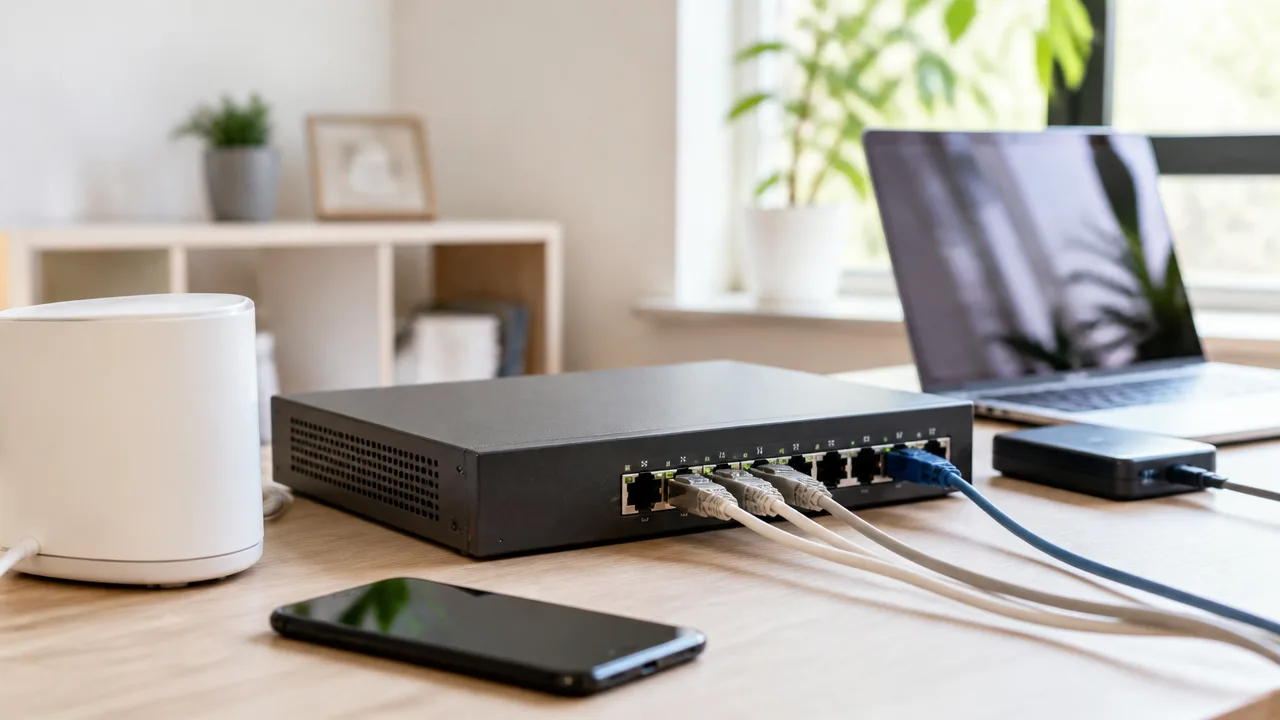
1GbE機器を残しながら2.5GbE対応のパソコンやNASを増やしたい場合は、通信速度を自動で調整できる2.5GbEスイッチを選ぶと取り入れやすいです。
シンプルな少人数向けモデルから、ポート数が多く設定機能も備えたモデルまであるため、接続したい機器の台数と管理の必要性に合わせて選びましょう。
なお、製品によって対応する通信規格、管理機能、電源方式、設置方法は異なるため、購入前には公式サイトや販売ページで最新の仕様を確認してください。
| 製品・シリーズ | 向いている環境 | 主な特徴 |
|---|---|---|
| エレコム EHB-UQ2A05E | パソコンとNASなど、少数の機器を手軽につなぎたい場合 | 設定をほとんど必要としないシンプルな構成 |
| プラネックス FX2G-05EM | 小規模な2.5GbE環境 | 扱いやすいポート数の非管理型モデル |
| プラネックス FX2G-0108EMXG | 高速なNASや上位機器も組み合わせたい場合 | 2.5GbE機器を多く接続しやすい構成 |
| D-Link DMS-1250シリーズ | ネットワークを用途別に管理したい場合 | 設定・監視機能を活用できるシリーズ |
| ヤマハ SWX2220・SWX2221シリーズ | 業務利用や将来的な構成変更も見据える場合 | ネットワーク管理を行いやすい設計 |
エレコム EHB-UQ2A05E
エレコムのEHB-UQ2A05Eは、2.5GbE対応機器を少数つなぐ用途で検討しやすいスイッチです。
パソコン、NAS、ルーターなどを接続する家庭内ネットワークでは、細かな設定をせずに使い始めたい人に向いています。
接続した機器の対応速度に合わせて通信速度を調整するため、1GbE対応のゲーム機やテレビ、既存のパソコンなども同じスイッチに接続できます。
まずはパソコンとNASの間だけを高速化したいときに、候補にしやすいタイプです。
一方で、通信を用途ごとに分ける設定や、接続状況を詳細に確認する機能を求める場合は、管理機能を備えた製品のほうが合うことがあります。
プラネックス FX2G-05EM・FX2G-0108EMXG
プラネックスのFX2G-05EMは、小規模な2.5GbE環境を作りたい場合に検討しやすいモデルです。
1GbE機器と2.5GbE機器を同じネットワーク内で使いつつ、必要な機器から段階的に入れ替えたい場合にもなじみます。
FX2G-0108EMXGは、より多くの2.5GbE対応機器をつなぐことや、高速な接続口を活用する構成を考えている人向けの選択肢です。
たとえば、複数のパソコンからNASを使う環境では、空きポートに余裕があるモデルを選んでおくと、あとから機器を増やす際に配線を見直す手間を抑えられます。
今後2.5GbE対応機器を増やす予定があるなら、現在必要な台数だけでなく空きポートも確認することが大切です。
- FX2G-05EM:少数の有線機器をまとめたい場合
- FX2G-0108EMXG:複数の2.5GbE機器や高速な周辺機器を組み合わせたい場合
D-Link DMS-1250シリーズ
D-LinkのDMS-1250シリーズは、単につなぐだけでなく、ネットワークを用途に応じて整えたい場合に検討できるシリーズです。
機種によってポート構成や対応機能は異なりますが、複数の有線機器を接続し、設定や状態確認を行いながら運用したい環境に向いています。
たとえば、仕事用の機器、家庭用の機器、来客用の無線LANなどをネットワーク上で分けたい場合には、仮想的に通信グループを分ける機能が役立つことがあります。
ただし、こうした設定機能は便利な一方で、初期設定にある程度の知識が必要です。
管理機能を使う予定がない場合は、よりシンプルな非管理型スイッチのほうが導入しやすいでしょう。
購入時は、必要な2.5GbEポート数に加えて、管理画面の利用方法、日本語の案内、設置場所に合う本体サイズも確認しておくと安心です。
ヤマハ SWX2220・SWX2221シリーズ
ヤマハのSWX2220・SWX2221シリーズは、ネットワークの状態を把握しながら運用したい場合や、業務利用も視野に入れる場合の選択肢です。
対応する機種では、接続機器や通信状況を確認しやすく、複数台のネットワーク機器をまとめて管理したい環境にも合わせやすい設計です。
すでにヤマハ製ルーターなどを利用している場合は、機器全体の構成をそろえて管理したい人にも検討しやすいでしょう。
また、シリーズ内には給電機能やポート構成などが異なる機種があるため、アクセスポイントやネットワークカメラなどを接続する予定がある場合は、必要な機能を個別に確認してください。
「高速化」だけでなく「接続状況の見やすさ」も重視するなら、管理機能を備えたシリーズが候補になります。
ただし、家庭内でパソコンとNASを数台つなぐだけなら、機能を持て余すこともあります。
必要な管理機能があるか、設定を自分で行えるかを考えたうえで選ぶと、導入後の負担を抑えやすいです。
まとめ
この記事のポイントをまとめます。
- 2.5GbEスイッチには、1GbE対応のパソコンやテレビ、プリンターなどを混在させて使える製品が多いです。
- 通信速度はネットワーク全体で一律に決まるのではなく、通信する機器どうしの接続区間ごとに決まります。
- 2.5Gbpsで通信するには、端末・スイッチ・NASなど、経路上の機器とポートを2.5GbE対応でそろえる必要があります。
- ルーターが1GbE対応でも、同じ2.5GbEスイッチにつないだパソコンとNASの間は高速通信を目指せます。
- 既設のCat5eケーブルも、配線状態や距離に問題がなければ2.5GbEで利用できる場合があります。
- スイッチを複数台つなぐ場合は、スイッチ間の接続速度が別のスイッチへ向かう通信の上限になります。
- 2.5GbEでリンクしないときは、機器の対応規格、ポート、LANケーブル、端末側のリンク速度を順番に確認します。
- スイッチは現在の接続台数だけでなく、NASや有線機器を増やす予定も考えてポート数を選ぶと安心です。
1GbE機器をすべて入れ替えなくても、よく使うパソコンとNASから2.5GbE対応にするだけで、家庭内ネットワークを段階的に整えられます。
まずは高速化したい機器どうしを同じ2.5GbEスイッチへ接続し、現在のLANケーブルでリンク速度を確認してみてください。
必要な場所だけを少しずつ見直せば、費用や手間を抑えながら、自分の使い方に合った通信環境を作りやすくなります。