「2.4GHzにはつながるのに、なぜか5GHzだけつながらない」と困っていませんか。
動画視聴や仕事で快適に使いたいのに、5GHzの接続先が表示されなかったり、選んでもつながらなかったりすると、ルーターの故障ではないかと不安になりますよね。
ただし、この状態は故障とは限らず、5GHzの電波が届きにくい環境や端末の対応状況、ルーターの設定が関係していることがあります。
この記事では、特定の端末だけで起きているのか、家にある端末全体で起きているのかを切り分けながら、5GHzへつながらない原因と確認したい対処法をわかりやすく紹介します。
順番に確認していけば、今の環境で試せる方法が見つかりやすくなります。
この記事でわかること
- 5GHzだけつながらず、2.4GHzはつながる主な原因
- 特定の端末だけつながらない場合と、全端末でつながらない場合の切り分け方
- 5GHz対応・SSID・ルーターの設置場所を確認するポイント
- 再起動、チャンネル変更、更新後も改善しないときの相談先
- 5GHzだけつながらない主な原因は電波の特性・端末の対応状況・設定にある
- 特定の端末だけか全端末かで原因を切り分ける
- 端末が5GHzに対応しているか仕様と無線規格を確認する
- 5GHzのSSIDが表示されないときは名称と公開設定を見直す
- ルーターへ近づき設置場所を変えると5GHzの電波が届きやすくなる
- 再起動とWi-Fiの再登録で一時的な接続不良を解消する
- ルーターの設定画面で5GHz帯を有効にする
- 無線チャンネルの変更でDFSによる停止や接続の不安定さを避ける
- バンドステアリングを見直して5GHzへ接続しやすくする
- ルーターと端末を更新して対応上の問題を減らす
- 改善しない場合は機器の不具合を確認してサポートへ相談する
- まとめ
5GHzだけつながらない主な原因は電波の特性・端末の対応状況・設定にある
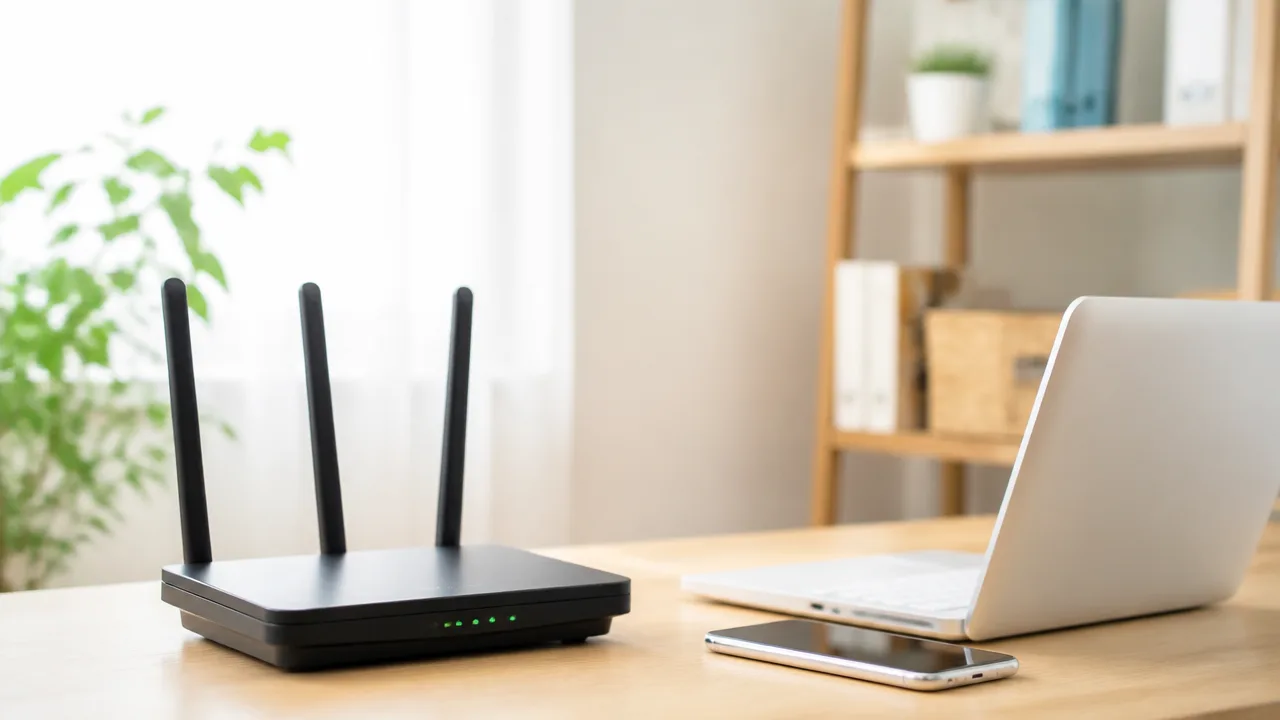
2.4GHzにはつながるのに5GHzだけつながらない場合、故障とは限らず、5GHzの電波が届きにくい環境・端末の非対応・ルーター側の設定が主な原因です。
また、5GHzでは電波状況に応じて一時的に利用できなくなる仕組みもあるため、まずはどの原因に当てはまりそうかを落ち着いて確認してみましょう。
| 主な原因 | 起こりやすい状況 |
|---|---|
| 電波が届きにくい | ルーターから離れている、壁や扉を挟んでいる |
| 端末が非対応 | 古い端末や一部の機器で5GHzのネットワークが見つからない |
| 設定やSSIDの問題 | 5GHzが無効になっている、接続先を選び間違えている |
| DFSの動作 | それまで使えていた5GHzが急に見つからなくなった |
5GHzは壁や距離の影響を受けやすい
5GHzは通信が混み合いにくく、近い距離では安定した通信を期待しやすい一方で、壁・床・家具などの障害物や距離の影響を受けやすい性質があります。
そのため、ルーターの近くでは5GHzにつながるのに、別の部屋や廊下では2.4GHzだけがつながるというケースがあります。
とくにコンクリートの壁、収納スペース、水回り、大型家電の周辺は、5GHzの電波が弱くなりやすい環境です。
2.4GHzは障害物を越えて届きやすい傾向があるため、5GHzだけ利用できないときでも2.4GHzは問題なく使えることがあります。
これは2つの周波数帯の得意な環境が異なるためであり、2.4GHzにつながること自体は、5GHzの電波が十分に届いている証拠にはなりません。
- ルーターと同じ部屋では5GHzにつながる
- 部屋を移動すると5GHzの名前が消える、または接続が切れる
- 扉を閉めた状態や家具の裏側でつながりにくい
このような状況なら、距離や障害物による影響が考えられます。
端末が5GHz帯や利用中の無線規格に対応していない
スマートフォン、パソコン、ゲーム機、テレビなどの端末側が5GHzに対応していない場合、5GHzのWi-Fiには接続できません。
比較的新しい端末では5GHzに対応していることが多いものの、古い機器やシンプルな通信機能を備えた機器では、2.4GHz専用の場合があります。
また、端末が5GHz帯に対応していても、ルーターが使用している無線規格やチャンネルとの組み合わせによっては、ネットワークを認識できないことがあります。
たとえば、家にある複数の端末のうち新しいスマートフォンだけは5GHzにつながり、古いパソコンだけつながらないなら、端末ごとの対応状況に違いがあるかもしれません。
| 端末の状態 | 考えられること |
|---|---|
| すべての端末で5GHzが使えない | ルーターの設定や電波環境の影響が考えられる |
| 一部の端末だけ5GHzが使えない | その端末の5GHz対応状況や接続情報の影響が考えられる |
| 以前から一度も5GHzを認識しない | 端末が5GHzに対応していない可能性がある |
端末の対応可否は、製品の仕様にある「無線LAN」や「Wi-Fi」の項目で確認できます。
ルーターの5GHz設定やSSIDに問題がある
ルーターは2.4GHzと5GHzを別々に設定できるため、2.4GHzだけ有効で5GHzが無効になっていることがあります。
5GHzの電波自体は出ていても、ネットワーク名であるSSIDが非公開になっている、名称を変更した、接続情報が古いままといった理由で見つけにくくなる場合もあります。
2.4GHz用と5GHz用のSSIDが似ていると、5GHzへ接続したつもりで2.4GHzを選んでいることもあるため注意が必要です。
SSIDの末尾に周波数帯を示す文字列が付いている例もありますが、名称はルーターや設定によって異なります。
表示名だけで周波数帯を決めつけず、ルーターの設定内容や接続中のネットワーク情報で確認することが大切です。
DFSの動作で5GHzが一時的に使えないことがある
5GHzで利用される一部のチャンネルには、気象レーダーなどの電波との干渉を避けるためにDFSという仕組みが働きます。
ルーターが周辺で対象となる電波を検知すると、電波を止めたり別のチャンネルへ移ったりするため、5GHzのSSIDが一時的に表示されなくなることがあります。
この間は2.4GHzにはつながるのに、5GHzだけが使えない状態になりやすいです。
とくに、それまで問題なく使えていた5GHzが急に見つからなくなった場合は、DFSの動作が関係している可能性があります。
ただし、表示されない理由は電波の弱さや設定でも起こるため、DFSだけが原因と断定せず、利用中のルーターと端末の状況をあわせて確認するのが安心です。
特定の端末だけか全端末かで原因を切り分ける
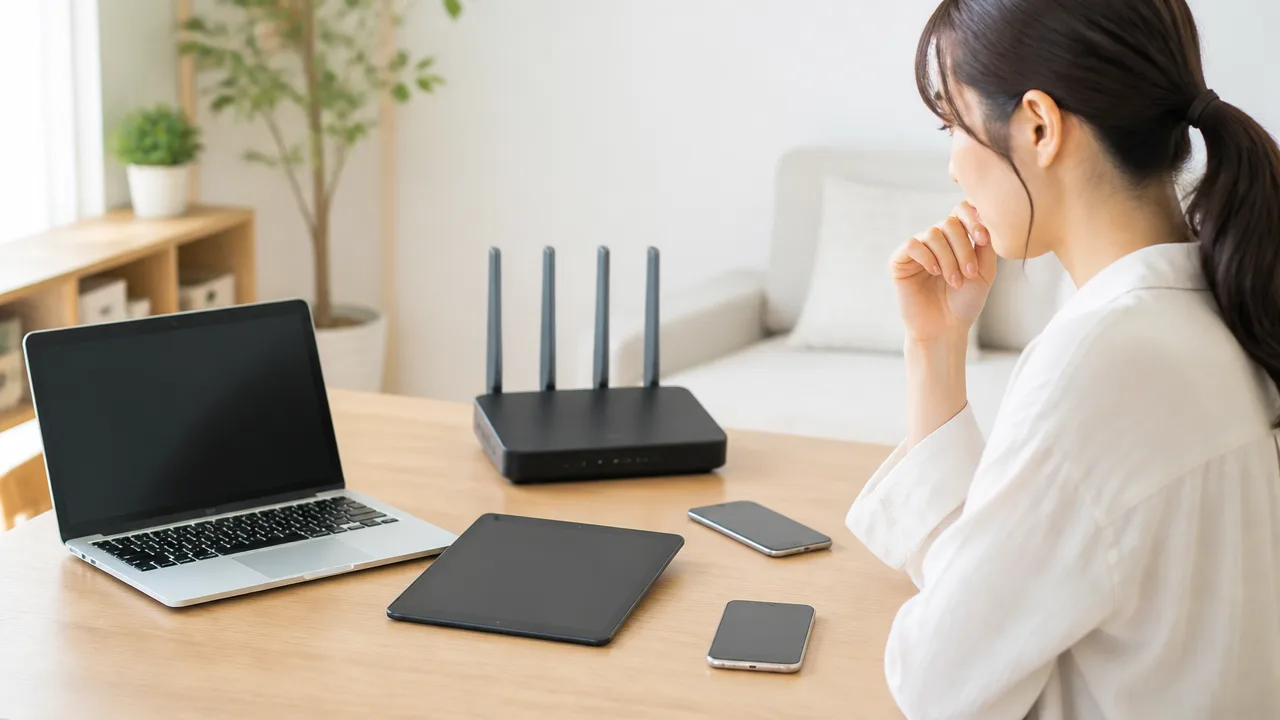
5GHzにつながらないときは、特定の端末だけで起きているのか、家にあるすべての端末で起きているのかを最初に確認すると、原因を絞り込みやすくなります。
1台だけつながらない場合は端末側の状態を、複数の端末で同じ状態になる場合はルーター側や5GHzの電波環境を中心に確認するとよいでしょう。
2.4GHzでインターネットを使えているかどうかもあわせて見ると、回線全体の状況を判断する目安になります。
| 確認結果 | 優先して確認したい場所 |
|---|---|
| 1台だけ5GHzにつながらない | その端末の対応状況や保存済みの接続情報 |
| 複数の端末で5GHzにつながらない | ルーターの5GHz帯の動作状況や電波の届き方 |
| ルーターの近くではつながる | 普段使う場所までの電波の届きやすさ |
| 2.4GHzではインターネットを使える | 5GHz帯に限定した接続状況 |
別のスマートフォンやパソコンを5GHzへ接続する
まず、家にある別のスマートフォン、パソコン、タブレットなどから、同じ5GHzのネットワークへ接続できるかを試します。
この確認では、普段5GHzを利用できていた端末を選ぶと、より判断しやすくなります。
別の端末が問題なく5GHzへ接続できるなら、ルーターは少なくとも5GHzの電波を出している可能性があります。
その場合は、つながらない端末にだけ起きている状態として、端末ごとの確認を進めるのが効率的です。
反対に、複数の端末で5GHzのネットワークが見つからない、または接続できない場合は、端末1台だけの問題とは考えにくい状態です。
端末を変えても結果が同じなら、端末ごとに細かな操作を繰り返す前に、ルーター側と利用場所の状況を確認するほうがスムーズでしょう。
- スマートフォンAは5GHzへ接続できる
- パソコンBも同じ5GHzへ接続できる
- スマートフォンCだけ接続できない
このような結果なら、スマートフォンCに限定した状態と整理できます。
一方で、どの端末でも5GHzにつながらず、2.4GHzだけ使える場合は、5GHz帯全体で一時的な変化が起きている可能性を考えます。
ルーターの近くで接続できるか試す
普段いる部屋で5GHzにつながらない場合は、ルーターの近くへ移動して接続できるかを確認してみましょう。
近い場所では接続できるのに、離れた部屋へ戻るとつながりにくくなるなら、端末やルーターが完全に使えないわけではないと判断できます。
この結果は、5GHzの電波が届く範囲と普段の利用場所に差があることを示す目安になります。
壁、扉、家具、家電製品などが間にある環境では、場所によって接続状況が変わることがあります。
確認するときは、ルーターのすぐそばと普段使う場所の両方で、同じ端末を使って比べるのがおすすめです。
- 普段使う場所で5GHzへの接続状況を確認する
- ルーターの近くへ移動する
- 同じ5GHzのネットワークが表示されるか確認する
- 接続後にインターネットを使えるか確認する
近くでも遠くでもつながらない場合は、距離だけでは説明できないため、ほかの端末の結果とあわせて判断するとよいでしょう。
なお、この確認は原因を見分けるためのものなので、ルーターを移動するかどうかは、確認結果を見てから検討しても遅くありません。
2.4GHzでインターネットを使えるなら回線障害の可能性は低い
2.4GHzへ接続してウェブサイトの閲覧や動画の再生ができるなら、インターネット回線そのものは利用できている可能性が高いです。
つまり、5GHzだけつながらない場合は、回線全体ではなく、5GHz帯の接続に関わる部分を優先して確認すると切り分けやすくなります。
ただし、2.4GHzで一部のサービスだけ使いにくい、すべての端末で通信が不安定といった状態なら、5GHzだけの問題とは限りません。
通信ができるか確認する際は、特定のアプリだけではなく、複数のウェブサイトを開くなどして判断すると安心です。
「2.4GHzは使える」「5GHzだけ使えない」「別の端末でも同じか」という3点を整理しておくと、その後の確認がぐっと進めやすくなります。
端末が5GHzに対応しているか仕様と無線規格を確認する
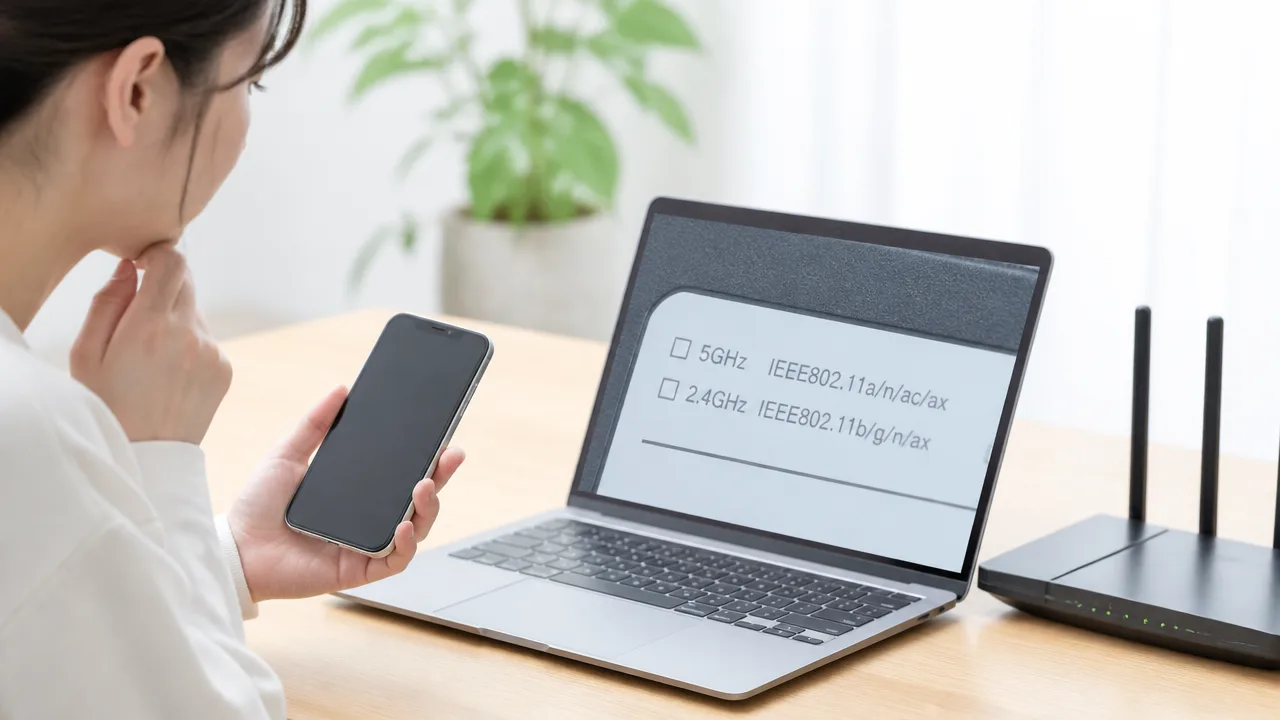
5GHzのネットワークだけが表示されない、または選んでも接続できない場合は、まず端末自体が5GHz帯に対応しているかを確認してみてください。
端末の製品仕様に5GHz対応の記載がなければ、ルーター側に問題がなくても5GHzは利用できず、2.4GHzだけつながる状態になります。
機種名だけで判断せず、メーカーが公開している無線通信の仕様を見ることが、遠回りしない確認方法です。
スマートフォンやパソコンの製品仕様を調べる
スマートフォン、パソコン、タブレットなどは、メーカー公式サイトの製品ページや取扱説明書で対応するWi-Fi帯域を確認できます。
検索する際は、「機種名 Wi-Fi 仕様」「機種名 無線LAN 5GHz」などと入力すると、確認したい項目を見つけやすいですよ。
仕様表では、「対応周波数帯」「無線LAN」「Wi-Fi」「通信方式」といった項目を探してみてください。
| 仕様表の記載例 | 5GHz対応の判断 |
|---|---|
| 2.4GHz/5GHz | 5GHzに対応しています。 |
| IEEE 802.11a/b/g/n/ac | 5GHzに対応している可能性が高い表記です。 |
| IEEE 802.11b/g/n | nの対応帯域を追加で確認します。 |
| 2.4GHzのみ | 5GHzには接続できません。 |
パソコンでは、製品仕様が手元にない場合でも、搭載している無線LANアダプターの名称から対応状況を確認できることがあります。
ただし、同じシリーズ名のパソコンでも販売時期や構成によって無線機能が異なる場合があるため、できるだけ自分の端末の型番に合わせて調べると安心です。
スマートフォンも、設定画面にWi-Fiのオン・オフしか表示されないことが多く、設定画面だけでは5GHz対応か判断しにくい場合があります。
そのため、通信会社や販売店のページではなく、まずは端末メーカーの公式仕様を確認するのがおすすめです。
IEEE 802.11a・ac・axなどの対応表記を確認する
Wi-Fiの仕様には、「IEEE 802.11a」「IEEE 802.11ac」のような無線規格が記載されています。
このうち、IEEE 802.11aまたはIEEE 802.11acに対応していれば、基本的に5GHz帯を利用できます。
一方で、IEEE 802.11nやIEEE 802.11axは、機器によって対応する周波数帯が異なるため、規格名だけで決めつけないことが大切です。
| 無線規格 | 主な対応周波数帯 | 確認時のポイント |
|---|---|---|
| IEEE 802.11a | 5GHz | 5GHz対応の目安になります。 |
| IEEE 802.11b/g | 2.4GHz | 5GHzには対応しません。 |
| IEEE 802.11n | 2.4GHzまたは5GHz | 仕様表に周波数帯の記載があるか確認します。 |
| IEEE 802.11ac | 5GHz | 5GHz対応の目安になります。 |
| IEEE 802.11ax | 2.4GHzまたは5GHz | 端末ごとの対応帯域を確認します。 |
IEEE 802.11axはWi-Fi 6とも呼ばれる規格ですが、Wi-Fi 6対応と書かれていても、製品仕様で対応周波数帯を確認するのが確実です。
また、IEEE 802.11n対応という表記だけでは、2.4GHz専用なのか5GHzにも対応するのか分からないことがあります。
「n対応だから5GHzも使える」とは限らないため、「2.4GHz/5GHz」「デュアルバンド」などの記載まで見て判断してください。
古い端末や一部の家電は2.4GHzだけに対応している
少し前に発売されたスマートフォンやパソコン、低価格帯の端末では、2.4GHzだけに対応していることがあります。
また、スマート家電、プリンター、ロボット掃除機、見守り機器などは、現在販売されている製品でも2.4GHz専用のものが少なくありません。
これは故障ではなく、機器側の仕様として2.4GHzのみを利用する設計になっているためです。
- 古いスマートフォンやタブレット
- 長く使用しているノートパソコン
- 一部のプリンターや複合機
- スマート家電や住宅設備の連携機器
- 通信機能を備えた小型の生活家電
こうした端末では、5GHzのネットワーク名が一覧に出てこなくても、不具合とは限りません。
端末が2.4GHz専用だと分かった場合は、無理に5GHzへつなごうとせず、2.4GHzで利用するのが自然な選択です。
反対に、製品仕様で5GHz対応が確認できたにもかかわらず接続できない場合は、端末の対応可否以外に理由があると考えられます。
5GHzのSSIDが表示されないときは名称と公開設定を見直す
5GHz対応の端末なのに接続先一覧へ表示されない場合は、5GHz用のSSID(ネットワーク名)を見落としているか、SSIDが非表示になっている可能性があります。
まずはルーター本体のラベルや設定画面で5GHz用の名称を確認し、端末側で正しいSSIDを探してみてください。
2.4GHzと5GHzでは名前が似ていることも多いため、末尾の表記まで見比べることが大切です。
ルーター本体のラベルや設定画面で5GHz用SSIDを確認する
SSIDとは、スマートフォンやパソコンのWi-Fi一覧に表示されるネットワーク名のことです。
デュアルバンド対応ルーターでは、2.4GHz用と5GHz用に別々のSSIDが割り当てられている場合があります。
ルーター本体の側面や底面、付属の設定カードなどに、初期SSIDが記載されていることがあるので確認してみましょう。
| 表記の例 | 考えられる周波数帯 |
|---|---|
| 〇〇〇-2G、〇〇〇-G | 2.4GHz用であることが多い |
| 〇〇〇-5G、〇〇〇-A、〇〇〇-5GHz | 5GHz用であることが多い |
| 周波数帯を示す表記がない名称 | 設定画面や説明書で確認が必要 |
ただし、SSIDの末尾に付く文字はメーカーや設定によって異なるため、「5G」という文字だけを目印に断定しないようにしてください。
また、契約している携帯電話の通信方式と区別するためにも、ここでいう5GHzはWi-Fiの周波数帯を指すものとして確認すると分かりやすいです。
本体ラベルの名称と端末のWi-Fi一覧を照らし合わせ、5GHz用として記載されたSSIDがあるかを探します。
ラベルに書かれた初期SSIDと現在のSSIDが一致しないときは、過去に名称が変更されているかもしれません。
その場合は、ルーターの管理画面にログインして、無線設定の項目から2.4GHz用と5GHz用のSSIDを確認します。
管理画面への入り方や設定項目の名前は機種ごとに異なるため、取扱説明書やメーカーの案内を参考にしてください。
- 2.4GHz用と5GHz用のSSID
- それぞれのSSIDが有効になっているか
- SSIDを自分で変更した記憶があるか
- 家族など別の利用者が設定を変更していないか
SSIDを確認できたら、端末のWi-Fi一覧を一度閉じて開き直し、同じ名前が表示されるか見てみましょう。
SSIDの非表示設定を解除する
ルーターでは、SSIDを周囲の端末に表示しないための非表示設定が利用できることがあります。
この設定が5GHz側だけで有効になっていると、5GHzの電波が使える状態でも、端末のWi-Fi一覧にはネットワーク名が出てきません。
SSIDを非表示にしている場合、一覧から選んで接続することはできません。
ルーターの設定画面を開き、5GHz帯の無線設定にある「SSID通知」「SSIDステルス」「ネットワーク名を隠す」などの項目を確認します。
名称は機種によって違いますが、SSIDを公開する設定へ変更すれば、端末側の一覧に表示されるようになります。
- ルーターの設定画面へアクセスする
- 5GHz帯の無線設定を開く
- SSIDの通知または公開に関する項目を探す
- 非表示が有効なら、公開する設定へ変更する
- 設定を保存してから端末のWi-Fi一覧を更新する
設定変更後すぐに表示されない場合は、端末側のWi-Fi画面を開き直して少し待つと見つかることがあります。
なお、SSIDを非表示にしていても、SSID・暗号化方式・パスワードを手入力して接続する方法はあります。
ただし、入力内容を少しでも間違えるとつながりにくいため、普段使いではSSIDを表示する設定にしておくほうが確認しやすいでしょう。
変更作業に不安があるときは、現在の設定内容をメモしてから操作すると、元に戻したい場面でも落ち着いて対応できます。
2.4GHz用SSIDを選んでいないか確かめる
Wi-Fi一覧に似た名前が複数表示されていると、5GHzへ接続したつもりで2.4GHz用SSIDを選んでいることがあります。
特に、SSIDの違いが末尾の「-G」と「-A」などだけの場合は、急いでいると見分けにくいものです。
現在どちらへ接続しているかは、端末のWi-Fi詳細画面でSSIDを確認すると判断しやすくなります。
| 確認したいこと | 見方のポイント |
|---|---|
| 接続中のSSID | 5GHz用として確認した名称と一致しているか |
| 保存済みネットワーク | 似た名前の2.4GHz用SSIDへ自動接続していないか |
| SSIDの表示順 | 一覧を最後まで見て5GHz用の候補を見落としていないか |
2.4GHz用SSIDへ自動的につながってしまうときは、いったん接続を解除し、5GHz用SSIDを選び直してみてください。
以前保存したパスワード情報が原因で混乱する場合は、2.4GHz用SSIDの接続情報を確認しながら、選択するネットワーク名を慎重に見比べると安心です。
5GHz用SSIDが一覧に現れ、正しい名称を選べる状態になれば、SSIDの見落としや非表示設定による問題は切り分けられます。
ルーターへ近づき設置場所を変えると5GHzの電波が届きやすくなる
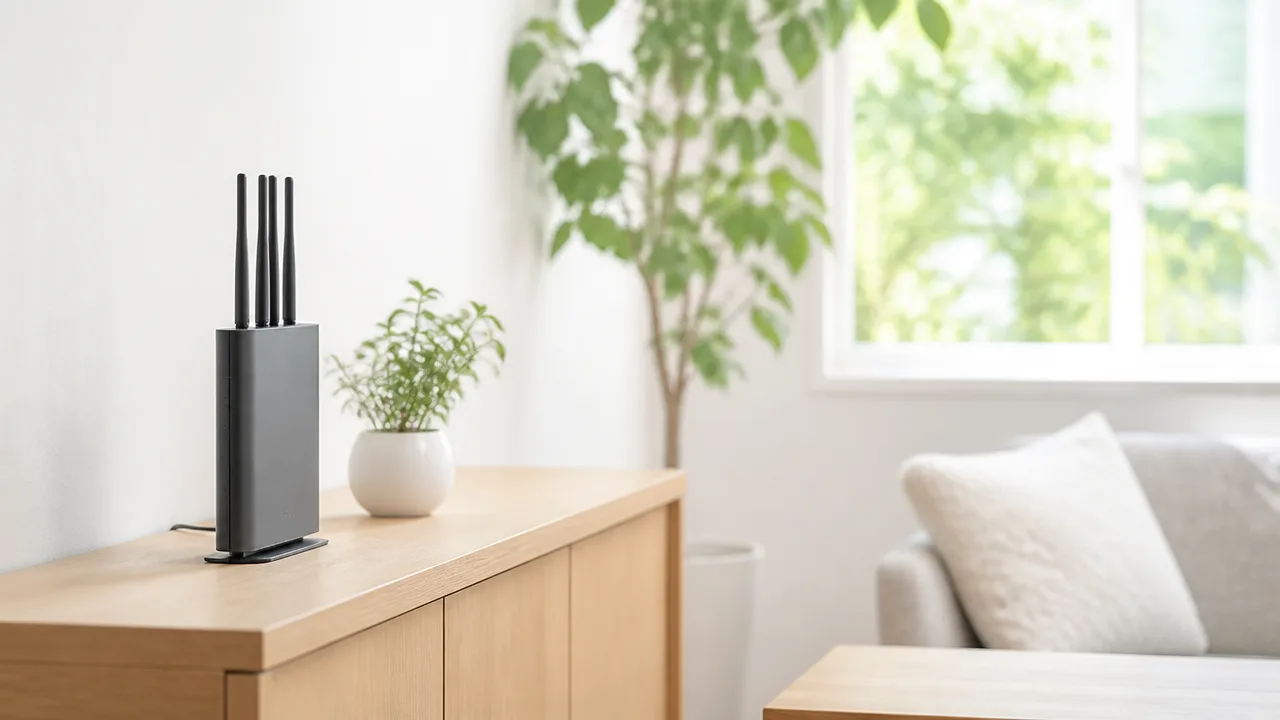
5GHzは通信速度に期待しやすい一方で、壁や床などの障害物を越えると電波が弱まりやすい性質があります。
2.4GHzはつながるのに5GHzだけつながらない場合は、ルーターの近くで接続できるか試し、設置場所を見直すことで改善することがあります。
まずはルーターと端末の距離を縮め、間にある障害物を減らすことから確認してみてください。
壁や床を挟まない場所で接続を試す
5GHzの電波は、壁・ドア・床・天井を通り抜けるたびに弱くなりやすいため、別の部屋や階では接続しにくくなることがあります。
とくに鉄筋コンクリートの壁、水回りの壁、収納スペースを隔てた場所では、電波が届きにくい場合があります。
まずは端末をルーターと同じ部屋へ移動させ、できるだけ見通しのよい位置で5GHzへの接続を試しましょう。
近くでは問題なくつながるなら、端末そのものではなく、距離や障害物の影響を受けている可能性を考えやすくなります。
| 試す場所 | 確認しやすいこと |
|---|---|
| ルーターと同じ部屋 | 5GHzの電波を受信できるか |
| ルーターの近く | 距離による影響があるか |
| 壁を挟まない廊下や部屋の入口付近 | 壁やドアが接続に影響しているか |
| 別の階 | 床や天井を挟んだ環境での届き方 |
接続確認をするときは、端末を持ったまま少しずつ移動すると、つながりにくくなる境目を把握しやすくなります。
いつも使う机やソファの位置だけで不安定になる場合は、ルーターをその場所に近い位置へ移せないか検討するとよいでしょう。
ただし、ルーターを床の上や家具の奥に置くと電波が広がりにくくなるため、床から少し高さのある、開けた場所に置くことが大切です。
金属製の家具や家電の近くを避ける
ルーターの周囲に金属製の家具や大型家電があると、電波が遮られたり反射したりして、5GHzが届きにくく感じることがあります。
スチールラック、金属製の棚、冷蔵庫の側面、電子レンジの近く、配線が密集したテレビ台の中などは、設置場所として避けたほうが無難です。
水槽や大きな花瓶など、水分を多く含むものの近くも、電波の届き方に影響する場合があります。
- 棚やテレビ台の中ではなく、外側の開けた位置に置く
- 冷蔵庫や電子レンジなどの大型家電から距離を取る
- 金属製ラックの内側や下段を避ける
- 床置きを避け、安定した台や棚の上に置く
- 部屋の端よりも、できるだけ住居の中央寄りを目安にする
ルーターの置き場所を変える際は、一度に大きく移動させるよりも、数十センチから数メートルほどずつ位置を変えて様子を見ると違いを比べやすいです。
アンテナが付いているタイプでは、端末を使う場所に向けるのではなく、説明書の案内を確認しながら複数の方向へ広がるよう調整すると役立つことがあります。
賃貸住宅などで配線の都合から移動が難しい場合でも、収納内から外へ出すだけで届き方が変わることがあります。
広い家では中継機やメッシュWi-Fiも検討する
ルーターの近くでは5GHzにつながるのに、離れた部屋や別の階だけでつながらないなら、住まいの広さや間取りに対して電波が届き切っていないのかもしれません。
このような場合は、ルーター1台の位置だけで対応しようとせず、中継機やメッシュWi-Fiを活用する方法があります。
中継機は、ルーターから届く電波を受けて、離れた場所へ電波を広げるための機器です。
メッシュWi-Fiは複数の機器で住まい全体をカバーしやすく、部屋を移動しながら通信する機会が多い場合に検討しやすい選択肢です。
| 住環境の例 | 考え方 |
|---|---|
| ルーターから離れた一室だけ届きにくい | 電波が届く中間地点への中継機設置を検討する |
| 2階建てで階をまたぐと不安定になる | 各階をカバーしやすい配置を考える |
| 部屋数が多く、場所ごとに接続状態が変わる | 複数地点をカバーしやすいメッシュWi-Fiを検討する |
中継機は、ルーターからの電波がすでに弱い場所に置くと、十分に力を発揮しにくいことがあります。
設置するなら、ルーターの電波がある程度届き、かつ電波を届けたい部屋にも近い中間地点を選ぶのが目安です。
まずはルーターの近くで5GHzへ接続できることを確認したうえで、普段使う場所までの距離や障害物に合わせて、設置場所の変更や機器の追加を考えてみてください。
再起動とWi-Fiの再登録で一時的な接続不良を解消する
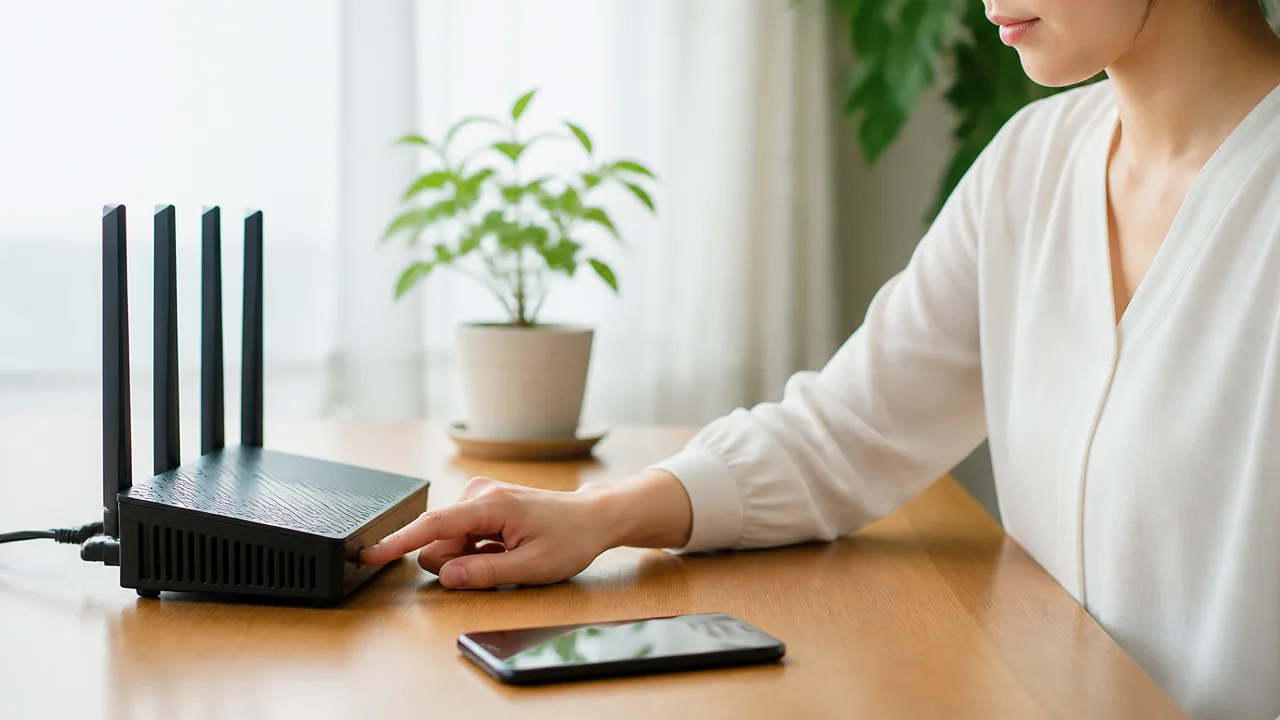
5GHzだけにつながらない場合は、端末とWi-Fiルーターを順番に再起動し、端末側の接続情報をいったん更新することで改善することがあります。
ルーターやスマートフォン、パソコンには一時的な通信状態や過去の接続情報が残るため、電波自体に問題がなくても5GHzへの接続だけがうまくいかない場合があるためです。
初期化ではなく再起動から試すなら、通常はルーターの設定をやり直す必要はありません。
端末とWi-Fiルーターを順番に再起動する
最初に、5GHzへ接続できないスマートフォンやパソコンを再起動してから、Wi-Fiルーターを再起動してみてください。
端末だけ、またはルーターだけを再起動するよりも、両方の通信状態を順番に読み込み直すことで接続が安定する場合があります。
再起動の手順は、次の流れが目安です。
-
5GHzへつながらない端末の電源を切ります。
-
Wi-Fiルーターの電源を切るか、電源プラグを抜きます。
-
1分ほど待ちます。
-
Wi-Fiルーターの電源を入れ、ランプの状態が落ち着くまで待ちます。
-
端末の電源を入れ、5GHzのネットワークへ接続できるか確認します。
ルーターが起動し切るまでには数分かかることがあるため、電源を入れてすぐに接続判定をせず、少し待ってから確認するのがポイントです。
回線終端装置やモデムとルーターが別々になっている環境では、機器に記載された案内や契約先のサポート情報を確認してから再起動してください。
なお、ルーター本体にある初期化用のボタンは、再起動用ではありません。
初期化を行うと接続設定が消えることがあるため、まずは電源の入れ直しだけにとどめましょう。
端末のWi-Fiを入れ直す
端末を再起動する前後には、Wi-Fiの機能を一度オフにしてからオンへ戻す方法も試せます。
一時的に接続先の認識がずれているだけなら、Wi-Fiを入れ直すだけで5GHzのネットワークが見つかり、接続できることがあります。
操作後は、Wi-Fiの一覧に表示される5GHz用のネットワーク名を選び直してください。
| 確認すること | 見るポイント |
|---|---|
| Wi-Fiのオン・オフ | オフにしたあと、数秒待ってからオンに戻します。 |
| 機内モード | オンになっている場合はオフへ戻し、通信機能が有効か確認します。 |
| 接続先の名前 | 2.4GHz用ではなく、5GHz用として案内されているネットワーク名を選びます。 |
| 接続表示 | 接続済みになっても通信できない場合は、少し待ってから再確認します。 |
スマートフォンでは画面上部にWi-Fiのマークが表示されていても、以前につないだ2.4GHzへ自動接続していることがあります。
ネットワーク名を開き、現在どちらの周波数帯へつながっているかを確認すると、状況を判断しやすくなります。
一時的な確認としてモバイル通信をオフにしておくと、Wi-Fiではなく携帯電話回線で通信できている状態を見分けやすくなります。
登録済みの5GHzネットワークを削除して再接続する
再起動やWi-Fiの入れ直しでも改善しないときは、端末に保存されている5GHz用ネットワークの登録を削除し、あらためて接続し直します。
この操作は「ネットワークを削除」「このネットワーク設定を削除」「接続情報を削除」などと表示されることがあります。
保存されていたパスワードや接続条件を読み込み直せるため、古い情報が影響している場合に役立ちます。
再登録する際には、ルーター本体のラベルや設定時の控えで、5GHz用のネットワーク名と暗号化キーを確認しておくとスムーズです。
-
端末のWi-Fi設定から、登録済みの5GHz用ネットワークを選びます。
-
ネットワークの削除または削除して接続解除する項目を実行します。
-
Wi-Fi一覧を開き、5GHz用のネットワーク名を選択します。
-
暗号化キーを入力し、接続完了後に通信できるか確認します。
このとき、暗号化キーの大文字・小文字や数字の入力違いには注意してください。
ルーターのラベルに複数のネットワーク名がある場合は、末尾の表記などから5GHz用として案内されているものを選びます。
2.4GHzと5GHzで同じネットワーク名を使う設定では、端末上で周波数帯を選び分けにくいことがあります。
その場合も、いったん登録を削除して再接続したあと、ルーターの近くで接続状態を確認すると変化を把握しやすくなります。
ただし、ネットワークを削除すると次回の接続にはパスワードが必要になるため、不明なまま削除しないようにしてください。
ルーターの設定画面で5GHz帯を有効にする
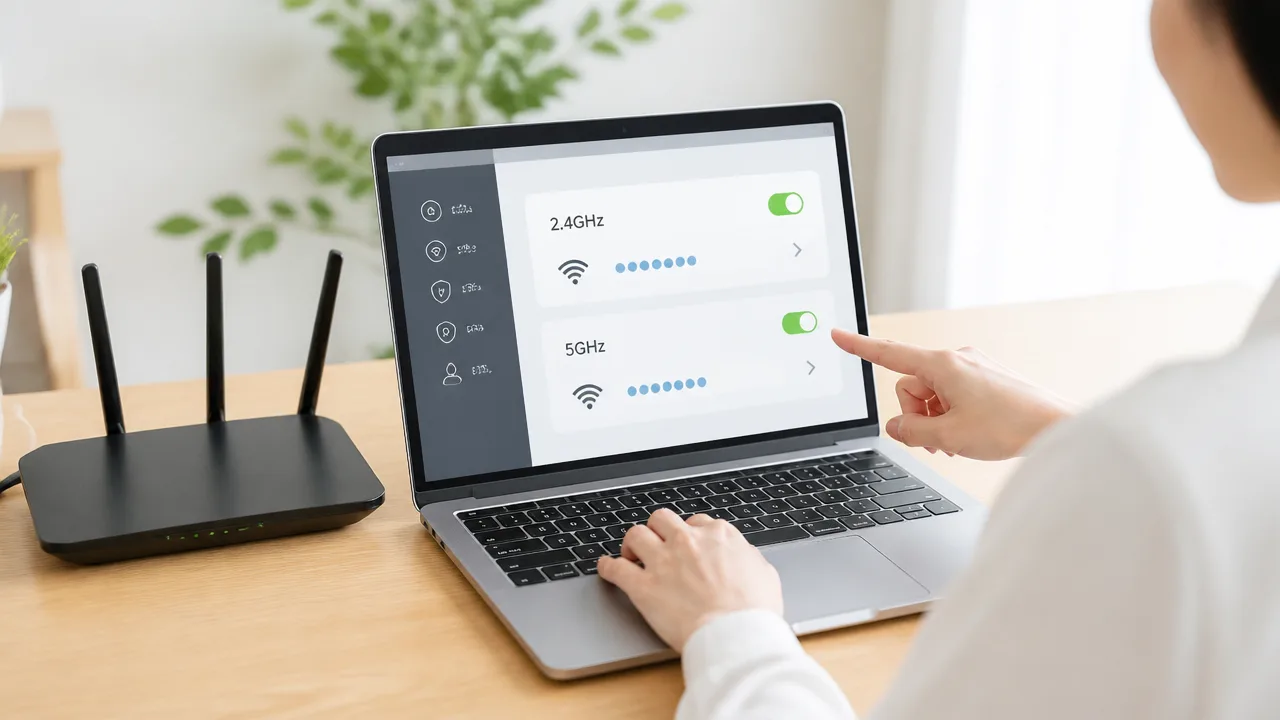
2.4GHzにはつながるのに5GHzだけ利用できない場合、ルーター側で5GHz帯が無効になっている、または接続を制限する設定が働いている可能性があります。
ルーターの設定画面を開き、5GHz機能が有効になっているか、接続台数や端末の許可設定に余裕があるかを確認してみてください。
設定を変更したあとは、ルーターを再起動して内容を反映させると、接続状態を確認しやすくなります。
5GHz機能と無線ランプの状態を確認する
まずは、ルーターの管理画面で5GHz帯の無線機能が有効になっているかを確認します。
設定画面へは、2.4GHzで接続した端末から開けることが多く、ブラウザまたはメーカーの専用アプリを使ってログインします。
ログイン方法や管理画面の表示名は機種ごとに異なるため、ルーター本体の案内や取扱説明書を確認しながら進めると安心です。
無線設定の項目には、「5GHz」「5G」「無線LAN設定」などの名称で表示されることがあります。
5GHzの無線機能が「無効」や「オフ」になっていないかを確認し、必要に応じて「有効」または「オン」に変更してください。
| 確認する項目 | 見直す内容 |
|---|---|
| 5GHz無線機能 | 「有効」「オン」になっているか確認する |
| 無線の動作状態 | 停止中や省電力状態になっていないか確認する |
| 本体の無線ランプ | 5GHzに対応するランプが消灯・異常表示になっていないか確認する |
| 設定の保存 | 変更後に「保存」「適用」などを実行したか確認する |
ルーター本体に無線ランプがある場合は、5GHzに対応するランプの状態も参考になります。
ただし、ランプの色や点灯パターンの意味はメーカーや機種によって違うため、消灯しているだけで問題があるとは限りません。
設定画面で5GHzが有効になっていることを優先して確認し、ランプの意味は取扱説明書で照らし合わせるのがおすすめです。
設定変更を行う際は、管理画面のログイン情報や暗号化キーを他人に見られないように扱ってください。
接続台数の上限やアクセス制限を見直す
5GHz機能が有効でも、ルーターに設定された接続台数の上限や端末ごとの制限によって、新たな接続を受け付けにくくなることがあります。
とくにスマートフォン、パソコン、テレビ、ゲーム機、家電などを多く接続している環境では、接続中の端末一覧を一度確認してみましょう。
管理画面に「接続端末」「クライアント一覧」「端末管理」などの項目があれば、現在利用中の機器を確認できます。
-
使っていない端末が接続されたままになっていないか確認します。
-
接続台数の上限が設定されている場合は、現在の台数に余裕があるか確認します。
-
特定の端末だけを接続させる許可リストが有効になっていないか確認します。
-
接続を拒否する端末一覧に、利用したい端末が登録されていないか確認します。
端末の接続を許可・拒否する設定は、端末ごとの識別情報を登録して通信を管理する仕組みです。
心当たりがない設定をむやみに削除すると、家族の端末や必要な機器まで接続できなくなる場合があります。
そのため、変更前に現在の設定をメモや画面保存で残しておくと安心です。
接続台数の上限を増やせる機種でも、上限を大きくしすぎる前に、不要な接続がないかを確認してください。
見覚えのない端末が表示される場合は、ルーターの管理画面のパスワードや無線の暗号化キーの扱いも見直すきっかけになります。
設定変更後にルーターを再起動する
5GHzの有効化や接続条件の変更を保存したあとは、ルーターを再起動して設定を反映させます。
設定画面に再起動メニューがある場合は、まずその機能を利用する方法がわかりやすいです。
再起動メニューが見当たらない場合は、取扱説明書で案内されている手順に従って電源を入れ直してください。
-
管理画面で変更内容を保存または適用します。
-
ルーターの再起動を実行します。
-
起動が完了して通信ランプが落ち着くまで待ちます。
-
端末のWi-Fi一覧を開き、5GHz側へ接続できるか確認します。
再起動中は、2.4GHzを含めて一時的にインターネット通信が使えなくなります。
オンライン会議や動画視聴などをしている時間帯は避け、通信が止まっても困らないタイミングで行うとよいでしょう。
再起動後に5GHzが利用できるようになった場合は、設定変更が反映されるまで一時的に状態が整っていなかったと考えられます。
一方で、5GHz機能が有効で接続台数にも余裕があるのに安定しない場合は、無線の利用条件をさらに確認していきましょう。
無線チャンネルの変更でDFSによる停止や接続の不安定さを避ける
5GHzには、周囲の電波状況によって通信を一時停止する「DFS」の対象になるチャンネルがあります。
5GHzだけ急につながらなくなる、または接続できても不安定なときは、無線チャンネルを自動設定から変更することで落ち着く場合があります。
とくに安定性を優先したいなら、DFSの影響を受けにくいW52のチャンネルを選択肢に入れてみてください。
DFSがレーダーを検知すると通信が一時停止する
DFSは、5GHz帯の一部で気象レーダーなどと電波が重なることを避けるための仕組みです。
ルーターがレーダーと思われる電波を検知すると、そのチャンネルの利用を止め、別のチャンネルへ移る動作を行います。
このとき、端末側では5GHzの電波が一時的に見えなくなったり、接続が切れたりすることがあります。
2.4GHzはつながるのに5GHzだけ使えなくなる場合、DFSによる一時停止が関係している可能性のひとつです。
利用が再開されるまでの時間や、その後に選ばれるチャンネルは、ルーターの仕様や周囲の電波環境によって変わります。
| 区分 | 主なチャンネル | DFSの対象 |
|---|---|---|
| W52 | 36・40・44・48 | 対象外 |
| W53 | 52・56・60・64 | 対象 |
| W56 | 100以降の一部 | 対象 |
ただし、実際に選択できるチャンネルは、ルーターの機種や利用地域、ソフトウェアの状態によって異なります。
設定画面にW52・W53・W56といった表示がない場合は、チャンネル番号から判断するとわかりやすいです。
自動設定で不安定なら別のチャンネルを試す
チャンネルが「自動」になっている場合、ルーターは起動時や通信状況に応じて利用するチャンネルを選びます。
便利な設定ではあるものの、近隣のWi-FiやDFSの影響を受ける環境では、5GHzの接続が安定しないことがあります。
そのようなときは、自動設定をやめて、混雑の少ないチャンネルを手動で試す方法が役立ちます。
-
ルーターの設定画面で5GHzの無線設定を開きます。
-
チャンネル設定が「自動」なら、現在選べるチャンネルを確認します。
-
まずはW52内のチャンネルをひとつ指定して、しばらく接続状況を見ます。
-
速度低下や切断が気になる場合は、別のW52チャンネルへ変更して比較します。
一度に複数の項目を変えると、何が改善につながったのか判断しにくくなります。
チャンネルだけを変更し、普段使う場所で動画視聴やオンライン会議などを行いながら様子を見ると確認しやすいです。
なお、同じチャンネルでも時間帯によって周辺の利用状況は変わるため、短時間だけで決めずに確認するのがおすすめです。
DFSの影響を避けたい場合はW52のチャンネルを検討する
DFSによる通信停止を避けたい場合は、チャンネル36・40・44・48が含まれるW52を選ぶ方法があります。
W52はDFSの対象外であるため、レーダー検知を理由としたチャンネル退避は発生しません。
5GHzが突然切れることをできるだけ減らしたい人には、まず試しやすい設定です。
-
5GHzが使えていたのに、ときどき端末一覧から消える場合です。
-
切断後、しばらく待つと5GHzへ再接続できる場合です。
-
安定した接続を優先し、最高速度には強くこだわらない場合です。
一方で、W52は利用しやすいチャンネルであるため、住居が密集した地域では周囲のWi-Fiと重なりやすいこともあります。
W52に変更しても不安定なら、36・40・44・48の間で別のチャンネルを試し、使いやすい状態を探してみてください。
設定後に5GHzが安定して利用できるようになれば、DFSまたはチャンネルの混雑が影響していたと考えやすくなります。
バンドステアリングを見直して5GHzへ接続しやすくする

2.4GHzにはつながるのに5GHzへ切り替わらない場合、バンドステアリングによる自動選択が端末の利用状況に合っていない可能性があります。
まずは5GHzと2.4GHzの接続先を分けて、端末が5GHzへ安定してつながるか確認すると原因を切り分けやすいです。
問題がなければ、普段の使い方に合わせて自動切り替え設定へ戻すか、SSIDを分けたまま使うかを選びましょう。
SSIDが共通だと端末が2.4GHzを選ぶ場合がある
バンドステアリングとは、2.4GHzと5GHzで同じSSIDを使い、ルーターや端末が通信状況に応じて接続先を自動で選ぶ機能です。
SSIDが1つにまとまっているため、利用する側は周波数帯を意識せず接続できるのが便利な点です。
ただし、自動切り替えは必ずしも5GHzを優先するわけではありません。
端末がルーターから少し離れているときや、5GHzの電波が弱いと判断されたときには、届きやすい2.4GHzが選ばれることがあります。
また、端末側が一度2.4GHzへ接続すると、その接続状態を維持しようとして、近くへ移動しても5GHzへすぐ切り替わらない場合があります。
「2.4GHzにはつながるのに、5GHzだけ使えない」と感じても、実際には自動選択の結果として2.4GHzへ接続されているだけのこともあります。
| 状況 | 自動選択で起こりやすいこと |
|---|---|
| ルーターの近くで利用する | 5GHzが選ばれやすい場合があります。 |
| 壁や扉を挟んで利用する | 電波の届きやすさを優先して2.4GHzが選ばれる場合があります。 |
| 部屋を移動しながら利用する | 切り替えのタイミングによって、しばらく2.4GHz接続が続くことがあります。 |
自動切り替えの動きは、ルーターの仕様や端末の判断によって異なります。
そのため、5GHzそのものに接続できないのか、それとも自動的に2.4GHzが選ばれているだけなのかを確認することが大切です。
5GHzと2.4GHzのSSIDを分けて接続を試す
原因を確認したいときは、2.4GHz用と5GHz用のSSIDを別々の名前に設定して、5GHz用のSSIDへ手動で接続してみてください。
たとえば、SSIDの末尾に「-2G」と「-5G」を付けると、どちらへつないでいるか見分けやすくなります。
設定画面での名称は機種により異なりますが、「バンドステアリング」「スマート接続」「SSID共通化」などの項目から変更できることがあります。
変更前には、現在のSSIDや暗号化キーを控えておくと、元に戻したいときも安心です。
-
バンドステアリング、またはSSIDを共通にする設定を一時的に停止します。
-
2.4GHz用と5GHz用で、見分けやすい別のSSIDを設定します。
-
端末のWi-Fi一覧から5GHz用のSSIDを選び、暗号化キーを入力して接続します。
-
普段使う場所で接続状態を確認します。
この状態で5GHz用のSSIDへつながり、通信も安定するなら、端末や5GHz機能そのものではなく、自動切り替えの判断が影響していたと考えやすくなります。
反対に、5GHz用のSSIDを選んでも接続できない場合は、SSIDを分ける操作だけでは解決しない状態です。
SSIDを分けている間は、利用したい周波数帯を自分で選ぶ必要があります。
5GHzの電波が弱くなる場所では2.4GHz用のSSIDへつなぎ直す、といった使い分けが必要になる点は覚えておきましょう。
問題がなければ自動切り替え設定へ戻す
5GHz用のSSIDへ問題なく接続できることを確認できたら、SSIDを分けたまま使い続けても、自動切り替え設定へ戻しても構いません。
ルーターの近くで速度を重視したい人や、接続先を自分で管理したい人には、SSIDを分けたままの運用が向いています。
一方で、家の中を移動しながら利用する人や、接続先を毎回選ぶ手間を減らしたい人には、自動切り替え設定が便利です。
-
5GHzを優先して使いたい場合は、SSIDを分けて5GHz用へ接続します。
-
場所に応じてつながりやすさを優先したい場合は、自動切り替え設定を利用します。
-
自動切り替えへ戻したあとに2.4GHzばかり選ばれる場合は、端末をルーターの近くで接続し直して様子を見ます。
設定を戻した直後は、端末が以前の接続情報をもとに2.4GHzへつながることがあります。
その場合はWi-Fiを一度オフにしてからオンにする、または接続先を選び直すと、状態を確認しやすくなります。
自動切り替えは便利さを優先する機能であり、常に5GHzへ固定するための機能ではないと考えると、自分に合う設定を選びやすいですよ。
ルーターと端末を更新して対応上の問題を減らす
5GHzだけつながらない場合は、ルーターのファームウェアや端末の基本ソフト、Wi-Fiドライバーを更新することで改善することがあります。
更新には、5GHz帯との接続安定性や新しい端末との互換性に関する修正が含まれる場合があるためです。
設定を大きく変える前に、公式の更新情報を確認して、ルーターと利用中の端末を順番に最新の状態へ近づけましょう。
| 更新するもの | 確認したいポイント | 主な更新場所 |
|---|---|---|
| ルーター | ファームウェアの公開状況 | 管理画面・メーカー公式サポートページ |
| パソコン | Wi-Fiドライバーと基本ソフトの更新 | パソコンメーカー・無線機器メーカー・基本ソフトの更新画面 |
| スマートフォン・ゲーム機 | 基本ソフトの更新状況 | 端末の設定画面 |
ルーターのファームウェアを最新版にする
ルーターのファームウェアとは、Wi-Fi通信や各種機能を動かすために本体へ入っているソフトウェアです。
古い状態のままだと、特定の端末で5GHzへ接続しにくい、通信が途切れやすいといった状態につながることがあります。
メーカーが公開する更新には、不具合への対応や通信の安定性を見直す内容が含まれる場合があります。
更新ファイルは必ずルーターのメーカー公式サイト、または管理画面から入手してください。
- ルーター本体の型番を確認する
- メーカー公式サポートページまたは管理画面を開く
- 現在のファームウェアのバージョンを確認する
- より新しい版があれば、案内に沿って更新する
- 更新完了後に5GHzへ接続できるか確認する
型番は、本体の底面や側面に貼られたラベル、購入時の箱などで確認できることが多いです。
似た名前の機種でも更新ファイルが異なることがあるため、型番と対象機種が一致しているかを丁寧に見比べましょう。
更新中に電源を抜いたり、通信を意図的に止めたりすると正常に完了しないおそれがあるため、時間に余裕があるときに行うと安心です。
管理画面に「自動更新」や「オンライン更新」の項目がある機種では、画面の案内に従う方法がわかりやすいでしょう。
更新後は、管理画面でバージョン表示が変わっていることを確認してから、5GHz接続を試します。
パソコンのWi-Fiドライバーを更新する
パソコンだけ5GHzにつながらないときは、Wi-Fi機能を動かすドライバーが古いことも考えられます。
ドライバーは、パソコンと無線通信部品の橋渡しをするためのソフトウェアです。
基本ソフトを更新したあとや、ルーターを新しくしたあとに接続状態が変わった場合は、Wi-Fiドライバーの更新状況を確認する価値があります。
- パソコンメーカーのサポートページで、型番に合う更新プログラムを探す
- 無線通信部品のメーカーが案内する更新情報を確認する
- 基本ソフトの更新画面で、任意の更新も含めて確認する
ノートパソコンでは、まずパソコンメーカーが提供するドライバーを優先すると、機種に合わせたものを選びやすくなります。
ダウンロードする前には、対応する基本ソフトの種類や版数を確認してください。
更新後はパソコンの再起動を求められることがあるため、作業中のファイルは保存しておきましょう。
外付けの無線子機を使っている場合は、パソコン本体ではなく、無線子機の型番に対応したドライバーが必要です。
更新プログラムの内容がよくわからない場合は、メーカーのサポートページにある手順書を見ながら進めると迷いにくいですよ。
スマートフォンやゲーム機の基本ソフトを更新する
スマートフォンやゲーム機では、Wi-Fiに関する修正が基本ソフトの更新に含まれることがあります。
ほかの端末は5GHzにつながるのに特定のスマートフォンやゲーム機だけつながらないなら、端末側の更新を確認してみましょう。
基本ソフトを最新に保つことは、5GHzへの接続可否を確認するための基本的な準備のひとつです。
| 端末 | 確認する場所の例 | 更新前に気を付けたいこと |
|---|---|---|
| スマートフォン | 設定内の基本ソフト更新 | 充電残量と保存容量を確認する |
| ゲーム機 | 本体設定内の本体更新 | 案内が表示されているか確認する |
| タブレット | 設定内の基本ソフト更新 | 対応機種と更新内容を確認する |
更新には通信量がかかることがあるため、5GHzにつながらない端末では、安定している2.4GHzまたは別の利用可能な通信環境で実施すると進めやすいです。
ただし、端末によっては基本ソフトの更新後に一部の設定表示や操作手順が変わる場合があります。
更新が終わったら、Wi-Fiの接続先一覧で5GHz用のネットワークが選べるか、接続後に通信できるかを確認します。
ルーターと端末の両方を更新しても状態が変わらない場合は、更新日時と表示された内容を控えておくと、次の確認や問い合わせの際に状況を伝えやすくなります。
改善しない場合は機器の不具合を確認してサポートへ相談する

ここまで確認しても5GHzだけにつながらない場合は、つながらない端末の範囲によって相談先を分けると、原因を絞り込みやすくなります。
全端末で同じ状態ならルーター側、特定の端末だけなら端末側に確認したい点があるため、状況を整理してからメーカーや契約先の窓口へ相談しましょう。
本体を分解したり、内部を自分で修理したりすることは避けてください。
保証の対象外となる可能性があるほか、状態によっては安全に使えなくなるおそれもあります。
全端末でつながらない場合はルーター側を確認する
スマートフォン、パソコン、ゲーム機など、手元にある複数の端末で5GHzへ接続できない場合は、ルーター側の状態を確認するのがよいでしょう。
2.4GHzでは通信できていても、5GHzの機能だけが正常に動作していないケースや、ルーター本体の状態が影響しているケースが考えられます。
まずは、ルーターのランプ表示と取扱説明書を照らし合わせて、通常と異なる点がないかを見てみてください。
| 確認したい状況 | 相談先の目安 |
|---|---|
|
複数の端末で5GHzだけ利用できない。 |
ルーターメーカーのサポート窓口。 |
|
ルーターのランプが普段と違う点灯・点滅をしている。 |
ルーターメーカーのサポート窓口。 |
|
インターネット回線そのものが利用できない時間帯がある。 |
契約している回線事業者やプロバイダーの窓口。 |
|
レンタルしている機器に気になる表示がある。 |
機器の貸し出し元または契約先の窓口。 |
ルーターが回線契約の付属機器やレンタル品である場合は、購入した製品のメーカーではなく、貸し出し元への連絡が必要になることもあります。
ルーターの底面や側面にある型番、ランプの状態を確認してから連絡すると、案内がスムーズです。
なお、交換や点検が必要かどうかは、窓口の案内に従って判断してください。
特定端末だけなら端末メーカーへ相談する
ほかの端末は5GHzへ問題なくつながるのに、スマートフォンやパソコンなど1台だけつながらない場合は、その端末固有の状態を確認する必要があります。
端末メーカーのサポートでは、機種ごとの確認方法や、修理・点検の相談先を案内してもらえることがあります。
相談前には、同じ場所で別の端末が5GHzにつながることを確認しておくと、ルーター側との切り分けが伝わりやすいですよ。
-
端末の機種名と型番を確認する。
-
5GHz以外の通信は利用できるかを確認する。
-
ほかの端末では5GHzを利用できるかを確認する。
-
画面に表示されたメッセージがあれば、内容を控える。
購入直後から接続できない場合、落下や水ぬれの後から状態が変わった場合などは、その経緯も添えて相談するとよいでしょう。
ただし、端末の状態を自分で判断しきれないこともあるため、修理が必要かどうかはメーカーの案内を確認してから決めると安心です。
型番・ランプ・試した対処を整理して問い合わせる
問い合わせの際は、症状だけでなく、どの機器で何を確認したかを整理して伝えることが大切です。
あらかじめ情報をまとめておくと、同じ確認を何度も行う手間を減らしやすくなります。
| 項目 | 伝える内容の例 |
|---|---|
|
機器の情報。 |
ルーターや端末のメーカー名、製品名、型番。 |
|
発生している状態。 |
2.4GHzはつながるが、5GHzだけ一覧に出ない、または接続後に通信できない。 |
|
影響する範囲。 |
全端末で起きるのか、特定の端末だけで起きるのか。 |
|
機器の表示。 |
ルーターのランプの色、点灯・点滅の様子、端末の表示内容。 |
|
確認済みの内容。 |
実施した確認と、その後に変化があったかどうか。 |
|
発生した時期。 |
いつ頃から起きたか、特定のきっかけに心当たりがあるか。 |
ランプ表示やエラーメッセージは、可能であれば写真に残しておくと、文字だけでは伝えにくい状況を説明しやすくなります。
問い合わせ先が分からないときは、ルーターの取扱説明書、購入店の案内、回線契約時の書類を確認してみてください。
全端末か特定端末かを伝えたうえで必要な情報をそろえることが、5GHzにつながらない状態を解決へ近づけるポイントです。
まとめ
この記事のポイントをまとめます。
- 5GHzだけつながらない原因は、電波の届きにくさ・端末の対応状況・ルーター設定などが中心です。
- まずは特定の端末だけか、複数の端末で起きているかを確認すると切り分けやすくなります。
- 端末が5GHzに対応しているか、メーカーの仕様で確認しましょう。
- 5GHz用のSSIDが表示されているか、非表示設定になっていないかを見直します。
- ルーターの近くで接続を試し、壁や床などの障害物を減らすことも大切です。
- 端末とルーターの再起動、Wi-Fiの再登録で改善する場合があります。
- ルーターの5GHz機能、無線チャンネル、バンドステアリングの設定を確認します。
- 更新プログラムを適用しても改善しないときは、メーカーや契約先へ相談しましょう。
2.4GHzはつながるのに5GHzだけ使えないと、故障かもしれないと心配になりますよね。
ただし、5GHzは距離や障害物の影響を受けやすく、設定や端末との組み合わせによって接続しにくくなることもあります。
まずはルーターの近くで接続できるか、ほかの端末でも同じ状態かを確認すると、次に試すことが見えやすくなります。
再起動やSSIDの確認など、手軽な方法から順番に進めていけば大丈夫です。
改善しない場合は、確認した状況を整理してからサポートへ相談すると、よりスムーズに対応してもらいやすいでしょう。