家庭用NASを選んでいて、「2.5GbEは本当に必要なのかな」「1GbEのままでも困らない?」と迷っていませんか。
4K動画や大量の写真、パソコンのバックアップをNASへ移すとき、待ち時間が気になるなら通信速度は大切なポイントです。
ただし、2.5GbE対応のNASを選んでも、パソコンやスイッチなどの構成が合っていなければ、期待した速度を生かし切れないことがあります。
反対に、書類の保管や写真の閲覧が中心なら、1GbEでも十分に使いやすい場合があります。
この記事では、家庭用NASに2.5GbEが必要になりやすい人の特徴から、速度を生かすための機器構成、導入費用を抑える考え方までわかりやすく解説します。
自分の使い方に合った通信速度を選ぶヒントを見つけて、納得できるNAS環境を整えていきましょう。
この記事でわかること
- 家庭用NASで2.5GbEが必要になりやすい用途と、1GbEでも選びやすい用途
- 2.5GbEの理論速度と、実際の転送速度が機器構成で変わる理由
- NAS・パソコン・スイッチを2.5GbEでつなぐための基本構成
- 既存のLANケーブルやルーターを生かして導入する方法と、製品選びの考え方
家庭用NASの2.5GbEは大容量データを頻繁に扱う人に必要
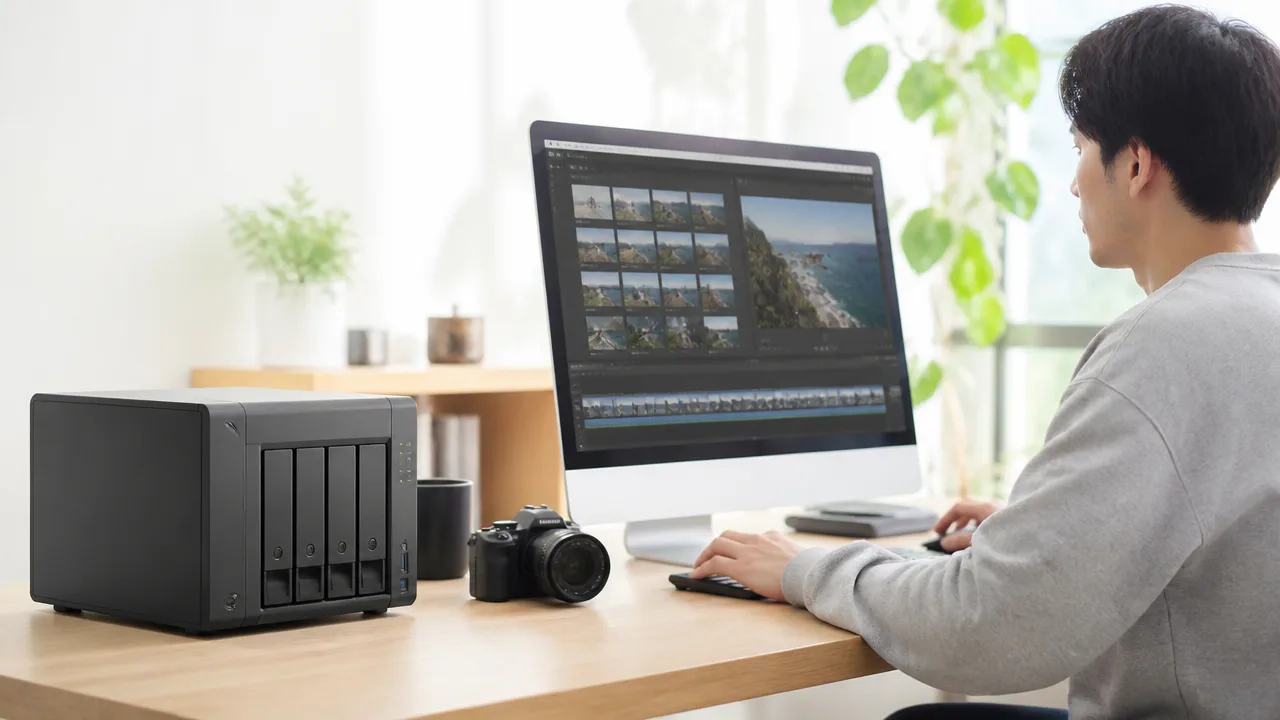
家庭用NASで2.5GbEが必要になりやすいのは、4K動画や大量の写真、PCのバックアップなど、容量の大きいデータを日常的に移動する人です。
一方で、書類の保管や写真の閲覧が中心なら、1GbEでも使い心地に大きな不満を感じにくいでしょう。
大切なのは「NASに何を保存するか」だけでなく、「どのくらいの頻度で取り出すか」「待ち時間を減らしたいか」で判断することです。
容量の大きなファイルを扱う回数が多いほど、2.5GbEを選ぶ意味は大きくなります。
写真や書類の保存が中心なら1GbEでも困りにくい
仕事の書類、スマートフォンで撮った写真、音楽データなどをNASに保管し、必要なときに閲覧する使い方であれば、1GbEでも対応しやすいです。
たとえば、請求書のデータを探す、数枚の写真をPCへコピーする、家の外から必要な書類を確認するといった場面では、通信速度の差を強く意識しないことも多いでしょう。
NASを「保管場所」として使う場合は、一度保存したデータを頻繁にまとめて移動する機会が少ないためです。
特に、容量の大きい動画編集をしない人や、PCを何台も使っていない人は、無理に2.5GbEへこだわらなくてもよいケースがあります。
| 主な使い方 | 2.5GbEの優先度 |
|---|---|
| 書類やPDFの保管・閲覧 | 低め |
| スマートフォン写真の保存 | 低め〜普通 |
| 大量の写真をPCで整理 | 普通 |
| 高画質動画の保存・編集 | 高め |
| 複数PCの定期バックアップ | 高め |
ただし、写真は長く使うほど枚数が増えやすく、旅行や趣味で高画質の写真をたくさん撮る場合は、将来的にデータ移動の待ち時間が気になるかもしれません。
今は保存中心でも、後から写真整理や動画作成を始める予定があるなら、利用スタイルの変化も含めて考えると選びやすいです。
4K動画やPCバックアップでは2.5GbEのメリットが大きい
4K動画のような大きなファイルをNASへコピーしたり、NAS上の素材をPCで扱ったりするなら、2.5GbEの快適さを感じやすくなります。
動画は1本でも容量が大きくなりやすいため、撮影後の取り込みや編集前のデータ移動に時間がかかると、作業を始めるまで待つ場面が増えてしまいます。
2.5GbE環境では、こうした待ち時間を短くできる可能性があり、趣味の動画編集でも作業の区切りをつけやすくなります。
「コピーが終わるまで次の作業に進みにくい」と感じている人は、2.5GbEを検討しやすいタイミングです。
また、PCのバックアップでは、初回に大量のデータを保存するだけでなく、その後も写真や動画、アプリのデータが増えるたびに転送が発生します。
バックアップを後回しにしないためにも、データ量が多い人ほど、短時間で終わりやすい環境には価値があります。
-
4K動画を撮影してNASへ保管している人。
-
PC内の写真や動画を定期的にNASへ移している人。
-
PCを買い替える前に、まとまったデータをNASへ退避したい人。
-
動画編集用の素材をPCとNASの間で何度も移動する人。
-
バックアップ時の待ち時間をできるだけ減らしたい人。
反対に、バックアップを月に一度程度しか行わず、完了まで待つ必要もない使い方なら、速度よりもNASの容量や使いやすさを優先する考え方もあります。
家族で同時利用する環境では通信の混雑を抑えやすい
家族それぞれがNASを使う家庭では、2.5GbEを選ぶことで、同じ時間帯にデータを扱う際の余裕を持たせやすくなります。
たとえば、一人が写真をまとめて保存している間に、別の人が動画を再生したり、PCのバックアップを始めたりすると、通信の混雑を感じることがあります。
2.5GbEなら、複数の利用が重なったときにも、ひとつの大きな転送が全体へ与える影響を抑えやすいのが魅力です。
とくに、家族のスマートフォン写真を集約したい家庭や、複数台のPCをNASへバックアップしたい家庭では、将来のデータ増加にも備えやすくなります。
ただし、普段NASを使うのが一人だけで、同時に大きなデータを扱うことがほとんどないなら、2.5GbEの優先度は高くありません。
自分や家族の使い方を振り返り、「大容量データ」「利用頻度」「同時利用」の3つが当てはまるかを確認すると、必要性を判断しやすいですよ。
2.5GbEの理論速度は1GbEの2.5倍だが実効速度は機器構成で変わる
2.5GbEは、規格上では1GbEの2.5倍の通信速度を持ち、大容量ファイルを移す時間を短縮しやすい規格です。
ただし、実際の転送速度は通信規格だけで決まるものではなく、NASやPCの処理性能、保存先のドライブ、データの種類などによって変わります。
「2.5GbEなら必ず2.5倍速くなる」とは限りませんが、1GbEが通信の上限になっていた環境では違いを感じやすいと考えるとわかりやすいですよ。
1GbE・2.5GbE・10GbEの速度差
GbEはネットワークの通信速度を表す単位で、数字が大きいほど理論上は短時間で多くのデータを送れます。
ただし、Gbはビット、ファイル容量でよく使われるGBはバイトなので、単純に数字だけを比べないよう注意が必要です。
1バイトは8ビットのため、理論値をファイル転送で見慣れた毎秒メガバイトに換算すると、目安は次のようになります。
| 通信規格 | 理論上の通信速度 | 毎秒の転送量の目安 | 1GbEとの比較 |
|---|---|---|---|
| 1GbE | 1Gbps | 約125MB/秒 | 基準 |
| 2.5GbE | 2.5Gbps | 約312.5MB/秒 | 約2.5倍 |
| 10GbE | 10Gbps | 約1,250MB/秒 | 約10倍 |
ここで示した数値は、あくまで通信規格から算出した理論上の最大値です。
実際には通信の制御情報が加わるため、ファイルコピーで表示される速度は理論値より少し低くなるのが一般的です。
また、NASからデータを読み出す速度や、PC側でデータを書き込む速度が遅ければ、通信規格に余裕があっても転送速度は伸びません。
たとえば、保存先のドライブが毎秒100MB程度までしか書き込めない場合、2.5GbEの通信経路であっても、そのドライブの速度付近で頭打ちになります。
ネットワークは一番遅い部分に全体の速度が左右されるため、規格の数値だけで期待値を決めないことが大切です。
大容量ファイルの転送時間に表れやすい違い
2.5GbEのメリットは、写真や動画、バックアップデータのような大きなファイルをまとめて移す場面で表れやすくなります。
とくに、数十GBから数百GB単位のデータを扱うなら、1GbEとの差を待ち時間として感じやすいでしょう。
以下は、100GBの単一データを理論値どおりに転送できたと仮定した場合のおおよその時間です。
| 通信規格 | 100GBを転送する理論上の時間の目安 |
|---|---|
| 1GbE | 約13分20秒 |
| 2.5GbE | 約5分20秒 |
| 10GbE | 約1分20秒 |
現実の転送時間は、ファイルの数やドライブの性能、NAS内部での処理などにより、この目安より長くなることがあります。
それでも、通信速度の差が大きいほど、大容量データを繰り返し移す際の時間差は積み重なります。
一方で、数MB程度の書類を開いたり、少数の写真を保存したりする程度では、転送自体がすぐ終わるため、1GbEと2.5GbEの体感差は小さめです。
また、小さなファイルが何千個も入ったフォルダでは、データ本体の転送だけでなく、ファイル情報を確認する処理にも時間がかかります。
そのため、大きな動画ファイルを数本移す場合ほど、2.5GbEの速度差を生かしやすいと考えられます。
4K動画の再生だけなら1GbEでも対応しやすい
NASに保存した4K動画をテレビやパソコンで再生することだけが目的なら、1GbEでも対応しやすいケースが多いです。
一般的な4K動画の配信や家庭用カメラの動画では、必要な通信量が1GbEの上限を大きく下回ることが多いためです。
たとえば、再生に毎秒数十Mbps程度が必要な動画であれば、1GbEの帯域には十分な余裕があります。
高ビットレートの動画や、圧縮が少ない素材を扱う場合は必要な通信量が増えますが、それでも単に1本を再生するだけなら、すぐに2.5GbEが必要になるとは限りません。
ただし、動画を再生しながら別のPCでバックアップを実行したり、大容量データをコピーしたりする場合は、通信の余裕が役立つことがあります。
動画視聴を中心に考えるなら、まずは再生する映像の種類と、同じ時間帯にどのような通信が重なるかを確認してみてください。
4K再生のためというより、動画素材のコピーやバックアップを快適にしたいかどうかが、2.5GbEを検討する際の見分け方になります。
HDD搭載NASでも2.5GbEを生かせるが常に上限速度が出るとは限らない
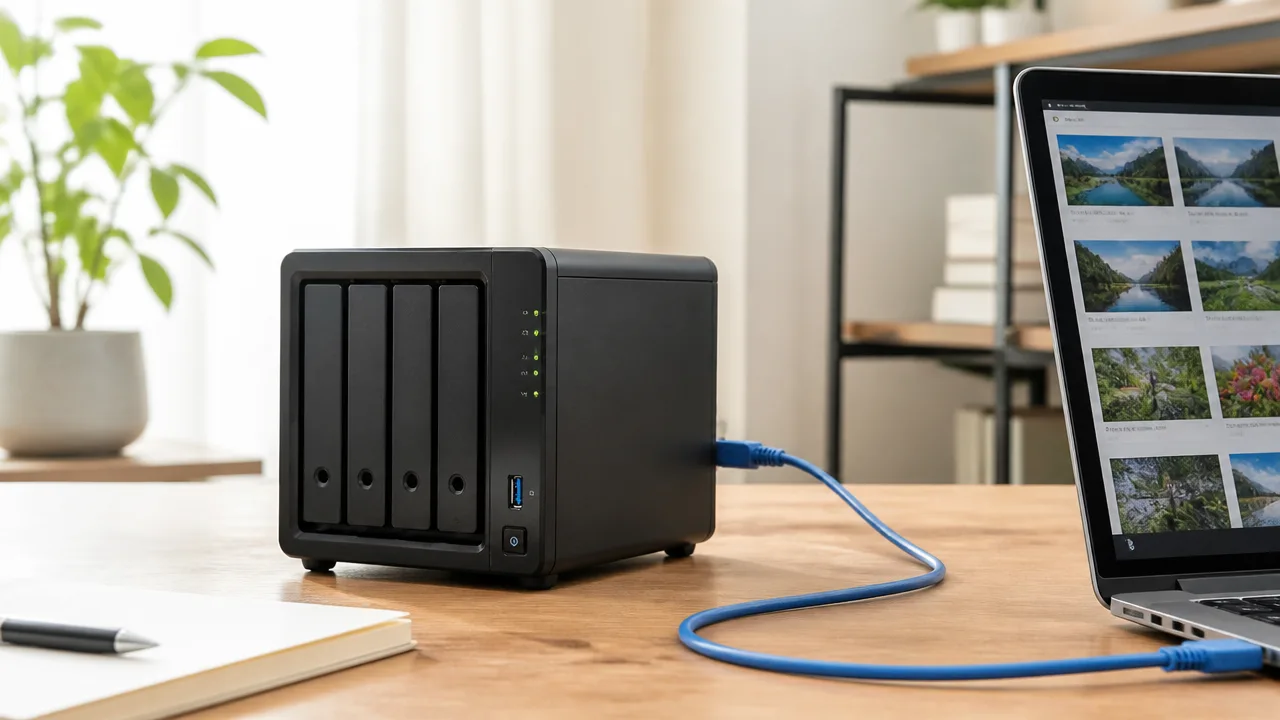
HDDを搭載したNASでも、複数台のHDDを組み合わせて使う場合は、2.5GbEの通信性能を生かせることがあります。
ただし、HDDの台数やRAID構成、NAS本体の処理性能によっては、通信速度より先にNAS内部の処理が限界になることもあります。
「2.5GbE対応なら必ず速い」のではなく、データを読み書きする仕組み全体を見ることが、後悔しにくい選び方です。
HDDの台数やRAID構成によって変わる転送速度
NASの転送速度は、ネットワークだけではなく、内部のHDDがどれだけ速くデータを読み書きできるかにも左右されます。
HDDを1台だけ搭載した構成では、連続した大きなファイルを扱う際の速度が、2.5GbEの通信性能に届かないことがあります。
一方で、複数のHDDをまとめて使うRAID構成では、データを複数台に分散して処理できるため、読み書き速度が高まりやすくなります。
| 構成 | 速度の傾向 | 確認したい点 |
|---|---|---|
| HDD 1台 | HDD単体の性能の影響を受けやすい | 大容量ファイルの連続転送 |
| RAID 1 | 書き込みはHDD 1台分に近い傾向 | 読み込み性能はNASの実装にも左右される |
| RAID 0 | 複数台へ分散するため速度を高めやすい | 故障時のデータ保護を別途考える必要がある |
たとえば、写真や動画の保存を優先してRAID 1を選ぶ場合は、書き込み速度が通信側の上限まで伸びないことがあります。
これは不具合ではなく、同じデータを複数のHDDへ記録する構成によるものです。
速度だけを目的にRAID 0を選ぶのではなく、保存しているデータを失いたくないか、転送時間を短くしたいかを分けて考えてみてください。
2ベイNASで期待できる2.5GbEの効果
2台のHDDを入れられる2ベイNASは、家庭で使いやすいサイズと容量のバランスを取りやすい構成です。
2ベイNASでも、連続した動画ファイルやバックアップイメージなどを扱う場面では、1GbEより2.5GbEの余裕を感じられる可能性があります。
特に、2台のHDDを速度を意識した構成で運用し、NAS本体の性能にも余裕がある場合は、2.5GbEの効果が出やすくなります。
ただし、RAID 1で写真を少量ずつ保存したり、小さなファイルを大量にコピーしたりする用途では、期待したほど差が見えないこともあります。
-
大きな動画素材をNASへまとめてコピーする
-
パソコン全体のバックアップを定期的に保存する
-
複数年分の写真データを整理して移動する
このように、まとまった容量のデータを連続して扱う使い方なら、2ベイNASでも2.5GbEを選ぶ意味があります。
反対に、文書ファイルの保管やスマートフォン写真の自動保存が中心なら、通信速度以外の使いやすさも重視したほうが満足しやすいです。
CPU性能や暗号化処理も速度を左右する
NASでは、HDDへの読み書き以外にも、ファイル管理やアクセス権の確認など、さまざまな処理を本体のCPUが担当しています。
CPU性能が控えめなNASでは、HDDやネットワークに余力があっても、本体の処理が追いつかず転送速度が伸びにくい場合があります。
また、保存領域の暗号化や通信時の暗号化を有効にすると、データを保護するための処理が加わります。
そのため、暗号化を使いながら大容量データを頻繁に移動するなら、ネットワーク端子だけでなく、NAS本体のCPU性能も重要です。
写真の検索用データ作成、動画の変換、バックアップ、ウイルス対策機能などを同時に動かしているときも、転送速度に影響することがあります。
普段は速くても、NAS内で別の処理が走っている時間帯だけ遅くなるなら、通信機器ではなくNAS側の負荷を確認してみるとよいでしょう。
SSDキャッシュやSMB Multichannelが有効になる条件
SSDキャッシュは、よく使うデータへのアクセスを補助する機能で、細かいファイルを繰り返し開く使い方で役立つことがあります。
たとえば、大量の写真一覧を何度も表示する場合や、複数のファイルへ頻繁にアクセスする場合は、HDDだけの構成より操作が軽く感じられる可能性があります。
ただし、初めてコピーする大きな動画ファイルを1回だけ転送するような用途では、SSDキャッシュによる差は限られやすいです。
SSDキャッシュは、連続転送の最高速度を上げるためというより、アクセスが集中するデータの待ち時間を抑えるための仕組みとして考えるとわかりやすいです。
SMB Multichannelは、対応するNASとパソコンの間で複数の通信経路を活用するための機能です。
この機能の効果を得るには、NAS側とパソコン側の両方が対応し、複数の利用可能な通信経路があることが基本条件になります。
2.5GbE端子が1つずつあるだけの構成では、SMB Multichannelによって通信速度が大きく変わるとは限りません。
さらに、通信経路を増やしてもHDDやNASのCPUが先に限界になれば、実際の転送速度は伸びにくくなります。
まずはHDD構成とNAS本体の性能で十分な速度が出るかを確認し、複数台のパソコンから同時にアクセスするなど、必要性が明確になってから追加機能を検討するのがおすすめです。
2.5GbE化にはNASからPCまで対応機器をそろえる必要がある
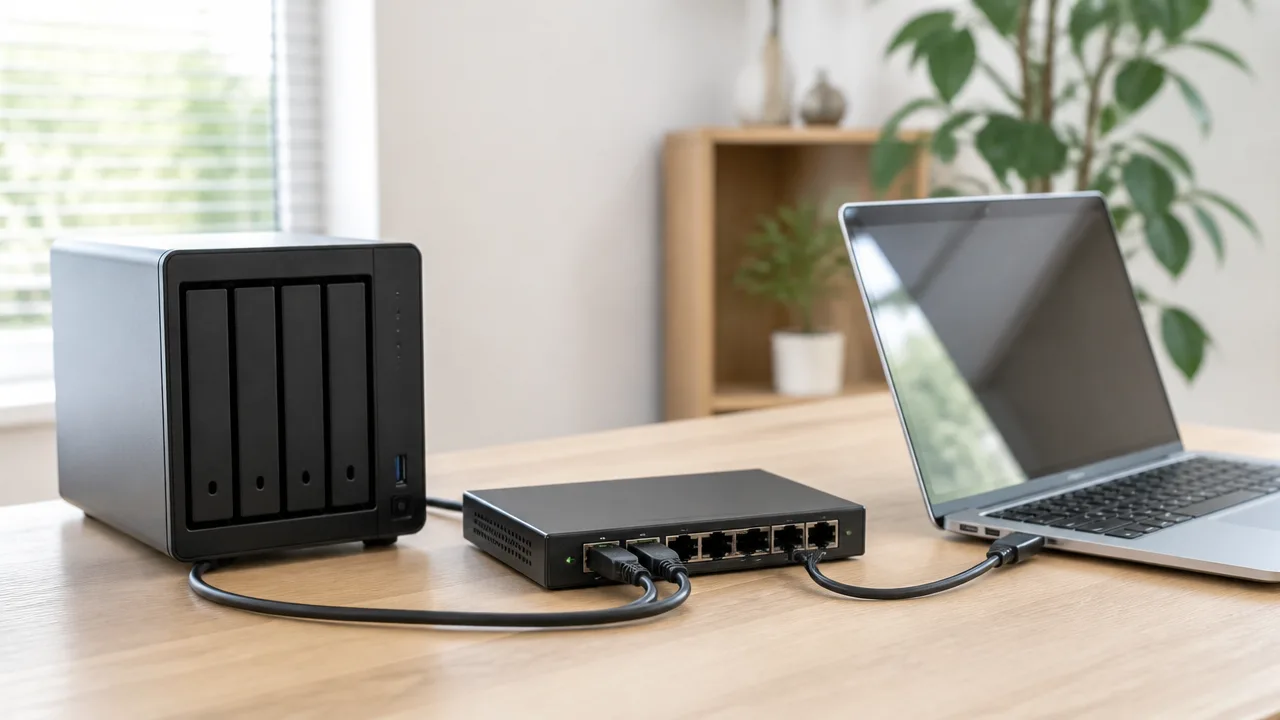
家庭用NASを2.5GbEで使うには、NAS・パソコン・途中にある通信機器のすべてが2.5GbEに対応していることが基本です。
どれか1つでも1GbEまでの機器が混ざると、その区間が上限になり、期待した速度では通信できません。
まずはデータをやり取りする経路を確認して、どの機器を追加・交換すればよいかを整理すると、無駄のない構成を選びやすくなります。
NASだけを2.5GbE対応にしても速くならない理由
通信速度は、NASだけの性能ではなく、NASからパソコンまでの経路のなかで最も遅い機器や接続部分に合わせて決まります。
たとえばNASに2.5GbE端子があっても、パソコンのLAN端子が1GbE対応なら、NASとパソコン間の通信は基本的に1GbE相当になります。
途中に1GbEまでのスイッチがある場合も同様で、そのスイッチを通る通信は1GbEを超えません。
これは、2.5GbE対応のNASが悪いのではなく、接続した機器どうしが共通して利用できる通信速度で動作するためです。
| 構成 | NASとPC間で期待できる接続速度 |
|---|---|
| NASのみ2.5GbE、PCは1GbE | 1GbE相当 |
| NAS・PCは2.5GbE、途中のスイッチは1GbE | 1GbE相当 |
| NAS・PC・スイッチが2.5GbE | 2.5GbEで接続できる構成 |
なお、実際のファイル転送は接続速度だけで決まるものではありません。
NAS内のストレージ構成、パソコン側の保存先、同時に使う人の数などによっても変わるため、2.5GbE対応はあくまで通信経路の上限を高める準備と考えるとよいです。
それでも、大きなデータを扱う場合は、経路全体をそろえることで1GbE接続時の待ち時間を減らせる可能性があります。
PC側に2.5GbE端子がない場合はLANアダプターで補える
デスクトップパソコンやノートパソコンに2.5GbE端子がない場合でも、外付けのLANアダプターを使えば対応できることがあります。
特にノートパソコンでは、USB端子に接続するタイプの2.5GbE対応LANアダプターを選ぶ方法が手軽です。
パソコン本体を買い替えずに試せるため、NASを中心に通信環境を整えたいときの選択肢になります。
- USB端子に接続する外付けLANアダプター
- デスクトップパソコンの拡張スロットに取り付けるLANカード
- 最初から2.5GbE端子を備えたパソコン
ただし、LANアダプターを選ぶ際は、パソコンのOSに対応したドライバーが用意されているかを確認しておくと安心です。
USB接続の場合は、パソコン側のUSB端子や接続方法によって性能を生かしきれないこともあります。
また、電力供給が不安定になりやすい環境では、アダプターをUSBハブ経由ではなく、できるだけパソコン本体へ直接つなぐほうが扱いやすいです。
まずはPCのLAN端子の仕様と、空いているUSB端子や拡張スロットの有無を確認してから、取り付け方法に合う製品を選びましょう。
複数台を接続するなら2.5GbE対応スイッチが必要
NASと複数のパソコンを同じネットワークで2.5GbE接続したいなら、各機器をまとめるスイッチも2.5GbE対応にする必要があります。
スイッチは複数の有線機器をつなぐ役割を持つため、NASとパソコンの台数に合わせて必要な端子数を考えます。
たとえばNAS1台とパソコン2台を2.5GbEで接続したい場合は、将来の増設分も含めて端子数に余裕のあるスイッチを選ぶと便利です。
| 確認項目 | 見るポイント |
|---|---|
| 2.5GbE対応端子数 | NASと接続したいPCの台数をまかなえるか |
| 設置場所 | 放熱しやすく、配線しやすい場所に置けるか |
| 動作音 | 寝室や作業机の近くに置く場合に気になりにくいか |
| 将来の増設 | PCや周辺機器を増やす余地があるか |
複数台のパソコンが同時にNASへアクセスする場合、2.5GbE対応スイッチを用意しても、各パソコンが常に最大速度で通信できるとは限りません。
NAS側の処理能力や、同時に読み書きするデータ量の影響を受けるためです。
それでも、1GbE対応機器だけで構成するより通信経路に余裕を持たせやすく、複数人や複数台でNASを使う家庭では検討しやすい構成です。
ルーターを交換せずNASとPCの間だけ2.5GbE化できる
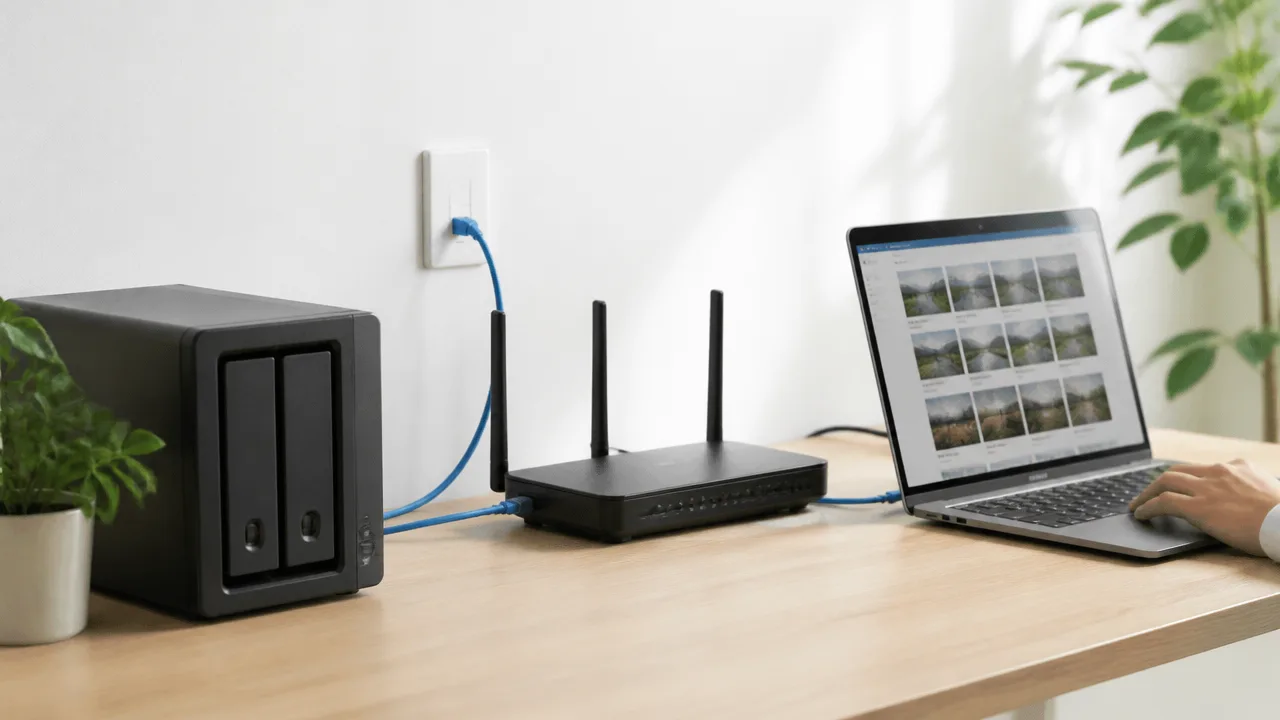
家庭内でNASとパソコンの間だけを高速化したいなら、現在のルーターをそのまま使い、2.5GbE対応スイッチを追加する方法があります。
NASと有線接続のパソコンを同じスイッチへつなげば、インターネット用のルーターが1GbE対応でも、両者の通信だけは2.5GbEで行える構成にできます。
ルーターを買い替える範囲を絞れるため、動画ファイルや写真データをNASへ保存する環境を手軽に見直したい場合に向いています。
2.5GbEスイッチを追加する基本的な接続構成
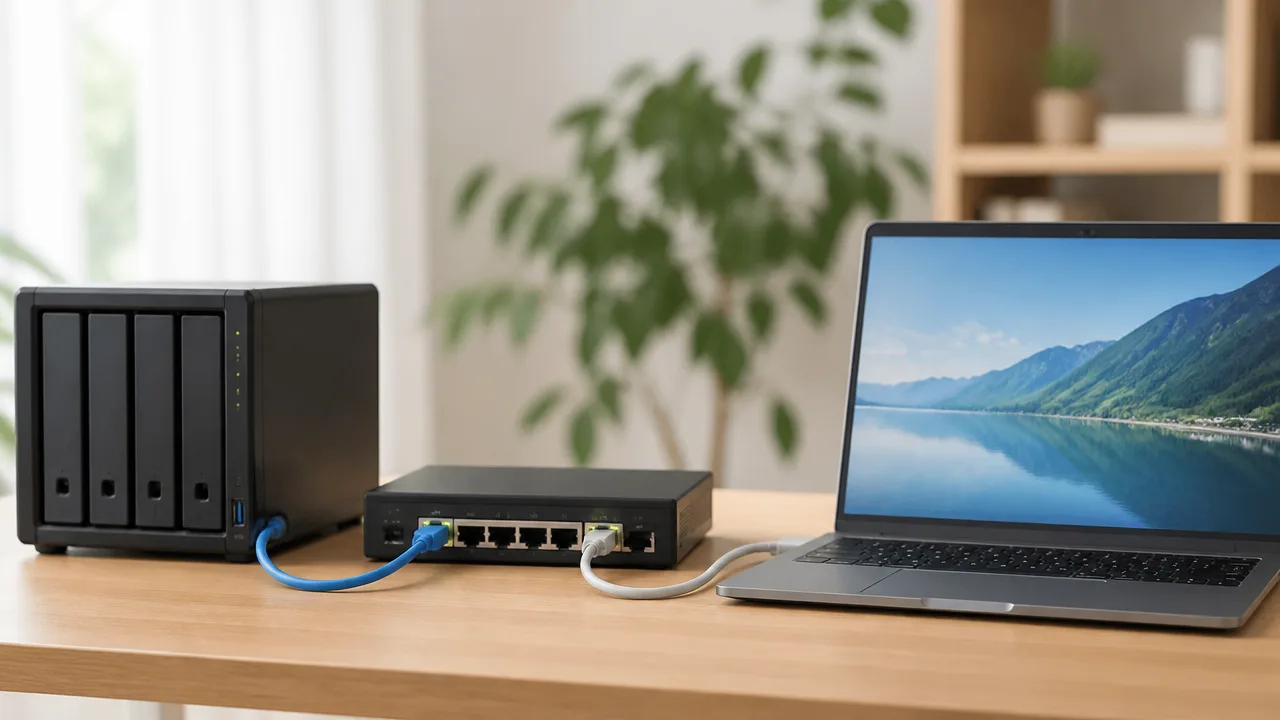
基本は、ルーターのLAN端子と2.5GbEスイッチを接続し、NASと高速化したいパソコンもそのスイッチへ集約する形です。
この配置なら、NASとパソコンの間のデータはスイッチ内でやり取りされるため、ルーターを経由しません。
NASとパソコンを同じ2.5GbEスイッチ側に接続することが、家庭内通信だけを高速化するポイントです。
| 機器 | 接続先 | 主な役割 |
|---|---|---|
| 既存ルーター | 2.5GbEスイッチ | インターネット接続、端末へのアドレス割り当て |
| 2.5GbE対応スイッチ | ルーター・NAS・パソコン | NASとパソコン間の高速な有線通信 |
| NAS | 2.5GbEスイッチ | データの保存と共有 |
| パソコン | 2.5GbEスイッチ | NAS上のデータの閲覧やコピー |
たとえば、ルーターの近くにNASを置いているなら、ルーターとNASの間にスイッチを追加し、パソコンもそこへ接続するだけで構成しやすいです。
スイッチは設定不要で使える製品も多く、基本的には配線後に各機器のリンク状態を確認すれば利用を始められます。
NASの保存先やネットワーク名を大きく変更せずに済みやすいため、現在の使い方を保ちたい人にも取り入れやすい方法です。
- ルーターとスイッチを接続する
- NASを2.5GbEスイッチへ接続する
- 高速化したいパソコンを同じスイッチへ接続する
- パソコンからNASを開き、データの読み書きを確認する
一方で、NASを2.5GbEスイッチへつなげても、パソコンがルーター側の1GbE端子につながったままでは、そのパソコンとの通信は高速化しにくくなります。
高速化したい機器がどちら側に接続されているかを、配線前に簡単な図で整理しておくと安心です。
インターネット回線速度と家庭内NAS通信は分けて考える
NASとのファイル転送速度と、動画配信サービスの視聴やウェブ閲覧の速度は、同じように見えても通る経路が異なります。
NASとパソコンが同じ2.5GbEスイッチにつながっている場合、家庭内のデータ転送は主にスイッチ内で完結します。
そのため、インターネット回線やルーターの通信速度が1GbE相当でも、NASからパソコンへデータを移す速度まで同じ上限になるとは限りません。
ただし、外出先からNASへアクセスする場合や、ルーター側に接続した機器からNASを利用する場合は、ルーターとスイッチの間の通信速度が影響します。
既存ルーターとの接続部分が1GbEであれば、そこを通る通信は1GbE相当が目安になります。
これは不具合ではなく、高速化したい通信経路だけを優先して整える構成の特徴です。
| 利用場面 | 主に影響する部分 |
|---|---|
| スイッチ接続のPCからNASへコピー | NAS・PC・2.5GbEスイッチ間の通信 |
| ルーター側の有線機器からNASへアクセス | ルーターとスイッチを結ぶ区間 |
| 外出先からNAS内のデータを確認 | 自宅のインターネット回線とルーターの設定 |
| ウェブ閲覧や動画視聴 | インターネット回線の混雑状況や契約内容 |
「大きなデータを自宅のパソコンへ移す時間を短くしたい」という目的なら、まずはNASとよく使うパソコンの間を優先するだけでも十分に意味があります。
Wi-Fi接続では無線規格や電波状況も速度を左右する
パソコンをWi-Fiで使う場合、NASを2.5GbE化しても、無線区間の速度が全体の転送速度に影響します。
Wi-Fiは利用している無線規格、ルーターとの距離、壁や家具による電波の届き方、同時に接続する機器の数などで通信状況が変わります。
そのため、NAS側だけを高速化しても、無線接続のパソコンで常に2.5GbE相当の速度を期待するのは難しい場合があります。
特に容量の大きい動画素材や大量の写真を頻繁に移すなら、作業時だけでもパソコンを有線接続する方法が安定しやすいです。
普段はWi-FiでNAS内の写真や書類を確認し、重いデータをまとめて扱うときは有線に切り替える使い分けもできます。
2.5GbE化は有線でつながるNASとパソコンの組み合わせで効果を確認しやすいと考えると、導入後のイメージを持ちやすいでしょう。
既存のCat5eやCat6ケーブルは2.5GbEでも流用しやすい
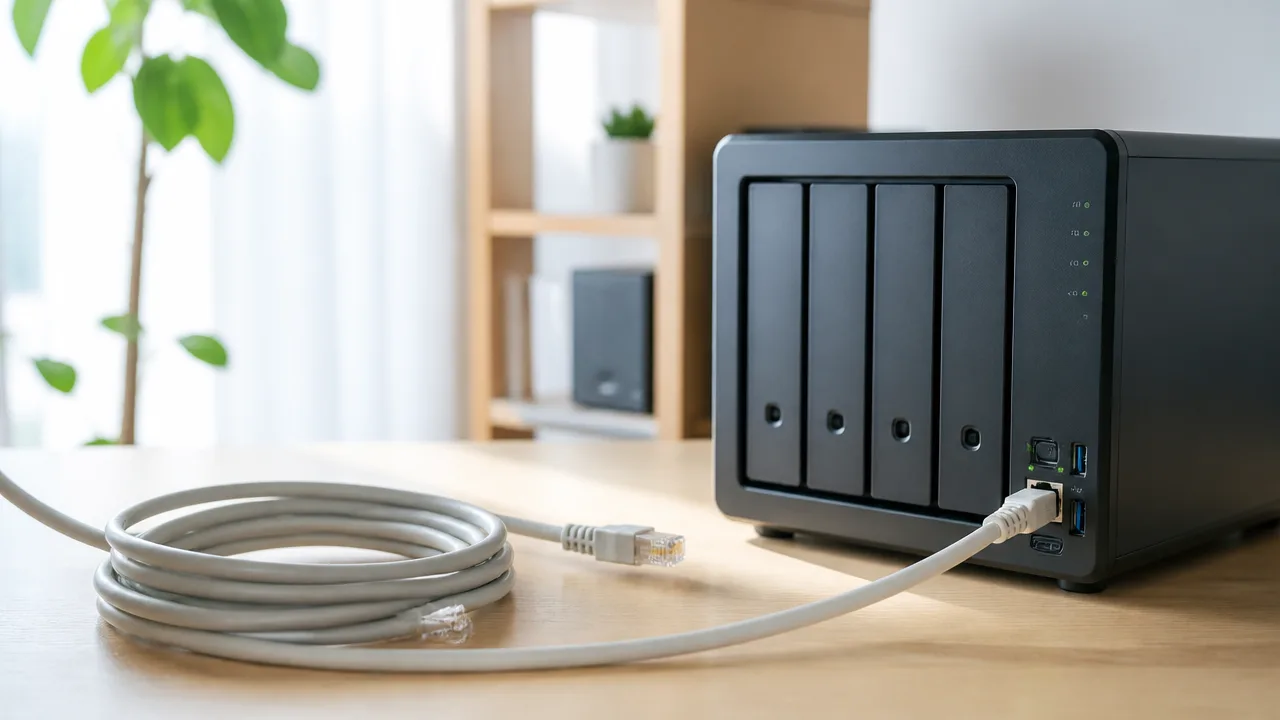
家庭内で使っているLANケーブルがCat5eまたはCat6なら、2.5GbEのために必ず買い替える必要はなく、そのまま使えるケースが多いです。
まずはケーブル表記と傷み具合を確認し、通信が安定しているなら既存の配線を生かすと、導入費用を抑えやすくなります。
2.5GbEで使われる通信方式は、既存のCat5e配線での利用も想定されています。
そのため、一般的な家庭内の短い配線であれば、Cat5eでも2.5GbEで接続できる可能性があります。
Cat6はCat5eより余裕を持たせた規格なので、2.5GbE用途では選びやすいケーブルです。
ただし、ケーブルの規格だけではなく、長さや取り回し、コネクタ部分の状態なども通信の安定性に関わります。
ケーブルを買い替える前に確認したい規格と状態
最初に、LANケーブルの被膜に印字されている「Cat5e」「Cat6」などの表記を確認してみてください。
文字が薄くて読めない場合は、ケーブルの両端付近や途中の見やすい場所を探すと見つかることがあります。
| ケーブルの表記 | 2.5GbEでの考え方 |
|---|---|
| Cat5e | 家庭内の一般的な配線では流用できる可能性が高い |
| Cat6 | 2.5GbEで使いやすく、将来の配線にも備えやすい |
| Cat6A | 太めで硬い製品もあるが、速度面の余裕を持たせやすい |
| Cat5または表記なし | 通信状況を確認し、必要に応じて交換を検討する |
Cat5eだから遅い、Cat6なら必ず速いというわけではありません。
実際には、ケーブルの状態や接続部分を含めた配線全体がきれいに保たれているかどうかが大切です。
-
被膜に深い傷、つぶれ、強い折れ曲がりがないか確認します。
-
机や家具の脚で長期間強く押さえつけられていないか確認します。
-
コネクタのツメが折れて、差し込みがゆるくなっていないか確認します。
-
延長用の中継コネクタや変換アダプターを多く挟んでいないか確認します。
-
ケーブルを抜き差ししたときに接続が途切れないか確認します。
特に、何年も同じ場所で曲げたままにしている細いケーブルは、見た目に問題がなくても状態を確認しておくと安心です。
通信速度の表示を確認できる機器なら、接続後に2.5GbEとして認識されているかを見ておくと判断しやすくなります。
期待した速度で接続できていれば、性能を求めてケーブルだけを新しくする必要はありません。
壁内配線や長いケーブルで速度が安定しない場合の対処
壁の中を通る配線や部屋をまたぐ長いケーブルでは、表記がCat5eやCat6でも接続状況が安定しないことがあります。
これは配線の距離だけでなく、施工時の曲げ方、壁のコンセント部分、途中の接続箇所など、確認しにくい部分の影響を受けるためです。
速度が出ない、接続が低い速度になるといった場合は、いきなり壁内配線を交換する前に、切り分けから始めるのがおすすめです。
-
短く状態のよいCat6ケーブルで、機器同士を一時的に直接つなぎます。
-
この状態で2.5GbEとして接続できるかを確認します。
-
接続できた場合は、壁内配線ではなく、部屋側の短いケーブルやコンセント周辺を順に確認します。
-
中継コネクタや古い延長ケーブルを外し、経路をできるだけ単純にします。
-
改善しない場合は、配線の交換や専門業者への相談を検討します。
壁のコンセントと機器をつなぐ短いケーブルは交換しやすいため、最初の確認ポイントに向いています。
また、LANケーブルを電源ケーブルと長い距離で密着させたり、強く束ねたりしている場合は、少し離して配線を整える方法もあります。
自分で壁内配線を触ると、配線や住宅設備を傷めるおそれがあるため、無理のない範囲で確認してください。
既存配線で安定して2.5GbE接続ができるなら、そのケーブルは十分活用できます。
反対に、何度確認しても接続が安定しないときだけ、必要な区間に絞って交換するほうが、費用も手間も抑えやすいです。
これからNASを買うなら価格差と利用期間で2.5GbE対応を判断する

これから家庭用NASを選ぶなら、本体価格の差額を、何年使う予定かで割って考えると判断しやすいです。
数年単位で使い、保存するデータや使い方が広がりそうなら2.5GbE対応モデルが候補になり、写真や書類の保管が中心なら1GbEモデルでも無理なく選べます。
「今の用途で足りるか」と「買い替えずに使い続けたいか」の両方を見ることが、後悔しにくい選び方です。
長く使う予定なら2.5GbE対応モデルが選択肢になる
NASは一度設置すると、データの移行や設定のやり直しに手間がかかるため、パソコン周辺機器のなかでも長く使われやすい製品です。
そのため、5年以上使うつもりで購入するなら、初期費用が少し高くても2.5GbE対応モデルを検討する価値があります。
使い始めは書類や写真の保存だけでも、容量が増えるにつれて整理やコピーにかかる時間が気になり始めることがあります。
また、パソコンを買い替えた際に高速な通信端子を備えた機種を選ぶ可能性もあるため、NAS側に余裕があると選択肢を残せます。
購入時の数千円から数万円の差額だけでなく、使い続ける年数まで含めて考えることが大切です。
| 考え方 | 2.5GbE対応モデルを選びやすいケース |
|---|---|
| 利用期間 | 買い替えずに長く使いたい |
| データ量 | 写真や動画が毎年増えていく |
| パソコン環境 | 近いうちにパソコンの更新を考えている |
| 使い方の変化 | 保存以外の活用も少しずつ試したい |
ただし、通信速度だけを理由に上位モデルを選ぶ必要はありません。
ドライブを入れる台数、必要な保存容量、使いやすい管理画面、設置場所に合うサイズなども、毎日の満足度に関わる要素です。
希望する条件を満たしたうえで価格差が大きくなければ、2.5GbE対応を選ぶという順番が自然です。
保存中心で予算を抑えたい場合は1GbEモデルも候補になる
家族の写真、スマートフォンのバックアップ、書類、音楽データなどを保管する用途が中心なら、1GbE対応のNASでも使いやすい場合があります。
とくに、大きなファイルを頻繁に移動させず、必要なときに閲覧・再生できればよい使い方では、通信速度の差を意識しにくいことがあります。
NASの導入費用を抑えたいときは、本体だけでなく、保存用ドライブや予備のドライブに予算を配分する考え方もあります。
容量不足にならないことや、データを複数の場所に残すことは、通信速度とは別に大切なポイントです。
-
スマートフォンやパソコンのデータをまとめて保管したい。
-
書類や写真を必要なときに開ければよい。
-
動画ファイルを毎週のようにコピーする予定はない。
-
本体価格をできるだけ抑えて、まずNASのある暮らしを始めたい。
このような場合は、1GbEモデルを選んでも目的に合う可能性があります。
価格差が大きいにもかかわらず、高速通信を使う場面が思い浮かばないなら、無理に2.5GbE対応へこだわらなくても大丈夫です。
その代わり、将来的に容量を増やせるか、使いたい保存機能に対応しているかを確認しておくと安心です。
将来の動画編集やPC増設まで含めて必要性を考える
2.5GbEが必要か迷うときは、現在の使い方だけでなく、1〜3年後にやってみたいことを想像してみてください。
たとえば、旅行や趣味の動画を多く残すようになる、カメラを買い替える、パソコンを追加する、といった変化があるなら、高速な通信が役立つ場面は増えやすくなります。
同居していなくても、ノートパソコンとデスクトップパソコンを使い分けたり、ゲーム機やテレビから保存データを利用したりするなら、NASを家庭内のデータ置き場として使う機会が増えることがあります。
判断するときは、次の項目をチェックしてみてください。
-
大容量の動画や写真を、今後も継続して扱う予定があるかを考えます。
-
パソコンや利用者が増える可能性を考えます。
-
NASを少なくとも数年間は使い続けたいかを考えます。
-
2.5GbE対応モデルとの価格差を、納得できる範囲だと感じるかを確認します。
複数の項目に当てはまるなら、将来の選択肢を残すために2.5GbE対応モデルを選ぶ考え方が向いています。
一方で、用途が明確に保存中心で、予算にも優先順位があるなら、1GbEモデルを選んで不足を感じた時期に見直す方法もあります。
大切なのは性能の高さだけではなく、自分の暮らしの変化に対して、どこまで余裕を持たせたいかで選ぶことです。
家庭用途では2.5GbEが費用と扱いやすさのバランスを取りやすい
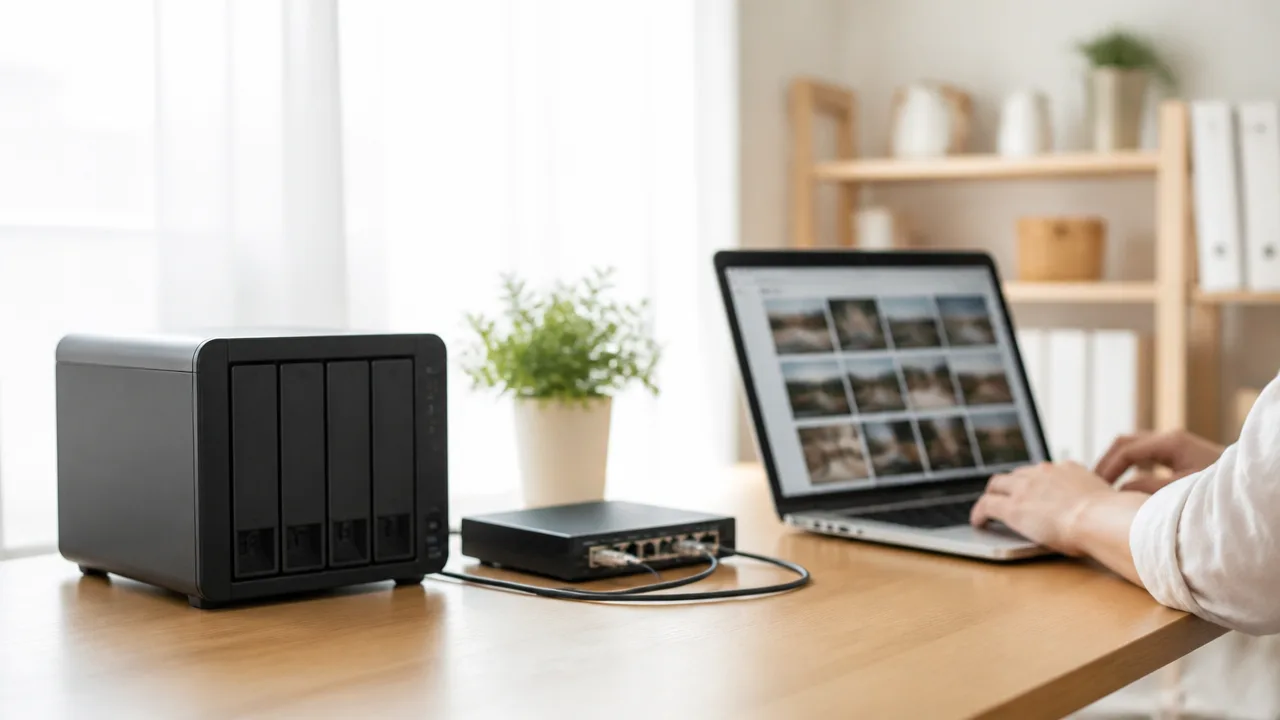
家庭用NASの通信速度で迷ったときは、多くの人にとって2.5GbEは性能・導入費用・扱いやすさの釣り合いを取りやすい選択肢です。
10GbEはより高速な環境を目指せますが、NAS本体だけでなく周辺機器にも予算や設置面での配慮が必要になりやすいため、普段の用途に見合うかを落ち着いて考えることが大切です。
写真の整理、動画の保存、複数のパソコン間でのデータ共有といった家庭内の使い方なら、まずは2.5GbEで快適さを感じられるケースが多いでしょう。
| 比較項目 | 2.5GbE | 10GbE |
|---|---|---|
| 向きやすい用途 | 写真・動画の保存や共有、日常的なデータ移動 | 高解像度動画の編集、大容量データを継続的に扱う作業 |
| 導入時の考え方 | 必要な部分から整えやすい | 周辺機器を含めて性能をそろえる意識が必要 |
| 設置時の配慮 | 家庭内でも取り入れやすい | 機器の熱や置き場所を確認したい |
| 将来性 | 一般的な家庭利用では余裕を持ちやすい | 専門的な作業や高い処理量を想定する場合に検討しやすい |
10GbEが向いているのは高速ストレージや動画編集を重視する人
10GbEが候補になるのは、NAS上のデータを直接使いながら、動画編集や大容量ファイルの作業をする人です。
たとえば、高解像度の映像素材を頻繁に移動する、複数の大きなプロジェクトを保存する、作業時間を少しでも短くしたい、といった使い方では高速通信のメリットを感じやすくなります。
ただし、通信だけを10GbEにしても、NAS内部のストレージやパソコン側の保存装置が追いつかなければ、期待したほどの体感差につながらないことがあります。
10GbEは「速い規格だから選ぶ」のではなく、作業全体を高速化したい人向けの選択肢として考えると判断しやすいです。
一方、NASへデータをまとめて保存し、必要なときに閲覧・再生・コピーする使い方が中心なら、10GbEの性能をいつも使い切るとは限りません。
速度の高さよりも、日々の作業で待ち時間に不満があるかどうかを基準にすると、過剰な投資を避けやすくなります。
10GbE導入では機器価格・消費電力・発熱も確認する
10GbE環境を検討するときは、通信速度だけでなく、対応するNASや接続機器の価格、消費電力、発熱にも目を向けておきましょう。
高速な通信に対応した機器は、本体サイズが大きくなったり、冷却のためのファンが搭載されたりすることがあります。
そのため、ワンルームや寝室の近くにNASを置く場合は、動作音や熱がこもりにくい置き場所を考えることも大切です。
-
機器本体だけではなく、必要になる周辺機器を含めた予算を確認します。
-
長時間稼働させるなら、消費電力を無理なく受け入れられるか考えます。
-
棚や収納内に置く場合は、熱を逃がせる空間を確保します。
-
静かな部屋に設置するなら、ファンの音が気にならないかを確認します。
もちろん、こうした点が気にならない環境で、動画編集などの明確な目的があるなら10GbEを選ぶ価値はあります。
ただ、家庭内で無理なく長く使うことを優先するなら、必要以上に大がかりな構成にしないことも快適さにつながります。
段階的に高速化したい場合は2.5GbEから始めやすい
今は10GbEまでは必要ないものの、将来的な作業の変化が気になる場合は、2.5GbEから始める方法が取り入れやすいです。
2.5GbEで日常的なデータ移動を快適にしながら、実際に使ってみて速度不足を感じた段階で、より高速な環境を検討できます。
この進め方なら、最初から高性能な機器へ一度に予算をかけるよりも、自分の使い方に必要な性能を見極めやすくなります。
-
まずは現在のデータ量と、移動にかかる時間への不満を整理します。
-
家庭内で快適に使える水準として2.5GbEを選びます。
-
動画編集や大容量データの利用が増えたら、速度不足を感じる場面を確認します。
-
必要性がはっきりした時点で10GbEを比較します。
通信規格は数字が大きいほど安心に見えますが、家庭用NASでは今の暮らしで扱いやすく、必要になったときに見直せることが重要です。
日常利用の快適さと将来の選択肢を両立したいなら、2.5GbEは背伸びをしすぎずに選びやすい速度帯といえるでしょう。
2.5GbE対応NASと周辺機器の実在モデルから構成を選べる
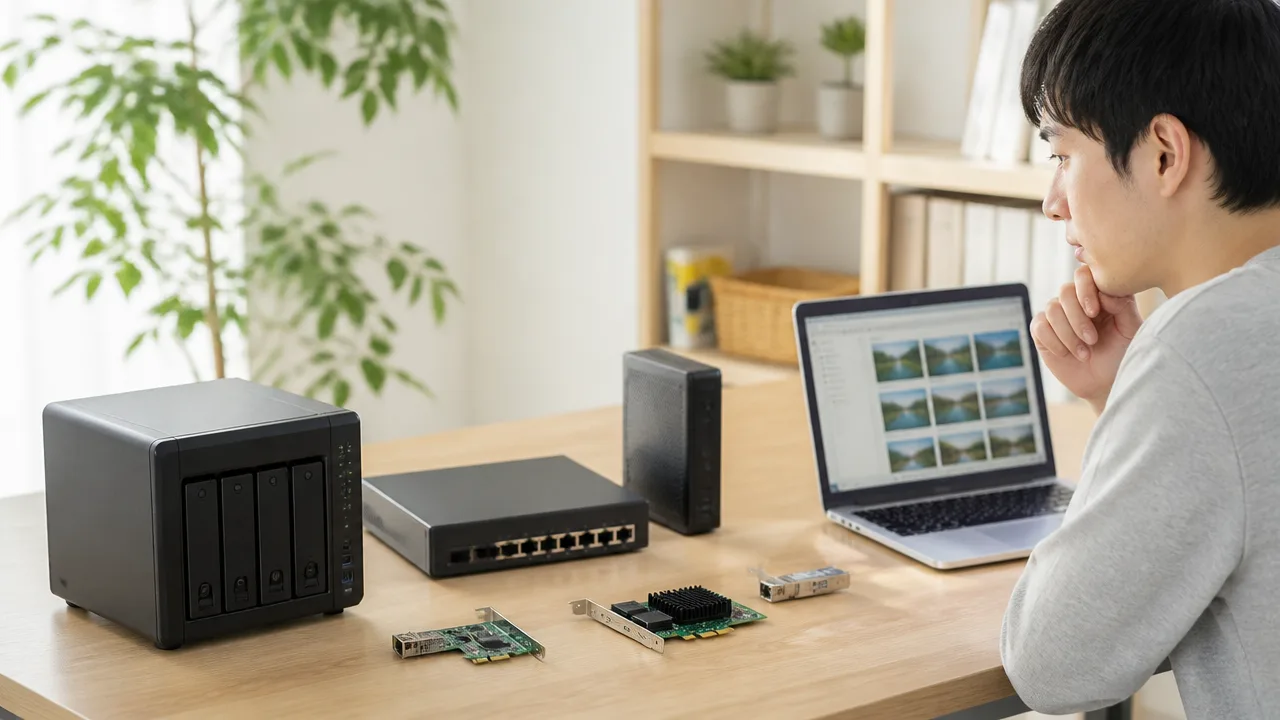
家庭用NASを2.5GbEで使いたいなら、NASだけでなく、接続するパソコンやスイッチも含めて実在モデルから組み合わせを考えると選びやすいです。
まずはNASの容量・使い方・設置しやすさを決めてから、不足する機器だけを追加すると、予算をかけすぎずにまとまりのある構成にできます。
製品は販売時期や仕様変更によって対応状況が変わることがあるため、購入前にはメーカー公式サイトで端子の種類、対応機器、付属品を確認してください。
Synology DiskStation DS225+とQNAP TS-462・TS-464
使いやすい管理画面や写真・動画の整理機能を重視するなら、SynologyのDiskStation DS225+は候補にしやすいモデルです。
家庭内のバックアップ、スマートフォンの写真保存、複数のパソコンからのファイル共有を、ひとつの管理画面で扱いたい人に向いています。
QNAPのTS-462やTS-464は、保存容量の拡張性やアプリの活用を重視したい場合に検討しやすいシリーズです。
複数人で使うデータ保管場所にしたい人や、用途に合わせて機能を追加していきたい人は、各モデルのドライブ搭載数と拡張性を見比べるとよいでしょう。
| モデル | 選びやすい人 | 確認したい点 |
|---|---|---|
| Synology DiskStation DS225+ | 管理画面の分かりやすさやデータ整理を重視する人 | 必要な保存容量と利用したいアプリ |
| QNAP TS-462 | 家庭用から少し幅広い使い方まで考えたい人 | ドライブ構成と拡張機能 |
| QNAP TS-464 | より多くのドライブを使った運用を考える人 | 設置場所と将来必要になる容量 |
NAS本体は通信端子だけで決めず、保存したいデータ量と管理のしやすさで選ぶことが大切です。
ASUSTOR Drivestor 2・NIMBUSTOR 2 Gen2とI-O DATA HDL2-LEシリーズ
ASUSTORのDrivestor 2は、家庭でNASを初めて導入する場合にも比較しやすいシリーズです。
写真や動画の保存、パソコンのバックアップなど、基本的な用途を中心に考えているなら、必要な機能を整理して選びやすいでしょう。
NIMBUSTOR 2 Gen2は、ファイル共有に加えてアプリの利用や複数の用途を楽しみたい人が候補にできます。
I-O DATAのHDL2-LEシリーズは、国内メーカーの製品を選びたい人や、日本語の案内を確認しながら導入したい人にとって比較対象になります。
これらの製品を選ぶ際は、対応するストレージの種類、バックアップ機能、スマートフォン連携の有無などを、普段の使い方に合わせて確認しましょう。
- スマートフォンの写真を集約したい場合:写真閲覧や自動保存に関する機能を確認
- パソコンのデータを守りたい場合:バックアップの設定方法を確認
- 家族や複数の端末で使いたい場合:利用者ごとのフォルダー管理を確認
- 容量を長く使いたい場合:搭載できるドライブ数と交換のしやすさを確認
BUFFALO LXW-2G5などの2.5GbE対応スイッチ
NASとパソコンを複数台つなぐなら、BUFFALO LXW-2G5のような2.5GbE対応スイッチを間に置く構成が分かりやすいです。
スイッチは、複数の有線機器をまとめて接続するための機器なので、NAS、デスクトップパソコン、ノートパソコン用の接続機器を同じ場所に集めたいときに役立ちます。
選ぶときは端子数だけでなく、設置場所に合う大きさ、放熱しやすさ、動作音の感じ方も確認しておくと安心です。
接続したい機器の台数より、少し余裕のある端子数を選ぶと、あとからパソコンや周辺機器を増やすときに困りにくくなります。
I-O DATA ETQG-US3などのUSB接続LANアダプター
パソコン本体に2.5GbE端子がない場合は、I-O DATA ETQG-US3のようなUSB接続LANアダプターを使う方法があります。
特にノートパソコンでは、本体を買い替えずに有線LAN環境へ参加させたいときの選択肢になります。
ただし、USB端子の種類や空き状況、パソコンの対応状況によっては利用条件を確認する必要があります。
購入前には、使用中のパソコンの基本情報と照らし合わせて、対応する基本ソフトや必要な接続端子をメーカーの案内で確認してください。
- NASは容量、管理画面、使いたい機能で候補を絞ります。
- 有線接続したいパソコンの台数を数えます。
- 端子が足りないパソコンにはUSB接続LANアダプターを検討します。
- 複数台をつなぐ場合だけ、必要な端子数のスイッチを追加します。
このように実在モデルを並べて考えると、必要な機器と不要な機器を分けやすくなります。
家庭用NASでは、自分が毎日触る部分の使いやすさを優先しながら、2.5GbE対応機器を組み合わせることが、長く満足して使うためのポイントです。
まとめ
この記事のポイントをまとめます。
- 家庭用NASで2.5GbEが役立ちやすいのは、4K動画・大量の写真・PCバックアップを頻繁に扱う場合です。
- 書類の保管や写真の閲覧が中心なら、1GbEでも不便を感じにくいことがあります。
- 2.5GbEは理論上1GbEの2.5倍ですが、実際の速度はNAS・PC・ドライブ・データの種類にも左右されます。
- HDD搭載NASでも複数台構成なら2.5GbEを生かせますが、常に通信速度の上限まで出るとは限りません。
- 高速化にはNAS、パソコン、スイッチなど、通信経路の対応状況をまとめて確認することが大切です。
- ルーターを交換しなくても、2.5GbE対応スイッチを追加すればNASとPCの間を高速化できます。
- Cat5eやCat6のLANケーブルは、状態や配線距離に問題がなければ流用できる場合が多いです。
- これからNASを買うなら、価格差だけでなく、何年使うかや今後のデータ量も含めて判断しましょう。
- 家庭で使うなら、2.5GbEは導入費用と使いやすさのバランスを取りやすい選択肢です。
2.5GbEが必要かどうかは、NASのスペックだけではなく、普段どのくらい大きなデータを移動しているかで決まります。
動画編集用の素材や大量の写真を扱い、コピー中の待ち時間を減らしたいなら、2.5GbE対応NASは前向きに検討しやすいでしょう。
一方で、まずは保管場所としてNASを使いたい場合は、1GbEから始めても十分に使えることがあります。
現在のパソコンやLANケーブルを確認し、不足する部分だけを追加すれば、無理のない予算で快適な環境を整えやすくなります。
迷ったときは、これから数年間で増えそうな写真や動画の量を思い浮かべながら、自分に合う構成を選んでみてください。