「LANケーブルは長いほど速度が遅くなるのかな」「部屋をまたいで10m、20mと配線しても大丈夫?」と気になっている方も多いのではないでしょうか。
結論からいうと、LANケーブルは規格で定められた距離の範囲内であれば、長さだけで通信速度が大きく変わることはほとんどありません。
ただし、ケーブルのカテゴリーや配線距離、設置方法、接続しているルーター・パソコンなどの対応速度によっては、通信が不安定になったり、期待した速度が出なかったりすることがあります。
この記事では、LANケーブルの長さと速度の関係をわかりやすく整理しながら、家庭で選びやすいケーブルの規格や、長距離配線で気をつけたいポイントを解説します。
「何mまでなら安心して使えるのか」を知っておくと、必要以上に短いケーブルを選ばず、すっきり配線しやすくなります。
この記事でわかること
- LANケーブルは長さによってどの程度速度が変わるのか
- 一般的な銅線LANケーブルで使える距離の目安
- 通信速度と配線距離に合わせたカテゴリーの選び方
- 長いLANケーブルで安定した通信を保ちやすくする配線のコツ
LANケーブルは規格内の距離なら長さで速度はほとんど変わらない
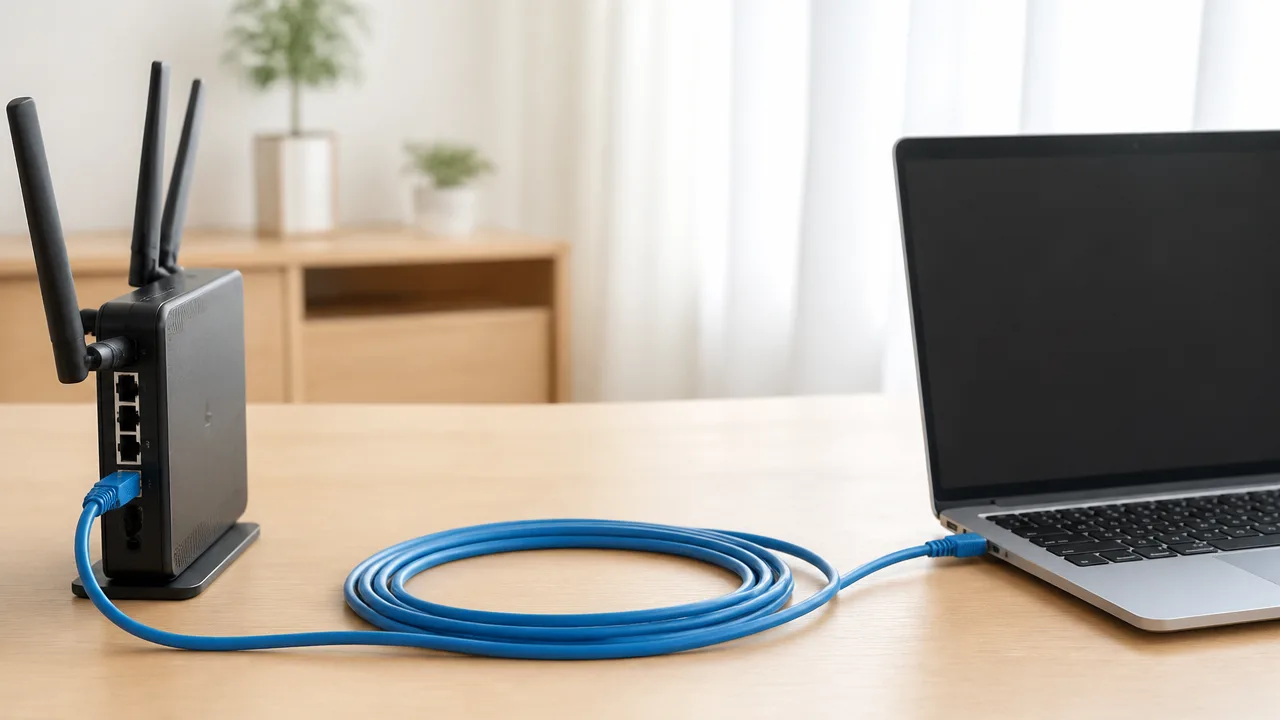
LANケーブルは、使用する規格で定められた距離の範囲内なら、1mでも10mでも実用上の通信速度はほとんど変わりません。
長いケーブルを使っただけで通信速度が段階的に遅くなるわけではないため、家庭内では必要な場所まで無理なく届く長さを選んで大丈夫です。
ただし、規格の上限に近い配線や上限を超える配線では、通信の安定性に影響する場合があります。
1m・10m・50m・100mで実用上の速度差は出にくい
適切な規格のLANケーブルと対応機器を組み合わせている場合、1m・10m・50m・100mという長さの違いだけで、通信速度が大きく変わることは通常ありません。
LANケーブルは、一定の距離まで所定の通信品質を満たせるように設計されているためです。
たとえば、パソコンとルーターを短いケーブルでつないだ場合も、離れた部屋まで長めのケーブルでつないだ場合も、条件が同じならリンク速度は基本的に同じように確立されます。
| ケーブルの長さ | 一般的な家庭内での考え方 |
|---|---|
| 1m | ルーター周辺やデスクまわりの接続に向いています。 |
| 10m | 同じ部屋の離れた場所や、隣室への配線でも使いやすい長さです。 |
| 50m | 住宅内を回り込む配線でも、規格や施工状態に問題がなければ通信しやすい範囲です。 |
| 100m | 一般的な銅線LAN配線で意識される距離の目安に近く、余裕のある配線設計が大切になります。 |
ここでいう「速度」とは、LAN機器どうしが接続時に認識する通信速度や、実際のデータ転送で期待できる性能のことです。
長さが増えると電気信号は少しずつ弱くなりますが、規格内であれば受信側が適切に信号を判別できるよう考慮されています。
そのため、必要以上に短いケーブルへこだわるより、配線に合った長さを確保するほうが実用的です。
家庭内の数十メートル配線なら長さを過度に気にしなくてよい
リビングのルーターから書斎のパソコン、テレビ、ゲーム機などへ配線する場合、数十メートル程度になることがあります。
このような家庭内配線では、ケーブルの長さそのものよりも、端子がしっかり接続されているか、ケーブルが強く傷んでいないかといった点が通信状態に影響しやすいです。
壁際や家具の裏を通すために少し長めのケーブルが必要でも、余裕を見て選ぶことは問題ありません。
むしろ、長さがぎりぎりだと端子に力がかかりやすく、抜き差しや掃除の際に負担がかかることがあります。
-
ルーターから設置場所までの経路を、直線ではなく壁沿いに測ります。
-
曲がり角や家具の裏を通す分として、少しだけ余裕を持たせます。
-
余った部分は強く縛らず、ゆるくまとめます。
見た目をすっきりさせるために極端に短くするより、引っ張られずに配線できる長さを優先すると扱いやすくなります。
ただし、必要以上に長いケーブルを床に余らせると、踏んだり引っかけたりしやすくなります。
部屋の広さや配線ルートに合わせて、余りが少ない長さを選ぶとよいでしょう。
規格の上限を超えると通信が不安定になる可能性がある
LANケーブルは、定められた距離の範囲で性能を発揮する前提があります。
この上限を超えて長く配線すると、信号が届きにくくなったり、通信が途切れやすくなったりする可能性があります。
また、機器どうしが本来想定していた速度で接続できず、低い速度で接続される場合もあります。
「つながること」と「安定して性能を出せること」は別です。
長い配線で一見通信できていても、データ転送中に待ち時間が増えたり、映像視聴やオンラインゲームで不便を感じたりすることがあります。
特に、ケーブルを長くつなぎ合わせて距離を延ばす方法は、接続部分が増えるため、状態を確認しにくくなります。
長距離になる予定がある場合は、単に長いケーブルを選ぶのではなく、配線全体を安定させる方法を検討することが大切です。
家庭内の一般的な距離であれば、まずは必要な長さを正しく測り、無理のない取り回しで設置することを意識しましょう。
一般的な銅線LANケーブルの最大伝送距離は約100m
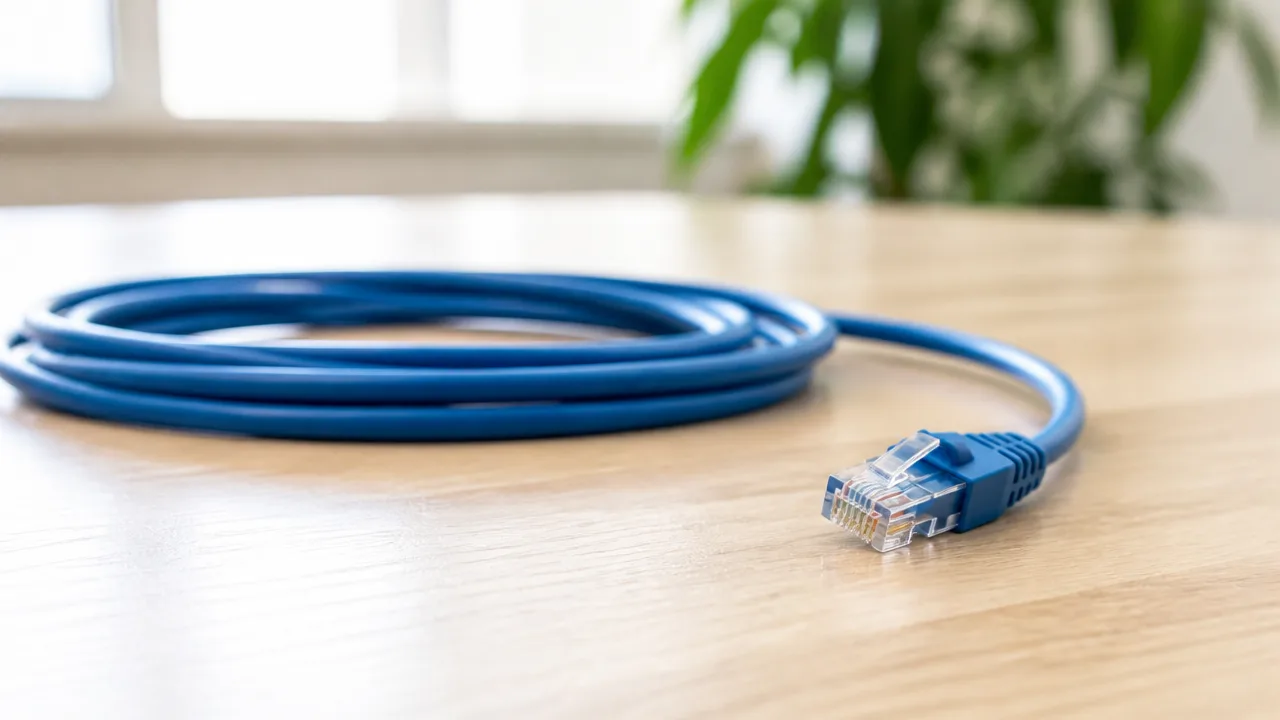
一般的な銅線LANケーブルは、機器間をつなぐ配線全体で最大約100mが伝送距離の目安です。
ただし、100mまでならどの規格でも同じ速度を出せるわけではなく、求める通信速度によって実用的な距離は変わります。
とくに10Gbpsで使う場合は、Cat6では距離に注意が必要で、より長く配線するならCat6A以上が目安になります。
最大100mは壁内配線や機器につなぐケーブルを含めた目安
LANケーブルの「100m」は、1本のケーブルだけの長さではなく、配線ルート全体を含めたチャネル長の考え方です。
たとえば、壁の中や天井裏を通る固定配線に加えて、壁の差込口からパソコンやルーターへつなぐ短いケーブルも、合計距離に含まれます。
一般的な配線設計では、固定配線を最大90m程度、両端の機器へつなぐケーブルを合計10m程度とし、全体で100m以内に収める考え方が採用されています。
| 配線の種類 | 長さの目安 |
|---|---|
| 壁内・床下・天井裏などの固定配線 | 最大約90m |
| 機器と壁の差込口をつなぐケーブル | 両端合計で約10m |
| 配線全体 | 合計約100m以内 |
この目安は、オフィスや戸建て住宅などで配線を設計するときに使われる基準です。
家庭内では数mから数十mで収まることが多いため、距離だけが原因で通信速度に差が出る場面は多くありません。
一方で、壁内配線が長い環境では、部屋の中で使う短いケーブルだけを見て判断しないことが大切です。
Cat5eとCat6は1Gbpsなら最大100mが基本
Cat5eとCat6は、1Gbpsの通信であれば最大100mを目安に使用できます。
1Gbpsは、一般的な光回線の利用、動画視聴、在宅勤務、家庭用ゲーム機などで広く使われている通信速度です。
Cat6はCat5eよりも高い周波数帯域に対応していますが、1Gbpsで使う場合の最大伝送距離はどちらも約100mです。
| カテゴリー | 1Gbpsでの伝送距離の目安 | 主な位置づけ |
|---|---|---|
| Cat5e | 最大約100m | 1Gbps向けの標準的な規格 |
| Cat6 | 最大約100m | 1Gbpsに加え、将来的な高速化も考えやすい規格 |
ここでいう100mは、規格に沿った品質のケーブルや端子、配線状態を前提にした値です。
表示上は同じカテゴリーでも、品質や施工状態によって通信の安定感が異なる場合があるため、長い距離ほど余裕を見て考えると安心です。
10GbpsではCat6が最大約55m、Cat6Aは最大100mの目安
10Gbpsの高速通信では、Cat6は最大約55m、Cat6Aは最大約100mが目安です。
Cat6は短距離であれば10Gbps通信に対応できますが、距離が長くなるほど周囲のケーブルから受ける影響などを考慮する必要があります。
そのため、10Gbpsで55mを超える可能性がある配線では、Cat6Aなら最大約100mを見込めることが大きな違いです。
| カテゴリー | 10Gbpsでの伝送距離の目安 | 注意点 |
|---|---|---|
| Cat6 | 最大約55m | 配線環境によっては、より短い距離で考える場合がある |
| Cat6A | 最大約100m | 長距離で10Gbpsを使いたい場合に適している |
なお、LANケーブルだけをCat6Aにしても、ルーター、スイッチ、パソコンなどの接続機器が10Gbpsに対応していなければ、通信速度は10Gbpsにはなりません。
ケーブルの規格は、通信経路全体の性能を支える要素のひとつとして見るとわかりやすいです。
Cat7も長距離に対応するが家庭では接続端子の仕様に注意が必要
Cat7は10Gbps通信を約100mまで想定した規格で、長い配線にも対応できる性能を持っています。
ただし、家庭用のルーターやパソコンでは、一般的にRJ45端子が使われているため、購入するケーブルの端子形状や対応表記を確認することが必要です。
Cat7対応と表示された製品のなかにはRJ45端子を採用しているものも多く、機器側もRJ45端子であれば接続自体は行える場合があります。
一方で、Cat7という表記だけで通信速度や相性が決まるわけではありません。
端子、接続機器、配線全体が対応しているかを確認したうえで、必要な速度に合った規格を選ぶことが大切です。
家庭用は通信速度と配線距離に合うカテゴリーを選ぶ
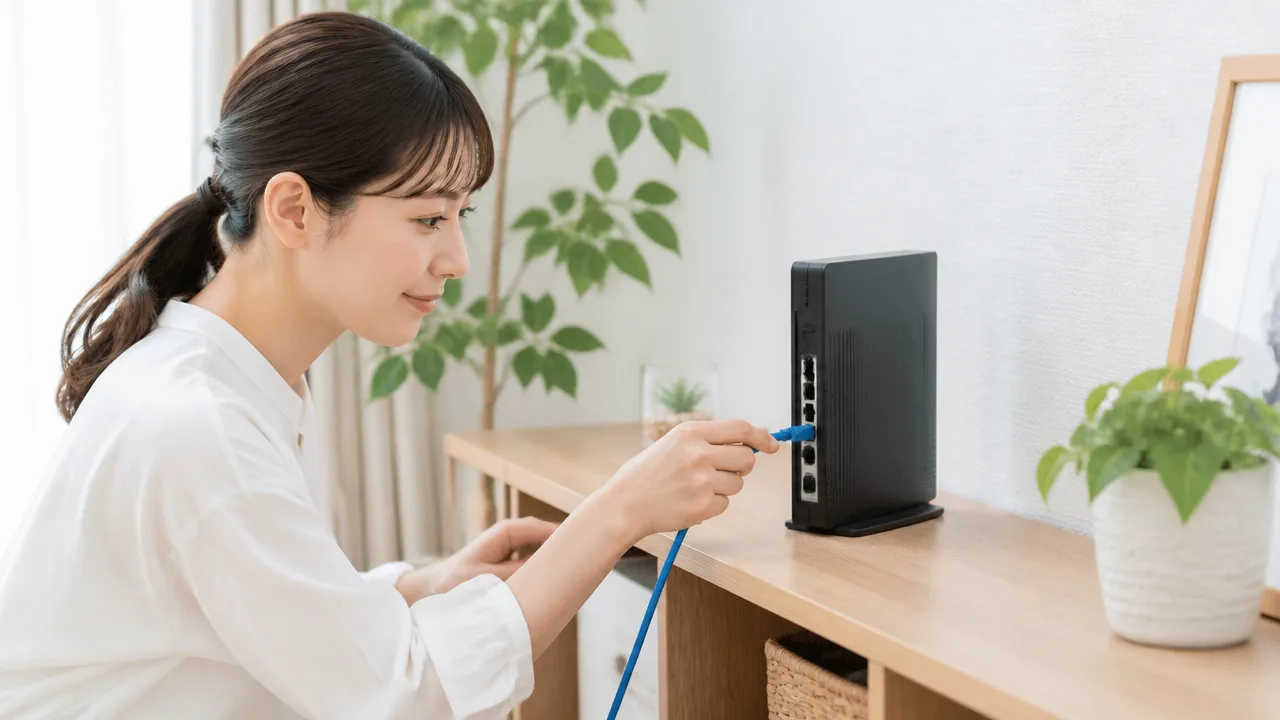
家庭で使うLANケーブルは、契約している回線速度だけでなく、ルーターやパソコンの対応速度、配線する長さに合わせて選ぶことが大切です。
一般的な1Gbps環境ならCat5e以上で選択肢になりますが、将来的に10Gbps通信を長めの配線で使いたいならCat6Aが安心です。
カテゴリーの数字が大きいほど、どの環境でも通信が速くなるわけではありません。
| カテゴリー | 家庭での主な選び方 | 向いているケース |
|---|---|---|
| Cat5e | 1Gbps通信を中心に使う場合 | 短い配線で基本的な有線接続をしたい場合 |
| Cat6 | 1Gbps環境に余裕を持たせたい場合 | ゲーム機、テレビ、パソコンなどを幅広くつなぐ場合 |
| Cat6A | 10Gbps対応機器の利用を考える場合 | 長めの配線や将来の通信環境も意識したい場合 |
| Cat7以上 | 必要な仕様を確認してから選ぶ | 対応機器や端子の条件を把握している場合 |
1Gbps回線にはCat5e以上が選択肢になる
光回線の契約が1Gbpsで、ルーターやパソコンのLANポートも1Gbps対応なら、Cat5e以上のLANケーブルが選択肢になります。
Cat5eは1Gbpsの有線LANで使われることが多い規格で、一般的なインターネット利用、動画視聴、オンライン会議などには対応しやすいです。
ただし、これから買い足すなら、価格差が大きくなければCat6を選んでおくと扱いやすいでしょう。
Cat6は1Gbps環境で使えるうえ、機器の買い替えや宅内ネットワークの見直しをするときにも選びやすいカテゴリーです。
たとえば、ルーターからテレビ台まで、またはデスク周りのパソコンまでをつなぐ用途なら、必要な長さに少し余裕を加えたCat5eまたはCat6を選ぶ方法がわかりやすいです。
-
回線契約が1Gbpsである。
-
ルーターやハブのLANポートが1Gbps対応である。
-
パソコンやゲーム機などの接続機器も1Gbps対応である。
-
長さよりも、取り回しやすさと必要な本数を優先したい。
このような環境では、必要以上に上位カテゴリーへこだわるより、接続したい場所に合う長さと品質を確認するほうが選びやすいです。
10Gbps回線を長い距離で使うならCat6Aが適している
10Gbps対応の回線や機器を活用したい場合は、長めの配線ほどCat6Aを優先すると判断しやすいです。
Cat6Aは10Gbps通信を想定したカテゴリーで、部屋をまたぐ配線や収納内の機器から離れた場所へつなぐ場合にも選ばれます。
とくに、10Gbps対応ルーターと10Gbps対応パソコンを有線でつなぐ予定があるなら、ケーブルだけを後から交換しなくて済むよう、最初からCat6Aを選ぶ考え方もあります。
一方で、現在使っている機器が1Gbpsまでしか対応していない場合、Cat6Aに交換しても通信速度が直ちに10Gbpsになるわけではありません。
Cat6Aは将来の機器更新を見据えた選択肢として考えると、無駄を判断しやすくなります。
| 使い方 | 選びやすいカテゴリー |
|---|---|
| 1Gbps対応機器を中心に、室内で使う | Cat5eまたはCat6 |
| 1Gbps環境で、今後の買い替えにも備えたい | Cat6 |
| 10Gbps対応機器を近い将来導入する予定がある | Cat6A |
| 10Gbpsを長めの配線で安定して使いたい | Cat6A |
Cat7以上を選んでも必ず速くなるとは限らない
Cat7やCat8などの上位カテゴリーを選んでも、接続している機器が対応していなければ通信速度は上がりません。
カテゴリーはケーブル自体の伝送性能に関わる目安であり、インターネット回線やルーターの性能を超える速度を出すものではありません。
また、家庭用機器では一般的なRJ45端子が多く使われるため、購入前にケーブルの端子形状と機器側の端子が合うかを確認する必要があります。
「数字が大きいから速い」と決めるのではなく、今の接続機器で使える規格かを見ることが大切です。
上位カテゴリーのケーブルは太さや硬さを感じる製品もあるため、狭い場所や頻繁に動かす機器の周辺では、扱いやすさも確認するとよいでしょう。
ケーブル・ルーター・ハブ・端末の最も遅い規格が上限になる
有線LANの通信速度は、LANケーブルだけで決まらず、通信経路にある機器のうち最も低い対応速度に影響されます。
たとえば10Gbps対応のLANケーブルとパソコンを用意しても、間にあるルーターやハブのポートが1Gbps対応なら、接続速度は基本的に1Gbps相当が上限になります。
確認するときは、次の順番で対応規格をそろえるとわかりやすいです。
-
契約しているインターネット回線の最大速度を確認します。
-
ルーターのWANポートとLANポートの対応速度を確認します。
-
途中にハブを使っている場合は、ハブの各ポートの対応速度を確認します。
-
パソコン、ゲーム機、テレビなどのLANポートの対応速度を確認します。
-
最後に、必要な長さと速度に合うLANケーブルのカテゴリーを選びます。
回線から端末までのどこか一部だけを高性能にしても、経路全体の速度はそろいません。
そのため、LANケーブルを選ぶときは、「今使える速度」と「今後使いたい速度」を基準にすると、過不足の少ない選択につながります。
長距離配線ではケーブルの構造と形状も安定性を左右する
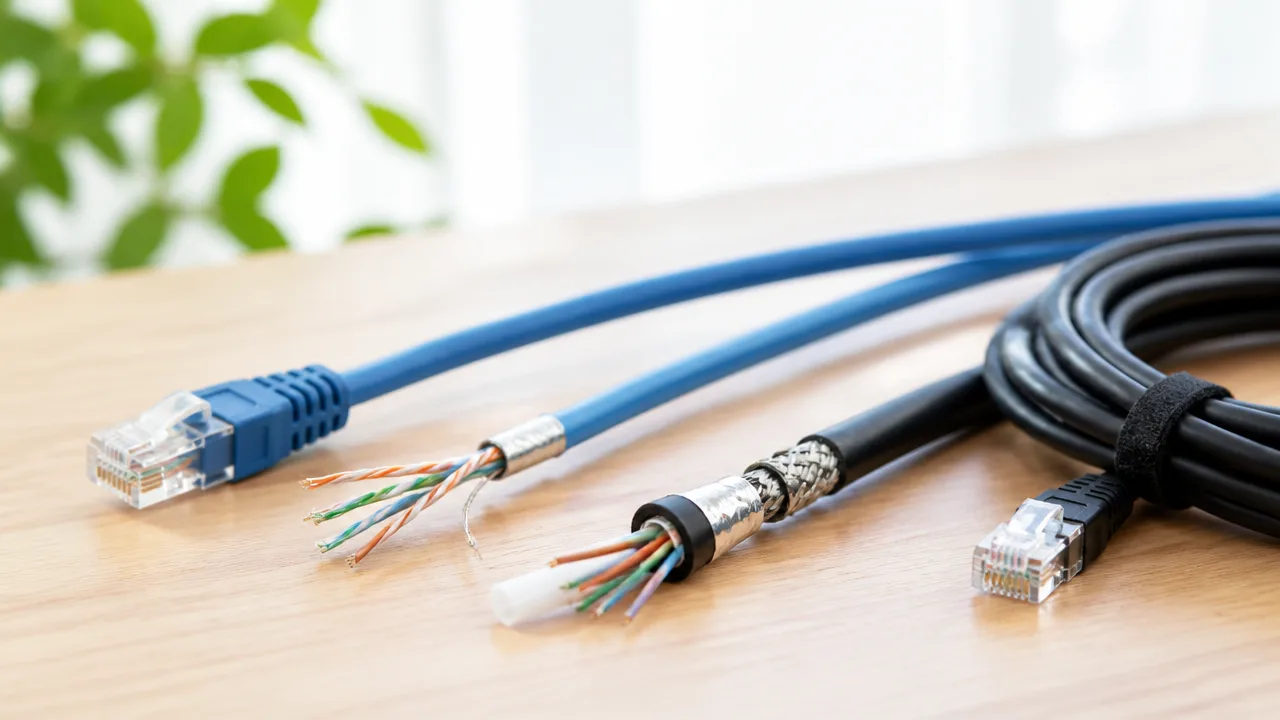
長いLANケーブルを使う場合は、必要な長さだけでなく、芯線の構造とケーブルの形状も設置場所に合わせて選ぶことが大切です。
壁際や床下などに固定して使うなら単線の丸型、パソコンやゲーム機の近くで動かすならより線が扱いやすい傾向があります。
薄型や極細の製品は配線しやすい一方で、長い距離に使う際は仕様やつくりをよく確認すると安心です。
| 種類 | 主な特徴 | 向いている場所 |
|---|---|---|
| 単線・丸型 | 芯線がしっかりしており、固定配線に向く | 壁際、天井裏、家具の裏側など |
| より線・丸型 | 曲げやすく、抜き差しを伴う場所で扱いやすい | パソコン、ゲーム機、ハブの周辺など |
| フラット型 | すき間に通しやすく、見た目を整えやすい | ドア付近、カーペット下、家具のすき間など |
| 極細型 | 取り回しが軽く、狭い場所で目立ちにくい | 短い接続、机まわり、持ち運び用など |
固定する長い配線には単線の丸型ケーブルが向いている
単線ケーブルは、1本の太めの導体で信号を伝える構造で、一度設置したらあまり動かさない配線に向いています。
丸型のケーブルは内部の芯線を保護しやすく、長い距離を壁際や家具の裏に通す用途でも選ばれやすい形状です。
とくに部屋の端から端まで引く場合や、見えない場所に沿わせて使う場合には、単線かつ丸型の製品を候補にすると選びやすくなります。
ただし単線は繰り返し強く曲げたり、頻繁に折り曲げたりする用途にはあまり向きません。
設置後に動かす予定が少ない場所ほど、単線の特徴を活かしやすいでしょう。
- 壁際に沿って長く使う場合
- テレビ台や棚の後ろに通す場合
- 床下や配線モール内に収める場合
- ルーターから離れた部屋まで引く場合
より線は取り回しやすく機器周辺の短い配線に向いている
より線ケーブルは、細い導体を複数束ねた構造で、単線よりもやわらかく曲げやすいことが特徴です。
パソコンを少し動かす、ゲーム機を掃除のときに引き出すといった場面では、より線のしなやかさが便利です。
ルーター、ハブ、パソコン、テレビなどが集まる場所では、短めのより線を使うとケーブルを扱いやすくなります。
一方で、部屋をまたぐような長い固定配線では、やわらかさよりも設置後の安定感を重視して、単線タイプを検討する方法があります。
同じ長さでも、使う場所によって適した構造は異なります。
フラット型や極細タイプは便利だが長距離では品質を確認する
フラット型LANケーブルは厚みを抑えやすく、ドアのすき間やカーペットの下などを通したいときに便利です。
極細タイプも机まわりをすっきり見せやすく、持ち運び用として使いやすい形状です。
ただし、これらの形状は製品によって内部構造や耐久性に差があるため、長い距離で使うほど仕様の確認が重要になります。
パッケージや商品説明では、対応する通信規格のほか、導体の材質、使用できる長さの目安、シールドの有無などを確認しましょう。
必要以上に細い製品を長く使うより、配線する場所に余裕があるなら、一般的な丸型ケーブルを選んだほうが安心感を得やすい場合もあります。
- 通したい場所のすき間に収まる厚みか確認する
- 長さに余裕を持たせすぎず、必要な分を選ぶ
- 導体の材質や規格表示を確認する
- 家具の脚などで強く押されない経路を考える
ノイズが多い環境ではシールド付きケーブルも選択肢になる
電源ケーブルや家電製品が多く、配線が集中しやすい場所では、外部からの影響を抑えるためにシールド付きLANケーブルを検討する方法があります。
シールド付きは、ケーブル内部の信号線を覆う構造によって、周囲の電気的な影響を受けにくくすることを目的としたタイプです。
たとえば配線が多いラックの周辺や、電源コードと近い経路を避けにくい場所では、選択肢のひとつになります。
ただし、シールド付きなら常に使いやすいとは限らず、製品によっては太さや硬さが増すことがあります。
また、シールドの効果を活かすには接続機器側との組み合わせも関係するため、家庭内の一般的な配線では、まず無理なく通せる品質のよい丸型ケーブルを選ぶ考え方でも十分です。
長距離の配線では形状だけで決めず、設置場所で動かすか、周囲に配線が多いか、すき間を通す必要があるかを整理してから選ぶと失敗を減らせます。
配線方法を整えると長いLANケーブルでも性能を保ちやすい
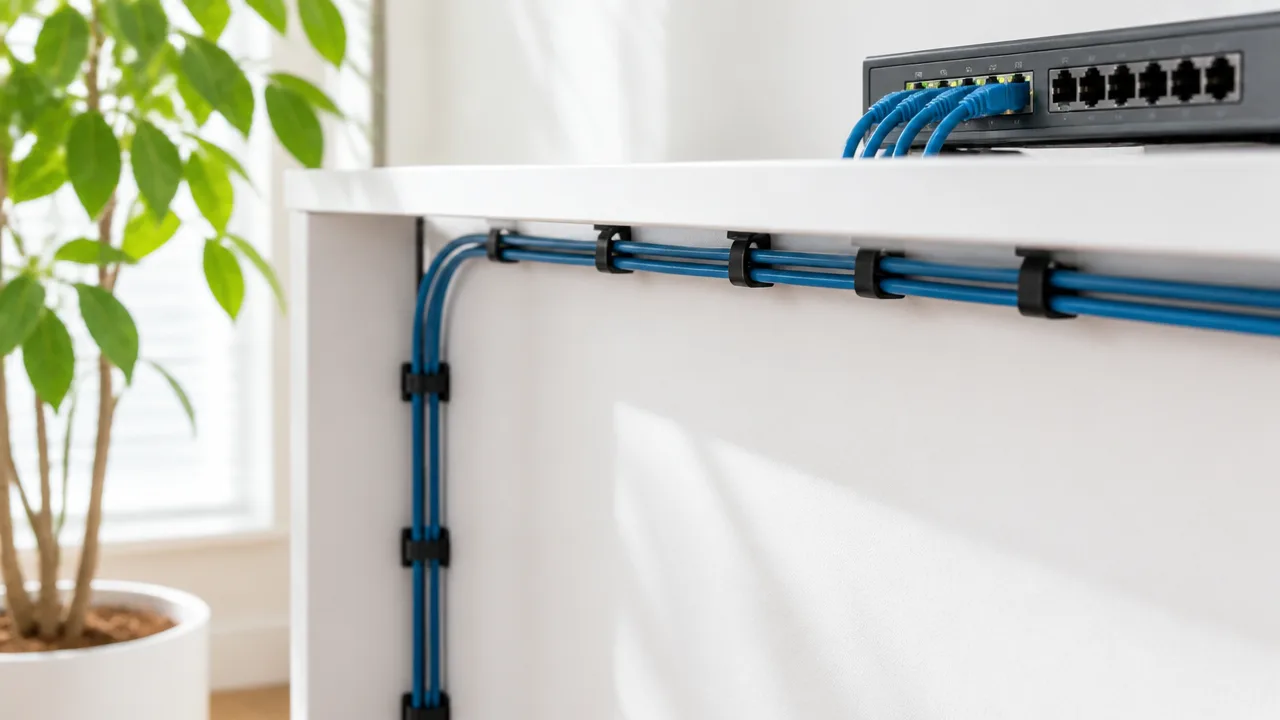
LANケーブルは長さだけで急に遅くなるとは限りませんが、配線の仕方によって通信の安定性に差が出ることがあります。
電源コードから離す、余りを無理に巻かない、ケーブルを強く曲げたり押さえたりしないといった基本を意識すると、長めの配線でも使いやすい状態を保ちやすくなります。
設置後に家具を動かしたり掃除をしたりすることも考えて、ケーブルに負担がかかりにくい経路を選ぶことが大切です。
電源コードや電子レンジなどノイズ源から距離を取る
LANケーブルは、電気を使う機器の近くを通すと、周囲の電気的な影響を受ける場合があります。
とくに電源コード、電源タップ、充電器、電子レンジの周辺などは、できる範囲でLANケーブルとの距離を取ると安心です。
家庭内の配線で多少近くを通る程度なら、すぐに問題が起こるわけではありません。
ただし、長い距離にわたって電源コードとぴったり並べる配置は避けたほうがよいでしょう。
| 配線の状態 | 考え方 |
|---|---|
| 電源コードと短時間だけ交差する | 必要以上に心配せず、できれば直角に交差させます。 |
| 電源コードと長く平行に並ぶ | 少しでも間隔を空けるか、経路を分けることを検討します。 |
| 電子レンジや家電の背面を通す | 熱や配線の密集も考慮して、遠回りでも別の経路を選べるか確認します。 |
| 配線が集中するテレビ台やデスク裏 | LANケーブルを電源まわりと束ねず、見分けやすい位置に分けます。 |
電源コードと交差させる必要があるときは、平行に長く走らせるよりも、交差する区間を短くするほうが配線を整理しやすくなります。
また、電子レンジの使用中だけ通信が不安定に感じる場合は、LANケーブルの経路だけでなく、無線接続の利用状況も含めて確認すると原因を切り分けやすくなります。
余ったケーブルは強く巻かず緩やかにまとめる
長さに余裕を持たせたLANケーブルは、余った部分をきれいにまとめたくなります。
このとき、細かくきつく巻いたり、強く結んだりすると、内部の芯線に負担がかかることがあります。
余った部分は小さく締め付けず、ゆるやかな輪にしてまとめるのが基本です。
面ファスナー式の結束バンドなどを使い、ケーブルがつぶれない程度に軽く固定すると扱いやすくなります。
- 余った長さは大きめの輪を作ってまとめる
- 結束バンドを強く締め込みすぎない
- 電源コードの束と一緒にしない
- 床に置く場合は踏まれにくい場所へ寄せる
- 将来の機器交換に備えて、少しだけ余裕を残す
余りを完全になくそうとしてケーブルを引っ張るより、適度な余長を確保したほうが、コネクター部分への負担を抑えやすくなります。
一方で、床に長い輪ができるほど余らせると、足や掃除機が引っかかるおそれがあります。
見た目を整えながら、人や家具の動線にかからない位置へまとめるとよいでしょう。
折り曲げ・圧迫・引っ張りを避けて断線や接触不良を防ぐ
LANケーブルは柔らかく見えても、急な折り曲げや継続的な圧迫には注意が必要です。
家具の脚、キャスター付きの椅子、ドア、収納棚の下などに挟まると、外側に傷がなくても内部に負担が蓄積することがあります。
壁際や床際に沿わせる場合は、曲がり角に余裕を持たせて、なだらかに曲げるようにしましょう。
とくに注意したいのは、パソコンやゲーム機の近くでケーブルが常に引っ張られている状態です。
機器を動かすたびにコネクターの根元へ力がかかると、接続が不安定になることがあります。
ケーブルを少し遊ばせて、端子に無理な力がかからない配置にすると安心です。
| 避けたい状態 | 整え方の例 |
|---|---|
| ドアのすき間に挟む | ドアをまたがない経路に変えるか、専用の配線カバーなどを検討します。 |
| 椅子のキャスターが通る床に置く | 壁際へ寄せる、カバーで保護するなど、踏まれにくい位置へ移します。 |
| 家具の脚で押さえている | 家具の下を避け、背面や側面を通す経路に変更します。 |
| 端子の近くで急角度に曲がっている | 接続部の近くに余裕を作り、ゆるやかなカーブに整えます。 |
配線モールやケーブルカバーを使う場合も、ケーブルを押し込んでつぶさないよう、内寸に余裕があるものを選ぶことが大切です。
見た目を優先して無理に狭いすき間へ通すより、ケーブルが自然な形で収まる経路を選ぶほうが、長く使いやすくなります。
コネクターの加工品質やケーブルの劣化にも注意する
通信が途切れたり速度が安定しなかったりする場合は、ケーブル本体だけでなく、両端のコネクター部分も確認しましょう。
コネクターのツメが折れている、端子部分に汚れが付いている、差し込んでもぐらつくといった状態では、接続が安定しにくくなることがあります。
また、何度も抜き差しする場所では、ケーブルの根元に負担が集中しやすくなります。
- コネクターのツメが欠けていないか見る
- 端子部分にほこりや汚れが付いていないか確認する
- 差し込んだときにしっかり固定されるか確かめる
- 被覆に深い傷、変色、つぶれがないか見る
- 機器を動かしたときに接続が切れないか確認する
市販品でも、取り回しや保管の状況によっては劣化が進むことがあります。
とくに古いケーブルや、以前から折れや圧迫があったケーブルは、見た目だけでは状態を判断しにくい場合があります。
気になる症状が続くときは、状態のよい別のLANケーブルに交換して変化を見ると、配線や機器との関係を確認しやすくなります。
長いLANケーブルを使うほど、経路と扱い方の小さな違いが積み重なります。
配線後もときどき傷みや圧迫がないか見直すことで、安定した通信環境を保ちやすくなります。
有線LANが遅いときは長さ以外の原因も順番に確認する
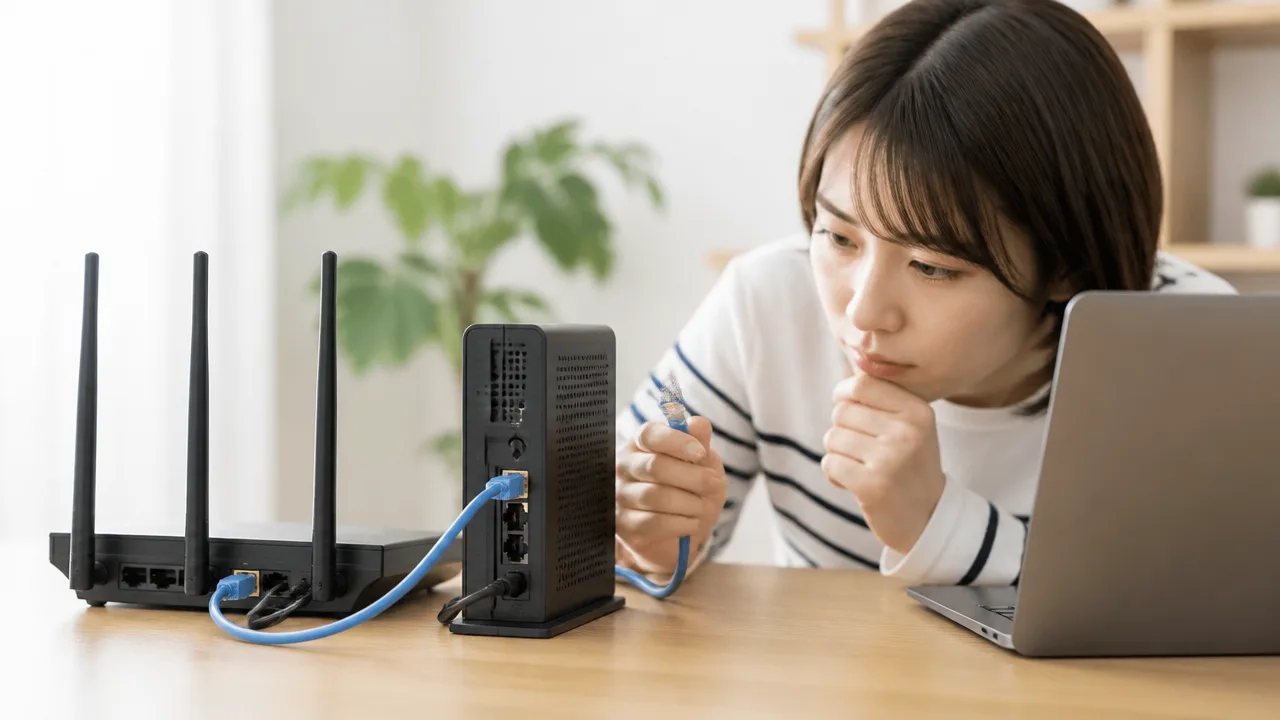
有線LANの速度が期待より遅い場合、原因はケーブルの長さとは限らず、リンク速度・接続状態・機器の規格や設定にあることも少なくありません。
いきなり配線をすべて替えるのではなく、表示されている速度と接続する機器を順番に確認すると、原因を絞り込みやすくなります。
とくに契約している回線が高速でも、パソコンとルーターの間の接続が100Mbpsになっていると、実際の通信もその範囲に収まりやすくなります。
端末でリンク速度が100Mbpsになっていないか確認する
まず確認したいのは、パソコンやゲーム機などの端末が、ルーターやハブとどの速度で接続できているかです。
この接続速度は「リンク速度」や「接続速度」と表示され、通信速度を測るサイトの結果とは異なります。
たとえばリンク速度が100Mbpsの場合、回線契約やルーターが1Gbps以上に対応していても、端末までの通信は100Mbpsを大きく超えにくくなります。
| 表示の目安 | 考えられる状態 |
|---|---|
| 100Mbps | ケーブル、端子、ハブ、端末のいずれかが1Gbps接続になっていない可能性があります。 |
| 1Gbps | 一般的なギガビット対応機器どうしで接続できている状態の目安です。 |
| 2.5Gbps以上 | 端末・ルーター・ハブ・ケーブルのすべてが対応している場合に表示されます。 |
Windowsでは、設定画面のネットワーク情報やアダプターの状態から確認できることがあります。
Macでは、ネットワーク設定やシステム情報からEthernetの接続速度を確認できる場合があります。
機器によって表示場所は異なりますが、実測値を見る前にリンク速度を見ると、宅内の接続に問題があるか判断しやすくなります。
短く正常なケーブルに交換して速度を比較する
リンク速度が100Mbpsになっている、または通信が不安定なときは、短くて状態のよいLANケーブルに一時的に交換して比較してみましょう。
この方法なら、長く配線しているケーブルや途中の経路が影響しているのかを、比較的手軽に確認できます。
-
パソコンなどの端末を、ルーターまたはハブの近くへ移動します。
-
短いLANケーブルで端末と機器を直接つなぎます。
-
リンク速度と通信速度を確認します。
-
元のケーブルへ戻し、表示や通信の変化を比べます。
短いケーブルでは1Gbpsで接続でき、元のケーブルでは100Mbpsになる場合は、元のケーブルか接続部分を優先して見直す目安になります。
一方で、ケーブルを替えても表示が変わらないなら、ルーター、ハブ、端末側の対応状況を確認したほうがよいでしょう。
比較するときは、同じ端末・同じLANポートで試すことが大切です。
接続先まで同時に変えると、どこが影響しているのか判断しにくくなります。
コネクターの緩みやケーブルの傷みを確認する
LANケーブル本体に大きな問題がなさそうでも、プラグが奥まで差し込まれていなかったり、端子の接触が安定していなかったりすると、接続速度が下がることがあります。
一度ケーブルを抜き、向きに注意しながら差し込み直して、しっかり固定されているかを確認しましょう。
-
プラグを差し込んだときに固定される感触があるか確認します。
-
ケーブルが家具やドアに押され、強く折れ曲がっていないか確認します。
-
プラグの根元に無理な力がかかる向きになっていないか確認します。
-
別のLANポートへ差し替えたときに表示が変わるか確認します。
ただし、端子部分を強くこすったり、工具で広げたりする作業は、かえって接続状態に影響することがあります。
目視と差し直しで改善しない場合は、状態のよいケーブルへ交換して確認するほうが安心です。
ルーター・ハブ・端末側の対応規格と設定を見直す
ケーブルが問題なくても、通信経路にある機器のどれかが100Mbpsまでの対応であれば、全体の速度もその機器に合わせられます。
とくに古いハブを途中に使っている場合は、ハブのLANポートがギガビット対応かを確認してみてください。
| 確認する場所 | 見るポイント |
|---|---|
| ルーター | LANポートが1Gbps以上に対応しているかを確認します。 |
| スイッチングハブ | 各ポートの対応速度と、速度表示ランプの状態を確認します。 |
| パソコン | 有線LANアダプターが対応する最大速度と、ドライバーの状態を確認します。 |
| ドッキングステーションなど | 途中に接続している周辺機器のLAN端子が速度の上限になっていないか確認します。 |
端末のネットワーク設定で通信速度を固定している場合も、接続が期待どおりにならないことがあります。
設定変更に慣れていない場合は、速度と通信方式を自動で判定する設定になっているか確認する程度にとどめ、判断が難しい変更は無理に行わないほうがよいでしょう。
ケーブル交換、ポート変更、機器の再起動をしても改善が見られないときは、回線側の混雑や機器の状態など、宅内配線以外の要因も考えられます。
100mを超える配線は中継機器や光ファイバーで延長する
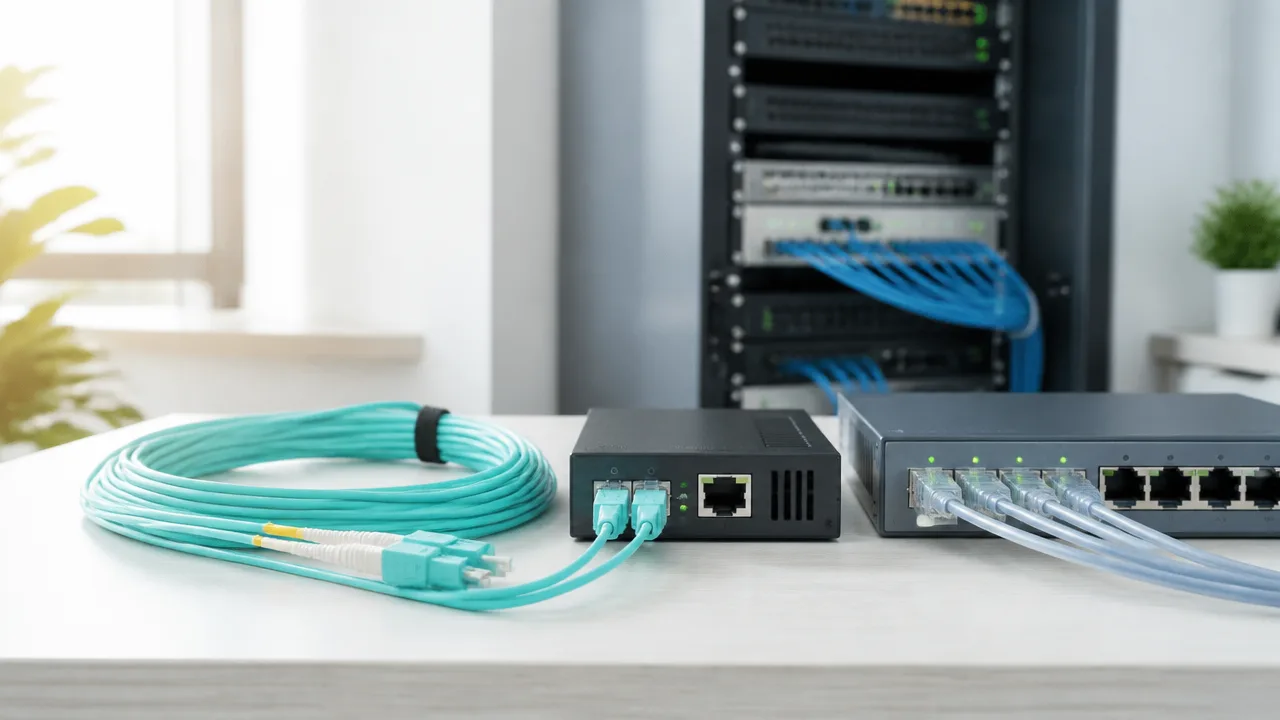
LANケーブルを100mより長く引きたい場合は、途中にスイッチングハブを設置して配線を区切る方法や、光ファイバーを使う方法を検討します。
1本の銅線LANケーブルを無理に長くするより、区間ごとに適した方法を選んだほうが、通信を安定させやすくなります。
延長する距離だけでなく、電源を確保できる場所や設置環境も含めて考えることが大切です。
スイッチングハブを途中に設置して区間を分ける
離れた部屋や別棟まで配線したいときは、途中にスイッチングハブを置き、LANケーブルを複数の区間に分ける方法があります。
たとえば、ルーターから中継地点までを1本、中継地点から接続先までを1本として配線すれば、それぞれの区間を一般的な最大伝送距離の目安に収められます。
スイッチングハブは受け取った通信を次のケーブルへ渡す役割を持つため、単純にケーブルをつなぎ足す場合とは異なり、長い経路を構成しやすいのが特徴です。
| 配線例 | 考え方 | 向いている場所 |
|---|---|---|
| ルーター→ハブ→パソコン | 途中で通信を中継して2区間に分ける | 離れた部屋・フロア間 |
| ルーター→ハブ→複数の機器 | 中継地点から複数方向へ配線する | 書斎・テレビ周り・作業スペース |
| 建物内→光回線区間→建物内 | 長距離部分を光ファイバーにする | 別棟・屋外をまたぐ配線 |
中継用のハブを選ぶ際は、接続したい通信速度に対応するポートを備えているか確認しておくと安心です。
将来的に接続機器を増やす可能性があるなら、必要な台数より少し余裕のあるポート数を選ぶと配線をまとめやすくなります。
延長コネクターは対応カテゴリーと接続品質を確認する
LANケーブル同士をつなぐ延長コネクターを使えば、短い距離を補うことはできます。
ただし、延長コネクターはケーブルを長くするための部品であり、100mを超える配線を安定させるための中継機器ではありません。
コネクターを使う場合は、接続するケーブルと同等以上のカテゴリーに対応しているか、しっかり奥まで差し込めているかを確認しましょう。
接続箇所が増えるほど、抜けかけや接点の状態による影響を受ける可能性もあります。
- 使用するケーブルのカテゴリーに対応しているか確認する
- コネクターの両側にあるツメが確実に固定されているか見る
- 人が頻繁に触れる場所や、引っ張られやすい場所を避ける
- 長距離化が目的なら、ハブや光ファイバーへの変更も検討する
一時的な延長や家具の配置変更に合わせた短い追加配線には便利ですが、恒久的な長距離配線では接続点を必要以上に増やさないほうが管理しやすくなります。
長距離やノイズの多い場所では光ファイバーを検討する
別棟への配線、広い敷地内の配線、電気設備の近くなどでは、光ファイバーを使う方法が候補になります。
光ファイバーは電気信号ではなく光で通信するため、周囲の電気的な影響を受けにくく、長い距離を配線する用途にも向いています。
とくに屋外を通す場合や、雷の影響が気になる建物間を結ぶ場合は、銅線LANケーブルだけでつなぐよりも、光回線区間を設ける構成が検討されやすいです。
一方で、光ファイバーをLAN機器へ接続するには、光信号とLAN信号を変換する機器や、光ポート付きの機器が必要になることがあります。
ケーブルの種類、端子形状、必要な機器の組み合わせで迷う場合は、配線距離と設置場所を整理したうえで、販売店や施工事業者に相談すると選びやすくなります。
中継機器には電源や設置場所が必要になる
スイッチングハブなどの中継機器を使う場合は、途中地点に電源が必要です。
コンセントがない場所へ設置するなら、電源を確保する方法や、電源供給に対応したネットワーク機器を使う構成を事前に考えておきましょう。
また、機器は熱がこもりにくく、湿気やほこりの影響を受けにくい場所に置くことが大切です。
屋外や温度変化の大きい場所では、設置環境に対応した収納ボックスや機器が必要になる場合があります。
- 配線全体の距離と、中継地点の候補を地図のように書き出します。
- 各区間が無理のない長さに収まるように、中継機器または光ファイバーの位置を決めます。
- 中継地点で使える電源、設置スペース、雨や熱への対策を確認します。
- 配線後は各地点で通信できるかを確認し、ケーブルに無理な張りがない状態に整えます。
100mを超える配線では、ケーブルをただ延ばすのではなく、距離に応じて通信経路を分けることが基本です。
配線の規模が大きい場合ほど、中継機器の置き場所と電源、必要に応じた光ファイバーの活用まで含めて計画すると、あとから見直しやすい環境をつくれます。
まとめ
この記事のポイントをまとめます。
- LANケーブルは規格内の距離であれば、1mでも10mでも速度はほとんど変わりません。
- 一般的な銅線LANケーブルは、配線全体で約100mまでが目安です。
- 1Gbps環境ならCat5e以上、長い距離で10Gbpsを使うならCat6A以上が選択肢になります。
- 長距離では、単線・丸型など設置場所に合う構造や形状も確認しましょう。
- 電源コードから離し、強く曲げたり圧迫したりしない配線が大切です。
- 通信が遅いときは、ケーブルの長さだけでなく機器の対応速度や接続状態も確認します。
- 100mを超える場合は、スイッチングハブや光ファイバーで区間を分ける方法を検討できます。
LANケーブルは、ただ短いものを選べばよいわけではなく、必要な距離と通信環境に合った規格を選ぶことが大切です。
部屋のレイアウトや機器の置き場所を確認して、少し余裕を持って届く長さを選べば、無理のない配線にしやすくなります。
速度が気になる場合も、まずは接続速度の表示やルーター、パソコン側の規格を確認してみてください。
自分の環境に合うLANケーブルを選んで、安定した有線接続を気持ちよく使っていきましょう。