Wi-Fi中継機を設置して親機と同じSSIDにしたのに、部屋を移動しても接続先が切り替わらず、「中継機を置いた意味があるのかな」と感じている方もいるのではないでしょうか。
実は、SSIDが同じなら必ず中継機へ自動で切り替わるわけではなく、スマートフォンやパソコンが接続先を判断する仕組みが関係しています。
親機から離れて中継機の近くへ移動しても、端末が弱くなった親機との通信を維持することがあり、電波の強さだけでは接続先が決まりません。
この記事では、Wi-Fi中継機のSSIDが同じで切り替わらない原因をわかりやすく整理しながら、接続先の確認方法や設定の見直し方を紹介します。
自宅でのWi-Fiを少しでも使いやすくしたい方は、まず今の接続状況を確認するところから始めてみてください。
この記事でわかること
- 同じSSIDでも親機から中継機へ切り替わらない主な理由
- 中継機へつながったかを管理画面や接続情報で確認する方法
- 接続先を自分で選びたい場合にSSIDを別名にする考え方
- 中継機の置き場所や周波数帯、設定を見直すポイント
同じSSIDでも切り替わらない主因は端末側のローミング判断にある
Wi-Fi中継機と親機に同じSSIDを設定していても、端末が自動で中継機へ切り替わるとは限りません。
どちらへ接続するかを最終的に判断するのは、基本的にスマートフォンやパソコンなどの端末側です。
親機から離れて中継機へ近づいても、端末が現在の通信を維持できると判断すれば、弱くなった親機との接続をしばらく保ち続けることがあります。
接続先は電波の強さだけで決まるわけではない
「中継機のすぐ近くなのに親機につながったまま」という状況は、故障ではなく端末の接続判断によって起こることがあります。
端末は受信している電波の強さだけでなく、通信の安定性や応答の状態、現在の接続が維持できているかなど、複数の要素を見ながら接続先を選びます。
そのため、中継機の電波が親機より強く見えても、すぐには接続先を変更しない場合があります。
| 端末が見ている主な要素 | 切り替わりにくくなる例 |
|---|---|
| 現在の電波強度 | 親機の電波が弱くても、完全には届かなくなっていない |
| 通信の継続性 | 動画視聴や通話などの通信を中断したくないと判断される |
| 通信の安定性 | 親機との通信に大きな問題が出ていない |
| 端末ごとの設計 | 切り替えを慎重に行う機種では、移動後もしばらく親機を使う |
同じ場所で使っていても、スマートフォンでは中継機へ移るのに、ノートパソコンは親機につながり続けるといった違いが出ることもあります。
これは端末ごとにローミングの基準や切り替えのタイミングが異なるためです。
SSIDを同じにする設定は、接続先を自動的に統一する仕組みではなく、端末から見えるWi-Fi名を共通にする設定です。
端末は通信が続く限り弱い親機との接続を保持しやすい
端末には、通信中の接続をなるべく維持しようとする性質があります。
移動のたびに接続先が頻繁に変わると、一時的に通信が途切れたり、動画や通話が不安定になったりする可能性があるためです。
このため端末は、「より強い電波が見つかった」だけでは切り替えず、現在の接続が十分に使えなくなるまで様子を見ることがあります。
たとえば、リビングの親機から寝室の中継機がある場所へ移動した場合でも、親機の電波でウェブ閲覧ができているうちは、そのまま親機との接続を続けることがあります。
その状態では電波表示が少なめでも、通信が完全に止まるまでは切り替えが行われないことがあります。
「電波が弱い=すぐ中継機へ切り替わる」とは限らない点が、同じSSIDで迷いやすい理由です。
また、端末が移動中ではなく同じ場所にとどまっている場合は、接続先を見直すきっかけが少なくなります。
親機と中継機の電波が重なる範囲では、どちらにつながるかが端末の判断に左右されやすくなります。
特に、親機の電波が家の奥までわずかに届いている環境では、端末が親機への接続を長く保持するケースがあります。
同じSSIDでは接続中の機器を画面上で判別しにくい
親機と中継機のSSIDが同じ場合、スマートフォンやパソコンのWi-Fi一覧には同じネットワーク名として表示されます。
そのため、画面上でSSIDを見ただけでは、親機につながっているのか、中継機につながっているのかを判断しにくくなります。
たとえば、親機と中継機の両方を「Home-WiFi」というSSIDにしていると、端末には基本的に「Home-WiFi」とだけ表示されます。
中継機の近くで「Home-WiFi」に接続済みと表示されていても、その接続先が中継機とは限りません。
同じSSIDを使う便利さの一方で、どの機器を経由して通信しているのかが見た目では分かりにくいという特徴があります。
- Wi-Fi名が同じなので、移動先でもネットワーク名を選び直す手間が少ない
- 一方で、親機と中継機のどちらへ接続中かはSSID表示だけでは区別しにくい
- 接続先が意図どおりかどうかと、SSIDが同じかどうかは別の話になる
つまり、同じSSIDで切り替わらないと感じるときは、中継機そのものの問題とは限らず、端末が親機との接続を維持している可能性を考えることが大切です。
まずは、同じSSIDが「常に最寄りの機器へ接続される設定」ではないことを理解しておくと、Wi-Fiの状態を落ち着いて見極めやすくなります。
中継機の近くでWi-Fiをつなぎ直すと接続先を変更しやすい
同じSSIDで親機への接続が残っているときは、中継機のそばへ移動してからWi-Fiをつなぎ直すと、接続先が変わりやすくなります。
いったん通信を切って周囲の電波を探し直させることで、端末が中継機の電波を選び直すきっかけを作れるためです。
ただし、接続先を選ぶ最終的な判断は端末側で行われるため、つなぎ直しても必ず中継機へ接続されるとは限りません。
Wi-Fiのオフ・オンと機内モードを順番に試す
まずは中継機の近くで、スマートフォンやパソコンのWi-Fiを一度オフにし、数秒待ってからオンに戻してみましょう。
Wi-Fiをオンに戻すと端末は利用できるネットワークを改めて探すため、近くにある中継機の電波を選びやすくなることがあります。
操作は中継機からできるだけ近い位置で行うことがポイントです。
親機と中継機の中間地点や親機の近くでつなぎ直すと、親機の電波が選ばれる場合があります。
-
中継機の近くへ移動する。
-
端末のWi-Fiをオフにする。
-
5〜10秒ほど待つ。
-
Wi-Fiをオンにして、普段使っているSSIDへ接続する。
Wi-Fiのオン・オフで変化がない場合は、機内モードを短時間だけオンにしてからオフにする方法もあります。
機内モードをオンにすると、Wi-Fiのほかにモバイル通信やBluetoothなども一時的に停止します。
そのため、通話や通信が必要なタイミングでは機内モードを使わないようにしてください。
機内モードをオフにした後、Wi-Fiが自動でオンにならない端末では、Wi-Fiの設定もオンに戻します。
登録済みのネットワークを削除して再接続する
Wi-Fiのオフ・オンでも以前の接続状態が続くようなら、端末に保存されているネットワーク情報を削除してから再接続する方法があります。
スマートフォンでは「このネットワーク設定を削除」や「接続を解除」、パソコンでは「削除」などの表示で操作できることが一般的です。
保存済みの情報をいったん消すことで、接続時の条件を改めて読み込み直せます。
再接続するときは、中継機の近くでSSIDを選び、Wi-Fiパスワードを入力してください。
| 操作前に確認したいこと | 理由 |
|---|---|
| Wi-Fiパスワード | ネットワーク情報を削除すると、再入力が必要になるためです。 |
| 中継機の近くにいるか | 接続し直す瞬間に中継機の電波を受けやすくするためです。 |
| ほかの端末への影響 | ネットワーク情報の削除は、操作した端末だけに影響するためです。 |
なお、ネットワーク情報を削除すると、そのSSIDに関する自動接続の設定も端末内では一度リセットされます。
パスワードが分からない場合は、先に親機や中継機の設定情報を確認してから操作すると安心です。
設定を削除した直後に慌てて何度も接続を繰り返すよりも、一覧にSSIDが表示されたことを確認してから接続するほうがスムーズです。
親機と中継機を適切な順番で再起動する
つなぎ直しても通信が不安定なときは、親機と中継機を再起動すると状態が整う場合があります。
再起動する場合は、親機を先に起動し、その後で中継機を起動する順番がおすすめです。
中継機は親機の電波を利用するため、親機の起動と通信の安定を待ってから中継機を起動すると、接続準備を進めやすくなります。
-
親機と中継機の電源を切る、または電源プラグを抜く。
-
30秒ほど待つ。
-
親機の電源を入れ、ランプ表示が落ち着くまで待つ。
-
中継機の電源を入れ、起動が完了するまで待つ。
-
中継機の近くで端末のWi-Fiをつなぎ直す。
再起動中は一時的にインターネットを利用できなくなるため、オンライン会議や作業の直前は避けるとよいでしょう。
また、電源を短時間で何度も入れ直すと正常に起動しにくいことがあるため、ランプ表示が落ち着くまで少し待つことが大切です。
このように、中継機の近くで接続をいったん切り、改めてWi-Fiへ参加することで、同じSSIDでも接続先を変更するきっかけを作れます。
中継機につながったかは管理画面や接続情報で確認できる
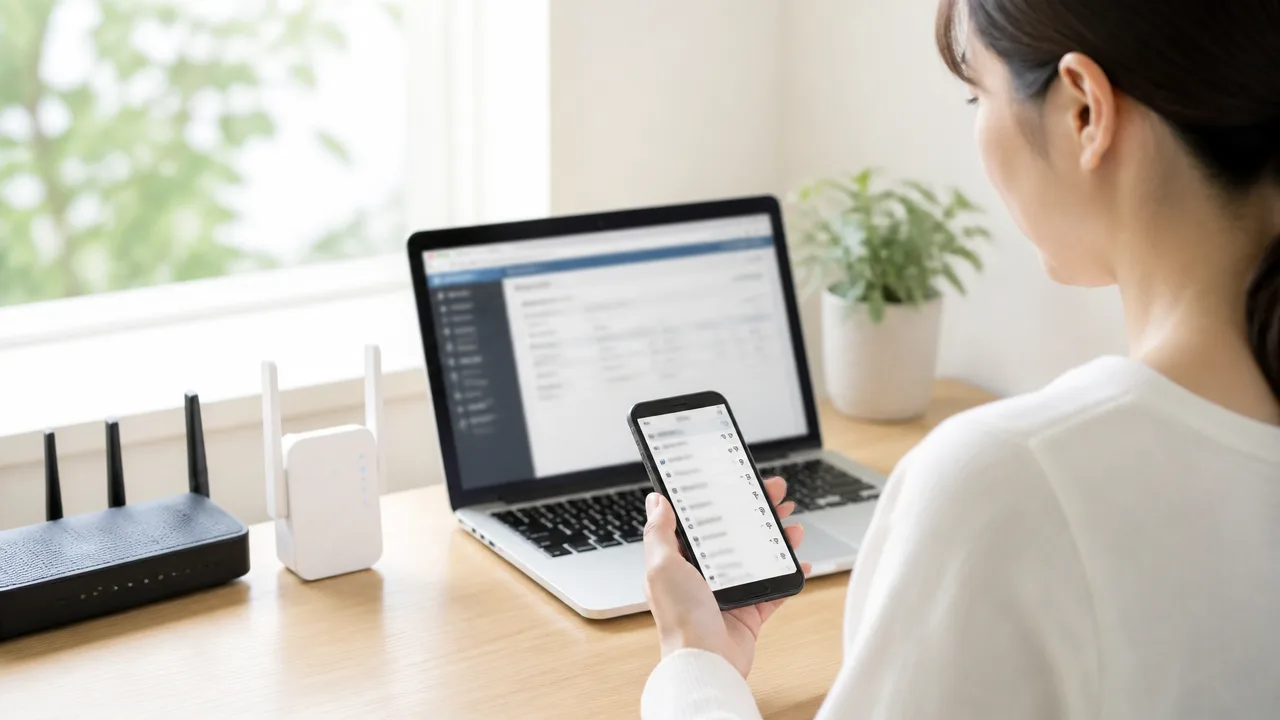
親機と中継機でSSIDが同じ場合でも、管理画面の接続端末一覧や端末側の接続情報を見れば、どちらにつながっているか確認できます。
特に確実なのは、接続先ごとに異なる識別番号であるBSSIDを照らし合わせる方法です。
「中継機の近くにいるのに通信が変わった感じがしない」というときも、実際の接続先を確認すると状況を判断しやすくなります。
親機と中継機の管理画面で接続端末を確認する
親機や中継機の管理画面には、現在接続しているスマートフォンやパソコンを一覧で表示する機能が用意されていることがあります。
端末名、接続時刻、通信方式などが表示されるため、自分の端末がどちらの機器に登録されているかを確認できます。
まず親機の管理画面で端末一覧を開き、自分のスマートフォンやパソコンが表示されているか確認します。
続いて中継機の管理画面でも同じ端末を探すと、その時点で主にどちらを経由しているかを把握しやすいです。
| 確認する場所 | 見つかる主な表示 | 判断の目安 |
|---|---|---|
| 親機の管理画面 | 親機に接続中の端末一覧 | 自分の端末があれば、親機側につながっている可能性があります。 |
| 中継機の管理画面 | 中継機を利用中の端末一覧 | 自分の端末があれば、中継機側を利用していると判断しやすいです。 |
| 端末の接続情報 | SSID、BSSID、周波数帯など | 親機・中継機の情報と照合して確認します。 |
管理画面への入り方は機種によって異なり、ブラウザで専用のアドレスを開くものや、専用アプリから確認するものがあります。
端末名が「スマートフォン」「不明な端末」など分かりにくい表示になる場合は、端末のWi-Fiアドレスや接続時刻も手がかりになります。
ただし、端末一覧の反映には少し時間がかかることもあるため、画面を更新してから確認すると安心です。
BSSIDを確認して接続中のアクセスポイントを見分ける
BSSIDは、Wi-Fiの接続先となるアクセスポイントごとに割り当てられた識別番号です。
親機と中継機で同じSSIDを使っていても、通常はBSSIDが異なるため、SSIDだけでは分からない接続先を見分けられます。
BSSIDは「AA:BB:CC:DD:EE:FF」のように、英数字と記号で表示されることが一般的です。
- 端末のWi-Fi接続情報を開きます。
- 接続中のネットワークの詳細画面でBSSIDを確認します。
- 親機または中継機の管理画面に表示されたBSSIDと比べます。
- 一致した機器が、端末が接続しているアクセスポイントです。
パソコンではWi-Fiの詳細情報、スマートフォンではネットワークの詳細画面にBSSIDが表示されることがあります。
表示場所や名称は端末の種類によって異なり、「アクセスポイント」「ルーターのアドレス」など別の表記になっている場合もあります。
親機と中継機の本体ラベルや管理画面にBSSIDが記載されていれば、照合は比較的スムーズです。
なお、2.4GHzと5GHzでは同じ機器でもBSSIDが別々に表示されることがあるため、周波数帯も合わせて確認すると見間違いを防げます。
専用SSIDならWi-Fi設定画面から判別しやすい
中継機に専用のSSIDが設定されている場合は、端末のWi-Fi設定画面を見るだけで接続先を判別しやすくなります。
たとえば親機用と中継機用で名前の末尾が異なるなら、表示中のSSIDからどちらを利用しているかすぐに分かります。
管理画面にログインできないときや、BSSIDの確認が難しいときにも便利な見分け方です。
- 親機用のSSIDが表示されている場合は、親機へ接続中と確認しやすいです。
- 中継機用のSSIDが表示されている場合は、中継機へ接続中と確認しやすいです。
- SSIDの末尾に周波数帯を示す名称が付いている場合は、接続先と周波数帯を同時に確認できます。
ただし、SSIDの表示だけで通信状態の良し悪しまで判断できるわけではありません。
まずは接続先を正しく把握したうえで、必要に応じて管理画面の電波状態や端末の接続情報も確認するとよいでしょう。
確実に接続先を選びたい場合は中継機のSSIDを別名にする
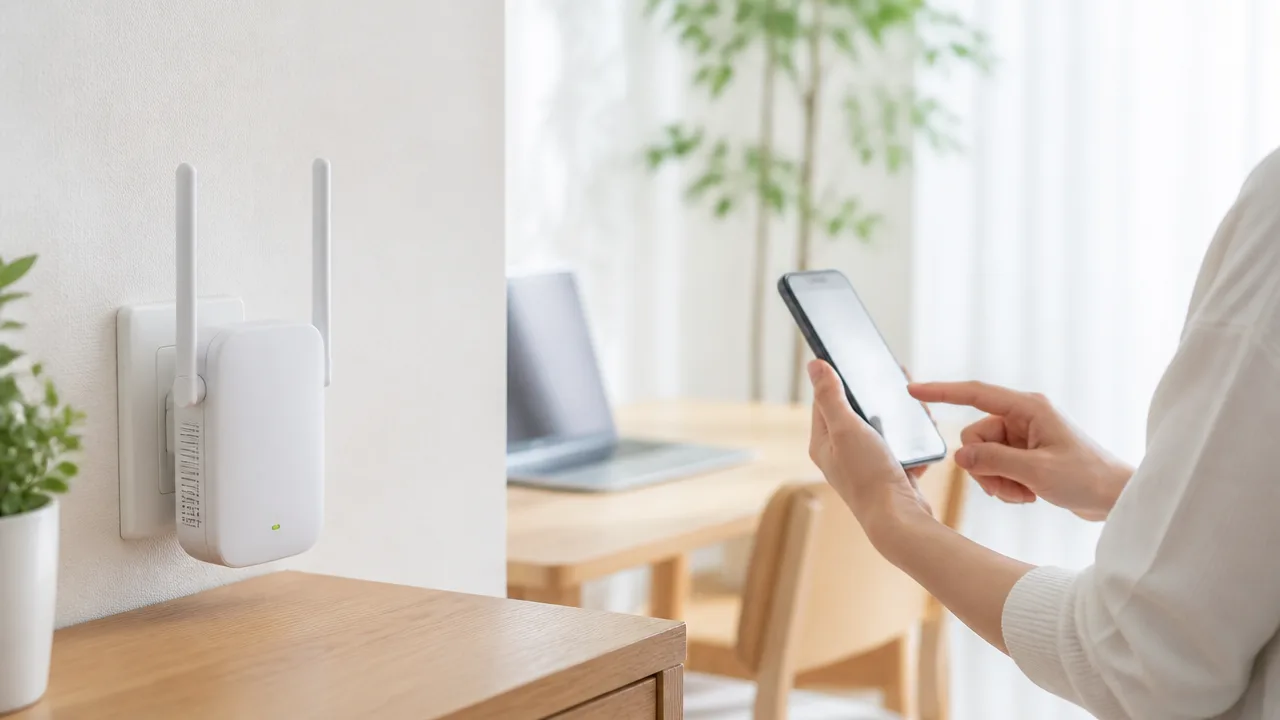
親機と中継機のどちらへ接続するかを自分で確実に選びたいなら、中継機のSSIDを親機とは別の名前に設定する方法が分かりやすいです。
端末のWi-Fi設定に親機用と中継機用の名称が別々に表示されるため、利用したい場所に合わせて接続先を選べます。
同じSSIDで自動的な接続先の変更が期待どおりに行われないときは、SSIDを分けることで接続状況を把握しやすくなります。
たとえば、親機のSSIDが「Home-WiFi」の場合、中継機は「Home-WiFi_EXT」や「Home-WiFi-Sub」のような名称にします。
設定後は端末のWi-Fi一覧から中継機用のSSIDを選び、必要に応じてパスワードを入力して接続します。
親機と中継機でSSIDが異なれば、現在どちらの電波を利用しているかをSSID名から判断しやすくなります。
| 使う場所 | 選びやすいSSIDの例 | 確認しやすいこと |
|---|---|---|
| 親機の近く | 親機用SSID | 親機へ直接接続していること |
| 中継機の近く | 中継機用SSID | 中継機経由で利用していること |
| 接続状態を確認したいとき | 名称の異なるSSID | 意図した接続先を選べていること |
「Extender-***」や「_EXT」は中継機用SSIDの代表例
中継機には、初期状態で親機とは異なるSSIDが設定されていることがあります。
代表的な表記には「Extender-***」や、親機のSSIDの末尾に「_EXT」が付いた名称などがあります。
これらはあくまでよく見られる例であり、実際のSSIDはメーカーや機種、設定内容によって異なります。
「EXT」や「Extender」という文字があるSSIDは、中継機用として用意されている可能性があります。
ただし、名称だけで判断せず、機器に記載された情報や設定画面も確認してから接続することが大切です。
-
「Extender-XXXX」のように、中継機であることを示す名称。
-
「親機SSID_EXT」のように、親機のSSIDをもとに末尾だけを変えた名称。
-
「親機SSID-2G-EXT」など、周波数帯と中継機用であることが分かる名称。
-
利用者が任意に付けた「リビング用」「書斎用」などの分かりやすい名称。
SSIDを自分で変更する場合は、親機用と見分けがつきやすく、第三者に住所や氏名などを推測されにくい名前にすると安心です。
たとえば設置場所をそのまま詳しく入れるより、「WiFi-Sub」のような簡潔な名前のほうが扱いやすい場合があります。
中継機専用SSIDは本体ラベルや管理画面で確認する
中継機専用SSIDを確認するには、まず中継機本体や付属書類のラベルを見てみましょう。
初期SSID、ネットワーク名、無線名などの項目に、中継機用として使える名称が記載されている場合があります。
ラベルのSSIDは初期設定時の情報であることが多いため、以前に設定を変更している場合は現在の名称と異なることがあります。
現在使用中のSSIDを確かめたいときは、中継機の管理画面を開いて無線設定の項目を確認します。
画面上では「SSID」「ネットワーク名」「無線設定」などの名称で表示されることが一般的です。
親機と中継機のSSIDを別名にする際は、どちらが親機用で、どちらが中継機用かをメモしておくと、後から迷いにくくなります。
-
中継機本体のラベルや説明書で初期SSIDを確認します。
-
中継機の管理画面で、現在設定されているSSIDを確認します。
-
親機用と区別できる名前を中継機用SSIDに設定します。
-
保存後、端末のWi-Fi一覧に新しいSSIDが表示されるか確認します。
-
中継機を使いたい場所では、中継機用SSIDを選択します。
SSIDを変更した直後は、スマートフォンやパソコンに保存されている以前の接続情報が残ることがあります。
新しいSSIDが一覧に表示されない場合は、端末のWi-Fiを一度オフにしてからオンにするか、少し時間を置いて再表示すると確認しやすいです。
別名にすると手動切り替えが必要になる
SSIDを別名にする方法は接続先を選びやすい反面、移動したときに端末が自動で最適なSSIDへ移るとは限りません。
親機の近くでは親機用SSIDへ、中継機の近くでは中継機用SSIDへと、利用者がWi-Fi設定から切り替える場面が出てきます。
そのため、家の中を頻繁に移動しながら動画視聴や通話をする場合は、手動操作を負担に感じることがあります。
| SSIDを別名にするメリット | 気を付けたい点 |
|---|---|
| 接続先を意図どおりに選びやすい | 場所を移動した際に切り替え操作が必要になることがある |
| 中継機を利用しているか確認しやすい | 端末ごとに中継機用SSIDを登録する手間がある |
| 接続状態の確認や調整を進めやすい | 親機用と中継機用の名前を覚えておく必要がある |
特定の部屋で作業することが多く、その部屋では常に中継機を使いたい場合には、別名SSIDは特に扱いやすい方法です。
一方で、接続先を意識せずに使いたい場合は、SSIDを分ける前に自分の利用場所や端末の使い方を整理しておくとよいでしょう。
同じSSIDと別のSSIDは利用スタイルに合わせて選ぶ
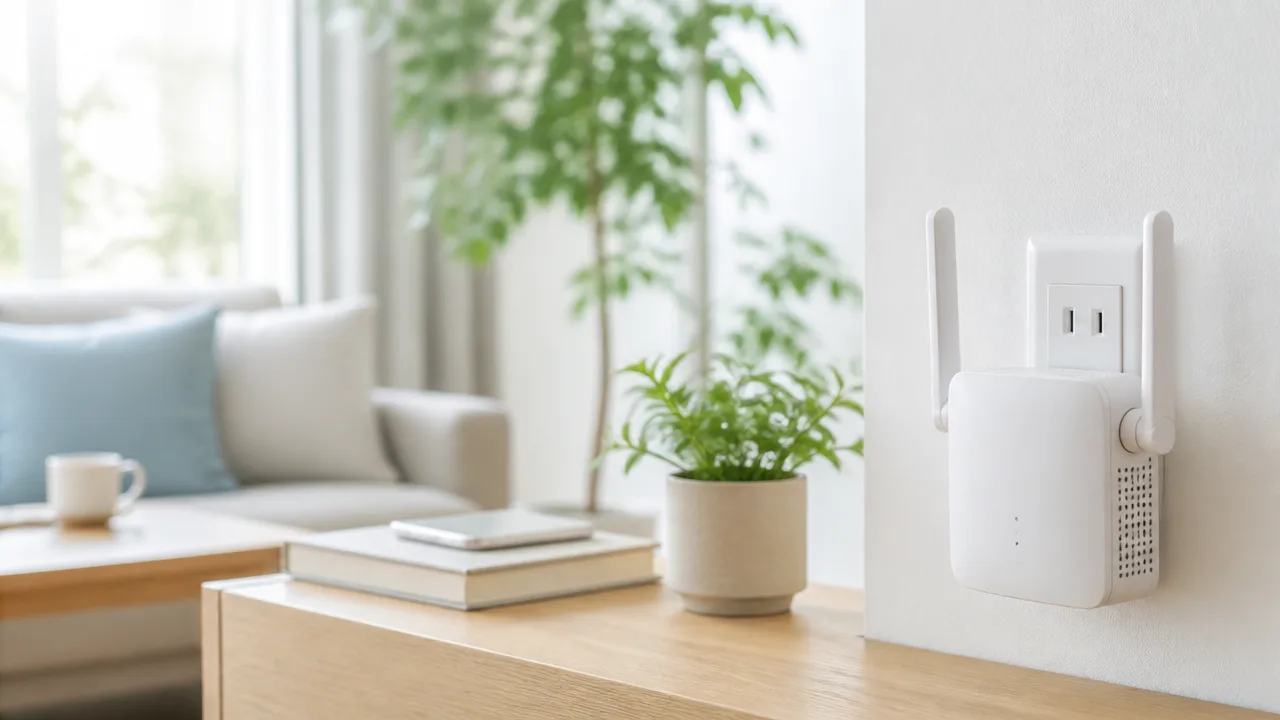
Wi-Fi中継機のSSIDは、家の中で移動しながら使うことが多いなら同じ名前、接続先を把握して使いたいなら別の名前が向いています。
どちらが正しいというものではなく、端末の使い方と自宅で過ごす場所に合わせて選ぶことが大切です。
「自動でつながれば十分」なのか、「今どこにつながっているかを自分で決めたい」のかを基準にすると選びやすくなります。
| 選び方 | 向いている使い方 | 気を付けたい点 |
|---|---|---|
| 同じSSID | 部屋を移動しながらスマートフォンを使うことが多い | 接続先を見分けにくい場合がある |
| 別のSSID | 仕事部屋など、特定の場所で中継機へつなぎたい | 場所に応じて接続先を選ぶことがある |
移動時の手軽さを重視するなら同じSSIDが向いている
リビング、寝室、書斎などを行き来しながらスマートフォンやタブレットを使うなら、親機と中継機を同じSSIDにする方法が便利です。
端末側ではひとつのWi-Fiとして登録できるため、利用するたびにネットワーク名を選び直す手間を減らせます。
たとえば、帰宅後にスマートフォンを使いながら部屋を移動したり、家事の合間に動画や音楽を楽しんだりする場合には、同じSSIDのほうが扱いやすいでしょう。
家族や来客の端末にも、基本的にはひとつのネットワーク名とパスワードだけを案内すればよいため、登録時の説明もシンプルです。
ただし、同じSSIDにしても、移動した瞬間に中継機側へ切り替わるとは限りません。
これは端末が電波の強さや通信状況を見ながら接続先を選ぶためで、同じSSIDは「常に最適な接続先へ即座に移る設定」ではないことは知っておくと安心です。
そのため、多少の切り替わりのゆっくりさよりも、普段の接続操作を減らしたい人に向いています。
接続先を自分で管理するなら別のSSIDが使いやすい
中継機を置いた部屋で仕事をしたり、ゲーム機やパソコンを決まった場所で使ったりするなら、SSIDを別名にする選び方がわかりやすいです。
親機と中継機のネットワーク名が異なるため、Wi-Fi設定の一覧を見れば、どちらを選んでいるか判断しやすくなります。
通信状態を確認したいときにも、接続先がはっきりしていると原因を切り分けやすくなります。
たとえば、親機のSSIDを「home」、中継機のSSIDを「home-room」のように、場所が分かる名前にしておくと見間違いを減らせます。
別名SSIDが向いているかは、次のような使い方を目安に考えてみてください。
- 在宅勤務をする部屋では中継機側へつなげたい
- 親機と中継機のどちらが安定するか比べたい
- 中継機が届く範囲だけで使う端末がある
- 接続状態を自分で確認しながら調整したい
一方で、家の中を頻繁に移動する人や、Wi-Fi設定の操作をなるべくしたくない人には、別名SSIDが少し負担になることがあります。
自分で接続先を選べる安心感を優先するなら別名SSID、操作の少なさを優先するなら同じSSIDという考え方で選ぶとよいでしょう。
同じSSIDにする場合は暗号化方式とパスワードもそろえる
親機と中継機を同じSSIDとして使う場合は、ネットワーク名だけでなく、暗号化方式とパスワードもそろえることが大切です。
これらの設定に違いがあると、端末からは同じ名前のWi-Fiが複数あるように見えたり、接続時に意図しない動きが起きたりすることがあります。
設定を確認するときは、次の3項目を見比べてください。
| 確認する項目 | 親機と中継機でそろえたい内容 |
|---|---|
| SSID | 大文字・小文字や記号を含めて同一にする |
| 暗号化方式 | 同じ方式を選ぶ |
| パスワード | 同じ文字列を設定する |
特にSSIDは、大文字と小文字が異なるだけでも別の名前として扱われるため、入力内容をよく確認しましょう。
また、親機が対応している暗号化方式と中継機が選べる方式が異なる場合は、両方で利用できる設定を選ぶ必要があります。
設定を変更した後は、端末に保存されているWi-Fi情報を一度見直すと、接続状況を確認しやすくなります。
同じSSIDで手軽に使う場合ほど、名前・暗号化方式・パスワードを一式でそろえることが、安定した利用につながる基本になります。
中継機は親機の電波を十分に受信できる場所へ設置する
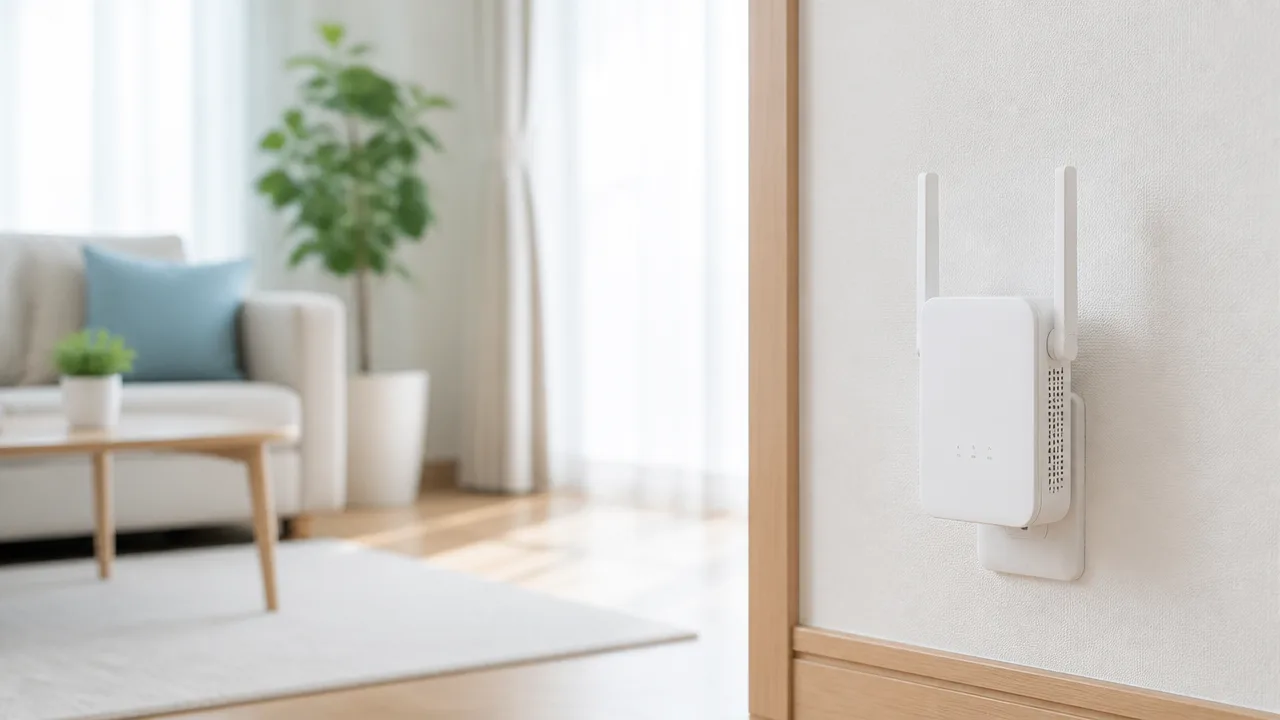
Wi-Fi中継機は、電波が弱い部屋そのものではなく、親機の電波をまだ十分に受信できる場所に置くことが大切です。
目安としては親機と電波を届けたい場所の中間付近から試し、通信状況を見ながら少しずつ位置を調整すると設置しやすいですよ。
中継機は親機から受け取った電波を広げる機器なので、親機との通信が弱い位置に置くと、広げた先でも快適につながりにくくなることがあります。
親機と電波が届きにくい部屋の中間付近が目安になる
中継機を置く位置は、親機と電波が届きにくい部屋の中間付近が基本の目安です。
たとえばリビングに親機があり、寝室で電波が弱く感じるなら、リビングと寝室の間にある廊下や部屋の出入口付近から試してみましょう。
中継機本体に電波強度を示すランプがある場合は、その表示も設置場所を決める参考になります。
| ランプや表示の状態 | 設置場所の考え方 |
|---|---|
| 親機からの電波が強い表示 | 中継機を置く候補になりやすい位置 |
| 電波が弱い表示 | 親機側へ少し近づけて再確認する位置 |
| 表示が安定しない | 障害物や周囲の環境を避けて調整したい位置 |
ランプの色や意味は機種ごとに異なるため、実際には取扱説明書やメーカーの案内で確認してください。
表示が良好でも、普段使う場所で動画視聴やウェブ閲覧が途切れやすい場合は、中継機を少し親機寄りに動かして様子を見る方法があります。
電波を届けたい場所の直前まで中継機を寄せすぎないことが、設置場所を決めるポイントです。
親機から離しすぎると中継後の通信も不安定になりやすい
電波が届きにくい部屋まで中継機を直接持っていくと、親機と中継機の間の通信が弱くなりやすいため注意が必要です。
中継機の近くではWi-Fiの表示が良く見えても、元になる親機の電波を十分に受け取れていなければ、通信速度が伸びにくかったり、接続が途切れたりすることがあります。
これは中継機が新たに回線を作るのではなく、親機から届いた電波を利用して通信を広げる仕組みだからです。
- 親機のある部屋から二部屋以上離れた場所
- 廊下の奥や階段を挟んだ先の場所
- 親機の電波強度表示が弱くなる場所
- 通信が不安定になりやすい部屋のいちばん奥
このような場所に設置している場合は、まず中継機を一つ手前の部屋や廊下側へ移動してみてください。
一度に大きく動かすよりも、数メートル程度ずつ位置を変えながら確認すると、家の中で電波が通りやすい場所を見つけやすくなります。
特に戸建て住宅で階をまたぐ場合は、真上や真下に置くよりも、階段付近など比較的電波が通りやすい位置が候補になることがあります。
床置きや障害物の近くを避けて設置場所を調整する
中継機は床に直接置くより、棚の上など少し高さのある場所に設置したほうが、周囲へ電波が広がりやすい場合があります。
ただし、高すぎる棚の奥や収納家具の中では電波が遮られることもあるため、見通しがよく、周囲に空間がある位置を選ぶのがおすすめです。
- 床のすみや家具の陰
- 金属製の棚や大型家電のすぐそば
- 水槽や水回りに近い場所
- 厚い壁や扉を何枚も挟む場所
- 収納ボックスや戸棚の内部
これらの場所は電波が届く範囲や状態に影響することがあるため、できるだけ避けると安心です。
コンセントに直接挿すタイプの中継機なら、同じ部屋でもコンセントを変えるだけで通信状況が変わることがあります。
設置後は、中継機の近くだけでなく、実際にWi-Fiを使いたいソファやベッド、デスク周辺でも通信を確認してみましょう。
親機からの受信状態と、利用したい場所でのつながりやすさの両方が整う位置を探すことが、中継機を活かすための近道です。
2.4GHzと5GHzを分けると接続先を管理しやすくなる
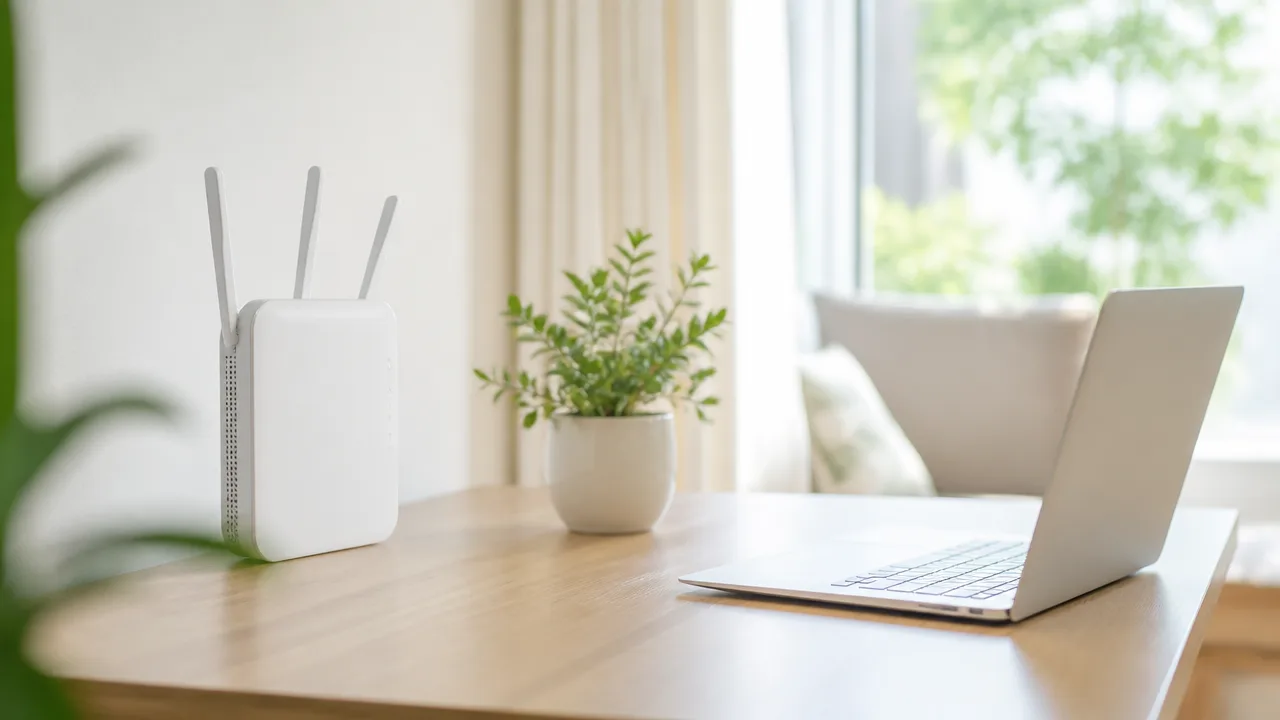
Wi-Fi中継機のSSIDが同じで接続状況を把握しにくいときは、2.4GHzと5GHzでSSIDを分けると、端末がどちらの周波数を使っているか確認しやすくなります。
周波数ごとの特徴に合わせて手動で選べるため、場所や用途に応じたつなぎ方をしたい場合にも便利です。
ただし、帯域ごとにSSIDを分けても、親機と中継機のどちらへつながるかは電波状況や端末の判断に左右されます。
2.4GHzは届きやすく5GHzは混雑の影響を抑えやすい
2.4GHzと5GHzは、電波の届き方や周囲から受ける影響に違いがあります。
それぞれの傾向を知っておくと、Wi-Fiが不安定に感じる場所でどちらを選ぶべきか判断しやすくなります。
| 周波数帯 | 主な特徴 | 向いている使い方の例 |
|---|---|---|
| 2.4GHz | 壁や床などの障害物の影響を受けにくく、比較的遠くまで届きやすい傾向があります。 | 親機や中継機から離れた部屋、スマート家電などの接続。 |
| 5GHz | 通信が安定しやすい場面がある一方で、壁や床を挟むと電波が弱くなることがあります。 | 親機や中継機の近くでの動画視聴、オンライン会議、ゲームなど。 |
2.4GHzは電子レンジや無線機器などと同じ周波数帯を利用することがあり、周辺環境によっては影響を受ける場合があります。
一方で5GHzは利用する機器が比較的少ない環境では、混雑の影響を抑えやすいことがあります。
電波が弱い場所では2.4GHz、通信の快適さを優先したい近距離では5GHzというように使い分けると、状態を確認しやすくなります。
ただし、実際のつながりやすさは住宅の構造や周辺の電波環境でも変わるため、両方を試して使いやすいほうを選ぶのがおすすめです。
帯域ごとにSSIDを分けると利用する周波数を選べる
親機と中継機が2.4GHzと5GHzに対応している場合、設定画面で帯域ごとに異なるSSIDを付けられる機種があります。
たとえば「自宅Wi-Fi_2G」「自宅Wi-Fi_5G」のように名前を分けると、スマートフォンやパソコンのWi-Fi一覧から希望する周波数を選択できます。
SSIDの末尾に「2G」「5G」などのわかりやすい目印を付けておくと、家族が利用する際にも迷いにくくなります。
-
電波が届きにくい部屋では、2.4GHzのSSIDを選んで状態を確認します。
-
中継機の近くで通信を利用する場合は、5GHzのSSIDを選んで使い心地を確認します。
-
接続が不安定な端末は、現在選んでいるSSIDを確認してから別の帯域を試します。
帯域別のSSIDは、親機と中継機で設定の引き継ぎ方が異なることがあります。
中継機側にも同じように2.4GHz用と5GHz用のSSIDが表示されるかは機種や設定方式によるため、設定画面や説明書で確認してください。
SSIDを分ける目的は、利用する周波数を自分で選びやすくすることです。
親機と中継機のどちらに接続しているかまでSSIDで見分けたい場合とは、設定の考え方が少し異なります。
スマートコネクトが意図しない帯域を選ぶ場合は設定を見直す
ルーターや中継機には、2.4GHzと5GHzを同じSSIDにまとめ、端末に合う帯域を自動で選ぶスマートコネクト機能が搭載されていることがあります。
普段は接続先を意識しなくてよい便利な機能ですが、端末の位置や通信状況によっては、希望と異なる帯域へつながることがあります。
たとえば中継機の近くでも2.4GHzへ接続されたり、移動後も5GHzの接続が維持されたりするケースがあります。
このようなときは、まずスマートコネクトが有効になっているかを管理画面で確認します。
-
親機または中継機の設定画面を開きます。
-
スマートコネクトやバンドステアリングに関する項目を確認します。
-
帯域を自分で選びたい場合は、機能を停止できるか確認します。
-
2.4GHz用と5GHz用にSSIDを分け、端末側で接続したいSSIDを選びます。
設定項目の名称や操作方法は機種によって異なるため、変更前に現在のSSIDと接続設定を控えておくと安心です。
また、スマート家電など2.4GHzにしか対応していない機器を使っている場合は、2.4GHz用SSIDを残しておく必要があります。
自動切り替えの手軽さを優先するならスマートコネクトを利用し、自分で接続状態を確認しながら使いたいなら帯域別SSIDにすると考えると選びやすいです。
端末ごとのローミング特性に合わせて設定を見直す
SSIDが同じでも、中継機へ切り替わるタイミングはスマートフォンやパソコンごとに異なります。
中継機側だけを調整しても改善しないときは、使っている端末のWi-Fi設定や省電力設定を確認することが大切です。
ただし、端末によっては接続先の切り替えを細かく指定できないため、端末の特性に合わせて無理のない使い方を選ぶと安心です。
iPhoneは基本的に端末の自動判断で接続先が変わる
iPhoneは、同じSSIDを使う親機と中継機のどちらへ接続するかを、電波状況や通信の安定性などから端末が自動で判断します。
利用者が設定画面から「親機より中継機を優先する」といった細かな指定を行うことは、基本的にできません。
そのため、中継機の近くへ移動しても親機との接続がしばらく維持されることがあります。
これは必ずしも不具合ではなく、iPhoneが現在の接続でも利用できると判断している場合に起こりやすい動作です。
通信が遅い、動画が止まりやすいなど、実際の利用に影響が出ているときは、Wi-Fiを一度オフにしてからオンに戻すと接続状態を見直しやすくなります。
また、低電力モードの利用中は、通信やバックグラウンド動作が普段と異なる場合があります。
切り替わり方を確認したいときは、充電残量に余裕がある状態で低電力モードを解除し、移動後の通信状況を比べてみるのもひとつの方法です。
-
移動してすぐに接続先が変わらなくても、少し待ってから通信状態を確認します。
-
通信に不便を感じる場合のみ、Wi-Fiのオン・オフで再接続を試します。
-
設定を何度も変更する前に、同じ場所で数回確認して傾向を見ます。
iPhoneでは接続先を固定するより、通信が安定しているかを基準に確認することがポイントです。
Androidは機種や基本ソフトによって動作や設定項目が異なる
Android端末はメーカーや基本ソフトのバージョンによって、Wi-Fiの切り替えに関する機能名や設定場所が異なります。
同じSSIDの親機と中継機を使っている場合でも、端末によっては電波が弱くなるまで接続先を維持することがあります。
一方で、通信品質の低下を検知して比較的早く接続を見直す端末もあります。
設定画面には、「Wi-Fiの自動接続」「適応型接続」「ネットワークの自動切り替え」などの名称に近い項目が表示されることがあります。
ただし、これらの機能はWi-Fi同士の切り替えだけでなく、Wi-Fiとモバイル通信の使い分けにも関係する場合があります。
項目名だけで判断せず、説明文を読んでから変更するようにしましょう。
| 確認したい項目 | 見ておきたい内容 |
|---|---|
| Wi-Fiの自動接続 | 保存済みのネットワークへ自動接続する設定になっているかを確認します。 |
| 通信の自動切り替え | 電波が弱いWi-Fiからモバイル通信へ移る設定が有効かを確認します。 |
| 省電力関連の設定 | 省電力時にWi-Fiの動作が制限される設定がないかを確認します。 |
| Wi-Fiの詳細設定 | 接続の安定性やネットワーク選択に関する項目があるかを確認します。 |
設定の変更後に切り替わり方がかえって分かりにくくなった場合は、変更した項目を元に戻して比較すると原因を追いやすくなります。
複数の項目を一度に変えず、ひとつずつ確認することが、端末に合う設定を見つけるコツです。
Windowsは無線LANアダプターのローミング設定を確認する
Windowsパソコンでは、搭載されている無線LANアダプターの詳細設定に、ローミングに関する項目が用意されていることがあります。
項目名は「ローミングの積極性」や「ローミングのしきい値」などで、無線LANアダプターの種類によって表示が異なります。
この設定は、より良い電波を探す判断の積極性に関わることがあり、同じSSIDの親機と中継機を行き来する環境で影響する場合があります。
ただし、積極性を高くすれば必ず快適になるとは限りません。
設定を強くしすぎると、わずかな電波の変化で接続先を探す場面が増えることもあるためです。
-
デバイスマネージャーを開き、ネットワークアダプターから使用中の無線LANアダプターを確認します。
-
アダプターのプロパティを開き、詳細設定にローミング関連の項目があるか確認します。
-
現在の値を控えたうえで、変更できる場合は一段階だけ調整します。
-
親機付近と中継機付近を移動し、通信の安定性や接続の変化を確認します。
ローミング関連の項目が見つからない場合は、その無線LANアダプターでは利用者向けの設定が用意されていない可能性があります。
その場合は、無線LANアダプターのドライバーが最新の状態かを確認するとよいでしょう。
また、Windowsの電源設定によっては、節電のために無線LANアダプターの動作が抑えられることがあります。
パソコンを持ち歩きながら使うことが多い場合は、ローミング設定と省電力設定をあわせて確認すると、接続状態を見直しやすくなります。
改善しない場合は中継機の初期設定と更新状況を確認する
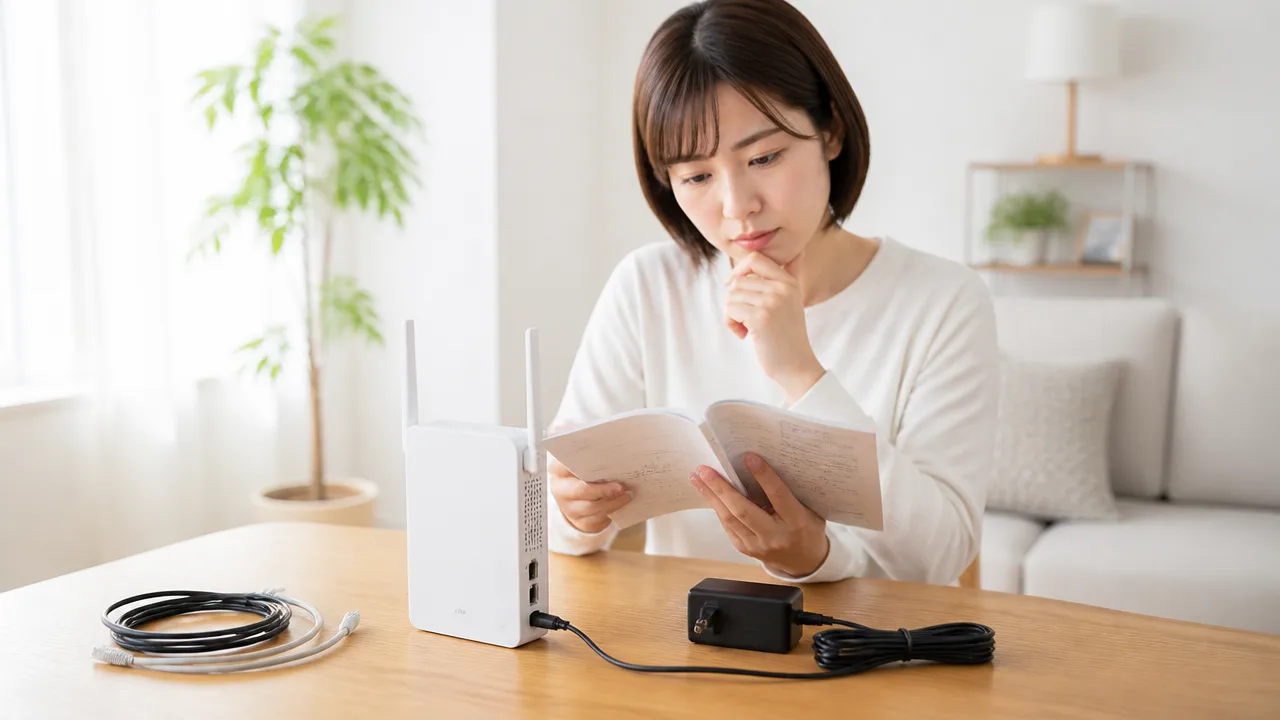
SSIDが同じなのに期待どおりにつながらない状態が続くときは、中継機の初期設定で引き継がれた内容と、親機・中継機の更新状況を確認してみてください。
とくにWPSで設定した場合は、SSIDや接続帯域が自動で引き継がれているため、意図した設定になっているかを管理画面で見直すことが大切です。
設定を変更する前には現在の内容を控え、取扱説明書に沿って一つずつ確認すると、原因を整理しやすくなります。
WPS設定後に引き継がれたSSIDと接続帯域を確認する
WPSを使って中継機を設定すると、親機のSSIDや暗号化方式などが中継機へ自動的に引き継がれることがあります。
このため、見た目は同じSSIDでも、親機と中継機で利用している帯域や詳細な無線設定が想定と異なる場合があります。
まずは中継機の管理画面を開き、親機との接続状態と、中継機が端末向けに出しているWi-Fi設定を確認しましょう。
| 確認する項目 | 見るポイント |
|---|---|
| 親機との接続先 | 中継機がどの親機SSID・帯域を受信しているか |
| 端末向けSSID | 親機と同じ名前が引き継がれているか |
| 2.4GHz・5GHzの設定 | 各帯域が有効になっているか、SSID名が意図どおりか |
| 暗号化方式 | 親機と中継機で大きく異なる設定になっていないか |
| 中継機の動作モード | 中継機モードとして設定されているか |
機種によっては、中継機が親機と通信するための帯域と、スマートフォンやパソコンが中継機へ接続するための帯域が別々に表示されます。
表示名だけで判断せず、管理画面の「接続状態」や「無線設定」などを確認すると分かりやすいです。
また、WPS設定後に親機のSSIDやパスワードを変更した場合は、中継機側に以前の情報が残っていることがあります。
親機の設定を変更した覚えがあるなら、中継機が現在の親機設定を正しく受け取れているかを優先して確認してください。
親機と中継機のファームウェアを最新の状態にする
親機や中継機のファームウェアが古いと、新しいスマートフォンやパソコンとの接続で調整が必要になることがあります。
不具合の修正や動作の改善を含む更新が提供されている場合もあるため、メーカー公式の案内を確認しておくと安心です。
更新は中継機だけではなく、親機と中継機をあわせて確認するのがポイントです。
- 親機の管理画面またはメーカー公式サポートページで更新情報を確認する
- 中継機の管理画面で現在のファームウェア版本を確認する
- 機種名とハードウェアの版を取り違えないようにする
- 更新中は電源を切ったり、ケーブルを抜いたりしない
- 更新後は管理画面で接続状態を確認する
更新の方法は、管理画面から実行するタイプと、公式サイトからファイルを取得して適用するタイプがあります。
型番が似ていても対象のファームウェアが異なることがあるため、ダウンロードする場合は本体ラベルや管理画面に表示された型番を確認してください。
自動更新の機能がある機種でも、更新が完了しているとは限りません。
現在のバージョンと公開されているバージョンを見比べると、状況を判断しやすくなります。
設定のやり直しや初期化は取扱説明書の手順に沿って行う
SSIDや帯域の設定に問題が見当たらず、更新後も状態が変わらない場合は、中継機の設定をやり直す方法があります。
ただし初期化を行うと、SSIDやパスワード、接続先の情報などが消えるため、初期化は確認を終えてからの手段として考えるのがおすすめです。
初期化前には、現在の設定画面を撮影するか、必要な項目をメモしておくと再設定がスムーズです。
- 親機と中継機の型番を確認する
- 取扱説明書またはメーカー公式サポートページで初期化方法を確認する
- 中継機の設定を初期化する
- 親機の近くで中継機を再設定する
- 管理画面でSSID・接続帯域・親機との接続状態を確認する
- 設定後に必要な場所へ戻して通信状態を確認する
初期化ボタンを押す時間や、ランプ表示の意味は機種ごとに異なります。
本体のボタン操作だけで進めず、必ず対象機種の取扱説明書に記載された手順を確認してください。
再設定の途中で親機のパスワードを入力する場面もあるため、あらかじめ確認できるようにしておくと安心です。
設定をやり直したあとも状況が変わらない場合は、管理画面に表示される接続状態やランプの表示を控えて、メーカーのサポート窓口へ相談すると案内を受けやすくなります。
切り替えやすさを重視するならEasyMeshやDecoなども選択肢になる
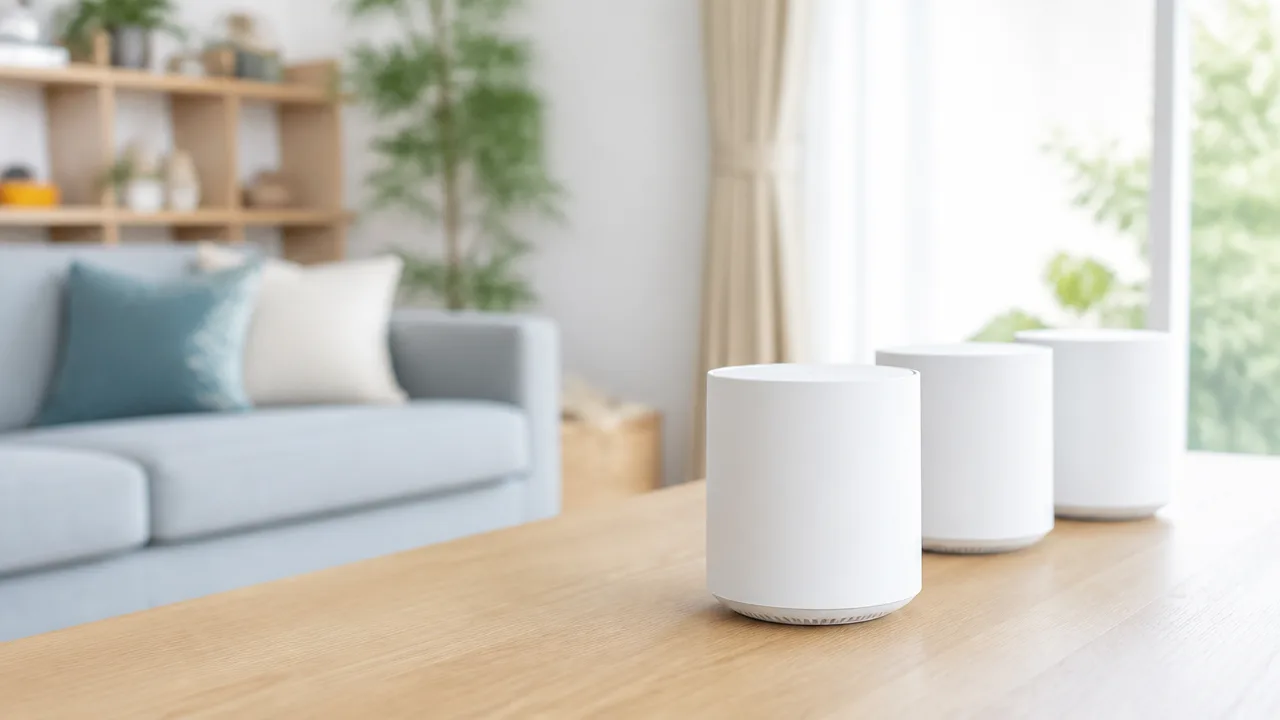
家の中を移動してもWi-Fiを使いやすくしたいなら、通常の中継機に加えて、EasyMesh対応機器やDecoシリーズのようなメッシュWi-Fiを検討する方法があります。
メッシュWi-Fiは複数の機器を連携させて通信を管理する仕組みのため、場所に応じた接続先の調整をしやすい設計です。
ただし、実際にどの機器へ接続するかはスマートフォンやパソコン側の判断も関わるため、導入すれば必ず瞬時に切り替わるわけではありません。
通常の中継機とメッシュWi-Fiでは接続管理の仕組みが異なる
通常の中継機は、親機から受け取った電波を中継して、届く範囲を広げる役割を持つ機器です。
親機と中継機で同じSSIDを設定できる機種もありますが、接続先を変えるタイミングは端末側に委ねられる場面があります。
そのため、中継機の近くへ移動しても、端末が離れた場所の親機へ接続し続けることがあります。
一方、メッシュWi-Fiは、複数の通信機器をひとつのネットワークとして連携させる考え方です。
機器同士で通信状況を共有しながら、端末が利用しやすい接続先を選びやすくする機能が用意されている場合があります。
| 項目 | 通常の中継機 | メッシュWi-Fi |
|---|---|---|
| 主な役割 | 親機の電波を中継して届く範囲を広げる | 複数の機器でネットワーク全体を連携管理する |
| 接続先の調整 | 端末側の判断に影響されやすい | 機器側でも接続先を調整しやすい設計 |
| SSIDの扱い | 機種や設定によって異なる | 基本的に共通SSIDで利用する構成が多い |
| 向いている環境 | 電波が弱い場所を部分的に補いたい場合 | 複数の部屋や階を移動しながら使いたい場合 |
EasyMeshは、対応する親機や中継機を組み合わせてメッシュ構成を作るための仕組みです。
DecoはTP-LinkのメッシュWi-Fiシリーズとして知られており、同じシリーズ内の対応機器を組み合わせてネットワークを構成します。
現在の中継機で接続先の切り替えに悩みやすい場合は、ネットワーク全体を連携させる構成へ見直す価値があります。
対応機器をそろえると端末の移動に合わせて連携しやすい
メッシュWi-Fiの良さを活かすには、同じ仕組みに対応した機器をそろえることが大切です。
たとえばEasyMeshを利用する場合は、親機だけでなく、追加する中継機やサテライト機器もEasyMesh対応である必要があります。
Decoシリーズを利用する場合も、追加したい機器が既存のDecoネットワークへ参加できるかを確認しておくと安心です。
対応機器を組み合わせることで、端末が部屋や階を移動した際に、より通信しやすい機器へつながるための情報を共有しやすくなります。
ただし、接続の切り替えは端末の通信状態、利用中のアプリ、移動速度などにも左右されます。
動画視聴や通話の途中では、通信の安定性を優先して、端末がすぐに接続先を変更しない場合もあります。
- 親機と増設機器が同じメッシュ規格に対応しているか
- メーカーが案内する組み合わせに含まれているか
- 利用中の端末が新しいWi-Fi規格へ対応しているか
- 専用アプリや管理画面でメッシュ機能を有効にできるか
なお、異なるメーカーの製品でもEasyMesh対応なら組み合わせられる可能性はありますが、利用できる機能や設定方法は製品ごとに異なります。
迷ったときは、親機と増設機器を同じメーカーまたはメーカーが動作確認している組み合わせでそろえると、導入後の確認を進めやすいです。
導入前に親機との互換性や必要な設置台数を確認する
メッシュWi-Fiへ切り替える前には、今使っている親機を活用できるのか、それとも機器一式を入れ替えるのかを確認しましょう。
現在の親機がEasyMeshに対応していない場合、EasyMesh対応の中継機だけを追加しても、メッシュ機能は利用できません。
Decoのように専用シリーズでネットワークを構成する製品では、既存の親機をルーターとして使う方法のほか、必要に応じて動作モードを調整する方法もあります。
利用できる接続方法は回線契約や現在のネットワーク構成によって変わるため、購入前にメーカー公式の案内や取扱説明書を確認することが大切です。
設置台数は、多ければよいとは限りません。
住まいの広さ、壁や床の材質、部屋の配置、インターネットを使う場所を踏まえて考える必要があります。
- Wi-Fiを使う部屋と、つながりにくさを感じる場所を書き出す
- 親機を置く予定の場所と、各部屋までのおおまかな距離を確認する
- 戸建てか集合住宅か、階をまたぐかを整理する
- メーカーが案内する対応範囲や推奨構成を確認する
- 必要な台数を決めてから対応機器を選ぶ
特に、広い住まいや階数のある住まいでは、1台だけを高性能な機器へ替えるより、複数台を連携させたほうが使いやすい場合があります。
反対に、補いたい場所が限られている場合は、メッシュWi-Fi一式へ変更せず、今の構成を活かしたほうが合うこともあります。
切り替えやすさを優先するなら、親機・増設機器・端末を含めたネットワーク全体で考えることが、後悔しにくい選び方です。
まとめ
この記事のポイントをまとめます。
- 同じSSIDでも、親機と中継機の切り替えは主に端末側が判断します。
- 中継機の近くでWi-Fiをオフ・オンすると、接続先を選び直しやすくなります。
- 管理画面や端末の接続情報、BSSIDを確認すると実際の接続先を把握できます。
- 接続先を自分で確実に選びたい場合は、中継機のSSIDを別名にする方法が便利です。
- 中継機は電波が弱い場所ではなく、親機の電波を十分に受信できる中間地点に置きます。
- 2.4GHzと5GHzのSSIDを分けると、周波数ごとの接続状況を管理しやすくなります。
- 端末ごとに切り替わるタイミングは異なるため、設定や省電力機能も確認します。
- 改善しないときは設定内容や更新状況を見直し、必要に応じてメッシュWi-Fiも検討します。
Wi-Fi中継機と親機のSSIDを同じにしても、思ったタイミングで接続先が変わらないことは珍しくありません。
まずは中継機の設置場所を見直し、中継機の近くでWi-Fiをつなぎ直して、実際にどちらへ接続しているか確認してみてください。
自動での切り替えにこだわりすぎず、使いやすさを優先してSSIDを分けるのもひとつの方法です。
自宅で過ごす場所や端末の使い方に合う設定を少しずつ試せば、より快適な通信環境に整えやすくなりますよ。