「ブリッジモードとAPモードは何が違うの?」「ルーターを2台使いたいけれど、どちらを選べばいい?」と迷っていませんか。
設定画面や本体のスイッチに見慣れない言葉が並んでいると、間違えたらWi-Fiにつながらなくなりそうで不安になりますよね。
家庭用のWi-Fiルーターでは、ブリッジモードとAPモードはほぼ同じ意味で使われることが多く、すでに親ルーターがある環境でWi-Fiの利用範囲を広げたいときに役立ちます。
この記事では、それぞれの呼び方や役割をやさしく整理しながら、2台目のルーターを使うときの基本的な考え方、配線や設定時に確認したいポイントを解説します。
今のネットワーク環境に合うモードがわかれば、必要以上に複雑な設定をせずにWi-Fi環境を整えやすくなります。
この記事でわかること
- 家庭用Wi-FiルーターにおけるブリッジモードとAPモードの基本的な違い
- 親ルーターがある場合にAPモードを選ぶ理由
- Wi-Fiルーターを2台つなぐときの基本的な使い分け
- APモードと中継器モードの接続方法や特徴の違い
ブリッジモードとAPモードは家庭用Wi-Fiルーターではほぼ同じ
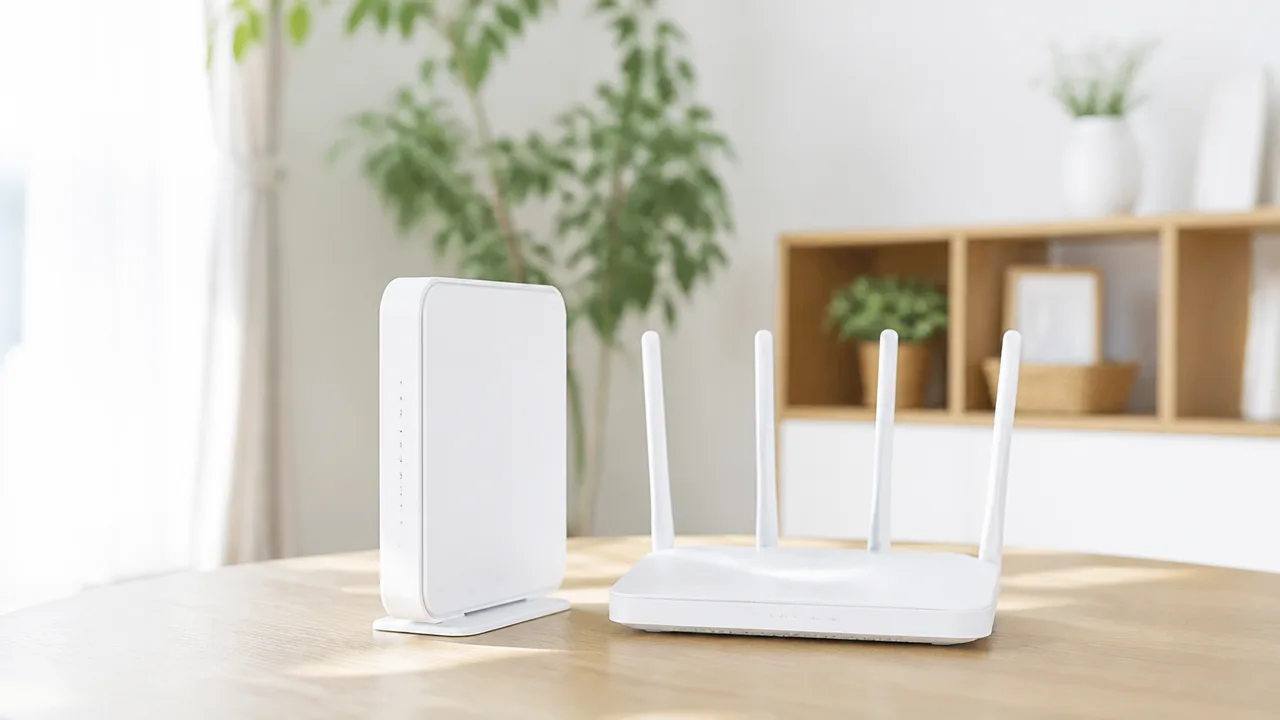
家庭用Wi-Fiルーターでは、ブリッジモードとAPモードは、どちらもWi-Fiを利用できる範囲を広げるための「アクセスポイント」として動かす設定を指すことがほとんどです。
呼び方や本体に書かれた表記は異なっていても、ルーターとしての機能を止めて、有線の通信をWi-Fiへつなぐ役割になる点は共通しています。
「ブリッジ」と「AP」で迷ったときは、まず同じ目的のモードとして考えて大丈夫です。
どちらもルーター機能を停止してアクセスポイントとして動作する
ブリッジモードとAPモードに設定したWi-Fiルーターは、基本的にインターネット回線へ接続するためのルーター機能を使わず、アクセスポイントとして動作します。
アクセスポイントとは、有線で受け取った通信をスマートフォンやパソコンなどが使えるWi-Fiとして届ける機器、またはその働きのことです。
つまり、このモードにした機器は「通信を整理する中心」ではなく、Wi-Fiへつなぐための入口という位置づけになります。
家庭用機器では、ブリッジモードとAPモードで次のような共通点があります。
| 項目 | ブリッジモード・APモードでの基本的な動き |
|---|---|
| Wi-Fiの利用 | スマートフォンやパソコンをWi-Fi接続できる |
| 有線接続 | LANケーブルでつないだ機器をネットワークへ接続できる |
| ルーターとしての処理 | 通常は停止し、ほかの機器に任せる |
| 主な役割 | 有線ネットワークとWi-Fi機器をつなぐ |
なお、厳密には「ブリッジ」という言葉には、ネットワーク同士を中継する広い意味があります。
ただし、家庭用Wi-Fiルーターの設定画面や説明書では、ブリッジモード=APモードに近い意味で使われるケースが一般的です。
そのため、名称だけの違いで難しく考えすぎなくても大丈夫です。
BR・APなどの表記はメーカーや機種によって異なる
同じような働きをするモードでも、本体のスイッチや設定画面では、メーカーや機種によって表記が異なります。
よく見かける表記には、次のようなものがあります。
- AP:アクセスポイントモードを意味する表記
- BR:ブリッジモードを意味する表記
- ブリッジ:日本語でそのまま表示される表記
- アクセスポイント:APモードをわかりやすく示した表記
- ルーター機能オフ:ルーターとしての処理を停止することを示す表記
本体側面の切替スイッチに「RT」「AP」「BR」などと短く表示されていることもあります。
この場合の「RT」はルーターモード、「AP」や「BR」はアクセスポイントとして使うモードを示していることが多いです。
ただし、表記だけで機能を決めつけず、説明書やメーカーの案内で意味を確認することが安心です。
特に、古い機種と新しい機種では、同じメーカーでもメニュー名や切替方法が変わる場合があります。
「AP」という文字が見当たらなくても、「ブリッジ」や「アクセスポイント」に近い項目があれば、同様の目的で使える可能性があります。
ルーターモードはインターネット接続とネットワーク管理を担当する
ブリッジモードやAPモードとの違いを理解するには、通常のルーターモードが何をしているのかを知るとわかりやすいです。
ルーターモードでは、回線側との接続を行いながら、家庭内にあるスマートフォン、パソコン、ゲーム機などの通信をまとめて扱います。
たとえば、接続した機器にネットワーク上の番号を割り当てたり、外部との通信を家庭内の各機器へ振り分けたりするのが、ルーターモードの主な役割です。
イメージとしては、ルーターモードが通信の受付と整理をする窓口で、APモードやブリッジモードはWi-Fiを届ける電波の出入口になります。
| モード | 主な役割 |
|---|---|
| ルーターモード | 回線への接続と、家庭内ネットワークの通信を整理する |
| APモード | 有線通信をWi-Fiへつなぎ、対応機器を接続しやすくする |
| ブリッジモード | 家庭用機器ではAPモードとほぼ同じ役割で使われる |
このように、ブリッジモードとAPモードは「ルーター機能を使うかどうか」という点で、ルーターモードと区別できます。
Wi-Fiを使えるようにする機能と、通信全体を管理する機能は別のものと考えると、それぞれのモードの違いをすっきり整理できます。
すでにルーター機能を持つ親機がある場合はAPモードを選ぶ
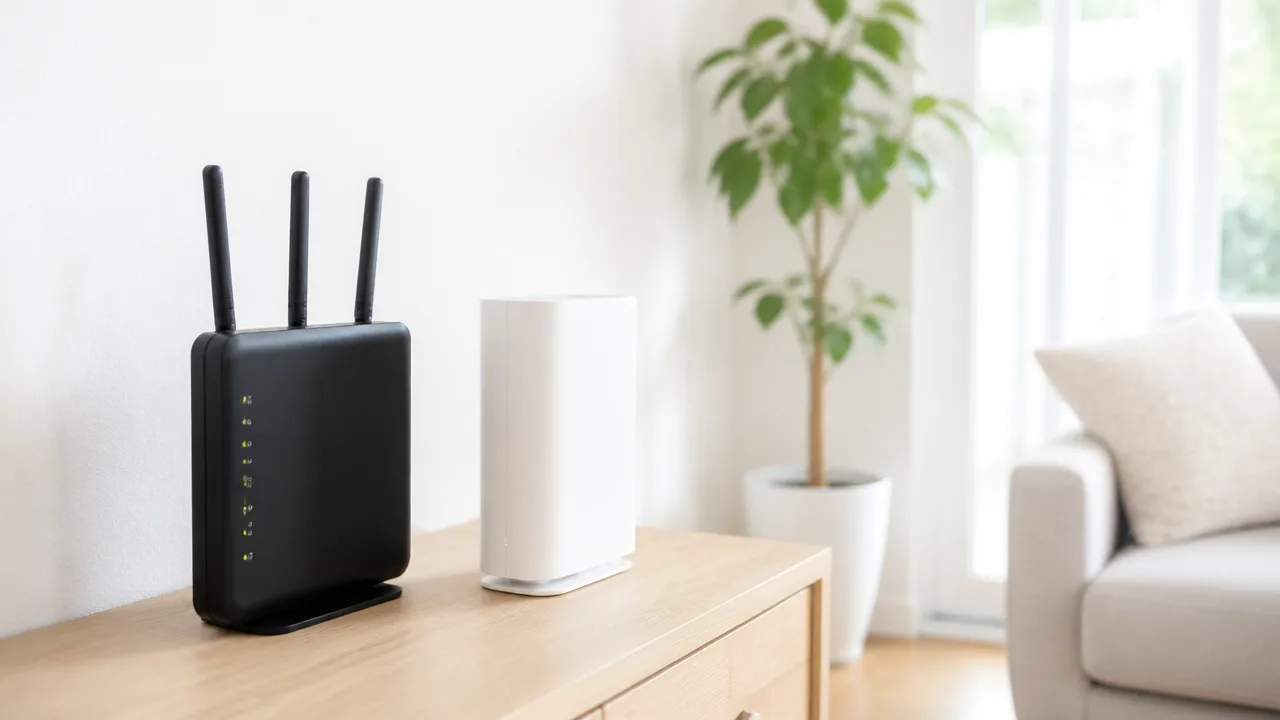
ONUやホームゲートウェイ、すでに使っているルーターにルーター機能があるなら、追加するWi-FiルーターはAPモードで使うのが基本です。
ネットワークを管理する機器を1台にまとめられるため、接続の構成がわかりやすくなります。
反対に、回線につながっている機器にルーター機能がない場合は、追加するWi-Fiルーターをルーターモードで使います。
判断するときは、「回線側にある機器がインターネット接続の設定や家庭内ネットワークの管理を担当しているか」を確認してみてください。
すでに親機が通信を管理している環境では、2台目までルーターとして動かさないことが、モード選びの目安になります。
| 回線側にある機器の状態 | 追加するWi-Fiルーターの選び方 |
|---|---|
| ホームゲートウェイや既存ルーターが通信を管理している | APモード |
| ONUのみで、通信を管理するルーターがない | ルーターモード |
| どちらかわかりにくく、機器が自動判定に対応している | AUTOモードも候補 |
ONUやホームゲートウェイのルーター機能を確認する方法
ONUは光回線を家庭内で使える形にするための機器で、ONU単体ではルーター機能を持たない場合があります。
一方で、電話サービスなどとあわせて設置されるホームゲートウェイには、ルーター機能が備わっていることがあります。
ただし、機器の見た目や名称だけでは判断しにくいこともあるため、次の点を順番に確認すると安心です。
-
回線事業者やプロバイダーから届いた案内書類に、ルーター機能に関する記載があるか確認します。
-
機器本体の側面や底面にある型番を確認し、提供元の公式案内で機能を調べます。
-
すでに別のWi-Fiルーターを使っている場合は、その機器がルーターモードで動作しているか確認します。
-
パソコンやスマートフォンが問題なくインターネットを使えていて、回線機器に接続設定の画面がある場合は、ルーター機能を持つ可能性があります。
たとえば、壁の光コンセントからつながった機器のほかに、通信会社から貸し出された箱型の機器があり、そこへ電話機やパソコン用のケーブルが接続されているなら、ホームゲートウェイの可能性があります。
そのホームゲートウェイがルーターとして動作している場合は、新しく用意したWi-FiルーターをAPモードにする考え方が自然です。
ただし、ホームゲートウェイが設置されていても、契約内容や設定状況によってはルーター機能を使っていないこともあります。
名称だけで決めず、契約書類や公式サポート情報で確認すると、モードを選び間違えにくくなります。
ルーター機能を持つ機器がない場合はルーターモードを選ぶ
回線側の機器がONUだけで、ほかに通信を管理するルーターがない場合は、Wi-Fiルーターをルーターモードで使います。
この場合、Wi-Fiルーターが回線への接続設定を受け持ち、家庭内の機器がインターネットを利用できるようにします。
次のような環境では、ルーターモードを選ぶ可能性が高いです。
-
回線事業者から設置された機器がONUのみである場合です。
-
現在使っているWi-Fiルーターを取り外し、新しい1台だけでインターネット接続を始める場合です。
-
ホームゲートウェイなどにルーター機能がなく、別のルーターも設置していない場合です。
特に、これまで使っていたWi-Fiルーターを新しい機種へ交換するだけなら、新しい機器もルーターモードで使うケースが多くなります。
一方で、既存の親機を残したままWi-Fiを使える場所だけ増やしたい場合は、追加機器をAPモードとして考えると整理しやすいです。
迷ったときは、今ある機器のうち「回線と直接つながり、インターネット接続を成立させている機器」を探してみてください。
その役割をすでに別の機器が担っているならAPモード、担う機器がないならルーターモードという順で考えるとわかりやすいです。
自動判定に対応した機種ではAUTOモードも利用できる
Wi-Fiルーターのなかには、接続先の環境を確認して動作モードを選ぶAUTOモードを備えた機種もあります。
ONUやホームゲートウェイにルーター機能があるか判断しづらいときは、AUTOモードが選択肢になることがあります。
AUTOモードでは、接続先にすでにルーター機能があると判断した場合にAPモード相当で動作し、ないと判断した場合にルーターモード相当で動作する仕組みが一般的です。
自分でモードを決める手間を減らせる点は便利ですが、対応状況や判断の仕組みは機種によって異なります。
| 選び方 | 向いている状況 | 確認したいこと |
|---|---|---|
| APモード | 親機のルーター機能を確認できている | 親機が通信管理を担当しているか |
| ルーターモード | ONUのみなど、親機となるルーターがない | 回線接続を担当する機器がほかにないか |
| AUTOモード | 機器の機能を判断しにくく、自動判定に対応している | 取扱説明書にある対応条件 |
AUTOモードを使う場合も、最初に取扱説明書やメーカー公式の案内を確認しておくと安心です。
自動判定に任せたあとで通信が安定しないと感じるときは、現在どのモードで動作しているかを確認し、環境に合ったモードを選び直します。
Wi-Fiルーターを2台つなぐなら2台目をAPモードにする
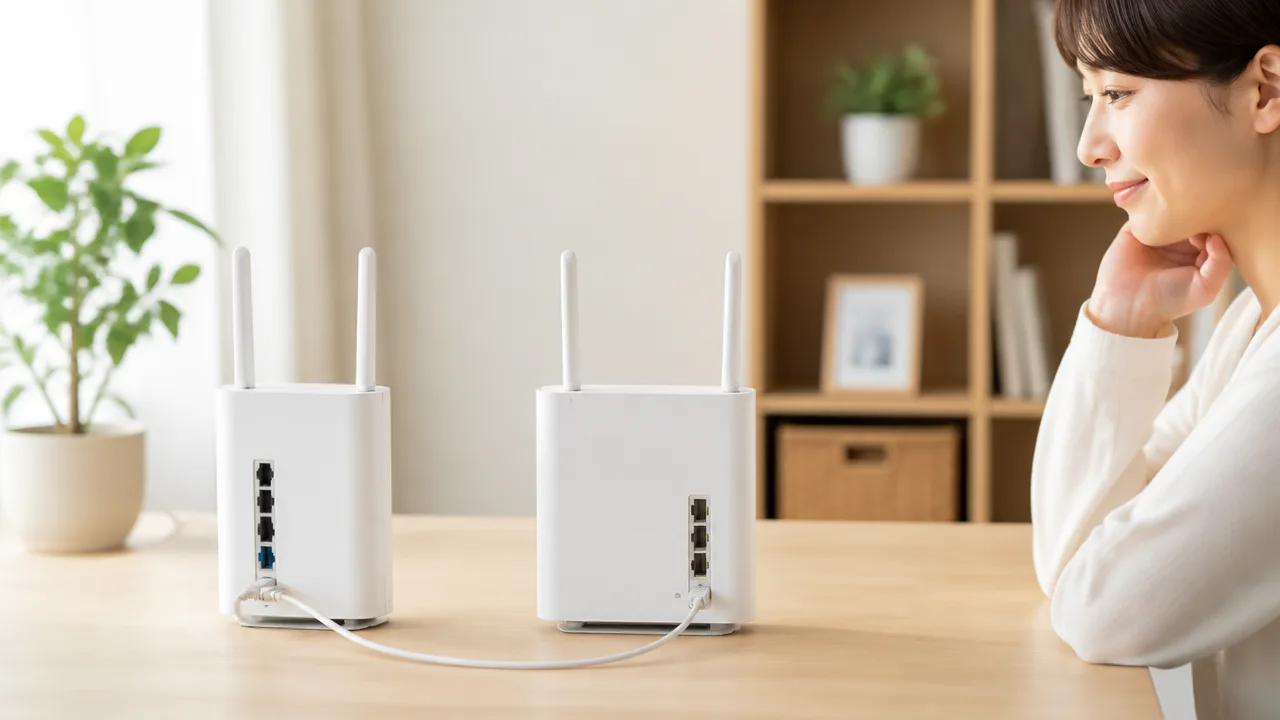
Wi-Fiルーターを2台使う場合は、回線側につながる1台目をルーターモードにし、2台目はAPモードにするのが基本です。
2台目をAPモードにすると、Wi-Fiを使える場所を広げながら、通信の経路をわかりやすく保ちやすくなります。
たとえば、リビングにある親機の電波が寝室や書斎まで届きにくいとき、有線でつないだ2台目をAPモードで使う方法があります。
2台ともルーターモードにすると二重ルーターになりやすい
1台目と2台目の両方がルーターモードで動作すると、ルーター機能が2段階に重なる二重ルーターの状態になりやすくなります。
ルーターは、インターネットと家庭内の機器をつなぐ際に、通信の行き先を整理する役割を持つ機器です。
この役割を2台が連続して担当すると、スマートフォンやパソコンから見た通信経路が複雑になることがあります。
一方、2台目をAPモードにすれば、2台目は主に有線接続とWi-Fi接続を増やすための機器として働きます。
ルーター機能を担当する機器を1台にまとめることで、家庭内ネットワークの構成を把握しやすくなります。
| 構成 | 1台目 | 2台目 | 特徴 |
|---|---|---|---|
| 基本的な2台構成 | ルーターモード | APモード | 通信管理を1台目に集約しやすい |
| 二重ルーターになりやすい構成 | ルーターモード | ルーターモード | ルーター機能が2段階になる場合がある |
なお、用途によっては意図的にネットワークを分けるため、2台ともルーターとして使う構成を選ぶこともあります。
ただし、一般的な自宅でWi-Fiの範囲を広げたい場合には、2台目をAPモードにするほうが取り入れやすいでしょう。
二重ルーターでは通信や機器同士の接続に影響が出ることがある
二重ルーターの状態でも、ウェブサイトの閲覧や動画視聴などは利用できるケースがあります。
ただし、通信の設定が複数の機器に分かれるため、特定の利用場面で影響が出ることがあります。
- オンラインゲームで通信設定を調整したいとき
- 外出先から自宅内の機器へ接続したいとき
- ネットワーク対応プリンターや保存機器を利用したいとき
- スマート家電やゲーム機を同じ家庭内ネットワークで見つけたいとき
- 通信の優先設定などを確認したいとき
とくに、2台目につないだ機器と1台目につないだ機器の間で、機器の検出や共有がスムーズに行えない場合があります。
たとえば、1台目側のWi-Fiにつないだスマートフォンから、2台目側につないだプリンターを見つけにくくなることがあります。
必ず起こるわけではありませんが、機器同士を同じ家庭内ネットワークとして使いたいなら、2台目をAPモードにする構成がわかりやすいです。
また、設定画面を開くときに、どちらのルーターを操作すればよいのか迷いやすくなる点にも注意が必要です。
二重ルーターかどうかはIPアドレスや配線から確認できる
現在の構成が二重ルーターかどうかは、各機器のIPアドレスと接続している端子を確認すると判断しやすくなります。
まず、2台目の設定画面でインターネット側のIPアドレスを確認します。
そのアドレスが「192.168.~」「10.~」「172.16.~から172.31.~」のような家庭内向けの形式であれば、2台目の上流に別のルーターがある可能性があります。
さらに、1台目と2台目で異なるネットワーク帯が使われている場合も、ルーター機能が重なっている目安になります。
| 確認する場所 | 見方の目安 |
|---|---|
| 2台目のインターネット側IPアドレス | 家庭内向けのIPアドレスなら、上流にルーターがある可能性がある |
| 機器ごとのIPアドレス | 1台目側と2台目側で番号のまとまりが異なるなら、別のネットワークになっている場合がある |
| 2台の接続先 | 1台目のLAN端子から2台目のインターネット端子へつながっていると、2台目がルーターとして動作している可能性がある |
ただし、端子名や設定画面の表示はメーカーや機種によって異なります。
確認するときは、機器本体の表示だけで決めつけず、取扱説明書やメーカー公式の案内にある接続例もあわせて見てください。
2台目をAPモードにしたい場合は、現在のモードと接続状態を確認してから変更すると、構成を整理しやすくなります。
モード切り替えと配線は機種ごとの指定に合わせる
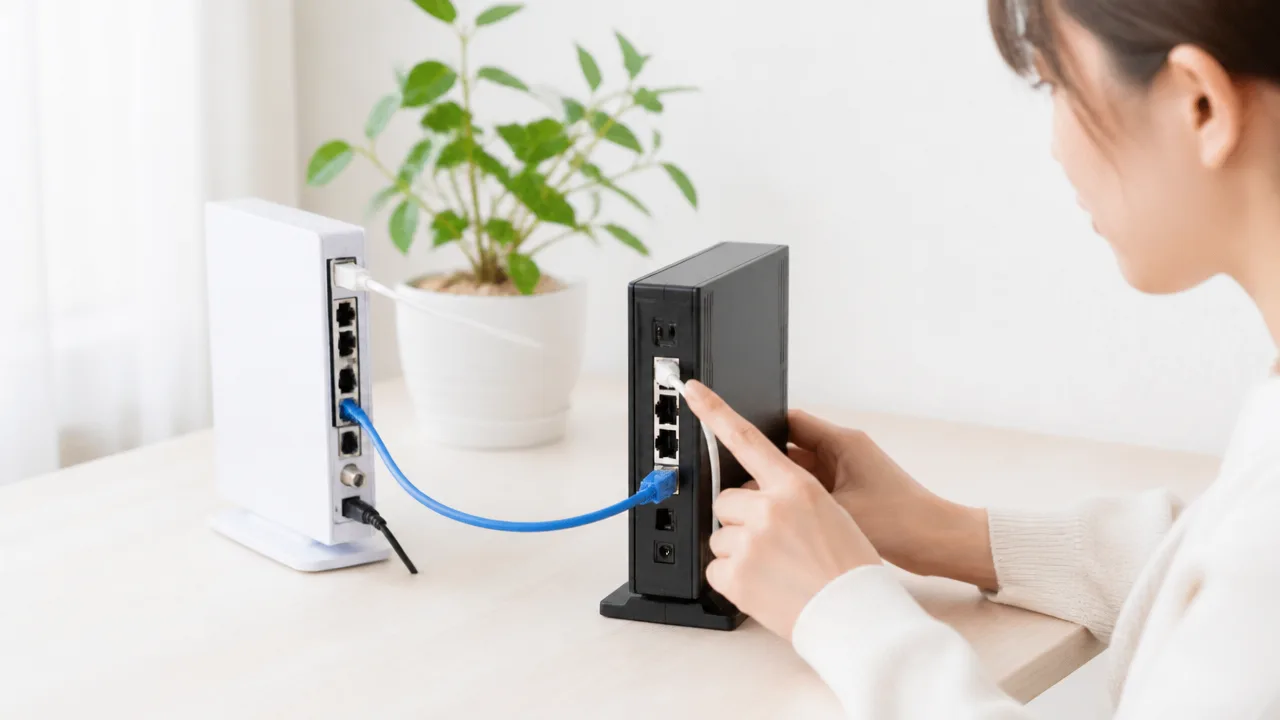
APモードへの切り替え方法と親ルーターにつなぐ端子は、Wi-Fiルーターの機種によって異なります。
本体のスイッチ表示や取扱説明書、メーカー公式の接続図を優先することが、設定をスムーズに進めるポイントです。
見た目が似ている端子でも役割が異なる場合があるため、一般的な接続例だけで判断せず、手元の機器に合った手順を確認しましょう。
本体のRT・AP・BRスイッチで切り替える方法
Wi-Fiルーターの側面や背面に、動作モードを選ぶ物理スイッチが付いている機種があります。
代表的な表示には、ルーターとして使う「RT」、アクセスポイントとして使う「AP」、ブリッジとして使う「BR」などがあります。
スイッチで切り替えるタイプは、設定画面を開かずにモードを選べることが特徴です。
ただし、切り替えに適したタイミングは機種ごとに異なります。
電源を切ってからスイッチを動かすよう案内されている機種もあれば、電源が入った状態での操作手順が示されている機種もあります。
| 表示例 | 一般的な意味 |
|---|---|
| RT | ルーターモード |
| AP | アクセスポイントモード |
| BR | ブリッジモード |
| AUTO | 接続状態に応じて動作を選ぶモード |
スイッチが小さい場合は、先の細いものを使う必要があることもあります。
強く押し込んだり無理に動かしたりせず、本体の印字を確認しながら操作してください。
また、スイッチを切り替えただけでは反映されず、再起動が必要になる場合もあります。
管理画面からAPモードへ変更する方法
本体にモード切替スイッチがない機種では、ブラウザで開く管理画面から動作モードを変更することがあります。
管理画面の項目名は、「動作モード」「動作モード設定」「インターネット接続設定」など、メーカーによってさまざまです。
変更前には、現在の設定内容をメモしたり、設定の保存機能があれば控えを残したりしておくと安心です。
-
Wi-Fiルーターの管理画面にログインします。
-
動作モードに関する設定項目を開きます。
-
「APモード」またはメーカーが案内するアクセスポイント用の項目を選びます。
-
設定を保存し、画面の案内に従って再起動します。
設定変更の途中で通信が一時的に切れることがあります。
これは機器が新しい動作モードへ切り替わるために起こる場合があるため、画面を何度も更新せず、再起動が完了するまで待ちましょう。
管理画面に入るためのアドレスや初期ログイン情報は、本体ラベルや取扱説明書で確認できます。
親ルーターとの接続に使うWAN・LANポートは機種によって異なる
APモードで親ルーターとつなぐ際に使う端子は、WANポートを使う機種とLANポートを使う機種があります。
WANポートは「Internet」や「青色の端子」と表示されることもありますが、色だけでは判断できません。
また、APモードに切り替えると、WANポートが親機との接続用として使えるようになる機種もあります。
| 確認すること | 見る場所 |
|---|---|
| 親ルーターから伸ばすケーブルの接続先 | メーカー公式の配線図 |
| WANポートを使用できるか | APモードの説明ページ |
| LANポート同士でつなぐ必要があるか | 取扱説明書の接続手順 |
| 使用しない端子があるか | 機器本体の注意書き |
「APモードだから必ずLANポート同士」とは限らないため、ここは特に機種別の案内を確認したいところです。
ケーブルは、親ルーター側の指定されたLANポートと、2台目の指定されたポートへしっかり差し込みます。
カチッと固定されていることを確認すると、接触が不安定な状態を避けやすくなります。
設定変更後は順番に電源を入れ直す
モード変更と配線が終わったら、親ルーターから順番に電源を入れ直すと、接続状態を整えやすくなります。
先に親ルーターを起動し、その後にAPモードへ変更したWi-Fiルーターを起動する流れが基本です。
-
親ルーターとAPモード側のWi-Fiルーターの電源を切ります。
-
配線とモードスイッチの位置をもう一度確認します。
-
親ルーターの電源を入れ、起動が落ち着くまで待ちます。
-
APモード側のWi-Fiルーターの電源を入れ、ランプ表示が安定するまで待ちます。
起動までにかかる時間は機種や回線環境によって異なります。
ランプの意味もメーカーごとに違うため、点灯や点滅の状態は取扱説明書の表示一覧で確認してください。
手順どおりにモードと配線を整えておけば、その後のWi-Fi設定も進めやすくなります。
APモードでもSSIDやWi-Fiパスワードは設定できる
APモードにしたWi-Fiルーターでも、SSID(Wi-Fiの名前)やWi-Fiパスワードは基本的に設定できます。
親ルーターとは別のSSIDを付けて使うことも、同じSSIDとパスワードにそろえることも可能です。
ただし、利用できる暗号化方式や電波の届き方、通信の快適さは、APモード側の機器だけで決まるわけではありません。
暗号化方式やSSIDはアクセスポイント側で設定する
APモードのWi-Fiルーターは、有線で受け取った通信をWi-Fiとして届ける役割を持つため、Wi-Fiの名前や接続用のパスワードはアクセスポイント側で管理します。
設定画面では、SSID、Wi-Fiパスワード、暗号化方式、2.4GHz帯と5GHz帯の使い分けなどを確認できる機種が一般的です。
SSIDは、スマートフォンやパソコンのWi-Fi一覧に表示される名前です。
自宅に複数のWi-Fi機器がある場合は、どの電波か見分けやすい名前にしておくと、接続先を選ぶときに迷いにくくなります。
| 設定項目 | 確認したいポイント |
|---|---|
| SSID | 自分で見分けやすく、住所や氏名などを含めない名前にする |
| Wi-Fiパスワード | 推測されにくく、十分な長さの文字列にする |
| 暗号化方式 | 機器が対応している範囲で、より新しい方式を選ぶ |
| 周波数帯 | 端末の対応状況や利用する部屋に合わせて使い分ける |
暗号化方式は、対応する端末とのつながりやすさにも関わるため、新しい方式だけに変更する前に、手持ちの端末が対応しているか確認すると安心です。
古いゲーム機や家電などをWi-Fiにつなぐ場合は、対応方式が限られていることがあります。
SSIDとパスワードを親ルーター側と同じにする方法もありますが、端末が切り替わるタイミングは利用環境によって異なります。
部屋ごとに接続先を分けて把握したいなら、アクセスポイント側に別のSSIDを設定する方法がわかりやすいです。
反対に、家の中で同じ名前のWi-Fiを使いたい場合は、SSIDだけでなく、パスワードや暗号化方式もそろえておくと混乱を減らしやすくなります。
通信速度は回線や親機・端末・配線規格などにも左右される
APモード側に新しいWi-Fiルーターを使っても、通信速度がその機器の最大値になるとは限りません。
通信の快適さは、回線・親機・アクセスポイント・接続端末のうち、条件が控えめな部分の影響を受けやすいためです。
たとえば、インターネット回線の混雑、親ルーターの処理性能、有線接続部分の規格、スマートフォンのWi-Fi対応状況などが関係します。
- 契約している回線の状態や時間帯による混雑
- 親ルーターとアクセスポイントの有線接続の規格
- アクセスポイントが対応するWi-Fiの世代や周波数帯
- スマートフォンやパソコン側の対応規格
- 壁・家具・家電などによる電波の影響
特に、Wi-Fiルーター本体に高速通信対応と書かれていても、接続する端末がその規格に対応していなければ、利用できる通信性能は端末側に合わせたものになります。
また、インターネットを使う通信と、家の中の機器どうしでデータをやり取りする通信では、体感が異なる場合があります。
速度だけを見て判断するよりも、動画視聴やオンライン会議、ゲーム機の利用など、普段の使い方で安定しているかを確認するのがおすすめです。
電波範囲は設置場所やアンテナ性能によって変わる
APモードにすると、Wi-Fiを届ける場所を増やせますが、電波が届く範囲は機器の設置場所によって大きく変わります。
アクセスポイントを部屋の隅や床付近に置くより、できるだけ家の中央に近く、周囲が開けた場所に置くほうが、電波が広がりやすい傾向があります。
収納棚の中、金属製のラックの近く、水回りのそばなどは、電波が弱く感じられることがあります。
壁や扉をいくつも挟む場所では、アクセスポイントとの距離が近くても通信が不安定になる場合があります。
| 設置しやすい場所 | 避けたい場所の例 |
|---|---|
| 棚の上など、少し高さのある場所 | 床の上や家具のすき間 |
| 部屋の中央に近い開けた場所 | 金属製の家具や水槽の近く |
| 普段Wi-Fiを使う部屋に近い場所 | 壁や扉を多く挟む場所 |
外付けアンテナがある機種では、アンテナの向きによって電波の広がり方が変わることもあります。
まずはメーカーの案内を確認しつつ、端末を使う場所で電波表示や通信の安定感を見ながら位置を調整してみてください。
SSIDやWi-Fiパスワードを整えたうえで設置場所も見直すと、APモードのWi-Fiをより使いやすくしやすいですよ。
APモードではネットワーク管理機能を親ルーターが担当する
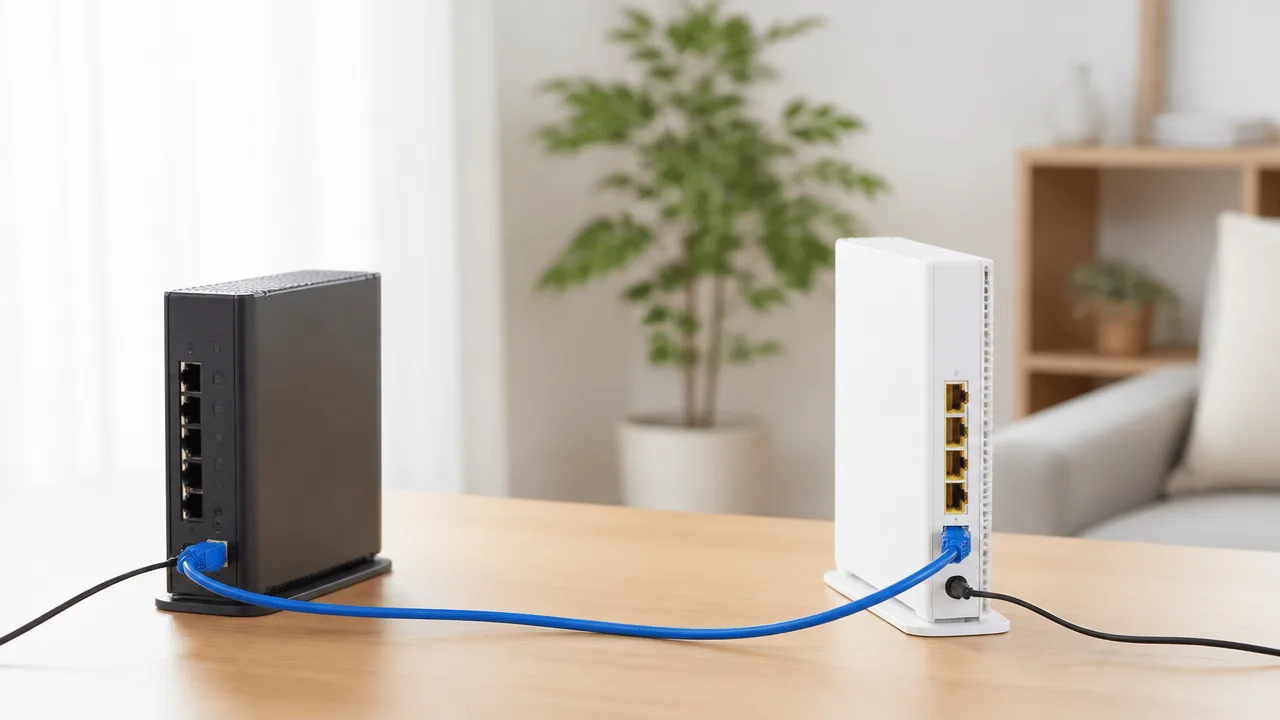
APモードにしたWi-Fiルーターは、主にWi-Fiを届ける役割を担当し、家庭内ネットワーク全体の管理は親ルーターが行います。
そのため、接続する端末の管理や詳細な通信設定を変更したいときは、APモード側ではなく親ルーターの設定画面を確認するのが基本です。
APモードの機器にも設定画面はありますが、使える項目はWi-Fi名やパスワードなど、一部に限られることがあります。
DHCPによるIPアドレスの割り当ては親ルーターが行う
スマートフォンやパソコン、ゲーム機などをネットワークへつなぐには、それぞれの端末にIPアドレスという識別番号が必要です。
通常は、DHCPという機能が端末ごとにIPアドレスを自動で割り当てます。
APモードでは、このDHCPの役割を親ルーターが担当するため、APモード側のルーターはIPアドレスを配りません。
たとえば、親ルーターにつながった端末と、APモードのWi-Fiにつながった端末がある場合でも、どちらの端末にも親ルーターがIPアドレスを割り当てます。
これにより、同じ家庭内ネットワークの機器として、お互いを見つけやすい状態にまとまりやすくなります。
| 役割 | 親ルーター | APモードのルーター |
|---|---|---|
| IPアドレスの自動割り当て | 担当する | 担当しない |
| インターネット接続の管理 | 担当する | 基本的に担当しない |
| Wi-Fi電波の提供 | 機種・設定による | 担当する |
| 接続端末の把握 | 中心となって管理する | 表示が限定されることがある |
なお、端末側でIPアドレスを手動設定している場合は、自動割り当てとは別の確認が必要になることがあります。
普段は自動取得の設定で使っているなら、APモードにしたことで端末ごとにIPアドレスを入力し直す必要はほとんどありません。
ポート開放や固定IPアドレスの設定は親ルーター側で行う
特定の端末に外部から通信を届けるためのポート開放や、端末へ同じIPアドレスを割り当て続ける固定IPアドレスの設定も、基本的には親ルーター側で行います。
これは、インターネット側との通信を管理しているのが親ルーターだからです。
APモード側でポート開放の項目を探しても、設定できない場合があります。
たとえば、家庭内の機器へ外部からアクセスする設定、オンラインサービスの通信条件を整える設定、ネットワークカメラなどの通信設定を確認したい場合は、親ルーターの管理画面を開きます。
固定IPアドレスについても、親ルーターのDHCP予約機能を利用すると、対象の端末に同じIPアドレスを割り当てやすくなります。
- ポートに関する設定を見直したい場合:親ルーターの設定画面を確認する
- 特定端末のIPアドレスを固定したい場合:親ルーターのDHCP予約機能を確認する
- 接続端末の一覧を見たい場合:まず親ルーターの接続機器一覧を確認する
ただし、利用している回線サービスや親機の種類によっては、ルーターのほかに回線事業者の機器側で確認が必要なこともあります。
設定を変更する際は、機器の説明書や公式サポート情報にある案内を見ながら進めると安心です。
VPNやアクセス制御など一部機能はAP側で利用できなくなることがある
ルーターには、VPN、アクセス制御、保護者向けの利用時間管理、詳細な通信記録の確認など、ネットワークを管理するための機能が搭載されていることがあります。
ただし、APモードではルーターとしての管理機能が停止または制限されるため、これらの機能をAPモード側で使えなくなることがあります。
利用できる機能はメーカーや機種によって異なるため、設定画面に項目が表示されない場合でも故障とは限りません。
VPN接続の受け付け、端末ごとの通信制限、特定サイトへのアクセス制御といった機能を使いたいときは、親ルーターに同様の機能があるかを確認してみてください。
APモード側で引き続き設定できることが多い項目と、親ルーター側へ移る項目の目安は次のとおりです。
| 設定・機能 | 主に操作する場所 |
|---|---|
| Wi-Fi名やWi-Fiパスワード | APモード側 |
| Wi-Fiの電波に関する設定 | APモード側 |
| IPアドレスの割り当て | 親ルーター側 |
| ポート開放 | 親ルーター側 |
| VPNやアクセス制御 | 親ルーター側が中心 |
APモードは機能が少なくなるというより、ネットワーク管理の担当を親ルーターへまとめる使い方です。
Wi-Fiを使いやすく整える設定はAPモード側で、通信全体に関わる設定は親ルーター側で行うと考えると、管理画面を開く場所で迷いにくくなります。
APモードと中継器モードは親機との接続方法が異なる
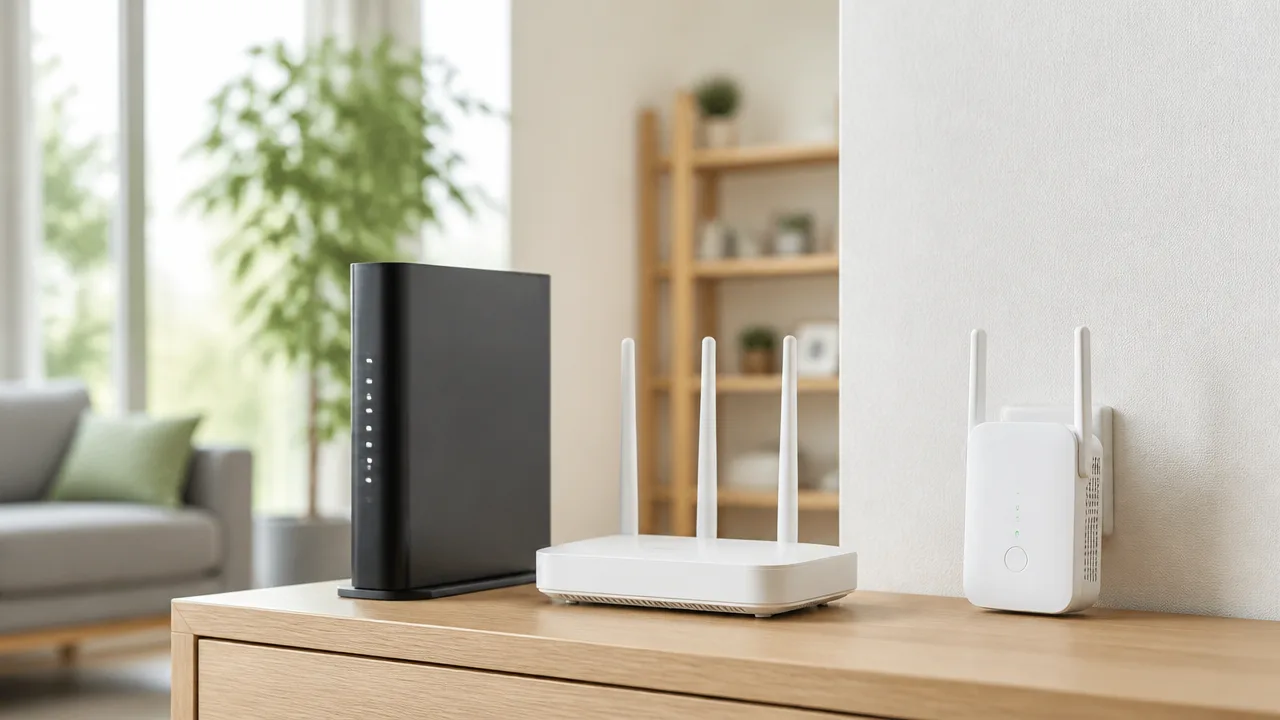
APモードと中継器モードの大きな違いは、親ルーターとどのようにつなぐかです。
APモードはLANケーブルでつなぐのが一般的で、中継器モードは親機のWi-Fi電波を無線で受けて広げます。
通信の安定性を優先したいならAPモード、配線が難しい場所へ手軽に電波を届けたいなら中継器モードが検討しやすいです。
| 比較項目 | APモード | 中継器モード |
|---|---|---|
| 親機との接続 | 主にLANケーブル | 主にWi-Fi |
| 設置しやすい場所 | LANケーブルを通せる場所 | 親機の電波が届く場所 |
| 通信の安定性 | 安定しやすい | 電波状況の影響を受けやすい |
| 向いている目的 | 別の部屋で安定したWi-Fiを使う | 電波が弱い場所を補う |
APモードは基本的に親ルーターとLANケーブルで接続する
APモードでは、親ルーターから伸ばしたLANケーブルを使って、Wi-Fiを届けたい場所にある機器まで通信を運びます。
その機器は受け取った通信をWi-Fi電波として発信するため、離れた部屋でも無線接続しやすくなります。
たとえば、リビングに親ルーターがあり、書斎や寝室までLANケーブルを通せる場合は、ケーブルの先にAPモードの機器を置く方法が使えます。
親機とAPの間を有線でつなぐため、壁や家具、家電などによって親機のWi-Fi電波が弱くなる影響を受けにくいのが特徴です。
LANケーブルを通せる環境なら、電波の届きにくい部屋にも安定したWi-Fi環境を作りやすくなります。
なお、接続に使う端子やケーブルの扱いは機種によって異なるため、本体の表示や説明書を確認して進めることが大切です。
中継器モードは親機のWi-Fiを無線で受けて範囲を広げる
中継器モードは、親ルーターが出しているWi-Fi電波を無線で受け取り、別の場所へ再び発信する使い方です。
LANケーブルを新たに引かなくてもよいため、配線工事をしにくい賃貸住宅や、廊下・階段付近などへ電波を補いたい場合に便利です。
ただし、中継器は親機の電波を受けられる場所に置かなければならないため、親機から遠すぎる場所に設置すると十分に働きにくくなります。
目安としては、Wi-Fiが完全に切れてしまう場所ではなく、親機の電波をある程度受け取れる中間地点を探すとよいでしょう。
電波が弱い場所のさらに奥へ置くのではなく、親機と使いたい場所の間に置くことがポイントです。
また、中継器モードでは親機と中継器の間もWi-Fi通信になるため、周囲の電波状況や建物の構造によって通信の快適さが変わることがあります。
電子レンジなどの家電製品、コンクリートの壁、水回りの設備といったものが近くにあると、電波に影響する場合もあります。
安定性を重視するなら有線接続のAPモードが向いている
オンライン会議、動画視聴、対戦型のゲームなどで通信の安定性を重視したい場合は、親機と有線でつなぐAPモードが向いています。
親機からAPまでの区間をLANケーブルでつなげるため、中継器モードよりも無線区間を減らしやすいからです。
特に、親ルーターのある部屋と普段使う部屋が離れていて、間に壁や扉が多い環境では、有線接続のメリットを感じやすいでしょう。
-
LANケーブルを通せる場合は、APモードを優先して検討する。
-
ケーブルを通せない場合は、中継器モードで電波を補う。
-
中継器は、親機の電波を十分に受けられる位置に設置する。
-
利用する部屋で実際に接続し、通信の安定感を確認する。
一方で、LANケーブルを通すのが難しい場合まで無理にAPモードにこだわる必要はありません。
中継器モードでも、設置場所を工夫すればWi-Fiが届く範囲を広げられることがあります。
自宅の間取りと配線のしやすさを見ながら、安定性を優先するならAPモード、手軽さを優先するなら中継器モードという考え方で選ぶと迷いにくいです。
モード変更後につながらないときは配線とIPアドレスを確認する
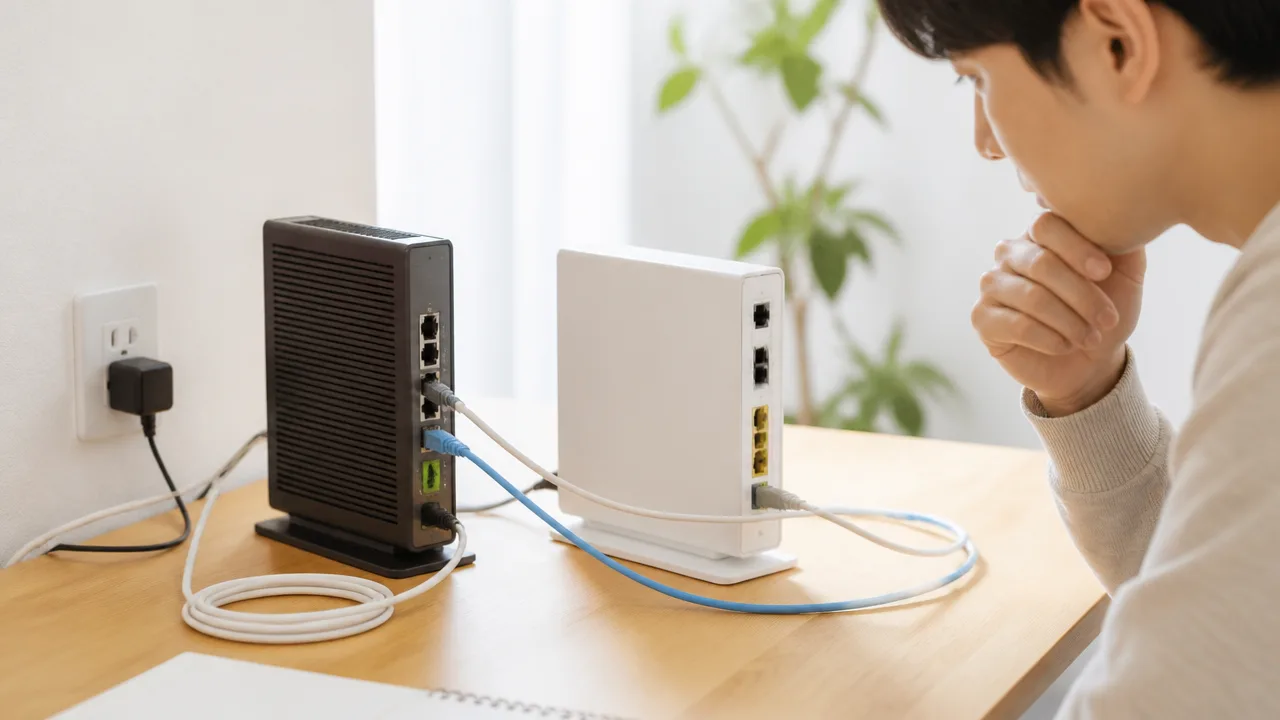
APモードへ変更したあとに接続できなくなった場合は、LANケーブルの接続先と、APに割り当てられたIPアドレスを順番に確認すると原因を絞り込みやすいです。
特に、モード変更前に使えていた管理画面のアドレスは変わることがあるため、以前と同じアドレスを入力しても開けない場合があります。
慌てて初期化する前に、親ルーターの管理画面や接続端末一覧を確認して、現在の状態を把握してみてください。
管理画面のアドレスはモード変更後に変わることがある
ルーターモードでは、本体がネットワークを管理するため、あらかじめ決められた管理画面のアドレスで開けることが一般的です。
一方でAPモードに切り替えると、親ルーターからIPアドレスを受け取る設定になる機種があります。
そのため、以前は「192.168.○.○」のようなアドレスで開けていたのに、モード変更後には同じアドレスへアクセスできなくなることがあります。
管理画面が開けないからといって、AP本体が故障しているとは限りません。
まずは、スマートフォンやパソコンが親ルーターのネットワークに接続できているかを確認したうえで、APの現在のIPアドレスを探しましょう。
機種によっては、本体のランプ表示や専用の設定アプリから現在のIPアドレスを確認できる場合もあります。
-
以前使っていた管理画面のアドレスを入力しても開けないか確認する。
-
親ルーターとAPに電源が入っているか確認する。
-
設定用のスマートフォンやパソコンが、自宅のWi-Fiまたは有線LANにつながっているか確認する。
-
本体ラベル、説明書、メーカーの案内でIPアドレスの確認方法を調べる。
親ルーターの接続端末一覧からAPのIPアドレスを探す
APのIPアドレスを探す方法として便利なのが、親ルーターの管理画面にある接続端末一覧です。
一覧には、親ルーターにつながっているスマートフォン、パソコン、テレビ、ゲーム機などと一緒に、APが表示されることがあります。
表示名はメーカー名や機種名になっている場合もあれば、英数字の端末名だけで表示される場合もあります。
候補を見つけたら、表示されているIPアドレスをブラウザのアドレス欄に入力し、APの管理画面が開くか確認します。
| 確認する項目 | 見るポイント |
|---|---|
| 接続端末一覧 | メーカー名、機種名、端末名がAPらしい表示になっていないか確認します。 |
| IPアドレス | 親ルーターと同じネットワーク帯のアドレスが割り当てられているか確認します。 |
| MACアドレス | 本体ラベルや説明書に記載された情報と照らし合わせると、端末を見分けやすくなります。 |
| 接続状態 | 一覧上で接続中として表示されているか確認します。 |
端末名だけでは判断しにくいときは、APの電源を一度切り、接続端末一覧から消える項目がないかを見る方法もあります。
ただし、電源の入れ直しを行う場合は、作業中の設定変更がないことを確認してから行うと安心です。
IPアドレスが見つかったら、今後のためにメモしておくと、次回の設定確認がスムーズになります。
インターネットにつながらない場合はモードと接続ポートを見直す
APにWi-Fi接続はできるのにインターネットを利用できない場合は、本体の動作モードとLANケーブルを挿したポートの組み合わせを確認してみてください。
APモードでの配線方法は機種によって異なり、親ルーターからのケーブルをLANポートへつなぐ機種もあれば、APモード時にはインターネット側のポートを使う機種もあります。
見た目が似ているポートでも役割が異なるため、本体の印字だけで判断せず、説明書やメーカーの設定案内を優先することが大切です。
-
本体の動作モード切替スイッチ、または設定画面でAPモードになっているか確認します。
-
親ルーターから伸びるLANケーブルが、機種で指定されたポートに接続されているか確認します。
-
LANケーブルが奥まで差し込まれ、ポート付近のランプが点灯または点滅しているか確認します。
-
親ルーター、AP、接続する端末の順に状態を確認し、必要に応じて電源を入れ直します。
LANケーブルの傷みや、コネクターのゆるみが影響することもあるため、予備のケーブルがあれば交換して確認するのもよい方法です。
また、固定IPアドレスを手動で設定している場合は、親ルーターのネットワークと合わずに通信しにくくなることがあります。
設定に心当たりがなければ、端末側のIPアドレス取得を自動に戻すことで状況が変わる場合があります。
解決しない場合は設定を控えてから初期化を検討する
配線、接続ポート、IPアドレスを確認しても改善しない場合は、最終手段としてAPを初期化し、あらためて設定し直す方法があります。
ただし初期化を行うと、Wi-Fi名、Wi-Fiパスワード、管理画面のパスワードなど、変更した内容が消えることがあるため注意が必要です。
初期化の前に、現在わかっている設定内容をメモや画面保存で残しておくことが大切です。
-
現在の動作モードを控える。
-
Wi-Fi名とWi-Fiパスワードを控える。
-
親ルーターの管理画面で確認したAPのIPアドレスを控える。
-
LANケーブルを接続しているポートを写真で残す。
-
初期化後の設定手順を説明書やメーカー公式の案内で確認する。
初期化後も同じ状態が続く場合は、親ルーター側の設定やLANケーブルの状態も含めて見直すとよいでしょう。
確認する項目が多く感じるかもしれませんが、IPアドレス、モード、接続ポートの順番で一つずつ見ていけば、落ち着いて原因を探しやすくなります。
まとめ
この記事のポイントをまとめます。
- 家庭用Wi-Fiルーターでは、ブリッジモードとAPモードはほぼ同じ意味で使われます。
- すでにホームゲートウェイや親ルーターにルーター機能がある場合は、追加機器をAPモードにするのが基本です。
- Wi-Fiルーターを2台使うときは、回線側の1台目をルーターモード、2台目をAPモードにします。
- モードの切り替え方法やケーブルを挿す端子は機種ごとに異なるため、説明書や公式案内の確認が大切です。
- APモードでも、SSIDやWi-Fiパスワードは基本的に設定できます。
- APモードでは、IPアドレスの割り当てなど家庭内ネットワーク全体の管理を親ルーターが担当します。
- 有線で安定して電波を広げたいならAPモード、配線が難しい場合は中継器モードを検討できます。
- 設定後につながらないときは、配線先と親ルーターに表示されるIPアドレスを確認します。
ブリッジモードとAPモードで迷ったときは、まず「すでにルーター機能を持つ親機があるか」を確認してみてください。
親機がある環境なら、追加するWi-FiルーターはAPモードにすることで、通信の仕組みを整理しながら電波の届く範囲を広げやすくなります。
設定方法や配線は機種によって違うため、本体の表示とメーカー公式の案内を見ながら、ひとつずつ進めれば大丈夫です。
自宅で電波が弱い場所を見つけたら、APモードを活用して、より快適なWi-Fi環境を整えてみてください。