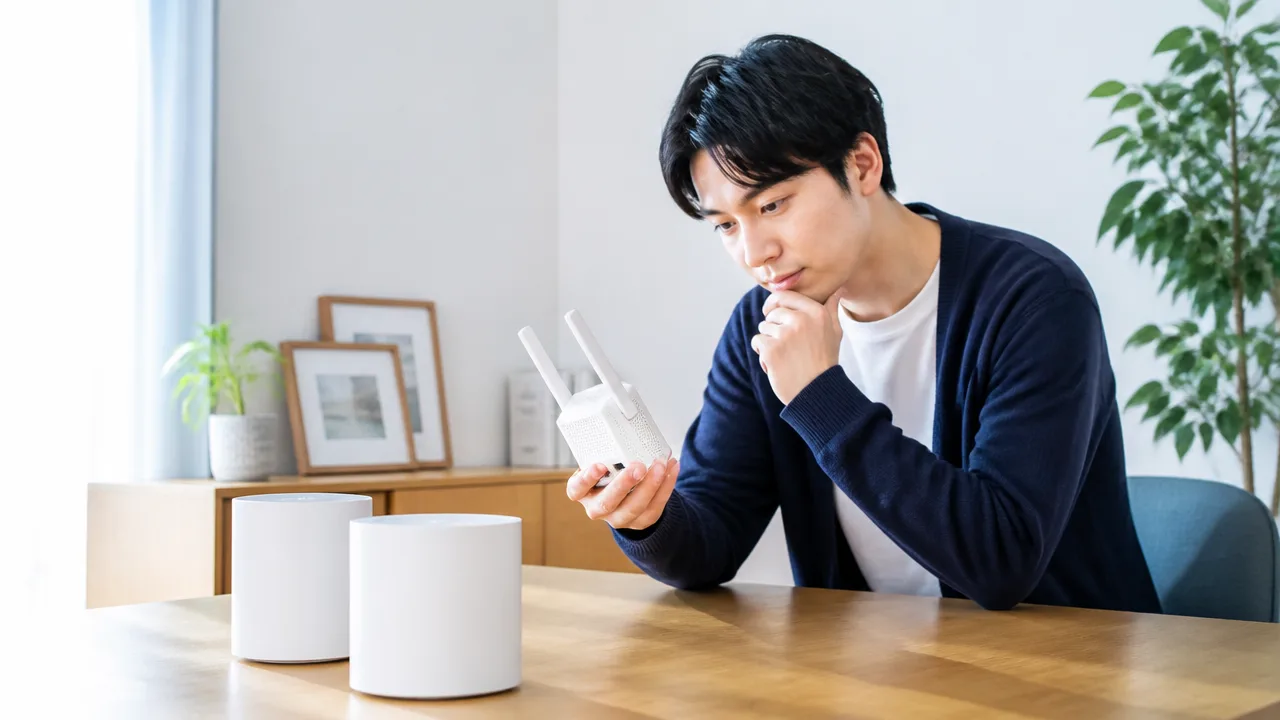
「メッシュWi-Fiを使っているけれど、電波が弱い部屋だけ中継機を足せるのかな」と迷っていませんか。
結論からいうと、メッシュWi-Fiと中継機は併用できる場合がありますが、中継機を追加しただけで家全体が一体型のメッシュ環境になるとは限りません。
機器の対応方式や設定、置き場所によっては、つながりにくさや速度の変化が気になることもあるため、追加前に仕組みを知っておくと安心です。
この記事では、メッシュWi-Fiと中継機を併用する際の確認ポイントから、接続方法、SSIDの決め方、設置場所の考え方までわかりやすく解説します。
一部屋だけ手軽に電波を補いたい人にも、家全体の通信環境を整えたい人にも、自宅に合う方法を選ぶヒントになりますよ。
この記事でわかること
- メッシュWi-Fiと中継機を併用できる条件と、メッシュ接続との違い
- 対応規格やメーカーごとの動作情報を確認するポイント
- 中継機をメッシュWi-FiのSSIDへ接続する基本的な設定方法
- 通信の安定性を考えた中継機の設置場所と複数台利用の注意点
メッシュWi-Fiと中継機は併用できるが、メッシュ接続になるとは限らない
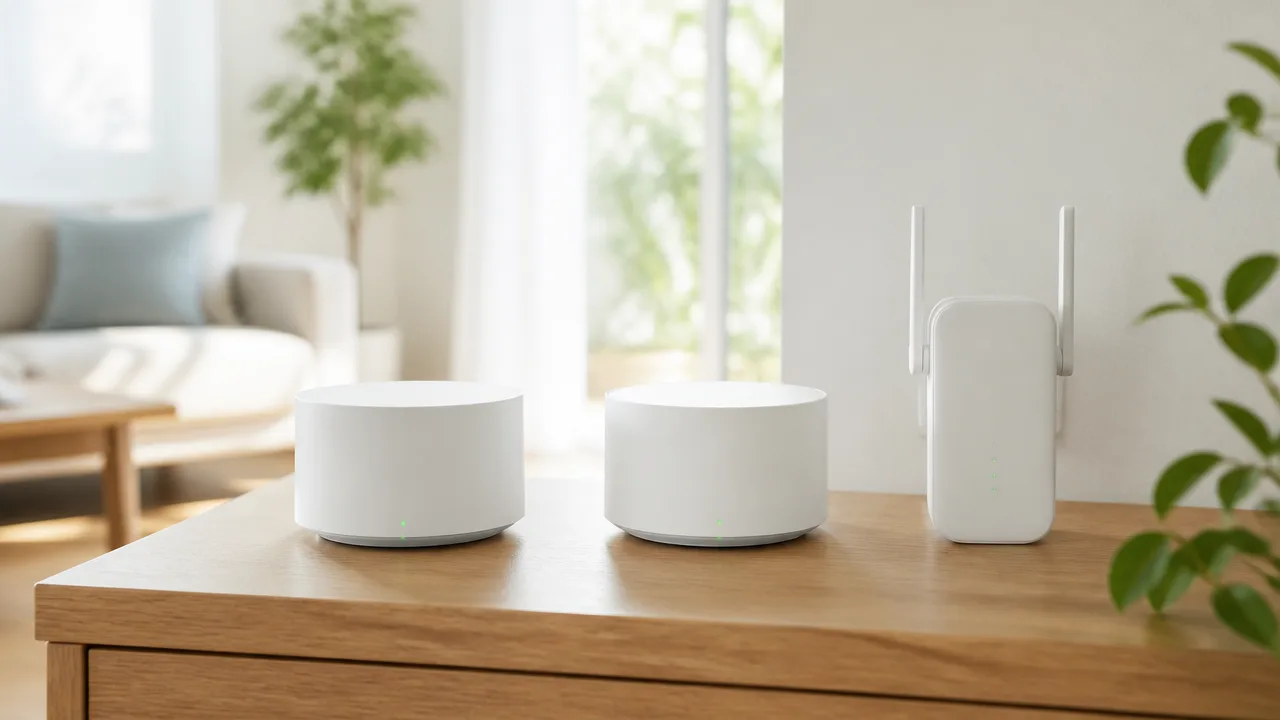
メッシュWi-Fiと中継機は、多くの場合で併用できます。
ただし、一般的な中継機を追加しても、中継機まで含めた一体型のメッシュWi-Fiになるとは限りません。
電波が届きにくい場所を補えることはありますが、端末の接続先を切り替える動きや管理方法は、メッシュ対応端末を追加した場合とは異なることがあります。
「とりあえず一部の部屋だけ電波を補いたい」のか、「家の中を移動しても安定して使いたい」のかを考えると、選び方で迷いにくくなります。
一般的な中継機はメッシュWi-Fiの電波を別のアクセスポイントとして拡張する
市販されている一般的な中継機は、親機となるメッシュWi-Fiの電波を受け取り、離れた場所へ再送信する役割を持ちます。
この場合、中継機はメッシュネットワークの構成員として追加されるのではなく、別のアクセスポイントとして電波の届く範囲を補う形になりやすいです。
そのため、スマートフォンやパソコンから見ると、親機側と中継機側で別々の接続先として扱われる場合があります。
同じネットワーク名を設定できる機種もありますが、名前が同じだからといって、自動的にメッシュ接続になるわけではありません。
たとえば、リビングではメッシュWi-Fiの親機、寝室では中継機の電波を使うという構成は可能です。
一方で、リビングから寝室へ移動する途中に、端末が以前の電波をつかみ続けることもあります。
これは故障とは限らず、接続先を選ぶ判断にスマートフォンやパソコン側の動きも関わるためです。
| 追加する機器 | ネットワーク内での扱われ方 | 主なイメージ |
|---|---|---|
| 一般的な中継機 | 親機の電波を補うアクセスポイント | 特定の部屋や場所の電波を補いたいときに向く |
| 同一シリーズのメッシュ対応端末 | メッシュネットワークを構成する端末 | 複数の部屋をまとめてカバーしたいときに向く |
併用時には、「通信できること」と「メッシュとして連携すること」は別と考えておくとわかりやすいです。
中継機で通信できていれば日常的な利用には役立ちますが、メッシュ本来の連携機能まで使えるかどうかは、別途確認が必要です。
動作保証のない組み合わせでは接続や切り替えが不安定になる場合がある
メッシュWi-Fiの親機と中継機を異なるメーカーやシリーズで組み合わせると、接続自体はできても、期待した動きにならない場合があります。
特に、端末が親機と中継機のどちらへつながるか、移動時にいつ接続先が変わるかは、組み合わせによって差が出やすい部分です。
通信が途切れたように感じたり、近い方の機器へすぐ切り替わらなかったりすることもあります。
また、親機側の設定変更や更新後に、中継機とのつながり方が変わるケースも考えられます。
こうした状況を避けるには、購入前にメーカーが案内している対応機器や動作情報を確認することが大切です。
すでに中継機を持っている場合は、まず接続できるかを試し、使う部屋で通信が安定するかを確認すると安心です。
-
中継機を追加したあとに、目的の部屋でインターネットを利用できるか確認する。
-
家の中を移動したとき、スマートフォンが極端に通信しづらくならないか確認する。
-
親機と中継機の管理画面やアプリで、接続状態を確認できるか見ておく。
-
不安定さを感じたときに、どちらの機器へ接続しているか確認できるようにしておく。
併用は便利な選択肢ですが、異なる機器を組み合わせるほど、確認したいポイントは増えます。
短期間の補助として使うのか、今後も長く使う構成にするのかも含めて考えると、後から見直す手間を抑えやすいです。
メッシュ対応端末の追加を優先したいケース
複数の部屋で安定した通信を目指したい場合や、家の中を移動しながらスマートフォンを使うことが多い場合は、メッシュ対応端末の追加を優先する方法が向いています。
同じメッシュWi-Fiシリーズの対応端末なら、親機と連携する前提で設計されているため、ネットワーク全体をまとめて管理しやすくなります。
特に、次のような使い方では、中継機よりもメッシュ対応端末を追加するメリットを感じやすいでしょう。
-
リビング、寝室、書斎など複数の場所でオンライン会議や動画視聴をする。
-
スマートフォンを持って家の中を移動する機会が多い。
-
家族や来客の端末を含め、多数の機器を接続することがある。
-
接続先の管理をできるだけシンプルにしたい。
-
今後、利用する部屋や接続する機器が増える可能性がある。
反対に、電波が弱い場所が一部だけで、そこではたまにスマートフォンやゲーム機を使う程度なら、中継機の併用でも十分に役立つことがあります。
大切なのは、機器を増やすこと自体ではなく、自宅で困っている場所と使い方に合う形を選ぶことです。
メッシュWi-Fiと中継機は併用できますが、快適さを重視するなら、追加する機器がメッシュに対応しているかまで意識して選んでみてください。
メッシュWi-Fiと中継機では電波を広げる仕組みが異なる
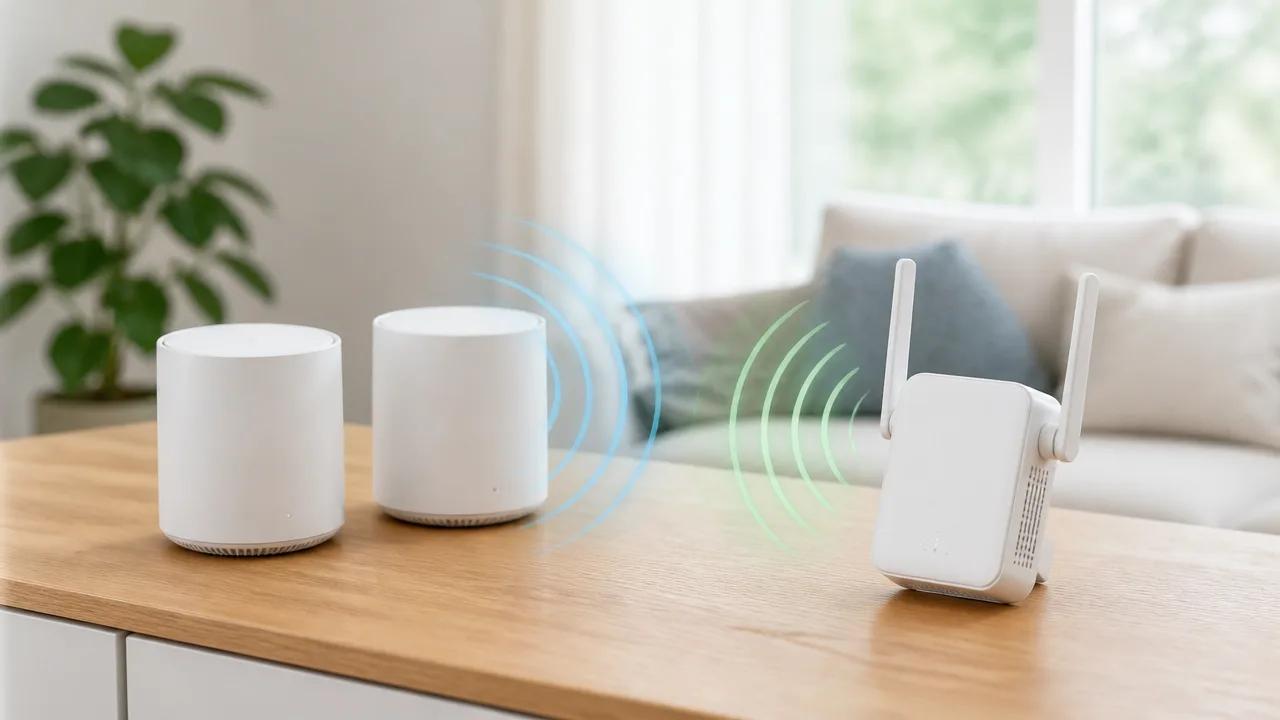
メッシュWi-Fiと中継機は、どちらもWi-Fiが届く範囲を広げるための機器ですが、端末同士の連携方法は大きく異なります。
メッシュWi-Fiは複数の端末がひとつのネットワークとして連携する仕組みで、中継機は親機から受け取った電波を別の場所へ届ける役割が中心です。
違いを知っておくと、自宅で求めるつながりやすさや、管理の手間に合う構成を考えやすくなります。
| 比較項目 | メッシュWi-Fi | 中継機 |
|---|---|---|
| 基本の仕組み | 複数の端末が連携してネットワークを構成する | 親機の電波を受信して通信範囲を補う |
| 接続先の調整 | 端末や通信状況に応じて接続先を選びやすい | 親機または中継機へ個別に接続する形になりやすい |
| 管理方法 | 対応する機器をまとめて管理しやすい | 親機と中継機で確認する項目が分かれる場合がある |
複数の端末が連携して接続先や通信経路を調整するメッシュWi-Fi
メッシュWi-Fiは、親機として使う端末と追加した端末が連携し、家の中にひとつの大きなWi-Fi環境を作る考え方です。
各端末は単に電波を広げるだけではなく、利用している場所や電波の状態を踏まえて、端末がつながりやすい接続先を選べるように設計されています。
たとえば、リビング側の端末から離れた部屋へ移動したときは、近くにあるメッシュ端末へ接続先を切り替えやすくなります。
また、メッシュ対応端末同士では、インターネットへデータを届けるまでの経路を考慮する仕組みが用意されていることがあります。
このため、複数の部屋でWi-Fiを使う場合でも、家全体をひとつのネットワークとして扱いやすい点がメッシュWi-Fiの特徴です。
ただし、接続先の切り替え方や通信経路の選び方は、メッシュWi-Fiの規格や機器ごとの設計によって異なります。
スマートフォンやパソコンなど、接続する側の機器の対応状況によっても使い心地は変わるため、常に同じように切り替わるとは限りません。
親機の電波を受け取って届く範囲を広げる中継機
中継機は、親機から届いたWi-Fi電波を受信し、その電波が弱い方向へ届けるための機器です。
イメージとしては、親機と電波が届きにくい場所の間に立ち、通信を受け渡す役割を担います。
電波が届きにくい部屋や廊下など、困っている場所が限られている場合に補助として取り入れやすい方法です。
一方で、中継機は親機との通信を受けてから端末へ届けるため、メッシュWi-Fiの追加端末のように、複数の機器がネットワーク全体を一体的に調整するとは限りません。
中継機へ接続した端末は、基本的に親機と中継機の間で通信することになります。
そのため、複数の中継機を増やせば増やすほど快適になるとは考えず、必要な範囲を補うための機器として捉えることが大切です。
また、中継機には親機と同じネットワーク名を引き継げるものもあれば、中継機用のネットワーク名を使うものもあります。
見た目のネットワーク名が同じでも、機器同士がメッシュ方式で連携しているとは限らないため、「同じ名前でつながること」と「メッシュ対応」は別の話として考えると分かりやすいです。
移動時の切り替えや管理のしやすさにも違いがある
家の中でスマートフォンを持って移動することが多い場合は、接続先の切り替わり方にも違いが出やすくなります。
メッシュWi-Fiでは、対応端末同士が連携することで、利用中の機器がより近い端末へ移りやすいよう配慮されています。
完全に通信が途切れないことを保証するものではありませんが、部屋を移動しながら使う場面では、接続先を意識する機会を減らせる場合があります。
中継機の場合は、移動後も以前の接続先を維持しようとして、近くにある親機や中継機へすぐ切り替わらないことがあります。
これはスマートフォンやパソコンが、どの電波へ接続するかを判断する部分もあるためです。
さらに管理面では、メッシュWi-Fiは対応する端末を専用の管理画面やアプリでまとめて確認できる構成が一般的です。
中継機は親機とは別に状態を確認したり、個別に設定を見直したりする場面があります。
つまり、メッシュWi-Fiは複数の場所で使うことを前提に全体を整えやすい仕組みであり、中継機は電波が足りない場所を補いやすい仕組みと考えると、それぞれの役割を整理しやすいでしょう。
併用できるかは対応規格とメーカーの動作情報で判断する
メッシュWi-Fiと中継機の併用可否は、製品の対応規格とメーカーが案内する動作情報を確認して判断するのが確実です。
メーカーが異なっていても一般的な中継接続として使える場合はありますが、端末同士が連携するメッシュ機能まで利用できるとは限りません。
「無線LANにつながるか」と「メッシュの一部として動くか」は分けて確認することが大切です。
異なるメーカー同士でも通常の中継接続ができる場合はある
中継機には、既存の無線LANの電波を受けて通信範囲を補う一般的な中継機能を備えた製品があります。
この方式であれば、親機となるメッシュWi-Fiと中継機のメーカーが異なっていても、無線LANの基本的な規格や暗号化方式が合えば利用できることがあります。
ただし、接続できる場合でも、中継機は親機のメッシュ端末として自動的に管理されるわけではありません。
電波の状態確認や設定変更は、それぞれの機器で行う構成になることがあります。
また、古い中継機では新しい暗号化方式や周波数帯に対応していない場合もあるため、親機側の無線設定との組み合わせを事前に見ておくと安心です。
| 確認する項目 | 見るポイント |
|---|---|
| 無線LAN規格 | 親機と中継機の双方で利用できる規格か |
| 周波数帯 | 2.4GHz帯・5GHz帯など、使いたい帯域に対応するか |
| 暗号化方式 | 親機で設定しているセキュリティ方式に中継機が対応するか |
| 動作モード | 中継機として利用できるモードを搭載しているか |
EasyMesh対応製品同士でも機種や仕様の確認が必要になる
EasyMeshは、異なるメーカーの対応機器でもメッシュネットワークを構成しやすくするための共通規格です。
そのため、親機と増設機の両方がEasyMeshに対応していれば、一般的な中継接続よりも連携しやすいことがあります。
とはいえ、EasyMesh対応と書かれているだけで組み合わせが確定するわけではありません。
製品によっては親機側として使える機種と増設側として使える機種が分かれていたり、一部の機能に利用条件があったりします。
対応するファームウェアの版や、接続できる台数に条件が設けられているケースもあります。
購入前や追加前には、両方の製品ページで相互接続に関する案内を確認しましょう。
-
親機と増設機のどちらの役割に対応しているか。
-
EasyMesh機能を有効にするための条件があるか。
-
組み合わせ可能な機種として掲載されているか。
-
必要なファームウェアの版が案内されているか。
独自のメッシュ方式は同一メーカーでもシリーズ間の互換性に注意する
メーカー独自のメッシュ方式を採用する製品では、同じメーカーの機器であっても、すべてのシリーズを自由に組み合わせられるとは限りません。
これは、シリーズごとに採用している通信方式や管理機能、対応する役割が異なることがあるためです。
たとえば、メッシュ専用の端末同士で増設することを前提にしたシリーズと、通常のルーターや中継機を中心としたシリーズでは、連携できる範囲が異なる場合があります。
同じブランド名で販売されていることだけを判断材料にせず、製品名または型番単位で対応表を見るようにしましょう。
手元にある機器を活用したい場合は、親機の型番と追加したい中継機の型番を並べて確認すると、見落としを減らせます。
公式サイトの対応機種と最新ファームウェアを確認する
併用の可否を調べるときは、販売ページの説明だけでなく、メーカー公式サイトの対応機種一覧やよくある質問も確認するのがおすすめです。
公式情報には、利用可能な組み合わせ、設定時の条件、利用できない機能などが案内されていることがあります。
また、発売時点では対応していなかった組み合わせでも、ファームウェアの更新によって利用しやすくなっている場合があります。
反対に、機能を使うために一定以上のファームウェア版が必要になることもあるため、追加する前に更新状況を確認すると安心です。
-
親機と中継機の型番を確認する。
-
メーカー公式サイトで対応機種一覧を探す。
-
メッシュ機能または中継機能の利用条件を確認する。
-
両方の機器のファームウェア更新情報を確認する。
-
不明な場合は、メーカー窓口へ型番を伝えて確認する。
このひと手間をかけておけば、追加したあとに想定していた使い方と異なることを避けやすくなります。
Deco・Aterm・バッファロー・AiMeshはシリーズごとに対応方式を確認する
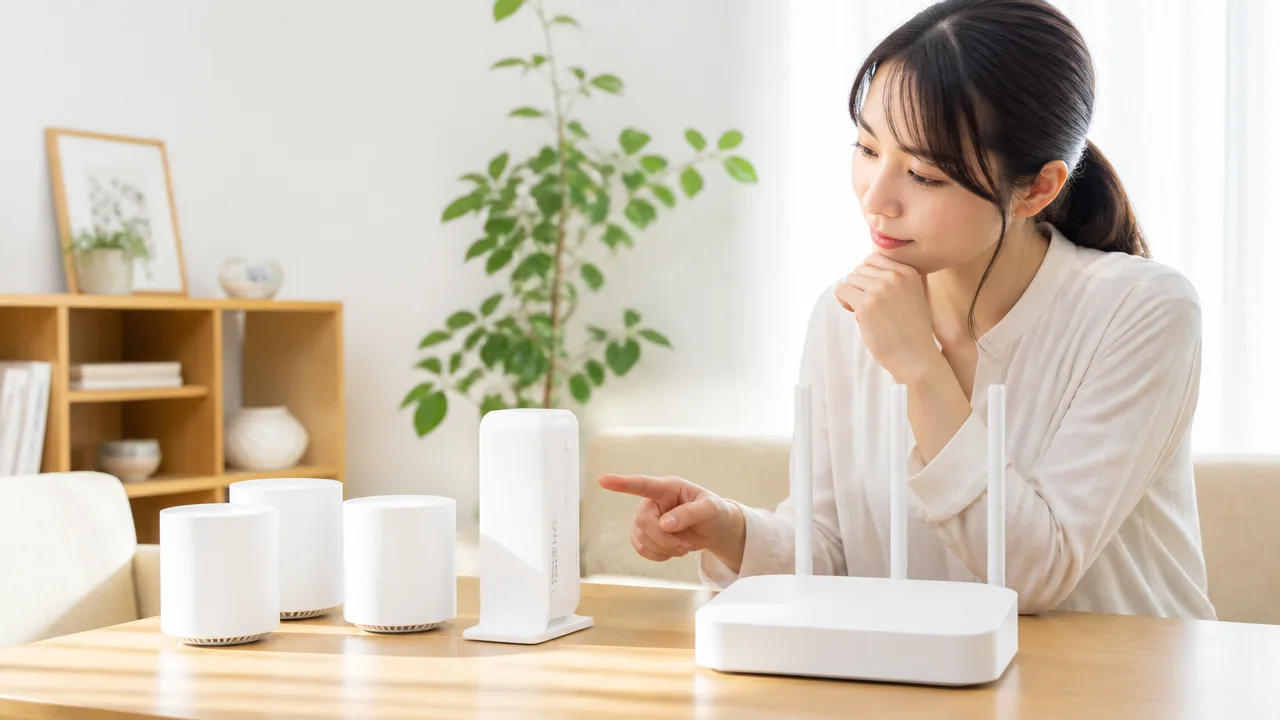
メッシュWi-Fiと中継機を組み合わせる場合は、メーカー名だけでなく、製品シリーズごとの対応方式を確認することが大切です。
同じメーカーの機器でも、専用のメッシュ機能に対応する組み合わせと、通常の中継機として使う組み合わせでは、利用できる機能が異なることがあります。
「同じブランドだから連携できる」とは限らないため、購入前には親機・追加機器の両方で対応する仕組みを見比べておくと安心です。
| メーカー・シリーズ | 確認したいポイント |
|---|---|
| TP-Link Deco | Deco Mesh、EasyMesh、OneMeshなどの対応方式 |
| NEC Aterm WX | メッシュ機能の対応機種と親機・子機の組み合わせ |
| バッファロー WNR | Wi-Fi EasyMeshへの対応とコントローラー・エージェントの条件 |
| ASUS AiMesh | AiMesh対応ルーターとして追加できるか |
TP-LinkのDecoとArcher・REシリーズは対応する仕組みが異なる
TP-Linkでは、Decoシリーズを中心に使われるメッシュの仕組みと、Archer・REシリーズで案内される連携機能が同一とは限りません。
Decoシリーズは、複数のDecoを組み合わせて利用する構成が基本です。
一方で、ArcherシリーズのルーターやREシリーズの中継機には、機種によってOneMeshやEasyMeshに対応する製品があります。
そのため、Decoを親機として使っている場合は、追加したいREシリーズがDecoのメッシュ端末として認識されるかを個別に確認しましょう。
対応していない場合でも、REシリーズを一般的な中継機として使えることはありますが、Deco同士のように一体化したメッシュ環境にはならない場合があります。
- Decoを増設したい:追加するDecoの対応状況を確認する
- ArcherとREを組み合わせたい:OneMeshまたはEasyMeshの対応を確認する
- DecoとREを組み合わせたい:メッシュ参加の可否と通常中継時の制限を確認する
製品名に「メッシュ対応」と書かれていても、対応する規格が異なる場合があります。
NECのAterm WXシリーズは対応機種の組み合わせを確認する
NECのAterm WXシリーズでは、製品によってメッシュ関連機能の有無や、連携できる機種の範囲が異なります。
WXシリーズという名前が共通していても、すべての機種を自由に組み合わせられるわけではありません。
追加機器を選ぶ際は、親機側が対応するメッシュ機能を備えているか、追加側が子機や中継側として利用できるかを確認することがポイントです。
また、Atermの中継機能を利用できる機器であっても、メッシュとしての自動連携や端末の切り替えまで利用できるとは限りません。
手元のAtermを活用したいときは、型番ごとの機能一覧で、次の項目を見ておくと判断しやすくなります。
- 親機として利用できる機能
- メッシュの子機または中継機として利用できる機能
- 対応する無線規格と周波数帯
- 必要となるファームウェアの条件
特に古い機種を追加する場合は、単に電波を中継する使い方になる可能性も考えて選ぶと、想定との差を減らせます。
バッファローのWNRシリーズは対応規格と構成条件を確認する
バッファローのWNRシリーズにも、Wi-Fi EasyMeshなどの連携機能に対応する機種があります。
ただし、WNRシリーズは製品数が多く、対応する規格や利用できる役割は機種ごとに異なります。
Wi-Fi EasyMeshを使う構成では、ネット回線につなぐ親機側がコントローラー、電波を広げる側がエージェントとして動作する形が一般的です。
この役割に対応していない機器を組み合わせると、期待していたメッシュ構成にできないことがあります。
また、WNRシリーズのルーターとバッファローの中継機を組み合わせる場合も、追加する機器がEasyMesh対応か、通常の中継機として使う製品かを分けて考える必要があります。
| 確認項目 | 見る内容 |
|---|---|
| 対応規格 | Wi-Fi EasyMeshなどに対応しているか |
| 機器の役割 | コントローラーまたはエージェントとして使えるか |
| 組み合わせ | 親機と追加機器の組み合わせが案内されているか |
| 利用条件 | 対応する動作モードや更新条件があるか |
同じWNRシリーズ内でも仕様は一律ではないため、型番単位で対応表を見ることが大切です。
ASUSのAiMeshは対応ルーターをノードとして追加する
ASUSのAiMeshは、AiMeshに対応したルーターを追加して、メッシュのノードとして使う仕組みです。
対応ルーターを組み合わせることで、メーカーや製品世代が異なる場合でも、条件が合えば同じAiMeshネットワークにまとめられることがあります。
ただし、ASUS製ルーターであれば何でも追加できるわけではなく、AiMesh対応の記載がある機種を選ぶ必要があります。
追加側のルーターは、親機より性能が控えめな場合でもノードとして利用できることがありますが、通信環境全体は設置場所や接続方法の影響を受けます。
また、一部の中継機や無線機器については、AiMeshへの参加可否が機種ごとに異なります。
すでにASUS製品を持っているなら、型番を確認してから、AiMeshの対応機器一覧でノードとして追加可能かを見るとよいでしょう。
AiMesh対応ルーターを追加する場合は、通常の中継機を足す場合とは連携の考え方が異なります。
中継機はメッシュWi-FiのSSIDへ接続して設定する
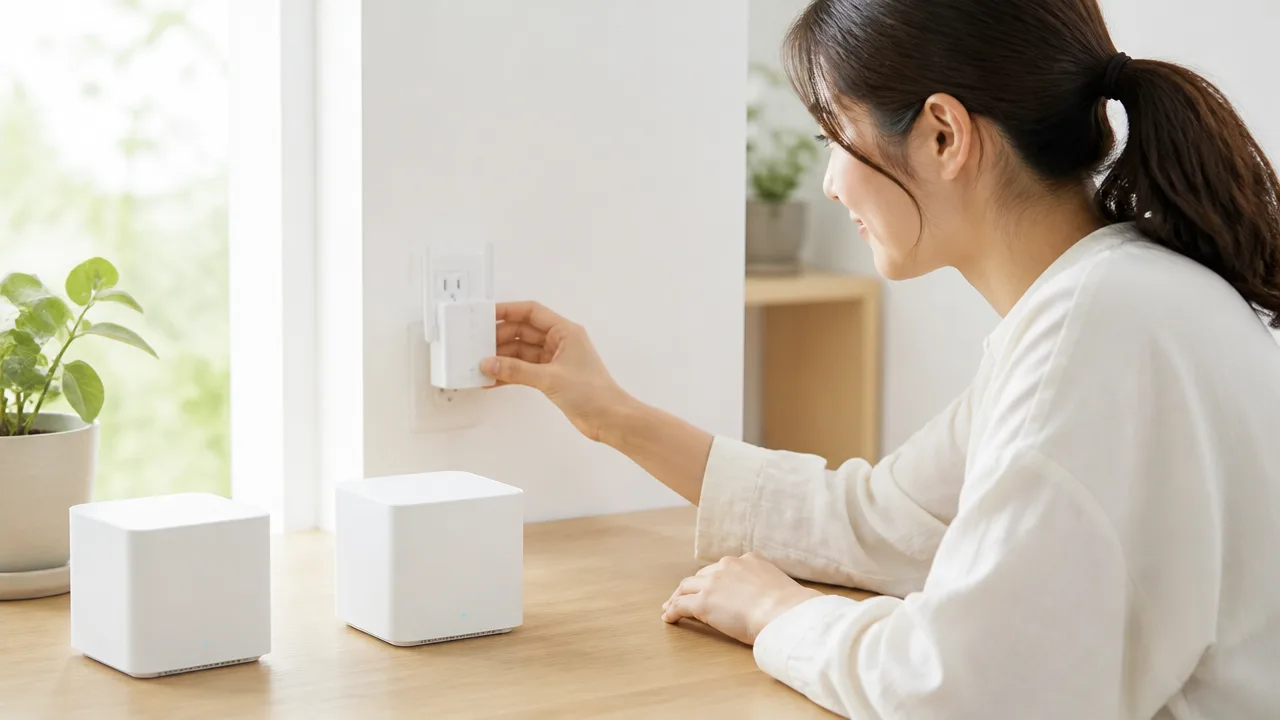
メッシュWi-Fiに中継機を併用する場合は、中継機の設定画面でメッシュWi-FiのSSIDを選び、パスワードを入力して接続するのが基本です。
ただし、中継機がメッシュの構成機器として追加されるわけではないため、管理アプリではなく中継機側の設定画面や専用アプリで初期設定を行うケースが多いです。
設定前には、中継機の取扱説明書やメーカーの案内で、利用するモードと設定手順を確認しておくと迷いにくいでしょう。
中継機の初期化と管理画面への接続から始める
以前に別のWi-Fiへ接続していた中継機を使う場合は、まず初期化して設定情報をリセットします。
過去の接続先が残ったままだと、意図しないネットワークへ接続しようとして、設定が進みにくくなることがあるためです。
初期化の方法は製品ごとに異なりますが、本体のリセットボタンを数秒間押し続ける形式が一般的です。
初期化後は、中継機が発する設定用のWi-Fiへスマートフォンやパソコンを接続し、ブラウザまたは専用アプリから管理画面を開きます。
設定中は、スマートフォンが自動的に別のWi-Fiやモバイル通信へ切り替わらないように注意すると、画面が途中で開けなくなるトラブルを避けやすくなります。
| 確認すること | 内容 |
|---|---|
| 中継機の状態 | 電源が入り、初期設定待ちのランプ表示になっているか確認する |
| 接続先端末 | スマートフォンまたはパソコンを中継機の設定用Wi-Fiへ接続する |
| 設定画面 | 取扱説明書に記載されたアドレス、または専用アプリから開く |
| ログイン情報 | 本体ラベルや説明書にある初期情報を確認する |
管理画面が表示されたら、案内に沿って「中継機モード」や「中継モード」などを選択します。
機種によっては、最初の画面で動作モードを選ばず、接続方法を選んだあとに自動で中継機として設定されることもあります。
親機または近くのメッシュ端末が発する電波を選択する
接続先を選ぶ画面では、メッシュWi-Fiで使っているSSIDを選択し、そのネットワークのパスワードを入力します。
メッシュWi-Fiでは複数の端末が同じSSIDを発していることが多いため、一覧には同じ名前の電波が複数表示される場合があります。
その場合は、設定しているメッシュWi-Fiと同じSSIDであることを確認して選ぶことが大切です。
中継機の機種によっては、周囲の電波状況をもとに接続先となるメッシュ端末を自動で判断します。
一方で、電波の識別情報を表示して選択できる機種では、設定時点で電波が安定して受信できている親機または近くのメッシュ端末を選びます。
-
2.4GHz帯と5GHz帯が別々に表示される場合は、中継機が対応する帯域を確認する。
-
同名のSSIDが複数ある場合は、家族や近隣のWi-Fiと取り違えないようにする。
-
パスワード入力後に接続確認画面が出たら、完了表示まで待つ。
接続に成功すると、中継機のランプ表示が変わったり、設定画面に接続済みと表示されたりします。
接続できないときは、SSIDではなくパスワードの入力間違いを先に確認するとよいでしょう。
記号や大文字・小文字を含むパスワードは見分けにくいため、ルーター本体の表示や管理アプリの内容と照らし合わせながら入力するのがおすすめです。
ルーターモードの重複を避けて中継機モードを利用する
メッシュWi-Fiをすでに親機として使っている環境では、中継機側をルーターモードで動かさず、中継機モードで設定します。
ルーターモードが重なると、接続する機器の通信経路が複雑になり、インターネット接続や機器同士の通信が不安定になる場合があります。
設定画面に複数の動作モードがある場合は、次のように選ぶと判断しやすいです。
| 表示されるモード | メッシュWi-Fiへ無線でつなぐ場合 |
|---|---|
| 中継機モード・中継モード | 基本的にこのモードを選ぶ |
| ルーターモード | 通常は選ばない |
| アクセスポイントモード | LANケーブルで接続できる場合に検討する |
名称はメーカーごとに少し異なりますが、既存のWi-Fiを無線で受信して広げる設定を選ぶ、という考え方は共通です。
中継機モードにしたあと、設定画面で新たな回線設定や接続方式の入力を求められる場合は、選んだモードが合っているか見直してみてください。
有線接続できる場合はアクセスポイントモードも候補になる
メッシュWi-Fiの親機またはメッシュ端末の近くからLANケーブルを配線できるなら、中継機をアクセスポイントモードで使える場合があります。
アクセスポイントモードでは、無線で電波を受けて再送信するのではなく、LANケーブルで受けた通信をWi-Fiとして利用できる状態にします。
そのため、無線中継の設定がうまく安定しない場合や、設置場所まで有線を引ける場合には選択肢になります。
ただし、アクセスポイントモードへ切り替える際も、DHCP機能やルーター機能はメッシュWi-Fi側で管理するのが基本です。
中継機側でルーター機能を有効にしないよう、動作モードの選択を確認しましょう。
設定後は、スマートフォンなどを中継機の近くでWi-Fiへ接続し、インターネットが利用できるかを確認します。
接続できても管理画面が開けない場合は、端末のWi-Fiを一度切断してつなぎ直すと改善することがあります。
SSIDとパスワードは使いやすさと切り分けやすさで決める
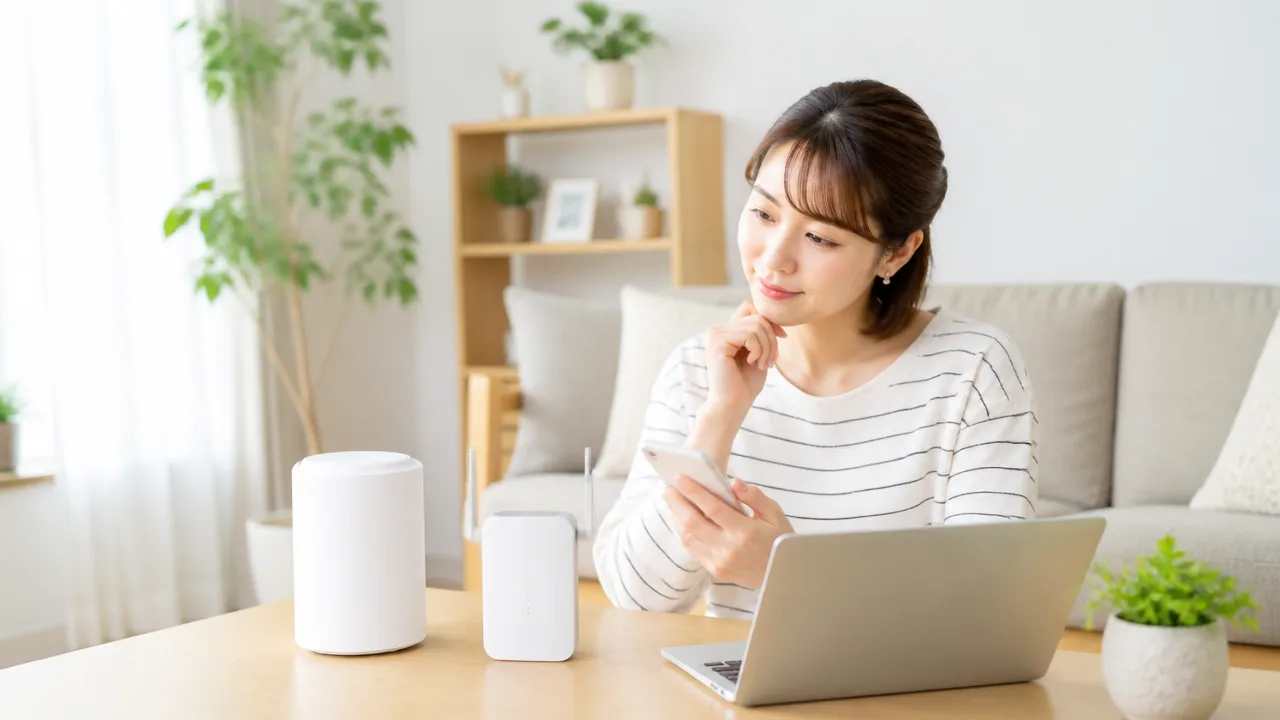
メッシュWi-Fiと中継機を併用する際は、普段の使いやすさを優先するなら同じSSID、接続先を確認しやすくしたいなら別のSSIDにする方法が向いています。
どちらが正解というわけではなく、住まいの広さや通信トラブルを自分で確認する頻度に合わせて選ぶことが大切です。
パスワードは、同じSSIDとして使う場合は親機側とそろえると、端末を接続し直す手間を減らせます。
| 設定方法 | 向いている人 | 特徴 |
|---|---|---|
| 親機と中継機を同じSSID・パスワードにする | 接続先を意識せず使いたい人 | 端末一覧がすっきりしやすい一方、どちらへ接続中かは判断しにくくなります。 |
| 親機と中継機でSSIDを分ける | 通信が不安定なときに原因を確認したい人 | 接続先を自分で選べるため、電波状況を確かめやすくなります。 |
同じSSIDにしてもメッシュWi-Fiと同等の切り替えにはならない
中継機のSSIDとパスワードを親機と同じにすると、スマートフォンやパソコンには1つのWi-Fi名だけが表示されることがあります。
普段は接続先を選ぶ必要がなく、部屋を移動しながら使う場合にもわかりやすい設定です。
ただし、SSIDをそろえただけで、中継機がメッシュ端末になるわけではありません。
メッシュWi-Fiでは、対応する機器同士が通信状況を確認しながら、接続先の切り替えを支援する仕組みが用意されています。
一方で一般的な中継機では、同じSSIDを使っていても、接続先を切り替える判断はスマートフォンやパソコン側に任される場面があります。
そのため、親機から離れたあとも端末が遠い方の電波をつかみ続け、一時的に通信が遅く感じられることがあります。
これは故障とは限らず、端末が接続を維持しようとする動きによる場合もあります。
移動後に通信が不安定なときは、端末のWi-Fiを一度切ってからつなぎ直すと、近くの電波へ接続し直せることがあります。
同じSSIDは便利な設定ですが、メッシュWi-Fiと同じ移動の快適さまで保証するものではありません。
別のSSIDにすると接続先と不具合の原因を把握しやすい
親機と中継機でSSIDを分けると、端末が今どちらの電波へ接続しているかを画面上で確認しやすくなります。
たとえば親機を「home」、中継機を「home_sub」のように、役割がわかる名前へ分けておく方法があります。
通信速度や接続の安定性が気になるときも、同じ場所で親機と中継機のSSIDをそれぞれ試せるため、状況を整理しやすくなります。
- 親機へ直接つなぐと快適なら、中継機側の電波や設置場所を確認しやすくなります。
- 中継機へつなぐと快適なら、端末が親機の電波をつかみ続けている可能性を考えやすくなります。
- どちらへつないでも不安定なら、回線側や親機側を含めて確認するきっかけになります。
別SSIDの注意点は、部屋を移動した際に端末が自動で最適な接続先へ移るとは限らないことです。
電波が弱くなったと感じたら、Wi-Fi設定画面を開いて、近い方のSSIDへ手動で切り替える必要が出る場合があります。
とはいえ、在宅勤務中のパソコンやゲーム機など、使う部屋がある程度決まっている機器では、接続先を固定しやすい点がメリットになります。
まずは別SSIDで使い、安定して利用できることを確認してから、必要に応じて同じSSIDへそろえる方法も選べます。
周波数帯ごとのSSID統合は対応機能を確認して設定する
Wi-Fiには主に2.4GHz帯と5GHz帯があり、機器によっては周波数帯ごとにSSIDを分けて表示できます。
また、対応機器では複数の周波数帯を1つのSSIDへまとめ、接続する帯域を自動で選ぶ機能が用意されている場合もあります。
この機能を使うとWi-Fi名を選ぶ手間は減りますが、親機と中継機の組み合わせによっては、意図した帯域へ接続されているか確認しにくくなります。
| SSIDの分け方 | メリット | 確認したい点 |
|---|---|---|
| 2.4GHz帯と5GHz帯を統合する | 表示されるWi-Fi名が少なく、選択が簡単です。 | 親機と中継機の両方で統合機能に対応しているか確認します。 |
| 2.4GHz帯と5GHz帯を分ける | 利用中の周波数帯を把握しやすくなります。 | 端末ごとに適したSSIDを選ぶ手間がかかります。 |
2.4GHz帯は壁や床をはさんだ場所でも届きやすい傾向があり、5GHz帯は近い場所で速度を出しやすい傾向があります。
ただし、実際のつながりやすさは住宅の構造、家電製品の影響、端末の対応状況によって変わります。
SSID統合機能の名称や利用条件はメーカー・機種ごとに異なるため、設定画面や説明書で対応状況を確認しましょう。
接続が不安定なときは、いったん周波数帯を分けて表示し、どのSSIDで安定するかを確かめると原因を整理しやすくなります。
中継機は親機と電波が弱い部屋の中間付近に設置する
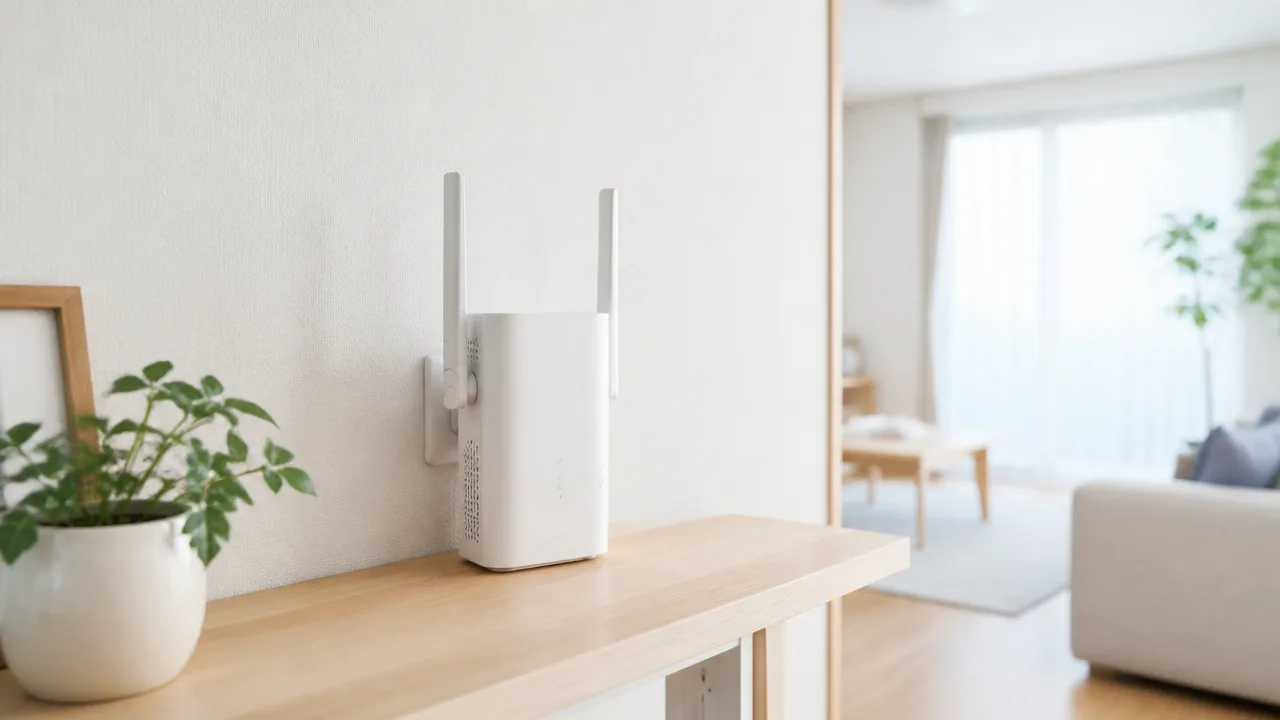
中継機は、親機の電波を十分に受けられて、かつ電波を届けたい部屋にも近い中間付近へ置くのが基本です。
電波がほとんど届かない場所に中継機だけを置いても、受け取る電波が弱いため、期待どおりに通信範囲を広げにくくなります。
まずは親機に近い位置で安定して受信できる場所を見つけ、そこから目的の部屋へ少しずつ近づけると、設置場所を決めやすいですよ。
電波が届かない場所へ置いても十分に中継できない
中継機は、親機から受け取った電波を利用して、周囲の端末へWi-Fiを届ける機器です。
そのため、親機の電波が弱い部屋の奥や、すでにWi-Fiが途切れている場所へ直接設置すると、中継するための電波そのものが不足することがあります。
「電波が弱い場所のすぐそば」ではなく、親機からの電波がまだ安定して届く場所を探すことが大切です。
たとえば、リビングに親機があり、寝室で電波が弱い場合は、廊下や寝室の入口付近が候補になります。
設置場所を決めるときは、次のような考え方で確認してみてください。
-
親機の近くではなく、電波を広げたい方向へ少し離れた場所を候補にします。
-
候補の場所でスマートフォンを使い、Webページや動画の読み込みが安定するか確認します。
-
通信が途切れたり極端に不安定だったりする場所は、中継機の設置位置として避けます。
-
候補が複数ある場合は、目的の部屋に近く、親機の電波も受けやすい場所を選びます。
中継機のランプ表示で親機との接続状態を知らせる機種もあるため、説明書に記載された表示の意味も確認しましょう。
床や家具の陰を避けて開けた位置へ設置する
中継機は、床の上や家具の裏よりも、周囲が開けた少し高めの位置に置くほうが電波を送受信しやすくなります。
棚の中、テレビ台の奥、大型家具の陰などは、電波が遮られたり反射したりしやすいため、設置場所としてはあまり向きません。
人の腰から目線くらいの高さで、前後左右に空間がある位置を目安にするとよいでしょう。
コンセントへ直接取り付けるタイプでは、コンセントの位置によって設置場所が限られます。
低い位置しか選べない場合でも、金属製ラックの内側や家具の背面は避け、できるだけ見通しのよいコンセントを選びます。
| 設置しやすい場所 | 避けたい場所 |
|---|---|
| 廊下の壁面や部屋の入口付近 | 収納棚の中や扉付きのキャビネット内 |
| 棚の上など、周囲が開けた場所 | 床に直接置いた場所 |
| 親機と目的の部屋の間にある空間 | 大型テレビや金属製家具の裏側 |
| 普段から物が置かれにくい場所 | 衣類や書類などに囲まれやすい場所 |
また、中継機の周囲に物を重ねると放熱しにくくなる場合もあるため、機器の通気を妨げないように設置してください。
管理アプリや端末の表示で電波強度を確認する
設置候補が決まったら、管理アプリや中継機のランプ、スマートフォンのWi-Fi表示を使って、親機からの電波強度を確認します。
確認方法は機種によって異なりますが、親機との接続状態を「良好」「普通」「弱い」などで表示するものがあります。
表示が弱い場合は、目的の部屋へ近づけすぎている可能性があるため、親機側へ少し戻して試すのがおすすめです。
表示だけで判断しにくいときは、実際に中継機を設置した周辺で、スマートフォンがWi-Fiへ接続できるかを確認します。
次の順番で見ていくと、設置場所の調整を進めやすくなります。
-
親機と目的の部屋の中間にある候補場所で、中継機を接続します。
-
管理アプリやランプ表示で、親機との接続状態を確認します。
-
候補場所の近くでスマートフォンをWi-Fiへ接続し、通信が途切れないか確認します。
-
状態が弱い場合は親機側へ、目的の部屋で届きにくい場合は目的の部屋側へ少しずつ位置を変えます。
一度で最適な場所を決めようとせず、コンセントを1~2か所変えながら比べると、住まいに合う位置を見つけやすいです。
水回りや電子レンジなど電波へ影響しやすい場所を避ける
キッチンや洗面所などの水回りの近くは、水分を含む壁や配管の影響を受けることがあり、電波が安定しにくい場合があります。
電子レンジ、コードレス電話、無線機器の近くも、使用状況によってはWi-Fiへ影響することがあるため、できるだけ距離を取りましょう。
特に電子レンジは、使用中にWi-Fiのつながり方が変わることがあるため、キッチン内や電子レンジのすぐ横への設置は避けると安心です。
水槽の近く、金属製の配電盤の周辺、厚いコンクリート壁のそばも、設置候補から外したほうがよいでしょう。
どうしても避けにくい場合は、中継機を少し離れた壁面や廊下側へ移すだけでも、状況が変わることがあります。
見た目の置きやすさだけで決めず、親機からの受信状態と周囲の環境を合わせて確認することが、安定した利用につながります。
併用による速度低下や遅延は設置と接続方法で抑える
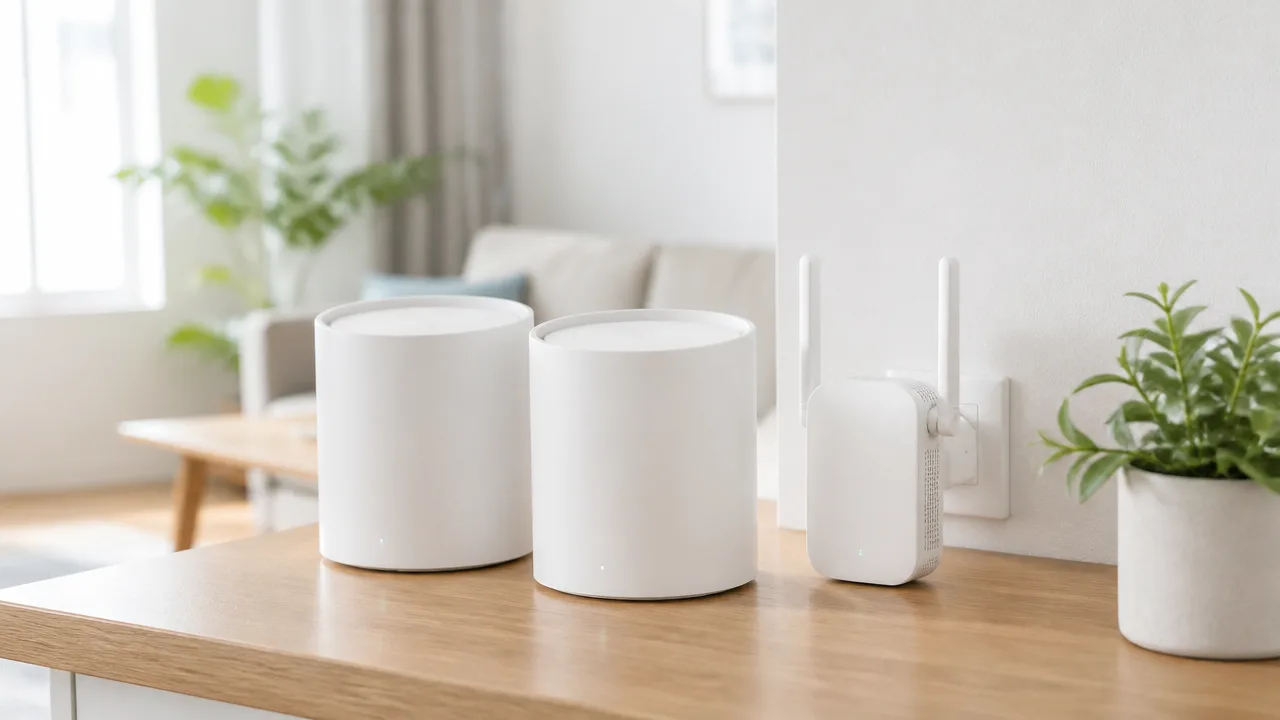
メッシュWi-Fiと中継機を併用すると、通信経路が増えるぶん速度や反応の速さに影響することがありますが、親機との接続状態がよい場所を選び、混雑を避けた設定にすることで負担を抑えやすくなります。
特に動画視聴やオンラインゲーム、会議などを快適に使いたい場合は、中継機が親機から十分な電波を受け取れているかを確認することが大切です。
速度が思うように出ないときは、契約している回線だけでなく、中継機までの通信方法や接続台数も含めて見直してみましょう。
無線中継では通信経路が増えて速度が下がる場合がある
中継機を無線で接続する場合、端末から親機へ届くまでに「端末→中継機→親機」という経路を通るため、直接親機へつなぐ場合より通信に時間がかかることがあります。
中継機は受け取った通信を親機へ送る役割も担うため、同じ周波数帯を受信と送信で共有する機種や接続状況では、実効速度が下がりやすくなります。
これは故障とは限らず、無線で中継する仕組みによる自然な負担として起こりうるものです。
とくに中継機の先で複数のスマートフォン、テレビ、ゲーム機などを同時に使うと、通信の順番待ちが増えて遅延を感じる場合があります。
| 利用場面 | 影響を感じやすい傾向 |
|---|---|
| ウェブ閲覧やメッセージの送受信 | 多少の速度低下があっても利用しやすいことが多いです。 |
| 高画質動画の視聴 | 回線状況によっては画質の切り替わりや読み込み待ちが起こることがあります。 |
| オンライン会議や対戦型ゲーム | 速度だけでなく、遅延や通信の安定性の影響を受けやすいです。 |
速度を確認するときは、中継機の近くと親機の近くで同じ端末を使って試すと、どの区間で差が出ているか把握しやすくなります。
混雑の少ない周波数帯やチャンネルを利用する
Wi-Fiには主に2.4GHz帯と5GHz帯があり、対応機器では6GHz帯を利用できる場合もあります。
2.4GHz帯は遠くまで届きやすい一方で、周辺のWi-Fiや家電の影響を受けることがあります。
5GHz帯は比較的混雑を避けやすく、親機と中継機の距離や壁の状況に問題がなければ、通信の安定につながる場合があります。
6GHz帯に対応した機器同士であれば、周囲の利用状況によってはさらに混雑を避けやすいことがあります。
- 親機と中継機の接続に使う周波数帯を確認します。
- 中継機の先で使う端末が、利用したい周波数帯に対応しているか確認します。
- 管理画面でチャンネルを変更できる場合は、自動設定と手動設定を比較します。
- 近隣の電波が多い環境では、設定変更後に実際のつながりやすさを確認します。
ただし、5GHz帯や6GHz帯は壁や階をまたぐと電波が弱くなることがあるため、周波数帯は速さだけでなく、親機との接続品質を見ながら選ぶことがポイントです。
設定に迷う場合は、まずルーターや中継機の自動設定を利用し、特定の時間帯だけ遅くなるなどの傾向があるときにチャンネル変更を検討するとよいでしょう。
有線バックホールを使える環境では安定性を高めやすい
親機と中継機をLANケーブルでつなげる「有線バックホール」に対応している場合、親機と中継機の間の通信を無線に頼らずに済みます。
そのため、壁が多い部屋や電波が混み合いやすい住環境でも、中継機側の通信を安定させやすい方法です。
中継機の近くで動画視聴や仕事用の通信をすることが多いなら、有線接続を検討する価値があります。
| 接続方法 | 向いている環境 |
|---|---|
| 無線バックホール | LANケーブルを通しにくく、手軽に通信範囲を広げたい場合に向いています。 |
| 有線バックホール | 配線できる環境で、速度の安定性や遅延の抑制を重視したい場合に向いています。 |
ただし、有線バックホールを利用できるかどうかは、中継機と親機それぞれの対応状況や設定方法によって異なります。
LANケーブルを接続しただけでは期待どおりに動作しない機種もあるため、説明書やメーカーの案内で対応方式を確認してください。
接続が不安定なときは中継機の位置と台数を見直す
中継機の近くでも通信が途切れる、速度が時間帯によって大きく変わるといった場合は、中継機そのものではなく親機との接続が不安定になっている可能性があります。
このようなときは、まず中継機の管理画面や表示ランプで、親機との接続状態を確認しましょう。
親機との電波が弱い状態で中継を続けると、端末側の電波表示が良好でも通信速度が安定しないことがあります。
- 中継機の電源を入れ直し、接続状態を確認します。
- 親機との接続に使っている周波数帯を確認します。
- 中継機の設置場所を少し変え、通信速度や遅延を比べます。
- 利用していない端末の通信や大容量のダウンロードがないか確認します。
- 中継機を増やしている場合は、必要な台数になっているか見直します。
中継機は多ければよいわけではなく、必要以上に増やすと周辺の電波が混み合い、かえって状況が複雑になることがあります。
通信が不安定なときは、台数を増やす前に現在の接続品質を確認することが大切です。
親機の近くでは問題なく使えて中継機の先だけ不安定な場合は、中継機の接続方法や親機との通信状態を見直すことで改善のヒントが見つかりやすくなります。
中継機の複数設置は並列を基本にして数珠つなぎを避ける
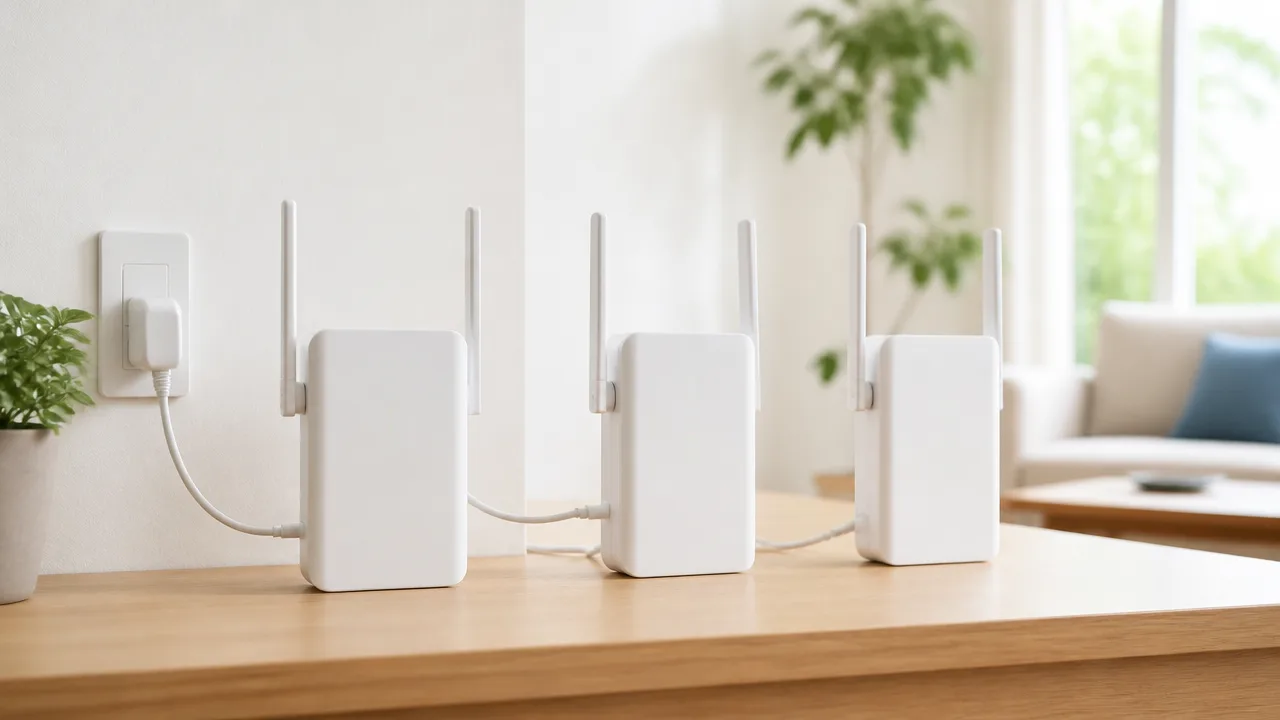
中継機を複数台使うことはできますが、基本はすべての中継機を親機へ直接つなぐ並列配置がおすすめです。
1台目の中継機を経由して2台目を接続する数珠つなぎは、通信の経路が長くなり、速度や反応の安定性に影響しやすいためです。
家全体の電波を整えたい場合は、中継機を増やす前に、親機から各中継機へ電波が届く配置にできるかを確認してみてください。
複数台を使えるかは製品ごとの仕様で異なる
中継機を2台以上使えるかどうかは、親機と中継機それぞれの仕様や組み合わせによって異なります。
同じメーカーの製品であっても、複数の中継機との接続を案内している機種もあれば、利用台数や接続方法に条件がある機種もあります。
そのため、追加する前に親機側の説明書やメーカーの案内で、複数台利用時の対応状況を確認することが大切です。
| 確認したい項目 | 確認する理由 |
|---|---|
| 親機が複数台の中継機に対応しているか | 利用できる台数や接続方法に制限がある場合があるためです。 |
| 中継機同士の接続が案内されているか | 数珠つなぎに対応していない機種もあるためです。 |
| 親機と中継機の対応する周波数帯 | 接続できても、利用条件によっては期待した通信にならないことがあるためです。 |
| 管理アプリや設定画面での表示 | どの中継機が親機へつながっているかを把握しやすくなります。 |
中継機を追加する場合は、まず1台ずつ親機へ接続し、それぞれが安定して利用できることを確認すると切り分けしやすくなります。
特に別メーカーの機器を組み合わせるときは、接続自体はできても設定画面で一括管理できないことがあるため、事前の確認が安心です。
数珠つなぎは速度低下や遅延が重なりやすい
数珠つなぎとは、親機から1台目の中継機へ接続し、さらに1台目から2台目の中継機へ電波を渡す構成です。
遠い部屋まで電波を届けやすそうに見えますが、通信が中継される回数が増えるほど、混雑や遅延の影響を受けやすくなります。
2台目の中継機は、できるだけ親機の電波を直接受けられる位置に置くことが基本です。
| 配置方法 | 接続のイメージ | 向いている考え方 |
|---|---|---|
| 並列配置 | 親機→中継機A、親機→中継機B | 複数の部屋へバランスよく電波を広げたい場合です。 |
| 数珠つなぎ | 親機→中継機A→中継機B | 対応製品であり、ほかに設置方法がない場合に検討します。 |
たとえば、親機が家の中央付近にあり、離れた寝室と書斎の両方で電波を補いたい場合は、各部屋の手前に中継機を1台ずつ配置する方法が考えられます。
このとき、2台の中継機が親機と直接通信できれば、片方の中継機に通信が集中しにくくなります。
一方で、親機からかなり遠い場所へ中継機を重ねて設置すると、端末の電波表示があっても、動画視聴やオンライン会議で反応の遅れを感じることがあります。
数珠つなぎを使う必要がある場合も、対応機種であることを確認したうえで、用途を限定して利用するのがよいでしょう。
広い範囲をカバーするならメッシュ端末の追加も検討する
複数の部屋や階をまたいで電波を整えたい場合は、中継機を何台も増やすより、メッシュWi-Fiの端末を追加する方法が向いていることがあります。
メッシュ対応の端末同士であれば、家の中の接続先を自動的に調整する仕組みを利用できる場合があります。
そのため、移動しながらスマートフォンを使うことが多い人や、複数の部屋で安定した通信を求める人には、同じシリーズのメッシュ端末を増設する構成が検討しやすいです。
- 一部の部屋だけ電波を補いたい場合は、中継機の追加が候補になります。
- 2階や離れた部屋を含めて広く使いたい場合は、メッシュ端末の追加が候補になります。
- 中継機を2台以上置く予定なら、並列配置にできる間取りかを先に確認します。
- 親機から直接届かない場所ばかりなら、メッシュ構成へ見直す方法もあります。
中継機を複数台使う場合は、台数を増やすことよりも、親機との通信経路をできるだけ短く保つことが大切です。
並列配置が難しいほど広い住まいでは、中継機の増設だけで対応しようとせず、メッシュ端末の追加も含めて考えると選びやすくなります。
手軽な部分拡張なら中継機、広範囲の安定性を重視するならメッシュ端末を選ぶ
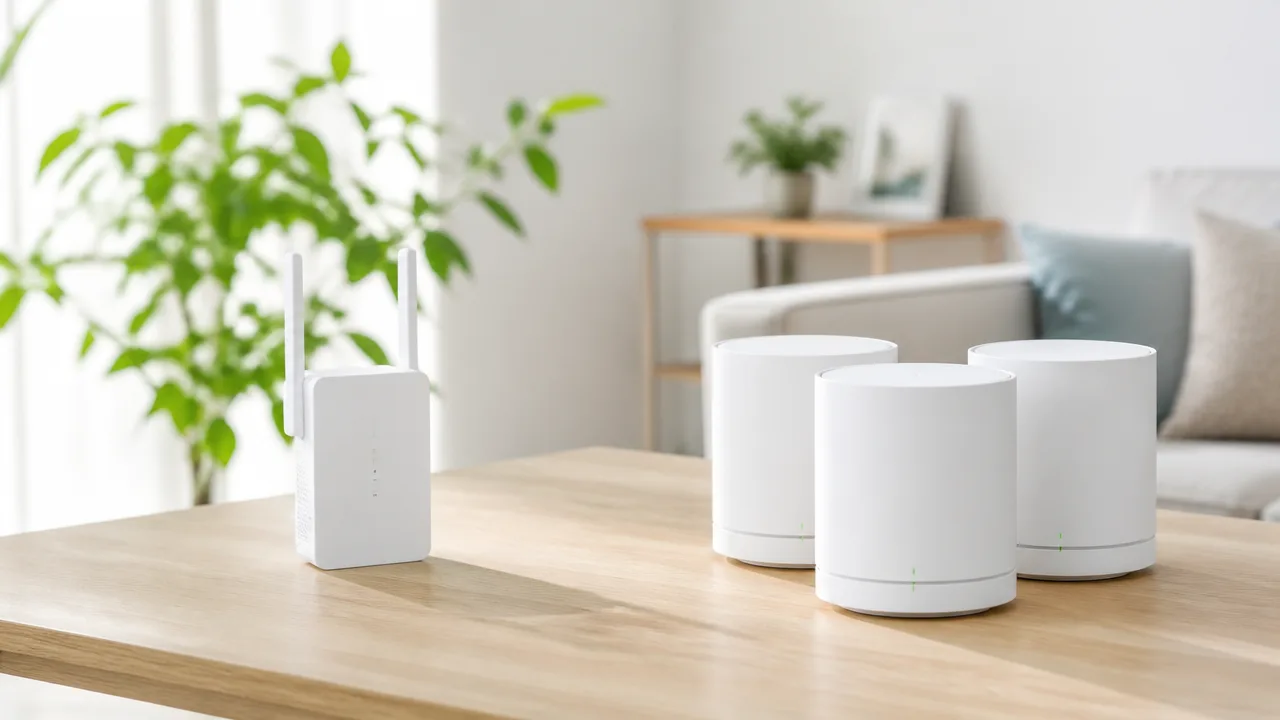
電波が届きにくい場所を1か所だけ補いたいなら、中継機を追加する方法が手軽です。
一方で、複数の部屋や階をまたいで快適に使いたい場合は、同じシリーズのメッシュ端末を追加する構成が選びやすいでしょう。
まずは「どの場所で」「何台の端末を」「どのように使いたいか」を整理すると、自宅に合う拡張方法を判断しやすくなります。
特定の一部屋だけ電波を補いたい場合は中継機が向いている
寝室や書斎など、電波を補いたい場所が限られているなら、中継機は導入しやすい選択肢です。
すでに使っているメッシュWi-Fiの親機を活用しながら、必要な範囲だけ通信環境を補えます。
たとえば、以下のような使い方では中継機を検討しやすいです。
-
自宅の一部屋だけ動画視聴が途切れやすい。
-
在宅勤務で使う部屋だけ通信を安定させたい。
-
ベランダ側や廊下側など、限られた場所でスマートフォンを使いたい。
-
引っ越しまでの期間など、できるだけ手軽に電波を補いたい。
中継機は、メッシュ端末を追加する場合と比べて導入費用を抑えられることがあります。
ただし、中継機がメッシュの一部として連携するかどうかは製品によって異なるため、「中継機として使える」ことと「メッシュ接続できる」ことは分けて考えることが大切です。
一部屋の通信を補う目的であれば、細かな機能にこだわりすぎず、現在の親機と接続できる製品かを確認して選ぶとよいでしょう。
複数の部屋や階をまたいで使う場合はメッシュ端末を追加しやすい
リビング、寝室、書斎など複数の場所で日常的に通信を使うなら、メッシュ端末の追加が向いています。
同じメッシュWi-Fiシリーズの端末を増やすと、家の中を移動する際にも接続先を調整しやすくなる場合があります。
スマートフォンを持って部屋を移動しながら通話したり、家族それぞれが別の部屋で動画を見たりする環境では、メッシュ構成のよさを感じやすいでしょう。
| 利用環境 | 選びやすい方法 | 考え方 |
|---|---|---|
| 困っている場所が一部屋だけ | 中継機 | 必要な範囲を手軽に補いやすい。 |
| 複数の部屋で電波が弱い | メッシュ端末の追加 | 住まい全体の通信環境を整えやすい。 |
| 2階建てや部屋数が多い住まい | メッシュ端末の追加 | 移動中の使いやすさも考慮しやすい。 |
| 一時的に利用場所を増やしたい | 中継機 | 状況に応じて導入しやすい。 |
メッシュ端末の増設では、親機と追加端末を同じシリーズでそろえることが基本です。
別メーカーや別シリーズの機器を組み合わせても、期待したメッシュ機能が使えるとは限りません。
購入前には、現在利用している親機の型番から、追加できる端末を公式情報で確認しておくと安心です。
有線配線が可能ならアクセスポイントの増設も選択肢になる
親機のある場所から離れた部屋まで有線でつなげるなら、アクセスポイントを増設する方法もあります。
アクセスポイントは、有線で受け取った通信をその場所でWi-Fiとして利用できるようにする機器です。
壁の中の配線や既設のLAN配線を活用できる環境では、無線で中継する構成よりも通信経路をシンプルにしやすい場合があります。
特に、仕事用のパソコンやゲーム機、テレビなどを使う部屋が親機から離れている場合は、有線接続を含めて検討する価値があります。
ただし、配線の準備や機器の設定が必要になるため、手軽さでは中継機やメッシュ端末の追加に及ばないことがあります。
Wi-Fiを使う場所が決まっていて、有線を通せる環境なら、アクセスポイント増設は長期的に検討しやすい方法です。
購入前に利用環境・対応規格・追加費用を比較する
拡張用の機器を選ぶときは、本体価格だけでなく、今後必要になる端末数や使い方も含めて比較しましょう。
中継機が安く見えても、複数台必要になるなら、メッシュ端末を追加したほうが管理しやすいことがあります。
反対に、一部屋だけ補えればよい場合は、高機能なメッシュ構成に変える必要がないこともあります。
-
現在使っている親機のメーカー名と型番を確認する。
-
電波を補いたい場所が一部屋か、住まい全体かを整理する。
-
親機と追加機器で利用できるWi-Fi規格を確認する。
-
同一シリーズのメッシュ端末を追加できるか調べる。
-
中継機、メッシュ端末、有線アクセスポイントの総費用を比べる。
また、将来的に回線契約や親機を見直す予定があるなら、拡張機器だけを先に増やすより、家全体の構成を考えて選ぶほうが無駄を抑えやすくなります。
迷ったときは、「今すぐ補いたい場所」と「これから快適に使いたい範囲」を分けて考えるのがおすすめです。
部分的な補強には中継機、住まい全体の使いやすさを整えたい場合にはメッシュ端末というように選ぶと、自分に合ったWi-Fi環境をつくりやすくなります。
まとめ
この記事のポイントをまとめます。
- メッシュWi-Fiと一般的な中継機は併用できる場合があります。
- 中継機を追加しても、家全体が一体型のメッシュ接続になるとは限りません。
- 併用前に、対応規格・利用モード・メーカーの動作情報を確認することが大切です。
- 同じメーカーでも、製品シリーズによって連携できる機能は異なります。
- 中継機はメッシュWi-FiのSSIDへ接続し、中継機側で設定するのが基本です。
- SSIDは、使いやすさを優先するなら同じ名前、接続先を確認したいなら別の名前が向いています。
- 設置場所は、親機の電波を十分に受けられる中間付近を選びます。
- 複数台の中継機を使うなら、親機へ直接つなぐ並列配置を基本にします。
- 一部屋だけ補うなら中継機、広い範囲の安定性を求めるならメッシュ端末の追加が選びやすいです。
メッシュWi-Fiと中継機の併用は、電波が弱い場所を手軽に補いたいときに役立つ選択肢です。
ただし、機器を追加するだけでは期待どおりのつながりやすさにならないこともあるため、対応状況と設置場所を確認してから進めると安心です。
まずはWi-Fiが届きにくい場所と、普段よく使う端末を整理してみてください。
一部屋だけなら中継機、複数の部屋や階で安定した通信を目指すならメッシュ端末の追加というように、目的に合わせて選ぶと失敗を減らしやすいですよ。