SynologyとQNAPのどっちを選べばいいのか、初めてNASを買うときは迷ってしまいますよね。
写真や動画の保存、パソコンのバックアップ、外出先からのファイル確認など、やりたいことはあるのに、機種ごとの違いや必要な容量が分かりにくいと感じる人も多いはずです。
結論からいうと、管理画面の分かりやすさや日常的な使いやすさを重視するならSynology、性能や通信端子、将来の拡張性を重視するならQNAPが候補になりやすいです。
ただし、NASは本体の性能だけで選ぶのではなく、HDDを含めた予算、保存したいデータ量、バックアップ方法まで考えておくことが大切です。
この記事では、初心者向けにSynologyとQNAPの違いをわかりやすく整理しながら、用途に合う選び方を紹介します。
「自分にはどちらが合うのか」をイメージしやすくなるので、購入前にぜひチェックしてみてください。
この記事でわかること
- SynologyとQNAPそれぞれに向いている人と、管理画面・機能面の違い
- 写真・動画の保存や共有、パソコンのバックアップに使う場合の選び方
- DS223jとTS-233、DS225+とTS-264を比較するときのポイント
- 容量、RAID、外部バックアップ、リモートアクセスを考えた初心者向けの準備
- 初心者は使いやすさならSynology、性能と拡張性ならQNAPが選びやすい
- 初期設定と日常管理はDSMがシンプルで、QTSは多機能
- 写真や動画の保存・共有は両社に対応アプリがそろっている
- 同じ予算ならQNAPは性能重視、Synologyは使いやすさ重視で比較する
- 入門機のDS223jとTS-233は基本用途と重視する機能で選ぶ
- DS225+とTS-264は高速通信や複数機能を使いたい人向け
- 容量と扱いやすさを優先する初心者には2ベイ、将来性重視なら4ベイが合う
- コンテナや仮想環境まで使うならQNAP、手軽な運用ならSynologyが選びやすい
- RAIDだけに頼らず別のバックアップも用意する
- 外出先からのアクセスは公式機能と基本的な安全設定を活用する
- 購入前に本体・HDD・周辺機器を含めた総額を確認する
- まとめ
初心者は使いやすさならSynology、性能と拡張性ならQNAPが選びやすい
初めてNASを選ぶなら、迷いにくさや日常的な使いやすさを重視する人にはSynology、できることの幅や将来的な拡張を重視する人にはQNAPが選びやすいです。
どちらもデータを自宅や職場でまとめて保管できるNASメーカーですが、製品づくりの考え方に少し違いがあります。
機能の多さだけで決めるのではなく、自分がどこまで設定や活用を楽しめそうかを基準にすると、購入後の満足度を高めやすいですよ。
SynologyとQNAPの主な違いを比較
Synologyは、初めてNASに触れる人でも目的の機能を見つけやすく、全体を落ち着いて使い続けやすい点が魅力です。
一方のQNAPは、性能や接続方法、追加できる機能の選択肢が豊富で、用途に合わせて環境を作り込みたい人に向いています。
| 比較項目 | Synology | QNAP |
|---|---|---|
| 選びやすさ | 用途をイメージしやすく初心者向け | 選択肢が多く目的に合わせやすい |
| 操作の印象 | わかりやすさと統一感を重視 | 設定項目が充実していて細かく調整しやすい |
| 本体の傾向 | 安定した使い心地を求める人に合いやすい | 処理性能や拡張の余地を重視する人に合いやすい |
| おすすめの考え方 | まずNASを生活に取り入れたい人向け | NASでできることを広げていきたい人向け |
ただし、Synologyでも用途によっては十分に高性能な機種を選べますし、QNAPにも比較的取り組みやすい機種があります。
メーカー名だけで優劣を決めるのではなく、使い方との相性で選ぶことが大切です。
たとえば、保存場所として長く安定して使いたいのか、それとも機器を触りながら自分好みの環境に育てたいのかで、合うメーカーは変わります。
Synologyが向いている人
Synologyは、NASの仕組みをこれから覚えたい人や、複雑な選択で迷いたくない人に向いています。
パソコンに詳しいかどうかよりも、保存先をひとつにまとめて、必要なときに使える状態を無理なく保ちたい人と相性がよいです。
- 初めてNASを購入する人
- 設定画面で迷う時間をできるだけ減らしたい人
- 家のデータを整理する習慣を作りたい人
- 機能の豊富さよりも扱いやすさを優先したい人
- 機器の管理をなるべくシンプルに考えたい人
特に、NASを趣味として細かく調整するより、日常の道具として自然に使いたい場合はSynologyが候補になりやすいです。
「何ができるか」よりも「自分が続けて使えるか」を重視するなら、Synologyから検討すると安心です。
QNAPが向いている人
QNAPは、NASを使いながら性能や機能にこだわりたくなりそうな人に向いています。
購入時点で明確な目的がある人はもちろん、今後やりたいことが増えたときにも選択肢を持っておきたい人にとって魅力があります。
- パソコンや周辺機器を触ることが好きな人
- 用途に合わせて細かく設定を見直したい人
- 本体の性能や接続性も比較して選びたい人
- 将来はNASの活用範囲を広げる可能性がある人
- 多少の学習があっても自由度を重視したい人
QNAPは選べる機能や構成が多いぶん、最初は確認したい項目も増えやすいです。
そのため、必要な機能がはっきりしている人や、説明を読みながら試すことを負担に感じにくい人なら、その強みを活かしやすいでしょう。
手軽さを優先するならSynology、性能や広がりを楽しみたいならQNAPという考え方を最初の目安にしてみてください。
初期設定と日常管理はDSMがシンプルで、QTSは多機能
初めてNASを使うなら、画面の分かりやすさを重視する場合はSynologyのDSM、設定を細かく調整したい場合はQNAPのQTSが候補になります。
迷わず基本設定を進めたい人にはDSM、使い方に合わせて機能を選び込みたい人にはQTSという違いを目安にすると選びやすいです。
どちらもブラウザから管理画面を開き、保存領域の準備や利用者の追加、更新確認などを行えますが、画面構成や項目の多さには差があります。
| 比較項目 | Synology DSM | QNAP QTS |
|---|---|---|
| 初回設定 | 案内に沿って進めやすい | 選択肢を確認しながら設定できる |
| 管理画面 | 必要な項目を見つけやすい構成 | 多くの機能へアクセスしやすい構成 |
| 日常の確認 | 通知や状態の確認をまとめやすい | 機能ごとの細かな状態を確認しやすい |
| 向いている考え方 | できるだけ簡単に管理したい | 設定内容を自分で調整したい |
SynologyのDSMは直感的に操作しやすい
DSMは、NASを初めて設定する人でも、画面の案内を見ながら基本的な準備を進めやすい設計です。
管理画面はパソコンのデスクトップに近い見た目で、必要な機能をアプリのように開けるため、操作の場所を覚えやすいでしょう。
初回起動時には、保存用ドライブの設定や管理者アカウントの作成などを順番に確認できるため、何から始めればよいか迷いにくいです。
日常的には、容量の使用状況、機器の状態、更新の案内などを管理画面から確認できます。
普段は細かな項目を触らず、必要なときだけ管理画面を開きたい人にとって、DSMのシンプルさは扱いやすさにつながります。
- 初めての設定で確認する項目を絞りやすい
- よく使う管理機能を見つけやすい
- 通知を見ながら日常的な確認をしやすい
- 設定画面の見通しを保ちやすい
ただし、DSMでも機能を追加すれば確認項目は増えるため、最初からすべてを設定しようとせず、必要な用途から少しずつ整えるのがおすすめです。
QNAPのQTSは細かな設定に対応しやすい
QTSは、NAS本体の状態確認や各機能の設定を幅広く行いたい人に向いた管理システムです。
画面上には多くの機能や設定項目が用意されており、保存領域の使い方、ネットワーク、通知の条件などを用途に合わせて調整しやすい特徴があります。
パソコンやネットワーク機器の設定に慣れている人なら、確認できる項目が多いことを便利に感じる場面もあるでしょう。
一方で、初めて見る人にとっては選択肢が多く、どの項目を変更すべきか判断に時間がかかることがあります。
設定の意味が分からない項目は、最初から変更しないことが大切です。
まずは案内に沿って基本設定を終え、困ったときや目的ができたときに関連する機能を確認すると、無理なく使い始められます。
- 初回設定では案内された基本項目を優先する
- 管理画面で容量や本体の状態を定期的に確認する
- 追加したい用途が決まってから個別の設定を開く
- 変更前に現在の設定内容をメモしておく
QTSの多機能さは、必要になったときに選択肢を持てる点が魅力ですが、日常管理を簡単にしたい場合は使う機能を絞ると見通しがよくなります。
日本語情報とサポートも確認して選ぶ
管理画面の使いやすさは、画面そのものだけでなく、困ったときに日本語で調べやすいかどうかにも左右されます。
SynologyとQNAPはどちらも日本語の案内やサポート情報を用意していますが、機種や機能によって説明ページの内容は異なります。
購入前には、公式サイトで検討中の機種が日本語の案内に対応しているか、説明書やよくある質問を確認できるかを見ておくと安心です。
特に、初期設定で不安があるなら、画面の説明例や設定手順のページを実際に読んでみると、自分に合う管理画面を想像しやすくなります。
- 公式の日本語マニュアルを確認できるか
- 設定手順やよくある質問を探しやすいか
- 問い合わせ窓口や保証内容を確認できるか
- 検討中の機種に対応した案内があるか
管理画面を触ることに不安がある人はDSMの分かりやすさを、設定を覚えながら自分好みに整えたい人はQTSの選択肢の多さを比べてみてください。
写真や動画の保存・共有は両社に対応アプリがそろっている
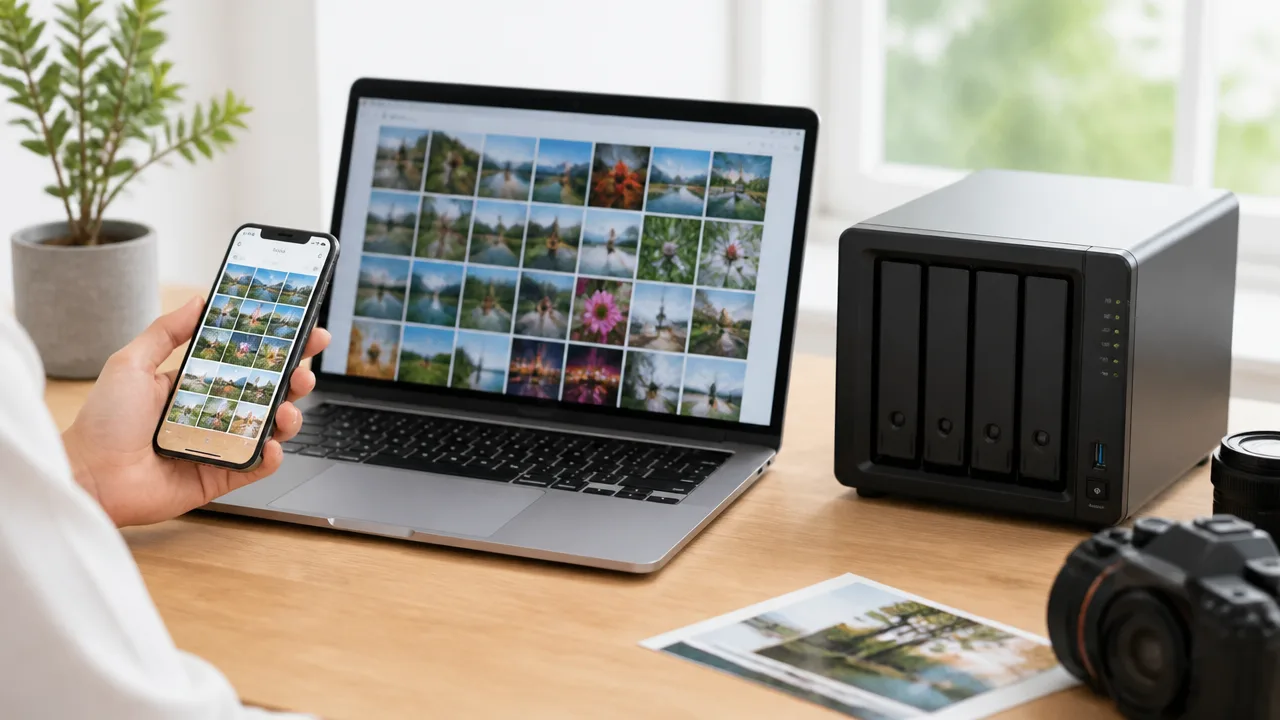
SynologyとQNAPはどちらも、スマートフォンの写真を自動保存したり、家族や友人とアルバムを共有したりするためのアプリを用意しています。
普段の写真整理をわかりやすく始めたいならSynology Photos、写真の分類やほかの機能も組み合わせたいならQNAPのQuMagieやQfile Proを中心に見ると、使い方をイメージしやすいですよ。
パソコンのデータ保存や動画の視聴にも対応できますが、利用できる機能や快適さはNAS本体の機種、再生する動画の形式、使うアプリによって変わります。
| やりたいこと | Synologyで使われる主なアプリ・機能 | QNAPで使われる主なアプリ・機能 |
|---|---|---|
| スマートフォン写真の保存 | Synology Photos | QuMagie、Qfile Pro |
| パソコンとのファイル同期 | Synology Drive | Qsync |
| 写真・動画の整理 | Synology Photos | QuMagie、Multimedia Console |
| テレビなどでの動画再生 | DLNA対応機能、対応する再生用アプリ | DLNA対応機能、Qmediaなどの対応アプリ |
スマートフォンの写真を自動で保存する方法
スマートフォンに専用アプリを入れれば、新しく撮影した写真や動画をNASへ自動的に保存する設定ができます。
SynologyではSynology Photos、QNAPではQuMagieまたはQfile Proを使う方法が代表的です。
最初に「写真をどの端末から、どのフォルダへ保存するか」を決めておくことで、あとからデータが散らかりにくくなります。
-
NASに写真保存用の共有フォルダまたは個人用フォルダを用意する
-
スマートフォンへ対応アプリを入れてNASへ接続する
-
写真の自動アップロードを有効にする
-
写真のみか動画も含めるかを選ぶ
-
通信量が気になる場合は無線LAN接続時のみアップロードする設定にする
動画まで自動保存する場合は、写真よりも容量を使いやすいため、空き容量をときどき確認すると安心です。
すでにスマートフォン内にある写真もまとめて保存できることがありますが、初回は転送に時間がかかる場合があります。
充電中や無線LAN接続中に進めると、日常生活の中でも無理なく取り込みやすいです。
家族や友人と写真を共有する方法
写真を共有したいときは、アルバム単位で相手を招待したり、写真を見られる共有用リンクを作成したりする方法があります。
Synology PhotosとQuMagieでは、撮影日や人物、アルバムなどを手がかりに写真を探しやすくする機能が用意されています。
共有する範囲は、写真を選んでから必要な相手だけに設定することが大切です。
-
旅行やイベントごとに共有アルバムを作る
-
相手ごとに見せる写真を分ける
-
共有前に写真の並びや不要な画像を確認する
-
共有が不要になったら公開設定やリンクを見直す
たとえば、友人との旅行写真だけを共有アルバムに入れておけば、スマートフォンのカメラロール全体を見せる必要はありません。
相手にもNAS用アプリを使ってもらう方法は、継続して写真を追加し合いたい場合に向いています。
一度だけ見てもらいたい場合は、共有リンクを使えるか確認すると手軽です。
パソコンやクラウドのデータをバックアップする方法
パソコン内の書類や写真をNASへ保存したい場合は、Synology DriveやQsyncのような同期アプリを使うと、指定したフォルダをまとめて扱えます。
作業用フォルダをNASと同期しておけば、パソコン側で追加したファイルをNASでも確認しやすくなります。
ただし、同期は複数の場所で同じ内容にそろえる仕組みなので、残しておきたいデータには同期とは別の保存方法も考えると管理しやすいです。
| 保存したいデータ | 考え方 |
|---|---|
| パソコンで日常的に使う書類 | 同期用アプリで指定フォルダを連携する |
| スマートフォンの撮影データ | 写真アプリの自動アップロードを使う |
| クラウド上のデータ | 対応サービスとの連携可否を公式情報で確認する |
| 以前の状態も残したい重要なファイル | 世代管理に対応した保存設定を検討する |
クラウドサービスのデータをNASへ保存したい場合は、SynologyのHyper BackupやQNAPのHBS 3など、対応する保存機能を確認する方法があります。
対応するサービスや設定できる内容は更新されることがあるため、使いたいクラウドが検討中の機種とアプリで扱えるかを事前に確認してください。
動画をテレビやスマートフォンで楽しむ方法
NASに保存した動画は、スマートフォン用アプリ、パソコンのブラウザ、テレビ側の対応アプリやDLNA対応機能を使って再生できます。
まずは、自宅のテレビや再生機器がどの再生方法に対応しているかを確認してから、NAS側のアプリを選ぶと迷いにくいです。
SynologyとQNAPのどちらでも、写真・動画用のアプリやメディア配信機能を組み合わせる選択肢があります。
-
スマートフォンで見るなら写真・動画管理アプリを使う
-
パソコンで見るならブラウザや対応する再生ソフトを使う
-
テレビで見るならDLNA対応やテレビ向けアプリの対応状況を確認する
-
動画が再生しにくい場合は動画形式や再生機器との相性を確認する
動画によっては、再生する機器に合わせて形式を変換する処理が必要になることがあります。
この処理への対応状況はNASの機種やアプリによって異なるため、テレビ視聴を重視するなら、普段使う動画形式と再生機器で確認しておくと安心です。
写真の自動保存と家族共有を中心に使うならSynology、写真管理に加えて多様なアプリの組み合わせも試したいならQNAPという見方をすると、自分に合う一台を選びやすくなります。
同じ予算ならQNAPは性能重視、Synologyは使いやすさ重視で比較する
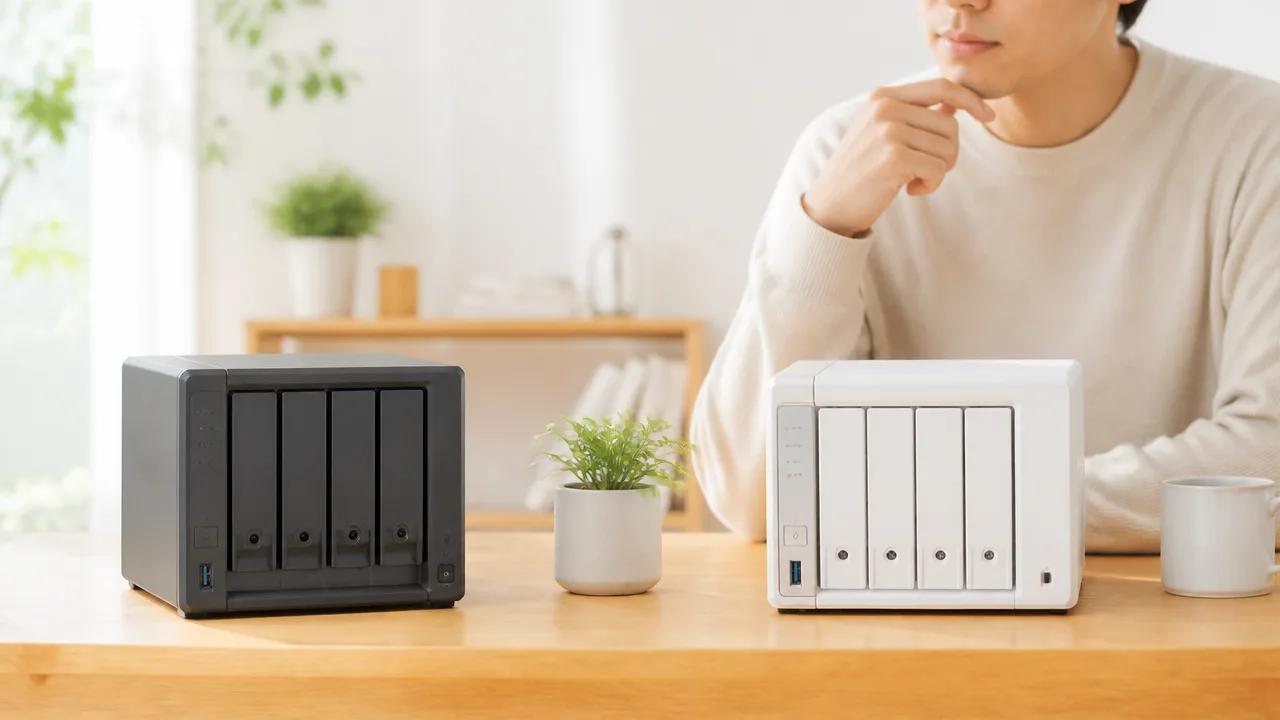
同じ予算で比べるなら、処理性能や端子の充実度を優先したい人はQNAP、日常的な扱いやすさや管理画面の分かりやすさを重視したい人はSynologyが候補になりやすいです。
ただし、本体の価格だけでは判断せず、保存用HDDを含めた総額と、数年後も続けやすい機能・電気代まで見て選ぶことが大切です。
「高性能な機種を選んだけれど使いたい機能が難しかった」「本体は安く見えたのに必要な部品を加えたら予算を超えた」ということを避けるために、使い方から比較していきましょう。
本体価格だけでなくHDD込みの総額で考える
NASは本体だけでは保存を始められない製品が多いため、購入時はHDDや必要に応じた周辺機器を含めて予算を考えます。
本体価格が近いSynologyとQNAPでも、選ぶHDDの容量や台数によって、最終的な支払い額は大きく変わります。
比較するときは、本体の表示価格ではなく「使い始めるまでに必要な総額」をそろえるのがポイントです。
| 費用項目 | 確認したい内容 |
|---|---|
| NAS本体 | 希望する機能や接続端子を備えているかを確認します。 |
| HDD | 必要な保存容量に加えて、NASでの利用に対応した製品かを確認します。 |
| 交換用の保存先 | 大切なデータを別にも保管したい場合は、外付けHDDやクラウド保存の費用も考えます。 |
| 周辺機器 | 必要なら、ネットワーク機器や接続ケーブルなども予算に含めます。 |
とくに写真や動画を多く保存する予定なら、本体の差額よりもHDDの容量選びが総額に影響しやすいです。
最初から大容量を選ぶ方法もありますが、今あるデータ量と、今後どのくらい増えそうかを確認してから決めると無理がありません。
購入予定のNASに対応するHDDの種類や容量は、メーカーの互換性情報も見ておくと安心です。
同じ予算内で迷った場合は、QNAPでは本体側の性能や接続性に魅力を感じることがあり、Synologyでは日々の管理を続けやすい点に価値を感じやすいでしょう。
CPUとメモリが使用感に与える違い
CPUとメモリは、NASで複数の処理を同時に行うときの余裕に関わる要素です。
たとえば、ファイルをコピーしながら写真の一覧を表示したり、複数の端末からアクセスしたりする場面では、基本性能の違いが操作感に表れることがあります。
一般に、同価格帯で見るとQNAPはCPUやメモリ、通信端子などの仕様を重視した製品が見つかることがあります。
一方のSynologyは、スペック表の数値だけでは測れない画面の分かりやすさや、必要な機能へたどり着きやすい構成を重視したい人に向いています。
| 主な使い方 | 重視したいポイント |
|---|---|
| 書類や写真を中心に保管する | 基本的な性能に加えて、操作画面の見やすさや管理のしやすさを確認します。 |
| 複数人・複数端末で使う | CPU、メモリ、ネットワーク性能に余裕があるかを確認します。 |
| 大きな動画ファイルを扱う | 保存容量だけでなく、データ転送時の速度や接続環境も確認します。 |
| さまざまな用途を試したい | 使いたいアプリや拡張機能が、その機種で利用できるかを確認します。 |
ただし、性能が高ければ必ず満足できるわけではありません。
日常的に行う作業が写真の保存や書類の共有程度なら、必要以上に高性能な機種を選ばなくても快適に使える場合があります。
性能は「高いほどよい」ではなく、使い方に対して十分かどうかで判断することが大切です。
初心者のうちは、将来やりたいことをすべて詰め込むより、今よく行う作業を気持ちよく続けられるかを優先すると選びやすいですよ。
長期間使うなら対応機能と消費電力も確認する
NASは一度設置すると長く電源を入れたまま使うことが多いため、購入時の価格だけでなく、長期的な使い心地も比べておきたいところです。
まず確認したいのは、使いたい機能が購入予定の機種で利用できるかどうかです。
同じメーカーでも、機種によって利用できるアプリ、メモリの増設可否、ネットワーク機能、外部機器への対応状況が異なることがあります。
「あとで使うかもしれない」と思う機能がある場合は、対応予定ではなく、現時点で対象機種に対応しているかを確認しましょう。
-
スマートフォンやパソコンから使いたいアプリに対応しているか。
-
将来必要になりそうな保存容量や接続方法に対応できるか。
-
メーカーの更新情報や対応機器の案内を確認しやすいか。
-
設置場所に合う動作音や消費電力か。
消費電力は本体だけでなく、搭載するHDDの種類や台数、稼働時間によっても変わります。
そのため、カタログ上の数値を単純に比べるだけでなく、自分が常時稼働させるのか、必要なときだけ使うのかを考えることも大切です。
省電力設定や自動起動・停止の機能を使える機種なら、生活スタイルに合わせた運用を検討しやすくなります。
性能を優先してQNAPを選ぶ場合も、扱いやすさを優先してSynologyを選ぶ場合も、数年後に必要になりそうな機能と、無理なく維持できるコストまで見ておくと後悔しにくいです。
入門機のDS223jとTS-233は基本用途と重視する機能で選ぶ
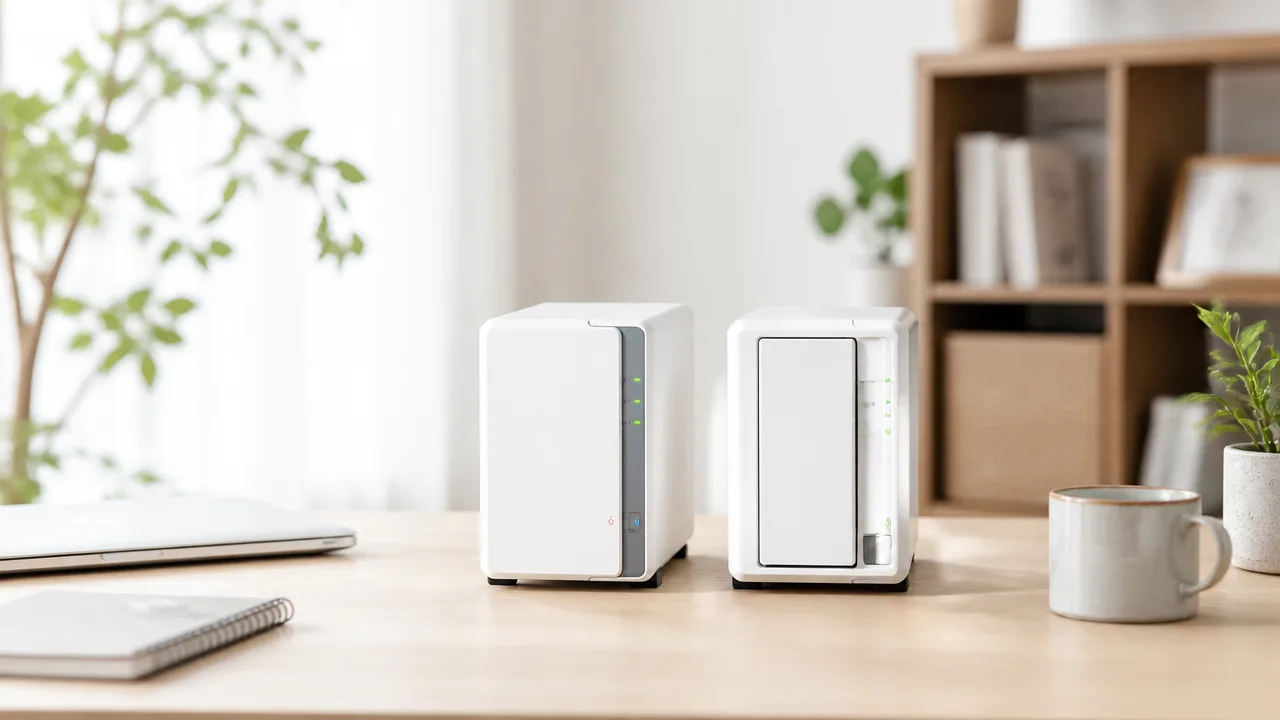
DS223jとTS-233は、どちらも家庭用のデータ保存やパソコン・スマートフォンのバックアップを始めたい人に向く2ベイNASです。
迷ったときは、わかりやすくファイルを管理したいならDS223j、より高速な有線接続や機能の幅を重視するならTS-233を軸に考えると選びやすいですよ。
どちらもHDDを2台搭載できるため、データを保存するだけでなく、2台のディスクに同じ内容を保持する構成も検討できます。
ただし、本体の性能だけで選ぶよりも、普段どの機器からアクセスするのか、保存したデータをどう使いたいのかを先に整理することが大切です。
| 比較項目 | DS223j | TS-233 |
|---|---|---|
| 選びやすい人 | 初めてNASを使う人 | 通信速度や機能面も見比べたい人 |
| 主な用途 | バックアップ、ファイル保管、家庭内共有 | バックアップ、ファイル保管、複数機器からの利用 |
| 重視しやすい点 | 扱いやすさ、わかりやすい管理 | 高速な有線接続、用途の広がり |
| 向きにくい使い方 | 高度な処理を同時に続ける使い方 | 機能を増やしすぎず、設定を簡単に済ませたい使い方 |
Synology DiskStation DS223jが合う使い方
DS223jは、NASを初めて導入し、まずは大切なデータを一か所にまとめたい人に合いやすいモデルです。
パソコンにある書類や動画、スマートフォンで撮った写真などを保存し、家庭内の複数の端末から見られるようにしたい場合に役立ちます。
特に、「外付けHDDに手動でコピーしているけれど、保存先を整理したい」と感じている人には、導入後の使い道をイメージしやすいでしょう。
日常的には、次のような目的で選ぶと無理がありません。
- パソコンのバックアップ先を用意したい
- 仕事用の書類や個人ファイルをまとめて保管したい
- 家の中で複数のパソコンから同じデータを使いたい
- スマートフォンのデータを定期的に保存したい
- 複雑な使い方より、基本的な保存と共有を優先したい
DS223jは、たくさんの高度な処理を同時に行うためというより、データをためる・探す・バックアップするという基本を丁寧に続けたい人向けです。
将来的に専門的な機能を幅広く使う予定がまだないなら、必要以上に性能を求めず、使い方を覚えやすいモデルから始める選び方も安心です。
QNAP TS-233が合う使い方
TS-233は、基本的な保存用途を中心にしながらも、自宅のネットワーク環境を活かして、少しでも快適にデータを扱いたい人に向いています。
高速な有線LAN接続に対応しているため、対応するルーターやスイッチ、パソコンを使っている場合は、データをやり取りする環境を整えやすい点が特徴です。
たとえば、容量の大きい動画ファイルをパソコンからNASへ移す機会が多い人や、複数の端末で保存データを扱う人は、通信環境との相性を確認する価値があります。
TS-233は、次のような人なら候補に入れやすいです。
- 対応機器をそろえて有線接続の快適さも重視したい
- 保存だけでなく、NASでできることを少しずつ試したい
- パソコンから大きめのファイルを移す機会がある
- 将来の使い方に合わせて、機能を比較しながら選びたい
- 機器の設定や管理画面を見ることに抵抗が少ない
ただし、高速な通信に対応していても、ルーターやパソコン側が対応していなければ本来の速度を活かしにくいことがあります。
TS-233を選ぶ前には、家のネットワーク機器が対応しているか確認することが大切です。
現状が一般的な有線LAN環境で、通信速度に不満がないなら、速度だけを理由に選択を急ぐ必要はありません。
写真保存やバックアップ中心なら過剰な性能は必要ない
写真保存やパソコンのバックアップが主な目的なら、入門機でも十分に検討しやすいです。
大切なのは処理性能の高さより、保存したいデータ量に合うHDDを選び、無理なく続けられる運用にすることです。
たとえば、休日にスマートフォンの写真を保存する、パソコンのデータを定期的に退避する、必要な書類を自宅で共有するといった用途なら、常に高い処理能力が求められるわけではありません。
一方で、複数の作業を同時に行いたい、大容量データを頻繁に扱う、用途が明確に増える予定がある場合は、入門機では余裕が少なく感じることがあります。
購入前には、次の3点を考えておくと、自分に合うほうを決めやすくなります。
- 保存したいデータは、写真・書類・動画のどれが中心か
- NASへデータを移す頻度と、1回あたりのデータ量はどの程度か
- 使う人は自分だけか、家族や複数の端末でも使うのか
最初の1台では、使わない機能の多さよりも、日常のバックアップをきちんと続けられることのほうが大切です。
DS223jとTS-233のどちらを選んでも、目的を「データを安全に整理して残すこと」に絞れば、入門用NASとして活用しやすいでしょう。
DS225+とTS-264は高速通信や複数機能を使いたい人向け
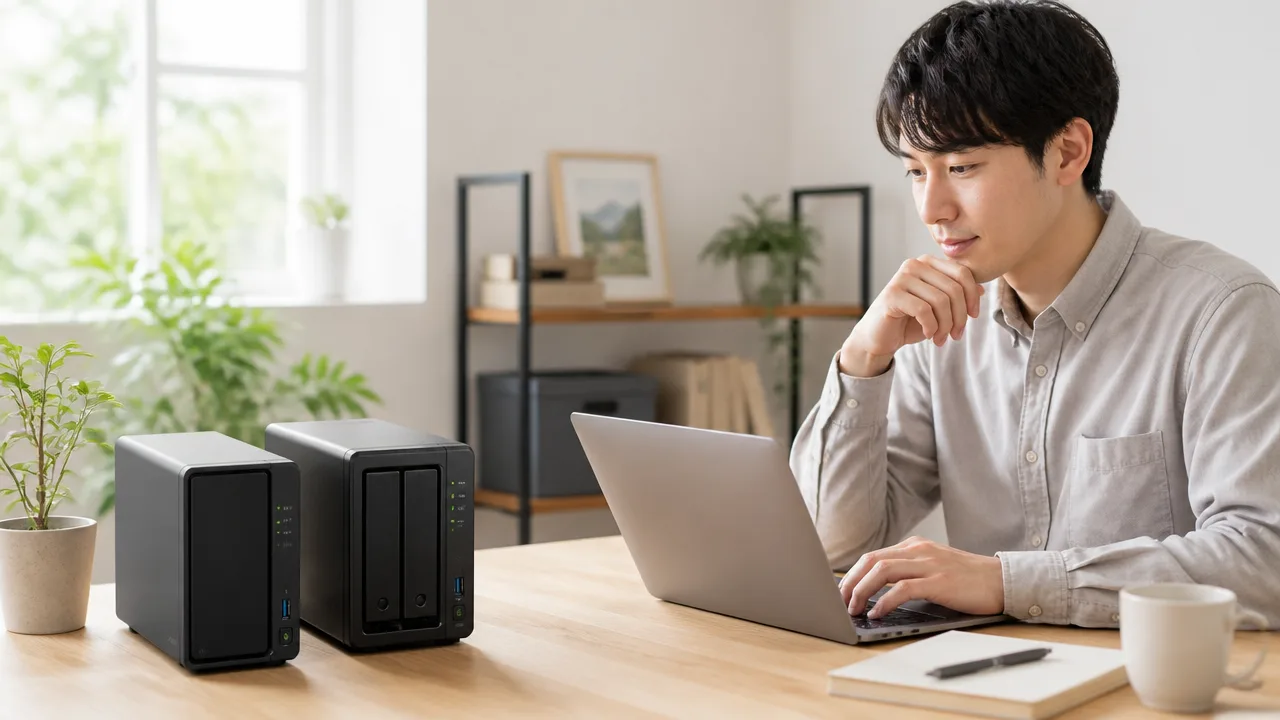
DS225+とTS-264は、保存だけでなくデータ転送の速さや複数の用途を同時に使う余裕も求めたい人に向く2ベイNASです。
扱いやすさやサービス連携を重視するならDS225+、通信端子や映像出力などの拡張性を重視するならTS-264を候補にすると選びやすいです。
どちらも入門機より性能に余裕があり、パソコンのバックアップ中に別の端末からファイルを開くといった使い方でも、待ち時間を抑えやすくなります。
ただし、高性能な機種を選んでも、ルーターやスイッチ、パソコン側の通信環境が対応していなければ、通信速度を十分に活かせないことがあります。
| 比較の視点 | DS225+ | TS-264 |
|---|---|---|
| 選びやすい人 | 保存・共有・同期をバランスよく続けたい人 | 通信や外部機器の活用範囲を広げたい人 |
| 重視しやすいポイント | 用途を整理しながら使える統一感 | 端子や拡張機能を活かせる自由度 |
| 向く使い方 | 複数端末のデータ管理や日常的な共有 | 高速な有線LANやテレビ周辺での活用 |
Synology DiskStation DS225+を選ぶメリット
DS225+は、仕事用のパソコン、個人用のスマートフォン、タブレットなどに散らばったデータを、1台に集めて整えたい人に検討しやすいモデルです。
Synologyの機器は、保存、同期、共有といった日常的な用途を同じ流れで組み合わせやすいため、NASを生活や仕事のデータ置き場として定着させたい場合に合います。
上位寄りの2ベイ機を選ぶメリットは、単純な保存容量だけではなく、複数の処理が重なったときの余裕を持ちやすいことです。
たとえば、パソコンからデータを移している最中に、別の端末から必要なファイルを確認するような場面でも、入門機より快適に感じられる可能性があります。
「機能を増やしたいけれど、日常の使い方は複雑にしたくない」という人には、DS225+の方向性がなじみやすいでしょう。
また、将来的に用途が少し増えても、保存先を分けずに1台を中心として運用しやすい点も魅力です。
一方で、通信の高速化を目的にするなら、本体だけでなく自宅のネットワーク機器や接続するパソコンの端子も確認しておく必要があります。
QNAP TS-264を選ぶメリット
TS-264は、NAS本体の性能だけでなく、通信端子や外部機器とのつなぎ方にもこだわりたい人に向くモデルです。
高速な有線LANを活かせる環境であれば、大きな動画ファイルや大量の写真をパソコンとの間で移動する際に、作業時間を短縮できる場合があります。
TS-264は映像出力や拡張用の仕組みを備えた構成が特徴で、NASを単なる保存場所より幅広く使いたい場合に選択肢になります。
たとえば、テレビやモニター周辺でデータを扱いたい、対応する周辺機器を組み合わせて使い方を広げたいと考える人には、魅力を感じやすいでしょう。
高速通信や端子の活用は、対応機器がそろって初めて活かしやすくなります。
そのため、TS-264を選ぶ前には、現在使っているルーター、スイッチ、パソコンがどの通信規格に対応しているかを確認することが大切です。
機能の幅があるぶん、最初からすべてを使おうとせず、自分に必要な使い方から少しずつ設定していくと負担を抑えられます。
入門機から上位機種へ予算を上げる目安
上位機種に予算を上げる目安は、保存容量の大きさではなく、同時に行いたい作業の数と通信環境への期待です。
「とりあえず写真を保存したい」という段階であれば、性能を必要以上に高くするより、HDDや必要な周辺機器に予算を回したほうが納得しやすいこともあります。
反対に、次の項目に複数当てはまるなら、DS225+やTS-264のような上位寄りの2ベイ機を検討する価値があります。
- パソコンから大容量の動画や写真を頻繁に移動する
- 複数の端末から同時にNASを使うことが多い
- 有線LAN環境を高速化する予定がある
- 保存以外の機能も少しずつ活用したい
- 数年使う前提で、処理性能に余裕を持たせたい
反対に、使う人がほぼ1人で、データの移動も週に数回程度なら、上位機種の性能を持て余す可能性があります。
購入時は本体の性能だけで判断せず、「今の用途」と「1〜2年後に増えそうな用途」を分けて考えると選びやすいです。
迷ったときは、将来使うかもしれない機能をすべて基準にするのではなく、現時点で不便を感じている作業を解消できるかで判断してみてください。
容量と扱いやすさを優先する初心者には2ベイ、将来性重視なら4ベイが合う
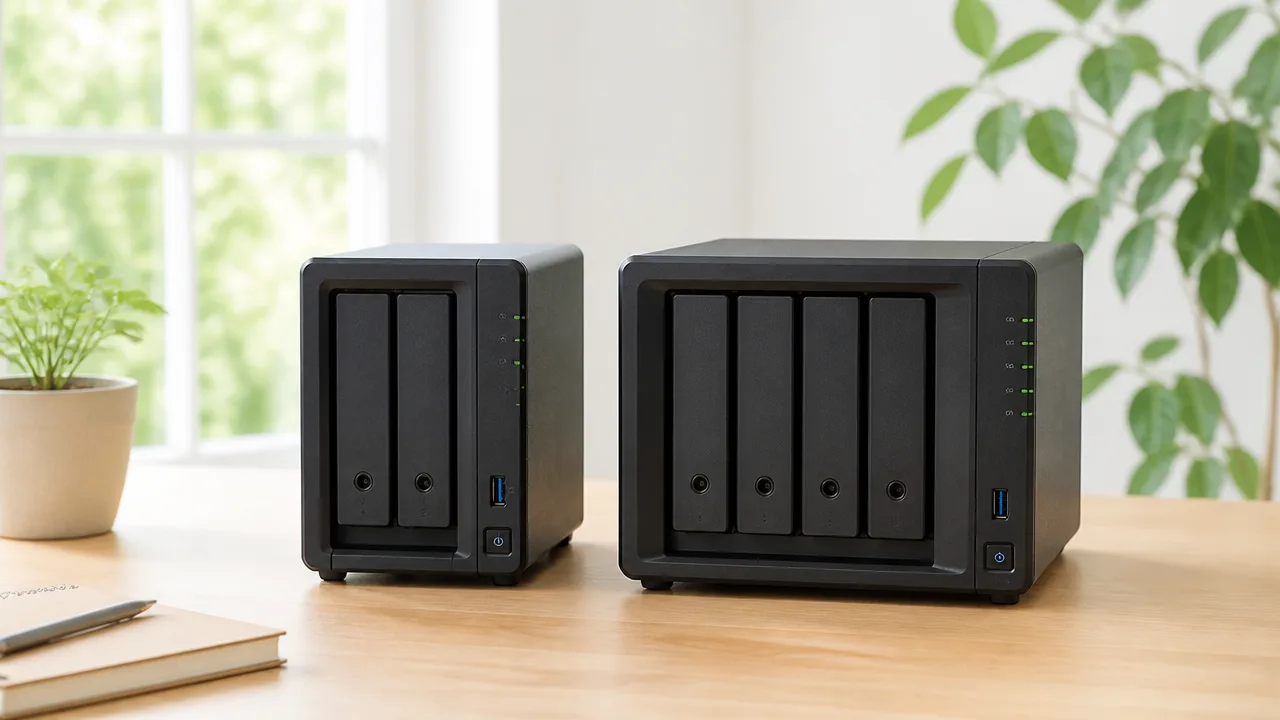
初めてNASを選ぶなら、写真・書類・動画の保存が中心で管理をシンプルにしたい場合は、2ベイNASが選びやすいです。
一方で、データが増える見込みが大きい人や、あとからHDDを追加して容量を広げたい人には、4ベイNASのほうが長く使いやすいでしょう。
ベイ数は本体に取り付けられるHDDの台数を表すため、現在必要な容量だけでなく、数年後にどれくらいデータが増えそうかも考えて選ぶことが大切です。
保存データから必要容量を見積もる
必要な容量は、パソコンやスマートフォンにあるデータ量を確認してから見積もると、必要以上に大きなNASを選ばずに済みます。
まずは現在使っているパソコン、外付けHDD、スマートフォン、クラウドストレージなどに保存しているデータを、大まかに合計してみてください。
特に容量が増えやすいのは、高画質な写真、長時間の動画、ゲームの録画データ、仕事用の素材データなどです。
現在の使用量だけでぴったり決めるのではなく、今あるデータ量の2〜3倍程度をひとつの目安にすると、保存先をすぐ見直す手間を減らしやすくなります。
| 主な保存内容 | 容量の増え方の目安 | 考え方 |
|---|---|---|
| 書類・音楽・スマートフォンの写真 | 比較的ゆるやか | 現在の使用量に余裕を持たせれば対応しやすいです。 |
| 一眼カメラの写真・動画 | 撮影ごとに増えやすい | 撮影頻度と、残しておきたい年数を考慮します。 |
| 高画質動画・編集用素材 | 短期間でも大きく増えやすい | 容量の余裕がある構成や、増設しやすい機種を検討します。 |
なお、HDDに表示される容量をすべて自由に使えるとは限らず、ディスクの構成や管理用の領域によって実際に保存できる容量は変わります。
購入前は「HDDを何台入れるか」だけでなく、実際に使える容量がどの程度になるかを販売ページやメーカーの容量計算ツールで確認すると安心です。
2ベイNASでできること
2ベイNASはHDDを2台取り付けられるタイプで、初めてNASを使う人にとって設置や容量管理の流れをつかみやすい構成です。
SynologyでもQNAPでも、2ベイ機なら写真や動画の保存、パソコンのデータ置き場、家の中でのファイル共有といった基本的な使い方に対応できます。
HDDを2台使う構成では、容量を優先する使い方と、ディスクのトラブルに備えやすい使い方のどちらを重視するかを選ぶことになります。
このため、保存容量と安心感のバランスを考えながら、自分に合う設定を選びやすい点も2ベイNASの特徴です。
-
パソコンやスマートフォンの写真をまとめて保存したい人。
-
複数の外付けHDDに分かれたデータを整理したい人。
-
動画や書類を自宅内の端末で共有したい人。
-
本体サイズや消費電力をできるだけ抑えたい人。
-
まずはNASの基本的な使い勝手を知りたい人。
2ベイNASは本体が比較的コンパクトなものが多く、置き場所を確保しやすいのも魅力です。
ただし、将来的に容量が足りなくなった場合は、より大きなHDDへ交換するか、本体の見直しが必要になることがあります。
4ベイNASが向いている使い方
4ベイNASはHDDを4台取り付けられるため、保存容量を確保しながら、あとから構成を見直しやすいことがメリットです。
最初から4台のHDDをそろえる方法だけでなく、対応する機種であれば少ない台数から始め、必要に応じて追加していく考え方もできます。
データ量の増加が読みにくい人ほど、4ベイの余裕が役立ちやすいでしょう。
| 比較項目 | 2ベイNAS | 4ベイNAS |
|---|---|---|
| HDDの搭載台数 | 2台 | 4台 |
| 設置のしやすさ | コンパクトで取り入れやすいです。 | 置き場所をやや多く必要とします。 |
| 容量を増やす余地 | HDD交換を検討しやすいです。 | 空きベイへの追加という選択肢があります。 |
| 向いている人 | 個人利用や基本的な保存が中心の人です。 | 動画を多く保管する人や、長期利用を考える人です。 |
たとえば、カメラで写真や動画を継続的に撮る人、複数台のパソコンのデータを集約したい人、趣味の映像データを長く残したい人には4ベイNASが候補になります。
ただし、本体価格だけでなくHDDの台数も増えるため、最初に必要な予算と置き場所を確認しておくことが大切です。
現時点のデータ量が少なく、増える予定もはっきりしていないなら、無理に4ベイを選ばず2ベイから始める方法も十分に現実的です。
NAS向けHDDの容量と台数を決める
NAS用のHDDは、本体とは別に用意する製品が多いため、NAS本体とHDDを合わせて考える必要があります。
HDDを選ぶときは、単に大容量なものを1台選ぶのではなく、必要な保存容量・搭載台数・今後の増え方をセットで考えると判断しやすいです。
-
現在保存しているデータ量を確認します。
-
1〜3年ほどで増えそうな写真や動画の量を考えます。
-
2ベイか4ベイかを決めます。
-
実際に使える容量を確認したうえで、HDDの容量と台数を選びます。
-
NASでの利用を想定したHDDかどうかを製品情報で確認します。
NASは長時間動かす使い方もあるため、一般的にはNASでの使用を想定したHDDを選ぶと、用途に合った製品を探しやすくなります。
また、最初から大容量のHDDを選ぶか、将来の追加を前提に容量を抑えるかは、選んだNASのベイ数によっても変わります。
容量に迷ったときは、「今ちょうど足りる容量」ではなく、余裕を持って使える容量を選ぶほうが、データ整理の負担を抑えやすいです。
ただし、保存先を増やすことと、大切なデータを別の場所にも残すことは別なので、データの保管方法は次の項目もあわせて考えてみてください。
コンテナや仮想環境まで使うならQNAP、手軽な運用ならSynologyが選びやすい
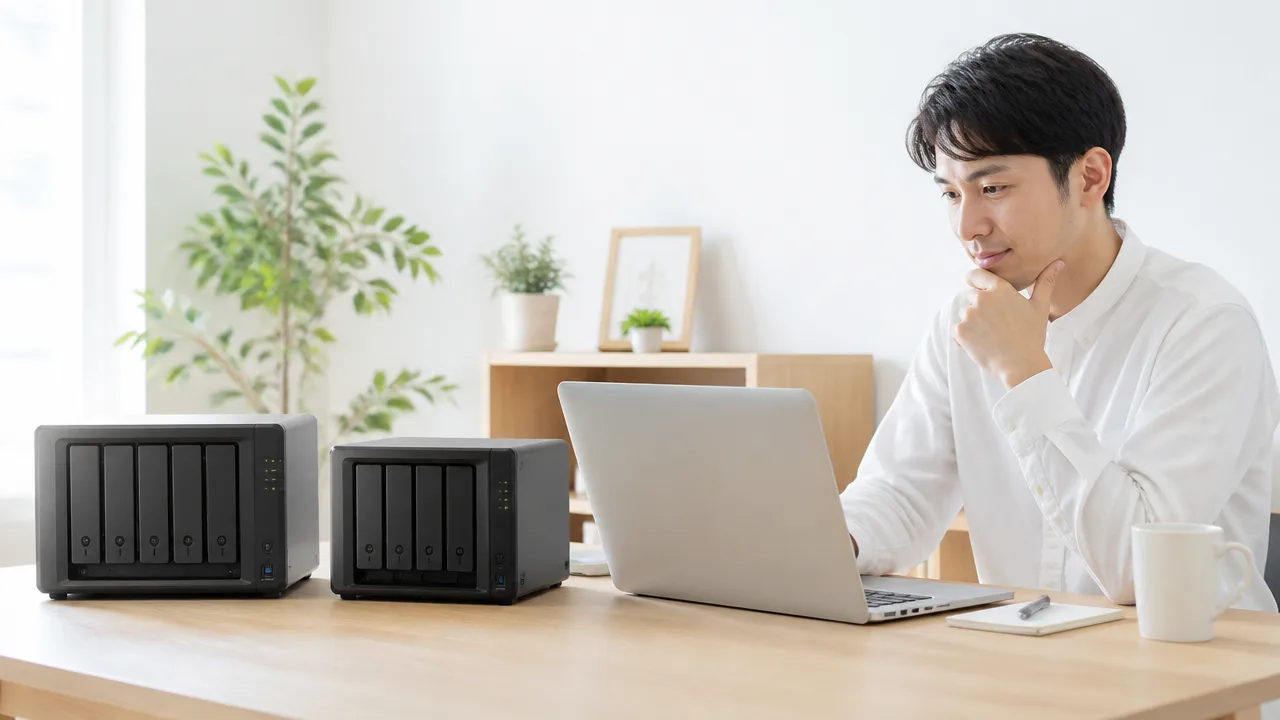
NASを保存先だけでなく、コンテナや仮想マシンを動かす小型サーバーとしても使いたいなら、性能や拡張の選択肢が多いQNAPが候補になります。
一方で、ファイル保存や写真管理を中心に、必要な機能をわかりやすく使いたい初心者には、Synologyのシンプルな運用環境が合わせやすいです。
ただし、どちらのメーカーでも全機種が仮想環境向けというわけではないため、本体の処理性能、メモリ、ネットワーク端子を確認して選ぶことが大切です。
| 重視すること | 選びやすい傾向 |
|---|---|
| データ保存、写真管理、バックアップを無理なく続けたい | Synology |
| コンテナ、仮想マシン、複数のサービスを試したい | QNAP |
| 設定項目をなるべく絞って始めたい | Synology |
| メモリ増設や高速通信を活かして使いたい | QNAP |
コンテナと仮想マシンに必要な性能
コンテナは、必要なアプリケーションを比較的軽い構成で動かす仕組みで、家庭内のサービス運用や学習用途などに利用されます。
仮想マシンは、NASの中に別のパソコン環境を作るような使い方で、コンテナよりもCPUとメモリへの負荷が大きくなりやすい点が特徴です。
そのため、保存と共有だけを目的にした入門機では、仮想環境を快適に動かしにくい場合があります。
コンテナを少数動かす程度なら対応できる機種もありますが、複数のサービスを同時に使うなら、余裕のあるCPUと増設可能なメモリを備えたモデルを検討すると安心です。
QNAPは、コンテナや仮想環境に関する機能を活用しやすい機種が多く、用途に合わせて構成を広げたい人に向いています。
Synologyにもコンテナや仮想環境に対応する製品はありますが、初心者が最初にNASを使うなら、まずはファイル管理や写真管理などの基本機能から始めるほうが負担を抑えやすいです。
-
コンテナを使いたい場合は、利用予定のコンテナ機能に対応する機種か確認します。
-
仮想マシンを使いたい場合は、CPUの種類、搭載メモリ、メモリ増設の可否を確認します。
-
複数人のアクセスや複数サービスの同時利用を想定する場合は、余裕のある構成を選びます。
-
用途が決まっていない場合は、無理に高性能機を選ばず、基本的なNAS運用を優先しても問題ありません。
コンテナや仮想マシンは、導入後の設定や更新管理も必要になるため、興味だけで選ぶより、実際に動かしたい用途があるかで判断することが大切です。
2.5GbEが役立つ利用環境
2.5GbEは、一般的な1GbEより高速な有線LAN通信に対応する規格で、大きなファイルを頻繁に扱う場合に役立ちます。
たとえば、高画質な動画データの編集、容量の大きい写真データの移動、複数のパソコンからの同時アクセスでは、転送待ちを減らせる可能性があります。
QNAPには高速な有線LANを活かしやすい製品が多く、通信速度も重視したい人は確認しておくとよいポイントです。
ただし、NAS本体だけが2.5GbEに対応していても、パソコン、ルーターやスイッチ、LANケーブルなどが対応していなければ、本来の速度は活かしにくくなります。
| 利用環境 | 2.5GbEの優先度 |
|---|---|
| 文書やスマートフォン写真の保存が中心 | 高くない |
| 大容量の写真・動画をパソコンから頻繁に移動する | 確認したい |
| NAS上のデータを使って動画編集などを行う | 優先度が高め |
| 複数の機器が同時にNASへアクセスする | あると検討しやすい |
普段の用途がバックアップやメディア保存であれば、1GbEでも困らないケースは多くあります。
高速通信は便利な要素ですが、周辺機器まで含めて環境を整える必要があるため、必要性を感じてから検討する選び方でも遅くありません。
SSDキャッシュやメモリ増設の必要性
SSDキャッシュは、よく使うデータへのアクセスを補助する仕組みで、HDDのみで構成したNASの反応を改善できる場合があります。
特に、小さなファイルを多数扱う場合や、複数の利用者が頻繁にアクセスする環境では、効果を感じることがあります。
ただし、写真や動画をまとめて保存する用途では、SSDキャッシュを追加しても体感差が大きくないこともあります。
初心者が最初からSSDキャッシュを必須と考える必要はなく、まずはHDD容量と基本的な動作に余裕を持たせるほうが判断しやすいです。
メモリ増設は、コンテナ、仮想マシン、複数のアプリを同時に動かす場合に検討したい項目です。
一方で、ファイル保存や写真閲覧が中心なら、標準搭載のメモリで始めて、動作に不足を感じたときに見直す方法もあります。
増設できるメモリの容量や対応する部品は機種ごとに異なるため、購入前にメーカーの対応情報を確認してください。
-
保存と共有が中心なら、SSDキャッシュやメモリ増設を急いで用意しなくても始めやすいです。
-
コンテナを複数使うなら、メモリを増やせる機種が選びやすくなります。
-
仮想マシンも使うなら、CPU性能とメモリ容量を優先して確認します。
-
高速通信を活用したいなら、2.5GbE対応の周辺機器もあわせて確認します。
最初からすべての機能をそろえるより、自分が今使いたい機能に必要な性能を見極めることが、NAS選びで後悔しにくいポイントです。
RAIDだけに頼らず別のバックアップも用意する
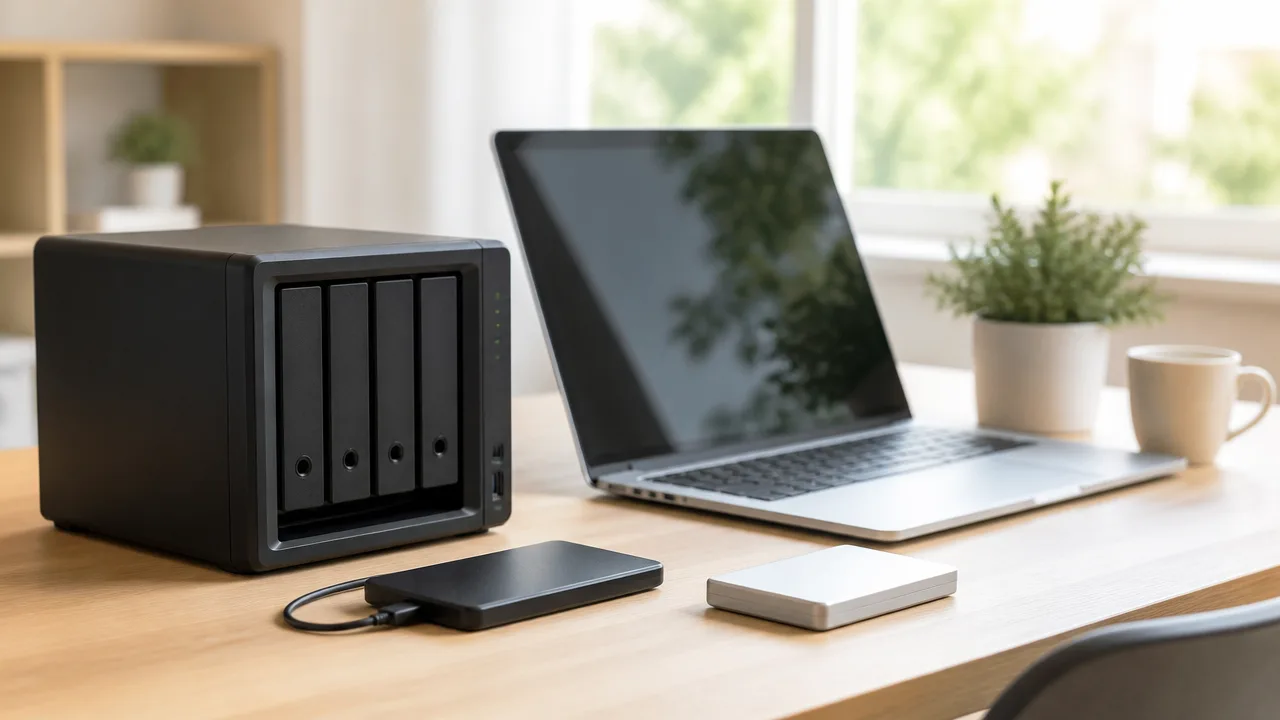
NASを安心して使い続けるには、RAIDでHDDの故障に備えるだけでなく、NASの外にもデータを保管するバックアップが必要です。
RAIDは保存データを守るための大切な仕組みですが、誤って消したファイルや本体のトラブルまで元に戻せるわけではありません。
RAID・スナップショット・外部バックアップを役割ごとに組み合わせると、大切な写真や書類を守りやすくなります。
RAIDは故障時の継続利用を助ける仕組み
RAIDは複数のHDDにデータを分散または複製して保存し、1台のHDDに不具合が起きた場合でも、すぐにデータへアクセスできなくなる状況を避けやすくする仕組みです。
たとえば2ベイNASでよく使われるRAID 1やSynology Hybrid RAIDでは、2台のHDDに同じ内容を保持するため、片方のHDDを交換して復旧する運用ができます。
ただし、RAIDは「HDDが壊れたときの継続運用」を助けるものであり、すべてのデータ消失リスクに対応するバックアップではありません。
| 起こりうる状況 | RAIDで対応しやすいか |
|---|---|
| HDD 1台の故障 | 対応しやすい |
| 誤ってファイルを削除した | 対応しにくい |
| ファイルを上書きした | 対応しにくい |
| NAS本体の故障や水濡れ | 別の保管先が必要 |
| 複数台のHDDに同時に問題が起きた | 別の保管先が必要 |
RAID構成では、削除や上書きの操作内容も各HDDへ反映されるため、必要なファイルを消した場合にRAIDだけで取り戻すことはできません。
また、NAS本体ごと持ち出せなくなった場合や、設置場所で予想外のトラブルが起きた場合にも、同じNAS内のHDDだけでは備えにくいです。
RAIDを組んでいるからバックアップは不要、とは考えないことが大切です。
スナップショットで変更前の状態を残す
スナップショットは、ある時点の共有フォルダやデータの状態を記録しておき、必要になったときに以前の状態を参照しやすくする機能です。
対応するSynologyやQNAPの機種では、対応するファイルシステムやアプリを利用することで、定期的にスナップショットを作成できます。
誤ってファイルを削除したり、編集前の内容に戻したくなったりしたときに、以前の状態を確認できるのが便利な点です。
特に、仕事の書類、家計データ、写真の整理中に操作を間違えたくない場合は、短い間隔で世代を残せるスナップショットが役立ちます。
-
毎日更新する書類は、複数の世代を残す設定にします。
-
写真や動画は、取り込みや整理をした前後に状態を残します。
-
スナップショットの保存期間は、NASの空き容量を見ながら調整します。
-
復元方法は、必要になる前に一度だけ確認しておきます。
ただし、スナップショットは基本的にNAS内部のデータを保護する仕組みなので、NAS本体の重大なトラブルや設置場所の問題まで単独でカバーするものではありません。
また、利用できる機能や設定方法は機種、OSの種類、保存領域の構成によって異なります。
購入後は、使う予定のNASがスナップショットに対応しているか、公式の仕様ページで確認しておくと安心です。
外付けHDDやクラウドにもデータを複製する
大切なデータは、NASとは別の場所にもコピーを持つことで、より守りやすくなります。
初心者でも始めやすい方法は、外付けHDDへ定期的にバックアップする方法です。
USB接続の外付けHDDなら、NASのバックアップ機能を使って共有フォルダや設定データを複製できる場合があります。
バックアップ用のHDDは、常にNASへつないだままにせず、作業後に取り外して別の場所に保管する方法もあります。
さらに、容量や通信環境に余裕があるなら、クラウドストレージへ重要なデータを複製する方法も選べます。
NASと離れた場所にデータを置けるため、自宅にある機器へ同じトラブルが及んだ場合にも備えやすくなります。
一方で、写真や動画を大量にアップロードする場合は、初回の転送に時間がかかることや、利用するサービスによって月額料金が必要になることがあります。
| 保管先 | 向いているデータ | 確認したい点 |
|---|---|---|
| 外付けHDD | 写真、動画、書類のまとまった保存 | 接続頻度、保管場所、HDDの容量 |
| 別のNAS | 家族共有データや継続的に更新するデータ | 設置場所、同期の頻度、管理の手間 |
| クラウドストレージ | 特に失いたくない書類や写真 | 料金、保存容量、アップロード時間 |
まずは「絶対に残したいデータ」を決め、そのデータだけでも外付けHDDまたはクラウドへ複製するところから始めると、負担を増やしすぎずに続けられます。
バックアップは作成するだけでなく、必要なファイルを実際に開けるかをときどき確認することも大切です。
RAIDで日常のHDD故障に備え、スナップショットで操作前の状態を残し、NAS外にもコピーを用意することで、初心者でも無理のないデータ保管環境を整えやすくなります。
外出先からのアクセスは公式機能と基本的な安全設定を活用する

外出先からNASを使いたい初心者は、まずSynologyやQNAPが用意している公式のリモートアクセス機能を利用すると、設定の負担を抑えやすいです。
そのうえで、更新プログラムの適用、強固なパスワード、多要素認証を設定すれば、より安心して写真やファイルを確認しやすくなります。
使わない公開機能を増やさないことも、外出先からの利用では大切なポイントです。
スマートフォンやパソコンから接続する方法
SynologyではQuickConnect、QNAPではmyQNAPcloud Linkなどの公式機能を使うと、外出先のスマートフォンやパソコンからNASへ接続できます。
これらの機能は、機器ごとに設定する接続用の名前やアドレスを利用して、専用アプリやブラウザからNASを開く方法です。
自宅のルーターで細かな設定を行わずに始められる場合があるため、初めてリモートアクセスを使う人にも向いています。
| メーカー | 主な公式機能 | 利用イメージ |
|---|---|---|
| Synology | QuickConnect | DSMや対応アプリから写真・ファイルを確認する |
| QNAP | myQNAPcloud Link | QTSや対応アプリから共有フォルダへ接続する |
写真を見ることが中心なら各社の写真管理アプリ、仕事の書類を扱うならファイル管理アプリを使うと、目的に合った画面で操作しやすくなります。
通信環境や設定内容によっては、外出先からの表示や転送に時間がかかることがあります。
大きな動画ファイルを扱う前には、スマートフォンの通信量や自宅回線の上り速度も確認しておくと安心です。
ルーターのポート開放による直接接続は便利な場合もありますが、確認する項目が増えるため、初心者は公式機能から試すとよいでしょう。
更新プログラムを適用して安全性を保つ
NAS本体の管理画面で、OSやアプリの更新状況を定期的に確認しましょう。
SynologyならDSM、QNAPならQTSまたはQuTS heroの更新案内が表示されるため、内容を読んだうえで適用を検討できます。
更新には、操作性の改善だけでなく、外部から接続する機能をより適切に利用するための見直しが含まれることがあります。
更新前には、NASの再起動が必要になる場合や、一時的にアクセスできなくなる時間があることを確認しておくと慌てにくいです。
- NASの管理画面でOSの更新通知を確認する
- 写真・ファイル共有など、利用中のアプリも更新する
- 更新する日時は、家族や自分が使わない時間帯を選ぶ
- 更新後は外出先からの接続やアプリの動作を軽く確認する
自動更新を利用する場合も、更新後にログインできるか、必要な共有機能が使えるかを確認する習慣をつけると安心です。
強固なパスワードと多要素認証を設定する
外出先から接続するアカウントには、ほかのサービスと使い回さない長めのパスワードを設定しましょう。
名前、誕生日、簡単な連続文字などを避け、英字・数字・記号を組み合わせると推測されにくくなります。
家族でNASを使う場合も、管理者アカウントを共有せず、それぞれに必要な権限のアカウントを作る方法が管理しやすいです。
管理者アカウントは設定変更まで行えるため、普段の写真閲覧やファイル確認には、用途に合った一般アカウントを使い分けるとよいでしょう。
さらに、対応機種と対応アプリでは、認証アプリなどを使う多要素認証を有効にできます。
パスワードに加えて確認コードを求める設定にしておけば、いつもと異なる端末からログインする際の確認を増やせます。
認証用の復旧コードが表示された場合は、NAS内だけに保存せず、第三者に見られない場所へ控えておきましょう。
不要な機能や公開設定を見直す
外出先から使わないアプリや共有サービスまで公開する必要はありません。
利用していないリモート接続機能、不要になった共有リンク、使っていないユーザーアカウントは、定期的に見直すことが大切です。
とくに、初期設定のまま残っている管理者用アカウントや、誰でも利用できる共有設定がないかを確認しておきましょう。
| 確認したい項目 | 見直しの目安 |
|---|---|
| ユーザーアカウント | 使っていないアカウントを無効化または削除する |
| 共有リンク | 利用期限が過ぎたリンクを停止する |
| アプリとサービス | 外出先で使わないものは公開を控える |
| ログイン通知 | 対応していれば通知を有効にして確認しやすくする |
設定に迷ったときは、最初から多くの機能を有効にするのではなく、必要になった機能だけを追加する考え方がおすすめです。
公式のリモートアクセス機能、更新、認証設定、公開範囲の見直しを組み合わせれば、初心者でも無理なく外出先からNASを活用しやすくなります。
購入前に本体・HDD・周辺機器を含めた総額を確認する

NASは本体価格だけでなく、保存用HDDや必要な周辺機器を合わせた金額で考えることが大切です。
本体を先に決めてから、対応するHDDと必要な追加機器をリスト化すると、購入後の予算不足や買い足しを避けやすくなります。
SynologyとQNAPのどっちを選ぶ場合でも、まずは「何TB必要か」「停電対策や外部バックアップが必要か」を整理して、総額で比較してみましょう。
NAS本体と互換性のあるHDDをそろえる
NAS本体を購入しても、保存先となるHDDがなければすぐには使い始められません。
2ベイNASならHDDを2台用意するケースが一般的ですが、最初は1台だけで始められる機種もあります。
ただし、後からHDDを追加する予定があるなら、最初から同じ容量・同じシリーズの製品を選べるように予算を見ておくと安心です。
HDDはNASメーカーが公開している互換性リストで対応状況を確認してから選びましょう。
互換性が確認できる製品なら、初期設定時の認識や状態確認を進めやすくなります。
一般的なパソコン向けHDDでも利用できる場合はありますが、長時間の稼働を想定するならNAS向けとして案内されているHDDも比較候補になります。
| 確認する項目 | 購入前に見るポイント |
|---|---|
| ベイ数 | HDDを何台取り付けられるか |
| HDD容量 | 現在のデータ量と今後増える写真・動画の量 |
| 互換性 | SynologyまたはQNAPの公式互換性情報に掲載があるか |
| HDDの種類 | 据え置き型NASでの利用を想定した製品か |
| 購入時期 | 2台使うなら同時購入するか、段階的に増やすか |
容量は大きければよいわけではなく、保管したいデータ量に少し余裕を持たせる考え方が現実的です。
たとえば写真中心なら容量を優先しやすく、複数の端末から頻繁に動画を扱うなら、本体側の通信性能も含めて検討すると選びやすくなります。
本体だけの表示価格で判断せず、HDDを含めた合計金額を比較することが重要です。
必要に応じて外付けHDDや無停電電源装置を追加する
NASのほかに何を用意するかは、使い方によって変わります。
すべてを最初からそろえる必要はありませんが、保存データを大切にしたい場合は、外付けHDDの費用も早めに考えておくとよいでしょう。
外付けHDDは、NAS内のデータを別の場所にも保管したいときの保存先として使えます。
パソコンからNASへ移しただけでは保存場所が変わっただけなので、別の保存先を用意するための予算も意識しておくと安心です。
また、停電や電源の瞬断が気になる環境では、無停電電源装置を追加する選択肢があります。
無停電電源装置は、突然の電源断が起きた際に、NASを安全に終了するための時間を確保しやすくする機器です。
- 外付けHDD:NASとは別の保存先を用意したい場合
- 無停電電源装置:電源環境に不安がある場合
- LANケーブル:設置場所に合う長さが必要な場合
- 増設メモリー:対応機種で複数の機能を同時に使いたい場合
- HDDケース:取り外したHDDを保管・接続したい場合
周辺機器は、利用目的がはっきりしてから追加しても問題ありません。
初心者のうちは、本体とHDD、必要なら外付けHDDまでを優先し、使いながら不足を感じたものを足す方法でも十分です。
なお、無停電電源装置や外付けHDDを選ぶ際は、NAS本体の消費電力や接続端子、設置スペースも確認しておきましょう。
初期設定からバックアップ開始までの流れを把握する
購入後に慌てないためには、設置してから保存を始めるまでの大まかな流れを知っておくと安心です。
SynologyでもQNAPでも、基本的にはHDDの取り付け、ルーターへの接続、専用の管理画面での初期設定という順番で進めます。
- NAS本体に対応HDDを取り付ける
- LANケーブルでルーターと接続する
- 電源を入れて管理画面から初期設定を行う
- 保存領域と共有用フォルダを作成する
- パソコンやスマートフォンの保存先を設定する
- 外付けHDDなどへのバックアップ設定を確認する
初期設定には、HDDの準備や各種設定のために時間がかかることがあります。
データを移す作業も、写真や動画の量によってはすぐに終わらないため、購入当日に余裕を持って作業できるようにしておくとよいでしょう。
また、NASの設置場所は、熱がこもりにくく、配線しやすい場所を選ぶのがおすすめです。
購入前には、本体価格、HDD、必要な周辺機器、将来追加する保存先まで書き出しておくと、SynologyとQNAPを総額で比べやすくなります。
自分に必要な範囲から始められる構成を選ぶことが、初心者にとって無理のないNAS選びにつながります。
まとめ
この記事のポイントをまとめます。
- 使いやすさを優先する初心者には、管理画面がわかりやすいSynologyが選びやすい
- 性能や通信端子、将来の拡張性を重視するならQNAPが候補になる
- 写真や動画の保存・共有は、両社とも専用アプリで始められる
- 同じ予算でも、本体価格だけでなくHDDを含めた総額で比較することが大切
- 初めてなら扱いやすい2ベイNAS、容量を増やす予定があるなら4ベイNASも検討する
- コンテナや仮想環境まで活用したい場合は、対応機種と必要な性能を確認する
- RAIDを設定していても、外付けHDDやクラウドなどへの別バックアップを用意する
- 外出先から使うときは、公式機能と多要素認証、更新プログラムを活用する
SynologyとQNAPはどっちがよいか迷ったら、まずはNASでやりたいことを「写真の保存」「パソコンのバックアップ」「動画の管理」のように書き出してみてください。
設定のわかりやすさを大切にしたいならSynology、機能や性能を活かして幅広く使いたいならQNAPという考え方にすると、候補を絞りやすくなります。
最初から多機能な使い方を目指さなくても、データを安全に保存するところから始めれば十分ですよ。
本体だけでなくHDDやバックアップの費用も確認して、自分の暮らしに無理なく続けられる一台を選んでみてください。