WPA3に切り替えたら、これまで使えていた古いプリンターやスマート家電、パソコンが急につながらなくなり、「ルーターが壊れたのかな」と困っていませんか。
Wi-Fiの一覧には表示されているのに接続できない場合、古い機器とルーターの認証方式・周波数帯・設定が合っていないことが考えられます。
新しい通信方式であるWPA3は使いやすさと安全性に配慮された規格ですが、すべての古い機器がそのまま接続できるわけではありません。
この記事では、WPA3で古い機器がつながらない主な原因から、移行モードや2.4GHzのSSIDを使った確認方法、どうしても接続できないときの設定の選び方まで、新旧の機器を無理なく併用するための考え方をわかりやすく紹介します。
いきなり機器の故障や買い替えと決めつける前に、まずは現在の対応状況とWi-Fi設定を順番に見直していきましょう。
この記事でわかること
- WPA3で古い機器がつながらなくなる主な原因
- 機器がWPA3に対応しているか確認する方法
- WPA2/WPA3移行モードや2.4GHz側のSSIDを使う際のポイント
- 接続が難しい場合に検討したいWPA2-Personal(AES)や機器の買い替え
WPA3で古い機器がつながらない主な原因は規格と設定の不一致
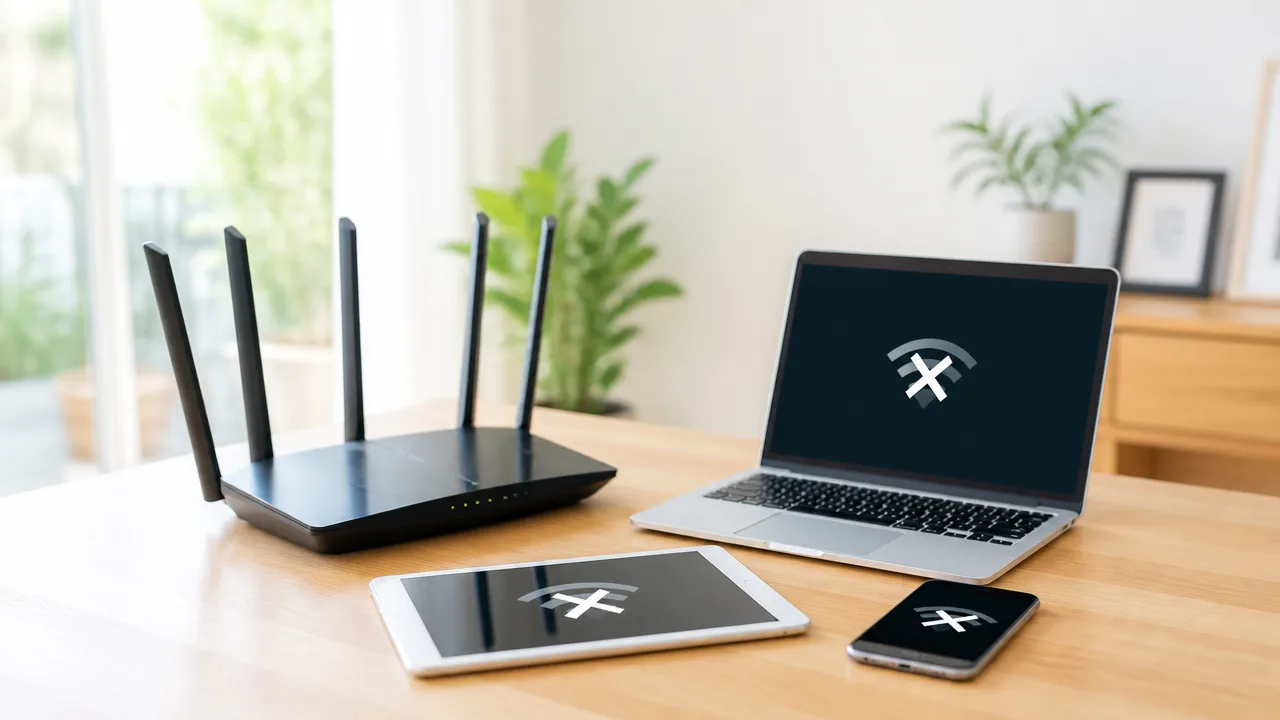
WPA3に切り替えたあと古い機器がつながらない場合は、機器がWPA3の認証方式や関連機能に対応していないことが主な原因です。
ルーター側では問題なく見えても、接続する側の対応規格・暗号化方式・周波数帯が合わなければ、Wi-Fiの一覧に表示されても接続まで進まないことがあります。
「電波が弱い」「機器が故障した」と決めつけず、まずは通信方式の組み合わせに目を向けることが大切です。
| 起こりやすい不一致 | 接続できない主な理由 |
|---|---|
| WPA3専用のネットワーク | WPA2までしか対応しない機器は認証方式が合わない |
| ルーターだけがWPA3対応 | 接続機器側にWPA3対応機能がない |
| PMFが必須 | 古い機器が保護機能の処理に対応できない |
| 5GHzのみの設定 | 2.4GHz専用の機器がネットワークを利用できない |
WPA3専用モードではWPA2までの機器を接続できない
WPA3専用モードは、WPA3に対応した機器だけが接続できるようにする設定です。
この状態では、従来のWPA2-Personalまでに対応するスマートフォン、ゲーム機、プリンター、スマート家電などは、正しいパスワードを入力しても接続できない場合があります。
WPA3では、パスワードを使った認証に「SAE」という新しい仕組みを利用します。
一方、古い機器の多くはWPA2で使われる従来の認証方式を前提としているため、パスワードが正しくても認証の入口で止まることがあります。
特に、購入から年数が経っている周辺機器や、画面を持たない家電は、WPA3に対応していないケースが見られます。
接続時に「パスワードが違います」「ネットワークに参加できません」といった表示が出ても、入力ミスとは限りません。
WPA3専用モードでは、機器同士が利用できる共通の認証方式を持たないことが、つながらない直接的な理由になります。
WPA3はルーターと接続機器の両方で対応が必要
WPA3を利用するには、Wi-Fiルーターだけでなく、接続するスマートフォンやパソコンなどもWPA3に対応している必要があります。
ルーターの管理画面にWPA3という表示があることは、ルーター側で利用できることを示すものであり、すべての接続機器との互換性を保証するものではありません。
たとえば、新しいルーターに買い替えた直後から以前使えていた機器だけが接続できなくなったなら、ルーターの不具合よりも規格差が影響している可能性があります。
また、同じ製品シリーズでも、発売時期や機器の世代によって対応状況が異なることがあります。
パソコンやスマートフォンは比較的新しい機種であれば対応している場合がありますが、すべての端末が同じ条件とはいえません。
「ルーターがWPA3対応だから、ほかの機器も自動的につながる」というわけではない点を押さえておくと、原因を切り分けやすくなります。
PMFの必須設定が古い機器の接続を妨げる場合がある
WPA3では、無線通信の管理情報を保護するために、PMFと呼ばれる機能が重要になります。
PMFは、Wi-Fi接続の管理に使われる情報を守るための仕組みで、対応状況によっては古い機器との接続に影響することがあります。
WPA3のネットワークではPMFが必須として扱われることが多く、PMFに対応していない機器や対応が不十分な機器は接続を完了できない場合があります。
これは通信速度の問題ではなく、接続前の認証や保護機能の条件を満たせないことによるものです。
とくに、古い無線子機を使ったパソコン、初期のスマート家電、長く利用しているプリンターなどでは、この違いが表れやすい傾向があります。
機器によってはWi-Fiの一覧にネットワーク名が表示されるため、利用できそうに見えることもあります。
しかし、一覧への表示と実際の接続可否は別であり、PMFを含む認証条件まで一致して初めて通信できます。
2.4GHz専用機器と周波数帯の設定が合っていないこともある
古い機器がつながらない原因には、WPA3そのものではなく、利用できる周波数帯の違いが重なっている場合もあります。
Wi-Fiには主に2.4GHz帯と5GHz帯があり、古い家電や一部の周辺機器は2.4GHz帯にしか対応していないことがあります。
そのため、ルーターが5GHz帯を中心に利用する状態になっていたり、2.4GHz帯のネットワークが見つけにくい状態になっていたりすると、機器側では接続先を選べません。
さらに、2.4GHz帯には対応していても、WPA3の認証方式には対応していないというように、複数の条件が重なるケースもあります。
この場合は、周波数帯だけ、またはセキュリティ方式だけを見ても原因を判断しにくくなります。
つながらない機器が2.4GHz専用かどうかを意識すると、「ネットワーク名が表示されない」のか「表示されるのに接続できない」のかを整理しやすくなります。
前者は周波数帯の不一致、後者はWPA3やPMFなどの認証条件の不一致が関係している可能性があります。
機器のWPA3対応状況は仕様表と設定画面で確認する
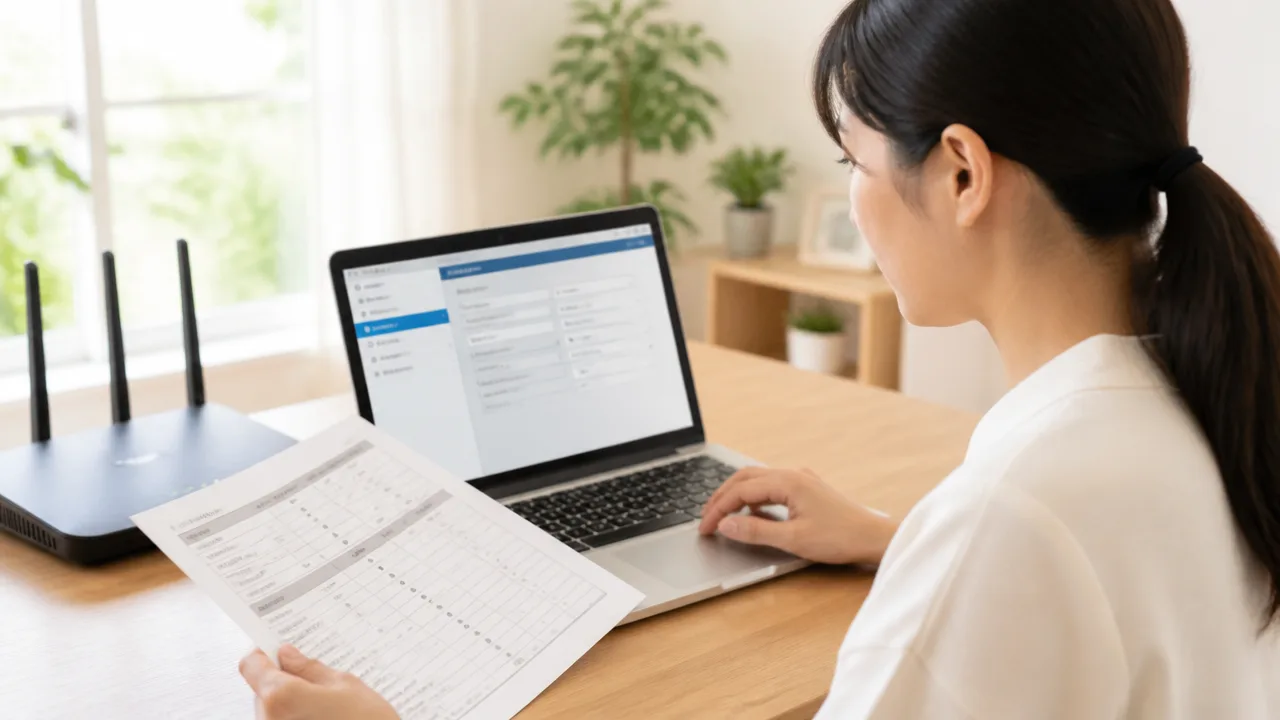
WPA3に対応しているかは、機器名だけで判断せず、メーカーの仕様表と機器側の接続設定画面の両方で確認することが大切です。
スマートフォンやパソコンは本体が新しくても、OSや無線LAN機能の状態によっては利用条件が異なることがあります。
一方で、古い周辺機器や家電はWPA3の記載がない場合、対応していない可能性を考えて確認を進めましょう。
スマートフォンやパソコンはOSと無線LAN機能を確認する
スマートフォンやパソコンでは、WPA3への対応状況がOSのバージョン、無線LAN機能、機器メーカーが提供する更新状況に左右されることがあります。
本体の発売時期が比較的新しくても、OSが長く更新されていない場合や、無線LAN用のソフトウェアが古い場合は、対応状況を正確に判断できません。
まずは設定画面から、接続しようとしているWi-Fiの詳細情報を確認します。
セキュリティ方式としてWPA3、またはWPA2/WPA3といった表示を選べるかどうかは、対応可否を見極める手がかりになります。
| 確認する場所 | 見たい内容 |
|---|---|
| 本体の設定画面 | OSのバージョンと更新の有無 |
| Wi-Fiの接続詳細 | 利用中または選択可能なセキュリティ方式 |
| メーカーの製品情報 | 無線LAN機能がWPA3に対応しているか |
| パソコンの無線LAN機能の情報 | 無線LAN用ソフトウェアの更新状況 |
パソコンの場合は、メーカーのサポートページで機種名を検索し、無線LAN機能に関する案内を確認すると判断しやすくなります。
特に外付けの無線LAN子機を使っている場合は、パソコン本体ではなく子機側の対応状況も確認対象です。
なお、仕様にWPA3対応と書かれていても、すべての接続条件で利用できるとは限りません。
機器の型番、OSの種類、現在のバージョンを控えてから調べると、メーカーへ問い合わせる場合にも情報を伝えやすくなります。
プリンターやゲーム機、家電はメーカーの仕様表を確認する
プリンター、ゲーム機、ロボット掃除機、スマートスピーカーなどは、機器本体の設定画面だけでは暗号化方式の詳細が表示されないことがあります。
このような機器は、メーカー公式サイトの仕様表、取扱説明書、よくある質問で確認する方法が確実です。
仕様表では、無線LANの項目にある「セキュリティ」「対応規格」「暗号化方式」などの欄を見ます。
- WPA3-Personalへの対応記載があるか
- WPA2-Personalまでの記載になっていないか
- 対応する無線LAN規格が記載されているか
- 機器の更新情報にWPA3関連の案内があるか
「WPA2対応」とだけ書かれている場合、WPA3にも利用できるとは判断できません。
反対に、仕様表にWPA3の表記が見当たらなくても、後から配信された更新によって対応内容が変わっている場合もあります。
そのため、説明書だけで結論を出さず、製品のサポートページにある最新情報まで確認するのがおすすめです。
型番が似ている製品でも世代によって対応状況が異なるため、シリーズ名ではなく本体ラベルなどに記載された正確な型番で調べましょう。
WPA3有効化後に特定の機器だけ切れた場合は非対応を疑う
WPA3を有効にした直後から、これまで使えていた特定の機器だけが接続できなくなった場合は、その機器の対応状況を優先して確認します。
ほかのスマートフォンやパソコンが問題なく利用できるなら、回線全体の不具合ではなく、切れた機器側の条件が関係している可能性があります。
「以前はつながっていた」という事実だけでは、WPA3に対応しているとは判断できません。
接続履歴が残っている機器では、Wi-Fi一覧にネットワーク名が表示されることもあります。
ただし、表示されることと認証まで完了することは別のため、接続失敗の表示内容やメーカーの案内も合わせて見ましょう。
- 接続できる機器と接続できない機器を書き出す
- 接続できない機器の正確な型番を確認する
- メーカーの仕様表でWPA3対応の記載を探す
- 更新情報や注意事項に関連する案内がないか確認する
このように機器ごとの対応状況を整理すると、どの端末に確認が必要なのかを切り分けやすくなります。
対応の有無がはっきりしない機器は、メーカー窓口へ型番と利用している無線LANのセキュリティ方式を伝えて確認すると安心です。
新旧の機器を併用するならWPA2/WPA3移行モードを選ぶ
WPA3対応の新しい機器と、WPA3に対応していない古い機器を同じWi-Fiで使いたい場合は、WPA2/WPA3移行モードを選ぶ方法が便利です。
この設定なら、対応する機器はWPA3で、古い機器はWPA2で接続できる場合があり、いきなり古い機器を使えなくせずに移行を進めやすくなります。
ルーターによって表示名は異なりますが、「WPA2/WPA3-Personal」「WPA2/WPA3混在モード」「WPA3 Transition Mode」などが移行モードにあたります。
移行モードでは対応状況に応じて接続方式が切り替わる
移行モードは、接続しようとする端末がWPA3に対応しているかどうかを確認し、利用できる認証方式を選べるようにする設定です。
WPA3対応のスマートフォンやパソコンはWPA3で接続し、WPA3に非対応の機器はWPA2で接続する仕組みのため、新旧の端末を併用しやすくなります。
古い機器を使うために、すべての機器をWPA2接続にそろえる必要はありません。
ただし、移行モードを選んでも、すべての古い機器が必ず接続できるわけではありません。
端末側の無線機能やルーターの実装によっては、混在設定との組み合わせを利用しにくいこともあります。
| 接続する機器 | 移行モードで想定される接続方式 |
|---|---|
| WPA3に対応した新しいスマートフォン・パソコン | WPA3 |
| WPA3に対応していない古い家電・ゲーム機など | WPA2 |
| 対応状況が不明な機器 | 機器側が利用できる方式で接続を試す |
ルーターの管理画面でセキュリティ方式を選ぶ際は、「Personal」または「個人向け」と書かれた項目を確認します。
家庭で一般的に使うWi-Fiでは、企業や学校向けの認証方式とは設定の場所や条件が異なるため、表示が似た項目を選ばないように注意しましょう。
変更前には、現在利用しているネットワーク名とパスワードを控えておくと、接続し直すときに慌てにくいです。
設定変更後は保存とルーターの再起動を行う
セキュリティ方式を移行モードへ変更しただけでは、設定が反映されないルーターもあります。
画面内の「保存」「適用」「設定」などのボタンを押し、必要に応じてルーターを再起動しましょう。
設定画面の表示はメーカーによって違いますが、基本的な流れは次のとおりです。
- ルーターの管理画面にログインする
- 無線LANまたはWi-Fiの設定画面を開く
- 利用中のSSIDのセキュリティ方式を確認する
- WPA2/WPA3の移行モードを選択する
- 設定を保存して反映を待つ
- 案内が表示された場合はルーターを再起動する
再起動中はWi-Fiが一時的に使えなくなるため、オンライン会議や動画視聴などの予定がない時間帯に操作すると安心です。
再起動後は、まず普段利用しているスマートフォンやパソコンでWi-Fiにつながるかを確認します。
続いて古い機器も接続できるか試すと、変更による影響を把握しやすくなります。
ネットワーク名やパスワードを変更していなければ、多くの機器は自動的に再接続を試みます。
端末側のWi-Fi登録を削除してから接続し直す
移行モードに変更したあとも古い機器だけがつながらないときは、端末に残っている以前のWi-Fi登録が影響している場合があります。
その場合は、端末のWi-Fi設定から対象のネットワークを選び、「削除」「登録解除」「このネットワーク設定を削除」などを実行してから接続し直します。
登録を削除すると、再接続時にWi-Fiのパスワード入力が必要になります。
- ルーター側で設定を保存したか確認する
- ルーターの再起動完了を待つ
- 端末側の以前のWi-Fi登録を削除する
- 同じネットワーク名を選び直す
- 現在設定しているパスワードを入力する
パスワードを何度入力しても接続できない場合は、入力間違いがないかを落ち着いて確認しましょう。
大文字と小文字、数字、記号の違いも区別されるため、メモを見ながら入力すると確実です。
移行モードへの変更後に新しい機器と古い機器の両方が接続できれば、当面は同じWi-Fi環境で使い分けられます。
移行モードでもつながらない場合は更新と周辺設定を見直す
WPA2/WPA3移行モードにしても古い機器がつながらないときは、端末側の更新状況とルーター側のソフトウェア、認証に関する周辺設定を順番に確認してみましょう。
特にパソコンは無線LANドライバーが古いことで接続処理が止まる場合があり、ルーターも更新によって互換性が改善されることがあります。
ただし、更新を行っても機器そのものがWPA3に対応するとは限らないため、「更新で改善する部分」と「機器の仕様による部分」を分けて考えることが大切です。
OSと無線LANドライバーを最新の状態に更新する
パソコンやスマートフォンでは、OSや無線LANドライバーの状態がWi-Fi接続の安定性に影響します。
移行モードで接続できない場合は、まず端末の更新画面を開き、利用可能な更新が残っていないか確認してみましょう。
パソコンではOSの更新に加えて、無線LANアダプターのドライバー更新が必要になることがあります。
無線LANアダプターとは、パソコンをWi-Fiへ接続するための部品です。
メーカーのサポートページやパソコンの更新ツールに新しいドライバーが案内されている場合は、機種名を確認したうえで適用します。
- Windowsでは、設定画面の更新機能とメーカー提供の更新ツールを確認する
- Macでは、システム設定からソフトウェア更新を確認する
- スマートフォンやタブレットでは、OSの更新後にWi-Fi接続を試す
- 外付けの無線LAN子機を使っている場合は、その子機の更新情報も確認する
更新前には、作業中のデータを保存し、端末の充電残量にも余裕を持たせると安心です。
更新後は端末を再起動してからWi-Fi一覧を開き、対象のネットワークへ接続できるか確認します。
ルーターのファームウェアを更新する
ルーター本体を動かすためのソフトウェアはファームウェアと呼ばれ、更新によって接続の安定性や機器との互換性が見直されることがあります。
管理画面に「ファームウェア更新」「本体更新」「オンラインバージョンアップ」などの項目があれば、現在のバージョンと更新の有無を確認しましょう。
更新中にルーターの電源を切ったり、電源ケーブルを抜いたりしないことが重要です。
更新が途中で止まらないように、電源が安定した環境で操作し、完了画面が表示されるまで待ちます。
| 確認する項目 | 見るポイント |
|---|---|
| ルーターの型番 | 本体底面や管理画面に表示される型番と一致しているか |
| 現在のバージョン | 管理画面に表示されたファームウェアのバージョン |
| 更新情報 | メーカー公式の案内に対象機種として記載されているか |
| 更新後の状態 | 再起動完了後に普段使う端末が接続できるか |
型番が似ていても別機種向けのファイルを使うと正常に動作しないおそれがあるため、手動で更新する場合は公式案内の対象機種を丁寧に確認してください。
更新後に設定が初期状態へ戻る機種もあるため、事前にネットワーク名や設定内容をメモしておくと確認しやすくなります。
更新だけでWPA3対応になるとは限らない
OS、ドライバー、ルーターを更新すると接続しやすくなる場合はありますが、更新だけで古い機器にWPA3の機能が追加されるとは限りません。
WPA3の利用には、機器内部の無線LAN機能や認証処理が対応している必要があるためです。
たとえば、移行モードではWPA2での接続を想定していても、古い端末が現在の暗号化方式や認証情報の処理に対応しきれないことがあります。
更新後も状況が変わらない場合は、端末の仕様表で対応するWi-Fi規格やセキュリティ方式を見直すと、原因を整理しやすくなります。
なお、メーカーのサポートが終了している機器では、新しい更新プログラムが提供されないこともあります。
PMFは無効化を前提にせず任意設定の可否を確認する
PMFは、Wi-Fi通信の管理フレームを保護するための仕組みで、「保護された管理フレーム」と表記されることもあります。
WPA3ではPMFが関係するため、古い機器ではこの設定との組み合わせによって接続しにくくなる場合があります。
ただし、PMFを無効にすることを前提にするのではなく、まずはルーターの管理画面で「必須」「任意」「有効」などの選択肢があるかを確認しましょう。
移行モードでPMFを「任意」に選べる機種では、古い端末との接続可否を確認するための選択肢になることがあります。
一方で、PMFの設定変更によって新しい機器側の利用条件に影響する可能性もあるため、変更後は普段使う端末も含めて接続状態を確認してください。
設定名や選べる項目はルーターごとに異なるため、判断に迷うときは取扱説明書やメーカーのサポート情報を確認すると安心です。
古い機器には2.4GHz側のSSIDを分けて接続を試す
古い機器がWPA3のネットワークにつながらないときは、2.4GHz用のSSIDを分けて表示し、機器側で接続先を明確に選べるようにすると状況を確認しやすくなります。
とくに古いプリンターやスマート家電には2.4GHzのみ対応するものがあるため、2.4GHzと5GHzを同じSSIDでまとめていると、接続先の判別がうまく進まない場合があります。
周波数帯ごとにSSIDと利用条件を確認することで、機器の対応範囲に合ったネットワークを選びやすくなります。
古いプリンターや家電は2.4GHzだけに対応することが多い
Wi-Fiには主に2.4GHz帯と5GHz帯があり、それぞれ電波の届き方や対応機器に違いがあります。
2.4GHz帯は障害物の影響を受けにくく、少し離れた部屋でも届きやすい傾向がある一方で、電子レンジや無線機器などの影響を受けることがあります。
5GHz帯は比較的新しい機器で利用されることが多く、周囲の電波状況によっては安定した通信につながる場合があります。
ただし、発売から年数が経っているプリンター、ロボット掃除機、見守り機器、照明などでは、5GHz帯そのものに対応していないことがあります。
この場合、ルーターの一覧に5GHz用SSIDしか表示されていなければ、機器側では接続先を見つけられません。
| 周波数帯 | 主な傾向 | 確認したい機器 |
|---|---|---|
| 2.4GHz | 古い機器でも対応していることが多く、壁や床を挟んでも届きやすい傾向があります | プリンター、家電、センサー類、古いスマートフォン |
| 5GHz | 比較的新しい端末で使われることが多く、対応状況は機器ごとに異なります | パソコン、スマートフォン、ゲーム機、タブレット |
機器の対応周波数は、本体の説明書、メーカーの仕様ページ、設定アプリなどで確認できます。
「2.4GHz」とだけ記載されている場合は、5GHz用SSIDを選んでも接続できないため、まず2.4GHz側のネットワークが有効になっているかを見てみましょう。
なお、2.4GHzに対応している機器であっても、設置場所や周囲の電波環境によって接続が不安定になることはあります。
2.4GHzと5GHzで別のSSIDを設定すると接続先を選びやすい
ルーターによっては、2.4GHzと5GHzを同じSSIDで運用し、端末が接続先を自動で選ぶ設定になっています。
この仕組みは普段使いでは便利ですが、古い機器の初期設定では、どちらの周波数帯につなごうとしているのか分かりにくいことがあります。
そこで、たとえばSSIDの末尾に「_2G」「_5G」などを付けて、周波数帯ごとに名前を分けると選択ミスを減らせます。
- 2.4GHz用:自宅WiFi_2G
- 5GHz用:自宅WiFi_5G
SSIDの名前は例であり、実際には家族にも分かりやすく、外部から住所や氏名を推測されにくい名称にすることが大切です。
古いプリンターや家電を設定するときは、スマートフォンも一時的に2.4GHz用SSIDへ接続してから、機器の設定アプリを操作すると進めやすい場合があります。
これは、設定中のスマートフォンと家電が同じネットワーク上にあることを求める機器があるためです。
- ルーターの管理画面で、2.4GHzと5GHzのSSIDを別々に設定できるか確認します
- 2.4GHz用SSIDが有効になっていることを確認します
- 設定に使うスマートフォンやパソコンを2.4GHz用SSIDへ接続します
- 古い機器のネットワーク設定画面で、2.4GHz用SSIDを選択します
- 接続後は、機器が正常に操作できるかを確認します
SSIDを変更した場合、すでにつながっていた端末では再接続が必要になることがあります。
急に利用できなくならないよう、変更前に現在のSSIDと設定内容を控えておくと安心です。
周波数帯ごとに暗号化方式を変更できるか確認する
ルーターによっては、2.4GHzと5GHzでSSIDだけでなく、セキュリティに関する設定を個別に管理できる場合があります。
一方で、周波数帯ごとに名前は分けられても、暗号化方式は共通設定となっている機種もあります。
そのため、管理画面ではSSIDの変更項目だけでなく、2.4GHz側に個別のセキュリティ設定欄があるかを確認してみてください。
| 確認する項目 | 見るポイント |
|---|---|
| SSID設定 | 2.4GHzと5GHzで別のネットワーク名を付けられるか |
| セキュリティ設定 | 周波数帯ごとに認証方式や暗号化方式を選べるか |
| 設定の適用範囲 | 変更が片方の周波数帯だけに反映されるか、両方に反映されるか |
| 接続済み端末 | 設定変更後に普段使う端末が問題なく利用できるか |
設定項目の名称はメーカーや機種によって異なり、「無線設定」「Wi-Fi設定」「詳細設定」などの中に用意されていることがあります。
選択肢の意味が分からないまま変更すると、ほかの端末まで接続しにくくなる可能性があるため、現在の設定を記録してから操作するのがおすすめです。
また、2.4GHz側だけを古い機器向けに調整できる場合でも、利用していないSSIDを放置せず、必要な機器だけが接続しているか定期的に確認しましょう。
周波数帯の分離で接続先を明確にしても改善しないときは、機器自体が対応できる通信条件をあらためて確認する必要があります。
接続できないときの代替設定はWPA2-PersonalのAESを選ぶ
WPA3や移行モードで古い機器が接続できない場合は、ルーターの認証方式をWPA2-Personal、暗号化方式をAESに変更すると利用できることがあります。
WEPや旧WPA、TKIPといった古い方式ではなく、互換性と安全性のバランスを考えるなら、WPA2-Personal(AES)を選ぶのが基本です。
設定を変更すると、すでにつながっている端末も再接続が必要になるため、Wi-Fi名と現在のパスワードを確認してから操作しましょう。
WPA2へ変更すると古い機器との互換性を確保しやすい
古いスマート家電、ゲーム機、プリンターなどには、WPA3の認証方式に対応していない機器があります。
このような機器でも、WPA2-Personalに対応していれば、セキュリティ設定を変更することで接続先として認識できる可能性があります。
管理画面では「WPA2-PSK」「WPA2パーソナル」「WPA2-Personal」など、メーカーによって表記が異なることがあります。
「PSK」は、家庭用などで一般的に使われる共通パスワード方式を指すため、WPA2-PSKとWPA2-Personalは近い意味の選択肢として表示されることがあります。
| 設定項目 | 選びたい内容 | 確認したいこと |
|---|---|---|
| 認証方式 | WPA2-PersonalまたはWPA2-PSK | WPA3のみの設定になっていないか |
| 暗号化方式 | AES | TKIPや自動選択になっていないか |
| パスワード | 十分な長さの文字列 | 古い機器に入力できる文字か |
設定を保存したあとは、ルーターの反映完了を待ってから、古い機器側で一度登録済みのWi-Fi情報を削除し、あらためて接続を試します。
以前の接続情報が残っていると、変更後の設定を正しく読み込めない場合があります。
なお、ルーターによっては「WPA2/WPA3」のような複数方式をまとめた選択肢もありますが、接続できない状態が続くときは、いったんWPA2-PersonalとAESを明示的に指定して挙動を確認すると分かりやすいです。
WEPや旧WPA、TKIPは選ばない
接続しやすさを優先したくても、WEP、旧WPA、TKIPはできるだけ選ばないようにしましょう。
これらは古い通信方式であり、現在の利用環境ではあえて選択する理由が少ない設定です。
ルーターの画面に「WPA/WPA2混在」「TKIP+AES」「自動」といった項目が表示されることもありますが、古い方式まで許可する設定になる場合があります。
-
WEP:非常に古い方式のため、通常は選ばない。
-
WPA:WPA2より前の方式のため、通常は選ばない。
-
TKIP:旧方式に対応するための選択肢であり、AESを選べるならAESを優先する。
-
WPA2-Personal(AES):古い機器との接続を試す際の基本的な候補になる。
設定名に「互換」「レガシー」「混在」などの言葉があっても、内容は機種ごとに異なります。
迷った場合は、認証方式がWPA2-Personal、暗号化方式がAESになっているかを個別に確認することが大切です。
また、古い機器の説明書に対応方式が記載されている場合は、その表記とルーター側の選択肢を照らし合わせてください。
十分に長く推測されにくいWi-Fiパスワードを設定する
WPA2-Personalでは、Wi-Fiパスワードの設定が通信の安全性に大きく関わります。
短い単語だけのパスワードや、名前、誕生日、住所に関係する文字列は避け、長さを確保した推測されにくい文字列にしましょう。
英大文字・英小文字・数字・記号を無理なく組み合わせると、単純な文字列よりも複雑にしやすくなります。
-
12文字以上を目安に、できるだけ長いパスワードを用意します。
-
氏名、電話番号、生年月日、分かりやすい単語の連続は避けます。
-
ルーター本体に初期パスワードが記載されている場合でも、必要に応じて変更を検討します。
-
変更後は、家の中で利用する端末に新しいパスワードを入力します。
ただし、古い機器の中には、利用できる記号やパスワードの文字数に制限があるものもあります。
接続画面で入力できない文字があるときは、その機器で使える文字の範囲を確認しながら、長さを保てる組み合わせを選びましょう。
WPA2-Personal(AES)にしても接続できない場合は、パスワードの入力間違い、登録済み情報の残り、機器側の対応条件などを順に確認することが大切です。
安全性と互換性を両立するなら古い機器用ネットワークを分ける
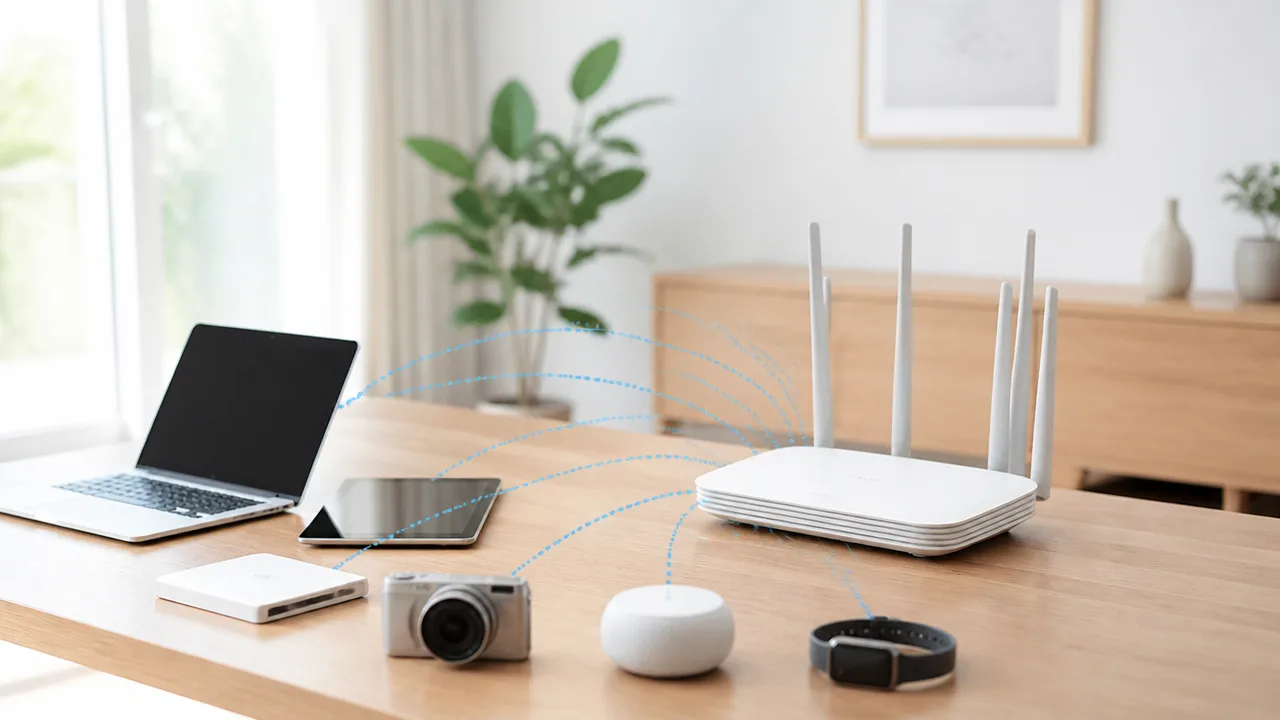
WPA3に対応した新しい機器と、WPA3では接続しにくい古い機器を同じWi-Fiで使うなら、接続先のSSIDを分ける方法が扱いやすい選択です。
新しい機器はWPA3のSSIDへ、古い機器はWPA2-AESのSSIDへ接続させることで、必要な互換性を確保しながら、新しい機器側の通信設定を保ちやすくなります。
ルーターに複数のSSIDを作成できる機能がある場合は、用途が分かる名前を付けて管理すると、接続先を間違えにくくなります。
新しい機器はWPA3のSSIDへ接続する
スマートフォン、パソコン、ゲーム機など、WPA3に対応している機器はWPA3専用のSSIDへ接続します。
古い機器との互換性を優先して全体をWPA2にそろえるよりも、対応する機器だけでもWPA3を利用するほうが、家庭内のWi-Fi環境を整理しやすくなります。
SSID名は、接続先を見ただけで判断できるように付けるのがおすすめです。
| SSID名の例 | 接続する機器の例 | 設定の考え方 |
|---|---|---|
| Home-WiFi-3 | 新しいスマートフォン、パソコン、タブレット | WPA3を使用する |
| Home-WiFi-Old | 古いプリンター、家電、旧型の通信機器 | WPA2-AESを使用する |
SSID名には、住所、氏名、部屋番号、利用している回線名など、個人を推測しやすい情報を入れないようにしましょう。
また、WPA3用と古い機器用でSSIDが似すぎていると、接続先を選び間違えることがあります。
末尾に「3」「OLD」などの違いを付けて、家の中で使う人が見分けやすい名前にしておくと安心です。
古い機器はWPA2-AESの別SSIDへまとめる
WPA3へ接続できない古い機器は、WPA2-AESを設定した別SSIDにまとめると管理が簡単になります。
古い機器だけを同じネットワークへ集めることで、どの機器が従来方式を必要としているか把握しやすくなります。
普段使いのスマートフォンやパソコンまで古い機器用SSIDへ接続しないことが、この分け方の大切なポイントです。
-
WPA3対応の端末は、原則としてWPA3用SSIDへ接続します。
-
古い機器用SSIDには、接続が必要な機器だけを登録します。
-
使わなくなった古い機器は、Wi-Fi設定から削除するか電源を切ります。
-
古い機器用SSIDのパスワードも、他人に共有しないように管理します。
たとえば、古いプリンターやネットワーク対応家電がWPA3に対応していない場合でも、その機器だけを別SSIDへ接続すれば、新しい端末の接続先を変える必要はありません。
機器を追加する際には、まずWPA3用SSIDへ接続できるか試し、難しい機器だけを古い機器用SSIDへ入れる流れにすると分かりやすいです。
なお、ルーターによっては、周波数帯ごとにSSIDを分ける設定と、暗号化方式ごとにSSIDを分ける設定を組み合わせられる場合があります。
設定画面で作成できるSSIDの数や、SSIDごとに選べる暗号化方式は機種によって異なるため、利用中のルーターの案内を確認してください。
ゲストネットワークでは機器同士の通信制限に注意する
古い機器用の接続先としてゲストネットワークを使えるルーターもありますが、利用前に機器同士の通信が制限される設定を確認しましょう。
ゲストネットワークは、来客用の端末を家庭内の機器から分ける目的で用意されていることが多く、接続した機器同士が通信できない場合があります。
この制限が有効だと、スマートフォンからプリンターを見つけられない、パソコンからネットワーク機器を操作できないといった状況になることがあります。
| 利用したい機器 | ゲストネットワーク利用時の確認点 |
|---|---|
| Wi-Fiプリンター | 印刷するスマートフォンやパソコンから見つけられるか確認する |
| ネットワーク対応家電 | 操作用アプリが同じネットワーク上の機器を検出できるか確認する |
| 来客のスマートフォン | 家庭内の機器と分けたい場合に向いている |
古い機器が単独でインターネットへ接続するだけなら、ゲストネットワークを活用しやすい場合があります。
一方で、スマートフォンやパソコンから操作する必要がある機器は、通信制限の内容によって使い勝手が変わります。
接続できることと、必要な操作ができることは別なので、設定後は印刷やアプリ操作など、実際に使う場面まで確認しておくと安心です。
設定で解決しない場合は機器の買い替えも選択肢になる
設定を見直しても古い機器が接続できない場合は、機器側の対応範囲に限界がある可能性があります。
無理に利用を続けるより、使う頻度や必要な機能を踏まえて、接続する機器またはルーターの買い替えを検討すると安心です。
特に今後も長く使いたい機器では、WPA3への対応状況と更新の提供状況を購入前に確認しておきましょう。
WPA3対応ルーターでも古い機器が自動対応するわけではない
ルーターがWPA3に対応していても、以前から使っているスマートフォン、パソコン、ゲーム機、プリンターなどがWPA3で接続できるとは限りません。
Wi-Fiの暗号化方式は、ルーターだけではなく、接続する側の機器も対応している必要があります。
古い機器では、WPA3そのものに対応していなかったり、対応していても利用できる条件が限られていたりする場合があります。
また、機器の発売時点では新しかった規格でも、現在のルーターの仕様や周波数帯と組み合わせると利用しにくいことがあります。
| 状況 | 考えられる見直し先 |
|---|---|
| 新しいスマートフォンはつながるが、特定の古い機器だけつながらない | 接続できない機器のWi-Fi対応規格や暗号化方式を確認する |
| 古い機器を使うために全体の環境を古い方式へ合わせる必要がある | 古い機器だけを買い替えられないか検討する |
| ルーター自体が古く、更新やサポート情報が見つからない | 現在の利用環境に合うルーターへの入れ替えを検討する |
接続できない機器が一台だけなら、ネットワーク全体の利便性を下げるよりも、その機器の更新を考えるほうが負担を抑えられることがあります。
古い機器に合わせ続けることで、ほかの端末の使い勝手まで下がっていないかを基準にすると判断しやすいです。
更新が終了した機器は利用状況を踏まえて見直す
メーカーによる更新の提供が終了している機器は、接続に必要な機能が追加されないことがあります。
そのため、現在は使えていても、ルーターの交換やスマートフォンの買い替えをきっかけに、接続や操作で困るケースが考えられます。
すべての古い機器をすぐに入れ替える必要はありませんが、インターネットへ接続する頻度や扱う情報の内容に応じて、見直しの優先度を決めることが大切です。
- 日常的にインターネットへ接続して使う機器
- 仕事のデータや個人情報に関わる操作を行う機器
- 専用アプリやクラウドサービスと連携している機器
- 接続が不安定になると生活や仕事に影響しやすい機器
こうした機器は、今後の利用を考えて比較的早めに見直す候補になります。
一方で、限られた用途でのみ使う機器は、使用頻度、代替手段の有無、買い替え費用を比べながら判断してもよいでしょう。
買い替え前には、必要な機能を一度書き出しておくと、不要な性能まで求めて選択肢を狭めずに済みます。
買い替え時はWPA3対応と利用する周波数帯を確認する
新しい機器を選ぶときは、商品名や発売時期だけで判断せず、仕様表にWPA3への対応が記載されているか確認しましょう。
あわせて、利用したいWi-Fiの周波数帯に対応しているかを見ることも重要です。
古い機器には2.4GHz帯のみ対応のものがあるため、買い替える機器が2.4GHz帯、5GHz帯のどちらで使えるのかを確認しておくと、導入後の行き違いを減らせます。
| 確認したい項目 | 確認する理由 |
|---|---|
| WPA3への対応 | 今後のWi-Fi環境で利用しやすいか判断するため |
| WPA2との互換性 | 家庭内に既存の機器が残る場合に組み合わせを確認するため |
| 2.4GHz帯・5GHz帯への対応 | 利用場所や接続先のルーターに合わせるため |
| メーカーの更新方針やサポート情報 | 購入後の利用をイメージするため |
| 必要な接続台数や用途 | 生活に必要な機能を過不足なく選ぶため |
ルーターを買い替える場合は、現在使っている端末だけでなく、今後追加する可能性があるスマートフォンや家電も含めて考えると選びやすくなります。
接続できない機器を一時的に使い続けることだけを目的にするのではなく、これから数年の使い方に合う環境を選ぶことが、結果的に手間を減らすことにつながります。
まとめ
この記事のポイントをまとめます。
- WPA3で古い機器がつながらないときは、規格や設定の不一致を確認する
- 機器の仕様表、OS、無線LAN機能の対応状況を確認する
- 新旧の機器を併用するなら、WPA2/WPA3移行モードを検討する
- 接続できない場合は、端末のドライバーやルーターの更新状況も見直す
- 古い機器には、2.4GHz用のSSIDを分けて接続を試す
- 代替設定としては、WPA2-Personal(AES)が選択肢になる
- 新しい機器用と古い機器用でSSIDを分けると管理しやすい
- 設定で改善しない場合は、対応機器への買い替えも検討する
WPA3へ切り替えたあとに古い機器がつながらなくなると、故障ではないかと心配になるかもしれません。
ただ、認証方式や周波数帯、SSIDの設定を順番に確認することで、使えるようになるケースもあります。
まずは機器がWPA3に対応しているかを確認し、難しい場合はWPA2/WPA3移行モードや2.4GHz側のSSIDを試してみてください。
新しい機器と古い機器でネットワークを分ければ、使いやすさと通信設定のバランスも取りやすくなります。
一度にすべてを変えようとせず、できるところから設定を見直して、安心して使えるWi-Fi環境を整えていきましょう。