スイッチングハブをカスケード接続したあと、「以前より通信が遅い気がする」「動画やゲームが不安定になった」と感じていませんか。
ハブを増やすと速度が落ちると思われがちですが、カスケード接続そのものが必ず速度低下の原因になるわけではありません。
実際には、複数の端末の通信がハブ同士をつなぐ回線に集中していたり、途中に100Mbps対応の機器や状態のよくないLANケーブルがあったりすることで、使い心地に影響が出ることがあります。
また、配線のしかたによっては通信経路が複雑になり、急に通信が不安定になる原因が生まれることもあるため、順番に確認することが大切です。
この記事では、スイッチングハブのカスケード接続で速度が落ちる主な理由と、配線や機器を見直すときのポイントをわかりやすく紹介します。
まずは「どこで通信が詰まっているのか」を見つけることから始めれば、必要以上に機器を買い替えずに済むかもしれません。
この記事でわかること
- カスケード接続で通信速度が落ちやすくなる仕組み
- 直列接続とスター型構成の違い、配線を安定させる考え方
- 100Mbps対応機器やLANケーブルが速度に与える影響
- 直結テストで速度低下の原因を切り分ける手順
カスケード接続だけで速度が落ちるとは限らず、ハブ間の通信集中が主な原因
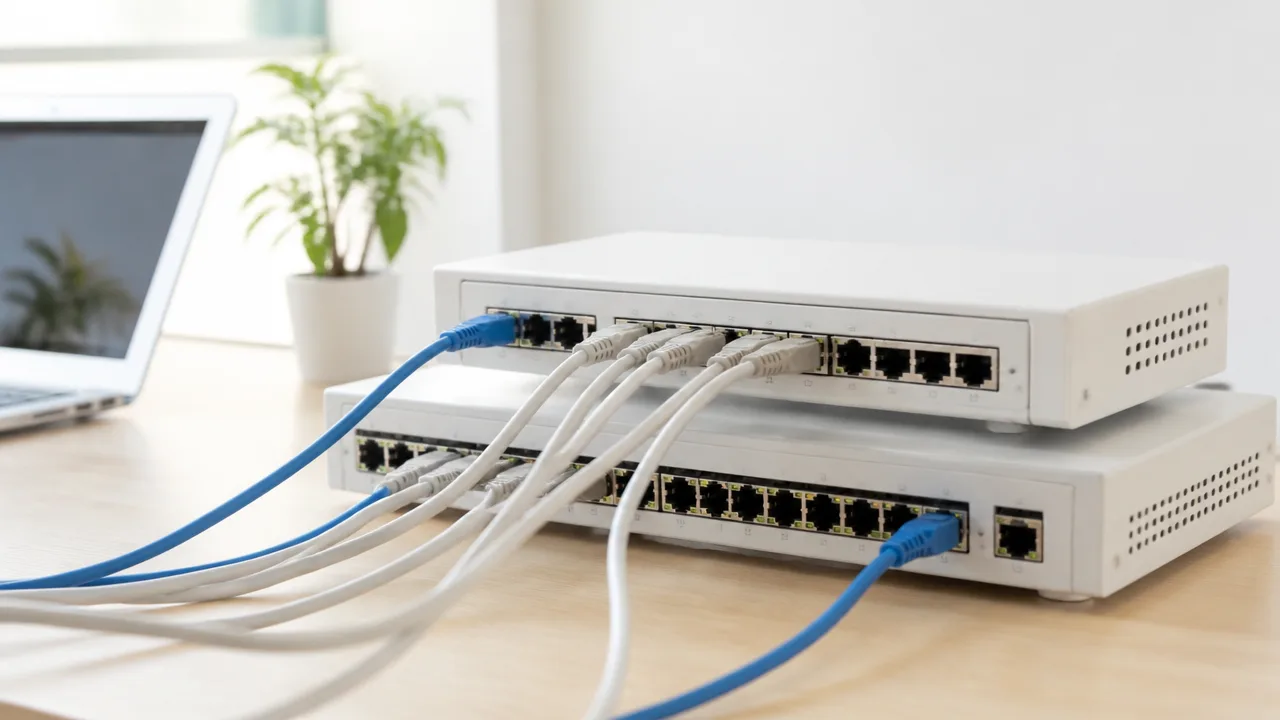
スイッチングハブをカスケード接続したからといって、必ず通信速度が落ちるわけではありません。
速度低下が起こりやすいのは、複数の端末の通信がハブ同士をつなぐ1本の回線へ同時に集まるときです。
「ハブを増やしたこと」そのものより、どの端末がどこに接続され、どれだけのデータが同時に行き来するかを見てみると、原因を考えやすくなります。
スイッチングハブを1台追加しただけなら影響は小さい
スイッチングハブは、接続先の端末を判断しながら必要な通信を転送する機器です。
そのため、ハブを1台追加しても、各端末が軽いウェブ閲覧やメール、動画視聴などを行う程度であれば、体感できるほど遅くならないケースも多いです。
たとえば、上位側のハブにパソコン1台、追加したハブにプリンターやゲーム機など数台をつないでいるだけなら、常に大きな通信が発生するとは限りません。
このような構成では、追加したハブが単純に接続口を増やす役割となり、速度への影響は小さく収まることがあります。
ただし、追加先のハブにつながった端末と、上位側のネットワークにある端末との間で大量のデータをやり取りすると、ハブ間の接続部分に通信が集まります。
問題になりやすいのはハブの台数ではなく、ハブ間を通過する通信量です。
ハブ間の1本の回線を複数端末で共有すると混雑しやすい
カスケード接続では、下流側のハブにつないだ複数端末が、上流側へ通信する際にハブ間の接続を共用します。
この接続は道路にたとえると、複数の道から来た車が合流する地点のようなものです。
普段はスムーズでも、同じタイミングで多くの通信が通ろうとすると、待ち時間が生まれやすくなります。
| 通信の例 | ハブ間の回線にかかる負荷 |
|---|---|
| 下流側の端末どうしで小さなデータをやり取りする | 構成によってはハブ間を通らず、影響が出にくい |
| 下流側の複数端末が同時にインターネットを利用する | 通信が上流側へ集まり、混雑することがある |
| 下流側の複数端末が上流側のパソコンや保存先へ大容量データを送る | ハブ間の接続が混み合いやすい |
| 複数端末で高画質動画の視聴や大きなファイルの送受信を行う | 一時的に帯域を多く使い、ほかの通信にも影響しやすい |
たとえば、別の部屋に置いたハブへパソコン、テレビ、ゲーム機、ネットワーク対応ストレージなどをまとめて接続している場合を考えてみましょう。
それらの機器が同時に上流側の機器やインターネットと通信すると、データはハブ間の1本の接続へ集まります。
複数端末の通信量の合計が、その区間で扱える量を上回ると、通信の待ち時間や速度の低下が起こりやすくなります。
一方で、端末が下流側ハブ内だけで通信を完結させる場面では、上流側への接続に負荷がかからないこともあります。
速度を考えるときは、「どの端末がつながっているか」だけでなく、「通信がどこを通るか」まで意識するのがポイントです。
接続台数より同時に通信する台数と通信量が重要
ハブに接続している機器が多いだけで、すぐに通信が遅くなるわけではありません。
使っていない端末や、ほとんど通信していない端末は、通常は大きな負荷になりにくいためです。
注目したいのは、同時に通信している端末の数と、それぞれが扱っているデータ量です。
- 複数のパソコンで大容量ファイルを送受信している
- 家族や同居人が同時に高画質の動画を視聴している
- ゲーム機の更新データやパソコンの更新ファイルを複数台で取得している
- ネットワーク上の保存先へ写真や動画をまとめてバックアップしている
- オンライン会議をしながら、ほかの端末でも通信量の多い作業をしている
こうした状況では、接続端末が少なくても通信が集中しやすくなります。
反対に、多数の端末をつないでいても、利用する人や時間帯が分かれていれば、問題を感じないことがあります。
「夜だけ遅い」「ファイルを移すとほかの端末も重くなる」など、遅くなるタイミングに偏りがあるなら、ハブ間の通信集中が関係しているかもしれません。
まずは、速度が気になる時間帯に、どの端末でどんな通信が重なっているかを確認してみてください。
カスケード接続の段数に明確な上限はないが、多段化するほど遅延と混雑が生じやすい
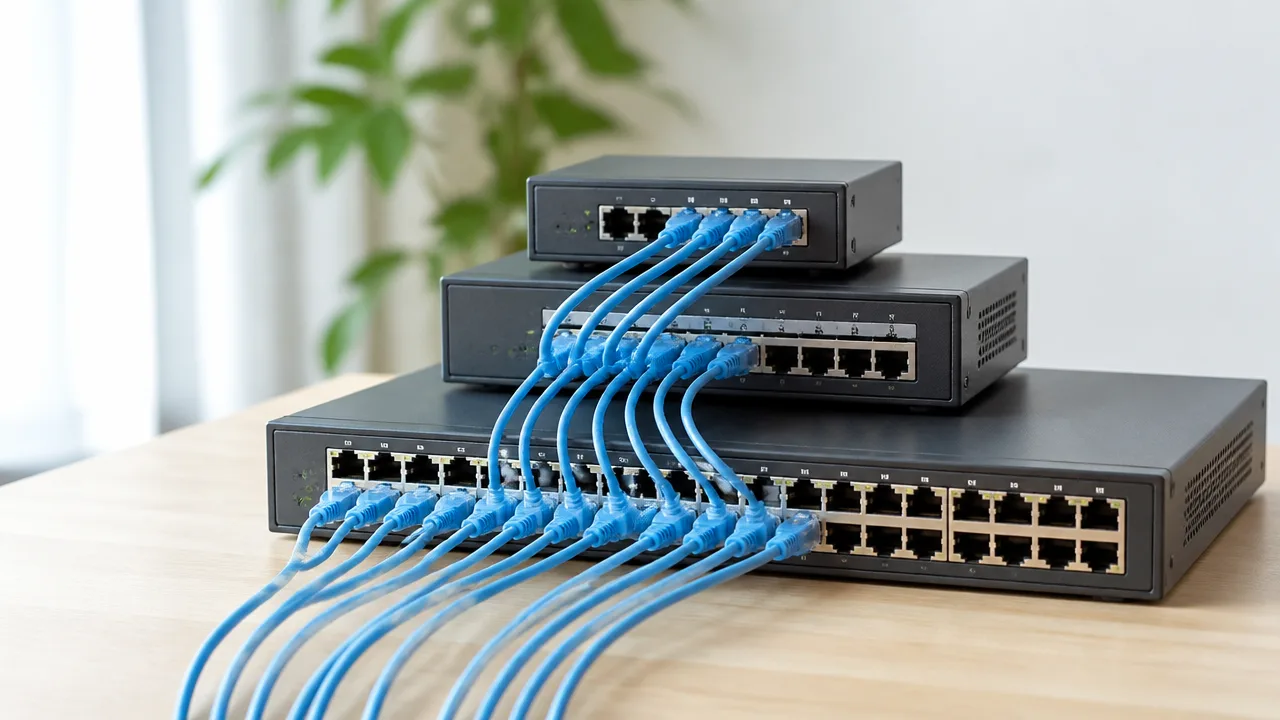
ギガビット対応のスイッチングハブを使う一般的な家庭や小規模な環境では、「何段までなら必ず使える」という共通の上限はありません。
ただし、ハブを何台も直列につなぐほど通信が通過する機器と経路が増えるため、わずかな転送遅延や混雑の影響が重なりやすくなります。
安定して使うには、増設が必要な場所だけにハブを置き、カスケード接続は必要最小限の段数に抑えることが大切です。
スイッチングハブとリピーターハブでは段数の考え方が異なる
カスケード接続の段数を考えるときは、使っている機器がスイッチングハブか、古い方式のリピーターハブかを分けて考える必要があります。
現在よく使われるスイッチングハブは、宛先に応じて通信を必要なポートへ転送する仕組みです。
各ポートが個別に通信を扱いやすく、全二重通信にも対応しているため、昔のハブより多段接続の制約を受けにくい特徴があります。
そのため、スイッチングハブ同士をつなぐ場合は、段数そのものよりも、実際の通信経路や機器の処理能力を確認するほうが現実的です。
一方、リピーターハブは、受け取った信号をほかのポートへそのまま中継する古い方式の機器です。
複数の端末が同じ通信領域を共有するため、通信が重なると待ち時間が発生しやすく、接続できる構成や距離にも注意が必要になります。
古いハブが混ざっている場合は、台数を増やす前に機器の種類を確認しておくと安心です。
| 機器の種類 | 通信の扱い | 段数を考える際のポイント |
|---|---|---|
| スイッチングハブ | 宛先に応じて必要なポートへ転送 | 固定的な段数より経路の長さと負荷を確認 |
| リピーターハブ | 信号を各ポートへ中継 | 旧来の構成上の制約や共有通信の影響に注意 |
見た目が似ていても、製品名に「スイッチングハブ」「ネットワークスイッチ」などと書かれているかで判断しやすいです。
不明な場合は、本体の型番から説明書やメーカーの製品情報を確認してみてください。
段数が増えると転送遅延や障害箇所も増える
スイッチングハブを1台通過するたびに生じる転送遅延は、通常はごく小さいものです。
そのため、ハブを2台や3台つないだだけで、普段のウェブ閲覧や動画視聴が急に使いにくくなるとは限りません。
しかし、多段化すると、通信は複数の機器を順番に経由することになります。
各ハブでは宛先の確認、転送処理、一時的な待機が行われるため、通信量が多い場面では遅延が目立ちやすくなります。
特に、途中のハブに複数の端末が集まり、その先へまとめて通信する構成では、処理待ちが発生することがあります。
これは回線契約の速度が変わったわけではなく、宅内ネットワーク内でデータが進む順番を待っている状態と考えるとわかりやすいです。
- ハブを経由するたびに加わる小さな転送遅延
- 途中のハブで起こるデータの一時的な待機
- 電源や接続不良を確認する必要がある機器の増加
- どの区間に問題があるか把握しにくくなる配線
また、機器が増えるほど、電源アダプター、LANポート、接続部分など、確認すべき箇所も増えます。
通信が不安定になったときに、どのハブで問題が起きているのか判断しにくくなる点も、多段化の気をつけたいところです。
一時的な遅延は体感しにくい場合でも、オンラインゲームや音声通話のように応答の速さが求められる用途では影響を感じることがあります。
反対に、通信量が少ない機器だけをつなぐ短い増設であれば、段数が少し増えても問題にならないケースはあります。
実用上は必要最小限の段数に抑える
カスケード接続を行うなら、明確な上限を探すよりも、配線をできるだけ単純にする考え方がおすすめです。
目安としては、部屋ごとの増設など必要な理由がある場合に限り、途中のハブを増やしていくと管理しやすくなります。
「空いているポートがないから、さらに別のハブを足す」という増設を繰り返すと、気づかないうちに経路が長くなりがちです。
増設前には、今つながっているハブの空きポートや、端末の配置を一度確認してみてください。
- どの端末がどのハブにつながっているかを書き出す
- 通信経路が不必要に遠回りしていないか確認する
- 使っていないハブや不要な中継を減らす
- 増設が必要な場所だけにハブを配置する
ハブが1台増えること自体を心配しすぎる必要はありませんが、何台も連なる構成は避けたほうが無難です。
必要な場所に必要な台数だけ置くことで、通信経路を把握しやすくなり、トラブルが起きた際の確認も進めやすくなります。
速度の安定性と管理のしやすさを両立させるためにも、多段化は便利な応急的な増設として使い、常態化させないよう意識してみてください。
直列接続より上位機器から分岐するスター型構成が速度を安定させやすい
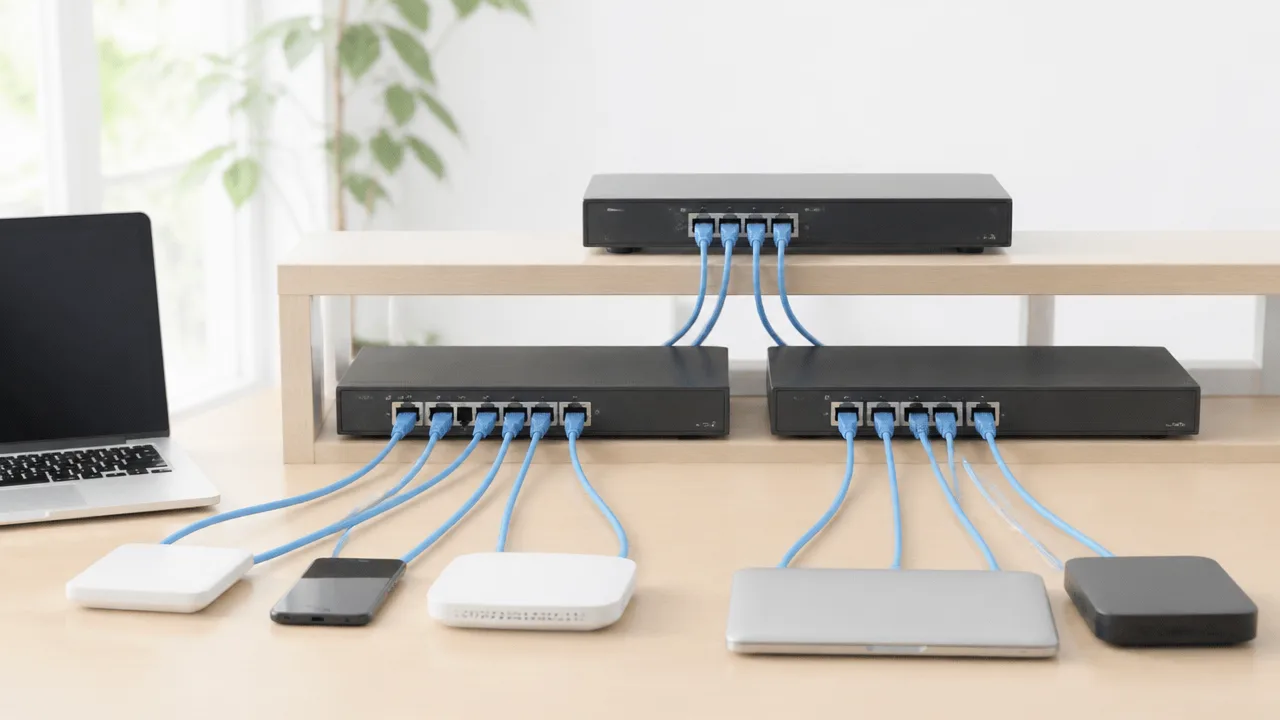
スイッチングハブを増設するなら、ハブを一直線につなぐよりも、上位のハブやルーターからそれぞれの場所へ分岐させるスター型構成がおすすめです。
通信経路が短くなりやすく、特定の下位ハブに接続された端末の通信が、さらに下流の機器へ集中する状況を減らせます。
よく使う端末ほど上位機器の近くへ配置すると、速度の安定性と配線のわかりやすさを両立しやすくなります。
| 構成 | 配線のイメージ | 特徴 |
|---|---|---|
| 直列接続 | ルーター → ハブA → ハブB → ハブC | 奥側のハブほど通信経路が長くなり、途中のハブに負担が集まりやすい |
| スター型構成 | ルーターまたは上位ハブ → ハブA・ハブB・ハブC | 各エリアの通信を分けやすく、経路を把握しやすい |
たとえば、リビング・書斎・寝室にそれぞれハブを置く場合、書斎のハブから寝室のハブへさらに接続するより、上位ハブから書斎用と寝室用に個別の回線を伸ばすほうが整理しやすくなります。
すべての配線を完全なスター型にする必要はありませんが、増設や模様替えのタイミングで通信量の多い場所を優先して分岐させるとよいでしょう。
通信量の多い端末を上位ハブへ接続する
パソコン、ゲーム機、動画を高画質で視聴する機器、ネットワーク接続の保存機器など、通信量が多くなりやすい端末は上位ハブへ直接つなぐと安定しやすくなります。
これらの端末を下位ハブのさらに先へ置くと、途中のハブ間回線をほかの端末と共有する場面が増えるためです。
通信量が多い端末を「幹線」に近い位置へ置くという考え方にすると、配線の優先順位を決めやすくなります。
-
仕事用のパソコンや据え置き型ゲーム機は、可能なら上位ハブへ接続します。
-
テレビ周辺の機器など、通信量が比較的少ない端末は部屋ごとの下位ハブへまとめます。
-
複数の端末で大きなデータをやり取りする場所は、下位ハブを経由しすぎない配置を考えます。
ただし、普段はウェブ閲覧や音楽再生が中心であれば、端末の配置を細かく気にしすぎる必要はありません。
通信が重なりやすい時間帯や用途を思い出し、困っている端末から上位側へ移すのが現実的です。
複数の下位ハブへ通信を分散させる
部屋や用途ごとに下位ハブを分け、上位ハブからそれぞれへ接続すると、配線と通信の流れを整理しやすくなります。
たとえば、リビング用・書斎用・テレビ周辺用と分けておけば、ある場所で複数端末を使っていても、別の場所の配線まで複雑になりにくいです。
下位ハブ同士を数珠つなぎにしないことが、スター型構成を作る際の基本になります。
| 設置場所 | 接続しやすい端末の例 | 上位側への接続 |
|---|---|---|
| 書斎 | パソコン、プリンター、作業用機器 | 上位ハブから個別に接続 |
| リビング | テレビ、レコーダー、ゲーム機 | 上位ハブから個別に接続 |
| 寝室 | テレビ、通信機能付き家電など | 上位ハブから個別に接続 |
上位ハブのポート数が足りるなら、各部屋の下位ハブへ直接つなぐだけで、構成はかなり見通しよくなります。
どのケーブルがどの部屋へ伸びているかをラベルで示しておくと、機器を入れ替えるときも迷いにくいですよ。
ハブ間の上り回線を高速化する
下位ハブに複数の端末をつなぐ場合は、下位ハブと上位ハブを結ぶ上り回線に余裕を持たせることが大切です。
この区間は、下位ハブにつながる端末の通信が集まりやすいため、端末をつなぐ回線以上に重要になることがあります。
ハブ間の接続は、ネットワーク全体の通り道になると考えるとわかりやすいです。
たとえば、各端末がギガビット通信に対応している環境では、ハブ間もギガビットで接続できる構成にそろえると、通信経路に余計な制限を作りにくくなります。
複数の端末が同時に外部通信を行う場合だけでなく、家庭内で端末同士がデータをやり取りする場合にも、上り回線の余裕は影響しやすいポイントです。
-
下位ハブへ多くの端末を接続するなら、上位側への回線を優先して確認します。
-
通信量の多い端末が集まる場所は、できるだけ上位ハブに近い位置へ配置します。
-
部屋ごとのハブは上位ハブへ個別に接続し、経路をわかりやすくします。
スター型構成は、速度面だけでなく、どこで通信が混み合っているかを考えやすい点もメリットです。
今の配線を見直すときは、端末からルーターまでの経路を書き出し、途中で別の部屋の通信まで合流していないか確認してみてください。
100Mbps対応機器や通信設定の不一致が接続区間の速度を制限する
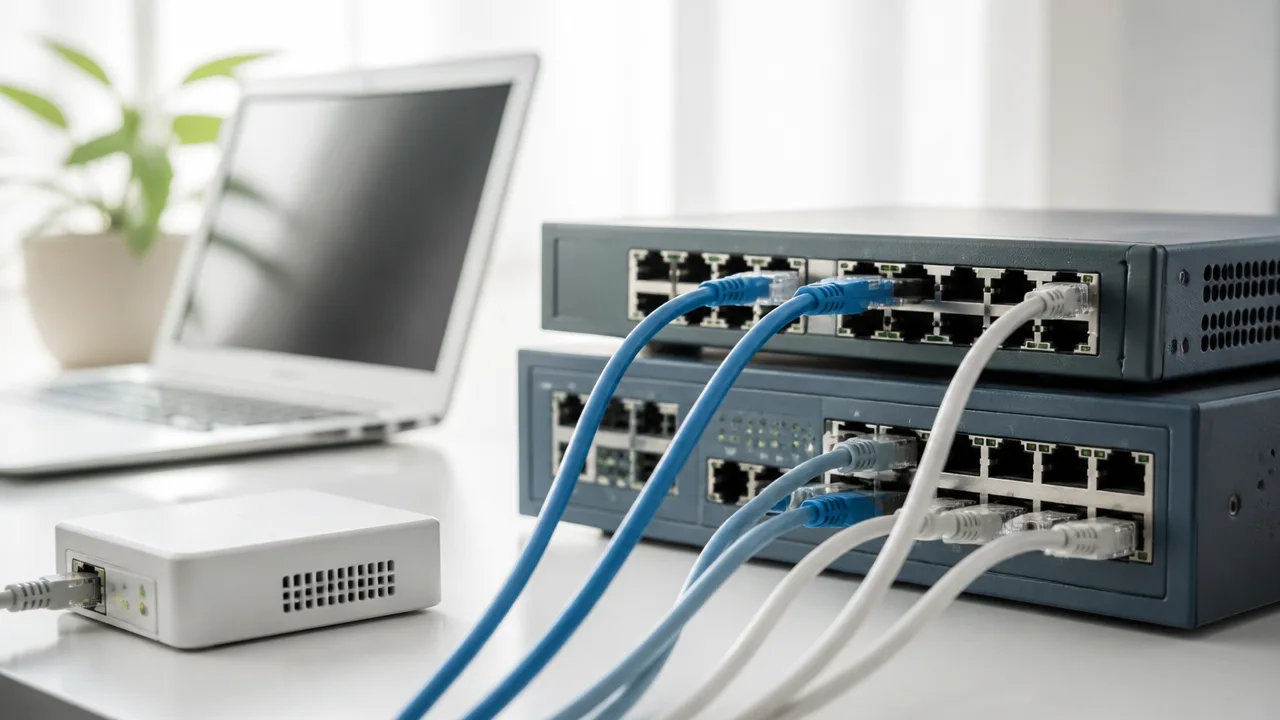
カスケード接続で速度が期待より出ないときは、途中に100Mbpsまでの機器が混ざっていないか、機器同士の通信設定がそろっているかを確認してみてください。
通信経路の一部が100Mbpsでつながっていると、その区間を通る通信はギガビット相当の速度では流れません。
ただし、100Mbps対応のハブが1台あるだけで、家や部屋のネットワーク全体が同じ速度まで下がるわけではありません。
100Mbps対応ハブが混ざってもネットワーク全体が一律に遅くなるわけではない
100Mbps対応のスイッチングハブにつながった端末は、そのハブを経由する通信で最大100Mbpsの範囲に制限されます。
一方で、ギガビット対応の別のハブへ直接つながっている端末同士の通信まで、必ず100Mbpsになるわけではありません。
速度の影響は、どの端末が、どの機器を通って通信するかによって変わります。
| 通信の組み合わせ | 途中の機器 | 速度への影響 |
|---|---|---|
| ギガビット対応端末同士 | すべてギガビット対応 | ギガビットで接続できる可能性があります |
| ギガビット対応端末と100Mbps側の端末 | 途中に100Mbps対応ハブがある | 100Mbps側の区間に合わせた通信になります |
| インターネット接続 | ルーターまでの途中に100Mbps区間がある | その区間が実質的な上限になりやすいです |
たとえば、書斎のギガビット対応ハブに接続したパソコンと、同じハブに接続した対応機器の間では高速に通信できる場合があります。
そのパソコンが、リビングにある100Mbps対応ハブの先の機器とデータをやり取りするときは、リビング側へ向かう経路の制限を受けます。
古いハブやルーターの一部ポートが100Mbps対応のままになっていないかを、機器ごとに見直すことが大切です。
実際の通信速度は経路上で最も遅い区間に左右される
ネットワークの速度は、端末の性能だけでは決まりません。
端末からルーター、または通信相手の端末までに通る区間のうち、最も低い接続速度が全体に影響します。
これは道路を走る車が、途中に狭い道があればそこで流れがゆっくりになるイメージに近いです。
ギガビット対応のパソコン、ギガビット対応ハブ、ギガビット対応ルーターを使っていても、ハブ同士を結ぶ部分だけが100Mbpsで認識されているケースがあります。
この場合、下位側の端末から上位側へ向かう通信は、その100Mbps区間を超える速度では利用できません。
特に、100Mbps対応ハブを以前から使い続けている場合や、ルーターのポートごとに仕様が異なる場合は確認しておくと安心です。
- スイッチングハブ本体がギガビット対応か確認する
- ルーターの各有線ポートがギガビット対応か確認する
- 中継器、ドッキングステーション、壁内配線用の機器なども経路に含めて確認する
- 機器の仕様に「10/100Mbps」とだけ記載されていないか確認する
なお、インターネット回線の契約速度や相手側の通信状況によっても実際の速度は変わります。
そのため、機器間のリンク速度がギガビットになっていることは、高速通信を利用するための土台と考えるとわかりやすいですよ。
オートネゴシエーションと全二重・半二重の状態を確認する
有線接続では、つないだ機器同士が対応する速度や通信方式を自動で調整する仕組みが使われています。
この自動調整はオートネゴシエーションと呼ばれ、通常は設定を変更しなくても適切な状態で接続されます。
ただし、片方だけを手動設定にした場合や、機器の相性などがある場合には、速度や通信方式がうまく一致しないことがあります。
確認したいのは、通信速度だけでなく、全二重と半二重のどちらで接続されているかです。
全二重は送信と受信を同時に行える状態で、現在の有線ネットワークでは一般的な接続方式です。
半二重で接続されると、送信と受信を同時に行えないため、通信量が多い場面で体感速度が落ちたり、応答が不安定に感じられたりすることがあります。
| 表示例 | 確認の目安 |
|---|---|
| 1Gbps・全二重 | ギガビット対応機器同士で期待される状態です |
| 100Mbps・全二重 | 機器仕様または接続状態により100Mbpsで接続されています |
| 100Mbps・半二重 | 設定や認識状態を見直したい状態です |
| 10Mbps | 機器の対応状況や接続設定を優先して確認します |
設定を変更する場合は、片方だけを固定値にせず、基本的には両方を自動調整に戻して状態を確認する方法が無難です。
業務用機器などで手動設定が必要な環境では、接続する両側の速度と通信方式を同じ内容にそろえます。
設定画面の操作に不安があるときは、変更前の内容を記録してから進めると戻しやすいです。
各ポートのリンク速度を表示ランプや管理画面で調べる
スイッチングハブやルーターの状態は、本体の表示ランプから確認できることがあります。
機種によっては、ランプの色や点灯方法でギガビット接続と100Mbps接続を見分けられます。
ただし、色の意味は製品ごとに異なるため、本体の印字や取扱説明書で対応表を確認することが必要です。
管理機能を持つスイッチングハブやルーターであれば、管理画面でポートごとのリンク速度、全二重または半二重の状態、接続の有無を表示できる場合があります。
パソコン側でも、ネットワークの接続情報から現在のリンク速度を確認できることがあります。
- 端末がつながるポートのリンク速度を確認します
- ハブとハブ、またはハブとルーターを結ぶポートの状態を確認します
- 100Mbpsや半二重になっている区間がないか一覧で見比べます
- 想定と異なる区間が見つかったら、機器の対応規格と通信設定を確認します
見た目ではすべて問題なく点灯していても、リンク速度だけが100Mbpsになっていることがあります。
まずは各ポートの状態を確認し、どの接続区間で速度が切り替わっているかを把握すると、見直す場所を絞り込みやすくなります。
LANケーブルの規格や状態もハブ間のボトルネックになる
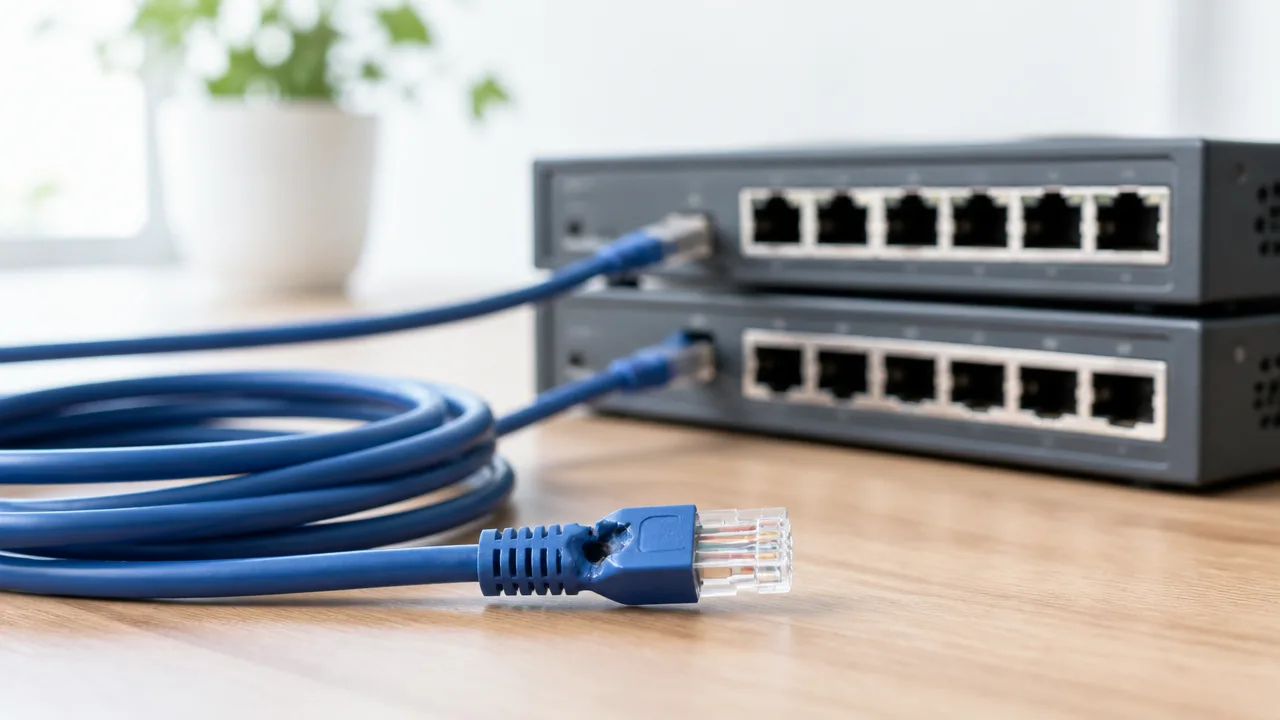
スイッチングハブ同士をつなぐLANケーブルが古い規格だったり傷んでいたりすると、機器がギガビット対応でも通信速度を十分に活かせないことがあります。
ハブ間を結ぶケーブルは、Cat5e以上の規格で状態のよいものを使うことが、速度低下を防ぐための基本です。
とくに複数の端末の通信が集まる区間では、ケーブルの性能や接触状態がネットワーク全体の使い心地に影響しやすくなります。
1Gbps通信にはCat5e以上を目安に選ぶ
一般的な1Gbps通信を想定するなら、LANケーブルはCat5e以上を目安に選びます。
Cat5と表記された古いケーブルは、環境によっては100Mbpsで接続される場合があるため、ハブ間の接続にはあまり向きません。
ケーブルの規格は、被覆部分に印字されている「CAT.5e」「CAT6」などの表示から確認できることが多いです。
| 規格の目安 | 主な用途 | ハブ間接続での考え方 |
|---|---|---|
| Cat5 | 古いネットワーク環境 | ギガビット通信を安定して使いたい場合は交換を検討します。 |
| Cat5e | 一般的な1Gbps通信 | 家庭や小規模な事務所のハブ間接続で選びやすい規格です。 |
| Cat6 | ノイズの影響を抑えたい環境 | 配線が多い場所や、今後の構成変更を見据える場合に選択肢になります。 |
| Cat6A | より高速な通信を想定する環境 | 10Gbps対応機器の利用や長めの配線を考える場合に向いています。 |
ただし、ケーブルの規格だけを上げても、接続先の機器や契約回線以上に通信速度が上がるわけではありません。
まずは現在の通信環境に合った規格を選び、ハブ同士を結ぶ重要な区間から見直すと無駄がありません。
Cat6やCat6Aへの交換が必要になるケースを見極める
1Gbps対応のスイッチングハブを使っている場合、短い距離であればCat5eでも対応できることが一般的です。
そのため、すべてのケーブルをすぐにCat6やCat6Aへ交換する必要はありません。
一方で、配線距離が長い、電源ケーブルが密集している、壁内や床下を通しているといった環境では、より余裕のある規格へ交換する価値があります。
-
ハブ間のケーブルが長く、配線経路も複雑になっている場合です。
-
通信機器や電源タップの近くを通り、外部からのノイズが気になる場合です。
-
将来的に10Gbps対応のルーターやパソコンへ入れ替える予定がある場合です。
-
ケーブルを壁内へ通すなど、交換に手間がかかる配線を新設する場合です。
Cat6Aは太めで取り回しにくい製品もあるため、狭い場所で無理に曲げて使うより、配線しやすい長さと形状のものを選ぶほうが大切です。
フラットタイプや細いタイプのケーブルは便利ですが、強く折り曲げたり引っ張ったりしないように扱います。
長さや折れ曲がり、コネクターの緩みを確認する
規格が合っていても、ケーブルが傷んでいたり端子の接触が不安定だったりすると、通信が不安定になることがあります。
ハブの近くで余ったケーブルをきつく巻いたり、家具の下敷きにしたりすると、内部の配線へ負担がかかることがあります。
とくにコネクターのツメが折れているケーブルは、差し込んだ状態でも少しの振動で緩むおそれがあります。
-
ケーブルがドアや家具に挟まれていないか確認します。
-
急な角度で折れ曲がっている部分がないか確認します。
-
コネクターのツメが欠けておらず、ポートにしっかり固定されているか確認します。
-
抜き差しを繰り返した端子に、ぐらつきや変形がないか確認します。
-
必要以上に長いケーブルを束ねて、強く締め付けていないか確認します。
確認するときは、コネクター部分を持ってまっすぐ抜き差しするのが安心です。
ケーブル本体を引っ張ると、外見に問題がなくても内部に負担をかける可能性があります。
劣化が疑われるケーブルは正常な短いケーブルと交換する
見た目だけでは判断しにくい場合は、状態がよいと分かっている短いLANケーブルに一時的に交換して様子を確認します。
交換後に接続が安定したり、本来想定している通信方式でつながったりするなら、取り外したケーブルに原因がある可能性があります。
長期間使ってきたケーブルや、強く曲げた履歴のあるケーブルは、無理に使い続けず交換するほうが管理しやすいです。
新しいケーブルへ替える際は、長すぎるものを避け、配線に少し余裕を持たせた長さを選びます。
ハブ間のケーブルは通信が集まりやすい部分なので、規格・長さ・端子の状態をまとめて整えると、速度が安定しやすくなります。
誤配線によるネットワークループは急激な速度低下や通信不安定を招く
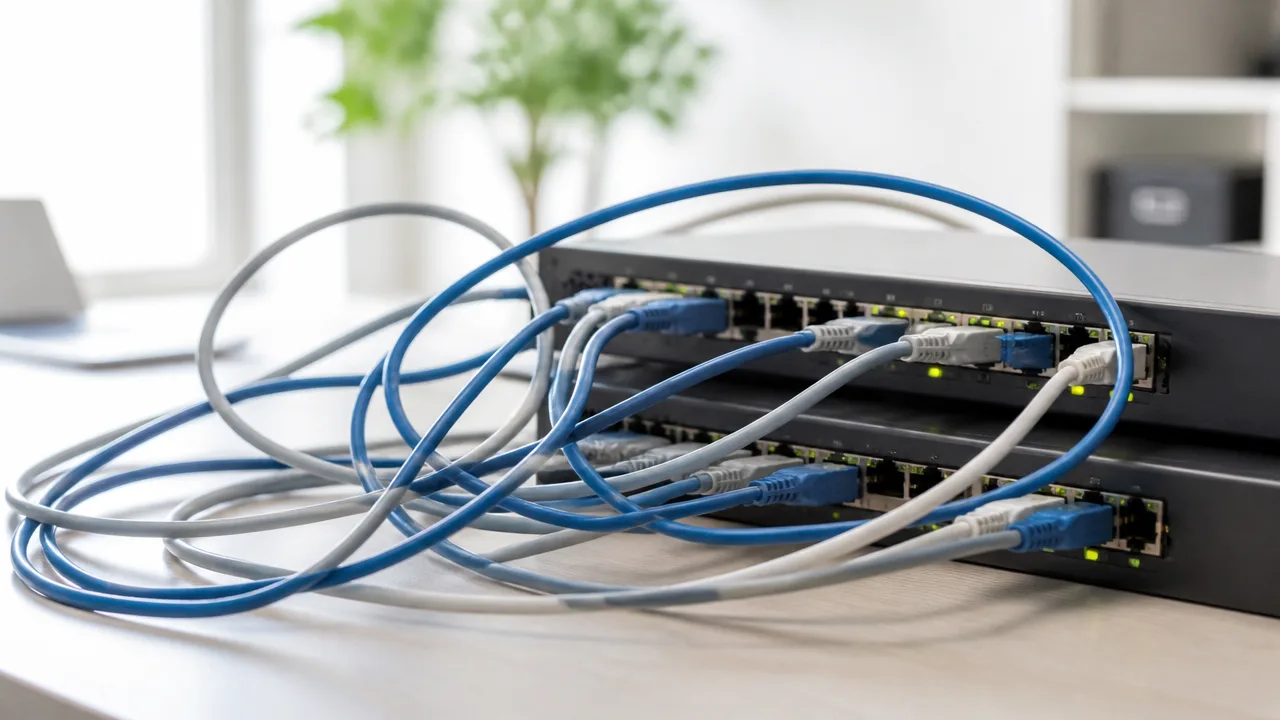
スイッチングハブをカスケード接続したあとに急に通信が遅くなった場合は、機器同士が輪になるようにつながるネットワークループが発生していないか確認してみてください。
ネットワークループが起きると同じ通信がネットワーク内を回り続け、回線速度に余裕があっても通信しにくい状態になることがあります。
配線をシンプルに戻し、ハブ間の接続経路を一つにすると、急な速度低下や接続の不安定さを防ぎやすくなります。
ネットワークループとは、通信の行き先が複数できたことで、データが同じ経路を何度も巡回してしまう状態です。
たとえば、上位のハブと下位のハブを2本のLANケーブルで直接つないだり、別々のハブを経由した配線が最終的に同じ場所へ戻ったりすると発生する可能性があります。
家庭内や小規模な職場のネットワークでは、配線の整理や機器の追加をした際に意図せずループを作ってしまうケースがあります。
「予備でもう1本つないでおく」という配線は、対応機能のないハブでは避けることが大切です。
同じハブ同士を複数のケーブルでつながない
ループを防ぐ基本は、ハブとハブの接続を原則として1本にすることです。
同じ2台のハブを複数のLANケーブルでつなぐと、通信が往復する経路ができやすくなります。
また、複数のハブを使っている場合は、離れた場所にある機器同士を追加でつないだ結果、全体として輪になっていないかを確認しましょう。
| 配線例 | 考え方 |
|---|---|
| ルーター→ハブA→ハブB | 経路が一方向のため、基本的に管理しやすい構成です。 |
| ハブA⇔ハブBを2本で接続 | ループにつながるおそれがあるため、対応機能がない環境では避けます。 |
| ハブA→ハブB→ハブC→ハブA | 機器全体で輪になっており、ループが発生しやすい配線です。 |
配線を確認するときは、LANケーブルをたどりながら「このケーブルの両端はどの機器のどのポートにつながっているか」をメモすると分かりやすいです。
壁のLAN端子を経由している環境では、壁内の配線や別の部屋のハブまで含めて確認すると安心です。
使っていないように見えるケーブルでも、反対側で機器につながっていることがあるため、見た目だけで判断しないようにします。
通信ランプが激しく点滅し続ける場合は配線を確認する
ハブの通信ランプが、機器をあまり使っていない時間帯にも激しく点滅し続ける場合は、配線を見直すきっかけになります。
ループが発生すると、機器間で大量の通信が繰り返され、複数ポートのランプが同時に忙しく点滅することがあります。
ただし、ランプの点滅だけで原因を決めつけることはできません。
接続中のパソコン、テレビ、ゲーム機、録画機器などが更新や通信を行っている場合にも、ランプは点滅します。
次のような状況が重なっているなら、ループの可能性を確認してみてください。
-
配線を追加した直後から、複数の端末で通信が不安定になった。
-
特定のハブだけでなく、ネットワーク全体の通信が不安定に感じられる。
-
使っていない端末が多い時間でも、複数のポートの通信ランプが点滅し続ける。
-
ハブ間をつなぐケーブルを抜くと、ほかの機器の通信状態が落ち着く。
確認作業では、まず追加したケーブルや、ハブ同士を結んでいるケーブルを1本ずつ見直します。
どれを抜いたか分からなくならないよう、抜き差しする前にケーブルへ目印を付けておくと安心です。
通信に必要な経路まで外してしまった場合は、接続状態を元に戻してから、別の経路を確認します。
一度に複数本を外すより、1本ずつ状態の変化を見るほうが、配線の問題を把握しやすくなります。
ループ防止機能のあるハブを活用する
配線が複雑になりやすい環境では、ループ防止機能を備えたスイッチングハブを選ぶ方法もあります。
この機能は、ループにつながる通信や配線状態を検知した際に、該当するポートの通信を制御して影響を抑えるためのものです。
製品によっては、ランプ表示で異常が疑われるポートを知らせるタイプもあります。
ただし、対応する仕組みや動作条件は機種ごとに異なるため、購入前や設定前に説明書で確認してください。
ループ防止機能は配線ミスの影響を小さくする助けになりますが、正しい配線そのものを不要にする機能ではありません。
とくに複数の部屋、壁内配線、無線LANルーターのLANポートなどを組み合わせる場合は、ネットワークの入口から各ハブへ向かう経路を整理しておくことが大切です。
機器を増やしたときは、同じネットワークへ戻る道が複数できていないかを確認すると、速度低下や通信の不安定さを予防しやすくなります。
直結テストから順番に試すと速度低下の原因を切り分けやすい
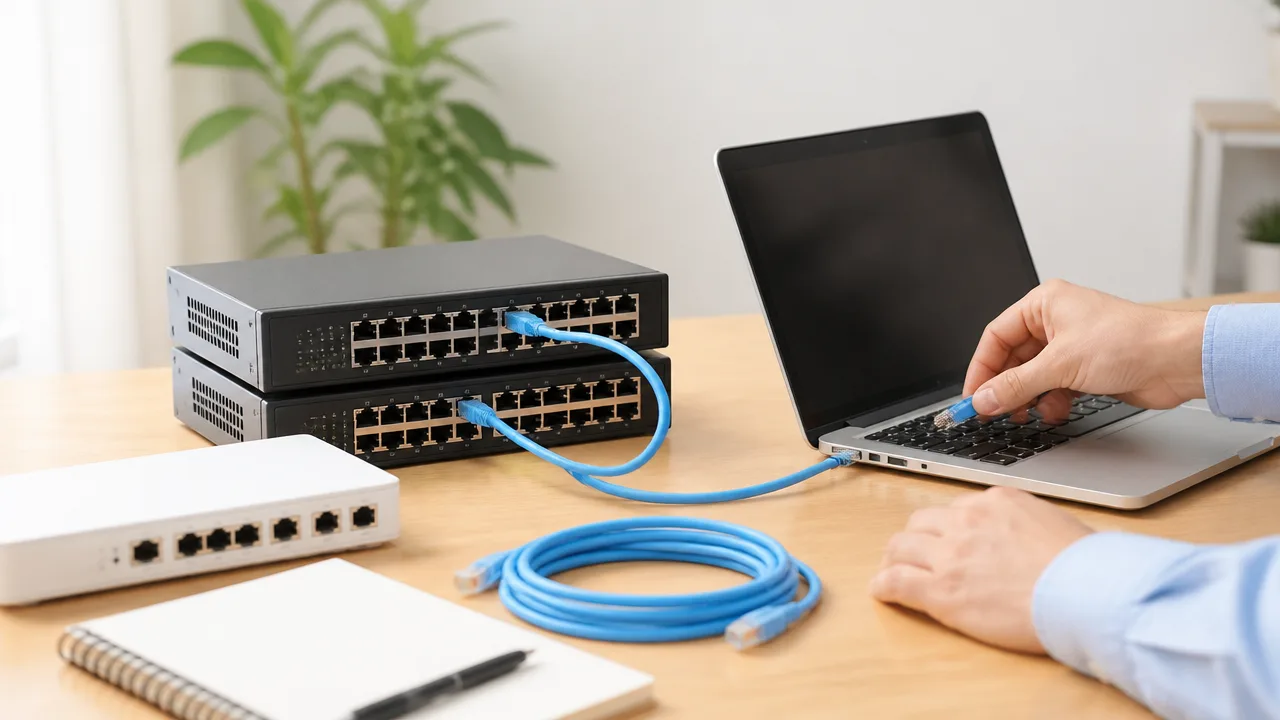
スイッチングハブを増やしたあとに速度が気になるときは、端末をルーターへ直接つないだ状態を基準にして、機器を1台ずつ戻していくと原因を見つけやすくなります。
最初から配線全体を変更するのではなく、測定条件をなるべくそろえながら比較することが大切です。
どの接続を追加した時点で数値や使い心地が変わるのかを記録すれば、確認する場所を絞り込めます。
端末をルーターへ直結して基準速度を測る
まずはパソコンなどの端末を、普段使っているスイッチングハブを経由せずにルーターのLANポートへ直接接続します。
この状態で通信速度の測定や、普段利用する動画視聴、ファイルの送受信などを行い、比較のための基準を確認します。
直結時に問題なく通信できるなら、回線契約や端末だけではなく、ルーターと端末の間に追加した機器や配線を順番に確認するという進め方ができます。
一方で、直結した状態でも速度が安定しない場合は、ハブ以外の要素が関係している可能性もあるため、無理にハブだけを原因と決めつけないようにしましょう。
測定する時間帯によってインターネット側の混雑状況が変わることもあるため、できれば同じ時間帯に複数回試すと比較しやすくなります。
| 測定時にそろえたい条件 | 確認のポイント |
|---|---|
| 接続する端末 | できるだけ同じ端末を使う |
| 通信方法 | 無線ではなくLANケーブル接続で比較する |
| 利用状況 | 大きなダウンロードや同期処理を止めてから測る |
| 測定回数 | 1回だけで判断せず、複数回の傾向を見る |
ハブとケーブルを1台ずつ追加して速度を比較する
直結したときの状態を確認できたら、ルーターと端末の間にスイッチングハブを1台だけ追加して、同じように通信を確認します。
このときは、ハブへつなぐケーブルも1本ずつ追加し、接続を変えるたびに測定結果をメモしておくと分かりやすいです。
さらにハブをつなぐ必要がある場合も、最初からすべて元の構成へ戻すのではなく、1段階追加するごとに変化を見るようにします。
たとえば、1台目のハブを加えても変化がなく、次のハブや配線を加えたところで通信状態が変わったなら、その直前に追加した部分を重点的に確認できます。
一度に複数の機器やケーブルを交換すると、何が影響したのか判断しにくくなります。
- ルーターと端末を直結して測定する
- ハブを1台とケーブル2本だけ追加して測定する
- 必要に応じて次のハブまたは配線を1つ追加する
- 各段階の速度や通信の安定性を比較する
- 変化が出た直前の接続をもう一度確認する
端末間通信とインターネット通信を分けて確認する
インターネットの速度測定だけでは、宅内の接続部分とインターネット回線側のどちらに変化があるのか分けにくい場合があります。
可能であれば、同じネットワーク内にあるパソコンや対応機器の間でファイルをやり取りし、端末間の通信も確認してみましょう。
端末間の通信は安定しているのにインターネット通信だけが変動する場合は、ハブの先だけを見直すより、測定した時間帯やルーターより外側の通信状況も含めて考える必要があります。
反対に、端末間の通信でも変化が見られる場合は、追加したハブや接続区間を中心に再確認する目安になります。
ただし、端末の保存先、起動中のアプリ、ファイルの種類によっても転送の様子は変わるため、数値だけでなく、同じ条件で比べることを優先してください。
別のポートやハブへ交換して再測定する
特定の接続を追加した段階で変化があった場合は、まず同じハブの別のポートへ差し替えて、同条件で再測定します。
ポートを変えて状態が変わるかを確認すると、次に試す場所を整理しやすくなります。
可能なら予備のスイッチングハブや短いLANケーブルに入れ替え、元の構成と同じ位置で比較する方法もあります。
このときは複数の部品をまとめて替えず、ハブ、ケーブル、接続先ポートの順に1つずつ試すと、結果を追いやすくなります。
確認した内容は、「直結時」「ハブ1台追加時」「交換後」のように簡単に残しておくと、配線を戻すときや機器を見直すときにも役立ちます。
改善しない場合はギガビット対応の多ポートハブへの集約を検討する
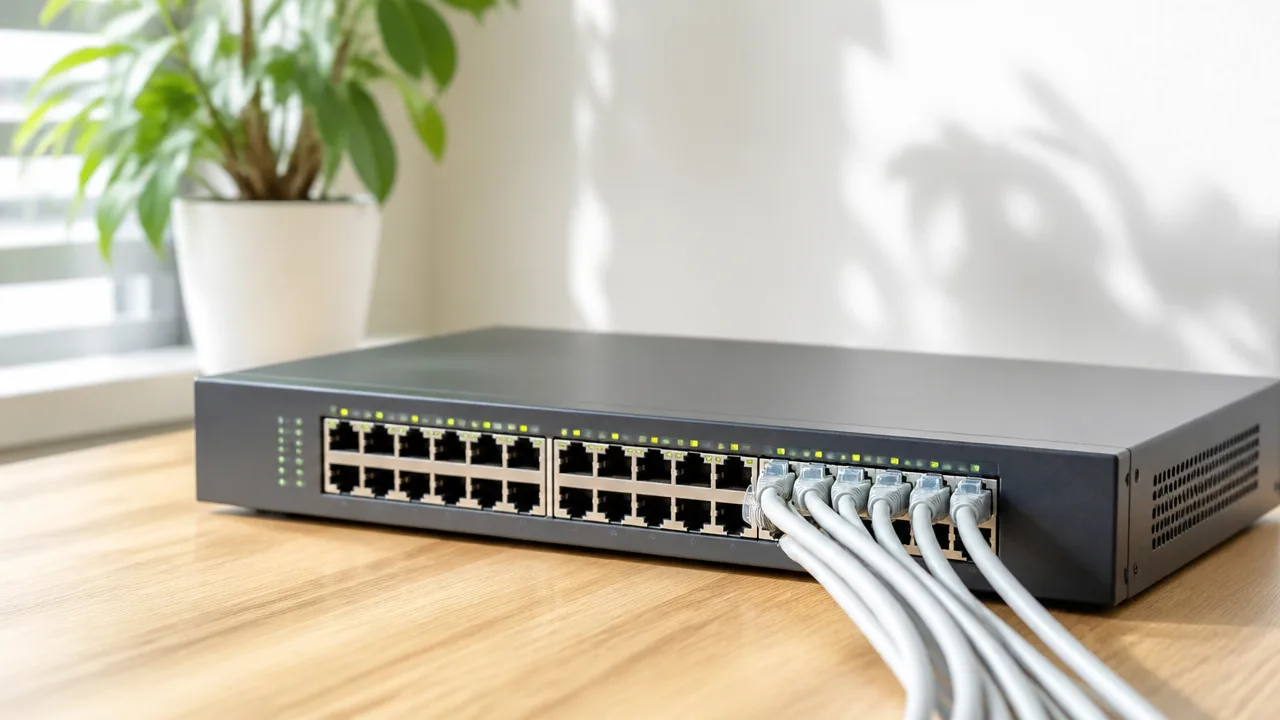
スイッチングハブを何台もカスケード接続しても速度が安定しないときは、ギガビット対応の多ポートハブへ集約する方法が選択肢になります。
接続経路をシンプルにして上位機器へ直接つなぐ台数を増やすと、特定のハブ間リンクへ通信が集中しにくくなり、配線の把握もしやすくなります。
ただし、ハブだけを高性能なものに替えても、ルーターや接続する機器が対応していなければ通信速度は上がらないため、ネットワーク全体の対応速度をそろえて確認することが大切です。
必要なポート数と最大通信速度を確認する
多ポートハブを選ぶ際は、現在使っている機器の台数だけでなく、今後増える可能性がある機器も含めてポート数を考えます。
パソコン、ゲーム機、テレビ、録画機器、ネットワーク対応ストレージなど、有線でつなぐ予定の機器を一度書き出してみると選びやすくなります。
上位のルーターへつなぐためのポートも1つ使うため、必要台数ぴったりではなく、2~3ポートほど余裕のある構成にすると後から困りにくいです。
| 確認する項目 | 選ぶときの目安 |
|---|---|
| ポート数 | 接続予定台数+ルーター接続用+予備 |
| 各ポートの速度 | 少なくとも全ポートが1Gbps対応 |
| 設置場所 | 放熱しやすく、配線をまとめやすい場所 |
| 電源方式 | 電源コンセントの空きや設置のしやすさで選択 |
一般的な家庭内ネットワークでは、全ポートが1Gbpsに対応したハブを選ぶと、多くのパソコンや家電を扱いやすくなります。
一部のポートだけが高速でも、実際に通信が通る経路のどこかが低速なら、その区間に合わせた速度になる点には注意が必要です。
「最大速度」だけでなく、何ポートがその速度に対応しているかを確認すると、用途に合わない機器を選びにくくなります。
通信量が多い環境では2.5Gbps以上の上り回線も候補にする
複数の機器から同時に通信する機会が多い環境では、ハブからルーターや上位ハブへ向かう上り回線の速度も重要になります。
たとえば、複数台のパソコンでネットワーク対応ストレージを利用したり、高画質な映像データを同時に扱ったりする場合は、1Gbpsの上り回線に通信が集まりやすくなります。
このような環境では、下位機器をつなぐポートは1Gbpsでも、上位機器へつなぐポートだけ2.5Gbps以上に対応した機器を検討する余地があります。
上り回線を高速化することで、複数の1Gbps機器からの通信をまとめて流しやすくなる場合があります。
ただし、2.5Gbps以上で接続するには、ハブの上位ポート、接続先のルーターまたは上位ハブ、接続する端末側が同じ速度に対応している必要があります。
対応していない機器が途中にある場合は、自動的に双方で利用できる低い速度で接続されることがあります。
- 複数台で大容量のデータをやり取りする
- ネットワーク対応ストレージをよく利用する
- 高速な光回線の契約を活用したい
- 将来的に2.5Gbps対応のパソコンを増やす予定がある
こうした条件に当てはまるなら、上り回線だけでも高速化できる構成が合うことがあります。
一方で、インターネット閲覧や動画視聴が中心で、同時に大容量データを扱うことが少ない場合は、全ポート1Gbps対応の多ポートハブでも十分に使いやすいでしょう。
管理機能やループ防止機能の有無で選ぶ
配線する機器が増えるほど、通信の状態を確認しやすい機能があると管理の負担を抑えやすくなります。
設定画面からポートごとの接続状態や通信状況を確認できる管理機能付きのハブは、どこに何をつないでいるか整理したい場合に便利です。
機器ごとに通信を分ける設定や、特定の通信を優先しやすくする設定に対応した製品もあります。
ただし、管理機能が多い機器ほど設定項目も増えるため、細かな設定が不要なら、基本的な接続状態を確認できる程度の製品でも選びやすいです。
また、誤って複数の経路をつないでしまった場合に備え、ループを検知して通信の広がりを抑える機能があるかも確認ポイントになります。
この機能は配線ミスそのものをなくすものではありませんが、接続台数が多い環境では安心材料のひとつになります。
| 機能 | 向いているケース |
|---|---|
| 管理機能 | 接続状態やポートごとの状況を確認したい |
| ループ検知・防止機能 | 配線変更が多く、接続ミスへの備えをしたい |
| 通信の優先設定 | 特定の機器の通信を優先したい |
| 省電力機能 | 常時稼働時の消費電力を抑えたい |
必要な機能を絞って選ぶと、使いこなせない機能に費用をかけずに済みます。
設置後にポートの用途をメモやラベルで残しておくと、増設や配置換えをするときにも見直しやすくなります。
ルーター側のポート速度もあわせて確認する
多ポートハブへ集約する前に、接続先となるルーター側の有線ポートが何Gbpsに対応しているか確認しましょう。
ハブが2.5Gbps対応であっても、ルーター側のポートが1Gbpsまでなら、ハブとルーターの間は1Gbpsで接続されます。
そのため、高速な上り回線を活かしたい場合は、ルーターの有線ポートとハブの上位ポートの組み合わせを先に確認することが重要です。
ルーターによっては、高速対応ポートが1つだけ用意されており、接続用途が決められている場合もあります。
取扱説明書や本体の表示を見て、インターネット回線側のポートと家庭内機器をつなぐポートを取り違えないようにしてください。
また、インターネット回線の契約速度が高速でも、家庭内の機器間通信とインターネット通信では、影響する機器や条件が異なります。
多ポートハブへの集約は、配線を整理しながら家庭内ネットワークの通信経路を整える方法として考え、必要な速度と機能に合う構成を選ぶとよいでしょう。
まとめ
この記事のポイントをまとめます。
- カスケード接続そのものではなく、ハブ間の1本の回線に通信が集中すると速度が落ちやすくなります。
- 接続段数に一律の上限はありませんが、多段化するほど遅延や混雑の影響を受けやすくなります。
- 直列につなぐより、上位のハブやルーターから分岐させる構成のほうが通信を安定させやすいです。
- 途中に100Mbps対応の機器があると、その区間を通る通信速度は制限されます。
- ハブ間をつなぐLANケーブルは、Cat5e以上で状態のよいものを選ぶことが大切です。
- ハブ同士を複数経路でつなぐとネットワークループが起こり、通信が不安定になることがあります。
- ルーターへの直結から順に機器を追加して測定すると、原因を切り分けやすくなります。
- 配線が複雑な場合は、ギガビット対応の多ポートハブへ集約する方法も検討できます。
スイッチングハブを増やしたあとに速度が気になっても、すぐに機器の故障と決めつけなくて大丈夫です。
まずはハブ間の接続速度、LANケーブル、通信が集中している場所を順番に確認してみてください。
配線をできるだけシンプルにして、よく使う端末を上位機器の近くへつなぐだけでも、使い心地が変わることがあります。
一度にすべてを入れ替えるのではなく、直結テストを基準に少しずつ見直していくと、自分の環境に合った安定しやすい構成を見つけやすいですよ。