「テレビの映像は映るのに、HDMI ARC・eARCでつないだサウンドバーから音が出ない」と困っていませんか。
端子もケーブルもつないでいるはずなのにテレビ本体から音が出たり、急に無音になったりすると、どこを確認すればよいのかわかりにくいですよね。
このようなときは、ARC・eARC対応端子への接続、テレビの音声出力設定、HDMI機器制御を順番に見直すことが大切です。
この記事では、サウンドバーの音が出ないときに確認したい基本項目から、eARC対応ケーブル、音声形式、再起動による切り分けまで、わかりやすくご紹介します。
難しい設定をいきなり触る前に、ひとつずつ原因を絞り込んでいきましょう。
HDMI接続で改善しない場合の光デジタル接続についても触れているので、今の環境に合った方法を見つけるヒントになります。
この記事でわかること
- ARC・eARC対応端子とサウンドバーの正しい接続確認
- ARC・eARC機能とHDMI機器制御を有効にする設定の見直し方
- PCMへの変更や電源の入れ直しで音が出ない原因を切り分ける方法
- HDMI接続で改善しないときに光デジタル接続を検討するポイント
HDMI ARC・eARCで音が出ないときは接続端子と音声設定から確認する
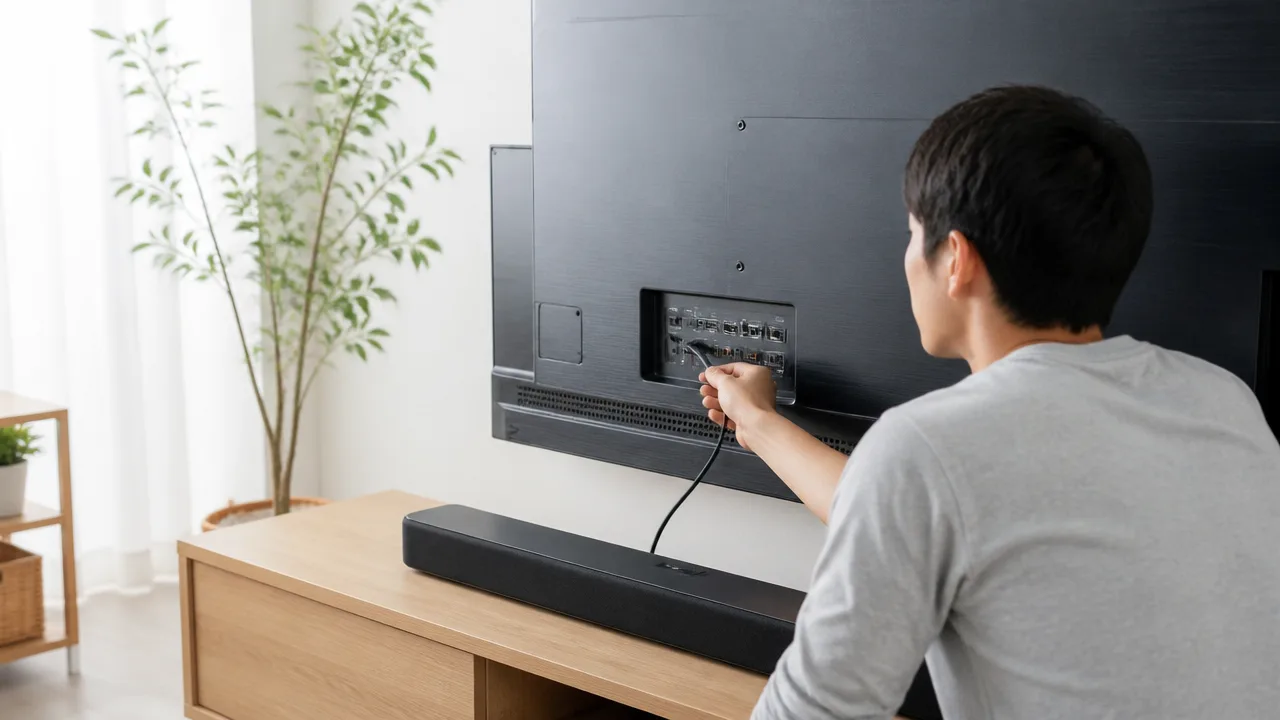
HDMI ARC・eARCでサウンドバーから音が出ないときは、まず電源・音量・入力切替・テレビの音声出力先を順番に確認してみてください。
設定がひとつ違うだけでテレビ本体から音が出たり、映像は映るのに音だけ出なかったりすることがあります。
難しい操作の前に基本項目を見直すと、意外と短時間で解決できる場合があります。
| 確認する項目 | よくある状態 | 確認のポイント |
|---|---|---|
| 電源・音量 | サウンドバーが待機状態、または消音中 | 電源ランプ、音量表示、消音表示を確認する |
| HDMI接続 | 端子が少し浮いている、認識が不安定 | テレビ側・サウンドバー側を両方差し直す |
| テレビの音声出力先 | テレビスピーカーが選ばれている | 外部スピーカーやオーディオ機器へ変更する |
| サウンドバーの入力 | 別の入力が選択されている | TV、ARC、eARCなどの入力に合わせる |
テレビとサウンドバーの電源・音量・消音状態を確認する
最初に、テレビとサウンドバーの両方の電源が入っていることを確認します。
サウンドバーは電源ランプが点灯していても、待機状態や別の動作状態になっていることがあるため、リモコンの電源ボタンで状態を確認すると安心です。
次に、テレビとサウンドバーの音量をそれぞれ上げ、消音が有効になっていないか見てみましょう。
テレビ側の音量を上げても、音声出力がサウンドバーに切り替わっている場合は、サウンドバー側の音量が小さいままでは音が聞こえません。
テレビとサウンドバーには、それぞれ独立した音量設定があります。
サウンドバーの表示部に「MUTE」や消音を示す記号が出ている場合は、消音を解除してください。
深夜向けの小音量モードや音声を抑えるモードが有効になっていると、音が非常に小さく感じることもあります。
まずはサウンドバーの音量を少し上げて、テレビ番組や動画の音が変化するかを確認すると判断しやすいです。
HDMIケーブルを両端とも差し直す
HDMIケーブルは見た目にはつながっていても、端子への差し込みが浅いことで音声だけが正常に伝わらない場合があります。
テレビとサウンドバーの電源を切ったうえで、HDMIケーブルを両端からいったん抜き、端子の向きを確認してまっすぐ奥まで差し込んでください。
抜き差しの際は、ケーブルではなくコネクタ部分を持つと端子に負担をかけにくくなります。
端子の周辺にほこりや異物が見えるときは、無理に工具を入れず、乾いた柔らかい布などで外側をやさしく整えます。
HDMIケーブルの抜き差しは、テレビ側とサウンドバー側の両方で行うことが大切です。
片側だけ差し直しても状況が変わらないときは、もう一方も確認してみましょう。
また、テレビのHDMI端子には用途を示す表示が付いていることがあります。
サウンドバーにつながる側が音声伝送用として表示されている端子かどうかも、テレビ背面や側面の印字、取扱説明書で確認しておくとスムーズです。
テレビの音声出力先を外部スピーカーへ切り替える
テレビがサウンドバーを認識していても、音声の出力先がテレビ本体のスピーカーのままでは、サウンドバーから音が出ません。
テレビの設定画面を開き、「音声」「サウンド」「スピーカー」などの項目から出力先を確認してください。
機種によって名称は異なりますが、外部スピーカー、オーディオシステム、HDMI受信機といった項目を選ぶ場面があります。
選択肢が複数ある場合は、テレビスピーカー以外の音声機器向けの項目を選びます。
- テレビスピーカー
- 外部スピーカー
- オーディオシステム
- HDMIオーディオ機器
設定を変更したあと、テレビ番組、動画配信サービス、ゲーム機などで音が出るかを一つずつ確かめましょう。
テレビの画面にサウンドバーの機器名が表示された場合は、認識できている可能性があります。
ただし、機器名が表示されないこともあるため、表示の有無だけで判断せず、実際の音量変化も確認するのがおすすめです。
サウンドバーの入力をTV・ARC・eARCに合わせる
サウンドバー側で別の入力が選ばれていると、テレビから送られる音声を受け取れません。
リモコンの入力切替ボタンや本体の操作ボタンを使い、入力表示を確認してください。
テレビとHDMIでつなぐ場合は、サウンドバーの表示を「TV」「ARC」「eARC」など、テレビ音声用の入力に合わせます。
「Bluetooth」や「USB」「HDMI IN」などが選ばれていると、スマートフォンや別の再生機器を待っている状態になっていることがあります。
画面に映像が出ていることと、サウンドバーの入力が正しいことは別の確認項目です。
入力を切り替えたら数秒待ち、サウンドバーの表示が切り替わったことを確認してからテレビの音声を再生してみてください。
入力名はメーカーや機種で少し異なるため、迷ったときはサウンドバーの取扱説明書にある入力一覧を確認すると安心です。
ここまでの基本確認で改善しない場合は、次にテレビとサウンドバーの接続先が音声伝送に対応した端子同士になっているかを確認します。
テレビとサウンドバーはARC・eARC対応端子同士に接続する
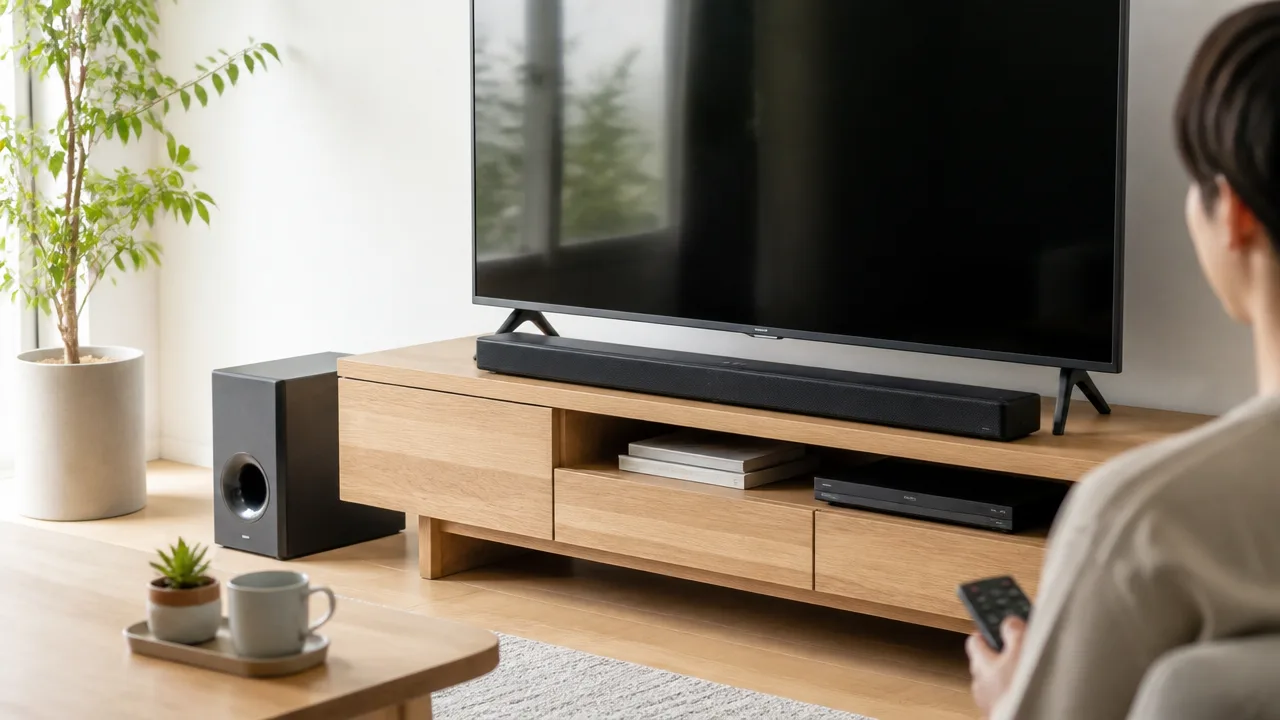
テレビの音をサウンドバーから出すには、テレビとサウンドバーの両方で、ARCまたはeARC対応と示されたHDMI端子をつなぐことが基本です。
見た目が同じHDMI端子でも役割が異なるため、空いている端子へつなぐだけではテレビ音声がサウンドバーへ届かないことがあります。
まずは本体背面や側面の表記を見ながら、接続先を確認してみましょう。
テレビ側のARC・eARC表記があるHDMI端子を選ぶ
テレビには複数のHDMI端子が付いていることが多いですが、テレビ音声をサウンドバーへ送れるのは、基本的に「ARC」または「eARC」と表記された端子です。
端子の近くに「HDMI 2(ARC)」「HDMI 3(eARC)」のような印字があるため、テレビの背面・側面を明るい場所で確認してください。
表記が見つけにくい場合は、テレビの取扱説明書にある端子図を見ると判断しやすいです。
ARC・eARC対応端子は1つだけのテレビもあれば、機種によっては対応端子の番号が異なることもあります。
| テレビ端子の表記例 | サウンドバー接続への使いやすさ |
|---|---|
| HDMI(ARC) | ARC接続に使用できます |
| HDMI(eARC) | eARC対応機器との接続に使用でき、ARC機器との接続にも対応する場合があります |
| HDMI入力のみ | テレビ音声を戻す用途には使えない場合があります |
「HDMI」とだけ書かれた端子ではなく、ARCまたはeARCの表示まで確認することが大切です。
テレビによっては端子カバーの内側や背面下部に表記されているため、壁際に設置している場合は無理のない範囲で確認しましょう。
サウンドバー側のテレビ出力端子へ接続する
サウンドバー側は、「HDMI OUT(TV-ARC)」「HDMI OUT(eARC)」「TV(ARC)」などと表示された端子へ接続します。
名称に「OUT」とあるため映像を出す端子のように感じるかもしれませんが、ARC・eARCではこの端子を通じてテレビの音声を受け取ります。
サウンドバーにHDMI端子が複数ある場合でも、テレビとつなぐ場所は決まっていることが多いです。
- テレビ側:HDMI(ARC)またはHDMI(eARC)
- サウンドバー側:HDMI OUT(TV-ARC)またはHDMI OUT(eARC)
端子名はメーカーごとに少し違うため、似た表記が並んでいるときは、取扱説明書の接続図もあわせて確認すると安心です。
とくに「HDMI IN」と「HDMI OUT」は役割が異なるため、テレビへつなぐケーブルはサウンドバーの「HDMI OUT」側へ挿すと覚えておくと迷いにくいですよ。
通常のHDMI入力端子ではテレビ音声を戻せない場合がある
テレビの通常のHDMI入力端子は、レコーダーやゲーム機などの映像・音声をテレビに入れるための端子です。
この端子にサウンドバーをつないでも、テレビ番組や動画配信サービスの音をサウンドバーへ返す機能には対応しない場合があります。
そのため、映像機器では問題なく使えていたHDMI端子でも、サウンドバー接続では音が出ない原因になることがあります。
テレビとサウンドバーを接続する際は、次のように端子の役割を分けて考えるとわかりやすいです。
| 接続したい機器 | テレビ側で選ぶ端子の考え方 |
|---|---|
| レコーダー・ゲーム機 | 通常のHDMI入力端子 |
| サウンドバー | ARC・eARC表記のあるHDMI端子 |
空いている端子に差し替える前に、テレビとサウンドバーの端子名を両方確認しておくと、接続先の間違いを減らせます。
片方だけがeARC対応でもARC接続は利用できる
テレビとサウンドバーの対応状況が完全に同じでなくても、両方がARCに対応していればARC接続として使える場合があります。
たとえばテレビだけがeARC対応で、サウンドバーがARC対応の場合は、機器同士で利用できる方式に合わせてARCとして動作することがあります。
反対に、eARCの機能を利用するには、テレビとサウンドバーの双方がeARCに対応している必要があります。
| テレビ | サウンドバー | 利用の目安 |
|---|---|---|
| eARC対応 | eARC対応 | eARC接続を利用できる可能性があります |
| eARC対応 | ARC対応 | ARC接続として利用できる場合があります |
| ARC対応 | eARC対応 | ARC接続として利用できる場合があります |
| ARC・eARC非対応 | ARC・eARC対応 | HDMIによるテレビ音声伝送は難しいことがあります |
eARC対応機器をそろえていても、端子表記を見ずに通常のHDMI端子へつなぐと機能を活かせません。
まずは対応端子同士が正しくつながっていることを確認し、そのうえでARC・eARCの利用条件を整えていきましょう。
ARC・eARCとHDMI機器制御を双方の設定で有効にする
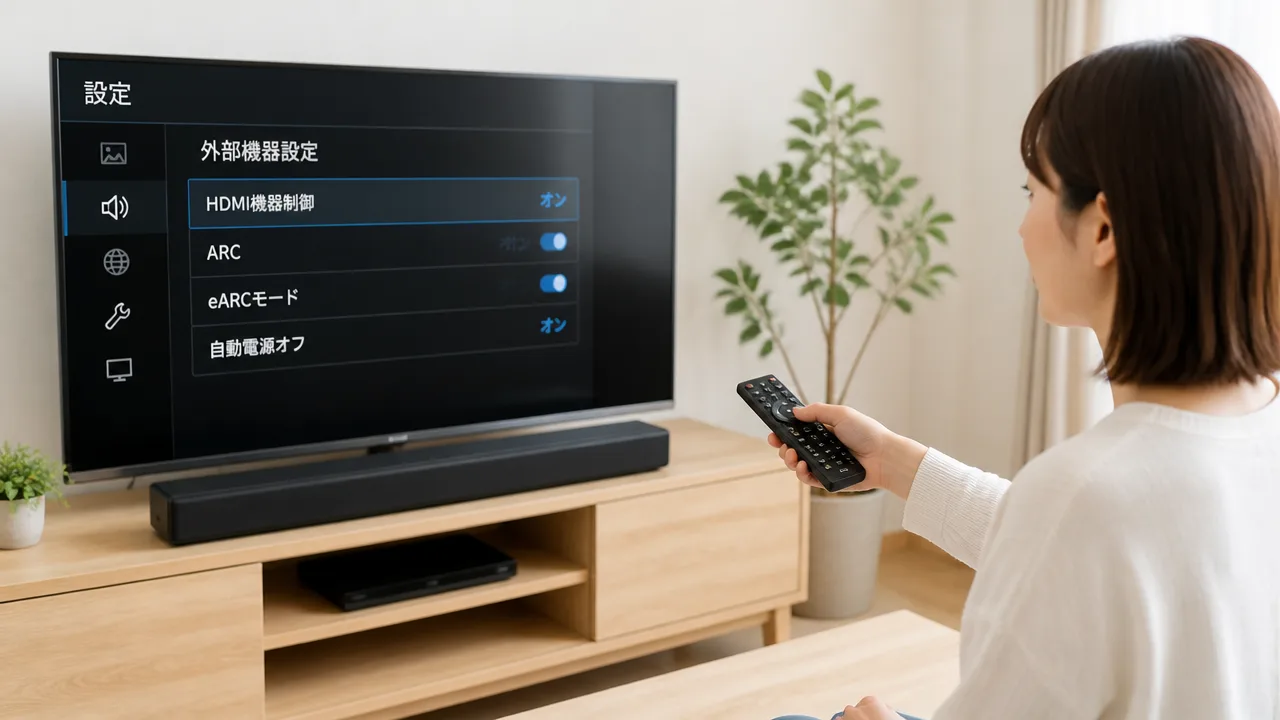
端子が正しく接続されていても、テレビまたはサウンドバーのARC・eARC設定が無効だと、テレビの音声をサウンドバーへ送れないことがあります。
テレビ側のARC・eARC機能と、両方の機器のHDMI機器制御を有効にすると、音声出力先が認識されやすくなります。
設定画面の名称や場所はメーカー・機種によって異なるため、見つからない場合は取扱説明書や画面内の検索機能を確認してみてください。
テレビのARC・eARC設定を確認する
テレビの設定メニューには、「eARC」「ARC」「HDMI音声出力」「デジタル音声出力」などの項目が用意されていることがあります。
eARC対応のテレビとサウンドバーを使っている場合は、eARCを「自動」または「有効」に設定できるか確認しましょう。
設定が「無効」になっていると、対応機器を接続していてもテレビ音声の伝送が始まらない場合があります。
また、テレビのスピーカー設定で音声出力先を選べる機種では、サウンドバーやオーディオシステムが選択されているかも見ておくと安心です。
| 設定項目の表示例 | 確認する内容 |
|---|---|
| eARC | 自動または有効 |
| ARC | 有効 |
| HDMI音声出力 | オーディオシステム・外部スピーカーなどを選択 |
| テレビスピーカー | サウンドバー使用時の動作を確認 |
ただし、項目名が似ていても機能が異なることがあるため、変更前の設定内容をメモや写真で残しておくと元に戻しやすいです。
サウンドバーのARC・eARC機能を有効にする
サウンドバー側でも、テレビ音声を受け取る入力やARC・eARC関連の設定が選べる場合があります。
入力切替がある機種では、テレビ用のHDMI入力や「テレビ」と表示される入力を選びます。
本体表示や専用アプリ、リモコンの設定メニューにeARCモードがある場合は、テレビの対応状況に合わせて有効または自動に設定します。
テレビだけでなくサウンドバー側の設定も確認することが大切です。
サウンドバーによっては、HDMI入力を選んだ直後ではなく、テレビとの連動を検出してからテレビ音声の表示へ切り替わることもあります。
- テレビ用のHDMI入力が選ばれているか
- ARC・eARCモードが無効になっていないか
- テレビ音声の受信設定が選択されているか
- 専用アプリに機器連動に関する項目がないか
HDMI CECや機器制御を有効にする
ARC・eARCでは、HDMI機器制御の仕組みであるCECを有効にすることで、機器同士の認識が安定しやすくなる場合があります。
CECを有効にすると、テレビの電源に合わせてサウンドバーの電源が入ったり、テレビのリモコンで音量を調整できたりすることがあります。
音声伝送そのものの条件は機種によって異なりますが、ARC・eARCを利用する際はテレビとサウンドバーの両方で機器制御を有効にしておくのが基本です。
テレビ側だけを有効にしても、サウンドバー側が連動を受け付けない設定では、期待した動作にならないことがあります。
- テレビの設定でHDMI機器制御を有効にする
- サウンドバーの設定でHDMI連動またはCECを有効にする
- テレビの画面上でオーディオ機器が認識されているか確認する
- テレビのリモコンでサウンドバーの音量表示が変化するか試す
機器制御を有効にしたあと、テレビの画面にサウンドバー名やオーディオ機器の名称が表示されれば、認識状況を確認する目安になります。
メーカーごとに異なる機器連動機能の名称を確認する
HDMI CECは共通の仕組みですが、設定画面ではメーカー独自の名称で表示されることが多いです。
「CEC」という文字が見当たらないときは、テレビやサウンドバーのメーカー名と機器連動機能の名称を確認して探してみましょう。
| メーカー | 機器連動機能の名称例 |
|---|---|
| ソニー | ブラビアリンク |
| パナソニック | ビエラリンク |
| シャープ | ファミリンク |
| 東芝 | レグザリンク |
| LG | シンプリンク |
| サムスン | アニーネットプラス |
名称は同じメーカーでも製品の世代によって変わることがあるため、画面上の表記と取扱説明書をあわせて確認するのがおすすめです。
ARC・eARCと機器制御の設定がそろうと、テレビとサウンドバーが連動する準備が整います。
eARCでは通信に対応したHDMIケーブルを使用する
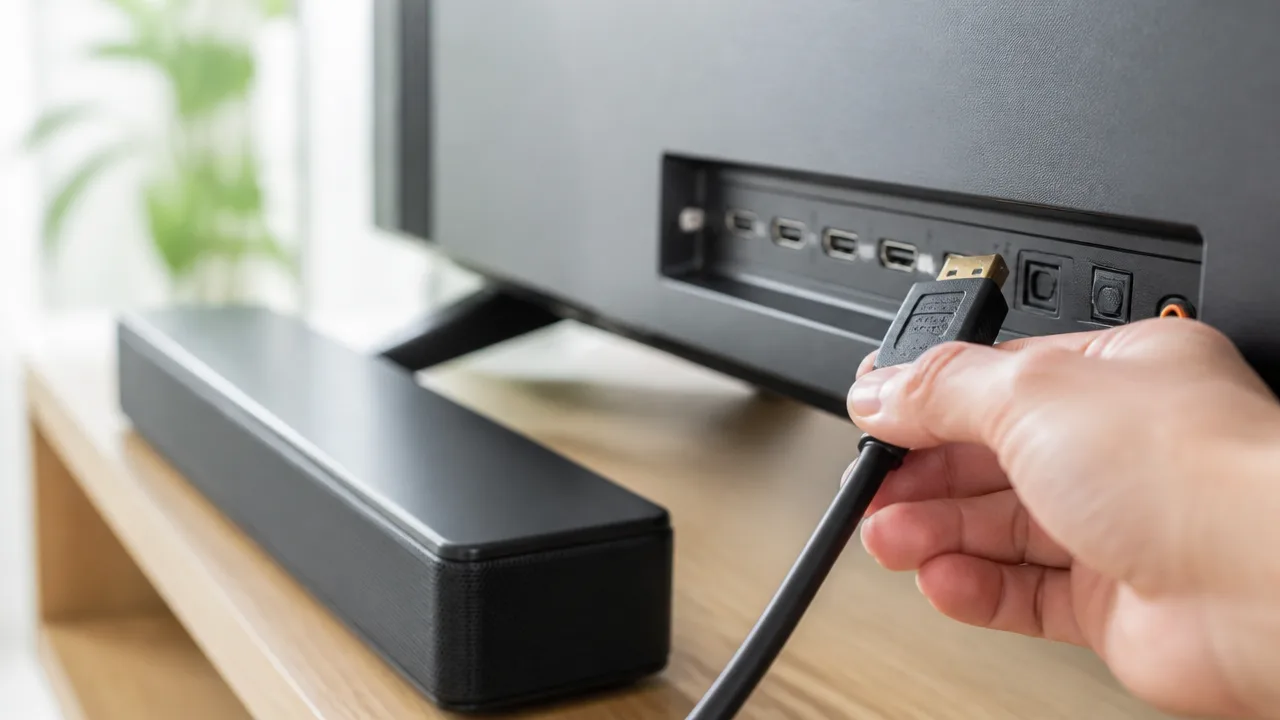
eARCでサウンドバーの音が出ないときは、eARCの通信に対応したHDMIケーブルかどうかを確認してみてください。
従来から使っているケーブルでも利用できる場合はありますが、規格や状態によっては音声信号が安定して伝わらないことがあります。
とくにeARCを使うなら、「イーサネット対応」または「ウルトラハイスピード」と明記されたケーブルを選ぶと確認しやすいです。
ARCとeARCで求められるケーブルの条件を確認する
ARCは比較的多くのHDMIケーブルで利用できることがありますが、eARCはより多くの音声情報をやり取りするため、ケーブルの対応状況が大切になります。
ケーブルのパッケージやケーブル本体の印字に、対応するカテゴリが記載されているか確認しましょう。
| 機能 | ケーブル選びの目安 | 確認したい表記例 |
|---|---|---|
| ARC | 一般的なHDMIケーブルでも利用できる場合がある | ハイスピードHDMIケーブル |
| eARC | イーサネット通信に対応したものを選ぶ | イーサネット対応ハイスピードHDMIケーブル、ウルトラハイスピードHDMIケーブル |
eARC対応のテレビとサウンドバーを用意していても、間にあるケーブルが通信に対応していなければ、本来の音声伝送ができない可能性があります。
購入時期がかなり前のケーブルや、付属品で仕様が分からないケーブルを使っている場合は、対応表記のある製品へ替えて確認するのがおすすめです。
eARCの利用にHDMI 2.1表記が必須とは限らない
eARCを使いたいからといって、「HDMI 2.1」と書かれたケーブルでなければならないわけではありません。
HDMI 2.1は機器側の機能に関する呼び方として使われることが多く、ケーブルは転送性能ごとのカテゴリで表示されています。
そのため、パッケージにHDMI 2.1の表記がない場合でも、イーサネット対応ハイスピードHDMIケーブルであればeARCに使えることがあります。
一方で、表記だけでは判断しにくい製品もあるため、迷ったときは「eARC対応」や「ウルトラハイスピードHDMIケーブル認証」などが確認できるものを選ぶと安心です。
- テレビとサウンドバーの両方がeARCに対応しているか確認する
- ケーブルにイーサネット対応の記載があるか確認する
- eARC対応と案内されているケーブルを優先する
- 映像用に古くから使っているケーブルは仕様を見直す
長すぎるケーブルや劣化したケーブルを交換する
HDMIケーブルは長くなるほど信号が不安定になりやすく、eARCの音声通信に影響することがあります。
テレビとサウンドバーが近い位置にあるなら、必要以上に長いケーブルを使わず、配線に余裕がある長さへ見直してみてください。
また、ケーブルを強く折り曲げている、端子付近に負担がかかっている、被膜が傷んでいるといった状態も、通信が不安定になる一因です。
見た目に大きな傷がなくても、長期間の抜き差しや圧迫で内部の状態が変わることはあります。
接続が途切れる、音が出たり出なかったりする場合は、ケーブル交換を優先してみましょう
別のHDMIケーブルで音が出るか試す
ケーブルが原因かを確かめるには、仕様が分かっている別のHDMIケーブルへ一時的に交換して試す方法が分かりやすいです。
交換後にサウンドバーから音が出るようになれば、以前のケーブルの規格不足や劣化が関係していた可能性があります。
- eARC対応またはイーサネット対応と確認できるケーブルを1本用意する
- 現在使っているケーブルと入れ替える
- テレビの音声をサウンドバーで再生して状態を確認する
- 改善した場合は、取り外したケーブルを交換候補として考える
この確認では、複数のケーブルを同時に替えず、まず1本だけ試すのがポイントです。
どの変更で状態が変わったのか分かりやすくなり、無駄な買い替えも抑えやすくなります。
音声形式をPCMへ変更すると無音の原因を切り分けやすい
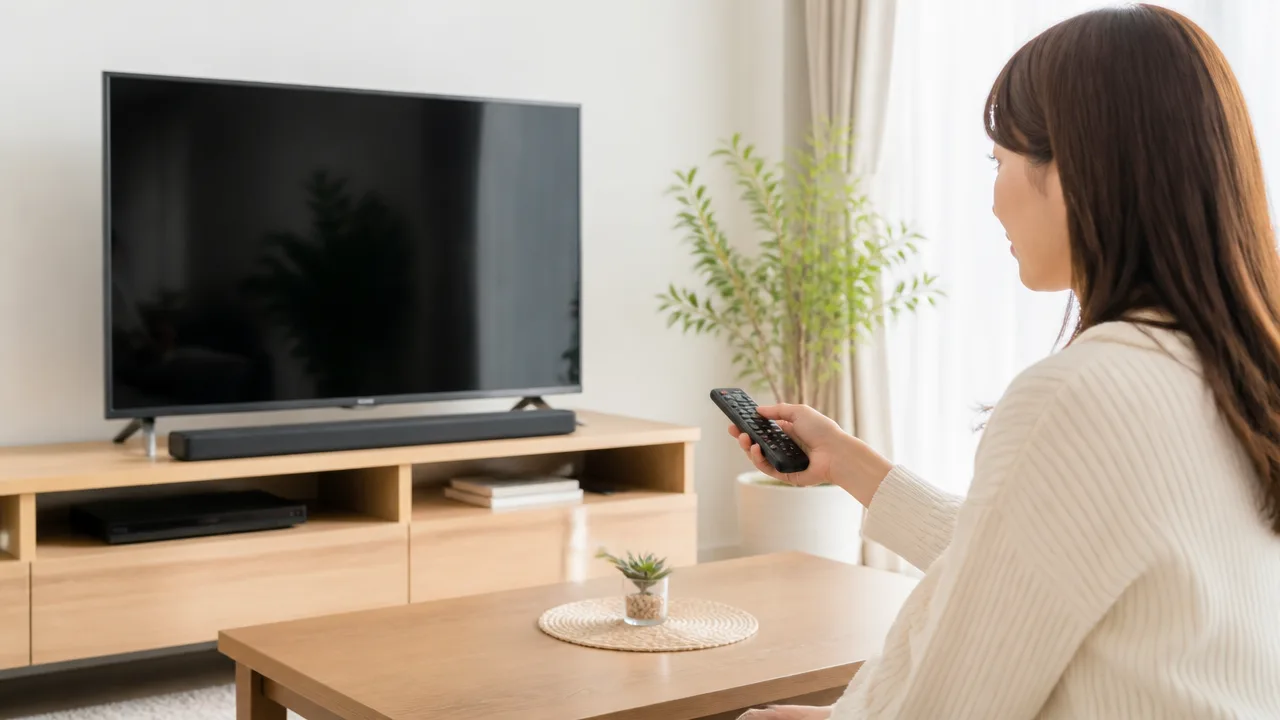
サウンドバーから音が出ないときは、テレビのデジタル音声出力をPCMに変更して再生できるか確認してみてください。
PCMで音が出るなら、接続そのものではなく、再生しようとしている音声形式とテレビ・サウンドバーの対応状況が関係している可能性を絞り込みやすくなります。
映画や動画配信サービスの立体音響を楽しみたい場合は、PCMでの確認後に、機器とコンテンツに合う出力形式へ戻す流れが分かりやすいです。
まずPCM出力でテレビ音声が出るか確認する
PCMは、テレビ側で扱いやすい音声信号へ変換して出力する設定で、音声形式による相性を確認する際の基準になります。
設定名称はテレビによって異なりますが、「デジタル音声出力」「音声出力形式」「HDMI音声形式」などの項目にあることが一般的です。
現在「自動」「ビットストリーム」「パススルー」などを選んでいる場合は、いったんPCMへ変更してから、テレビ放送や動画の音声を確認します。
-
テレビの音声設定画面を開きます。
-
デジタル音声出力の項目を探します。
-
PCMを選択します。
-
テレビ放送、動画配信、ゲーム機などで音声が出るかを確認します。
PCMで正常に再生できた場合、サウンドバーの基本的な音声再生はできていると考えやすくなります。
ただし、PCMではコンテンツによってサラウンド音声や立体音響の扱いが変わることがあるため、これはまず無音の切り分けをするための設定です。
音が出ることを確認できたら、普段視聴するコンテンツに合わせて出力形式を見直していきましょう。
ビットストリームやパススルーは対応形式を確認して選ぶ
ビットストリームやパススルーは、テレビが受け取った音声信号を大きく変換せず、対応するサウンドバーへ渡すための設定です。
映画館のような音の広がりを楽しめる場合がある一方で、テレビ・サウンドバー・視聴中の機器のいずれかが形式に対応していないと、音が出ない、または期待した音声にならないことがあります。
| 設定 | 特徴 | 確認に向く場面 |
|---|---|---|
| PCM | テレビ側で音声を扱いやすい形式にして出力する | まず音が出るかを確かめたいとき |
| ビットストリーム | 対応する音声形式をサウンドバー側で処理しやすい | サウンドバーの対応形式を活かしたいとき |
| パススルー | 入力された音声をそのまま出力する考え方の設定 | 接続機器の音声形式を維持したいとき |
「自動」は便利な設定ですが、機器同士の判定によっては意図しない形式が選ばれることもあります。
特定のコンテンツでだけ無音になる場合は、自動のままにせず、PCMとビットストリームをそれぞれ試すと違いを確認しやすいです。
なお、テレビの機種によっては、内蔵アプリの音声と外部機器から入力した音声で、出力できる形式が異なる場合があります。
Dolby Atmosの再生には機器とコンテンツ双方の対応が必要になる
Dolby Atmosを再生するには、テレビ、サウンドバー、視聴するコンテンツのすべてで対応状況を確認することが大切です。
加えて、動画配信サービスでは、契約内容、作品、再生端末、アプリの状態によって利用できる音声形式が変わることがあります。
そのため、サウンドバーにDolby Atmos対応と表示されていても、すべての映像でAtmos音声になるわけではありません。
-
サウンドバーがDolby Atmosの入力に対応しているか確認します。
-
テレビが視聴方法に応じた音声出力に対応しているか確認します。
-
再生中の作品にDolby Atmos音声が用意されているか確認します。
-
動画配信アプリや再生機器の音声設定がPCM固定になっていないか確認します。
Atmos対応作品だけで音が出ない場合は、いったんPCMで通常の音声が再生できるかを確認すると、問題の範囲を整理しやすくなります。
通常音声は出るのにAtmosだけ再生できないなら、立体音響の伝送や再生条件を個別に確認する流れがおすすめです。
DolbyやDTSのコンテンツだけ無音になる場合は形式設定を見直す
テレビ番組では音が出るのに、映画ディスクやゲーム、特定の動画だけ無音になる場合は、そのコンテンツの音声形式に注目してみてください。
Dolby Digital、Dolby TrueHD、DTSなどは、それぞれ必要な対応が異なり、テレビを経由すると出力方法に制限がある場合もあります。
特定の形式だけで起こる無音は、サウンドバーの故障と決めつけず、まず出力形式の組み合わせを確認することが大切です。
たとえば、外部プレーヤーで再生しているコンテンツだけ音が出ないなら、プレーヤー側の音声出力をPCMへ切り替えて変化を見る方法があります。
PCMで再生できる場合は、プレーヤーから出ているDolbyやDTSの信号を、テレビまたはサウンドバーがそのまま扱えない可能性を考えられます。
反対に、対応形式を選んだときだけ音が出る場合は、その形式を維持できる設定が視聴環境に合っていると判断しやすいです。
設定を変更した後は、同じ作品の同じ場面で確認すると、音声形式による違いを比べやすくなります。
電源の入れ直しと再接続でHDMIの認識状態を整える
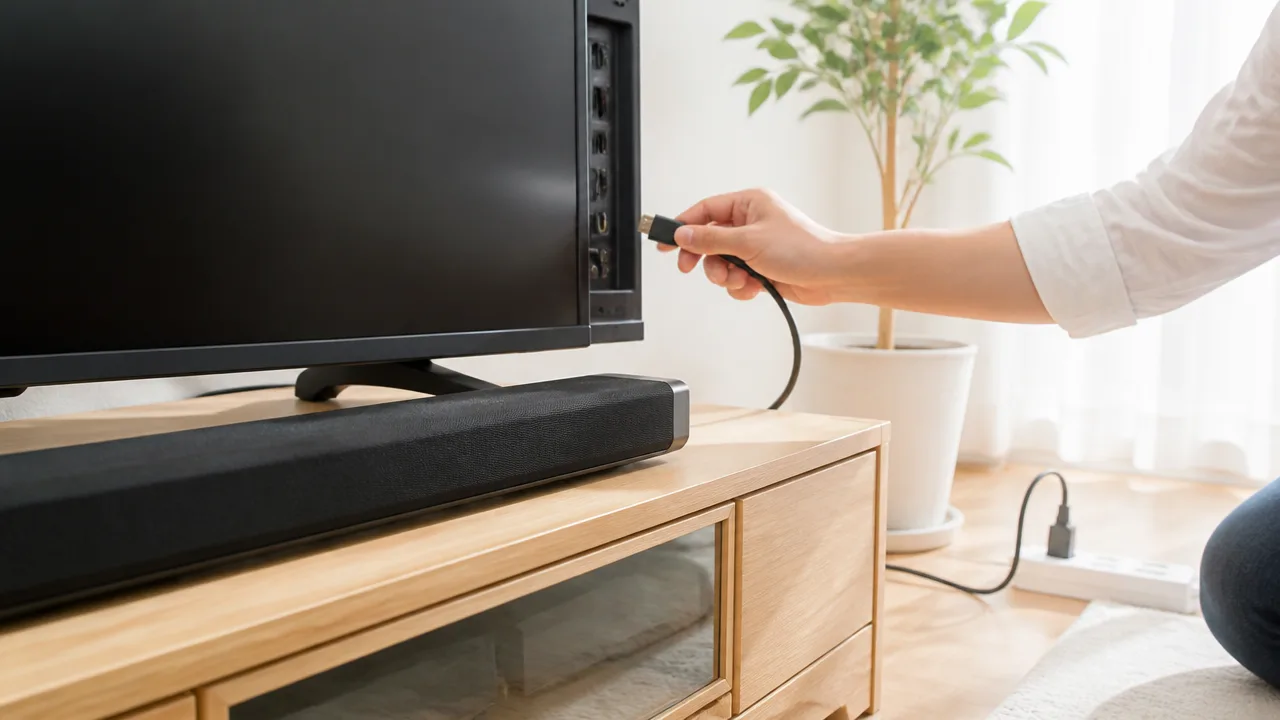
ARC・eARCでサウンドバーの音が出ないときは、テレビとサウンドバーの電源を完全に切り、HDMI接続をやり直すことで改善する場合があります。
一時的にHDMIの認識情報や機器間の連携がうまく更新されていないだけなら、電源プラグを抜く再起動と接続し直しで正常な状態に戻ることがあります。
設定を何度も変更する前に、まずは安全な手順で機器の認識状態を整えてみてください。
テレビとサウンドバーの電源プラグを抜いてから再起動する
リモコンで電源を切るだけでは、機器内部に待機電力が残り、HDMIの情報が保持されることがあります。
そのため、無音が続く場合はテレビとサウンドバーの電源を切ったうえで、両方の電源プラグをコンセントから抜く方法を試すのがおすすめです。
プラグを抜いた後は少し待ち、テレビとサウンドバーを順番にコンセントへ戻してから起動します。
電源を抜く時間や再起動方法は機種によって異なるため、詳しくは各機器の取扱説明書に従ってください。
-
テレビとサウンドバーの電源を切る。
-
両方の電源プラグをコンセントから抜く。
-
少し待ってから電源プラグを戻す。
-
サウンドバーとテレビを起動し、音声が出るか確認する。
テレビにつながっているレコーダーやゲーム機なども含めて電源を入れ直すと、連携が安定することもあります。
ただし、録画中の機器や更新中の機器は、電源を抜く前に動作状況を確認しておくと安心です。
電源を切った状態でHDMIケーブルを接続し直す
電源を入れたままケーブルを抜き差しすると、映像や音声の認識が途中の状態になることがあります。
再接続するときは、テレビとサウンドバーの電源を切った状態で行うと、起動時に接続情報を読み直しやすくなります。
HDMIケーブルはいったん両端を抜き、端子にまっすぐ奥まで差し込んでください。
斜めに力をかけたり、ぐらついた状態で使用したりすると、接触が安定しないことがあります。
| 確認する場所 | 見ておきたいポイント |
|---|---|
| テレビ側 | ケーブルが途中まで浮かず、しっかり差し込まれているか。 |
| サウンドバー側 | 端子まわりに無理な力がかかっていないか。 |
| ケーブル全体 | 強く折れ曲がっている部分や、被覆の傷みが目立たないか。 |
接続し直した後は、すぐに何度も抜き差しせず、機器が起動して音声出力先を認識するまで少し待ってから確認しましょう。
起動順を変えてARC・eARCが認識されるか確認する
テレビとサウンドバーは起動のタイミングによって、ARC・eARCの認識結果が変わる場合があります。
いつもの順番で音が出ないときは、サウンドバーを先に起動してからテレビを入れる方法を試してみてください。
逆に、サウンドバーを後から起動したときだけ音が出るなら、その順番で安定して使える可能性があります。
-
テレビとサウンドバーの電源を切る。
-
サウンドバーの電源を入れ、起動が落ち着くまで待つ。
-
テレビの電源を入れる。
-
テレビ放送や普段使う動画を再生し、音声が出るか確認する。
起動順を試す際は、毎回同じコンテンツで確認すると、音が出る条件を比べやすくなります。
一度音が出ても、次回の電源投入時に再発する場合は、機器のソフトウェア更新や設定の見直しが必要になることもあります。
必要に応じて接続情報や機器設定を初期状態へ戻す
再起動や再接続を行っても改善しない場合は、テレビやサウンドバーに保存されている接続情報を初期状態へ戻す方法があります。
機種によっては、音声出力に関する設定だけを戻せるものや、機器全体を初期化するものがあります。
全体の初期化を行うと、画質・ネットワーク・アカウントなどの設定も消える可能性があるため、最後の手段として検討するのが安心です。
-
まずはテレビとサウンドバーの再起動を行う。
-
次に、音声や接続に関する設定だけを戻せるか確認する。
-
初期化が必要な場合は、登録情報や再設定が必要な項目を確認する。
-
初期状態へ戻した後は、取扱説明書の手順に沿って接続を設定し直す。
初期化後に音が出るようになった場合は、以前の設定や保存されていた接続情報が影響していた可能性があります。
それでも改善しないときは、テレビ・サウンドバー・HDMIケーブルのどこに原因があるのかを、機器ごとに切り分けていくと確認しやすいです。
ほかのHDMI機器を外すと機器制御の干渉を切り分けられる
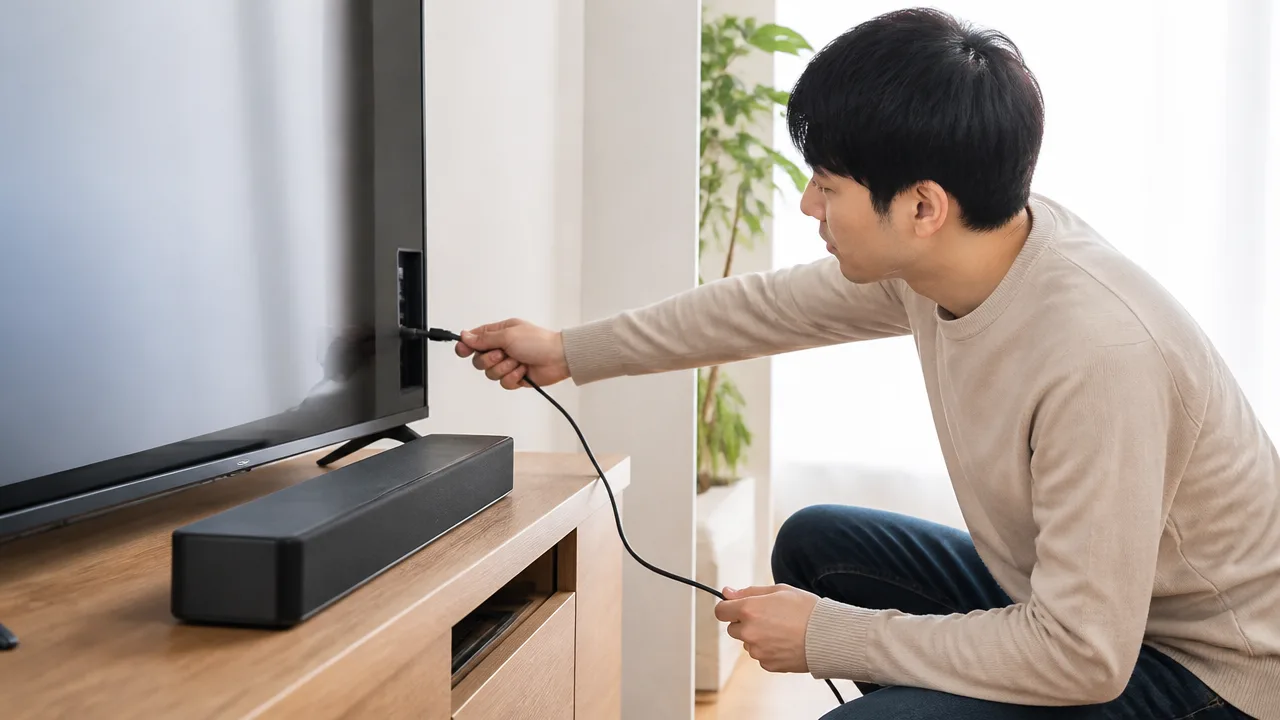
テレビとサウンドバーの接続に問題がなさそうでも、ゲーム機やレコーダーなどがつながっていると、HDMI機器制御のやり取りが影響して音声出力が切り替わることがあります。
いったんテレビとサウンドバーだけの構成にして音を確認すると、周辺機器が関係しているかを判断しやすくなります。
音が安定した後に機器を1台ずつ戻せば、どの機器を接続したときに状態が変わるのかも確認できます。
ゲーム機やレコーダーを一時的に取り外す
テレビには、ゲーム機、レコーダー、ストリーミング端末、パソコンなど、複数のHDMI機器が接続されていることがあります。
これらの機器がHDMI機器制御に対応している場合、電源のオン・オフや入力切替のタイミングで、テレビ側の音声出力先に影響することがあります。
たとえば、ゲーム機を起動した後だけサウンドバーから音が出なくなる場合は、ゲーム機との機器制御が関係している可能性があります。
まずはサウンドバー以外のHDMI機器をテレビから外し、テレビとサウンドバーだけが接続された状態を作ってみてください。
- ゲーム機
- ブルーレイレコーダーや録画用機器
- 動画配信を視聴するための端末
- パソコンや外部モニター用の機器
- AVアンプやHDMI切替器
HDMIケーブルを抜く前には、接続している機器の電源を切っておくと、端子まわりを扱いやすくなります。
取り外したケーブルは、どの機器につながっていたものか分かるようにしておくと、後で戻す作業がスムーズです。
テレビとサウンドバーだけの構成で動作を確認する
周辺機器を外したら、テレビの内蔵放送やテレビ本体の動画アプリなどを再生し、サウンドバーから音が出るか確認します。
テレビとサウンドバーだけで音が出るなら、サウンドバー以外のHDMI機器が関係している可能性が高まります。
反対に、この構成でも音が出ない場合は、周辺機器の影響だけでは説明できないため、別の要因もあわせて確認する必要があります。
確認するときは、普段から利用している放送や動画を再生すると、音量や出力先の違いに気付きやすくなります。
| 確認した状態 | 考えやすい状況 |
|---|---|
| テレビとサウンドバーだけで音が出る | 取り外したHDMI機器、またはその機器との連携が影響している可能性があります。 |
| 周辺機器を外しても状態が変わらない | 特定の周辺機器だけが要因とは限らないため、ほかの接続条件も確認します。 |
| 特定の入力に切り替えたときだけ音が変わる | その入力につないだ機器の設定や動作タイミングを見直す目安になります。 |
原因となる機器のHDMI機器制御を見直す
ある機器をつなぐと音声が不安定になる場合は、その機器のHDMI機器制御に関する設定を確認します。
機器制御の名称はメーカーごとに異なり、テレビ連動、HDMI連動、機器リンクなどと表示されることがあります。
設定画面で見つけにくいときは、機器の取扱説明書で「HDMI機器制御」や「テレビ連動」といった項目を探すと確認しやすいです。
原因と思われる機器だけ、機器制御を使わない状態で動作を比べると、設定が影響しているかを判断しやすくなります。
機器制御を使わない状態にすると、テレビの電源に合わせた自動起動や入力の自動切替が働かなくなる場合があります。
そのため、音声の確認後は使い勝手も考えながら、必要な連携機能だけを利用する形に整えると安心です。
機器を1台ずつ戻して音が出なくなる条件を確認する
テレビとサウンドバーだけで問題なく音が出た場合は、外した機器を一度に戻さず、1台ずつ接続します。
1台つなぐたびにテレビの音声を再生し、サウンドバーから音が出るか、電源操作や入力切替で状態が変わらないかを確認してください。
- 最初に、テレビとサウンドバーだけで音声を確認します。
- 周辺機器を1台だけ接続します。
- テレビ放送や動画を再生し、サウンドバーの音を確認します。
- 接続した機器の電源オン・オフや入力切替も試します。
- 問題がなければ、次の機器を同じ手順で追加します。
この方法なら、どの機器を追加したときに状態が変わったのかを把握しやすくなります。
特定の機器をつないだときだけ音声が変わるなら、その機器のHDMI機器制御や接続先を中心に見直すのがおすすめです。
接続した順番、起きた現象、変更した設定を簡単にメモしておくと、後から同じ条件を再現しやすくなります。
周辺機器を使いながらサウンドバーの音を安定させたい場合は、自分がよく使う機器から優先して接続条件を整えると、普段の操作に合った構成を見つけやすいですよ。
テレビ・サウンドバー・ケーブルを順番に試して原因を特定する
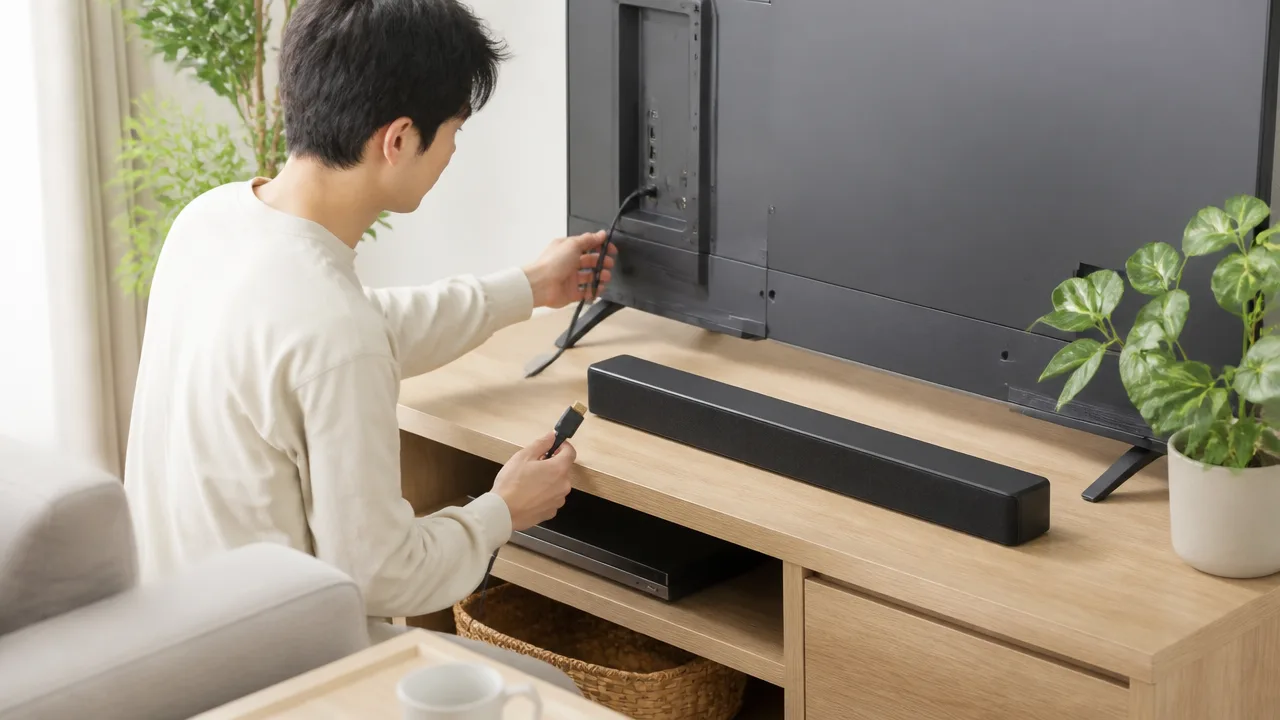
設定や接続を見直しても音が出ないときは、テレビ・サウンドバー・HDMIケーブルのどこで音声が止まっているかを、再生する映像や使う機器を変えながら確認すると原因を絞り込みやすくなります。
一度に複数の条件を変えず、1項目ずつ試すことが、遠回りを減らすポイントです。
確認した結果をメモしておくと、購入店やメーカーへ相談するときにも状況を伝えやすくなります。
テレビ内蔵アプリと外部入力の両方で再生する
まずはテレビに入っている動画配信アプリやテレビ放送と、レコーダー・ゲーム機などの外部入力で、それぞれサウンドバーから音が出るかを確認します。
再生する音源によって結果が異なる場合は、音が出ない範囲から確認する場所を絞れます。
| 確認結果 | 考えられる確認の方向 |
|---|---|
| テレビ内蔵アプリでは音が出る | 外部機器側の音声出力や、その機器で再生しているコンテンツの音声形式を確認する |
| 外部入力では音が出る | テレビ内蔵アプリ、テレビ放送、テレビ本体の音声処理の状態を確認する |
| どちらでも音が出ない | テレビとサウンドバーの間の音声出力経路、ケーブル、機器本体の状態を順に確認する |
| 特定の動画や番組だけ音が出ない | 再生コンテンツの音声形式や、配信アプリの再生状態を確認する |
たとえばテレビ放送では音が出るのに、ゲーム機だけ無音になる場合は、テレビやサウンドバー全体ではなく、ゲーム機側の出力条件が関係している可能性があります。
同じ映像を再生したまま、音が出る入力と出ない入力を比べると、違いを見つけやすいですよ。
動画配信アプリを使う場合は、アプリを終了して起動し直したあとに再生を試す方法もあります。
別のHDMI端子や対応機器を使って確認する
テレビやサウンドバーに複数のHDMI端子がある場合は、取扱説明書で役割を確認したうえで、利用できる別の端子や別のHDMIケーブルに替えて状態を比べます。
ケーブルは見た目に問題がなくても、内部の状態や相性によって音声のやり取りが安定しないことがあります。
予備のケーブルがあれば、同じ長さや同じ規格にこだわらず、まずは音が出るかどうかの確認用として使ってみるとよいでしょう。
- 現在使っているケーブルでの再生結果
- 別のケーブルに替えたあとの再生結果
- 別のテレビでサウンドバーを使った場合の結果
- 別の対応機器でテレビの音声出力を試した場合の結果
別のケーブルで音が出るようになった場合は、元のケーブルを交換候補として考えられます。
一方で、別のテレビでも同じサウンドバーから音が出ない場合は、サウンドバー側の状態を確認する手がかりになります。
ただし、すべてのテレビや音響機器の組み合わせで同じ動作になるとは限らないため、1回の確認結果だけで原因を決めつけないことも大切です。
テレビとサウンドバーのソフトウェアを更新する
テレビやサウンドバーのソフトウェアが古い場合は、機器同士の連携が安定しにくいことがあります。
インターネットに接続できる機器なら、設定画面から本体ソフトウェアの更新情報を確認してみてください。
更新中に電源を切ったり、電源コードを抜いたりすると正常に完了しないことがあるため、画面の案内に従って操作します。
更新後は、テレビとサウンドバーを通常どおり起動し、テレビ放送と動画アプリの両方で音を確認すると安心です。
機種によっては、更新後に音声出力や機器連携に関する設定が初期状態へ戻ることもあるため、必要に応じて設定内容をもう一度確認します。
更新情報はメーカー公式サイトや機器の設定画面で確認し、機種名に合った案内だけを参考にするようにしましょう。
改善しない場合はメーカーのサポートへ相談する
ここまで試しても状況が変わらない場合は、テレビまたはサウンドバーのメーカーサポートへ相談するのがおすすめです。
問い合わせ前に確認結果を整理しておくと、案内に沿った確認をスムーズに進めやすくなります。
| 伝えておくとよい内容 | 具体例 |
|---|---|
| 機器の情報 | テレビとサウンドバーのメーカー名・型番 |
| 接続環境 | 使用しているHDMI端子・ケーブル・接続している周辺機器 |
| 起きている状態 | 常に無音か、特定の入力やアプリだけで音が出ないか |
| 試した内容 | 別ケーブル・別機器・ソフトウェア更新での確認結果 |
保証期間内かどうかや、点検・修理に関する案内も、購入時の書類やメーカー公式の窓口で確認できます。
原因を急いで1つに決めるよりも、どの組み合わせなら音が出て、どの条件で出ないのかを伝えると、適切な案内につながりやすいですよ。
HDMI接続で改善しない場合は光デジタル接続も選択肢になる
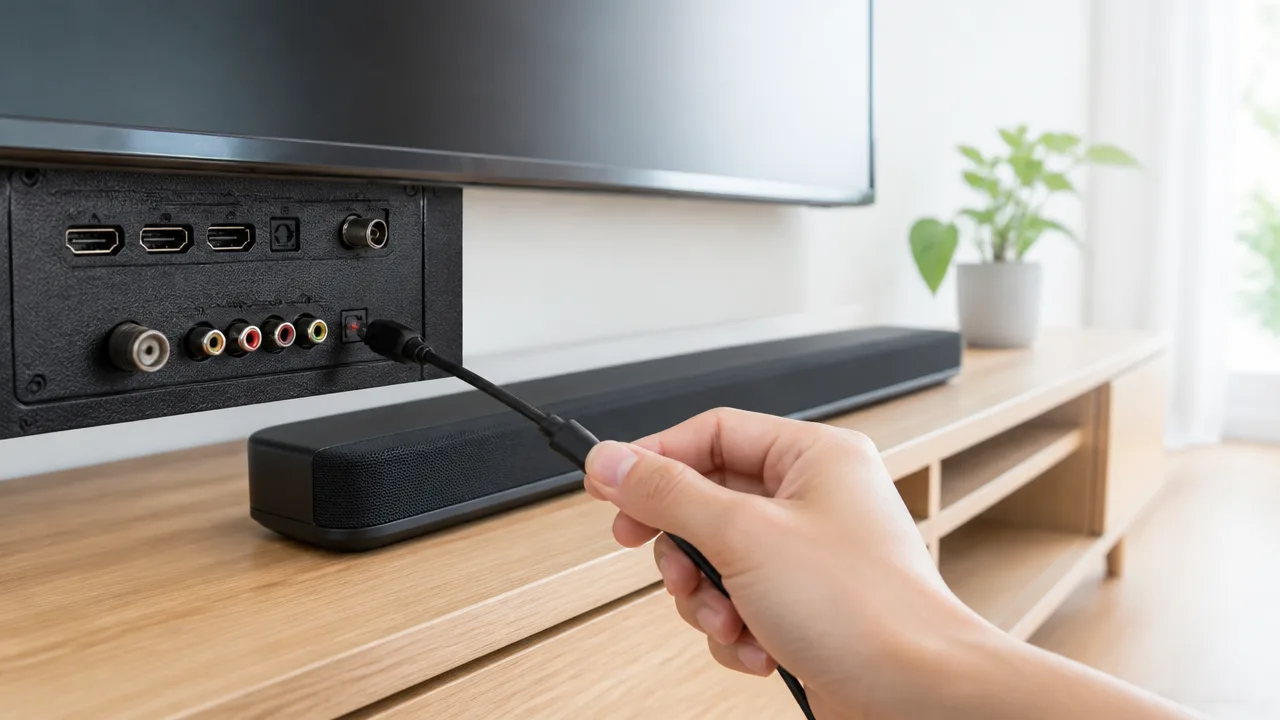
HDMI ARC・eARCでサウンドバーから音が出ない状態が続くときは、光デジタル接続へ切り替える方法もあります。
光デジタル端子がテレビとサウンドバーの両方にあれば、HDMIの機器連携を使わずにテレビの音声をサウンドバーへ送れる場合があります。
高音質な音声形式やリモコン連動には制限があるものの、テレビ番組や動画の音を安定して聞くための接続方法として役立ちます。
ARC・eARC非対応機器でもテレビ音声を出力できる
光デジタル接続は、テレビ背面などにある「光デジタル音声出力」と、サウンドバー側の「光デジタル入力」を専用ケーブルでつなぐ方法です。
テレビまたはサウンドバーがARC・eARCに対応していない場合でも、光デジタル端子があれば外部スピーカーとして使える可能性があります。
ケーブルの先端には保護キャップが付いていることがあるため、取り外してから端子の向きを合わせ、無理に押し込まないように接続します。
接続後にケーブルの先端が赤く見えることがありますが、これは光信号を使う端子で見られる状態です。
ただし、端子の形が似ていても、テレビ側は「出力」、サウンドバー側は「入力」である必要があります。
| 確認する場所 | 表記の例 | 確認したいこと |
|---|---|---|
| テレビ側 | 光デジタル音声出力、デジタル音声出力 | 音声を外部機器へ送れる端子か |
| サウンドバー側 | 光デジタル入力、光入力、テレビ入力 | テレビの音声を受け取れる端子か |
| ケーブル | 光デジタルケーブル | 端子形状が両方の機器に合うか |
テレビに光デジタル出力がない場合は、この方法では直接接続できません。
また、サウンドバーによっては光デジタル入力を備えていない機種もあるため、端子表示を先に確認しておくと安心です。
光デジタル接続に合わせてテレビとサウンドバーを設定する
ケーブルをつないだだけで音が切り替わらないときは、テレビの音声出力先を外部スピーカーや光デジタル出力に変更します。
サウンドバー側も、リモコンや本体の入力切替で「光」「デジタル」「テレビ」などの光デジタル入力を選択します。
設定名はメーカーごとに異なりますが、テレビの設定画面では「音声出力」「スピーカー設定」「デジタル音声出力」などの項目を探すと見つけやすいです。
- テレビとサウンドバーの電源を入れる
- 光デジタルケーブルを出力端子と入力端子へ接続する
- サウンドバーの入力を光デジタルに切り替える
- テレビの音声出力先を外部スピーカーまたはデジタル音声出力に変更する
- テレビ放送や動画を再生して音量を確認する
テレビの音が本体スピーカーからも同時に出る場合は、テレビ側のスピーカー設定に「テレビスピーカー」と「外部スピーカー」の選択肢がないか確認します。
音が出ない、または途切れるときは、テレビのデジタル音声出力形式をPCMに変更すると、対応形式の違いを切り分けやすくなります。
PCMにすると音は出るのに別の設定では出ない場合は、サウンドバーが受信できる音声形式とテレビの出力形式が合っていない可能性があります。
対応する音声形式や機器連動の違いを確認する
光デジタル接続では、テレビとサウンドバーの組み合わせによって再生できる音声形式が異なります。
一般的にはPCMや一部のサラウンド音声に対応する機器が多い一方で、eARCで扱える音声形式をそのまま伝送できるとは限りません。
動画配信サービスやゲーム機で音が出ない場合も、まずテレビの出力をPCMにして音が聞こえるかを確認すると、設定の判断がしやすくなります。
| 項目 | HDMI ARC・eARC | 光デジタル接続 |
|---|---|---|
| テレビ音声の出力 | 対応機器同士で利用可能 | 光入出力端子があれば利用可能 |
| 音声形式 | 機器と規格により幅広く対応 | 対応範囲は機器ごとに確認が必要 |
| テレビのリモコンで音量操作 | 機器連動により可能な場合がある | サウンドバー側での操作が必要な場合が多い |
| 電源連動・入力連動 | 対応機器では利用できる場合がある | 基本的に利用できないことが多い |
光デジタル接続ではHDMI機器制御を使わないため、テレビの電源に合わせてサウンドバーが自動で起動したり、テレビのリモコンだけで音量を変えたりできないことがあります。
普段の操作を簡単にしたい場合は、サウンドバーのリモコンを手元に置くか、テレビのリモコンに音量操作を登録できるか確認してみてください。
音質や連動機能を優先するならHDMI接続、まずテレビ音声を安定して出したいなら光デジタル接続というように、使い方に合わせて選ぶとよいですよ。
まとめ
この記事のポイントをまとめます。
- まずは電源、音量、入力切替、テレビの音声出力先を確認する
- テレビとサウンドバーは、ARC・eARC対応と表示されたHDMI端子同士につなぐ
- ARC・eARC機能とHDMI機器制御を、両方の機器で有効にする
- eARCでは、通信に対応したHDMIケーブルを使う
- テレビの音声出力をPCMに変更し、音声形式による影響を確認する
- 電源プラグを抜いて再起動し、HDMIケーブルをつなぎ直す
- ゲーム機やレコーダーを外し、ほかのHDMI機器の影響を切り分ける
- 改善しない場合は、光デジタル接続も選択肢として検討する
HDMI ARC・eARCでサウンドバーの音が出ないときは、端子の接続先とテレビ側の音声設定を落ち着いて確認することが大切です。
映像が映っていても音声だけが正しく送られていないことがあるため、設定を一度に変えず、ひとつずつ確認していくと原因を見つけやすくなります。
まずはARC・eARC対応端子、HDMI機器制御、PCM出力を見直し、それでも変化がなければ再起動やケーブル交換を試してみてください。
少し手順はありますが、順番に進めれば状況を整理しやすいので、できるところから気軽に確認してみましょう。