「HDMI分配器を使えば、モニターを2台につないで作業画面を広げられる」と思ったのに、同じ映像しか映らず困っていませんか。
仕事の資料を片方に表示しながら、もう片方でブラウザや動画を開きたいとき、期待どおりに使えないと戸惑いますよね。
実は、HDMI分配器は映像を2画面へ複製するための機器であり、基本的にはそれぞれ別の内容を表示する拡張表示には向いていません。
この記事では、複製表示と拡張表示の違いをわかりやすく整理しながら、2画面を広く使うために確認したいパソコンの仕様や接続方法、映らないときの切り分け方をご紹介します。
手元のパソコンとモニターでできる方法を見つけるために、まずはHDMI分配器の役割から確認していきましょう。
この記事でわかること
- HDMI分配器で2画面の拡張表示ができない理由
- HDMI分配器・切替器・分岐ケーブルの用途の違い
- HDMI端子が1つのパソコンで2画面に拡張する方法
- 2台目のモニターを検出しない・片方だけ映らない場合の確認手順
HDMI分配器は映像を複製する機器のため2画面への拡張はできない
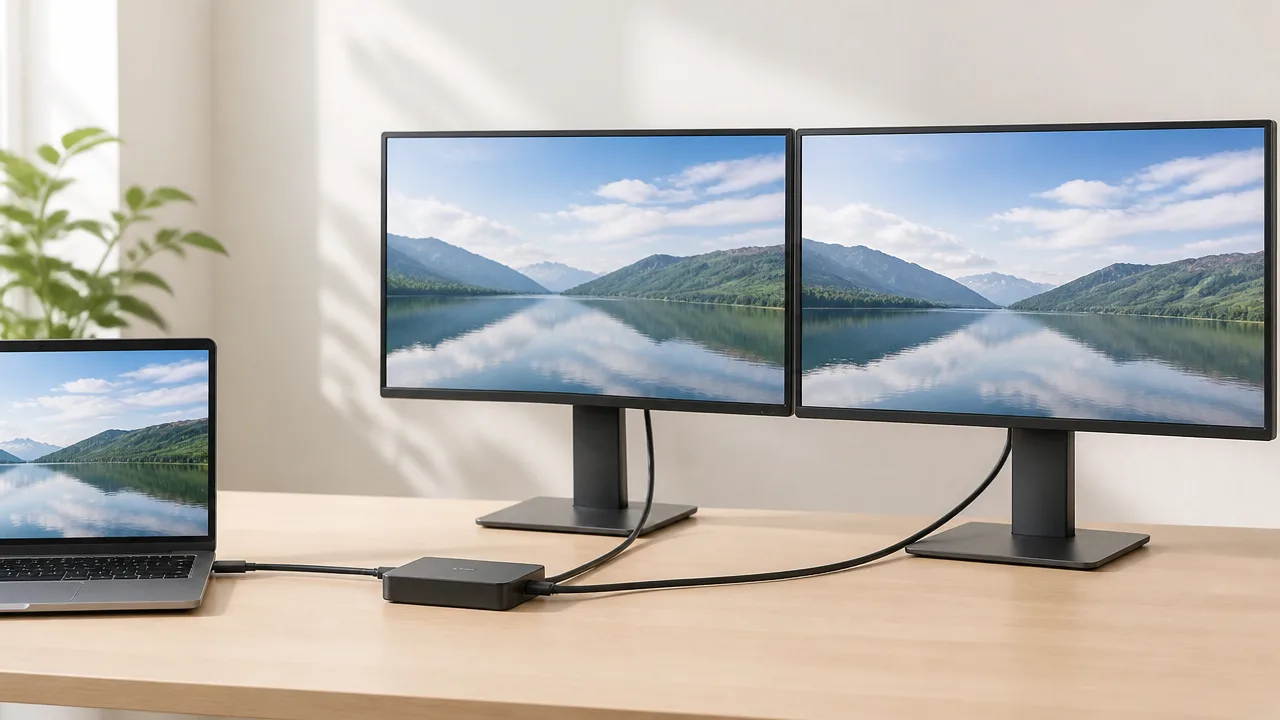
HDMI分配器を使ってモニターを2台つないでも、基本的には同じ映像を2画面に映す複製表示になります。
それぞれの画面に別の内容を表示する拡張表示には、HDMI分配器だけでは対応できません。
たとえば、片方で仕事用の資料を開き、もう片方で動画やブラウザを表示したい場合は、映像を複製する機器とは別の方法を選ぶ必要があります。
複製表示と拡張表示では画面の使い方が異なる
複製表示は、1つの映像信号を複数のモニターへ同時に送る表示方法です。
会議室のモニターとプロジェクターに同じ資料を映したいときや、離れた場所に同じ案内映像を表示したいときに向いています。
一方の拡張表示は、パソコンのデスクトップを横方向や縦方向に広げ、モニターごとに異なるウィンドウを置ける表示方法です。
2台のモニターを使った作業で求められやすいのは、こちらの拡張表示です。
| 表示方法 | 画面に映る内容 | 向いている使い方 |
|---|---|---|
| 複製表示 | 2台とも同じ内容 | 資料共有、案内表示、同じ映像の同時表示 |
| 拡張表示 | 画面ごとに別の内容 | 複数のアプリを並べる、資料を見ながら作業する |
HDMI分配器は複製表示を目的とした機器なので、モニターを2台接続できても作業領域そのものが広がるわけではありません。
「モニターが2台あること」と「2画面に拡張できること」は別の条件として考えると、選び間違いを防ぎやすいです。
分配器を接続してもパソコンからは1台のディスプレイとして認識される
一般的なHDMI分配器は、パソコンから受け取った1系統の映像を、接続したモニターへコピーして出力します。
そのため、分配器の先にモニターが2台つながっていても、パソコン側では1台分の映像出力先として扱われます。
マウスカーソルを片方のモニターからもう片方へ移動させたり、アプリのウィンドウを別画面へドラッグしたりする使い方はできません。
また、表示設定でモニターが2台分並んで見えない場合も、分配器の故障とは限りません。
分配器の仕組み上、パソコンへ送られる情報が1台分になるためです。
-
モニターAに表計算ソフトを表示する。
-
モニターBにブラウザを表示する。
このように別々の画面を使いたい場合、分配器を介した接続では実現しにくいです。
反対に、モニターAとモニターBの両方へ同じ表計算ソフトの画面を映す使い方なら、HDMI分配器の用途に合っています。
「1入力2出力」は別々の映像を出せるという意味ではない
商品説明にある「1入力2出力」は、入力端子が1つで、出力端子が2つあるという接続数の表記です。
これは1つの映像を2台へ配信できることを示すものであり、2種類の映像信号を作り出せるという意味ではありません。
たとえば、パソコンからHDMI分配器へ1本のケーブルを接続し、分配器から2台のモニターへつなぐ構成では、2台とも原則として同じ画面になります。
「出力が2つあるから、デスクトップも2つに分かれる」と考えると、購入後に用途との違いを感じやすいため注意したいところです。
確認するときは、端子数だけでなく、商品説明に次のような表現があるかを見てみてください。
-
同一画面を2台へ出力する。
-
ミラーリングに対応する。
-
映像を複製して表示する。
-
会議や店舗表示向けと案内されている。
こうした説明が中心の商品は、複製表示を目的としたHDMI分配器と考えられます。
「拡張モード対応」の表記は機能と接続条件の確認が必要
「拡張モード対応」と書かれた製品でも、どの機器でもHDMI分配器だけで拡張表示できるとは限りません。
製品によっては、USB端子を利用して映像出力を追加するタイプや、特定の映像出力規格に対応したパソコンで使うタイプがあります。
見た目が分配器に似ていても、内部の仕組みや必要な接続条件が異なる場合があります。
購入前には、「HDMI入力を複製する機器」なのか、「パソコンに新しい画面を追加する機器」なのかを分けて確認することが大切です。
| 確認したい項目 | 見るポイント |
|---|---|
| 表示方式 | 複製表示のみか、拡張表示を想定しているか |
| 接続先 | パソコンへつなぐ端子や必要なケーブル |
| 対応条件 | 使用中のパソコンやモニターで利用できるか |
| 説明書の記載 | 2台に同一映像を出す製品として案内されていないか |
HDMI分配器は、同じ映像を複数の画面へ届けたい場面では便利な機器です。
ただし、2画面で作業スペースを広げたいなら、複製用の分配器ではなく、別々の映像を出力できる構成を前提に考える必要があります。
HDMI分配器・切替器・分岐ケーブルは用途が異なる
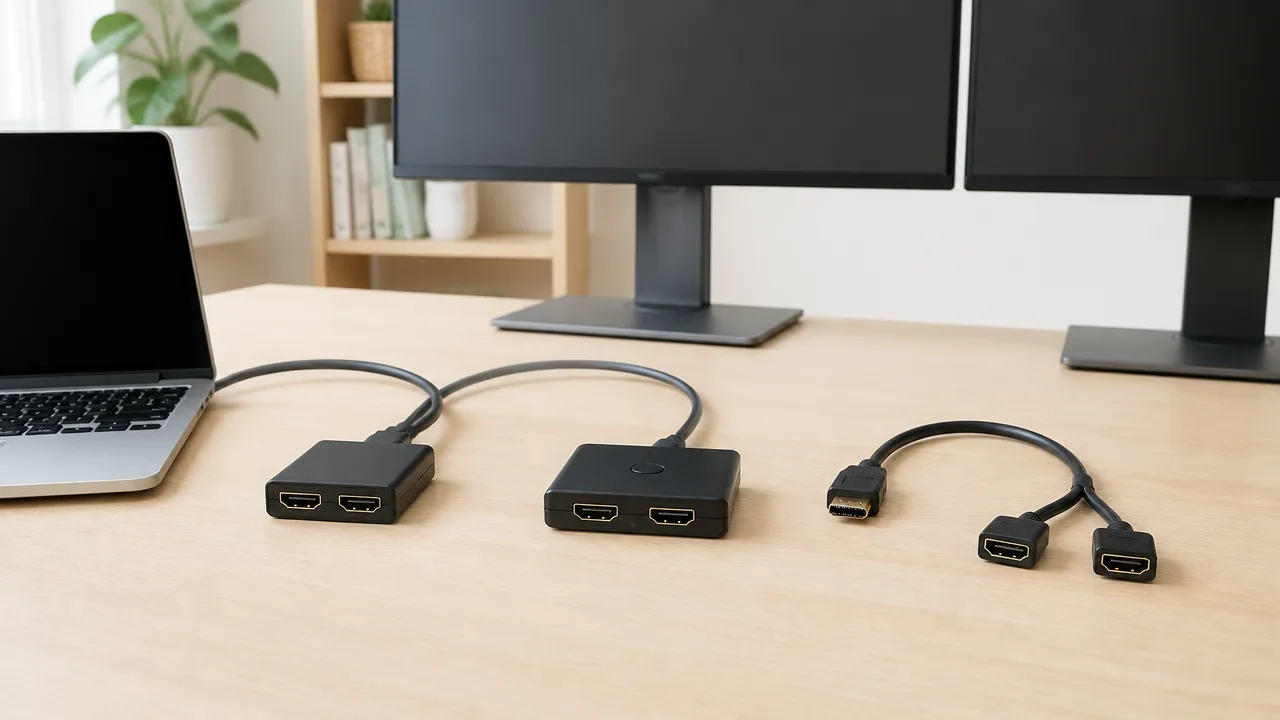
HDMI分配器、HDMI切替器、分岐ケーブルは見た目が似ていても、映像の扱い方がそれぞれ異なります。
2画面を広く使いたい場合は、名称だけで選ばず、何をしたい機器なのかで選ぶことが大切です。
とくに「出力を増やせそう」という印象だけで購入すると、想定していた表示方法と違って戸惑いやすいため、役割を先に整理しておきましょう。
| 種類 | 主な役割 | 向いている使い方 |
|---|---|---|
| HDMI分配器 | 1つの映像を複数へ送る | 同じ画面を2台のモニターやテレビに映す |
| HDMI切替器 | 複数の入力を1つの画面へ切り替える | ゲーム機やパソコンを同じモニターで使い分ける |
| 分岐ケーブル | 端子の形状や接続方向を分ける | 対応機器が限定される簡易的な接続 |
HDMI分配器は1つの映像を複数の画面へ送る
HDMI分配器は、パソコンやレコーダーなどから受け取った1つの映像信号を複数の出力先へ届けるための機器です。
たとえば、会議中の資料を2台のモニターに表示したいときや、リビングと別の部屋で同じ映像を見たいときに使われます。
分配器につないだ2台の画面には、基本的に同じ内容が表示されます。
そのため、片方でブラウザーを開き、もう片方で書類を表示するといった使い方を目的にすると、期待と異なる可能性があります。
- 同じ映像を複数の画面に映したい
- 映像を見せる場所を増やしたい
- 発表資料や案内表示を複数方向へ出したい
このような用途なら、HDMI分配器は選びやすい機器です。
画面の数を増やすことと、表示できる内容を増やすことは別なので、目的を分けて考えると迷いにくくなります。
HDMI切替器は複数の映像機器を切り替えて使う
HDMI切替器は、複数の映像機器を1台のモニターやテレビへつなぎ、表示する機器を切り替えるためのものです。
たとえば、パソコン、ゲーム機、動画再生機器を同じモニターで使いたい場合に便利です。
切替器には、ボタンで選ぶタイプや、接続した機器を検知して自動で切り替えるタイプがあります。
ただし、切替器は複数の機器を同時に1台の画面へ表示するための機器ではありません。
あくまで「今はパソコン」「次はゲーム機」というように、入力先を選び直す用途に向いています。
| 使いたい場面 | 考えやすい機器 |
|---|---|
| 1台のパソコン映像を2か所で見せたい | HDMI分配器 |
| 複数の機器を1台のモニターで使いたい | HDMI切替器 |
| ケーブルの取り回しを簡単にしたい | 用途に合う変換ケーブルや専用機器 |
「HDMIが足りないから切替器を使えば画面も増えるかも」と考えやすいですが、切替器が増やすのは接続先の選択肢です。
表示領域そのものを広げる役割とは異なるため、購入前に入出力の向きを確認してみてください。
分岐ケーブルだけでは安定した複製や拡張が難しい
先端が2つに分かれたHDMI分岐ケーブルは手軽に見えますが、ケーブルだけで映像信号を適切に振り分けられるとは限りません。
HDMIは映像だけでなく、表示機器との通信や解像度の調整にも関わるため、単純に配線を二股にしても安定しないことがあります。
接続するモニターの組み合わせによっては、画面が表示されなかったり、表示条件が片方に合わせられたりする場合もあります。
また、分岐ケーブルには接続方向が決められているものや、特定の用途向けに作られているものもあります。
- 入力と出力の向きが商品説明どおりか
- 複数の画面へ同じ映像を送る用途として案内されているか
- 接続したい機器の端子と形状が合っているか
- 映像信号を処理する仕組みを備えた機器か
分岐ケーブルは、端子を増やせば画面の使い方も増えるわけではない点に注意が必要です。
目的に合った分配器や切替器を選ぶほうが、接続後のイメージ違いを減らしやすいでしょう。
HDMI端子が1つでも別の映像出力を追加すれば2画面に拡張できる
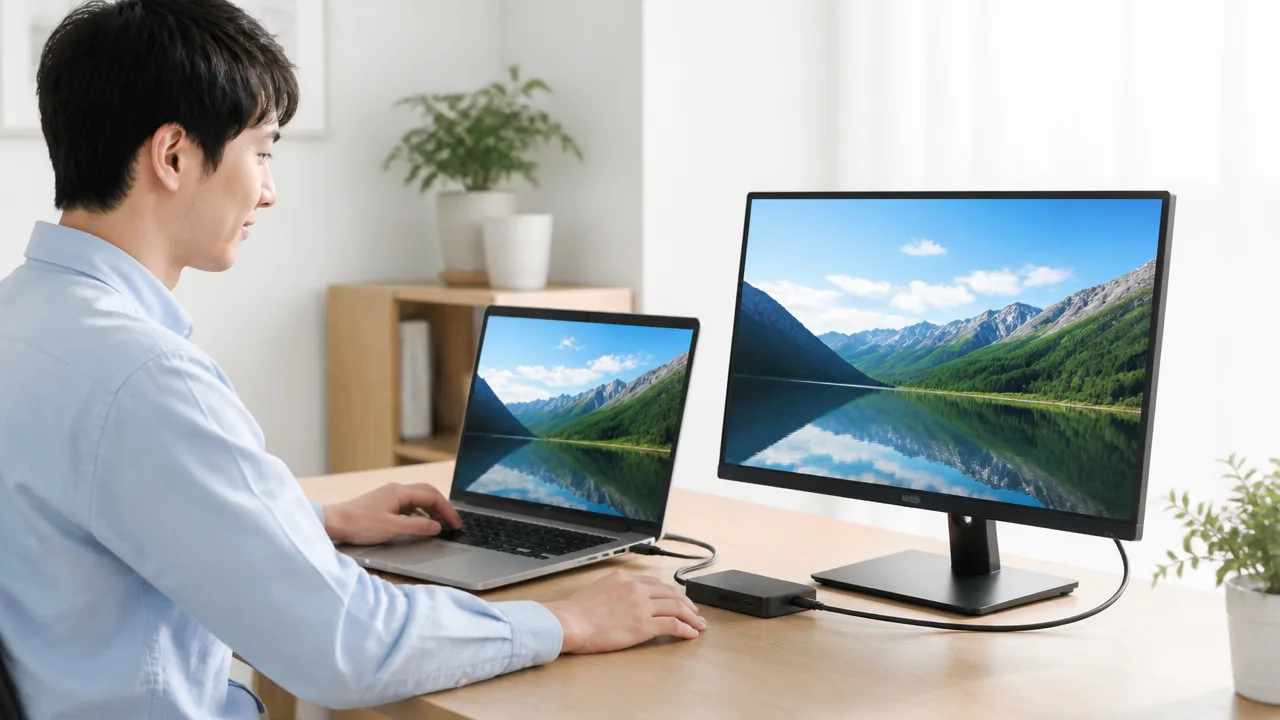
パソコンのHDMI端子が1つしかなくても、HDMI以外の経路で映像出力を追加できれば、2画面に別々の映像を表示できる可能性があります。
たとえば映像出力対応のUSB Type-C端子、USB Type-Cドック、USB映像変換アダプター、デスクトップパソコン用のグラフィックボードなどを活用する方法があります。
大切なのは、モニターを2台つなぐことではなく、パソコンから独立した映像信号を2系統出せる状態にすることです。
ノートパソコンではUSB Type-C端子を使う方法が取り入れやすく、デスクトップパソコンでは拡張カードの追加が候補になることもあります。
| 追加する方法 | 向いているパソコン | 特徴 |
|---|---|---|
| 映像出力対応USB Type-C | USB Type-C端子を備えたノートパソコン | 変換ケーブルなどでモニターへ直接つなぎやすい |
| USB Type-Cドック | 周辺機器もまとめたいノートパソコン | 映像端子のほか、USB端子や有線LAN端子を増やせる場合がある |
| USB映像変換アダプター | 映像出力端子が限られるパソコン | USB端子からHDMI出力を追加する方法 |
| グラフィックボードの増設 | 拡張スロットを備えたデスクトップパソコン | 複数の映像端子をまとめて増やしやすい |
映像出力対応のUSB Type-C端子からモニターへ接続する
USB Type-C端子があるノートパソコンなら、端子が映像出力に対応している場合に、USB Type-Cからモニターへ映像を送れます。
すでにHDMI端子から1台目のモニターへ接続しているなら、USB Type-C端子から2台目へつなぐことで、2画面の拡張環境を作れる場合があります。
接続には、モニター側の端子に合わせてUSB Type-C対応モニター、USB Type-CからHDMIへの変換ケーブル、または変換アダプターを使います。
ただし、USB Type-C端子が付いているだけでは、映像を出力できるとは限りません。
充電やデータ通信のみを目的とした端子では、変換ケーブルをつないでもモニターへ映像を表示できないためです。
また、USB Type-Cで映像出力できる機種でも、パソコン本体とモニターの組み合わせによって、利用できる解像度や画面数が異なることがあります。
- パソコンのUSB Type-C端子が映像出力に対応しているか
- 使用するケーブルやアダプターが映像伝送用として案内されているか
- モニター側にHDMI、DisplayPort、USB Type-Cのどの入力端子があるか
USB Type-Cドックで映像出力端子を増やす
USB Type-Cドックは、パソコンのUSB Type-C端子に接続して、HDMIやDisplayPortなどの映像出力端子を追加する周辺機器です。
モニターだけでなく、USB機器、有線LAN、メモリーカードなどをまとめて接続したい場合にも便利です。
自宅ではケーブルをドックへ集約しておけば、パソコンを持ち出したあとも、戻ったときにUSB Type-Cケーブル1本をつなぐだけで作業環境を整えやすくなります。
HDMI端子が1つしかないパソコンでも、既存のHDMIとドックの映像端子を使い分けられれば、モニターごとに別の画面を表示できることがあります。
ただし、ドックに映像端子が複数あっても、必ず複数画面へ拡張できるわけではありません。
ドック側の端子数ではなく、パソコンとドックの組み合わせで何台の外部モニターを扱えるかがポイントです。
充電も同時に行いたい場合は、ドックの給電機能と、パソコンに必要な電力の条件も見ておくと安心です。
USB映像変換アダプターでHDMI出力を追加する
USB映像変換アダプターは、USB Type-AやUSB Type-C端子に接続し、追加のHDMI出力などを利用できるようにする機器です。
映像出力対応のUSB Type-C端子がないパソコンでも、対応するアダプターを使うことで、2台目のモニターを増やせる場合があります。
このタイプはパソコン上で映像を処理してUSB経由で送る仕組みのため、通常の映像端子とは使い勝手が異なることがあります。
書類作成、表計算、メール、ブラウザ、オンライン会議の資料表示など、静止画中心の作業スペースを増やしたい場面では選択肢になりやすいです。
一方で、高解像度の動画再生、動きの速い映像、細かな色の確認が必要な作業では、パソコンの性能やアダプターの仕様によって表示のなめらかさに差が出ることがあります。
購入時は、使っているパソコンのOSに対応するドライバーが用意されているか、接続予定のモニターに合う端子を備えているかを確認しておくとよいでしょう。
デスクトップパソコンはグラフィックボードの増設も選択肢になる
デスクトップパソコンの場合は、グラフィックボードを増設して映像出力端子を追加する方法もあります。
グラフィックボードには複数のHDMI端子やDisplayPort端子を備えたものがあり、対応する範囲内で複数モニターへ別々の画面を出力しやすくなります。
映像編集やゲームなどを行う人だけでなく、複数の大きなモニターで仕事や趣味の作業をしたい人にとっても、環境を整える方法のひとつです。
ただし、増設にはパソコン内部の空きスペース、拡張スロット、電源容量、ケースの大きさなどが関わります。
パソコンを開けて作業することに不安がある場合は、無理に取り付けず、購入店や詳しい人へ相談するほうが安心です。
モニターのケーブルは、原則として同じグラフィックボード側の映像端子へまとめて接続します。
本体側の端子と増設したグラフィックボード側の端子を混在させると、構成によっては意図どおりに画面を使えないことがあるため、接続先をそろえると迷いにくいですよ。
DisplayPort MSTハブは対応環境なら複数画面へ別々の映像を出力できる
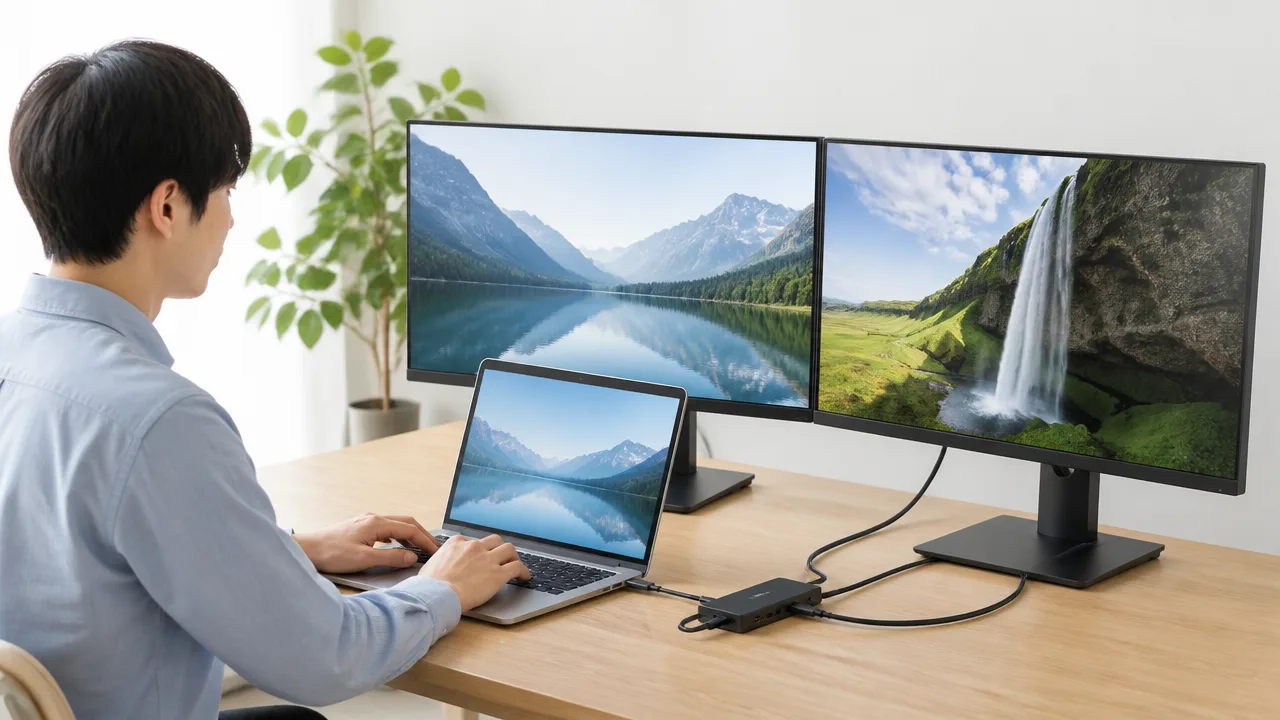
DisplayPort MSTハブは、パソコンとモニターの対応条件がそろっていれば、1つの映像出力から複数モニターへそれぞれ異なる画面を表示できる機器です。
HDMI分配器ではできなかった2画面の拡張表示を実現できる可能性があるため、DisplayPort端子を備えたパソコンを使っている場合は選択肢になります。
ただし、MSTハブをつなぐだけで必ず使えるわけではなく、パソコン側の映像出力、OS、モニターの解像度などを合わせて確認することが大切です。
MSTハブとHDMI分配器では映像信号の扱いが異なる
MSTは「マルチストリーム・トランスポート」の略で、DisplayPortの規格に含まれる複数映像伝送の仕組みです。
対応するパソコンから出力された映像信号をMSTハブで分けることで、モニターごとに別々の映像信号を届けられます。
たとえば、左のモニターにブラウザ、右のモニターに資料作成ソフトを表示する、といった使い方ができます。
一方、HDMI分配器は、基本的に1つの映像信号を複数の出力先へ同じように送るための機器です。
見た目はどちらも「1つの端子を複数に増やす」機器に見えますが、別々の画面を作れるかどうかという点に違いがあります。
| 機器 | 主な役割 | 複数モニターの表示 |
|---|---|---|
| HDMI分配器 | 映像を複数のモニターへ複製する | 同じ画面を表示しやすい |
| DisplayPort MSTハブ | 複数の映像信号を各モニターへ振り分ける | 別々の画面を表示できる場合がある |
MSTハブには、DisplayPort出力を増やすタイプのほか、HDMI出力を備えたタイプもあります。
モニター側がHDMI端子のみの場合でも、DisplayPort対応のMSTハブからHDMIへ出力できる製品を選べば接続しやすくなります。
ただし、端子の形が合っていても拡張表示に対応するとは限らないため、対応条件は購入前に確認しましょう。
パソコン・端子・OSがMSTに対応しているか確認する
MSTハブで画面を拡張するには、まずパソコンのDisplayPort出力がMSTに対応している必要があります。
DisplayPort端子が付いていても、機種やグラフィック機能の仕様によって対応状況は異なります。
USB Type-C端子から映像を出す場合は、その端子がDisplayPort Alt Modeに対応し、さらに接続する機器を含めた構成でMSTを利用できるか確認します。
端子の形だけでは判断しにくいため、パソコンメーカーの仕様表、取扱説明書、サポートページなどで確認すると安心です。
- パソコンの映像出力がDisplayPort MSTに対応しているか
- 使用する端子が映像出力に対応しているか
- グラフィック機能が必要な画面数と解像度を扱えるか
- 利用中のOSでMSTハブの動作条件を満たせるか
- 接続予定のモニターとケーブルの端子が合うか
OSについては、Windowsでは対応するグラフィック機能と組み合わせてMSTを利用できる構成があります。
一方で、macOSではMSTハブによる複数画面の拡張表示が期待どおりにならず、同じ画面が表示される構成もあります。
Macで複数モニターを使いたい場合は、パソコン本体の外部ディスプレイ対応数と、MSTハブ側の対応OSを個別に見ておくことが重要です。
「DisplayPort対応」とだけ書かれている製品では判断せず、商品説明にある対応OSや拡張表示の条件まで目を通しておくと、購入後の迷いを減らせます。
変換アダプターを併用する場合は解像度や接続台数に注意する
MSTハブの出力端子とモニターの入力端子が異なるときは、変換アダプターや変換ケーブルを使うことがあります。
このときは、MSTハブ、変換アダプター、ケーブル、モニターのすべてで必要な解像度やリフレッシュレートに対応しているかを確認します。
途中に変換機器を挟むほど条件が増えるため、表示できる解像度や接続できる台数が制限される場合があります。
とくに高解像度のモニターを2台つなぐ場合は、パソコンから出力できる映像帯域の範囲内に収まるかがポイントです。
| 確認したい項目 | 見ておきたい内容 |
|---|---|
| MSTハブの出力数 | 接続したいモニター台数に足りるか |
| 対応解像度 | 2台同時接続時の上限がモニターに合うか |
| 変換方法 | DisplayPortからHDMIなどへの変換に対応するか |
| ケーブル規格 | 必要な映像信号を安定して伝送できるか |
たとえば、ハブ単体では高解像度出力に対応していても、2台同時に接続した場合は解像度やリフレッシュレートに条件が付くことがあります。
商品ページでは「最大解像度」だけでなく、複数画面を同時に使う場合の対応表を確認するのがおすすめです。
また、映像出力のために外部電源が必要なMSTハブもあるため、安定性を重視したいなら給電方式も確認しておくとよいですよ。
接続機器を選ぶ前にパソコンの映像出力仕様を確認する
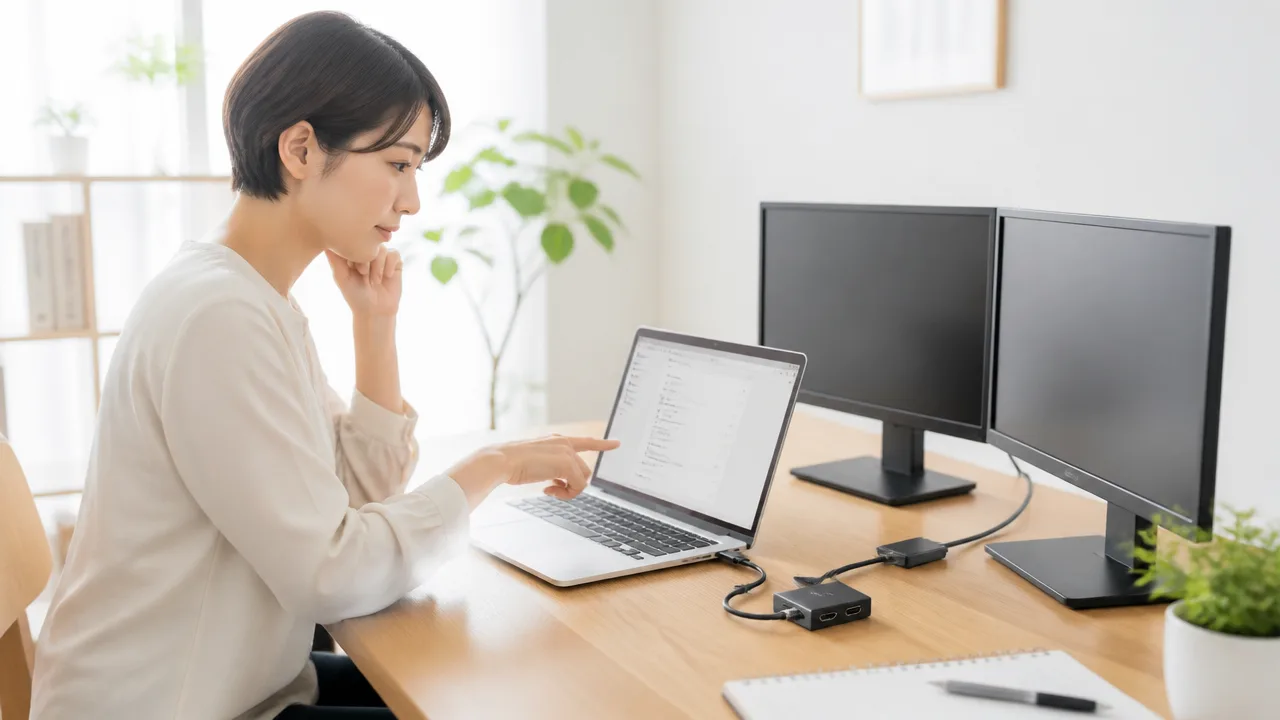
HDMI分配器で2画面を拡張したいと考えたときは、先にパソコン本体が外部モニターへ何台まで別々の映像を出せるのかを確認することが大切です。
端子の形だけでは判断できないため、USB Type-Cの映像出力対応、グラフィック機能の対応台数、使いたい解像度を順番に見てから接続機器を選びましょう。
パソコン側の仕様を超える機器を用意しても、希望どおりの拡張表示にはつながりにくいため、購入前の確認が安心ですよ。
USB Type-C端子が映像出力に対応しているか調べる
ノートパソコンにUSB Type-C端子があっても、すべての端子からモニターへ映像を出力できるわけではありません。
USB Type-Cは充電やデータ転送だけに対応する端子もあるため、変換アダプターやドッキングステーションをつないでも映像が表示されない場合があります。
映像出力を使うには、パソコンのUSB Type-C端子がDisplayPort Alternate ModeやThunderboltなどの映像出力機能に対応している必要があります。
対応状況は、パソコンのメーカー公式ページ、取扱説明書、製品仕様表で確認できます。
| 確認する場所 | 見つけたい表記の例 |
|---|---|
| 製品仕様ページ | USB Type-Cの映像出力対応、DisplayPort出力対応など |
| 端子の近く | 稲妻のマーク、DisplayPortのマークなど |
| 取扱説明書 | 外部ディスプレイ接続、対応解像度、映像出力に関する説明 |
端子の横にマークがあっても機種によって機能が異なるため、マークだけで決めず、公式の仕様表まで確認するのがおすすめです。
また、USB Type-CからHDMIへ変換する場合は、パソコンだけでなく変換アダプターやケーブル側も必要な映像信号に対応しているかを見ておくと選びやすくなります。
グラフィック機能が対応するモニター台数を確認する
外部モニターを複数使えるかどうかは、HDMI端子やUSB Type-C端子の数だけでは決まりません。
パソコンに搭載されたグラフィック機能が、同時に扱える画面数や解像度の上限にも影響します。
たとえば、映像出力端子が複数あっても、外部モニターを同時に使える台数に条件が設けられている機種があります。
「最大3画面対応」と書かれている場合でも、本体画面を含めた合計台数なのかは必ず確認してください。
- パソコン本体の画面を含めた最大表示台数
- 外部モニターとして同時接続できる台数
- 各モニターを別々の映像として使えるかどうか
- 複数台接続時に利用できる解像度やリフレッシュレート
確認先としては、パソコンメーカーの仕様表のほか、搭載されているグラフィック機能の公式情報が役立つことがあります。
ただし、実際に利用できる条件はパソコンメーカー側の設計によって異なるため、まずは使用中のパソコンの公式仕様を優先して見ると安心です。
外部モニター2台か本体画面を含む2画面かを整理する
「2画面で使いたい」という希望には、ノートパソコンの本体画面にモニターを1台追加する使い方と、外部モニターを2台つなぐ使い方があります。
この2つは必要となる映像出力数が異なるため、先に使い方を整理しておきましょう。
| 使い方 | 必要な外部映像出力 | 確認したいこと |
|---|---|---|
| 本体画面+外部モニター1台 | 1系統 | 外部出力に対応しているか |
| 本体画面+外部モニター2台 | 2系統 | 合計3画面に対応しているか |
| 外部モニター2台を中心に使う | 2系統 | 外部2台へ別々の映像を出せるか |
仕事用に資料とブラウザを並べたい場合は、本体画面と外部モニター1台で足りることもあります。
一方で、外部モニター2台にそれぞれ別の作業画面を表示したいなら、パソコン側に2系統分の映像出力能力が必要です。
モニターを増やす前に、どの画面へ何を表示したいかを書き出しておくと、不要な機器を選びにくくなります。
必要な解像度とリフレッシュレートに対応する機器を選ぶ
モニターを2台使う場合は、映るかどうかだけでなく、希望する解像度とリフレッシュレートで使えるかも確認したいポイントです。
解像度が高いほど、また画面の更新がなめらかな高リフレッシュレートを求めるほど、パソコンから送る映像信号の量は大きくなります。
そのため、パソコン、映像出力端子、変換アダプター、ケーブル、モニターのどこかに上限があると、表示条件が制限されることがあります。
- モニター2台を同時に接続したときの対応解像度
- 各モニターで使いたいリフレッシュレート
- HDMIやUSB Type-Cなど、パソコン側の出力規格
- 使用する変換アダプターやケーブルの対応範囲
一般的な事務作業であれば、モニターの標準的な解像度とリフレッシュレートで使える構成を選ぶと、機器の候補を絞りやすくなります。
高解像度のモニターや、動きのなめらかさを重視するモニターを使いたい場合は、2台同時接続時の対応条件まで確認することが大切です。
仕様表に単体接続時の最大値しか書かれていないときは、複数画面での利用条件が案内されているかをメーカーへ確認してから選ぶとよいですよ。
Windowsではディスプレイ設定を「表示画面を拡張する」に変更する
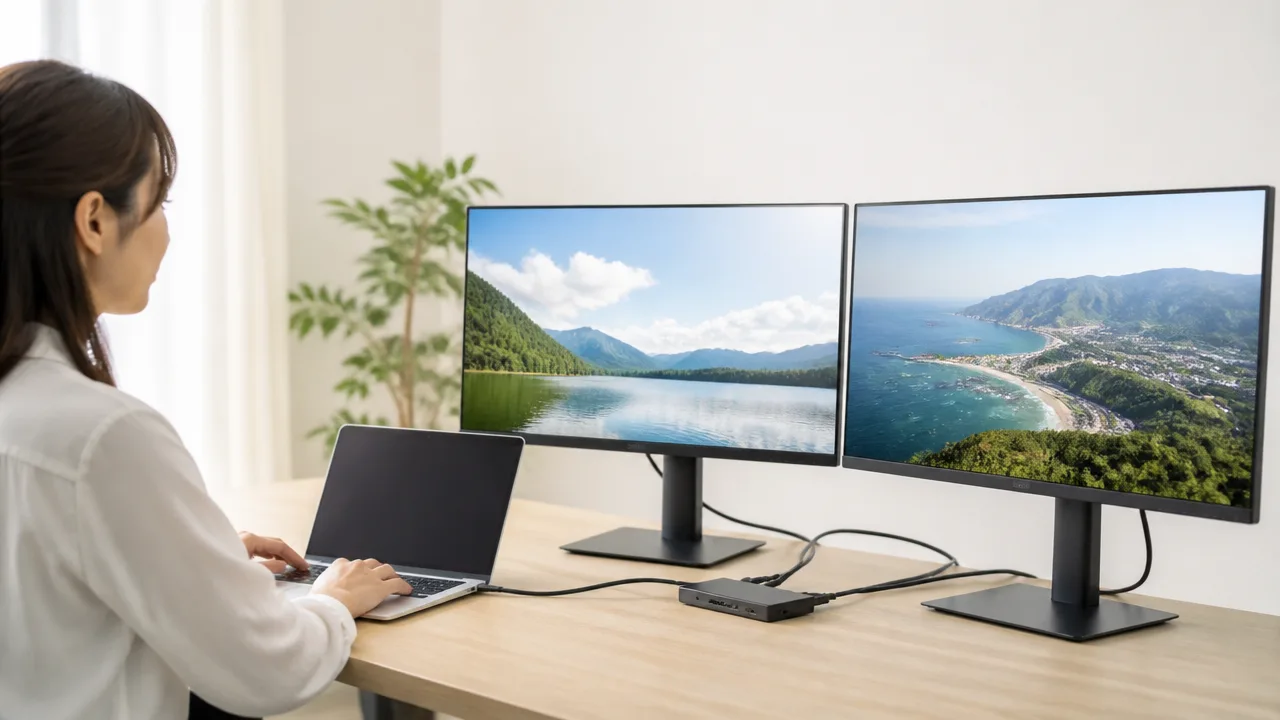
モニターを2台つないで別々の画面を使いたいときは、Windowsの表示モードを「表示画面を拡張する」に変更します。
複製表示のままだと2台に同じ内容が映るため、接続自体に問題がなくても作業領域は広がりません。
拡張表示にしたあと、画面の並び順やメイン画面も整えると、マウス操作やウィンドウ移動がぐっと使いやすくなります。
WindowsキーとPキーから拡張表示を選択する
もっとも手軽なのは、キーボードのWindowsキーを押しながらPキーを押して、表示モードを切り替える方法です。
画面の右側に表示されるメニューから、「拡張」を選択してください。
Windows 11では「表示画面を拡張する」、Windows 10では「拡張」と表示されることがありますが、選ぶ内容は同じです。
- キーボードのWindowsキーとPキーを同時に押します
- 表示された一覧から「拡張」または「表示画面を拡張する」を選びます
- 各モニターに別々の画面が表示されるか確認します
選択肢には、主に以下のような違いがあります。
| 表示モード | 画面の見え方 | 向いている場面 |
|---|---|---|
| PC画面のみ | パソコン本体の画面だけを使う | 外部モニターを一時的に使わないとき |
| 複製 | 2台に同じ内容を映す | 資料を見せながら説明するとき |
| 拡張 | 画面ごとに別の内容を表示できる | 作業画面を広く使いたいとき |
| セカンドスクリーンのみ | 外部モニターだけを使う | ノートパソコンを閉じずに外部画面を中心に使うとき |
たとえば、片方のモニターで表計算ソフトを開き、もう片方でブラウザやメールを表示したい場合は、拡張表示を選びます。
ウィンドウはタイトルバーをつかんで画面の端までドラッグすると、もう一方のモニターへ移動できます。
最初はカーソルが思った方向へ動かず戸惑うこともありますが、次の設定で画面配置を合わせれば解消しやすいですよ。
ディスプレイ設定で画面の配置とメイン画面を調整する
拡張表示を選んだら、Windowsの「ディスプレイ設定」でモニターの位置関係を実際の置き方に合わせます。
配置が合っていないと、右側に置いたモニターへカーソルを移したいのに左側へ抜ける、といった操作のしにくさにつながります。
- デスクトップの何もない場所を右クリックします
- 「ディスプレイ設定」を選択します
- 画面上部に表示される四角い番号を確認します
- 「識別」を選び、各モニターに表示される番号を確認します
- 四角をドラッグして、実際のモニター配置と同じ並びにします
- 「適用」を選んで変更を保存します
モニターを横に並べているなら、設定画面の四角も左右に並べるのが基本です。
片方を少し高い位置に置いている場合は、四角の上下位置も近づけておくと、カーソルが自然に移動します。
番号だけではどちらがどのモニターかわからないときは、「識別」を押すと各画面に番号が大きく表示されます。
また、スタートメニューやタスクバー、通知などを主に表示したいモニターは、メインディスプレイとして設定できます。
設定したいモニターの四角を選び、「マルチディスプレイ」の項目から「これをメインディスプレイにする」を選択してください。
普段よく見る正面のモニターをメインにしておくと、アプリを開いた直後の表示位置も整えやすくなります。
- ノートパソコンの画面を補助用にするなら、外部モニターをメインにする
- ノートパソコン単体で使う機会も多いなら、本体画面をメインにする
- 通知や会議アプリを確認しやすい画面をメインにする
なお、モニターごとに文字やアイコンの大きさが違って見える場合は、「拡大縮小とレイアウト」から表示倍率を個別に調整できます。
高精細なモニターでは文字が小さく感じやすいため、見やすさを優先して設定するとよいですね。
2台目が表示されないときは「検出」を実行する
接続したモニターがディスプレイ設定の画面に出てこない場合は、Windowsにもう一度探してもらうために「検出」を実行します。
これは、表示モードを切り替えたあとも2台目の画面が一覧に現れないときに試せる基本操作です。
- デスクトップを右クリックして「ディスプレイ設定」を開きます
- 画面を下へスクロールして「マルチディスプレイ」を探します
- 「他のディスプレイを検出する」の横にある「検出」を選びます
- モニターの一覧に新しい画面が追加されたか確認します
検出後に2台目が表示されたら、その画面を選択して表示モードが「表示画面を拡張する」になっているか確認します。
画面の四角が見つかった場合でも、「複製」になっていれば別々の内容は表示されません。
まずは検出と拡張表示の設定まで済ませてから、実際にウィンドウをもう一方の画面へ移動して、2画面が独立して使える状態か確かめてみてください。
2台目を検出しない場合は接続と対応条件を順番に確認する
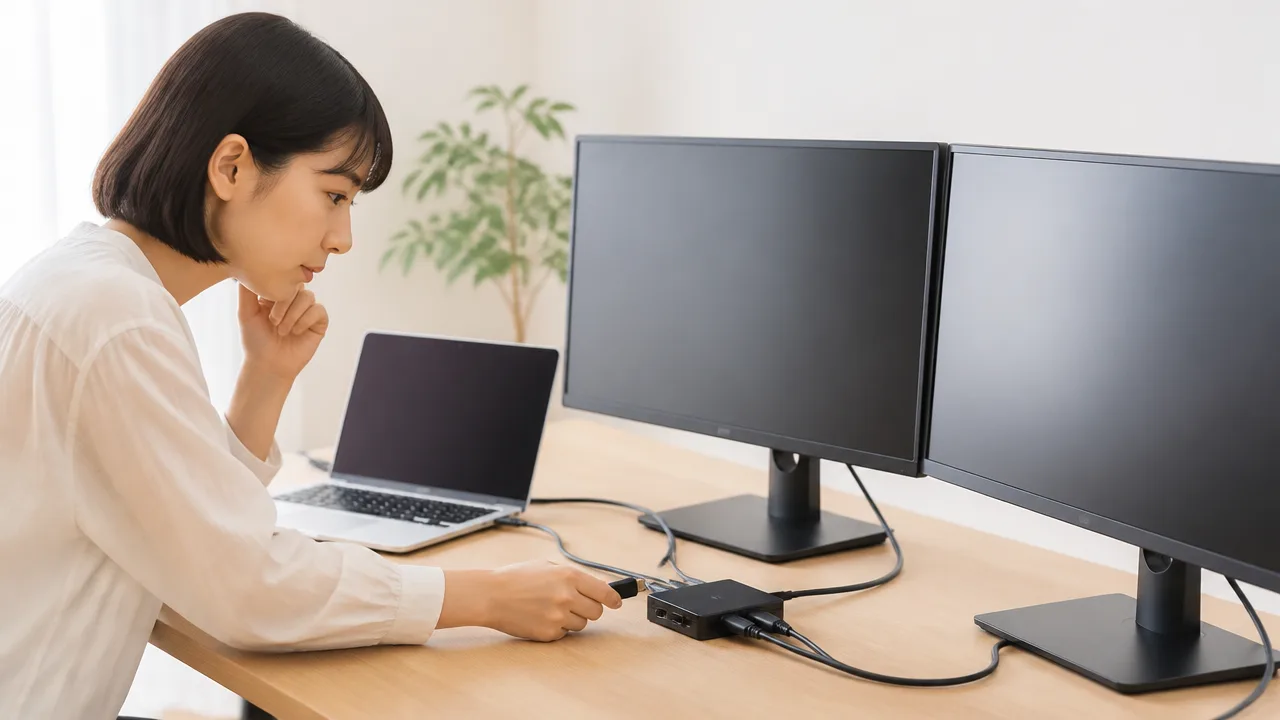
2台目のモニターを検出しないときは、電源・配線・接続機器・パソコン側の対応条件を順番に確認すると原因を絞り込みやすいです。
複数の機器を一度に疑うより、モニターを直接つないだ状態から確認していくと、どこで映像信号が止まっているのか判断しやすくなります。
設定を何度も変更する前に、物理的な接続と機器ごとの対応状況を見直すことが近道ですよ。
電源・接続方向・端子の緩みを確認する
最初に、モニター本体の電源が入っているか、正しい入力端子が選ばれているかを確認します。
モニターによっては、HDMI入力が複数あり、接続した端子とは別の入力が選ばれていることがあります。
ケーブルのプラグが少し浮いているだけでも検出されない場合があるため、パソコン側とモニター側の両方をいったん抜き、奥まで差し込み直してみてください。
USB-C端子を使う場合は、端子の形状が同じでも映像出力に対応していないことがあります。
また、USB-CからHDMIへ変換するケーブルやアダプターには接続方向が決められている製品もあるため、端子に記載された表示や説明書を確認しましょう。
- モニターの電源ランプが点灯しているか
- モニターの入力切替が接続中の端子になっているか
- HDMIケーブルや変換アダプターが奥まで接続されているか
- USB-C端子が映像出力に対応しているか
- 変換ケーブルの接続方向が正しいか
電源タップを使っている場合は、モニターやドックの電源が個別に入っているかも確認してみてください。
分配器やドックを外してモニターを直接接続する
分配器、変換アダプター、ドッキングステーションなどを間に入れている場合は、いったん外してモニターをパソコンへ直接接続します。
直接接続で検出されるなら、間に入れていた機器の接続方法、給電不足、対応解像度などが影響している可能性があります。
特に外部電源が必要なドックは、電源アダプターを接続しないと映像端子が十分に動作しない場合があります。
直接接続では映るのに、ドックやアダプター経由では検出されない場合は、その機器が原因候補です。
| 確認した結果 | 考えやすい確認先 |
|---|---|
| 直接接続で検出される | ドック・変換アダプター・分配器の対応条件や給電状態 |
| 直接接続でも検出されない | モニター・ケーブル・パソコンの出力端子やドライバー |
| 別のモニターでは検出される | 検出されないモニターの入力設定や対応信号 |
切り分けの途中では、接続機器を一つずつ戻して確認すると、原因になっている組み合わせを見つけやすいです。
HDMIケーブルを交換して映像出力ドライバーも確認する
見た目に傷みがなくても、HDMIケーブルの内部状態や規格の違いによって映像信号が安定しないことがあります。
まずは、現在使っているケーブルを別のHDMIケーブルへ交換し、同じモニターで検出されるか確認します。
長いケーブルや変換コネクターを複数つないだ配線では信号が不安定になることもあるため、確認時はできるだけシンプルな接続にするのがおすすめです。
ケーブルを替えても状況が変わらない場合は、パソコンの映像出力ドライバーの状態を確認します。
Windows Updateを実行したあと、パソコンメーカーまたは映像機能の提供元が案内しているドライバーへ更新すると改善する場合があります。
ただし、更新直後から検出しなくなった場合は、以前の状態に戻す操作が案内されていることもあるため、パソコンメーカーのサポート情報を確認すると安心です。
解像度・リフレッシュレート・EDID・HDCPの対応状況を確認する
モニター自体は接続されていても、出力しようとしている映像信号が対応範囲を超えると、画面が表示されなかったり検出が不安定になったりすることがあります。
たとえば高解像度や高リフレッシュレートで出力している場合、パソコンの端子、ケーブル、変換アダプター、ドック、モニターのすべてがその条件に対応している必要があります。
一度、もう一方の画面の解像度やリフレッシュレートを標準的な値に下げてから、2台目の認識状況を確認してみてください。
また、モニターはEDIDという情報を使い、対応できる解像度や表示条件をパソコンへ伝えています。
変換アダプターやドックを間に入れると、この情報が正しく伝わらず、モニターを検出できないケースもあります。
映像コンテンツの再生時だけ画面が黒くなる場合は、HDCPの対応状況が関係していることもあります。
これは機器同士で映像を扱う条件を確認する仕組みで、モニター、変換機器、ドックなどの組み合わせによっては表示が安定しない場合があります。
- パソコンの映像出力端子が必要な解像度とリフレッシュレートに対応しているか
- HDMIケーブルや変換アダプターが出力条件に対応しているか
- ドックに十分な電力が供給されているか
- モニターが入力信号の条件に対応しているか
- 映像再生時のみ問題が出る場合はHDCP対応を確認する
確認項目が多く感じるかもしれませんが、直接接続、ケーブル交換、出力条件の見直しの順に試すと、無理なく原因を絞り込めます。
片方だけ映らないときはモニターごとに原因を切り分ける
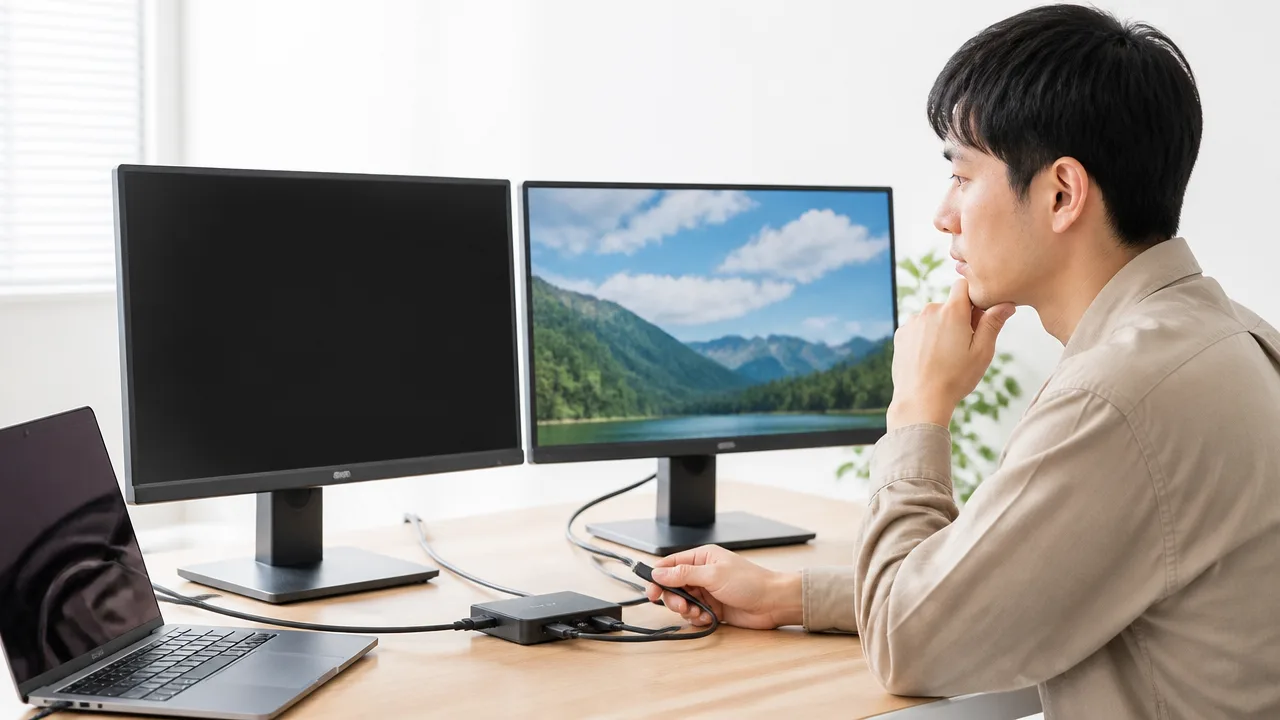
2画面のうち片方だけ映らない場合は、モニター・ケーブル・接続ポート・変換機器を順番に入れ替えると、問題が起きている場所を確認しやすくなります。
最初から機器の故障と決めつけず、映らない側を基準に条件を一つずつ変えていくことが、スムーズな解決につながります。
画面が真っ暗でも、モニターの電源は入っているのか、入力切替は合っているのか、メニュー画面は表示できるのかを先に見ておくと安心です。
モニターとケーブルを入れ替えて不具合箇所を確かめる
もっとも簡単な切り分け方法は、映る側と映らない側でモニターやケーブルを交換することです。
交換後も同じモニターだけが映らないなら、モニター本体やその入力端子、入力設定に原因がある可能性があります。
反対に、映らない状態がケーブルや接続ポートと一緒に移るなら、ケーブル、変換アダプター、ドック側を優先して確認してみてください。
| 入れ替え後の状態 | 確認したい箇所 |
|---|---|
| 同じモニターだけ映らない | モニターの電源、入力切替、入力端子 |
| 同じケーブルを使うと映らない | HDMIケーブルや変換ケーブル |
| 同じ接続口では映らない | ドック、変換アダプター、パソコン側の出力端子 |
| 入れ替えると両方映る | 端子の差し込み不足や一時的な認識不良 |
ケーブルを差し直すときは、モニターとパソコンの電源を切るか、少なくとも映像出力が落ち着いた状態で行うと確認しやすいです。
端子の奥までまっすぐ差し込み、コネクタに強い力がかかっていないかも見てください。
モニターにHDMI入力が複数ある場合は、実際にケーブルをつないだ入力番号が選ばれているか確認しましょう。
低い解像度やリフレッシュレートで表示を試す
高精細な設定で片方だけ表示されないときは、映らないモニターの出力条件を一時的に下げると表示できる場合があります。
特に、サイズや世代が異なるモニターを組み合わせていると、それぞれが受け取れる映像信号の条件に差が出やすくなります。
Windowsのディスプレイ設定で対象の画面を選び、解像度を低めの値に変更してから表示を確認してみてください。
リフレッシュレートも高い値に設定している場合は、標準的な値へ下げて様子を見る方法があります。
- 高解像度のモニターを接続している
- ゲーム向けなど高リフレッシュレートの表示設定を使っている
- 古いモニターと新しいモニターを同時に使っている
- 変換アダプターやドックを経由して接続している
設定を変更して表示できた場合は、そのモニター、ケーブル、接続機器の組み合わせで安定する範囲を探すとよいでしょう。
映像が映っても、ちらつきや一瞬の暗転が続く場合は、無理に高い表示条件へ戻さず、安定して使える設定を選ぶことが大切です。
ドックや変換アダプターへの給電不足がないか確認する
USB Type-Cドックや変換アダプターを使っている場合は、電力が足りず、片方のモニターだけ表示が不安定になることがあります。
ノートパソコン本体の電力だけでドックを動かしていると、接続する機器の数によっては十分に動作しない場合があります。
ドックに電源入力端子があるなら、対応する充電器を接続した状態で表示を試してください。
- ドックや変換アダプターをいったん取り外します。
- 電源アダプターをドックへ接続します。
- モニターを1台ずつつなぎ、表示を確認します。
- 問題がなければ、もう1台のモニターを追加します。
ドックへUSB機器、外付けストレージ、スマートフォンなどを多く接続している場合は、いったん外してから確認するのもおすすめです。
また、パソコン付属の充電器以外を使っている場合は、必要な電力を供給できているか見直してみてください。
入れ替えや設定変更をしても特定の機器だけで表示できないときは、その機器を別のモニターやパソコンにつないで確認すると、次に見直す場所を判断しやすくなります。
まとめ
この記事のポイントをまとめます。
- HDMI分配器は、1つの映像を2台のモニターへ同じように映す複製表示用の機器です。
- 2画面に別々の内容を表示する拡張表示には、HDMI分配器だけでは対応できません。
- HDMI分配器・切替器・分岐ケーブルは役割が異なるため、目的に合わせて選ぶことが大切です。
- HDMI端子が1つでも、映像出力対応のUSB Type-C端子やドックなどを使える場合があります。
- DisplayPort対応の環境では、MSTハブで複数画面へ拡張できることがあります。
- 接続機器を選ぶ前に、パソコンが外部モニターを何台まで拡張できるか確認しましょう。
- Windowsでは、表示設定を「表示画面を拡張する」に変更すると2画面を広く使えます。
- 映らない・検出しないときは、電源、ケーブル、入力切替、接続機器を順番に確認すると安心です。
HDMI分配器で2画面に拡張できないのは、機器が映像を複製するためであり、設定ミスとは限りません。
まずは、同じ映像を映したいのか、それぞれ違う画面を使いたいのかを整理してみてください。
拡張表示が目的なら、パソコンの映像出力仕様を確認したうえで、USB Type-Cドックや映像変換アダプター、DisplayPort MSTハブなど、対応する方法を選ぶことが大切です。
接続後はWindowsの表示設定も見直し、うまく映らない場合はモニターやケーブルを一つずつ確認していきましょう。
必要な条件を順番に整えれば、仕事や動画視聴をもっと快適に楽しめる2画面環境に近づけますよ。