USB-CハブをつないだのにHDMIの画面が映らず、「ハブが壊れたのかな」「何を確認すればいいんだろう」と困っていませんか。
パソコン本体は動いているのにモニターだけが真っ暗だと、仕事や動画視聴を始めたいときほど焦ってしまいますよね。
USB-Cハブ経由で映像が出ない原因は、パソコンのUSB-C端子の仕様、接続方法、給電、画面設定などさまざまです。
ただし、いきなり買い替えを考えなくても、モニターの入力切替やケーブルの差し直し、表示設定の見直しで状況が変わることもあります。
この記事では、USB-CハブのHDMIが映らないときに確認したいポイントを、基本的な接続チェックからWindows・Macの設定、4K表示や複数モニター使用時の注意点までわかりやすく紹介します。
原因をひとつずつ切り分ける手順を知っておくと、今ある機器でできる対処が見つけやすくなりますよ。
この記事でわかること
- USB-CハブのHDMIが映らない主な原因と、最初に確認したい基本項目
- USB-C端子の映像出力対応や、モニターの「信号なし」を確認する方法
- 給電・ケーブル・モニターの入れ替えによる原因の切り分け方
- Windows・Macの表示設定、4K・60Hzや複数モニター利用時の注意点
- USB-CハブのHDMIが映らない主な原因は端子の仕様・接続・給電・設定にある
- USB-C端子があっても映像出力に対応しているとは限らない
- 「信号なし」と表示されたらモニターと接続状態から確認する
- USB-Cハブへの給電でHDMI出力が安定する場合がある
- 直接接続と機器の入れ替えで映らない原因を切り分けられる
- Windowsでは画面の検出と表示モードの設定を見直す
- Macでは外部ディスプレイの対応条件と設定を確認する
- 4K・60Hzで映らないときは解像度と映像規格を合わせる
- Macで複数モニターを使う場合はMSTとDisplayLinkの違いに注意する
- すべて試しても映らない場合は仕様確認とサポート相談を進める
- まとめ
USB-CハブのHDMIが映らない主な原因は端子の仕様・接続・給電・設定にある
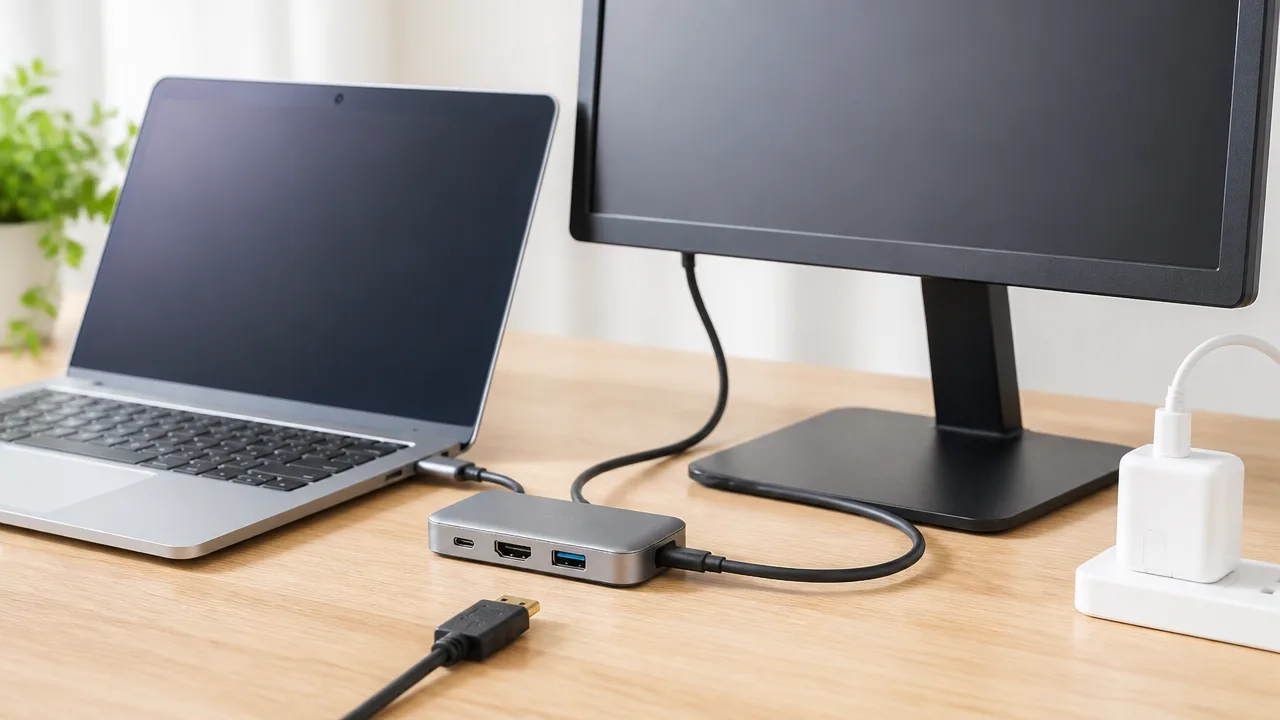
USB-Cハブ経由でHDMI映像が表示されないときは、パソコン・ハブ・ケーブル・モニターのどこかで接続条件が合っていないことが主な原因です。
まずは電源、モニターの入力切替、ケーブルの差し込み状態といった基本を順番に確認すると、意外と早く解決のきっかけが見つかります。
いきなりハブの故障と決めつけず、簡単に戻せる操作から一つずつ試すのが安心です。
| 確認する場所 | よくある状態 | 最初にすること |
|---|---|---|
| モニター | 電源が切れている、別の入力端子が選ばれている | 電源と入力切替を確認する |
| HDMIケーブル | 端子が浅く挿さっている、接触が安定していない | 両端を抜き、奥まで挿し直す |
| USB-Cハブ | 多数の機器をつないでおり、動作が不安定になっている | 必要最低限の機器だけにする |
| パソコン | 一時的に外部画面を認識しにくくなっている | 再起動して接続し直す |
まずは電源とHDMI入力を確認する
最初に、モニター本体の電源ランプが点灯しているかを見てみましょう。
電源タップを使っている場合は、タップのスイッチやモニターの電源ケーブルがゆるんでいないかも確認します。
モニターにはHDMI端子が複数ある製品も多いため、接続した端子と選択中の入力が一致していることが大切です。
たとえばHDMI 1につないでいるのに、モニター側がHDMI 2や別の映像入力を選んでいると画面は表示されません。
リモコンまたはモニターの操作ボタンから入力切替を開き、接続しているHDMI端子を選び直してください。
モニターの入力選択は、最初に確認したいポイントです。
外部電源が必要なモニターや据え置き型のハブでは、それぞれの電源アダプターが正しく接続されているかも見直すと安心です。
-
モニター本体の電源が入っているか確認する。
-
電源ケーブルと電源タップの接続を確認する。
-
モニターの入力を、使用中のHDMI端子に切り替える。
-
ハブに電源接続用の端子がある場合は、電源ケーブルの抜けを確認する。
ケーブルを挿し直してパソコンを再起動する
見た目にはつながっていても、USB-C端子やHDMI端子がわずかに浮いているだけで映像が表示されにくくなることがあります。
パソコン、USB-Cハブ、HDMIケーブル、モニターの順にいったん外し、端子の向きと奥まで入っていることを確かめながらつなぎ直しましょう。
端子部分にほこりや異物が見える場合は、無理に押し込まず、乾いたやわらかい布などでやさしく取り除いてから接続します。
接続を整えても変化がないときは、パソコンを再起動してからもう一度ハブを接続してみてください。
再起動により、一時的に不安定になっていた周辺機器との接続が整う場合があります。
操作の途中で何度も抜き差しするより、いったんすべて外してから落ち着いて接続順を整えるほうが確認しやすいです。
-
パソコンを終了または再起動する。
-
USB-CハブとHDMIケーブルを外す。
-
モニター側のHDMI端子にケーブルをしっかり挿す。
-
HDMIケーブルをUSB-Cハブに挿す。
-
USB-Cハブをパソコンに接続する。
-
パソコンの起動後、モニターの表示を確認する。
周辺機器を減らしてから接続し直す
USB-Cハブに外付けストレージ、キーボード、マウス、通信機器などを同時につないでいると、接続状況が複雑になって原因を判断しにくくなります。
まずはHDMI出力だけを使う状態にして、映像が表示されるか確認しましょう。
映像が表示されたら、ほかの周辺機器を一つずつ戻していくと、どの接続を追加したタイミングで状態が変わるのか把握しやすくなります。
特に消費電力が大きい機器や複数の機器を同時に使う場合は、ハブへの電力供給や接続の組み合わせが影響することがあります。
ただし、最初からすべてを交換する必要はありません。
接続する機器を減らす→映像を確認する→一つずつ戻すという流れなら、余計な出費を抑えながら確認できます。
基本の確認を終えても改善しない場合は、次にパソコン側のUSB-C端子と映像出力への対応状況を確認していきましょう。
USB-C端子があっても映像出力に対応しているとは限らない
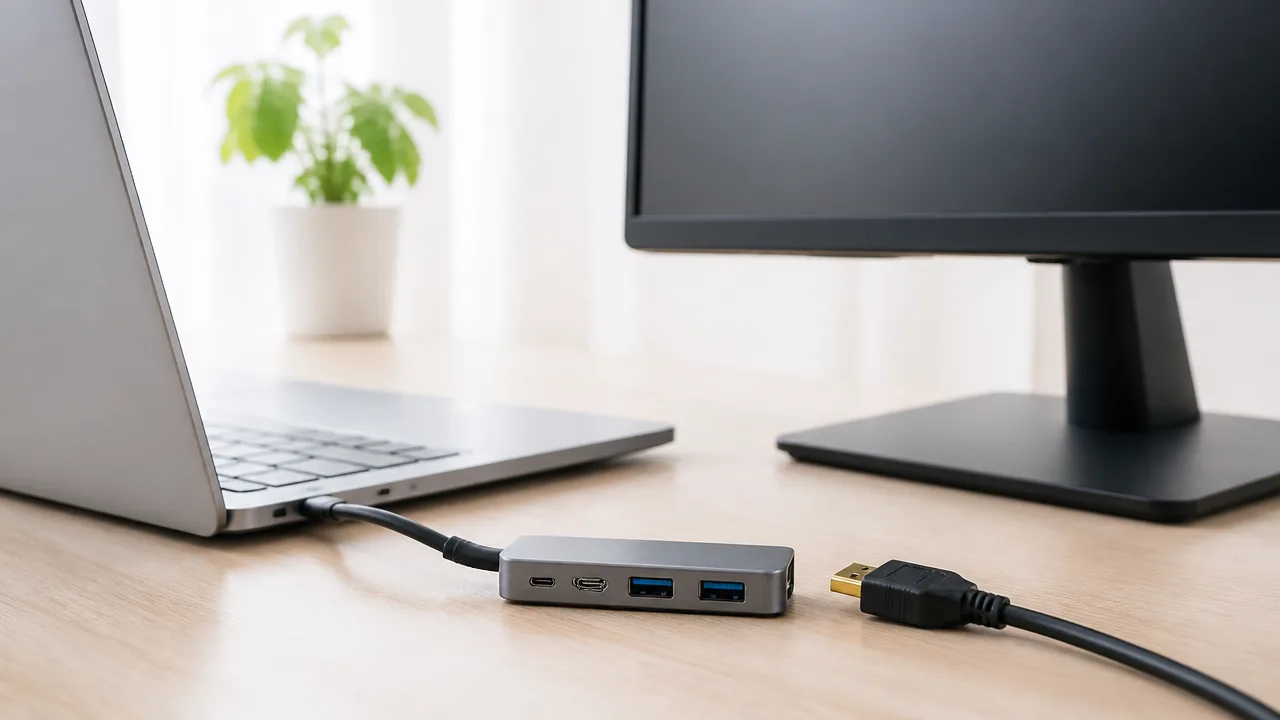
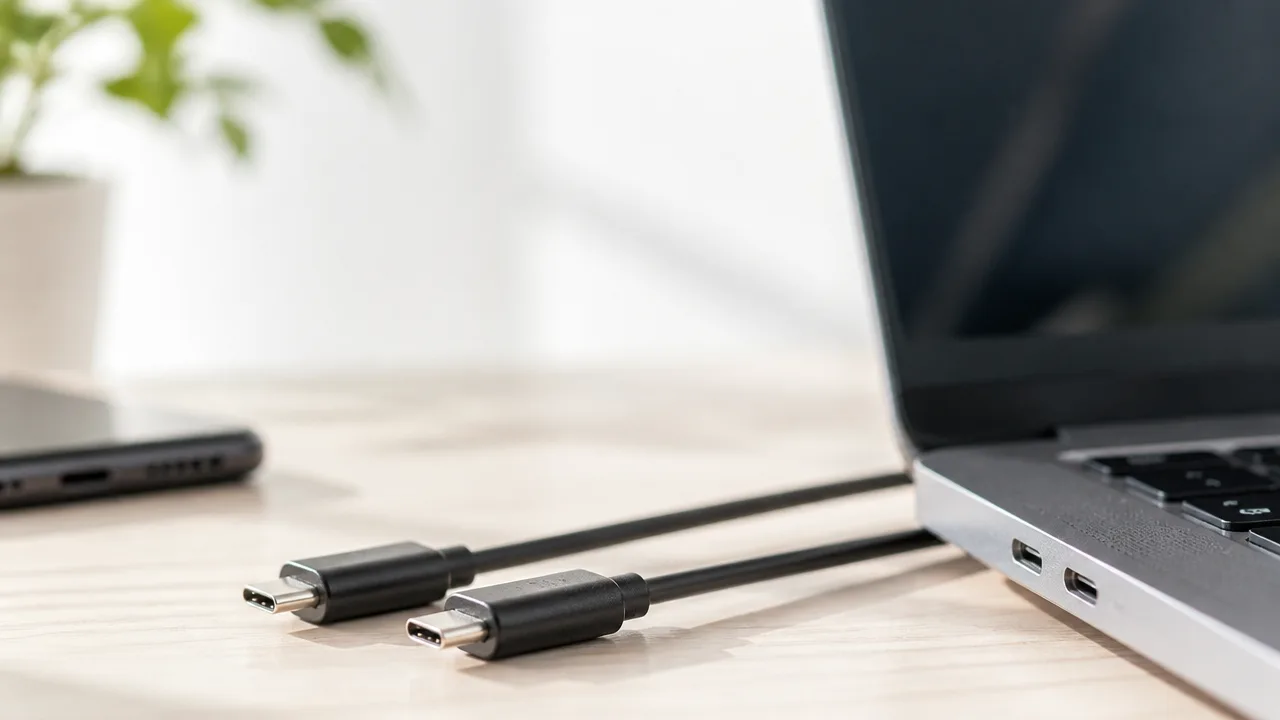
USB-C端子を搭載していても、パソコン側が映像出力の機能に対応していなければ、USB-CハブのHDMI端子から映像は出力できません。
まずは、パソコンのUSB-C端子がDisplayPort Alt ModeまたはThunderboltによる映像出力に対応しているかを、メーカーの仕様表で確認しましょう。
端子の形が同じでも利用できる機能は機種ごとに異なるため、見た目だけで判断しないことが大切です。
DisplayPort Alt Modeへの対応を確認する
USB-CハブのHDMI出力は、多くの場合、パソコンのUSB-C端子から映像信号を受け取ってモニター向けの信号へ変換する仕組みです。
このときに必要になる代表的な機能が、DisplayPort Alt Modeへの対応です。
DisplayPort Alt Modeは、USB-C端子を使って映像信号を送るための規格で、対応するパソコンとハブを組み合わせることでHDMI出力を利用できます。
ただし、USB-C端子が充電やデータ転送専用の場合は、この機能を使えません。
そのため、ハブにHDMI端子が付いていても、接続しただけではモニターに映像が表示されないことがあります。
確認するときは、パソコンの製品ページや取扱説明書で、USB-C端子の説明に「DisplayPort Alt Mode対応」「映像出力対応」などの記載があるかを見てください。
| 仕様表の主な記載 | HDMI出力の目安 |
|---|---|
| DisplayPort Alt Mode対応 | USB-Cハブ経由で映像を出力できる可能性があります。 |
| 映像出力対応 | 対応するハブやモニターとの組み合わせを確認します。 |
| データ転送・充電のみ | HDMI出力には対応しない可能性が高いです。 |
なお、仕様表に単に「USB-C」とだけ書かれている場合は、映像出力の可否まで判断できません。
端子の名称ではなく、対応する機能まで確認することがポイントです。
Thunderbolt対応は端子のマークや仕様表で見分ける
Thunderboltに対応するUSB-C端子は、高速なデータ転送に加えて映像出力にも対応していることが一般的です。
パソコン本体の端子付近に稲妻のようなマークがある場合は、Thunderbolt端子の可能性があります。
ただし、マークの表示方法は機種によって異なるため、マークだけで決めつけず仕様表も確認すると安心です。
製品情報では「Thunderbolt 3」「Thunderbolt 4」「USB4」などと記載されることがあります。
これらの端子でも、接続できる外部ディスプレイの台数や対応する解像度は機種ごとに異なります。
この段階では、まず「映像を出せる端子かどうか」を確認し、細かな表示条件はパソコンとハブの公式仕様で照らし合わせましょう。
- パソコン本体のUSB-C端子の近くにあるマークを確認する
- メーカー公式サイトで端子の仕様を確認する
- 取扱説明書の外部ディスプレイに関する説明を確認する
パソコンとUSB-Cハブの両方の仕様を確認する
映像が出るかどうかは、パソコンだけでなくUSB-Cハブ側の仕様にも左右されます。
パソコンが映像出力に対応していても、ハブのHDMI端子が映像出力用として設計されていなかったり、利用条件が定められていたりする場合があります。
特に、USB-Cハブの説明で「対応機種」「映像出力対応のUSB-C端子が必要」といった注意書きがないか確認してください。
また、USB-Cハブに複数の映像端子があっても、すべての端子を同時に使えるとは限りません。
購入時の商品名や端子数だけでは判断せず、パソコンとハブの仕様をセットで見ることが大切です。
| 確認する対象 | 見ておきたい項目 |
|---|---|
| パソコン | USB-C端子の映像出力対応、Thunderbolt対応の有無 |
| USB-Cハブ | HDMI出力の対応条件、対応機種、必要な接続方式 |
| モニター | 使用する入力端子と対応する映像信号 |
仕様の確認先としては、販売ページよりもメーカー公式サイトの製品仕様書や取扱説明書が役立ちます。
記載が見つからない場合は、パソコンの型番とUSB-Cハブの型番を控えて、メーカー窓口へ確認すると判断しやすくなります。
USBや充電だけ使えてHDMIが映らない理由
USB-Cは端子の形状を示す名称であり、すべての機能を必ず使えることを意味するものではありません。
そのため、同じUSB-Cハブを接続していても、USBメモリーやマウスは使えるのに、HDMIだけ映らないという状態が起こります。
これは、データ転送や充電に使う信号と、外部ディスプレイへ送る映像信号が別の機能として扱われるためです。
たとえばパソコンのUSB-C端子がデータ転送と充電には対応していても、映像信号を送る機能に対応していなければ、ハブのUSB端子は使えてもHDMI出力は利用できません。
「ハブ自体は認識されているのに画面だけ映らない」場合は、映像出力対応の確認が優先です。
端子の不具合と考える前に、まずパソコン側のUSB-C端子が映像出力に対応しているかを確認してみてください。
「信号なし」と表示されたらモニターと接続状態から確認する
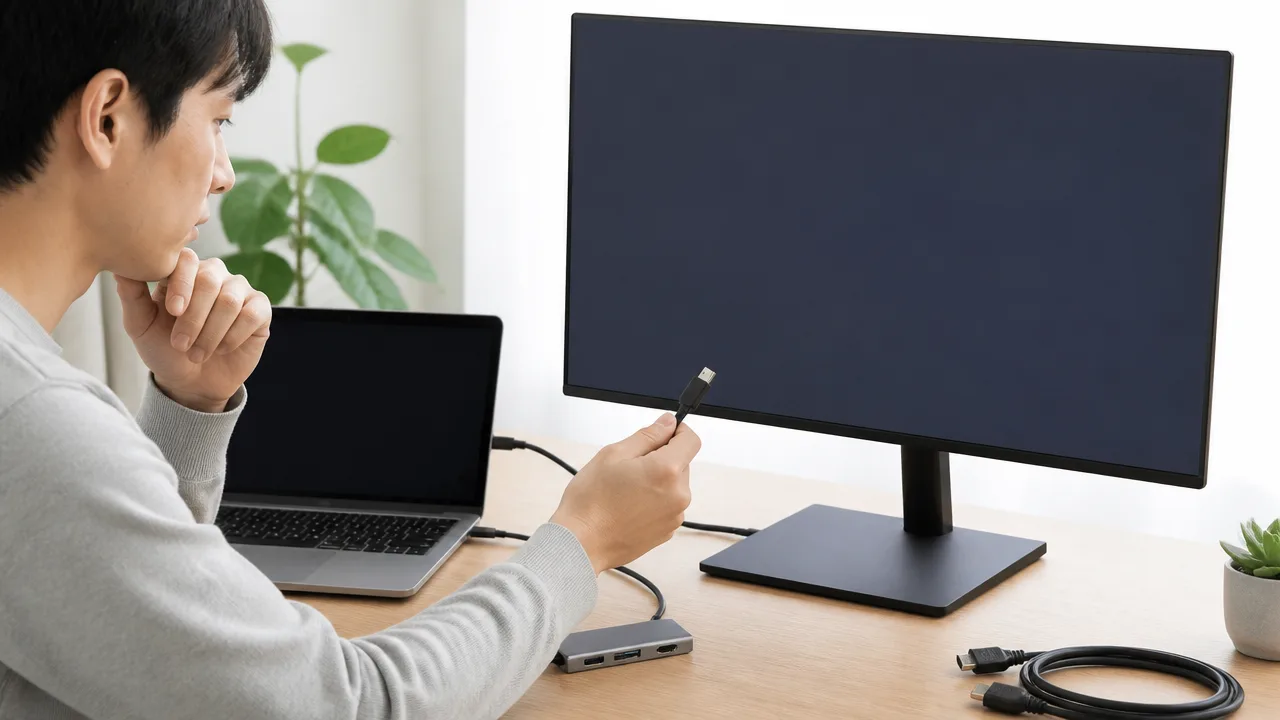
モニターやテレビに「信号なし」と表示されるときは、画面側で選ばれている入力端子と、HDMIケーブルの接続先が合っているかを最初に確認しましょう。
USB-Cハブやパソコンが動いているように見えても、モニターが別の入力を表示しているだけで画面が映らないことがあります。
画面側の入力切り替え、HDMI端子への差し込み、変換ケーブルの向きを順番に見直すと、単純な接続違いに気付きやすくなります。
モニターやテレビのHDMI入力を正しく切り替える
モニターやテレビには、複数の映像入力を切り替える機能があります。
たとえばHDMI端子が2つある機器では、USB-Cハブを「HDMI 2」へ接続していても、画面側で「HDMI 1」が選ばれていれば映像は表示されません。
本体のボタンやリモコンにある「入力切替」「入力」「ソース」などの操作から、接続した端子と同じ表示を選んでください。
| 接続した場所 | 画面側で選ぶ入力 |
|---|---|
| モニターのHDMI 1端子 | HDMI 1 |
| モニターのHDMI 2端子 | HDMI 2 |
| テレビの側面にあるHDMI端子 | 端子番号に対応するHDMI入力 |
入力の名称は機種によって異なりますが、端子の近くに「HDMI 1」「HDMI 2」などと記載されていることが多いです。
選択中の入力を切り替えた直後は、画面が切り替わるまで少し待ってみてください。
スリープ状態のモニターでは表示が分かりにくい場合もあるため、電源ランプが点灯しているかも確認すると安心です。
HDMIケーブルを別の端子に接続する
HDMIケーブルは、USB-Cハブ側とモニター側の両方で奥までしっかり差し込まれていることを確認します。
見た目には接続できていても、プラグが少し浮いていると映像信号が安定して届かないことがあります。
ケーブルを無理に押し込んだり、斜め方向へ力を加えたりしないことも大切です。
いったんケーブルを抜き、端子の向きに注意してまっすぐ差し直してみましょう。
モニターに複数のHDMI端子がある場合は、現在とは別のHDMI端子へ接続して入力表示も合わせて切り替える方法があります。
端子ごとに相性や状態が異なる場合があるため、別の入力で表示できれば、接続先の端子に原因がある可能性を考えやすくなります。
- USB-CハブのHDMI端子にケーブルが奥まで入っているか
- モニター側のHDMI端子に緩みがないか
- 接続したHDMI端子と画面側の入力表示が一致しているか
- 端子周辺にほこりや異物が付いていないか
端子周辺に汚れが見えるときは、機器の電源を切ったうえで、乾いた柔らかい布などで外側をやさしく確認してください。
液体を端子へ直接付けると機器に負担がかかることがあるため、避けるほうが安心です。
変換の方向とケーブルの長さを確認する
USB-CとHDMIをつなぐ製品には、映像を送れる方向が決められているものがあります。
一般的には、パソコンのUSB-C端子からモニターのHDMI端子へ映像を送る用途に対応した製品が必要です。
「HDMIからUSB-Cへ」の入力を前提とした変換製品では、USB-CハブのHDMI出力につないでも表示できない場合があります。
購入時のパッケージや説明書で、「USB-CからHDMI」「パソコンからモニター」などの記載を確認してみてください。
また、ケーブルが長すぎたり、途中で延長アダプターを重ねたりすると、映像信号が不安定になることがあります。
特に高精細な映像を表示する場合は、配線が複雑になるほど接続状態の影響を受けやすくなります。
まずはUSB-Cハブとモニターを、必要以上に長くないHDMIケーブル1本でつなぐ形に整えると確認しやすいです。
- モニターの入力表示を、接続したHDMI端子に合わせる
- USB-Cハブ側とモニター側のケーブルを差し直す
- モニターの別のHDMI端子も確認する
- 変換製品の対応する接続方向を説明書で確認する
- 延長アダプターや不要な中継を外して配線を簡単にする
これらを確認しても「信号なし」が続く場合は、画面側だけでなく、接続する機器どうしの状態も含めて順番に確認していくとよいでしょう。
USB-Cハブへの給電でHDMI出力が安定する場合がある
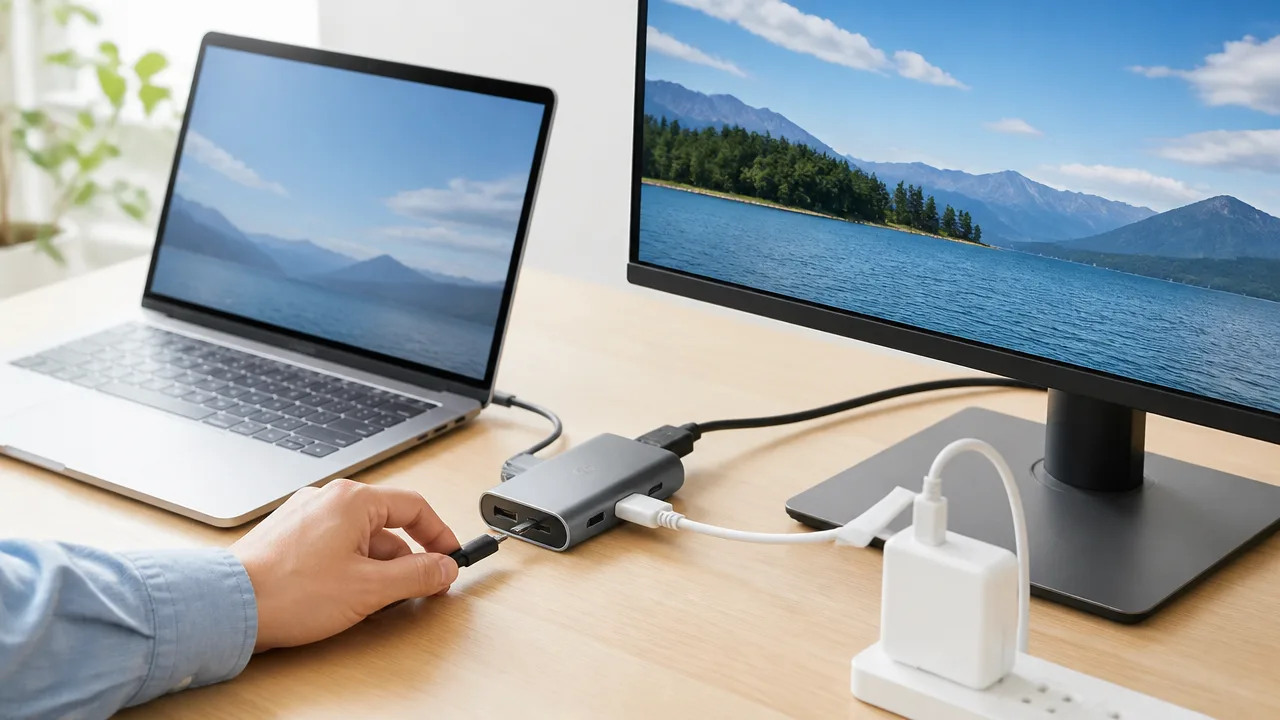
USB-CハブのHDMIが映らないときは、ハブにUSB PD充電器をつないで給電することで表示が安定する場合があります。
とくに、モニター出力に加えてUSB機器や有線LANなども使っているなら、パソコン本体だけの電力ではハブの動作が不安定になることがあります。
ハブの給電対応状況と充電器の出力を確認したうえで、周辺機器を減らして試すと、電力不足が関係しているか判断しやすくなります。
USB PD充電器が必要なハブか確認する
USB-Cハブには、パソコンから受け取る電力だけで動くタイプと、別途USB PD充電器を接続して使うことを想定したタイプがあります。
HDMI端子、USB端子、カードリーダー、有線LAN端子などを備えた多機能なハブは、接続する機器が増えるほど多くの電力を必要とする傾向があります。
そのため、ハブ本体に「PD」「Power Delivery」「給電用USB-C」などと表示された端子がある場合は、充電器の接続を試してみましょう。
ただし、ハブの給電用USB-C端子と、パソコンにつなぐUSB-C端子は役割が異なることが多いため、差し込む場所を間違えないよう注意が必要です。
給電用端子は、充電器からハブへ電力を送るための端子です。
パソコン接続用の端子は、ハブからパソコンへ映像信号やデータを送るための端子です。
| 確認する項目 | 見分け方の目安 |
|---|---|
| 給電対応の有無 | 説明書や本体表示にUSB PD、PD入力、給電対応などの記載があるか確認します。 |
| 給電用端子の位置 | USB-C端子の近くに充電器や電力を示すマークが付いていることがあります。 |
| 接続順 | 充電器をハブへつないでから、ハブをパソコンへ接続すると状態を確認しやすくなります。 |
充電器をつないだあとにHDMI出力が安定した場合は、利用中の構成では給電が役立っている可能性があります。
一方で、すべてのハブが外部給電を必要とするわけではないため、まずは製品の説明書やメーカーの案内を確認するのが安心です。
パソコンに必要な電力を供給できる充電器を使う
USB PD充電器を用意しても、出力が不足していると、パソコンの充電が進まなかったり、ハブの機能が安定しなかったりすることがあります。
充電器は、パソコン本体が必要とする電力と、ハブ側で使われる電力の両方を考えて選ぶことが大切です。
必要な電力の目安は、パソコンに付属していた充電器やメーカーの案内で確認できます。
ハブを経由すると電力の一部がハブの動作や接続機器に使われることがあるため、パソコン付属品と同程度、または用途に合った余裕のある出力の充電器を選ぶとよいでしょう。
-
パソコンの推奨充電器に記載された出力を確認します。
-
USB-Cハブが受け取れる最大入力を説明書で確認します。
-
充電器だけでなく、USB-CケーブルもUSB PD充電に対応しているか確認します。
-
発熱や接続の不安定さを感じた場合は、使用を中止して接続機器の案内を確認します。
充電器の出力が大きくても、ハブやパソコンが対応する範囲を超えて電力が流れ続けるわけではありません。
USB PD対応機器どうしでは、一般的に接続した機器が対応状況を確認しながら電力を調整します。
それでも、品質や対応状況が不明な充電器・ケーブルでは期待どおりに給電できないことがあるため、信頼できるメーカーのUSB PD対応品を使うと確認を進めやすくなります。
消費電力の大きい周辺機器を一度外す
USB-Cハブに複数の機器をつないでいる場合は、消費電力の大きい周辺機器を一度外して、HDMIだけが映るか試してみてください。
外付けストレージ、光学ドライブ、USB扇風機、充電中のスマートフォンなどは、使用状況によってハブから多めの電力を必要とすることがあります。
これらを外した状態で映像が表示されるなら、ハブ全体で使える電力が足りていない、または接続機器の組み合わせが影響している可能性があります。
-
パソコンとUSB-Cハブ、モニターを接続した状態にします。
-
ハブにUSB PD充電器を接続します。
-
USBメモリーや外付けストレージなど、HDMI以外の周辺機器をいったん外します。
-
映像が安定して表示されるか確認します。
-
周辺機器を1つずつ戻し、表示が不安定になる組み合わせがないか確認します。
原因を確認する途中では、必要な機器だけをつないだシンプルな状態にすると、変化を判断しやすくなります。
給電と周辺機器の整理を行っても改善しない場合は、電力以外の要因が関係していることもあるため、次の確認へ進みましょう。
直接接続と機器の入れ替えで映らない原因を切り分けられる
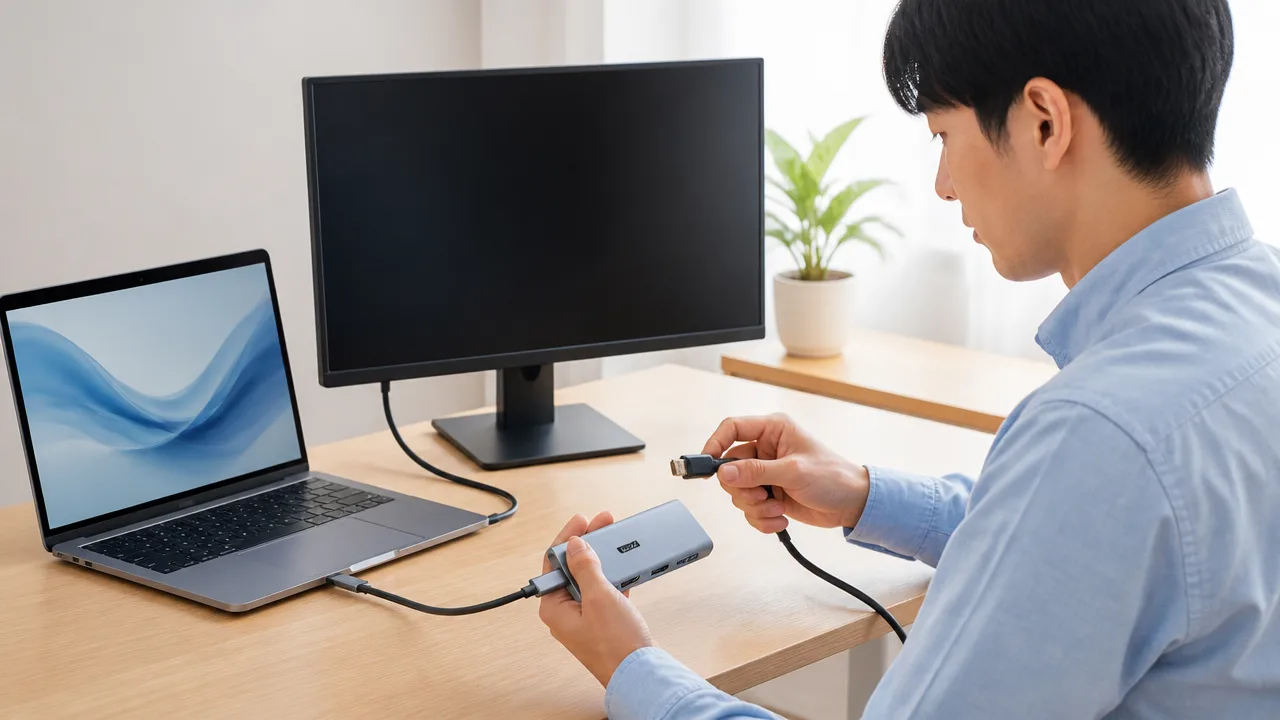
USB-CハブのHDMIが映らないときは、ハブを通さない直接接続と、ケーブル・モニター・ハブの入れ替えを行うと、原因のある場所を絞り込みやすくなります。
一度に複数の機器を変えるのではなく、1つずつ条件を変えて表示を確認することが大切です。
どの組み合わせで映るか、映らないかをメモしながら進めると、買い替えや相談が必要な機器も判断しやすくなります。
パソコンとモニターを直接接続する
最初に、USB-Cハブを外した状態でパソコンとモニターを直接つなげるか確認してみましょう。
パソコンにHDMI端子がある場合は、その端子とモニターをHDMIケーブルで接続します。
HDMI端子がない場合は、パソコンの映像出力に対応したUSB-C-HDMI変換ケーブルや変換アダプターを使って確認する方法があります。
直接接続で映像が表示されるなら、パソコン・モニター・HDMIケーブルの基本的な組み合わせは機能している可能性があります。
この場合は、USB-Cハブ本体、ハブの接続端子、ハブとの組み合わせを中心に確認を進めると効率的です。
一方で、直接接続でも表示されない場合は、ハブ以外に原因があることも考えられます。
| 確認結果 | 考えやすい確認先 |
|---|---|
| 直接接続では映る | USB-Cハブ、ハブのHDMI端子、ハブとパソコンの組み合わせ |
| 直接接続でも映らない | HDMIケーブル、モニター、パソコン側の映像出力条件 |
| 特定の接続方法だけ映る | 接続機器どうしの対応条件や相性 |
直接接続を試す際は、モニターの入力端子を接続した端子に合わせておくと、結果を正しく確認しやすくなります。
また、モニターにHDMI端子が複数ある場合は、別のHDMI端子に差し替えて試すのもおすすめです。
別のHDMIケーブルやモニターで試す
HDMIケーブルは見た目に問題がなくても、内部の状態や対応する映像信号の違いによって表示が安定しないことがあります。
手元に別のHDMIケーブルがあれば、まずケーブルだけを交換して映るか確認してみてください。
ケーブルを替えたあとに表示されるなら、もともと使っていたケーブルが関係していた可能性があります。
短めで状態のよいケーブルを使うと、確認中の条件をシンプルにしやすくなります。
モニター側についても、テレビや別のディスプレイに接続して表示を試すと判断材料が増えます。
たとえば、普段使っているモニターでは映らず別の画面では映る場合は、モニターの端子や接続条件を確認するきっかけになります。
-
HDMIケーブルを別のものに交換する。
-
モニターの別のHDMI端子に接続する。
-
別のモニターやテレビに接続する。
-
映った組み合わせと映らなかった組み合わせを記録する。
ケーブルを選ぶときは、使いたいモニターの解像度やリフレッシュレートに対応した製品か、パッケージやメーカーの案内で確認しておくと安心です。
ただし、この段階では高性能なケーブルへすぐに買い替えるより、手元の別ケーブルで変化があるかを見ることを優先すると、原因を見誤りにくくなります。
別のUSB-Cポートやハブで確認する
パソコンに複数のUSB-Cポートがある場合は、USB-Cハブを別のポートへ差し替えて確認してみましょう。
機種によっては、端子の形状が同じでも利用できる機能や接続できる周辺機器の条件が異なることがあります。
差し替え後に映像が表示されるなら、最初に使っていたポートの状態や対応条件を個別に確認する手がかりになります。
可能であれば、別のUSB-Cハブでも同じパソコンとモニターを接続してみてください。
別のハブで映る場合は、最初のハブのHDMI出力や接続部分、またはそのハブ固有の対応条件を確認する流れになります。
反対に、複数のハブで同じように映らない場合は、パソコン側・モニター側・ケーブル側を優先して見直すとよいでしょう。
なお、ハブを差し替えるときは、パソコンからハブをいったん外し、数秒待ってから接続し直すと認識状態を確認しやすくなります。
端子にほこりや異物が付いていないか、プラグが最後までまっすぐ差し込まれているかも、あわせて見ておきましょう。
一台ずつ接続して相性や不具合の範囲を絞る
切り分けでは、パソコン・USB-Cハブ・HDMIケーブル・モニターを1つの組み合わせとして順番に確認するのがポイントです。
複数の機器を同時に交換すると、どの変更が表示に影響したのか分かりにくくなります。
次の順番で試すと、比較的スムーズに状況を整理できます。
-
現在のパソコン、ハブ、HDMIケーブル、モニターの組み合わせで表示を確認します。
-
HDMIケーブルだけを別のものに替えて確認します。
-
モニターだけを別の画面に替えて確認します。
-
USB-Cハブだけを別のものに替えて確認します。
-
可能なら別のパソコンでも同じハブとモニターを試します。
たとえば、特定のハブと特定のモニターの組み合わせだけで映らない場合は、機器どうしの対応条件が影響している可能性があります。
一方で、どのモニターにつないでも同じハブだけ映らない場合は、そのハブを中心に仕様や状態を確認するとよいでしょう。
確認結果は、「どの機器を使ったときに映ったか」を短く書き残しておくと、メーカーへ相談する際にも状況を伝えやすくなります。
接続機器を入れ替えても原因がはっきりしないときは、次にパソコン側の画面検出や表示方法を確認していきましょう。
Windowsでは画面の検出と表示モードの設定を見直す
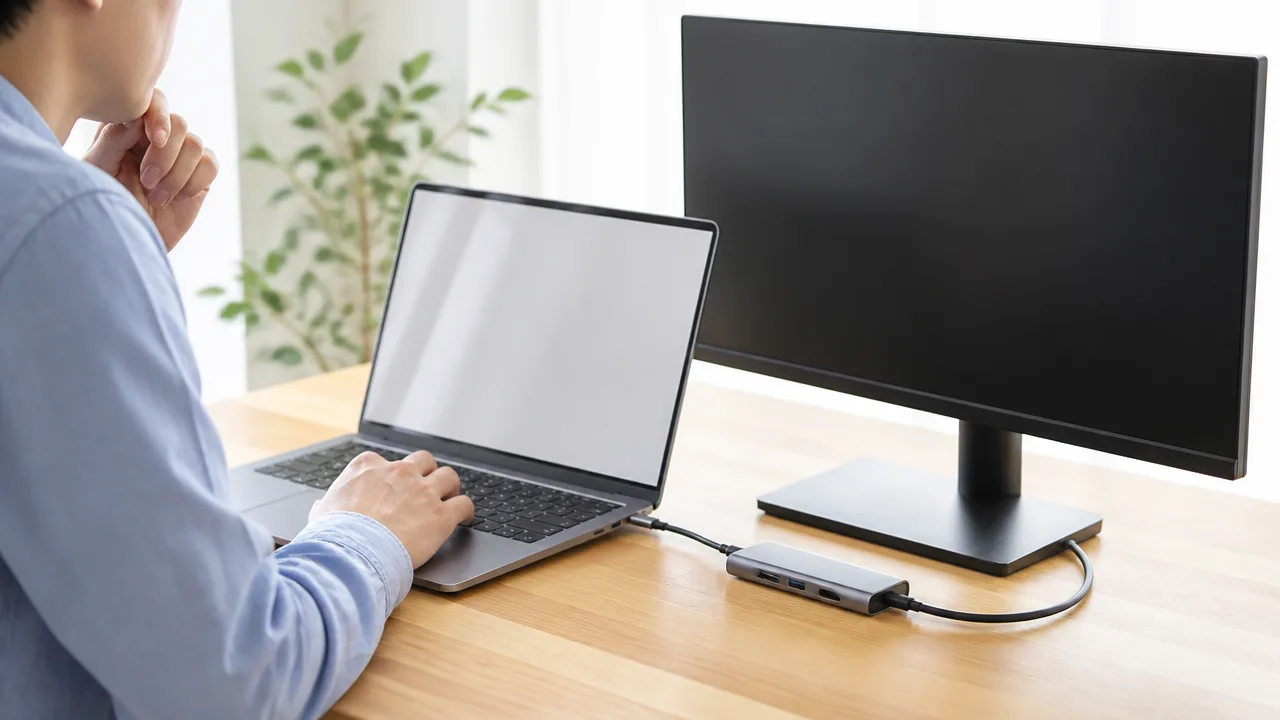
USB-CハブのHDMIを接続しても画面が映らないときは、Windowsが外部ディスプレイを認識していない、または表示モードが適切に選ばれていない場合があります。
まずは設定画面からディスプレイの検出を行い、次にショートカットで「複製」または「拡張」を選んでみてください。
それでも改善しない場合は、映像を扱うドライバーや更新後の動作状態を確認すると、表示できるようになることがあります。
Windowsの設定から外部ディスプレイを検出する
HDMIケーブルをつないだだけでは、外部ディスプレイがすぐに一覧へ表示されないことがあります。
Windowsの設定から手動で検出を実行すると、接続済みの画面を認識できる場合があります。
-
スタートメニューから「設定」を開きます。
-
「システム」から「ディスプレイ」を選びます。
-
画面を下へスクロールして「複数のディスプレイ」の項目を開きます。
-
「検出」または外部ディスプレイの検出に関するボタンを選択します。
認識に成功すると、設定画面に四角い画面番号が追加されたり、接続されたディスプレイ名が表示されたりします。
画面番号が表示されても、実際の並び順と一致しているとは限りません。
「識別」を選ぶと各モニターに番号が表示されるため、マウスを動かす方向や画面配置を調整しやすくなります。
ノートパソコンの画面だけが表示されている場合でも、検出後に外部ディスプレイを選択し、「表示画面を拡張する」などの項目を設定すると映像が出ることがあります。
Win+Pで複製または拡張を選ぶ
外部ディスプレイが認識されていても、「PC画面のみ」が選ばれているとHDMI側には映像が表示されません。
キーボードのWindowsキーとPキーを同時に押すと、表示モードをすばやく切り替えられます。
| 表示モード | 向いている使い方 | 確認ポイント |
|---|---|---|
| PC画面のみ | パソコン本体の画面だけを使う場合 | 外部ディスプレイには映像が出ません。 |
| 複製 | 同じ画面をモニターやテレビにも映したい場合 | 会議や動画視聴時に確認しやすい設定です。 |
| 拡張 | 作業領域を広く使いたい場合 | アプリのウィンドウを外部画面へ移動できます。 |
| セカンドスクリーンのみ | 外部ディスプレイだけを使いたい場合 | ノートパソコン本体の画面は消灯します。 |
はじめて確認するなら、「複製」または「拡張」を選ぶと分かりやすいです。
「拡張」を選んだあとに外部画面が真っ暗に見えるときは、アプリの画面がパソコン側に残っていることもあります。
その場合は、開いているウィンドウを画面端へドラッグするか、キーボード操作で移動して表示位置を確認してみてください。
グラフィックドライバーとDisplayLinkドライバーを確認する
Windowsでは、パソコンの映像出力を管理するグラフィックドライバーの状態が、外部ディスプレイの表示に影響することがあります。
デバイスマネージャーで「ディスプレイ アダプター」を開き、警告マークが表示されていないか確認してみましょう。
警告マークがある場合や表示が不安定な場合は、パソコンメーカーまたはグラフィック機能の提供元が案内している更新方法を確認すると安心です。
自己判断で提供元が不明なドライバーを導入するより、パソコンメーカーのサポートページを優先するほうが機種との組み合わせを確認しやすくなります。
また、USB-Cハブやドッキングステーションのなかには、DisplayLinkという仕組みを使って映像を出力する製品があります。
このタイプでは、対応するDisplayLinkドライバーが入っていないと、ハブを認識していても外部画面へ映像を出せない場合があります。
-
使用中のハブやドッキングステーションがDisplayLink対応か説明書や製品ページで確認します。
-
対応製品であれば、メーカーが案内するDisplayLinkドライバーの有無と更新状況を確認します。
-
すでに導入済みの場合は、最新版への更新後に再起動して表示を確かめます。
なお、すべてのUSB-CハブでDisplayLinkドライバーが必要になるわけではありません。
製品の案内に記載がない場合は、不要なソフトを追加する前に、ハブの仕様を確認するのがおすすめです。
OS更新後は再起動と再接続を試す
Windows Updateの直後は、画面設定やドライバーの反映が一時的に不安定になることがあります。
更新が完了しているように見えても、再起動によって設定が反映される場合があるため、一度パソコンを再起動してみてください。
再起動後は、Windowsが起動してログイン画面またはデスクトップが表示されてから、USB-Cハブを接続すると状態を確認しやすくなります。
外部ディスプレイが認識されないままの場合は、設定画面の検出とWin+Pによる表示モードの選択をもう一度行います。
更新後から急に映らなくなった場合は、Windows Updateの履歴、グラフィックドライバーの更新日時、ハブメーカーの案内を確認しておくと、状況を整理しやすくなります。
Macでは外部ディスプレイの対応条件と設定を確認する
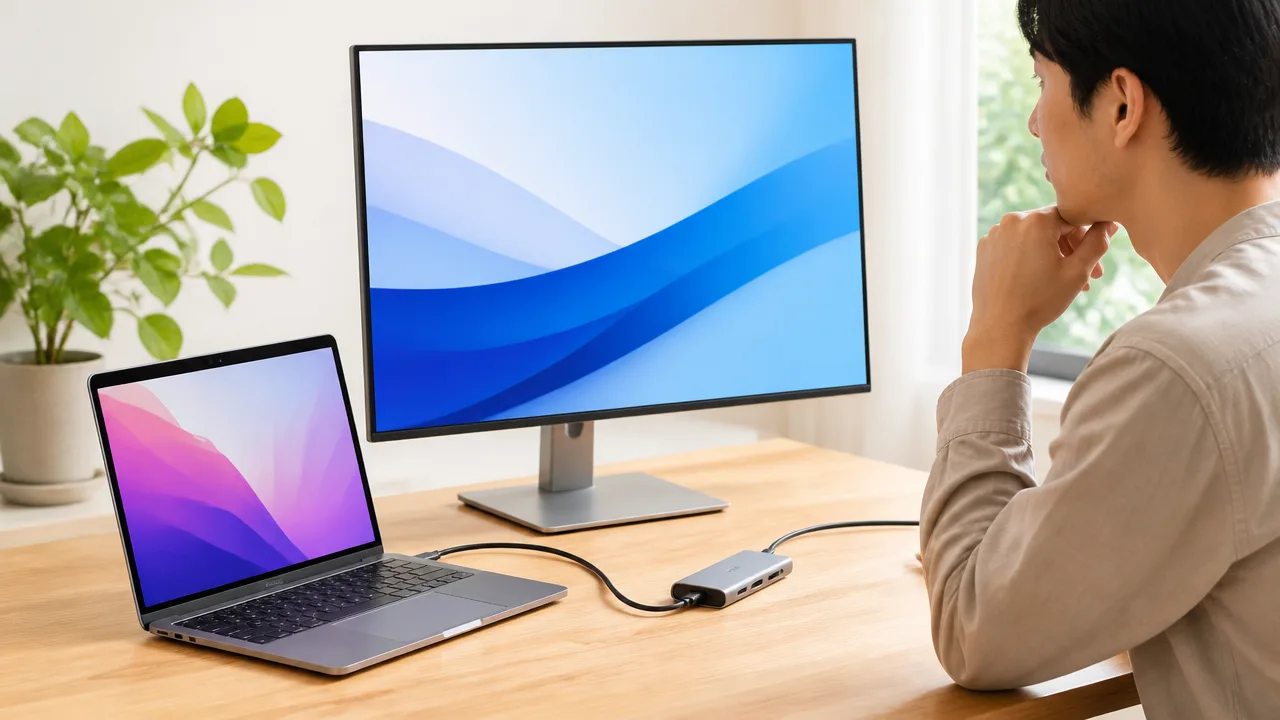
MacでUSB-CハブのHDMI映像が映らないときは、「Macが外部モニターを認識しているか」と「使用中のMacが対応できる画面数」を先に確認するのが近道です。
USB-Cハブやモニターに問題がなさそうでも、macOSの表示設定やMac本体の仕様によって、画面が表示されないことがあります。
Macの機種名・macOSのバージョン・ディスプレイ設定を順番に見直すと、原因を落ち着いて整理しやすくなります。
ディスプレイ設定で外部モニターの認識を確認する
まず、MacがUSB-Cハブ経由の外部モニターを認識しているか、ディスプレイ設定で確認します。
macOS Ventura以降では、画面左上のAppleメニューから「システム設定」→「ディスプレイ」を開くと、接続中の画面を確認できます。
古いmacOSでは、「システム環境設定」→「ディスプレイ」を開いてください。
外部モニターの名前やアイコンが表示されていれば、映像信号そのものは認識されている可能性があります。
-
外部モニターが一覧に表示されるか確認する。
-
表示方法が「拡張ディスプレイ」または「ミラーリング」になっているか確認する。
-
外部モニター側に対応できる解像度が選ばれているか確認する。
-
画面配置を確認し、Macの画面外に表示領域がずれていないか確認する。
設定画面に外部モニターが表示されない場合は、ディスプレイ設定を開いた状態で、USB-Cハブをいったん取り外してから接続し直してみてください。
機種やmacOSのバージョンによっては、Optionキーを押しながらディスプレイ設定を開くと、「ディスプレイを検出」の操作を表示できる場合があります。
外部モニターが認識されているのに画面が黒いままなら、ミラーリングの設定や選択中の解像度を変更すると表示が切り替わることがあります。
なお、MacBookの内蔵画面を閉じて使う場合は、電源アダプターや外付けキーボード・マウスの接続状況によって動作が変わることがあるため、まずは本体を開いた状態で確認するとわかりやすいです。
Macの機種ごとに異なる対応台数を調べる
Macはモデルごとに、標準で接続できる外部ディスプレイの台数が異なります。
とくにAppleシリコン搭載Macでは、同じUSB-C端子を備えていても、チップの種類によって対応台数や表示条件が違うため注意が必要です。
端子が複数あることと、複数の外部モニターへ同時出力できることは同じではありません。
| 確認したい項目 | 確認方法 |
|---|---|
| Macの機種名 | Appleメニューの「このMacについて」で確認する。 |
| 搭載チップ | 「このMacについて」に表示されるチップ名を確認する。 |
| 外部ディスプレイの対応台数 | Apple公式の技術仕様で、該当モデルの映像出力に関する項目を確認する。 |
| 対応する解像度・リフレッシュレート | 技術仕様と、モニター・ハブ側の仕様を照らし合わせる。 |
たとえば、1台の外部モニターは映るのに、USB-Cハブへ2台目をつなぐと映らない場合は、Mac本体の標準対応台数が関係していることがあります。
このケースでは、ハブのHDMI端子が故障しているとは限らないため、Mac本体の映像出力条件を先に確認することが大切です。
また、MacBook AirやMacBook Proなどの製品名だけでは判断しにくく、発売時期や搭載チップによって条件が変わる場合があります。
購入時の注文情報、Macの「このMacについて」、Apple公式サイトの技術仕様を組み合わせて確認すると、機種を取り違えにくいですよ。
macOSとハブ用ソフトウェアを更新する
設定と対応台数に問題が見当たらない場合は、macOSを最新の安定した状態へ更新して、外部ディスプレイまわりの互換性を確認します。
macOSの更新は、Appleメニューから「システム設定」→「一般」→「ソフトウェアアップデート」で確認できます。
更新前には、作業中のファイルを保存し、Macの充電残量や電源接続を確認してから進めると安心です。
USB-Cハブの中には、映像出力のためにメーカー提供の専用ソフトウェアを使う製品もあります。
その場合は、ハブのメーカー公式ページで、Macと現在のmacOSに対応したソフトウェアが案内されているかを確認してください。
対応していない古いソフトウェアを使い続けると、macOS更新後に外部モニターを認識しにくくなることがあります。
一方で、専用ソフトウェアを必要としないUSB-Cハブも多いため、製品説明に案内がない場合まで追加する必要はありません。
更新後はMacを再起動し、ディスプレイ設定に外部モニターが表示されるかをもう一度確認してみてください。
4K・60Hzで映らないときは解像度と映像規格を合わせる
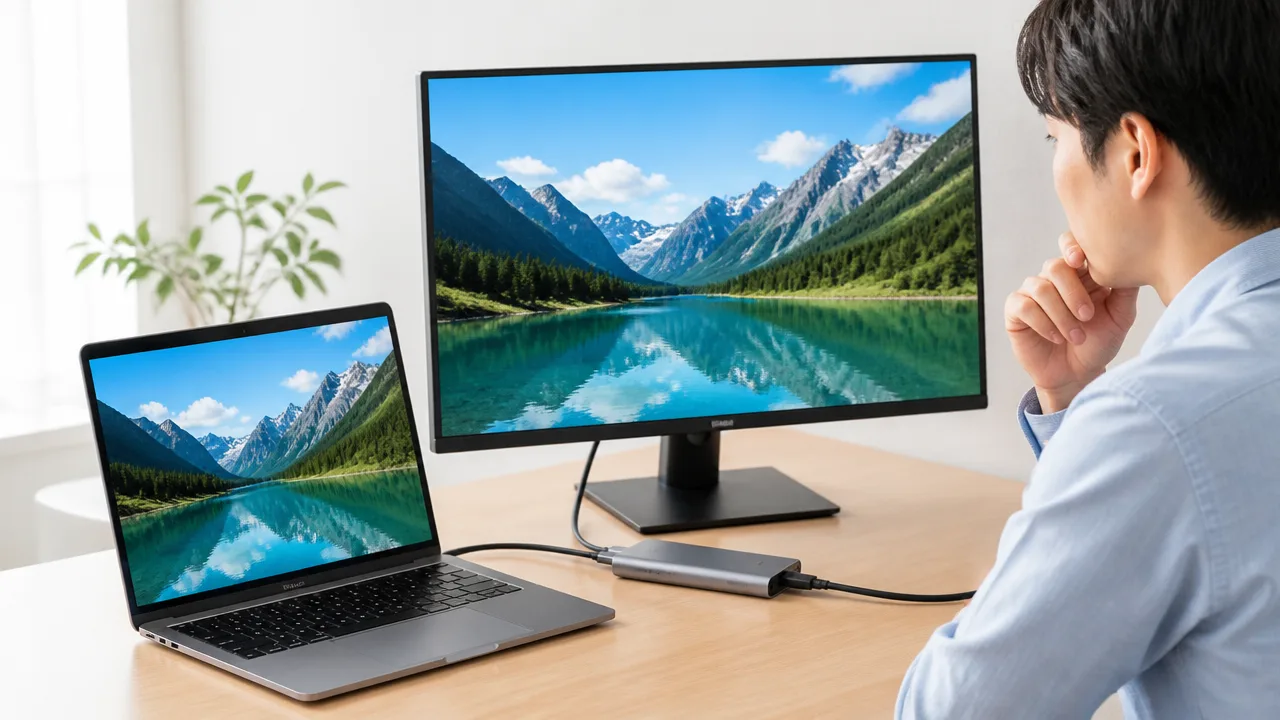
4K・60Hzで映らない場合は、パソコン・USB-Cハブ・HDMIケーブル・モニターのうち、どこかの対応条件が不足している可能性があります。
映像の通り道にある機器すべてが、希望する解像度とリフレッシュレートに対応していることを確認してみてください。
まずは低い設定で表示できるかを試すと、買い替えや設定変更が必要な部分を見つけやすくなります。
ハブとHDMIケーブルの4K・60Hz対応を確認する
USB-CハブにHDMI端子が付いていても、すべての製品が4K・60Hz出力に対応しているわけではありません。
製品仕様で「4K・60Hz」「3840×2160・60Hz」などの記載があるかを確認しましょう。
「4K対応」とだけ書かれている場合、4K・30Hzまでの対応であることもあります。
4K・30Hzでは画面の動きやマウス操作がゆっくり感じられることがあるため、60Hzで使いたい場合は対応表記を細かく見ることが大切です。
| 確認するもの | 見たい表記の例 |
|---|---|
| USB-Cハブ | 4K・60Hz対応、HDMI映像出力対応 |
| HDMIケーブル | 18Gbps伝送対応、4K・60Hz対応 |
| モニターのHDMI端子 | 4K・60Hz入力対応 |
| パソコン | 外部ディスプレイへの4K・60Hz出力対応 |
特に見落としやすいのがHDMIケーブルです。
細く短いケーブルでも対応品はありますが、古いケーブルや仕様が不明なケーブルでは、4K・60Hzの映像信号を安定して伝えられない場合があります。
ハブだけを4K・60Hz対応品にしても、ケーブルやモニター側が対応していなければ60Hzでは表示できません。
モニターにHDMI端子が複数ある場合は、端子ごとに対応できる解像度やリフレッシュレートが異なることもあるため、取扱説明書やメーカーの仕様表で確認すると安心です。
解像度やリフレッシュレートを一時的に下げる
4K・60Hzで画面が表示されないときは、解像度またはリフレッシュレートを一時的に下げてみてください。
低い設定で表示できれば、機器の故障ではなく、4K・60Hzの伝送条件に原因があると判断しやすくなります。
-
4K・30Hzで表示できるかを試します。
-
フルHDで60Hz表示に切り替えます。
-
別のHDMIケーブルに交換して、再度4K・60Hzを選びます。
-
モニターの別のHDMI端子でも同じ設定を試します。
4K・30Hzでは映るのに4K・60Hzでは映らない場合、ハブ・ケーブル・モニター端子のいずれかが60Hzの映像伝送に対応していない可能性があります。
フルHD・60Hzでは問題なく使えるなら、仕事用の表示を優先して、いったんその設定で利用する方法もあります。
文字の見やすさを保ちたい場合は、モニター側の表示倍率やパソコンの拡大表示もあわせて調整してみてください。
HDMI規格やHDCPへの対応をそろえる
4K・60Hzの映像を出力するには、一般的に十分な伝送帯域を持つHDMI規格とケーブルの組み合わせが必要です。
4K・60Hz向けには、18Gbps伝送に対応したHDMIケーブルが目安になります。
一方で、4K・120Hzなどさらに高い表示設定を使う場合は、モニター・ハブ・ケーブルを含めて、より高い伝送帯域に対応した組み合わせが求められます。
どれか一つでも対応範囲が低いと、接続全体はその中で最も低い条件に合わせて動作します。
動画配信サービスやディスク再生時だけ映像が出ない、または高画質で再生できない場合は、HDCPへの対応状況も確認候補です。
HDCPは著作権保護された映像を扱うための仕組みで、パソコン・ハブ・ケーブル・モニターの接続経路に対応上の違いがあると、コンテンツによって再生条件が変わることがあります。
デスクトップ画面は表示されるのに特定の映像だけで困る場合は、USB-Cハブとモニターの製品仕様にHDCP対応の案内があるかを確認してみましょう。
規格名だけで判断しにくいときは、使いたい「4K・60Hz」と「HDCP対応」の両方が明記されたハブとケーブルを選ぶと、組み合わせの迷いを減らせます。
Macで複数モニターを使う場合はMSTとDisplayLinkの違いに注意する
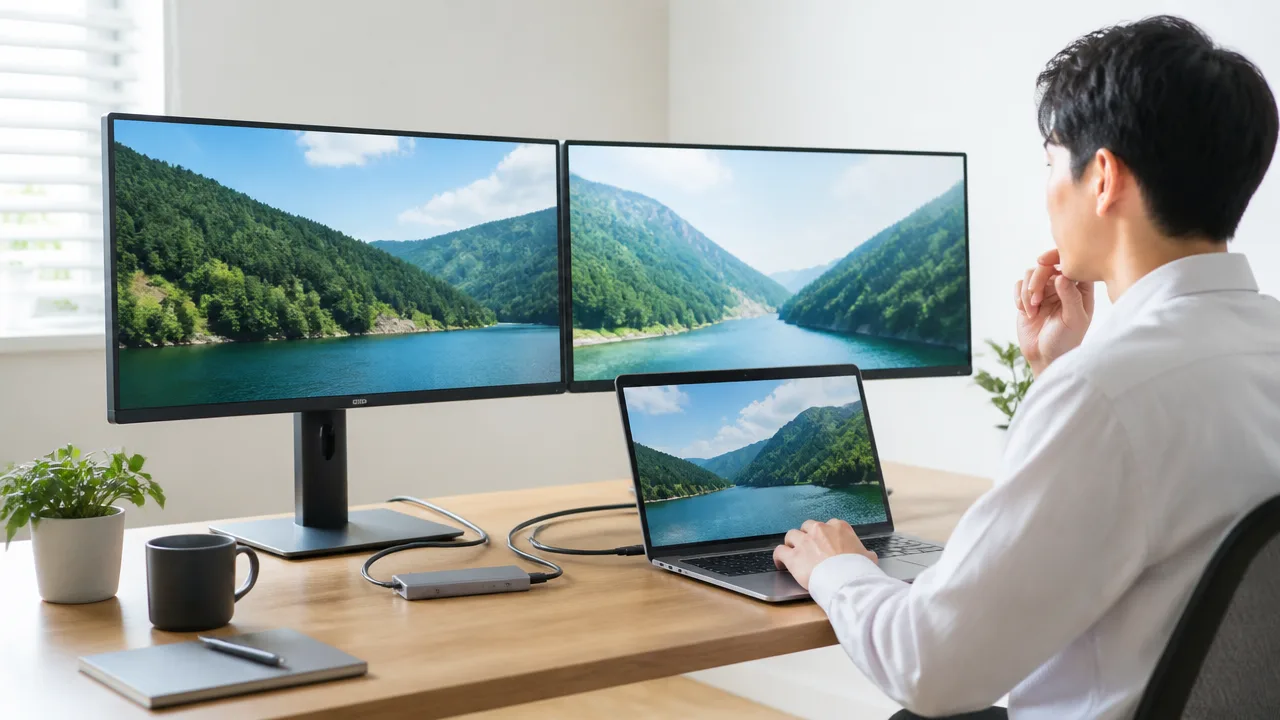
MacでUSB-Cハブ経由の複数モニター表示を考えているなら、ハブがMST方式かDisplayLink方式かを最初に確認することが大切です。
同じ「HDMIポートが複数あるハブ」でも、Macでは画面を別々に表示できる製品と、同じ画面の複製表示になりやすい製品があります。
ポート数だけで選ばず、Macでの拡張表示への対応状況まで見ると、購入後や接続後の迷いを減らせます。
MST接続では別々の画面を表示できない場合がある
MSTは、1本の映像出力から複数のディスプレイへ映像を分配するための方式です。
WindowsパソコンではMSTを利用して、2台のモニターにそれぞれ違う画面を表示できるケースがあります。
一方、MacではMSTによる複数画面の拡張表示に対応する範囲が限られるため、2台のモニターに同じ内容が映る複製表示になることがあります。
たとえば、HDMI端子を2つ備えたMST対応ハブにモニターを2台つないでも、左右で別々の作業画面を出せるとは限りません。
これはハブやモニターの故障とは限らず、Mac側の映像出力の扱いとハブの方式による違いとして起こります。
| 接続方式 | 主な特徴 | Macで確認したい点 |
|---|---|---|
| MST | 1つの映像信号を複数の画面へ分配する方式 | 複数画面が拡張表示ではなく、複製表示になる場合がある |
| DisplayLink | 専用ソフトウェアを使って映像を出力する方式 | 拡張表示を利用できる場合があるが、ソフトウェアの導入が必要 |
商品説明に「デュアルディスプレイ対応」と書かれていても、対応するパソコンの種類によって表示方法が変わることがあります。
製品ページでは、「Macで2画面拡張に対応」や「Macではミラーリングのみ」といった注記がないかを確認してみてください。
DisplayLink対応ハブには専用ソフトウェアが必要になる
DisplayLink対応ハブは、Mac本体の標準的な映像出力とは別の仕組みを利用して、外部モニターを増やせるタイプです。
MST方式では複製表示になりやすいMacでも、DisplayLink対応製品なら複数のモニターを別々の画面として使える場合があります。
ただし、利用には通常、DisplayLink Managerなどの専用ソフトウェアのインストールが必要です。
-
ハブの説明書やメーカー案内から、対応する専用ソフトウェアを確認します。
-
案内に沿ってソフトウェアをインストールします。
-
macOSの画面収録など、映像表示に必要な許可を求められた場合は内容を確認して設定します。
-
ソフトウェアを起動した状態でハブとモニターを接続し、ディスプレイ設定を確認します。
専用ソフトウェアが入っていない、または必要な許可が完了していない場合、ハブをつないでも追加したモニターが認識されないことがあります。
また、macOSの更新後には、ソフトウェア側も新しい環境に対応した版へ更新すると安定しやすくなります。
DisplayLink方式は便利な選択肢ですが、仕事用パソコンなどでソフトウェアの追加に制限がある場合は、事前に利用できる環境か確認しておくと安心です。
接続前にMacの外部出力台数とハブの方式を確認する
複数モニター環境を整える前に、Mac本体が標準で何台の外部ディスプレイに対応しているかを確認しましょう。
Macはモデルや搭載チップ、画面を閉じて使うかどうかによって、接続できる外部ディスプレイの台数や条件が異なります。
ハブにHDMI端子が2つ以上あっても、Mac本体の対応台数を超えて標準方式で出力できるわけではありません。
-
Macのモデル名と搭載チップを確認する
-
Appleの公式案内で外部ディスプレイの対応台数を調べる
-
ハブがMST方式かDisplayLink方式かを確認する
-
Macで「拡張表示」に対応するか、製品説明の注記を読む
-
DisplayLink方式なら、対応するmacOSと専用ソフトウェアを確認する
外部モニターを2台使いたい場合は、Mac本体の標準対応だけで足りるのか、DisplayLink対応ハブが必要なのかを先に判断すると選びやすくなります。
特に、1台はMacの標準映像出力、もう1台はDisplayLink経由というように、方式を組み合わせて使える構成もあります。
使いたいモニター台数と表示方法を決めたうえで、Mac・USB-Cハブ・専用ソフトウェアの対応関係をそろえて選ぶことが、快適な複数画面環境への近道です。
すべて試しても映らない場合は仕様確認とサポート相談を進める
ここまで確認してもUSB-CハブのHDMIが映らないときは、パソコン・ハブ・モニターそれぞれの型番をもとに対応条件を整理し、購入元またはメーカーへ相談するのが確実です。
接続している機器の情報と試した内容をまとめて伝えると、確認にかかる時間を短くしやすくなります。
自己判断で買い替える前に、組み合わせとして利用できる条件を確認することが、次の一台選びで迷わないポイントです。
型番からパソコン・ハブ・モニターの対応条件を整理する
サポートへ相談する前に、使用している機器の型番と接続構成をメモしておきましょう。
商品名だけでは同じシリーズ内の仕様差が分かりにくいため、本体や設定画面に表示される正確な型番を確認することが大切です。
型番は、パソコンのシステム情報、ハブ本体の底面や側面、モニター背面のラベルなどで見つけられることが多いです。
| 機器 | 整理しておきたい情報 |
|---|---|
| パソコン | メーカー名、型番、搭載している端子、使用中の基本ソフトの種類と版 |
| USB-Cハブ | メーカー名、型番、HDMI出力の対応条件、給電端子の有無 |
| モニター | メーカー名、型番、使用しているHDMI端子、対応解像度 |
| ケーブル | ケーブルの種類、長さ、変換アダプターを使っているかどうか |
あわせて、画面がまったく表示されないのか、一時的には映るのか、特定の解像度だけで表示されないのかも記録しておくと役立ちます。
利用開始時から表示されない場合と、以前は使えていたのに途中から表示されなくなった場合では、案内される確認項目が異なることがあります。
また、パソコン本体の画面ではなく外部モニターだけを使いたい場合は、その使い方も伝えておくとよいでしょう。
購入元やメーカーに接続構成と症状を伝える
問い合わせでは「HDMIが映らない」とだけ伝えるより、どの機器をどの順番でつないでいるかを具体的に説明するとスムーズです。
相談先は、まずハブの購入元やメーカーが基本ですが、パソコンやモニターのメーカーにも対応条件を確認できます。
保証や返品に関する扱いは購入先ごとに異なるため、注文履歴や購入日が分かる情報も手元に用意しておくと安心です。
-
パソコンのメーカー名と型番。
-
USB-Cハブのメーカー名と型番。
-
モニターのメーカー名と型番。
-
接続している端子とケーブルの組み合わせ。
-
画面に表示されるメッセージや、表示されない状態の詳細。
-
別のモニターや別のケーブルで確認したかどうか。
-
電源をつなぐ前後で状態に変化があったかどうか。
-
すでに試した操作と、その結果。
問い合わせフォームでは、接続状態が分かる写真を添付できる場合があります。
端子の種類やケーブルのつなぎ方が見える写真があると、文章だけでは伝わりにくい部分を補いやすくなります。
ただし、写真を送る際は、氏名や住所、注文番号など必要以上の個人情報が写り込んでいないか確認しましょう。
サポートから案内された手順は、途中を省かずに試した結果を返すと、次の対応へ進みやすくなります。
交換する場合は映像出力規格と必要な解像度で選ぶ
ハブやケーブルを交換することになった場合は、端子の数だけで選ばず、使いたいモニター環境に合う映像出力規格を確認しましょう。
たとえば高精細な画面をなめらかに表示したい場合は、ハブ・ケーブル・モニターのすべてが希望する解像度とリフレッシュレートに対応している必要があります。
どれか一つでも条件が合わないと、表示できる解像度が限られたり、安定しにくくなったりすることがあります。
| 選ぶときの確認項目 | 確認したい内容 |
|---|---|
| 映像出力方式 | パソコン側の映像出力方式とハブが対応しているか |
| HDMIの対応規格 | モニターで使いたい解像度や表示のなめらかさに合うか |
| 外部モニターの台数 | 将来的に画面を増やす予定があるか |
| 給電性能 | 充電しながら使うなら、パソコンに必要な電力をまかなえるか |
| 端子の構成 | USB機器、有線通信、カード読み取りなど必要な端子を備えているか |
商品説明を見るときは、「HDMI搭載」という表記だけで判断せず、対応するパソコンの条件や解像度に関する注記まで読むのがおすすめです。
特に仕事用のモニター環境では、現在必要な表示条件に加えて、今後使う可能性のある周辺機器も考えて選ぶと買い直しを減らしやすくなります。
型番と利用したい環境を販売店へ伝え、利用できる組み合わせか確認してから選べば、USB-CハブのHDMI出力をより安心して整えられます。
まとめ
この記事のポイントをまとめます。
- USB-CハブのHDMIが映らない原因は、端子の仕様・接続・給電・設定などさまざまです。
- USB-C端子があっても、パソコンが映像出力に対応していない場合があります。
- 「信号なし」と出るときは、モニターの入力切替とHDMIケーブルの接続を確認します。
- ハブへ給電すると、周辺機器を多くつないだ際の表示が安定することがあります。
- ケーブルやモニターを1つずつ入れ替え、映らない場所を切り分けることが大切です。
- WindowsやMacの外部ディスプレイ設定、対応する画面数も見直しましょう。
- 4K・60Hzで使うなら、パソコンからケーブルまで全機器の対応条件をそろえる必要があります。
- Macで複数画面を使う場合は、ハブの表示方式と拡張表示への対応を確認します。
USB-CハブのHDMIが映らないときは、故障と決めつけず、まずは電源・入力切替・ケーブル・端子の仕様を順番に確認してみてください。
一度に複数の条件を変えず、1つずつ試すことで、原因になっている機器や設定を見つけやすくなります。
パソコン、ハブ、モニターの型番と対応条件を確認しながら進めれば、必要な設定変更や機器選びも落ち着いて判断できます。
どうしても解決しない場合は、試した内容をメモしてメーカーや購入元へ相談すると安心です。