USB-Cケーブルは見た目がよく似ているため、「これは充電だけに使えるケーブル?」「パソコンにつないでもデータを送れないのはなぜ?」と迷ってしまいますよね。
充電できるのにファイル転送ができない場合、充電専用ケーブルを使っているとは限らず、接続設定やケーブルの状態が関係していることもあります。
USB-Cは端子の形を表す名前で、充電・データ通信・映像出力の対応範囲までは同じではありません。
この記事では、USB-Cケーブルが充電専用かを見分ける確認方法から、通信できないときの切り分け方、購入時に見たい表示まで、やさしく解説します。
手元のケーブルを用途別に整理するコツも紹介するので、必要な場面で迷わず選べるようになります。
この記事でわかること
- 仕様表示や接続テストで、充電専用ケーブルかを確認する方法
- 充電はできるのにデータ通信できないときに考えられる原因
- 充電性能・データ転送速度・映像出力が別々の仕様である理由
- 用途に合うUSB-Cケーブルの選び方と、手元のケーブルの整理方法
USB-Cケーブルが充電専用かは仕様表示と接続テストで見分ける

USB-Cケーブルが充電専用かを見分けるには、端子の見た目ではなく、パッケージ・商品ページ・ケーブル本体にある仕様表示を確認することが大切です。
表示だけで判断しにくいときは、対応機器につないでデータを扱えるか確かめると、より判断しやすくなります。
「充電専用」と記載されているものは、基本的にデータ転送を目的としていないケーブルです。
一方で、「データ転送対応」「同期対応」「通信対応」などの表示があれば、充電に加えて機器間のデータ通信にも使える可能性があります。
端子の形・色・太さだけでは判別できない
USB-C端子は上下どちらの向きでも差し込める同じ形状なので、端子だけを見て充電専用かどうかを判断することはできません。
端子の内側の色、ケーブルの太さ、被覆の素材も、通信対応を確実に示すものではありません。
たとえば太めのケーブルは高い電力での充電に対応している場合がありますが、太いからといってデータ転送や映像出力までできるとは限りません。
反対に、細くて扱いやすいケーブルでも、用途によってはデータ通信に対応していることがあります。
| 見た目のポイント | 判断できること | 注意点 |
|---|---|---|
| USB-C端子の形 | USB-C対応であること | 充電専用か通信対応かは分からない |
| 端子内部の色 | 製品ごとのデザイン傾向 | USB-Cでは統一された判別基準ではない |
| ケーブルの太さ | つくりや電力対応の目安になる場合がある | 通信機能の有無は断定できない |
| コネクタの大きさ | 丈夫さや取り回しの傾向 | 対応する機能とは直接結び付かない |
見た目はあくまで補助的な手掛かりとして考え、購入時の説明や印字を優先して確認すると安心です。
パッケージや商品ページの「充電専用」「データ転送対応」を確認する
最初に確認したいのは、パッケージや商品ページに書かれた用途の説明です。
「充電専用」と明記されているケーブルは、通信が必要な用途には選ばないほうが無難です。
スマートフォンの充電、モバイルバッテリーへの給電、ワイヤレスイヤホンの充電などだけが目的なら、充電専用ケーブルでも使いやすい場合があります。
写真・動画・書類の移動や、周辺機器との接続もしたいなら、「データ転送対応」と書かれた製品を選びましょう。
- 充電専用
- データ転送対応
- 同期対応
- 通信対応
- USB 2.0対応
- USB 3.2対応
上記のうち、「データ転送対応」「同期対応」「通信対応」は、データを扱えるケーブルを探す際の分かりやすい表記です。
「USB 2.0対応」や「USB 3.2対応」といった規格名も、通信に対応するかを確認する手掛かりになります。
ただし、商品名に「急速充電対応」とだけ書かれている場合は、データ通信の可否まで読み取れないことがあります。
説明欄に通信に関する記載が見当たらなければ、メーカーの仕様表や問い合わせ窓口で確認すると確実です。
ケーブル本体の速度・電力表示や認証ロゴを手掛かりにする
ケーブルの被覆や端子付近には、対応する電力や通信規格を示す文字が印字されていることがあります。
たとえば「60W」「100W」などの表示は、主に充電時に扱える電力に関する情報です。
このような電力表示があっても、データ転送への対応状況は別に確認する必要があります。
一方で、通信速度を示す表記や規格名があれば、データ転送対応を判断する有力な材料になります。
また、認証ロゴやメーカー名、型番が確認できるケーブルは、公式情報を探しやすい点がメリットです。
型番が分かれば、メーカーの公式ページで充電・通信・映像出力の対応範囲を確認できます。
印字が薄れて読めない場合は、購入履歴、保管している箱、注文メールなどを見直すと、仕様をたどれることがあります。
表示がまったく見当たらず用途も分からないケーブルは、充電用として区別しておき、通信が必要な場面では仕様が明確なケーブルを使うと迷いにくいです。
パソコンやスマートフォンへの接続でデータ通信の可否を確認できる
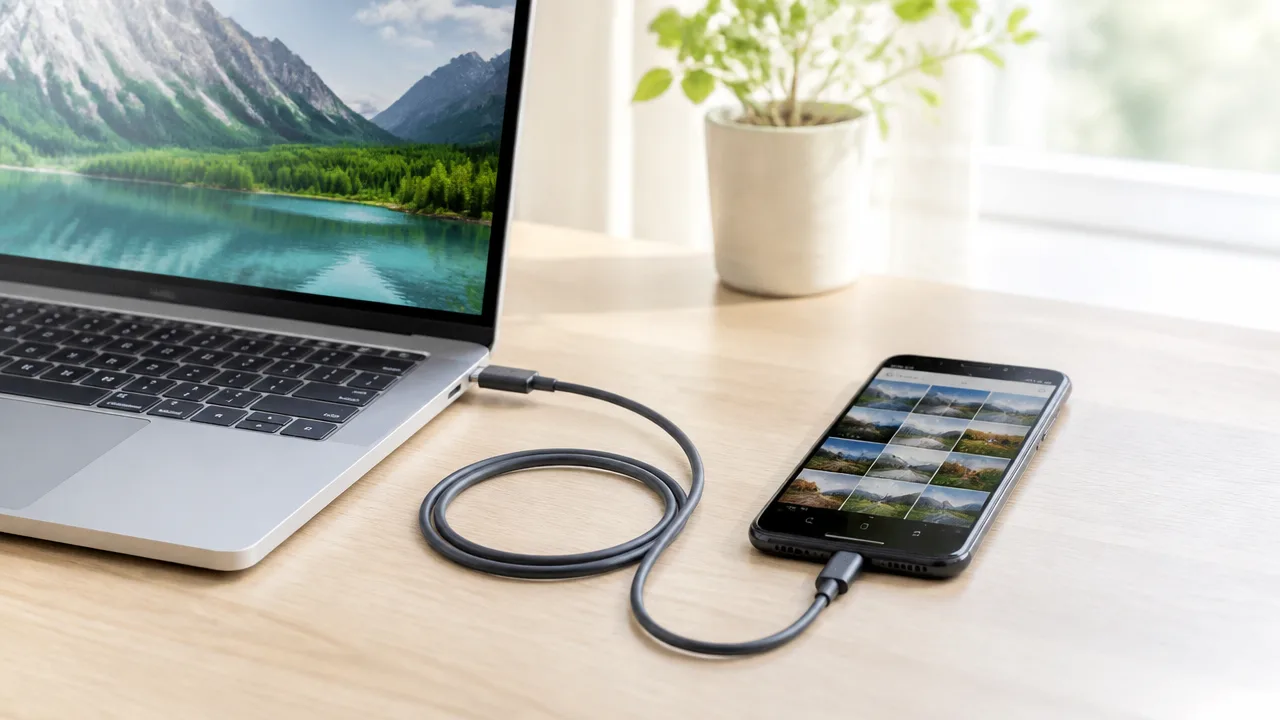
USB-Cケーブルが充電専用かを手元で確認したいときは、パソコンとスマートフォン、または外付けストレージを接続して認識されるかを見る方法が分かりやすいです。
充電表示だけでなく、端末名や保存データがパソコン側に表示され、ファイルをやり取りできれば、そのケーブルはデータ通信に対応していると判断できます。
ただし、スマートフォン側の接続モードによっては通信できるケーブルでも充電だけになるため、接続後の画面表示や設定もあわせて確認しましょう。
パソコンに接続して端末やストレージが認識されるか試す
まずは、確認したいUSB-Cケーブルでスマートフォンをパソコンに接続し、パソコン側に端末が表示されるかを見ます。
Windowsではエクスプローラー、MacではFinderを開き、接続したスマートフォンや外付けストレージが一覧に現れるか確認するとよいです。
端末名やドライブ名が表示されれば、ケーブルを通じてパソコンと機器の間で情報をやり取りできる状態になっている可能性があります。
スマートフォン以外では、USB-C対応の外付けSSD、USBメモリー、カードリーダーなどを接続して確認する方法もあります。
機器を接続したときに、保存先として開けたり、中のフォルダが見えたりするなら、通信対応を確かめる材料になります。
| 接続後の状態 | 確認できることの目安 |
|---|---|
| 充電マークだけが表示される | 充電できていることは分かるものの、通信の可否までは判断できません。 |
| パソコンに端末名やドライブ名が表示される | データ通信が可能な状態になっている可能性があります。 |
| フォルダや保存データを開ける | 通信経路としてケーブルが使われていることを確認しやすい状態です。 |
確認するときは、普段使用しているパソコンのUSB-C端子へ直接つなぐと、接続状態を把握しやすくなります。
変換アダプターや接続用ハブを間に入れる場合は、組み合わせによって表示が変わることもあるため、まずはできるだけシンプルな接続で試すのがおすすめです。
ファイル転送を行いデータ通信対応か確かめる
端末がパソコンに表示されたら、次に写真や文書などの小さなファイルを1つ選び、コピーできるか試します。
ファイルをパソコンへコピーし、コピーしたファイルを開けるところまで確認できれば安心です。
表示されるだけではなく、実際にデータを読み出せるかを見ることで、通信対応をより確かめやすくなります。
最初は大切なデータではなく、複製しても困らない写真やメモなどで試すと落ち着いて確認できます。
-
スマートフォンまたはストレージをパソコンへ接続します。
-
パソコン上で接続した機器の名前を開きます。
-
小さな写真や文書をパソコンの任意の場所へコピーします。
-
コピー後のファイルを開き、内容を確認します。
パソコンからスマートフォンへファイルを移す場合は、端末や保存先によって操作方法が異なることがあります。
そのため、まずはスマートフォンからパソコンへファイルを取り込めるかを試すと、基本的な通信確認として進めやすいです。
外付けSSDやUSBメモリーでは、フォルダを開いてファイル名を確認し、試しに1つコピーする流れが目安になります。
読み込みとコピーの両方が問題なく行えるなら、充電だけを目的としたケーブルではないと考えやすいです。
端末側の接続モードや設定も確認する
スマートフォンをパソコンへつないだ直後は、セキュリティやプライバシーに配慮して、充電のみの状態になることがあります。
この場合は、ケーブルではなく端末側の設定によってファイル転送が始まっていないため、通知画面や接続に関する表示を確認します。
Androidスマートフォンでは、接続後の通知から「ファイル転送」や「データ転送」に近い項目を選ぶと、パソコンで端末内のデータを見られる場合があります。
iPhoneでは、接続先のパソコンを信頼するか尋ねる表示が出ることがあるため、内容を確認したうえで操作します。
画面ロック中はデータを表示できないこともあるため、確認中だけ端末のロックを解除しておくとスムーズです。
-
スマートフォンに接続方法を選ぶ通知が出ていないか確認します。
-
「充電のみ」以外に、ファイル転送やデータ転送の選択肢があるか見ます。
-
パソコン側で端末へのアクセス許可を求める画面が出ていないか確認します。
-
スマートフォンの画面ロックを解除した状態で、もう一度表示を確認します。
設定を見直したあとに端末やファイルが表示されれば、ケーブル自体は通信に対応している可能性が高いです。
反対に、設定を整えても通信できるか判断しにくいときは、用途が明確な別のケーブルと同じ機器・同じ端子で比べると、状況を整理しやすくなります。
充電できても通信できない場合は故障や接触不良の可能性もある
USB-Cケーブルで充電だけできて通信できないときは、最初から充電専用のケーブルとは限らず、ケーブル内部の断線や端子の接触不良も考えられます。
充電とデータ通信では使う端子部分が異なるため、電力は流れていても通信に必要な部分だけが正常に働かないことがあります。
通信対応が確認できている別のケーブルと比べると、ケーブル・端末・接続先のどこに原因がありそうかを整理しやすいです。
別のデータ通信対応ケーブルで端末と接続先を確認する
まずは、データ通信に対応していることが分かっているUSB-Cケーブルを用意し、同じ端末と同じ接続先で試します。
別のケーブルでは問題なく通信できるなら、もともと使っていたケーブルが充電専用であるか、通信部分に不具合がある可能性が高まります。
反対に、別の通信対応ケーブルでも通信できない場合は、端末のUSB-C端子や接続先の端子に原因があるかもしれません。
| 確認結果 | 考えられる状態 |
|---|---|
| 別のケーブルでは通信できる | 元のケーブルが充電専用、または通信部分に不具合がある可能性 |
| どのケーブルでも通信できない | 端末側・接続先側の端子や動作状態を確認する必要がある可能性 |
| 接続する向きや角度で通信したり切れたりする | 端子の汚れ、摩耗、ケーブル付け根の傷みが疑われる状態 |
比較するときは、充電器やパソコンの端子を変えず、できるだけ同じ条件で試すのがポイントです。
条件をそろえることで、ケーブルだけを入れ替えたときに結果が変わるかを確認しやすくなります。
端子の汚れや差し込み不足を確認する
USB-C端子は上下どちらの向きでも挿せる便利な形ですが、奥まで十分に入っていなかったり、端子内にほこりが入っていたりすると、通信が安定しない場合があります。
充電は始まるのにデータを認識しないときは、ケーブルの両端を一度抜き、端子の状態を目で確認してからまっすぐ差し込み直します。
-
ケーブルのコネクタが端末や接続先の奥まで入っているか確認します。
-
端子の周辺に糸くずやほこりなどが見えていないか確認します。
-
ケーブルを強く曲げた跡や、付け根部分の傷みがないか見ます。
-
接続中にケーブルへ触れたとき、認識が繰り返し変わらないか確認します。
端子に汚れが見える場合でも、金属製の棒や先端が硬いものを差し込むと端子を傷めるおそれがあります。
無理に取り除こうとせず、電源を切ったうえで乾いたやわらかいブラシなどを使うか、判断に迷うときは機器の案内窓口へ相談すると安心です。
また、端末ケースの厚みや端子カバーが干渉して、見た目より浅くしか挿さっていないこともあります。
ケースを外して接続状態が変わるなら、ケーブルそのものではなく、差し込みの深さが影響していた可能性があります。
購入時の仕様と照らし合わせて充電専用か断線かを判断する
ケーブルのパッケージ、注文履歴、商品説明などに「データ転送対応」と記載されているかを確認すると、もともとの仕様を判断する手がかりになります。
データ転送への対応が明記されていないケーブルは、充電を主な用途として作られている場合があります。
一方で、購入時の情報にデータ通信対応とあり、以前は問題なく使えていたのに今は通信できないなら、使用中の傷みや内部の断線も候補になります。
| 確認した内容 | 判断の目安 |
|---|---|
| 仕様に充電のみと記載されている | 充電専用ケーブルの可能性が高い |
| 仕様にデータ転送対応とあり、別の機器でも通信できない | ケーブル側の不具合を疑いやすい |
| 仕様にデータ転送対応とあり、接続し直すと一時的に通信できる | 端子の接触状態やケーブルの傷みを確認したい状態 |
ケーブルの外側に目立つ傷がなくても、日常的な折り曲げや引っ張りによって内部だけが傷んでいることがあります。
通信が不安定なケーブルを大切なデータの移動に使い続けるより、通信できることを確認済みのケーブルへ交換して使い分けるほうが安心です。
確実に調べたい場合はUSBテスターやケーブルチェッカーを使う
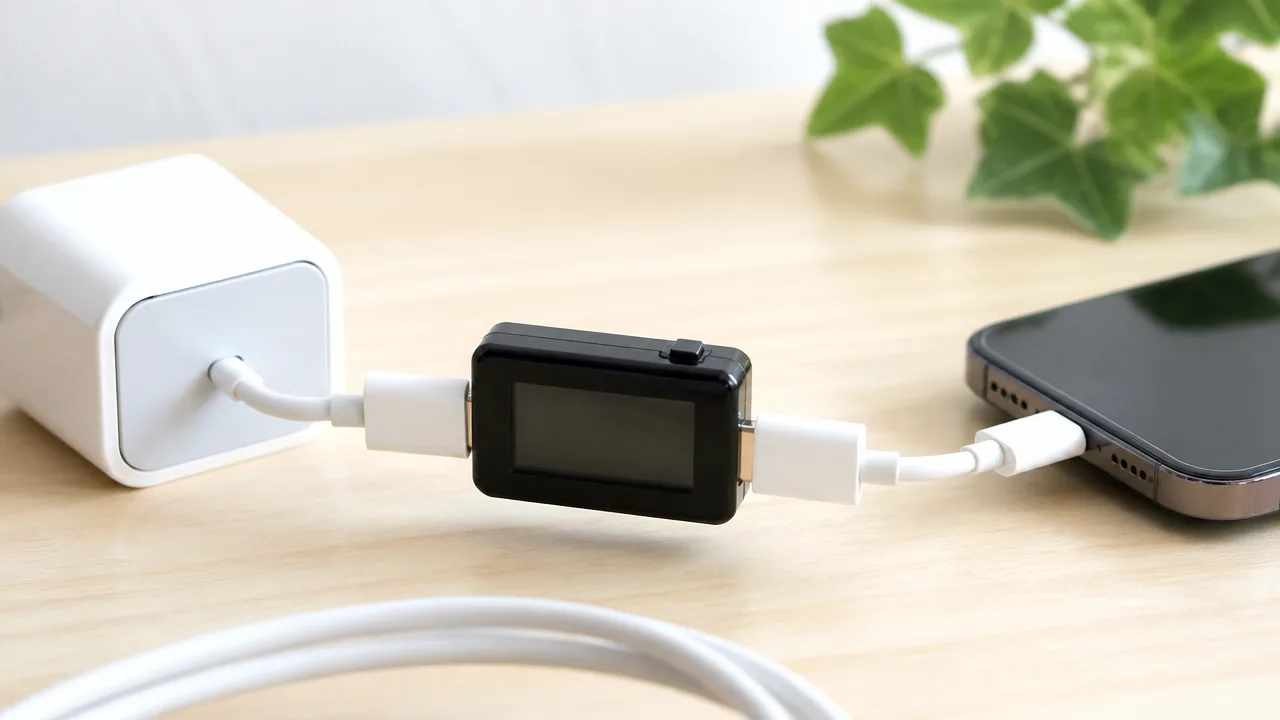
USB-Cケーブルが充電専用かをより確実に確認したいなら、データ線の結線を確認できるUSBケーブルチェッカーを使う方法があります。
ただし、電圧や電流だけを表示するUSBテスターでは、データ通信への対応まで判断できないことがあるため、購入前に測定できる項目を確認することが大切です。
機器ごとに確認できる範囲が異なるので、知りたい内容に合ったものを選ぶと、手元のケーブルを整理するときにも役立ちます。
データ線の有無を確認できる機器を選ぶ
USB-Cケーブルが充電専用かを確認する目的なら、各端子の結線状態を表示できるケーブルチェッカーが向いています。
充電に必要な電源線だけでなく、USB 2.0のデータ線や高速通信に使われる信号線が接続されているかを確認できる機器なら、仕様を見分ける材料を増やせます。
一方、一般的なUSBテスターのなかには、接続中の電圧・電流・電力を確認することを主な用途にしたものがあります。
このタイプは充電状態の目安を見るには便利ですが、電力が表示されるだけでは、データ通信対応とは判断できません。
| 確認したいこと | 向いている機器の例 | 確認できる内容の目安 |
|---|---|---|
| 充電時の電圧や電流 | USBテスター | 電圧・電流・電力 |
| データ線の結線 | USB-Cケーブルチェッカー | 端子ごとの導通や結線状態 |
| ケーブル内の識別情報 | 情報表示対応のテスター | 電子マーカーの情報など |
商品説明では、「導通確認」「ピン配置確認」「USB-Cケーブル対応」といった記載があるかを見ておくと選びやすいです。
USB-C端子はピン数が多いため、従来のUSB端子向けチェッカーでは十分に確認できない場合があります。
手持ちのケーブルが両端ともUSB-Cなら、USB-Cの両端を接続して検査できる構成かも確認しておくと安心です。
結線状態と対応電力を調べられる機器もある
USB-Cケーブルのなかには、内部に電子マーカーと呼ばれる部品を備え、対応する電流やケーブルの種類に関する情報を機器側へ伝えるものがあります。
対応した測定機器では、この情報を読み取り、対応電力の目安やケーブルの識別情報を表示できる場合があります。
結線状態とあわせて確認できれば、単に充電できるかだけでなく、どの程度の電力で使う想定のケーブルかを把握しやすくなります。
- 電源線がつながっているか
- USB 2.0用のデータ線が確認できるか
- 高速通信向けの信号線を確認できるか
- 電子マーカーの情報を読み取れるか
- 電圧・電流・電力を表示できるか
ただし、電子マーカーが確認できないからといって、そのケーブルがただちに充電専用とは限りません。
電子マーカーはすべてのUSB-Cケーブルに搭載されているわけではなく、ケーブルの設計によって情報の見え方も異なります。
また、チェッカーで線がつながっていると表示されても、実際の通信規格や転送速度まで細かく判定できるとは限りません。
測定結果は、ケーブルの構造を知るための目安として受け取り、機器の説明書に書かれた判定範囲も確認しましょう。
測定結果だけで映像出力対応と決めつけない
USB-Cケーブルの映像出力対応は、データ線があるかどうかだけでは判断しにくい仕様です。
映像を出力するには、ケーブル側の対応に加えて、接続するパソコン・スマートフォン・ディスプレイなども、必要な映像信号の出力や入力に対応している必要があります。
そのため、チェッカーで高速通信に関係する信号線が確認できても、映像出力まで使えると決めつけるのは避けましょう。
測定機器は結線や電力の情報を確かめる道具であり、すべての利用条件での動作を保証するものではありません。
映像出力を目的にする場合は、ケーブル本体やパッケージに映像伝送への対応が明記されているかを別途確認することが大切です。
USBテスターやケーブルチェッカーを使うときは、まず何を確認できる機器なのかを見極めることで、充電専用かどうかをより整理しやすくなります。
充電性能・データ転送速度・映像出力はそれぞれ別の仕様
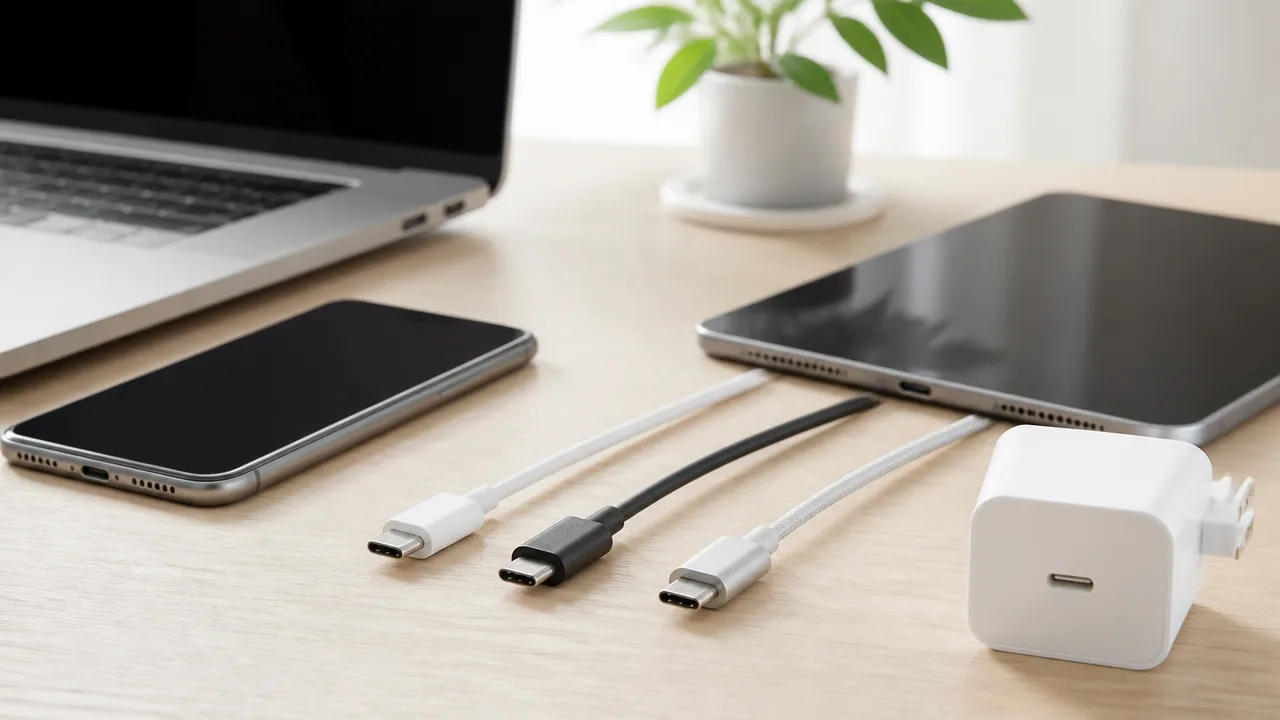
USB-Cケーブルは端子の形が同じでも、充電性能・データ転送速度・映像出力の対応範囲はそれぞれ別です。
「高出力で充電できるから通信も速い」「USB-Cなら画面も映せる」とは限らないため、使いたい機能ごとに仕様を確認することが大切です。
USB-Cはコネクタの形状を示す名称であり、ケーブル内部にどの信号線が入っているか、どの通信規格に対応するかまでは決めていません。
たとえば、ノートパソコンを充電できるケーブルでも、写真や動画の転送はゆっくりだったり、外部ディスプレイにはつながらなかったりする場合があります。
| 確認したいこと | 主に見る仕様 | 表示例 |
|---|---|---|
| どのくらいの電力で充電できるか | 対応ワット数・対応電流 | 60W、100W、240Wなど |
| データをどの程度の速さで送れるか | USBの通信規格 | USB 2.0、USB 5Gbps、USB 10Gbpsなど |
| 外部画面へ映像を出せるか | 映像伝送への対応と接続機器側の対応 | 映像出力対応、DisplayPort Alt Mode対応など |
USB 2.0対応と完全な充電専用ケーブルは異なる
USB 2.0対応のUSB-Cケーブルは、データ転送の速度が控えめでも、データ通信そのものはできるケーブルです。
一般的にUSB 2.0の通信速度は最大480Mbpsとされ、写真の取り込みや周辺機器との接続などに使える場合があります。
一方で、完全な充電専用ケーブルは、充電に必要な配線を中心にした設計で、データ通信を想定していないものです。
このため、USB 2.0対応品を「遅いから充電専用」と考えるのは正確ではありません。
見た目が似ていても、内部の配線や対応規格には次のような違いがあります。
- 充電専用ケーブル:充電を主目的とし、データ通信に対応しない設計がある
- USB 2.0対応ケーブル:通信可能だが、高速な大容量データ転送には向きにくい
- 高速通信対応ケーブル:より大きなデータを短時間で扱える仕様がある
スマートフォンの充電とパソコンへの写真転送を1本で行いたいなら、少なくともUSB 2.0以上のデータ通信対応と分かるケーブルを選ぶと安心です。
ただし、接続する機器側が対応している通信速度によって、実際に出せる速度は変わります。
60W・100W・240W表示だけではデータ転送性能を判断できない
60W・100W・240Wといった表示は、主にケーブルが扱える充電時の電力条件を示すものです。
その数値が大きくても、データ転送がUSB 2.0相当のものもあれば、高速データ転送に対応するものもあります。
ワット数だけで通信速度や映像出力の可否は判断できません。
たとえば、高出力充電を目的に設計されたケーブルでは、太めの電力線が重視される一方で、高速通信向けの仕様が含まれない場合があります。
反対に、高速データ転送に対応するケーブルでも、充電性能は製品ごとに異なります。
| ケーブルの表示 | 読み取れる主な内容 | 表示だけでは分からない内容 |
|---|---|---|
| 60W | 対応する充電電力の目安 | 通信速度・映像出力の可否 |
| 100W | より高い電力条件への対応の目安 | USB規格・映像信号への対応 |
| 240W | 対応機器との組み合わせで扱える高出力充電の目安 | 高速通信や外部ディスプレイ接続の可否 |
充電もデータ転送も重視したいときは、ワット数に加えて、USB 5GbpsやUSB 10Gbpsなどの通信速度の表記も確認しましょう。
用途が充電だけなら、必要以上に高速通信の仕様を求めなくても使いやすい場合があります。
E-Marker搭載でも高速データ転送対応とは限らない
E-Markerは、ケーブルの対応電力や電流などの情報を機器へ伝えるために使われる電子部品です。
高出力のUSB Power Deliveryに対応するケーブルで見かけることがありますが、E-Markerの搭載は高速データ転送を意味する表示ではありません。
つまり、E-Markerを搭載していても、通信はUSB 2.0相当の仕様にとどまるケーブルがあります。
これは、充電に関する情報の管理と、データ信号を高速に伝えるための設計が、同じ条件ではないためです。
E-Markerの有無を確認するときは、充電性能を把握する補助情報として捉え、通信性能は別に確認するのがおすすめです。
- E-Markerの情報:対応電力や電流などを確認する目安
- USB規格の情報:データ転送の対応範囲を確認する目安
- 映像伝送の情報:外部ディスプレイ接続の対応範囲を確認する目安
ひとつの表示だけで多機能と判断せず、目的に合う項目がそろっているかを見ると迷いにくくなります。
USB-C端子同士でもすべてが映像出力に対応するわけではない
USB-C端子を使うパソコン・スマートフォン・ディスプレイであっても、すべての組み合わせで映像を出力できるわけではありません。
映像を表示するには、送信側の機器が映像出力に対応し、受信側の機器が映像入力に対応し、さらにケーブルも必要な信号伝送に対応している必要があります。
USB-Cケーブルの中には、充電とUSB 2.0通信には対応していても、映像伝送を想定していないものがあります。
また、映像出力に対応するパソコンでも、USB-C端子ごとに対応機能が異なる場合があります。
外部ディスプレイへ接続したい場合は、次の3点をまとめて確認すると分かりやすいです。
- パソコンまたはスマートフォンがUSB-C経由の映像出力に対応しているか
- ディスプレイや変換アダプターが必要な映像入力に対応しているか
- ケーブルに映像伝送対応の記載があるか
映像出力では解像度やリフレッシュレートによって必要な性能も変わるため、「USB-C対応」という表記だけで判断しないことが大切です。
充電用、データ転送用、映像出力用では確認するべき仕様が違うと知っておくと、USB-Cケーブルを選ぶときの迷いを減らせます。
充電専用ケーブルでも表示された条件を満たせば急速充電に使える
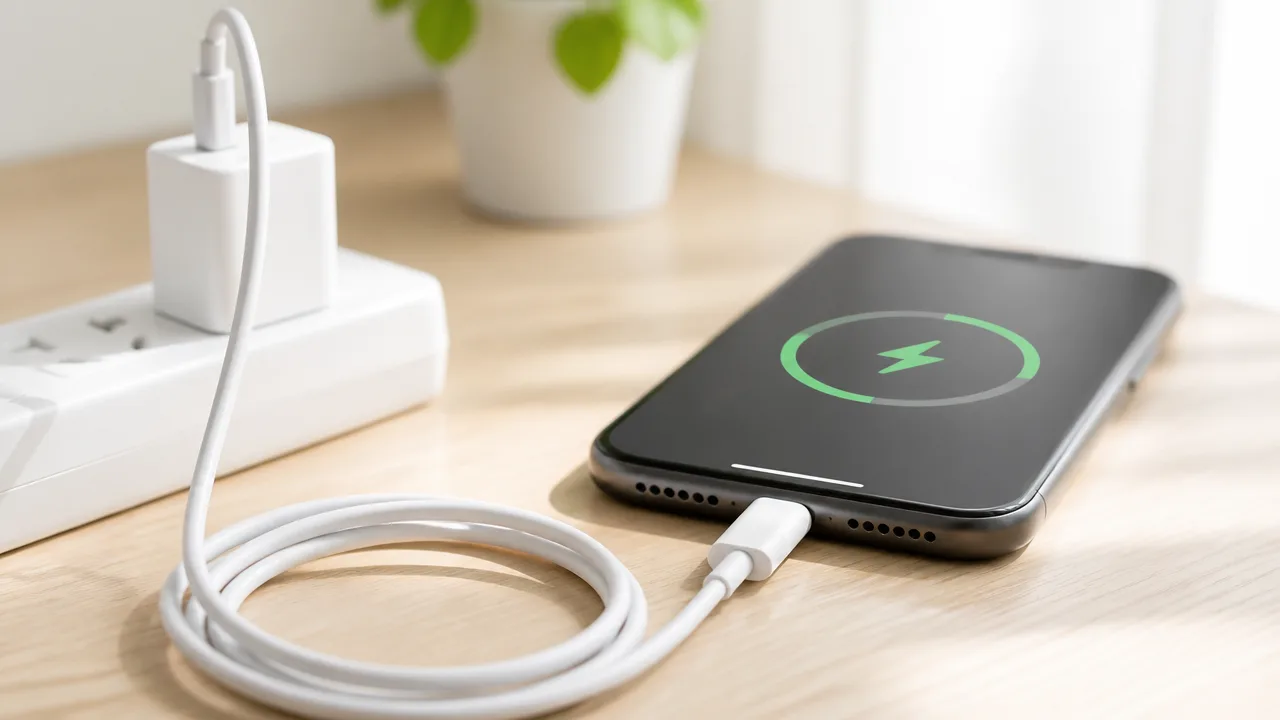
USB-Cケーブルは、データ通信に対応していない充電専用タイプでも、充電器・ケーブル・端末の条件がそろっていれば急速充電に使えます。
大切なのは通信機能の有無ではなく、USB PDへの対応状況と、ケーブルが扱える最大電力を確認することです。
見た目が同じUSB-Cケーブルでも対応する電力には差があるため、充電器だけを高出力タイプにしても、期待どおりの速度にならない場合があります。
USB PD対応と最大電力の表示を確認する
USB PDは、USB-C端子を使って機器に合わせた電力をやり取りするための充電規格です。
急速充電を目的にケーブルを選ぶなら、パッケージや商品説明にある「USB PD対応」または「最大○W対応」という表示を確認しましょう。
たとえば、スマートフォンの充電が中心なら必要な電力を満たすケーブルで足りることが多い一方、ノートパソコンも充電したい場合は、より大きな電力に対応したケーブルが必要になることがあります。
「充電用」と書かれているだけでは、対応する電力までは判断できません。
購入前や使う前には、ケーブルに記載された最大電力と、充電したい機器の推奨条件を見比べると安心です。
| 表示例 | 確認できること | 見るときのポイント |
|---|---|---|
| USB PD対応 | USB PDによる充電を想定していること | 充電器と端末側もUSB PDに対応しているか確認する |
| 最大60W対応 | 60Wまでの給電に対応する目安 | 端末が求める電力を満たしているか見る |
| 最大100W対応 | より高い電力での給電を想定していること | 高出力のノートパソコン用として検討しやすい |
| 最大240W対応 | 対応機器との組み合わせで大電力給電を行える仕様 | 充電器・端末も同じ条件に対応している必要がある |
なお、最大電力の数値は、常にその電力で充電されるという意味ではありません。
あくまでケーブルが対応できる上限の目安として考えると、表示を読み違えにくくなります。
充電器・ケーブル・端末の組み合わせで実際の電力が変わる
実際の充電電力は、充電器・USB-Cケーブル・スマートフォンやパソコンのうち、最も低い条件に合わせて決まりやすい仕組みです。
高出力の充電器と高出力対応ケーブルを用意しても、端末側が受け取れる電力が小さければ、その範囲で充電されます。
反対に、端末と充電器が高出力に対応していても、ケーブルの対応電力が不足していれば、充電速度が抑えられることがあります。
-
充電器がUSB PDに対応しているか確認する。
-
ケーブルの最大電力が端末の必要条件を満たしているか確認する。
-
端末がUSB PDによる急速充電に対応しているか確認する。
-
端末の説明書やメーカー案内にある推奨充電器の条件も参考にする。
また、充電中は端末の電池残量、本体温度、使用中のアプリなどによって、充電電力が自動的に変わることがあります。
そのため、対応電力が高い組み合わせでも、いつも同じ速度で充電されるとは限りません。
これは端末を安定して充電するための制御による場合もあるため、表示上の最大電力だけで判断しすぎないことが大切です。
高出力で充電する場合は対応電力が明記された製品を選ぶ
ノートパソコンや携帯用ゲーム機器などをUSB-Cで充電するなら、対応電力が具体的に明記されたケーブルを選ぶのがおすすめです。
「急速充電対応」だけの表示では、必要な電力を満たせるか分かりにくいことがあります。
最大60W、100W、240Wのように数値が示されていれば、充電器や端末の条件と比較しやすくなります。
特に高い電力を扱うUSB-Cケーブルには、対応する電力を機器へ伝えるための部品が内蔵されているものがあります。
外観だけで対応範囲を見分けるのは難しいため、商品説明・パッケージ・ケーブル本体の印字を確認することが確実です。
-
充電したい端末が必要とする電力を確認する。
-
充電器がその電力以上のUSB PD出力に対応しているか確認する。
-
ケーブルに必要な電力以上の対応表示があるか確認する。
-
用途が複数ある場合は、最も高い電力を必要とする機器を基準に選ぶ。
充電専用ケーブルは、通信や映像出力を使わないぶん、充電目的に絞って選びやすいのが特徴です。
ただし、急速充電を安定して活用したいなら、「USB-Cならどれでも同じ」ではなく、必要な電力に合う表示があるかを確認して選んでください。
購入時は用途に合う仕様表示と認証ロゴを確認する

USB-Cケーブルを選ぶときは、端子の形だけで決めず、パッケージや商品ページにある仕様表示を確認することが大切です。
充電だけで使いたいのか、パソコンとのデータ通信にも使うのか、外部画面へ映像を出したいのかによって、選ぶべきケーブルは変わります。
用途に必要な機能が具体的に記載されている製品を選べば、購入後に「つなげたのに使えない」と迷う場面を減らせます。
安価なケーブルも価格ではなくパッケージの仕様で判断する
価格が手頃なUSB-Cケーブルでも、必要な仕様が明記されていれば、用途に合わせて選びやすくなります。
反対に、価格帯にかかわらず「高速」「多機能」などの表現だけで、対応内容が分からない製品は判断が難しいことがあります。
購入前には、パッケージの裏面や商品説明にある対応機能を確認してみてください。
-
充電のみを目的にするなら、充電用として案内されているかを確認する。
-
パソコンや保存機器につなぐなら、データ転送対応の記載を確認する。
-
外部ディスプレイへ接続するなら、映像出力対応の記載を確認する。
-
端子の種類だけでなく、両端のコネクタ形状も使用機器に合うか確認する。
特に通販では、商品名だけで判断せず、仕様欄や掲載画像まで見ると選び間違いを防ぎやすいです。
メーカー名、型番、問い合わせ先などが分かりやすく示されているかも、比較するときの目安になります。
データ転送速度と最大充電電力が明記された製品を選ぶ
充電とデータ通信の両方に使う予定なら、データ転送速度と最大充電電力がそれぞれ記載されている製品を選ぶと安心です。
USB-Cはコネクタの形状を示す名称なので、同じ見た目でも対応する通信速度や給電範囲は異なります。
| 主な用途 | 確認したい仕様表示 |
|---|---|
| スマートフォンの充電 | 対応する充電規格や最大充電電力 |
| 写真・動画などの移動 | データ転送対応と転送速度 |
| パソコン周辺機器との接続 | 対応するUSB規格やデータ通信の記載 |
| 複数の用途で使用 | 充電・通信・映像の対応範囲が個別に分かる表示 |
「充電対応」と書かれていても、データ通信に対応するとは限りません。
また、データ転送対応と書かれていても、求める速度で使えるかは別の確認が必要です。
USBの認証ロゴが表示されている製品では、対応規格を見分ける手がかりになる場合があります。
ただし、ロゴだけで用途のすべてを判断せず、速度・充電・映像の各項目を個別に確認することが大切です。
映像出力に使う場合は対応の記載を個別に確認する
USB-Cケーブルでモニターやテレビへ映像を出したい場合は、映像出力対応と明記されたケーブルを選んでください。
充電用やデータ転送用として販売されているケーブルのなかには、映像出力を想定していないものもあります。
確認するときは、パッケージや商品説明にある「映像出力対応」「ディスプレイ接続対応」などの案内を探すと分かりやすいです。
あわせて、接続するパソコン・スマートフォン・タブレット側のUSB-C端子が映像出力に対応しているかも確認しましょう。
ケーブルだけを交換しても、接続する機器や変換アダプターの条件によっては映像を表示できないことがあります。
公共のUSBポートで通信を避けたい場面では充電専用という選択肢もある
駅や宿泊施設などにあるUSB充電ポートを利用する際、データ通信を行わず充電だけにしたいなら、充電専用ケーブルを選択肢にできます。
充電専用として設計されたケーブルは、データ通信を目的としない場面で用途を限定しやすい点が特徴です。
ただし、公共のUSBポートは出力条件や管理状況が分からないこともあるため、端末に合った充電器を使える環境では、普段使用している充電器とコンセントを利用する方法も考えられます。
持ち歩き用に選ぶなら、ケーブル本体や収納ケースに「充電用」と分かる表示を付けておくと、通信対応ケーブルとの取り違えを防ぎやすいです。
手元のUSB-Cケーブルは用途別のラベルで整理すると見分けやすい
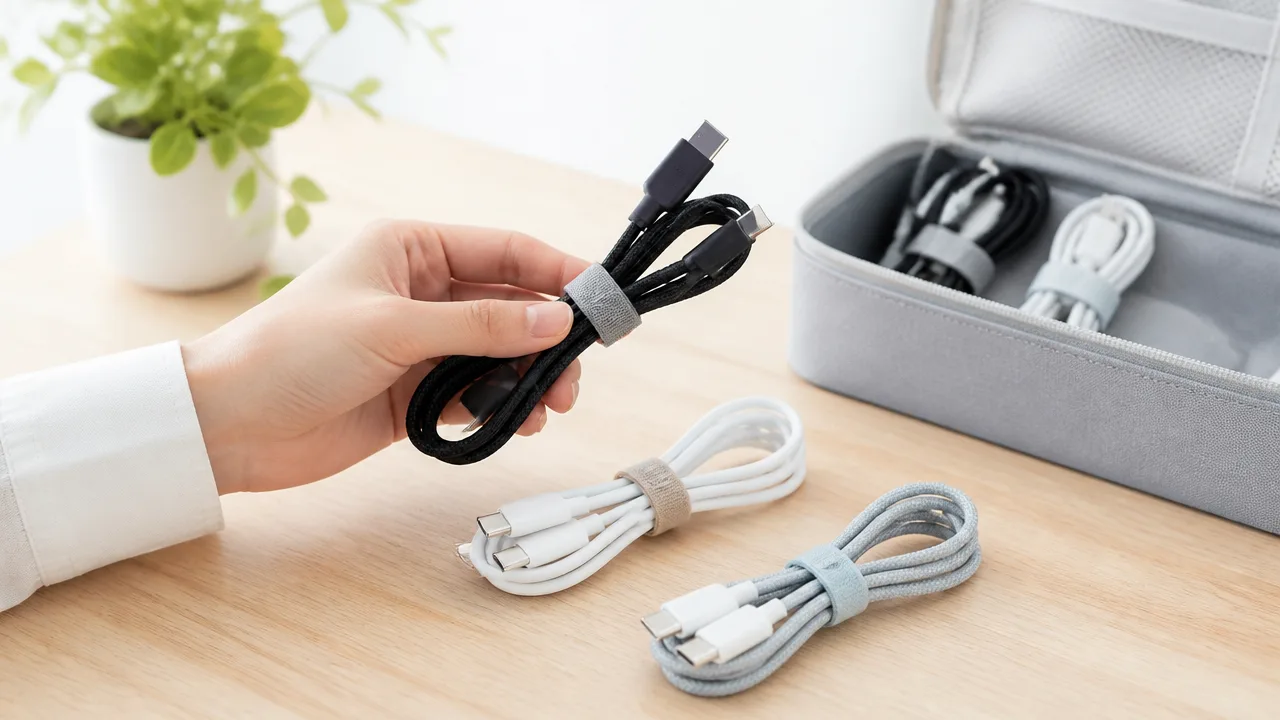
手元にあるUSB-Cケーブルは、用途ごとにラベルを付けて分けておくと、必要な1本をすぐ選びやすくなります。
見た目が似ていても対応する機能は異なるため、色・用途・性能の3点をひと目で分かる形にするのがおすすめです。
ラベルは市販のタグやマスキングテープのほか、小さく切ったシールでも十分です。
ケーブル本体に直接貼りにくい場合は、面ファスナー付きの結束バンドや収納ポーチに表示を付ける方法もあります。
充電専用・通信対応・映像対応を色分けする
最初に行いたいのは、ケーブルの主な用途を色で区別することです。
毎回ラベルの文字を読まなくても、色を見るだけでおおまかな用途を判断しやすくなります。
色のルールは自由ですが、家の中で統一しておくことが大切です。
| 色分けの例 | ラベルの記載例 | 保管場所の例 |
|---|---|---|
| 赤 | 充電用 | 充電器の近く |
| 青 | 通信対応 | パソコン周辺 |
| 黄 | 映像対応 | モニターや変換アダプターの近く |
| 白 | 確認中 | 専用の小箱やポーチ |
たとえば赤いタグを「充電用」と決めれば、外出前にスマートフォン用のケーブルを探すときも迷いにくくなります。
通信対応のケーブルには、「充電・通信」のように用途をそのまま書くと分かりやすいです。
映像出力にも使う予定のあるケーブルは、黄色など目立つ色にしておくと、モニター接続時に探しやすくなります。
ただし、色だけでは細かな性能までは分からないため、短い文字情報も一緒に付けておくと安心です。
最大電力と転送速度をラベルに記録する
用途の次に、パッケージや商品説明で確認できた最大電力と転送速度を記録しておくと、使い分けがさらにスムーズになります。
ケーブルに印字がないものも多いため、購入時に分かった情報をラベルへ残しておくと、後から調べ直す手間を減らせます。
記載する内容は細かくしすぎず、普段の選択に必要な情報だけで構いません。
-
最大電力の目安:60W、100W、240Wなど。
-
データ転送速度の目安:480Mbps、5Gbps、10Gbpsなど。
-
長さ:0.5m、1m、2mなど。
-
用途の補足:ノートパソコン用、持ち歩き用、据え置き用など。
ラベルには「100W・10Gbps・1m」のように、数字と単位を短く並べると見やすいです。
電力と転送速度は同じ意味ではないため、両方が分かっている場合は分けて書くのがポイントです。
たとえば高い電力に対応していても、データ転送速度は控えめなケーブルがあります。
反対に、転送性能を重視したケーブルでも、接続する充電器や機器との組み合わせによっては期待する電力で使えないことがあります。
収納用のタグに書く場合は、細い油性ペンよりも、文字が消えにくいラベルライターを使うと読みやすさを保ちやすいです。
仕様不明のケーブルは確認が済むまで分けて保管する
いつ購入したか分からないケーブルや、仕様を判断できないケーブルは、普段使いのものと混ぜずに保管するのがおすすめです。
不明なケーブルを急いで使おうとすると、目的に合わない1本を選んでしまいやすくなります。
小さなポーチや箱に「確認中」と表示し、ほかの分類済みケーブルとは別にしておきましょう。
-
ケーブル本体、タグ、パッケージに書かれた表示を確認します。
-
購入履歴や注文メールが残っていれば、商品名と仕様を照らし合わせます。
-
分かった内容をラベルに記入して、用途別の場所へ移します。
-
情報を確認できない場合は、「仕様不明」のまま保管します。
特に短いケーブルや付属品として受け取ったケーブルは、似たものが増えやすいため、早めに区別しておくと便利です。
使う予定がないものまで無理に分類する必要はありません。
まずは毎日使う数本からラベルを付けるだけでも、必要な場面で迷わず選べる環境を作りやすくなります。
まとめ
この記事のポイントをまとめます。
- USB-Cケーブルが充電専用かは、端子の見た目だけでは判断できません。
- パッケージや商品ページの「充電専用」「データ転送対応」などの仕様表示を確認します。
- パソコンとスマートフォンなどを接続し、ファイルを扱えるか試す方法もあります。
- 充電できても通信できない場合は、ケーブルの劣化や端子の接触状態も確認しましょう。
- より詳しく調べたいときは、データ線を確認できるケーブルチェッカーが役立ちます。
- 充電性能、データ転送速度、映像出力への対応は、それぞれ別の仕様です。
- 充電専用ケーブルでも、対応電力やUSB PDの条件が合えば急速充電に使えます。
- 購入時は用途に合う仕様表示や認証ロゴを見て、手元のケーブルはラベルで整理すると便利です。
USB-Cケーブルは同じ形に見えても、できることが1本ずつ異なります。
まずは本体やパッケージの表示を確認し、分からないものはパソコンとの接続テストで確かめてみてください。
通信対応のケーブルと比較すれば、ケーブル自体の状態や端末側の設定も切り分けやすくなります。
充電、データ転送、映像出力といった目的に合わせて選べば、つなぎたいときに迷いにくくなります。
お気に入りのケーブルに小さなラベルを付けておくと、毎日の充電や作業も少し快適になりますよ。