
USB-C端子が付いているのに、外部モニターへ映像を出せるのかわからず困っていませんか。
端子の形は同じでも機能は機器によって異なるため、USB-Cだから映像出力できるとは限りません。
「どこを見れば対応しているかわかる?」「ケーブルやモニターも買い替える必要がある?」と迷いやすいポイントですよね。
この記事では、メーカー公式の仕様表や端子マークから映像出力対応を確認する方法をはじめ、モニター・ケーブル・変換アダプターを選ぶときのチェックポイントをわかりやすく紹介します。
接続しても画面が映らないときの確認手順や、通常の映像出力に対応していない場合に検討できる方法にも触れるので、手元の機器を無駄なく活用したい方はぜひ参考にしてください。
この記事でわかること
- USB-Cの映像出力対応を仕様表と端子マークで見分ける方法
- Thunderbolt・USB4・DP Alt Modeで確認したい映像出力の条件
- 映像対応のUSB-Cケーブル・モニター・変換アダプターの選び方
- USB-C接続で画面が映らない場合の原因の切り分け方
USB-Cの映像出力対応は仕様表と端子横のマークで見分ける
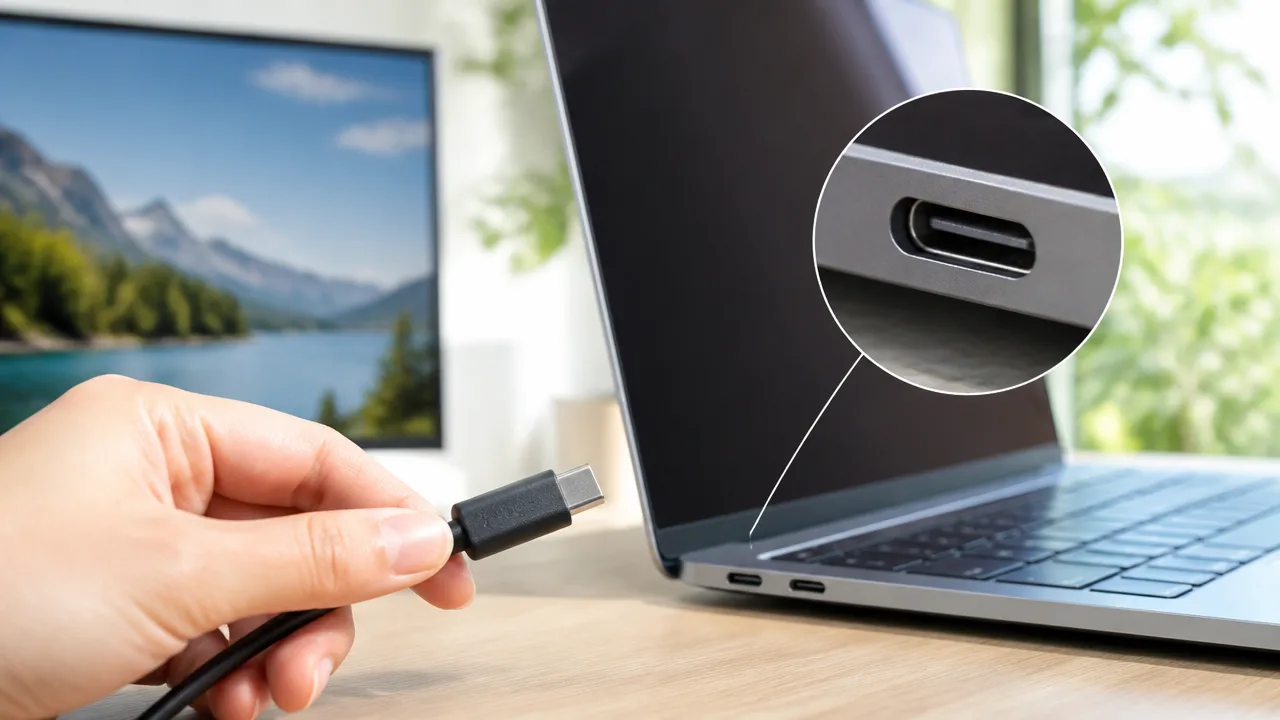
USB-C端子が映像出力に対応しているかは、メーカー公式の仕様表を確認する方法が最も確実です。
端子の近くにあるDisplayPortロゴやThunderboltの稲妻マークも判断材料になりますが、マークだけで判断しきれない場合は型番から公式情報を確認しましょう。
パソコン本体、タブレット、スマートフォンなど、映像を出したい機器側の仕様を見ることが大切です。
仕様表の「DisplayPort Alternate Mode」「映像出力対応」を確認する
公式サイトの商品ページや取扱説明書では、端子ごとの機能が「インターフェース」「外部ディスプレイ出力」「入出力端子」などの項目にまとめられています。
USB-Cによる映像出力を確認するときは、「DisplayPort Alternate Mode対応」または「映像出力対応」という記載を探してください。
DisplayPort Alternate Modeは、USB-C端子を通してDisplayPort方式の映像信号を送るための機能です。
仕様表にこの記載があれば、対応した周辺機器を介して外部画面へ映像を表示できる可能性があります。
一方で、「データ転送」「充電」「給電」とだけ書かれている場合は、映像出力についての記載が別の欄にないか確認すると安心です。
| 仕様表で見つけたい表記 | 確認の目安 |
|---|---|
| DisplayPort Alternate Mode対応 | USB-C経由の映像出力に対応する目安 |
| 映像出力対応 | 外部ディスプレイへの出力機能を確認できる表記 |
| DisplayPort出力 | 対応する映像方式や条件を確認する |
| USB Power Delivery | 充電・給電の機能を示す表記 |
なお、仕様表には対応する解像度やリフレッシュレートが併記されていることがあります。
まずは映像出力の可否を確認し、その後に必要な表示条件を見比べる流れにすると分かりやすいです。
DisplayPortロゴは映像出力対応を示す目安になる
USB-C端子の横に「DP」と表示されたDisplayPortロゴがあれば、映像出力に関係する端子であることを見分ける目安になります。
ロゴは本体の側面、背面、底面付近に小さく印字されていることが多いです。
USB-C端子のそばにDisplayPortロゴがある場合は、仕様表でDisplayPort Alternate Modeや外部ディスプレイ出力の記載を照らし合わせましょう。
ロゴと公式仕様の両方が確認できると、判断の確度が高まります。
ただし、機器のデザインによっては、映像出力に対応していても端子横にロゴが付いていないことがあります。
ロゴが見当たらないだけで映像出力を判断せず、次に紹介する型番確認へ進むのがおすすめです。
Thunderboltの稲妻マークと充電用マークを区別する
USB-C端子の横には、稲妻のようなマークや電池マークなど、複数の記号が付いていることがあります。
Thunderboltを示す稲妻マークは、対応端子を見分けるための代表的な印です。
ただし、Thunderbolt端子の映像出力に関する細かな条件は機器ごとに異なるため、稲妻マークを見つけた後も仕様表を確認してください。
一方、電池マークやコンセントに似たマークは、主に充電または給電に関する機能を示します。
充電用のマークだけでは映像出力への対応までは分からないため、混同しないようにしましょう。
-
稲妻マーク:Thunderbolt対応端子を示す目安です。
-
DPロゴ:DisplayPortに関係する映像出力対応の目安です。
-
電池マーク:充電や給電に関する機能を示す目安です。
マークがない端子は型番から公式仕様を確認する
本体にマークがない場合は、機器の正確な型番を使ってメーカー公式サイトで調べる方法が確実です。
型番は、本体底面のラベル、設定画面、購入時の箱や注文履歴などで確認できることがあります。
検索するときは、「型番 仕様」「型番 USB-C 映像出力」のように、型番と確認したい機能を組み合わせると目的の情報を見つけやすくなります。
公式の仕様ページでは、USB-C端子が複数ある機器でも、それぞれの端子の役割が区別して記載されている場合があります。
見つけた情報が簡易的な一覧だけだったときは、取扱説明書やサポートページも確認するとよいでしょう。
販売ページや口コミの情報は機種違いの内容が混ざることもあるため、最終的にはメーカーが公開している仕様を基準にするのが安心です。
端子の形が同じでも映像出力できるとは限らない
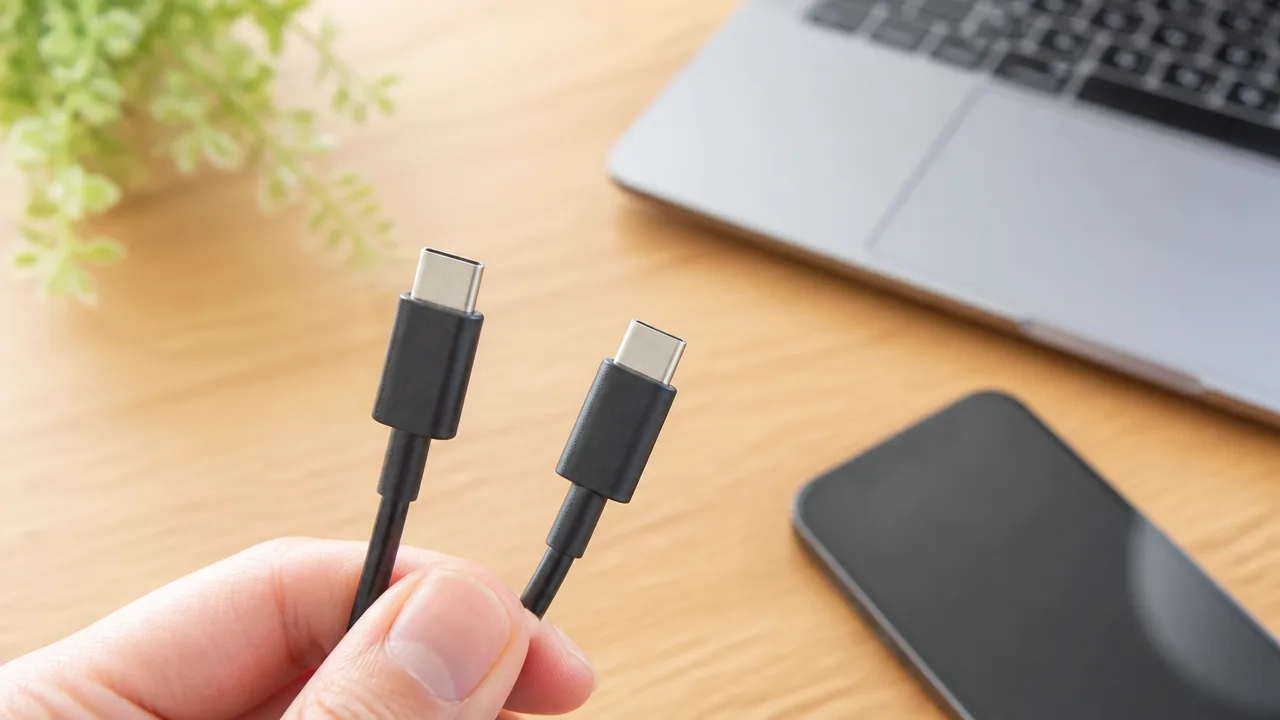
USB-C端子は見た目が共通していても、すべての機器で映像を出力できるわけではありません。
映像を外部モニターへ送るには、端子の形ではなく、機器側が映像伝送の機能に対応していることが必要です。
USB-Cは端子の形状を示す名称
USB-Cは、上下どちらの向きでも差し込める小型端子の形状を表す名称です。
そのため、USB-Cという表記だけでは、充電・データ転送・映像出力のどこまで使えるかは判断できません。
たとえば、同じように見えるUSB-C端子でも、スマートフォンの充電だけを想定したものと、パソコンから外部ディスプレイへ映像を送れるものがあります。
端子の形が同じであることと、機能が同じであることは別と考えると分かりやすいです。
| 見た目 | 分かること | 分からないこと |
|---|---|---|
| USB-C端子 | 差し込み口の形状 | 映像出力・充電・通信の対応範囲 |
| 従来のUSB端子 | 端子のおおまかな種類 | 機器ごとの細かな機能や性能 |
「USB-C対応モニター」「USB-Cケーブル対応」と書かれていても、映像表示までできるとは限らないため、用途を分けて考えることが大切です。
特に、仕事用のノートパソコンで画面を増やしたい場合や、自宅で大きなモニターにつなぎたい場合は、購入前に映像出力の対応状況を確認しておくと安心です。
映像を伝送するDisplayPort Alternate Modeの仕組み
USB-C端子から映像を出力する代表的な仕組みが、DisplayPort Alternate Mode(ディスプレイポート・オルタネートモード)です。
これは、USB-C端子内の信号経路の一部を使って、DisplayPort形式の映像信号を送る機能です。
対応しているパソコンやスマートフォンでは、USB-C端子から映像信号を出し、対応するモニターや変換機器で画面を表示できます。
ここでいう「Alternate Mode」は、USB-C端子を通常のデータ通信用とは異なる用途にも使えるようにする仕組みを指します。
つまり、USB-Cは映像専用端子ではありませんが、機器がこのモードに対応していれば映像出力にも利用できる、という関係です。
- USB-C端子:接続部分の形状を示します。
- DisplayPort Alternate Mode:USB-C経由で映像を送るための代表的な仕組みです。
- 外部モニター表示:送信側と受信側の両方が必要な条件を満たしたときに行えます。
なお、映像を送る仕組みがあっても、表示できる解像度やリフレッシュレートなどは機器の組み合わせによって変わります。
そのため、「USB-Cでつながる」ことと「希望する画質で表示できる」ことも同じ意味ではありません。
充電・データ転送・映像出力はそれぞれ別の機能
USB-C端子で利用できる機能は、主に充電、データ転送、映像出力に分けて考えられます。
これらはひとつの端子にまとめられる場合がありますが、必ずしもすべてが搭載されているわけではありません。
| 機能 | 主な用途 | 映像出力との関係 |
|---|---|---|
| 充電・給電 | パソコンやスマートフォンの電力供給 | 充電できても映像を出せるとは限りません。 |
| データ転送 | 周辺機器や記録媒体とのデータのやり取り | 高速に転送できても映像機能は別に確認が必要です。 |
| 映像出力 | 外部モニターやテレビへの画面表示 | 映像伝送に対応した機能が必要です。 |
たとえば、USB-C充電器をつなげて本体が充電できたとしても、それだけでは外部モニターへ映像を送れる根拠にはなりません。
同じように、USBメモリーやマウスが使える端子であっても、映像出力まで対応しているとは限りません。
充電できる・データをやり取りできる・映像を出せる、という3点は個別に確認するのが基本です。
USB-Cを使った接続で迷ったときは、端子の見た目だけで判断せず、まず必要なのが充電なのか、データ転送なのか、外部画面への表示なのかを整理すると判断しやすくなります。
ThunderboltとUSB4は規格名や映像出力条件まで確認する
Thunderbolt 3・Thunderbolt 4対応端子は、一般的に外部ディスプレイへの映像出力に利用できます。
一方でUSB4は、名称だけで映像出力の条件までは判断できないため、機器の仕様に記載されたディスプレイ出力の内容まで確認することが大切です。
また、複数のUSB-C端子を備えたパソコンでは、端子ごとに対応する機能や接続できる画面数が異なる場合があります。
Thunderbolt 3・4対応端子は映像出力に利用できる
Thunderboltは、USB-Cと同じ形状の端子を使う高速接続規格で、データ通信だけでなく映像信号の伝送にも対応しています。
そのため、Thunderbolt 3またはThunderbolt 4対応と明記された端子であれば、対応するディスプレイ環境へ画面を表示できる可能性が高いです。
ただし、「Thunderbolt対応」という表記だけで、希望する解像度や複数画面での利用まで決まるわけではありません。
実際に表示できる画面数や最大解像度は、パソコン本体の映像処理性能とメーカーの仕様によって変わります。
| 規格 | 映像出力の考え方 | 確認したい内容 |
|---|---|---|
| Thunderbolt 3 | 外部ディスプレイ接続に利用できる規格です。 | 対応する画面数・最大解像度・使用する端子 |
| Thunderbolt 4 | 映像接続を含む一定の要件を満たす規格です。 | 本体がサポートする表示構成・接続時の制限 |
| USB4 | 製品ごとに映像機能の記載を確認する必要があります。 | ディスプレイ出力・DisplayPort・映像出力対応の明記 |
Thunderbolt 4はThunderbolt 3との互換性を考慮した規格ですが、古い機器を組み合わせる場合には、本体と周辺機器の説明書で利用条件を見ておくと安心です。
特に高解像度表示や複数の外部ディスプレイを使いたいときは、端子の規格名だけではなく、メーカーが示す表示例を確認すると判断しやすくなります。
USB4対応機器は公式仕様でディスプレイ接続条件を確認する
USB4は高速なデータ転送に対応する規格ですが、製品によって映像出力に関する説明の詳しさや対応条件が異なります。
USB4対応と書かれていても、外部ディスプレイへの出力について明確な記載がなければ、映像用途を前提に選ぶのは慎重になったほうがよいでしょう。
公式の製品仕様では、次のような表現を探すのがポイントです。
- 外部ディスプレイ出力に対応
- DisplayPort出力に対応
- USB-C経由での映像出力に対応
- 対応する最大解像度やリフレッシュレート
- 同時に接続できる外部ディスプレイの台数
仕様表に「USB4」とだけあり、ディスプレイ出力の説明が見当たらない場合は、販売ページだけで決めず、メーカーのサポート情報や取扱説明書も確認するのがおすすめです。
なお、映像出力の可否と、充電用の電力供給に対応するかどうかは別に記載されることがあります。
用途が在宅勤務用の外部画面なのか、高解像度の映像編集なのかによって必要な条件は変わるため、自分が必要とする表示環境を先に整理してから仕様を見ると迷いにくいです。
同じパソコンでも端子ごとに対応機能が異なる場合がある
USB-C端子を2つ以上搭載したパソコンでも、すべての端子がThunderboltやUSB4に対応しているとは限りません。
たとえば、一方はThunderbolt対応で映像出力に使える一方、もう一方は充電や周辺機器接続を主な用途としているケースがあります。
端子の近くにあるマークは判断材料になりますが、配置図や仕様表で端子ごとの説明まで確認することが重要です。
| 確認する場所 | 見るポイント |
|---|---|
| 端子配置図 | どのUSB-C端子がThunderboltまたはUSB4に対応しているか |
| 詳細仕様 | 端子ごとの映像出力、データ通信、給電に関する説明 |
| 外部ディスプレイの仕様欄 | 接続可能な台数、表示できる解像度、利用時の条件 |
複数の端子がある場合は、まず映像出力対応と明記された端子を優先して使うのが基本です。
ThunderboltやUSB4という規格名を確認したうえで、端子ごとの機能と本体のディスプレイ出力条件まで見れば、接続後に想定と違うと感じる場面を減らしやすくなります。
パソコンとスマートフォンは型番別の公式仕様から確認する
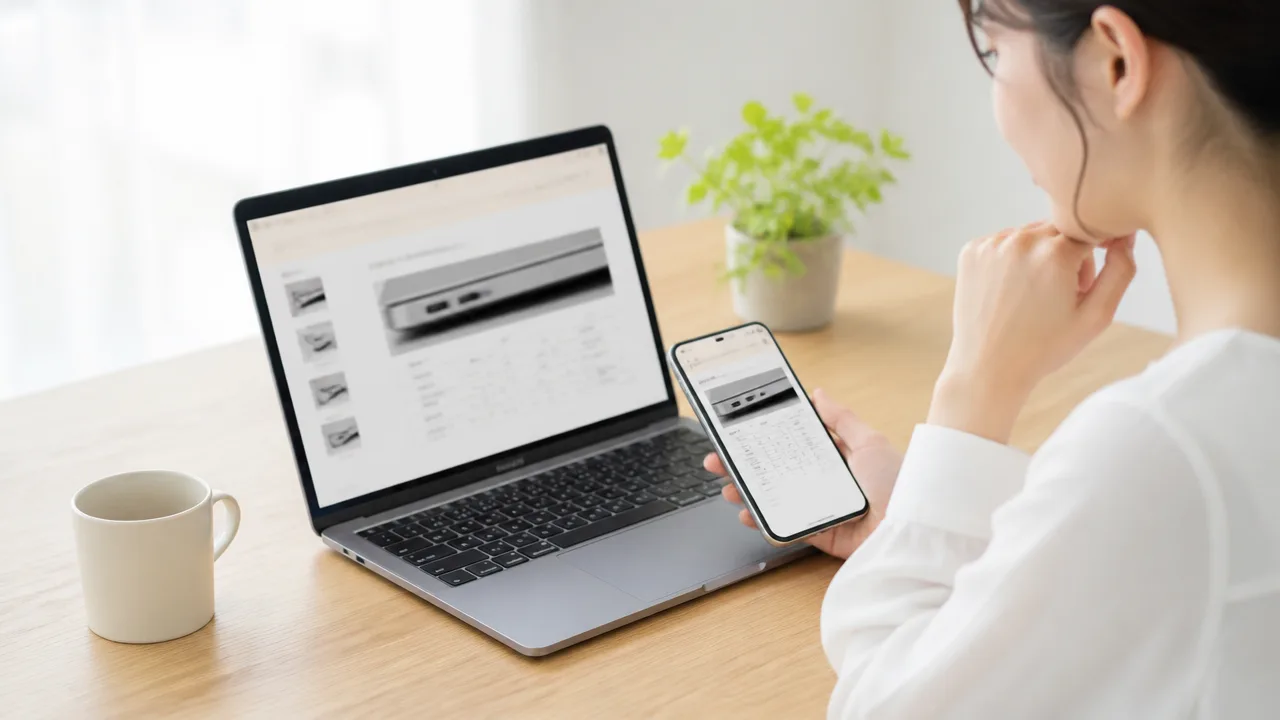
USB-Cの映像出力対応を確実に見分けるには、使っている機器の正確な型番を特定し、メーカー公式の仕様ページを確認する方法がいちばん安心です。
同じシリーズ名でも、発売時期や構成の違いによって端子の機能や外部画面への出力条件が異なることがあります。
本体にUSB-C端子があることだけで判断せず、仕様表にある端子の説明と外部ディスプレイに関する項目をあわせて見てください。
型番は、本体の底面や背面のラベル、設定画面、購入時の注文履歴などで確認できます。
メーカーのサポートページで型番を検索し、販売ページではなく「仕様」「技術仕様」「取扱説明書」といった情報を開くと、必要な記載を見つけやすいです。
| 確認する情報 | 見る内容 |
|---|---|
| 製品の正確な型番 | シリーズ名だけでなく、英数字を含む型番まで確認する |
| 端子仕様 | USB-C端子に映像出力に関する記載があるかを見る |
| 外部ディスプレイ仕様 | 接続できる画面数、解像度、利用条件を確認する |
| 注意書き | 特定の端子や設定、機器構成に関する条件を確認する |
Windowsパソコンは端子仕様と外部ディスプレイ項目を見る
Windowsパソコンでは、メーカー公式ページの端子一覧に「映像出力」や「外部ディスプレイ出力」の記載があるかを確認します。
端子の説明にデータ通信や充電だけが書かれていて、映像に触れられていない場合は、映像出力を前提にせず追加の情報を探すほうが安心です。
製品ページで分かりにくいときは、同じメーカーが公開している詳細仕様書や取扱説明書も確認してみてください。
また、外部ディスプレイの項目には、表示できる画面数や解像度の目安、パソコン本体の画面と同時に使う場合の条件が書かれていることがあります。
USB-C端子が映像出力に対応していても、利用できる表示環境には機種ごとの上限があります。
仕事用に画面を増やしたい場合は、映像を出せるかだけではなく、希望する台数で使えるかまで見ておくと選び間違いを減らせます。
- 本体底面などで型番を確認する
- メーカー公式サイトで型番を検索する
- 端子一覧からUSB-Cの機能を確認する
- 外部ディスプレイの台数と表示条件を確認する
- 注意書きに利用条件がないか確認する
法人向けと家庭向けで似た名称のモデルがある場合も、仕様は同一とは限りません。
中古品や譲り受けたパソコンでは、販売時の説明ではなく、本体型番に対応した公式資料を基準にするのがおすすめです。
Macはモデル別のディスプレイ対応台数と解像度を確認する
Macは、Apple公式サイトのモデル別技術仕様にある「ディスプレイのサポート」の項目を確認すると判断しやすいです。
この項目には、外部ディスプレイを何台まで接続できるかや、対応する解像度に関する情報が掲載されています。
MacBook、iMac、Mac miniなどは製品名が同じでも、搭載しているチップや発売年によって外部ディスプレイの対応条件が変わる場合があります。
そのため、「MacBookだから映像出力できる」と大まかに判断するのではなく、画面左上のメニューから確認できるモデル情報と、公式の技術仕様を照合することが大切です。
特に複数画面で作業したい人は、接続できる台数だけでなく、本体画面を使用する状態での条件まで読んでおくと安心です。
なお、公式仕様では外部ディスプレイへの出力条件が端子仕様とは別の見出しにまとめられていることがあります。
端子の数だけで判断せず、「ディスプレイのサポート」の記載を優先して確認すると、実際の使い方に合った判断をしやすくなります。
スマートフォンとタブレットは外部出力や画面ミラーリングの記載を探す
スマートフォンやタブレットは、公式仕様にある「外部出力」「外部ディスプレイ」「画面ミラーリング」などの記載を探してください。
USB-C端子が充電やデータ転送に使えても、画面を外部へ表示できるとは限りません。
機種によっては、外部画面に本体と同じ内容を映す使い方のみ対応している場合や、対応する表示方法に条件がある場合があります。
確認するときは、製品ページだけでなく、メーカー公式のサポート記事や取扱説明書も見るのがおすすめです。
仕様表に映像出力の記載が見当たらない場合でも、サポート記事には対応アクセサリーや利用時の条件が案内されていることがあります。
| 公式情報で探す言葉 | 確認したい内容 |
|---|---|
| 外部出力・外部ディスプレイ | 外部画面へ映像を表示できるか |
| 画面ミラーリング | 本体と同じ画面を外部画面に表示できるか |
| 対応解像度 | 使用したい画面の表示条件に合うか |
| 対応条件 | 利用する機能、設定、周辺機器に関する注意点 |
通信会社の販売ページや通販サイトの情報は、機種を絞り込む参考にはなりますが、仕様の最終確認にはメーカー公式の情報を使うとよいです。
型番別の公式仕様まで確認しておけば、手元のパソコンやスマートフォンでUSB-C映像出力を使えるか、より落ち着いて判断できます。
USB-Cモニター側にも映像入力への対応が必要
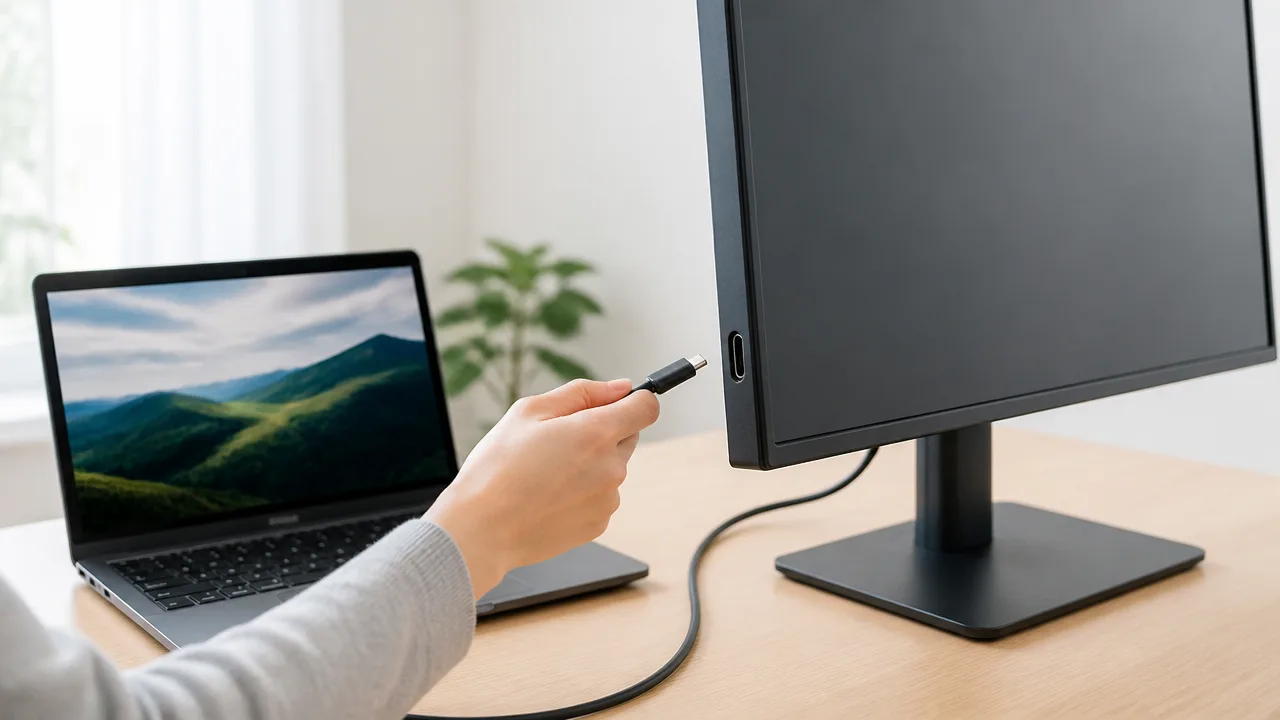
パソコンやスマートフォンが映像出力に対応していても、モニター側のUSB-C端子が映像入力に対応していなければ画面は表示されません。
USB-C端子は充電や周辺機器の接続にも使われるため、端子の形だけで判断せず、モニターの仕様で「USB-C映像入力」や「DisplayPort Alt Mode対応」といった記載を確認することが大切です。
送信する機器と受け取るモニターの両方が映像に対応して、はじめてUSB-C接続で映像を映せます。
モニターのUSB-C端子が映像入力に使えるか確認する
USB-Cモニターを選ぶときや手元の製品を確認するときは、メーカー公式の仕様表や取扱説明書で、USB-C端子の用途を見てください。
映像を受け取れる製品には、「USB Type-C入力」「映像入力」「DisplayPort Alt Mode」などの表記が見られることがあります。
「USB-C接続対応」とだけ書かれている場合は、映像入力ではなく給電やデータ通信だけに対応している可能性もあるため、端子ごとの詳細まで確認すると安心です。
入力端子の一覧にUSB-Cがあっても、映像信号を受け取れるかは別の項目で案内されていることがあります。
とくに据え置き型のモニターでは、USB-C端子を映像入力として使いつつ、接続したノートパソコンへ電力を供給できる製品もあります。
このような製品では、説明書に映像・データ通信・給電の役割がまとめて記載されていることが多いです。
| 仕様表で探す表記 | 確認できること |
|---|---|
| USB-C映像入力 | USB-C経由で映像を表示できるか |
| DisplayPort Alt Mode対応 | 映像信号を受け取る方式への対応状況 |
| USB Power Delivery | 接続した機器へ給電できるか、給電量はいくつか |
| USBハブ機能 | モニターのUSB端子に周辺機器をつなげられるか |
公式ページで情報が見つけにくいときは、型番と「取扱説明書」または「仕様」を組み合わせて検索すると、端子の役割を確認しやすくなります。
給電専用や周辺機器接続用のUSB-C端子では映像を受け取れない
モニターにあるUSB-C端子には、映像入力以外の用途に限定されたものがあります。
たとえば、モニター本体の設定更新、マウスやキーボードなどの周辺機器接続、スマートフォンへの充電を目的とするUSB-C端子では、パソコンから送った映像を表示できない場合があります。
給電対応のUSB-C端子と、映像入力対応のUSB-C端子は同じ意味ではありません。
また、モニターに複数のUSB-C端子がある場合、すべての端子で同じ機能を使えるとは限りません。
端子の近くに充電を示すマーク、データ通信を示すマーク、画面表示に関するマークが付いていることもあるので、本体表示と説明書をあわせて確認しましょう。
- 「USB-Cアップストリーム」と記載された端子は、パソコンとの接続用として案内されることがあります。
- 「USB-Cダウンストリーム」と記載された端子は、周辺機器や充電用として使う設計の場合があります。
- 「サービス用」「更新用」とされている端子は、通常の映像入力には使えないことがあります。
これらの表記は製品ごとに異なるため、名称だけで決めつけず、映像入力の可否が明記されているかを優先して判断してください。
対応解像度・リフレッシュレート・給電能力も確認する
USB-Cで映像を表示できるモニターでも、希望する解像度や画面のなめらかさで表示できるかは、モニター側の対応条件によって変わります。
高解像度の表示や高いリフレッシュレートを使いたい場合は、USB-C入力時の対応条件を確認しておくと安心です。
モニターによっては、USB機器の接続機能を同時に使う設定では、映像表示の条件が変わることがあります。
これは、映像信号とデータ通信でUSB-C接続の帯域を分けて使う設計があるためです。
購入前や接続前には、次の項目をモニターの仕様表で確認しておくと、用途に合うか判断しやすくなります。
- USB-C入力時に対応する最大解像度
- USB-C入力時に選べるリフレッシュレート
- 複数画面表示に関する条件
- USBハブ機能を使うときの表示条件
- 接続機器へ給電できるかどうか
- 給電できる場合の最大出力
ノートパソコンをモニターから充電したい場合は、モニターの給電能力も見逃せないポイントです。
モニターからの給電量がパソコンの必要量より小さいと、使用状況によっては充電がゆっくりになったり、電源アダプターの併用が必要になったりすることがあります。
一方で、映像を映すこと自体とモニターからの給電は別の機能なので、給電に対応していないUSB-Cモニターでも映像入力に対応している場合はあります。
用途に合わせて、映像入力の可否・表示条件・給電能力を分けて確認すると、接続後の行き違いを減らしやすいです。
映像対応のUSB-Cケーブルを選ぶ
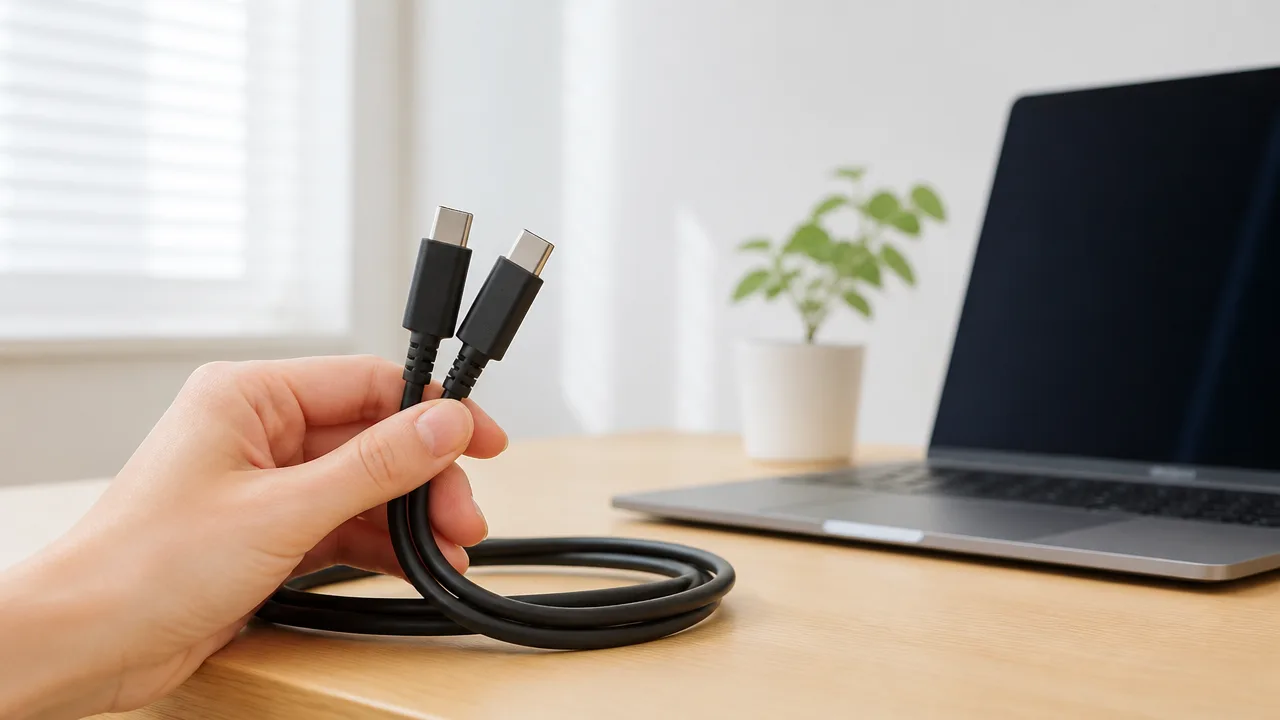
USB-Cで映像を出力するには、充電専用ではなく映像信号の伝送に対応したケーブルを選ぶことが大切です。
ケーブルのパッケージや商品説明で、「映像出力対応」「DisplayPort Alternate Mode対応」「Thunderbolt対応」などの表記を確認すると選びやすいです。
また、映像が表示できても希望する解像度やリフレッシュレートで使えるとは限らないため、使いたい環境に合う性能かを見ておくと安心です。
充電できるケーブルでも映像を伝送できるとは限らない
USB-Cケーブルには、充電だけを主な用途とするものから、データ通信や映像伝送まで対応するものまであります。
見た目は同じUSB-C端子でも、内部の配線や対応する通信方式が異なるため、充電できることだけでは映像出力対応の判断はできません。
たとえば、スマートフォンやワイヤレスイヤホンの充電に付属する短いケーブルは、充電には使えても映像伝送を想定していない場合があります。
一方で、映像対応として販売されているケーブルは、高速データ通信に必要な配線を備え、外部ディスプレイへの映像信号を伝えられるよう設計されています。
| ケーブルの種類 | 主な用途 | 映像伝送の確認ポイント |
|---|---|---|
| 充電用ケーブル | 充電、低速のデータ転送 | 映像対応の記載がなければ、映像用途には選ばない |
| データ通信対応ケーブル | 充電、データ転送 | 通信速度だけでなく、映像出力対応の記載を確認する |
| 映像対応ケーブル | 充電、データ転送、外部画面への表示 | 対応する映像規格と解像度の目安を確認する |
| Thunderbolt対応ケーブル | 高速データ転送、映像伝送など | Thunderboltの世代や認証表示を確認する |
商品名に「USB-Cケーブル」とだけ書かれている場合は、映像を送れるか判断しにくいことがあります。
購入前には、仕様欄に映像出力や外部ディスプレイ接続についての説明があるかを確認しましょう。
DisplayPort Alternate ModeやThunderbolt対応表記を確認する
USB-Cから映像を出す用途では、ケーブルにDisplayPort Alternate ModeまたはThunderboltに関する対応表記があるかを確認します。
DisplayPort Alternate Modeは、USB-C端子を通してDisplayPort方式の映像信号を送るための仕組みです。
商品説明では、「DP Alt Mode対応」「DisplayPort映像出力対応」「USB-C映像出力対応」といった表現で案内されていることがあります。
Thunderbolt対応ケーブルは、高速なデータ通信と映像伝送をまとめて扱える仕様として案内されることが多く、対応機器同士を接続する場合に選択肢になります。
ただし、ケーブルにThunderbolt対応と書かれていても、接続する機器の組み合わせや設定によって利用できる機能は変わります。
ケーブル単体の表記だけで判断せず、映像用途に対応すると明記された製品を選ぶのがわかりやすい方法です。
- 「映像出力対応」または「外部ディスプレイ対応」の記載があるか
- DisplayPort Alternate Modeに対応すると案内されているか
- Thunderbolt対応の場合は、対応する世代や認証表示があるか
- 用途に必要な解像度・リフレッシュレートの記載があるか
希望する解像度とリフレッシュレートに合うケーブルを選ぶ
映像対応ケーブルを選ぶときは、外部画面に映せるかだけでなく、どの程度の解像度とリフレッシュレートを想定しているかも大切です。
一般的な作業用ディスプレイでの表示を考えているなら、商品説明に対応解像度の目安が記載されたケーブルを選ぶと判断しやすいです。
高解像度の画面や、動きのなめらかさを重視するゲーム・動画用途では、より多くの映像信号を伝送できるケーブルが求められることがあります。
そのため、パッケージに「4K対応」と書かれている場合でも、対応するリフレッシュレートまで確認することをおすすめします。
同じ4K対応でも、表示条件の違いによって使い心地が変わることがあるためです。
| 使い方の例 | 確認したい表記 |
|---|---|
| 資料作成やウェブ閲覧用の外部画面 | 映像出力対応、使用したい解像度への対応 |
| 高精細な写真・動画の表示 | 高解像度での映像伝送条件 |
| 動きのなめらかさを重視する用途 | 解像度に加えてリフレッシュレートの対応条件 |
| 複数の周辺機器もまとめて使う用途 | 映像伝送とデータ通信を併用する場合の仕様 |
商品ページの対応一覧に「最大○○」とある場合は、その数値がどの接続条件で案内されているかまで読むと、購入後の行き違いを減らせます。
迷ったときは、必要な表示条件より少し余裕のある仕様のケーブルを選ぶとよいでしょう。
長いケーブルでは対応速度や認証表示も確認する
USB-Cケーブルは、長くなるほど映像信号を安定して伝えるための条件が変わることがあります。
短いケーブルでは問題なく使えても、長いケーブルに替えると希望する表示条件では使いにくくなる場合があります。
特に高解像度や高いリフレッシュレートで使いたいときは、ケーブルの長さと対応する映像条件をセットで確認することが大切です。
長尺モデルでは、商品説明に対応解像度や転送速度、用途別の対応条件が明記されているものを選ぶと判断しやすくなります。
また、Thunderboltケーブルや高速通信対応ケーブルでは、認証を示すマークや規格表示が案内されている製品もあります。
こうした表示は、仕様を確認する際の目安になります。
- ケーブルの長さが使用場所に対して必要以上に長くないか
- その長さで希望する解像度・リフレッシュレートに対応すると記載されているか
- 高速通信やThunderboltの認証・規格表示が確認できるか
- 用途が映像伝送であることを商品説明で確認できるか
取り回しのよさだけで長いケーブルを選ぶより、必要な長さを測ってから選ぶほうが、映像環境を整えやすいです。
まずは「映像出力対応」と明記されたケーブルを候補にして、必要な表示条件と長さを比較してみてください。
USB-C変換アダプターは出力先の端子と映像規格に合わせる
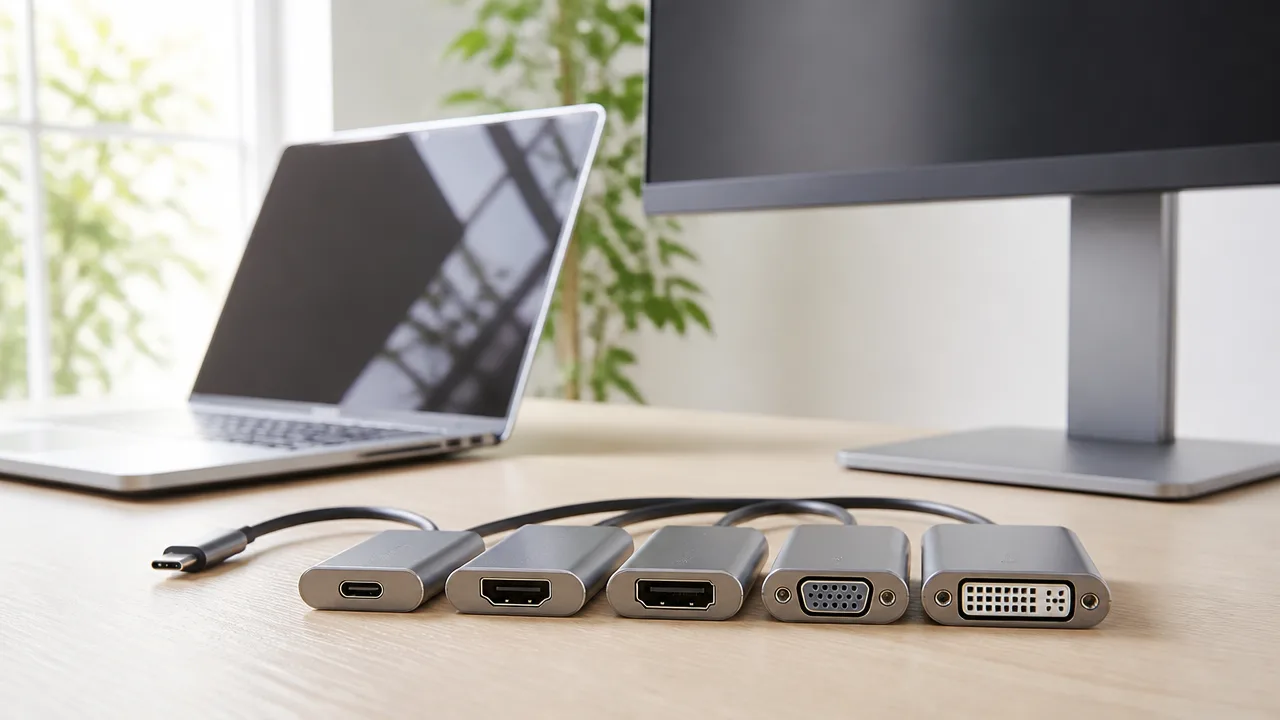
USB-Cから外部ディスプレイへ映像を出すには、接続先の端子に合った変換アダプターを選び、希望する解像度やリフレッシュレートに対応しているか確認することが大切です。
見た目が似たアダプターでも対応する映像条件は異なるため、端子の形だけで決めず、商品仕様に記載された映像出力条件を見て選びましょう。
また、充電も同時に行いたい場合は、電力供給に対応したハブやアダプターが必要です。
| 接続先 | 選ぶアダプターの例 | 主な確認ポイント |
|---|---|---|
| HDMI端子のテレビ・モニター | USB-C to HDMIアダプター | 対応解像度、リフレッシュレート、音声出力の可否 |
| DisplayPort端子のモニター | USB-C to DisplayPortアダプター | 変換方向、DisplayPortの規格、表示条件 |
| USB-C入力対応モニター | USB-Cケーブルまたは映像対応ハブ | 映像信号、給電、データ通信の対応範囲 |
特に注意したいのは、アダプターに「4K対応」と書かれていても、すべての表示条件に対応するとは限らない点です。
使いたいモニターの解像度とリフレッシュレートを先に確認してから、それを満たすアダプターを選ぶと失敗しにくいです。
HDMI接続は対応解像度とリフレッシュレートを確認する
テレビや一般的なモニターに接続するなら、USB-C to HDMIアダプターが選択肢になります。
ただし、HDMI端子へ変換できることと、高解像度や滑らかな表示に対応できることは別なので、仕様欄を細かく確認しましょう。
たとえば同じ4K表示対応でも、対応するリフレッシュレートは製品ごとに異なる場合があります。
資料作成や動画視聴を中心に使うなら標準的な表示条件でも困らないことがありますが、ゲームや動きの速い映像を楽しみたいときは、より高いリフレッシュレートへの対応が重要になります。
-
モニターまたはテレビの解像度を確認する。
-
使いたいリフレッシュレートにアダプターが対応しているか確認する。
-
音声もテレビやモニターから出したい場合は、HDMI音声出力対応の記載を確認する。
-
著作権保護付きの映像サービスを利用する場合は、必要な保護規格への対応状況も確認する。
HDMIケーブルを別に用意するタイプでは、アダプターだけでなくHDMIケーブル側の対応条件も表示に影響します。
アダプター・HDMIケーブル・モニターの3つを同じ表示条件でそろえることが、安定した接続につながります。
DisplayPort接続は変換方向と規格を確認する
パソコン用モニターにはDisplayPort端子を備えた機種も多く、USB-C to DisplayPortアダプターを使う場面があります。
このときは、変換する向きを必ず確認してください。
「USB-CからDisplayPortへ出力する」用途ならUSB-C to DisplayPort対応製品が必要で、DisplayPortからUSB-Cへ入力するための製品とは用途が異なることがあります。
端子の組み合わせが同じように見えても、信号を送る方向が合わないと使えない場合があるため、商品名だけで判断しないほうが安心です。
| 確認項目 | 見方の目安 |
|---|---|
| 変換方向 | 「USB-C出力→DisplayPort入力」と明記されているか確認する |
| DisplayPort規格 | モニターの入力規格と希望する表示条件を確認する |
| 映像条件 | 解像度、リフレッシュレート、複数画面での利用条件を見る |
| 端子形状 | 標準サイズか小型端子かをモニター側で確認する |
DisplayPortは高解像度や高リフレッシュレートで使われることもあるため、アダプターの規格がモニターの性能に見合っているかを確認すると選びやすいです。
複数のモニターを使う予定があるなら、アダプター単体の対応台数や、接続するパソコン側の外部画面出力条件も仕様表で確認しておきましょう。
給電しながら使う場合は電力供給対応のハブを選ぶ
ノートパソコンのUSB-C端子が少ないときは、映像出力と充電をまとめられるUSB-Cハブが便利です。
この場合は、映像出力に加えて電力供給の入力に対応しているかを確認しましょう。
ハブのUSB-C端子には、充電器をつなぐための端子と、データ通信や映像出力に使う端子が分かれている製品があります。
そのため、端子の横にある表示や取扱説明書を見て、充電器を接続する場所を確認することが大切です。
-
ハブが電力供給の入力に対応しているか確認する。
-
パソコンに必要な充電量を満たせるか確認する。
-
ハブ自身が使用する電力を考慮する。
-
映像出力・周辺機器・充電を同時に使う際の対応条件を確認する。
充電器の出力が不足していると、充電速度がゆるやかになったり、接続している機器の組み合わせによっては十分な電力を確保しにくくなったりすることがあります。
また、USBメモリーや外付け機器も同時に使うなら、ハブ全体で扱える電力やポート構成も見ておくと安心です。
映像出力、周辺機器の接続、充電をまとめたいときほど、ハブの商品説明にある同時使用時の条件を確認するようにしましょう。
接続しても映らない場合は機器ごとに原因を切り分ける

USB-Cで接続しても画面が映らないときは、パソコン・ケーブル・変換アダプター・モニターを一度に疑わず、順番に確認することが近道です。
接続先や設定をひとつずつ変えて試すと、どの機器で問題が起きているのかを判断しやすくなります。
いきなり故障と決めつけず、接続状態と表示設定から見直すと、比較的簡単に解決するケースもあります。
パソコン・ケーブル・変換アダプター・モニターを順番に確認する
映像が出ない原因はひとつとは限らないため、まずは接続に使っている機器を順番に確認しましょう。
ケーブルや変換アダプターが奥まで差し込まれていなかったり、モニターの電源が入っていなかったりするだけで、画面が表示されないことがあります。
取り外す際は、パソコンやモニターの画面表示が落ち着いてからゆっくり行うと安心です。
-
パソコンのUSB-C端子に、ケーブルまたは変換アダプターがしっかり差し込まれているか確認します。
-
モニター本体の電源ランプが点灯しているか確認します。
-
変換アダプターを使っている場合は、各端子の接続にゆるみがないか確認します。
-
ドッキングステーションやハブを経由している場合は、いったん外して直接接続できるか試します。
-
パソコンを再起動してから、あらためてモニターを接続します。
特に複数の周辺機器を同時に接続していると、接続順によって外部画面を認識しにくい場合があります。
まずは必要最小限の機器だけで接続すると、原因を絞り込みやすくなります。
モニターの入力切替とパソコンの表示設定を見直す
接続自体に問題がなくても、モニターの入力切替先が違っていると映像は表示されません。
モニターのメニュー画面を開き、接続した端子に合う入力が選ばれているか確認しましょう。
| 確認する場所 | 見直す内容 |
|---|---|
| モニター | 入力切替が、実際に接続している端子になっているか確認します。 |
| パソコンの表示設定 | 外部ディスプレイが認識されているか確認します。 |
| 表示方法 | 画面を複製するか、画面を広げるかを選び直します。 |
| ノートパソコン | 外部画面のみ表示する設定になっていないか、内蔵画面が消えていないか確認します。 |
Windowsでは表示設定から外部ディスプレイの検出を実行でき、Macではディスプレイ設定から接続先の状態を確認できます。
外部モニターが検出されていても、画面の配置が離れた位置になっていると、マウス操作では見つけにくいことがあります。
表示設定にある画面配置も確認し、使いやすい位置に並べ直してみてください。
別の端子やケーブルで接続して対応状況を確かめる
同じ組み合わせで何度試しても映らないときは、別のケーブルや別の接続先を使う方法が有効です。
たとえば別のモニターでは映る場合、最初に使ったモニターの入力設定や端子側を優先して確認できます。
反対に、別のパソコンでも同じケーブルで映らない場合は、ケーブルや変換アダプター側に原因がある可能性を考えやすくなります。
-
パソコンの別のUSB-C端子があれば、端子を変えて接続します。
-
手元に別の映像対応ケーブルがあれば、ケーブルのみ交換して試します。
-
変換アダプターを使っている場合は、可能であれば別のアダプターでも確認します。
-
別のモニターやテレビに接続し、パソコン側が外部画面を認識するか確認します。
このように一度に交換するものをひとつにすると、問題が改善した理由を判断しやすくなります。
複数の機器をまとめて交換すると、映ったとしても原因が分かりにくくなるため注意しましょう。
解像度やリフレッシュレートを下げて試す
外部モニターは認識されているのに画面が真っ暗な場合は、表示設定が接続環境に合っていないことがあります。
その場合は、パソコンの表示設定から解像度やリフレッシュレートを一段階下げて、映像が安定するか確認してみてください。
高い解像度や高いリフレッシュレートでの表示は、接続する機器の組み合わせによっては正常に表示されないことがあります。
-
まずはモニターの標準的な解像度を選びます。
-
映像が不安定なときは、リフレッシュレートを低めに設定します。
-
表示できた後に、希望する設定へ少しずつ戻して確認します。
画面が表示できる設定をいったん見つけてから調整すると、接続そのものの問題なのか、表示条件の問題なのかを切り分けやすくなります。
設定を変更しても改善しない場合は、パソコンの更新プログラムやモニターの案内に表示されるメッセージも確認し、必要に応じて各メーカーのサポート情報を参照しましょう。
DP Alt Mode非対応でもDisplayLink対応製品を使える場合がある
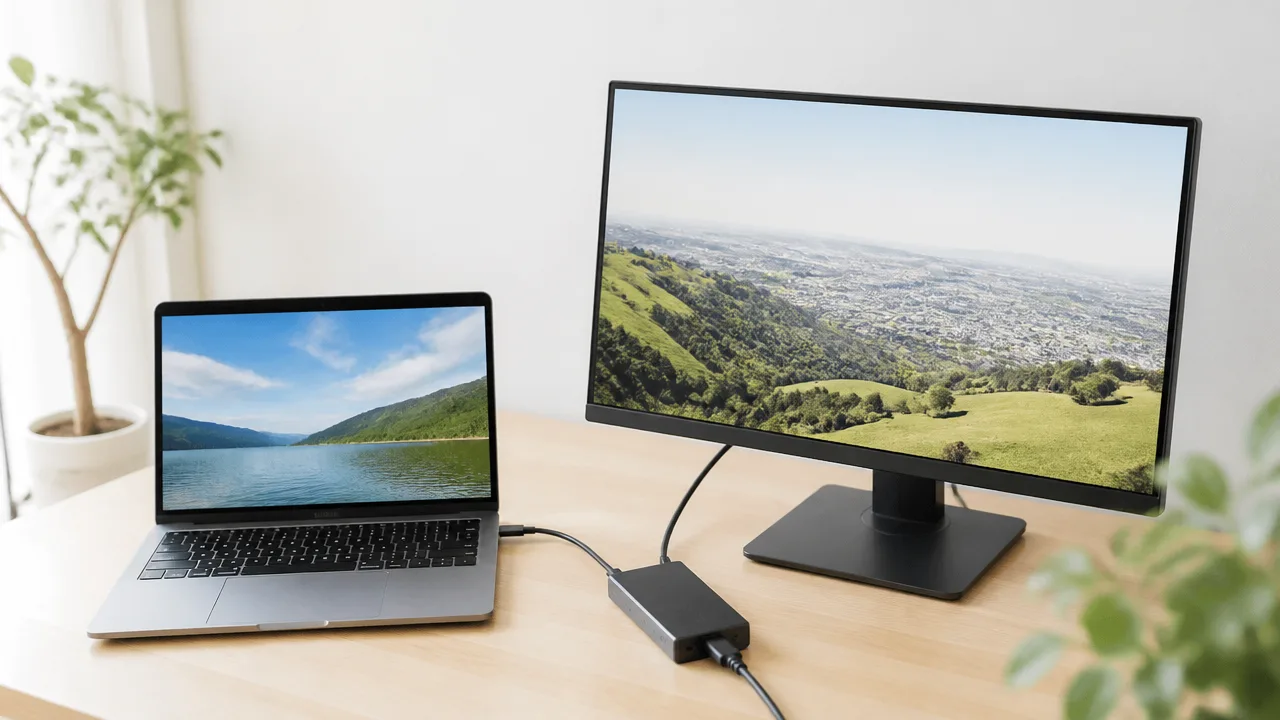
パソコンのUSB-C端子がDP Alt Modeに対応していなくても、DisplayLink対応のドックや変換アダプターを使うことで外部画面へ表示できる場合があります。
ただし、通常の映像出力とは仕組みが異なり、専用ソフトの導入や対応する基本ソフトの確認が必要です。
購入前には、接続したいパソコン・表示機器・利用目的の組み合わせで使えるかを確認することが大切です。
DisplayLink対応ドックでUSBデータ通信から映像を出力する仕組み
DP Alt Modeは、USB-C端子から映像信号を直接出力するための仕組みです。
一方でDisplayLink対応製品は、パソコンから送られるUSBのデータ通信を利用して映像を扱い、ドックやアダプター側で外部モニター向けの信号へ変換します。
そのため、パソコン側のUSB-C端子に映像出力機能がない場合でも、USBデータ通信に対応していれば利用できる可能性があります。
USB-C端子だけでなく、製品によっては従来のUSB端子に接続できるDisplayLink対応アダプターやドックもあります。
映像出力用の端子を持たないパソコンで、作業用モニターを増やしたいときの選択肢になりやすい方法です。
| 比較項目 | DP Alt Mode | DisplayLink |
|---|---|---|
| 映像の送り方 | USB-C端子から映像信号を直接出力 | USBデータ通信を利用して映像を出力 |
| パソコン側に必要なこと | 端子の映像出力対応 | 対応するUSB通信機能と専用ソフト |
| 利用時の特徴 | 対応機器同士なら比較的シンプルに接続しやすい | 映像非対応端子でも利用できる場合がある |
なお、DisplayLink対応と書かれた製品であっても、すべてのUSB端子やパソコンで使えるわけではありません。
製品の案内に記載された対応機種、必要なUSB規格、接続できるモニター数を確認しましょう。
専用ソフトと対応OSの確認が必要
DisplayLinkで映像を表示するには、一般的にパソコンへ専用のソフトを入れる必要があります。
これはパソコンが画面表示を認識し、USB経由で映像データを送るために必要となるソフトです。
接続するだけでは画面が表示されないこともあるため、製品の案内に従って準備しましょう。
-
利用中のOSとそのバージョンが対応範囲に入っているか確認します。
-
パソコンの種類やプロセッサーの構成に条件がないか確認します。
-
専用ソフトを入れるために、パソコンの管理者権限が必要か確認します。
-
会社支給のパソコンでは、ソフトの追加に関する社内ルールを確認します。
OSの更新後に利用条件が変わることもあるため、購入時だけでなく、表示に困ったときもメーカーとDisplayLinkの公式案内を見直すと安心です。
また、ドック本体の更新プログラムが案内されている場合は、適用条件を確認したうえで更新すると改善につながることがあります。
用途や機器構成によって表示性能や利用条件が異なる
DisplayLinkは、文書作成、表計算、ウェブ会議の資料表示など、複数画面で作業領域を広げたい用途に向いていることがあります。
ただし、映像データをUSB通信で扱う仕組みのため、高解像度の動画編集や動きの速いゲームでは、表示のなめらかさが期待と異なる場合があります。
外部モニターを増やすことが目的なのか、映像の滑らかさを重視するのかで、適した接続方法は変わります。
| 利用シーン | 確認したいポイント |
|---|---|
| 事務作業や資料表示 | 接続できる画面数と、必要な解像度 |
| ウェブ会議 | カメラや音声機器を同時に使う際の動作条件 |
| 動画視聴 | 利用する配信サービスやコンテンツの表示条件 |
| ゲームや映像制作 | 解像度だけでなく、表示の遅れや更新頻度の条件 |
著作権保護が設定された映像コンテンツは、利用するサービスや再生環境によって外部画面への表示に条件が設けられることがあります。
また、ノートパソコンへ給電できるドックでも、DisplayLinkによる映像出力と給電機能は別の条件で案内されていることがあります。
必要な画面数、使いたいアプリ、充電の要否を整理してから、DisplayLink対応製品の対応表を確認して選ぶと失敗しにくいです。
まとめ
この記事のポイントをまとめます。
- USB-Cの映像出力対応は、メーカー公式の仕様表で確認するのが確実です。
- 端子の形がUSB-Cでも、充電やデータ転送専用で映像を出力できない場合があります。
- 端子横のDisplayPortロゴやThunderboltマークは、対応状況を見分ける目安になります。
- Thunderboltは映像出力に使えることが多い一方、USB4は機器ごとの仕様確認が必要です。
- パソコンやスマートフォンは、シリーズ名ではなく正確な型番で仕様を確認しましょう。
- モニター側もUSB-C映像入力やDisplayPort Alt Modeに対応している必要があります。
- ケーブルや変換アダプターは、映像出力と希望する解像度・リフレッシュレートに対応した製品を選びます。
- 映らないときは、機器・ケーブル・アダプター・モニターを順番に確認すると原因を探しやすくなります。
USB-Cは便利な端子ですが、見た目だけでは使える機能を判断しにくいところがあります。
まずは映像を出したい機器の型番を確認し、メーカー公式ページで外部ディスプレイ出力の条件を見てみてください。
あわせてモニター、ケーブル、変換アダプターの仕様もそろえると、接続後の「映らない」を減らしやすくなります。
必要な条件をひとつずつ確認すれば、自分の環境に合った接続方法を落ち着いて選べますよ。