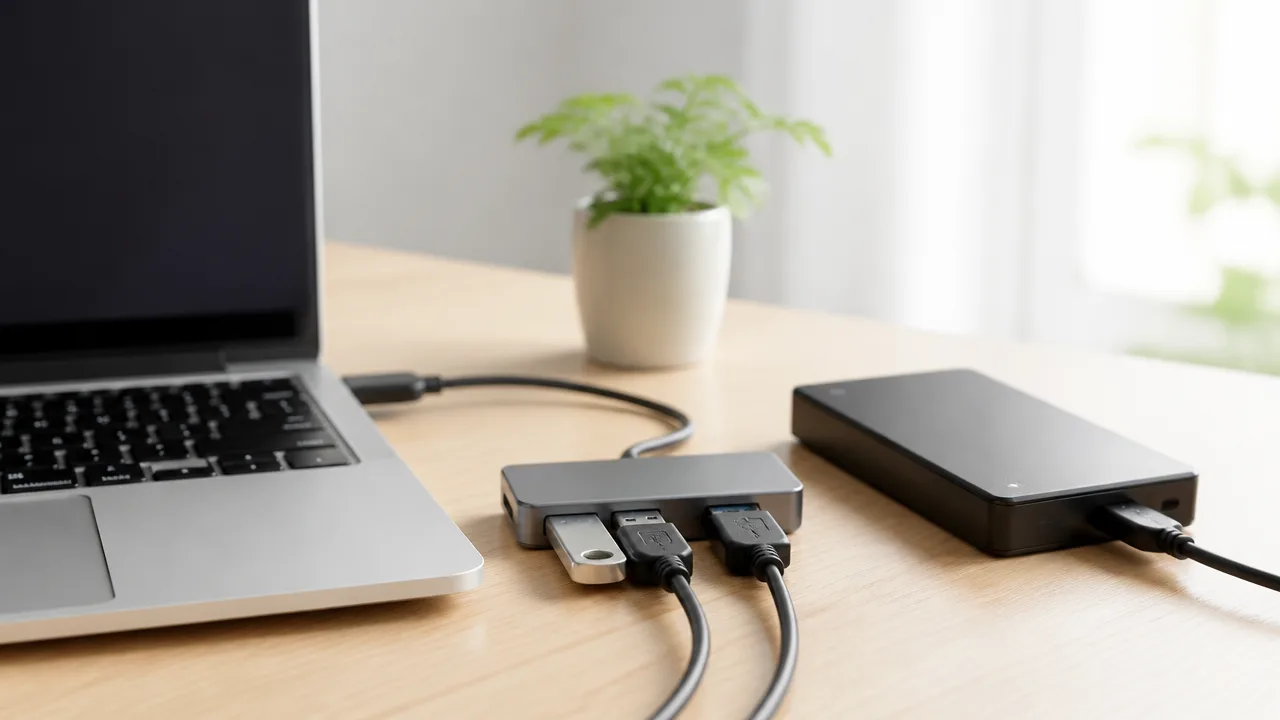
外付けHDDをUSBハブにつないだら認識しなかったり、作業中に接続が不安定になったりして、「バスパワーとセルフパワーは何が違うの?」と迷うことはありませんか。
USBハブは見た目が似ていても、どこから電力を受け取るかによって、外付けHDDとの相性や使いやすさが変わります。
とくに電源を使わないポータブルHDDを接続する場合は、USBハブの給電方式と給電容量を確認しておくと、選ぶべきタイプを判断しやすくなります。
この記事では、バスパワーとセルフパワーの基本的な違いから、外付けHDDを安定して使いやすいUSBハブの選び方、接続トラブルが起きたときの確認順まで、わかりやすくご紹介します。
外付けHDDを何台つなぐか、どこで使うかに合ったUSBハブを選べるようになるので、購入前の比較にもぜひ役立ててくださいね。
この記事でわかること
- バスパワーとセルフパワーの電力供給の違い
- 外付けHDDにセルフパワーUSBハブが向いている理由
- 認識しない・途中で切れるときの切り分け方
- 給電容量・ポート数・USB規格を踏まえたUSBハブの選び方
バスパワーとセルフパワーの違いは電力の供給元にある
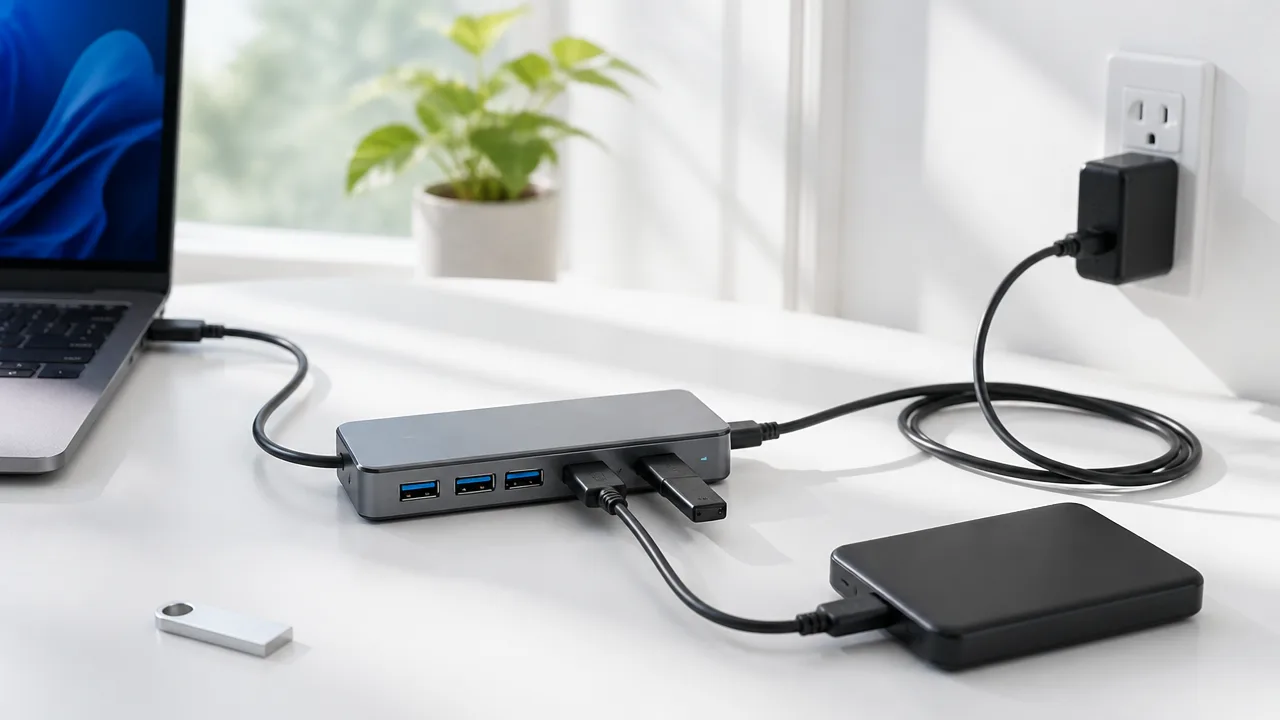
USBハブのバスパワーとセルフパワーの違いは、接続した機器へどこから電気を届けるかにあります。
パソコンのUSBポートから電気を受け取るのがバスパワーで、コンセントにつないだACアダプターから電気を受け取るのがセルフパワーです。
持ち運びやすさを優先するならバスパワー、複数の機器を安定して使いたいならセルフパワーというように、使う場所とつなぐ機器で選ぶと分かりやすいですよ。
| 種類 | 電力の供給元 | 向いている使い方 |
|---|---|---|
| バスパワー | パソコンのUSBポート | 外出先での利用や、消費電力が小さい機器の接続 |
| セルフパワー | コンセントとACアダプター | 据え置きでの利用や、複数のUSB機器の接続 |
バスパワーはパソコンのUSBポートから給電する
バスパワー方式のUSBハブは、パソコンやタブレットのUSBポートにつなぎ、そこから受け取った電気を各ポートへ分けて使います。
コンセントやACアダプターが不要なので、ケーブル類を少なくまとめられるのが大きな魅力です。
ノートパソコンと一緒に持ち歩く場合や、マウス、キーボード、USBメモリーなどを一時的につなぐ場合に便利です。
ただし、ハブ自体が新しく電気を作るわけではなく、パソコン側が供給できる範囲で電気を分け合う仕組みです。
そのため、接続する機器が増えるほど、1台ごとに使える電気の余裕は小さくなることがあります。
特にノートパソコンでは、パソコン本体がバッテリーで動いているときに、周辺機器の使い方によってバッテリーの減り方が変わることもあります。
セルフパワーはACアダプターから安定して給電する
セルフパワー方式のUSBハブは、付属または対応するACアダプターをコンセントへつなぎ、外部電源から各USBポートへ電気を供給します。
パソコンのUSBポートから受け取る電気だけに頼らないため、電力を必要とする機器をつなぐときに選びやすい方式です。
パソコン本体は主にデータ通信を担当し、USBハブ側は外部電源を利用して接続機器へ給電するイメージです。
ACアダプターとコンセントが必要になるため、持ち歩きには少し不向きですが、自宅のデスク周りなどで使うなら配線を固定しやすいメリットがあります。
また、パソコンの電源状態やUSBポートの仕様によって挙動が変わる場合もあるため、利用する機器とUSBハブの説明書を確認しておくと安心です。
携帯性ならバスパワー、給電の安定性ならセルフパワーが向いている
どちらが優れているというより、USBハブを使う場面によって向き・不向きが異なります。
外出先でノートパソコンのポート数を手軽に増やしたいなら、軽量でACアダプターを持ち歩かずに済むバスパワーが便利です。
一方で、自宅や職場の決まった場所で複数の機器を使うなら、外部電源を利用できるセルフパワーのほうが選択肢になりやすいでしょう。
- 持ち運びを優先したい場合:バスパワー
- コンセントの近くで使う場合:セルフパワー
- マウスやキーボードなどを中心につなぐ場合:バスパワーも検討しやすい
- 電気を多く使う機器もまとめて接続したい場合:セルフパワーを確認する
迷ったときは、まずUSBハブを使う場所を考え、その次につなぎたい機器の種類を整理すると選びやすくなります。
コンセントなしで気軽に使うならバスパワー、据え置きで安定した給電を重視するならセルフパワーと覚えておけば大丈夫です。
外付けHDDにはセルフパワーUSBハブが適している
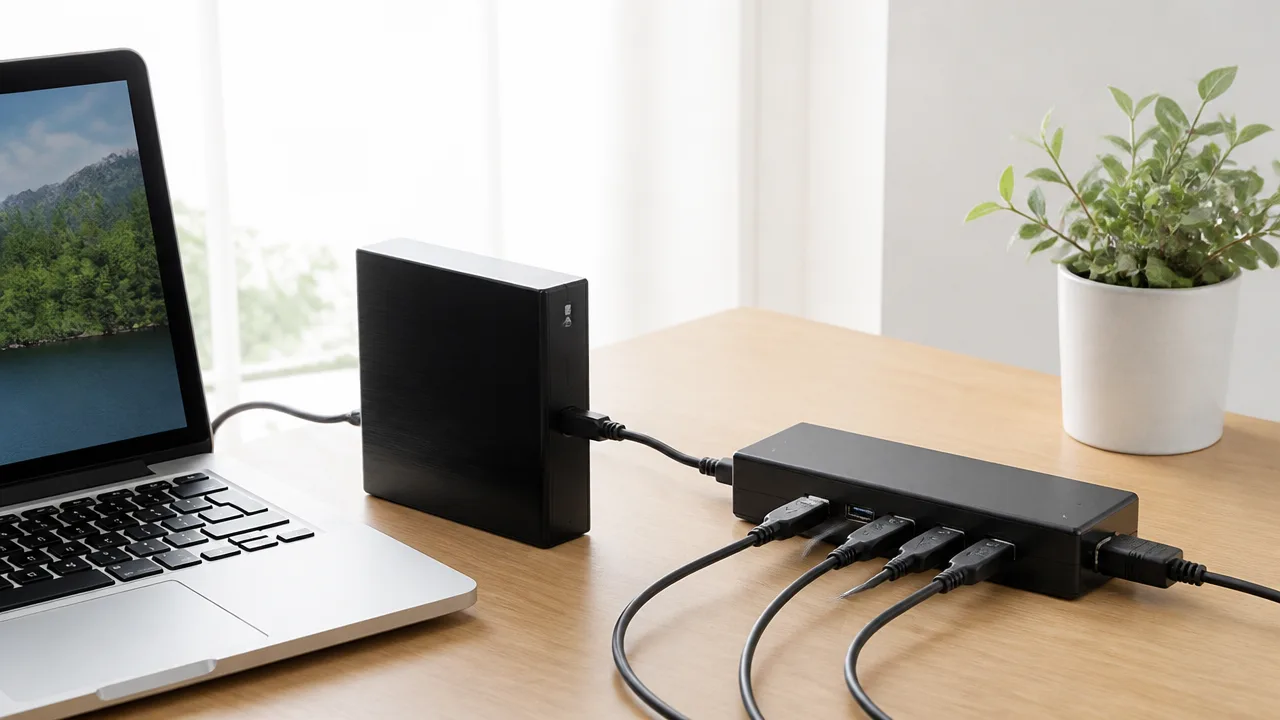
USBハブを経由して外付けHDDを使うなら、基本的にはセルフパワータイプを選ぶと安心です。
とくにACアダプターを使わないポータブルHDDは、パソコンからではなくUSBハブ経由で動作電力を受け取るため、外部電源付きのハブと相性がよい傾向があります。
ただし、外付けHDDに専用のACアダプターが付いている場合は、バスパワーUSBハブも選択肢に入ります。
ポータブルHDDは動作電力をUSBから受け取る
持ち運びやすいポータブルHDDの多くは、専用の電源コードを使わず、USBケーブル1本でパソコンと接続するタイプです。
このタイプはデータ通信だけでなく、HDDを動かすための電力もUSB端子から受け取ります。
HDDは内部のディスクを回転させて読み書きする仕組みのため、接続直後やアクセス中には一定の電力が必要になります。
そのため、ポータブルHDDをバスパワーUSBハブにつなぐと、パソコン側のUSB端子から供給される電力を、ハブとHDDで分け合う形になります。
マウスなどの小型機器だけをつなぐ場合と比べると、ポータブルHDDを使う場面では給電面を意識しておくことが大切です。
セルフパワーUSBハブなら、ACアダプターからハブ側へ電力を供給できるため、ポータブルHDD用の接続先として選びやすくなります。
| 外付けHDDの種類 | 主な電力の受け取り方 | USBハブを選ぶ際の考え方 |
|---|---|---|
| ポータブルHDD | USBケーブル経由 | セルフパワーUSBハブを優先して検討する |
| 据え置き型HDD | 専用ACアダプター経由 | バスパワーUSBハブも候補に入れやすい |
自宅でバックアップ用のポータブルHDDを常時つなぐなら、ハブも据え置きにして、コンセントから給電できる構成にしておくと扱いやすいでしょう。
一方、外出先で一時的にファイルを移したいだけなら、ポータブルHDDとバスパワーUSBハブを組み合わせる方法もあります。
ただし、その場合は接続する機器を増やしすぎず、パソコン本体のUSB端子へ直接つなげる場面も用意しておくと便利です。
ACアダプター付き外付けHDDはバスパワーハブでも使いやすい
据え置き型の外付けHDDには、本体用のACアダプターが付属しているものがあります。
このタイプはHDDを動かすための電力をコンセントから受け取るため、USBハブには主にデータ通信の役割が求められます。
そのため、外付けHDD本体に電源があるなら、バスパワーUSBハブでも接続しやすいケースがあります。
ノートパソコンのUSB端子を増やしたいときや、一時的に外付けHDDをつなぎたいときには、軽量なバスパワーUSBハブが便利です。
ただし、外付けHDD自身にACアダプターがあることと、どのUSBハブでも問題なく使えることは同じではありません。
外付けHDDの説明書にUSBハブ経由での利用に関する記載がある場合は、購入前や接続前に確認しておきましょう。
また、HDDのACアダプターは、電源タップの空きやコンセント位置も考えて配置すると、デスク周りがすっきりします。
- ポータブルHDD:USBハブからの給電も考慮してセルフパワーを選びやすい
- ACアダプター付き外付けHDD:バスパワーUSBハブも検討しやすい
- 据え置きで使う場合:ハブとHDDの電源ケーブルを無理なく置けるか確認する
外付けSSDやマウスなど接続機器によって必要な電力は異なる
USB機器とひと口にいっても、必要となる電力や使い方はそれぞれ異なります。
たとえば外付けSSDは、一般に回転するディスクを持たないため、ポータブルHDDとは動作の仕組みが違います。
マウスやキーボード、USBメモリーなどは、保存用ドライブと比べると少ない電力で使えるものが多いです。
ただし、機器ごとの必要電力は製品によって異なるため、「SSDだから必ずバスパワーで大丈夫」とは決めつけないようにしましょう。
| 接続機器の例 | 電力の考え方 | 向いているUSBハブの目安 |
|---|---|---|
| ポータブルHDD | USBから動作電力を受け取る | セルフパワーを優先 |
| 外付けSSD | 製品ごとの仕様を確認する | 単体接続ならバスパワーも検討可能 |
| マウス・キーボード | 比較的少ない電力で使うものが多い | バスパワーを選びやすい |
| USB機器をいくつも使う場合 | 接続する機器全体を考える必要がある | セルフパワーが候補になる |
外付けHDDを使う予定があり、さらにマウスやUSBメモリーなども同じハブへつなぎたいなら、最初からセルフパワーUSBハブを選んでおくと用途を広げやすいです。
反対に、接続するのがマウスやキーボード中心で、外付けHDDは必要なときだけパソコンへ直接つなぐなら、コンパクトなバスパワーUSBハブでも使いやすいでしょう。
USBハブは、今つなぐ機器だけでなく、これから増えるかもしれない機器も含めて選ぶと、買い替えの手間を減らせます。
認識不良や途中の切断はUSBハブの電力不足が一因になる
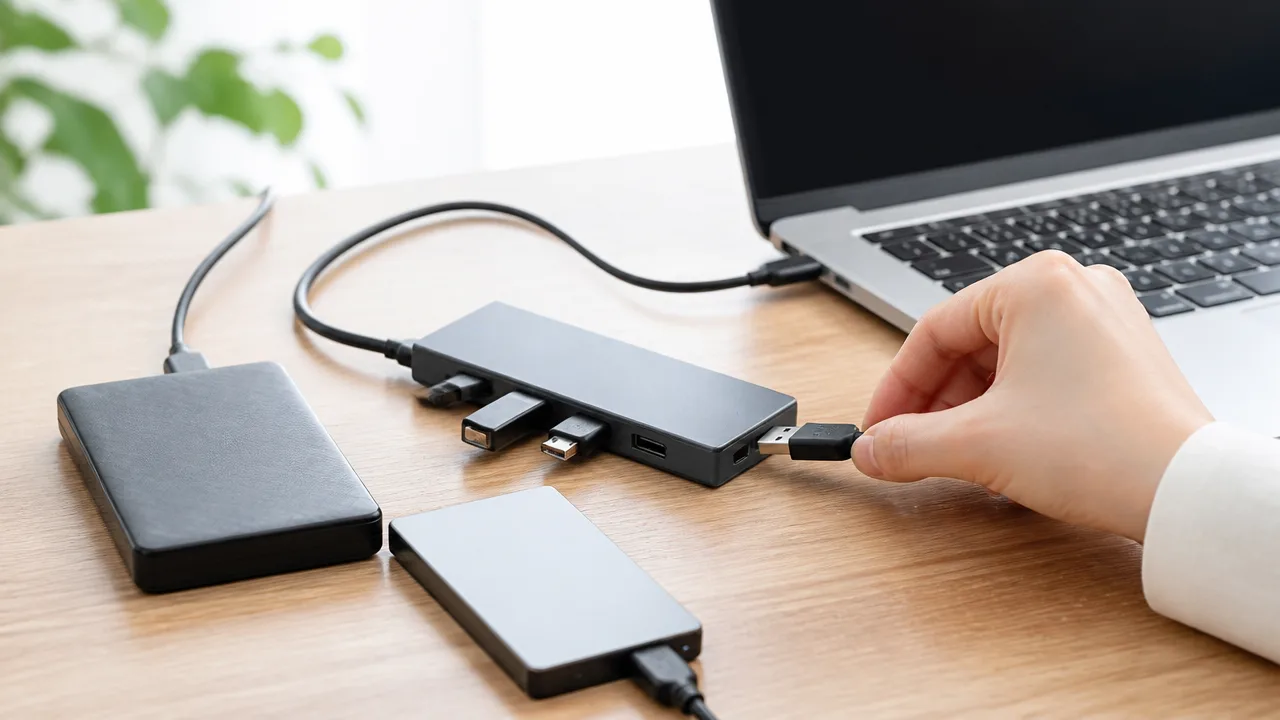
外付けHDDが認識されなかったり、使用中に突然見えなくなったりする場合は、USBハブから十分な電力を受け取れていないことが一因として考えられます。
とくにポータブルHDDは動作を始める瞬間に電力が必要になるため、ほかのUSB機器と同じハブへ接続していると不安定になりやすいです。
ただし、原因はケーブルの状態や外付けHDD本体、パソコン側の設定など複数考えられるため、電力不足だけと決めつけずに症状を確認することが大切です。
ポータブルHDDが認識されないときに確認したい症状
ポータブルHDDがパソコンに表示されないときは、完全に反応がないのか、一度は認識するのかによって状況の見え方が変わります。
USBハブの電力が足りない場合、外付けHDDが動作を始めるための電力を安定して受け取れず、認識まで進まないことがあります。
また、パソコンの画面上では一瞬だけドライブが表示され、その後に消えるような状態もあります。
| 見られる症状 | 電力との関係として考えられること |
|---|---|
| 外付けHDDが一覧に表示されない | 起動時に必要な電力を十分に受け取れていない可能性があります |
| 接続音が何度も鳴る | 認識と切断を繰り返している場合があります |
| ファイルを開くまでに時間がかかる | 動作が安定していない可能性を確認します |
| ほかのUSB機器を外すと認識する | 同時に使う機器の影響を受けている可能性があります |
マウスやキーボード、スマートフォンなどを同じUSBハブにつないでいると、外付けHDDに届く電力が安定しにくくなることがあります。
「昨日までは使えたのに、機器を増やしたら認識しなくなった」という変化があれば、接続環境全体を見直す目安になります。
一方で、特定の外付けHDDだけで症状が出る場合は、HDDやケーブルの状態も関係するため、表示だけで判断しないようにしましょう。
切断や異音が起きたら使用を止めて接続状態を見直す
データのコピー中や動画の再生中に外付けHDDが切断された場合は、そのまま使い続けず、いったん作業を止めるのがおすすめです。
保存中のファイルがあると、途中で処理が終わることでデータを正常に扱えなくなるおそれがあります。
また、外付けHDDから普段と異なる音が続く、何度も回転が止まるように感じるといったときも、無理に読み書きを繰り返さないほうが安心です。
切断を繰り返す状態で大切なデータの移動を続けるのは避けましょう。
まずは、USBハブの電源アダプターがしっかり接続されているか、USBケーブルや端子に緩みがないかなど、接続状態に目立つ変化がないかを確認します。
セルフパワーUSBハブを使っている場合でも、電源アダプターが抜けていたり、電源タップ側のスイッチが切れていたりすると、期待した給電が行われないことがあります。
外付けHDD内に仕事の資料や写真などの大切なデータが入っているなら、症状が続くときは新しいファイルの保存を控え、必要に応じてメーカーの案内を確認するとよいでしょう。
USBハブのポートを増やしても使える電力は増えない
USBハブはポート数が多いほど便利ですが、差し込み口が増えたこと自体で給電できる電力まで増えるわけではありません。
たとえば4ポートや7ポートのUSBハブでも、ハブ全体で使える電力には上限があります。
そこへ外付けHDD、USBメモリー、スマートフォン、周辺機器などをまとめてつなぐと、接続できる台数と安定して使える台数が一致しないことがあります。
- 空いているポートがあるため、さらに機器を接続する
- 複数の機器が同時に動作する
- 一部の機器で認識不良や切断が起こる
このような流れは、ポートの故障だけではなく、接続機器全体の使用状況が影響している場合にも見られます。
とくに外付けHDDを使うときは、ポート数だけを基準にせず、ハブが安定した給電を行える状態かにも目を向けることが大切です。
普段は問題なく使えていても、コピー作業やバックアップなどで外付けHDDの動作が増える場面では、不安定さが表れやすくなることがあります。
USBハブへ何を同時に接続しているかを書き出しておくと、症状が出る条件を把握しやすくなります。
外付けHDDの接続トラブルは直結から順番に切り分ける
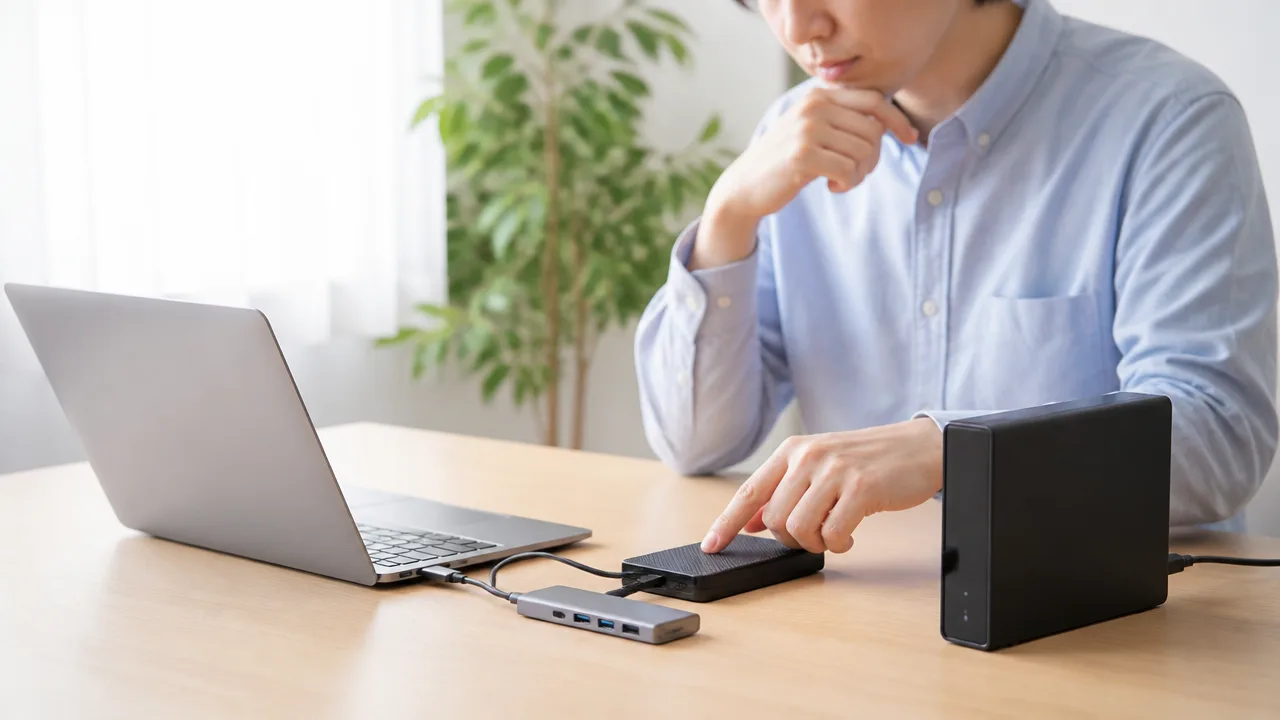
外付けHDDが認識されない、途中で使えなくなるといったときは、パソコンへ直接つないでから、接続環境を一つずつ確認するのが近道です。
USBハブ、ケーブル、USBポート、外付けHDD本体など、確認する対象を同時に増やすと原因を判断しにくくなります。
接続をできるだけ単純な状態に戻し、変更した箇所ごとに動作を確かめることで、見直す場所を絞り込みやすくなります。
-
外付けHDDをパソコンへ直接接続する。
-
ほかのUSB機器を外し、ケーブルを確認する。
-
別のUSBポートや適切なACアダプターで試す。
-
状況が変わらなければ、HDDとパソコン側をそれぞれ確認する。
最初に外付けHDDをパソコンへ直接つなぐ
まずはUSBハブを間に入れず、外付けHDDをパソコンのUSBポートへ直接つなぎます。
この状態で安定して認識されるなら、外付けHDDそのものではなく、USBハブやハブまでの接続条件を見直す目安になります。
反対に、直結しても同じ状態が続く場合は、ハブ以外の要素も確認したほうがよいでしょう。
ノートパソコンでは、机の横にあるポートと反対側のポートで接続の様子が変わることもあります。
接続後はファイルをすぐに大量コピーするのではなく、エクスプローラーやファインダーでドライブが表示されるかを先に確認すると安心です。
大切な写真や仕事のデータが入っている場合は、状態が不安定なまま書き込みを繰り返さないようにしましょう。
接続機器を減らしてUSBケーブルも交換する
直結で確認するときは、USBメモリー、スマートフォン、カメラなど、ほかのUSB機器をいったん外しておきます。
周辺機器が多い状態では、どの機器や接続順が影響しているのか分かりにくくなるためです。
次に、外付けHDDに使っているUSBケーブルがしっかり奥まで差し込まれているかを確認します。
コネクター周辺に曲がりやゆるみが見られる場合は、対応する規格と端子形状が同じケーブルへ交換して試す方法があります。
ケーブルは見た目に大きな変化がなくても、動かしたときだけ接続状態が変わることがあります。
交換後に認識が安定するなら、取り外したケーブルは外付けHDD用として使い続けず、用途を分けておくと管理しやすいです。
-
ケーブルの両端が最後まで差し込まれているか。
-
コネクター部分にぐらつきや強い折れがないか。
-
外付けHDD以外のUSB機器を外した状態でも表示されないか。
-
ケーブルを交換した後で表示や動作に変化があるか。
別のUSBポートやACアダプターで動作を確かめる
ケーブルを確認しても状況が変わらないときは、パソコンの別のUSBポートへ接続してみます。
デスクトップパソコンでは、本体前面と背面で接続場所を変えて確認するのも一つの方法です。
外付けHDDやUSBハブにACアダプターが付属している場合は、コンセントと本体側の差し込みを確認します。
延長タップを使っているなら、壁のコンセントへつなぎ替えて様子を見ると、接続環境をより単純にできます。
ACアダプターを取り替える場合は、機器のメーカーが案内する対応品、または付属品と同一のものだけを使用してください。
端子が差し込めても仕様が異なるACアダプターを使うと、機器に負担がかかるおそれがあります。
| 確認する場所 | 見るポイント |
|---|---|
| USBポート | 別のポートでも外付けHDDが表示されるかを確認する。 |
| ACアダプター | 付属品または対応が明記されたものを、確実に接続する。 |
| コンセント | 電源タップを介さずに接続した場合の様子も確かめる。 |
改善しない場合はHDDやパソコン側の状態も確認する
直結、ケーブル、USBポートを確認しても変化がない場合は、外付けHDDまたはパソコン側の状態を確認します。
可能であれば別のパソコンへ外付けHDDを接続し、ドライブが表示されるかを見てみましょう。
別のパソコンで表示されるなら、元のパソコンのUSBポート、設定、更新状況などを確認するきっかけになります。
どのパソコンでも表示されにくい場合は、外付けHDD本体、ケーブル、付属電源部品についてメーカーの案内を確認する方法があります。
異音が続く、ドライブ名が表示されたり消えたりするなど、普段と異なる様子があるときは、新しいデータの保存や初期化を急がないほうが安心です。
必要なデータがある場合は、状態を何度も試す前に、メーカーのサポート窓口やデータ取り扱いの相談先へ確認することも検討してください。
外付けHDDを複数台つなぐなら合計の給電容量に余裕を持たせる
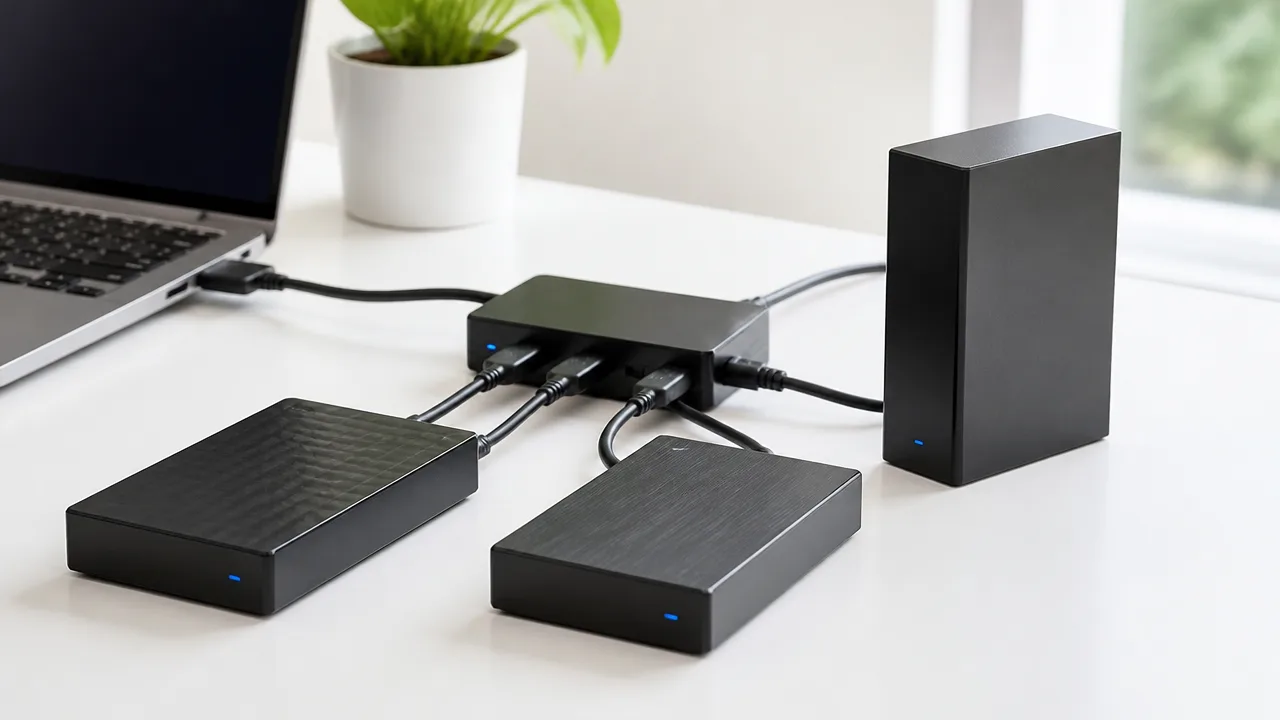
外付けHDDを複数台USBハブへつなぐ場合は、各ポートで使える電力だけでなく、ハブ全体で供給できる電力の上限を確認することが大切です。
必要な電力に対して給電容量がぎりぎりだと、すべてのHDDが一見使えていても、読み書きが重なった場面で動作が不安定になることがあります。
接続する機器の合計よりも余裕のある給電容量を確保しておくと、複数台を同時に使うときも落ち着いて扱いやすくなります。
各ポートの供給電流とハブ全体の上限を確認する
USBハブの給電能力を見るときは、「1ポートあたり」と「ハブ全体」の2つの表記を分けて確認します。
たとえば各ポートの供給量が十分に見えても、ハブ全体の上限が低ければ、複数ポートで同時に使える電力には限りがあります。
特にポータブル型の外付けHDDは、USBケーブルから受け取る電力で動作するため、接続台数が増えるほど合計の必要量を意識したいところです。
| 確認する表示 | 見る理由 |
|---|---|
| 1ポートあたりの供給電流 | 外付けHDDを1台ずつ安定して動かせるかの目安になる |
| ハブ全体の供給電流 | 複数のHDDや周辺機器を同時接続したときの上限を判断できる |
| ACアダプターの出力 | ハブ本体が受け取れる電力の目安として確認できる |
| メーカーの対応機器・注意事項 | 外付けストレージの接続可否や利用条件を確認しやすい |
なお、ACアダプターに出力値が記載されていても、そのすべてをUSBポートへ使えるとは限りません。
ハブ本体の動作にも電力が必要になるため、USBポートへ供給できる合計値として案内されている数値を優先して確認しましょう。
外付けHDDの必要電力は、製品の底面ラベル、取扱説明書、メーカーの製品ページなどで確認できます。
HDDの台数だけでなく同時に使う周辺機器も考慮する
USBハブには外付けHDDだけをつなぐとは限らず、マウス、キーボード、ウェブカメラ、カードリーダー、スマートフォンなどを一緒に接続することもあります。
個々の機器の消費電力は小さく見えても、充電中の機器や動作中の機器が重なると、ハブ全体の余力は少なくなります。
そのため、HDDの台数だけで必要量を考えるのではなく、普段同時につなぐ機器をすべて含めて考えるのが安心です。
- ポータブル外付けHDD
- USBメモリーやカードリーダー
- 有線マウス・キーボード
- ウェブカメラやUSBマイク
- スマートフォンなどの充電機器
データのコピー中にスマートフォンの充電を始める、といった使い方では、普段より電力の余裕が少なくなる可能性があります。
外付けHDDを優先して安定させたいなら、充電目的の機器は別の充電器へつなぐ、または空いているパソコンのUSBポートへ分ける方法もあります。
また、ACアダプターを使用する据え置き型の外付けHDDは、HDD本体の駆動電力をUSBハブから受けないタイプがあります。
ただし、この場合も通信のためにUSB接続を使うので、メーカーがUSBハブ経由の接続を案内しているかは確認しておくとよいでしょう。
複数台を同時に動かす用途ではセルフパワーを優先する
複数の外付けHDDを同時に使うなら、コンセントから電力を受けるセルフパワー方式のUSBハブを優先するのが基本です。
パソコンのUSBポートから受け取る電力だけで動く方式では、接続するHDDや周辺機器が増えたときに、供給できる電力が限られやすいためです。
写真や動画の整理、複数ドライブ間のデータ移動、バックアップ先を使い分ける作業などでは、複数台が同時に動作する場面を想定しておくと安心です。
目安としては、必要量ぴったりのハブを選ぶよりも、今後HDDを1台増やしたり周辺機器を追加したりしても対応しやすい構成にしておくと使い勝手がよくなります。
ただし、セルフパワー方式であっても、ポート数が多いだけで十分とはいえません。
「外付けHDDの台数」「同時に使う機器」「ハブ全体の供給上限」をまとめて確認し、余裕を持たせることが安定した運用につながります。
USB規格は給電能力とデータ転送速度の両方に関係する
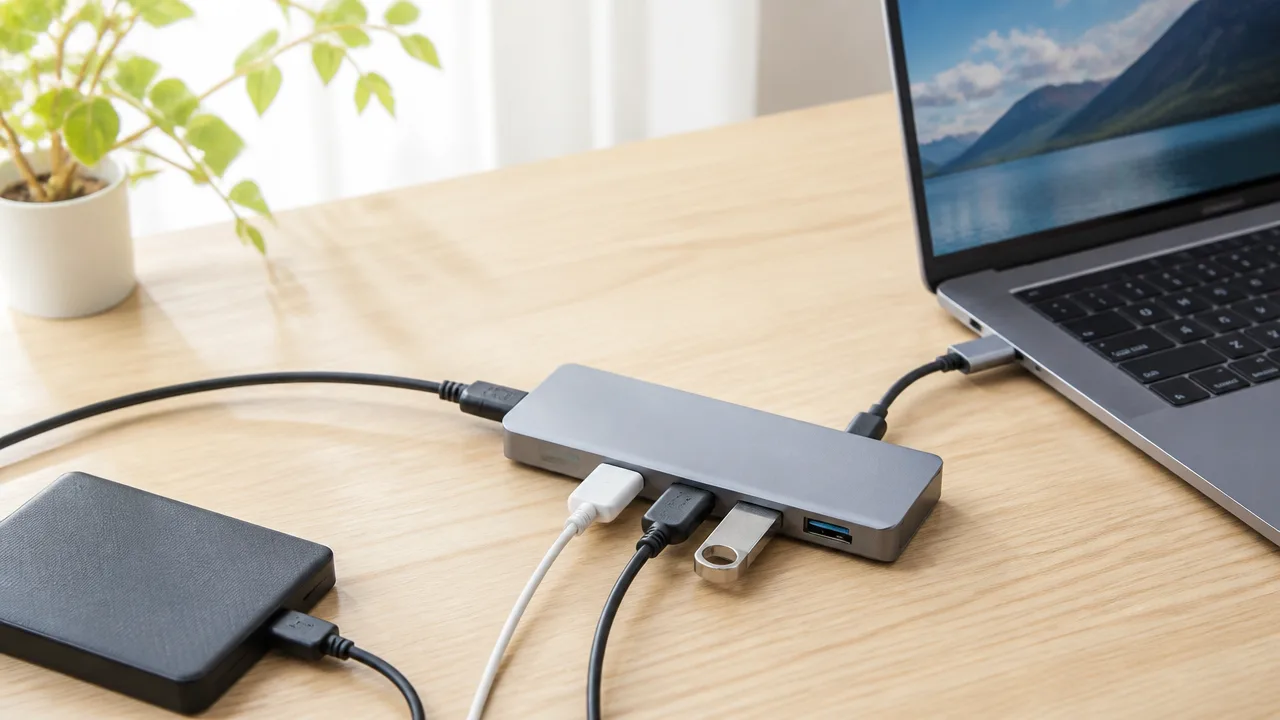
USBハブを選ぶときは、バスパワーかセルフパワーかだけでなく、USB規格も外付けHDDの使いやすさを左右するポイントです。
規格によって標準的な給電能力と転送速度が異なるため、外付けHDDの接続には基本的にUSB 3.x対応のハブを選ぶと安心です。
ただし、セルフパワー方式にしても通信速度そのものが上がるわけではないので、給電とデータ転送は分けて考える必要があります。
一般的なUSB 2.0とUSB 3.xでは標準の供給電流が異なる
USB 2.0とUSB 3.xでは、パソコン側のUSBポートが標準的に供給できる電流の目安が異なります。
一般的にはUSB 2.0が最大500mA、USB 3.0以降のUSB 3.xが最大900mAを標準値としており、USB 3.xのほうが多くの電力を扱える設計です。
この違いは、パソコンのUSBポートから電力を受けるバスパワー方式のUSBハブで、特に意識したいところです。
| 規格 | 標準的な供給電流の目安 | 最大転送速度の目安 |
|---|---|---|
| USB 2.0 | 最大500mA | 480Mbps |
| USB 3.2 Gen 1 (従来のUSB 3.0/USB 3.1 Gen 1) |
最大900mA | 5Gbps |
| USB 3.2 Gen 2 | 最大900mA | 10Gbps |
ただし、上記はUSB規格上の標準的な目安であり、実際に供給できる電力はパソコン、USBハブ、ケーブル、接続状況によって変わります。
また、急速充電用の電力供給規格に対応した製品では別の条件が適用されるため、通常のUSBデータポートの数値と充電専用ポートの数値は分けて確認しましょう。
外付けHDDの性能に合うUSB 3.x対応ハブを選ぶ
外付けHDDをパソコンへつなぐなら、ハブと接続先の両方でUSB 3.xに対応している構成が向いています。
USB 2.0でもデータの読み書き自体はできますが、転送速度の上限が低いため、大容量の動画やバックアップデータを扱うと時間がかかりやすくなります。
とくに写真・動画の保存や定期的なバックアップを行う場合は、少なくともUSB 3.2 Gen 1対応を目安にすると選びやすいです。
- パソコン側の端子がUSB 3.xに対応しているか確認する
- USBハブの上流ポートと各USBポートの対応規格を確認する
- 外付けHDDに付属するケーブルの規格も確認する
- ハブを経由するすべての機器で帯域を共有することを考慮する
USBは基本的に下位互換性があるため、USB 3.x対応ハブにUSB 2.0機器をつなぐことは可能です。
ただし、通信速度は接続経路の中で最も低い規格に合わせられるため、USB 2.0のケーブルやポートが間に入るとUSB 3.x本来の速度は活かせません。
なお、外付けHDDは製品ごとの読み書き性能にも差があるため、10Gbps対応ハブを選べば必ず体感速度が大きく変わるとは限りません。
セルフパワーに替えても通信帯域そのものは増えない
セルフパワーUSBハブは外部電源を使って接続機器へ電力を届けやすくする方式ですが、USBのデータ転送帯域を広げる機能ではありません。
たとえばUSB 2.0対応のハブをセルフパワーで使っても、通信速度の上限はUSB 2.0の範囲にとどまります。
一方で、USB 3.x対応のセルフパワーハブであっても、複数の機器が同時に大きなデータをやり取りすると、ハブの上流側の通信帯域を共有します。
複数の外付けHDD間で同時にデータを移す場合や、HDDと高速な周辺機器を並行して使う場合は、速度が分散することがあります。
給電の安定性を重視するならセルフパワー、データ転送を重視するならUSB 3.x以上というように、目的ごとに確認項目を分けると選択しやすくなります。
USB-Cは端子形状だけでなく対応規格の確認が必要になる
USB-Cは端子の形状を表す名称であり、端子がUSB-Cだからといって、必ずしも高速なUSB規格や高い給電能力に対応しているわけではありません。
USB-C端子のUSBハブには、USB 2.0相当の通信に対応するものから、USB 3.2やUSB4に対応するものまであります。
外付けHDD用として選ぶ際は、端子の見た目だけで判断せず、製品仕様に記載された通信規格を確認することが大切です。
- 「USB-C」の表記に加えてUSB 3.2などの規格名があるか
- パソコン側のUSB-C端子が対応するデータ転送規格は何か
- 付属ケーブルがデータ転送に対応しているか
- 映像出力や充電用の機能と、USBデータ通信の仕様がどう分かれているか
USB-Cでは充電や映像出力にも対応する製品がありますが、それらの機能と外付けHDDのデータ転送性能は同じ意味ではありません。
外付けHDDをスムーズに使いたいなら、接続端子の形状、USB通信規格、ケーブルの仕様をひとつの組み合わせとして確認してみてください。
セルフパワー・バスパワー両対応ハブは利用場所に合わせて切り替えられる
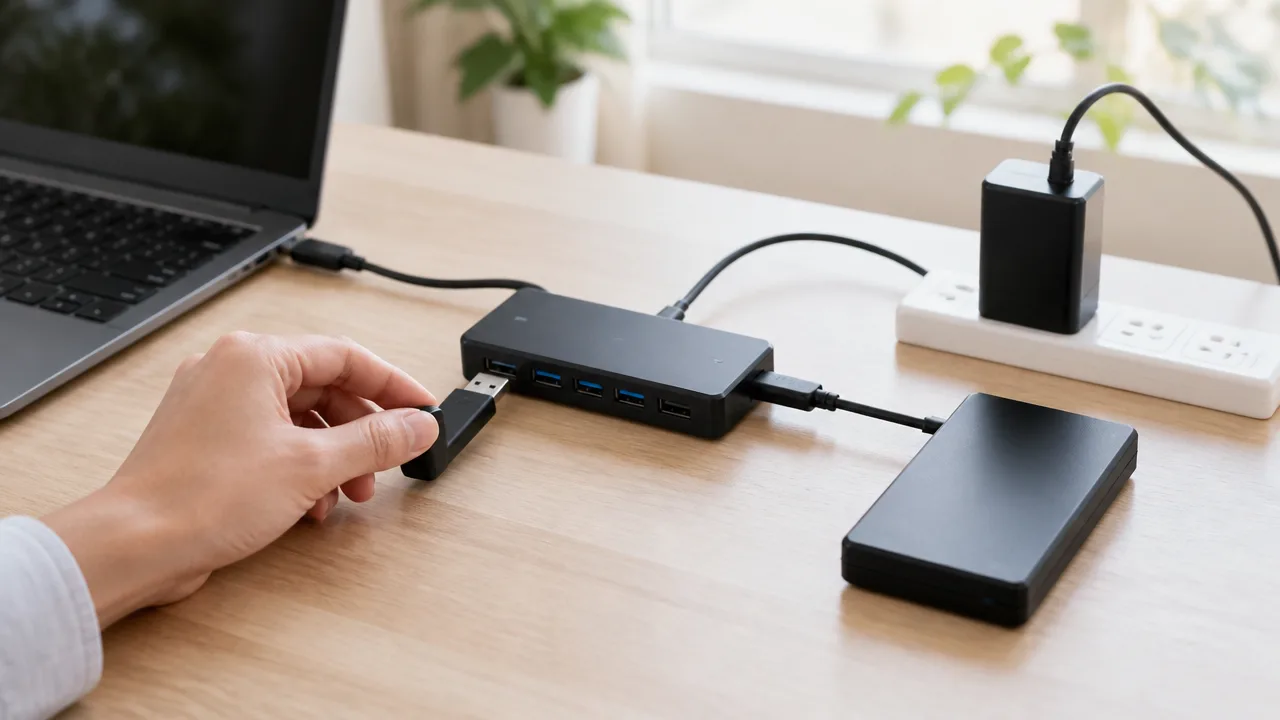
セルフパワー・バスパワー両対応のUSBハブは、ACアダプターをつながない外出先ではバスパワー、電源を確保できる自宅ではセルフパワーとして使い分けられるのが魅力です。
外付けHDDを接続する予定があるなら、ACアダプターを接続して使える両対応モデルを選んでおくと、利用シーンが変わっても対応しやすくなります。
持ち運びやすさと給電の安定性を、ひとつのハブで両立したい人に向いている選択肢です。
ACアダプターなしではバスパワーハブとして動作する
両対応ハブは、ACアダプターを接続していないとき、パソコンやタブレットのUSBポートから受け取った電力で動くバスパワーハブとして使用できます。
コンセントが近くにないカフェや出張先でも、マウス、キーボード、USBメモリーなどをまとめてつなぎたい場面で便利です。
荷物を少なくしたいときに、ACアダプターを持ち歩かなくてよい点もメリットといえます。
ただし、ハブ自体が新しく電力を作り出すわけではなく、接続元の機器から供給される範囲で動作します。
そのため、消費電力が比較的小さい機器を中心に使う場面に適しています。
| 利用する場面 | 接続方法 | 使いやすい機器の例 |
|---|---|---|
| 外出先や一時的な作業 | ACアダプターなし | マウス、キーボード、USBメモリー |
| 自宅やデスクでの作業 | ACアダプターあり | 外付けHDDを含む複数のUSB機器 |
同じUSBハブでも、電源のつなぎ方で使い方を変えられることが、両対応モデルのわかりやすい特徴です。
普段はノートパソコンと周辺機器を持ち歩き、家では据え置き環境として使いたい場合にも、ハブを買い替えずに済む可能性があります。
外付けHDDを使うときはACアダプターを接続する
外付けHDDをUSBハブ経由で使うときは、両対応ハブでもACアダプターを接続したセルフパワー状態で使うのが基本です。
外付けHDDはデータの読み書き中だけでなく、接続直後にも電力を必要とすることがあるためです。
ACアダプターをつなげば、パソコン側のUSBポートだけに負担を寄せずに、ハブから接続機器へ電力を供給しやすくなります。
とくに、外付けHDDに加えてUSBメモリーやカードリーダー、スマートフォンなども同時につなぐなら、セルフパワーでの運用を前提に考えると安心です。
一方で、持ち運び用の小型外付けHDDであっても、接続するパソコンやハブとの組み合わせによって必要な電力は変わります。
「小型だからACアダプターなしでも問題ない」と決めつけず、大切なデータを扱うときほど電源を接続するという使い方がおすすめです。
-
自宅で外付けHDDを使う日は、先にUSBハブのACアダプターをコンセントへつなぎます。
-
その後にハブとパソコンを接続し、最後に外付けHDDをつなぐと確認しやすくなります。
-
外出先で軽い周辺機器だけを使う日は、ACアダプターを外してバスパワーとして使えます。
このように使い分ければ、デスクまわりでは安定感を優先し、外では携帯性を優先できます。
製品ごとの動作条件と付属品を購入前に確認する
「セルフパワー・バスパワー両対応」と書かれていても、すべての製品が同じ条件で使えるわけではありません。
製品によってはACアダプターが別売りの場合や、付属の電源ではUSB機器への給電用途に制限が設けられている場合があります。
購入後に迷わないためにも、商品ページや取扱説明書で電源の付属状況と対応する利用方法を確認しておくことが大切です。
-
ACアダプターが付属するか、別途用意する必要があるかを確認します。
-
ACアダプター接続時にセルフパワーとして動作することを確認します。
-
外付けHDDの接続に関する案内や注意書きがあるかを確認します。
-
パソコン側に必要なUSB端子と、ハブの接続ケーブルが合うかを確認します。
-
電源スイッチやランプの有無など、日常的に使いやすい仕様かを確認します。
なお、USBハブによっては、ACアダプターをつないでも接続機器の充電を目的とした使い方には対応していないことがあります。
外付けHDDの利用と、スマートフォンなどの充電を同じように考えず、それぞれの対応内容を分けて見るのがポイントです。
「両対応」という表示だけで判断せず、ACアダプターを使ったときに何ができる製品なのかまで確認すると、自分の使い方に合ったUSBハブを選びやすくなります。
テレビ録画用の外付けHDDでは機器同士の対応確認が欠かせない
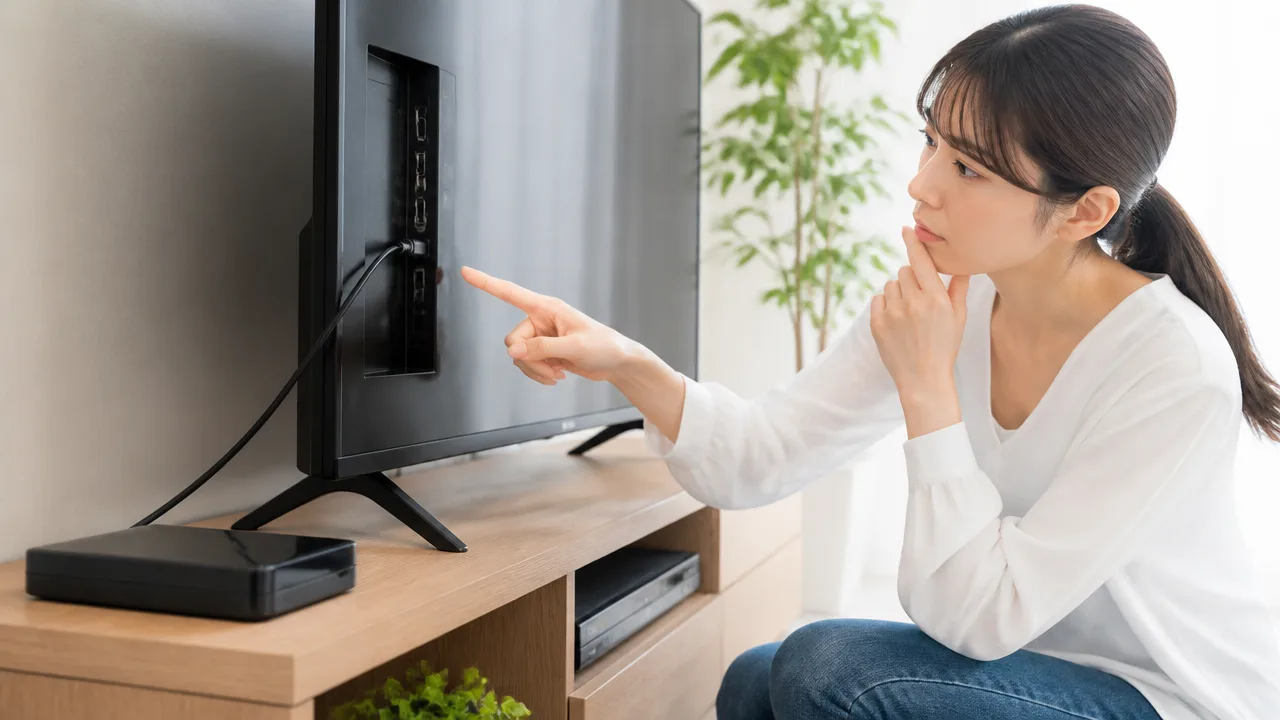
テレビ録画用に外付けHDDをUSBハブ経由でつなぐ場合は、テレビ・USBハブ・外付けHDDの3つが組み合わせとして対応しているかを事前に確認することが大切です。
パソコンでは問題なく使えるUSBハブでも、テレビ録画では利用できないことがあるため、テレビの取扱説明書やメーカー公式サイトにある対応情報を優先して判断しましょう。
「USB端子があるから接続できる」とは限らない点を押さえておくと、購入後の戸惑いを減らせます。
テレビがUSBハブ接続と複数台登録に対応しているか確認する
テレビのUSB端子は、外付けHDDを直接つなぐことを前提としている機種も多く、USBハブを間に入れた接続を案内していない場合があります。
そのため、まずはテレビの説明書やサポートページで、USBハブ経由での外付けHDD接続に対応しているかを確認しましょう。
対応の記載が見当たらないときは、USBハブを使った録画は動作保証の対象外となる可能性があります。
また、複数の外付けHDDをつなげるかどうかも、テレビごとに条件が異なります。
複数のHDDを接続できても、同時に録画先として選べるのは1台だけという機種もあります。
登録できる台数、録画用として利用できる台数、接続できるUSB端子の場所を分けて確認するのが安心です。
| 確認したい項目 | 確認する理由 |
|---|---|
| USBハブ経由の接続可否 | テレビがハブを介した外付けHDDを認識できるか判断するためです。 |
| 対応する外付けHDDの条件 | 容量や接続方式など、テレビ側に指定がある場合があるためです。 |
| 登録できるHDDの台数 | 将来的に録画用HDDを増やしたいときの目安になります。 |
| 同時接続・同時利用の可否 | 複数台をつないでも、すべてを録画用に使えるとは限らないためです。 |
| テレビの型番ごとの注意事項 | 同じシリーズでも、型番や発売時期によって対応条件が異なることがあります。 |
確認先としては、テレビメーカーが公開している対応外付けHDD一覧や、よくある質問のページが役立ちます。
外付けHDDメーカー側にもテレビ対応表が用意されていることがあるので、テレビの型番とHDDの型番を両方照らし合わせると判断しやすくなります。
録画用途ではテレビ対応を明記したセルフパワーハブを選ぶ
テレビ録画でUSBハブを使うなら、テレビ録画用の外付けHDDへの対応を明記したセルフパワーUSBハブを候補にするのが基本です。
セルフパワータイプは、ACアダプターから電力を受けて動作するため、テレビのUSB端子だけに負担を集中させずに使いやすい特徴があります。
ただし、セルフパワーであればどの製品でもテレビ録画に使えるわけではありません。
USBハブのメーカーが、テレビへの接続や録画用HDDでの利用について案内しているかを確認してください。
商品説明では、次のような表記が判断材料になります。
-
テレビ録画用外付けHDDへの対応が案内されている。
-
テレビメーカーまたはテレビ機種との動作確認情報が掲載されている。
-
ACアダプターを接続して使用するセルフパワー方式である。
-
録画中の利用に関する注意事項が分かりやすく示されている。
-
外付けHDDを接続するポートや使用条件が案内されている。
反対に、パソコン向けの周辺機器接続だけを想定した製品では、テレビ録画に関する情報がないこともあります。
その場合は利用できる可能性だけで選ばず、録画用途として確認済みかどうかを重視すると安心です。
テレビのUSB端子には、録画用として使う端子が指定されていることがあります。
複数のUSB端子があるテレビでも、録画用と表示された端子、または説明書で指定された端子へ接続しましょう。
録画中はACアダプターを抜かず安定した接続を保つ
録画中は、USBハブのACアダプターや外付けHDDのケーブルを抜かず、接続状態を安定させることが大切です。
録画の途中で電源タップのスイッチを切ったり、掃除のために配線を動かしたりすると、録画が正常に終わらないことがあります。
普段からテレビ周辺の電源をまとめて操作している場合は、録画予約の時間帯にも電源が入ったままになるか確認しておくとよいでしょう。
特に、テレビが待機状態でも録画予約を実行する設定では、USBハブと外付けHDDへの電源供給を維持する必要があります。
-
テレビ、USBハブ、外付けHDDのケーブルが奥まで差し込まれているか確認します。
-
USBハブのACアダプターがコンセントに確実につながっているか確認します。
-
録画予約の前後に、電源タップを切る予定がないか見直します。
-
テレビの画面で外付けHDDが録画先として認識されているか確認します。
-
ケーブルに足や家具が当たりにくい場所へ、ハブとHDDを置きます。
テレビ録画用の外付けHDDは、接続後にテレビ側で初期設定や登録が必要になることがあります。
設定方法はテレビによって異なるため、接続する前に手順を確認し、表示に従って操作してください。
対応確認をしてから安定した状態で設置することが、録画用USBハブを使いやすくするポイントです。
USBハブは給電容量・ポート数・対応規格で選ぶ
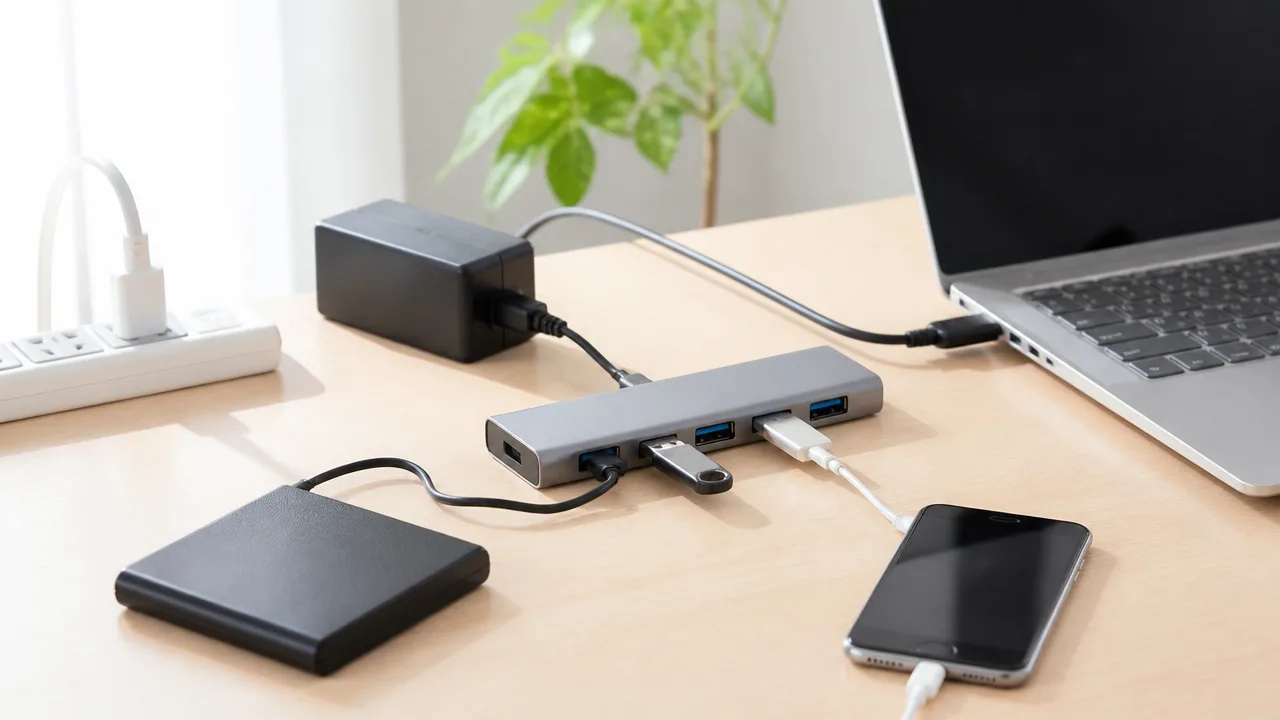
外付けHDD用のUSBハブは、必要なポート数に少し余裕を持たせ、ACアダプターの出力と各ポートの給電条件を確認して選ぶのが基本です。
あわせて、パソコンと外付けHDDの性能を活かしたい場合は、USB 3.x対応かどうかやケーブルの取り回しも見ておくと、設置後に困りにくくなります。
見た目やポート数だけで決めず、接続する機器の種類と使い方を整理してから選ぶと、自分に合うUSBハブを見つけやすいですよ。
外付けHDDに必要なポート数より少し余裕を持たせる
USBハブのポート数は、今つなぐ外付けHDDの台数だけでなく、将来追加したい機器も考えて選ぶのがおすすめです。
たとえば外付けHDDを1台だけ使う予定でも、USBメモリー、カードリーダー、キーボード、スマートフォンの充電ケーブルなどを使う場面があるなら、空きポートがあると便利です。
使用予定の数ぴったりではなく、1~2ポート多いモデルを目安にすると、抜き差しの手間を減らせます。
| 主な使い方 | 選びやすいポート数の目安 |
|---|---|
| 外付けHDDを1台だけ常時接続する | 3~4ポート |
| 外付けHDDに加えてUSBメモリーなども使う | 4ポート以上 |
| 複数の周辺機器を机上でまとめたい | 5~7ポート程度 |
ただし、ポート数が多いほど必ず使いやすいとは限りません。
設置場所が狭い場合は、本体の幅、ポート同士の間隔、ケーブルを差したときの向きも確認しておくと安心です。
特に幅のあるUSB機器を並べて使うなら、端子の間隔に余裕がある形状だと干渉しにくくなります。
ACアダプターの出力とポートごとの供給条件を見る
セルフパワーUSBハブを選ぶときは、付属するACアダプターがどの程度の出力に対応しているかを確認しましょう。
確認したいのは、USBハブ全体へ供給できる電力だけでなく、各ポートへどのように電力が配分されるかです。
製品によっては、特定のポートだけ充電用として使いやすい設計になっていたり、データ通信用ポートごとに供給条件が定められていたりします。
- ACアダプターが付属しているか
- USBハブ全体の電源出力が明記されているか
- 各ポートの最大出力や給電に関する説明があるか
- 外付けHDD以外に接続する機器の消費電力も考慮できるか
- 充電専用ポートとデータ通信ポートの区別が分かりやすいか
外付けHDDを中心に使う場合は、スマートフォンの急速充電を主目的にした製品よりも、データ通信を行う複数ポートの給電条件が分かりやすい製品を選ぶと判断しやすいです。
また、同じ「セルフパワー対応」と書かれていても、付属ACアダプターの仕様や利用できる条件は製品ごとに異なります。
商品ページの短い説明だけで決めず、仕様表や取扱説明書で確認することが大切です。
転送速度を重視するならUSB 3.x対応を選ぶ
パソコンとの間で動画、写真、ゲームデータなどの大きなファイルを移動するなら、USB 3.x対応のUSBハブを選ぶとよいでしょう。
USB 2.0対応の製品でも接続自体はできる場合がありますが、データを扱う用途では転送速度が物足りなく感じることがあります。
外付けHDD、USBハブ、パソコン側の端子やケーブルの対応状況をそろえることで、本来の性能を活かしやすくなります。
| 確認する場所 | 見るポイント |
|---|---|
| パソコン側 | 接続したい端子がUSB 3.xに対応しているか |
| USBハブ側 | データ通信ポートがUSB 3.x対応か |
| 外付けHDD側 | 付属ケーブルや接続端子の規格は何か |
| 接続ケーブル | 必要な規格に対応し、用途に合う長さか |
USB規格には似た名称があり、商品によっては「USB 3.0」「USB 3.1」「USB 3.2」といった表記が見られます。
名称だけで判断しにくいときは、仕様表に記載された最大転送速度と対応端子を確認すると分かりやすいです。
なお、USBハブが高速規格に対応していても、接続先の機器やケーブルの条件によって速度は変わります。
ケーブルの長さや個別スイッチの有無も確認する
USBハブは毎日目にする機器なので、ケーブルの長さや操作性も使いやすさに大きく関わります。
パソコン本体の近くに置くなら短めのケーブルでも収まりますが、デスク下や棚の上に置くなら、無理なく届く長さが必要です。
一方で、必要以上に長いケーブルは余った部分が絡まりやすいため、設置場所を決めてから選ぶとすっきりします。
- パソコンの端子から設置場所まで無理なく届くか
- ハブ本体を机の上、机の下、棚のどこに置くか
- 外付けHDDのケーブルと干渉しにくいか
- ポートごとの個別スイッチが必要か
- 電源ランプが明るすぎず、状態を確認しやすいか
個別スイッチ付きのUSBハブは、使わない機器の接続を手元で管理したいときに便利です。
ただし、外付けHDDを常時使う場合は、誤ってスイッチを切らないように、スイッチの位置や操作のしやすさも確認しておきましょう。
給電容量、ポート数、規格、置きやすさをまとめて比較することが、外付けHDDに合うUSBハブ選びの近道です。
外付けHDD向けUSBハブの実在製品を用途別に比較する
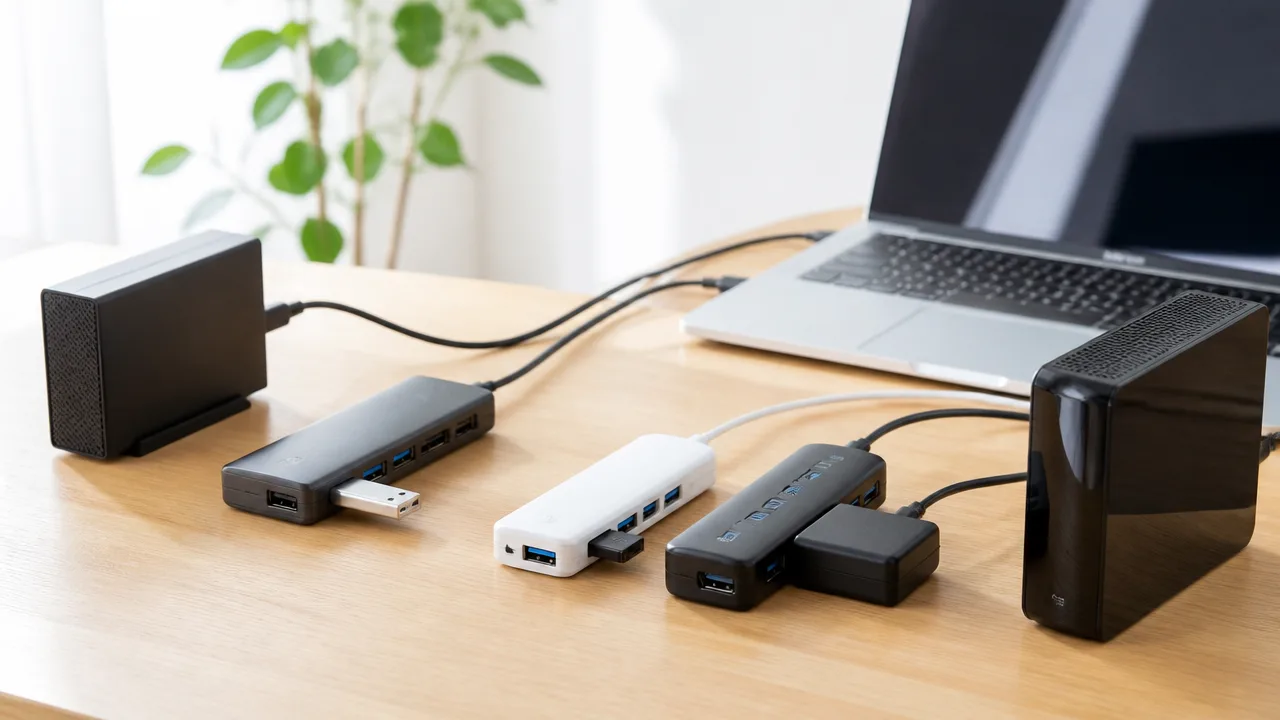
外付けHDD用のUSBハブは、接続する台数や設置場所に合わせて選ぶと使いやすくなります。
たとえば、パソコン周りで使いやすい4ポートモデル、テレビ録画を意識したモデル、多数の周辺機器を整理できる多ポートモデルでは、向いている環境が異なります。
外付けHDDをどこで何台使うかをイメージして、製品ごとの特徴を比べてみましょう。
| 製品シリーズ | 主な特徴 | 向いている使い方 |
|---|---|---|
|
バッファロー BSH4A310U3シリーズ |
4ポートで、バスパワー・セルフパワーの両方に対応したモデルです。 |
パソコン用の外付けHDDと周辺機器をまとめたい場合です。 |
|
サンワサプライ USB-3HTV433BK |
テレビ周りでの利用も考えやすい形状と用途を意識したモデルです。 |
テレビ台の周辺をすっきりまとめたい場合です。 |
|
エレコム U2H-Z16Sシリーズ |
多数のUSB機器を1か所に集約しやすい多ポートモデルです。 |
外付けHDD以外にも機器を多く使う作業環境です。 |
バッファロー BSH4A310U3シリーズは4ポートの両対応モデル
バッファローのBSH4A310U3シリーズは、4つのUSB機器を接続したい人に取り入れやすいUSBハブです。
バスパワーとセルフパワーの両方に対応しているため、普段はパソコン周りで使い、必要に応じて付属の電源を使うといった運用を考えやすいでしょう。
外付けHDDに加えて、マウス、キーボード、USBメモリーなどを接続したい場合にも、ポート数を無理なく確保できます。
特に、ノートパソコンで作業する日はコンパクトに使い、据え置きで作業する日は電源をつないで安定した環境にしたい人に向いています。
ただし、4ポートをすべて常用する予定なら、外付けHDD以外に何をつなぐかもあらかじめ整理しておくと安心です。
-
外付けHDDを1台か2台使いたい場合です。
-
パソコン周りのUSB機器をコンパクトにまとめたい場合です。
-
持ち運びと据え置きのどちらにも対応しやすい製品を探している場合です。
サンワサプライ USB-3HTV433BKはテレビ録画用途も検討しやすい
サンワサプライのUSB-3HTV433BKは、テレビ周りでUSB機器を扱う場面も想定して検討しやすいUSBハブです。
テレビ台の上では、配線が見えやすくなりがちなため、ハブ本体の置き場所やケーブルの取り回しも選ぶポイントになります。
外付けHDDをテレビの近くに設置するなら、テレビの背面端子から無理なく届く位置に置けるかを確認しておくと、設置後に困りにくいです。
また、テレビ録画用の外付けHDDは、テレビ本体の仕様や案内に沿った接続が前提になります。
USBハブを介した録画用HDDの利用可否は、テレビの機種ごとに異なります。
そのため、この製品を候補にするときは、ハブ単体の特徴だけでなく、手持ちのテレビで使える構成かどうかを確認して選ぶことが大切です。
-
テレビ周りのUSB機器を見やすく配置したい場合です。
-
録画用外付けHDDの設置場所を整えたい場合です。
-
テレビメーカーの対応情報を確認したうえでUSBハブを導入したい場合です。
エレコム U2H-Z16Sシリーズは多数の機器をまとめたい場合の候補
エレコムのU2H-Z16Sシリーズは、USB機器を多く使うデスク環境で候補にしやすい多ポートタイプです。
外付けHDDだけではなく、プリンター、カードリーダー、入力機器、充電用ケーブルなどを一か所に集めたい人に向いています。
ポート数が多いUSBハブは、机の裏やラック内に散らばりやすいケーブルを整理しやすい点が魅力です。
一方で、多数の機器を接続すると、どのポートに何をつないでいるか分かりにくくなることがあります。
外付けHDDを接続するポートを決め、ラベルや目印を付けておくと、配線の見直しや交換がしやすくなります。
USB 2.0対応の機器を中心にまとめたい場合は選択肢になりますが、高速なデータ転送を重視する外付けHDDでは、接続先の規格も合わせて確認しましょう。
-
常時接続したい機器を書き出します。
-
空きポートを残せる台数か確認します。
-
外付けHDDで必要な接続規格に対応しているか確認します。
-
本体を置く場所とケーブルの向きを確認します。
使用機器との対応状況と最新の製品仕様を確認して選ぶ
紹介した製品はそれぞれ使い方のイメージが異なるため、購入前にはメーカー公式サイトや販売ページで最新の仕様を確認しましょう。
製品シリーズには、本体色や付属品などが異なる型番が含まれることがあります。
また、販売時期によっては取り扱い状況が変わるため、現行品かどうかも確認しておくと選びやすいです。
確認したい項目は、次のように整理できます。
-
外付けHDDとパソコンまたはテレビの接続規格です。
-
利用予定の機器に対して十分なポート数があるかです。
-
電源アダプターや接続ケーブルが付属するかです。
-
テレビ録画で使う場合は、テレビ側がUSBハブ経由の接続に対応しているかです。
-
設置場所に本体サイズとケーブル長が合うかです。
製品名だけで決めるのではなく、手持ちの外付けHDDや接続先との組み合わせまで確認することが、長く使いやすいUSBハブ選びにつながります。
まとめ
この記事のポイントをまとめます。
- バスパワーはパソコンのUSBポートから、セルフパワーはACアダプターから電力を受け取る方式です。
- 外付けHDDをUSBハブ経由で使うなら、基本的にはセルフパワータイプが向いています。
- 認識しない・途中で切れるといった現象は、USBハブの電力不足が一因になることがあります。
- 接続トラブルが起きたときは、まず外付けHDDをパソコンへ直接つないで確認します。
- 複数の外付けHDDを使う場合は、ポートごとだけでなくハブ全体の給電容量も確認します。
- 外付けHDDには、給電面と転送速度の両方を考えてUSB 3.x対応のハブを選ぶと安心です。
- 持ち運びと自宅での利用を両立したいなら、セルフパワー・バスパワー両対応モデルも便利です。
- テレビ録画用では、テレビ・USBハブ・外付けHDDの対応状況を事前に確認することが大切です。
USBハブはポート数だけでなく、どこから電力を受け取り、接続する機器にどれだけ供給できるかを見ることが大切です。
とくに外付けHDDをつなぐなら、ACアダプター付きのセルフパワータイプを中心に検討すると、接続環境を整えやすくなります。
使いたい外付けHDDの台数や、マウス・キーボードなど同時につなぐ機器を書き出してから選ぶと、自分に合う給電容量やポート数が見えてきます。
まずは今の接続環境を確認し、必要に合わせたUSBハブを選んで、外付けHDDを気持ちよく使える環境をつくってみてください。