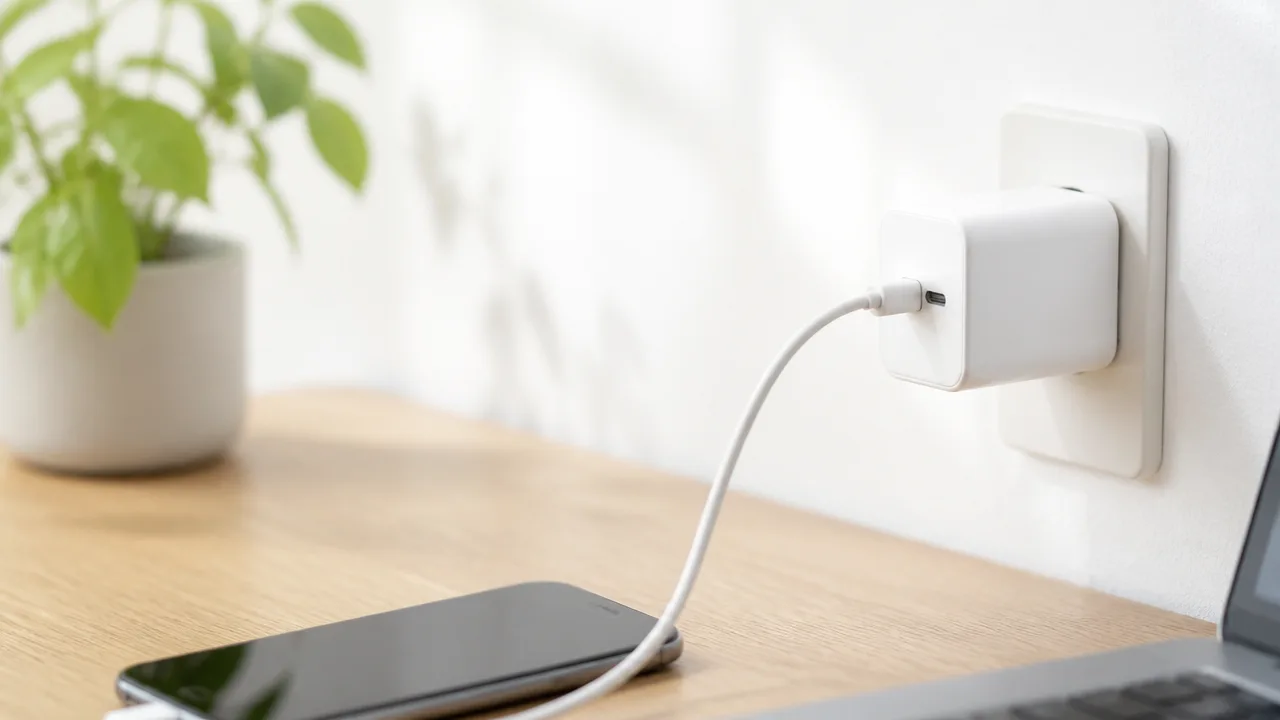
USB-C GaN充電器を使っていて、「本体が熱いけれど、このまま使って大丈夫かな」と不安になったことはありませんか。
小型で高出力なモデルほど熱を感じやすいため、ほんのり温かいだけなら充電時の自然な温度上昇である場合もあります。
一方で、触れないほど熱い、充電が何度も止まる、端子やケーブルにも熱が集中しているといったときは、使い方や接続機器を見直したほうがよいこともあります。
この記事では、USB-C GaN充電器が発熱する仕組みから、確認したい場所、熱さを感じたときの対処法までをわかりやすく紹介します。
正常な発熱と注意したい状態を落ち着いて見分けるポイントを知って、毎日の充電をより安心して続けましょう。
この記事でわかること
- USB-C GaN充電器が温かくなる理由と、正常と考えやすい状態
- 使用環境や充電する端末の状態が発熱に与える影響
- ケーブル・USB-C端子で確認したい不具合のサイン
- 異常な熱さを感じたときに行う対処法と、発熱を抑える使い方
USB-C GaN充電器は充電中に温かくなる程度なら正常
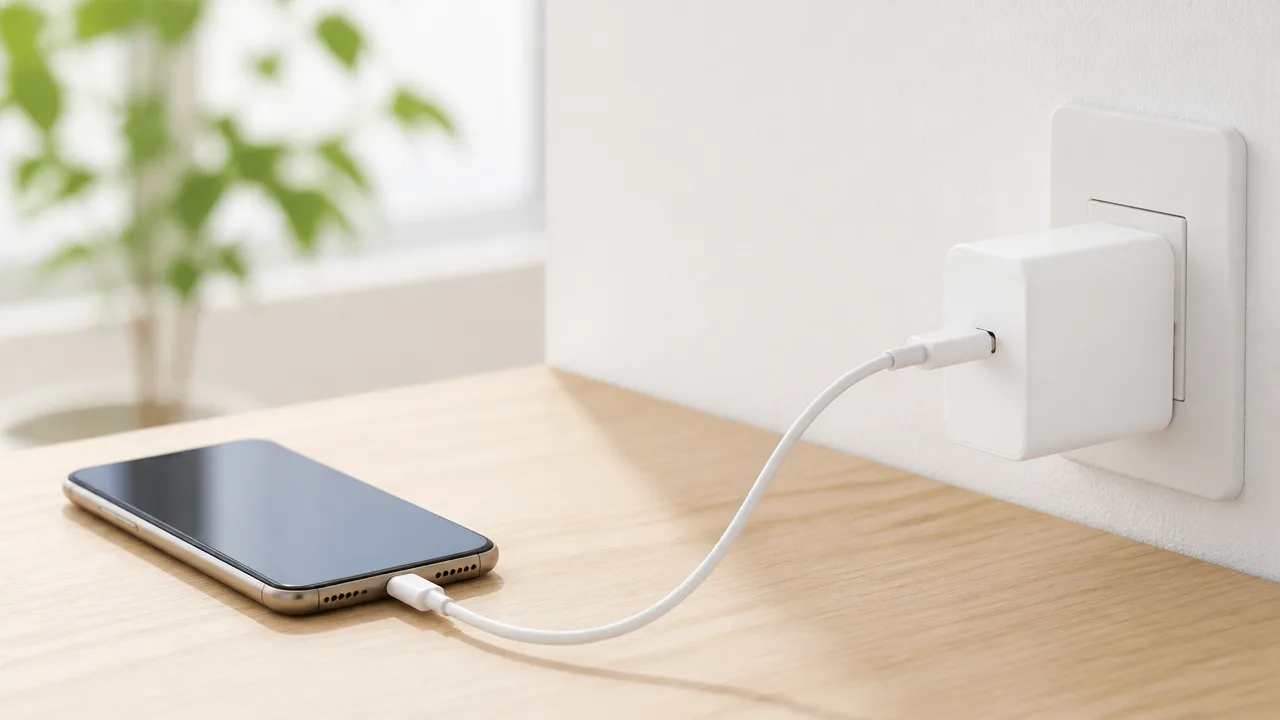
USB-C GaN充電器は、充電中に本体がほんのり温かくなる程度であれば、すぐに心配する必要はありません。
ただし、熱さの感じ方だけで正常かどうかを決めず、メーカーが案内する動作温度や使用上の注意を基準に確認することが大切です。
短時間触れても問題なく、見た目やにおいに変化がない状態なら、充電時に温度が上がっているだけのケースもあります。
一律の安全温度はなくメーカーの動作温度を基準にする
充電器には「何℃までなら必ず安全」といえる共通の基準はなく、製品ごとに設計や出力、使われている部品が異なります。
そのため、本体表面を触ったときの印象だけで判断するより、パッケージや説明書、メーカー公式サイトに記載された動作環境を確認するほうが確実です。
ここでいう動作温度は、充電器本体の表面温度ではなく、基本的には使用する場所の周囲温度を示している場合があります。
記載内容を読む際は、温度の数字だけでなく、設置場所や使用条件に関する注意書きまで目を通してみてください。
| 確認する項目 | 見るポイント |
|---|---|
| 説明書・パッケージ | 動作温度、使用場所、注意事項の記載 |
| メーカー公式サイト | 製品ページやサポートページの案内 |
| 本体表示 | 型番、定格、使用上の注意を示すマーク |
とくに小型のUSB-C GaN充電器は、持ち運びやすい反面、手で持ったときに温度を意識しやすいことがあります。
「温かい」と感じただけでは判断が難しいため、以前使っていた充電器との体感差だけで不具合と決めつけないことも大切です。
一方で、説明書に書かれた条件から外れる使い方をしている場合は、充電器の状態を正しく見極めにくくなります。
購入した製品の案内を確認できないときは、型番からメーカーの公式情報を探すと安心です。
触れ続けられない熱さや異臭・変色・変形は使用中止の目安
本体が温かい範囲を超え、触れ続けるのがつらいほど熱いと感じる場合は、いったん使用を中止する目安になります。
温度の感じ方には個人差がありますが、持ち上げにくいほどの熱さや、触れることをためらう熱さを無理に我慢して使い続ける必要はありません。
また、熱さに加えて異臭、本体の変色、ケースのふくらみ、端子まわりの変形などが見られる場合も、使用を控えるサインです。
- 以前より明らかに熱く感じる
- 触れ続けることが難しい熱さになっている
- 樹脂が熱を持ったようなにおいがする
- 本体やプラグ部分の色が変わっている
- ケースに割れ、ゆがみ、ふくらみが見られる
- 差し込み口がぐらつく、見た目に変化がある
こうした変化は、単に温かくなっている状態とは分けて考えたほうがよいポイントです。
見た目に問題がなくても、使用中の熱さが普段と違うと感じたら、その感覚を軽く見ないようにしましょう。
充電器は毎日使うものだからこそ、いつもの状態を知っておくことが、変化に早く気づくきっかけになります。
正常な温かさか迷うときは、メーカーの案内と本体の状態をあわせて確認し、少しでも気になる点があれば使用を見合わせると安心です。
GaN充電器でも電力変換ロスと小型設計によって発熱する
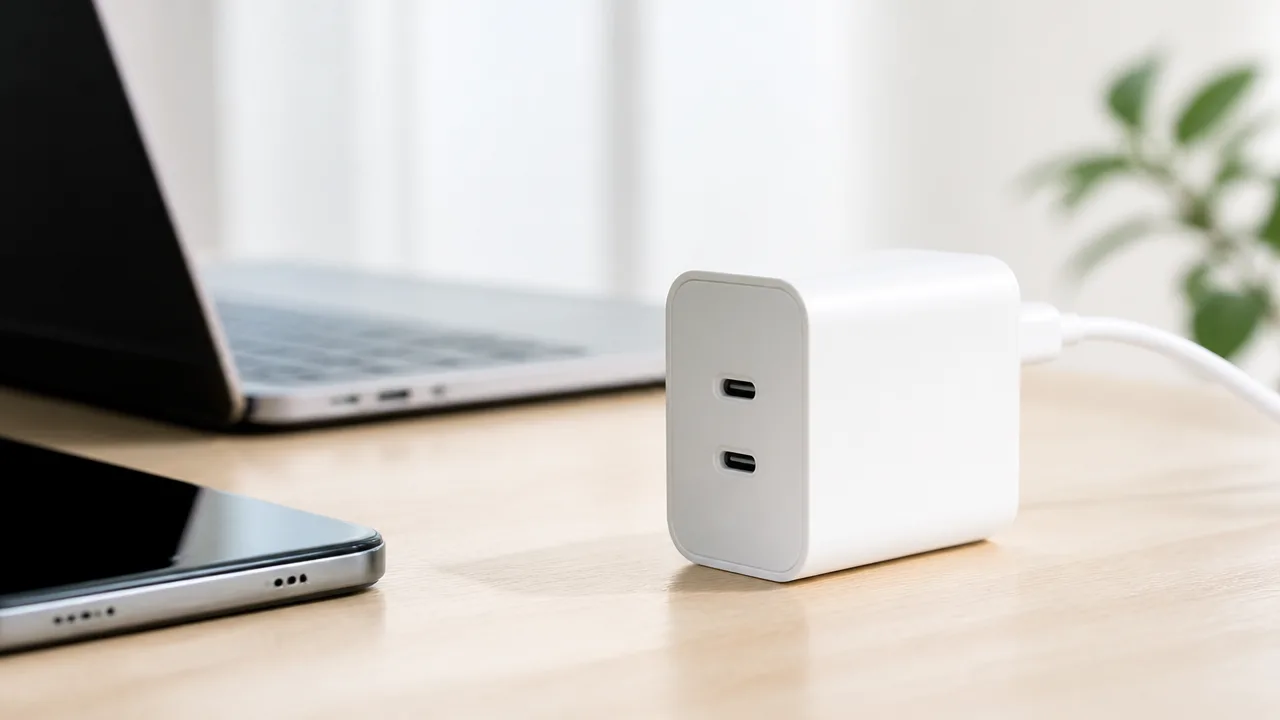
GaNを採用したUSB-C充電器でも、充電中に温かくなったり、高出力時に熱く感じたりすることはあります。
GaN充電器は従来の充電器より効率や小型化に優れた設計が多い一方で、電力を変換する際の熱が完全になくなるわけではありません。
とくに出力の大きさ、充電する機器の数、本体のコンパクトさが重なると、手で触れたときに熱を感じやすくなります。
GaN採用でも発熱がなくなるわけではない
コンセントから得られる電気は、そのままスマートフォンやノートパソコンへ送れる形ではないため、充電器の内部で機器に合った電力へ変換されています。
この変換の過程では、効率が高い充電器であっても一部の電力が熱になります。
GaNは窒化ガリウムという素材を用いた半導体で、一般的なシリコンを使う設計と比べて、高い効率と小型化を両立しやすい点が特徴です。
ただし、GaNという素材を使っていることは「まったく熱を持たない」という意味ではありません。
たとえば大きな電力を短時間で扱う場面では、変換ロスが小さくても発生する熱量そのものは増えやすくなります。
また、内部には電力を制御する部品、基板、端子などが収められており、それぞれの部品から生じるわずかな熱も本体に集まります。
そのため、充電器が温かいことだけでGaNの性能が低いとは判断できません。
| 項目 | 発熱との関係 |
|---|---|
| 電力変換 | 変換時に生じるわずかなロスが熱になる |
| GaNの採用 | 効率を高めやすいが、熱を完全になくすものではない |
| 高出力での使用 | 扱う電力が大きくなるほど、熱も感じやすくなる |
小型の筐体は内部の熱が表面に伝わりやすい
GaN充電器はコンパクトな製品が多く、持ち運びやコンセントまわりの省スペース化に役立ちます。
その一方で、本体が小さいほど内部の部品が近い位置に集まり、発生した熱が筐体の表面まで伝わりやすくなります。
小型だから熱くなりやすいというより、熱を逃がす面積が限られるため、表面温度として感じやすいと考えるとわかりやすいです。
大きめの充電器では内部の空間や表面積に余裕があるため、同じように熱が生じても、触れたときの印象が異なることがあります。
反対に、手のひらに収まるほど小さな高出力充電器は、熱が一点に集まったように感じられる場合があります。
本体が軽く小さいことは便利な特徴ですが、温度の感じ方にも影響する要素です。
購入前や使用時には、サイズだけでなく、どの程度の出力を想定した製品なのかもあわせて見ると選びやすくなります。
65W・100Wなどの高出力充電は熱くなりやすい
65Wや100Wといった高出力に対応するUSB-C充電器は、スマートフォンだけでなく、タブレットやノートパソコンの充電にも使いやすいのが魅力です。
ただし、実際に大きな電力を供給しているときは、低出力で充電しているときよりも本体が温かくなりやすい傾向があります。
これは充電器の最大出力が65Wや100Wであること自体ではなく、その時点でどれくらいの電力を出しているかが温度に関わるためです。
たとえばスマートフォン1台をゆっくり充電する場合と、電力を必要とするノートパソコンを充電する場合では、同じ充電器でも熱の感じ方が変わることがあります。
また、充電中の機器側の電池残量や処理状況によっても、求める電力は一定ではありません。
高出力モデルは余裕のある給電をしやすい反面、能力を活かす場面ほど熱を感じやすいことがあります。
高出力=常に熱いということではなく、出力が高まる場面ほど温度も上がりやすいという関係を知っておくと、使用中の状態を落ち着いて見やすくなります。
複数ポートの同時使用は負荷と発熱が増えやすい
USB-CポートやUSB-Aポートを複数備えた充電器では、スマートフォン、イヤホン、タブレットなどをまとめて充電できて便利です。
一方で複数のポートを同時に使うと、充電器は各機器に配分する電力を管理しながら、合計でより大きな電力を扱うことになります。
そのため、1台だけを充電しているときより、本体の温度が上がりやすくなる場合があります。
特にノートパソコンとタブレットのように、どちらも比較的大きな電力を求める機器を同時に接続すると、充電器内部の負荷は高まりやすくなります。
複数ポート製品では、接続する機器の組み合わせによってポートごとの出力配分が変わる設計もあります。
充電器の性能を確認するときは、単一ポート使用時の最大出力だけでなく、複数ポート使用時の合計出力や配分も見ておくと安心です。
-
スマートフォンだけを充電する場合は、比較的低い出力で動作しやすいです。
-
ノートパソコンを接続する場合は、より大きな電力を扱いやすいです。
-
複数の機器を同時に接続する場合は、合計の電力が増え、本体が温かく感じられやすくなります。
GaN充電器の熱は、素材の種類だけで決まるものではなく、充電器のサイズ、出力、接続台数が組み合わさって生じます。
使っている機器や充電方法に合わせて温度の変化を見ると、なぜ熱く感じるのかを把握しやすくなります。
充電器の温度は使用環境と端末の状態にも左右される
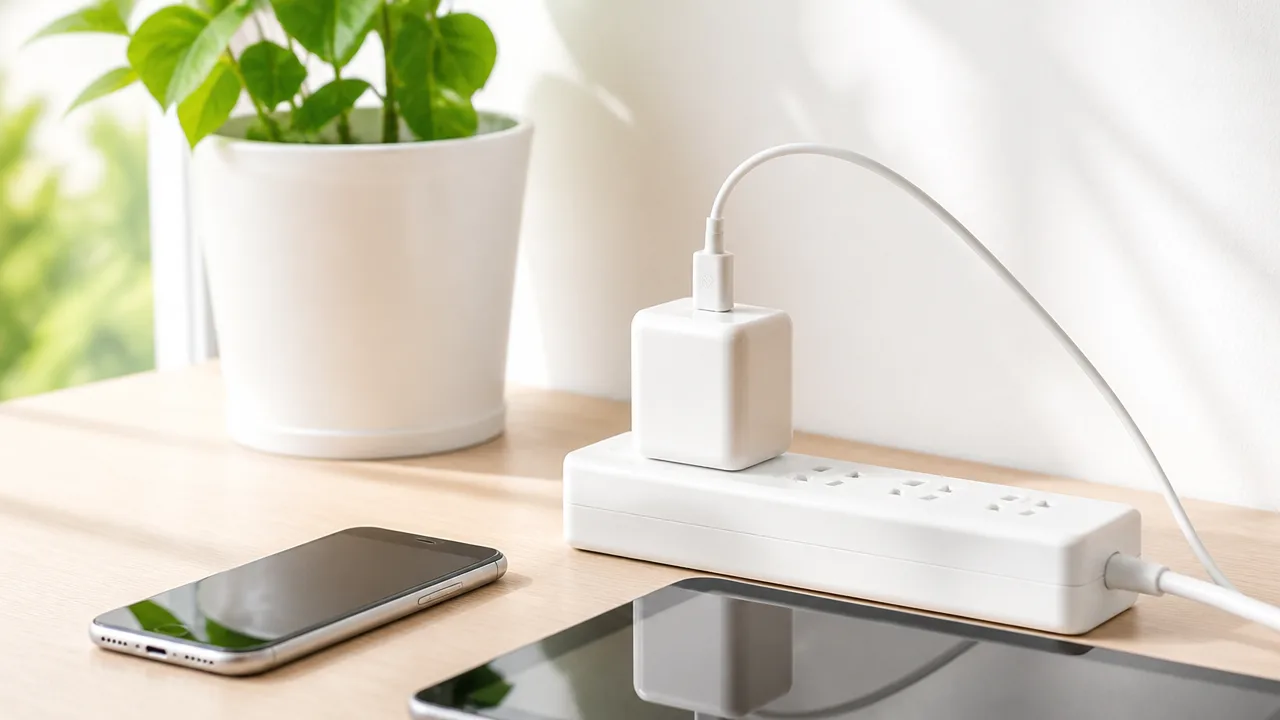
USB-C GaN充電器が熱く感じられるかどうかは、充電器そのものの性能だけでなく、置いている場所の温度や風通し、接続した端末の充電状況にも左右されます。
同じ充電器でも、涼しい机の上で使うときと暑い室内や熱がこもる場所で使うときでは、本体の触った印象が変わることがあります。
「今日はいつもより熱い」と感じたときは、充電器だけを見るのではなく、周囲の環境と端末の状態を一緒に確認することが大切です。
直射日光や夏場の高い室温は放熱を妨げる
充電器は内部で生じた熱を本体表面から外へ逃がしていますが、周囲の空気が暖かいほど熱を逃がしにくくなります。
夏場の室内、窓際、車内などは気温が上がりやすく、充電器の表面温度も高く感じやすい環境です。
特に直射日光が当たる場所では、電力を扱うことで生じる熱に加えて、日差しによる熱も本体に加わります。
そのため、普段と同じスマートフォンやノートパソコンを充電していても、季節や置き場所によって温度の感じ方が変わることがあります。
| 使用場所 | 温度が上がりやすい理由 |
|---|---|
| 日当たりのよい窓際 | 日差しで本体や周囲が温まりやすい |
| 夏場の室内 | 周囲の空気に熱を逃がしにくい |
| 車内 | 短時間でも室温が高くなりやすい |
| 暖房器具の近く | 外部からの熱が加わりやすい |
また、充電中のスマートフォンやノートパソコンも熱を持つため、端末のすぐ近くに充電器があると、周囲一帯が暖まりやすくなります。
暑い場所での充電では、充電器だけでなく端末側の温度も上がりやすい点を覚えておくと、状況を判断しやすくなります。
寝具の上や狭い場所では熱がこもりやすい
ベッド、ソファ、クッション、毛布などの柔らかい素材の上に充電器を置くと、本体のまわりに空気が通りにくくなります。
布は熱を閉じ込めやすいため、机や棚のような硬く平らな場所に置いた場合より、温かさが残りやすくなります。
家具のすき間、収納ボックスの中、壁際に押し込まれた場所なども、空気が動きにくく熱がこもりやすい場所です。
コンセントまわりが狭いと、充電器本体だけでなく接続している端末やケーブルの熱も近くにたまりやすくなります。
- ベッドや布団の上
- クッションやラグの上
- 引き出しや収納ケースの中
- 家具と壁の狭いすき間
- 荷物で囲まれた電源タップまわり
このような場所では、充電器が通常より熱くなったように感じても、周囲の放熱しにくさが影響している場合があります。
触ったときの温度だけで判断せず、充電器の周辺に空間があるか、熱をためやすい素材に触れていないかを見ることがポイントです。
端末の充電残量が少ない時間帯は高出力になりやすい
スマートフォン、タブレット、ノートパソコンなどは、充電残量が少ない状態では比較的大きな電力を受け取ることがあります。
対応する端末と充電器を組み合わせた場合、充電の開始直後は充電器がより大きな出力で動作し、本体が温かくなりやすい時間帯です。
一方で、充電が進んで残量が増えると、端末側が受け取る電力を段階的に抑える仕組みが採用されていることがあります。
そのため、同じ充電中でも開始直後は熱く感じ、しばらくすると温かさが落ち着くという変化が見られる場合があります。
| 端末の状態 | 充電器の温度に関わる傾向 |
|---|---|
| 充電残量が少ない | 比較的大きな電力を受け取りやすい |
| 充電の開始直後 | 本体が温かく感じられやすい |
| 充電残量が増えた後 | 電力が抑えられる場合がある |
| 端末を操作しながら充電 | 端末の消費電力によって状態が変わりやすい |
動画視聴、ゲーム、オンライン会議、アプリの更新などをしながら充電すると、端末は充電と動作を同時に行うことになります。
端末側の消費電力が増える場面では、充電器が供給する電力の状態も変わり、温度の感じ方に影響することがあります。
充電器の熱を確認するときは、何%から充電を始めたか、端末を使っていたか、周囲が暑くなかったかを振り返ると、温度が上がった理由をつかみやすいです。
ケーブルやUSB-C端子の不具合も異常発熱の原因になる
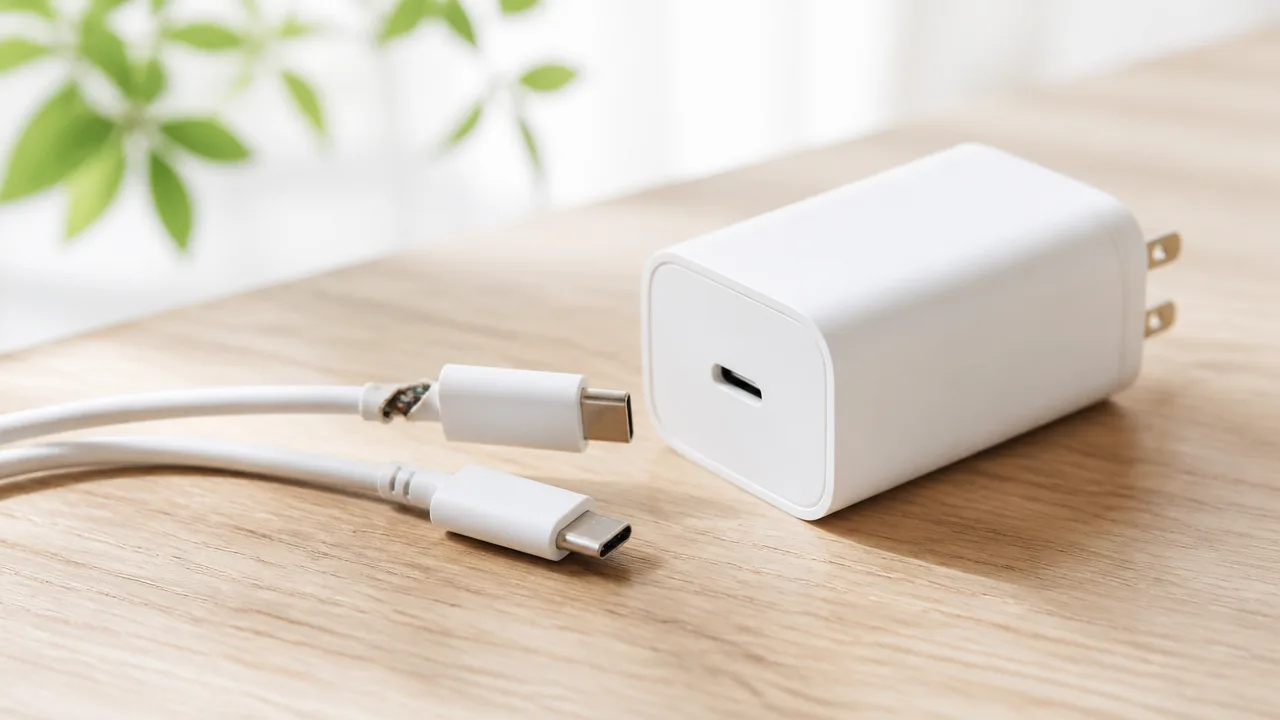
USB-C GaN充電器がいつもより熱いときは、充電器本体だけでなく、ケーブルやUSB-C端子の状態も確認してみてください。
規格に合わないケーブル、端子内のほこりや水分、コネクターの曲がりや緩みがあると、接続部分の抵抗が大きくなり、発熱につながることがあります。
充電器・ケーブル・端末のどこが熱くなっているかを分けて見ると、原因を絞り込みやすくなります。
| 確認する場所 | 見られやすい状態 | 確認のポイント |
|---|---|---|
| USB-Cケーブル | ケーブルの一部やコネクター付近が熱い | 対応電力や傷みを確認する |
| 充電器側の端子 | 差込口の周辺だけが熱い | ほこり、異物、ぐらつきがないか見る |
| 端末側の端子 | 端末の差込口付近が熱い | 水分や汚れ、端子の変形を確認する |
規格や許容電力が合うUSB-Cケーブルを使用する
USB-Cケーブルは見た目が似ていても、対応できる電力やデータ通信の仕様がそれぞれ異なります。
高出力のGaN充電器を使う場合は、接続する機器が必要とする電力に対応したケーブルを選ぶことが大切です。
たとえばノートパソコンの充電では、スマートフォン用として使っていた細いケーブルではなく、必要な充電電力に対応すると明記されたUSB-Cケーブルを用意すると安心です。
対応範囲を超える使い方をした場合でも、必ずしもすぐに問題が起きるとは限りませんが、充電が不安定になったり、コネクター周辺が温かく感じられたりすることがあります。
-
ケーブルのパッケージや製品表示で、対応する充電電力を確認します。
-
ノートパソコンには、ノートパソコンの充電用途に対応したケーブルを選びます。
-
出力の大きい充電器ほど、用途に合った品質のケーブルを組み合わせます。
-
充電が途切れる、角度で反応が変わるケーブルは使用を見合わせます。
また、ケーブルを強く折り曲げた状態で使い続けると、内部の状態に影響する場合があります。
持ち運びの際も、きつく巻き付けたり、コネクター根元に負担をかけたりしないようにすると扱いやすいです。
端子のほこり・水分・異物を確認する
USB-C端子にほこり、糸くず、小さな異物が入り込むと、プラグが奥までしっかり差し込まれないことがあります。
接触が不安定な状態では端子付近に負担がかかり、コネクター部分だけが目立って熱く感じることがあります。
特にポケットやバッグに入れて持ち歩くスマートフォンは、端子内に細かな繊維がたまりやすいため、ときどき明るい場所で確認するとよいでしょう。
水分が残っている可能性があるときは、充電を急がず、端子が十分に乾いていることを確認してから接続します。
濡れた手で触れた直後や、雨の日の移動後、飲み物を近くで扱った後などは、端子周辺を慎重に見てください。
-
充電器とケーブルを電源から外します。
-
端子の内部を明るい場所で目視します。
-
見えるほこりは、端子を傷つけないよう無理のない範囲で取り除きます。
-
水分や汚れが疑われる場合は、完全に乾いたことを確認してから使います。
端子の奥に固く詰まった異物がある場合や、内部の状態が判断しにくい場合は、無理に細い金属製の道具を入れないほうがよいです。
端子を傷つけるおそれがあるため、状態に不安が残るときはメーカーの案内や相談窓口を確認してください。
曲がりや緩みのあるコネクターは使用を控える
ケーブルのUSB-Cコネクターが曲がっている、差し込んだときに大きくぐらつく、少し動かすだけで充電表示が消えるといった状態は、接続が安定していないサインです。
このようなケーブルや端子を使い続けると、接触部分に負担がかかり、温度の上がり方が不自然になる場合があります。
-
コネクターの金属部分に曲がりや欠けが見える。
-
ケーブルの根元が裂けたり、被覆が浮いたりしている。
-
差し込みが浅く感じる、または抜けやすい。
-
特定の角度でしか充電できない。
-
同じ組み合わせで端子付近だけが繰り返し熱くなる。
こうした様子がある場合は、まず別の状態のよいケーブルに交換して、温度や充電の安定性に変化があるかを確認する方法があります。
ケーブルを替えても端末側または充電器側の端子付近が熱くなり続ける場合は、使用を続けず、各メーカーのサポート情報を確認すると安心です。
過熱時は保護機能によって充電速度が落ちたり停止したりする
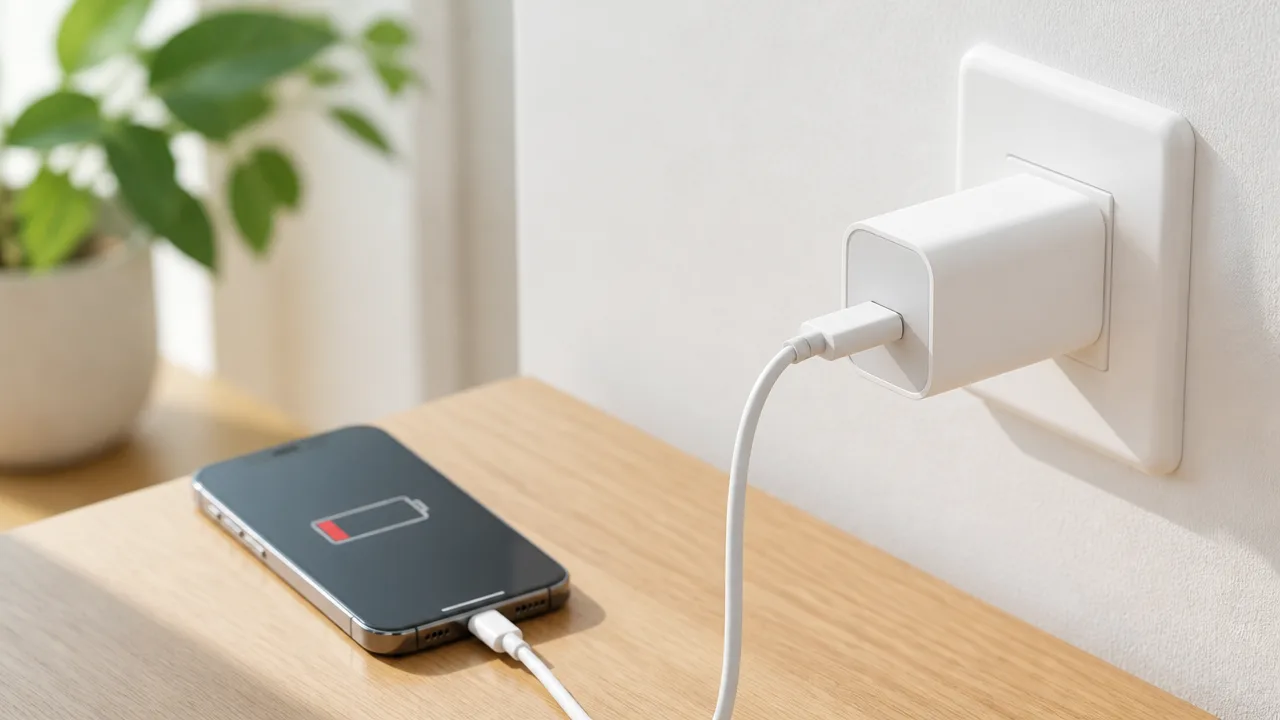
USB-C GaN充電器が熱くなったときに充電が遅くなったり止まったりするのは、温度上昇を検知した保護機能が働いている可能性があります。
一時的な出力制限は、充電器や接続した機器への負担を抑えるための動作として起こることがあり、必ずしも故障とは限りません。
ただし、短時間の使用でも何度も止まる、十分に時間を置いても同じ状態を繰り返すときは、充電器・ケーブル・端末の組み合わせを確認することが大切です。
温度上昇による出力制限で充電が遅くなる場合がある
USB-C PD対応の充電では、充電器とスマートフォン、パソコンなどが通信し、その時点で供給する電力を調整しています。
そのため、充電器の内部温度や端末の温度が高くなった場合、自動的に出力が抑えられて充電速度が下がることがあります。
高出力で充電を始めたのに途中から充電表示がゆっくりになったように見える場合も、温度に応じた調整が関係しているケースがあります。
特に、動画視聴やゲーム、オンライン会議などをしながら充電すると、端末は電力を受け取りつつ自らも電力を使うため、充電量の増え方が緩やかになることがあります。
充電器だけでなく、端末側のバッテリー管理機能が温度を見ながら充電電力を抑える場合もあります。
つまり、充電が遅いと感じるときは、GaN充電器だけの状態ではなく、接続先の機器がどのように動作しているかも確認する必要があります。
| 見え方 | 考えられる保護動作 |
|---|---|
| 充電は続くが、残量の増加が遅い | 充電器または端末が出力を段階的に抑えている可能性があります。 |
| 急速充電の表示が通常の充電表示に変わる | 温度や端末の状態に合わせ、供給電力が再調整されている場合があります。 |
| 充電表示が一時的に消える | 保護機能により出力が止まり、条件が変わった後に再開することがあります。 |
| 複数ポート使用時に一方の充電が遅くなる | 充電器全体の電力配分が見直されている可能性があります。 |
複数のUSB-CポートやUSBポートを同時に使える充電器では、接続台数や機器の要求電力によって、ポートごとの出力が変化することがあります。
この場合は温度だけが理由とは限らず、充電器が対応する電力の範囲内で配分を行っている可能性も考えられます。
充電速度の低下と、本体に触れ続けられないほどの熱さが同時に見られる場合は、無理に充電を続けようとせず、使用状況をいったん見直すと安心です。
充電が何度も途切れる場合は機器の組み合わせを切り分ける
充電が始まっては止まる状態を繰り返す場合は、どの機器で起きているのかを順番に確認すると原因を絞り込みやすくなります。
最初から充電器だけの不具合と決めつけず、接続する端末やポート数を変えながら、再現する条件を確認してみてください。
-
充電器に接続する機器を1台だけにします。
-
同じ端末を別のUSB-Cポートに接続して、充電の安定性を確認します。
-
可能であれば別の端末でも試し、特定の端末だけで起こるかを見ます。
-
複数台を同時に充電していた場合は、1台ずつ接続したときの変化を比べます。
-
使用するコンセントや電源タップを変え、電源側の状態も確認します。
たとえば、特定の端末をつないだときだけ充電が途切れるなら、端末側の温度管理や充電設定が影響しているかもしれません。
反対に、どの端末でも同じポートで途切れる場合は、充電器のポートごとの状態を確認する目安になります。
また、複数台を接続したときだけ止まるなら、必要な電力の合計と充電器の電力配分が合っていない可能性があります。
確認中は、充電が安定する組み合わせと途切れやすい組み合わせをメモしておくと、メーカーへ相談する際にも状況を伝えやすくなります。
一度途切れたあとに自動で再開する場合でも、同じ現象が繰り返されるなら、保護機能が継続的に働く条件になっていることが考えられます。
無理に接続を繰り返すのではなく、使用を中断したうえで、取扱説明書やメーカーの案内に沿って確認するのがよいでしょう。
異常な熱さを感じたら電源から外して十分に冷ます
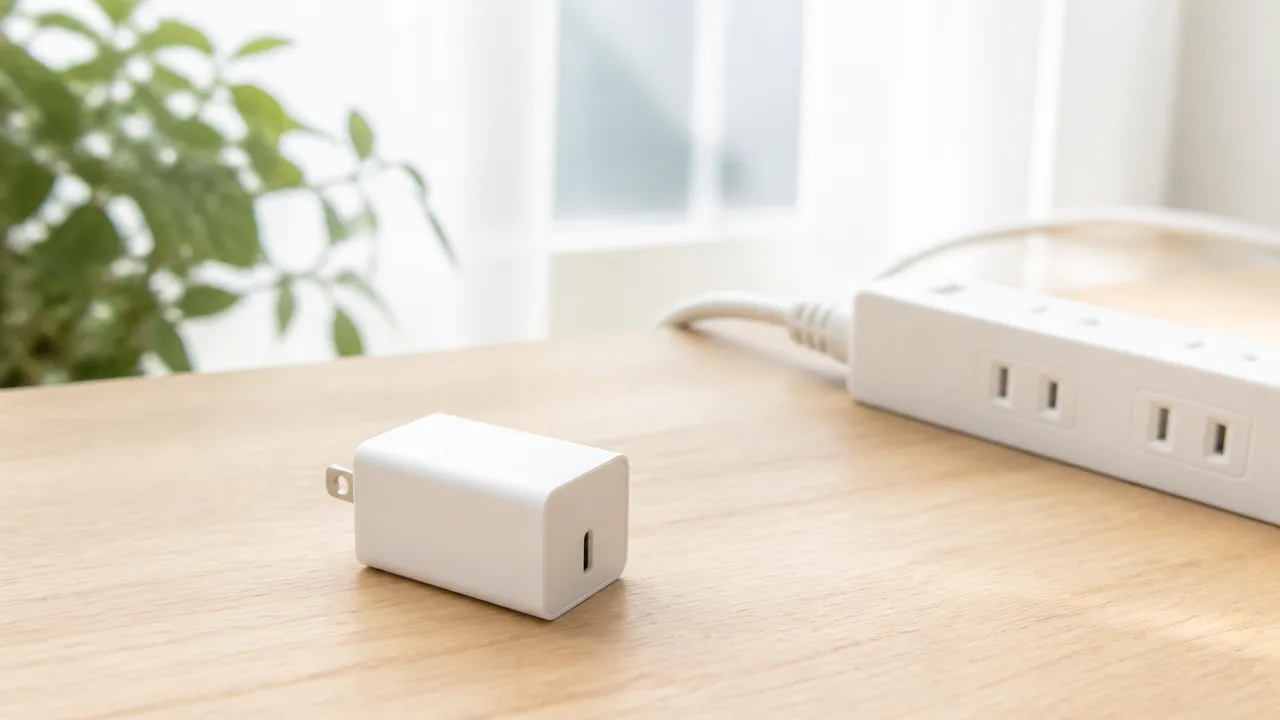
USB-C GaN充電器が触れないほど熱い、普段と明らかに違う熱さだと感じたときは、すぐに使用を中止してコンセントから外し、十分に冷ましてください。
充電器本体だけでなく、ケーブルや接続している端末も熱を持っている場合があるため、慌てて何度も抜き差しせず、周囲に燃えやすい物がない安全な場所で状態を確認することが大切です。
熱さが落ち着いたからといってすぐ再接続せず、外観やにおい、端子の状態を確認してから、再使用できるか判断しましょう。
まずは、接続している機器の充電を止めるために、充電器を壁のコンセントまたは電源タップから取り外します。
本体がかなり熱い場合は、無理に握り込まず、熱くない部分に注意しながら扱ってください。
取り外した充電器は、机や床などの平らで乾いた、風通しのよい場所に置きます。
布団、クッション、カーペットの上や、紙類の近くには置かないようにしましょう。
| 冷ますときの対応 | 避けたい対応 |
|---|---|
| 電源から外し、周囲に空間を空けて自然に冷ます | 冷蔵庫や冷凍庫に入れて急激に冷やす |
| 端子やケーブルを外し、外観を目視で確認する | 熱いまま充電を再開する |
| 完全に冷えてから取扱説明書やメーカー案内を確認する | 水をかける、濡れた布で冷やす |
急激に冷やすと内部に結露が生じるおそれがあるため、冷却には自然放熱を選ぶのが無難です。
充電器の近くで煙や火花が見られる場合は、無理に触れずに距離を取り、周囲の安全を確保してください。
異臭・変色・変形・異音がある場合は再使用しない
充電器から普段と異なるにおいがする、樹脂部分が変色している、ケースが膨らんでいる、使用中に異音がするといった変化がある場合は、冷えたあとも再使用しないことが大切です。
見た目では小さな変化でも、内部や端子部分に負担がかかっている可能性があります。
とくにプラグ、USB-Cポート、ケーブルのコネクター周辺は、明るい場所で丁寧に確認しましょう。
-
焦げたようなにおいや、これまでになかった刺激臭がする。
-
充電器の表面や端子周辺に、茶色や黒っぽい変色がある。
-
本体の継ぎ目が浮いている、ひびがある、形がゆがんでいる。
-
接続時や使用中に、音が繰り返し聞こえる。
-
USB-Cポートがぐらつく、ケーブルが固定されにくい。
このような状態の充電器は、別の端末で試すことや、短時間だけ使うことも避けましょう。
充電器本体に目立った変化がなくても、接続していたケーブルに傷みや変色があれば、セットで使用を止めて確認するのがおすすめです。
冷却後も発熱を繰り返す場合はメーカーへ相談する
十分に冷ましたあと、周囲の条件を整えた状態でも短時間で強い熱さを繰り返すなら、メーカーのサポート窓口へ相談しましょう。
相談時には、感覚的に「熱い」と伝えるだけでなく、どのような条件で起きたかを整理すると案内を受けやすくなります。
-
使用した充電器の製品名と型番。
-
接続していた端末とケーブルの種類。
-
発熱を感じるまでのおおよその時間。
-
本体の外観、におい、充電状態に見られた変化。
-
発生した日時と、可能であれば本体や端子部分の写真。
写真を撮る場合は、充電器が完全に冷めてから行い、端子部分を無理に動かさないようにしてください。
メーカーから確認方法や点検に関する案内があった場合は、自己判断で分解せず、その内容に沿って対応しましょう。
保証期間と購入履歴を確認して修理・交換を検討する
再使用を控える判断をしたら、購入店の注文履歴、レシート、製品パッケージ、保証書などを確認します。
購入日と型番が分かる情報があると、保証の対象になるかを問い合わせる際に役立ちます。
通販で購入した場合は、注文履歴の画面や購入完了メールに製品名と注文日が残っていることがあります。
保証期間内であっても対応内容は製品や販売店によって異なるため、まずはメーカーまたは購入先の案内を確認するのが安心です。
処分が必要になった場合も、家庭ごみにそのまま出すのではなく、自治体の分別ルールや販売店の回収案内を確認してください。
異常な熱さを一度でも感じた充電器は、安全を優先して使用を急がないことが、端末と日常の環境を守ることにつながります。
発熱を抑えるには放熱と適切な機器選びが大切
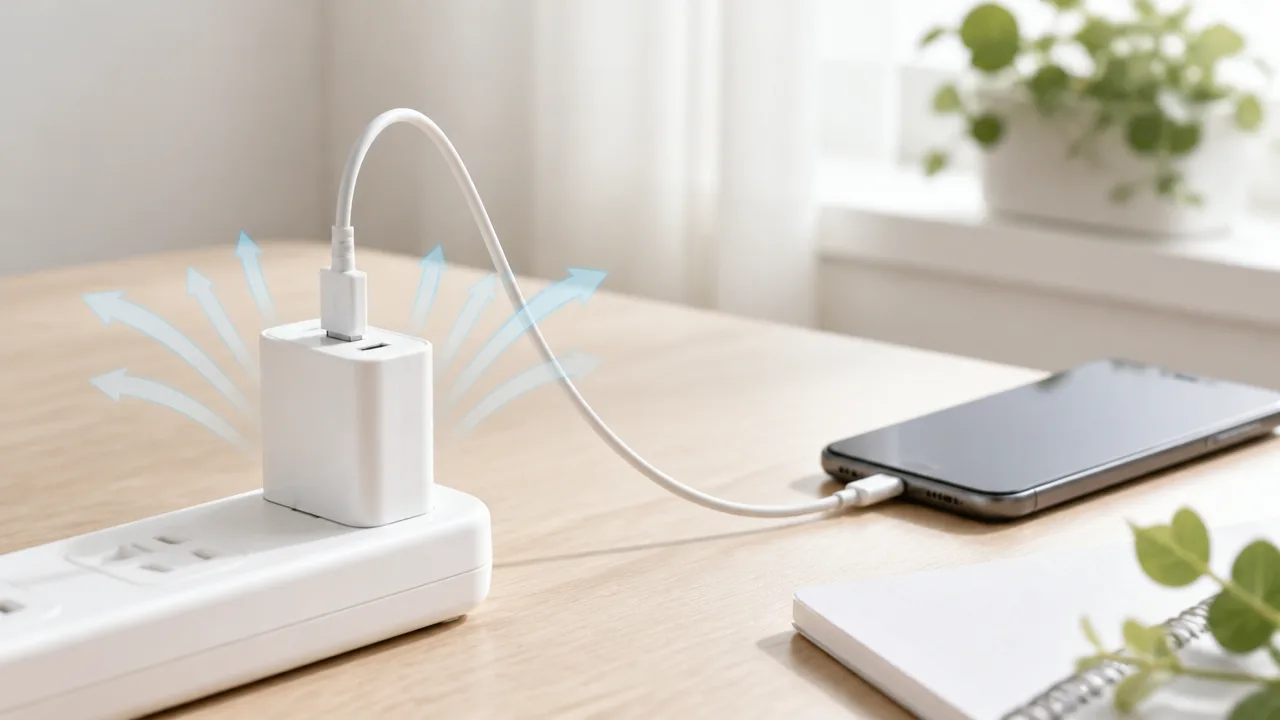
USB-C GaN充電器の発熱を抑えるには、熱がこもらない場所に置き、充電する台数と出力を必要な範囲に整えることが基本です。
あわせて、PSE表示や保護機能を確認した充電器・ケーブルを選ぶと、毎日の充電をより安心して続けやすくなります。
小型で高出力な充電器ほど置き場所や使い方の影響を受けやすいため、購入時だけでなく使用中の環境も見直してみてください。
周囲に空間を確保して覆わずに使用する
充電器は、発生した熱を本体の表面から逃がしながら動作するため、周囲に少し空間をつくって置くことが大切です。
机や棚の上など、平らで安定した場所に置き、充電器の周囲を物で囲まないようにしましょう。
ベッド、ソファ、クッション、衣類の上は熱が逃げにくく、充電器が埋もれやすいため、使用場所としては向いていません。
バッグの中や引き出しの中のような閉じた空間での充電も、内部に熱がこもりやすくなります。
壁のコンセントに直接挿す場合も、コードや周辺の小物で充電器を覆わないようにすると放熱しやすくなります。
-
机の上など、空気が流れやすい平らな場所に置く。
-
布製品や紙類を充電器の上に重ねない。
-
複数の充電器や電源タップを密着させない。
-
直射日光が当たる窓際や、暖房器具の近くは避ける。
とくに長時間の充電では、充電器を覆わないことを習慣にすると、熱がたまりにくくなります。
必要以上の高出力や複数台の同時充電を避ける
高出力に対応したGaN充電器は便利ですが、常に最大に近い電力を使う必要があるとは限りません。
ノートパソコン、タブレット、スマートフォンなどを同時に接続すると、充電器全体の負荷が大きくなり、発熱を感じやすくなることがあります。
急いでいないときは、充電する機器を分けたり、使っていない端末のケーブルを外したりするだけでも負荷を抑えられます。
端末ごとに必要な出力は異なるため、充電器は「大きいほどよい」ではなく、普段使う機器に合った出力のものを選ぶのがポイントです。
| 使い方 | 発熱を抑える工夫 |
|---|---|
| スマートフォンを1台だけ充電する | 必要以上に高出力なポートを使わず、端末に合う出力で充電する。 |
| ノートパソコンとスマートフォンを充電する | 充電器の合計出力と、各ポート使用時の配分を確認する。 |
| 就寝中や外出中に充電する | 不要な機器を外し、充電器の周囲に物を置かない。 |
複数ポート搭載モデルでは、接続する機器の組み合わせによって各ポートの出力が変わる場合があります。
購入前や接続前に製品の仕様を見て、合計出力とポートごとの出力条件を確認しておくと選びやすいです。
PSE表示と温度・過電流保護機能を確認する
家庭用コンセントで使う充電器を選ぶときは、まず本体やパッケージにPSE表示があるかを確認しましょう。
PSE表示は、対象となる電気製品について定められた表示であり、国内で使用する充電器を選ぶ際の確認ポイントのひとつです。
さらに、製品仕様や取扱説明書に温度保護、過電流保護、過電圧保護、短絡保護などの記載があるかを見ておくと安心です。
これらの機能は、充電時の状態に応じて出力を調整したり、動作を制御したりするための設計として採用されることがあります。
ただし、保護機能が記載されている製品でも、放熱を妨げる置き方や無理な同時充電をしてよいわけではありません。
-
本体またはパッケージにPSE表示があるか。
-
使用する端末に必要な出力へ対応しているか。
-
温度・過電流などに関する保護機能が仕様に記載されているか。
-
接続するUSB-Cケーブルも、必要な電力に対応しているか。
-
メーカー名、型番、問い合わせ先が明確か。
充電器だけでなくケーブルも含めて相性を確認し、信頼できる販売元から選ぶことが、日常的な発熱対策につながります。
置き場所・充電台数・製品仕様の3点を整えること
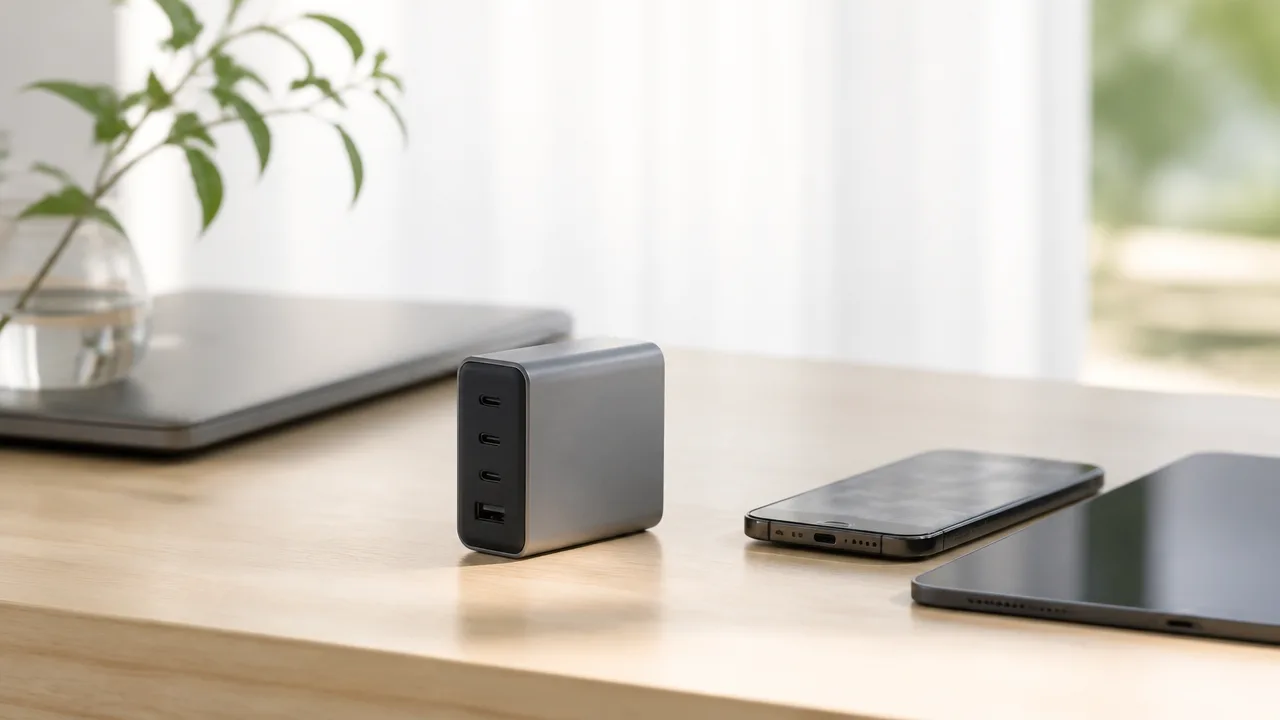
Satechi 100W USB-C PD Compact GaN Chargerは、ノートパソコンやスマートフォンなどをまとめて充電したい人が、買い替え候補として仕様を比較しやすい製品です。 ただし、「100W」と書かれていることだけで手持ちの機器に最適とは判断できないため、使いたい機器・同時に充電する台数・購入先の案内を確認してから選びましょう。 GaN採用の充電器は小型化されやすく、持ち運びやデスク周りの配線整理を重視する人にも向いています。 一方で、コンパクトな充電器ほど置き場所や接続方法による使い心地の違いが出やすいため、普段の使い方をイメージして選ぶことが大切です。 Satechi 100W USB-C PD Compact GaN Chargerを検討するときは、最初に充電したい機器を同時に何台つなぐかを整理してみてください。 ノートパソコンを中心に使う場合と、スマートフォン・タブレット・ワイヤレスイヤホンを中心に使う場合では、必要なポート数や出力の配分が変わります。 製品名にある100Wは充電器全体としての出力に関わる目安であり、複数の機器を接続した際には各ポートへ配分される出力が変わることがあります。 1台だけを充電する場面と、複数台を同時に充電する場面は分けて確認すると、購入後のイメージ違いを減らしやすいです。 たとえば、ノートパソコンの充電を優先したいなら、その機器をつないだポートで必要な出力が得られるかを仕様表で確認します。 スマートフォンなどを追加でつなぐ予定があるなら、複数ポート使用時の案内もあわせて見るのがおすすめです。 USB-C端子を備えた機器でも、求める充電規格や必要な電力は同じではありません。 充電器の最大出力ではなく、手持ちの機器をつないだときの使い方に合うかを基準に選ぶと失敗しにくいです。 また、手持ちのケーブルが用途に合わない場合、充電器の性能を十分に活かせないことがあります。 買い替えの際は、充電器本体だけでなく、ノートパソコン用・スマートフォン用として使うケーブルも一緒に見直すと安心です。 海外ブランドの充電器を選ぶ場合は、販売ページの見た目や製品名だけで決めず、国内で使うための案内が明確かを確認しましょう。 特に、国内向けの正規販売店や販売元が示されているか、保証や問い合わせの窓口が分かりやすいかは、長く使ううえで大切な確認項目です。 同じように見える製品でも、販売ルートによって付属品、保証条件、使用上の案内が異なることがあります。 購入前には、次の項目を販売ページやメーカー案内で確認しておくと選びやすいです。 安全表示については、本体写真だけで判断せず、商品説明やメーカーの公式案内も確認することがポイントです。 輸入品を扱う販売店では、仕様の表記が簡略化されている場合もあるため、不明な点があれば購入前に問い合わせる方法もあります。 また、保証を利用する可能性を考えると、注文履歴、購入証明、製品の型番が分かる情報は保管しておくと便利です。 Satechi 100W USB-C PD Compact GaN Chargerは、複数のUSB-C機器を使う人にとって比較候補になりやすい一方、最終的には自分の機器構成と購入先のサポート条件に合うかを確認して選ぶことが大切です。 この記事のポイントをまとめます。 USB-C GaN充電器は小さくて便利な反面、高出力で使うほど温度が上がりやすいため、置き場所や接続する機器の状態を意識することが大切です。 まずは充電器・ケーブル・端末のどこが熱くなっているかを落ち着いて確認し、熱がこもる環境を避けてみてください。 いつもと違う強い熱さや外観の変化を感じたときは、無理に使い続けず、使用を休止してメーカーの案内を確認すると安心です。 毎日の充電環境を少し整えるだけでも、快適に使いやすくなりますよ。買い替え候補として確認できるSatechi 100W USB-C PD Compact GaN Charger
必要な出力とポート数が用途に合うか確認する
主な使い方
確認したいポイント
ノートパソコンを主に充電する
使用中のパソコンが必要とする充電方式と出力に対応するか
スマートフォンやタブレットも同時に充電する
必要なUSB-Cポート数と同時使用時の出力配分
出張や旅行に持ち出す
本体サイズ、プラグ形状、持ち運びやすさ
自宅の定位置で使う
ケーブルを接続した状態で無理なく置けるか
国内での使用条件・保証・安全表示を購入前に確かめる
まとめ