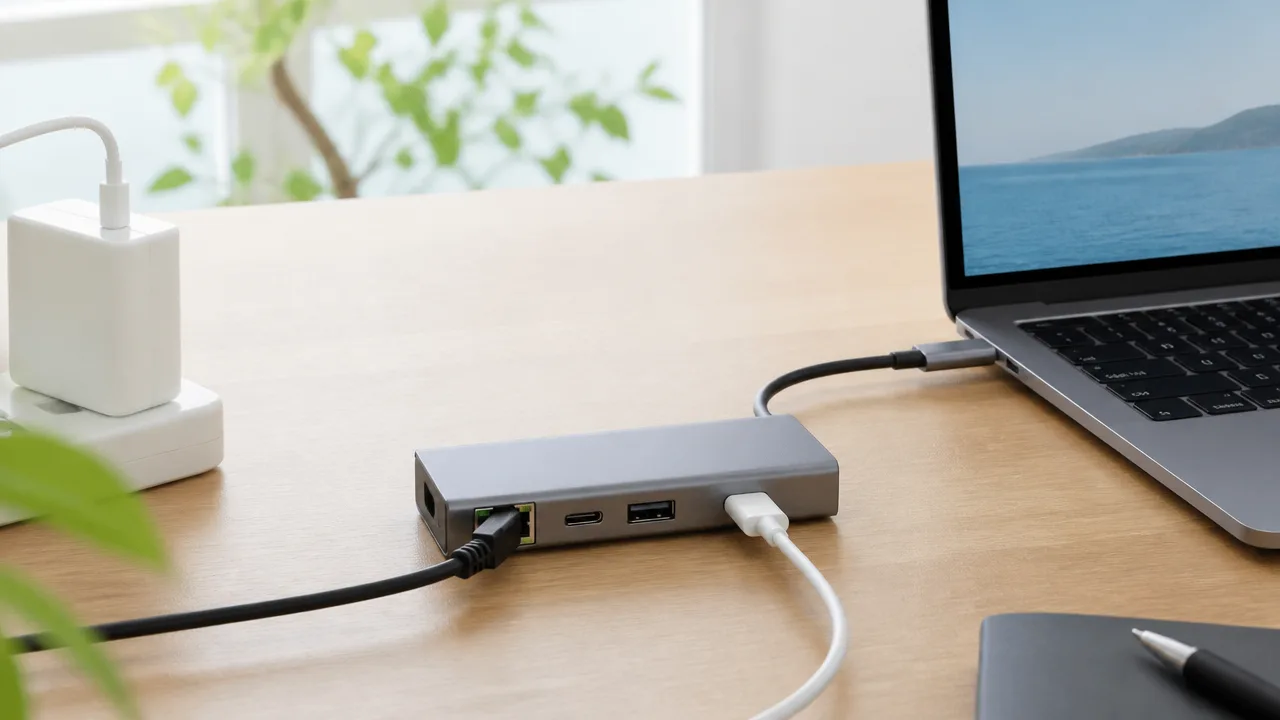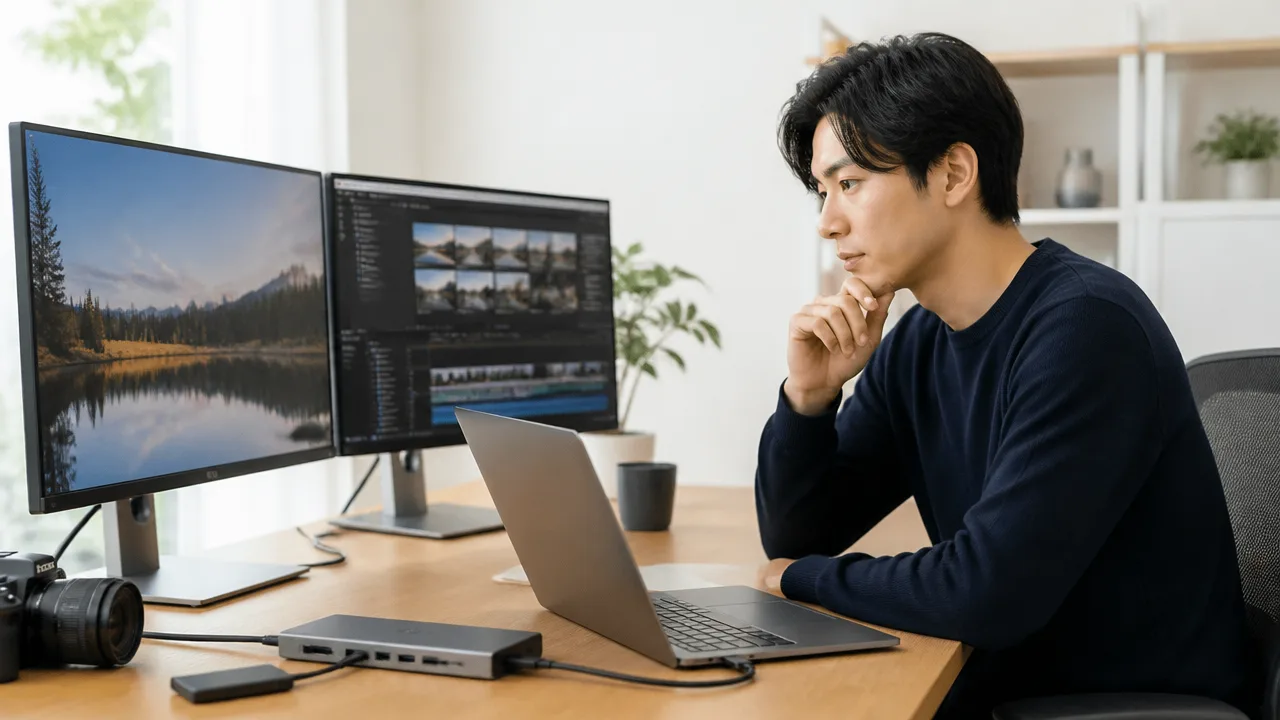
「DisplayLink対応」と「DisplayPort Alt Mode対応」、ドックの商品説明を見ても違いが分かりにくく、どれを選べばいいか迷ってしまいますよね。
外部ディスプレイを増やしたいけれど、手持ちのパソコンで映るのか、4K・60Hzで使えるのか、複数画面を拡張表示できるのかは、購入前に確認しておきたいところです。
とくにUSB-Cは端子の形が同じでも対応する機能が異なるため、端子数や見た目だけでドックを選ぶと、希望していた使い方と合わないことがあります。
この記事では、DisplayLinkとDisplayPort Alt Modeの映像出力の仕組みから、それぞれに向く用途、パソコン側で確認したい条件、Macで複数画面を使う際の注意点まで、やさしく整理します。
自分のパソコンと使いたい画面構成に合うドックを選ぶために、商品説明でチェックすべきポイントも確認していきましょう。
この記事でわかること
- DisplayLinkとDisplayPort Alt Modeで映像を出力する仕組みの違い
- 作業内容や優先したいポイントに合わせた方式の選び方
- USB-Cポートの映像出力対応、複数画面、4K・60Hzで確認したい条件
- Macでの複数画面出力の注意点と、実在するドック製品の比較ポイント
DisplayLinkとDisplayPort Alt Modeは映像を転送する仕組みが異なる
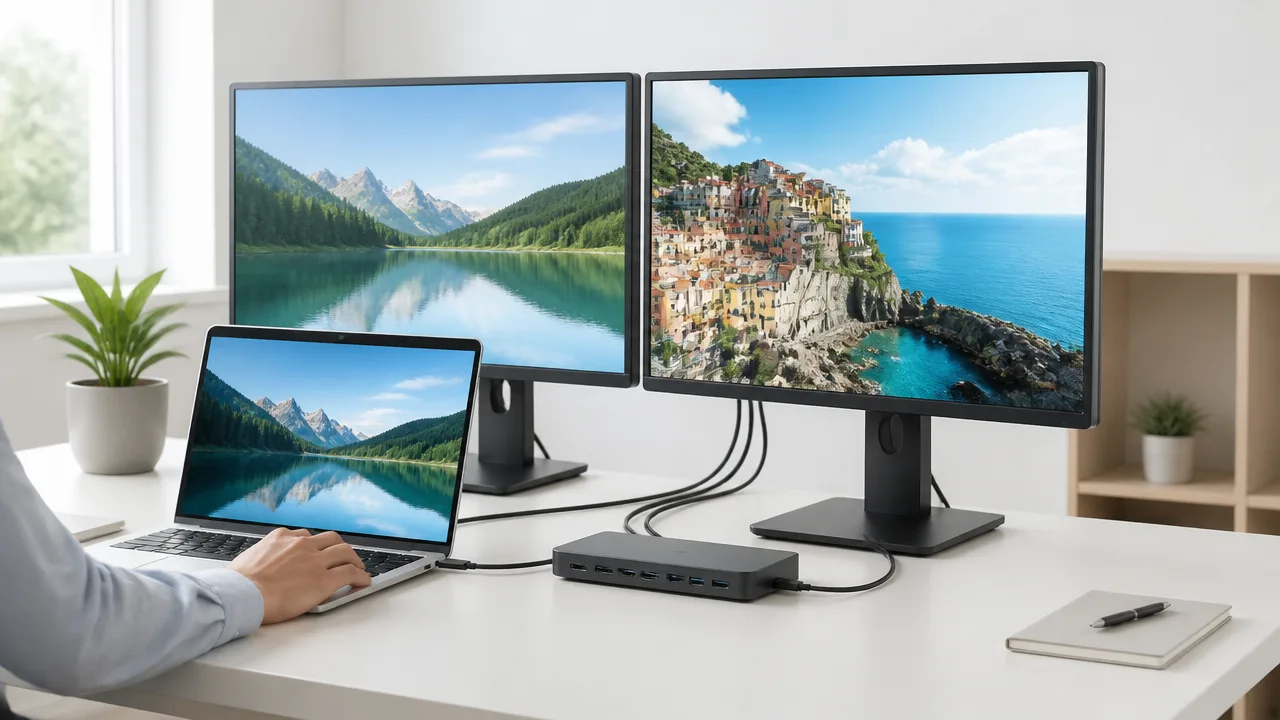
DisplayLinkとDisplayPort Alt Modeの大きな違いは、映像信号をそのまま出力するか、いったんデータ化してUSB経由で送るかにあります。
どちらもドックから外部ディスプレイへ映像を映せますが、必要なソフトや画面表示の特性が異なるため、仕組みを知っておくと製品説明を読みやすくなります。
| 項目 | DisplayLink | DisplayPort Alt Mode |
|---|---|---|
| 映像の送り方 | 映像を圧縮し、USBデータとして転送 | パソコンのDisplayPort映像信号を出力 |
| ドック側の役割 | 受信したデータを映像として復元 | 映像信号をディスプレイ端子へ変換・中継 |
| 専用ドライバー | 基本的に必要 | 通常は不要 |
| 表示の傾向 | 事務作業などに使いやすい | 高画質・動きの滑らかさを重視しやすい |
DisplayLinkは映像を圧縮してUSBデータとして転送する
DisplayLinkは、パソコン側で画面の映像を処理し、USBで送れるデータにしてからドックへ転送する方式です。
ドックに搭載されたDisplayLink対応のチップがそのデータを受け取り、映像信号としてディスプレイへ出力します。
一般的なUSB機器と同じようにデータを送る仕組みなので、パソコンのUSB-Cポートが映像出力用の機能を持たない場合でも、対応環境なら外部画面を利用できることがあります。
これは、映像用の信号線を直接使う方式とは異なる、DisplayLinkならではの特徴です。
一方で、画面の変化が大きい動画や立体的な映像では、圧縮や復元の処理量が増える場合があります。
文字入力、表計算、資料作成、ウェブ閲覧といった静止画中心の作業では、使いやすさを感じやすい方式です。
DisplayPort Alt Modeはパソコンの映像信号を直接出力する
DisplayPort Alt Modeは、USB-C端子に備わる高速通信の経路を使い、パソコンのDisplayPort映像信号を出力する仕組みです。
「Alt Mode」は、USB-C端子をUSBデータ通信だけでなく、別の信号用途にも使うための機能を指します。
対応するドックや変換アダプターは、その映像信号をHDMIやDisplayPortなどの端子へつなげやすい形にします。
映像をUSBデータとして圧縮して送るのではなく、映像出力用の信号を活用する点がDisplayLinkとの基本的な違いです。
そのため、外部ディスプレイへの表示は、パソコン本体の映像出力機能と接続機器の仕様の影響を受けます。
なお、USB-C形状の端子であっても、すべてがDisplayPort Alt Modeに対応しているわけではありません。
DisplayLinkは専用ドライバーが必要でAlt Modeは通常不要
DisplayLink方式のドックを使うには、基本的にパソコンへDisplayLink用のドライバーを導入します。
ドライバーは、パソコンの画面情報をDisplayLinkで扱えるデータへ変換し、ドックへ送るために必要です。
初回接続時にドライバーの案内が表示される製品もありますが、事前にメーカーの案内を確認しておくと接続を進めやすくなります。
会社支給のパソコンなどでアプリケーションの追加に制限がある場合は、ドライバーを導入できる環境かを確認しておくと安心です。
DisplayPort Alt Mode方式は、対応したパソコン、ドック、ディスプレイを接続すれば、通常はDisplayLink専用のドライバーを必要としません。
これは、OSが標準的な外部ディスプレイとして映像出力を扱うためです。
ただし、ドックに搭載された有線LANや音声などの機能には、別途設定や更新が必要になることがあります。
画質や応答性を重視するならDisplayPort Alt Modeが有利
写真の細かな色合いを確認したいときや、動きの速い映像を滑らかに表示したいときは、DisplayPort Alt Modeのほうが映像本来の信号を活かしやすい傾向があります。
映像を圧縮・復元する工程がないため、画面更新への追従性や細部の見え方を重視する場面と相性を判断しやすいためです。
たとえば、高解像度の映像編集、色を見ながら行う制作作業、動きのあるコンテンツを楽しむ用途では、Alt Mode対応の接続を候補にしやすいでしょう。
DisplayLinkが常に見劣りするわけではなく、一般的なデスクワークでは十分に快適に使える場合があります。
大切なのは、画面の用途に対して、映像の質や反応を優先するのか、USBデータ通信を活用した拡張性を重視するのかを整理することです。
用途に合わせて2つの映像出力方式を選び分ける
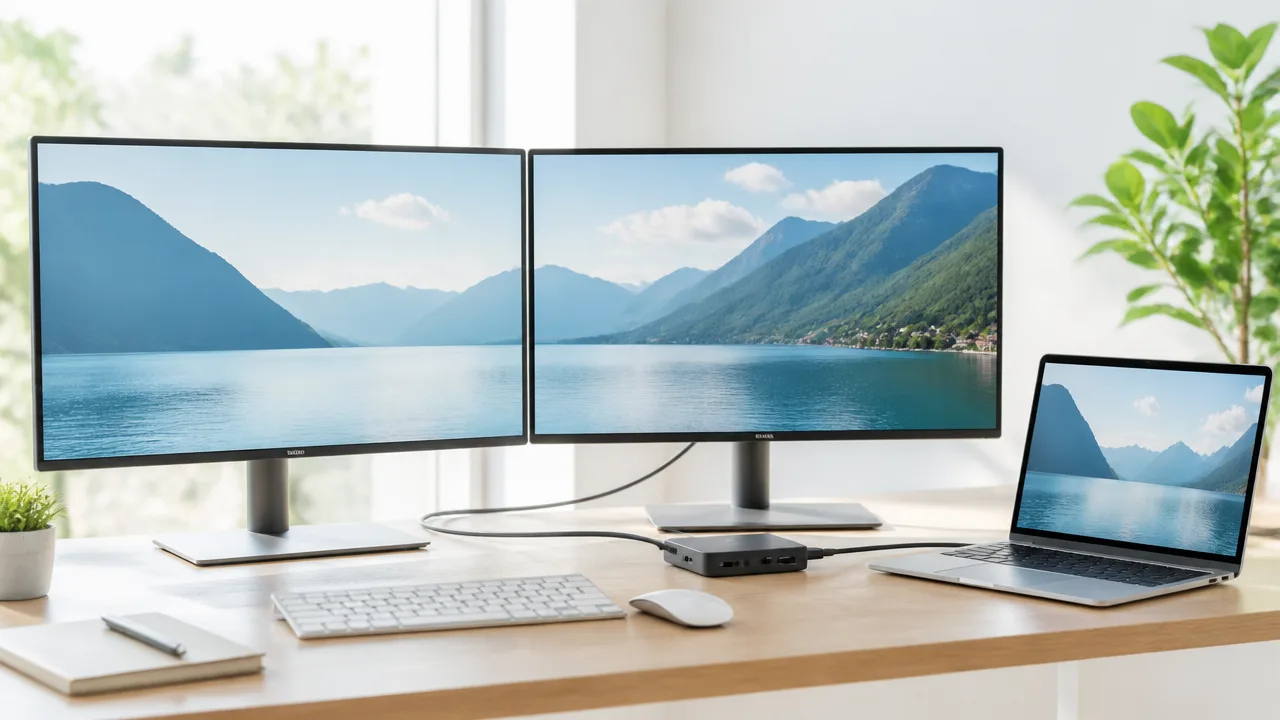
資料作成やメール対応などで画面数を増やしたいなら、DisplayLink対応ドックが候補になります。
映像のなめらかさや操作への追従性を優先したいなら、DisplayPort Alt Mode対応ドックを選ぶと判断しやすいです。
「何枚の画面を使いたいか」だけでなく、「その画面で何をするか」を基準にすると、自分に合う方式を選びやすくなります。
| 主な使い方 | 選びやすい方式 | 重視したいポイント |
|---|---|---|
| 文書作成・表計算・ブラウザ作業 | DisplayLink | 画面数の増やしやすさ |
| オンライン会議・チャット・業務システム | DisplayLink | 作業領域の広さ |
| 動画編集・写真編集・映像視聴 | DisplayPort Alt Mode | 映像の見え方と操作の追従性 |
| ゲーム・動きの速い映像 | DisplayPort Alt Mode | 高リフレッシュレートへの対応 |
文書作成や表計算中心の多画面環境にはDisplayLinkが使いやすい
Excelで数値を確認しながら資料を作ったり、片方の画面でメールやチャットを開いたりする使い方では、DisplayLinkを活用した多画面環境が便利です。
ノートパソコンの画面を含めて複数の作業領域を確保できれば、ウィンドウを何度も切り替える手間を減らしやすくなります。
たとえば、次のような作業を同時に進める人は、DisplayLink対応ドックとの相性を検討しやすいでしょう。
-
表計算ソフトでデータを見ながら、別画面で報告書を作成する作業。
-
ブラウザで調べものをしながら、社内システムやメールを確認する作業。
-
オンライン会議の画面を表示したまま、議事録やタスク管理表を更新する作業。
-
複数の資料やPDFを並べて、内容を比較する作業。
このような用途では、映像の一瞬の反応よりも、必要な情報を常に表示しておけることが作業のしやすさにつながります。
特に在宅勤務でノートパソコンを使う場合は、帰宅後にケーブルをつなぐだけで机上の画面環境を広げられると、仕事の準備も進めやすくなります。
ただし、画面上で大きく動く映像を頻繁に扱う場合は、DisplayLinkの得意な使い方とは少し異なるため、用途を分けて考えることが大切です。
動画編集やゲームにはDisplayPort Alt Modeが向いている
動画編集、写真の色確認、ゲームなどでは、DisplayPort Alt Modeを使う構成のほうが向いている場合があります。
こうした用途では、画面の動きへの追従性や細かな表示の確認がしやすいことが、快適さを左右しやすいためです。
とくにタイムラインを動かしながら映像を確認する編集作業や、素早い操作が続くゲームでは、映像品質と応答性を優先するならAlt Modeを中心に選ぶとよいでしょう。
DisplayPort Alt Mode対応ドックは、外部ディスプレイをパソコンの映像出力として扱いたい人に選ばれやすい方式です。
メイン画面に高解像度ディスプレイをつなぎ、編集ソフトやゲーム画面を大きく表示したい場合にも、候補を絞り込みやすくなります。
一方で、用途によってはサブ画面まで高い性能を求めないこともあります。
その場合は、メイン画面にはAlt Modeを使い、資料表示やチャット用の画面には別の方式を組み合わせる考え方もあります。
高リフレッシュレート表示では解像度と帯域も確認する
ゲームや動きの速い映像を楽しむなら、リフレッシュレートだけでなく、解像度との組み合わせを確認する必要があります。
ディスプレイが高リフレッシュレートに対応していても、パソコン、ドック、接続端子、ケーブルの条件がそろわなければ、希望する表示設定を選べないことがあります。
購入前には、ドックの商品説明で次の項目を確認しておくと安心です。
-
使いたい解像度で対応すると記載されているリフレッシュレート。
-
映像出力端子の種類と、手元のディスプレイ入力端子の組み合わせ。
-
パソコン側の映像出力仕様と、利用予定のケーブルの対応範囲。
-
高リフレッシュレートを使いたい画面が、ドック経由での接続に対応しているかどうか。
高解像度と高リフレッシュレートを同時に求めるほど、接続全体に必要な条件は増えます。
そのため、ゲーム用や編集用のメインディスプレイではAlt Modeを優先し、周辺作業用の画面は用途に応じて考えると、無理のない構成にしやすいです。
パソコンのUSB-CポートがDisplayPort Alt Mode対応か確認する
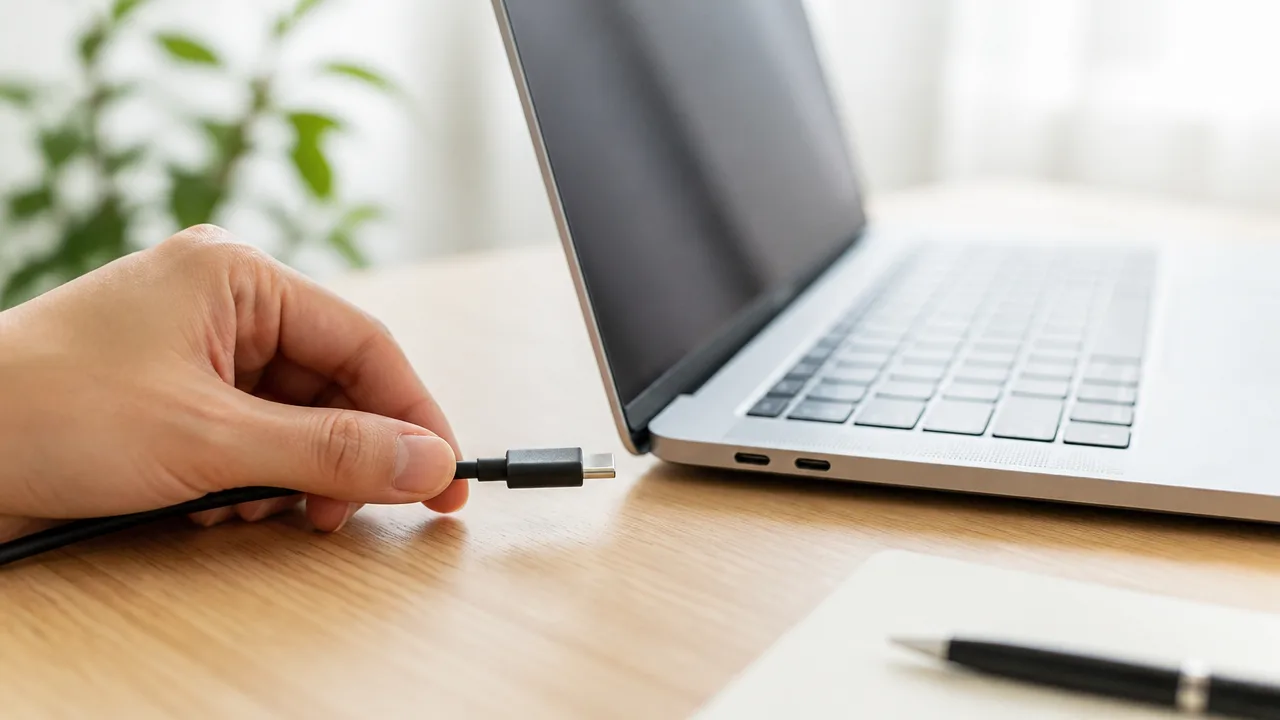
USB-Cポートを使ってドックから映像を出したいなら、パソコン側のUSB-CポートがDisplayPort Alt Modeに対応しているかを先に確認することが大切です。
USB-Cは端子の形を示す名称なので、同じ形でも映像を出せるポートと、データ通信や充電のみのポートがあります。
対応状況が不明なときは、パソコンメーカーの公式仕様表や取扱説明書を確認し、映像出力に関する記載を探すのが確実です。
メーカーの仕様表で映像出力やDisplayPort対応の記載を探す
まずはパソコンの型番を確認して、メーカー公式サイトの製品ページ、仕様表、取扱説明書を開きます。
仕様表では、インターフェースや外部ディスプレイ出力の項目を見ると、USB-Cポートの機能を確認しやすいです。
「DisplayPort Alt Mode対応」「USB-Cからの映像出力対応」といった記載があれば、Alt Mode方式のドックを利用できる可能性があります。
Thunderbolt対応と記載されたUSB-Cポートは映像出力に対応していることが多いものの、最終的には機種ごとの公式仕様を確認すると安心です。
一方で、USBの転送速度や充電機能だけが書かれている場合は、映像出力の可否を別途確認しましょう。
| 仕様表で探す表現 | 確認できる内容 |
|---|---|
| DisplayPort Alt Mode対応 | USB-Cから映像信号を出力できる目安 |
| 映像出力対応USB-C | 外部ディスプレイ接続に使える可能性 |
| Thunderbolt対応 | 映像出力を含む多機能な接続に対応する場合が多い |
| USB Power Delivery対応 | 充電に関する機能であり、映像出力対応の根拠にはならない |
| USB 3.2対応 | 主にデータ転送規格の記載であり、映像出力の可否は別に確認する |
公式ページに情報が見つからない場合は、型番を添えてメーカーのサポート窓口へ問い合わせる方法もあります。
ポート付近のマークだけでは判断できない場合がある
USB-Cポートの近くにある稲妻マークやディスプレイに似たマークは、対応機能を判断する手がかりになります。
ただし、マークがないことだけで映像出力非対応とは判断できません。
薄型ノートパソコンでは表示スペースの都合でマークが省略されていたり、機種によってマークの意味が異なったりするためです。
また、USB-Cポートを複数搭載しているパソコンでは、すべてのポートで機能が同じとは限りません。
左右にあるポートのうち片側だけが映像出力や充電に対応するケースもあるので、仕様表でポートごとの説明を確認しましょう。
-
ポートのそばにDisplayPortを示すマークがあるかを確認する。
-
稲妻マークがある場合は、Thunderbolt対応の説明を公式仕様で確認する。
-
USB-Cポートが複数ある場合は、利用するポートの機能を個別に確認する。
-
充電器を接続できるポートでも、映像出力まで対応するとは限らない点に注意する。
映像非対応のUSB-CやUSB-AでもDisplayLinkなら使える場合がある
パソコンのUSB-CポートがDisplayPort Alt Modeに対応していない場合でも、DisplayLink対応のドックやアダプターなら外部ディスプレイを利用できる場合があります。
DisplayLinkはUSB経由で映像を扱う仕組みのため、パソコン側にAlt Mode対応のUSB-Cポートがない場合の選択肢になります。
USB-Cだけでなく、条件に合うUSB-Aポートから接続できるDisplayLink製品もあります。
そのため、手持ちのパソコンに映像出力対応のUSB-Cポートがないからといって、外部画面の利用をすぐにあきらめる必要はありません。
ただし、DisplayLinkを使うには専用ソフトウェアが必要になるため、接続するだけで映像が表示されるとは限りません。
ドックの商品説明に「DisplayLink対応」と明記されているかを確認し、一般的なUSBハブと取り違えないようにしましょう。
DisplayLinkは対応OSとドライバーの提供状況も確認する
DisplayLink対応ドックを選ぶときは、パソコンのOSに対応したドライバーが提供されているかを確認します。
製品ページやメーカーのサポートページで、WindowsやmacOSなど、利用中のOSに対応する旨が案内されているかを見ておくと安心です。
OSの大きな更新後は、ドライバーの更新が必要になることもあるため、継続的にサポート情報が公開されている製品を選ぶと扱いやすいです。
会社から支給されたパソコンでは、アプリのインストールに管理者の許可が必要な場合があります。
購入前にドライバーをインストールできる環境かどうかも確認しておくと、導入後の手間を減らせます。
-
パソコンの正確な型番とOSの種類を確認する。
-
ドックの公式ページでDisplayLink対応と対応OSを確認する。
-
ドライバーの配布ページや更新案内が用意されているかを見る。
-
業務用パソコンではソフトウェアの追加が可能か確認する。
Alt Mode対応が確認できれば、ドライバーを追加せずに使える構成を選びやすくなります。
一方でポートの映像出力に対応していない場合は、DisplayLink対応製品とOS・ドライバーの条件をまとめて確認することで、自分のパソコンに合うドックを探しやすくなります。
複数画面と4K・60Hz出力は規格と帯域で決まる
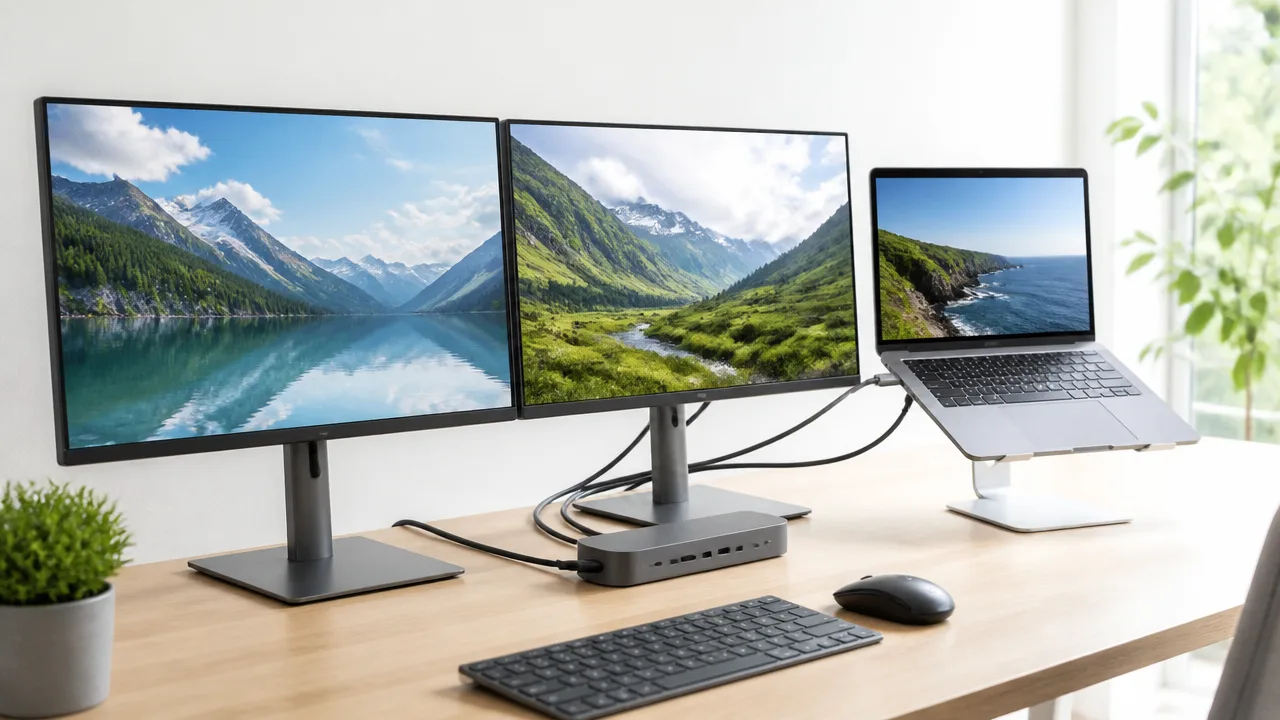
複数のディスプレイをつないだり、4K・60Hzで表示したりするには、ドックの端子数だけでなく、パソコン側とドック側が扱える映像規格・帯域を確認することが大切です。
端子が2つ以上あっても、必ず2画面を高解像度で出力できるとは限りません。
特にDisplayPortの世代、映像信号の分配方法、USB機器との帯域共有によって、利用できる解像度やリフレッシュレートの組み合わせが変わります。
DisplayPort 1.2と1.4では扱える解像度や画面数が異なる
DisplayPortには複数の規格があり、代表的なDisplayPort 1.2とDisplayPort 1.4では、映像転送に使える帯域が異なります。
帯域に余裕があるほど、高解像度・高リフレッシュレートの映像や、複数画面の信号を扱いやすくなります。
| 規格の目安 | 映像帯域の目安 | 利用イメージ |
|---|---|---|
| DisplayPort 1.2 | 比較的限られる | フルHDの複数画面、または4K・60Hzの1画面などを検討しやすい |
| DisplayPort 1.4 | DisplayPort 1.2より広い | 高解像度の複数画面や、条件が合う場合の4K・60Hz複数画面を検討しやすい |
ただし、DisplayPort 1.4対応と書かれていても、すべての機器で同じ画面構成を選べるわけではありません。
映像の色形式、色深度、ディスプレイ側の対応状況、ドック内部の設計なども、実際に選べる表示モードに影響します。
「4K対応」だけではなく、「4K・60Hzを何画面まで出力できるか」を確認することが、ドック選びでは重要です。
MST対応ドックは1つの映像信号を複数画面へ分配する
MSTは、1つのDisplayPort系映像信号を複数のディスプレイへ分配する仕組みです。
MST対応ドックでは、パソコンから受け取った映像用の帯域を、HDMIやDisplayPortなど複数の映像端子に割り振ります。
そのため、2画面へ拡張表示できるドックでも、2台とも最高解像度・最高リフレッシュレートで使えるとは限りません。
- 1画面だけをつなぐ場合は4K・60Hzを選べる。
- 2画面を同時につなぐ場合は、両方が4K・30Hzになることがある。
- 片方を4K・60Hz、もう片方をフルHDにする構成が案内されることもある。
ドックの商品説明では、映像端子ごとの最大値ではなく、「同時出力時の対応表」を見るようにしましょう。
「HDMI単体では4K・60Hz」と記載されていても、ほかの映像端子を使用中は条件が変わる場合があります。
USB機器との帯域共有で映像出力の条件が変わることがある
USB-C接続のドックでは、映像出力とUSBデータ通信が同じ接続経路の帯域を使う構成があります。
たとえば、USB 3.x対応の外付けSSDや高速な周辺機器を使えるようにする代わりに、映像へ割り当てられる帯域が少なくなる場合があります。
この場合、映像出力は4K・30Hzまでになったり、複数画面時の解像度に制限が出たりすることがあります。
| 使い方 | 確認したいポイント |
|---|---|
| 映像を優先したい | 4K・60Hz時にUSB端子がどの速度で使えるか |
| 高速な外付けストレージも使いたい | USBデータ通信を併用した場合の映像出力条件 |
| 複数画面で作業したい | 2画面以上を同時接続した際の解像度とリフレッシュレート |
普段はマウス、キーボード、LANアダプター程度しかつながない場合でも、将来外付けSSDなどを追加する予定があるなら、帯域の使われ方を見ておくと安心です。
パソコンとドックの両方で最大画面数を確認する
外部ディスプレイの最大画面数は、ドック単体では決まらず、パソコンの映像出力性能とドックの仕様の両方で決まります。
ドックに映像端子が3つあっても、パソコン側が同時に出力できる映像信号が2系統までなら、3画面すべてを拡張表示できないことがあります。
反対に、パソコン側に十分な出力性能があっても、ドック側が2画面までの設計なら、利用できる外部画面は2台までです。
- パソコンの仕様で、外部ディスプレイの最大接続台数を確認する。
- USB-Cポートから出力できるDisplayPortの規格を確認する。
- ドックの同時出力時の対応表で、希望する画面構成を探す。
- 使用するディスプレイの入力端子と、必要な解像度・リフレッシュレートを照らし合わせる。
「パソコン」「ドック」「ディスプレイ」の3つをまとめて確認すると、購入後に想定した画面構成にできないという行き違いを減らしやすいです。
Macの複数画面出力は機種と接続方式による制限に注意する
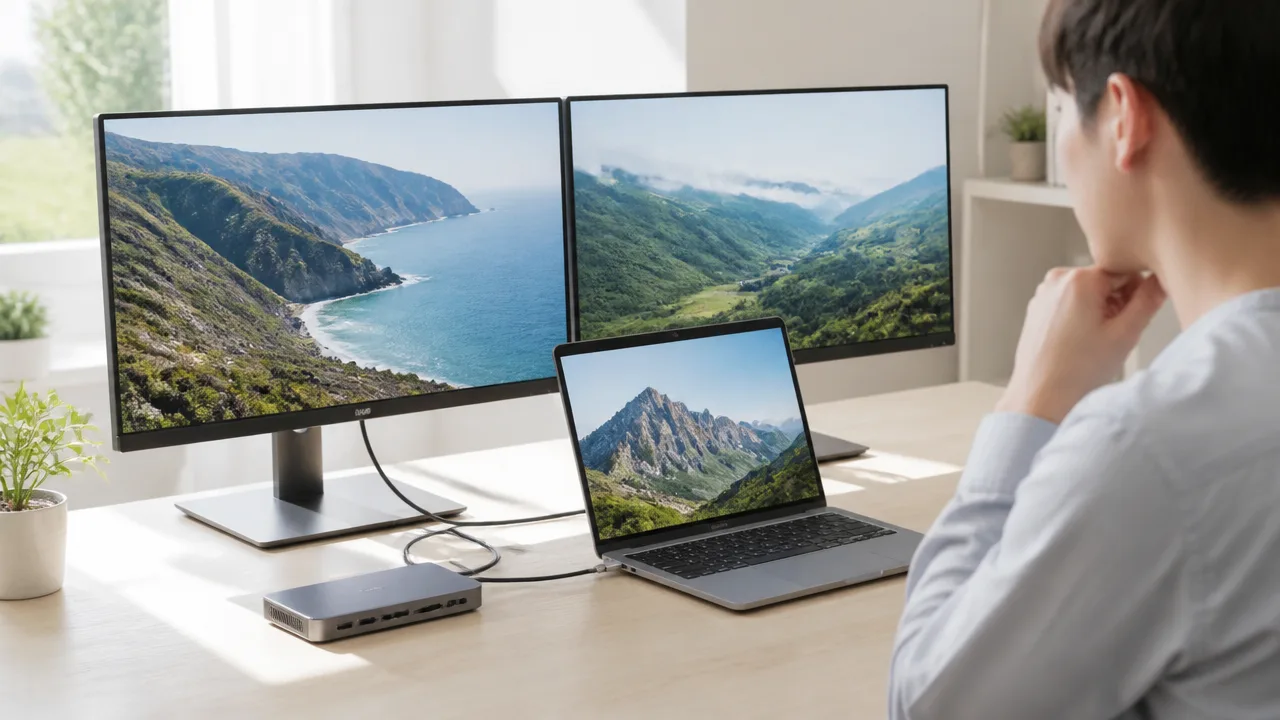
Macで複数の外部ディスプレイを使う場合は、ドックの端子数だけでなく、Mac本体が対応する外部画面数と映像の出し方を確認することが大切です。
とくに、一般的なUSB-Cドックで使われるMST接続は、macOSでは拡張表示にならないことがあります。
外部画面を増やしたいときは、Macの対応台数を確認したうえで、必要に応じてDisplayLink対応ドックを検討すると選びやすくなります。
macOSではMST接続が拡張表示にならない場合がある
MSTは、1本の映像信号から複数のディスプレイへ映像を分配するための仕組みです。
Windowsパソコンでは、MST対応ドックの映像端子を使って2台の外部ディスプレイを別々の画面として使える構成があります。
一方でmacOSは、一般的なMSTハブを利用した複数画面の拡張表示に対応しないケースがあります。
その場合、ドックにHDMI端子やDisplayPort端子が複数あっても、2台のディスプレイに同じ内容が映るミラー表示になることがあります。
「Mac対応」と書かれていても、複数画面を拡張できるとは限りません。
商品説明では、macOS利用時に「拡張表示」「ミラー表示」「MST」といった記載がどうなっているかを確認しましょう。
- 2台の画面を別々に使いたい:Macでの拡張表示可否を確認する
- 同じ画面を会議用モニターなどへ映したい:ミラー表示対応でも使える場合がある
- 端子が複数あるドック:各端子を同時に使ったときのmacOSでの動作を確認する
Macで標準機能による拡張表示をしたいなら、Thunderbolt接続やMacが扱える独立した映像出力として案内されている構成を選ぶ方法があります。
Appleシリコン搭載Macはモデルごとに外部画面数が異なる
Appleシリコン搭載Macは、同じUSB-C形状のポートを備えていても、外部ディスプレイの対応台数がモデルやチップの種類によって異なります。
エントリー向けのMacBookでは外部画面が1台までの世代がある一方、ノート型Macの画面を閉じた状態なら2台を使える設計のモデルもあります。
上位チップを搭載したMacBook Proやデスクトップ型Macでは、より多くの外部ディスプレイに対応するモデルがあります。
ただし、対応台数は「チップ名だけ」で一律に判断せず、使っているMacの正確なモデル番号と技術仕様で確認するのが確実です。
| 確認したい項目 | 見るポイント |
|---|---|
| Macのモデル | 画面サイズ、発売時期、搭載チップを含めて確認する |
| 外部ディスプレイの台数 | 本体画面を開いた状態と閉じた状態で条件が変わらないかを見る |
| 接続方法 | USB-C、Thunderbolt、HDMIなど、仕様に記載された方法を確認する |
| 画面の使い方 | 拡張表示が必要か、ミラー表示でもよいかを整理する |
ノート型Macを閉じて使う条件があるモデルでは、電源接続や外付けキーボード・マウスの準備も必要になる場合があります。
購入前には、Appleの技術仕様にある「ビデオのサポート」または外部ディスプレイに関する項目を確認すると安心です。
DisplayLinkを使えば外部画面を追加できる構成がある
DisplayLink対応ドックは、Mac本体の標準映像出力とは別の仕組みで映像を扱うため、対応する構成では外部ディスプレイを追加できる場合があります。
たとえば、Mac本体の標準機能だけでは希望する画面数に届かないときに、DisplayLink出力を組み合わせて作業用画面を増やす考え方があります。
ただし、追加できる台数や解像度は、Mac、ドック、DisplayLink用ソフト、接続するディスプレイの条件によって変わります。
また、DisplayLinkは映像データを処理してUSB経由で伝送する方式のため、動画編集、動きの速い映像、保護された映像コンテンツの視聴などでは、用途に合うか事前に確認することが大切です。
普段の文書作成、表計算、メール、ブラウザ、チャットなどを複数画面へ配置したい場合は、DisplayLink対応ドックが候補になるでしょう。
- 標準映像出力:遅延の少なさや滑らかな表示を重視したい画面に向く
- DisplayLink出力:作業用ディスプレイを追加したい場合の選択肢になる
- 両方式を備えるドック:用途ごとに接続先を分けられる場合がある
画面収録の許可などDisplayLink利用時の設定を確認する
DisplayLink対応ドックで映像を出力するには、通常はMacにDisplayLink Managerをインストールして初期設定を行います。
macOSのバージョンによっては、DisplayLink Managerに画面収録の許可を求める表示が出ることがあります。
これはDisplayLinkが外部ディスプレイへ画面を表示するために必要となる設定で、許可が完了していないと追加した画面が表示されない場合があります。
- DisplayLink Managerをインストールする
- macOSの「システム設定」を開く
- プライバシーとセキュリティに関する項目から画面収録の許可を確認する
- 必要に応じてアプリまたはMacを再起動する
- ディスプレイ設定で画面が拡張表示になっているか確認する
設定画面の名称や操作手順はmacOSのバージョンで変わるため、ドックの案内ページとDisplayLink Managerの案内もあわせて確認しましょう。
接続後に画面が映らないときは、ケーブルの差し直しだけでなく、アプリの起動状況と画面収録の許可を見直すことがポイントです。
ハイブリッドドックならAlt ModeとDisplayLinkを併用できる
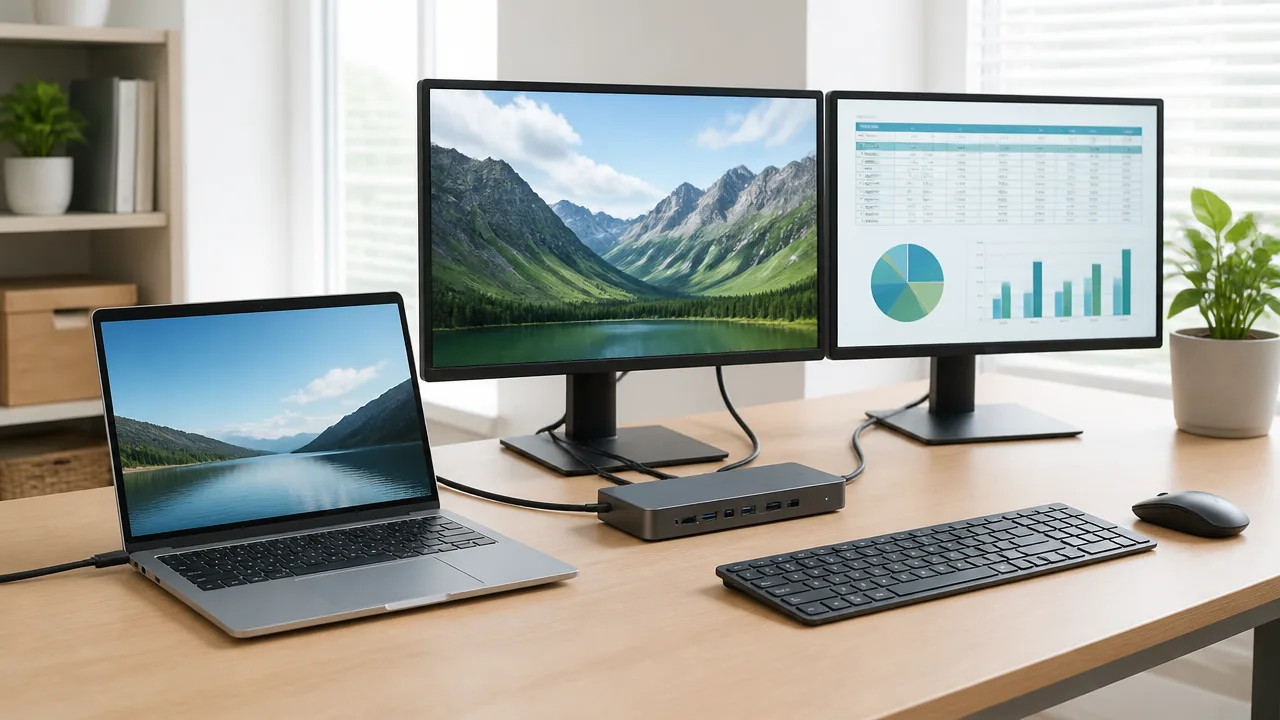
ハイブリッドドックは、DisplayPort Alt ModeとDisplayLinkの映像出力を1台にまとめたドックです。
応答性を優先したい画面はAlt Mode側へ、表示領域を増やしたい作業用画面はDisplayLink側へつなぐと、それぞれの特長を活かしやすくなります。
ただし、端子の形が同じでも映像を出す仕組みが異なるため、どの映像端子がどちらの方式に対応しているかを確認してから画面構成を決めることが大切です。
ハイブリッドドックを使うメリットは、用途の違う複数のディスプレイを役割ごとに使い分けられる点にあります。
| 接続方式 | 向いている画面の役割 | 考え方 |
|---|---|---|
| DisplayPort Alt Mode | メイン画面、動きのある映像を表示する画面 | パソコンから映像信号を直接出力する構成を優先する |
| DisplayLink | 文書、表計算、メール、チャットなどの作業用画面 | 表示できる画面を追加するための選択肢として考える |
Alt Mode側に応答性を重視するメイン画面を接続する
メイン画面には、DisplayPort Alt Mode対応の映像端子を優先して接続すると、画面操作を中心に行う環境を整えやすくなります。
たとえば、資料を作成しながら頻繁にウィンドウを切り替える画面や、動画を確認する画面はAlt Mode側に置く考え方がわかりやすいです。
マウス操作に対する表示の追従や、映像のなめらかさを重視したい場合にも、まずAlt Mode側の端子をメイン画面に割り当てるとよいでしょう。
ドックの端子表示は、HDMIやDisplayPortのように接続端子の種類だけが記載されていることがあります。
そのため、端子名だけで判断せず、製品説明にある「Alt Mode出力」「DisplayLink出力」「DisplayLink対応」といった案内を確認する必要があります。
映像端子が複数あるドックでも、すべてがAlt Modeで出力されるとは限りません。
- メインディスプレイはAlt Mode側の端子へつなぐ
- 日常的に表示し続ける画面をメイン画面として考える
- 映像を扱う場合は、接続先の方式を先に確認する
- モニター側の入力切替も、接続した端子に合わせて設定する
DisplayLink側で作業用の画面を追加する
DisplayLink側には、メール、予定表、チャット、ブラウザ、文書の参照画面など、常時表示しておきたい作業用ディスプレイを接続する使い方が向いています。
メイン画面を広く使いながら、補助的な情報を別画面へ逃がせるため、ノートパソコンの画面だけで作業するよりもウィンドウの整理がしやすくなります。
たとえば、中央の大きなモニターをAlt Modeで接続し、左右のうち1台をDisplayLinkで追加する構成なら、中心画面で集中して作業しながら周辺情報を確認できます。
オンライン会議中に資料や参加者一覧を別画面へ表示したい場合も、DisplayLink側の画面を活用しやすい場面です。
一方で、DisplayLink側の画面は、用途によってはAlt Mode側と同じ感覚で扱いにくいことがあります。
画面の役割を決めずに接続すると、動きの多い作業をDisplayLink側で行ってしまい、使い心地に違和感を覚えることもあります。
「操作の中心はAlt Mode、情報の確認や補助作業はDisplayLink」と分けて考えると、構成を決めやすいです。
| 画面に表示する内容 | 優先したい接続方式 |
|---|---|
| メインの作業画面、動画確認、細かな操作をする画面 | DisplayPort Alt Mode |
| メール、チャット、予定表、資料参照、タスク管理 | DisplayLink |
| 会議中に表示する補助資料や参加者一覧 | DisplayLinkを候補にする |
3台以上の構成では各映像端子の方式を確認する
ディスプレイを3台以上使う場合は、ドック全体で何台出力できるかだけでなく、各端子がどの方式なのかを確認しましょう。
ハイブリッドドックでは、1つの端子がAlt Mode用で、ほかの端子がDisplayLink用という組み合わせになっていることがあります。
この違いを把握しないまま接続すると、想定していた画面の役割と実際の表示方式が入れ替わる可能性があります。
特に、HDMI端子が複数並んでいる製品では、見た目だけで接続方式を判断しないことが重要です。
商品説明の映像出力欄や接続図を見て、各端子にAlt ModeまたはDisplayLinkの記載があるかを確認してください。
記載が見つけにくい場合は、メーカーの説明書やよくある質問の画面構成図まで確認すると安心です。
- メインとして使うディスプレイを決める
- メイン画面をAlt Mode側の端子へ割り当てる
- 追加したい作業用画面をDisplayLink側へ割り当てる
- 各モニターで表示したい内容を決める
- 接続後に画面の配置を調整する
なお、3台以上の構成では、ドックだけでなくパソコン側の対応状況や接続するケーブルの仕様も関わります。
そのため、単に映像端子の数が多いドックを選ぶのではなく、自分が使いたい画面ごとに、どの方式で接続するかを先に書き出すことが失敗を減らすポイントです。
ハイブリッドドックは、1台ですべての画面を同じ使い方にするためのものではなく、画面ごとの役割に合わせて接続方式を使い分けたい人に向いています。
商品説明からDisplayLink方式とAlt Mode方式を見分ける

ドックの商品説明では、「DisplayLink対応」「ドライバーのインストールが必要」とあればDisplayLink方式、「DP Alt Mode対応のUSB-Cポートが必要」とあればDisplayPort Alt Mode方式と考えるのが基本です。
ただし、USB4やThunderboltに対応しているという記載だけでは映像出力の仕組みや使える画面数までは分からないため、映像出力欄と対応条件を分けて確認しましょう。
| 商品説明で見つかる記載 | 判断の目安 |
|---|---|
| DisplayLink対応、DisplayLinkチップ搭載 | DisplayLink方式の映像端子を含む可能性が高い |
| 専用ドライバーが必要、ソフトウェアをインストール | DisplayLink方式であることを確認する材料になる |
| DP Alt Mode対応USB-Cが必要 | パソコンのUSB-Cポートから映像信号を出力する方式 |
| USB4対応、Thunderbolt対応 | 接続規格の情報であり、映像端子の方式は別途確認が必要 |
| USB Power Delivery対応、最大給電量 | ノートパソコンへ給電できる条件を確認する項目 |
DisplayLink対応やドライバー必須の記載が判断材料になる
商品名や仕様表に「DisplayLink対応」「DisplayLink Technology搭載」などの記載があれば、そのドックはDisplayLink方式を利用する製品です。
また、購入前の注意事項に「使用前にドライバーをインストールしてください」と書かれている場合も、DisplayLink方式を見分ける大切な手がかりになります。
DisplayLink方式では、ドックを接続するだけで映像が表示されるとは限らず、パソコンに対応ソフトウェアを入れる手順が必要になることがあります。
このため、会社支給のパソコンなどでアプリケーションの追加に制限がある場合は、利用できる環境かを先に確認しておくと安心です。
なお、「ドライバー不要」と書かれていても、すべての映像端子がAlt Mode方式とは限りません。
映像出力が複数あるドックでは、端子ごとに方式が異なる場合もあるため、仕様表だけでなく接続図や説明書も確認してください。
-
「DisplayLink」「DL」といった表記があるかを見る。
-
対応する基本ソフトの案内ページが用意されているかを確認する。
-
ドライバーの対応OSに、自分のパソコンの環境が含まれるかを見る。
-
映像端子ごとの出力条件が記載されているかを確認する。
DP Alt Mode対応必須という記載はパソコン側の映像出力を利用する
「DP Alt Mode対応のUSB-Cポートが必要」「DisplayPort Alternate Mode対応機器専用」といった記載は、パソコン側のUSB-Cポートが映像出力に対応していることを前提にしたAlt Mode方式です。
この方式では、ドックが新たに映像信号を作るのではなく、パソコンが出力する映像信号をUSB-Cケーブル経由でディスプレイへ渡します。
そのため、USB-C端子の形状が同じでも、パソコン側に映像出力機能がなければドックの映像端子を使えないことがあります。
「USB-C対応」だけでは判断しないことが重要です。
商品説明で「DP Alt Mode必須」と書かれている場合は、ドックの対応情報だけでなく、パソコンの仕様ページでUSB-Cポートの映像出力対応を確認しましょう。
また、「ドライバー不要」と案内されているAlt Mode方式でも、パソコンやOSの状態、ケーブルの仕様によっては期待どおりに表示されないことがあります。
購入前には、付属ケーブルの条件や、別売りケーブルを使う場合の推奨仕様まで見ておくと選びやすいです。
USB4やThunderbolt対応だけで画面数を判断しない
USB4やThunderboltに対応したドックは高機能に見えますが、その表記だけで接続できるディスプレイの台数を判断することはできません。
これらは主に端子や通信に関する規格の情報であり、実際の映像出力はパソコン、ドック、接続先ディスプレイの条件を合わせて確認する必要があります。
特に商品説明では、「USB4対応」と大きく書かれていても、映像出力欄には別途「DP Alt Mode対応機器で使用可能」と条件が示されていることがあります。
反対に、DisplayLink対応ドックでは、USB4やThunderboltではないUSB-C接続でも追加画面を利用できる構成があります。
確認するときは、規格名の目立つ見出しよりも、「映像出力」「対応OS」「必要なパソコン側条件」の欄を優先してください。
-
映像端子ごとにDisplayLink方式かAlt Mode方式かを確認する。
-
パソコン側に求められるUSB-Cポートの条件を確認する。
-
ドライバーの要否と対応OSを確認する。
-
USB4やThunderboltの表記は、映像方式とは分けて読む。
給電能力とUSB Power Deliveryの条件も確認する
ドックを選ぶときは映像出力だけでなく、ノートパソコンへ電力を供給できるかも確認しておきましょう。
商品説明の「USB Power Delivery対応」や「パソコンへの給電」といった記載は、ドック経由で充電できる可能性を示すものです。
ただし、USB Power Deliveryに対応していても、すべてのパソコンで給電できるわけではありません。
パソコン側のUSB-Cポートが給電を受けられる仕様か、ドックに電源アダプターが付属するか、必要な電力を満たせるかを確認する必要があります。
また、商品説明にある給電能力は、ドック全体に入力する電力と、パソコンへ実際に供給できる電力が分けて書かれていることがあります。
周辺機器も多くつなぐ予定なら、パソコン向けの給電量と、電源アダプターの付属有無をセットで確認すると分かりやすいです。
映像方式、必要なドライバー、パソコン側の端子条件、給電条件の4点を商品説明から拾えば、見た目が似たドックでも自分の環境に合う製品を絞り込みやすくなります。
実在するドック3製品を画面構成と接続条件で比較する
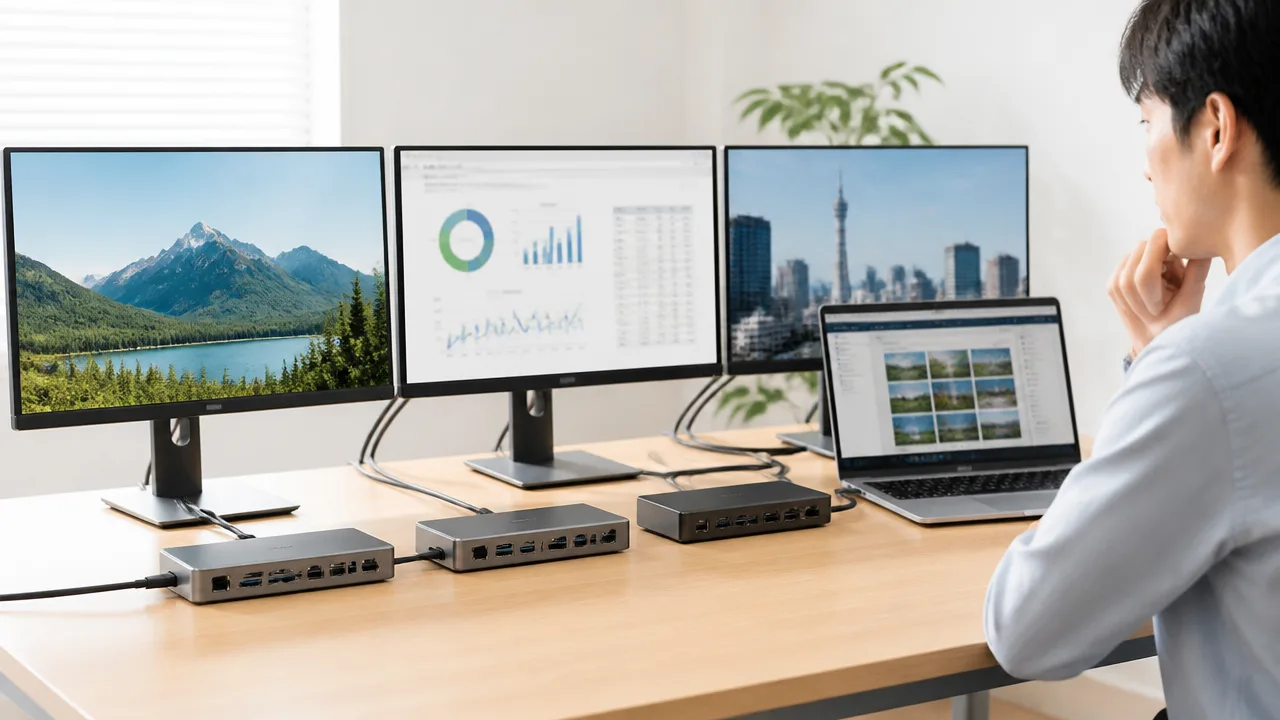
ドックは端子の数だけで選ばず、どの画面をどの方式で出力する製品かを見て選ぶことが大切です。
エレコム DST-W14、Plugable UD-3900C4、StarTech.com 116N-USBC-DOCKは、それぞれ想定している画面構成や接続条件が異なります。
仕事で使う画面数、パソコンの対応状況、給電の必要性を照らし合わせると、自分に合う候補を選びやすくなります。
| 製品名 | 選びやすい利用イメージ | 確認したいポイント |
|---|---|---|
| エレコム DST-W14 | ノートパソコンの作業環境をまとめて整えたい場合 | 対応パソコン、映像出力の条件、給電の可否 |
| Plugable UD-3900C4 | 複数の外部画面を中心に作業したい場合 | 映像端子の組み合わせ、専用ソフトの対応状況 |
| StarTech.com 116N-USBC-DOCK | 表示のなめらかさと画面数を両立したい場合 | 各映像端子の出力方式、画面ごとの割り当て |
エレコム DST-W14は対応機器と映像出力条件を確認する
エレコム DST-W14は、映像出力に加えてUSB機器や有線LANなどをまとめて接続したい人が確認しやすいドックです。
ただし、利用できる映像出力は、ドック単体ではなく接続するパソコンのUSB-Cポートの仕様にも左右されます。
購入前には、メーカーの対応表で自分のパソコン名やOSが対象に含まれるかを確認しましょう。
とくに、外部画面を複数使う予定なら、希望する解像度や画面数で出力できる条件を商品ページで確認しておくと安心です。
映像端子が複数あっても、すべてを同時に希望どおり使えるとは限らないため、「同時出力時」の記載を見ることがポイントです。
自宅と職場でノートパソコンを持ち運び、帰宅後や出社後にケーブル1本で周辺機器へつなぎたい場合に候補になります。
Plugable UD-3900C4は複数画面の端子構成を確認する
Plugable UD-3900C4は、複数の外部ディスプレイを使う作業環境を考えている人向けの製品です。
画面を多く使える構成であっても、ディスプレイ側の入力端子とドック側の映像端子が合うかを先に確認する必要があります。
たとえば、手持ちのモニターがHDMI入力のみなのか、DisplayPort入力も使えるのかで、必要なケーブルや変換アダプターが変わります。
また、このような複数画面向けドックでは、映像表示用の専用ソフトを導入する構成になっている場合があります。
会社支給のパソコンではアプリのインストールに制限があることもあるため、事前に利用環境を確認しておくとスムーズです。
- 接続したいモニターの台数
- モニターごとの映像入力端子
- 使用中のOSと対応バージョン
- 業務用パソコンへソフトを導入できるか
- 画面ごとに必要な解像度と表示内容
資料作成用、チャット用、ブラウザ用などで画面を分けたい人は、単に「複数画面対応」という表記だけで決めず、端子構成まで見比べると失敗を減らせます。
StarTech.com 116N-USBC-DOCKはハイブリッド出力の割り当てを確認する
StarTech.com 116N-USBC-DOCKは、映像端子ごとに利用条件が異なるハイブリッド構成を確認したい製品です。
ハイブリッドタイプでは、すべての映像端子が同じ仕組みで動くわけではなく、端子によってパソコン側に求められる条件やソフトの要否が変わることがあります。
そのため、購入前にはどの端子へメイン画面をつなぐかを決めてから仕様を読むことが大切です。
動画視聴や動きのある画面を優先したいモニターと、メールや文書作成を表示するサブモニターでは、求める表示環境が異なります。
用途に合わせて映像端子を割り当てれば、ハイブリッド構成の特徴を活かしやすくなります。
| 画面の用途 | 確認の考え方 |
|---|---|
| メイン画面 | 希望する解像度や表示のなめらかさを満たす端子を優先する |
| 文書・メール用の画面 | 表示内容に必要な解像度と接続方式を確認する |
| 会議用の外部画面 | 会議室のモニターやプロジェクターの端子に接続できるかを見る |
複数画面を使う目的がはっきりしているほど、各端子の役割を決めやすくなります。
価格だけでなく対応OS・解像度・給電能力で選ぶ
3製品を比べるときは、本体価格だけでなく、手持ちの機器を追加購入せずに使えるかまで含めて判断しましょう。
必要な変換アダプター、映像ケーブル、電源アダプターが別途必要になると、導入時の負担が変わるためです。
また、同じように見えるドックでも、対応OSや映像出力の条件、パソコンへの給電能力には差があります。
- 使いたい外部画面の台数と端子を整理する
- パソコンのOSと利用制限を確認する
- 希望する画面構成での解像度条件を確認する
- パソコンに必要な給電量を確認する
- 必要なケーブルや電源アダプターの有無を確認する
画面数を優先するならPlugable UD-3900C4、周辺機器をまとめて接続したいならエレコム DST-W14、端子ごとの役割を分けて使いたいならStarTech.com 116N-USBC-DOCKという見方ができます。
ただし、対応状況や付属品は販売時期によって変わることがあるため、最後はメーカー公式の商品ページと対応表で確認してから選びましょう。
購入前の確認表で自分に合うドックを絞り込む

ドック選びでは、パソコンの対応状況と必要な画面環境、周辺機器の条件を順番に照らし合わせると、自分に合う製品を絞り込みやすくなります。
「接続できるか」だけでなく、「希望する状態で使えるか」まで確認することが、購入後のすれ違いを減らすポイントです。
商品ページを見る前に、まずは次の確認表を埋めておくと、必要な条件がはっきりします。
| 確認項目 | 書き出す内容 | 確認する場所 |
|---|---|---|
| パソコン | 機種名、搭載端子、OSの種類とバージョン | メーカー公式ページ、システム情報 |
| 外部画面 | 台数、入力端子、希望する解像度と表示のなめらかさ | モニターの仕様書、本体背面 |
| 映像ケーブル | 端子の形状、ケーブルの規格、必要な長さ | ケーブル本体の表記、販売ページ |
| 周辺機器 | 充電、USB機器、有線LAN、カードリーダーの必要性 | 普段使う機器の端子と用途 |
パソコンの端子規格と対応OSを確認する
最初に確認したいのは、パソコン側のUSB-Cポートの仕様と、ドックが対応するOSです。
USB-Cは端子の形が同じでも機能が異なるため、端子の見た目だけで映像出力や充電への対応を判断しないようにしましょう。
パソコンのメーカー公式ページで機種名を検索し、USB-C、Thunderbolt、USB4などの端子仕様と、外部機器の接続条件を確認します。
DisplayLinkを利用するドックでは、対応するOSと専用ソフトの提供状況も確認が必要です。
会社支給のパソコンを使う場合は、ソフトのインストールや更新に管理者の許可が必要なこともあるため、事前に社内のルールを見ておくと安心です。
-
パソコンの正確な機種名
-
USB-Cポートの仕様と映像出力の可否
-
利用中のOSとバージョン
-
必要なソフトを導入できる環境かどうか
-
メーカーが案内する対応機種と注意事項
ドック側が高機能でも、パソコン側の条件に合わなければ希望どおりには使えません。
必要な画面数・解像度・リフレッシュレートを決める
次に、普段の作業に必要な外部画面の台数と、それぞれに求める表示条件を書き出します。
たとえばメールや資料作成が中心なら画面を広く使えることを優先し、動画編集や動きのある映像を扱うなら表示のなめらかさも条件に含めると選びやすくなります。
ここでは「最大で何台出せるか」よりも、自分が実際に使いたい組み合わせで出力できるかを見ることが大切です。
| 利用場面 | 整理する条件 | 記入例 |
|---|---|---|
| 仕事用デスク | 外部画面の台数と役割 | 外部画面2台で資料と会議を表示 |
| 自宅のモニター | 希望する解像度 | 高精細表示を優先 |
| 映像を扱う作業 | 必要なリフレッシュレート | なめらかな表示を重視 |
| 将来の増設 | 追加する可能性がある画面 | 将来的に1台増やす予定 |
ノートパソコン本体の画面を含めた合計画面数も書いておくと、使い始めてから画面配置に迷いにくくなります。
希望条件が複数ある場合は、すべてを最高条件にするのではなく、主に使う画面から優先順位を付けると現実的です。
映像端子の種類とケーブルの規格をそろえる
ドックの映像端子とモニターの入力端子が合っているかは、購入前に必ず確認したい項目です。
ドックにHDMI端子があっても、モニター側がDisplayPortのみの場合は、そのままでは接続できません。
変換アダプターを使う方法もありますが、希望する解像度やリフレッシュレートで使えるかは、アダプターとケーブルの仕様まで確認しましょう。
映像の条件は、ドック・ケーブル・モニターのうち最も条件が低い機器に影響されるため、ケーブルだけを後回しにしないことが大切です。
-
ドックの映像出力端子の種類
-
モニターの空いている入力端子
-
手持ちケーブルの規格と長さ
-
変換アダプターが必要かどうか
-
モニター付属ケーブルで希望条件を満たせるか
会議室のディスプレイへつなぐ機会があるなら、自宅用とは別に、持ち運びやすい変換アダプターやケーブルを用意する方法もあります。
充電出力・USB端子・有線LANなど必要な機能を整理する
映像出力以外の機能は、普段デスクで抜き差ししている機器から考えると、必要な端子数を判断しやすいです。
ノートパソコンをドック経由で充電したい場合は、パソコンが必要とする電力と、ドックの給電仕様、電源アダプターの付属状況を確認します。
給電対応と書かれていても、使い方によっては充電速度や動作条件が変わることがあるため、メーカーの案内を確認しましょう。
有線LAN、マウス、キーボード、外付けストレージ、SDカードなど、毎日使うものを優先すると端子不足を防ぎやすくなります。
-
パソコンの機種名・端子仕様・OSを書き出します。
-
必要な外部画面の台数と表示条件を決めます。
-
モニターとケーブルの端子・規格を照らし合わせます。
-
充電と周辺機器に必要な端子を数えます。
-
商品ページの対応条件と照合して候補を残します。
この順番で確認すれば、端子が多いだけの製品ではなく、自分の作業環境をすっきりまとめられるドックを選びやすくなります。
まとめ
この記事のポイントをまとめます。
- DisplayLinkは映像をデータ化してUSB経由で送る方式で、専用ソフトの導入が必要になる場合があります。
- DisplayPort Alt Modeはパソコンの映像信号をUSB-C経由で出力する方式で、操作への追従性を重視したい場面に向いています。
- 資料作成やメール対応などで表示領域を増やしたい場合は、DisplayLink対応ドックが候補になります。
- 動画視聴や動きのある画面を快適に表示したい場合は、DisplayPort Alt Mode対応ドックを確認すると選びやすいです。
- USB-Cは端子形状の名称なので、パソコン側がDisplayPort Alt Modeに対応しているかを公式仕様で確認することが大切です。
- 複数画面や4K・60Hzでの出力可否は、端子数だけでなく映像規格や帯域、接続方法によって変わります。
- Macは本体ごとの外部ディスプレイ対応台数や、MST接続時の表示仕様を事前に確認しましょう。
- Alt ModeとDisplayLinkを併用できるハイブリッドドックなら、用途別に画面の役割を分けやすくなります。
- 商品ページでは、必要なソフト、対応OS、出力できる解像度・画面数、給電条件まで確認して選びましょう。
ドック選びでは、まず使っているパソコンの機種名とUSB-Cポートの対応状況を確認することから始めると安心です。
そのうえで、外部ディスプレイを何枚使いたいか、それぞれの画面で資料作成、動画視聴、オンライン会議など何をしたいかを書き出してみてください。
画面数を増やすことを優先するならDisplayLink、なめらかな映像や操作性を重視するならDisplayPort Alt Modeというように、目的から考えると候補を絞り込みやすくなります。
気になる製品が見つかったら、パソコン側の対応条件と照らし合わせて、希望する解像度・リフレッシュレート・給電が利用できるかを確認してみましょう。
自分の作業スタイルに合うドックを選べば、机の上も接続環境もすっきり整えやすくなります。