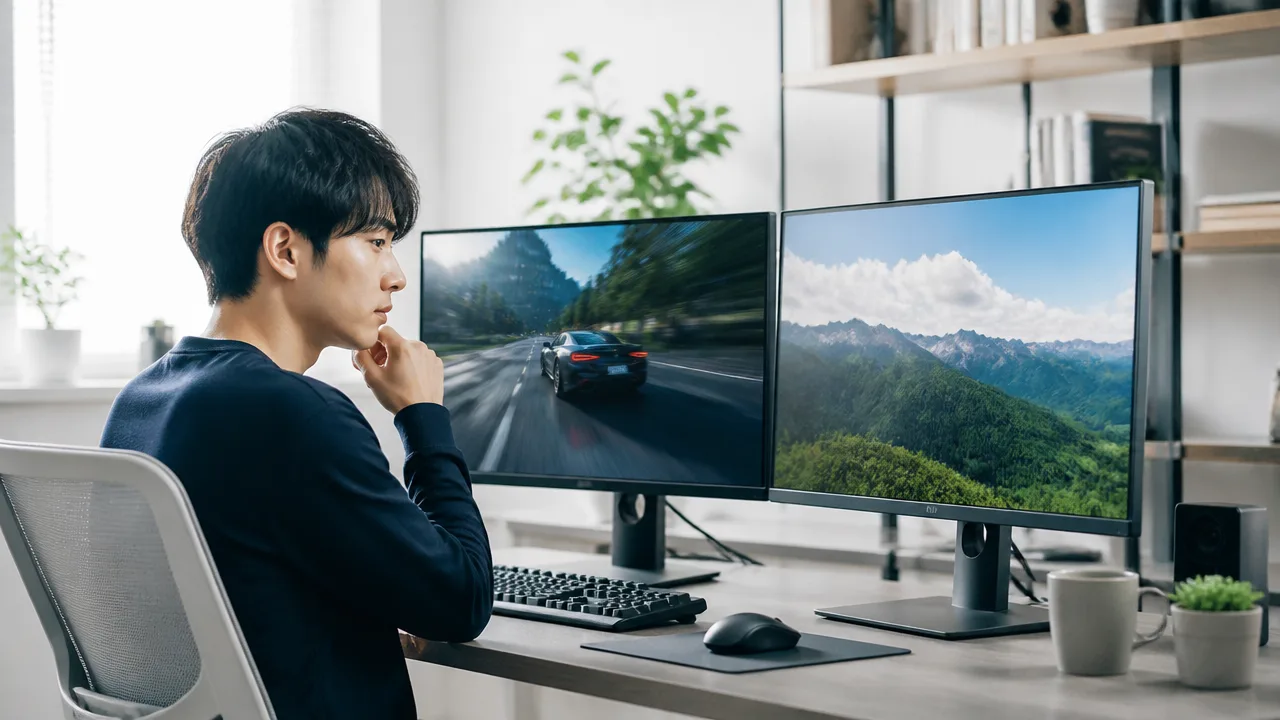
「144Hzのモニターをメインにしたのに、60Hzのサブモニターをつないだらゲームがカクつく気がする」と、不安になっていませんか。
デュアルモニターで144Hzと60Hzを混在させる構成は、基本的には問題なく使えますが、動画再生や通話アプリの利用中に、表示のなめらかさへ影響を感じることがあります。
原因はモニターの組み合わせだけとは限らず、Windowsの表示設定、ゲームの表示モード、GPUの負荷、接続ケーブルなど、いくつかの条件が関係します。
この記事では、144Hz側が正しく設定されているかを確認する方法から、60Hz側で動画やDiscordを使うときの対策、接続環境の見直し方まで、順番に切り分けるポイントをやさしく解説します。
設定を一度に変えすぎず、原因を確かめながら整えることで、自分の使い方に合った快適なデュアルモニター環境を見つけやすくなります。
この記事でわかること
- 144Hz・60Hzを混在させたデュアルモニターが基本的に使える理由
- 144HzモニターがWindows上で正しく動作しているか確認する方法
- 動画再生やDiscordの利用時にカクつく場合の対策
- ゲーム設定、GPU設定、ケーブル規格を見直すポイント
144Hz・60Hz混在のデュアルモニターは基本的に使用できる
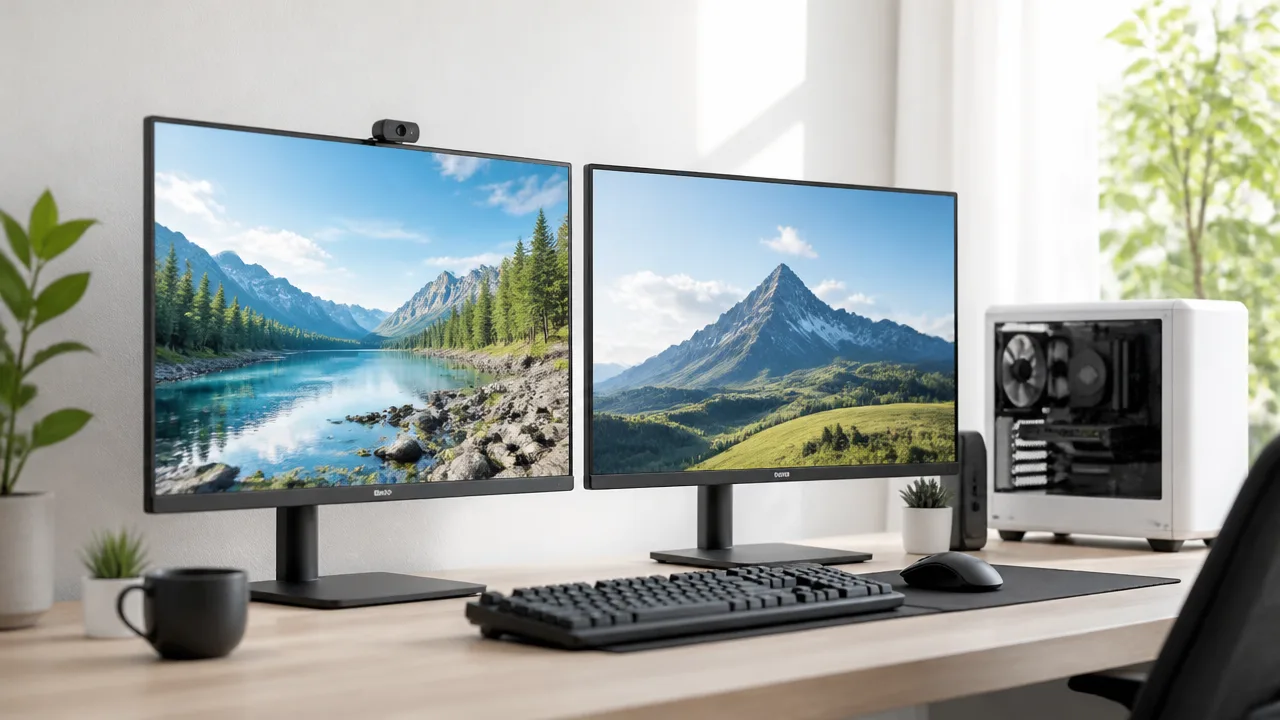
144Hzと60Hzのモニターを組み合わせたデュアルモニター環境は、基本的に問題なく使用できます。
Windowsではモニターごとにリフレッシュレートを設定できるため、メインを144Hz、サブを60Hzとして使うこと自体は特別な構成ではありません。
ただし、ゲーム中にサブモニターで動画を再生したり、複数の画面を同時に動かしたりすると、表示がなめらかでなく感じることがあります。
混在しているから必ず不具合が起きるわけではなく、使っている場面によって影響の出方が変わると考えるとわかりやすいです。
モニターごとに異なるリフレッシュレートを設定できる
リフレッシュレートとは、モニターが1秒間に画面を書き換える回数を示す数値です。
60Hzは1秒間に60回、144Hzは1秒間に144回画面を更新するため、144Hz対応モニターではマウスカーソルの移動やゲーム内の視点操作がよりなめらかに見えやすくなります。
デュアルモニターでは、接続している各画面に対して別々のリフレッシュレートを割り当てられます。
| モニターの役割 | リフレッシュレートの例 | 主な使い方 |
|---|---|---|
| メインモニター | 144Hz | ゲーム、普段の操作、作業画面 |
| サブモニター | 60Hz | ブラウザ、チャット、攻略情報、動画 |
たとえば、ゲームを144Hzのメインモニターに表示し、サブモニターにはブラウザやチャットアプリを置く使い方はよくあります。
サブモニターが60Hzであっても、メインモニターまで自動的に60Hzへ下がるわけではありません。
大切なのは、144Hz対応のモニターが実際に144Hzで動作する状態になっていることです。
また、ゲーム側の描画速度はパソコンの性能やゲーム内の状況にも左右されるため、モニターの設定値とゲーム画面の動きが常に完全に一致するとは限りません。
カクつきが出てもモニターやGPUの故障とは限らない
144Hz・60Hzを混在させた環境で動きが不自然に見えても、すぐにモニターやGPUの不調と判断する必要はありません。
複数の画面に異なる内容を表示しているときは、パソコン側で画面をまとめて表示するための処理が行われます。
この処理のタイミングや、表示中のアプリの負荷が重なることで、一時的にゲーム画面や動画の動きに違和感が出ることがあります。
特に、ゲーム・動画・配信画面・ブラウザのアニメーションなどを同時に表示している場合は、画面ごとの更新タイミングがそろわないことがあります。
そのため、「144Hzのモニターなのに少しなめらかさが落ちた気がする」「サブ画面の動画だけ引っかかるように見える」といった現象が起こる場合があります。
こうした症状は、常に発生するとは限りません。
何も再生していないデスクトップ画面では快適でも、特定のゲームや動画を開いたときだけ気になるなら、機器そのものではなく表示の組み合わせが関係している可能性があります。
- ゲームを起動しているときだけ動きが気になる
- サブモニターで動画を再生したときに変化する
- ブラウザやチャットアプリを閉じると軽く感じる
- 普段の文字入力や静止画の表示では問題を感じない
このように使用状況で差がある場合は、落ち着いて条件を分けて確認すると原因を絞り込みやすくなります。
ゲームや動画の表示状況によって問題が起こることがある
144Hz・60Hzの混在で気になりやすいのは、画面内で動きのあるコンテンツを複数同時に扱う場面です。
静止した資料やウェブページをサブモニターに表示するだけなら、リフレッシュレートの違いを意識する機会は多くありません。
一方で、メインモニターでゲームをしながら、サブモニターで動画・ライブ配信・画面共有などを再生すると、動きの見え方に影響が出ることがあります。
ゲームは場面によって描画の負荷が大きく変わるため、戦闘中や人数の多い場所などで表示のなめらかさが変化することもあります。
動画も、映像の種類や再生中のアプリによって処理のされ方が異なります。
そのため、同じ144Hz・60Hzの組み合わせでも、問題を感じない人もいれば、特定の使い方でだけ気になる人もいます。
まずは「どの画面で」「何を表示したときに」気になるのかを把握することが大切です。
たとえば、ゲームだけでは快適なのか、動画を同時に再生したときだけ変化するのかを見比べるだけでも、次に確認したいポイントが見えやすくなります。
144Hz側が正しく動作しているか確認する
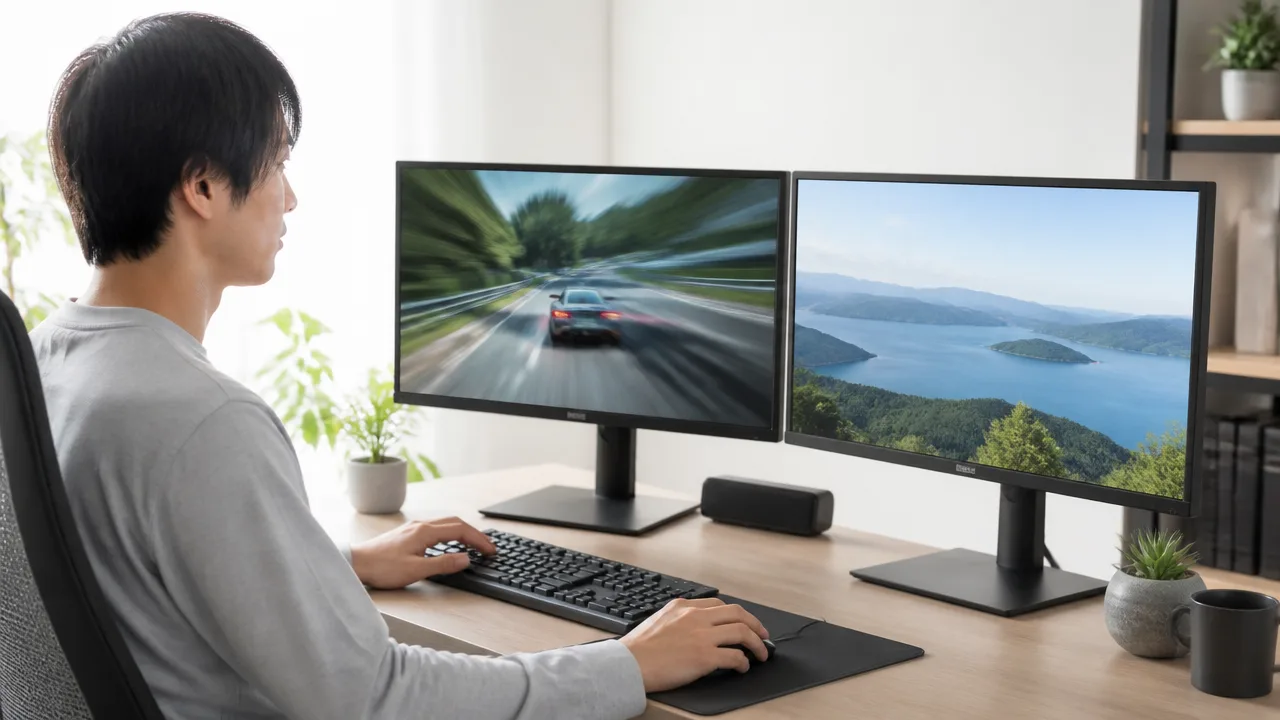
デュアルモニターで144Hz・60Hzを混在させる前に、まず144HzモニターがWindows上で144Hzとして認識されているかを確認しましょう。
モニター本体が144Hz対応でも、Windowsやゲーム側の設定が60Hzのままでは、本来のなめらかさを活かせません。
「144Hz対応のモニターをつないだから自動的に144Hzになる」とは限らないため、画面ごとに現在の設定値を見ることが大切です。
確認するときは、144Hzモニターと60Hzモニターを取り違えないように、設定画面のモニター番号や画面配置もあわせて見てください。
Windows 11でリフレッシュレートを確認する手順
Windows 11では、設定アプリの「ディスプレイ」から各モニターのリフレッシュレートを確認できます。
複数のモニターを接続している場合は、先に144Hz対応モニターを選んでから設定を見るのがポイントです。
-
スタートボタンを右クリックし、「設定」を開きます。
-
「システム」から「ディスプレイ」を選びます。
-
画面上部に表示されるモニターの図から、144Hz対応モニターを選択します。
-
画面を下へ進めて「ディスプレイの詳細設定」を開きます。
-
対象のディスプレイが144Hzモニターになっていることを確認します。
-
「リフレッシュレートの選択」で、144Hzまたは143.98Hz付近の数値を選びます。
表示される数値はモニターや接続状況によって異なり、144Hzではなく143.98Hzなどの小数を含む値になることがあります。
これは表示上の違いであり、144Hz相当として扱われることが一般的です。
選択肢に144Hzがあるのに60Hzが選ばれている場合は、144Hzへ切り替えてから画面の動きを確認してみてください。
144Hzの選択肢そのものが表示されない場合は、設定変更だけで判断せず、接続方法やモニターの認識状態を別途確認する必要があります。
Windows 10でリフレッシュレートを確認する手順
Windows 10でも基本的な確認方法は同じですが、表示されるメニュー名や画面構成がWindows 11と少し異なります。
設定画面で対象モニターを指定してから、詳細設定へ進みましょう。
-
デスクトップの何もない場所を右クリックし、「ディスプレイ設定」を開きます。
-
「ディスプレイの選択と配置」にあるモニター番号から、144Hz対応モニターを選びます。
-
画面下部の「ディスプレイの詳細設定」を選択します。
-
必要に応じて「ディスプレイの選択」から144Hz側を指定します。
-
「リフレッシュレート」の項目で、144Hzまたはそれに近い数値が選択されているかを確認します。
環境によっては、「ディスプレイの詳細設定」から「ディスプレイアダプターのプロパティを表示」を開き、「モニター」タブで確認する画面が表示されることもあります。
この場合は、「画面のリフレッシュレート」の一覧に144Hzがあるかを見て、対象の数値を選択します。
設定を変更した直後に画面が一瞬暗くなることがありますが、表示が戻って内容を確認できれば問題ありません。
| 確認する場所 | 見るポイント |
|---|---|
| 選択中のディスプレイ | 144Hz対応モニターが対象になっているか |
| リフレッシュレート | 60Hzではなく144Hz、または143.98Hz前後になっているか |
| モニター番号 | メインとサブを取り違えていないか |
| 画面解像度 | 普段使いたい解像度で確認しているか |
とくにデュアルモニターでは、144Hz側ではなく60Hz側の設定を見てしまい、「144Hzが選べない」と感じることがあります。
設定画面でモニターを選ぶたびに、どちらの画面が選択状態になっているかを確認すると安心です。
ゲーム内のフレームレート設定もあわせて確認する
Windowsが144Hzに設定されていても、ゲーム内の上限値が60fpsなら、表示のなめらかさは60fps相当になりやすいです。
そのため、ゲームをするならWindowsの設定だけでなく、ゲーム内のフレームレート上限とモニター設定も確認しましょう。
ゲームの設定画面では、「最大フレームレート」「フレームレート上限」「更新頻度」などの項目名で表示されることがあります。
-
ゲーム内で使用するモニターが144Hz側になっているかを確認します。
-
フレームレート上限が60fpsに固定されていないかを確認します。
-
144fps、上限なし、または自分の環境に合わせた値が選ばれているかを確認します。
-
ゲーム内にリフレッシュレートの選択項目がある場合は、144Hz付近になっているかを確認します。
ただし、144Hzモニターでは常に144fps以上を出さなければ使えないわけではありません。
ゲームの場面によってフレームレートが変動しても、Windows側で144Hzが選択されていれば、モニターは基本的にその更新頻度で動作します。
一方で、ゲーム側の上限が60fpsになっていると、モニターだけ144Hzでも動きが想像よりなめらかに感じられないことがあります。
まずはWindowsのリフレッシュレートとゲーム内の上限値をそろえて確認し、144Hz側が意図した設定で使えている状態を作りましょう。
144Hz側までカクつく主な原因は画面合成とGPU負荷にある
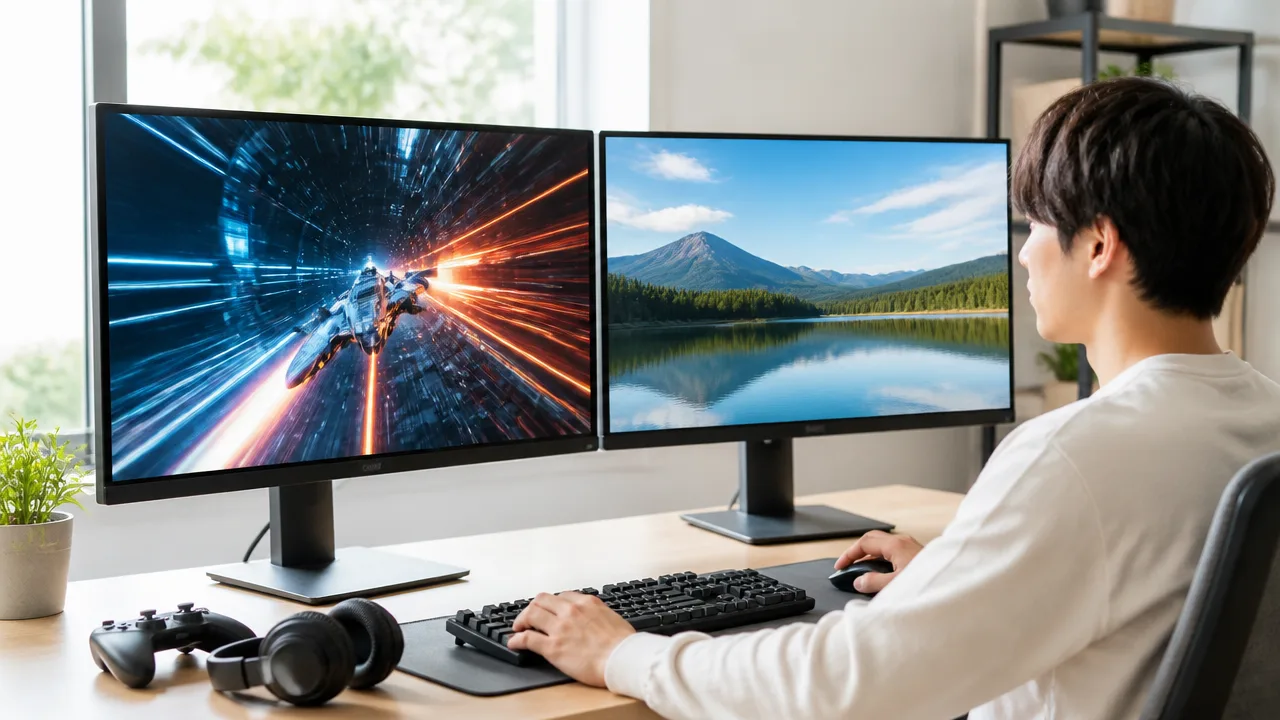
144Hzと60Hzのモニターを混在させたときに144Hz側までカクつく場合は、モニターの更新頻度そのものより、Windowsの画面合成やGPUの処理状況が関係していることがあります。
とくに60Hz側で動画・配信・動きの多いアプリを表示していると、画面全体の描画タイミングが影響を受け、144Hz側のなめらかさが一時的に落ちたように感じる場合があります。
「144Hzと60Hzを一緒に使っているから必ず起こる現象」ではなく、アプリ・ゲーム・ドライバー・GPU負荷の組み合わせで起こり方が変わると考えるのが大切です。
Windowsの画面合成が異なるリフレッシュレートへ影響する場合がある
Windowsでは、複数のアプリやウィンドウをそのまま個別にモニターへ表示しているわけではなく、画面をまとめて描画する「画面合成」という処理が行われています。
たとえば、144Hz側でゲームやブラウザーを動かしながら、60Hz側で別のアプリを開いている場合、それぞれの画面内容をGPUが処理し、最終的に各モニターへ出力します。
このとき、アプリの状態やWindowsの動作状況によっては、60Hz側の描画タイミングが画面合成に関わり、144Hz側の表示にも影響することがあります。
以前のWindows環境では、異なるリフレッシュレートのモニターを使うと、片方のモニターで動画を再生した際にもう片方の動きが不安定に感じられるケースが比較的知られていました。
現在はOSやドライバーの改善により起こりにくくなっていますが、特定のアプリを表示したときだけ144Hz側が重く感じるなら、画面合成のタイミングが関係している可能性があります。
なお、これは144Hzモニターが60Hzに固定されるという意味ではありません。
モニター自体は144Hzで動作していても、画面に届けるフレームの間隔が安定しないと、スクロールやゲーム中の視点移動で引っかかるような感覚が出ることがあります。
| 状態 | 考えられる見え方 |
|---|---|
| 144Hz側だけを使用している | 高リフレッシュレート本来のなめらかさを感じやすい |
| 60Hz側で静止画や文書を表示している | 144Hz側への影響は比較的小さい傾向がある |
| 60Hz側で動画や動きの大きい画面を表示している | 環境によっては144Hz側のフレーム間隔が不安定に感じられる |
60Hz側の動画再生やアニメーションが負荷を増やす
60Hz側で動画配信サービス、動画サイト、ライブ配信、画面共有、動く壁紙などを表示すると、GPUには映像のデコードや拡大縮小、画面合成といった処理が追加されます。
動画そのものの負荷が大きくなくても、高解像度の映像、複数のブラウザータブ、コメント欄や広告のアニメーションなどが重なると、処理量が増えることがあります。
ゲームを144Hz側で動かしている場合は、ゲームの描画に加えてサブモニター側の映像処理も同時に行うため、GPUに余裕が少ない場面ほど影響が見えやすくなります。
とくにゲーム内でGPU使用率が高い状態では、少しの追加処理でもフレームの出方が揺れ、操作感が変わったように感じることがあります。
問題の中心は60Hzという数字だけではなく、60Hz側で何を動かしているかです。
静止したチャット画面や攻略情報の表示では変化が少ない一方、動画再生やアニメーション表示を始めた瞬間に違和感が出るなら、GPU負荷との関係を疑いやすいでしょう。
- 高解像度の動画を再生している
- ブラウザーで複数の動画や広告アニメーションが動いている
- 配信アプリで画面共有やプレビューを表示している
- 動く壁紙やデスクトップ上の視覚効果を使っている
- ゲーム側でGPUの処理量が多い場面に入っている
こうした条件が重なっても、必ず体感できるほどの変化が出るわけではありません。
GPUの性能、解像度、ゲームの重さ、アプリの作りによって差があるため、同じ144Hz・60Hzの組み合わせでも快適に使える環境は多くあります。
垂直同期や可変リフレッシュレートの組み合わせも影響する
ゲームでは、垂直同期や可変リフレッシュレートの機能が、フレームの表示タイミングに関わります。
これらは映像のズレを抑えたり、フレームレートの変動をなめらかに見せたりするための機能ですが、ゲーム内設定、GPU側の設定、モニター側の対応状況が複雑に重なることがあります。
たとえばゲームのフレームレートが大きく上下しているとき、垂直同期の動作条件によっては、144Hzモニターでも操作感や画面の動きが一定ではないように感じる場合があります。
また、可変リフレッシュレート対応モニターを使っている場合も、ゲームが全画面かウィンドウ表示か、ほかのアプリが前面に出ていないかといった状態で、体感が変わることがあります。
144Hz・60Hzの混在だけを原因と決めつけず、表示タイミングを調整する機能の組み合わせにも目を向けることが切り分けのポイントです。
特定のゲームだけで違和感が出るならゲーム側の描画方式や同期処理、動画を開いたときだけ出るなら画面合成やGPU負荷など、発生する条件から原因を絞り込めます。
次の設定確認では、Windows側で表示の安定性に関わる項目を見直していきましょう。
最初に試したいWindowsの設定変更
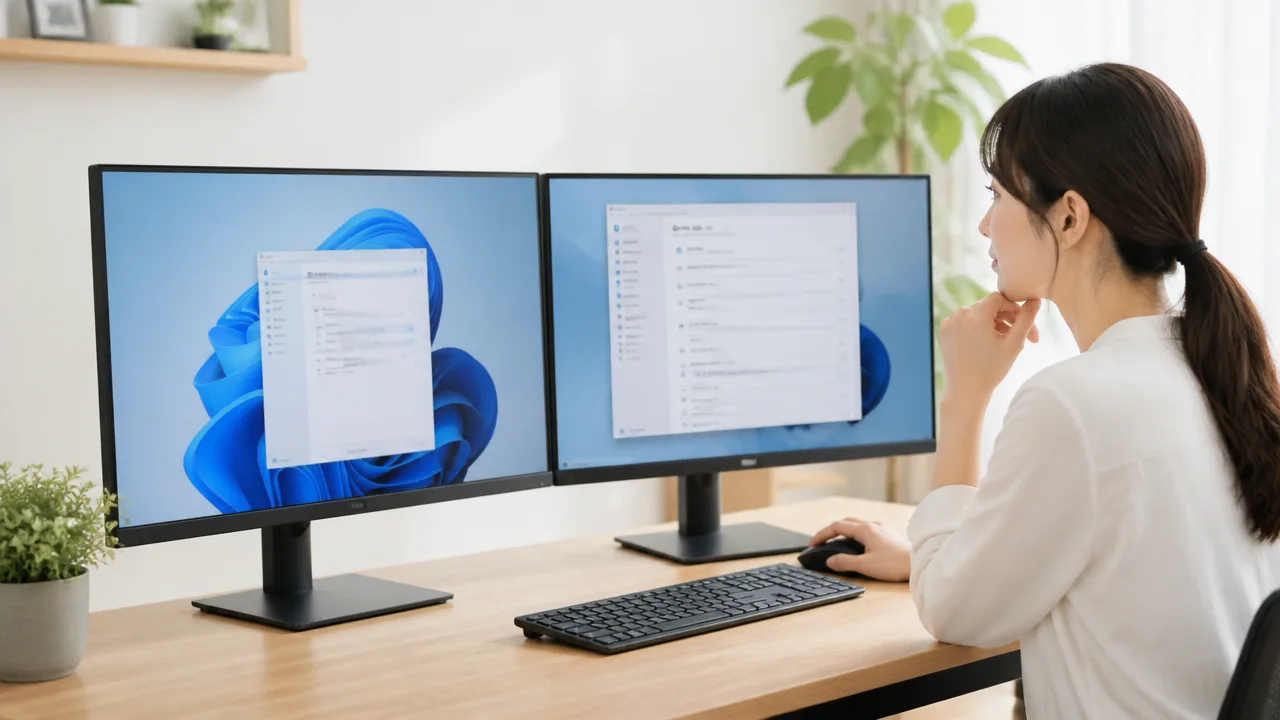
144Hz・60Hzのデュアルモニターで動きに違和感があるときは、まずWindows上のメインディスプレイ、リフレッシュレート、解像度を確認してみてください。
複雑な操作をする前に表示設定を整えるだけで、モニターごとの役割が明確になり、原因の切り分けもしやすくなります。
設定を変更したあとは、一度サインアウトまたはパソコンを再起動して表示状態を確認すると安心です。
144Hzモニターをメインディスプレイに設定する
ゲームや普段よく使うアプリを144Hzモニターで表示したいなら、高リフレッシュレート側をメインディスプレイに設定しておく方法がおすすめです。
メインディスプレイは、タスクバー、通知、アプリの起動位置などの基準になる画面です。
この設定だけでリフレッシュレートが変わるわけではありませんが、アプリが意図しない60Hz側で開く場面を減らしやすくなります。
-
デスクトップの何もない場所を右クリックし、「ディスプレイ設定」を開きます。
-
画面上部の配置図から、144Hzモニターに該当する番号を選びます。
-
「マルチディスプレイ」の項目を開き、「これをメインディスプレイにする」にチェックを入れます。
どちらの番号がどのモニターかわからない場合は、「識別」を押すと各画面に番号が表示されます。
モニターの左右配置も実際の置き方に合わせておくと、マウスカーソルの移動が自然になり、操作中の小さなストレスを抑えられます。
2台それぞれに適切なリフレッシュレートを指定する
デュアルモニターでは、2台のモニターを個別に選んで、対応するリフレッシュレートを設定することが大切です。
144Hz対応モニターでも、初期状態や設定変更後には60Hzになっていることがあります。
一方で、60Hzモニターには60Hzを指定すればよく、無理に両方を同じ数値に合わせる必要はありません。
-
「設定」から「システム」→「ディスプレイ」を開きます。
-
設定したいモニターを選び、「ディスプレイの詳細設定」を開きます。
-
「リフレッシュレートの選択」で、144Hzモニターには144Hz、または利用できる適切な数値を選択します。
-
もう1台のモニターも選び直し、対応する60Hzなどの数値になっているか確認します。
| 確認する画面 | 見直す項目 |
|---|---|
| 144Hzモニター | リフレッシュレートが144Hz、またはモニターが対応する設定になっているか |
| 60Hzモニター | リフレッシュレートが60Hzなど、本来の仕様に合っているか |
| 両方のモニター | 意図しない画面が複製表示になっていないか |
選択肢に希望する数値が出ない場合は、Windowsの設定を何度も切り替えるより、まず現在の表示モードを確認するところまでにとどめましょう。
この段階では、144Hzが設定として選べるかどうかを把握できれば十分です。
解像度や拡大率を推奨設定へ戻す
解像度や文字の拡大率がモニターに合っていないと、文字がぼやけたり、ウィンドウの大きさが不自然になったりすることがあります。
表示のなめらかさそのものとは別の問題でも、画面が見づらいとカクつきのような違和感につながる場合があります。
まずは各モニターを選択し、「ディスプレイの解像度」と「拡大縮小」が推奨表示になっているかを確認してください。
-
解像度は、Windowsに「推奨」と表示される値を選びます。
-
拡大縮小は、表示が極端に小さい・大きいと感じない範囲で、推奨値を基準にします。
-
2台で画面サイズや解像度が異なる場合は、それぞれ別に設定します。
たとえば高解像度のメインモニターと一般的な解像度のサブモニターでは、同じ拡大率にすると文字サイズの見え方がそろわないことがあります。
数値を無理に統一するより、各画面で読みやすい状態を優先するほうが快適です。
不要なアニメーションや常駐アプリを減らす
Windowsの視覚効果や、起動したままのアプリが多い状態は、パソコンの処理に余裕がないときに画面操作の重さとして現れることがあります。
特に、使っていないブラウザのタブ、画面録画、同期アプリなどが多く動いているなら、いったん整理して変化を見てみましょう。
常駐アプリを一度にすべて止めるのではなく、不要なものから少しずつ閉じると、どの操作で変化したか確認しやすくなります。
-
「設定」から「アクセシビリティ」→「視覚効果」を開きます。
-
アニメーション効果や透明効果をオフにして、ウィンドウ操作の感触を確認します。
-
「タスクマネージャー」を開き、現在使っていないアプリを終了します。
-
再起動後も自動で起動するアプリが多い場合は、スタートアップアプリを見直します。
ただし、仕事用の同期ツールやセキュリティ対策に関わるアプリは、役割を確認せずに停止しないようにしてください。
設定を整えたあとも違和感が続く場合は、どのアプリを開いたときに変化するかをメモしておくと、次の確認が進めやすくなります。
60Hz側の動画やDiscordでカクつく場合の対策
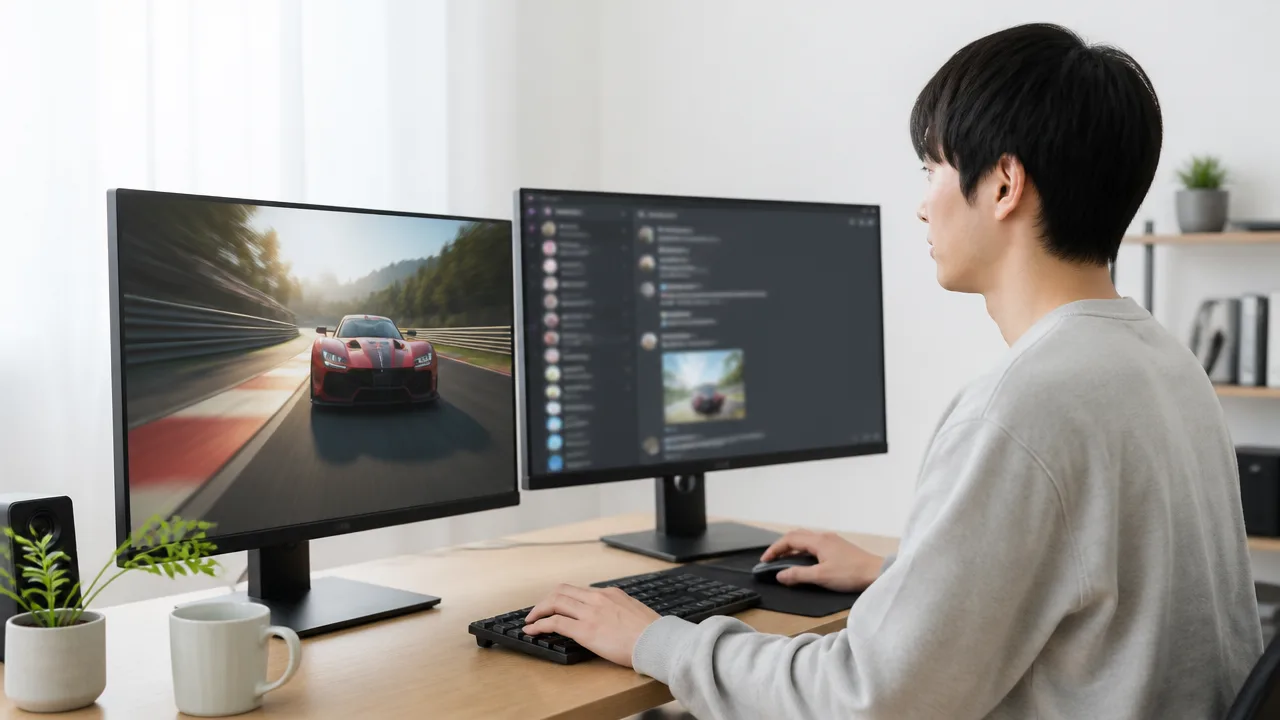
60Hz側で動画再生やDiscordの画面共有を始めたときだけ144Hz側まで不安定になるなら、動画・通話アプリの描画処理が影響している可能性があります。
まず動画を止めて症状の変化を確認し、その後にブラウザーやDiscordのハードウェアアクセラレーションを切り替えると、原因を絞り込みやすいです。
設定は一度に複数変えず、1項目ずつ変更してから動作を確かめるようにしてください。
YouTubeなどの動画を停止して症状を切り分ける
60HzのサブモニターでYouTubeなどの動画を流しているときだけ、メインモニターのゲームやマウス操作に違和感が出る場合があります。
この場合は、動画再生時に行われる映像の描画やデコード処理が関係しているかを、先に確認してみましょう。
動画の画質、ライブ配信、広告を含む再生画面、複数の動画タブなどは、通常の静止画表示よりも処理量が増えやすい要素です。
- 60Hz側で再生している動画を一時停止する
- ゲームやスクロール、ウィンドウ移動の感触を確認する
- 動画タブを閉じた状態でもう一度確認する
- 動画を低い画質で再生して、変化があるかを見る
動画を止めると改善するなら、モニターの故障と決めつけるよりも、動画再生を含む利用状況に注目するのがよいでしょう。
一方で、動画を完全に閉じても変わらない場合は、動画再生だけが要因とは限りません。
Discordでは、通話中の相手の映像、画面共有、配信視聴、アニメーション付きの画面などが表示負荷につながることがあります。
症状が出た瞬間に何を表示していたかを確認すると、再現条件を見つけやすくなります。
| 確認した状態 | 見ておきたい変化 |
|---|---|
| 動画を一時停止した状態 | ゲーム画面やマウス移動の違和感が減るか |
| 動画タブを閉じた状態 | ブラウザー自体の表示処理が関係していそうか |
| Discordを終了した状態 | 通話・画面共有・オーバーレイの影響がありそうか |
| 動画の画質を下げた状態 | 映像処理の負荷によって変化するか |
ブラウザーやDiscordのハードウェアアクセラレーションを見直す
ハードウェアアクセラレーションは、動画や画面表示の処理にパソコンの描画機能を活用する設定です。
多くの環境で役立つ設定ですが、アプリの組み合わせや表示内容によっては、オンとオフのどちらが合うか変わることがあります。
動画再生中やDiscord利用中だけカクつくなら、ブラウザーとDiscordを個別に切り替えて比較してみてください。
ChromeやMicrosoft Edgeなどでは、設定画面から「ハードウェア アクセラレーション」を検索すると、該当する項目を見つけやすいです。
設定を変更した後は、ブラウザーをいったん完全に終了してから起動し直します。
Discordでも、ユーザー設定内の詳細設定などからハードウェアアクセラレーションに関する項目を確認できます。
Discord側を変更した場合も、再起動を求められたときは案内に従ってください。
- 動画再生に使うブラウザーだけを切り替える
- 変化がなければ元の状態へ戻す
- 次にDiscordだけを切り替える
- 同じ動画や同じゲーム画面で違いを確認する
ブラウザーとDiscordを同時に変更すると、どちらの設定が影響したのか分からなくなりやすいです。
また、設定をオフにしたことで動画再生時の負荷が増える場合もあるため、単にオフにすればよいというわけではありません。
カクつきの少なさと、動画再生の安定感の両方を見ながら、使いやすい状態を選ぶことが大切です。
ハードウェアアクセラレータによるGPUスケジューリングを切り替えて比較する
Windowsには「ハードウェア アクセラレータによるGPUスケジューリング」という表示処理に関わる機能があります。
利用しているアプリやパソコンの構成によって体感が変わることがあるため、動画やDiscord使用時にだけ症状が出る場合は、切り替えて比較する方法があります。
ただし、すべての環境で改善する設定ではないので、変化がなければ元へ戻して問題ありません。
- Windowsの「設定」を開く
- 「システム」から「ディスプレイ」を開く
- 「グラフィック」または関連する既定のグラフィック設定を探す
- 「ハードウェア アクセラレータによるGPUスケジューリング」を切り替える
- パソコンを再起動してから、同じ条件で確認する
Windowsのバージョンによっては、項目名や表示場所が少し異なることがあります。
設定が見当たらない場合は、無理に別の操作をせず、Windowsの設定画面内で名称を検索して確認してください。
比較するときは、動画の再生有無、Discordの通話状態、ゲームの起動状況をできるだけそろえると判断しやすいです。
たとえば「60Hz側でYouTubeを再生しながらDiscordを開き、144Hz側でいつものゲームを動かす」といった、普段と同じ使い方で試します。
オンとオフのどちらでも差がないなら、この項目にこだわらず、元の設定へ戻して次の確認へ進みましょう。
ゲームの表示モードを変えると改善する場合がある
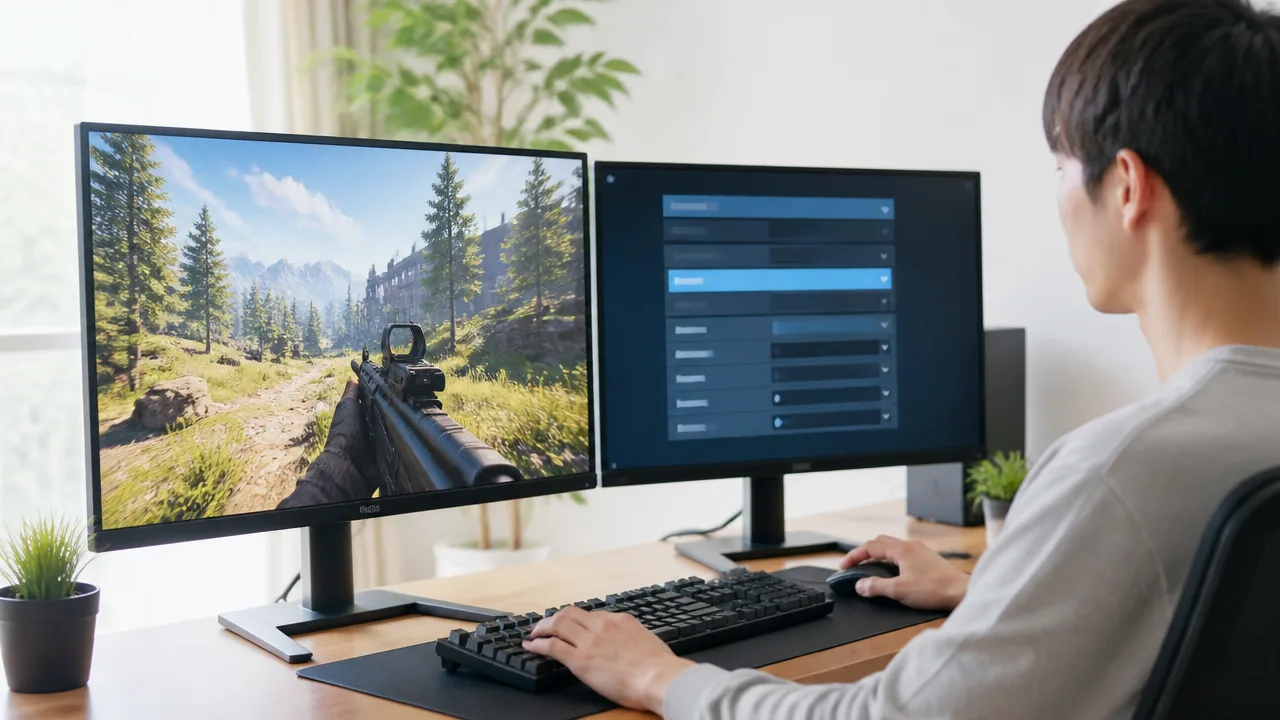
144Hz・60Hzのモニターを混在させていてゲーム画面が不安定に感じるときは、ゲーム内の表示モードを切り替えるだけで改善する場合があります。
とくに60Hz側で動画や通話画面を表示しているときは、フルスクリーンとボーダーレスウィンドウの違い、垂直同期、フレームレート上限の組み合わせによって体感が変わることがあります。
設定を一度に多く変えるのではなく、普段遊ぶ場面で一項目ずつ比べるのがポイントです。
フルスクリーンとボーダーレスウィンドウを切り替える
ゲームの表示モードには、主に「フルスクリーン」「ボーダーレスウィンドウ」「ウィンドウ」の3種類があります。
同じゲームでも表示モードによって画面の扱われ方が変わるため、144Hz側の動きやマウス操作の感触に差が出ることがあります。
まずは現在と反対の表示モードを試すと、原因がゲームの描画方法にあるかを判断しやすいです。
| 表示モード | 向いている使い方 | 確認したい点 |
|---|---|---|
| フルスクリーン | ゲームへの集中を優先したい場合 | ゲーム中の滑らかさや操作感が安定するか |
| ボーダーレスウィンドウ | サブモニターのチャットや攻略情報を頻繁に見る場合 | ゲームとサブ画面を行き来してもカクつかないか |
| ウィンドウ | 表示の変化を切り分けたい場合 | 症状が表示モードと連動して変わるか |
フルスクリーンでは、ゲーム画面を優先するように動作して、操作時の引っかかりが気になりにくくなることがあります。
一方で、サブモニターへマウスを移したり、別のアプリを確認したりする場面が多いなら、ボーダーレスウィンドウのほうが使いやすく感じることもあります。
ただし、ボーダーレスウィンドウはデスクトップ上のほかの画面と同時に表示されるため、60Hz側で動画などが動いている状況では、環境によってゲーム側の表示が影響を受ける場合があります。
フルスクリーンに変えると快適になるなら、ゲーム中はそのモードを基本にする選択がしやすいです。
反対に、フルスクリーンで画面切り替え時の不便さが大きい場合や、表示が不安定になる場合は、ボーダーレスウィンドウへ戻して比べてみてください。
-
ゲームを起動し、映像設定または画面設定を開きます。
-
現在の表示モードを確認します。
-
フルスクリーンとボーダーレスウィンドウを切り替えます。
-
同じゲーム内の場面で、視点移動や戦闘中の滑らかさを比べます。
-
サブモニターに普段どおりの画面を出した状態でも確認します。
設定を反映するためにゲームの再起動が必要なタイトルもあるため、画面の案内に従ってください。
垂直同期やフレームレート上限を調整する
表示モードを変えてもフレームの揺れが気になるなら、ゲーム内の垂直同期とフレームレート上限を見直します。
垂直同期は、画面の更新タイミングとゲームの描画タイミングを合わせるための機能です。
画面のずれが目立ちにくくなることがある一方で、ゲームや環境によっては操作感やフレームレートの安定性に影響することがあります。
そのため、垂直同期はオンとオフの両方を実際に試して判断するのが安心です。
フレームレート上限を設定できるゲームでは、パソコンが常に最大性能で描画を続けないように調整できます。
上限なしで非常に高いフレームレートが出ている状態では、ゲームの場面によって負荷が大きく変わり、体感上の揺れにつながることがあります。
144Hzモニターだからといって、必ず144fps以上に固定する必要はありません。
ゲーム内で安定して出せる値を目安に上限を設定し、急な落ち込みが減るか確認してみてください。
| 試す項目 | 確認の目安 |
|---|---|
| 垂直同期をオン | 横方向のずれや表示の乱れが気になりにくくなるか |
| 垂直同期をオフ | 操作時の重さやフレームの不安定さが変わるか |
| フレームレート上限を設定 | 場面による急な負荷の変化が抑えられるか |
| フレームレート上限を解除 | 上限設定が原因で動きが不自然になっていないか |
比較するときは、同じマップ、同じ対戦モード、同じ人数の場面など、できるだけ条件をそろえると違いを判断しやすくなります。
ゲーム側に「前景時」「非アクティブ時」のフレームレート上限が別々にある場合は、ゲーム画面を選択していないときの設定も確認してみてください。
サブモニターを操作している間だけゲームの負荷を抑えられるなら、デュアルモニターでの使いやすさにつながることがあります。
ゲーム中だけ60Hz側の動く画面を減らす
144Hz側のゲーム画面が不安定になるタイミングが限られているなら、60Hz側に表示している内容にも注目してみてください。
動画の再生、配信の視聴、通話中のカメラ映像、動く広告が多いページなどは、サブモニター上でも継続的に画面が更新されます。
ゲーム中だけこうした表示を減らすことで、症状の出方が変わるかを確認できます。
-
動画を一時停止してからゲームの動きを確認します。
-
通話アプリのカメラ映像や画面共有を閉じて比べます。
-
ブラウザのタブを必要なものだけに絞ります。
-
動きの多い配信画面は、ゲームを終えてから再開します。
-
サブモニターを使わない場面では、表示するアプリを最小限にします。
ここで大切なのは、60Hz側を常に使わないようにすることではありません。
動く画面を減らしたときだけ改善するかを見れば、ゲームの表示モードやサブ画面の内容が体感に関係しているかを切り分けられます。
動画を止めると安定し、再生すると症状が戻る場合は、ゲーム中だけサブモニターの動画を控えるだけでも快適になることがあります。
反対に、60Hz側の表示内容を変えても差がないなら、サブモニターの動く画面にこだわらず、別の要因を確認するほうがスムーズです。
NVIDIA・AMDの設定とドライバーを見直す
デュアルモニターで144Hz・60Hzを混在させているときは、グラフィックドライバーとGPU側の同期設定を見直すことで、表示の不安定さが軽くなる場合があります。
ただし、設定を一度に大きく変えると原因が分かりにくくなるため、変更は一項目ずつ行い、同じ場面で動作を比べることが大切です。
NVIDIAとAMDでは設定画面や名称が異なるため、使用しているグラフィックボードに合わせて確認してみてください。
グラフィックドライバーを更新または入れ直す
ドライバーが古い場合だけでなく、更新後に設定の引き継ぎがうまくいかなかった場合にも、複数モニターで表示の違和感が出ることがあります。
まずはNVIDIAまたはAMDの公式サイト、もしくは各社の専用アプリから、使用中のGPUに対応したドライバーが公開されているかを確認します。
最新版へ更新した後は、パソコンを再起動してからゲームや動画を表示し、症状に変化があるかを確認してください。
すでに最新版を使っていて更新直後から気になる場合は、ドライバーを入れ直す、または安定していた以前の版へ戻すという切り分けも選択肢です。
-
更新前に、現在のドライバーの版を控えておきます。
-
更新後は必ず再起動します。
-
症状が出るゲームや動画を同じ条件で表示して比べます。
-
改善しない場合は、ドライバーの入れ直しを検討します。
入れ直しの際は、各社の案内に従い、必要に応じて設定を初期状態に近づけてから導入すると、以前の個別設定の影響を確認しやすくなります。
NVIDIAの垂直同期と可変リフレッシュレート設定を確認する
NVIDIAのGPUを使っている場合は、NVIDIAコントロールパネルの「3D設定の管理」で、垂直同期の設定を確認します。
垂直同期がゲーム側の設定と競合すると、画面の動きや操作感が変わることがあるため、ゲーム内設定とGPU側設定のどちらを優先するかを整理することがポイントです。
| 確認項目 | 見直し方の目安 |
|---|---|
| 垂直同期 | グローバル設定で固定せず、まずはゲーム側で調整するか、ゲームごとの設定に分けて試します。 |
| 低遅延モード | 有効・無効で体感が変わることがあるため、ゲーム単位で比較します。 |
| 可変リフレッシュレート | 対応モニターのみ、G-SYNCまたはG-SYNC Compatibleの有効状態を確認します。 |
可変リフレッシュレート対応の144Hzモニターでは、NVIDIAコントロールパネルの「G-SYNCの設定」から対象ディスプレイが選ばれているかを確認できます。
フルスクリーンのみで有効にするか、ウィンドウ表示にも適用するかで挙動が変わる場合があるため、普段のゲーム画面に合わせて試してください。
60Hz側まで対象にしようとせず、対応している144Hzモニターを正しく指定することが基本です。
AMDの画面同期と可変リフレッシュレート設定を確認する
AMDのGPUでは、AMD Software: Adrenalin Editionからゲームごとのグラフィック設定を確認できます。
主に見直したいのは、垂直同期に関係する「垂直リフレッシュを待機」と、対応モニターで利用できるAMD FreeSyncの設定です。
「垂直リフレッシュを待機」は、常に有効にする設定だけでなく、アプリケーション側に任せる設定も選べるため、ゲーム内の垂直同期と二重に固定されていないかを確認します。
AMD FreeSyncを使う場合は、Adrenalin Editionのディスプレイ設定で、144Hzモニターに対して有効になっているかを見ます。
対応状況や選べる項目はモニターによって異なるため、表示されない機能を無理に有効化する必要はありません。
また、Radeon Anti-Lagなどの応答性に関わる機能も、ゲームとの組み合わせで印象が変わることがあります。
まずは同期設定を中心に確認し、変化がない場合に限って補助機能を個別に試すと、設定が複雑になりにくいです。
設定変更は一項目ずつ試して効果を比較する
GPU設定は複数の項目が影響し合うため、まとめて変更すると、どの設定が合っていたのか判断できなくなります。
一度に変えるのは一項目だけにして、変更前後で同じゲーム、同じ場面、できるだけ近い負荷で確認しましょう。
-
現在の設定を画面保存やメモで残します。
-
垂直同期、可変リフレッシュレート、低遅延機能などから一つだけ変更します。
-
ゲーム画面と60Hz側の表示を普段に近い状態にして確認します。
-
改善しなければ元に戻して、次の項目を試します。
変化が分かりにくいときは、設定を増やし続けるより、いったん標準的な状態へ戻すほうが整理しやすいです。
ドライバーとGPU設定を整えても状況が変わらない場合は、GPU以外の接続構成やモニター側の条件も含めて、順番に切り分けていきましょう。
HDMI・DisplayPortとケーブル規格を確認する
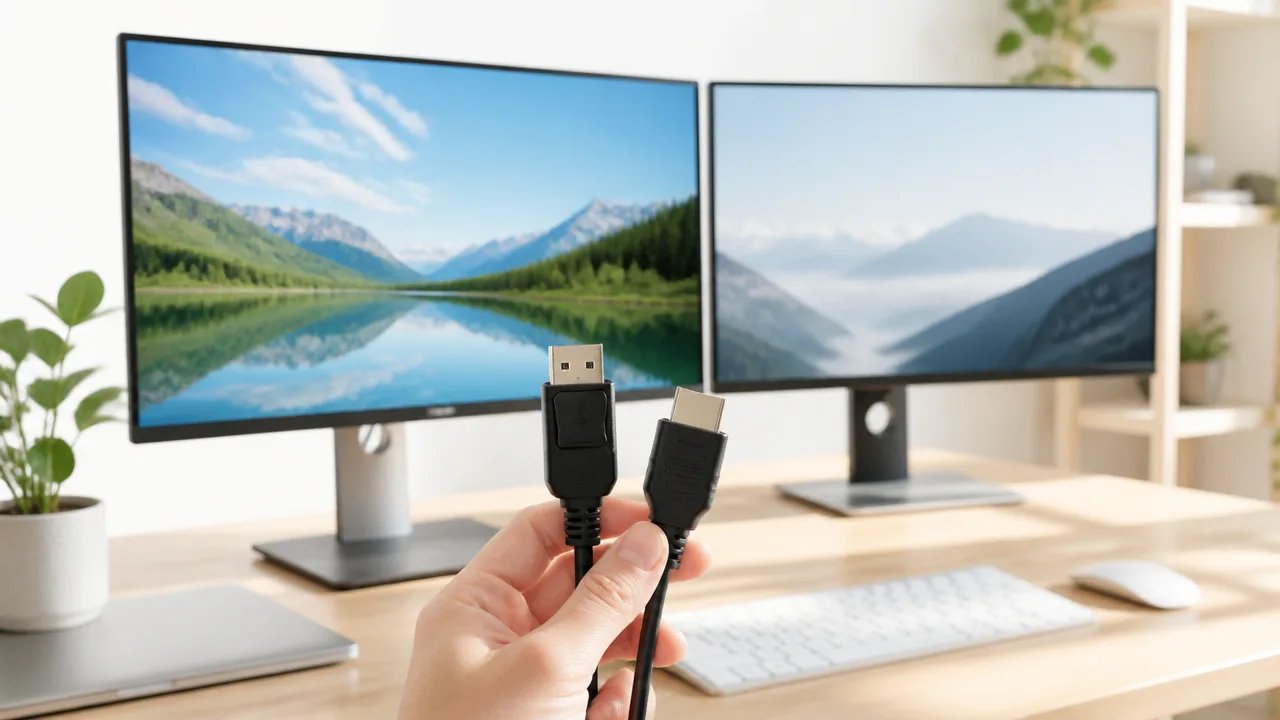
144Hzモニターを使っていても、端子・ケーブル・変換アダプターの組み合わせによっては、希望する解像度とリフレッシュレートを選べないことがあります。
まずはモニター、パソコン、ケーブルの3つが、同じ条件で144Hz出力に対応しているか確認することが大切です。
接続規格が合っていれば、144Hzと60Hzのモニターをそれぞれ本来の設定で使いやすくなります。
端子やケーブルが解像度と144Hz出力に対応しているか調べる
映像端子にはHDMIやDisplayPortなどがありますが、見た目が同じ端子でも、機器ごとに対応する規格や出力条件が異なります。
たとえば144Hzモニター側が高いリフレッシュレートに対応していても、パソコン側の出力端子やケーブルの仕様が足りないと、選択できるリフレッシュレートが制限される場合があります。
確認したいのは「端子の形」だけではなく、解像度と144Hzを同時に出せる規格かどうかです。
| 確認する場所 | 見るポイント |
|---|---|
| 144Hzモニターの仕様 | 使用する解像度で144Hzに対応する入力端子を確認する |
| パソコンの映像出力 | HDMIまたはDisplayPortの出力仕様と、接続先の端子を確認する |
| ケーブルの仕様 | 解像度・リフレッシュレートに対応した規格か確認する |
| モニターの設定画面 | 入力端子ごとに表示モードや帯域の設定がないか確認する |
特に高解像度で144Hzを使う場合は、フルHDで使う場合よりも多くの映像データを送る必要があります。
そのため、以前から使っているケーブルではフルHD・60Hzなら映るものの、希望する解像度で144Hzを選べないことがあります。
「映像が映る」ことと「144Hzで出力できる」ことは別なので、ケーブルの対応条件まで確認しましょう。
-
モニターの説明書やメーカー公式ページで、端子ごとの対応解像度を確認します。
-
ケーブルのパッケージや商品説明で、対応する解像度とリフレッシュレートを確認します。
-
可能であれば、144Hzモニターに付属していたケーブルでも試します。
-
端子の抜き差しを行うときは、コネクターが奥までしっかり入っているかも見ます。
ケーブルは外見だけで性能を判断しにくいため、購入時の情報が分からない場合は、対応条件が明記された製品へ替えて試す方法もあります。
DisplayPortへの変更だけで必ず改善するとは限らない
DisplayPortは高解像度や高リフレッシュレートのモニターで使われることが多く、144Hzモニターとの接続では選びやすい端子の一つです。
ただし、DisplayPortへつなぎ替えるだけで、すべての表示の引っかかりや動作感が変わるわけではありません。
原因がケーブルの対応不足や、HDMI端子ごとの出力条件にある場合は改善が期待できますが、接続規格以外の条件が影響している場合は変化が出ないこともあります。
また、モニターによってはHDMIでも144Hzに対応している機種があります。
反対に、DisplayPortを備えていても、特定の解像度では対応できるリフレッシュレートに上限がある機種もあるため、端子名だけで判断しないことが大切です。
| 接続方法 | 確認したいこと |
|---|---|
| HDMI接続 | モニターとパソコンの両方が、使用解像度で144Hz出力に対応しているか |
| DisplayPort接続 | 端子の規格、ケーブルの仕様、モニター側入力の対応条件が合っているか |
| 接続を変更した後 | Windowsの詳細ディスプレイ設定で144Hzが選択肢に表示されるか |
HDMIで144Hzが選べて安定しているなら、無理にDisplayPortへ変更する必要はありません。
一方で、モニターの仕様に「高リフレッシュレートはDisplayPort接続時」と案内されている場合は、対応するDisplayPortケーブルでの接続を検討しやすいです。
変換アダプターや接続先が60Hz固定の原因になることがある
USB Type-CからHDMIへ変換するアダプターや、DisplayPortから別の端子へ変換するケーブルは便利ですが、製品ごとに対応できる映像出力が異なります。
変換アダプターの仕様によっては、映像は表示できても高リフレッシュレートには対応せず、144Hzモニターが60Hzまでしか選べない状態になることがあります。
パソコン本体のUSB Type-C端子も、充電やデータ通信には使えても、映像出力には対応していない場合があります。
-
変換アダプターが、使いたい解像度と144Hz出力に対応しているか確認します。
-
ドッキングステーションやUSBハブを経由している場合は、本体へ直接つないで違いを確認します。
-
デスクトップパソコンでは、映像ケーブルの接続先がグラフィックボード側か確認します。
-
モニターの複数ある入力端子を使い分けている場合は、144Hz対応と案内された端子へ接続します。
デスクトップパソコンでは、映像出力端子が背面に複数並んでいることがあります。
その際、グラフィックボードの端子ではなく、マザーボード側の端子へ接続すると、利用できる表示条件が変わることがあります。
端子の位置だけでは判断しづらいときは、パソコンやグラフィックボードの説明書で出力端子の場所を確認すると安心です。
接続構成を見直すときは、まず144Hzモニターを対応端子へ直接つなぎ、変換機器や中継機器を減らした状態で確認してみてください。
この状態で144Hzを選べるようになれば、ケーブルや変換機器を一つずつ戻して、条件を絞り込みやすくなります。
サブモニターを内蔵GPUへ分ける方法も選択肢になる
144Hzモニターをグラフィックボード、60Hzモニターを内蔵GPUへ接続する構成にすると、サブモニター側の表示処理を分けられる場合があります。
必ず改善する方法ではありませんが、60Hz側で動画・チャットアプリ・ブラウザなどを表示する際の影響を切り分けたいときに役立つ選択肢です。
ただし、CPUやマザーボードが内蔵GPUに対応していること、さらに設定を有効にできることが前提になります。
60Hz側をマザーボード出力へ接続して負荷を分ける
一般的には、ゲームを表示する144Hzモニターをグラフィックボード側へ接続し、サブとなる60Hzモニターをマザーボード側の映像出力端子へ接続します。
この構成では、60Hzモニターに表示するデスクトップ画面や動画などを、内蔵GPUが担当できる場合があります。
グラフィックボードがゲームの描画を優先しやすくなるため、サブ画面の表示が影響しているか確かめる方法として使えます。
とくに、ゲーム中にサブモニターで配信画面、動画、ブラウザの動く広告、チャットアプリなどを開くことが多いなら、試す価値はあります。
| 接続先 | つなぐモニターの例 | 主な用途 |
|---|---|---|
| グラフィックボード | 144Hzのメインモニター | ゲームや高リフレッシュレート表示 |
| マザーボードの映像出力 | 60Hzのサブモニター | 動画、ブラウザ、チャットアプリ、作業用画面 |
接続を分けたあとにWindowsの画面設定を開き、2台のモニターが拡張表示として認識されているか確認します。
メインディスプレイの設定が変わることもあるため、ゲームを起動する144Hzモニターが主ディスプレイになっているかも見ておくと安心です。
この方法の目的は、144Hzモニターの設定を変えることではなく、表示の担当を分けて原因を確認することです。
内蔵GPUを利用できるCPUと設定が必要になる
マザーボードにHDMIやDisplayPortなどの端子が付いていても、CPUに内蔵GPUがなければ、その端子から映像を出力できないことがあります。
デスクトップパソコンでは、同じシリーズ名のCPUでも内蔵GPUを搭載しないモデルがあるため、型番ごとの仕様確認が必要です。
たとえばIntel製CPUには、型番によって内蔵GPUを搭載しないモデルがあり、AMD製CPUも世代や型番によって対応状況が異なります。
マザーボードに映像端子があるだけでは利用できないため、CPUの公式仕様で内蔵GPUの有無を確認してください。
内蔵GPUを搭載しているCPUでも、グラフィックボードを取り付けると内蔵GPUが自動的に無効になる構成があります。
その場合は、パソコン起動時の設定画面で、内蔵GPUの複数画面出力に関する項目を有効にする必要があります。
項目名は機種によって異なりますが、「内蔵グラフィックス」「複数モニター」「内蔵GPUを常に有効」といった表記が目安になります。
-
CPUに内蔵GPUが搭載されているか確認します。
-
マザーボードの説明書で映像出力端子の仕様を確認します。
-
起動時の設定画面で、内蔵GPUとグラフィックボードの同時利用を許可します。
-
再起動後に、60Hzモニターをマザーボード側へ接続して認識を確認します。
ノートパソコンでは、外部端子の接続先が本体内部で決められているため、利用者が内蔵GPU側とグラフィックボード側を自由に選べない場合があります。
そのため、この方法は端子を分けて接続しやすいデスクトップパソコンで検討しやすい方法です。
構成によっては動作が複雑になるため変更前後を比較する
内蔵GPUとグラフィックボードを同時に使うと、画面ごとに担当するGPUが異なるため、構成が少し複雑になります。
ゲーム画面は問題なくても、ウィンドウを別のモニターへ移動したときの表示や、画面共有、録画、スリープ復帰時の挙動が変わることがあります。
また、サブモニターに表示する内容によっては、接続先を分けても期待した変化が出ない場合があります。
これは、ゲーム本体の処理、Windowsの画面合成、アプリごとの描画処理が関係するためです。
変更の効果を判断するときは、普段と同じゲーム、同じサブ画面のアプリ、同じ表示条件で前後を比べるのがおすすめです。
一度に複数の設定を変えると原因を判断しにくくなるため、まずは接続先だけを変えて確認します。
-
144Hzモニターをグラフィックボード側へ接続した状態を基準にします。
-
60Hzモニターだけをマザーボード側へつなぎ替えます。
-
普段と同じゲームを起動し、サブモニターで動画やチャットアプリを表示します。
-
操作感、画面のなめらかさ、サブ画面の表示を変更前と比べます。
-
使いにくさが増える場合は、元の接続構成へ戻します。
改善が見られた場合は、サブモニター側の表示が関係していた可能性を考えられます。
反対に変化がない、または使いづらくなった場合は、無理に内蔵GPUとの併用を続ける必要はありません。
安定して使える構成を選ぶことを優先しながら、ひとつずつ条件を比較してみてください。
解決しない場合はリフレッシュレートをそろえて切り分ける
これまでの対策を試しても違和感が残るなら、2台のリフレッシュレートを近づけて比較する方法が有効です。
まず144Hzモニターを一時的に120Hzや60Hzへ変更し、症状の変化を確認すると、混在環境そのものが関係しているか判断しやすくなります。
この確認は故障を決めつけるためではなく、快適に使える条件を見つけるための切り分けとして行ってください。
144Hz側を一時的に120Hzや60Hzへ下げて比較する
144Hzモニターを使っていると、常に最高の設定で使いたくなりますが、まずは一時的に120Hzへ下げて普段どおりの操作感を比べてみましょう。
120Hzでも60Hzモニターとの差は残りますが、144Hzと60Hzの組み合わせより表示条件が近くなるため、変化を確認しやすくなります。
120Hzで変化が分かりにくい場合は、短時間だけ144Hz側も60Hzに設定して、2台を同じ条件にしてみる方法があります。
両方を60Hzにしたときに表示の引っかかりや操作時の違和感が減るなら、異なるリフレッシュレートの組み合わせが影響している可能性を考えられます。
反対に144Hz、120Hz、60Hzのどの設定でも体感がほとんど変わらない場合は、リフレッシュレートの差だけが要因とは限りません。
| 比較する設定 | 確認しやすいポイント | 判断の目安 |
|---|---|---|
| 144Hz+60Hz | 普段の使用感 | 現在の状態を基準にする |
| 120Hz+60Hz | 操作感や画面移動時の違和感 | 差を少し縮めた場合の変化を見る |
| 60Hz+60Hz | 全体の安定感 | 混在が関係するかを確認する |
比較するときは、ゲームをする場合は同じタイトルと同じ場面で、普段使いなら同じアプリ配置で確認するのがおすすめです。
その都度違う作業をすると、設定による違いなのか、表示している内容による違いなのか分かりにくくなります。
確認中は、マウス操作、ウィンドウの移動、文字入力、動画を表示したときの見え方など、気になる場面をあらかじめ決めておくと比較しやすいです。
2台を同じリフレッシュレートにすると安定しやすい場合がある
2台のモニターを同じリフレッシュレートにそろえると、表示のタイミングの差が小さくなり、使いやすく感じる場合があります。
特に、メイン画面でゲームや動きの多い作業をしながら、サブ画面でブラウザー、文書、チャットなどを開く使い方では、条件をそろえたほうが気になりにくいことがあります。
ただし、60Hzと60Hzにそろえたからといって、必ずすべての表示が理想どおりになるとは限りません。
また、144Hzモニター本来のなめらかさを活かしたい人にとっては、常用設定として60Hzへ下げることが合わない場合もあります。
そのため、切り分け後は「完全にそろえること」よりも「自分が快適に感じる組み合わせ」を優先することが大切です。
- ゲーム中の操作感を優先したい場合:144Hz+60Hzを基本にする
- 作業中の表示の統一感を優先したい場合:60Hz+60Hzを試す
- 144Hzでは気になるが60Hzでは物足りない場合:120Hz+60Hzを試す
- サブ画面の用途が軽い場合:現在の混在環境をそのまま使う
たとえば、ゲームをしている間は144Hz+60Hzにし、文書作成や調べものを中心にする日は60Hz+60Hzにする、といった使い分けもできます。
毎回設定を変える手間が気になるなら、最も利用時間の長い用途を基準にして、無理のない設定を選ぶとよいでしょう。
すぐに2台とも144Hzへ買い替える必要はない
60Hzモニターを使っているからといって、すぐに2台とも144Hz対応へそろえる必要はありません。
サブモニターがブラウザー、メール、資料、チャット、音楽操作など中心なら、60Hzでも十分に使いやすいケースは多いです。
メインモニターだけを144Hzにして、動きのなめらかさが重要なゲームや作業に使う構成には、費用を抑えやすいという良さもあります。
買い替えを考えるのは、設定を比較したうえで、混在による使いにくさを継続的に感じる場合や、サブモニターでも動きの多い映像や作業を快適に表示したい場合で十分です。
新しいモニターを選ぶ際も、リフレッシュレートだけで判断せず、画面サイズ、解像度、設置スペース、端子の種類、普段の用途を合わせて確認してください。
まずは今ある2台で設定を比べ、自分の使い方で不満が出にくい条件を見つけてから次の選択を考えるのが安心です。
まとめ
この記事のポイントをまとめます。
- 144Hzと60Hzを組み合わせたデュアルモニターは、基本的に問題なく使用できる
- まずはWindowsで144Hzモニターが正しいリフレッシュレートに設定されているか確認する
- 144Hz側のカクつきは、60Hz側の動画再生やGPU負荷、画面合成が関係することがある
- メインディスプレイ、解像度、リフレッシュレートを見直して基本設定を整える
- 動画やDiscord使用時に不安定なら、ハードウェアアクセラレーションを切り替えて試す
- ゲームは表示モード、垂直同期、フレームレート上限を1項目ずつ調整する
- グラフィックドライバー、GPU設定、ケーブルや端子の対応状況も確認する
- 改善しない場合は、リフレッシュレートをそろえて原因を切り分ける
144Hzと60Hzの混在は、モニターの組み合わせだけで必ず不具合が起きるものではありません。
ただし、ゲーム中に動画や通話アプリを表示する使い方では、設定やパソコンの処理状況によって動きに違和感が出ることがあります。
まずは144Hz側の設定、接続方法、サブモニターで動かしているアプリを順番に確認してみてください。
一度に多くの設定を変えず、1つずつ試せば、自分の環境で快適に使える組み合わせを見つけやすくなります。
少しずつ整えて、ゲームも普段の作業も気持ちよく使えるデュアルモニター環境にしていきましょう。