ノートPC用のUSB PD充電器を選ぶとき、「45Wと65Wならどっちでいいの?」「出力が足りなかったら困るけれど、大きすぎる充電器も持ち歩きたくない」と迷いますよね。
とくに外出先で仕事をしたり、スマホも一緒に充電したりするなら、自分のノートPCに必要な出力を満たせるかはしっかり確認しておきたいところです。
USB PD充電器は、45Wなら省電力タイプのノートPCに合わせやすく、65Wなら一般的なノートPCにも対応しやすいのが目安です。
ただし、USB Type-C端子があるからといって充電に対応しているとは限らず、充電器だけでなくケーブルや複数ポート使用時の出力配分も確認する必要があります。
この記事では、45Wと65Wの選び分け方をはじめ、ノートPCの必要出力の調べ方や、購入前に見ておきたいポイントをわかりやすく紹介します。
普段の使い方に合う充電器を選んで、持ち運びや充電まわりをすっきりさせたい人は、ぜひ参考にしてみてください。
この記事でわかること
- 45Wと65WのUSB PD充電器がそれぞれ向いているノートPCの目安
- 付属充電器やメーカー公式仕様から必要なワット数を確認する方法
- 65W充電で使いやすいUSB Type-Cケーブルと、複数ポート充電器の確認ポイント
- MacBookやThinkPadなどを機種ごとの推奨出力に合わせて選ぶ考え方
- 45Wは省電力ノートPC向け、65Wは一般的なノートPC向け
- ノートPCに必要なワット数は付属充電器と公式仕様で確認する
- 必要出力より低い充電器では充電が遅くなり使用中に残量が減ることもある
- 45W対応ノートPCに65Wや100Wの充電器を接続しても必要な電力だけが供給される
- USB Type-C端子があってもUSB PD充電に対応するとは限らない
- 65W給電には5A・100W対応のUSB Type-Cケーブルが使いやすい
- 複数ポート充電器は同時使用時の出力配分で選ぶ
- 持ち運びやすさはポート数・サイズ・プラグ形状で決まる
- MacBookやThinkPadなども機種ごとの推奨出力を基準に選ぶ
- 45W・65Wで選べる実在のUSB PD充電器
- まとめ
45Wは省電力ノートPC向け、65Wは一般的なノートPC向け
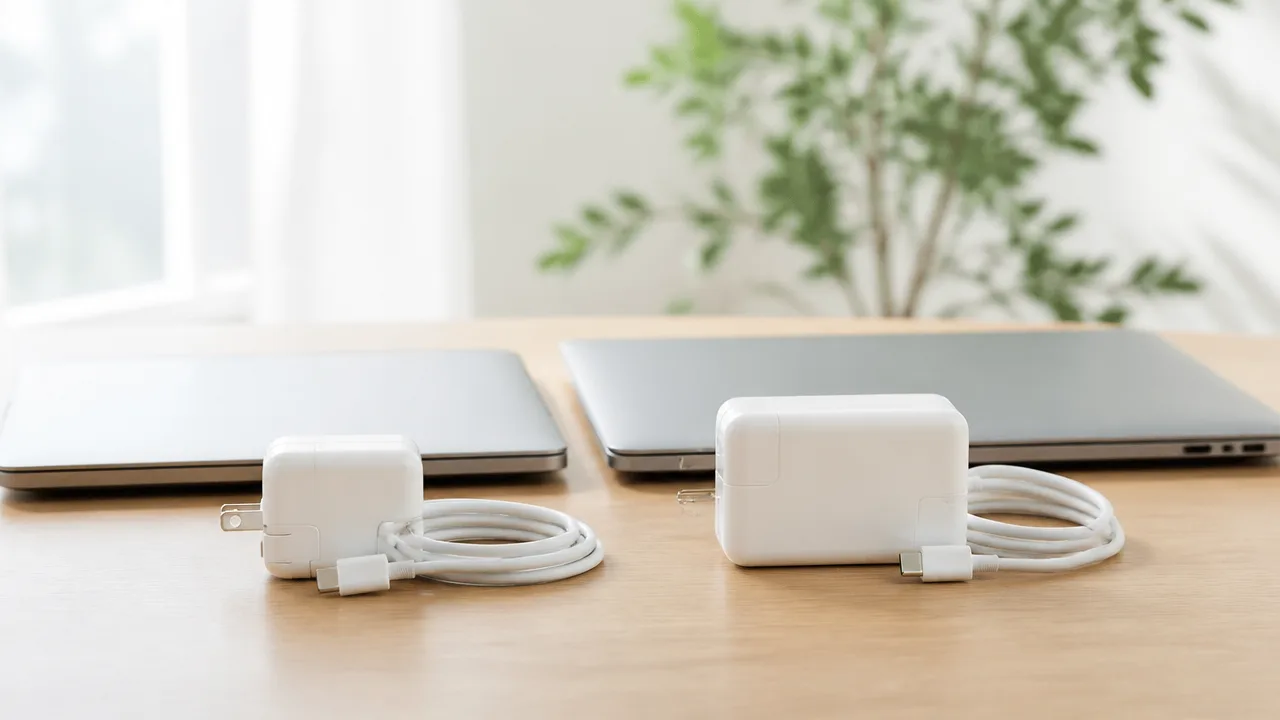
USB PD充電器は、持ち運びやすさを重視する省電力ノートPCなら45W、仕事や普段使いで幅広く使いたいなら65Wが選びやすい目安です。
迷った場合は65Wを選ぶと、対応できるノートPCの幅を広げやすいでしょう。
ただし、必要な出力はノートPCの設計によって異なるため、45Wと65Wのどちらが最適かは、使っている機種や使い方に合わせて考えることが大切です。
| 出力の目安 | 向いているノートPC・使い方 | 選びやすい人 |
|---|---|---|
| 45W | 軽量モデル、省電力モデル、文書作成や閲覧が中心の使い方 | 充電器の小ささや軽さを優先したい人 |
| 65W | 一般的なモバイルノートPC、仕事用ノートPC、複数の機器を使う場面 | 1台を長く使い、買い替えにも備えたい人 |
軽さを優先しやすい45W充電器
45WのUSB PD充電器は、比較的コンパクトな製品を見つけやすく、バッグに入れて持ち歩く充電器として扱いやすい選択肢です。
外出先で資料を作る、メールを確認する、ウェブ会議に参加するといった用途が中心なら、小型で荷物になりにくいことは毎日の使いやすさにつながります。
とくに画面サイズが小さめのモバイルノートPCや、消費電力を抑えた設計のノートPCでは、45Wが候補になりやすいです。
自宅用とは別に、会社やカフェへ持っていく予備の充電器として選ぶ場合にも、45Wは便利でしょう。
一方で、処理の負荷が高い作業をする機種や、画面が大きいノートPCでは、45Wでは余裕が少ない場合があります。
「とにかく小さくしたい」という希望があるなら45Wは魅力的ですが、充電器を1台だけ購入するなら、ノートPCとの相性を慎重に見ておきたいところです。
- 移動中の荷物を少しでも軽くしたい
- 文書作成やネット閲覧など、比較的軽い作業が中心
- 省電力タイプのモバイルノートPCを使っている
- 持ち歩き用の予備充電器を探している
性能と汎用性のバランスを取りやすい65W充電器
65WのUSB PD充電器は、一般的なノートPCで選択肢になりやすく、迷ったときに検討しやすい出力帯です。
持ち運びできるサイズの製品も多く、45Wより出力にゆとりを持たせながら、据え置き用ほど大きくなりすぎない点が魅力です。
仕事用のノートPCで複数のアプリを開くことがある人や、画面がやや大きめのモバイルノートPCを使う人にも、65Wは合わせやすいでしょう。
将来的にノートPCを買い替える可能性がある場合も、65Wなら選べる機種の幅をある程度確保しやすくなります。
また、ノートPCだけでなく、タブレットやスマートフォンなどにも使える充電器をまとめたい人にとっても、65Wはバランスのよい候補です。
ただし、65Wだから必ずすべてのノートPCに適するわけではありません。
高性能なノートPCや、映像編集・設計作業などを想定した機種では、より大きな出力が求められることもあります。
- ノートPC用充電器を1台に絞りたい
- 自宅と外出先の両方で使いたい
- 仕事用として無難な出力を選びたい
- 買い替え後も使える可能性を考えたい
迷ったときは付属充電器と同等以上の出力を選ぶ
45Wと65Wで判断に迷うなら、まずはノートPCに付属していた充電器と同じ出力を基準に考えると選びやすいです。
付属品が45Wなら45Wが基本候補になり、付属品が65Wなら65Wを選ぶと用途に合いやすいでしょう。
持ち運び用として小型化を優先する場合でも、普段の使い方に無理がない出力かどうかを意識して選ぶことが大切です。
反対に、今後の使い回しや買い替えも考えるなら、必要な出力を満たしたうえで少し余裕のある充電器を選ぶ方法もあります。
45Wは軽快さ、65Wは汎用性に魅力があるため、どちらか一方が常に優れているわけではありません。
自分のノートPCをどこで、どのくらいの頻度で使うかを思い浮かべると、納得できる1台を選びやすくなります。
ノートPCに必要なワット数は付属充電器と公式仕様で確認する
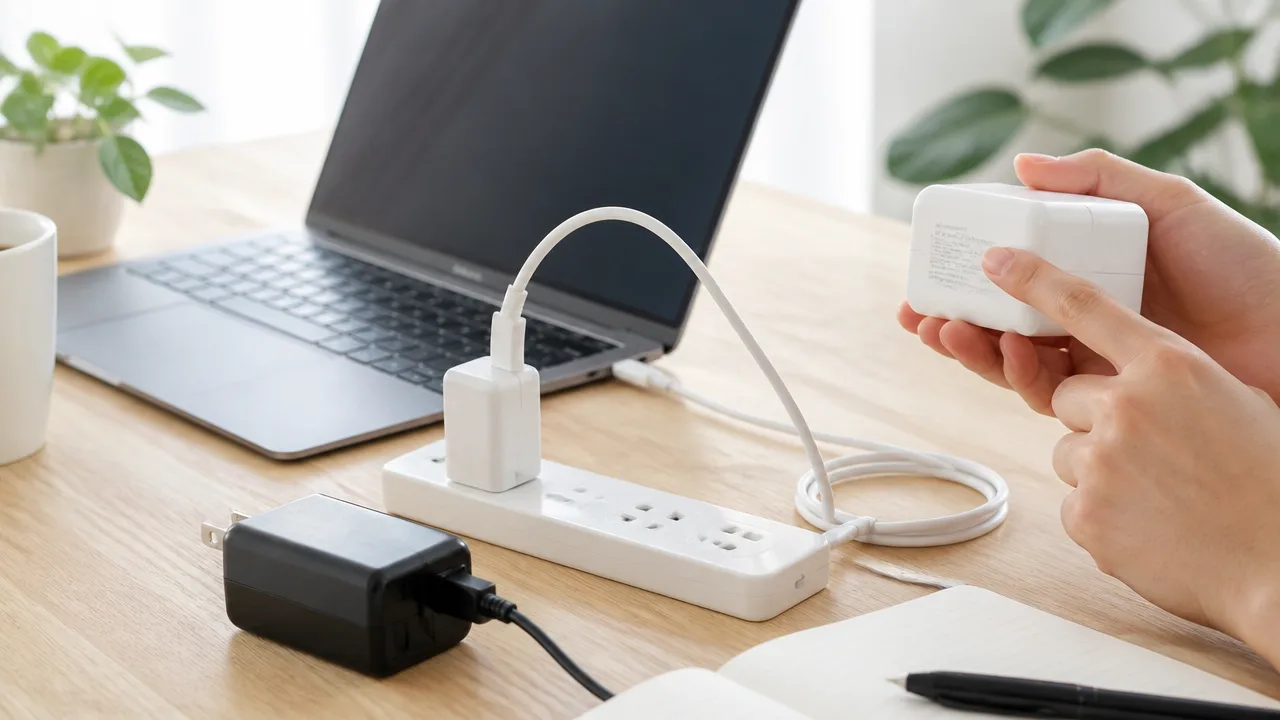
ノートPC用のUSB PD充電器を選ぶ前に、まず確認したいのは付属充電器の出力とメーカー公式情報です。
本体に必要なワット数と対応する電圧・電流を把握してから選ぶと、手持ちのノートPCに合う充電器を絞り込みやすくなります。
充電器本体の小さな文字と、メーカー公式サイトの製品仕様を照らし合わせるのが確実です。
付属充電器の出力表記を確認する方法
付属充電器は、側面や背面にある仕様ラベルを見ると出力を確認できます。
ラベルには入力と出力の情報が並んでいるため、「INPUT」ではなく「OUTPUT」の欄を見ることがポイントです。
USB PD充電器では、「20V=3.25A」のように電圧と電流が表記されていることがあります。
この場合は、電圧の20Vに電流の3.25Aを掛けることで、65W程度の出力であると判断できます。
| 表記例 | 確認できる内容 | 計算の目安 |
|---|---|---|
| OUTPUT:20V=2.25A | 20Vで最大2.25Aを出力 | 約45W |
| OUTPUT:20V=3.25A | 20Vで最大3.25Aを出力 | 約65W |
| OUTPUT:5V=3A/9V=3A/20V=3.25A | 接続機器に応じて複数の出力を切り替える仕様 | 最大値は約65W |
なお、充電器によっては「最大65W」のようにワット数だけが目立つ位置に記載されている場合もあります。
ただし、USB PDでは最大ワット数だけでなく、ノートPCで使う電圧の出力に対応しているかも確認したいところです。
ラベルの文字が小さく読みにくいときは、スマートフォンで撮影して拡大すると見やすくなります。
ノートPC本体やメーカー公式サイトで確認する方法
付属充電器が手元にない場合や、充電器を買い替える場合は、ノートPC本体の表記とメーカー公式サイトを確認します。
本体底面のシールや刻印には、対応する電源入力に関する情報が記載されていることがあります。
ただし、本体には製造番号など多くの情報が並ぶため、型番を控えてメーカー公式サイトの製品ページや取扱説明書を見る方法がわかりやすいです。
- 製品名・型番
- 電源仕様
- 対応する充電方式
- USB Type-C端子ごとの役割
- 推奨される電源アダプターの出力
公式サイトでは、「電源」「充電」「インターフェース」「仕様」といった項目に必要な情報が掲載されていることが多いです。
型番は、ノートPC底面のラベル、購入履歴、システム情報などから確認できます。
同じシリーズ名でも画面サイズや構成によって電源仕様が異なる場合があるため、シリーズ名だけで判断せず、型番まで一致させることが大切です。
中古で購入したノートPCや付属品がそろっていない場合も、公式サポートページで型番を検索すると確認しやすくなります。
最大出力だけでなく対応する電圧と電流も確認する
「65W」と書かれていても、すべての充電器が同じ電圧と電流の組み合わせを備えているわけではありません。
ノートPC側が必要とする電圧で給電できるかを確認するために、充電器の出力一覧まで見ることが重要です。
たとえば、ノートPCの仕様に20Vでの給電が示されているなら、充電器側にも20Vの出力項目があるかを確認します。
電流についても、必要な電圧で十分な値が出せるかを見ると、より判断しやすくなります。
| 確認する項目 | 見る場所 | 確認のポイント |
|---|---|---|
| 最大出力 | 充電器の仕様欄 | 必要なワット数の目安になる |
| 電圧 | 「5V・9V・15V・20V」などの表記 | ノートPCの電源仕様と照らし合わせる |
| 電流 | 「2.25A・3A・3.25A」などの表記 | 電圧ごとの出力を確認する |
| 対応規格 | 製品仕様・取扱説明書 | ノートPCで利用する充電方式に対応しているかを見る |
確認の順番は、ノートPCの公式仕様を確認し、付属充電器の表記を見て、候補の充電器と比べる流れがおすすめです。
ワット数だけを見て決めず、電圧・電流・対応規格まで確認しておくと、購入後の迷いを減らしやすくなります。
必要出力より低い充電器では充電が遅くなり使用中に残量が減ることもある
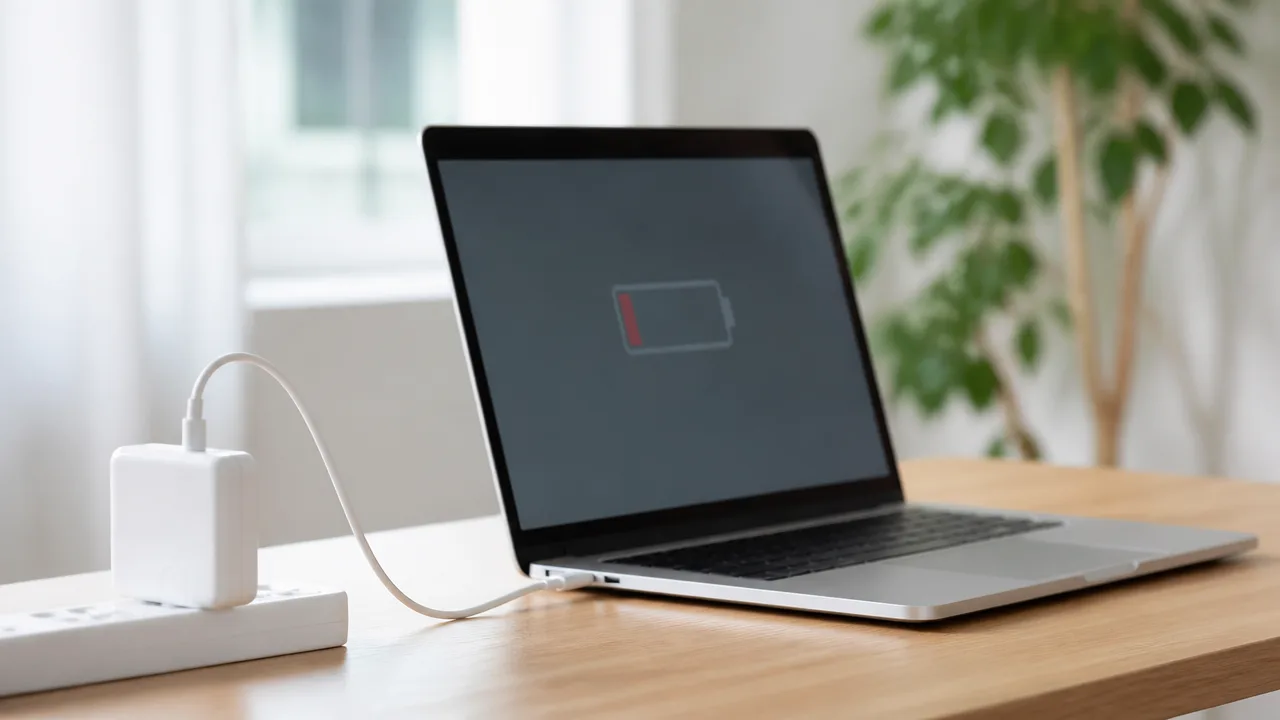
ノートPCが必要とする出力より低いUSB PD充電器でも、状況によっては充電できる場合があります。
ただし、作業中に使う電力が充電器の出力を上回ると、充電速度が落ちたり、バッテリー残量が減ったりすることがあります。
外出先で安定して使いたいなら、ノートPCの利用場面を考えたうえで、必要な出力に近い充電器を選ぶことが大切です。
65W対応ノートPCに45W充電器を使う場合の注意点
65W程度の給電を想定したノートPCに45W充電器をつなぐと、軽い作業では充電できることがあります。
一方で、45WはノートPC本体の動作とバッテリー充電の両方をまかなうには余裕が少ないことがあります。
たとえば、ブラウザで調べものをする、文書を作成する、オンライン会議に参加するといった使い方でも、画面の明るさや接続している周辺機器によって消費電力は変わります。
そのため、同じ45W充電器でも、あるときは残量が増え、別のときはほとんど増えないということが起こりえます。
45W充電器は、65W対応ノートPCを短時間使うための予備用や、持ち歩き時の補助用として考えると判断しやすいです。
| 利用場面 | 45W充電器で起こりやすいこと |
|---|---|
| 電源を切っているとき | 比較的ゆっくり充電が進むことがある |
| 資料作成や閲覧などの軽い作業中 | 充電速度が遅くなったり、残量が増えにくかったりすることがある |
| 会議・複数アプリの同時使用中 | 消費電力が増え、残量を維持しにくくなることがある |
| 高い処理能力を使う作業中 | 充電よりも消費が上回り、残量が減ることがある |
なお、充電器の出力が低いときに、ノートPC側で動作の調整に関する表示が出る機種もあります。
表示の内容や動作は機種によって異なるため、普段と違う充電のしかたを感じたら、作業内容を軽くするか、より出力に余裕のある充電器へ切り替えると安心です。
スリープ中や電源を切った状態なら充電できる場合がある
ノートPCがスリープ中、または電源を切った状態では、本体が使う電力を抑えられます。
そのため、使用中には余裕がない45W充電器でも、操作していない時間ならバッテリー残量を増やせる場合があります。
就寝中や移動中など、ノートPCを操作しない時間に充電する使い方なら、低めの出力でも役立つことがあります。
ただし、充電が完了するまでの時間は、65W充電器を使う場合より長くなる傾向があります。
出発前までに十分な残量を確保したいときは、充電開始時刻に余裕を持たせることが必要です。
-
作業を終えたら、スリープまたは電源オフにしてから充電する。
-
充電中に不要な周辺機器を接続したままにしない。
-
翌日に長時間使う予定があるなら、早めに充電を始める。
このように、低出力の充電器は使えないわけではなく、「ノートPCを使いながら充電するのか」「使わない時間に充電するのか」で向き不向きが変わります。
高負荷の作業中は電力不足になりやすい
動画編集、画像処理、プログラミング環境の実行、オンライン会議をしながらの資料共有などは、ノートPCの消費電力が大きくなりやすい作業です。
外部ディスプレイ、外付けストレージ、マウスなどを接続している場合も、使い方によっては必要な電力が増えます。
こうした場面で45W充電器を使うと、充電器から供給される電力の多くがノートPCの動作に使われ、バッテリーを充電する分まで回りにくくなることがあります。
結果として、コンセントにつないでいてもバッテリー残量が少しずつ減ることがあります。
作業中の残量低下を避けたいなら、ノートPCが求める出力を満たす充電器を使うことが基本です。
特に、外出先で会議や制作作業を行う人は、コンパクトさだけで45Wを選ぶより、普段の作業を最後まで続けられるかを優先すると安心です。
45Wは軽作業や予備用、65WはノートPCを日常的に使いながら充電したい場面というように、用途を分けて考えると選びやすくなります。
45W対応ノートPCに65Wや100Wの充電器を接続しても必要な電力だけが供給される
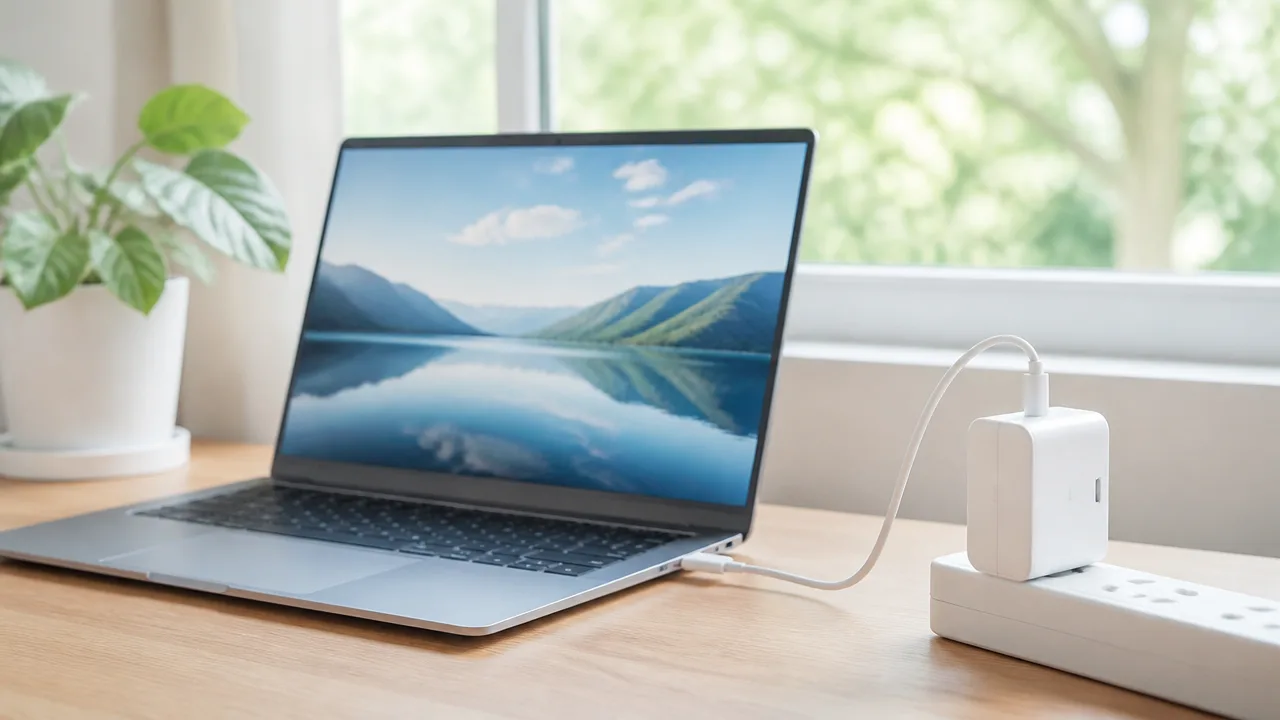
USB PDに対応した45WのノートPCなら、65Wや100Wの充電器をつないでも、基本的にはノートPC側が必要とする範囲の電力だけを受け取ります。
充電器の最大出力が高いことだけで、ノートPCに過剰な電力が流れ込むわけではありません。
今後ノートPCを買い替える予定がある場合や、ほかの機器とも兼用したい場合は、45Wより高出力な充電器を選ぶ方法もあります。
USB PDは機器同士で供給電力を調整する仕組み
USB PDは、充電器とノートPCが接続時に対応できる電圧や電流を確認し、条件に合う電力で給電する仕組みです。
たとえば最大65Wの充電器を45W対応のノートPCにつないだ場合、充電器は最大65Wを一方的に送り続けるのではなく、ノートPCが受け入れられる条件に合わせて動作します。
そのため、45W対応のノートPCに65Wや100WのUSB PD充電器を使うこと自体は、一般的には問題になりにくい組み合わせです。
「65W充電器」は常に65Wを供給する機器ではなく、最大で65Wまで供給できる機器と考えるとわかりやすいです。
ノートPCのほか、スマートフォンやタブレットを同じ充電器につないだ場合も、それぞれの機器に応じた電力で充電されます。
| 組み合わせ | 給電の考え方 |
|---|---|
| 45W対応ノートPC+65W充電器 | ノートPCが受け入れられる範囲で給電される |
| 45W対応ノートPC+100W充電器 | 100Wがそのまま流れるのではなく、対応条件に合わせて給電される |
| スマートフォン+65W充電器 | スマートフォン側の対応範囲に合わせて給電される |
ただし、これは充電器・ケーブル・ノートPCが適切にUSB PDの規格へ対応していることが前提です。
高出力充電器でも充電速度が必ず上がるわけではない
65Wや100Wの充電器に替えても、45W対応のノートPCが65Wや100Wで充電できるようになるわけではありません。
ノートPC側に45Wまでの受電上限があるなら、高出力充電器を使っても充電速度はその上限の影響を受けます。
充電器の出力を上げることと、ノートPCの充電速度が上がることは別です。
高出力充電器を選ぶメリットは、現在使っている45W対応ノートPCを速く充電することよりも、将来の機器やほかの対応機器にも使いやすい点にあります。
たとえば、将来65W以上を必要とするノートPCへ買い替えたとき、すでに高出力の充電器を持っていれば買い直しを減らせる場合があります。
また、ノートPC以外にタブレットなどを充電する機会が多い人は、少し余裕のある最大出力を選ぶと使い回しやすくなります。
- 現在の45W対応ノートPCを主に使うなら、45W以上のUSB PD充電器で検討する。
- 近いうちにノートPCを買い替える予定があるなら、65W以上も候補に入れる。
- 充電速度だけを目的に、必要以上の高出力モデルを選ばない。
なお、実際の充電にかかる時間は、ノートPCの充電制御、バッテリー残量、本体の温度などにも左右されます。
対応電圧と信頼性を確認して選ぶ
高出力の充電器を選ぶときは、最大ワット数だけでなく、ノートPCが必要とする電圧に対応しているかも確認したいところです。
USB PDでは複数の電圧を扱いますが、製品によって対応する出力の組み合わせは異なります。
たとえば同じ65W表記でも、ノートPCで使いやすい電圧に対応しているかどうかは、商品ページやパッケージの出力欄で確認できます。
確認時は、次のポイントを見ておくと選び間違いを減らしやすいです。
- USB PDに対応していること。
- ノートPCで使うUSB Type-C端子から必要な出力を出せること。
- 出力欄に対応電圧と電流が明記されていること。
- メーカー名、保証内容、問い合わせ先がわかりやすいこと。
最大出力の数字だけで判断せず、出力仕様が明記された信頼性のある製品を選ぶことが大切です。
極端に情報が少ない製品よりも、対応規格や出力条件、保証内容を確認しやすい充電器のほうが、毎日使うノートPC用として選びやすいでしょう。
45W対応ノートPCに余裕を持って65W充電器を使う選択はできますが、まずはUSB PD対応と出力仕様を確認したうえで、自分の使い方に合う一台を選んでみてください。
USB Type-C端子があってもUSB PD充電に対応するとは限らない
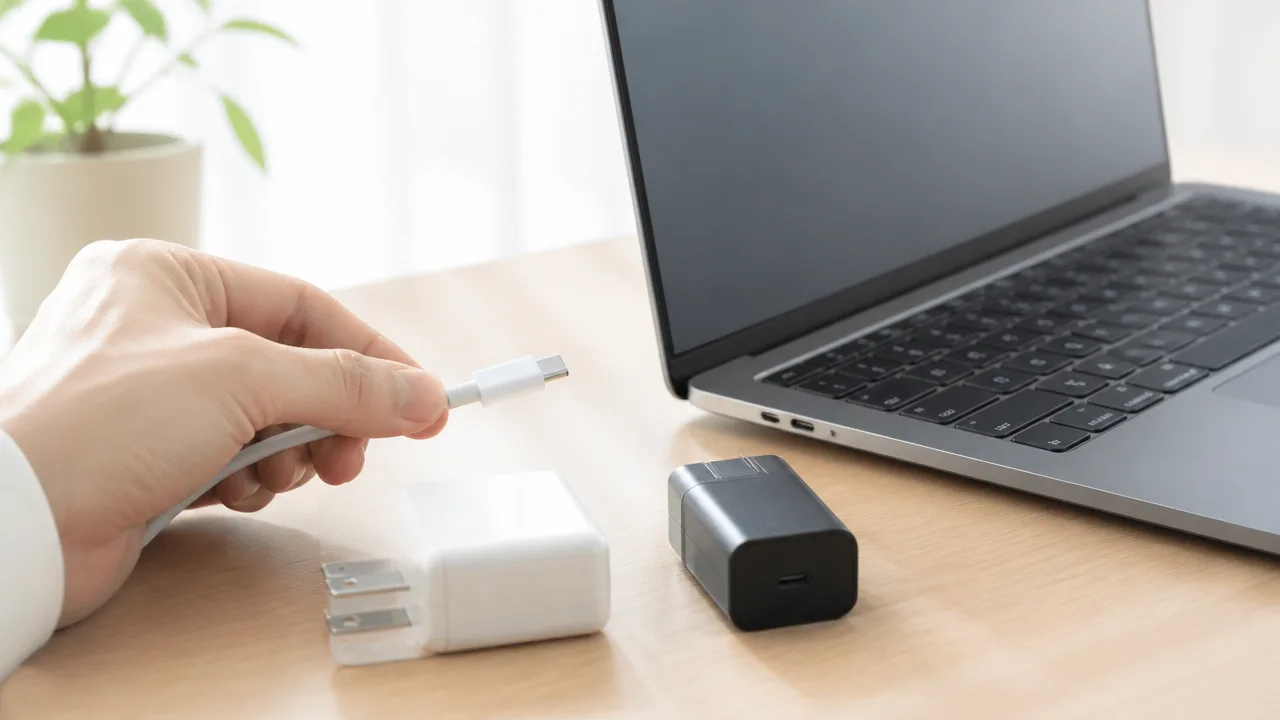
ノートPCにUSB Type-C端子が付いていても、その端子からUSB PDで充電できるとは限りません。
充電器を選ぶ前に、ノートPC側の端子が「USB PD入力」に対応しているかを、公式サイトや取扱説明書で確認することが大切です。
USB Type-Cは端子の形状を示す名称なので、充電だけでなく、データ転送や映像出力など用途が異なる端子もあります。
ノートPC・充電器・ケーブルのすべてでUSB PD対応を確認する
USB PD充電を行うには、ノートPC、充電器、USB Type-Cケーブルの3つが適切に対応している必要があります。
どれか1つでも対応条件を満たしていないと、充電できなかったり、接続しても期待どおりに動作しなかったりすることがあります。
特にノートPCは、USB Type-C端子が複数あっても、充電できる端子が決まっている機種があるため注意が必要です。
| 確認するもの | 見るポイント |
|---|---|
| ノートPC | 仕様表や端子付近の表示に、USB PD入力やUSB Type-C充電対応の記載があるか |
| 充電器 | USB PD対応と明記され、USB Type-Cポートから給電できるか |
| ケーブル | 充電用途に対応したUSB Type-Cケーブルであるか |
ノートPCの仕様では、「USB Power Delivery対応」「USB Type-Cからの給電に対応」といった表記で案内されていることがあります。
一方で、端子の近くに稲妻のようなマークがあっても、その表示だけではUSB PD充電の可否を判断できない場合があります。
端子マークだけで決めず、機種ごとの公式仕様を確認することが、買い間違いを防ぐ近道です。
-
製品ページの端子一覧を確認する。
-
取扱説明書でUSB Type-C充電に関する記載を探す。
-
本体底面や端子付近にある注意書きを確認する。
-
メーカーの問い合わせ窓口で対応状況を確認する。
会社から貸与されているノートPCや、少し前のモデルを使っている場合は、専用の丸形端子でしか充電できないこともあります。
その場合、USB Type-C端子が付いていても、周辺機器の接続やデータ転送のみを目的としている可能性があります。
映像出力やデータ転送専用のUSB Type-C端子に注意する
USB Type-C端子には、充電、データ転送、外部ディスプレイへの映像出力など、複数の役割があります。
しかし、すべての端子がすべての機能に対応しているわけではありません。
たとえば外部モニターをつなげられるUSB Type-C端子でも、ノートPC本体への給電には対応していないケースがあります。
また、スマートフォンやタブレットとのデータ転送用として搭載された端子では、充電器をつないでもノートPCを充電できないことがあります。
この違いは見た目だけでは判別しにくいため、端子の用途を仕様表で確認することが重要です。
仕様表を見るときは、次のような表記を目安にすると確認しやすいでしょう。
-
「USB PD入力対応」「給電対応」と書かれている端子は、充電に使える可能性があります。
-
「データ転送のみ」と書かれている端子は、ノートPCへの充電には使えません。
-
「映像出力対応」とだけ書かれている場合は、給電対応かどうかを別途確認します。
「USB Type-C端子がある=充電器をつなげば充電できる」ではないという点を覚えておくと安心です。
出張先やカフェで充電器を使いたい場合ほど、事前に充電できる端子の位置まで把握しておくと、つなぎ直す手間を減らせます。
ドック経由ではノートPCに届く電力が少なくなる場合がある
USB Type-Cドックやモニターを経由してノートPCへ給電する使い方では、ドック側の仕様も確認する必要があります。
ドックには、充電器から受け取った電力の一部をノートPCへ渡す「パススルー充電」に対応した製品があります。
ただし、ドック本体の動作や、接続したマウス、外付けストレージ、モニターなどにも電力が使われるため、充電器の電力がそのままノートPCへ届くとは限りません。
たとえばドックの商品説明に「ノートPCへの給電は最大○W」と記載されている場合は、その数値がノートPCへ渡せる上限の目安になります。
ドックにUSB Type-Cポートがあっても、それが充電器を接続するための入力専用なのか、周辺機器用の出力なのかを確認しましょう。
| 確認項目 | チェックしたい内容 |
|---|---|
| ドックの給電対応 | USB PDパススルー充電に対応しているか |
| ノートPCへの給電上限 | ドックからノートPCへ渡せる電力が明記されているか |
| 充電器の接続先 | 充電器をつなぐUSB Type-Cポートが指定されているか |
| 周辺機器の利用状況 | モニターやストレージなどを多く接続していないか |
デスクではドック経由、外出先では充電器をノートPCへ直接接続するなど、使う場面で接続方法を分けるのも便利です。
まずはノートPC本体のUSB PD入力対応を確認し、そのうえでドックやモニターを使う場合は給電仕様までチェックしてみてください。
65W給電には5A・100W対応のUSB Type-Cケーブルが使いやすい
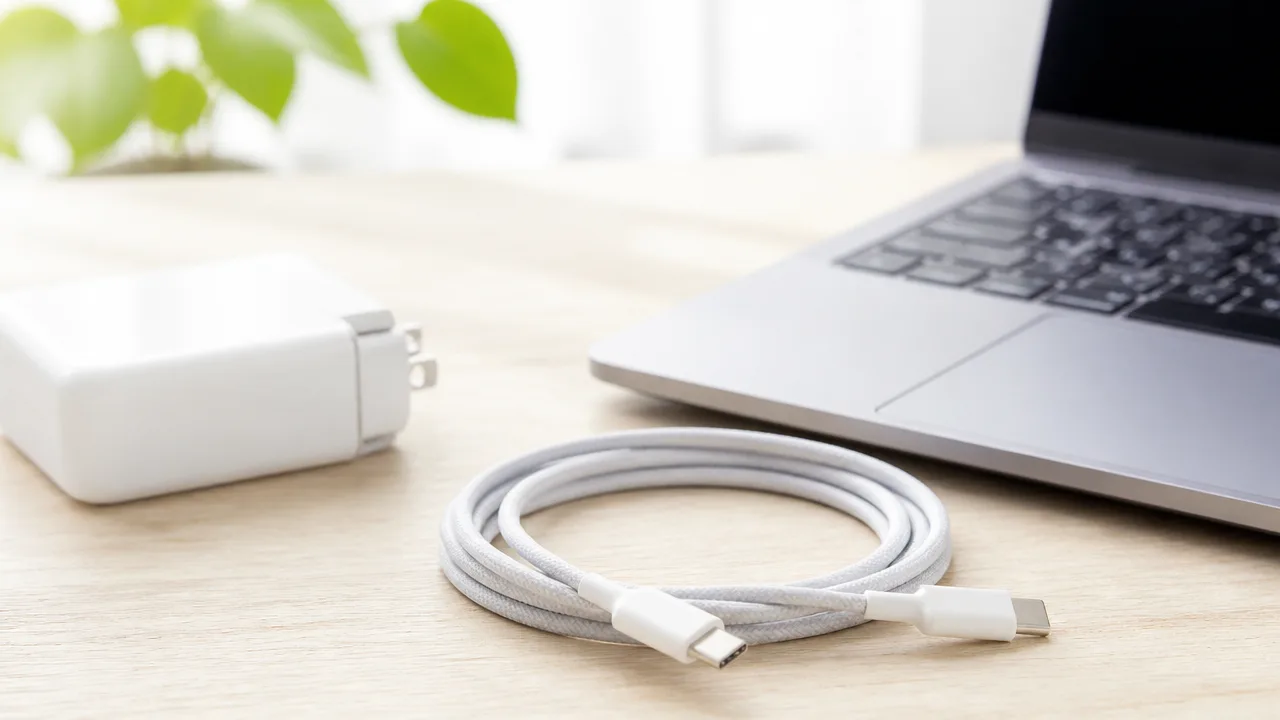
65WでノートPCを充電したいなら、5A・100W対応と明記されたUSB Type-Cケーブルを選ぶと安心です。
充電器が65W対応でも、ケーブルが60Wまでの仕様だと本来の給電性能を活かしにくいため、充電器とケーブルはセットで確認しましょう。
USB PD充電では、充電器・ケーブル・ノートPCのそれぞれが対応する範囲で電力が調整されます。
そのため、ケーブルは単に端子の形がUSB Type-Cならよいわけではなく、流せる電流や対応ワット数も大切です。
60Wを超える給電では5A対応ケーブルを選ぶ
一般的なUSB Type-Cケーブルには、最大3Aまで対応するものと、最大5Aまで対応するものがあります。
USB PDで20Vを使う場合、3A対応ケーブルで扱える電力の目安は60Wです。
65W給電では3Aを超える電流が必要になることがあるため、5A対応ケーブルを選ぶのが基本になります。
| ケーブルの電流対応 | 20V時の電力の目安 | 65W充電への使いやすさ |
|---|---|---|
| 3A対応 | 最大60W | 65W用途には向きにくい |
| 5A対応 | 最大100W | 65W用途に使いやすい |
商品パッケージや説明欄では、「100W対応」「5A対応」「PD 100W」などの表記を目印にすると探しやすいです。
なお、100W対応ケーブルを使っても、ノートPCへ常に100Wが流れるわけではありません。
実際の給電量は機器同士のやり取りによって決まり、65W対応の充電器と組み合わせた場合は、必要に応じた電力で充電されます。
USB Type-C端子のあるスマートフォンやタブレットにも使いやすいため、ノートPC用に1本用意しておくとケーブルを共用しやすいですよ。
対応ワット数と電子識別機能の有無を確認する
5Aの電流を扱うUSB Type-Cケーブルには、ケーブルの性能を機器へ伝える電子識別機能(eマーカー)が備わっています。
この機能により、充電器とノートPCは接続したケーブルが5A給電に対応しているかを確認できます。
65W用として選ぶ際は、ワット数だけでなく、説明欄に電子識別機能の記載があるかもチェックするとよいでしょう。
- 「最大100W」または「5A対応」の表記があるか
- 電子識別機能またはeマーカー搭載と記載されているか
- 両端がUSB Type-C端子のケーブルか
- データ転送用ではなく充電対応の仕様が明記されているか
「急速充電対応」とだけ書かれている製品は、対応する電力が分かりにくい場合があります。
購入前には、何Wまで対応するケーブルなのかを数字で確認することが大切です。
また、ケーブルは長くなるほど取り回しはよくなる一方で、机の上では余りやすくなります。
自宅での利用なら少し長め、持ち歩き用なら短めなど、使う場所に合わせて長さも選ぶと扱いやすくなります。
充電器にケーブルが付属するか確認する
ノートPC向けのUSB PD充電器には、USB Type-Cケーブルが付属する製品と、充電器本体のみの製品があります。
「ケーブル別売」となっている場合は、65Wに対応した5A・100W対応ケーブルを別途用意しましょう。
付属ケーブルがある場合も、付属品の対応ワット数まで確認しておくと安心です。
| 確認するもの | 見たい表記 |
|---|---|
| 充電器の商品内容 | USB Type-Cケーブルの付属有無 |
| 付属ケーブルの仕様 | 5A対応・100W対応・eマーカー搭載など |
| 手持ちケーブルの仕様 | 最大60Wではなく100W対応か |
充電器とケーブルを別々に選ぶときは、充電器の性能だけで判断せず、ケーブル側の対応電力もそろえることがポイントです。
65W充電に対応したケーブルを選んでおけば、ケーブルが給電の足かせになりにくく、ノートPCを快適に充電しやすくなります。
複数ポート充電器は同時使用時の出力配分で選ぶ
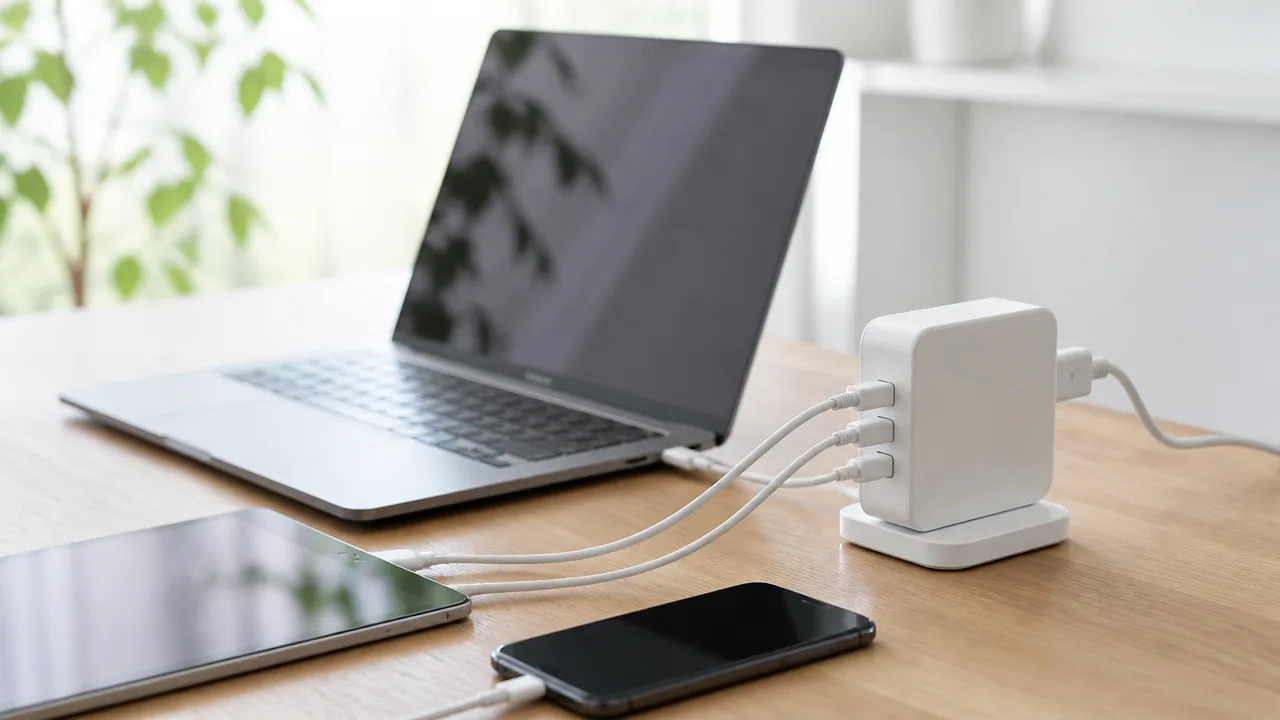
ノートPCとスマホを1台の充電器で充電したいなら、充電器本体の合計出力だけでなく、同時に使ったときのポートごとの出力配分を確認することが大切です。
合計65Wと書かれていても、2台をつなぐとノートPC側に65Wが出続けるとは限らないため、使用したい組み合わせで何Wを確保できるかを見て選びましょう。
とくにノートPCを作業しながら充電する人は、同時充電時の仕様まで確認しておくと、使い始めてから困りにくくなります。
合計65WでもノートPCへの出力が45W以下になる場合がある
複数ポート充電器の「合計65W」は、すべてのポートから出せる電力を合計した最大値を示す表記です。
USB Type-Cポートを1つだけ使う場合は65Wを出せても、もう1つのポートにスマホやタブレットをつなぐと、電力が自動的に振り分けられる製品があります。
たとえば、同時使用時の出力が「USB Type-C 1:45W、USB Type-C 2:20W」のように定められている場合、ノートPCへ供給できるのは最大45Wです。
本体の合計出力と、ノートPC用ポートの同時使用時出力は別に確認しましょう。
| 充電器の表記例 | ノートPCのみ接続 | ノートPCとスマホを同時接続 |
|---|---|---|
| 合計65W・単独使用時65W | 最大65W | 製品ごとの配分表を確認 |
| 同時使用時45W+20W | 最大65Wの場合がある | ノートPCは最大45W |
| 同時使用時60W+5W | 最大65Wの場合がある | ノートPCは最大60W |
同じ合計65Wでも、同時使用時に「45W+20W」となる製品と「60W+5W」となる製品では、ノートPCに回せる電力が異なります。
スマホ側に必要な電力は機種や充電状況で変わるため、ノートPCを優先したいなら、ノートPC用ポートに余裕のある配分を選ぶと扱いやすいです。
商品ページでは「出力配分」「電力配分」「複数ポート使用時」などの項目に、組み合わせごとのワット数が記載されていることが多いです。
ノートPCとスマホの同時充電はポートごとの出力を確認する
ノートPCとスマホを同時に充電する予定があるなら、普段使うポートの組み合わせを決めてから仕様を確認しましょう。
USB Type-Cポートが2つある充電器でも、どちらのポートでも同じ出力になるとは限りません。
片方がノートPC向けの高出力ポートで、もう片方はスマホや小型機器向けに出力が抑えられている場合もあります。
- ノートPCを接続するポートはどれか
- スマホを追加したとき、ノートPC側は何Wになるか
- USB Type-Aポートも使ったときの配分はどうなるか
- 3台同時に使う可能性があるか
確認するときは、「USB Type-C 1+USB Type-C 2」だけでなく、「USB Type-C 1+USB Type-A」の配分も見ておくと安心です。
たとえば出張や外出先でノートPC・スマホ・ワイヤレスイヤホンをまとめて充電したい場合、3台接続時の配分まで確認しておくと、使い方をイメージしやすくなります。
一方で、スマホを就寝中に充電し、日中はノートPCだけを充電するような使い方なら、すべての組み合わせに高い出力を求める必要はありません。
自分が実際に同時充電する台数と機器に合わせることが、無駄のない選び方です。
常に65Wを確保したいなら単ポート型が選びやすい
ノートPCへ常に65Wの給電を優先したいなら、USB Type-Cポートが1つの単ポート型充電器が選びやすいです。
接続する機器がノートPCだけなら電力を分け合う必要がないため、仕様どおりの最大出力を確認しやすくなります。
自宅の作業机でノートPC専用として使う場合や、スマホ用の充電器を別に持っている場合にも向いています。
| 使い方 | 選びやすいタイプ |
|---|---|
| ノートPCだけを安定して充電したい | 65Wの単ポート型 |
| ノートPCとスマホをまとめて充電したい | 同時使用時の配分が明記された複数ポート型 |
| 外出先で複数の機器を使うことが多い | 必要な組み合わせでノートPC用出力を確保できる複数ポート型 |
複数ポート型は荷物を減らしやすい便利さがある一方で、接続台数によって出力が変わる点を理解して選ぶことがポイントです。
ノートPCの充電を最優先するなら、単独使用時ではなく同時使用時のノートPC向け出力を基準に比較してみてください。
持ち運びやすさはポート数・サイズ・プラグ形状で決まる
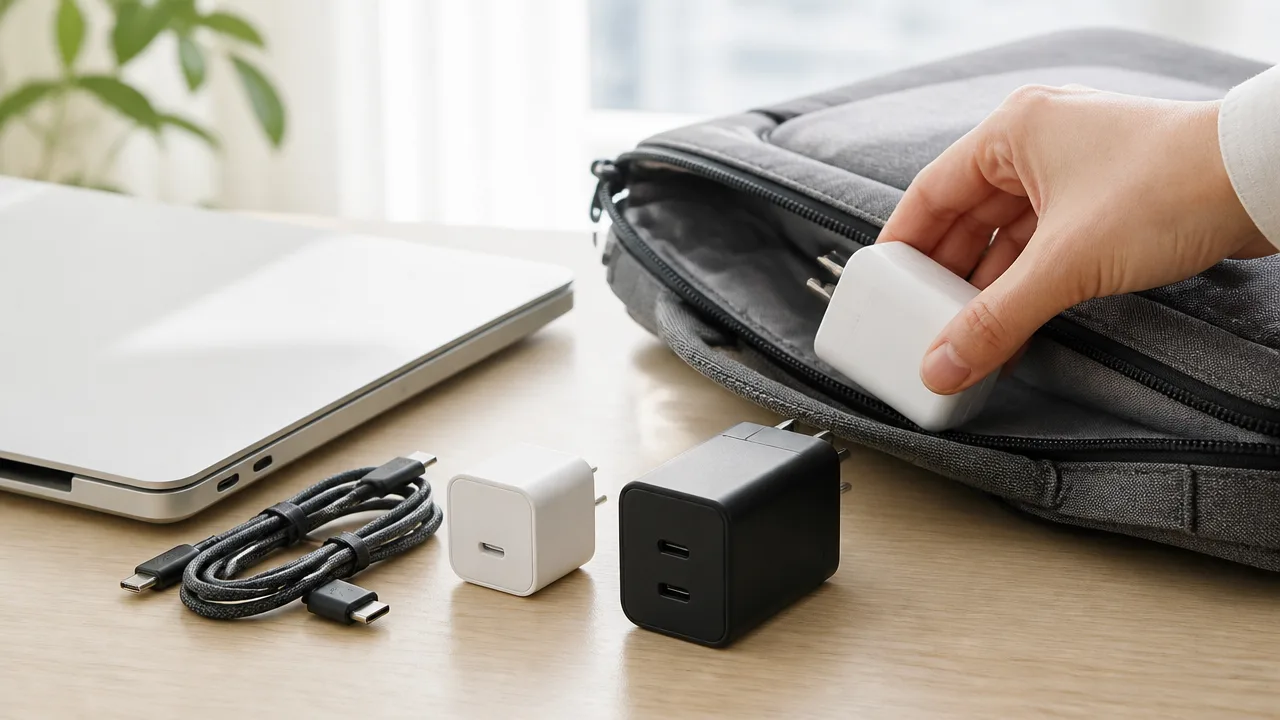
持ち歩くノートPC充電器は、必要な出力を満たしたうえで、普段一緒に持つ機器の数とバッグに収まりやすい形で選ぶのがおすすめです。
単ポート型なら小ささを優先しやすく、スマホや周辺機器の充電もまとめたいなら、ポート数と本体サイズのバランスを確認すると選びやすくなります。
同じ45W・65Wクラスでも、充電器の形状やプラグの仕様によって、ポーチへの入れやすさやコンセント周りの使いやすさは変わります。
| 重視したいこと | 確認したいポイント |
|---|---|
| 荷物をできるだけ減らしたい | 単ポート型・コンパクトな本体サイズ |
| 充電器をひとつにまとめたい | 必要なポート数・同時に使う機器 |
| バッグ内でかさばりにくくしたい | 厚み・重量・プラグが折りたためるか |
| 出張や旅行でも使いたい | PSEマーク・保護機能・ケーブルの持ち運びやすさ |
単ポート型は小型で出力を確保しやすい
ノートPCを中心に充電するなら、USB Type-Cポートがひとつの単ポート型は、構造がシンプルでコンパクトな製品を見つけやすい選択肢です。
ほかの機器を同時につながない使い方なら、ノートPC用として確認した出力をそのまま使いやすく、外出用の充電器にも向いています。
特に、カフェでの作業や通勤時に持ち歩く場合は、充電器本体だけでなく、ケーブルを含めた大きさで考えると失敗しにくくなります。
プラグが折りたためるタイプは、バッグの内側やポーチの生地を傷つけにくく、ほかの持ち物と一緒に入れやすいのがメリットです。
一方で、壁のコンセントに直接挿したときに本体が横へ大きく張り出す形状では、隣の差込口と干渉する場合があります。
- ノートPC専用として持ち歩くなら、単ポート型が候補になります。
- 薄型のバッグを使うなら、本体の厚みも確認します。
- 電源タップで使うことが多いなら、プラグの向きと本体の幅を見ておくと安心です。
多ポート型は荷物をまとめたい人に向いている
ノートPCに加えてスマホ、ワイヤレスイヤホン、タブレットなども持ち歩くなら、多ポート型は充電器をまとめやすい便利な選択肢です。
充電器を何個も持つ必要が減るため、出張や旅行、コワーキングスペースで作業する日にも荷物を整理しやすくなります。
ただし、ポートが増えるほど本体が大きく重くなる傾向があるため、「たくさん挿せるか」よりも「実際に何台持ち歩くか」を基準にすることが大切です。
たとえばノートPCとスマホだけを充電できれば十分なら、ポート数を必要以上に増やさないほうが、日常的には扱いやすいことがあります。
反対に、旅行先で複数の機器を充電する機会が多いなら、少し大きめでも多ポート型を選ぶことで、コンセント周りをすっきりさせやすくなります。
| 持ち歩く機器の例 | 考えやすい構成 |
|---|---|
| ノートPCのみ | コンパクトな単ポート型 |
| ノートPCとスマホ | 小型の2ポート型、または充電器を分ける構成 |
| ノートPC・スマホ・イヤホン | 持ち物に合わせた2~3ポート型 |
| 旅行や出張で複数台を使う | 必要なポート数を備えた多ポート型 |
GaN採用モデルは小型化しやすい一方で使用中の発熱には配慮する
GaN(窒化ガリウム)を採用した充電器は、従来の素材を使う製品と比べて、高出力でも本体を小型化しやすい点が特徴です。
65Wクラスでも持ち運びやすいサイズの製品を探したい人にとって、GaN採用かどうかは確認しやすい目安のひとつになります。
ただし、小型の充電器は使用中に温かくなることがあるため、布団や衣類の上、密閉されたポーチの中など、熱がこもりやすい場所での使用は避けるようにしましょう。
充電中は充電器の周囲に物を重ねず、風通しを確保することが大切です。
本体が触れにくいほど熱く感じる場合や、におい、変形などに気づいた場合は使用を中止し、メーカーの案内を確認してください。
コンパクトさだけで選ばず、使う場所や充電時間も考えながら、無理なく扱えるサイズを選ぶとよいでしょう。
PSEマークや保護機能も確認する
持ち運び用の充電器は、サイズや出力だけでなく、PSEマークの表示があるかも確認して選びましょう。
PSEマークは、日本国内で販売される電気用品に関する基準への適合を示す表示で、製品本体やパッケージ、商品説明ページなどで確認できることがあります。
あわせて、過電流・過電圧・過熱・短絡などに配慮した保護機能が案内されている製品を選ぶと、日常的に使う際の判断材料になります。
特に通販で購入する場合は、販売元やメーカー名、問い合わせ先、保証内容が明記されているかまで見ておくと安心です。
- PSEマークの表示を確認します。
- メーカー名と問い合わせ先が明記されているか確認します。
- 保護機能や保証に関する案内を確認します。
- プラグの破損やケーブルの傷みがないか、使用前に確認します。
毎日持ち歩くなら、わずかなサイズや重量の違いでも使い勝手に影響します。
45W・65Wという出力だけで決めず、自分のバッグ、充電する機器の数、使うコンセントの場所まで想像して選ぶと、外出先でも扱いやすい充電器を見つけやすくなります。
MacBookやThinkPadなども機種ごとの推奨出力を基準に選ぶ
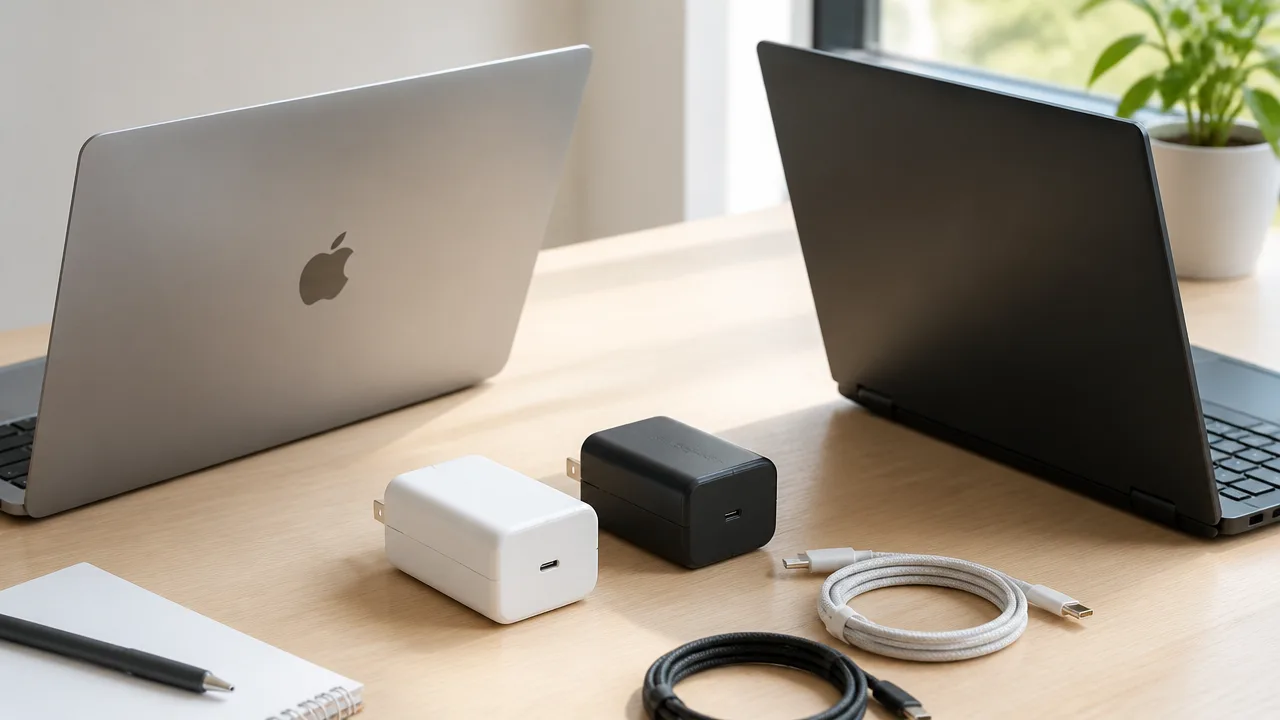
MacBookやThinkPadの充電器は、製品名だけで45W・65Wと決めるのではなく、型番ごとにメーカーが案内する電源仕様を基準に選ぶことが大切です。
MacBook Airや一部のChromebookには45WのUSB PD充電器で対応できる機種がある一方、MacBook ProやThinkPadには65W以上を必要とする機種もあります。
同じシリーズ名でも、発売時期・画面サイズ・搭載部品によって必要な出力が変わるため、購入前に確認しておくと安心です。
MacBook AirやChromebookは45Wで対応できる機種がある
MacBook Airは比較的消費電力を抑えたモデルが多く、45WのUSB PD充電器で充電できる機種があります。
外出先で文書作成やウェブ閲覧、動画視聴を中心に行うなら、コンパクトな45W充電器が持ち歩き用の候補になるでしょう。
ただし、付属充電器の出力や対応する充電規格は、MacBook Airの世代や構成によって異なります。
急速充電に対応する条件が案内されている場合は、必要な出力が45Wを上回ることもあるため、通常の充電に必要な出力と分けて確認することがポイントです。
Chromebookも、USB Type-C端子から充電する機種では45W前後の電源に対応しているケースがあります。
ただし、Chromebookはメーカーや学校・法人向けの仕様による違いが大きく、USB PD以外の方式を採用している機種もあります。
| 製品の傾向 | 45W充電器を検討しやすいケース | 確認したい内容 |
|---|---|---|
| MacBook Air | 通常充電用としてメーカー仕様が対応している場合 | 対応電源アダプタ、急速充電の条件 |
| Chromebook | USB Type-C充電とUSB PD対応が明記されている場合 | 入力仕様、付属電源の出力 |
45Wという数字だけで選ぶよりも、「その機種がUSB PDの45W入力に対応しているか」を確認することが失敗しにくい選び方です。
MacBook Proや一般的なThinkPadは65W以上が必要な機種もある
MacBook Proは画面サイズやチップ構成によって消費電力が異なり、45Wでは余裕が少ない、またはメーカーが推奨していない機種があります。
特に高い処理性能を備えたモデルでは、65W以上を基準に確認する必要がある機種もあります。
ThinkPadも、モバイル向けの軽量モデルから性能を重視したモデルまで幅広く、必要な電源出力は一律ではありません。
一般的な業務向けThinkPadでは65Wクラスの電源が案内されることがありますが、より大きな画面のモデルや高性能な構成では、さらに大きな出力が指定される場合があります。
また、同じThinkPadでもUSB Type-Cからの給電に対応するモデルと、専用の電源端子を主に使うモデルがあるため、端子の形状だけで判断しないようにしましょう。
- MacBook Proは画面サイズ・世代・チップ構成を確認する
- ThinkPadはシリーズ名だけでなく、末尾の型番まで確認する
- 付属電源より小さい出力を選ばないか確認する
- 急速充電を使いたい場合は、通常充電時とは別に条件を確認する
自宅用と持ち運び用を分ける場合も、持ち運び用だけ出力を下げてよいとは限りません。
作業中にも充電したいなら、メーカーが案内する電源出力に近い製品を選んでおくと使いやすいです。
機種名だけで判断せず型番ごとの公式仕様を確認する
「MacBook Airなら45W」「ThinkPadなら65W」のような選び方は目安にはなりますが、最終判断には向きません。
同じ名称でも、発売年や構成の違いによって付属電源や対応する充電条件が変わるためです。
確認するときは、メーカー公式サイトの製品仕様、取扱説明書、付属電源アダプタの表示を見比べると分かりやすいです。
- ノートPC本体の正確な型番を確認する
- メーカー公式サイトで電源・充電に関する仕様を探す
- 付属電源アダプタの出力表示を確認する
- USB PDでの充電対応と必要な出力を確認する
型番は本体底面のラベル、システム情報、購入履歴などで確認できることがあります。
公式仕様に「USB Type-C Power Delivery」や「USB PD」といった記載があるか、対応電源アダプタの案内があるかを見ておくとよいでしょう。
判断に迷う場合は、メーカーが推奨する出力以上のUSB PD充電器を候補にすると、機種との組み合わせを考えやすくなります。
45W・65Wで選べる実在のUSB PD充電器
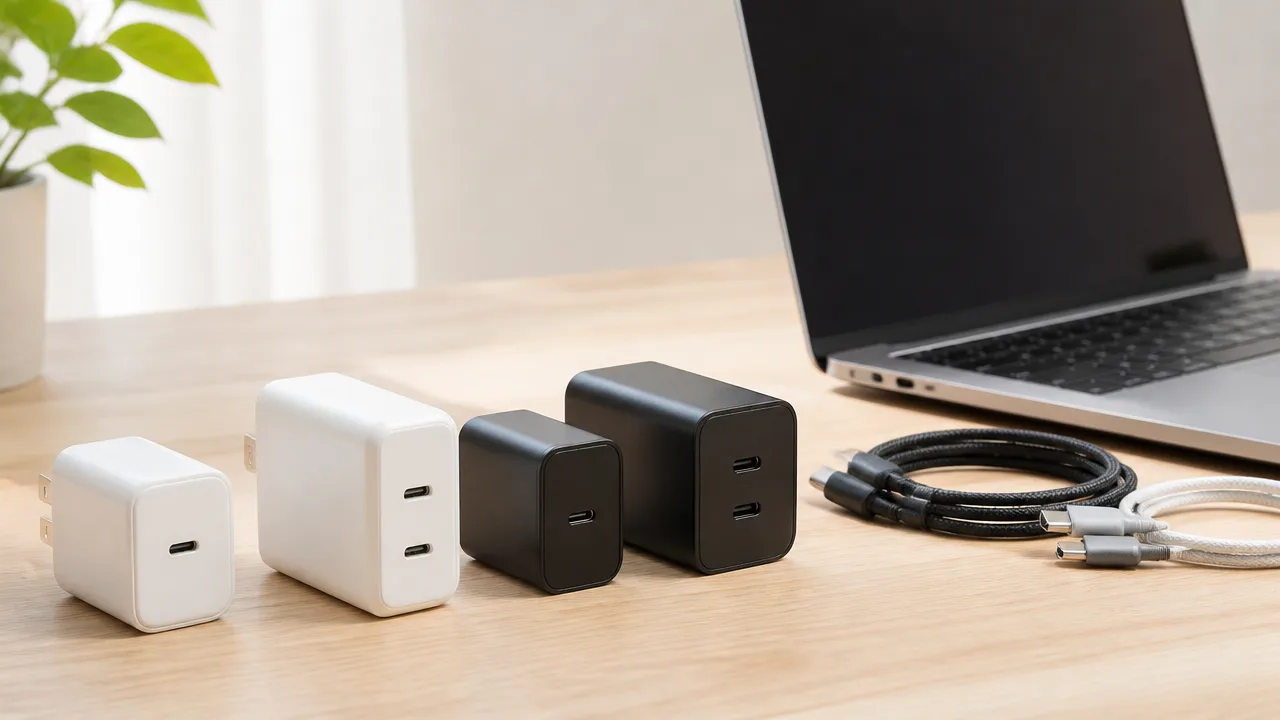
45Wと65WのUSB PD充電器で迷ったら、ノートPC用に1台をシンプルに使うなら単ポートモデル、スマホなどもまとめて充電したいなら複数ポートモデルから選ぶと分かりやすいです。
小ささを優先するなら45W、ノートPCを中心に余裕を持たせたいなら65Wを目安に、使う場所と接続したい機器の数に合わせて候補を絞りましょう。
ここでは、店頭や通販で見つけやすい製品のうち、45W・65WクラスのUSB PD充電器を紹介します。
| 製品名 | 選びやすい人 | 特徴 |
|---|---|---|
| Anker Nano Charger 45W | 荷物をできるだけ小さくしたい人 | 45Wクラスのコンパクトな単ポートモデル |
| Anker Nano II 65W | ノートPCを1台中心に充電したい人 | 扱いやすい65Wクラスの単ポートモデル |
| CIO NovaPort SOLO II 65W1C | 小型の65W単ポートモデルを探す人 | USB Type-Cポートを1つ備えたモデル |
| UGREEN Nexode 65W | 複数の機器を持ち歩く人 | ポート構成の異なる製品から選びやすいシリーズ |
| ELECOMの65W対応モデル | 身近な店舗でも比較したい人 | 用途に応じた形状やポート数を選びやすい |
| オウルテック OWL-APD65SC1-BK | 単ポートの65W製品も比較したい人 | USB Type-Cで使う65Wクラスの候補 |
小型の45WモデルならAnker Nano Charger 45W
Anker Nano Charger 45Wは、持ち運び用の45W充電器を探している人に検討しやすいモデルです。
バッグの中でかさばりにくい充電器を選びたい場合や、充電器を1台だけ持って外出したい場合に向いています。
単ポートの構成なので、接続方法で迷いにくい点も魅力です。
ノートPCに加えてスマホやワイヤレスイヤホンも持ち歩く人は、ケーブルを差し替えて使うスタイルならすっきり運用できます。
本体のコンパクトさを重視する一方で、プラグの向きやコンセント周りとの干渉は使用場所によって変わります。
購入前には商品画像だけでなく、プラグ部分を含めた形状も見ておくと安心です。
単ポートの65WモデルならAnker Nano II 65WとCIO NovaPort SOLO II 65W1C
ノートPC用として使いやすい単ポートの65Wモデルでは、Anker Nano II 65WとCIO NovaPort SOLO II 65W1Cが比較候補になります。
どちらもUSB Type-Cケーブルを1本つないで使うシンプルな構成のため、デスク用と外出用のどちらにも取り入れやすいです。
Anker Nano II 65Wは、定番メーカーの製品から選びたい人に向いています。
CIO NovaPort SOLO II 65W1Cは、USB Type-C単ポートの65Wモデルを中心に探したい人に合わせやすい選択肢です。
同じ65Wクラスでも、本体の厚みや幅、表面のデザイン、プラグの形状には違いがあります。
毎日持ち歩くなら、出力だけでなく収納しやすさまで比べることが大切です。
- バッグのポケットに収まる形か確認する
- コンセントに挿したとき周囲の口をふさぎにくいか見る
- 手持ちのUSB Type-Cケーブルと合わせて使いやすいか考える
複数機器に使うならUGREEN Nexode 65WとELECOMの65W対応モデル
ノートPC以外にもスマホやタブレットなどを持ち歩くなら、UGREEN Nexode 65WやELECOMの65W対応モデルも見てみるとよいでしょう。
これらは単一の製品名だけでなく、ポート数や端子の組み合わせが異なる製品を含むため、自分が普段使うケーブルの種類に合うものを探しやすいです。
USB Type-Cケーブルを複数使っている人はUSB Type-Cポートの数を、従来のUSBケーブルも残したい人はUSB Type-Aポートの有無を確認すると選びやすくなります。
ELECOMの製品は、家電量販店などで実物の大きさを確認しながら選びたい場合にも候補になります。
UGREEN Nexodeシリーズは、デスク周りと持ち運びの両方で使える充電器を探す際に比較しやすいでしょう。
ただし、シリーズ名が同じでも端子構成は製品ごとに異なるため、購入ページの写真と仕様欄は個別に確認してください。
オウルテック OWL-APD65SC1-BKも比較候補
オウルテック OWL-APD65SC1-BKも、65WクラスのUSB PD充電器を比較するときの候補です。
USB Type-Cポートを使うシンプルな充電器を探していて、AnkerやCIO以外の製品も見比べたい人に向いています。
充電器は見た目が似ていても、サイズ感やプラグ周りの使いやすさに差が出ます。
候補を2〜3台まで絞ったら、次の項目を並べて見ると決めやすいです。
- 持ち歩く頻度に合う大きさか
- 必要な端子数を備えているか
- 使いたいUSB Type-Cケーブルを接続しやすいか
- 販売ページで保証内容や付属品を確認できるか
製品の仕様や販売状況は更新されることがあるため、最終的には各メーカーの公式情報と購入先の記載を確認してから選びましょう。
まとめ
この記事のポイントをまとめます。
- 省電力タイプのノートPCには45W、幅広い機種に備えるなら65Wが選びやすい目安です。
- 必要な出力は、付属充電器の表記とメーカー公式の製品仕様で確認します。
- 必要な出力より低い充電器では、作業中に充電が遅くなったり残量が減ったりすることがあります。
- 45W対応のノートPCに65Wや100Wの充電器をつないでも、基本的には必要な範囲で給電されます。
- USB Type-C端子があっても、USB PDでの充電に対応しているとは限りません。
- 65Wで使うなら、5A・100W対応のUSB Type-Cケーブルを選ぶと安心です。
- 複数ポート充電器は、同時充電時にノートPCへ確保できる出力を確認しましょう。
- MacBookやThinkPadなどはシリーズ名だけで判断せず、型番ごとの推奨出力を基準にします。
45Wと65Wで迷ったら、まずは今使っているノートPCが求める出力を確認してみてください。
持ち運びの軽さを優先し、対応機種も省電力タイプなら45Wは使いやすい選択肢になります。
仕事や普段使いでノートPCをしっかり充電したい場合や、買い替えも見据えたい場合は、65Wを選ぶと余裕を持ちやすいです。
充電器だけでなく、USB PD対応の端子かどうか、ケーブルの対応出力、複数ポート使用時の配分まで確認すると、自分に合う1台が見つけやすくなります。
使う場面を思い浮かべながら、毎日の持ち歩きや作業を少し快適にしてくれる充電器を選んでみてください。