HDMIでつないでいるのに、4K・120Hzを選べない、設定すると画面が映らない、なぜか4K・60Hzまでしか出ないと困っていませんか。
ゲーム機やPC、テレビ・モニターがそれぞれ対応しているように見えても、HDMI端子の種類やケーブル、入力設定、中継機器など、どこか一つでも条件が合わないと4K・120Hzでは表示されません。
とくに4K・120Hzは扱う映像信号が大きいため、「対応機器を買ったのに使えない」という状況になりやすいポイントです。
この記事では、4K・120Hzが出ない原因を順番に切り分けながら、テレビ・モニター、HDMIケーブル、PS5、PCそれぞれで確認したい設定をわかりやすく紹介します。
接続をシンプルにして一つずつ確認すれば、原因は見つけやすくなります。
この記事でわかること
- HDMIで4K・120Hzが出ない主な原因と確認する順番
- テレビ・モニターの対応端子と入力設定のチェック方法
- 4K・120Hzに適したHDMIケーブルと接続時の注意点
- PS5・PC・AVアンプなどで確認したい映像設定と切り分け方
- 4K・120Hzが出ない主な原因は機器・端子・ケーブル・設定のいずれかにある
- 4K・120Hzには映像出力からディスプレイまで一貫した対応が必要
- テレビやモニターは4K・120Hz対応端子への接続と入力設定が重要
- HDMIケーブルはUltra High Speed対応品を短くシンプルに接続する
- PS5は120Hz出力と対応ゲーム側の設定を確認する
- PCはGPUの出力仕様とWindowsのリフレッシュレート設定を確認する
- AVアンプやサウンドバーなどの中継機器が帯域を制限することがある
- HDRやVRR使用時の表示不良は映像設定を一つずつ変更して切り分ける
- 再接続と更新でHDMIの認識状態を整えられる場合がある
- まとめ
4K・120Hzが出ない主な原因は機器・端子・ケーブル・設定のいずれかにある
HDMIで4K・120Hzが出ないときは、接続している機器・HDMI端子・ケーブル・映像設定のどこかに条件の不一致があるケースがほとんどです。
まずは複数の要素を同時に疑うのではなく、接続を単純にしてから表示条件を一つずつ確認すると、原因を見つけやすくなります。
4Kと120Hzはそれぞれ表示できていても、「4K・120Hzを同時に選べない」「画面が暗転する」「60Hzまでしか表示されない」といった形で問題が現れることがあります。
このような場合は、機器の故障と決めつける前に、現在の接続経路と選択中の映像モードを整理してみてください。
| 確認する場所 | 起こりやすい状況 | 最初に見るポイント |
|---|---|---|
| 映像出力機器 | 4Kまたは120Hzの選択肢が表示されない | 機器自体が希望する出力に対応しているか |
| テレビ・モニターの端子 | 接続先を変えると表示モードが変わる | 使用中のHDMI端子の対応状況 |
| HDMIケーブル | 画面のちらつき・暗転・信号なしが起こる | ケーブルの種類、状態、接続の安定性 |
| 映像設定 | 4K・120Hz以外のモードで固定される | 解像度とリフレッシュレートの選択内容 |
接続機器をディスプレイへ直結して原因を切り分ける
最初の確認では、ゲーム機やパソコンなどの映像出力機器を、テレビまたはモニターへできるだけ直接接続してみるのがおすすめです。
途中に分配器、切替器、変換アダプター、録画機器などが入っていると、どの機器が表示条件に影響しているのか判断しにくくなります。
直結した状態で4K・120Hzを選べるようになったなら、取り外した機器や接続経路に確認ポイントがあると考えられます。
反対に、直結しても状況が変わらない場合は、出力機器側の仕様、接続先端子、ケーブル、設定の順に見ていくとスムーズです。
切り分けの際は、一度に複数のケーブルや端子を変更せず、変更する項目を一つに絞ることが大切です。
同時にいくつも入れ替えると改善した場合でも、何が原因だったのか分からなくなってしまいます。
- 映像出力機器とテレビ・モニターを直接つなぐ
- 現在使っているHDMIケーブルをそのまま使って表示を確認する
- 改善しない場合は接続先端子だけを変更する
- 次にケーブルだけを交換して変化を比べる
- 変更ごとに4K・120Hzを選べるか確認する
画面が映らなくなった場合は、慌てて設定を何度も切り替えず、いったん安定して表示できる解像度に戻してから確認を進めると安心です。
解像度・リフレッシュレート・対応状況を順番に確認する
4K・120Hzを出すには、解像度だけでなく、画面を書き換える回数を示すリフレッシュレートも120Hzに設定されている必要があります。
4K表示ができているからといって、必ずしも120Hzで動作しているとは限りません。
同様に、120Hzを選べても、解像度がフルHDやWQHDになっていることがあります。
確認は、「4Kを選べるか」→「120Hzを選べるか」→「4K・120Hzを同時に選べるか」という順番で行うと分かりやすいです。
- 現在の解像度を確認する
- リフレッシュレートが120Hzになっているか確認する
- 4Kと120Hzを同時に選択できるか確認する
- 選択後に画面のちらつきや暗転がないか確認する
- 表示情報で実際の入力信号を確認する
テレビやモニターの情報表示機能を使うと、実際に入力されている解像度やリフレッシュレートを確認できる場合があります。
設定画面で4K・120Hzを選んだつもりでも、画面側では別の信号として受け取っていることがあるため、表示情報まで確認すると確実です。
また、接続する組み合わせによっては、映像の色表現や追加機能の設定によって選べる表示モードが変わることもあります。
まずは追加機能を増やさず、4K・120Hzの基本表示が安定する状態を確認することを優先してみてください。
原因を順番に切り分ければ、必要以上に機器を買い替えずに済むこともあります。
4K・120Hzには映像出力からディスプレイまで一貫した対応が必要
HDMIで4K・120Hzを表示するには、映像を出す機器とテレビ・モニターの両方が4K・120Hzの信号に対応している必要があります。
どちらか一方だけが対応していても、組み合わせ全体で利用できる範囲に合わせて表示されるため、4K・60Hzなどに切り替わることがあります。
「機器単体では対応している」ことと、「接続した組み合わせで4K・120Hzを利用できる」ことは別と考えると、確認しやすいですよ。
出力機器とテレビ・モニターの対応仕様を確認する
まず確認したいのは、映像を出す側が4K・120Hzの映像信号を出力でき、映像を受ける側も同じ信号を入力できるかどうかです。
たとえば、ゲーム機やパソコンが4K・120Hzに対応していても、テレビやモニターが4K・60Hzまでの入力にしか対応していなければ、4K・120Hzでは表示できません。
反対に、テレビやモニターのパネルが120Hz対応でも、4K解像度では60Hzまでしか受け付けない製品もあります。
製品ページや説明書では、「4K対応」「120Hz対応」という表記だけで判断せず、4K入力時に120Hzを受け付けるかを確認することが大切です。
| 確認する機器 | 見るポイント |
|---|---|
| 映像出力機器 | 4K・120Hzの映像信号を出力できるか |
| テレビ・モニター | 4K・120Hzの映像信号を入力できるか |
| 表示パネル | 4K表示時に120Hz駆動が可能か |
| 接続全体 | 途中の機器を含めて必要な信号を通せるか |
特にモニターでは、最大リフレッシュレートが高くても、その数値がフルHDやWQHDでの仕様である場合があります。
仕様表に「解像度ごとの対応リフレッシュレート」があれば、4Kの欄を優先して見てください。
また、テレビではゲーム向けの高リフレッシュレート入力と、通常の映像視聴向けの表示仕様が分けて案内されていることもあります。
HDMI 2.1対応でも利用できる機能や帯域は製品ごとに異なる
「HDMI 2.1対応」と書かれていても、すべての製品で4K・120Hzに必要な機能が同じように使えるとは限りません。
HDMI 2.1は端子の名称だけではなく、映像伝送の方式や対応機能を含む規格なので、製品ごとに対応範囲が異なります。
そのため、HDMI 2.1という表記だけで判断せず、仕様表に「4K 120Hz入力」または「4K 120Hz出力」の記載があるかを確認するのが安心です。
映像信号に必要な伝送量は、解像度やリフレッシュレートだけでなく、色の表現方法や色深度によっても変わります。
対応範囲によっては、4K・120Hz自体は選べても、映像の色に関する条件が自動的に調整される場合があります。
これは必ずしも機器の不具合ではなく、接続している機器同士で利用可能な信号へ合わせる動作です。
- 4K・120Hzの入力または出力に対応しているか
- 高い伝送量を必要とする映像信号に対応しているか
- 利用したい映像機能を4K・120Hzと同時に使えるか
- 仕様表に解像度別の対応条件が記載されているか
仕様が分かりにくいときは、カタログの大きな見出しよりも、説明書や製品サポートページの対応信号一覧を見ると判断しやすいです。
「最大解像度」と「最大リフレッシュレート」が別々に書かれている場合は、その2つを同時に利用できるかまで確認してみてください。
ゲームや映像コンテンツ自体の120Hz対応を確認する
機器とディスプレイが4K・120Hzに対応していても、ゲームや映像コンテンツそのものが120Hz向けに作られていなければ、常に120fps相当の映像になるわけではありません。
ゲームでは、120Hz向けの表示モードを用意している作品もあれば、4K画質を優先したモードでは60Hz相当になる作品もあります。
同じゲーム内でも、映像の細かさを重視するモードと、動きのなめらかさを重視するモードで、利用できる表示条件が異なることがあります。
4K・120Hzの出力環境が整っていても、実際の動作はソフト側の対応状況に左右されます。
また、映画や配信映像の多くは、制作時のフレームレートが24Hz、30Hz、60Hzなどであるため、ディスプレイが120Hz対応でもコンテンツ自体が120Hzになるわけではありません。
120Hz対応ディスプレイでは、入力された映像を見やすく表示するための処理が行われることがありますが、元映像のフレーム数そのものが増えるとは限りません。
| 確認対象 | 確認したい内容 |
|---|---|
| ゲーム | 120Hz向けの表示モードに対応しているか |
| ゲーム内のモード | 画質優先と動作優先で条件が変わらないか |
| 動画・配信映像 | コンテンツの制作フレームレートはいくつか |
| 機器の表示情報 | 入力信号とコンテンツの動作条件に差がないか |
4K・120Hzが出ないと感じたときは、機器の対応状況だけでなく、今表示しているゲームや映像が120Hzを前提としているかも確認してみてください。
テレビやモニターは4K・120Hz対応端子への接続と入力設定が重要
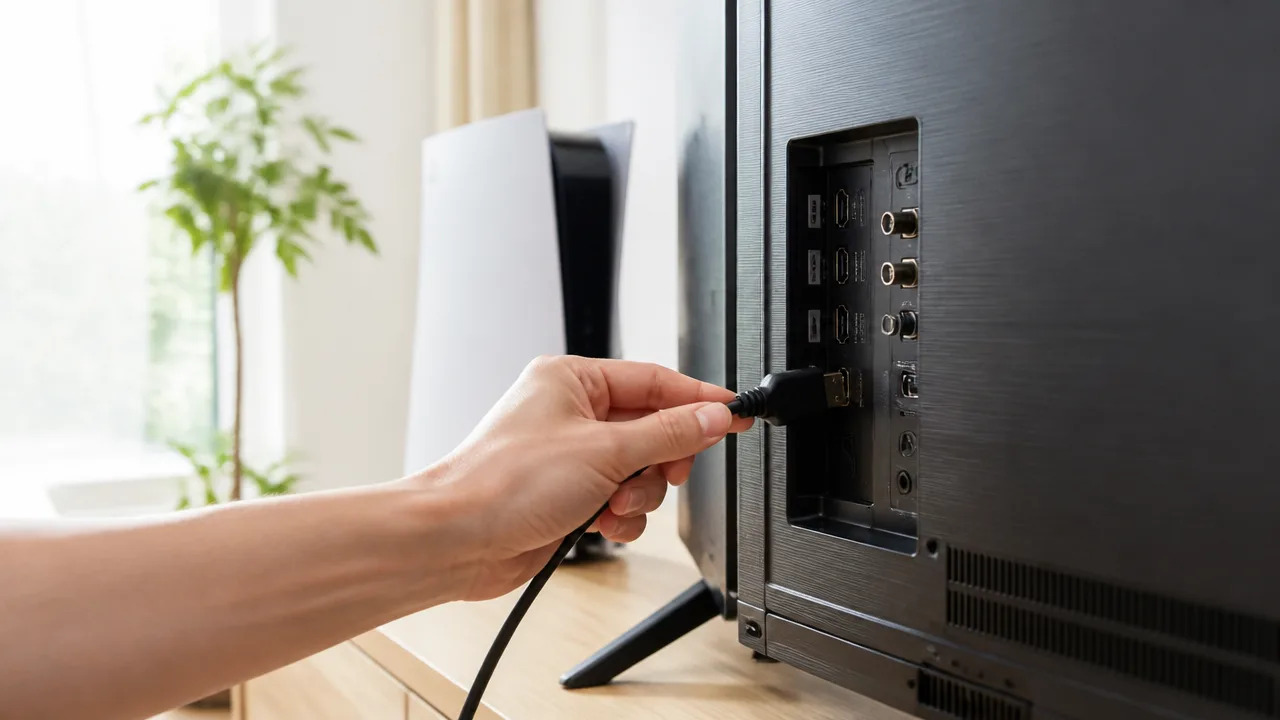
テレビやモニターで4K・120Hzが出ないときは、対応しているHDMI入力端子に接続できているかと、入力ごとの高帯域設定が有効になっているかを先に確認してみてください。
本体が4K・120Hz対応でも、接続した端子や入力設定によっては4K・60Hzまでの表示になることがあります。
端子の選択・入力フォーマットの変更・受信信号の確認を順番に行うと、原因を落ち着いて切り分けやすくなります。
4K・120Hzに対応するHDMI入力端子を選ぶ
テレビやモニターのHDMI端子は、すべてが同じ映像信号に対応しているとは限りません。
複数のHDMI入力がある製品では、一部の端子だけが4K・120Hz入力に対応し、ほかの端子は4K・60Hzまでという構成も見られます。
「空いている端子ならどこでも同じ」とは考えず、4K・120Hz対応と案内されている端子へ接続することが大切です。
端子の近くに「4K 120」「HDMI 2.1」「ゲーム」などの表記がある場合は目安になりますが、表記方法はメーカーや機種によって異なります。
本体背面の印字だけで判断しにくいときは、取扱説明書やメーカーの製品情報でHDMI入力ごとの対応内容を確認すると安心です。
| 確認する場所 | 見るポイント |
|---|---|
| テレビ・モニター背面 | 4K・120Hz対応を示す端子表記があるか |
| 取扱説明書・製品情報 | HDMI入力ごとの対応解像度・リフレッシュレート |
| 接続中の入力番号 | 対応端子の入力番号と一致しているか |
| 画面の入力情報 | 現在受信している信号が4K・120Hzとして表示されるか |
また、eARCやARC対応とされる端子が、必ずしも4K・120Hz入力に対応するとは限りません。
音声機能の表記と映像入力の対応範囲は別に案内されていることがあるため、映像仕様を個別に確認してみてください。
拡張フォーマットや高帯域モードを有効にする
4K・120Hz対応端子へつないでも、テレビやモニター側で入力信号の帯域を抑える設定になっていると、高いリフレッシュレートを選べない場合があります。
この設定は、機種によって「拡張フォーマット」「高帯域モード」「入力信号プラス」「HDMI信号フォーマット」など、名称が異なります。
接続しているHDMI入力番号を選んでから、高帯域の入力モードを有効にする流れが一般的です。
設定変更後に画面が一時的に暗くなったり、映像信号が再認識されたりすることがあります。
表示が安定しない場合は、設定を変更した直後の画面案内に従い、数秒からしばらく待ってから状態を確認してみてください。
-
ホーム画面から「設定」または「外部入力」の項目を開きます。
-
映像機器を接続しているHDMI入力番号を選びます。
-
HDMI信号フォーマットや拡張設定の項目を探します。
-
4K・120Hz入力に対応する高帯域側のモードを選択します。
-
入力情報画面で、受信信号の表示を確認します。
ただし、高帯域モードを有効にすると、古い映像機器では画面が映らなくなることや、表示が不安定になることもあります。
複数の機器を同じテレビにつないでいる場合は、4K・120Hzを使いたい機器が接続された入力だけを変更すると管理しやすいです。
設定名や操作手順は製品ごとに異なるため、見つからないときは「機種名 HDMI 信号フォーマット」などでメーカーの案内を確認する方法もあります。
ゲームモードを設定して入力情報を確認する
ゲームモードは、映像処理による遅れを抑えるための表示モードで、ゲーム機やパソコンの画面を映すときに役立つことがあります。
ゲームモードを有効にしただけで4K・120Hz対応になるわけではありませんが、対応入力の設定と組み合わせることで、機器本来の信号を確認しやすくなります。
テレビによっては、接続した機器を自動認識してゲームモードへ切り替える機能を備えるものもあります。
自動で切り替わらない場合は、映像モードのメニューから手動でゲームモードを選べるか確認してみてください。
設定後は、テレビやモニターの「入力情報」「信号情報」「解像度情報」などの画面を開き、現在受信している映像信号を見ます。
「3840×2160」と「120Hz」が両方表示されているかを確認できれば、ディスプレイ側には4K・120Hzの信号が届いていると判断しやすくなります。
表示が4K・60Hzのままであれば、入力端子の選択や高帯域設定が反映されていない可能性をもう一度確認してみてください。
| 入力情報の表示例 | 確認の目安 |
|---|---|
| 3840×2160/120Hz | 4K・120Hz信号を受信している状態 |
| 3840×2160/60Hz | 4K表示だが、120Hzではない状態 |
| 1920×1080/120Hz | 120Hz表示だが、4Kではない状態 |
画面上の数値を確認しておくと、「なめらかに見えるか」という感覚だけでは分かりにくい状態も整理できます。
まずはディスプレイ側で4K・120Hz信号を受け取れる状態を整え、そのうえで表示情報を確認するのがおすすめです。
HDMIケーブルはUltra High Speed対応品を短くシンプルに接続する
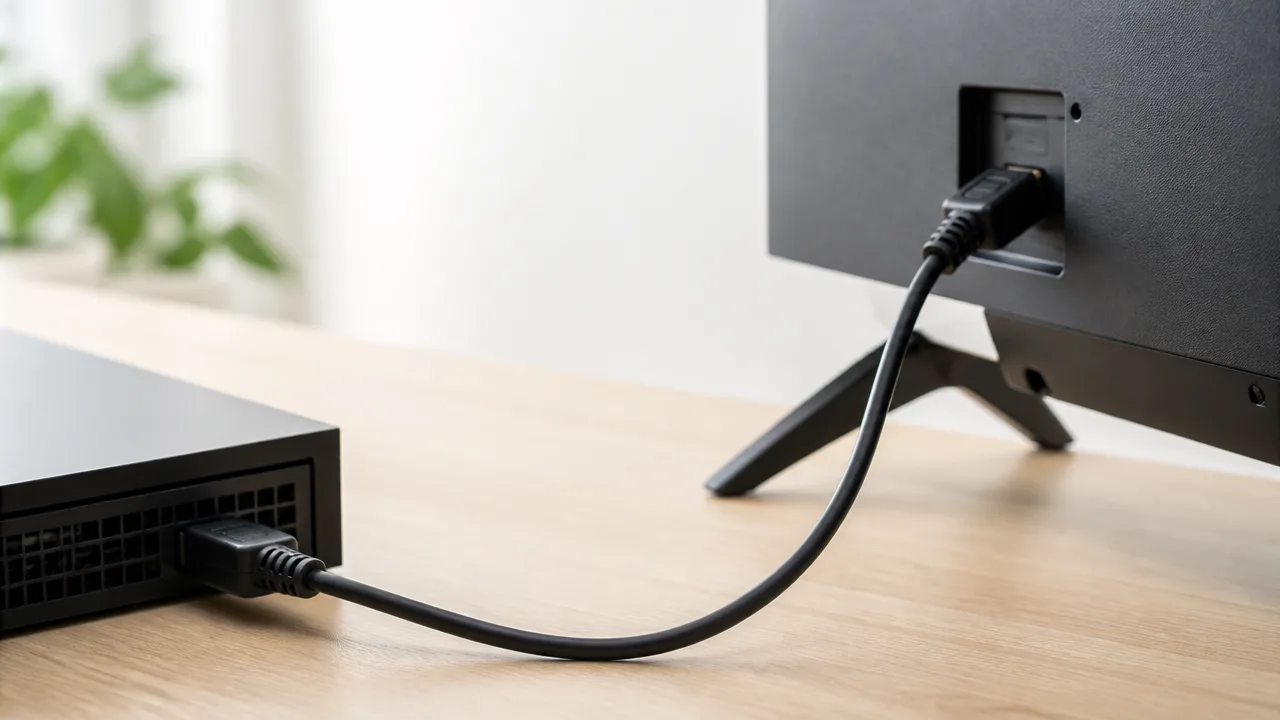
4K・120Hzで安定して表示したいときは、「Ultra High Speed HDMIケーブル」認証表示のあるケーブルを使い、途中に機器や変換アダプターをできるだけ挟まないことが大切です。
見た目が似ているHDMIケーブルでも対応できる信号量には違いがあり、4K・120Hzではケーブルの規格や接続方法が表示状態に影響しやすくなります。
まずは短めの対応ケーブル1本で映像機器とテレビ・モニターを直接つなぎ、映る状態を基準に確認していくと分かりやすいですよ。
ケーブルの認証表示と対応帯域を確認する
4K・120Hzの映像信号には、一般的に最大48Gbpsの伝送帯域に対応したUltra High Speed HDMIケーブルが適しています。
パッケージや商品説明に「Ultra High Speed HDMI Cable」と記載されているかを確認してみてください。
「4K対応」や「高速伝送対応」と書かれていても、4K・60Hzまでを想定したケーブルである場合があります。
4K対応という表記だけでは、4K・120Hz対応を判断しにくいため、ケーブルの種類まで見ることがポイントです。
| ケーブルの表示例 | 4K・120Hz確認時の目安 |
|---|---|
| Ultra High Speed HDMI Cable | 4K・120Hz接続を試す際の候補 |
| Premium High Speed HDMI Cable | 4K・60Hz向けとして使われることが多い |
| High Speed HDMI Cable | 仕様によって対応範囲が異なる |
| 4K対応のみの記載 | 120Hz対応を個別に確認したい表示 |
認証品には、パッケージに専用の認証ラベルや確認用コードが付いていることがあります。
購入時に確認できるなら、認証表示の有無に加えて、メーカーが案内する対応規格も見ておくと選びやすくなります。
なお、ケーブルが48Gbps対応でも、接続する機器の組み合わせによって選べる映像形式は変わります。
そのため、ケーブルだけでなく、「Ultra High Speed」の表示があるかを最初の確認項目にするのがおすすめです。
長いケーブルや変換アダプターを外して試す
HDMIケーブルは長くなるほど信号が安定しにくくなることがあり、特に4K・120Hzのように情報量が多い映像では影響が出る場合があります。
配線に余裕を持たせるために長いケーブルを使っているなら、まずは必要最小限の長さのケーブルで試してみてください。
長さに関する一律の基準はありませんが、同じ条件なら短いケーブルのほうが切り分けしやすい傾向があります。
壁内配線や家具の裏を通す配線では長尺ケーブルが必要になることもあるため、その場合は4K・120Hz対応を明記した製品を選ぶと安心です。
また、HDMIの延長コネクター、分配器、切替器、変換アダプターなどを経由している場合は、一度外して直接接続を試します。
途中に接続部が増えるほど、信号のやり取りを確認する箇所も増えるためです。
- HDMI延長ケーブルを外す
- HDMI中継コネクターを外す
- 映像変換アダプターを外す
- 分配器や切替器を経由しない
- テレビ・モニターと出力機器をケーブル1本でつなぐ
直接接続で4K・120Hz表示を確認できた場合は、外したケーブルや周辺機器の組み合わせが関係している可能性を考えやすくなります。
常設環境へ戻すときは、外したものを一つずつ追加して確認すると、どの接続で状態が変わるかを追いやすいです。
別の対応ケーブルへの交換で状態を切り分ける
ケーブルの外観だけで対応状況を見分けるのは難しいため、仕様が分かっている別のUltra High Speed HDMIケーブルに交換して試す方法は有効です。
手元に対応ケーブルが2本あるなら、同じ接続条件のままケーブルだけを入れ替えて、表示できる解像度やリフレッシュレートに変化があるか見てみましょう。
- 現在のケーブルで表示状態を確認する
- 電源を切るか機器の接続を外す
- 別のUltra High Speed HDMIケーブルへ交換する
- ほかの接続条件を変えずに表示状態を確認する
交換後に4K・120Hzを選べるようになった場合は、最初のケーブルの規格、長さ、接続状態のいずれかを見直すきっかけになります。
一方で、ケーブルを替えても状態が変わらない場合は、ケーブル以外の要素を確認する順番に進むとよいでしょう。
ケーブルを選ぶ際は、過度に長いものや複雑な接続を避けながら、認証表示のあるUltra High Speed HDMIケーブルを1本用意すると、確認作業の基準を作りやすくなります。
PS5は120Hz出力と対応ゲーム側の設定を確認する
PS5で4K・120Hzが出ないときは、本体の映像出力設定とゲームごとの120fps対応・設定の両方を確認することが大切です。
PS5側で120Hz出力を許可していても、ゲームが120fps表示に対応していなかったり、ゲーム内の優先モードが画質重視になっていたりすると、120Hzでは動作しません。
ホーム画面が60Hz表示でも、対応ゲームの起動中だけ120Hzへ切り替わる場合があります。
映像出力の解像度と120Hz出力を自動に設定する
まずはPS5の「設定」から「スクリーンとビデオ」を開き、「映像出力」の項目を確認します。
解像度や120Hz出力を固定値にしていると、接続先の表示機器との組み合わせによっては適切な映像モードを選べないことがあります。
解像度と120Hz出力は、基本的に「自動」にしておくのがおすすめです。
| 確認する項目 | 設定の目安 | 確認したい理由 |
|---|---|---|
| 解像度 | 自動 | ゲームや表示機器に合わせて適切な解像度を選びやすくするためです。 |
| 120Hz出力 | 自動 | 120fps対応ゲームを起動した際に、高リフレッシュレート出力へ切り替えられるようにするためです。 |
| VRR | 必要に応じて自動 | 対応するテレビやモニターでは、画面のちらつきやずれを抑えやすくなることがあります。 |
操作の途中で画面が一時的に暗くなったり、表示確認のメッセージが出たりすることがあります。
映像が正常に映ることを確認してから、設定を確定してください。
なお、120Hz出力を有効にしても、すべてのゲームが常に4K・120Hzになるわけではありません。
ゲームプリセットやゲーム内の120fpsモードを有効にする
PS5には、対応ゲームで画質とフレームレートのどちらを優先するか選びやすくする「ゲームプリセット」があります。
「設定」から「セーブデータとゲーム/アプリ設定」を開き、「ゲームプリセット」でパフォーマンス優先を選ぶと、対応タイトルで高フレームレートのモードが選ばれやすくなります。
ただし、この設定はすべてのゲームに同じように反映されるものではありません。
ゲームによっては、タイトル画面やゲーム内の映像設定から、120fpsモードやパフォーマンスモードを個別に有効にする必要があります。
-
ゲームプリセットを「パフォーマンス優先」にする。
-
ゲーム内の設定画面で「120fpsモード」「高フレームレートモード」などの項目を探す。
-
「画質優先」や「レイトレーシング優先」が選ばれている場合は、パフォーマンス優先へ変更して違いを確認する。
-
設定変更後に、ゲームの再起動を求められた場合は案内に従う。
120fps対応モードでは、映像の細かさや一部の描画設定が通常時と変わることがあります。
これは滑らかな動きを優先するためにゲーム側が動作内容を調整する場合があるためで、故障とは限りません。
また、同じゲームでも遊ぶモードや場面によって120fpsに対応しないことがあります。
ホーム画面が60Hzでも対応ゲーム中は120Hzへ切り替わる
PS5のホーム画面や設定画面は、4K表示であっても60Hzとして扱われることがあります。
そのため、ホーム画面で120Hzになっていないように見えても、それだけで設定に問題があるとは判断できません。
120Hzの確認は、実際に120fps対応ゲームを起動した状態で行うことがポイントです。
対応ゲームを起動すると、PS5がゲームに合わせて映像信号を切り替える場合があります。
テレビやモニターによっては、情報表示ボタンや画面メニューから、現在入力されている解像度とリフレッシュレートを確認できます。
ゲーム中に表示情報を開き、4K・120Hz、またはゲームの動作に応じた120Hz入力になっているかを見てみましょう。
ゲーム内のメニュー画面やムービー中は60Hzになるタイトルもあるため、実際のプレイ画面まで進めて確認すると分かりやすいです。
映像出力情報で4K・120Hzの対応状況を確認する
PS5本体が接続先の表示機器をどのように認識しているかは、「スクリーンとビデオ」の「映像出力情報」から確認できます。
画面の表示内容はシステムソフトウェアや接続環境によって異なることがありますが、解像度、対応するリフレッシュレート、VRRなどの情報を確認する手がかりになります。
-
PS5の「設定」を開きます。
-
「スクリーンとビデオ」から「映像出力」を選びます。
-
「映像出力情報」を開き、接続中の機器の対応状況を確認します。
-
4Kおよび120Hzに関する対応表示があるかを確認します。
ここで120Hzに対応していないように表示される場合は、PS5のゲーム設定より前に、接続先との映像信号の認識状態を見直す必要があります。
一方、映像出力情報で120Hz対応と表示されているのにゲーム中だけ60Hzとなる場合は、ゲームの120fps対応状況やゲーム内設定を確認する順番が自然です。
本体設定、ゲームプリセット、ゲーム内設定の3つをそろえて確認すると、PS5で4K・120Hzを選べない理由を整理しやすくなります。
PCはGPUの出力仕様とWindowsのリフレッシュレート設定を確認する
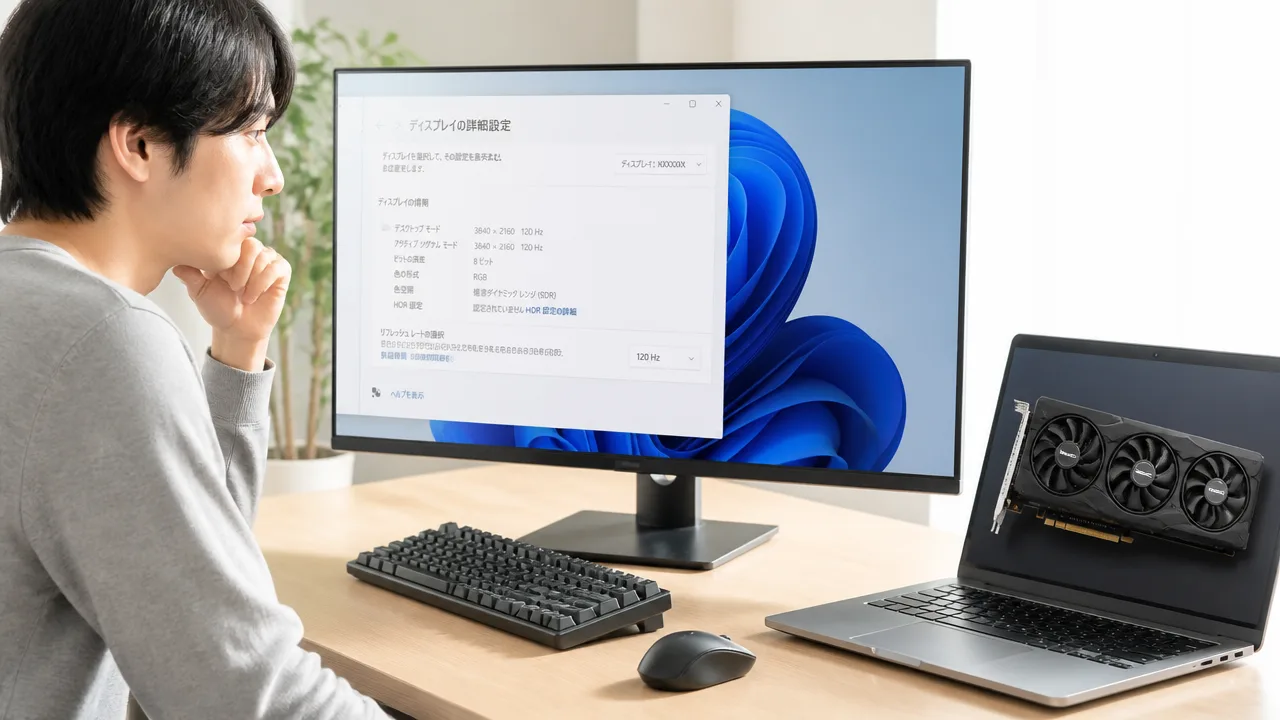
PCでHDMI接続時に4K・120Hzが出ない場合は、GPUの映像出力が4K・120Hzに対応しているかと、Windowsでリフレッシュレートを正しく選べているかを確認することが大切です。
対応するGPUを搭載していても、接続している端子や色形式の設定によっては120Hzを選べないことがあります。
PC本体、GPUの出力端子、Windowsの表示設定を順番に確認すると、原因を整理しやすいですよ。
グラフィックボードとHDMI端子の対応規格を調べる
まずは、PCに搭載されているGPUと、そのHDMI出力端子の仕様を確認しましょう。
4K・120Hzの映像をそのまま出力するには、一般的にHDMI 2.1相当の帯域に対応したGPU側の出力端子が必要になります。
GPU自体が高性能でも、HDMI端子の世代やPC本体の設計によって、出力可能な解像度とリフレッシュレートが異なる場合があります。
| 確認する場所 | 確認したい内容 |
|---|---|
| GPUメーカーの仕様ページ | HDMI出力の対応規格と、4K・120Hz出力への対応状況 |
| グラフィックボードの端子 | HDMI端子とDisplayPort端子の数、接続している端子の種類 |
| ノートPCの仕様ページ | 本体のHDMI端子が外部GPU出力か、内蔵GPU出力か |
| PCの取扱説明書 | 外部ディスプレイ接続時の最大解像度・最大リフレッシュレート |
特にノートPCでは、HDMI端子が内蔵GPU側に接続されている構成もあります。
この場合、搭載されている外部GPUが4K・120Hzに対応していても、HDMI端子からは希望する設定を選べないことがあります。
「GPU名」だけではなく、実際に使う映像出力端子の仕様まで確認することが重要です。
Windowsで3840×2160・120Hzを選択する
出力仕様に問題がなさそうなら、Windowsのディスプレイ設定で解像度とリフレッシュレートを確認します。
4K表示になっていても、初期状態では60Hzが選ばれていることがあるため、リフレッシュレートは別途確認してみてください。
-
デスクトップの何もない場所を右クリックし、「ディスプレイ設定」を開きます。
-
複数の画面を使っている場合は、4K・120Hzで表示したいディスプレイを選びます。
-
「ディスプレイの解像度」で「3840×2160」を選択します。
-
「ディスプレイの詳細設定」を開きます。
-
「リフレッシュレートの選択」で「120Hz」または「119.88Hz」に近い項目を選択します。
-
画面が正常に表示されることを確認してから設定を維持します。
Windowsでは、120Hzではなく119.88Hzや119.98Hzのように表示されることがあります。
これは映像信号の仕様による表示上の違いであり、120Hz相当として扱われるケースがあります。
一方で、選択肢に60Hzまでしか表示されない場合は、Windowsだけの設定では解決しないことがあります。
その場合は、GPUの端子仕様、ディスプレイとの接続方法、ドライバーの状態を確認する流れがよいでしょう。
グラフィックドライバーを更新して色形式を調整する
GPUのドライバーが古い場合、接続したディスプレイの対応情報を正しく読み取れず、4K・120Hzの選択肢が表示されないことがあります。
GPUメーカーの公式サイト、またはメーカー公式の管理ソフトから、使用中のGPUに対応したグラフィックドライバーを確認しましょう。
更新後はPCを再起動し、Windowsの詳細設定に120Hzが追加されているかを見直します。
また、GPUの設定画面では、解像度とリフレッシュレートに加えて色形式を選べる場合があります。
4K・120Hzが選べない、または選ぶと画面表示が不安定になるときは、色形式や色深度の組み合わせが影響している可能性があります。
-
文字の見やすさを優先したい場合は、RGBまたはYCbCr 4:4:4を確認します。
-
120Hzを選択できない場合は、色深度を一段階下げた設定で選択肢が変わるか確認します。
-
YCbCr 4:2:2や4:2:0では帯域の負担を抑えられることがありますが、PC作業では文字がにじんで見えることがあります。
色形式の変更は画質の見え方にも関わるため、4K・120Hzを選べることだけでなく、文字や細い線が自然に表示されるかも確認してみてください。
設定項目の名称は、GPUメーカーやドライバーの種類によって少し異なります。
HDMIで対応できない場合はDisplayPort接続も検討する
GPUとディスプレイの両方にDisplayPort端子がある場合は、DisplayPort接続を検討する方法もあります。
PC向けモニターでは、HDMIよりもDisplayPort側で高解像度・高リフレッシュレートに対応している製品があります。
HDMI接続では4K・60Hzまでしか選べないのに、DisplayPort接続では4K・120Hzを選べるケースもあります。
| 接続方法 | 確認したいポイント |
|---|---|
| HDMI接続 | GPU側とモニター側のHDMI端子が、必要な映像信号に対応しているか |
| DisplayPort接続 | GPU側とモニター側のDisplayPortの世代、および4K・120Hz対応状況 |
| 変換アダプター使用 | 変換後の端子だけでなく、アダプター自体が4K・120Hzに対応しているか |
ただし、HDMIからDisplayPortへ変換するアダプターを使う場合は、単純に端子形状を変えるだけでは希望する表示にならないことがあります。
変換方向と対応解像度・対応リフレッシュレートを確認したうえで、できるだけGPUとディスプレイを同じ規格の端子同士で直接つなぐと安心です。
HDMIで4K・120Hzが選べないときは、DisplayPortが使えるか確認すると解決の選択肢が広がります。
AVアンプやサウンドバーなどの中継機器が帯域を制限することがある
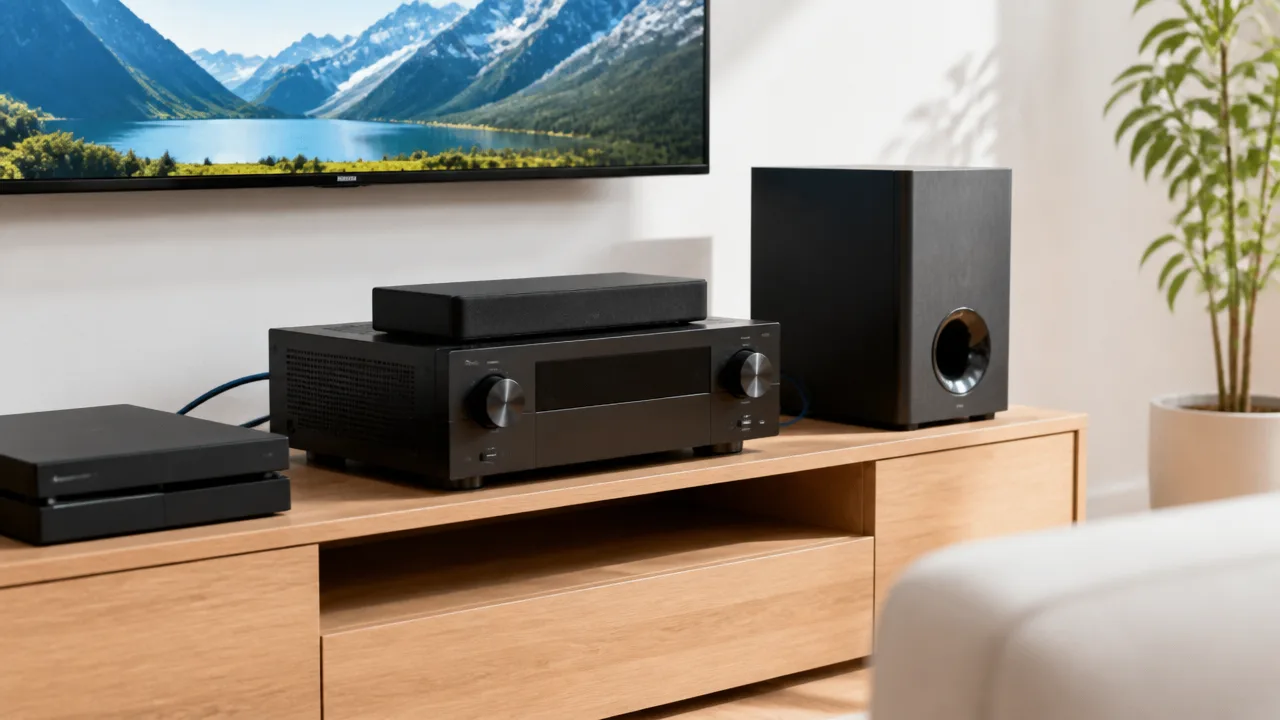
ゲーム機やPC、テレビ・モニターが4K・120Hzに対応していても、間に接続したAVアンプやサウンドバーが対応していないと4K・120Hzでは表示できません。
映像をいったん中継機器を通している場合は、中継機器を外して直接つなぐ確認が近道です。
映像機器は接続経路の中で対応範囲が狭い機器に合わせて動作するため、ひとつでも4K・120Hzの信号を通せない機器があると、4K・60Hzなどに制限されることがあります。
中継機器の4K・120Hzパススルー対応を確認する
AVアンプやサウンドバーを経由しているなら、機器本体が4K・120Hzパススルーに対応しているかを確認します。
パススルーとは、ゲーム機やPCから入力した映像信号を、中継機器がテレビやモニターへ通す機能のことです。
比較的新しい機器でも、すべてのHDMI入力端子が4K・120Hzに対応しているとは限りません。
たとえば、特定の入力端子だけが高帯域の映像信号に対応し、ほかの端子は4K・60Hzまでという構成もあります。
本体背面の端子表示、取扱説明書、メーカーの仕様ページで、使用中の入力端子と出力端子の両方を確認してみてください。
| 確認する項目 | 見るポイント |
|---|---|
| 映像入力端子 | 接続している入力端子が4K・120Hzの信号入力に対応しているか |
| 映像出力端子 | テレビ・モニターへ出力する端子が4K・120Hzパススルーに対応しているか |
| 端子ごとの仕様 | 一部の端子だけに対応条件が設けられていないか |
| 映像処理機能 | アップコンバートなどの映像処理を使うと出力条件が変わらないか |
| 本体ソフトウェア | 4K・120Hz対応に更新が必要な機種ではないか |
機種によっては、本体メニューで高帯域映像用の入力モードを選ぶ必要があります。
この項目は「拡張」「高速信号対応」など、メーカーにより表示名が異なります。
端子が対応していても、中継機器側のモードが標準設定のままだと希望する映像信号を通せない場合があります。
また、古いAVアンプやサウンドバーでは、音声機能は十分でも映像の通過性能が4K・120Hzに届かないことがあります。
分配器や切替器、キャプチャーボードを外して直結する
分配器、HDMI切替器、キャプチャーボード、ワイヤレスHDMI送受信機などを使っている場合は、いったんすべて外して映像出力機器と表示機器を直接接続します。
中継機器が増えるほど、映像信号の対応条件や認識の組み合わせが複雑になり、4K・120Hzが選べない原因を見つけにくくなります。
まずは最小構成で表示できるかを確認し、そのあとで機器を1台ずつ戻すと、どこで制限されているか判断しやすくなります。
-
ゲーム機またはPCをテレビ・モニターへ直接接続します。
-
4K・120Hzで表示できるかを確認します。
-
問題なく表示できた場合は、中継機器を1台だけ追加します。
-
追加した直後に4K・120Hzが使えなくなったなら、その機器または接続経路を重点的に確認します。
特にキャプチャーボードは、録画や配信のために映像を取り込む機器なので、入力対応とパススルー対応の条件が異なることがあります。
「4K対応」と書かれていても、4K・120Hzでの入力、録画、パススルーのすべてに対応するとは限りません。
分配器も、複数の画面へ同時出力する仕組み上、接続先のうち対応範囲が狭い画面に合わせて出力条件が変わる場合があります。
切替器や分配器は、4K・120Hz対応という表記だけでなく、利用したい機能での動作条件まで確認することが大切です。
音声はeARCなどで分離して映像を直接接続する
AVアンプやサウンドバーが4K・120Hzのパススルーに対応していない場合は、映像をゲーム機やPCからテレビ・モニターへ直接送り、音声だけを別経路で出す方法があります。
テレビとサウンドバー、またはAVアンプがeARCに対応していれば、テレビのeARC対応端子から音声を戻せます。
接続の考え方は、映像は表示機器へ直接、音声は表示機器から音響機器へです。
| 接続先 | 役割 |
|---|---|
| ゲーム機・PC → テレビ/モニター | 4K・120Hzの映像を中継せず直接表示する |
| テレビ → サウンドバー/AVアンプ | eARCまたはARCを利用して音声を出力する |
eARCを使うには、テレビ側と音響機器側の両方にeARC対応端子が必要です。
テレビのHDMI端子のうち、eARC対応端子は1つだけのことが多いため、端子表示を確認して接続します。
ARCでも音声を出せる場合はありますが、扱える音声形式や条件はeARCと異なるため、必要な音声環境に合わせて確認すると安心です。
映像の滑らかさを優先したいときは、映像経路から非対応の中継機器を外すだけでも、4K・120Hzが選べるようになることがあります。
HDRやVRR使用時の表示不良は映像設定を一つずつ変更して切り分ける
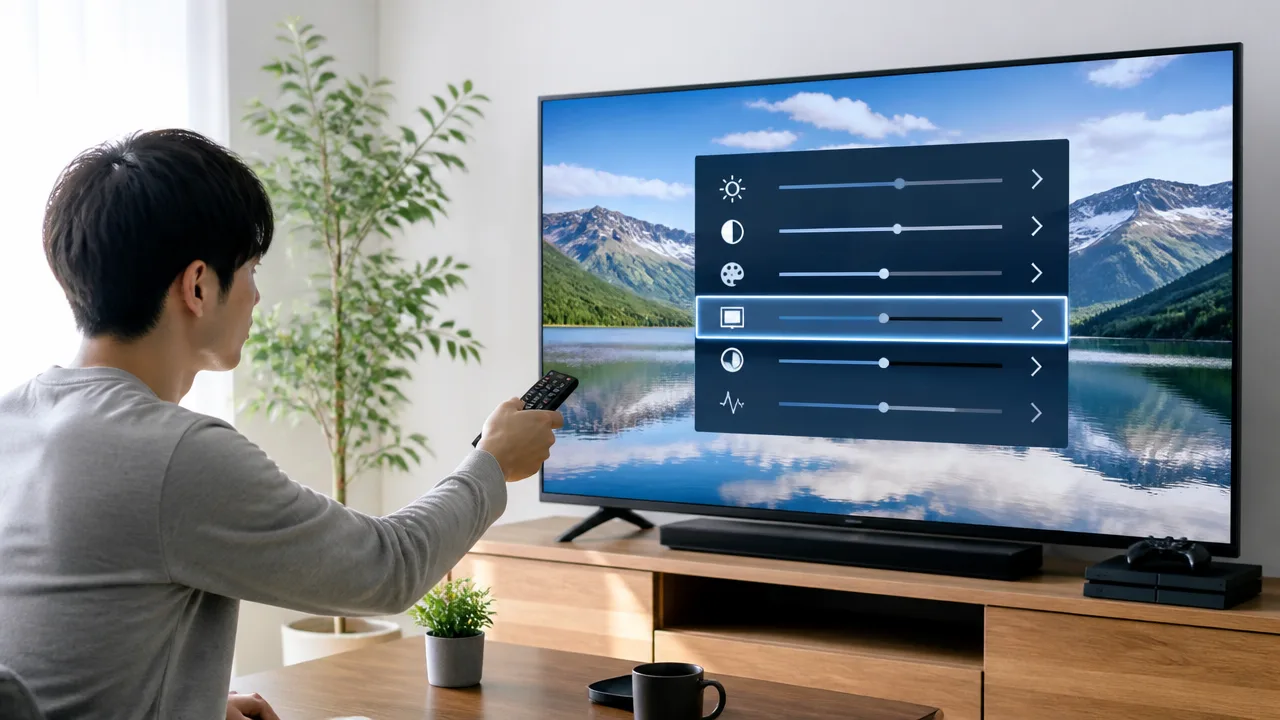
4K・120Hzは選べるのに画面が暗転する、点滅する、映像が不安定になる場合は、HDRやVRRをいったん無効にして表示が安定するか確認するのが近道です。
HDR・VRR・色深度などを同時に変更すると原因を判断しにくいため、設定は1項目ずつ変え、その都度ゲームや動画を表示して確認しましょう。
4K・120HzにHDRやVRRを組み合わせると、映像信号の条件が厳しくなります。
表示機器、ゲーム機、PCのどこかが設定の組み合わせに対応しきれない場合、解像度やリフレッシュレートは選択できても、実際の映像表示が安定しないことがあります。
HDRやVRRを一時的に無効にして動作を確認する
まずは4K・120Hzを維持したまま、HDRとVRRを一時的にオフにしてみてください。
これで安定して表示されるなら、4K・120Hzそのものではなく、追加機能を含めた映像信号の条件が影響している可能性があります。
HDRは明るさや色の表現範囲を広げる機能で、VRRはゲーム中のフレームレート変動に合わせて画面の更新を調整する機能です。
どちらも対応機器同士で利用する必要があり、機器ごとに利用できる解像度・更新頻度・色設定の組み合わせが異なります。
| 確認する順番 | 変更する内容 | 確認したいこと |
|---|---|---|
| 1 | HDRをオフにする | 明るさの変化、暗転、映像の乱れが収まるか |
| 2 | VRRをオフにする | ゲーム中や場面切替時の点滅が収まるか |
| 3 | HDRのみオンに戻す | HDRを使った状態で4K・120Hzが安定するか |
| 4 | VRRのみオンに戻す | VRRを使った状態で4K・120Hzが安定するか |
ゲーム機では、本体設定でVRRを有効にしていても、ゲーム側の設定で高フレームレートモードや画質優先モードを選ぶ必要がある場合があります。
一方で、ゲームによっては120Hz出力と高画質設定、VRRのすべてを同時に使えないこともあります。
PCでは、Windowsの設定だけでなく、グラフィックボードの設定画面でHDRや可変リフレッシュレートが有効になっていることがあります。
映像が安定した設定を基準にして、必要な機能だけを戻すと、快適に使える組み合わせを見つけやすくなります。
色深度やクロマ形式を調整して必要帯域を抑える
HDRやVRRをオフにしても不安定な場合は、色深度やクロマ形式を見直すと改善することがあります。
色深度は色の階調の細かさに関わる設定で、一般的に数値が高いほど映像信号の情報量も増えます。
クロマ形式は色の情報をどの程度保持するかを決める方式で、RGBやYCbCr 4:4:4、YCbCr 4:2:2などの選択肢が表示される場合があります。
高い色深度と色情報の多い形式を選ぶほど、4K・120Hzではより大きな伝送帯域が必要になります。
-
まずは自動設定がある場合、自動を選んで表示を確認します。
-
自動で安定しない場合は、色深度を下げられる範囲で変更して確認します。
-
PCでは、クロマ形式をRGBまたはYCbCr 4:4:4からYCbCr 4:2:2へ変更できる場合があります。
-
文字の見え方を重視するPC作業では、変更後にデスクトップ上の文字が読みづらくなっていないかも確認します。
とくにPCをモニター代わりのテレビへ接続している場合、クロマ形式の変更によって小さな文字の輪郭や色の見え方が変わることがあります。
ゲームや動画の表示が目的なら許容しやすい場合もありますが、文書作成やブラウジングも行うなら、用途に合う設定か確認すると安心です。
なお、表示機器側に「拡張」「高帯域」「入力信号プラス」などの映像入力設定がある場合は、色深度やHDRの選択肢に影響することがあります。
設定名はメーカーごとに異なるため、画面表示や取扱説明書で対象入力の映像信号設定を確認してください。
画面の暗転や点滅が続く場合はケーブルと端子を再確認する
設定を調整しても画面の暗転や点滅が続くときは、ケーブルの接続状態や端子の状態も確認しましょう。
HDRやVRRをオンにした瞬間だけ表示が乱れる場合、映像信号の切り替え時に接続が不安定になっていることがあります。
ケーブルの両端をいったん抜き、端子の向きを確かめて奥までまっすぐ差し込み直してください。
端子部分にほこりが付いている場合は、機器の電源を切ったうえで、無理に押し込まず丁寧に確認します。
-
ゲーム機、PC、テレビまたはモニターの電源を切ります。
-
HDMIケーブルを両側から外し、端子やコネクターに曲がりや汚れがないか確認します。
-
ケーブルを差し直し、4K・120Hzのみの状態で表示を確認します。
-
安定してからHDR、VRRの順に1つずつ有効にします。
接続し直した後に一時的な黒画面が表示されることがありますが、これは機器同士が映像信号の条件を確認している途中に起こる場合があります。
短時間で表示が戻るなら様子を見てもよいですが、長く続く、何度も繰り返す場合は設定を1段階戻して安定性を優先しましょう。
4K・120Hz、HDR、VRRをすべて有効にすることだけが正解ではありません。
自分がよく使うゲームや映像で安定して見やすい設定を選ぶことが、快適な視聴環境につながります。
再接続と更新でHDMIの認識状態を整えられる場合がある
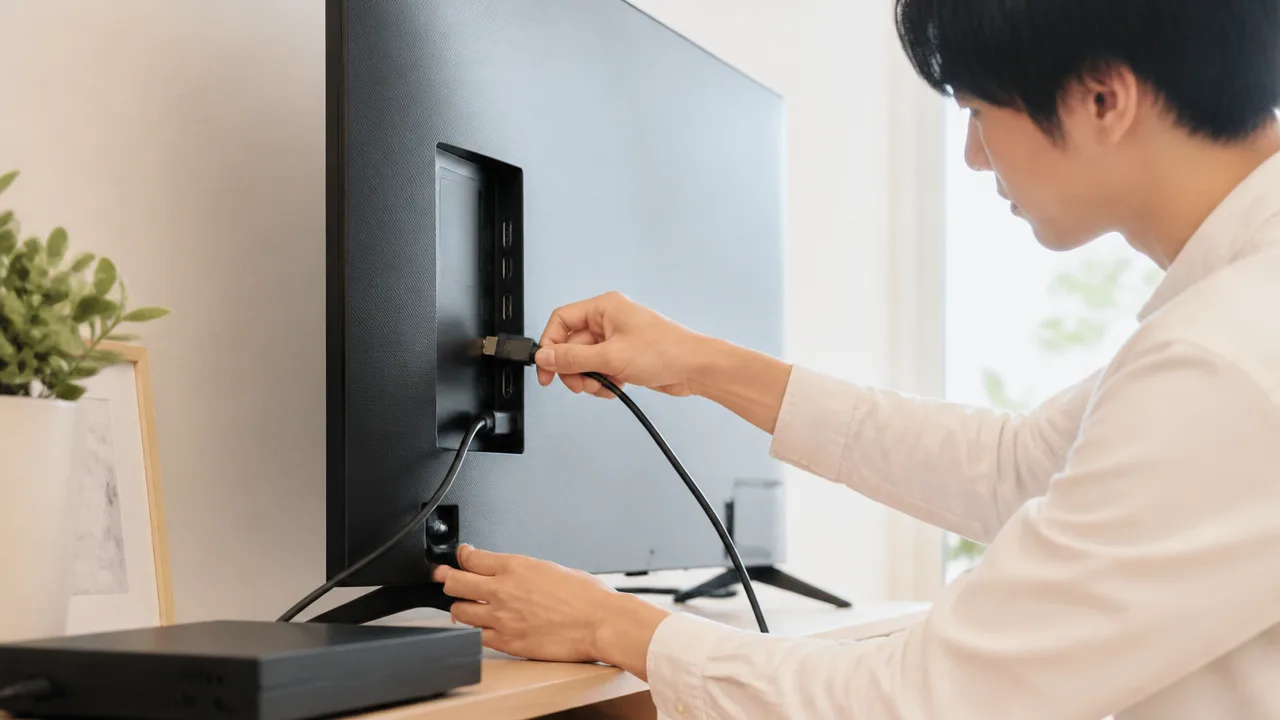
4K・120Hzに対応した機器をそろえていても表示できないときは、HDMI機器同士が映像信号の条件を正しく認識できていない場合があります。
電源を切った状態で接続をやり直し、各機器の更新を適用すると、認識状態が整って4K・120Hzを選べるようになることがあります。
設定後はテレビやモニターの入力情報を確認し、実際に4K・120Hzで受信・出力できているかまで見ておくと安心です。
機器の電源を切ってHDMIケーブルを接続し直す
HDMI接続では、電源を入れたときにテレビやモニター、ゲーム機、PCなどが対応する解像度やリフレッシュレートを確認し合います。
この確認が一時的にうまく進まないと、本来は対応している4K・120Hzではなく、4K・60HzやフルHD・120Hzとして認識されることがあります。
そのようなときは、機器を待機状態にするだけでなく、関係する機器の電源を完全に切ってから接続を整える方法を試してみてください。
- テレビまたはモニター、ゲーム機やPC、中継機器の電源を切る
- 必要に応じて電源コードを外し、少し待つ
- HDMIケーブルを接続したままの機器がないか確認する
- 映像を表示したい機器を先に起動する
- ゲーム機またはPCを起動し、映像設定を確認する
複数のHDMI機器をつないでいる環境では、使っていないゲーム機やレコーダーが入力切替や認識に影響することもあります。
確認中だけでも接続をシンプルにして、映像出力機器とテレビまたはモニターを中心にした状態で試すと、原因を判断しやすくなります。
PCでは、スリープから復帰した後だけ表示条件が変わるケースもあるため、再起動後に画面設定を見直すのがおすすめです。
再接続後に4K・120Hzが選択できた場合でも、実際の入力情報で動作状態を確認してください。
テレビ・モニター・ゲーム機・GPUの更新を適用する
4K・120Hzの映像信号は扱う情報量が大きいため、機器側のソフトウェア更新によって接続の安定性や対応状況が見直されることがあります。
特にテレビやモニターの本体ソフトウェア、ゲーム機のシステムソフトウェア、PCのGPUドライバーは、定期的に確認しておくとよい項目です。
| 機器 | 確認したい更新内容 |
|---|---|
| テレビ・モニター | 本体ソフトウェア、入力信号に関する更新 |
| ゲーム機 | システムソフトウェア、映像出力に関する更新 |
| PC | Windows Update、GPUドライバー |
| GPU | メーカー提供の最新ドライバー、対応機種向けの案内 |
更新を始める前には、各メーカーの公式案内で対象機種と更新手順を確認しましょう。
更新中に電源が切れると機器が正常に起動しなくなるおそれがあるため、電源が安定した環境で実施することが大切です。
PCのGPUドライバーを更新した後は、画面の解像度やリフレッシュレートが初期値に戻る場合があります。
更新後に4K・120Hzが出なくなったように見えるときも、まずはWindowsのディスプレイ設定やGPUの設定画面で、選択中の表示条件を確認してみてください。
また、テレビやモニターの更新後には入力名や映像モードが変わることもあるため、以前と同じ入力端子を選んでいるか見直すと安心です。
入力情報やゲーム中の表示情報で4K・120Hz動作を確認する
画面がきれいに映っていても、実際には4K・60Hzで動作している場合があります。
設定画面で120Hzを選べたかだけではなく、テレビやモニターが現在受信している映像信号を確認することが重要です。
多くのテレビやモニターでは、リモコンの情報ボタンや画面メニューから、入力中の解像度やリフレッシュレートを確認できます。
- 解像度が「3840×2160」などの4K表示になっているか
- リフレッシュレートが「120Hz」または「119.88Hz」などになっているか
- ゲーム機やPCの出力情報とテレビ・モニターの入力情報が大きく違っていないか
- ゲーム内の表示情報でフレームレート設定が意図した状態になっているか
「119.88Hz」や「119Hz」と表示されることがありますが、これは機器の表示方法によるもので、120Hz動作として扱われる場合があります。
ゲームによっては、120Hz対応でも画質優先の設定では60Hz動作になり、パフォーマンス優先の設定で120Hz動作に切り替わることがあります。
そのため、ゲーム機本体の設定だけでなく、ゲーム内の映像設定や表示情報も確認すると状況をつかみやすくなります。
確認結果を「ゲーム機またはPCの出力情報」と「テレビまたはモニターの入力情報」で見比べると、どの段階で4K・120Hzになっていないかを整理できます。
一度に多くの設定を変えず、変更した内容と表示結果をメモしながら進めると、安定して使える組み合わせを見つけやすいですよ。
まとめ
この記事のポイントをまとめます。
- 4K・120Hzが出ない原因は、機器・端子・ケーブル・設定のどこかにあることが多いです。
- 映像出力機器からテレビ・モニターまで、すべてが4K・120Hzに対応している必要があります。
- テレビやモニターは、4K・120Hz対応のHDMI端子を選び、入力設定も確認します。
- ケーブルはUltra High Speed HDMIケーブル認証品を使い、なるべく直接接続します。
- PS5では本体の120Hz出力設定に加え、ゲーム側の対応状況や表示モードも確認します。
- PCではGPUの出力仕様と、Windowsのリフレッシュレート設定を見直します。
- AVアンプやサウンドバーを経由している場合は、いったんテレビ・モニターへ直接つなぎます。
- 暗転や点滅が起きるときは、HDRやVRRを一つずつ切り替えて状態を確認します。
- 接続し直しや機器の更新で、HDMIの認識状態が整うこともあります。
HDMIで4K・120Hzが選べないときは、対応機器を買い替える前に、端子・ケーブル・設定・接続経路を順番に確認してみてください。
最初から複数の設定を変えるのではなく、テレビやモニターへの直接接続から始めると、原因を見つけやすくなります。
表示できるようになった後は、入力情報画面などで4K・120Hzとして受信できているか確認すると安心です。
ひとつずつ落ち着いて見直せば、手持ちの機器でも快適な映像環境に近づけられるはずです。