
「USB PDとPPSは何が違うの?」「スマホを急速充電したいけれど、どの充電器を選べばいいかわからない」と迷っていませんか。
充電器の商品ページには対応規格やW数がいろいろ書かれていて、USB-Cならどれでも同じように急速充電できそうに見えるかもしれません。
でも、USB PDはスマホに合った電力をやり取りするための規格で、PPSはその電力をより細かく調整できる追加の仕組みです。
スマホ・充電器・ケーブルの組み合わせを確認することで、自分のスマホに合う急速充電の環境を選びやすくなります。
この記事では、USB PDとPPSの違いから、充電器選びで見ておきたい出力・ポート・ケーブルのポイントまで、やさしく整理してご紹介します。
この記事でわかること
- USB PDとPPSの仕組みと、それぞれの違い
- スマホがPD・PPSに対応しているか確認する方法
- PPS充電に必要なスマホ・充電器・ケーブルの条件
- スマホの急速充電に合う充電器の出力や複数ポート使用時の確認点
USB PDは給電規格、PPSは電圧と電流を細かく調整する追加機能
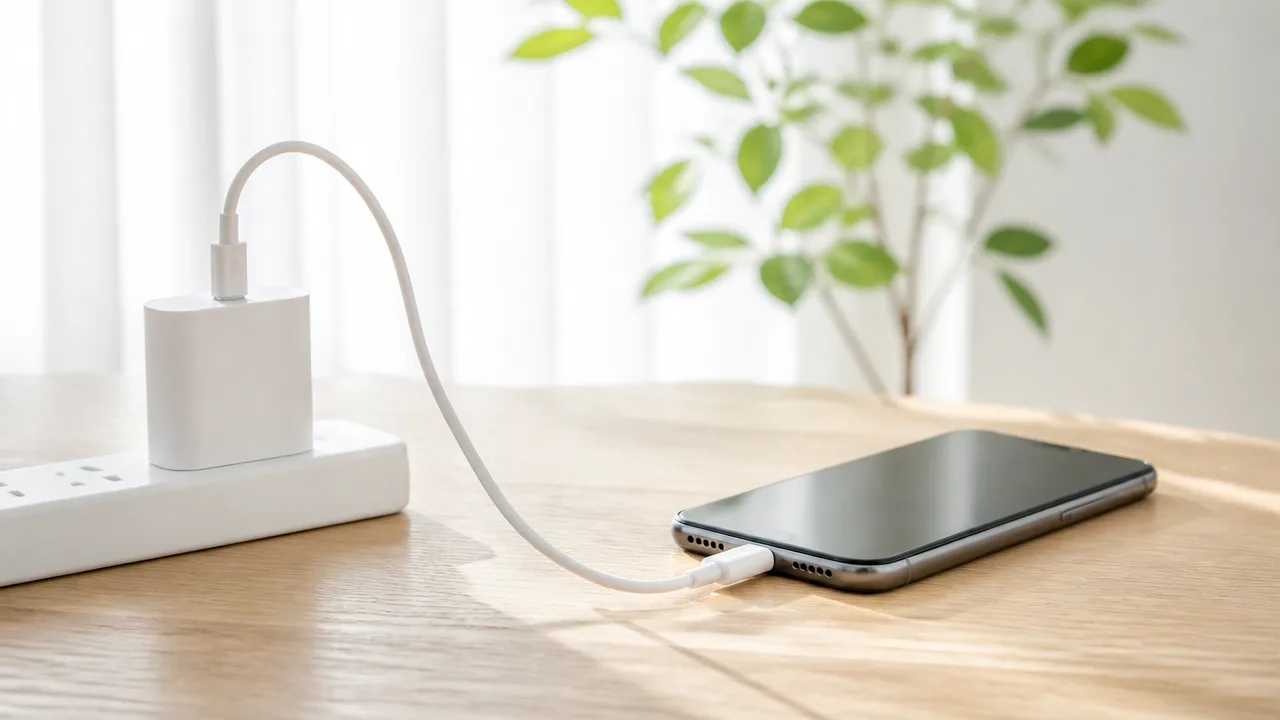
USB PDは、スマホや充電器がやり取りをして、機器に合った電力で充電するための規格です。
PPSはUSB PDに追加できる仕組みで、充電中のスマホの状態に合わせて電圧と電流をより細かく変えられる点に違いがあります。
なお、USB-Cはコネクターの形を示す名称なので、USB-CだからといってUSB PDやPPSに対応しているとは限りません。
| 項目 | USB PD | PPS |
|---|---|---|
| 位置づけ | USB機器へ電力を供給するための規格 | USB PDで使える追加機能のひとつ |
| 電力の決め方 | あらかじめ用意された出力条件から選ぶ | 対応範囲内で電圧・電流を細かく調整する |
| 主な役割 | 機器に適した急速充電を行う | スマホ側の要求に合わせた柔軟な給電を行う |
USB PDは機器同士で適切な電力を決める急速充電規格
USB PDは「ユニバーサル・シリアル・バス・パワー・デリバリー」の略で、USBケーブルを通じて電力を供給するための規格です。
充電器が一方的に大きな電力を送るのではなく、スマホと充電器が通信し、スマホが受け取れる範囲の電圧・電流を確認してから給電する仕組みになっています。
たとえば、必要な電力が小さい機器には控えめな出力を選び、より大きな電力を受け取れる機器には対応範囲内で高い出力を選択します。
このように、USB PDは機器ごとに異なる電力の条件を調整しやすくする、急速充電の基本となるルールです。
USB PDでは、5ボルト、9ボルト、15ボルト、20ボルトなど、決められた複数の電圧から適した条件を選ぶ方式が基本です。
スマホでは9ボルト付近を使う場合が多く、タブレットやノートパソコンではより高い電圧を使うこともあります。
ただし、実際にどの条件で充電されるかは、接続した機器同士の仕様や充電時の状態によって変わります。
PPSはスマホの要求に合わせて電圧と電流を動的に変える仕組み
PPSは「プログラマブル・パワー・サプライ」の略で、USB PDの拡張機能として定められた仕組みです。
通常のUSB PDがあらかじめ決まった電圧を選ぶのに対して、PPSでは対応する範囲内で電圧と電流をより細かな単位で指定できます。
スマホは充電の進み具合や本体の状態を見ながら、充電器に対して「今はこのくらいの電圧と電流がほしい」と伝えます。
充電器はその要求を受けて出力を調整するため、PPSは固定された出力だけでは対応しにくい細かな調整を行えることが特徴です。
たとえば、充電の開始直後と、バッテリー残量が増えてきたタイミングでは、スマホが求める電力の条件が同じとは限りません。
PPSでは、その変化に合わせて給電条件を更新できるので、スマホメーカーがPPSを利用した充電制御を採用しているケースがあります。
ただし、PPSはUSB PDより上位の別規格というより、USB PDの中で使える選択式の追加機能として考えるとわかりやすいです。
そのため、「USB PD対応」と書かれていても、PPSまで使えるとは限りません。
USB-Cは端子の形状でありPDやPPSへの対応を示すものではない
USB-Cは、上下の向きを気にせず挿しやすいコネクター形状の名称です。
USB PDやPPSは電力のやり取りに関する規格なので、端子の形であるUSB-Cとは役割が異なります。
USB-C端子を採用したスマホ、ケーブル、充電器は多くありますが、対応する充電規格や出力の内容は製品ごとに違います。
-
USB-C端子でも、USB PDに対応しない製品があります。
-
USB PD対応でも、PPSを使えない製品があります。
-
USB-Cケーブルでも、扱える電力や通信の仕様には違いがあります。
つまり、端子がUSB-Cでそろっていることは接続できる可能性を示すだけで、急速充電の方式まで同じという意味ではありません。
製品情報を見るときは「USB-C」という表記だけで判断せず、USB PD対応やPPS対応といった記載を分けて確認することが大切です。
PPS対応なら充電効率や発熱の面で有利になりやすい
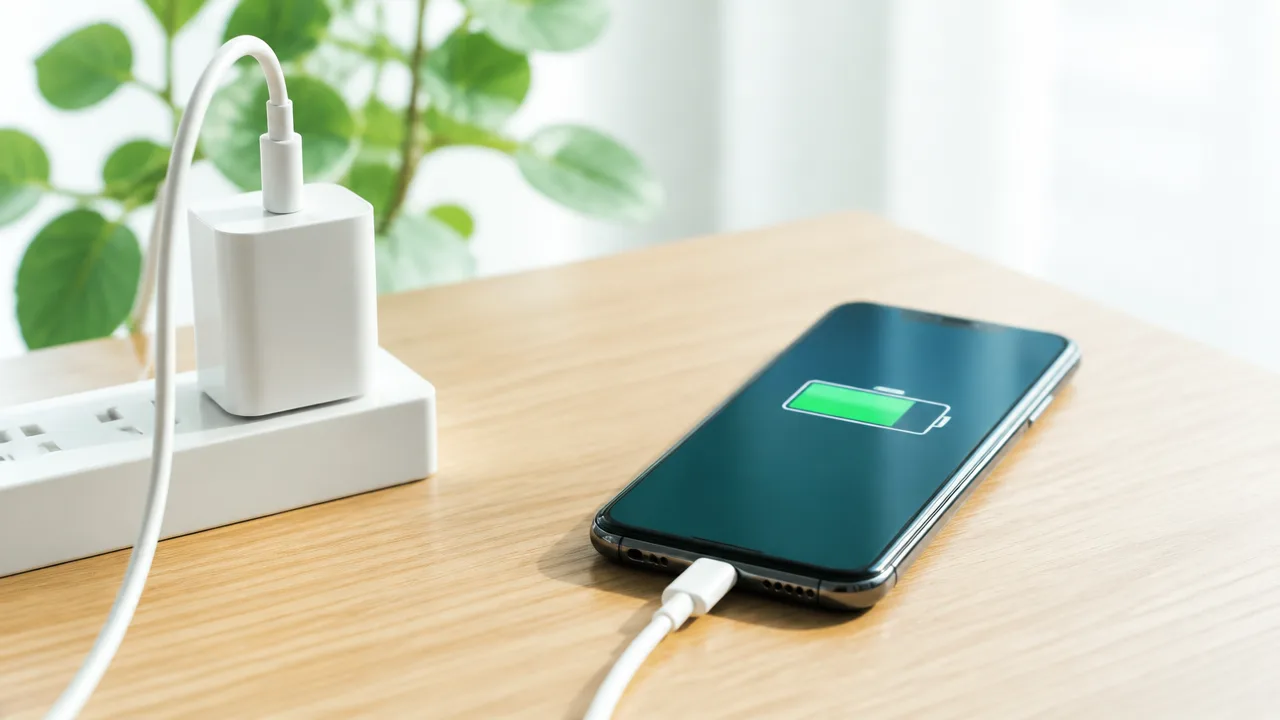
PPSに対応したスマホでは、充電中の状態に合わせて電力を細かく調整しやすいため、充電効率や発熱の面で有利になる場合があります。
ただし、PPS対応だから必ず充電が速くなるわけではなく、実際の充電速度や温度はスマホ本体の設計、残量、周囲の温度などによって変わります。
あくまでPPSは、スマホが必要とする電力を受け取りやすくするための仕組みのひとつとして考えるとよいでしょう。
| 項目 | 一般的なUSB PD | PPSを利用するUSB PD |
|---|---|---|
| 電力の調整 | 決められた電圧を中心に選ぶ | 対応範囲内で電圧と電流をより細かく調整できる |
| スマホ側の変換 | 状況によってはスマホ内部で調整する割合が増える | 充電器側から近い条件の電力を受け取りやすい |
| 期待できること | 対応機器で安定した急速充電を行いやすい | 機器の設計次第で充電時のロスや熱を抑えやすい |
通常のPDより速く充電できるかはスマホの仕様で変わる
PPS対応の充電器を使っても、スマホがPPSを利用する充電制御に対応していなければ、通常のUSB PD充電として動作します。
そのため、「PPS対応充電器を選べば、どのスマホでも充電時間が短くなる」とは言えません。
スマホメーカーによっては、PPSを使うことで高い充電出力を引き出せるように設計していることがあります。
一方で、USB PDのみで十分な充電速度が出るスマホや、PPS対応でも充電速度の差が小さいスマホもあります。
充電速度は、単純に充電器の出力が大きいほど上がるものではありません。
スマホはバッテリー残量が少ない間は比較的大きな電力を受け取りやすく、満充電に近づくにつれて電力を抑えるのが一般的です。
これはバッテリーの状態を考慮して、充電を安定させるための制御です。
-
充電開始直後は、PPS対応による差が表れやすいことがあります。
-
残量が増えると、PPS対応でも充電速度は徐々に落ち着きます。
-
画面表示、ゲーム、動画視聴などをしながら充電すると、充電に回せる電力が減る場合があります。
-
本体温度が高いときは、スマホが安全性を考慮して充電出力を下げることがあります。
つまり、PPSのメリットは最大出力の数字だけでは測れません。
そのときのスマホに合う電力を細かく受け取れることが、PPSの大切なポイントです。
細かな電力調整によって充電中の発熱を抑えやすい
充電中にスマホが温かくなる主な理由のひとつは、受け取った電力をスマホ内部でバッテリーに適した状態へ変換する際に熱が生じるためです。
通常のUSB PDでは、あらかじめ定められた電圧からスマホが条件を選んで充電します。
PPSでは、対応する範囲内で電圧と電流を細かく変えられるので、スマホが求める充電条件に近い電力を充電器側から供給しやすくなります。
この仕組みにより、スマホ内部での変換によるロスを減らせる設計では、発熱を抑えやすくなることがあります。
ただし、PPS対応でもスマホがまったく熱くならないわけではありません。
急速充電では比較的大きな電力を扱うため、ある程度の温かさを感じることはあります。
また、気温が高い場所、厚手のケースを付けたままの充電、負荷の大きいアプリの使用中などは、PPSの有無にかかわらず温度が上がりやすくなります。
熱が気になるときは、充電中の操作を控え、風通しのよい平らな場所に置くとよいでしょう。
PPSだけでバッテリーの負担を防げるとは限らない
PPSは充電時の電力を効率よく扱いやすくする技術ですが、バッテリーの状態を完全に守る機能そのものではありません。
バッテリーへの負担は、充電中の温度、長時間の高温状態、充電と放電の繰り返し、使用年数など、複数の要素から影響を受けます。
そのため、PPS対応の充電環境を整えたとしても、高温の車内に放置したり、発熱したまま長時間使い続けたりする状況には注意が必要です。
スマホに充電上限の設定や、就寝中の充電を調整する機能が用意されている場合は、生活スタイルに合わせて活用するのもひとつの方法です。
普段使いでは、PPSに対応しているかだけにこだわるよりも、スマホが熱を持ちすぎない環境で無理なく充電することが大切です。
PPSは、対応するスマホと組み合わせたときに、急速充電をよりスムーズに行うための選択肢として考えるとわかりやすいですよ。
スマホのPD・PPS対応状況はメーカーの公式仕様で確認する

スマホがUSB PDやPPSによる急速充電に対応しているかは、メーカーの公式製品ページや取扱説明書で確認するのが確実です。
「急速充電対応」と書かれていても、対応する規格や最大充電能力は機種ごとに異なります。
とくにPPSは、USB PDに対応しているだけでは使えるとは限らないため、仕様欄の表記を分けて見ることが大切です。
製品ページや取扱説明書で急速充電の対応規格を調べる
スマホの対応状況は、メーカー公式サイトの製品ページにある「仕様」「充電」「バッテリー」などの項目で調べられます。
購入時の箱に入っていた取扱説明書や、メーカーが公開している電子版の説明書も確認しやすい資料です。
検索するときは、機種名に「充電」「急速充電」「USB PD」「PPS」などを加えると、公式情報を見つけやすくなります。
販売店の商品ページには便利な情報もありますが、掲載内容が簡略化されている場合があるため、最終的には公式仕様を基準にすると安心です。
| 確認する場所 | 見つかりやすい情報 |
|---|---|
| メーカー公式の製品ページ | 急速充電の対応規格、充電に関する主な特徴 |
| 公式の仕様一覧 | 有線充電の方式、最大充電能力に関する記載 |
| 取扱説明書・サポートページ | 利用時の注意点、対応アクセサリーの案内 |
| 本体設定画面 | 急速充電に関する表示や、充電機能の設定項目 |
仕様欄では、「USB Power Delivery」「USB PD」「PPS」「Programmable Power Supply」といった表記を探してみてください。
メーカーによって表現は少し異なりますが、PPS対応であれば、PPSという名称が明記されていることが多いです。
単に「急速充電対応」とあるだけでは、どの規格に対応しているかまではわかりません。
また、同じシリーズ名でも、容量や発売時期が異なるモデルでは対応内容が変わることがあります。
機種名の末尾に付く記号まで確認して、該当するスマホの情報を見てください。
「PD対応」の表記だけではPPS対応とは判断できない
USB PDはUSB充電で使われる代表的な給電規格ですが、PPSはその中で利用される追加の仕組みです。
そのため、仕様に「USB PD対応」とだけ書かれている場合は、USB PDでの充電には対応していても、PPSまで使えるとは判断できません。
PD対応とPPS対応は、同じ意味ではないと覚えておくと、充電器選びの際に迷いにくくなります。
| 仕様欄の表記例 | 読み取れること |
|---|---|
| USB PD対応 | USB PDによる充電に対応している可能性がある |
| USB PD PPS対応 | USB PDに加えて、PPSによる充電も利用できる |
| 急速充電対応 | 急速充電はできるが、規格は別途確認が必要 |
| 独自名称の急速充電 | メーカー独自の方式を含む場合があり、詳細仕様の確認が必要 |
たとえば、公式ページにUSB PDの記載があり、PPSについて触れられていないなら、PPSを前提に考えないほうがわかりやすいです。
反対に、PPS対応と明記されている機種なら、PPS対応の充電環境を用意したときに、その機能を活かせる可能性があります。
ただし、充電時の表示が「急速充電」になるかどうかは、スマホ側の表示方法や充電状況によっても変わります。
画面上にPPSという文字が表示されない場合でも、必ずしもPPSが使われていないとは限りません。
PPS非対応スマホは充電器と共通する別の方式で充電される
PPSに対応していないスマホへPPS対応充電器をつないでも、基本的にはスマホと充電器の両方で共通して使える充電方式が選ばれます。
そのため、PPS非対応のスマホにPPS対応充電器を使ったとしても、通常はスマホが対応するUSB PDや別の充電方式で充電されます。
PPS対応充電器は、PPS対応スマホだけにしか使えないものではありません。
スマホ側がPPSを利用しない場合は、充電器がPPS以外に対応している出力方式の範囲で充電するイメージです。
ただし、期待した速度で充電できるかどうかは、スマホが対応する規格や充電時の状態によって変わります。
- スマホがPPS対応:PPSを含め、双方が利用できる方式で充電される
- スマホがPD対応・PPS非対応:主にUSB PDの範囲で充電される
- スマホが独自方式中心:充電器との共通方式で充電されることがある
つまり、PPS対応の有無は「充電できるか」だけでなく、「どの方式で急速充電が行われるか」を確認するための情報です。
まずは自分のスマホの公式仕様を見て、PDとPPSのどこまで対応しているかを把握しておくと、充電器の表記も読みやすくなります。
PPS充電にはスマホ・充電器・ケーブルの条件をそろえる必要がある
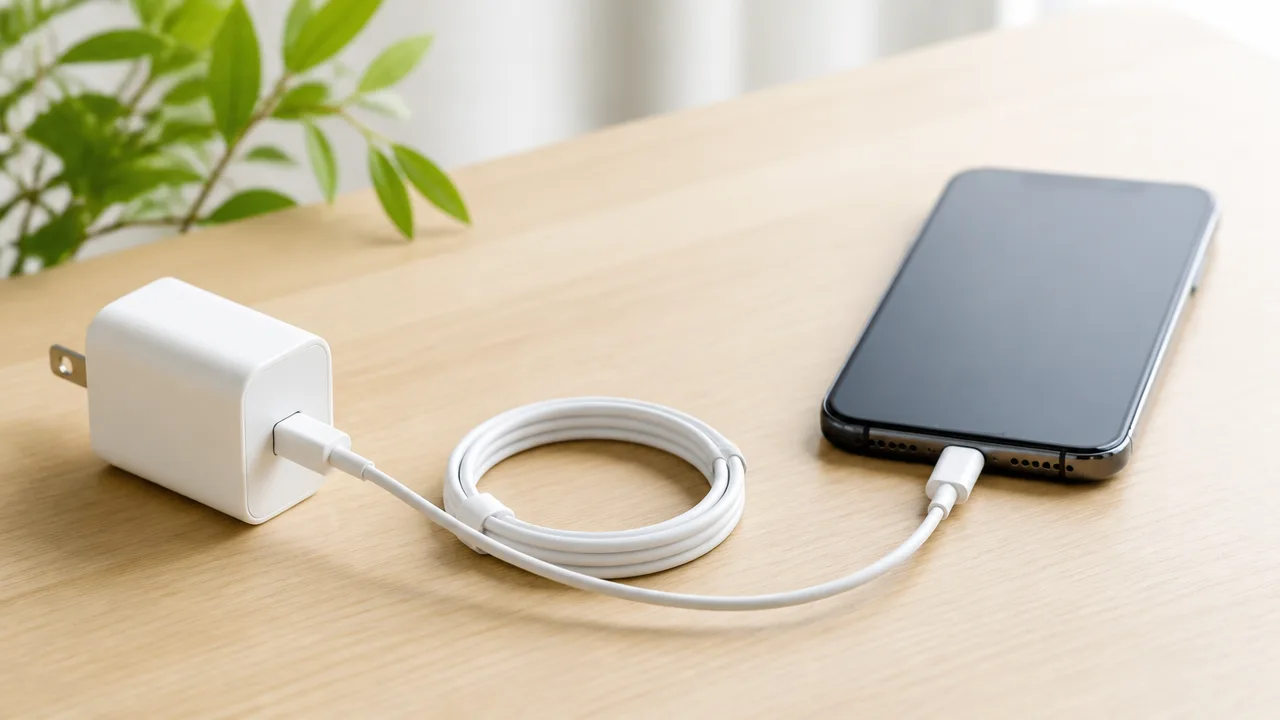
PPSで急速充電を行うには、スマホ・充電器・ケーブルの3つが、それぞれ必要な条件を満たしていることが大切です。
どれか1つでも対応していなかったり性能が足りなかったりすると、PPSではなく別の充電方式で動作する場合があります。
購入前には「PPS対応」という表記だけで判断せず、充電器の出力範囲とケーブルが扱える電流まで確認すると安心です。
| 確認するもの | 主な確認ポイント |
|---|---|
| スマホ | PPS充電に対応しているか |
| 充電器 | PPS対応の明記、対応電圧・電流の範囲 |
| ケーブル | 必要な電力や電流に対応するUSB Type-Cケーブルか |
充電器はPPS対応の明記と対応電圧・電流を確認する
充電器を選ぶときは、製品パッケージや仕様欄に「PPS対応」または「USB PD PPS対応」と明記されているかを確認します。
USB PDに対応していても、PPS機能を備えていない充電器はあるため、PD表記だけでは判断できません。
PPS対応充電器には、出力仕様として「3.3V~11V」のような電圧範囲と、対応する最大電流が記載されています。
PPSでは、この範囲内でスマホと充電器が通信しながら、充電状況に合わせた電圧と電流を選びます。
そのため、スマホが求めるPPSの電圧・電流範囲を、充電器側がカバーしていることが重要です。
たとえば、充電器にPPS対応と書かれていても、対応範囲がスマホ側の条件と合わなければ、期待した充電方式にならないことがあります。
-
仕様欄にPPS対応の記載があるかを確認する。
-
PPS出力の電圧範囲が記載されているかを見る。
-
最大電流もあわせて確認する。
-
複数のUSB Type-Cポートがある場合は、PPSに対応するポートを確認する。
なお、充電器によっては一部のポートだけがPPSに対応している場合があります。
ポートの近くの表記や取扱説明書を見て、PPS対応のUSB Type-Cポートへ接続しましょう。
ケーブルにPPS専用規格はないが必要な電力への対応が欠かせない
ケーブルには、PPSだけのために作られた「PPS専用ケーブル」という規格はありません。
ただし、PPSで充電するには、充電器とスマホをつなぐUSB Type-Cケーブルが必要な電力と電流を安定して扱えることが欠かせません。
充電器とスマホがPPS対応でも、ケーブルの性能が不足していると、充電時の出力が抑えられることがあります。
特に、古いケーブルや仕様がわかりにくいケーブルは、急速充電に必要な条件を満たしていない可能性があります。
USB Type-C to USB Type-Cのケーブルを選び、対応電力や対応電流が仕様として示されているものを使うと確認しやすいです。
USB Type-A端子を使うケーブルでは、USB PD PPSの組み合わせを利用できないケースがあるため、端子形状も見落とさないようにしましょう。
| ケーブルの表示例 | 確認できること |
|---|---|
| USB Type-C to USB Type-C | USB PD PPSで使われる基本的な接続形状か |
| 対応電力の表記 | 必要な電力を扱える目安になるか |
| 3Aまたは5Aの表記 | 流せる最大電流の目安になるか |
ケーブルの長さが必要以上に長い場合や、傷みが見られる場合も、充電が安定しにくくなることがあります。
持ち運び用と自宅用で使い分ける場合も、それぞれのケーブル仕様を確認しておくと安心です。
高出力では5A対応ケーブルや識別チップの有無も確認する
より大きな電流を必要とする充電では、5A対応のUSB Type-Cケーブルが必要になる場合があります。
5Aでの給電に対応するケーブルには、対応状況を充電器や機器へ伝えるための電子マーカーと呼ばれる識別チップが搭載されています。
電子マーカーがない一般的な3A対応ケーブルでは、安全面を考慮して高い電流での給電が選ばれないことがあります。
ただし、すべてのスマホで5A対応ケーブルが必要になるわけではありません。
必要かどうかは、スマホと充電器がどの電圧・電流の組み合わせを利用するかによって変わります。
高出力での充電を考えているなら、「5A対応」や「電子マーカー搭載」の表記を確認しておくと安心です。
-
スマホ・充電器・ケーブルの端子をUSB Type-Cでそろえる。
-
充電器はPPS対応と出力範囲を確認する。
-
ケーブルは必要な電力と電流に対応したものを選ぶ。
-
高い電流を使う可能性がある場合は、5A対応と電子マーカー搭載を確認する。
3つの条件をそろえておけば、PPS対応機器の組み合わせを確認しやすくなります。
表記が判断しにくいときは、充電器とケーブルを同じメーカーや信頼できる販売元でそろえる方法も選びやすいですよ。
充電器の出力はスマホが受け取れる最大W数を基準に選ぶ
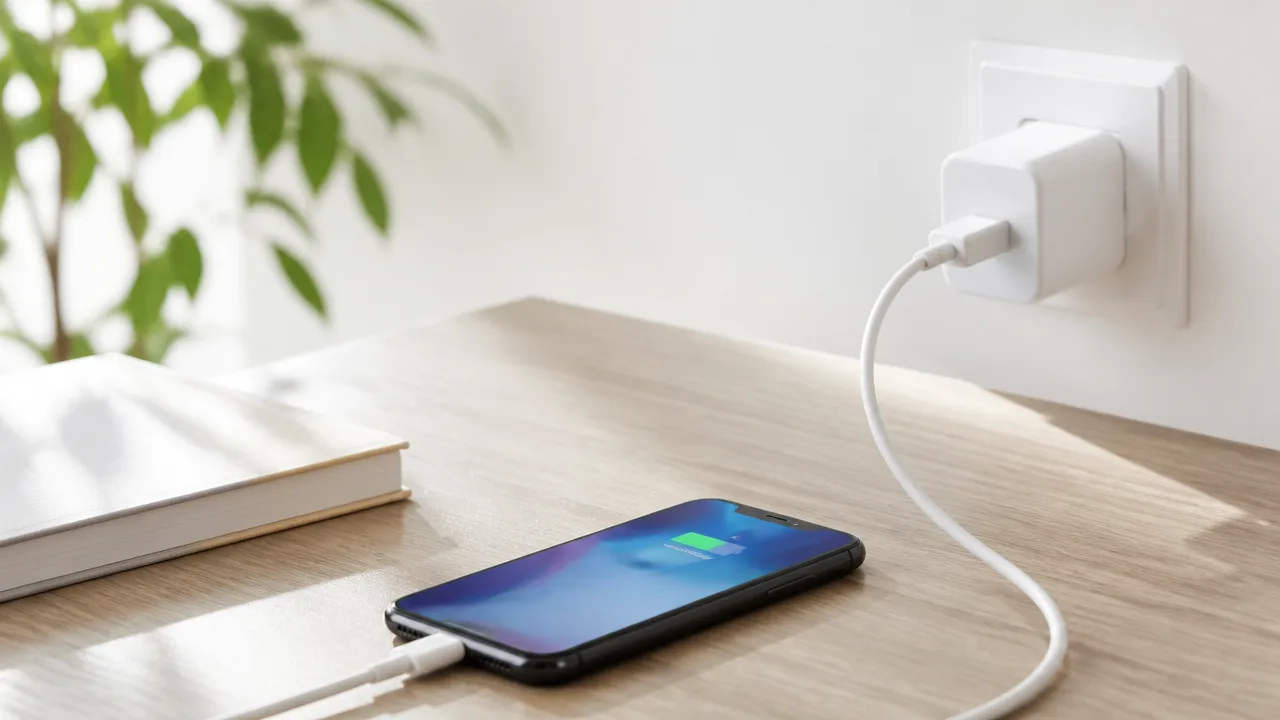
スマホ用の充電器は、スマホが受け取れる最大W数と同じか、少し余裕のある出力を目安に選ぶとわかりやすいです。
大きなW数の充電器を選んでも、スマホ側の上限を超えて無理に高出力になるわけではないため、用途に合わせて20W・30W・45W・65W以上を選び分けるとよいですよ。
20W・30W・45Wはスマホの充電上限に合わせて選ぶ
充電器の「W」は、電力の大きさを表す単位です。
スマホが受け取れる電力には上限があり、たとえば最大25Wのスマホでは、45W充電器を使っても常に45Wで充電されるわけではありません。
スマホの最大受電W数を満たす充電器であれば、基本的には必要な充電性能を引き出しやすいと考えられます。
| 充電器の出力目安 | 選びやすい使い方 |
|---|---|
| 20W前後 | 一般的なスマホを日常的に充電したい場合 |
| 30W前後 | 充電上限が高めのスマホや、少し余裕を持たせたい場合 |
| 45W前後 | 45W級の急速充電に対応するスマホを活用したい場合 |
たとえばスマホの充電上限が20W程度なら、20W以上の対応充電器が候補になります。
一方で、30Wや45Wの急速充電に対応するスマホなら、その上限に対応した出力の充電器を選ぶことで、短時間で充電しやすくなります。
ただし、充電中はバッテリー残量や本体温度などに応じて電力が自動的に調整されるため、最大W数がずっと続くわけではありません。
「大は小を兼ねる」と考えて必要以上に高出力な製品を選ぶより、スマホの上限と普段の使い方に合う出力を選ぶほうが、予算もサイズもバランスを取りやすいです。
65W以上はスマホとパソコンを兼用したい場合に便利
65W以上の充電器は、スマホだけでなくUSB Type-C充電に対応するノートパソコンも1台で充電したいときに便利です。
外出先でスマホ用とパソコン用の充電器を分けたくない場合は、65W以上を選択肢に入れると持ち物をまとめやすくなります。
ただし、ノートパソコンに必要な電力は機種によって異なります。
パソコン側が65Wより高い電力を必要とする場合、65W充電器では充電速度がゆるやかになったり、使用状況によっては給電が追いつきにくくなったりすることがあります。
-
スマホだけに使うなら、20Wから45W前後を中心に検討する。
-
スマホと軽量なノートパソコンを兼用するなら、65W前後を検討する。
-
高い電力を必要とするパソコンにも使うなら、パソコンの必要W数を確認して選ぶ。
65W以上の充電器はスマホに使っても問題になりにくい一方、サイズや重さが増える製品もあります。
自宅での兼用を優先するのか、持ち歩きやすさを優先するのかで選ぶと、使い始めてからの満足度が上がりやすいですよ。
100W充電器でもスマホが100Wで充電されるわけではない
100W対応の充電器を使っても、スマホが100Wで充電されるわけではありません。
実際の充電電力は、充電器が出せる電力、スマホが受け取れる上限、対応する充電方式などをもとに決まります。
充電器の最大W数は「常にその電力で充電する」という意味ではありません。
たとえば最大30Wまで受け取れるスマホに100W充電器をつないだ場合、スマホは条件に応じて30W以下の範囲で充電します。
そのため、スマホ専用として100W充電器を選んでも、充電速度が100W相当になることは通常ありません。
100W級の充電器は、より大きな電力を必要とするパソコンやタブレットとの兼用を考えている場合に向いています。
スマホのためだけに購入するなら、必要な出力を満たしているかを優先して見れば十分です。
充電器の最大出力とPPS時の最大出力は分けて確認する
PPS対応のスマホで急速充電を考えるなら、充電器本体に書かれた最大出力だけでなく、PPSで使える電圧・電流の範囲も確認することが大切です。
充電器に「最大65W」と書かれていても、その65WがPPSで出せるとは限りません。
製品の仕様欄には、通常出力とは別に「PPS:3.3V~11V、最大○A」のような表記が載っていることがあります。
PPS時に使える最大電力は、基本的に電圧と電流を掛け合わせて考えられます。
| 確認する項目 | 見るポイント |
|---|---|
| 充電器全体の最大出力 | 充電器が出せる電力の上限 |
| PPS対応の有無 | PPS対応スマホで可変出力を利用できるか |
| PPSの電圧範囲 | スマホが必要とする電圧帯を含むか |
| PPSの最大電流 | 必要な電力を出せる電流値か |
たとえばPPSの仕様が「3.3V~11V・最大3A」であれば、11V付近では最大33W程度が目安になります。
一方で、充電器全体の最大出力が高くても、PPSの上限がスマホの必要条件に届かなければ、期待した急速充電にならない場合があります。
充電器を選ぶときは、前面の大きな「65W」や「100W」だけで判断せず、仕様欄のPPS出力まで見るのがポイントです。
複数ポート充電器は同時使用時の出力配分まで確認する
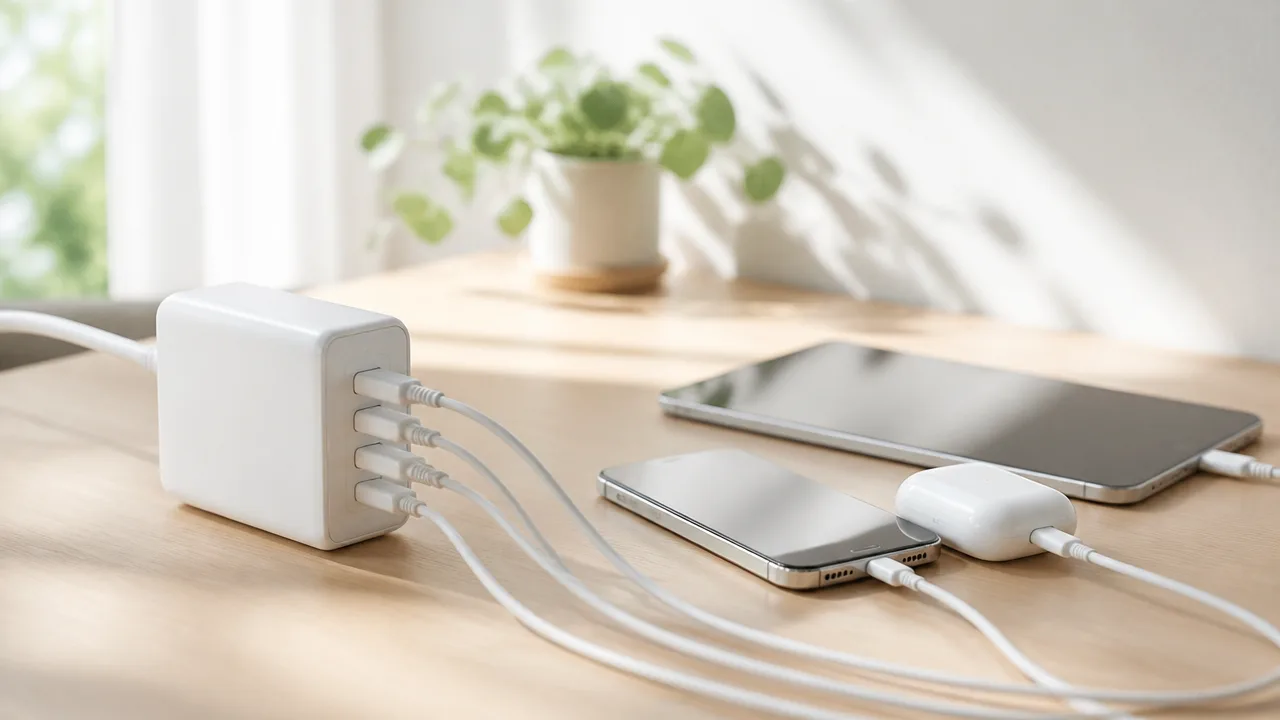
スマホとイヤホン、タブレットなどを1台の充電器で同時に充電したいなら、充電器全体の出力だけでなく、同時使用時に各ポートへどのように電力が配分されるかを確認しましょう。
単独で使うときは急速充電できても、ほかの機器をつなぐとスマホに使える出力が下がり、充電速度が変わることがあります。
また、複数ある端子のうちPPSに対応する場所が限られている製品もあるため、接続するポートまで決めて選ぶことが大切です。
機器を追加すると各ポートの最大出力が下がる場合がある
複数ポート充電器には、充電器全体で出せる電力の上限があります。
そのため、スマホだけをつないだ場合と、スマホに加えてタブレットやノートパソコンをつないだ場合では、各機器に割り当てられる出力が変わることがあります。
たとえば単ポートでは高い出力に対応していても、2台同時に接続したときは「片方を優先して高出力、もう片方は低出力」といった配分になるケースがあります。
充電器の最大出力が大きくても、すべてのポートで同時に最大出力を使えるとは限りません。
これは故障ではなく、充電器が安全に電力を振り分けるための一般的な仕様です。
帰宅後に複数の機器をまとめて充電する使い方では、普段つなぐ機器の組み合わせを想定しておくと、購入後の「思ったより充電が進まない」を減らせます。
- スマホだけを充電することが多い場合:単ポート時の出力を確認する
- スマホとワイヤレスイヤホンを同時に充電する場合:2ポート使用時の配分を確認する
- スマホとタブレット、ノートパソコンもまとめて充電する場合:全ポート使用時の合計出力を確認する
PPS対応ポートが限定されている充電器もある
複数の端子を備えた充電器では、すべてのポートが同じ機能に対応しているとは限りません。
特にPPSは、USB Type-C端子のうち特定の1ポートまたは2ポートだけで利用できる仕様になっていることがあります。
見た目が同じUSB Type-C端子でも、片方はPPS対応、もう片方は通常のUSB PDのみ対応という場合があります。
スマホでPPS充電を使いたいなら、製品画像の端子表示や仕様表を見て、PPS対応と書かれたポートへ接続しましょう。
USB Type-A端子が付いている充電器では、その端子はPPSの対象外となることが一般的です。
USB Type-A端子は小型機器の充電に便利ですが、PPS対応スマホの充電用にはUSB Type-C端子を優先して考えると分かりやすいです。
| 確認する場所 | 見たい内容 |
|---|---|
| 端子の近くの表示 | どのUSB Type-C端子が高出力やPPSに対応するか |
| 商品仕様欄 | 各ポート単独で使う場合の出力条件 |
| 同時充電時の出力表 | 接続する組み合わせごとの電力配分 |
| 取扱説明書 | 優先されるポートや接続時の注意点 |
単ポート使用時と同時使用時の出力表を確認する
複数ポート充電器を選ぶときは、商品ページや説明書にある出力配分表を確認するのがいちばん確実です。
出力表には、「USB-C1を単独で使う場合」「USB-C1とUSB-C2を同時に使う場合」のように、接続パターンごとの出力が記載されています。
表記は少し複雑に見えますが、自分がよく使う組み合わせだけを見れば十分です。
| 使用例 | 確認したいポイント |
|---|---|
| スマホを1台だけ充電する | 使うUSB Type-Cポートが必要な出力に対応しているか |
| スマホとイヤホンを充電する | スマホ側の出力が大きく下がらない配分か |
| スマホとタブレットを充電する | 2ポート使用時にも両方へ必要な電力を配分できるか |
| 3台以上をまとめて充電する | 全体の上限を超えず、優先したい機器に十分な出力が残るか |
たとえば出力表に「USB-C1+USB-C2」と書かれている場合、その行に記載された数値が2台同時に充電するときの条件です。
片方のポートに「45W」、もう片方に「20W」のような記載があれば、スマホをどちらへつなぐかで充電時の余裕が変わる可能性があります。
一方で「合計65W」とだけ書かれている場合は、各ポートへの細かな配分が分かりにくいこともあります。
その場合は、各ポートの同時使用時の仕様まで載っている製品を選ぶと判断しやすいです。
スマホの急速充電を優先したいなら、複数接続中でもスマホ用ポートに必要な出力が残る設計かどうかを確認してみてください。
普段の充電環境に合った出力配分の充電器を選べば、コンセント周りをすっきりさせながら、複数の機器を使いやすく充電できます。
PD・PPS・Quick Chargeはスマホの対応規格に合わせて選ぶ
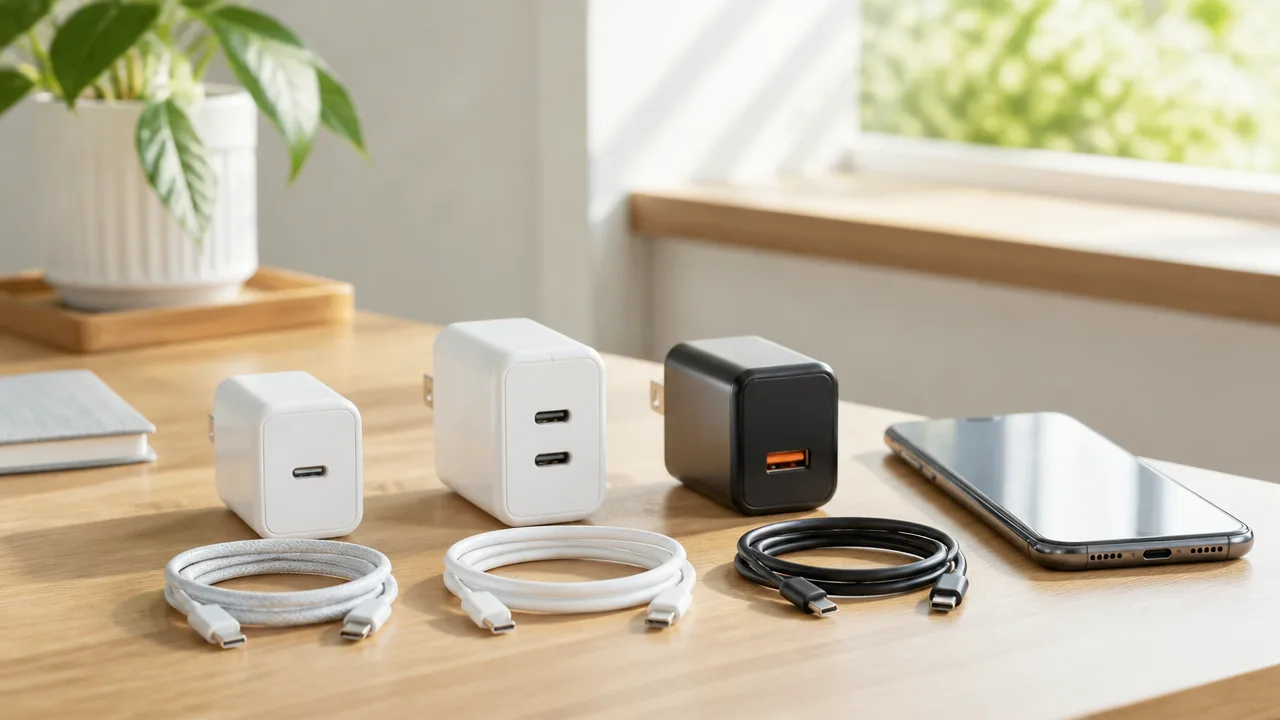
スマホを急速充電したいときは、充電器の最大出力だけでなく、スマホが対応する充電規格に合っているかを確認することが大切です。
USB PD、PPS、Quick Chargeはそれぞれ仕組みが異なるため、端末に合う規格の充電器を選ぶほど、対応する充電性能を活かしやすくなります。
充電器のパッケージや商品ページだけで判断せず、スマホの公式仕様に記載された対応規格を基準に選んでみてください。
| スマホの主な対応状況 | 選びやすい充電器 | 確認したいこと |
|---|---|---|
| PPS対応 | PPS対応のUSB PD充電器 | PPSの対応表記があるか |
| USB PD対応 | 必要な出力を備えたUSB PD充電器 | スマホの最大受電出力を満たすか |
| Quick Charge対応 | 対応世代を確認したQuick Charge充電器 | Quick Chargeの世代と互換性 |
PPS対応スマホにはPPS対応のPD充電器が適している
PPSに対応するスマホには、「USB PD PPS対応」と明記された充電器が適しています。
USB PDに対応しているだけの充電器でも充電はできますが、PPSの利用には充電器側にもPPS対応が必要です。
PPS対応の有無は、「PPS」「Programmable Power Supply」などの表記や、対応する電圧・電流の範囲から確認できることがあります。
たとえば仕様欄に「PPS:3.3V~11V」のような記載があれば、PPSに対応していると判断しやすいです。
ただし、PPSの対応範囲は充電器ごとに異なるため、表記があることだけでなく、スマホの仕様と合う範囲かを見ると安心です。
スマホの公式ページでPPS対応が案内されている場合は、PPS対応のPD充電器を候補にすると選択がシンプルになります。
-
充電器にUSB PD対応と書かれているかを確認します。
-
あわせてPPS対応の記載があるかを確認します。
-
スマホの公式仕様にPPSや対応する急速充電方式の案内があるかを確認します。
PD対応スマホには必要出力を満たすPD充電器を選ぶ
USB PD対応スマホには、スマホが受け取れる出力に見合ったUSB PD充電器を選ぶのが基本です。
高い出力の充電器を選んでも、スマホは対応する範囲で電力を受け取るため、常に充電速度が大きく変わるわけではありません。
そのため、スマホ用として選ぶなら、必要以上に大きな数値を追うより、PD対応と必要な出力を満たしていることを優先するとよいでしょう。
スマホの仕様に「USB PD対応」や「最大○W入力対応」といった記載がある場合は、その内容を目安にできます。
メーカーが充電器を別売りにしている機種では、公式が案内する推奨出力も参考になります。
一方で、独自の急速充電方式を採用するスマホでは、USB PD充電器につないだ場合の充電性能が機種ごとに異なることがあります。
このような機種は、「USB PDで急速充電に対応するか」まで公式仕様で確認すると、購入後のイメージ違いを減らしやすいです。
Quick Charge対応機種は世代や互換性も確認する
Quick Charge対応のスマホでは、充電器とスマホの両方が対応するQuick Chargeの世代を確認して選びます。
Quick Chargeには複数の世代があり、同じ名称があっても対応内容が異なる場合があります。
充電器にQuick Charge対応と書かれていても、スマホが対応する世代や充電方式によっては、想定した急速充電にならないことがあります。
特に、古い機種ではQuick Chargeを中心に対応し、新しい機種ではUSB PDを中心に対応するケースも見られます。
そのため、スマホの公式仕様で「Quick Charge 3.0対応」のような世代表記があるか、「USB PD対応」と記載されているかを先に確認するのがおすすめです。
| 確認する項目 | 見る場所 |
|---|---|
| Quick Chargeの対応有無 | スマホの公式仕様ページ |
| 対応する世代 | 急速充電に関する仕様・説明書 |
| USB PDにも対応するか | 充電・電源に関する公式案内 |
| 充電器側の対応規格 | 充電器の仕様欄・パッケージ表記 |
Quick Charge対応機種であっても、USB PDにも対応していれば、PD充電器を選択肢にできる場合があります。
ただし、どの規格でどの程度の充電性能を利用できるかは機種によって違うため、最終的にはスマホメーカーの公式情報を優先して選ぶことが大切です。
自分のスマホがPD、PPS、Quick Chargeのどれに対応しているかを把握しておけば、充電器選びで迷いにくくなります。
急速充電できないときは端末・ポート・ケーブル・設定を順番に確認する
急速充電にならないと感じたときは、スマホ・充電器・接続するポート・ケーブルを一つずつ確認すると、原因を絞り込みやすくなります。
いきなり充電器を買い替える前に、規格の組み合わせや同時使用の状況を見直すことが大切です。
また、スマホは充電残量や本体の温度に応じて、充電速度を自動で調整する場合があります。
スマホと充電器が同じ急速充電規格に対応しているか確認する
スマホと充電器の両方が対応する規格が一致していないと、充電自体はできても急速充電として動作しないことがあります。
たとえばスマホがUSB PD対応で、充電器側が別の急速充電方式だけに対応している場合、通常の充電速度になるケースがあります。
充電器の最大出力だけでなく、スマホと共通する充電規格があるかを見ることがポイントです。
| 確認するもの | 見たいポイント |
|---|---|
| スマホ | USB PD・PPSなどの対応表記 |
| 充電器 | USB PD出力やPPS出力の対応表記 |
| 充電中の画面 | 急速充電に関する表示の有無 |
スマホによっては充電中の画面に急速充電の表示が出ることがありますが、表示の名称や有無は機種ごとに異なります。
表示だけで判断しにくい場合は、メーカーの公式案内にある対応アクセサリーや充電時の注意事項も確認してみてください。
PPS対応ポートと十分な出力のケーブルを使用する
PPSで充電したい場合は、充電器全体ではなく、実際に使うポートがPPSに対応しているかを確認しましょう。
複数の端子を備えた充電器では、一部のポートだけがPPSに対応していることがあります。
充電器本体にPPS対応と書かれていても、接続先を変えるとPPSが利用できない場合があるため注意が必要です。
- 充電器のポート付近にある出力表記を確認する
- 説明書や製品ページでポートごとの対応内容を見る
- スマホに付属していたケーブルでも試してみる
- 端子のぐらつきや汚れがないかをやさしく確認する
ケーブルも充電性能に関わるため、対応出力が不明なものや傷みが目立つものでは、期待した速度にならないことがあります。
特に高い出力を必要とする充電では、ケーブル側の対応範囲によって充電器の性能を十分に使えない場合があります。
まずは信頼できるUSB Type-Cケーブルに交換して変化を見ると、ケーブルが関係しているか確認しやすいです。
複数ポートの同時使用をやめて出力の変化を確かめる
複数ポート搭載の充電器は、スマホやタブレットなどを同時に接続すると、各ポートに配分される出力が変わることがあります。
この状態では、単独でつないだときには急速充電できていても、同時充電時には速度が控えめになる場合があります。
急速充電の確認は、ほかの機器を外してスマホだけを接続した状態で行うのがおすすめです。
- 充電器からほかの機器を外す
- スマホをPPS対応またはUSB PD対応のポートへつなぐ
- 数分ほど充電表示や充電量の変化を見る
- ほかの機器を接続して変化があるか確かめる
単独接続で急速充電になり、同時接続で速度が変わるなら、充電器の出力配分が影響している可能性があります。
ポートごとの出力配分は充電器によって異なるため、同時使用時の仕様表も確認すると安心です。
充電残量や温度による自動的な速度調整も考慮する
スマホはバッテリーへの負担に配慮するため、充電残量が増えるほど充電速度をゆるやかにすることがあります。
そのため、残量が少ないときと満充電に近いときでは、同じ充電器を使っていても充電の進み方が違って見えます。
また、本体が熱を持っているときや暑い場所にあるときは、充電時の発熱を抑えるために速度が調整される場合があります。
充電性能を確認するときは、スマホが極端に熱くない状態で、残量が中程度以下のタイミングに試すと判断しやすいです。
省電力モード、充電の最適化、バッテリー保護に関する設定がある機種では、設定内容によって充電の動作や上限が変わることもあります。
設定を変更する場合は、スマホメーカーが案内している説明を確認し、自分の使い方に合う内容を選んでください。
規格・ポート・ケーブル・同時使用・本体の状態を順に見直せば、急速充電にならない理由を落ち着いて確認できます。
まとめ
この記事のポイントをまとめます。
- USB PDは、機器に合った電力で充電するための給電規格です。
- PPSはUSB PDに追加される仕組みで、電圧と電流を細かく調整できます。
- USB-Cは端子の形の名称であり、USB PDやPPSへの対応を示すものではありません。
- PPS対応のスマホでは、充電効率や発熱の面で有利になる場合があります。
- スマホがPD・PPSに対応するかは、メーカー公式の仕様で確認することが大切です。
- PPS充電には、スマホ・充電器・ケーブルのすべてで必要な条件を満たす必要があります。
- 充電器はスマホが受け取れる最大W数を目安に選び、複数ポートでは同時使用時の出力配分も確認します。
- 急速充電できないときは、対応規格・接続ポート・ケーブル・端末の状態を順番に見直しましょう。
USB PDとPPSの違いを知っておくと、スマホに合う充電器やケーブルを選びやすくなります。
まずはお使いのスマホの公式仕様を見て、対応規格と最大充電W数を確認してみてください。
PPS対応が必要かどうかは機種によって異なるため、充電器の出力だけでなく規格の組み合わせまで見ることがポイントです。
普段の充電スタイルに合ったアイテムを選んで、無理なく快適な充電環境を整えていきましょう。