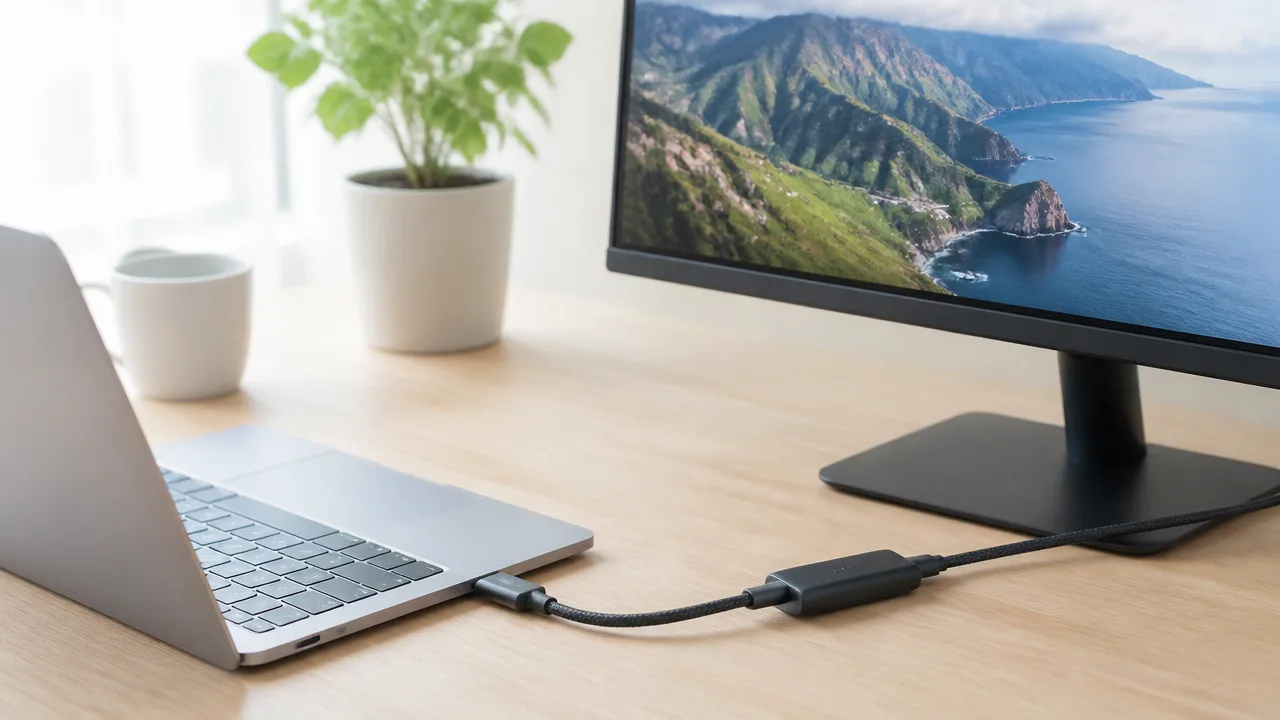
USB-C延長ケーブルでモニターに映像を出したいけれど、「PD対応なら映像も延長できるの?」「充電はできるのに画面が映らないのはなぜ?」と迷ってしまいますよね。
USB-Cは端子の形が共通していても、映像出力・給電・データ通信など、実際に使える機能は製品や機器ごとに違うため、見た目だけで選ぶと接続後に困ることがあります。
映像出力を目的に延長するなら、パソコンやモニター、ドック、延長ケーブルまで含めて、必要な規格と対応条件がそろっているかを確認することが大切です。
この記事では、USB-C延長ケーブルで映像出力するための基本条件から、PD 60W・100W・240Wの選び方、データ通信速度、長さや端子形状を選ぶポイントまで、わかりやすくご紹介します。
購入前に確認したい項目を順番に見ていけば、自分のデスク環境や使いたい機器に合うケーブルを選びやすくなりますよ。
この記事でわかること
- USB-C延長ケーブルで映像出力するために必要な対応条件
- 映像出力対応・PD対応・データ通信速度の仕様表示の見方
- 60W・100W・240WのPD対応ケーブルを選ぶ目安
- ドック、モバイルモニター、MacBookやiPadと接続するときの確認ポイント
- USB-C延長ケーブルで映像出力するには対応機器と対応ケーブルが必要
- 映像出力対応のUSB-C延長ケーブルは仕様表示を見て選ぶ
- PD 60W・100W・240Wは接続機器の必要電力に合わせる
- データ通信も行うなら5Gbpsと10Gbpsの違いを確認する
- ケーブルは必要最小限の長さにすると接続が安定しやすい
- USB-Cドックやモバイルモニターも対応条件をそろえて延長する
- ThunderboltやUSB4は専用認証ケーブルを優先する
- ストレート型とL字型は端子周辺の空間に合わせて選ぶ
- USB-Cオス・メス延長ケーブルは製品の注意事項を確認して使う
- MacBookやiPadなどは機種ごとの映像出力仕様を確認する
- 実在するUSB-C延長ケーブルを用途別に比較する
- まとめ
USB-C延長ケーブルで映像出力するには対応機器と対応ケーブルが必要
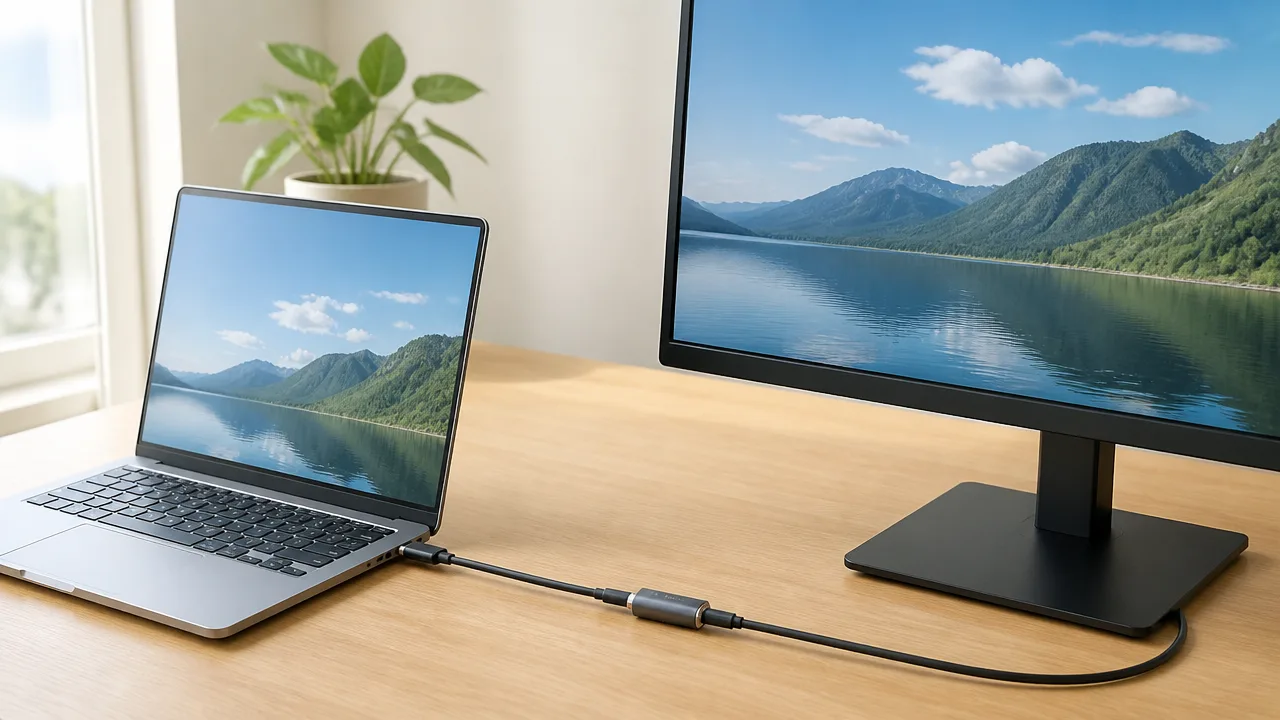
USB-C延長ケーブルでモニターへ映像を映すには、パソコン・接続先のモニター・延長ケーブルのすべてが映像伝送に対応していることが必要です。
端子の形が同じUSB-Cでも機能は製品ごとに異なるため、充電やデータ通信ができても映像を延長できるとは限りません。
とくに、パソコンから出力する映像信号を延長する用途では、DisplayPort Alt Modeに対応した環境をそろえて確認することが大切です。
パソコン側とモニター側の両方で映像出力への対応を確認する
最初に確認したいのは、パソコンのUSB-Cポートが映像出力に対応しているかどうかです。
USB-Cポートには充電専用、データ通信専用、映像出力対応などの違いがあり、見た目だけでは判断しにくい場合があります。
パソコンのメーカー公式サイト、取扱説明書、製品仕様表などで、USB-Cポートに「映像出力」「DisplayPort Alt Mode」などの記載があるかを確認しましょう。
次に、モニター側もUSB-C入力で映像を受け取れる仕様である必要があります。
モニターにUSB-C端子が付いていても、給電や周辺機器接続だけを目的とした端子の場合があるため、映像入力の対応状況まで見ることが重要です。
| 確認する場所 | 確認したい内容 |
|---|---|
| パソコン側 | USB-Cポートから映像を出力できるか |
| モニター側 | USB-C端子で映像を入力できるか |
| 接続する機器 | USB-Cによる映像接続を想定した組み合わせか |
| 延長ケーブル | 映像信号の延長に対応しているか |
たとえば、パソコンが映像出力に対応していても、モニターのUSB-C端子が映像入力に対応していなければ、そのままでは画面表示につながりません。
反対にモニターが対応していても、パソコン側のポートが充電専用であれば映像信号は送れません。
USB-C端子があるだけでは映像出力の可否を判断できないため、接続前に両方の仕様を確認しておくと安心です。
DisplayPort Alt Mode対応ケーブルなら映像信号を延長できる
USB-Cで映像を出力する際には、DisplayPort Alt Modeという仕組みが使われることがあります。
これはUSB-C端子を通してDisplayPortの映像信号を送るための規格で、対応するパソコンとモニターをUSB-Cケーブルでつなぐ際によく利用されます。
延長ケーブルを途中に追加するなら、映像出力またはDisplayPort Alt Mode対応と明記された製品を選ぶことが基本です。
充電対応や高速データ通信対応と書かれていても、映像信号の延長まで想定されているとは限りません。
- 「映像出力対応」
- 「DisplayPort Alt Mode対応」
- 「USB-C映像伝送対応」
- 対応する解像度やリフレッシュレートの記載
このような表示があれば、映像延長を目的とする際の判断材料になります。
ただし、延長ケーブルは接続機器との組み合わせによって動作状況が変わることがあるため、製品ページに記載された対応条件や注意事項も合わせて確認しましょう。
4K・60Hzの可否は接続する機器とケーブル全体の仕様で決まる
4K・60Hzで映像を表示できるかどうかは、延長ケーブルだけで決まるものではありません。
パソコンの映像出力性能、モニターの入力仕様、もともと使うUSB-Cケーブル、そして延長ケーブルまでを含めた接続経路全体の対応状況が影響します。
どこか一つでも対応範囲が不足すると、表示できる解像度やリフレッシュレートが下がる場合があります。
高精細な映像を出したいときは、モニターの仕様だけでなく、パソコン側が外部ディスプレイへどの程度の映像を出力できるかも確認しておくとスムーズです。
また、映像表示が不安定なときは、延長接続を外してパソコンとモニターを直接つなぎ、まず基本の組み合わせで表示できるかを確かめる方法があります。
直接接続では映るのに延長すると映らない場合は、延長ケーブルを含めた接続条件を見直す目安になります。
対応環境なら映像出力とPD充電を同時に利用できる
USB-C接続では、対応するパソコンとモニターの組み合わせであれば、映像を表示しながらPDによる充電を受けられる場合があります。
たとえば、PD給電機能を備えたモニターにパソコンをつなぐと、映像信号を送りつつモニター側からパソコンへ電力を供給する構成です。
この使い方でも、延長ケーブルが映像信号とPD給電の両方に対応していることを確認する必要があります。
映像対応とPD対応は別々に確認すると考えると、選ぶ際に迷いにくくなります。
なお、実際に充電できるかや充電の状態は、パソコン・モニター・電源環境の条件によって変わります。
映像を延長しながら給電も行いたい場合は、各機器の仕様に記載されたUSB-C接続時の機能を照らし合わせてから使うのがおすすめです。
映像出力対応のUSB-C延長ケーブルは仕様表示を見て選ぶ
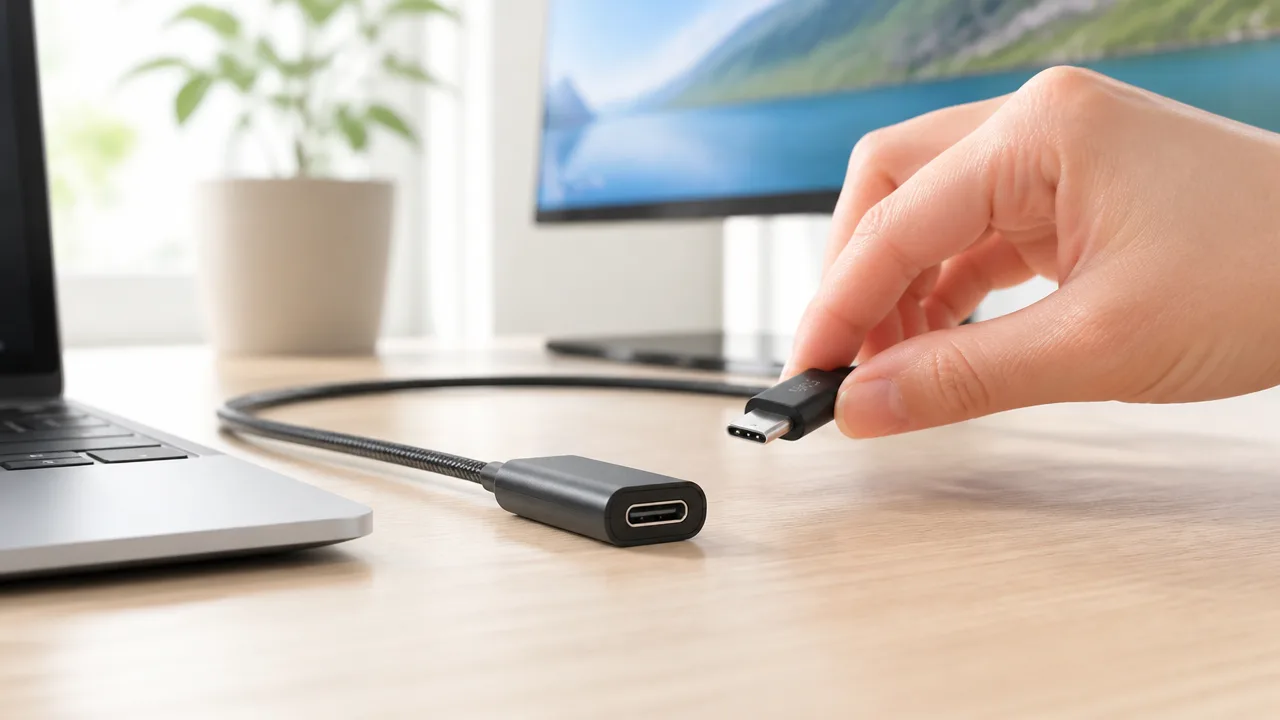
USB-C延長ケーブルで映像を出したいなら、「映像出力対応」と分かる仕様表示がある製品を選ぶことが大切です。
端子の形がUSB-Cでも映像信号を通せるとは限らないため、DisplayPort Alt Mode、対応解像度、PD、データ転送速度を順番に確認しましょう。
商品名に「PD対応」と書かれているだけでは、映像出力に対応する判断はできません。
DisplayPort Alt Mode対応の記載を確認する
USB-Cからモニターへ映像を送る機器では、DisplayPort Alt Modeという映像出力機能が使われることがあります。
そのため延長ケーブルの仕様欄に、「DisplayPort Alt Mode対応」「映像出力対応」「映像伝送対応」などの記載があるかを確認してください。
一方で、「充電専用」「データ通信専用」と記載されたUSB-C延長ケーブルは、映像用途には向かない場合があります。
| 仕様欄で見たい表示 | 確認するポイント |
|---|---|
| DisplayPort Alt Mode対応 | USB-C経由の映像信号に対応する目安 |
| 映像出力対応 | モニターへの表示を想定した製品かを確認 |
| 対応解像度の記載 | 使いたいモニターの表示条件と照合 |
| PD対応・最大電力 | 給電も行う場合に必要な電力を確認 |
なお、DisplayPort Alt Mode対応と書かれていても、実際の表示条件はパソコン、モニター、接続に使うUSB-Cケーブルなどの組み合わせで変わります。
仕様欄では、映像に関する記載が具体的かどうかを見ると、用途に合う製品を絞り込みやすいです。
対応解像度とリフレッシュレートを確認する
映像対応のUSB-C延長ケーブルを選ぶときは、対応解像度とリフレッシュレートが使用目的に合うかも確認しましょう。
解像度は画面の細かさを示し、リフレッシュレートは画面が1秒間に更新される回数を示す数値です。
たとえば商品説明に「4K・60Hz対応」とあれば、対応環境で4K表示と60Hzの更新頻度を想定した製品だと判断する目安になります。
-
仕事用の外部モニターでは、普段使っている解像度で表示できるかを確認します。
-
なめらかな表示を重視する場合は、モニター側で設定したいリフレッシュレートに対応しているかを確認します。
-
高解像度かつ高リフレッシュレートで使いたい場合は、ケーブルの対応範囲をより丁寧に照らし合わせます。
ここで注意したいのは、ケーブルに記載された「最大対応」は、すべての接続環境で同じ表示を約束するものではないことです。
パソコンの映像出力仕様、モニターの入力仕様、間に接続する機器の対応状況によって、選べる解像度やリフレッシュレートは変わります。
使いたい表示条件より余裕のある仕様を選ぶと、購入後の確認がしやすくなります。
必要なPD出力とデータ転送速度を整理する
映像出力と同時に充電や周辺機器の接続も行うなら、PD出力とデータ転送速度も整理しておくと選びやすくなります。
PDはUSB-C経由で電力を供給するための規格で、延長ケーブルの対応電力が接続機器で必要な電力を下回ると、期待する充電状態にならないことがあります。
購入前には、パソコンや接続機器の説明書で必要な電力を確認し、延長ケーブルのPD対応範囲と照らし合わせてください。
また、USBメモリー、外付けストレージ、ドックなども同時に使う場合は、データ転送速度の表示も重要です。
映像出力に対応していても、データ通信の速度が用途に合わない製品では、周辺機器の使い心地に差が出ることがあります。
| 使い方 | 確認したい仕様 |
|---|---|
| モニターへの映像表示のみ | DisplayPort Alt Modeと対応解像度 |
| 映像表示とパソコンの充電 | 映像対応に加えてPD対応電力 |
| 映像表示と外付け機器の利用 | 映像対応に加えてデータ転送速度 |
必要な機能を一度メモにしておくと、仕様が多いUSB-C延長ケーブルでも比較しやすくなります。
接続元のケーブルを含めた総延長距離を確認する
延長ケーブルの長さだけでなく、パソコンやモニターに接続している元のUSB-Cケーブルを含めた総延長距離も確認しましょう。
商品説明に映像出力対応とあっても、想定される接続距離や組み合わせについて注意書きがある製品は少なくありません。
特に、モニター付属のケーブル、USB-Cハブに付属するケーブル、延長ケーブルを組み合わせる場合は、各ケーブルの長さを合計して考えることが大切です。
-
パソコンから延長ケーブルまでの接続に使うケーブルの長さを確認します。
-
追加するUSB-C延長ケーブルの長さを確認します。
-
製品の仕様欄や注意事項に、映像接続時の長さに関する案内がないかを確認します。
長さの条件が不明な場合は、メーカーが案内している接続例や対応機器の情報を確認すると安心です。
必要な機能の表示と接続距離の条件を先に確認しておけば、映像出力用のUSB-C延長ケーブルを選ぶ際の迷いを減らせます。
PD 60W・100W・240Wは接続機器の必要電力に合わせる
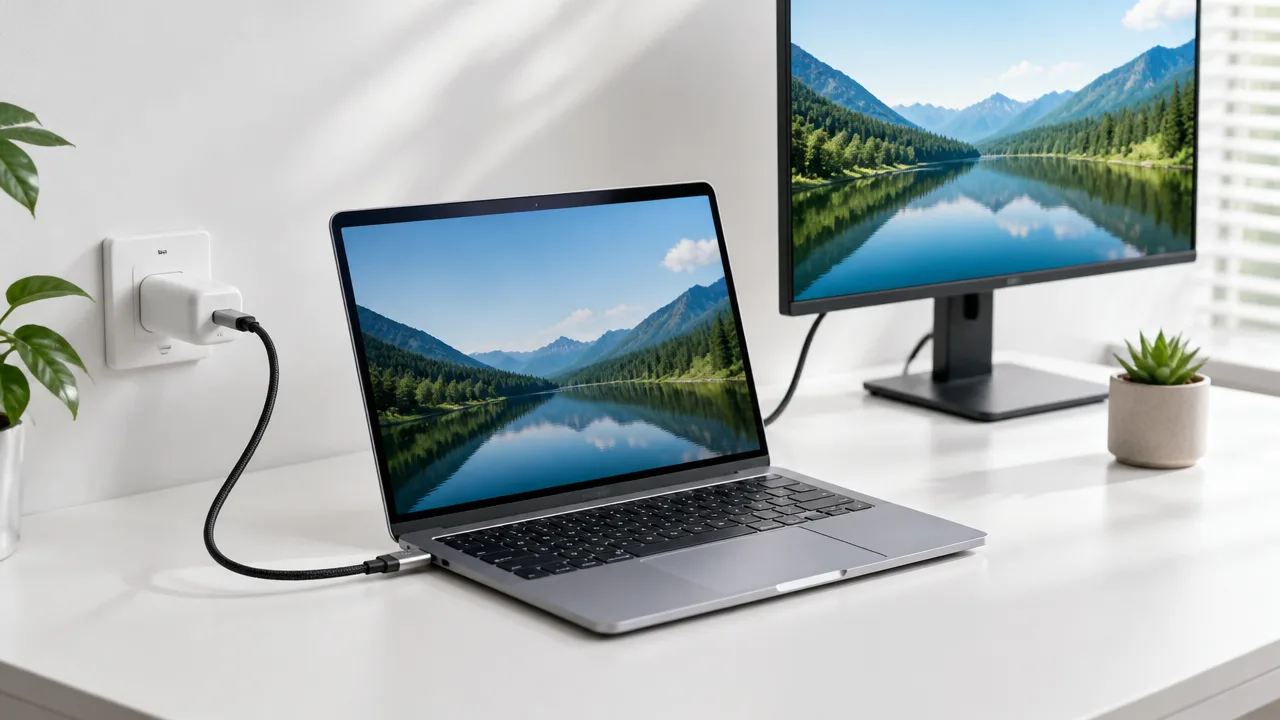
USB-C延長ケーブルのPD対応出力は、接続する機器が必要とする充電電力以上を目安に選ぶのが基本です。
60W・100W・240Wのうち大きな数値を選んでも機器へ常に大きな電力が流れるわけではないため、充電器・延長ケーブル・接続機器の3つの対応条件をそろえて確認しましょう。
延長ケーブルだけが高出力に対応していても、充電器側の出力が不足していると充電電力は増えません。
| PD対応出力の目安 | 主な接続機器の例 | 確認したいこと |
|---|---|---|
| 60W | スマートフォン、タブレット、小型ノートパソコン | 機器の必要電力と充電器の出力 |
| 100W | 一般的なノートパソコン、USB-Cドック使用時 | 充電器・ケーブルともに100W対応か |
| 140W以上~240W | 高性能ノートパソコンなど | PD 3.1対応とケーブルの対応電圧・電流 |
なお、モニターやUSB-Cドックを経由してパソコンへ給電する場合は、周辺機器自身が使う電力も考慮する必要があります。
充電器に100Wと表示されていても、複数の端子を同時に使うと端子ごとの出力配分が変わる製品もあるため、利用するUSB-C端子の単独出力を確認すると安心です。
スマートフォンやタブレットは必要な充電出力を基準にする
スマートフォンやタブレットの延長には、機器が受け付ける充電出力を満たすPD対応ケーブルを選べば十分です。
必要以上に240W対応へこだわるより、手持ちの充電器と端末の組み合わせで必要な出力を確認することが選びやすさにつながります。
たとえば、端末と充電器の組み合わせが30W程度までの充電に対応しているなら、60W対応の延長ケーブルが候補になります。
ただし、タブレットにキーボードやUSB-Cハブなどをつなぐ使い方では、周辺機器の消費電力により余裕が少なくなる場合があります。
- 端末の説明書やメーカー案内にある推奨充電電力
- 使用するUSB-C充電器の最大出力
- ハブや周辺機器を同時に使う場合の給電条件
充電速度は端末の充電残量や温度、使用中の機能によって変化するため、ケーブルの対応W数だけで決まるものではありません。
ノートパソコンは純正充電器の出力を目安にする
ノートパソコン用のUSB-C延長ケーブルは、まず純正充電器に記載された出力を確認し、同等以上のPD対応出力を選びます。
純正充電器が65Wなら60W対応では不足する可能性があるため、必要電力を下回らないケーブルを選ぶことが大切です。
65Wや90W、96Wなどの充電器を使うノートパソコンでは、100W対応の延長ケーブルが選択肢になりやすいでしょう。
一方で、パソコン本体が高い電力を必要とする場合でも、軽い作業中は充電できることがありますが、負荷の高い作業では充電が進みにくくなることがあります。
これは故障と決めつけるものではなく、機器が必要とする電力と供給できる電力の差によって起こり得る状態です。
| 純正充電器の表示例 | 延長ケーブル選びの目安 |
|---|---|
| 30W~45W | 60W以上のPD対応品 |
| 65W~100W | 100W対応品を確認 |
| 100W超 | PD 3.1対応を含めて確認 |
USB-Cドックを介して給電する場合は、ドックの入力電力だけでなく、パソコンへ供給できる最大電力も別途確認しましょう。
100Wを超える給電ではPD 3.1対応とケーブル仕様を確認する
100Wを超える給電を行いたい場合は、充電器・接続機器・延長ケーブルのすべてでUSB PD 3.1への対応状況を確認します。
USB PD 3.1では、従来の100Wを超える140W、180W、240Wといった給電条件が定められています。
ただし、240W対応と記載されたケーブルでも、接続する充電器またはパソコンが対応していなければ240Wでの給電にはなりません。
高出力対応は将来の機器への備えにもなりますが、現在の機器に必要な仕様を優先するのがおすすめです。
- パソコンが100W超のUSB PD充電に対応しているか
- 充電器がPD 3.1の出力に対応しているか
- 延長ケーブルに140W・180W・240Wなどの対応表示があるか
- 製品説明に対応機器や使用条件の案内があるか
高出力で使うほど、仕様が明確に記載された製品を選ぶことで判断しやすくなります。
5A給電に対応するケーブルは電子識別情報の搭載も確認する
100Wで使われる5A給電に対応するUSB-Cケーブルでは、ケーブルの性能を機器へ伝える電子識別情報が重要になります。
製品ページやパッケージで「5A対応」「電子識別情報搭載」「100W対応」などの表示を確認すると、選ぶ際の目安になります。
特に、100W対応をうたう充電器とノートパソコンの間に延長ケーブルを入れるなら、延長ケーブル側も5A給電に対応していることを確認しましょう。
240W給電を想定する場合も、対応する電力だけでなく、製品ごとの対応電圧やPD 3.1対応の記載まで確認することが大切です。
「高出力対応」という表記だけで判断せず、W数・A数・PD規格の表示をまとめて見ると、接続機器に合うUSB-C延長ケーブルを選びやすくなります。
データ通信も行うなら5Gbpsと10Gbpsの違いを確認する
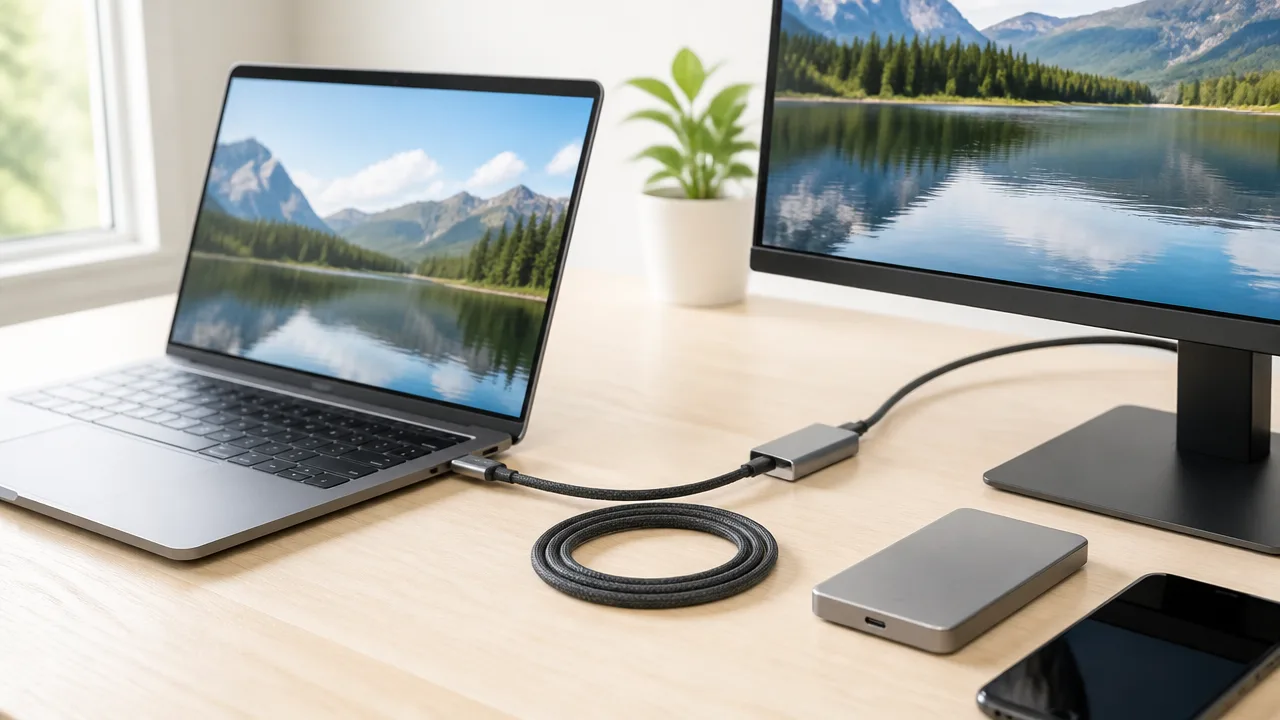
USB-C延長ケーブルで映像出力とデータ通信を同時に行いたいなら、映像対応の有無だけでなく、5Gbpsまたは10Gbpsなどの通信速度表示も確認することが大切です。
外付けストレージやUSBハブをつなぐ予定がある場合は、用途によっては10Gbps対応の延長ケーブルを選ぶと扱いやすくなります。
なお、実際の通信速度は延長ケーブル単体の性能では決まらず、パソコン・周辺機器・ハブを含めた接続全体の仕様に左右されます。
映像対応でも希望するデータ転送速度に対応するとは限らない
USB-C端子は形状が共通していても、製品ごとに対応する機能が異なります。
たとえば映像出力に対応したUSB-C延長ケーブルであっても、データ通信はUSB 2.0相当の速度に限られるものがあります。
USB 2.0は一般的に最大480Mbpsで、5Gbpsや10Gbps対応の製品と比べると、容量の大きいファイルを扱う際に差を感じやすい仕様です。
「映像対応」と「高速データ通信対応」は別々に確認すると、購入後の認識違いを減らしやすくなります。
| 確認したい用途 | 目安になる通信速度 | 製品説明で見たい表示 |
|---|---|---|
| マウス・キーボード・充電中心 | USB 2.0相当でも使える場合がある | 480Mbps、USB 2.0 |
| 一般的なUSBハブ・周辺機器 | 5Gbpsが選択肢 | 5Gbps、USB 3.2 Gen 1 |
| 外付けSSDなどの高速転送 | 10Gbpsが選択肢 | 10Gbps、USB 3.2 Gen 2 |
規格名は製品ページによって表記が異なるため、名称だけで迷ったときは「最大5Gbps」「最大10Gbps」という数値を見ると判断しやすいです。
映像を映せることだけが目的なら高速通信が必須とは限りませんが、モバイルモニター側のUSBポートやハブも活用したい場合は通信速度までそろえておくと便利です。
USBハブや外付けストレージでは10Gbps対応が選択肢になる
USB-C延長ケーブルの先にUSBハブを接続し、有線LANアダプターやカードリーダー、外付けSSDなどをまとめて使うなら、10Gbps対応品が候補になります。
特に外付けSSDへ写真・動画・ゲームデータなどをコピーする使い方では、ケーブルの通信速度が作業時間に影響することがあります。
5Gbps対応でも多くの周辺機器は接続できますが、10Gbps対応のストレージ本来の性能を活かしたい場合には、延長ケーブルも10Gbps対応でそろえる考え方が向いています。
- パソコンから外付けSSDへ大容量データを移す
- 高速通信対応のUSB-Cハブを使う
- カードリーダーや有線LANアダプターをハブに集約する
- 今後10Gbps対応の周辺機器を増やす予定がある
上記のような用途では、製品説明に10Gbps対応が明記されている延長ケーブルを選ぶとよいでしょう。
ただし、延長ケーブルを長くしたり、複数の変換アダプターを組み合わせたりすると、使用環境によっては通信が不安定になることもあります。
高速な周辺機器を使うほど、仕様が明確な製品を選び、接続後にストレージが安定して認識されるか確認することが安心です。
接続経路で最も低い規格に合わせて通信速度が決まる
USB-Cのデータ通信速度は、パソコン・延長ケーブル・USBハブ・接続機器のうち、最も低い通信速度の機器に合わせて決まります。
たとえばパソコンと外付けSSDが10Gbpsに対応していても、間に入れる延長ケーブルが5Gbps対応なら、通信速度は5Gbps相当が上限になります。
反対に、10Gbps対応の延長ケーブルを用意しても、接続するUSBハブやパソコン側が5Gbps対応であれば、10Gbpsでの通信にはなりません。
| パソコン | 延長ケーブル | 接続機器 | 通信速度の目安 |
|---|---|---|---|
| 10Gbps対応 | 5Gbps対応 | 10Gbps対応 | 5Gbps相当 |
| 5Gbps対応 | 10Gbps対応 | 10Gbps対応 | 5Gbps相当 |
| 10Gbps対応 | 10Gbps対応 | 10Gbps対応 | 10Gbps相当 |
購入前には、延長ケーブルだけを見るのではなく、接続予定の機器それぞれに記載された通信速度を確認しましょう。
映像出力に加えて何をつなぐかを先に整理すると、5Gbpsで十分なのか、10Gbps対応を選ぶべきなのか判断しやすくなります。
ケーブルは必要最小限の長さにすると接続が安定しやすい
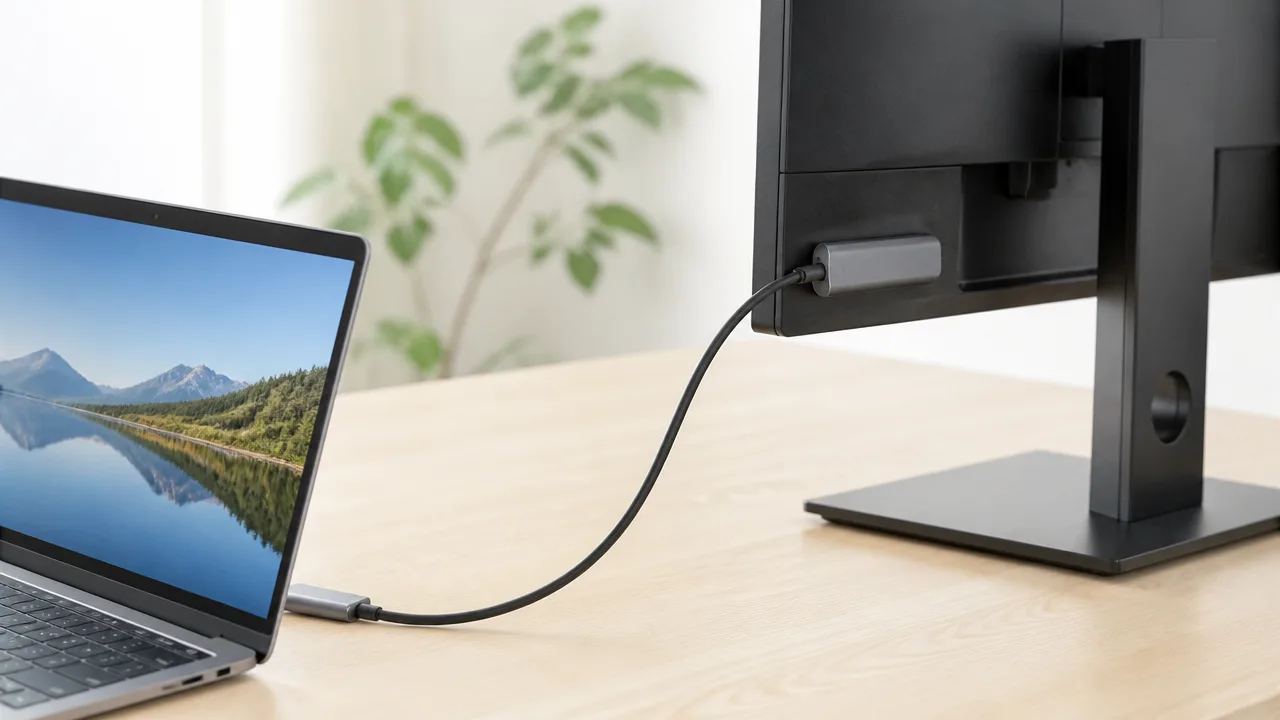
USB-C延長ケーブルで映像出力と給電を行うなら、必要な範囲で最も短い長さを選ぶのが基本です。
ケーブルが長くなるほど信号や電力の伝わり方が使用環境の影響を受けやすくなるため、余った長さを巻いたまま使うより、設置場所に合う長さを選ぶほうが扱いやすくなります。
デスク周りなら1m前後、離れた位置まで配線したい場合は2m・3mの対応条件を確認すると、選びやすいです。
1m前後はデスク周りの配線を延ばしやすい
1m前後のUSB-C延長ケーブルは、ノートパソコンの端子を手前へ出したいときや、モバイルモニターのケーブルに少し余裕を持たせたいときに使いやすい長さです。
机の天板下にあるUSB-Cドックを使いやすい位置へ移したり、充電器をコンセント付近に置いたまま接続したりする場合にも役立ちます。
短すぎると端子に負担がかかりやすく、長すぎると余ったケーブルの置き場所に困るため、実際の配線経路を測ってから選ぶと安心です。
| 設置例 | 向いている長さの目安 | 確認したいこと |
|---|---|---|
| パソコンの横にモニターを置く | 0.5m〜1m前後 | 端子まで無理なく届くか |
| デスク上のドックを手元へ移す | 1m前後 | 椅子や引き出しに干渉しないか |
| 充電器を机の下や足元に置く | 1m〜2m前後 | 足元を通る配線にならないか |
購入前には、パソコンやモニターの端子位置から、ケーブルを通したい場所までをひもなどでなぞって測る方法が簡単です。
コネクター部分の長さも必要になるため、測った長さより少しだけ余裕のある製品を選ぶと取り回しやすくなります。
2m・3mでは映像や給電の対応条件をより丁寧に確認する
2m・3mの延長ケーブルは、ソファやベッド周りでパソコンを使う場合、会議用ディスプレイまで距離がある場合などに便利です。
ただし、長いケーブルほどすべての組み合わせで同じように使えるとは限らないため、映像出力と給電の両方に対応すると明記された製品を選ぶことが大切です。
商品ページの見出しだけで判断せず、対応する接続方法、利用できる機器、長さごとの注意事項まで確認しましょう。
-
希望する長さのモデル自体が映像出力対応と記載されているか。
-
給電しながら使う場合に、給電対応の記載があるか。
-
モニター、ドック、変換アダプターなどを含む接続例が案内されているか。
-
長いモデルだけ利用条件が異なっていないか。
同じシリーズでも、短いモデルと長いモデルで対応内容が異なることがあります。
特に映像を映しながらパソコンへ電力を送る使い方では、ケーブル単体ではなく、接続する機器を含めた全体の条件を見ることが必要です。
複数の延長ケーブルを重ねず一本で届く長さを選ぶ
距離が足りないからといって、USB-C延長ケーブルを二本以上つなげて使う方法はおすすめしにくいです。
接続箇所が増えるほどコネクターの接触状態や相性の影響を受けやすくなり、映像表示や給電が不安定になる場合があります。
必要な距離が決まっているなら、最初から一本で届く長さのケーブルを選ぶほうが配線もすっきりします。
-
パソコンからモニターやドックまでの経路を測ります。
-
机の脚やケーブルホルダーを通す分も考えて、少しだけ余裕を加えます。
-
その長さに近い一本の延長ケーブルを探します。
どうしても距離が足りない場合は、延長を重ねる前に、配置を変えられないか、より長い接続用ケーブルに替えられないかを検討するとよいでしょう。
ケーブルの途中に余計な接続部を作らないことは、掃除のしやすさや端子周辺の負担を抑える面でもメリットがあります。
映像の途切れや給電不足がある場合は接続距離を短くする
画面が一時的に消える、映像が表示されにくい、充電の表示が安定しないといった状況があれば、まず接続距離を短くして変化を見る方法があります。
延長ケーブルを外して元のケーブルだけで試し、問題が見られない場合は、延長部分を短くすることで改善することがあります。
確認するときは、いきなり複数の条件を変えず、ケーブルの長さだけを変えて比較すると原因を切り分けやすいです。
| 確認の順番 | 行うこと |
|---|---|
| 1 | 延長ケーブルを外し、元の接続で映像と給電を確認する |
| 2 | より短い延長ケーブルに替えて接続する |
| 3 | コネクターを奥まで差し込み、端子周辺に無理な力がかかっていないか確認する |
| 4 | 使わない周辺機器を外し、必要な機器だけで試す |
短い接続では安定する場合、現在の配線距離やケーブルの取り回しが影響している可能性があります。
普段から持ち運ぶなら、用途に必要な長さを超えないケーブルを選ぶことで、デスクでも外出先でも扱いやすくなります。
USB-Cドックやモバイルモニターも対応条件をそろえて延長する
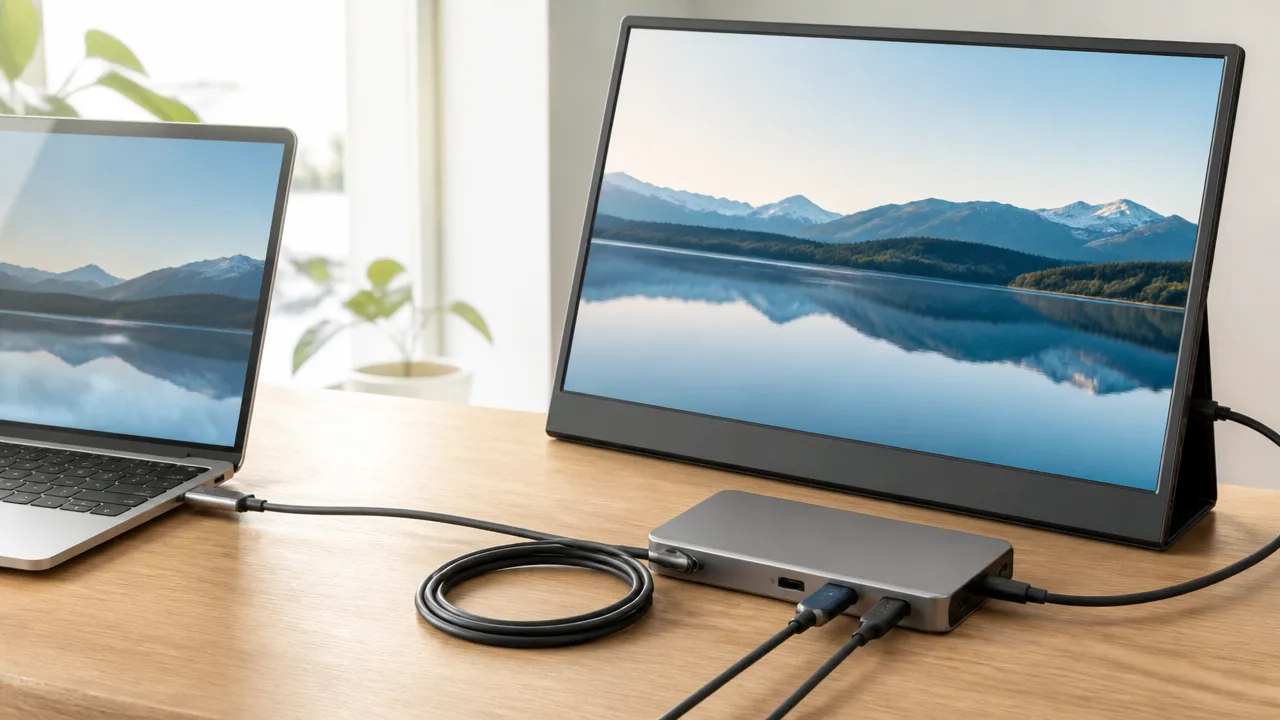
USB-C延長ケーブルをドックやモバイルモニターと組み合わせる場合は、延長ケーブルだけでなく、接続するすべての機器が映像出力と給電の条件を満たしていることが大切です。
パソコン・延長ケーブル・周辺機器のどこか一つでも対応していないと、映像が映らない、充電が不安定になるなどの状況につながることがあります。
接続全体をひとつの経路として確認すると、購入前にも利用中にも判断しやすくなります。
ドッキングステーションは映像・給電・通信の全仕様を確認する
USB-Cドックは、ノートパソコンにディスプレイ、充電器、キーボード、有線LANなどをまとめてつなげられる便利な機器です。
ただし、映像出力に対応するドックでも、パソコン側のUSB-C端子が映像出力に対応していなければ、外部ディスプレイへ表示できない場合があります。
さらに延長ケーブルを間に入れるなら、ドックとパソコンの間で必要になる映像信号、給電、データ通信を通せる製品か確認しましょう。
| 確認する場所 | 見ておきたい内容 |
|---|---|
| ノートパソコン | USB-C端子から映像を出力できるか、外部給電を受けられるか |
| USB-Cドック | 映像出力端子の種類、給電入力の対応、接続できる周辺機器の条件 |
| USB-C延長ケーブル | 映像出力、給電、データ通信を同時に扱える仕様か |
| 充電器 | パソコンとドックの使用に必要な電力を供給できるか |
ドックには複数の端子が付いていても、接続する機器の組み合わせによっては使える機能に制限が出ることがあります。
たとえば外部ディスプレイと高速な外付け機器を同時に使うときは、映像と通信の両方に対応した接続が必要です。
「充電できるから映像も出せる」とは限らないため、商品説明では映像出力への対応を個別に確認してください。
モバイルモニターは映像入力方式と必要電力を確認する
モバイルモニターはUSB-Cケーブル一本で映像と給電をまとめられる機種がありますが、すべてのUSB-C端子で同じ使い方ができるわけではありません。
モニター側のUSB-C端子が映像入力に対応しているか、パソコン側から必要な電力を送れるかを確認してから延長しましょう。
機種によっては、映像用のUSB-C端子とは別に、給電専用の端子を備えていることもあります。
-
モバイルモニターのUSB-C端子が映像入力に対応しているか確認します。
-
ノートパソコンのUSB-C端子が映像出力に対応しているか確認します。
-
モニターをパソコンから給電するのか、別途充電器を使うのかを決めます。
-
延長ケーブルの商品説明に映像出力と給電への対応が明記されているか確認します。
パソコンからモニターへ十分な電力を送れない構成では、画面の明るさを抑える必要が出たり、表示が安定しにくくなったりする場合があります。
作業中の電力不足が気になるときは、モバイルモニターに充電器を別途つなげられる構成が扱いやすいでしょう。
また、USB-C接続で映像が出ない場合に備えて、対応する映像端子を使う接続方法を確認しておくと安心です。
ノートパソコンスタンドでは端子に負担をかけない配線にする
ノートパソコンスタンドを使うとUSB-C端子の位置が高くなるため、ケーブルの重みや曲がり方が端子にかかりやすくなります。
特にUSB-Cドックやモバイルモニターにつながる配線は本数が増えやすいため、コネクターの根元を無理に曲げない取り回しを意識しましょう。
ケーブルが机の端から強く引っ張られる配置や、コネクターに横方向の力がかかる配置は避けるのが無難です。
| 配線の工夫 | 期待できること |
|---|---|
| ドックをスタンドの近くに置く | ケーブルが垂れ下がりにくく、端子への負担を抑えやすい |
| ケーブルにゆるやかな余裕を持たせる | パソコンの開閉や位置調整をしやすい |
| 端子の向きに合うコネクター形状を選ぶ | 机や壁との干渉を避けやすい |
| 重い変換機器を宙に浮かせない | USB-C端子周辺にかかる力を減らしやすい |
スタンドの角度を変えたときにもケーブルが突っ張らないか、実際の作業姿勢で確認してみてください。
端子付近に余裕があるだけで、抜き差しもしやすく、デスクまわりも整えやすくなります。
変換アダプターを重ねる場合は接続構成をシンプルにする
USB-C延長ケーブルに変換アダプターやドックを重ねるほど、接続条件は複雑になりやすくなります。
映像用の変換アダプター、給電用のアダプター、さらに延長ケーブルを複数使う構成では、どの部分が影響しているのか判断しにくくなります。
できるだけ少ない機器で目的の接続を完結させることが、日常的に使いやすい構成につながります。
-
まずパソコンとモニター、またはドックを直接つなげて動作を確認します。
-
次にUSB-C延長ケーブルを一つだけ加えて、映像と給電の状態を確認します。
-
変換アダプターが必要なら最後に追加し、追加前後の違いを確認します。
この順番なら、映像が表示されない場合にも確認する場所を絞り込みやすくなります。
持ち運び用では小型の変換アダプターが便利ですが、自宅の作業環境では必要な端子をまとめたドックを使うほうが配線を整理しやすいこともあります。
延長したい場所と必要な機能を先に整理して、接続部を増やしすぎない構成を選んでください。
ThunderboltやUSB4は専用認証ケーブルを優先する
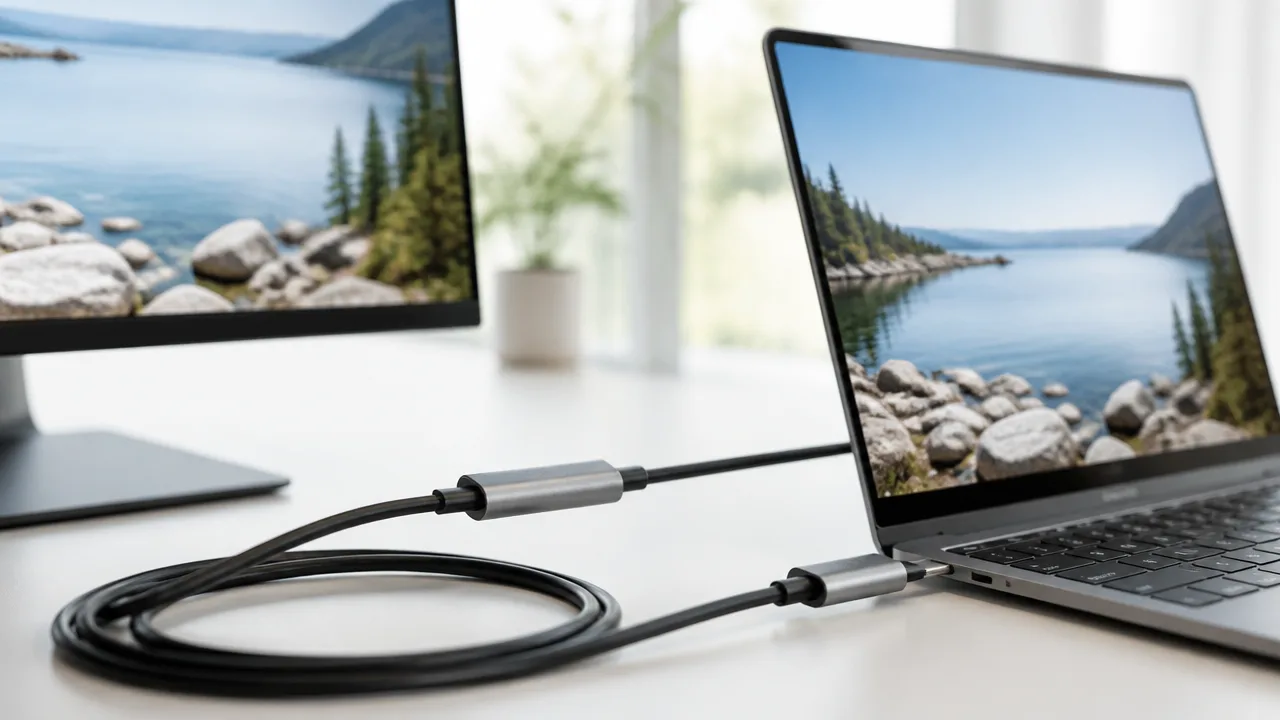
ThunderboltやUSB4対応機器を延長して使いたいときは、一般的なUSB-C延長ケーブルを途中に足すより、必要な長さの認証済みケーブルへ交換する方法を優先してください。
これらの規格は映像、給電、高速データ通信を一本で扱うため、ケーブルの仕様や接続構成によっては本来の機能を活かしにくくなることがあります。
購入前には端子形状だけで判断せず、ThunderboltまたはUSB4の対応表記、通信速度、必要な機能をまとめて確認することが大切です。
一般的なUSB-C延長ケーブルではすべての機能を維持できるとは限らない
USB-Cは端子の形を示す名称であり、すべてのUSB-CケーブルがThunderboltやUSB4の高速通信に対応しているわけではありません。
一般的な延長ケーブルは充電や基本的なデータ通信を主な用途としているものもあり、接続先によっては映像出力や高速な周辺機器接続の条件を満たせない場合があります。
特にThunderbolt機器では、パソコン、ドック、外付けストレージ、ディスプレイの間で多くの信号をやり取りするため、途中に延長ケーブルを加えると接続条件が変わりやすくなります。
「USB-C対応」と書かれていることだけでは、高速通信や映像機能まで判断できません。
長さが必要な場合は、延長ケーブルと短いケーブルをつなぐ構成よりも、目的の規格に対応した長めの一本のケーブルを選ぶほうが確認しやすいです。
| 確認する項目 | 見ておきたい表示 |
|---|---|
| 端子の種類 | USB-C形状であること |
| 対応規格 | Thunderbolt 3、Thunderbolt 4、USB4などの明記 |
| 通信性能 | 使用する機器が求める通信速度に対応していること |
| 映像機能 | 映像出力に関する対応条件が製品仕様に記載されていること |
| 給電機能 | 必要な電力を扱えることと、接続機器側の対応条件 |
ケーブルに認証を示すロゴや対応規格の記載があると、用途に合う製品を絞り込みやすくなります。
ただし、認証済みケーブルであっても、機器同士の組み合わせやメーカーの案内によって使い方が異なるため、接続したい機器側の説明も確認してください。
Thunderbolt 3・4機器は対応表記と通信速度を確認する
Thunderbolt 3とThunderbolt 4では、対応機器とケーブルの組み合わせによって利用できる機能が変わります。
外付けSSDの高速転送、ドック経由の複数機器接続、高解像度ディスプレイへの出力などを予定しているなら、Thunderbolt対応が明記されたケーブルを選ぶと安心です。
Thunderbolt 3およびThunderbolt 4では、最大40Gbpsの通信に対応する製品がありますが、実際の速度はパソコン、周辺機器、接続経路の中で低い仕様に合わせて動作します。
たとえば高速な外付けSSDを使っていても、途中のケーブルや変換機器が高速通信に対応していなければ、期待する転送性能にならないことがあります。
-
Thunderboltドックを使うなら、パソコンとドックを結ぶケーブルの規格を確認します。
-
外付けSSDを高速で使いたいなら、SSD付属ケーブルの仕様と交換用ケーブルの仕様を照らし合わせます。
-
映像出力も行うなら、ディスプレイ側またはドック側が求める接続方法を確認します。
-
長いケーブルが必要なら、希望する長さでもThunderbolt対応が明記されている製品を選びます。
Thunderbolt 4対応機器に接続する場合も、ケーブルがUSB-C形状だからといって同じ使い心地になるとは限りません。
機器の性能を活かしたいなら、Thunderboltの表記と認証表示を優先することが選び方の基本です。
また、手元のケーブルに稲妻のようなThunderboltロゴがあっても、長さや世代によって対応範囲が異なることがあるため、パッケージや製品ページの仕様欄まで見るようにしてください。
USB4機器は映像・給電・データ通信の対応範囲を個別に確認する
USB4対応のパソコンや周辺機器では、ケーブル一本で映像、給電、データ通信を扱える構成があります。
一方で、USB4という表記があっても、すべての製品が同じ通信速度や映像出力条件に対応するわけではありません。
そのため、USB4対応ケーブルを選ぶ際は、規格名だけでなく、使いたい機能が仕様に含まれているかを個別に確認しましょう。
| 使いたいこと | 確認したい内容 |
|---|---|
| モニターへ映像を出したい | パソコン側の映像出力対応と、ケーブル・モニターまたはドック側の対応条件 |
| 充電もまとめたい | パソコンや周辺機器が必要とする給電条件と、ケーブルの対応範囲 |
| 高速ストレージを使いたい | USB4の通信速度と、ストレージ・ケース側の対応規格 |
| 複数の機器をつなぎたい | ドックやハブの仕様、および接続する機器全体の対応状況 |
映像を重視する場合は、パソコンのUSB-C端子が映像出力に対応していることを先に確認すると、ケーブル選びで迷いにくくなります。
給電を重視する場合は、ケーブルだけでなく、電源アダプターと接続先機器の対応条件もそろっているかを見る必要があります。
データ通信を重視する場合は、USB4対応の外付けケースやストレージであっても、接続するパソコン側の端子仕様を確認しておくと安心です。
用途が複数あるときほど、「USB4対応」の一言ではなく、映像・給電・通信速度の各項目を分けて確認することが大切です。
必要な機能を整理したうえで、接続機器の案内に沿った認証済みケーブルを選べば、ThunderboltやUSB4の環境をより扱いやすく整えられます。
ストレート型とL字型は端子周辺の空間に合わせて選ぶ
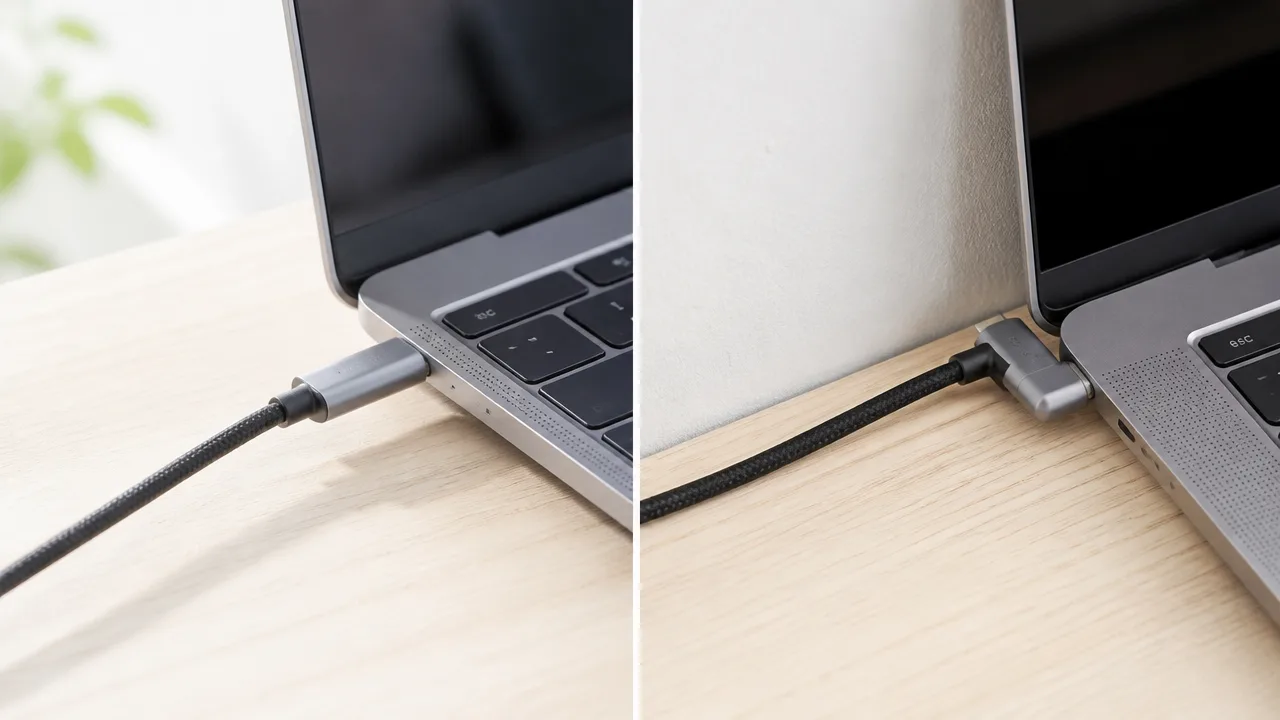
USB-C延長ケーブルの形状は、端子まわりに十分な空間があるならストレート型、モニター背面や壁際などで出っ張りを抑えたいならL字型が向いています。
映像出力や給電の対応条件が同じでも、コネクターの向きが設置場所に合わないと使いにくくなるため、購入前に機器の端子位置を見ておくことが大切です。
特にデスクまわりでは、ケーブルの曲がる方向や隣の端子との距離まで確認すると、接続後の配線をきれいに整えやすくなります。
| 形状 | 向いている配置 | 確認したい点 |
|---|---|---|
| ストレート型 | 端子周辺に余裕がある機器、向きを決めにくい環境 | ケーブルが前方・側方へ伸びるための空間 |
| L字型 | モニター背面、壁際、狭いデスク上 | 曲がる向き、隣接ポートやスタンドとの干渉 |
ストレート型は向きを選びにくく幅広い配置に使いやすい
ストレート型はコネクターがまっすぐ伸びる一般的な形状で、接続する機器の上下左右をあまり意識せず選びやすいのが特徴です。
ノートパソコンの側面、USB-Cドックの前面、モバイルモニターの側面など、端子周辺にゆとりがある場所なら自然に取り回せます。
また、機器の置き方を変えることが多い場合にも、特定の方向へ曲がるL字型より対応しやすいでしょう。
一方で、端子からケーブルが大きく飛び出すため、机と壁のすき間が狭い場所では配線が押されることがあります。
端子の近くで無理に曲げるのではなく、コネクターの先にケーブルを逃がせる空間があるかを確認しておくと安心です。
- ノートパソコンを持ち運びながら使うことが多い
- 接続先の位置や向きが変わりやすい
- 端子周辺に十分な空間がある
- 左右どちら向きのL字型か判断しにくい
このような場合は、ストレート型を選ぶと配置の自由度を保ちやすいです。
L字型はモニター背面や壁際の配線をすっきりまとめやすい
L字型はコネクターの根元でケーブルが直角に曲がるため、端子から前方へ出っ張る量を抑えやすい形状です。
モニターの背面にUSB-C端子がある場合や、機器を壁の近くに置く場合には、配線を背面や側面に沿わせやすくなります。
机の奥行きが限られているときも、ケーブルが前へ張り出しにくく、見た目を整えやすいのがうれしいところです。
ただし、L字型は「曲がる方向」が設置環境に合っていることが前提です。
たとえばモニター背面の端子に対してケーブルを下へ流したいのに、横方向へ曲がる製品を選ぶと、かえって取り回しが難しくなります。
商品画像だけでは向きが分かりにくいこともあるため、コネクター部分を正面・側面から確認できる写真や説明を見て選びましょう。
- 機器のUSB-C端子がある面を確認する
- ケーブルを上・下・左・右のどちらへ流したいか決める
- 壁、机、モニタースタンドとの距離を確認する
- 希望する方向に曲がるL字型か商品画像で確かめる
L字型は端子の向きと周辺ポートへの干渉を確認する
L字型を選ぶときは、曲がる方向だけでなく、隣にあるUSB-C端子やUSB-A端子、映像端子などをふさがないかも確認しましょう。
薄型の機器では端子の間隔が狭いことがあり、L字コネクターの樹脂部分が隣のケーブルに触れる場合があります。
モニター背面では、端子がくぼんだ位置に配置されていたり、スタンドの支柱が近かったりするため、コネクターの厚みも見落としやすいポイントです。
端子の位置・周囲のくぼみ・隣接するポートを写真や実機で確認しておくと、接続後に差し込みにくいという困りごとを避けやすくなります。
また、L字型はケーブルの出る方向が固定されるぶん、機器を裏返したり左右を入れ替えたりすると使い勝手が変わることがあります。
普段の設置状態を基準にして、無理なくケーブルを流せる形状を選ぶのがポイントです。
ストレート型とL字型のどちらが優れているというより、端子まわりの空間と配線したい方向に合うものを選ぶことが、見た目と扱いやすさの両方につながります。
USB-Cオス・メス延長ケーブルは製品の注意事項を確認して使う
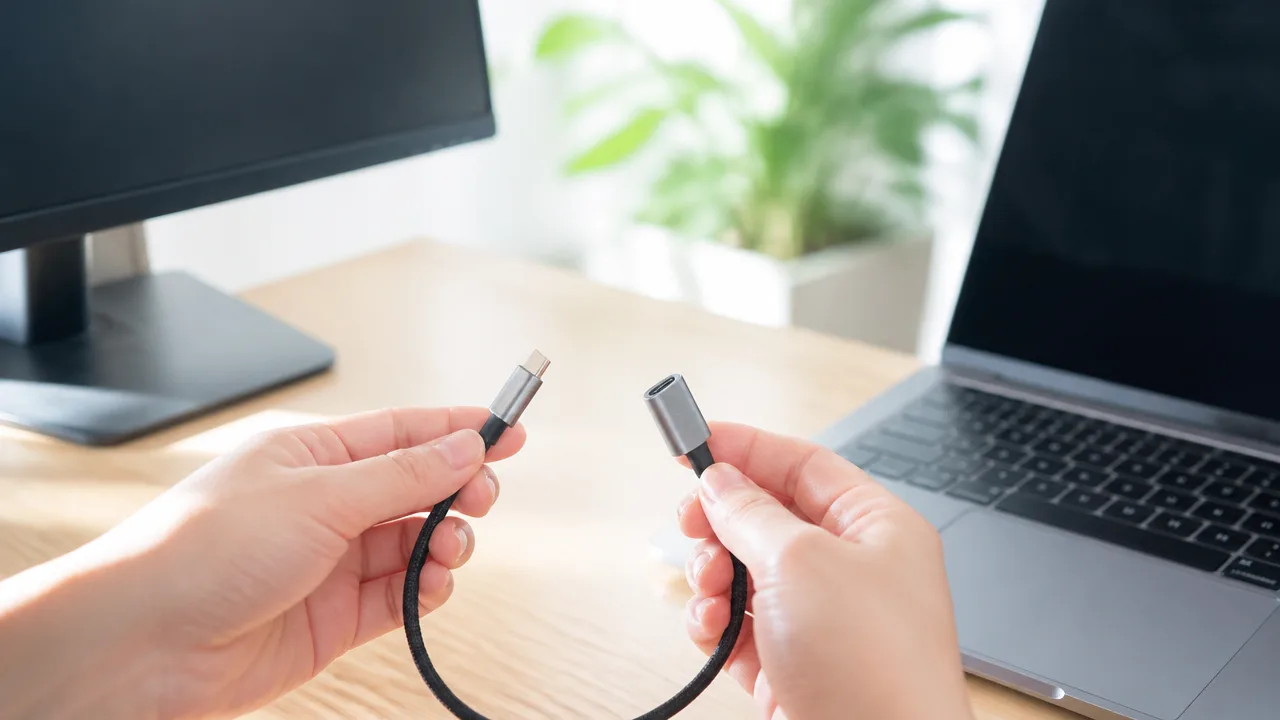
USB-Cのオス・メス延長ケーブルは、映像出力を含むすべての接続で使えるとは限らないため、購入前と接続前に製品ごとの注意事項を確認することが大切です。
特に、接続できる機器、組み合わせるケーブル、合計の長さについてメーカーが案内している条件を守ると、使用中の困りごとを避けやすくなります。
映像が表示されない、接続が途切れる、端子が熱く感じるといった場合は、そのまま使い続けず、ケーブル構成や設置環境を見直しましょう。
USBの標準仕様では延長構成が想定されていない場合がある
USB-Cはコネクター形状が共通でも、機器同士が接続状態を確認しながら動作する仕組みを持っています。
そのため、USB-Cオス・メス延長ケーブルを途中に加える構成は、接続する機器や用途によっては標準的な使い方として想定されていないことがあります。
延長ケーブル自体に映像出力対応と記載されていても、パソコン・モニター・ドック・充電器などのすべての組み合わせでの動作を保証するものではありません。
これは製品の良し悪しだけで決まるものではなく、接続先の機器が求める信号や認識の条件によって結果が変わるためです。
とくにUSB-Cドック、変換アダプター、モバイルモニターなどを複数つなぐ場合は、延長ケーブルを追加したことで機器の認識が変わることがあります。
| 接続例 | 確認しておきたいこと |
|---|---|
| パソコンとモニターを直接つなぐ | 延長ケーブルが映像信号の延長に対応すると明記されているか |
| パソコンとUSB-Cドックをつなぐ | ドック側が延長接続を案内しているか |
| モバイルモニターをつなぐ | 映像と給電を同時に扱う接続で利用できるか |
| 変換アダプターを途中に入れる | 延長ケーブルとの併用に関する注意書きがないか |
商品ページの見出しだけで判断せず、仕様欄、取扱説明書、よくある質問などにある対応条件まで読むと安心です。
「延長用」と書かれていることと、手持ちの機器で問題なく使えることは同じではないため、用途に近い接続例が案内されている製品を選びましょう。
メーカーが案内する対応機器と総延長距離を守る
延長ケーブルを使うときは、延長ケーブル単体の長さではなく、もともと使うケーブルを含めた全体の配線長で考えることが必要です。
製品によっては、対応する機器の種類や接続方法、使用できるケーブルの長さに条件を設けている場合があります。
メーカーが総延長距離の目安を案内している場合は、その範囲内で使うようにしましょう。
長く配線できれば便利に思えますが、途中の接続箇所が増えるほど、信号のやり取りや機器の認識に影響が出る可能性があります。
- 延長ケーブルの商品説明にある対応用途を確認する
- 接続する機器の説明書で延長接続に関する記載を探す
- 延長ケーブルと元のケーブルを合わせた長さを確認する
- 変換アダプターやドックを追加していないか整理する
- 使用予定の構成に近い動作例があるか確認する
また、メーカーが特定の機器との接続を案内している場合でも、機器の世代や搭載端子の仕様が異なると同じように使えないことがあります。
パソコンの型番、モニターの入力端子、ドックの接続条件を確認し、案内されていない組み合わせを無理に常用しないことが大切です。
初めて接続する際は、常設前に短時間の動作確認を行い、映像表示や機器の認識が安定しているかを見るとよいでしょう。
発熱や接続の不安定さが見られたら使用環境と組み合わせを見直す
接続後に映像が一瞬消える、画面が映らない、機器の接続と切断を繰り返すといった状態が見られたら、延長ケーブルを含む接続構成を確認しましょう。
コネクター周辺が普段より熱く感じる場合も、使用をいったん止めて状態を確かめることが大切です。
端子部分のわずかな浮き、ほこり、ケーブルへの強い曲げや引っ張りでも、接続状態が安定しにくくなることがあります。
- 機器の電源を切る、またはケーブルを安全に取り外す
- 延長ケーブルを使わず、元のケーブルだけで正常に動くか確認する
- コネクターに汚れ、ぐらつき、無理な曲がりがないか見る
- ドックや変換アダプターを使っている場合は、構成を一つずつ減らして確認する
- 改善しない場合は、各製品のメーカー案内を確認する
机の下やモニターの背面など、熱がこもりやすい場所では、ケーブルや接続機器の周囲に余裕を持たせると扱いやすくなります。
延長ケーブルは便利なアイテムですが、接続を増やすためのものではなく、必要な範囲で配線を整えるためのものとして使うのがおすすめです。
製品の注意事項と手持ちの機器の条件を照らし合わせて、安定して使える構成に絞ることで、映像出力のトラブルを減らしやすくなります。
MacBookやiPadなどは機種ごとの映像出力仕様を確認する
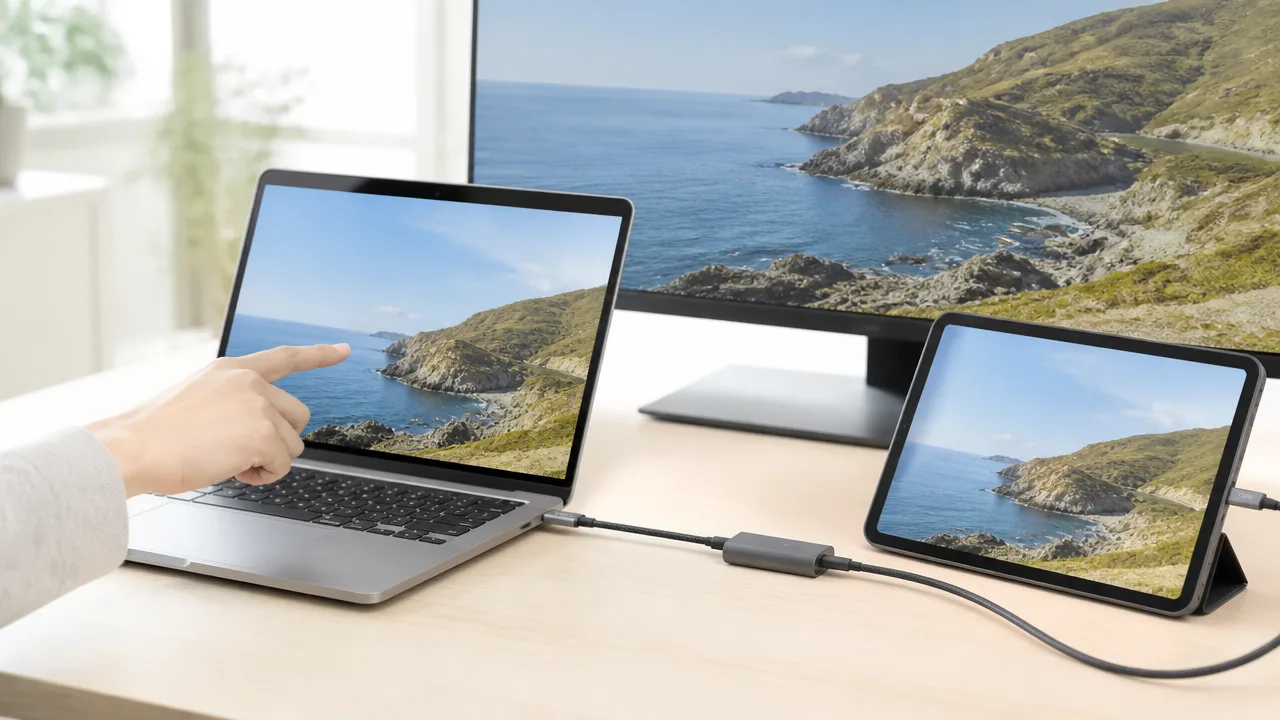
USB-C端子があるMacBookやiPadでも、外部ディスプレイに出力できる映像の条件や、給電しながら使う際の条件は機種によって異なります。
延長ケーブルを選ぶ前に、使っている機種の映像出力仕様と接続方法を確認することが大切です。
とくにゲーム機や携帯型ゲームパソコンは、本体・ドック・電源アダプターを含めた組み合わせで動作条件が決まるため、端子の形だけで判断しないようにしましょう。
| 機器 | 確認したいポイント |
|---|---|
| MacBook | 外部ディスプレイの台数、対応解像度、給電に必要な電力 |
| iPad | USB-C搭載モデルか、複製表示か拡張表示か |
| Nintendo Switch | 対応ドック、電源アダプター、テレビモードの可否 |
| Steam Deck | ドックやハブの映像端子、給電機能、画面設定 |
MacBookは対応する映像解像度とPD入力を確認する
MacBookはモデルごとに、接続できる外部ディスプレイの台数や対応する解像度、リフレッシュレートが異なります。
同じシリーズ名でも搭載チップによって条件が変わることがあるため、Appleの仕様ページで自分のモデルを確認しておくと安心です。
外部ディスプレイを2台以上使いたい場合は、MacBook本体が対応する台数を先に見ることが重要になります。
ドックやハブに複数の映像端子があっても、MacBook側の仕様を超えて表示できるとは限りません。
また、延長ケーブルの先にUSB-Cドックをつなぎ、ドック経由で充電もするなら、MacBookが必要とする電力を安定して受け取れる構成か確認しましょう。
PD対応と書かれた延長ケーブルでも、製品ごとに対応する電力や利用条件が異なります。
-
MacBookの正確なモデル名と搭載チップを確認する。
-
外部ディスプレイの台数と対応する映像仕様を確認する。
-
使用中の電源アダプターとドックが必要な給電に対応するか確認する。
-
クラムシェルモードで使う場合は、電源接続と外部入力機器の条件も確認する。
映像出力と充電を同時に行う用途では、映像対応・給電対応の両方が明記された製品を組み合わせると選びやすくなります。
iPadはUSB-C端子搭載モデルの外部出力仕様を確認する
iPadはUSB-C端子を搭載するモデルであっても、外部画面への表示方法がすべて同じではありません。
機種やiPadOSの対応状況によって、iPad画面をそのまま映す複製表示になる場合と、アプリを広く使える拡張表示に対応する場合があります。
とくに資料作成や動画編集などで外部モニターを作業領域として使いたいなら、利用中のiPadが拡張表示に対応しているかを確認しておきましょう。
USB-CからHDMIへ変換するアダプターやドックを使う場合も、接続先のモニターで希望する表示条件が使えるかを説明書で見ておくとスムーズです。
iPad mini、iPad Air、iPad Pro、無印iPadでは世代によって端子や外部出力の仕様が異なるため、シリーズ名だけで選ばないことがポイントです。
-
iPadのモデル番号から世代を確認する。
-
外部出力が複製表示か拡張表示かを確認する。
-
接続するモニターや変換アダプターの対応仕様を確認する。
-
充電も同時に行う場合は、ドック側の給電機能を確認する。
なお、USB-C端子のないiPadでは接続方法が異なるため、USB-C延長ケーブルをそのまま使う構成には向きません。
Nintendo Switchは対応ドックや電源を含めた接続条件を確認する
Nintendo Switchをテレビやモニターに映すには、基本的にテレビモードに対応したドックと適切な電源接続が必要です。
本体のUSB-C端子にUSB-C延長ケーブルと映像ケーブルを直接つなぐだけでは、外部画面に表示できません。
映像出力はドックを中心にした接続構成で確認すると考えると分かりやすいです。
Nintendo Switch Liteはテレビモードに対応しないため、外部ディスプレイ出力を目的としたドック接続には適しません。
Nintendo SwitchとNintendo Switch(有機ELモデル)では、付属ドックや周辺機器の構成に違いがありますが、まずは本体に対応するドックと電源アダプターを用意することが基本になります。
市販ドックを使う場合は、対象のSwitchに対応すると案内されているか、給電しながら映像出力する用途に対応しているかを確認しましょう。
延長ケーブルを使うなら、ドックと本体の距離を少し調整する目的にとどめ、メーカーが案内する接続条件を優先するのがおすすめです。
Steam Deckはドックやハブとの組み合わせを確認する
Steam DeckはUSB-C端子から対応ドックやハブへ接続し、HDMIやDisplayPortを通じて外部モニターへ表示する使い方ができます。
ただし、映像端子の種類や給電機能はドック・ハブごとに異なるため、本体だけでなく周辺機器側の仕様も確認する必要があります。
Steam Deckを据え置きのように使いたい場合は、映像出力に加えて、有線LAN、USB機器、充電を同時に使うかどうかを考えてドックを選ぶと便利です。
外部モニターへ接続したあとに表示が意図した状態にならないときは、Steam Deckの表示設定や、モニター側で選ばれている入力端子を確認してみてください。
ゲームごとの表示設定によって画面の見え方が変わることもあるため、まずはデスクトップ画面や基本画面が安定して表示されるかを見ると切り分けしやすくなります。
-
Steam Deck対応と案内されているドックまたはハブを選ぶ。
-
モニターの入力端子とドックの映像端子を合わせる。
-
充電しながら使うなら、ドックの給電入力と電源アダプターの条件を確認する。
-
接続後はSteam Deckとモニターの表示設定を確認する。
機種ごとの仕様を先にそろえておけば、USB-C延長ケーブルは配線を整えるための選択肢として検討しやすくなります。
実在するUSB-C延長ケーブルを用途別に比較する
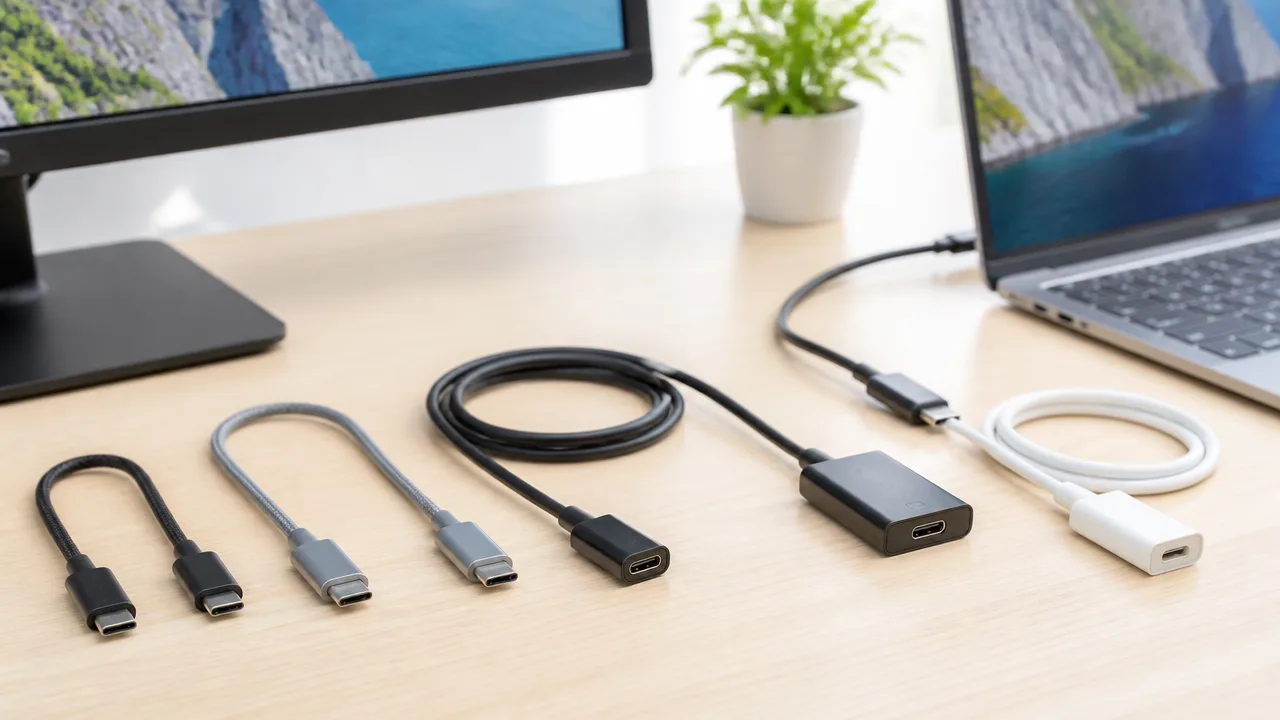
USB-C延長ケーブルは、端子の向き・取り回し・必要な長さを基準に実在製品を比べると選びやすいです。
映像出力やPD充電を想定する場合は、製品名だけで判断せず、購入時点のメーカー商品ページで対応する信号や給電条件を確認してください。
ここでは、デスク周りでの延長、モバイル機器の接続、L字端子による配線整理など、用途ごとに検討しやすい製品をまとめます。
| 製品シリーズ | 選びやすい用途 | 形状の特徴 | 確認したいポイント |
|---|---|---|---|
| サンワサプライ KU-5GCCP100EN/ENL | パソコン周辺の接続延長 | ストレート型・L字型を選べる | 端子の向きと接続機器の対応条件 |
| サンワダイレクト 500-USB104-1/1L | 机上の配線を整えたい場合 | 通常形状・L字形状を比較しやすい | 設置場所に必要な取り回し |
| ナカバヤシ USB-EC3010BK | 身近なUSB-C機器の延長 | シンプルなストレート形状 | 使いたい機能の対応表示 |
| エレコム USB3-ECC10BK | USB機器の手元への引き出し | ストレート形状 | コネクター周辺の干渉 |
| 日本トラストテクノロジー JT-31CCEX | 設置場所に合わせた長さ選び | 長さ違いのシリーズ | 余ったケーブルの処理 |
サンワサプライ「KU-5GCCP100EN/KU-5GCCP100ENL」シリーズを確認する
サンワサプライの「KU-5GCCP100EN」シリーズは、USB-C端子を少し延長して、パソコンやドックの端子へ手を届かせやすくしたい場合に候補になります。
「KU-5GCCP100ENL」はL字形状の端子を採用したシリーズなので、ケーブルを横方向へ逃がしたい場所で検討しやすいでしょう。
たとえば、ノートパソコンの側面端子に接続したケーブルが前方へ張り出すのを避けたいときは、端子の向きが設置環境に合うかを確認してみてください。
一方で、L字端子は便利な反面、機器の端子配置によってはケーブルの出る方向が合わないことがあります。
- デスク上で端子を手前へ出したいなら、ストレート型を候補にする。
- 壁際や機器の横に余裕がないなら、L字型の向きを確認する。
- 映像表示や充電も行う場合は、接続するパソコン・モニター・ドック側の条件を商品ページで照らし合わせる。
型番末尾の違いだけで選ばず、端子の形状まで商品画像で確認することが大切です。
サンワダイレクト「500-USB104-1/500-USB104-1L」を確認する
サンワダイレクトの「500-USB104-1」と「500-USB104-1L」は、USB-Cポートを使いやすい位置まで延長したい人が比較しやすい製品です。
通常形状を選べる「500-USB104-1」に対し、「500-USB104-1L」は端子周りのスペースを意識したい場面に向いています。
外付けストレージ、カードリーダー、USB-Cハブなどを机上で抜き差ししやすくしたい場合は、延長後のメス端子をどこに置くか決めてから選ぶと失敗を減らせます。
映像出力を目的にするなら、ケーブル単体の案内だけでなく、接続先の周辺機器を含めた組み合わせで対応状況を見ることが必要です。
| 設置したい場所 | 検討しやすい形状 |
|---|---|
| 机の上で抜き差ししやすくしたい | ストレート型 |
| ノートパソコンの横幅を抑えたい | L字型 |
| 端子の近くに壁やスタンドがある | ケーブルの出る方向が合うL字型 |
見た目をすっきりさせたい場合でも、ケーブルを強く折り曲げないように、端子の先に少し余裕を持たせると扱いやすいです。
ナカバヤシ「USB-EC3010BK」とエレコム「USB3-ECC10BK」を比較する
ナカバヤシの「USB-EC3010BK」とエレコムの「USB3-ECC10BK」は、どちらもUSB-C端子の延長用として検討できる製品です。
この2製品で迷ったときは、細かな表記の違いよりも、手持ちの機器で使いたい機能が明記されているかを優先してください。
USBメモリーや小型周辺機器を手元へ延長する用途なら、ケーブルの硬さ、コネクターの持ちやすさ、机上での収まりも選択のポイントになります。
モバイルモニターやUSB-Cドックにつなぐ用途では、映像・給電・通信を同時に扱うことがあるため、各製品の対応内容と注意事項を丁寧に確認しましょう。
- ナカバヤシ製を候補にする場合は、接続したい機器との対応表記を確認する。
- エレコム製を候補にする場合も、パッケージや公式ページで用途に合う表示を確認する。
- どちらも、変換アダプターを重ねる使い方ではなく、できるだけ単純な接続構成にする。
メーカー名で決めるより、必要な接続条件がそろう製品を選ぶことが、映像出力を含むUSB-C接続では特に重要です。
日本トラストテクノロジー「JT-31CCEX」シリーズを長さ別に確認する
日本トラストテクノロジーの「JT-31CCEX」シリーズは、設置場所に合わせて長さを検討したい場合に見比べやすいUSB-C延長ケーブルです。
パソコンの横に置くハブを少しだけ動かしたいのか、モニターアームやデスク下へ配線したいのかで、適した長さは変わります。
短めのケーブルは余りが出にくく、デスク上を整えやすい点が魅力です。
長めのケーブルは設置の自由度が上がりますが、必要以上に長いものを選ぶと、余った部分の処理が増えてしまいます。
- パソコンのUSB-C端子から、延長後の接続位置までを測る。
- コネクターの曲がりに必要な余裕を少し加える。
- 余りを束ねる前提ではなく、最小限の長さを選ぶ。
- 購入前に、希望する映像出力やPD給電に関する対応表記を確認する。
JT-31CCEXシリーズは、まず長さから候補を絞り、そのうえで接続したい機器との対応条件を確認する流れがわかりやすいです。
USB-C延長ケーブルは同じように見えても用途が異なるため、「端子形状」「設置場所」「必要な機能」の3点をそろえて比較すると、購入後の使いにくさを避けやすくなります。
まとめ
この記事のポイントをまとめます。
- USB-Cで映像を延長するには、パソコン・モニター・ケーブルのすべてが映像伝送に対応している必要があります。
- 「PD対応」の表示だけでは映像出力の可否は判断できず、DisplayPort Alt Modeや対応解像度の確認が大切です。
- PDは60W・100W・240Wなどから、充電器と接続機器に必要な電力に合わせて選びます。
- データ通信も使うなら、5Gbps・10Gbpsなどの通信速度も確認しましょう。
- 映像と給電を安定させたい場合は、必要最小限のケーブル長を選ぶのが基本です。
- ドックやモバイルモニターを使う場合は、接続する機器全体の対応条件をそろえる必要があります。
- ThunderboltやUSB4では、延長ケーブルを足すより認証済みの適切な長さのケーブルを選ぶ方法が向いています。
- ストレート型・L字型の形状、端子の向き、製品ごとの注意事項も使用場所に合わせて確認します。
- MacBookやiPad、ゲーム機などは、機種ごとの外部映像出力仕様を事前に確認しましょう。
USB-C延長ケーブルは見た目が同じでも、映像・給電・データ通信で対応できる内容が異なります。
まずは使っているパソコンやモニター、ドックの仕様を確認し、映像出力対応と明記された製品から候補を絞ると選びやすいですよ。
必要なPD出力、通信速度、ケーブルの長さを順番にチェックすれば、購入後の接続もぐっとスムーズになります。
デスク周りの使い方にぴったり合う一本を選んで、すっきり快適な環境を整えてみてくださいね。