「USB-C充電器でスマートフォンとノートパソコンを一緒に充電したら、前より遅くなった気がする」と感じたことはありませんか。
充電器に65Wや100Wと表示されていても、2ポートを同時に使うと、各ポートの出力が変わることがあります。
これは故障とは限らず、充電器が合計出力の範囲内で、接続した機器に電力を振り分けているためです。
ただし、実際の充電出力は充電器の仕様だけでなく、端末やケーブルの対応状況、使うポートの組み合わせにも左右されます。
この記事では、USB-C充電器の2ポート同時充電で出力がどう変わるのかを、仕様表で確認したいポイントとあわせてわかりやすく解説します。
2台目をつないだときに一時的に充電が止まる理由や、ノートパソコンとスマートフォンを同時に充電する際の見方もわかるので、充電器選びや使い方に迷っている方はぜひ参考にしてください。
この記事でわかること
- USB-C充電器を2ポート同時に使うと出力が変わる仕組み
- ポートの組み合わせによって出力配分が異なる理由
- 充電器・端末・ケーブルが実際の充電出力に与える影響
- 仕様表で同時充電時の出力配分を確認する方法
USB-C充電器は2ポート同時充電で出力が変わる
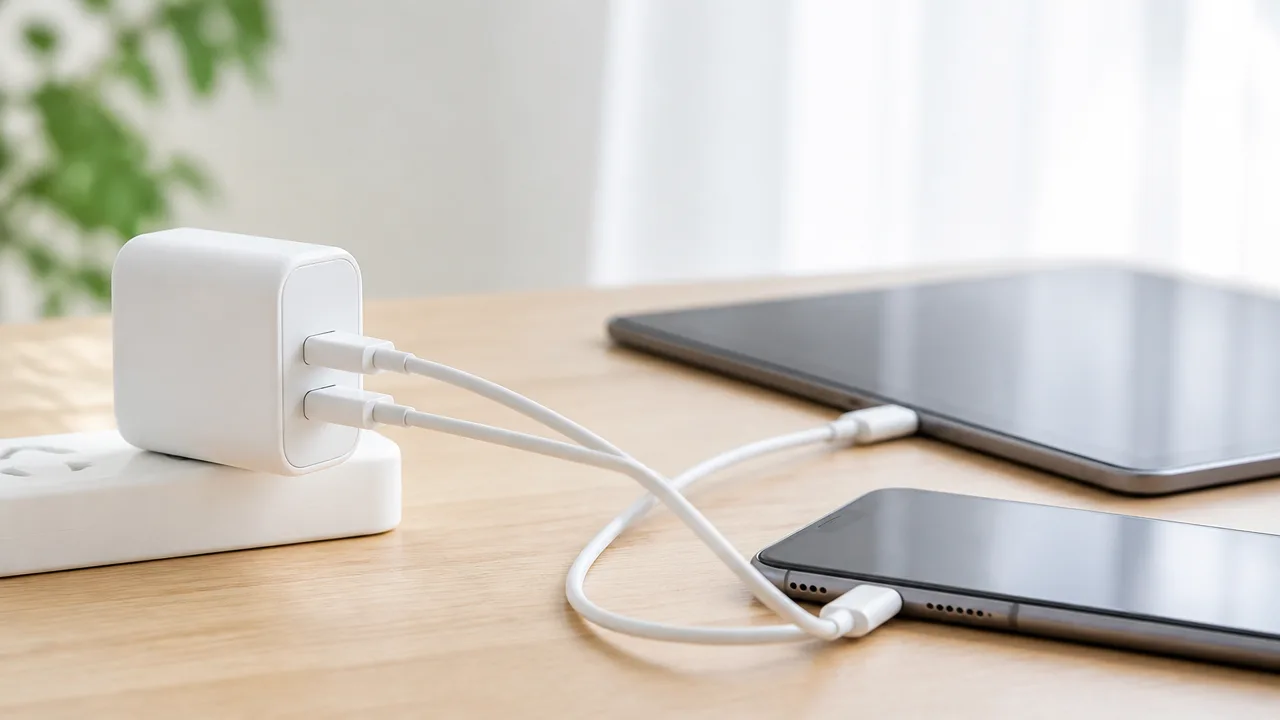
USB-C充電器は、2ポートを同時に使うと1ポートだけで充電するときより出力が変わることがあります。
本体に65Wや100Wと書かれていても、2台へそれぞれ同じ最大出力を送れるとは限らないため、同時充電では充電速度が変化する場合があります。
これは、多くの充電器が出せる電力の合計に上限を設け、その範囲内で2つのポートへ電力を振り分ける仕組みだからです。
たとえば、スマートフォンを1台だけつないだときは十分な出力が出ていても、あとからタブレットなどを接続すると、最初のスマートフォン側の出力が下がることがあります。
ただし、出力が変わることは故障を意味するものではなく、充電器が安全に電力を管理するための通常の動作として見られる現象です。
65Wや100Wの表示は2台それぞれの出力とは限らない
充電器のパッケージや本体にある「65W」「100W」といった表示は、一般的には充電器全体として出せる最大出力を表しています。
つまり、65Wの2ポート充電器であっても、USB-Cポートを2つ使えば65Wずつ、合計130Wを出せるという意味ではありません。
合計65Wまでを2台で共有するイメージを持つと、表示の見方で迷いにくくなります。
たとえば、1台だけ接続した場合には最大65Wに近い出力を使える設計でも、2台をつなぐと一方が45W、もう一方が20Wというように、合計が65W以内に収まる形になることがあります。
また、100Wと表示された製品でも、2ポート同時使用時には合計100W未満となる場合があります。
これは、充電器内部の発熱を抑えながら安定して電力を供給するために、同時使用時の上限が設定されていることがあるためです。
そのため、製品名にある大きなワット数だけで「2台とも高出力で充電できる」と判断するのは避けたほうが安心です。
| 表示の例 | 受け取り方 |
|---|---|
| 65W充電器 | 充電器全体で最大65W程度を扱える目安です。 |
| 100W充電器 | 1台接続時と2台接続時では、使える出力が異なる場合があります。 |
| 2ポート搭載 | 2台を接続できる意味であり、各ポートの出力が同一とは限りません。 |
特にノートパソコンとスマートフォンを一緒に充電したい場合は、充電器全体の最大出力だけでなく、2台接続したときの扱いを意識して選ぶことが大切です。
2ポートの出力は均等に半分ずつ分かれるとは限らない
2ポート充電器の電力は、単純に「65Wなら32.5Wずつ」というように半分ずつ分かれるわけではありません。
多くの製品では、ポートごとに優先される出力や、同時使用時に選ばれる組み合わせがあらかじめ考えられています。
そのため、同じ2台を接続しても、どちらのポートに何をつなぐかで充電の様子が変わることがあります。
一例として、片方のポートを高出力機器向け、もう片方をスマートフォンなどの充電向けに設計している充電器では、2台使用時に次のような配分になることがあります。
-
USB-Cポート1:45W程度を優先して使える構成です。
-
USB-Cポート2:20W程度を使える構成です。
-
2ポート合計:65W以内に収まる構成です。
この場合、2台の機器が必要とする電力が同じくらいでも、常に同じ出力になるとは限りません。
また、片方の機器があまり電力を必要としていないときは、もう片方に多めの電力を回せるように動作する充電器もあります。
反対に、2台とも電力を多く必要とする場面では、充電器全体の上限を超えないように出力が抑えられることがあります。
2ポート同時充電では、「大きな数字の充電器を選べば必ず速い」というよりも、2台で使う場面を前提に考えることがポイントです。
まずは、充電器の最大出力が2台分の合計として扱われること、そして電力は均等とは限らないことを押さえておくと、充電速度の変化にも落ち着いて対応しやすくなります。
同時使用時の出力配分は充電器とポートの組み合わせで決まる
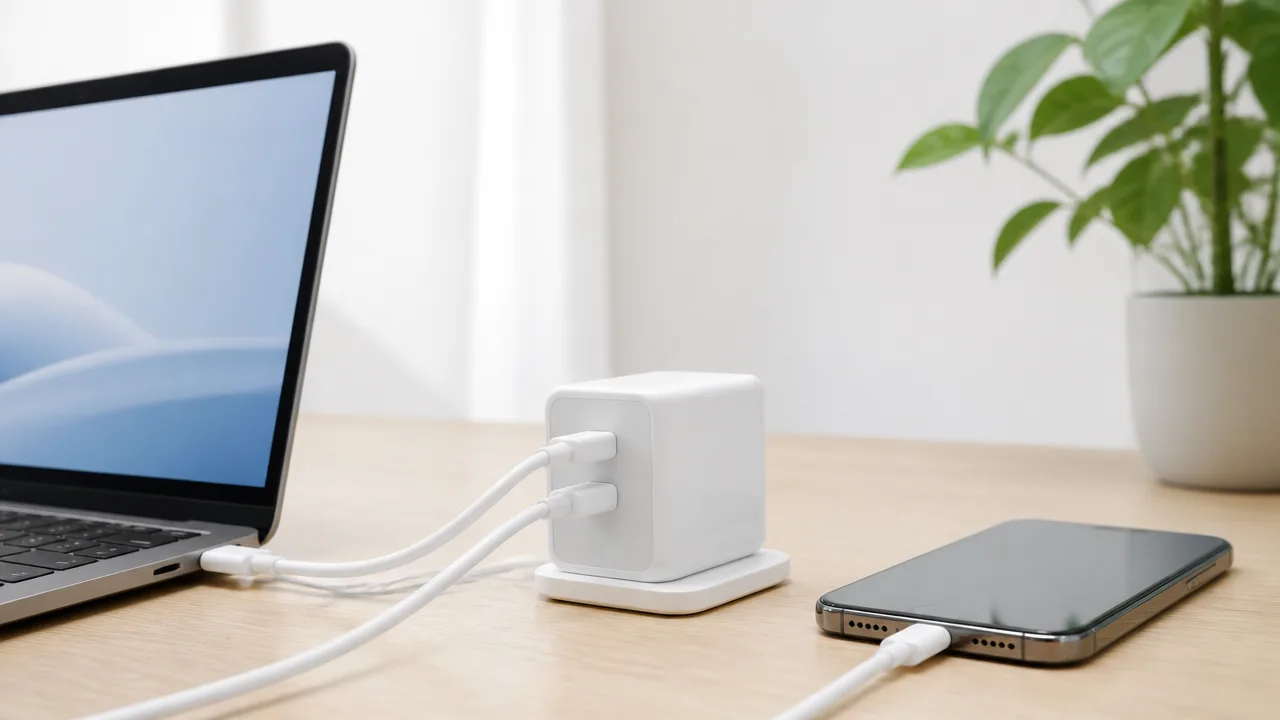
USB-C充電器で2台を同時に充電するときは、充電器全体の最大出力だけでなく、どのポートを組み合わせて使うかによって出力配分が決まります。
同じ2ポート充電器でも、USB-C1だけを使う場合と、USB-C1・USB-C2を同時に使う場合では、ポートごとに使える電力の上限が変わることがあります。
これは、充電器の内部で安全性や発熱にも配慮しながら、複数の機器へ電力を振り分ける設計になっているためです。
45W+20Wなど製品ごとに配分パターンが異なる
2ポートUSB-C充電器の出力配分には、共通の決まりがあるわけではありません。
たとえば合計65Wの充電器でも、同時使用時に「45W+20W」のように配分されるものもあれば、「30W+30W程度」を中心に使えるよう設計されたものもあります。
合計出力が同じでも、2ポート使用時の使いやすさは同じとは限りません。
| 配分パターンの例 | 向いている使い方のイメージ |
|---|---|
| 45W+20W | ノートパソコンを優先しつつ、スマートフォンも充電したい場合 |
| 30W+30W | タブレットやスマートフォンなど、近い電力帯の機器を2台使う場合 |
| 60W+5W | 高出力が必要な機器を優先し、もう一方は小型機器向けに使う場合 |
上の数字はあくまで配分の考え方を示す例ですが、製品によっては複数の同時使用パターンが用意されていることもあります。
そのため、「合計65W」という表示だけで判断するよりも、2ポートを同時に使ったときに、各ポートへどのように電力が割り当てられる設計かを見ることが大切です。
USB-C1とUSB-C2では最大出力や優先順位が異なる場合がある
2つのUSB-Cポートが並んでいても、USB-C1とUSB-C2が完全に同じ性能とは限りません。
USB-C1は高い出力を優先できるメインポートとして、USB-C2はスマートフォンや周辺機器向けのポートとして設計されている充電器があります。
このような製品では、高い電力を必要としやすい機器をUSB-C1へつなぐことで、充電器の設計を活かしやすくなります。
-
USB-C1:単独使用時に高出力を使えるよう設計されていることがあるポートです。
-
USB-C2:2台目の機器を充電する用途を想定し、出力が控えめに設定されることがあるポートです。
-
2ポート同時使用時:各ポートの単独時とは異なる上限に切り替わることがあります。
ただし、ポート名の付け方や優先順位はメーカー・製品ごとに異なります。
見た目が同じ端子でも役割が異なる場合があるため、「空いている方へ挿せば同じ」とは考えないほうが安心です。
ケーブルを挿す順番より使用するポートの組み合わせが重要になる
2台同時充電で出力が変わると、「先に挿した機器が優先されるのでは」と感じるかもしれません。
実際には、挿す順番そのものよりも、どの機器をUSB-C1とUSB-C2のどちらへ接続したかのほうが、出力配分に影響しやすいポイントです。
たとえば、高出力向けのUSB-C1と補助用のUSB-C2という構成なら、ノートパソコンをUSB-C1へ、スマートフォンをUSB-C2へつなぐほうが、充電器の想定に近い使い方になりやすいです。
反対に、ノートパソコンをUSB-C2へつなぐと、充電器の合計出力に余裕があっても、そのポート側の設定によっては十分な電力を使えないことがあります。
同時充電をスムーズに行うためには、次のように考えるとわかりやすいです。
-
高い出力を必要としやすい機器は、高出力向けに設計されたポートへつなぎます。
-
スマートフォンや小型機器は、もう一方のポートへつなぎます。
-
2台使用時のポートごとの役割を意識して、接続先を入れ替えてみます。
充電の様子が期待と違うときは、ケーブルを抜き差しする回数を増やすより、まず接続するポートの組み合わせを見直すのがおすすめです。
実際の充電出力は充電器・端末・ケーブルの対応範囲で決まる
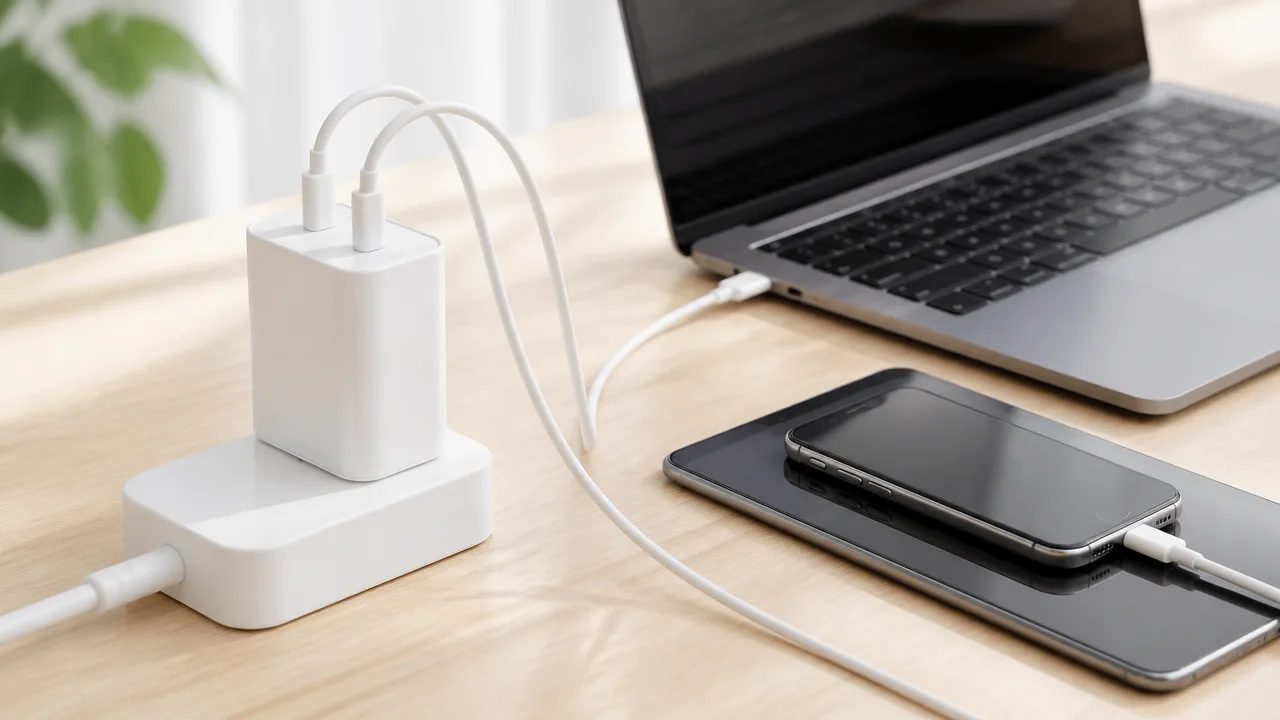
USB-C充電器の最大出力が大きくても、実際に端末へ供給される電力は充電器・端末・ケーブルのうち、対応範囲がもっとも小さい条件に合わせて決まります。
そのため、充電器だけを高出力モデルへ替えても、端末やケーブルが対応していなければ期待した出力にならないことがあります。
「何Wの充電器か」だけでなく、3つの機器がどこまで対応しているかをまとめて見ることが、充電速度を確認するコツです。
| 確認するもの | 実際の出力に関わるポイント |
|---|---|
| 充電器 | USB-Cポートごとの最大出力や充電規格への対応状況 |
| 端末 | 受け取れる最大電力と対応する充電規格 |
| ケーブル | 流せる電流・電力、対応規格、ケーブルの状態 |
USB PDは接続機器同士で適切な電圧と電流を調整する
USB PDは「USB Power Delivery」の略で、USB-C接続で使われる給電規格のひとつです。
対応する充電器と端末をつなぐと、両者が通信を行い、端末が受け取れる範囲で電圧と電流の条件を調整します。
たとえば充電器が高い電力を出せても、スマートフォン側がそれほど大きな電力を必要としない設計なら、端末に合った出力で充電されます。
これは充電器の性能が不足しているとは限らず、端末を無理のない条件で充電するための通常の動作です。
USB-C端子が付いているだけでは、すべての機器が同じ条件のUSB PD充電に対応するわけではありません。
端末によっては独自の急速充電方式を採用していたり、USB PDで受け取れる電力に上限があったりします。
購入時や充電が遅いと感じたときは、端末の説明書やメーカーの案内で、対応する充電規格と必要な電力を確認すると判断しやすいです。
-
充電器が対応している規格を確認します。
-
端末がUSB PDに対応しているかを確認します。
-
端末の最大受電電力を確認します。
-
使用するケーブルの対応電力を確認します。
ケーブルの対応出力が低いと充電器の性能を生かしにくい
USB-Cケーブルは見た目が似ていても、対応できる電流や電力が同じとは限りません。
低い出力向けのケーブルを使うと、充電器と端末が高出力に対応していても、ケーブルの仕様に合わせて給電条件が抑えられる場合があります。
高出力でノートパソコンを充電したい場合は、ケーブルの対応電力が特に重要です。
一般に、USB-Cケーブルには3Aまでのものや、より大きな電流に対応するものがあります。
大きな電力を安全に扱うための情報をケーブル内部で伝える設計の製品もあり、対応状況によって充電器側が出力を調整します。
また、充電専用に近いケーブルと、映像出力や高速データ転送にも対応するケーブルでは、仕様や価格帯が異なることがあります。
ただし、データ転送性能が高いことと、必ずしも充電電力が大きいことは同じではありません。
ケーブルを選ぶ際は、端子の形状だけで判断せず、パッケージや商品説明にある対応電力・対応電流・USB PD対応の記載を見ると安心です。
| 使い方 | ケーブル選びで見たい点 |
|---|---|
| スマートフォン中心 | 端末の急速充電に必要な規格と電力に対応しているか |
| タブレットも充電する | 端末が求める電力に余裕を持って対応できるか |
| ノートパソコンを充電する | 必要電力に対応しているか、充電用として明記されているか |
バッテリー残量や端末温度によって入力電力は変動する
同じ充電器と同じケーブルを使っていても、端末が常に一定の電力を受け取るわけではありません。
多くの端末は、バッテリー残量が少ない時間帯には比較的大きな電力を受け取り、満充電に近づくにつれて入力電力を抑える傾向があります。
これはバッテリーへの負担を考慮して、端末側が充電を制御するためです。
動画視聴やゲーム、地図アプリの使用などで端末が熱を持っているときも、端末の保護を優先して充電速度が変わることがあります。
暑い場所や布団の上など熱がこもりやすい環境では、充電中の温度が上がりやすいため注意が必要です。
「最初は速かったのに途中から遅くなった」と感じても、故障ではなく端末の充電制御による場合があります。
充電状態を比べるなら、端末の使用状況や残量、周囲の温度をなるべくそろえて確認すると、充電器やケーブルの違いを判断しやすくなります。
ノートパソコンとスマートフォンの同時急速充電は出力配分が足りれば可能
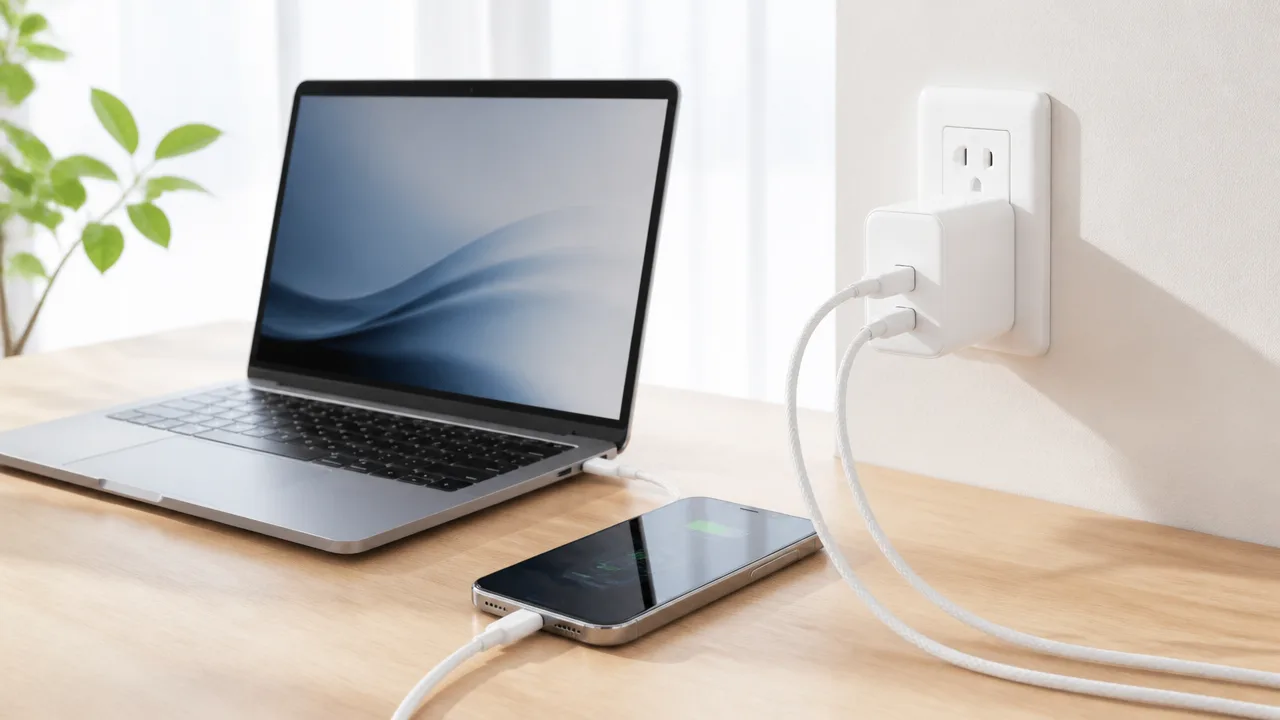
ノートパソコンとスマートフォンは、充電器が同時使用時に十分な電力を配分できる設計なら、2台同時に急速充電できます。
ただし、2ポート合計の出力が大きくても、各ポートへ割り当てられる電力が端末に必要な範囲に届かなければ、ノートパソコンの充電がゆっくりになったり、スマートフォンが通常充電になったりすることがあります。
電力を多く必要とするノートパソコンを優先し、スマートフォンなどをもう一方のポートへつなぐと、使いやすい組み合わせになりやすいです。
ノートパソコンを高出力側のポートへ接続する
2ポートのUSB-C充電器には、ポートごとに出力の上限が異なるものがあります。
このタイプでは、ノートパソコンは高い出力に対応したポートへ接続するのが基本です。
高出力側は、本体のポート付近や説明書などで、より大きな電力に対応するポートとして案内されていることが一般的です。
ノートパソコンはスマートフォンよりも多くの電力を必要としやすいため、低出力側へ接続すると、充電中でもバッテリー残量が増えにくいことがあります。
とくに作業をしながら充電する場合は、画面表示やオンライン会議、動画編集などで消費電力が増えるため、ノートパソコンを優先ポートにつなぐことが大切です。
充電器のポートに優先順位がない設計もありますが、その場合も同時使用時にノートパソコンへどの程度の電力を割り当てられるかがポイントになります。
| 接続する機器 | つなぐポートの考え方 | 気をつけたい点 |
|---|---|---|
| ノートパソコン | 高出力に対応するポートを優先する | 作業中は充電に回せる電力が少なくなることがある |
| スマートフォン | もう一方のポートへ接続する | 端末に必要な充電電力を確保できるか確認する |
| タブレット | スマートフォンより優先度を上げる場合がある | 機種によって必要な電力に差がある |
スマートフォンや小型機器を低出力側へ割り当てる
スマートフォン、ワイヤレスイヤホン、スマートウォッチなどの小型機器は、ノートパソコンほど大きな電力を必要としないことが多いため、低出力側のポートと組み合わせやすいです。
出張や外出先でノートパソコンとスマートフォンを同時に充電したいときも、この割り当てなら充電器を1つにまとめやすくなります。
ただし、スマートフォンでも急速充電時にはある程度の電力を必要とするため、低出力側なら必ず急速充電になるとは限りません。
スマートフォンの充電表示が通常どおりでも、以前より充電に時間がかかると感じる場合は、同時使用時の配分が影響している可能性があります。
小型機器を充電するだけなら、ノートパソコンの充電を優先したままでも困りにくいでしょう。
一方で、タブレットも同時に充電する場合は、スマートフォンより多くの電力を必要とする機種もあるため、「小型端末だから低出力側で十分」とは一律に考えないことが安心です。
- ノートパソコンとスマートフォンを充電するなら、ノートパソコンを優先する。
- ノートパソコンとイヤホンを充電するなら、低出力側でも対応しやすい。
- ノートパソコンとタブレットを充電するなら、両方に必要な電力を考える。
- 充電中にノートパソコンを使うなら、より余裕のある配分を選ぶ。
単独充電より時間が長くなるかは各端末への配分で変わる
2台を同時に充電すると、単独でつないだときより充電時間が長くなることはあります。
しかし、これは同時充電そのものが遅いというより、各端末に実際に割り当てられる電力が単独時と変わるためです。
ノートパソコンに必要な電力を確保できていれば、スマートフォンを追加してもノートパソコンの充電速度への影響は小さく済む場合があります。
反対に、2台分の要求に対して充電器の配分に余裕がないと、どちらか一方、または両方の充電ペースが控えめになることがあります。
たとえば、ノートパソコンのバッテリー残量が少なく、さらに作業中で消費電力も大きい場面では、スマートフォンを同時に充電すると、ノートパソコンの回復に時間がかかることがあります。
急いでノートパソコンの残量を増やしたいときは、まずノートパソコンを単独で充電し、必要な残量になってからスマートフォンを追加する方法も便利です。
反対に、就寝中や長時間コンセントにつなげる状況なら、多少の充電時間の違いよりも、1つの充電器でまとめて充電できる手軽さを優先してもよいでしょう。
大切なのは、合計出力の大きさだけでなく、同時充電時にノートパソコンへ十分な電力を回せるかです。
同時充電時の出力は仕様表の配分表示で確認できる
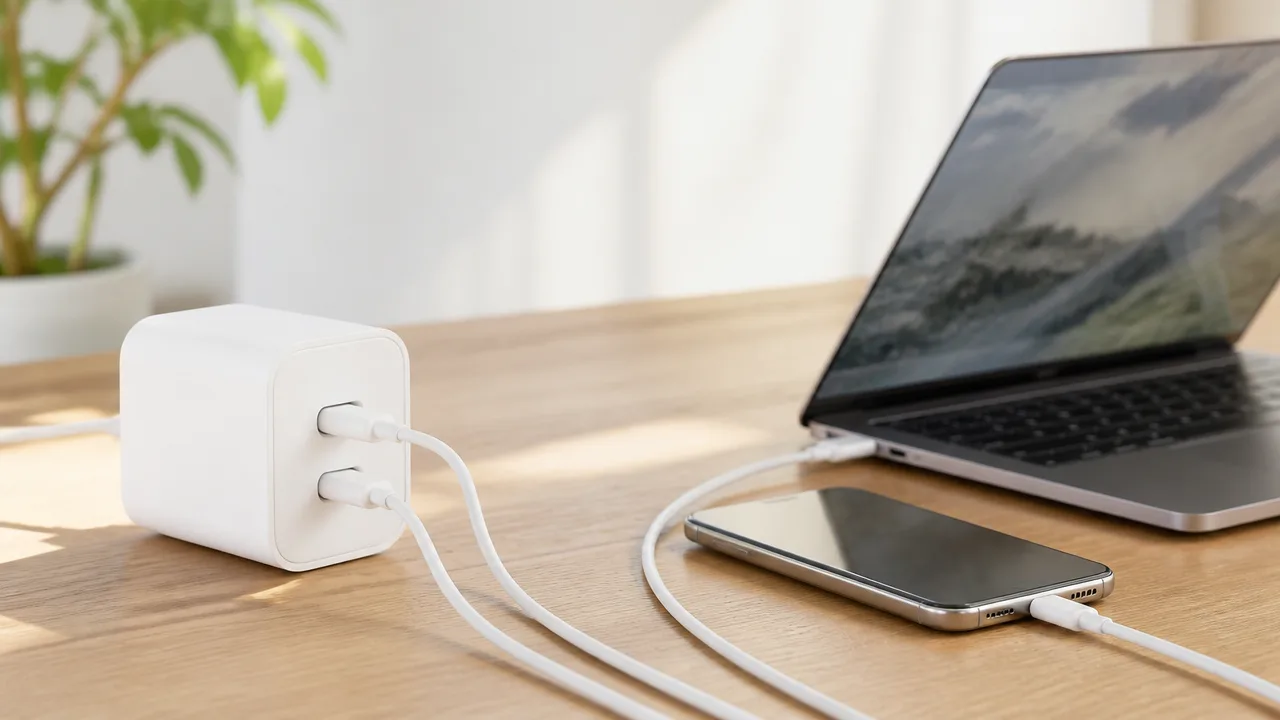
USB-C充電器で2台を同時に充電するときは、本体の合計出力だけでなく、2ポート使用時の出力配分を確認することが大切です。
「合計100W」と書かれていても、2つのUSB-Cポートへそれぞれ100Wを出せるとは限りません。
仕様表の「USB-C1+USB-C2」などの組み合わせ表示を見ると、同時充電時に各ポートへ割り当てられる出力を把握できます。
最初に充電器全体の合計出力を確認する
まず確認したいのは、充電器全体で出せる最大出力です。
本体やパッケージには、「最大65W」「合計100W」のように記載されていることがあります。
この数値は、複数のポートを使う場合を含めて、充電器全体が出力できる電力の上限を示すものです。
たとえば合計出力が65Wの充電器では、2ポートを同時に使っても、原則として合計65Wを超える出力にはなりません。
| 表記例 | 確認できる内容 |
|---|---|
| 最大出力 65W | 充電器全体で出せる電力の上限 |
| 最大出力 100W | 複数ポート利用時を含む合計出力の上限 |
| 入力 100-240V | コンセント側の対応範囲 |
ここで注意したいのは、コンセントから受け取る電力を示す「入力」と、端末へ送る電力を示す「出力」は別の表記だという点です。
同時充電の確認では、「出力」または「最大出力」の欄を見ます。
合計出力は充電器の余力を知るための基本情報ですが、これだけではポートごとの割り当てまではわかりません。
次に各ポートを単独使用した場合の最大出力を見る
合計出力を確認したら、次に各USB-Cポートを1つだけ使った場合の最大出力を見ます。
仕様表では、「USB-C1:最大100W」「USB-C2:最大30W」のように、ポートごとに数値が分けて載っていることがあります。
この場合、USB-C1はノートパソコン向けに大きな出力を出せる設計で、USB-C2はスマートフォンや周辺機器向けという構成が考えられます。
-
USB-C1単独:最大100W
-
USB-C2単独:最大30W
-
合計最大出力:100W
上のような表記では、USB-C1だけを使うなら最大100W、USB-C2だけを使うなら最大30Wまでという見方ができます。
ただし、単独使用時の最大値をそのまま足して考えることはできません。
たとえば「USB-C1は100W」「USB-C2は30W」とあっても、2ポートを同時に使ったときに130Wを出せるとは限りません。
むしろ、合計出力が100Wなら、2台使用時には100Wの範囲内で出力が分けられます。
単独時の数値はポートの能力を知る目安として確認し、同時使用の判断は次の配分表示で行うとわかりやすいです。
最後に2ポート同時使用時の出力配分表を確認する
2台を同時に充電する場合に最も重要なのが、2ポート同時使用時の出力配分表です。
仕様欄では、「USB-C1+USB-C2:65W+30W」や「USB-C1+USB-C2:45W+20W」といった形で表示されます。
この「+」でつながれた表記が、2つのポートを同時に使ったときの割り当てを示しています。
| 仕様表の見方の例 | USB-C1 | USB-C2 | 合計 |
|---|---|---|---|
| 単独使用時 | 最大100W | 最大30W | 使用ポートにより変動 |
| 2ポート同時使用時 | 65W | 30W | 最大95W |
この例なら、USB-C1に最大65W、USB-C2に最大30Wを割り当てる想定だと読み取れます。
同時充電でノートパソコンを使いたい場合は、ノートパソコンをつなぐ予定のポートに何Wが配分されるかを確認するのがポイントです。
ポート名が「USB-C1」「USB-C2」ではなく、「上側」「下側」や「左側」「右側」と図で示される製品もあります。
接続する場所を間違えると、期待していた出力配分にならないことがあるため、本体の印字や説明書の図もあわせて見ておくと安心です。
-
充電器全体の最大出力を確認する。
-
各USB-Cポートを単独で使う場合の最大出力を見る。
-
「USB-C1+USB-C2」の同時使用時の配分表示を探す。
-
使いたい端末をつなぐポートに必要な出力が割り当てられているか確認する。
仕様表に同時使用時の組み合わせが見当たらない場合は、商品ページだけで判断せず、説明書やメーカーの仕様資料を確認するのがおすすめです。
合計出力、単独出力、同時使用時の配分を順番に見ることで、2ポート充電器を選ぶときの見落としを減らせます。
2台目の接続時に一時的に充電が止まるのは電力を再配分するため
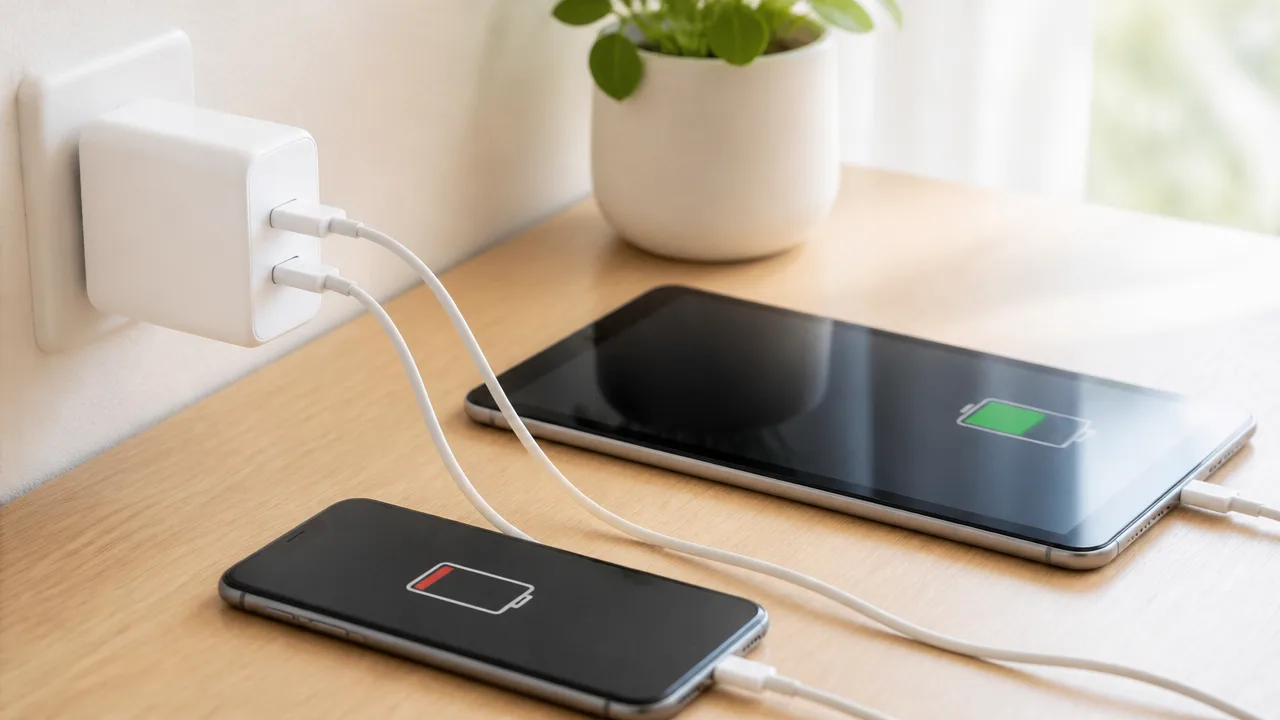
USB-C充電器では、2台目をつないだ瞬間に1台目の充電表示が一時的に消えたり、充電が止まったように見えたりすることがあります。
これは、充電器が接続状況を確認し、それぞれの機器へ送る電力を調整し直しているために起こる場合があります。
短時間で充電が再開するなら、必ずしも充電器や端末の異常とは限りません。
充電器が接続機器を認識して出力を調整し直す
USB-C充電器は、ケーブルを差し込まれたことを検知するだけでなく、接続された機器がどの程度の電力を受け取れるかも確認します。
1台だけを充電している状態では、その機器に合わせた給電を行っています。
そこへ2台目を接続すると、充電器は「どの機器がつながったか」「どのような充電条件が必要か」をあらためて確認します。
この確認の途中で、先につないでいた機器への給電をいったん区切り、2台を含めた接続状態として設定し直すことがあります。
| タイミング | 充電器内部で行われやすい処理 | 端末側で見えることがある動き |
|---|---|---|
| 1台目を接続したとき | 接続機器に合わせて充電条件を確認する | 充電マークが表示される |
| 2台目を接続した直後 | 2台分の接続条件を確認し直す | 1台目または2台目の充電表示が一時的に切り替わる |
| 調整が完了した後 | 現在の接続状況に応じた給電を開始する | 両方の機器で充電表示が安定する |
たとえば、スマートフォンを充電している途中でノートパソコンを追加すると、スマートフォン側が一瞬だけ充電停止の表示になることがあります。
これは、後からつないだノートパソコンを含めて充電条件を確認する際に見られる動きです。
充電器によっては、2台目を外したときにも同じような再調整が行われます。
そのため、片方のケーブルを抜いた直後に、もう片方の端末が一度だけ充電し直すような表示になることもあります。
接続のたびに短時間だけ表示が切り替わる現象は、給電条件の確認に伴うことがあります。
特に、充電中のアイコンや通知を細かく表示する端末では、わずかな切り替えでも気づきやすいでしょう。
短時間の再接続は出力切り替えに伴って起こる場合がある
2台目を接続したとき、先に充電していた端末で「充電中」と「充電していません」の表示が短時間で切り替わることがあります。
この動きは、充電器が給電を止めたままになるのではなく、新しい条件で充電を始めるための切り替えとして起こる場合があります。
数秒から十数秒ほどで充電表示が安定するなら、まずは少し待って様子を見るとよいでしょう。
-
2台目をつないだ直後だけ、1台目の充電表示が消える。
-
しばらくすると、両方の端末で充電表示が戻る。
-
ケーブルを抜き差ししたときにだけ、表示の切り替えが起こる。
-
端末の操作や使用中のアプリとは関係なく、接続のタイミングで起こる。
こうした状態であれば、充電器が接続状況の変化を検知している可能性があります。
一方で、何度も充電と停止を繰り返す、長く待っても再開しない、触れないほど熱くなるといった場合は、単なる切り替え以外の原因も考えられます。
その場合は、いったん2台目を外して状態を確認し、ケーブルの差し込みが緩んでいないかも見てみてください。
ケーブルや端子に汚れ、傷み、強い曲がりがあると、接続が安定しにくくなることがあります。
-
2台目を接続した後、短時間待って充電表示が安定するか確認します。
-
安定しない場合は、2台目を外して1台目だけで充電表示を確認します。
-
ケーブルを挿し直し、端子まわりに目立つ汚れや傷みがないか確認します。
-
それでも繰り返すときは、充電器や端末の説明書にある注意事項を確認します。
2ポート充電器は、複数の機器をつなぐたびに充電状態が変化することがあります。
一時的な停止だけで慌てず、再接続後に充電表示が安定するかを確認すると判断しやすいです。
実在する2ポートUSB-C充電器でも出力制御は製品ごとに異なる
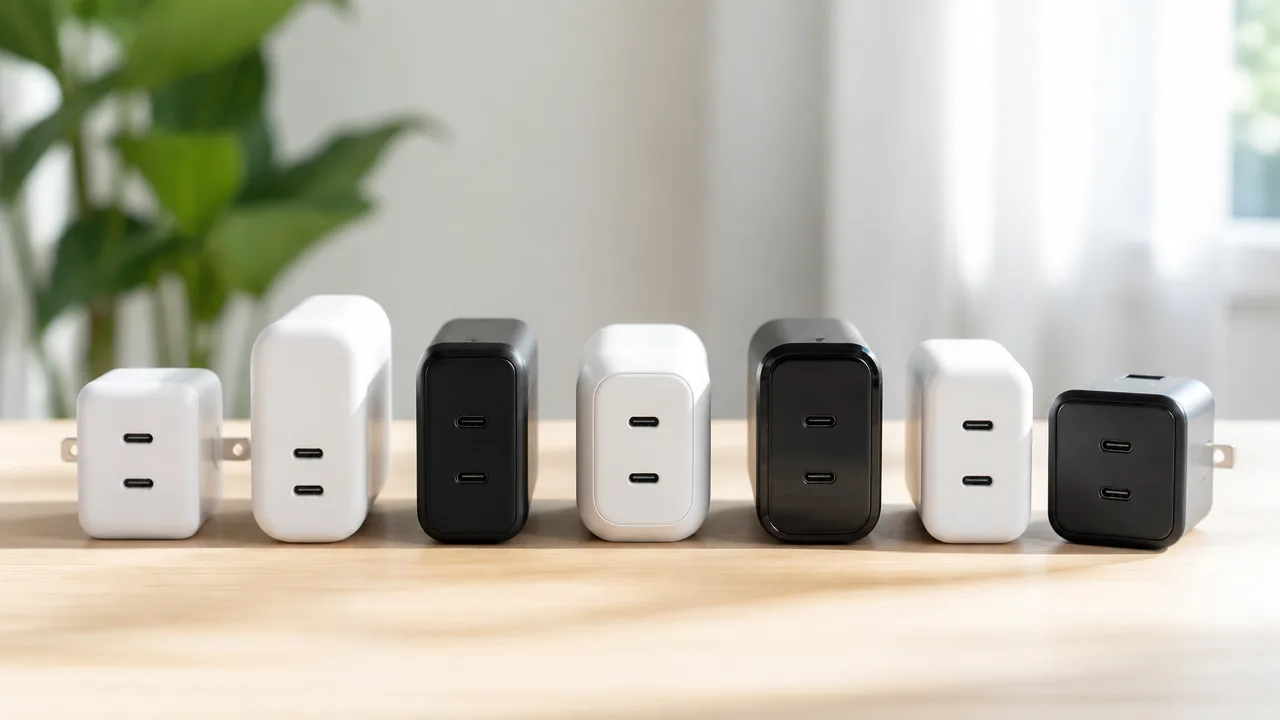
同じようにUSB-Cポートを2つ備えた充電器でも、2台つないだときの出力の扱いは製品ごとに異なります。
合計出力の大きさだけでは使い勝手を判断できず、どのポートを使うか、何台つなぐかによって充電器の動き方も変わります。
ここでは、実在する製品を例にしながら、出力制御を見るときのポイントを整理します。
| 製品 | ポート構成の見方 | 確認したいポイント |
|---|---|---|
| Google Pixel Flex デュアルポート67W USB-C急速充電器 | USB-Cを2ポート搭載するモデル | Pixelシリーズなどを複数使う場合の接続方法 |
| Apple デュアルUSB-Cポート搭載35Wコンパクト電源アダプタ | USB-Cを2ポート搭載するモデル | 小型機器をまとめて充電したい場合の扱いやすさ |
| Anker 735 Charger(GaNPrime 65W) | USB-C 2ポートに加えてUSB-Aも備えるモデル | 異なる端子の機器を同時に使う場合の配分 |
Google Pixel Flex デュアルポート67W USB-C急速充電器
Google Pixel Flex デュアルポート67W USB-C急速充電器は、Pixelスマートフォンや対応する周辺機器をUSB-Cでまとめて充電したい人に向くモデルです。
2つのUSB-Cポートを使う場合は、1台だけをつないだときと、2台をつないだときで充電器側の供給方法が切り替わります。
そのため、本体に大きく表示された合計出力だけを、各ポートで常に使える出力と考えないことが大切です。
スマートフォン同士、スマートフォンとワイヤレスイヤホンのように、必要な電力が異なる機器を組み合わせると、充電器は接続した機器に合わせて出力を調整します。
Pixelシリーズを中心に使っている場合でも、タブレットやパソコンを一緒に接続するなら、購入前にメーカー公式の製品ページや説明書で複数ポート使用時の案内を確認すると安心です。
-
USB-C機器を2台使うことが多いかを考えます。
-
スマートフォン以外に、タブレットやパソコンもつなぐかを確認します。
-
利用中の機器に合ったUSB-Cケーブルを用意します。
Apple デュアルUSB-Cポート搭載35Wコンパクト電源アダプタ
Apple デュアルUSB-Cポート搭載35Wコンパクト電源アダプタは、持ち運びやすさを重視しながら、2台のApple製品などを充電したい場合に検討しやすいモデルです。
2ポートを同時に使うときは、充電器が接続先に応じて電力を分けるため、片方だけをつないだ場合と同じ充電ペースになるとは限りません。
小型の充電器ほど、2台を同時に使う場面を想定して選ぶことが重要です。
たとえば、スマートフォンとイヤホン、スマートフォンと腕時計用充電ケーブルといった組み合わせなら、1つの充電器にまとめられる便利さがあります。
一方で、より多くの電力を必要とする機器を同時に充電したい場合は、機器ごとの充電状況を見ながら使うとよいでしょう。
Apple製品に限らず、USB-Cで充電できる対応機器をつなぐ場合も、機器側が受け取れる電力の範囲によって実際の充電状態は変わります。
Anker 735 Charger(GaNPrime 65W)
Anker 735 Charger(GaNPrime 65W)は、USB-Cを2ポート備えるほか、USB-Aポートも搭載した複数ポート充電器です。
そのため、USB-C機器を2台つなぐ使い方だけでなく、USB-Aケーブルが必要な機器も同時に充電したい場面を考えやすい製品です。
複数のポートを使うタイプでは、接続する機器の数や端子の組み合わせによって、充電器内部での出力制御が変わります。
特に、USB-Cポートだけを使う場合と、USB-Aポートも加えて使う場合では、同じ接続構成として扱えないことがあります。
これは不具合ではなく、限られた合計出力を接続中の機器へ配分するための設計によるものです。
なお、この製品はUSB-Cが2ポートあるものの、物理的なポート数は3つです。
「USB-Cが2ポート」という条件だけで比べず、ほかのポートも使う予定があるかまで含めて選ぶと、購入後のイメージ違いを減らせます。
このように、2ポートUSB-C充電器と呼ばれる製品でも、ポートの構成や想定される使い方は一律ではありません。
普段つなぐ機器を思い浮かべて、2台のUSB-C機器だけを充電したいのか、別の端子の機器もまとめたいのかを先に決めると、自分に合う充電器を選びやすくなります。
まとめ
この記事のポイントをまとめます。
- USB-C充電器は、2ポートを同時に使うと1ポート使用時と出力が変わることがあります。
- 本体の最大出力が65Wや100Wでも、各ポートへ同じ電力を送れるとは限りません。
- 同時充電時の出力配分は、充電器の設計と使用するポートの組み合わせで決まります。
- 実際の充電出力は、充電器・端末・ケーブルの対応範囲に合わせて決まります。
- ノートパソコンとスマートフォンも、必要な出力を配分できる充電器なら同時に急速充電できます。
- 購入前や使用前には、「USB-C1+USB-C2」のような同時使用時の仕様表示を確認することが大切です。
- 2台目を接続した際に一時的に充電が止まるのは、電力を再配分している場合があります。
- 2ポートUSB-C充電器は製品ごとに出力制御が異なるため、合計W数だけで選ばないことがポイントです。
2ポートのUSB-C充電器は、1台でスマートフォンやノートパソコンをまとめて充電できて便利ですが、同時充電では出力配分の確認が欠かせません。
まずは普段充電したい機器を決めて、それぞれにどのくらいの出力が必要かを確認してみてください。
そのうえで、充電器の仕様表にある各ポート単独使用時と、2ポート同時使用時の出力を見比べると選びやすくなります。
手持ちのケーブルも含めて対応状況を整えれば、充電が遅いと感じる場面を減らしやすくなります。
自分の使い方に合った出力配分の充電器を選んで、毎日の充電をすっきり快適にしていきましょう。