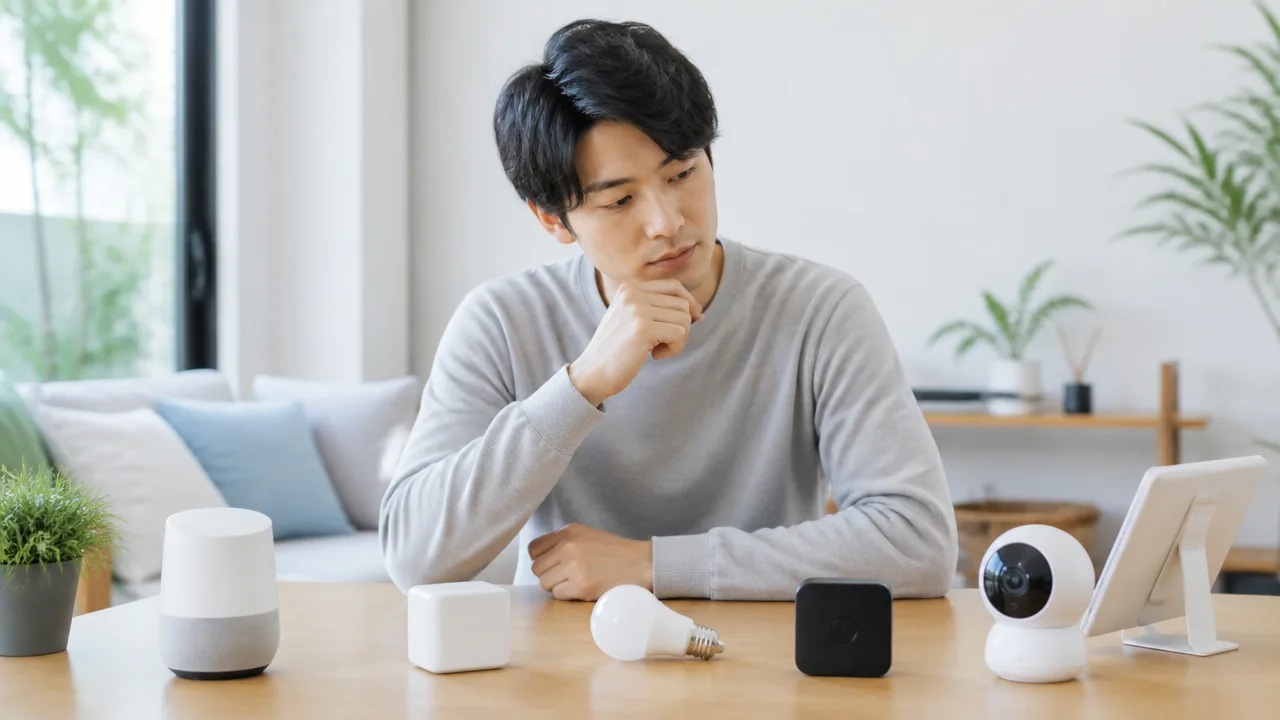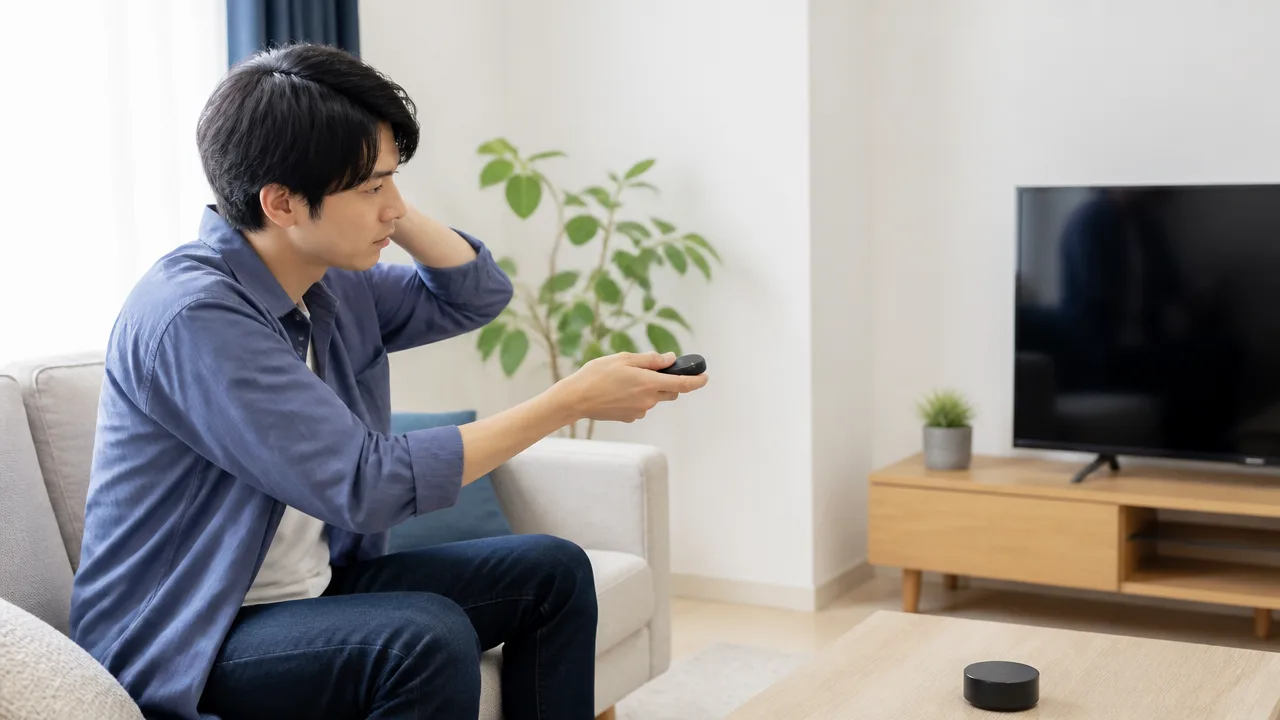
スマートリモコンで操作しているのに、テレビやエアコンが反応しないと「赤外線が届いていないのかな?」と気になりますよね。
本体は接続中と表示されているのに家電だけが動かない場合、設置場所・家電との距離・受光部の向きなど、赤外線の届き方に原因があるかもしれません。
また、送信成功の表示が出ていても、家電が信号を受け取れているとは限らず、登録したリモコンコードや家電の通信方式を確認したほうがよいケースもあります。
この記事では、スマートリモコンの赤外線が届かないときに確認したいポイントと、原因を順番に切り分ける方法をわかりやすく解説します。
置き場所を少し変えるだけで操作しやすくなることもあるので、買い替えを考える前にできることから確認していきましょう。
この記事でわかること
- 赤外線が届かないときに確認したい距離・向き・障害物
- 壁越しや別室の家電を操作しにくい理由と設置の考え方
- 送信成功の表示やスマートフォンのカメラを使った確認のポイント
- リモコンコード・通信環境・家電の通信方式を切り分ける方法
スマートリモコンの赤外線が届かないときは距離・向き・障害物から確認する
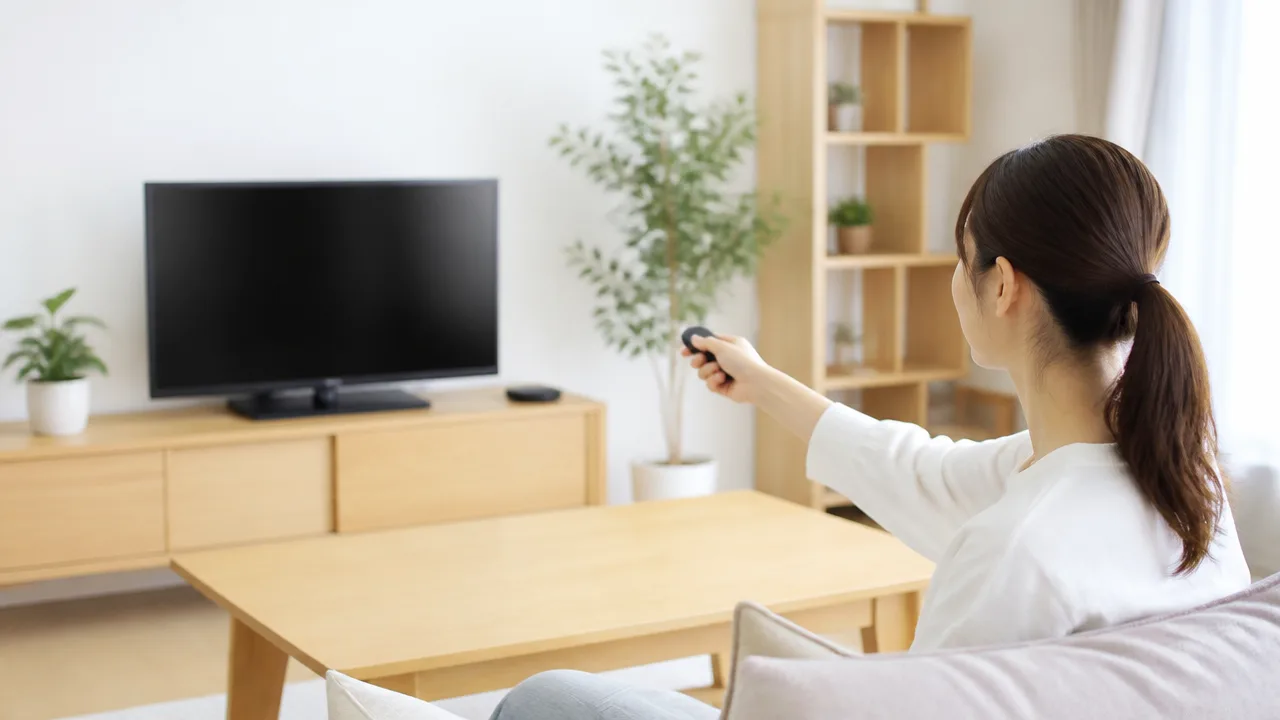
スマートリモコンで家電が反応しないときは、まずスマートリモコンと家電の位置関係を見直してみてください。
赤外線は基本的にまっすぐ進むため、距離が離れすぎていたり、受光部の向きがずれていたり、間に物があったりすると届きにくくなります。
家電の近くで操作できるかを試しながら、距離・角度・障害物を順番に確認すると、原因を見つけやすくなります。
- スマートリモコンを家電の近くへ移動する
- 家電側の赤外線受光部へ向けて置き直す
- 間にある家具や扉などを避ける
- 日差しや強い照明が当たる場所を外す
スマートリモコンと家電の距離を近づける
最初に、スマートリモコンを操作したい家電の近くまで移動させて、反応するか確認しましょう。
近づけると操作できる場合は、現在の設置場所では赤外線が届きにくくなっている可能性があります。
スマートリモコンは小型なので、部屋の隅や棚の下、テレビ台の奥などに置きたくなりますが、家電から見えにくい位置では反応が不安定になることがあります。
まずは床置きではなく、家電を見渡しやすい棚の上やカウンター付近などに仮置きして試すのがおすすめです。
エアコン、テレビ、照明など複数の家電を操作したい場合は、それぞれが反応する位置を探してから、普段の設置場所を決めると安心です。
移動させる際は、スマートリモコン本体を家電に極端に近づけすぎる必要はありません。
少しずつ位置を変えながら操作し、安定して反応する場所を見つけてみてください。
家電の赤外線受光部に向けて角度を調整する
家電は、本体のどこでも赤外線を受け取れるわけではなく、前面などにある赤外線受光部で信号を受信します。
スマートリモコンが家電の近くにあっても、受光部に対して横や後ろの位置にあると、反応しないことがあります。
テレビでは画面下部や本体前面、エアコンでは室内機の前面付近に受光部が設けられていることが多いですが、位置は機種ごとに異なります。
説明書やメーカーの案内で受光部の位置を確認し、スマートリモコンの送信面が受光部の方向を向くように調整しましょう。
特に、テレビの横に置いたスマートリモコンからエアコンも操作しようとすると、どちらかの受光部に向きにくい場合があります。
このようなときは、少し高い場所へ移す、正面寄りに置くなど、送信方向が偏りすぎない配置を試してみてください。
| 確認する場所 | 見直しのポイント |
|---|---|
| テレビ周辺 | テレビ台の中や画面の真横ではなく、本体前面が見える位置に置く |
| エアコン周辺 | 室内機の真下や横に寄りすぎず、前面へ信号を送れる位置を選ぶ |
| 照明周辺 | 照明器具の受光部に向けられる場所から操作できるか試す |
家具・扉・観葉植物などの障害物を取り除く
赤外線は壁や扉を通り抜けるものではないため、スマートリモコンと家電の間に物があると届きにくくなります。
大型の家具だけでなく、テレビ、スピーカー、収納ボックス、衣類、観葉植物の葉なども、設置位置によっては信号を遮る要因になります。
たとえば、スマートリモコンを棚の奥に置き、その前に写真立てや小物を並べていると、送信方向がふさがれていることがあります。
送信する側と家電の受光部を結ぶライン上を、できるだけ空けることが大切です。
扉付きの収納棚やテレビボードの内部は、見た目がすっきりする一方で、赤外線を送る場所としては向かない場合があります。
扉を開けた状態では反応するなら、収納内ではなく棚の上など、外から見通せる場所へ移してみましょう。
また、季節ごとに置く家具や植物が変わったあとに反応しなくなった場合は、スマートリモコンの前方に新しい障害物が増えていないか確認してみてください。
直射日光や照明など強い光の影響を避ける
赤外線を使う家電は、周囲の光の当たり方によって反応しにくくなることがあります。
特に、家電の受光部へ直射日光が当たる窓際や、非常に明るい照明が近い場所では、操作時の反応に差が出る場合があります。
日中だけ反応しにくい、照明を点けたときだけ操作しづらいといった場合は、光の影響も確認してみるとよいでしょう。
対処としては、スマートリモコンの位置を少し変えるほか、家電の受光部に強い光が直接当たり続けないよう、カーテンやブラインドを調整する方法があります。
照明器具の真下や窓際に設置している場合は、数十センチから少しずつ場所をずらして反応を比べると、置き場所を決めやすくなります。
距離、向き、障害物、光の条件を整えても反応が安定しないときは、家電ごとに操作できる位置を再度確認し、無理のない配置に見直してみてください。
赤外線が届く距離は製品と設置環境によって変わる
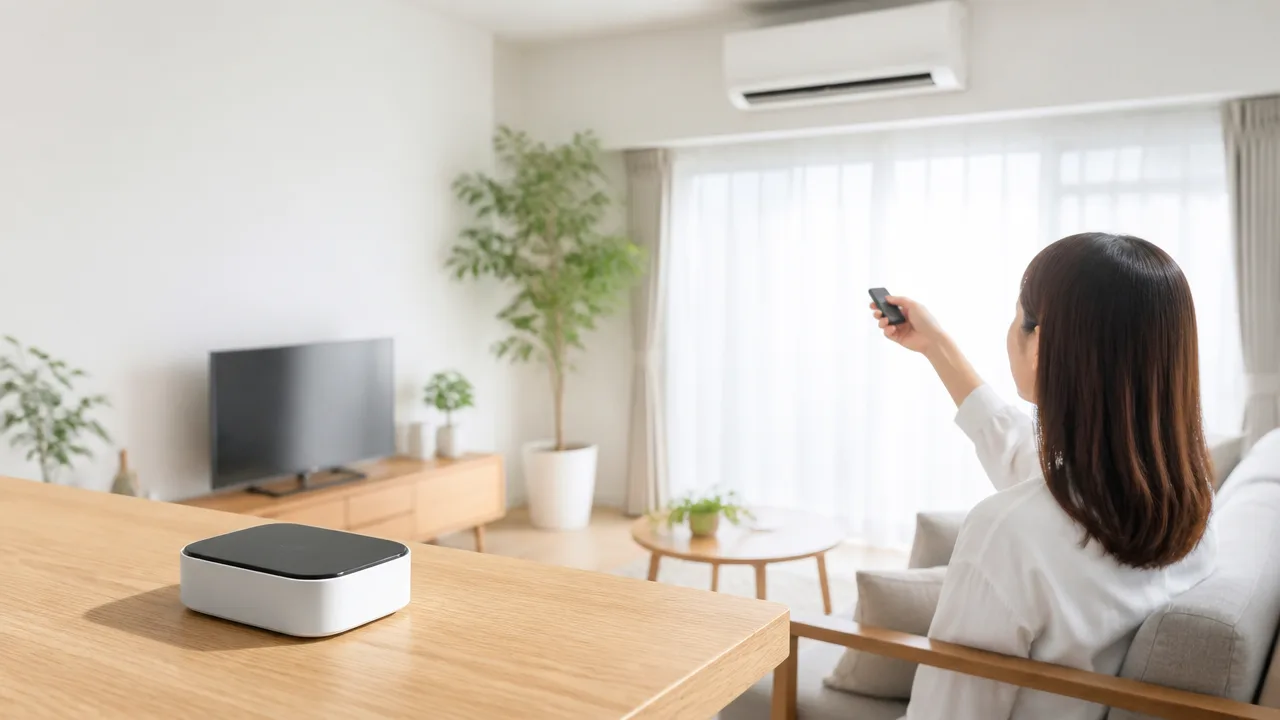
スマートリモコンの赤外線が届く距離は、製品ごとの送信性能だけでなく、部屋の広さや家電の受光部の位置によっても変わります。
カタログなどに記載された距離は、見通しのよい環境での目安として考え、実際の部屋では余裕を持った位置に設置するのがおすすめです。
家電の近くへ置けばよいとは限らないため、操作したい機器をまとめて見渡せる場所を探してみましょう。
| 影響する要素 | 設置時に確認したいポイント |
|---|---|
| スマートリモコンの送信範囲 | 製品ごとに赤外線が広がる角度や届き方が異なる |
| 家電の受光部の位置 | 前面・側面・下部など、機器によって受け取る場所が違う |
| 部屋の形状 | 細長い部屋や家具の多い部屋では、置き場所によって反応に差が出やすい |
| 設置する高さ | 低すぎる位置では、テーブルやソファなどの影響を受けることがある |
特に、テレビ・エアコン・照明など複数の家電を一台で操作したい場合は、ひとつの機器だけが反応する場所ではなく、全体のバランスを見て決めることが大切です。
設置後は、よく使う操作をそれぞれ試し、反応が安定する位置を探してみてください。
家電の受光部を見通せる場所に設置する
赤外線は、スマートリモコンから家電の受光部へ届くことで操作が行われます。
そのため、設置場所を選ぶときは、操作したい家電の受光部を目で確認できるかをひとつの基準にするとわかりやすいです。
テレビであれば前面の下側やロゴ周辺、エアコンであれば本体の前面や側面付近に受光部があることが多いですが、位置は機種によって異なります。
受光部の場所がわからないときは、取扱説明書やメーカーの案内を確認すると安心です。
- テレビ台の上からテレビ前面が見える
- エアコン本体に向けて送信しやすい
- 照明器具やオーディオ機器も設置場所から見渡せる
- 家電の前面を大きな家具で隠していない
スマートリモコン本体を家電へ正面からぴったり向ける必要はありませんが、送信方向の先に受光部がある配置のほうが安定しやすくなります。
見た目の収まりだけで設置場所を決めず、家電の受光部との見通しを優先することがポイントです。
複数の家電を操作するなら部屋の中央付近を選ぶ
テレビ、エアコン、照明などをまとめて操作する場合は、部屋の端よりも中央付近のほうが各家電へ赤外線を届けやすい傾向があります。
ただし、部屋の中央そのものに置く必要はなく、操作したい家電が集まる方向へ少し寄せた位置でも問題ありません。
たとえば、テレビと照明は近い一方でエアコンだけ離れている場合は、テレビ側に寄せすぎず、エアコンにも届きやすい中間地点を探すとよいでしょう。
- 操作したい家電を部屋の中で書き出す
- それぞれの受光部がある方向を確認する
- 家電との距離が偏りすぎない候補を選ぶ
- 電源操作など基本的なボタンで反応を試す
- 反応しにくい家電があれば、少しずつ位置を調整する
ソファ横のサイドテーブルや、部屋の中央寄りにある棚の上は、複数の家電を操作する配置に向くことがあります。
一方で、部屋の隅に置くと、反対側にある家電までの距離が長くなりやすいため、利用する機器が多い場合は注意したいところです。
まずは仮置きして一通りの家電を操作し、毎回同じように反応するかを確認してから固定すると失敗を減らせます。
棚の中や床付近を避けて適度な高さを確保する
スマートリモコンは、床に直接置くよりも、周囲を見渡しやすい適度な高さに設置するほうが使いやすくなります。
床付近にはソファ、ローテーブル、座椅子、荷物などが集まりやすく、赤外線を送る範囲が狭くなりやすいためです。
目安としては、テレビボードの上、サイドボードの上、オープンラックの中段など、家電の受光部に近い高さを選ぶと配置を考えやすいでしょう。
ただし、高ければよいわけではなく、天井近くの棚ではテレビやオーディオ機器の受光部へ届きにくくなる場合があります。
設置候補を選ぶ際は、家電の受光部より極端に低すぎず、高すぎない位置を意識してみてください。
また、棚の奥まった場所や引き出しの中ではなく、前方が開けた安定した場所に置くと、日常的な操作もしやすくなります。
電源ケーブルの長さやコンセントの位置も確認しながら、無理なく置き続けられる場所を選びましょう。
壁越しや別室の家電には部屋ごとの設置が基本になる
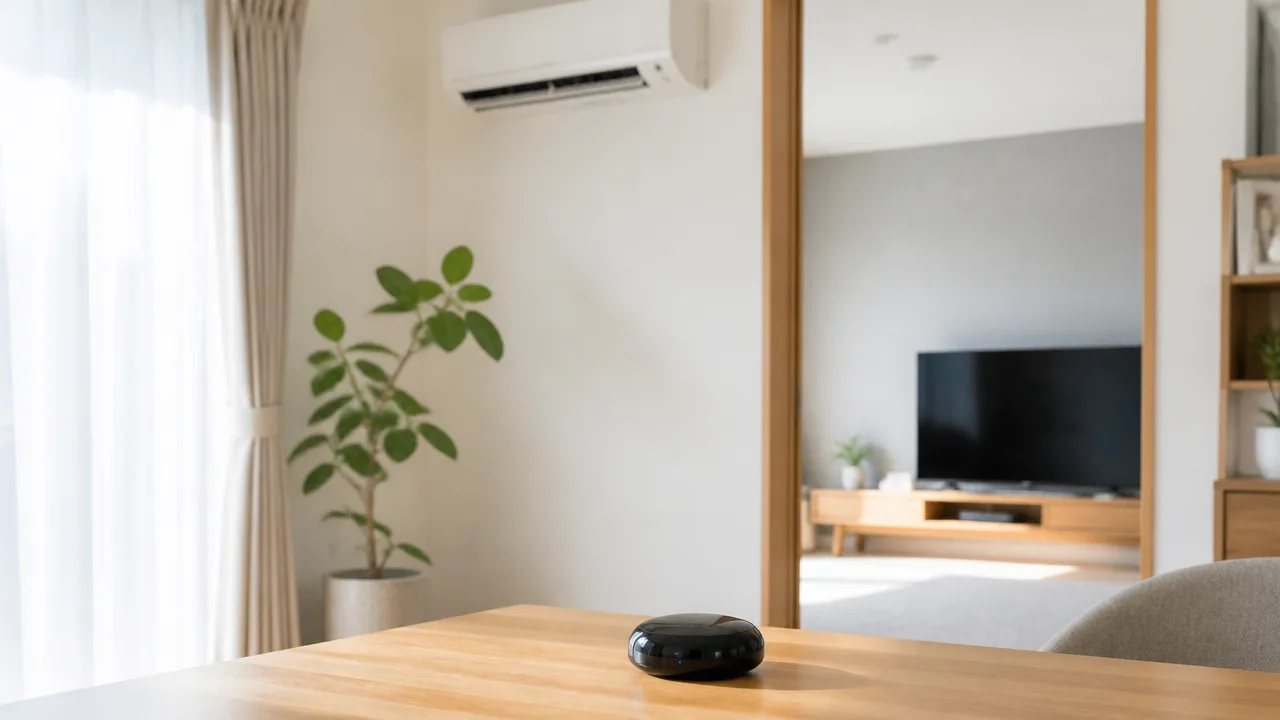
スマートリモコンの赤外線は、壁や閉じた扉の向こうにある家電へ直接届けることが難しいため、別室の家電を操作したい場合は部屋ごとに設置する方法が基本です。
リビング用のスマートリモコン1台で寝室や書斎の家電までまとめて操作しようとすると、送信自体はできていても家電が反応しないことがあります。
部屋ごとにスマートリモコンを置けば、それぞれの空間にあるテレビ、エアコン、照明などを操作しやすくなります。
赤外線は壁や閉じた扉を通り抜けにくい
一般的な家電リモコンと同じように、スマートリモコンが使う赤外線は、壁・天井・床といった建材を通り抜ける用途には向いていません。
そのため、リビングに置いたスマートリモコンから、壁で区切られた寝室のエアコンやテレビを操作することは基本的に難しくなります。
閉じた扉も赤外線を遮るため、廊下を挟んだ部屋や、扉を閉めて使う個室の家電には届きにくいと考えておくとよいでしょう。
特に、寝室で就寝中にエアコンや照明を操作したい場合は、その部屋の中にスマートリモコンがあるほうが日常的に使いやすくなります。
| 部屋の状況 | 赤外線操作の考え方 |
|---|---|
| 同じ部屋に家電がある | スマートリモコンから直接操作しやすい |
| 壁で区切られた隣室に家電がある | 別室用のスマートリモコンを用意する |
| 閉じた扉の向こうに家電がある | 扉越しの操作は期待せず、部屋内への設置を考える |
| 廊下や収納を挟んで家電がある | 赤外線の通り道が確保しにくく、部屋ごとの設置が安心 |
「スマート」という名前から、家中の家電へ自由に信号を送れるように感じるかもしれませんが、赤外線で操作する部分には見通しが必要です。
操作したい家電と同じ空間に置くという考え方を基本にすると、設置後の迷いを減らせます。
開いた扉越しでも角度や間取りの影響を受ける
扉が開いていれば別室の家電にも届くように思えますが、実際には赤外線が通る角度や部屋の形によって反応が変わります。
スマートリモコン、開いた扉、家電の受光部がほぼ一直線に近い位置にある場合は、操作できることがあります。
ただし、扉の位置が部屋の端にある、廊下で折れ曲がっている、家具が通路を隠しているといった間取りでは、赤外線が家電まで届きにくくなります。
また、エアコンの受光部は本体の前面や側面にあることが多く、扉が開いていても受光部の向きによっては信号を受け取りにくい場合があります。
-
扉を開けた状態でしか操作できない。
-
家電の前に立つと反応しなくなる。
-
テレビは動くのにエアコンだけ反応しない。
-
扉の開き方によって操作結果が変わる。
このような状態では、たまたま操作できることがあっても、毎回安定して使えるとは限りません。
開いた扉越しの操作は補助的なものと考え、普段から使う家電は各部屋で確実に受信できる環境を整えるほうが安心です。
複数の部屋ではスマートリモコンを追加する
リビング、寝室、書斎など複数の部屋で赤外線家電を使うなら、操作したい部屋ごとにスマートリモコンを追加する方法がわかりやすいです。
たとえば、リビングにはテレビや照明用、寝室にはエアコンや照明用というように分けると、それぞれの家電に近い場所から信号を送れます。
在宅勤務をする部屋にエアコン、サーキュレーター、照明が集まっている場合も、その部屋専用に1台あると管理しやすくなります。
-
操作したい家電がある部屋を書き出します。
-
各部屋で赤外線操作が必要な家電を確認します。
-
日常的に操作する部屋から優先してスマートリモコンを置きます。
-
アプリ上でも部屋ごとに家電を整理します。
部屋名ごとに家電を分けておくと、外出先やベッドの中などから操作したいときにも、目的の機器を見つけやすくなります。
最初からすべての部屋に追加する必要はなく、まずは使用頻度の高いリビングと寝室から考える方法でも十分です。
壁や扉をまたいで無理に1台でカバーしようとするより、生活動線に合わせて必要な部屋へ追加するほうが、安定した操作につながりやすいでしょう。
送信成功と表示されても家電まで赤外線が届いたとは限らない
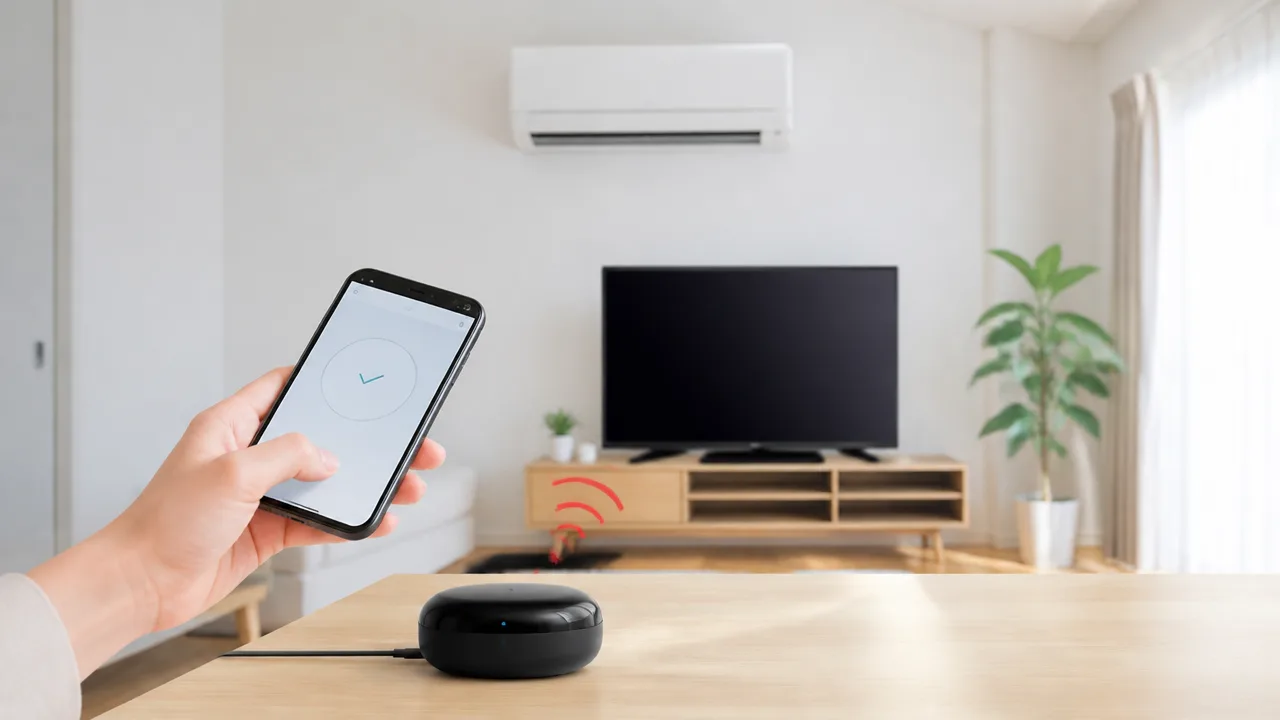
アプリに「送信成功」と表示されても、家電が赤外線を受け取って動作したことまで確認できているわけではありません。
表示の意味を正しく理解したうえで、家電の受光部と付属リモコンの反応を確認すると、原因を落ち着いて絞り込みやすくなります。
スマートリモコンから信号が出たことと、家電がその信号を受け取って命令を実行したことは、別の段階です。
アプリの送信成功が示している範囲を理解する
スマートリモコンのアプリで表示される送信成功は、多くの場合、アプリからスマートリモコンへ操作内容が渡り、スマートリモコンが赤外線信号を送る処理を完了したことを示します。
一方で、赤外線を受けた家電が実際に電源を入れたか、温度設定を変えたかまでは、スマートリモコン側だけでは判断できないことがあります。
赤外線による操作は、一般的に家電側から「受信した」と返事を受け取る仕組みではないためです。
そのため、アプリ上では問題なく送信できているのに、テレビやエアコンなどが動かないケースは起こり得ます。
| 確認する表示・状態 | 考え方 |
|---|---|
| アプリで送信成功と出る | スマートリモコンまで操作指示が届き、送信処理が行われた可能性を示します。 |
| 家電が動作しない | 家電の受光部で信号を受け取れていない、または登録内容が合っていない可能性があります。 |
| 家電が一部の操作だけ反応しない | 操作ごとの信号や、家電側の状態を個別に確認する必要があります。 |
たとえば、電源操作には反応するのに入力切替だけ反応しない場合は、スマートリモコン自体が故障しているとは限りません。
その操作に割り当てられた信号と、家電が受け付ける信号が一致しているかを確認することが大切です。
反対に、どの操作を試しても家電がまったく変化しないときは、送信成功の表示だけで正常と判断しないことがポイントです。
家電本体のランプ、画面表示、動作音などを見ながら、送信のたびに実際の反応を確認してみてください。
家電の赤外線受光部の位置と汚れを確認する
家電が赤外線を受け取る部分は、本体の正面にあるとは限りません。
テレビでは前面下部やロゴ周辺、エアコンでは本体前面の表示部付近などに配置されることが多いものの、位置は機種ごとに異なります。
受光部の位置がわからない場合は、家電の取扱説明書やメーカーの案内を確認すると見つけやすいです。
スマートリモコンから見て受光部が家具や観葉植物、ディスプレイ、収納物などで隠れていると、信号を受け取りにくくなることがあります。
とくにテレビ台の中へ置いた機器や、エアコンの前に背の高い家具がある場合は、受光部までの見通しを確認してみましょう。
- 家電本体の受光部がどこにあるか確認する
- 受光部の前に物が置かれていないか見る
- 受光部にほこりや汚れが付いていないか確認する
- 保護フィルムや装飾シールが受光部を覆っていないか見る
- スマートリモコンを操作した際に家電の正面を向いているか確認する
受光部に付いたほこりは、乾いたやわらかい布でやさしく拭き取るとよいでしょう。
水分や洗剤を直接かけると家電に負担がかかることがあるため、お手入れ方法は取扱説明書に従うと安心です。
また、家電の前面にあるランプや表示窓すべてが赤外線受光部とは限りません。
見た目だけで判断せず、説明書で位置を確かめることで、不要な移動や設定変更を減らせます。
付属リモコンで家電が反応するか試す
スマートリモコンの問題か家電側の問題かを見分けるには、家電に付属していたリモコンで操作する方法が役立ちます。
まずは付属リモコンを家電の受光部へ向け、電源や音量などわかりやすい操作を試してみてください。
付属リモコンでも反応しない場合は、スマートリモコン以外の要因が関係している可能性があります。
たとえば、家電の電源状態、付属リモコンの電池、受光部の遮られ方などを確認する必要があります。
付属リモコンでは問題なく反応するのにスマートリモコンだけ反応しない場合は、スマートリモコンからの信号の届き方や、登録した操作内容を見直す判断につながります。
- 家電の受光部を確認する
- 付属リモコンを受光部へ向けて操作する
- 家電が反応するかを確認する
- 反応した場合は、スマートリモコンで同じ操作を試す
- 両方の結果を比べて、次に確認する場所を絞る
付属リモコンを使う際は、電池残量が少なくなっていないかも確認しておくと安心です。
リモコンのボタンを押しても反応が不安定なときは、新しい電池へ交換してから再度試す方法があります。
なお、家電によっては本体のボタンで電源を入れられる場合もあります。
本体操作と付属リモコンの両方で状態を確かめると、家電そのものが受信できる状態かをより判断しやすくなります。
赤外線の発光はスマートフォンのカメラで確認できる場合がある
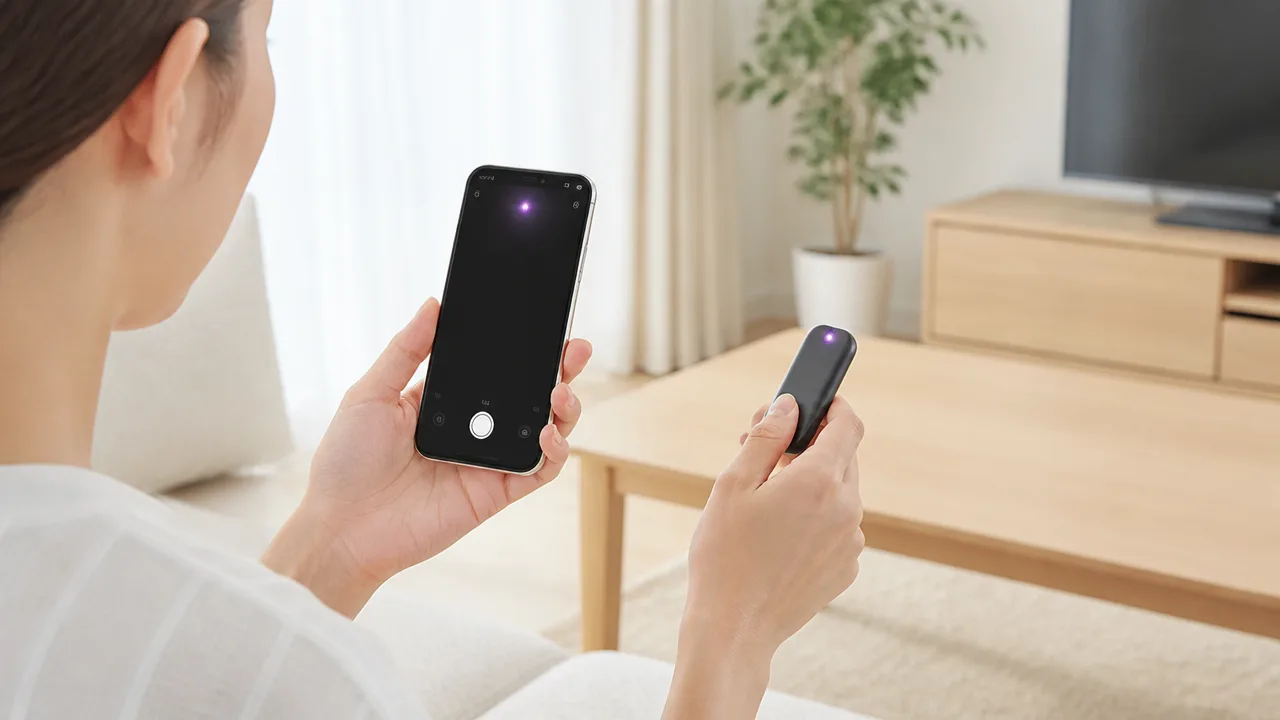
スマートリモコンが赤外線を出しているかは、スマートフォンのカメラ越しに発光部を見て確認できる場合があります。
画面上に白っぽい光や紫色に近い光が見えれば、操作時に発光している可能性を判断する目安になります。
ただし、カメラに光が映らないことだけで故障と決めることはできません。
機種ごとのカメラ性能や赤外線を抑える仕組みによって、発光していても見えにくいケースがあるためです。
カメラ越しに発光部を映して操作信号を送る
確認するときは、スマートリモコンの赤外線が出る部分をスマートフォンのカメラで映しながら、アプリから家電を操作します。
赤外線の発光部は、本体の前面や上面にある小さな窓のような部分に配置されていることが多いです。
位置がわからない場合は、説明書や製品案内で発光部の場所を確認してから試すとスムーズです。
-
スマートフォンのカメラを起動します。
-
画面にスマートリモコンの発光部が入るように向けます。
-
アプリから電源や音量など、登録済みの操作を実行します。
-
操作した瞬間に画面上の発光部が白色や紫色っぽく明るく見えるかを確認します。
周囲が明るいと変化を見つけにくいため、室内照明を少し落として試す方法もあります。
画面上で点滅するように見えることもありますが、これはカメラが赤外線を可視化した見え方の一例です。
肉眼では赤外線を確認しにくくても、カメラ越しなら見える場合があります。
なお、長時間連続して操作する必要はなく、短く一度ずつ信号を送って確認すれば十分です。
映らない場合は前面カメラや別の端末でも試す
背面カメラで発光が見えない場合は、スマートフォンの前面カメラに切り替えて試してみてください。
機種によっては、前面カメラのほうが赤外線を画面上に表示しやすいことがあります。
反対に、前面カメラでは見えず、背面カメラで見える場合もあるため、両方を確認するのがおすすめです。
| 確認方法 | 試す理由 |
|---|---|
| 背面カメラで確認する | 普段使うカメラで発光が見える場合があります。 |
| 前面カメラで確認する | 赤外線の映り方が背面カメラと異なる場合があります。 |
| 別のスマートフォンで確認する | 端末ごとのカメラ特性による見え方の違いを確かめられます。 |
それでも映らないときは、家族や友人の端末など、別のスマートフォンで確認すると判断しやすくなります。
最近のスマートフォンには、撮影画像への赤外線の影響を抑える仕組みが搭載されていることがあります。
そのため、カメラに映らないことだけを理由に、スマートリモコンが発光していないとは判断しないことが大切です。
カメラでの確認は、あくまで赤外線が出ているかを手軽に確かめるための補助的な方法として活用しましょう。
発光している場合は設置位置と登録内容を見直す
カメラ越しに発光が確認できたのに家電が反応しない場合は、スマートリモコン自体は信号を送ろうとしていると考えられます。
この場合は、発光の有無ではなく、信号が家電に届く向きになっているか、または操作内容が家電に合っているかを順番に確認するとよいでしょう。
-
スマートリモコンの発光部が家電とは反対の方向を向いていないか確認します。
-
棚板や置物などが発光部の近くを覆っていないか見直します。
-
家電の操作に使ったボタンが、意図した機能として登録されているか確認します。
-
電源以外の操作も試し、反応する機能がないか確かめます。
たとえば、音量や温度の変更だけ反応する場合は、スマートリモコンからの発光そのものより、特定の操作内容に関する見直しが必要になることがあります。
一方で、どの操作でも発光は見えるのに家電がまったく反応しないときは、スマートリモコンと家電の位置関係を改めて確認することが大切です。
カメラでの発光確認と実際の家電の反応を合わせて見ることで、次に確認するポイントを絞り込みやすくなります。
家電が反応しない場合はリモコンコードを登録し直す
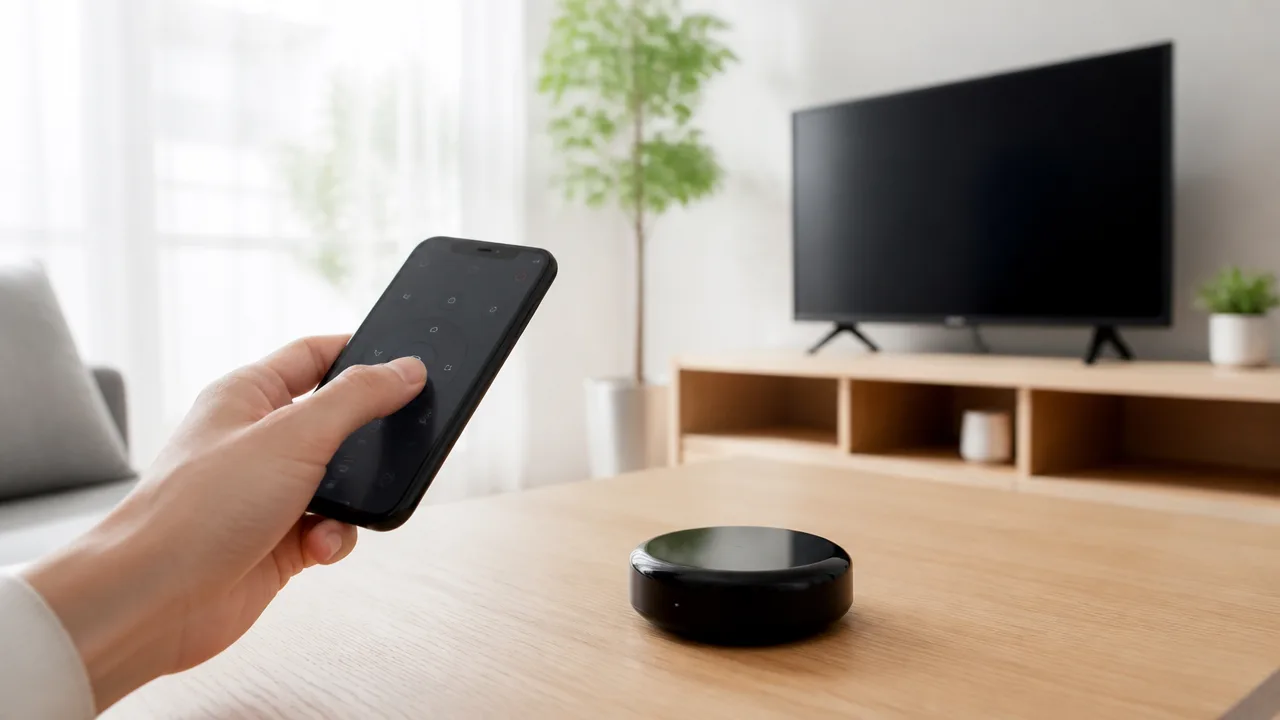
スマートリモコンが操作を受け付けているのに家電が反応しないときは、登録しているリモコンコードが家電に合っているかを見直してみましょう。
メーカー名が同じでも機種や発売時期によって信号の内容が異なることがあるため、プリセットの変更や手動学習のやり直しで改善する場合があります。
電源ボタンだけで判断せず、音量・入力切替・温度設定など複数の操作を確認することが、合うコードを見つける近道です。
メーカーや型番に合うプリセットへ変更する
プリセットとは、スマートリモコンのアプリにあらかじめ用意されている家電用のリモコンデータです。
テレビやエアコンなどを登録する際にメーカーを選んだ場合でも、選択した候補が現在使っている機種に完全には合っていないことがあります。
まずはアプリで登録済みの家電を開き、メーカー名、製品カテゴリ、型番の入力内容に間違いがないか確認しましょう。
型番は家電本体の側面・背面・底面にある銘板や、取扱説明書に記載されていることが一般的です。
| 確認する項目 | 見直しのポイント |
|---|---|
| 家電の種類 | テレビ・エアコン・照明など、正しいカテゴリを選ぶ |
| メーカー名 | 似た名称のメーカーと取り違えていないか確認する |
| 型番 | 英数字や記号を含めて、銘板の表記に沿って入力する |
| 登録時期 | 古い登録内容なら、現在のアプリであらためて検索する |
型番から検索できる場合は、メーカー名だけで選ぶよりも候補を絞り込みやすくなります。
ただし、型番検索で候補が1つに決まっても、すべてのボタンが同じように使えるとは限りません。
登録後は電源操作に加えて、普段よく使う機能も試し、日常的に必要な操作ができるコードかどうかを確認しましょう。
複数の候補コードを順番に試す
同じメーカーの家電には複数の候補コードが用意されていることがあり、最初に表示されたコードで反応しなくても、別の候補で操作できる場合があります。
候補を試すときは、どのコードでどのボタンが反応したかを簡単にメモしておくと、途中で迷いにくくなります。
-
家電のメーカーと種類を選び、アプリに表示された候補コードを開きます。
-
候補ごとに、電源・音量・入力切替など2~3種類の操作を試します。
-
一部だけ反応した場合は、その候補をすぐ確定せず、ほかの候補も確認します。
-
必要な操作が安定して行える候補を見つけたら、アプリ上で保存または確定します。
たとえばテレビでは電源だけ操作できても、チャンネル変更や入力切替が使いにくい候補があります。
エアコンでは運転開始はできても、温度や風量の設定が意図どおりにならないことがあります。
このような場合は完全に合っているとは言い切れないため、複数の操作が自然に使える候補を優先して選ぶのがおすすめです。
候補コードを切り替えたあとは、以前の設定と混同しないよう、現在選んでいるコードをアプリ内で確認しておくと安心です。
手動学習では純正リモコンとの距離と向きを整える
プリセットで合うコードが見つからないときは、家電に付属していた純正リモコンの信号をスマートリモコンに覚えさせる手動学習を利用できる場合があります。
手動学習は、純正リモコンのボタンごとの信号を読み取る方式なので、操作を登録する前の準備が大切です。
-
純正リモコンの電池残量を確認します。
-
スマートリモコンと純正リモコンの発光部を向かい合わせます。
-
機器の説明書やアプリの案内に沿った距離を保ちます。
-
学習中は登録したいボタンを短く押し、完了表示を確認します。
-
登録後は家電を実際に操作し、意図した機能として保存されているか確かめます。
純正リモコンを斜めに向けたり、発光部を手で隠したりすると、学習がうまく完了しないことがあります。
学習に失敗したように見える場合は、ボタンを長く押し続けるのではなく、向きと距離を整えてから登録をやり直してみてください。
また、1つのボタンに複数の操作を重ねて登録すると、あとから内容を確認しにくくなります。
電源、入力切替、音量、よく使う設定のように、必要な操作から1つずつ登録すると管理しやすいでしょう。
プリセットの変更と手動学習を行ったあとに家電が反応するようになれば、登録内容が原因だった可能性が高いと考えられます。
赤外線側とWi-Fi・アプリ側の問題は操作状況から切り分ける
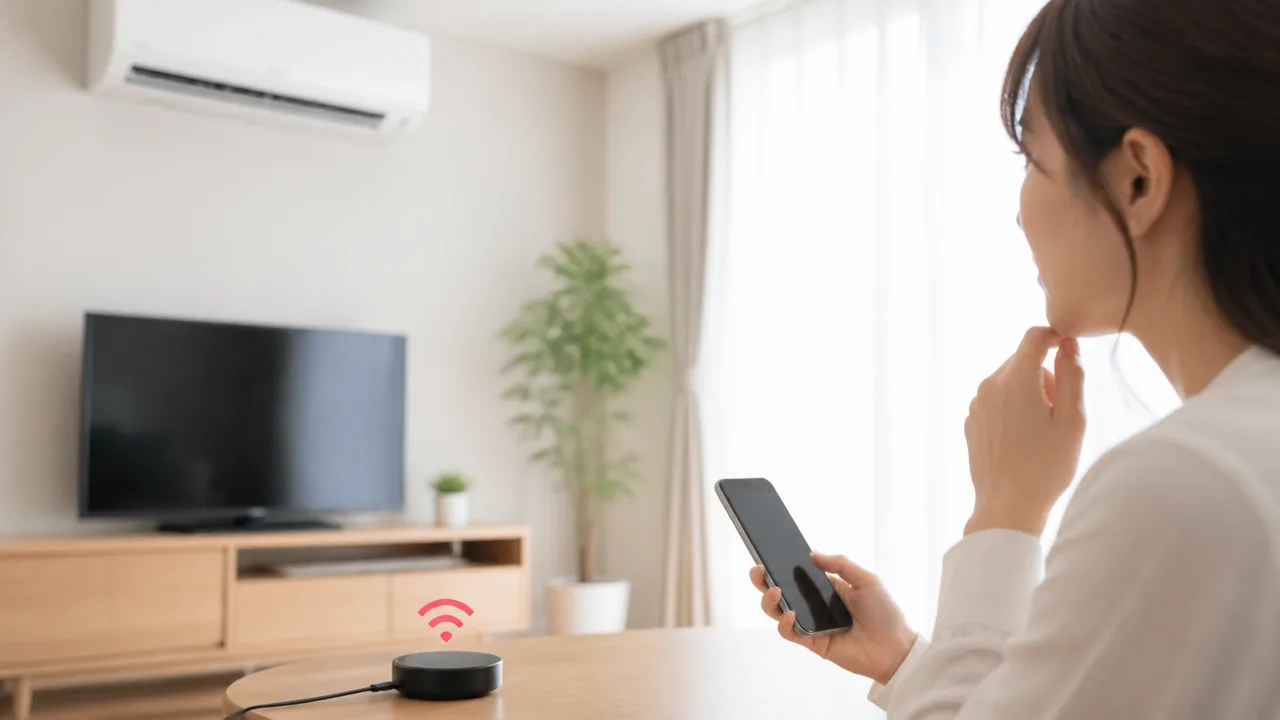
スマートリモコンで家電を操作できないときは、赤外線の問題なのか、Wi-Fiやアプリの通信の問題なのかを分けて確認すると原因を絞りやすくなります。
アプリ上でスマートリモコンがオフラインになっている場合は通信側を、接続中と表示されているのに家電だけが動かない場合は赤外線側を中心に確認するのが基本です。
一度に複数の設定を変えず、操作できた条件とできなかった条件を比べると、落ち着いて対処しやすいでしょう。
| 操作時の状況 | 確認したい部分 | 考え方 |
|---|---|---|
| アプリに本体が表示されない、またはオフラインと出る | Wi-Fi接続・電源・アプリの通信 | スマートリモコンまで操作指示が届いていない可能性があります。 |
| アプリから操作は送れるが、家電が反応しない | 赤外線の送信・登録内容 | 通信そのものは保たれている可能性があります。 |
| 自宅では操作できるが、外出先からだけ操作できない | インターネット接続・アプリの利用状態 | 宅外操作に必要な通信経路を確認する目安になります。 |
| 特定の時間帯だけ不安定になる | ルーターやネットワークの状態 | 一時的な通信の混雑や接続の切り替わりが関係している場合があります。 |
スマートリモコン本体の接続状態を確認する
まずはアプリを開き、スマートリモコン本体が接続中として表示されているか確認します。
オフライン、接続できません、応答がありませんといった表示が出ているなら、赤外線を確認する前に本体がネットワークにつながっているかを整えることが先です。
本体のランプ表示がある製品では、説明書や公式サポート情報を見ながら、現在の点灯・点滅パターンを確かめてみてください。
ランプの色や点滅の意味は製品ごとに異なるため、ほかの機種の情報をそのまま当てはめないことが大切です。
-
スマートリモコンの電源ケーブルや電源アダプターが抜けかけていないか確認します。
-
アプリに登録したスマートリモコンを選び間違えていないか確認します。
-
アプリが本体の状態を更新できているか、画面を開き直して確認します。
-
Wi-Fiの変更後であれば、本体の接続先が現在使用しているネットワークと合っているか確認します。
引っ越しやルーター交換のあとに不調になった場合は、以前のWi-Fi情報が残っていることもあります。
接続先の再設定が必要かどうかは、利用中の製品の案内に沿って確認すると安心です。
同じ部屋で近距離から家電を操作してみる
通信と赤外線を切り分けるには、スマートリモコンと操作したい家電がある同じ部屋で、アプリから操作を試す方法が役立ちます。
このときアプリに本体が接続中と表示され、操作ボタンも押せる状態なら、少なくともアプリから本体への通信は行えていると考えやすくなります。
同じ条件で複数の家電を操作し、特定の家電だけが反応しないのか、すべて反応しないのかも見ておきましょう。
-
アプリでスマートリモコン本体の接続状態を確認します。
-
同じ部屋にある家電を1台選び、電源など結果が分かりやすい操作を試します。
-
別の家電も登録している場合は、同じように操作を試します。
-
操作結果を、反応した家電と反応しなかった家電に分けてメモします。
複数の家電がまとめて反応しない場合は、スマートリモコン本体側の状態や通信状況を見直すきっかけになります。
一方で、1台だけ反応しない場合は、その家電に登録している操作内容を確認するほうが近道になることがあります。
操作できる家電が1台でもあるかどうかは、切り分けの大事な判断材料です。
アプリやルーターを再起動して通信状態を整える
接続表示が不安定なときは、アプリをいったん完全に終了してから開き直すと、表示や通信が更新される場合があります。
スマートフォンの通信が不安定なときは、Wi-Fiへの接続状態もあわせて確認してみてください。
アプリを開き直しても本体がオフラインのままであれば、スマートリモコンの電源を入れ直し、その後にルーターの再起動を検討します。
-
まずアプリを終了し、再度起動して本体の表示を確認します。
-
次にスマートリモコンの電源を入れ直し、接続表示が戻るか待ちます。
-
改善しない場合は、ルーターを説明書に沿って再起動します。
-
再起動後は、ほかのスマートフォンや機器もネットワークにつながるか確認します。
ルーターを再起動すると、一時的に自宅内の通信が使えなくなるため、在宅勤務中やオンライン通話中でない時間に行うとよいでしょう。
また、再起動を繰り返すよりも、どの段階で接続が戻ったかを確認しながら進めるほうが、次に同じ症状が出たときにも対応しやすくなります。
通信状態が整って本体がオンラインに戻ったあとも家電が動かない場合は、Wi-Fiやアプリではなく、赤外線の送信や登録内容を中心に確認していきましょう。
Bluetooth・RF・Wi-Fi方式の家電は赤外線スマートリモコンでは操作できない場合がある
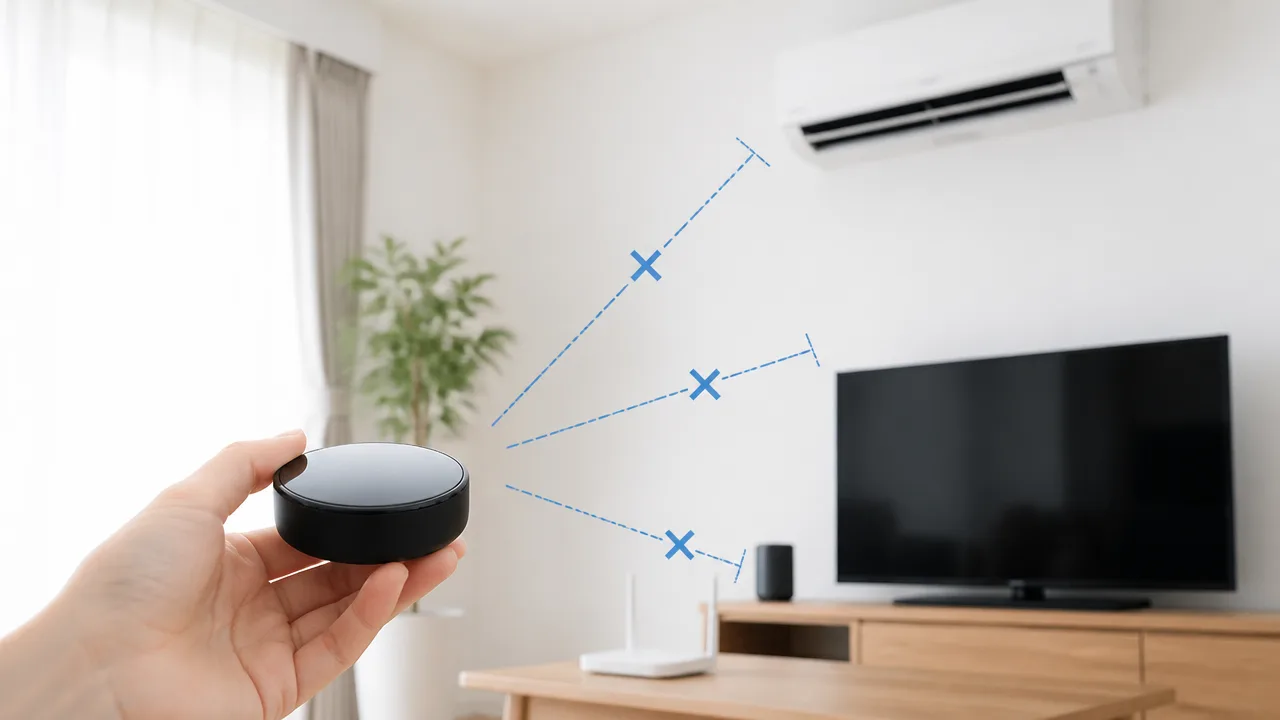
赤外線スマートリモコンは、基本的に赤外線で操作する家電専用です。
純正リモコンがBluetooth・RF・Wi-Fiなどで通信するタイプでは、スマートリモコンから信号を送れているように見えても、家電は操作できない場合があります。
反応しないときは設置場所だけでなく、家電がどの通信方式で操作されているかも確認してみてください。
純正リモコンの通信方式を取扱説明書で確認する
最初に確認したいのは、家電本体ではなく純正リモコンの通信方式です。
取扱説明書やメーカー公式サイトの仕様欄に「赤外線」「Bluetooth」「無線」「RF」「Wi-Fi」などの記載がないか探します。
赤外線スマートリモコンで登録・操作できる可能性があるのは、原則として赤外線方式のリモコンです。
| 通信方式 | 主な特徴 | 赤外線スマートリモコンでの操作 |
|---|---|---|
| 赤外線 | リモコンを家電へ向けて操作することが多い | 対応しやすい |
| Bluetooth | ペアリングして使う機器に多い | 基本的に対応しにくい |
| RF | 電波を使い、向きを厳密に合わせなくても動くことがある | 基本的に対応しにくい |
| Wi-Fi | アプリやネットワーク経由で操作する機器に多い | 赤外線送信だけでは操作しにくい |
たとえば、テレビやエアコンでも赤外線方式の製品が多い一方、ストリーミング端末、照明、一部のオーディオ機器やロボット掃除機などには、BluetoothやWi-Fiを利用するものがあります。
また、同じ家電でも「電源や音量は赤外線」「文字入力や音声操作はBluetooth」のように、複数の通信方式を組み合わせているケースもあります。
この場合は一部の操作だけ登録できても、すべてのボタンを再現できるとは限りません。
- 説明書に赤外線受光部の案内があるか
- リモコンを家電へ向けないと操作しにくいか
- 初回利用時にペアリングの手順が必要だったか
- アプリだけで操作する前提の機器ではないか
これらを確認すると、赤外線スマートリモコンで操作できる機器かどうかを判断しやすくなります。
赤外線リモコンかどうかをスマートフォンのカメラで確かめる
取扱説明書で通信方式が分からないときは、スマートフォンのカメラを使って赤外線の発光を確認できる場合があります。
純正リモコンの先端をカメラに映し、ボタンを押したときに画面上で白っぽい光や紫がかった光が見えれば、赤外線を出している可能性があります。
光が見えた場合でも、すべての操作が赤外線方式とは限りません。
反対に、カメラの機種や撮影モードによっては赤外線を捉えにくく、光が見えないだけで赤外線ではないと断定することもできません。
- スマートフォンの標準カメラを起動します。
- 純正リモコンの送信部分をカメラに向けます。
- 複数のボタンを押し、画面上の発光を確認します。
- 見えにくい場合は、別のスマートフォンや前面カメラでも試します。
この確認はあくまで目安なので、最終的には説明書の仕様やメーカーの案内を優先してください。
特にBluetoothリモコンには、赤外線送信部を備えたものもあるため、カメラで光が見えても機能ごとの違いを確認することが大切です。
赤外線以外の家電には対応するハブや連携機能を選ぶ
家電がBluetooth・RF・Wi-Fi方式だった場合は、赤外線スマートリモコンにこだわるより、その通信方式に対応した連携方法を選ぶほうがスムーズです。
Bluetooth機器にはBluetooth対応ハブ、RF機器にはRF送信に対応したハブ、Wi-Fi家電にはメーカー公式アプリや対応するホーム連携機能が候補になります。
購入や追加設定の前には、家電の型番と対応方式を照らし合わせ、操作したい機能まで対応しているか確認しましょう。
| 家電・リモコンの方式 | 確認したい選択肢 |
|---|---|
| Bluetooth | Bluetooth対応ハブ、メーカー公式の連携機能 |
| RF | 利用周波数や方式に対応したRFハブ |
| Wi-Fi | メーカー公式アプリ、音声アシスタントやホームアプリとの連携 |
同じ「スマート家電対応」という表現でも、対応する機器や操作範囲は製品ごとに異なります。
電源のオン・オフだけでなく、温度設定、モード変更、細かなメニュー操作まで必要かを整理しておくと、自分の使い方に合う連携方法を選びやすくなります。
改善しないときは設置環境に合うスマートリモコンを検討する
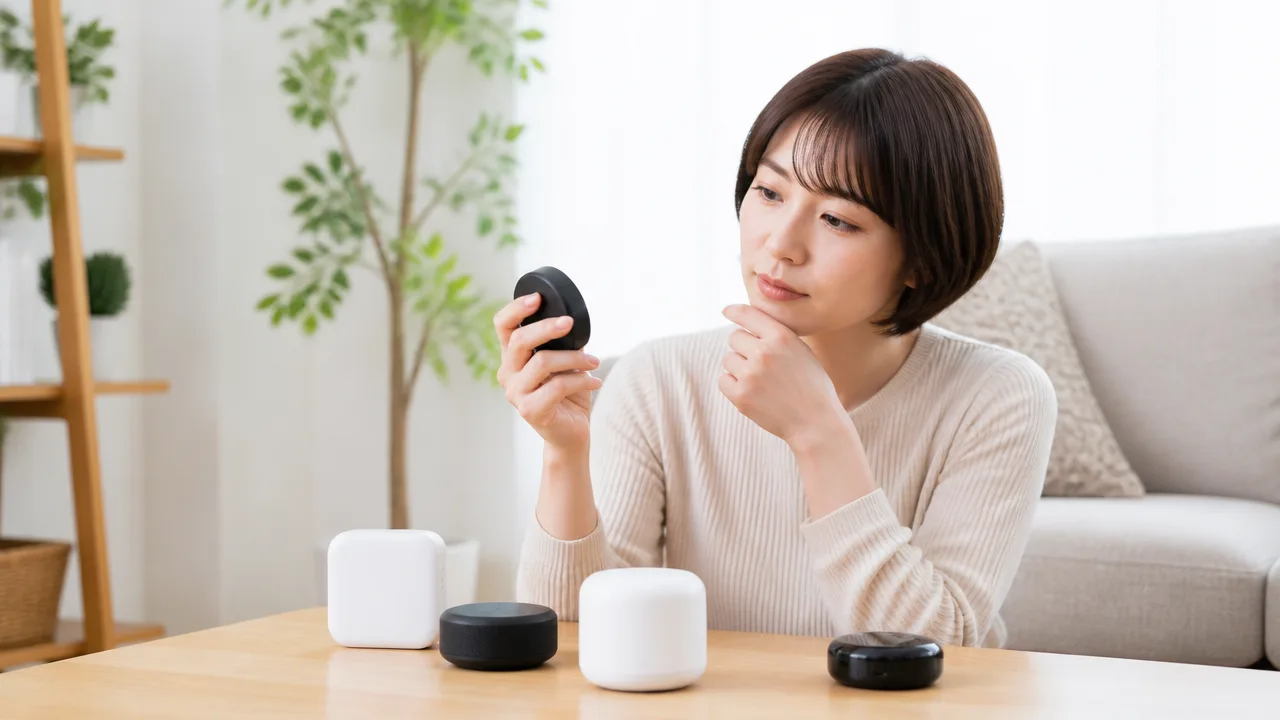
置き場所を見直しても操作が安定しない場合は、部屋の広さや家電の配置に合うスマートリモコンへ見直すことが選択肢になります。
赤外線の到達範囲だけで決めず、操作したい家電の対応状況、追加したい機能、必要な設置台数まで比べると、導入後の使いにくさを減らしやすいですよ。
Nature Remoシリーズの対応家電と設置条件を確認する
Nature Remoシリーズは、赤外線リモコンで操作するテレビ、エアコン、照明などをまとめて管理したい場合に検討しやすい製品群です。
機種によっては温度や湿度などを確認できるものもあるため、家電操作だけでなく、室内環境を目安にした自動化を考えている人にも向いています。
ただし、シリーズ内でも搭載機能や対応する連携先は異なるため、「Nature Remoシリーズならどの機種でも同じ」とは考えず、個別の仕様を確認することが大切です。
-
操作したい家電のメーカーや型番が対応表に掲載されているかを確認します。
-
エアコンの温度変更や運転モードなど、使いたい操作まで登録できるかを確認します。
-
壁面や棚に設置する場合は、家電の受光部へ向けやすい位置を確保します。
-
複数の部屋で使うなら、必要な本体数と設置場所をあらかじめ考えます。
とくにリビングのように家電が分散している部屋では、中央に置けるか、送信方向を調整しやすいかが使い勝手を左右します。
SwitchBot Hub 2の赤外線機能と連携環境を確認する
SwitchBot Hub 2は、赤外線家電の操作に加えて、SwitchBotシリーズの機器や各種ホーム連携をまとめたい場合に候補になるハブです。
カーテン用機器、ボット、温湿度計など、同じシリーズの製品を今後追加する予定があるなら、家電操作をひとつのアプリに集約しやすい点が魅力になります。
一方で、赤外線操作だけを目的に選ぶ場合は、連携機能の多さよりも、設置したい部屋で家電に向けやすい形状かを確認したほうがよいでしょう。
また、スマートホームの規格を利用した連携を考えている場合は、使っているスマートスピーカーやホームアプリとの組み合わせも事前に確認しておくと安心です。
購入後に追加したい機器が出てきそうなら、赤外線性能だけでなく、周辺機器を含めた運用のしやすさで選ぶ方法もあります。
Tapoスマートリモコン&ハブやラトックシステム RS-WFIREX4を比較する
Tapoスマートリモコン&ハブは、Tapoシリーズのカメラ、センサー、照明などと組み合わせて使いたい場合に検討しやすい製品です。
すでにTapoの機器を利用しているなら、アプリを増やさずに管理できるかを確認すると、日常の操作がまとまりやすくなります。
ラトックシステム RS-WFIREX4は、赤外線家電の操作やスマートスピーカーとの連携を中心に考えたい場合の候補です。
製品ごとに対応家電の登録方法、学習機能の扱い、利用できる連携サービスが異なるため、公式の対応情報を見比べて選びましょう。
| 製品・シリーズ | 比較しやすいポイント | 向いている考え方 |
|---|---|---|
| Nature Remoシリーズ | 機種ごとのセンサー機能や自動化機能 | 室内環境も参考にしながら家電を操作したい |
| SwitchBot Hub 2 | SwitchBot機器やホーム連携との組み合わせ | 周辺機器を段階的に増やしたい |
| Tapoスマートリモコン&ハブ | Tapoシリーズ内での機器管理 | カメラやセンサーなどを同じ環境で使いたい |
| ラトックシステム RS-WFIREX4 | 赤外線家電の登録方法と連携先 | 赤外線操作を中心に導入したい |
比較表は方向性を整理するための目安なので、最終的には各製品の公式ページにある対応家電一覧と利用条件を確認してください。
到達範囲だけでなく対応方式・設置台数・公式サポートも比べる
スマートリモコンを選ぶときは、赤外線が届きそうかだけでなく、自宅全体で無理なく使い続けられるかを基準にすることが大切です。
たとえばワンルームなら1台で足りることもありますが、リビングと寝室の両方を操作したい場合は、それぞれに設置する前提で考えたほうが分かりやすいです。
-
操作したい家電の型番と対応状況を公式サイトで確認します。
-
赤外線以外の通信方式を使う機器が混在していないか整理します。
-
部屋ごとに必要なスマートリモコンの台数を考えます。
-
アプリの更新、問い合わせ窓口、対応情報の案内が確認しやすいかを見ます。
-
将来追加したいセンサーやスマート機器との連携可否を確認します。
特に初めて導入するなら、公式サポートページに設定手順や対応家電の情報がまとまっている製品を選ぶと、困ったときに確認しやすくなります。
今ある家電を確実に操作することを優先するのか、これからスマート機器を増やすことを優先するのかを決めてから比較すると、自分の部屋に合う一台を選びやすいですよ。
まとめ
この記事のポイントをまとめます。
- 赤外線が届かないときは、スマートリモコンと家電の距離・向き・障害物を最初に確認する
- 赤外線の届く範囲は製品の性能だけでなく、部屋の広さや家電の受光部の位置にも左右される
- 壁や閉じた扉の向こうにある別室の家電は、部屋ごとにスマートリモコンを設置するのが基本
- アプリの送信成功表示は、家電が実際に動作したことまで示すものではない
- スマートフォンのカメラで、赤外線の発光を確認できる場合がある
- 家電が反応しない場合は、リモコンコードの変更や手動学習のやり直しを試す
- アプリの接続状況から、赤外線側の問題かWi-Fi・アプリ側の問題かを切り分ける
- Bluetooth・RF・Wi-Fi方式で操作する家電は、赤外線スマートリモコンに対応しない場合がある
- 改善しないときは、部屋の広さや家電配置に合った製品・設置台数を検討する
スマートリモコンの赤外線が届かないときは、故障と考える前に、まず置き場所と家電の受光部の位置を見直してみてください。
家電の近くで反応するか、障害物を避けられるか、純正リモコンでは操作できるかを順番に確認すると、原因を落ち着いて絞り込みやすくなります。
別室の家電を操作したい場合や、配置の都合で安定しない場合は、スマートリモコンを追加する方法も便利です。
できることから一つずつ試して、ご自宅の家電を使いやすく操作できる環境を整えていきましょう。