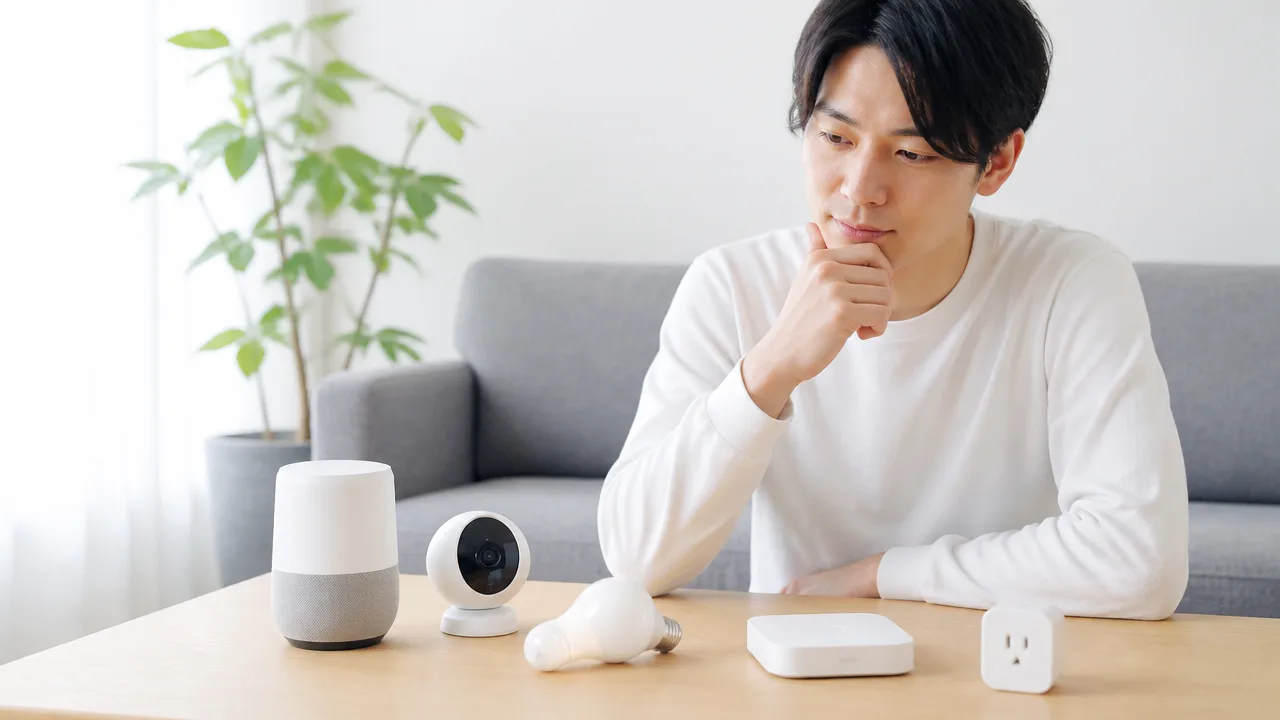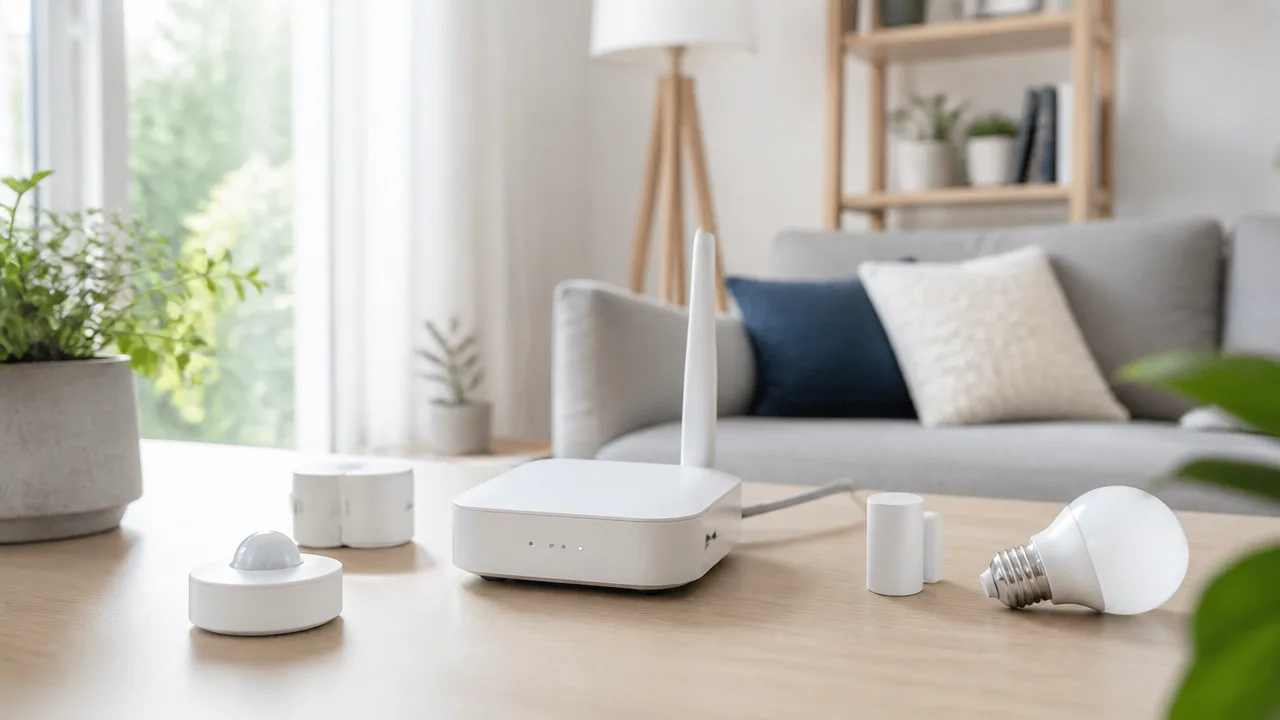
「Thread対応のMatter機器を買いたいけれど、Thread Border Routerは必要なの?」と迷っていませんか。
スマートホーム機器には似たような言葉が多く、Matter対応と書かれていても、どの機器でもそのまま使えるのか分かりにくいですよね。
結論からいうと、ThreadでつながるMatter機器を家庭内で使うには、Thread Border Routerが必要です。
ただし、Wi-Fiや有線LANで直接つながるMatter機器だけを選ぶなら、必ずしも用意する必要はありません。
この記事では、Thread Border Routerの役割や必要になるケース、対応機器の選び方をやさしく紹介します。
すでに持っているハブが使えるか確認したい人や、表示されたメッセージへの対処を知りたい人にも役立つ内容です。
この記事でわかること
- Thread Border Routerが必要になる機器と、不要な機器の違い
- Thread Border RouterとMatterコントローラー、それぞれの役割
- Apple・Google・Aqaraなどの対応機器を選ぶ際の確認ポイント
- 「Threadボーダールーターが必要です」と表示されたときの見直し方
- Thread経由のMatter機器を使う場合はThread Border Routerが必要
- 必要かどうかは製品の通信方式で見分けられる
- Thread Border RouterはThread機器と家庭内ネットワークをつなぐ
- Thread Border RouterとMatterコントローラーは役割が異なる
- Apple・Google・Aqaraには対応機器がある
- 既存のハブはThread Border Router対応の明記がある場合のみ使える
- 一般的な家庭なら1台から始められ、複数台で通信範囲を補える
- 初期設定では同一ネットワークやIPv6などの通信環境を確認する
- 「Threadボーダールーターが必要です」と表示されたら接続状態を順番に見直す
- 市販の対応ハブが手軽で、自作は詳しい人向け
- まとめ
Thread経由のMatter機器を使う場合はThread Border Routerが必要
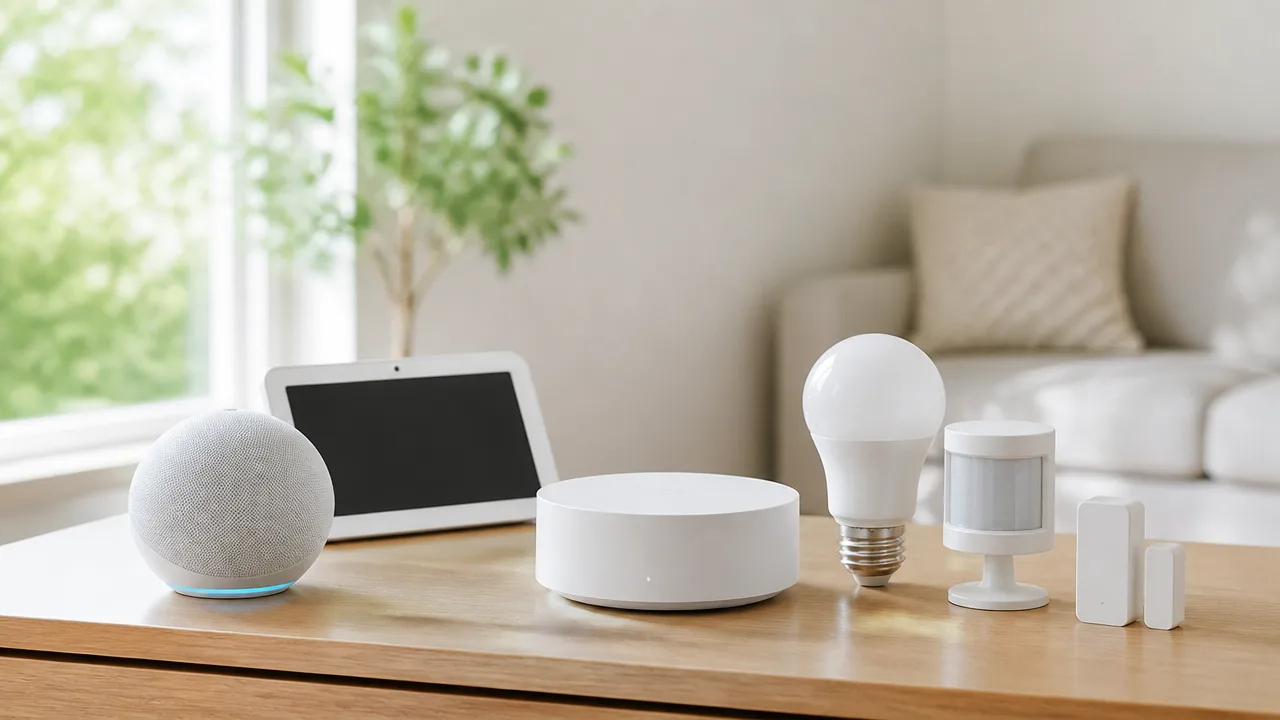
Thread対応のMatter機器を家庭内で使うなら、Thread Border Routerが必要です。
一方で、Wi‑Fiや有線LANで直接つながるMatter機器だけを選ぶ場合は、Thread Border Routerを用意しなくても使い始められます。
まずは購入予定の機器が「Matter対応」だけでなく、どの通信方式で接続する製品なのかを確認することが大切です。
Threadは、照明やセンサー、スマートプラグなどの機器同士で通信するための無線規格です。
Thread対応機器は、そのままでは家庭のWi‑Fiやインターネットへ直接つながらないため、Threadネットワークと家庭内ネットワークの橋渡しをする機器が必要になります。
その橋渡しを担うのがThread Border Routerです。
| 使いたいMatter機器の通信方式 | Thread Border Router |
|---|---|
| Thread | 必要 |
| Wi‑Fi | 基本的に不要 |
| 有線LAN | 基本的に不要 |
なお、製品によっては複数の通信方式に対応している場合もあるため、商品ページやパッケージの「接続方式」「通信規格」を見ると判断しやすいですよ。
Wi‑Fi・有線LAN経由のMatter機器だけなら不要
Wi‑Fiまたは有線LANで家庭内ネットワークにつながるMatter機器だけを使うなら、Thread Border Routerは必要ありません。
たとえば、Wi‑Fi接続と明記されたスマート家電や、有線LANに接続する機器は、Thread用のネットワークを経由しないためです。
「Matter対応」という表記だけでThread Border Routerが必要になるわけではない点は、覚えておくと安心です。
-
Wi‑Fi対応のMatter機器を使う場合は、家庭のWi‑Fi環境を確認します。
-
有線LAN対応のMatter機器を使う場合は、ルーターやスイッチに空きポートがあるかを確認します。
-
Thread対応のMatter機器を使う場合は、Thread Border Routerの有無を確認します。
これから機器をそろえる段階なら、使いたい製品の通信方式を一覧にしておくと、追加で必要なものを把握しやすくなります。
特に、センサー類や電池式の小型機器にはThread採用製品があるため、購入前の確認がおすすめです。
対応機器をすでに持っていれば追加購入は不要
すでにThread Border Router対応の機器を自宅で使っているなら、新たに専用機器を購入しなくてもよい場合があります。
対応状況は機器ごとに異なるため、メーカー公式サイトや製品の設定画面で「Thread Border Router対応」と案内されているかを確認してください。
見た目が似ている機器や、Matterに対応している機器であっても、必ずしもThread Border Routerとして利用できるとは限りません。
確認するときは、次のような表記を目安にすると分かりやすいです。
-
Thread Border Router対応
-
Threadネットワーク対応
-
Thread対応機器を家庭内ネットワークへ接続できる案内
対応の明記が確認できれば、まずは今ある機器を活用してみるのが手軽です。
ただし、機能を使うためにソフトウェアを最新版へ更新する必要がある場合もあります。
スマートフォンだけでは継続的な接続や外出先からの操作が難しい
スマートフォンは初期設定の操作に使えても、Thread機器を常に家庭内ネットワークへつなぐ役目には向いていません。
スマートフォンは持ち出したり、充電が切れたり、通信状態が変わったりするためです。
常時電源につながり、家に置いたまま使えるThread Border Routerがあることで、Thread機器との接続を維持しやすくなります。
外出先から家の機器を確認・操作したい場合も、家庭内で安定して動作する接続環境が重要になります。
スマートフォンを中心に考えるより、対応する据え置き機器を家庭内の通信環境に接続しておくほうが、日常的には扱いやすいでしょう。
必要かどうかは製品の通信方式で見分けられる
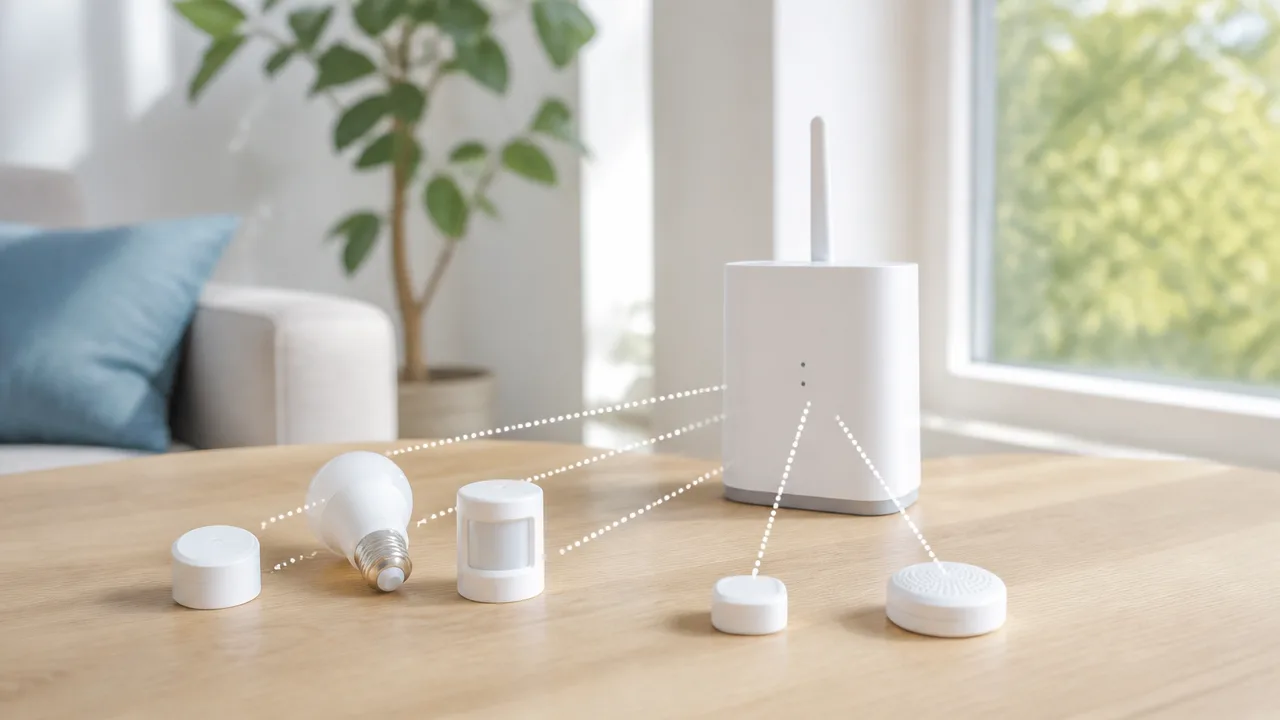
Thread Border Routerが必要になるのは、使いたい機器が「Thread」という通信方式で家庭内につながる製品である場合です。
パッケージや商品ページの仕様を確認し、「Matter over Thread」または「Thread」と書かれていれば、対応機器を用意する前提で考えると分かりやすいでしょう。
一方で、Matter対応とだけ記載されていても、Wi-Fiや有線LANで接続する製品ならThread Border Routerが不要な場合があります。
製品仕様の「Matter over Thread」や「Thread」を確認
購入前には、製品ページの仕様表、対応規格、接続方法といった項目を確認してみてください。
Thread Border Routerの必要性を判断するうえで、特に見つけたい表記は次のとおりです。
| 製品にある表記 | 確認したいこと | Thread Border Routerの目安 |
|---|---|---|
| Matter over Thread | MatterをThreadで利用する製品か | 基本的に必要 |
| Thread対応 | Threadネットワークへ参加する機器か | 必要になる可能性が高い |
| Matter over Wi-Fi | 家庭のWi-Fiへ直接つなぐ製品か | 通常は不要 |
| Matter over Ethernet | LANケーブルでネットワークへ接続する製品か | 通常は不要 |
たとえば、センサーやボタン、電池で動く小型のスマートホーム機器では、消費電力を抑えやすいThreadが採用されることがあります。
こうした製品を候補にするときは、Matter対応という大きな表記だけで決めず、通信方式まで一段深く確認することが大切です。
なお、「Thread対応」と書かれていても、機器の種類によっては別のThread機器との連携を前提にしていることがあります。
仕様表だけで判断しにくいときは、メーカーのよくある質問や接続イメージもあわせて読むと安心です。
「Matter対応」だけでは通信方式を判断できない
Matterは、異なるメーカーのスマートホーム機器を連携しやすくするための共通規格です。
ただし、Matterは通信方式そのものを一つに決めるものではありません。
同じMatter対応製品でも、Threadで接続するもの、Wi-Fiで接続するもの、有線LANで接続するものがあります。
そのため、「Matter対応=Thread Border Routerが必要」ではない点に注意しましょう。
-
Thread接続のMatter機器を使う場合は、Thread Border Routerを確認する。
-
Wi-Fi接続のMatter機器なら、家庭のWi-Fi環境で使える場合がある。
-
有線LAN接続のMatter機器なら、LANポートや配線環境も確認する。
商品名にMatterと入っていても、接続方法は製品ごとに異なります。
複数の機器をそろえる予定なら、それぞれの通信方式を書き出しておくと、購入後に必要なものを判断しやすくなります。
特に「Matter対応のスマートプラグ」と「Matter対応の人感センサー」のように種類が違う機器では、採用されている通信方式も同じとは限りません。
購入前はメーカーの対応条件も確認
通信方式を確認したら、メーカーが案内している利用条件にも目を通しておきましょう。
Thread Border Routerが必要な製品でも、対応するスマートホームアプリや連携先の条件が決められている場合があります。
また、発売時期や販売地域によって、利用できる機能や対応状況が異なることもあります。
購入前には、次の項目を確認すると選びやすくなります。
-
製品が「Matter over Thread」または「Thread対応」と明記されているか。
-
利用したいスマートホームの仕組みに対応しているか。
-
必要な機能が、購入時点のソフトウェアで利用できる案内になっているか。
-
同じ製品名でも、販売地域や型番による違いがないか。
迷ったときは、商品ページの「対応規格」「対応アプリ」「必要な機器」の3か所を確認するのがおすすめです。
ここまで見ておけば、自分が選んだ機器にThread Border Routerが必要かどうかを、購入前に判断しやすくなります。
Thread Border RouterはThread機器と家庭内ネットワークをつなぐ
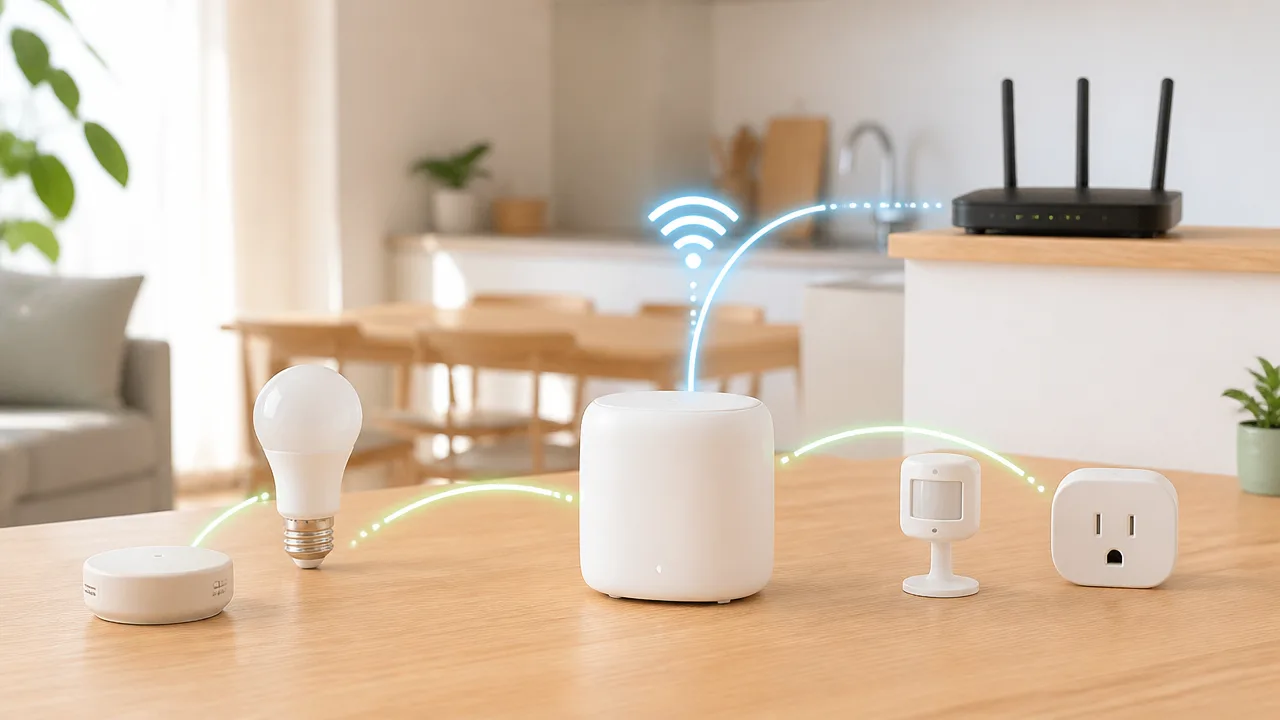
Thread Border Routerは、Threadで通信するスマートホーム機器を、自宅のWi-Fiや有線LANにつなぐための中継役です。
Thread機器だけでは家庭内ネットワークの機器と直接やり取りしにくいため、対応するThread Border Routerを用意すると、スマートフォンなどから操作しやすくなります。
イメージとしては、低消費電力で動くThreadのネットワークと、普段使っている家庭内ネットワークの間に立つ「出入口」のような存在です。
省電力なThreadネットワークをWi‑Fiや有線LANへ接続
Threadは、センサーやドアの開閉を検知する機器など、電池で長く使いたいスマートホーム機器に向いている無線通信方式です。
Thread対応機器どうしは、近くの機器を経由しながら情報を届けるメッシュ型のネットワークを作れます。
ただし、ThreadのネットワークはWi-Fiとは別の仕組みで動くため、スマートフォンや家庭内のネットワーク機器とつなぐには橋渡しが必要になります。
そこで活躍するのがThread Border Routerです。
Thread Border RouterがThread側とWi-Fi・有線LAN側の両方に参加することで、異なるネットワーク間の通信経路を用意します。
たとえば、Thread対応の温湿度センサーが取得した情報を家庭内のスマートホーム環境で確認したいとき、Thread Border Routerが間に入ることで情報を届けやすくなります。
| ネットワーク | 主な役割 | つながる機器の例 |
|---|---|---|
| Threadネットワーク | 省電力な機器どうしの通信 | センサー、ボタン、照明、スマートプラグ |
| Wi-Fi・有線LAN | 家庭内の機器や操作端末との通信 | スマートフォン、タブレット、家庭用ルーター |
| Thread Border Router | 2つのネットワークの橋渡し | Thread対応のハブやスマートスピーカーなど |
Thread機器の中には、電池で動くものや小型のものもあります。
すべての機器にWi-Fi通信の機能を持たせるよりも、Threadで省電力に通信し、必要な場所でThread Border Routerが家庭内ネットワークへつなぐほうが扱いやすい場面があります。
複数のThread機器を設置する場合は、対応機器が互いに通信を補い合えることもThreadの特徴です。
一般的なWi‑FiルーターはThread対応機能がなければ代用不可
家庭にあるWi-Fiルーターは、スマートフォンやパソコンをインターネットへ接続するための大切な機器です。
しかし、Wi-Fiを使えるだけではThread Border Routerの代わりにはなりません。
Thread機器と通信するには、ルーター側、または別の機器側にThread用の無線通信機能とBorder Routerとしての対応機能が必要です。
つまり、Wi-Fiルーターがあることと、Threadネットワークへ参加できることは別になります。
- Wi-Fiルーター:Wi-Fi対応機器を家庭内ネットワークへ接続する機器
- Thread Border Router:Thread対応機器と家庭内ネットワークの通信を橋渡しする機器
- 両方に対応した機器:Wi-Fiルーター以外の対応ハブなどを含め、製品ごとに機能が異なる
見た目が似ている機器でも、Thread Border Routerとして使えるかどうかは製品ごとに異なります。
「Thread対応」と書かれていても、Thread機器そのものとして動作する場合と、Thread Border Routerとして橋渡しまで行える場合があるため、機能名を確認することが大切です。
購入済みの機器を活用したいときは、メーカーの案内で「Thread Border Router」または「ボーダールーター」として利用できる記載があるかを見てみましょう。
インターネットが不安定でも家庭内操作を続けられる場合がある
Thread Border Routerは、Thread機器を家庭内ネットワークへつなぐ役割を持つため、操作内容によってはインターネット回線が不安定なときでも家庭内で通信できる場合があります。
たとえば、操作するスマートフォンと対象の機器が同じ家庭内ネットワークにあり、利用する仕組みが家庭内での処理に対応していれば、照明などを操作できることがあります。
これは、操作の通信が必ずしも外部のサーバーを経由せず、家の中で完結する場合があるためです。
ただし、外出先からの操作、通知の受信、音声サービスとの連携などは、インターネット接続が必要になることがあります。
また、家庭内操作ができるかどうかは、スマートホームアプリの仕様や各機器の設定によって変わります。
| 利用場面 | 家庭内ネットワークでの動作 | インターネット接続の影響 |
|---|---|---|
| 家の中での機器操作 | 対応する構成では利用できる場合がある | 影響を受けにくい場合がある |
| 外出先からの操作 | 家庭内だけでは完結しにくい | 接続が必要になることが多い |
| 通知や音声サービスとの連携 | 機能ごとに条件が異なる | 接続が必要になる場合がある |
このように、Thread Border Routerは単に電波を広げる機器ではなく、Thread機器を家庭内のスマートホーム環境へ参加させるための接続の要になります。
まずは「Thread側」と「Wi-Fi・有線LAN側」をつなぐ役割だと理解しておくと、必要な機器や接続の仕組みを整理しやすくなります。
Thread Border RouterとMatterコントローラーは役割が異なる
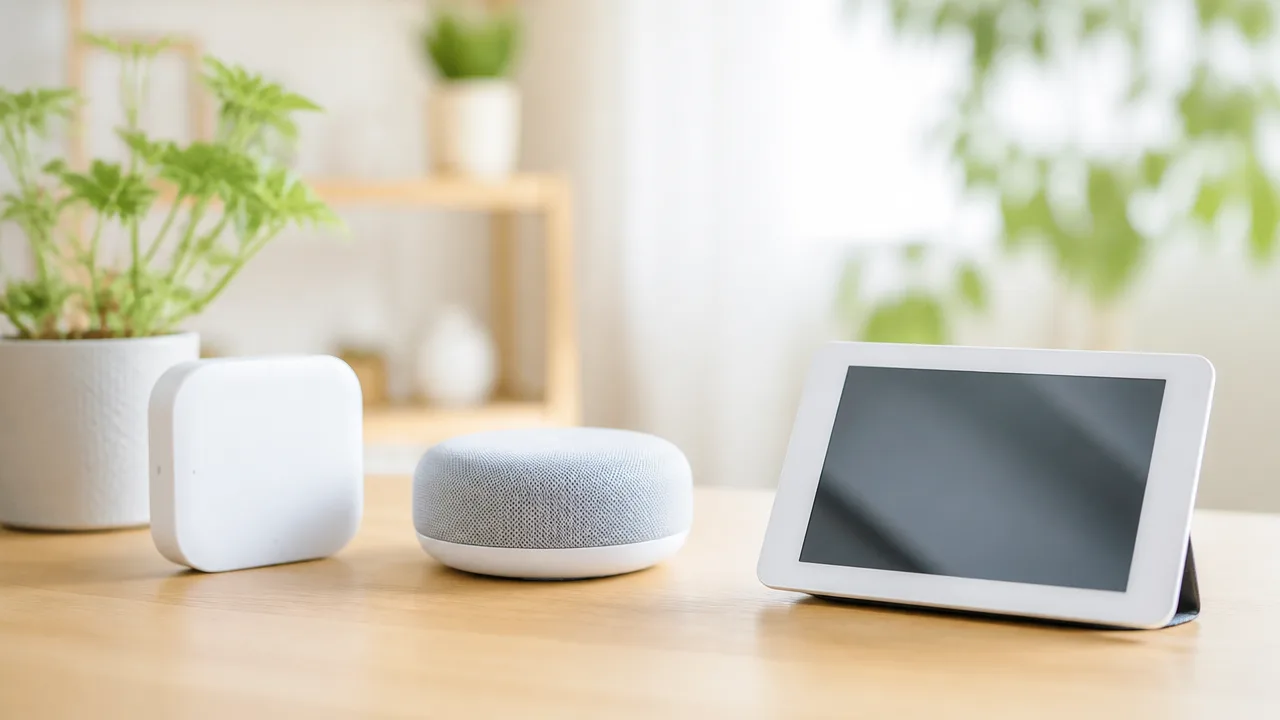
Thread Border RouterとMatterコントローラーは、どちらもスマートホームで使われる機能ですが、担当する役割は同じではありません。
Thread Border Routerは通信をつなぐ役割、Matterコントローラーは機器を登録して操作を管理する役割と考えると分かりやすいです。
Thread対応のMatter機器を使う場合は、利用したい機能に合わせて、必要な役割を備えた機器が家にあるか確認することが大切です。
| 機能 | 主な役割 | 行うことの例 |
|---|---|---|
| Thread Border Router | Threadネットワークと家庭内ネットワークの接続 | Thread対応機器がほかの機器と通信できるようにする |
| Matterコントローラー | Matter機器の登録・操作・管理 | 機器の追加、オン・オフ操作、部屋への割り当て |
Matterコントローラーは機器の登録や操作を管理
Matterコントローラーは、対応する照明やプラグ、センサーなどをスマートホームの環境に追加し、操作できるように管理する機能です。
スマートフォンのアプリや音声操作対応のハブなどが、Matterコントローラーとして動作することがあります。
たとえば新しいMatter機器を追加するときは、アプリの案内に従ってセットアップコードを読み取り、どの家・部屋で使うかを登録します。
この登録や管理の窓口になるのがMatterコントローラーです。
登録後は、照明をオン・オフしたり、複数の機器をまとめて動かしたり、時間帯や状態に応じた操作を設定したりできます。
「機器をスマートホームに追加して、日常的に操作する側」がMatterコントローラーだと覚えておくと迷いにくいですよ。
一方で、Matterコントローラーという表記があるだけでは、その機器がThread Border Routerの役割まで持つとは限りません。
たとえば、Wi-Fiで接続するMatter機器だけを管理する構成では、Matterコントローラーとしての機能だけで足りる場合があります。
しかし、Threadを通信方式に使うMatter機器を追加したいときは、Matterコントローラーに加えて、Thread Border Routerの機能も関わってきます。
- 機器をアプリへ追加する
- 部屋や名前を設定する
- 機器を操作する
- 家族と操作権限を共有する
- 複数の機器をまとめた操作を設定する
このような管理面がMatterコントローラーの主な担当です。
1台で両方の機能を備えるスマートホームハブもある
スマートホームハブのなかには、Thread Border RouterとMatterコントローラーの両方を1台に備えたものがあります。
このタイプなら、Thread対応のMatter機器を家庭内の環境へ追加し、アプリや音声で操作するための役割をまとめて用意しやすくなります。
そのため、これからThread対応機器を取り入れたい人にとっては、構成を考えやすい選択肢です。
ただし、1台で両方の機能を持つ場合でも、利用できる機能や設定方法は製品や連携先のサービスによって異なります。
「Matter対応」と案内されていても、Matterコントローラーとして使えるのか、Thread Border Routerとして使えるのか、あるいは両方なのかは個別に確認する必要があります。
Matter対応の表記だけで、Thread機器を使う準備がすべて整うとは限りません。
また、スマートフォン自体が機器の設定や操作に使えても、常にMatterコントローラーやThread Border Routerの代わりになるとは限りません。
普段使っているアプリ、家に置くハブ、利用する機器の通信方式を分けて考えると、必要なものを判断しやすくなります。
購入時はMatter対応だけでなく搭載機能まで確認
対応機器を選ぶときは、「Matter対応」という大きな表記だけで決めず、搭載している役割まで確認しましょう。
特にThread対応のMatter機器を使う予定があるなら、Thread Border Router機能の有無は見落としたくないポイントです。
あわせて、Matterコントローラーとして機器の追加や操作を行えるかも確認しておくと安心です。
| 確認したい項目 | 見る理由 |
|---|---|
| Matterコントローラー対応 | Matter機器を登録・操作するため |
| Thread Border Router対応 | Thread対応のMatter機器を使うため |
| 利用したいスマートホームアプリとの連携 | 普段の操作方法に合わせるため |
| ソフトウェア更新後の対応状況 | 購入時点と機能が変わる場合があるため |
製品ページや取扱説明書では、「Matterコントローラー」「Thread Border Router」「Thread対応」などの表記をそれぞれ探してみてください。
言葉が似ていて少し複雑に見えますが、操作を管理する機能と、Thread通信をつなぐ機能は別と整理すれば大丈夫です。
必要な役割がそろっているかを確認してから選ぶことで、購入後の設定も進めやすくなります。
Apple・Google・Aqaraには対応機器がある
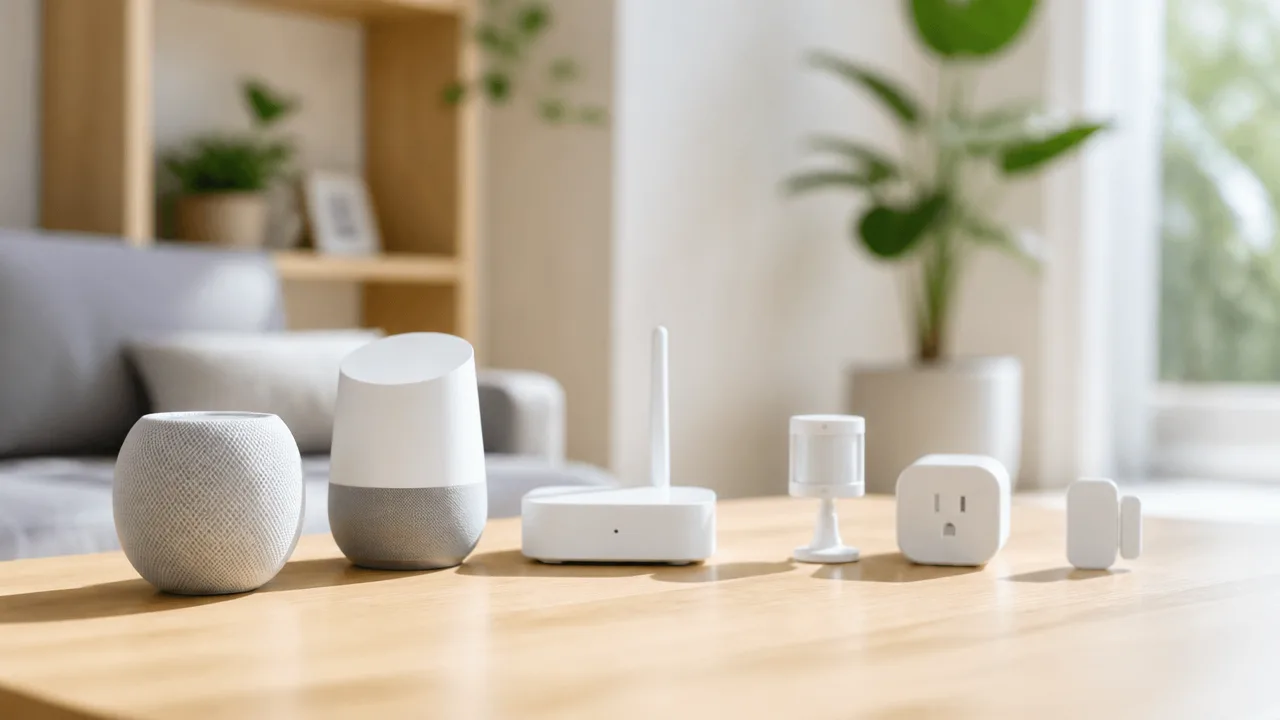
Thread対応のMatter機器を取り入れたい場合は、Apple・Google・Aqaraが販売している対応ハブやスマートスピーカーを候補にできます。
すでに使っているスマートホームのサービスに合わせて選ぶと、機器の追加や日常の操作をまとめやすくなります。
ただし、同じシリーズ名でも世代やモデルによって対応状況が異なるため、購入前には製品ページで「Thread Border Router対応」の記載を確認してください。
| スマートホーム環境 | 主な対応機器の例 | 選びやすい人 |
|---|---|---|
| Apple Home | HomePod mini、HomePod(第2世代)、対応するApple TV 4K | iPhoneやApple Homeを中心に使いたい人 |
| Google Home | Nest Hub(第2世代)、Nest Hub Max、Nest Wifi Pro、Google TV Streamer(4K) | Google HomeアプリやGoogleアシスタントを使いたい人 |
| Aqara Home | Aqara スマートリモコンM3ハブ | Aqara製品をまとめて管理したい人 |
HomePod mini・HomePod(第2世代)・対応するApple TV 4K
Apple Homeを利用しているなら、HomePod miniやHomePod(第2世代)が身近な選択肢になります。
これらは音声操作用のスピーカーとして置きながら、Thread対応機器を使うための環境も整えやすい点が魅力です。
画面での操作や映像視聴もしたい場合は、Thread Border Routerに対応したApple TV 4Kを選ぶ方法もあります。
Apple TV 4Kは発売時期や通信仕様によって対応の有無が異なるため、「Apple TV 4Kならどれでも使える」とは考えないほうが安心です。
手元の機器を活用したいときは、Appleの案内ページや設定画面で、対象モデルとソフトウェアの対応状況を確認してみてください。
- 音声操作も楽しみたい場合はHomePodシリーズ。
- テレビ周りに置きたい場合は対応するApple TV 4K。
- Apple Home中心でそろえたい場合は、普段使う端末との相性を確認。
Google Nest Hub(第2世代)・Nest Hub Max・Nest Wifi Pro・Google TV Streamer(4K)
Google Homeを中心に使う場合は、Google NestシリーズやNest Wifi Pro、Google TV Streamer(4K)が候補になります。
Nest Hub(第2世代)とNest Hub Maxは、画面で機器の状態を見たり操作したりしたい人に向いています。
Nest Wifi Proは、対応するネットワーク機器を選びたい場合に検討しやすく、Google TV Streamer(4K)はテレビ周りへ設置しやすい製品です。
普段からGoogle Homeアプリで照明や家電を管理しているなら、同じアプリを起点に機器を扱いやすいことがメリットになります。
なお、機能の利用にはソフトウェアが最新であることや、地域・アカウントの設定が影響する場合があります。
導入前には、利用中のGoogle Homeアプリで使いたい機器を追加できるか、メーカーの対応一覧もあわせて見ておくとスムーズです。
Aqara スマートリモコンM3ハブ
Aqara製のセンサー、スイッチ、カーテン機器などを多く使う予定なら、Aqara スマートリモコンM3ハブも選択肢です。
Thread対応機器を扱うための機能に加えて、赤外線リモコンで操作する家電をまとめて扱える構成が特徴です。
テレビやエアコンなど、従来型のリモコン家電もスマートホームに取り込みたい人には便利に感じられるでしょう。
Aqara Homeアプリでの管理を中心に考えているかを基準にすると、必要な機能を判断しやすくなります。
他社のMatter対応機器を組み合わせる場合は、追加したい製品がAqara Home側で利用できるかを、各メーカーの案内で確認してください。
利用するスマートホーム環境に合わせて選択
対応機器は性能だけで選ぶより、毎日開くアプリや普段使う音声操作に合わせて選ぶほうが、使い始めた後に迷いにくくなります。
たとえばiPhoneでApple Homeを使うならApple製品、Google Homeアプリをよく使うならGoogle製品、Aqara機器をまとめたいならM3ハブを軸に考える方法があります。
新しく環境を作る場合も、最初は管理の中心を一つ決めると、機器ごとの設定先が分かれにくくなります。
- Apple Homeを使いたいなら、HomePodシリーズまたは対応するApple TV 4Kを確認。
- Google Homeを使いたいなら、NestシリーズやGoogle TV Streamer(4K)を確認。
- Aqara製品と赤外線家電をあわせて扱いたいなら、スマートリモコンM3ハブを確認。
対応状況は更新によって変わることがあるため、購入するタイミングで公式の製品情報を見直すことが大切です。
既存のハブはThread Border Router対応の明記がある場合のみ使える
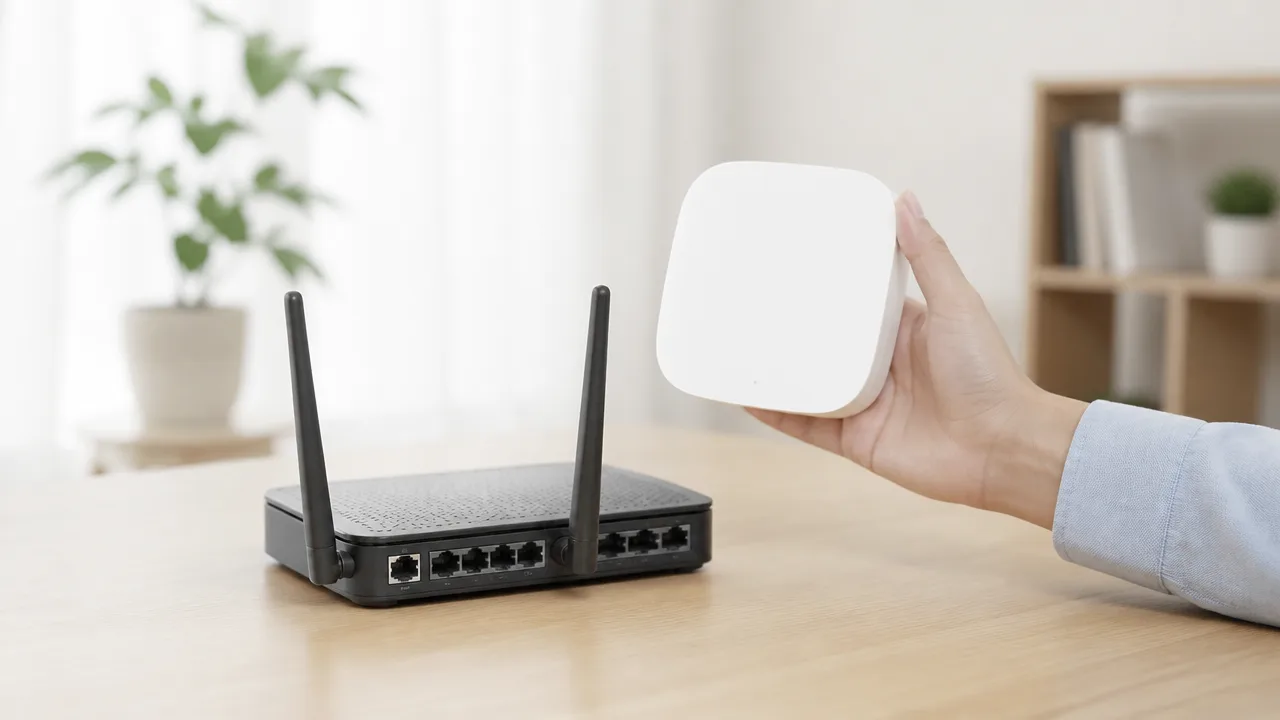
すでにスマートホーム用のハブを持っていても、製品情報に「Thread Border Router対応」と明記されていなければ、Thread機器をつなぐ用途には使えません。
ハブという名前が付いていても搭載機能は製品ごとに異なるため、「Matter対応」と書かれているだけで判断しないことが大切です。
購入済みの機器を活用したい場合は、メーカー公式サイトの仕様表、サポートページ、アプリ内の案内を確認してみてください。
SwitchBot HubやPhilips Hueブリッジは製品ごとに対応機能を確認
SwitchBot HubやPhilips Hueブリッジのように、複数のスマートホーム機器をまとめられる製品でも、Thread Border Routerとして動作するかどうかは個別に確認する必要があります。
たとえばSwitchBotのハブには、対応するSwitchBot製品をMatter対応のスマートホームへ連携しやすくする機能を持つモデルがあります。
ただし、その機能があることと、Threadネットワークへ参加するためのThread Border Router機能を備えていることは同じではありません。
Philips Hueブリッジも、Hueの照明を中心に管理し、他のスマートホームサービスと連携できる便利な機器です。
一方で、Thread Border Routerとして利用できるかは、使っているブリッジの世代やソフトウェアの対応状況を含めて確認する必要があります。
| 確認したい機器 | 見ておきたい表記 | 判断のポイント |
|---|---|---|
| SwitchBot Hub | Thread Border Router対応の記載 | Matter連携の案内だけではThread対応とは判断しない |
| Philips Hueブリッジ | Thread Border Router対応の記載 | Hue照明用のブリッジ機能とは分けて確認する |
| その他のスマートホームハブ | Thread、Thread Border Router、対応するソフトウェア版の案内 | 型番まで一致しているか確認する |
特に、同じシリーズ名でも旧モデルと新モデルで対応範囲が異なることがあります。
製品名だけで判断せず、型番と公式の対応一覧を照らし合わせることが安心です。
Matterブリッジ対応とThread Border Router対応は別の機能
Matterブリッジ対応とは、ハブにつながっている既存機器をMatter対応の環境から操作しやすくするための機能です。
たとえば、独自の通信方式で動く照明やセンサーを、ハブを経由してApple HomeやGoogle Homeなどへ表示できる場合があります。
これは既存機器の連携を広げる機能であり、Thread機器が家庭内ネットワークへ加わるためのThread Border Router機能とは区別して考えます。
-
Matterブリッジ対応:ハブ配下の対応機器をMatter経由で操作できるようにする機能です。
-
Thread Border Router対応:Thread通信を使う機器の接続に必要となる機能です。
一台の機器が両方に対応することもありますが、どちらか片方だけに対応する製品もあります。
そのため、Thread対応の人感センサーやスマートプラグなどを追加したいなら、欲しいのはMatterブリッジではなくThread Border Routerの対応表記かを確認しましょう。
反対に、すでに持っている独自方式の機器をMatter対応アプリにまとめたいだけなら、Matterブリッジ機能が役立つことがあります。
アップデートによる対応状況の変化にも注意
スマートホーム機器は、本体のソフトウェア更新によって対応機能が追加されたり、利用条件が変わったりすることがあります。
以前に確認したときは対応していなかった機器でも、後からThread Border Routerに対応する場合があります。
一方で、対応開始の案内があっても、対象モデル、地域、必要なアプリのバージョンなどに条件が付くことがあります。
-
ハブ本体の型番を確認します。
-
メーカー公式サイトで「Thread Border Router」の対応表記を探します。
-
必要な本体ソフトウェアとアプリが最新か確認します。
-
対象地域や利用中のモデルに条件がないか確認します。
中古品や長く使っているハブでは、更新前の情報が商品ページに残っていることもあります。
迷ったときは販売ページの説明よりも、メーカー公式のサポート情報や最新の仕様表を優先すると判断しやすいです。
既存ハブをそのまま使えるか確かめてからThread機器を選べば、購入後に必要な機器が足りないと気付く場面を減らせます。
一般的な家庭なら1台から始められ、複数台で通信範囲を補える
一般的な広さの住まいなら、Thread Border Routerはまず1台から始める考え方で大丈夫です。
ただし、部屋数が多い家や階をまたぐ住まいでは、複数台を置くことで通信が届きやすくなる場合があります。
台数だけでなく、機器を置く場所とThread対応機器の配置も、安定した利用につながるポイントです。
| 住まい・利用状況 | 考え方の目安 |
|---|---|
| ワンルーム・1LDK程度 | 中心に近い場所の1台から検討する |
| 複数の部屋がある住まい | まず1台で使い、届きにくい場所があれば配置や台数を見直す |
| 2階建て・3階建て | 階ごとの距離や壁の影響を考え、複数台も候補にする |
| 離れた部屋・ガレージなどでも使う | 機器同士の距離を確認し、途中にThread対応機器を置くことも検討する |
広い家や階をまたぐ環境では複数台が役立つ
Threadの電波は壁や床、家具、家電製品などの影響を受けるため、見通しのよい場所よりも届きにくくなることがあります。
とくに、鉄筋コンクリートの壁が多い住まい、床を挟む上下階、廊下の奥にある部屋では、1台だけでは電波が届きにくいケースがあります。
そのようなときは、普段過ごす場所やThread機器を多く置く場所に近い位置へ、追加のThread Border Routerを配置すると選択肢が増えます。
届きにくい場所のすぐ近くに置くより、途中のつながりやすい場所に置くことが大切です。
たとえば1階のリビングに1台、2階でThread機器を使うなら2階にも1台というように、生活空間に合わせて考えるとわかりやすいです。
ただし、追加する機器が必ずしも通信範囲を大きく広げるとは限らないため、設置後の状態を見ながら判断しましょう。
複数台によって通信経路の選択肢を増やせる
Thread対応機器のうち、常時給電される一部の機器は、ほかの機器へ通信を中継する役割を持つ場合があります。
このような機器が適切に配置されると、Threadネットワーク内に複数の通信経路を作りやすくなります。
Thread Border Routerを複数用意することも、家庭内ネットワークへつながる入口を増やす考え方のひとつです。
1台の近くで電波状況が変化した場合でも、別の経路を使える環境では通信が維持されやすくなることがあります。
ただし、電池で動くセンサーやボタンなどは、中継を担当しない設計の製品もあります。
そのため、範囲を広げたい場合は、Thread対応という表示だけではなく、中継に対応するかどうかも製品仕様で確認すると安心です。
-
Thread Border Routerは、各階や利用場所に偏りがないように配置します。
-
中継に対応するThread機器は、機器同士が離れすぎない位置に置きます。
-
金属製の棚の中や、電波を遮りやすい場所への設置はなるべく避けます。
-
使い始めは1台で様子を見て、必要を感じた場所だけ追加します。
異なるメーカーの併用ではThreadネットワークの共有状況を確認
Apple、Google、Aqaraなど、複数メーカーの対応機器を組み合わせる場合は、それぞれのThread Border Routerが同じThreadネットワークを共有できるか確認しましょう。
対応機器同士であっても、メーカーや利用するスマートホームの仕組み、ソフトウェアの状態によって、共有できる条件が異なることがあります。
同じネットワークを共有できれば、メーカーが異なる機器でも通信経路の選択肢を増やせる可能性があります。
一方で、単に複数のThread Border Routerを置いただけでは、ひとつのThreadネットワークとしてまとまるとは限りません。
併用する前に、メーカー公式の対応一覧や案内で、他社製Thread Border Routerとの連携条件を確認することが大切です。
別々のThreadネットワークが作られる場合がある
機器を追加した順番や管理するアプリの組み合わせによっては、家庭内に別々のThreadネットワークが作られる場合があります。
この場合、それぞれのネットワーク内では機器が動作していても、ネットワークをまたいで中継の経路を共有できないことがあります。
複数台を導入しても期待したほど通信範囲が変わらないと感じたときは、Thread Border Routerの台数ではなく、ネットワークの共有状況が関係しているかもしれません。
まずは利用中のアプリやメーカーのサポート情報で、接続中の機器がどのThreadネットワークに参加しているかを確認してみましょう。
必要な場所に必要な機器を置き、同じThreadネットワークとして利用できるかを見ることが、複数台を活かすコツです。
初期設定では同一ネットワークやIPv6などの通信環境を確認する
Thread Border Routerの初期設定をスムーズに進めるには、スマートフォン・対応ハブ・家庭内ルーターの通信環境を整えておくことが大切です。
とくに同じ家庭内ネットワークへの接続、Bluetoothの有効化、IPv6や機器検出に関わる設定を確認しておくと、追加作業で迷いにくくなります。
設定画面の名称や必要な項目は、使うスマートホームのアプリやルーターによって異なります。
まずは各メーカーの案内を見ながら、基本的な通信条件がそろっているかを確認してみましょう。
スマートフォンとハブを同じ家庭内ネットワークに接続
初期設定を始める前に、操作用のスマートフォンとThread Border Router対応ハブを、同じ家庭内ネットワーク内で利用できる状態にします。
スマートフォンがモバイル通信だけにつながっていたり、来客用のWi-Fiに接続されていたりすると、アプリがハブを見つけにくいことがあります。
自宅のWi-Fiに複数の名前がある場合も、機器同士の通信が許可されているかを意識すると安心です。
たとえば2.4GHz帯と5GHz帯でSSIDが分かれていても、同一の家庭内ネットワークとして相互通信できる構成なら利用できる場合があります。
一方で、端末同士を分離する設定やゲスト用ネットワークでは、機器の検出に影響することがあります。
| 確認すること | 見ておきたいポイント |
|---|---|
| スマートフォンの接続先 | 自宅用Wi-Fiに接続しているか |
| ハブの接続先 | ルーターへ正常に接続済みか |
| ゲスト用Wi-Fi | 端末間通信が制限されていないか |
| 中継機・メッシュWi-Fi | 親機と中継機の間で端末を検出できる設定か |
設定中だけでも、スマートフォンのモバイル通信を一時的に控え、自宅のWi-Fiを優先しておくと接続先を確認しやすくなります。
Bluetoothと必要な権限を有効化
機器の追加時には、近くにある製品を見つけるためにBluetoothが使われることがあります。
Bluetoothをオフにしたままだと、アプリ上で機器が表示されない場合があります。
スマートフォンの設定からBluetoothをオンにし、スマートホームのアプリに必要な権限を許可しておきましょう。
求められる権限は端末やアプリで異なりますが、主に次の項目を確認するとスムーズです。
- Bluetoothへのアクセス
- 近くのデバイスの検出
- ローカルネットワークへのアクセス
- 位置情報へのアクセス
- 通知の送信
位置情報の権限は、スマートフォンの仕様上、近距離通信やWi-Fi機器の検出に関連して求められることがあります。
常にすべての権限が必要とは限らないため、アプリの画面に表示される説明を確認して許可範囲を選んでください。
家庭内ルーターのIPv6とマルチキャスト設定を確認
ThreadはIPv6を基盤とする通信規格のため、家庭内ネットワークでもIPv6通信を適切に扱える環境が望まれます。
対応ハブを設置しても機器の追加が進みにくいときは、ルーターの管理画面や契約中の回線サービスでIPv6の利用状況を確認してみましょう。
また、スマートホーム機器の検出には、ネットワーク内へ情報を届けるマルチキャスト通信が使われることがあります。
ルーターの「端末間通信の遮断」「無線クライアントの分離」「マルチキャストの制限」といった項目が有効になっていると、設定に影響する場合があります。
- IPv6が無効になっていないか
- 端末同士の通信を遮断する機能が有効になっていないか
- マルチキャストや機器検出を制限する設定がないか
- ルーターのファームウェアが古い状態ではないか
ただし、ルーターの設定変更はインターネット接続や他の機器の利用状況に関わるため、内容が分からない項目をむやみに変更しないことが大切です。
不明な場合は、ルーターの説明書や回線事業者、利用しているスマートホーム製品の公式サポート情報を確認しましょう。
機器やアプリを最新の状態に更新
初期設定の前には、スマートフォンの基本ソフト、スマートホームアプリ、対応ハブのソフトウェアをできるだけ新しい状態にしておくと安心です。
更新によって、ThreadやMatterへの対応範囲が追加されたり、機器の検出や接続に関する改善が含まれたりすることがあります。
アプリだけでなく、ハブ本体の更新状況も確認するのがポイントです。
ハブの更新はアプリ内から案内されることが多いため、設定を始める前に更新通知が出ていないか見ておきましょう。
更新中に電源や通信を切ると完了まで時間がかかることがあるため、安定したWi-Fi環境で操作するのがおすすめです。
基本的な通信環境を整えてから始めれば、Thread Border Routerの初期設定で確認する項目を減らしやすくなります。
「Threadボーダールーターが必要です」と表示されたら接続状態を順番に見直す

「Threadボーダールーターが必要です」と表示された場合は、対応ハブが使える状態か、追加しようとしている機器と同じスマートホーム環境に接続されているかを順に確認しましょう。
いきなり機器を買い替える必要はなく、電源・アカウント・機器同士の距離を見直すことで設定を進められる場合があります。
原因を一度に判断しようとせず、下の順番で確認すると迷いにくいですよ。
-
対応ハブの電源とインターネット接続を確認する。
-
スマートフォンとハブで利用しているアカウントやホームを確認する。
-
追加するThread機器をハブの近くに置いて、もう一度設定する。
-
改善しない場合は、再起動とメーカー公式の案内を試す。
対応ハブの電源とインターネット接続を確認
まずは、Thread Border Routerとして使う対応ハブの電源が入っているかを確認します。
コンセントが抜けていたり、電源タップのスイッチが切れていたりすると、アプリ上では以前の情報が残っていても機器を追加できないことがあります。
ハブ本体のランプ表示がある製品では、説明書を見ながら通常どおりの点灯・点滅になっているかを確認しましょう。
次に、ハブが家庭内のネットワークへ接続できているかを確認します。
スマートスピーカーや画面付き端末などをハブとして使っている場合は、音楽再生、音声操作、映像表示などの基本機能が利用できるかを見ると判断しやすいです。
ハブが一時的にオフラインになっていると、Thread機器を見つけられない場合があります。
| 確認する場所 | 見るポイント |
|---|---|
| ハブ本体 | 電源が入っており、通常の状態で動作しているか |
| スマートホームアプリ | ハブが「応答なし」などの状態になっていないか |
| 設置場所 | 棚の奥や金属製の箱の中など、電波が届きにくい場所になっていないか |
ハブが複数ある家庭では、普段使っているハブではなく、別の部屋にある対応機器が接続を担当していることもあります。
どの機器がThread Border Routerに対応しているかは、利用中のアプリやメーカーの案内で確認してください。
利用中のアカウントとスマートホーム環境を確認
対応ハブが正常に動いていても、スマートフォン側とハブ側で違うアカウントや別のホームを使っていると、機器を追加できないことがあります。
たとえば、家族用と個人用でアカウントを使い分けている場合や、以前作成したホームが残っている場合は注意が必要です。
機器を追加するスマートフォンと対応ハブは、同じスマートホーム環境に登録されていることが大切です。
アプリを開き、現在選択されているホーム名、ログイン中のアカウント、ハブが登録されている部屋を確認しましょう。
招待を受けて参加しているホームでは、機器追加に必要な権限が設定されているかも確認すると安心です。
-
スマートフォンのアプリで、いつものアカウントにログインしているか確認する。
-
機器を追加するホームと、対応ハブが登録されたホームが一致しているか確認する。
-
複数のホームが表示される場合は、追加先として選んだホームを確認する。
-
共有しているホームでは、管理者に設定状況を確認してもらう。
スマートフォンに複数のスマートホームアプリが入っている場合は、どのアプリで初期設定を始めたかも見直してみてください。
製品によっては、メーカーのアプリで登録したあとに、普段使うスマートホームアプリへ連携する流れになるものがあります。
機器をハブの近くに置いて再設定
初回の追加時は、Thread機器を対応ハブの近くに置いて設定するのがおすすめです。
壁、家具、家電製品などの影響で電波が届きにくいと、機器の検出や登録に時間がかかることがあります。
まずは同じ部屋の中で、できれば数メートル程度の距離に置いてから追加操作を試しましょう。
電池式のセンサーやボタンは、電池の残量が少ないと設定中の通信が安定しにくい場合があります。
新品の電池に交換できる製品なら、電池の向きと残量も一緒に確認すると安心です。
設定が完了したあとに設置場所へ移動し、アプリから状態を確認すれば、日常的に使う位置での接続状況を確かめられます。
最初から離れた場所で設定しようとせず、近くで登録してから移動すると、切り分けがしやすくなります。
再起動やメーカー公式の手順を試す
ここまで確認しても表示が消えない場合は、スマートフォン、対応ハブ、追加したい機器を順に再起動してみましょう。
一時的な接続情報が整理され、機器を見つけられるようになる場合があります。
再起動後は、ハブが完全に起動してアプリ上でオンラインになったことを確認してから、Thread機器の追加をやり直します。
機器のリセットは設定情報を消す操作になるため、最後の手段としてメーカー公式の手順を確認したうえで行うのが安心です。
本体のボタンを長押しする時間や、ランプ表示の意味は製品ごとに異なります。
説明書や公式サポートページにある初期設定の手順に沿って操作し、自己判断で何度もリセットを繰り返さないようにしましょう。
それでも追加できないときは、表示された案内文、ハブの機種名、利用しているアプリの画面を控えてから、メーカーのサポート窓口へ相談すると状況を伝えやすくなります。
市販の対応ハブが手軽で、自作は詳しい人向け
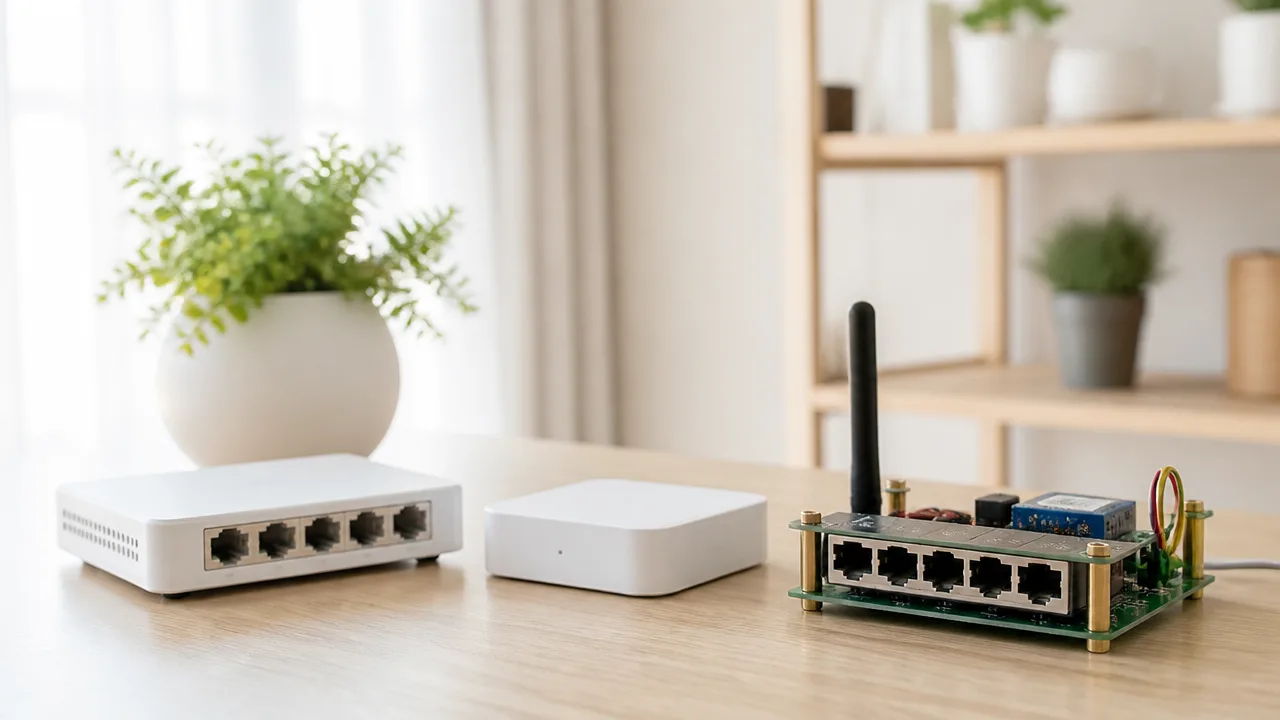
Thread機器を使い始めるなら、Thread Border Router対応と明記された市販ハブを選ぶ方法が手軽です。
一方で、Raspberry Piなどを使って自作することもできますが、設定後も更新や不具合対応を自分で行える人に向いています。
「できるだけ早く、普段使っているスマートホームのアプリで管理したい」なら市販品、仕組みを試したい場合や細かな構成にこだわりたい場合は自作を検討すると選びやすいですよ。
選ぶときは対応規格・設置場所・利用中のサービスを重視
市販の対応ハブは、購入後に案内に沿って設定するだけで使い始めやすく、日常的な管理もアプリから行えるものが多いです。
ただし、見た目が似ている製品でも、Thread Border Routerとして使えるとは限りません。
購入前には、メーカー公式ページやパッケージでThread Border Router対応の記載を確認することが大切です。
将来的な更新によって対応状況が変わることもあるため、販売ページだけで決めず、公式のサポート情報も見ておくと安心です。
| 確認したい点 | 見方の目安 |
|---|---|
| 対応規格 | Thread Border Router対応に加え、使いたい機器や管理サービスとの連携可否を確認します。 |
| 設置場所 | Thread機器を使う部屋に近く、安定して電源を取れる場所を選びます。 |
| 利用中のサービス | Apple Home、Google Home、Alexaなど、普段使う管理サービスで扱いやすい製品かを確認します。 |
| 更新方法 | アプリから本体ソフトウェアを更新できるか、メーカーのサポート期間や案内を確認します。 |
たとえば、すでに特定のスマートホームサービスを中心に使っているなら、そのサービスで案内されている対応ハブから選ぶと、管理画面を分けずに済みやすいです。
音声操作を重視する人は、普段使う音声アシスタントとの連携方法も先に確認しておくとよいでしょう。
また、ハブを棚の奥や金属製の収納箱の中に置くと、周辺機器との通信が届きにくくなる場合があります。
リビングなど家の中央寄りで、周囲が開けた位置に置ける製品を選ぶと、あとから設置を見直す手間を減らしやすいです。
市販品は本体価格だけでなく、必要な電源や設置スペース、利用中のサービスとのなじみやすさまで含めて比べるのがおすすめです。
Raspberry Piと対応USBドングルで構築する方法もある
自作に興味がある場合は、Raspberry PiとThread対応のUSBドングルを組み合わせて、Thread Border Routerを構築する方法があります。
Raspberry Pi本体だけではThreadの無線通信に対応しない構成もあるため、Thread用の無線機能を持つ対応USBドングルが別途必要になるケースがあります。
USBドングルは、Threadの無線通信を担当する部品として使われ、Raspberry Pi側でネットワークへの接続や管理を行います。
機器の組み合わせには相性があるため、購入前にOpenThread Border RouterやUSBドングルのメーカーが公開している対応情報を確認しましょう。
-
Raspberry Pi本体と、安定して使える電源を用意します。
-
Threadに対応したUSBドングルを選びます。
-
Raspberry Piを家庭内ネットワークへ接続します。
-
対応するソフトウェアを導入し、Thread用の設定を行います。
-
管理画面やログを確認しながら、追加した機器の動作を確かめます。
この方法は、すでにRaspberry Piを運用している人や、機器の状態を自分で確認しながら環境を整えたい人には魅力があります。
一方で、部品選びから初期設定、運用中の確認まで自分で判断する場面が増えるため、初めてスマートホームを整える人には少しハードルが高めです。
費用を抑えられるとは限らず、周辺機器や電源、ケースなどをそろえると市販ハブと差が小さくなることもあります。
自作ではOpenThread Border Routerの設定や保守が必要
自作環境では、Googleが公開しているOpenThread Border Routerを利用して構築する方法がよく知られています。
OpenThread Border Routerは、対応機器やネットワーク設定を組み合わせて運用するための仕組みで、導入時には手順書を読みながら設定を進めます。
市販ハブのようにアプリの案内だけで完結しない場合があり、端末への接続、設定ファイルの確認、状態の確認などが必要になることがあります。
自作は一度動けば終わりではなく、継続して保守する前提で考えることが大切です。
-
Raspberry Pi本体やソフトウェアの更新状況を確認します。
-
USBドングルの対応状況や更新案内を確認します。
-
設定内容を控え、変更したときに戻せるようにします。
-
不調時にログや接続状態を確認できるようにしておきます。
-
不用意に外部公開せず、家庭内で安全に管理できる構成を心がけます。
特に、本体ソフトウェアや関連ソフトの更新では、設定方法が変わったり、一時的に調整が必要になったりすることがあります。
公式の手順や利用しているUSBドングルの案内を定期的に確認できるなら、自作は学びながら楽しめる選択肢になります。
反対に、機器の管理に時間をかけにくい場合は、メーカーサポートと更新機能が用意された市販の対応ハブを選ぶほうが安心です。
まずは市販品でThread機器の使い心地を確かめ、必要になった段階で自作を検討する流れでも十分ですよ。
まとめ
この記事のポイントをまとめます。
- Thread経由でつながるMatter機器には、Thread Border Routerが必要です。
- Wi-Fiや有線LANに直接つながるMatter機器だけなら、必ずしも用意する必要はありません。
- 商品ページの「Matter over Thread」「Thread」の表記を確認すると判断しやすいです。
- Thread Border Routerは、Thread機器と家庭内ネットワークをつなぐ中継役です。
- Matterコントローラーは機器の登録や操作を管理する役割で、Border Routerとは異なります。
- Apple・Google・Aqaraなどには対応機器がありますが、世代やモデルごとの仕様確認が大切です。
- すでにあるハブを使う場合も、「Thread Border Router対応」の明記を確認しましょう。
- 一般的な住まいでは1台から始め、必要に応じて設置場所や台数を見直します。
- 設定時は同一ネットワーク、Bluetooth、IPv6などの通信環境を確認すると進めやすくなります。
Thread Border Routerが必要か迷ったら、まずは購入予定のMatter機器がどの通信方式を使うのかを確認してみてください。
「Thread」や「Matter over Thread」と記載されているなら、対応するBorder Routerを用意することで、機器を家庭内ネットワークにつなげやすくなります。
すでにスマートスピーカーやハブを使っている場合は、新しく買い足す前に対応状況を確認するのがおすすめです。
普段利用しているスマートホームのサービスに合わせて選べば、設定や日々の操作も無理なくまとめやすいですよ。