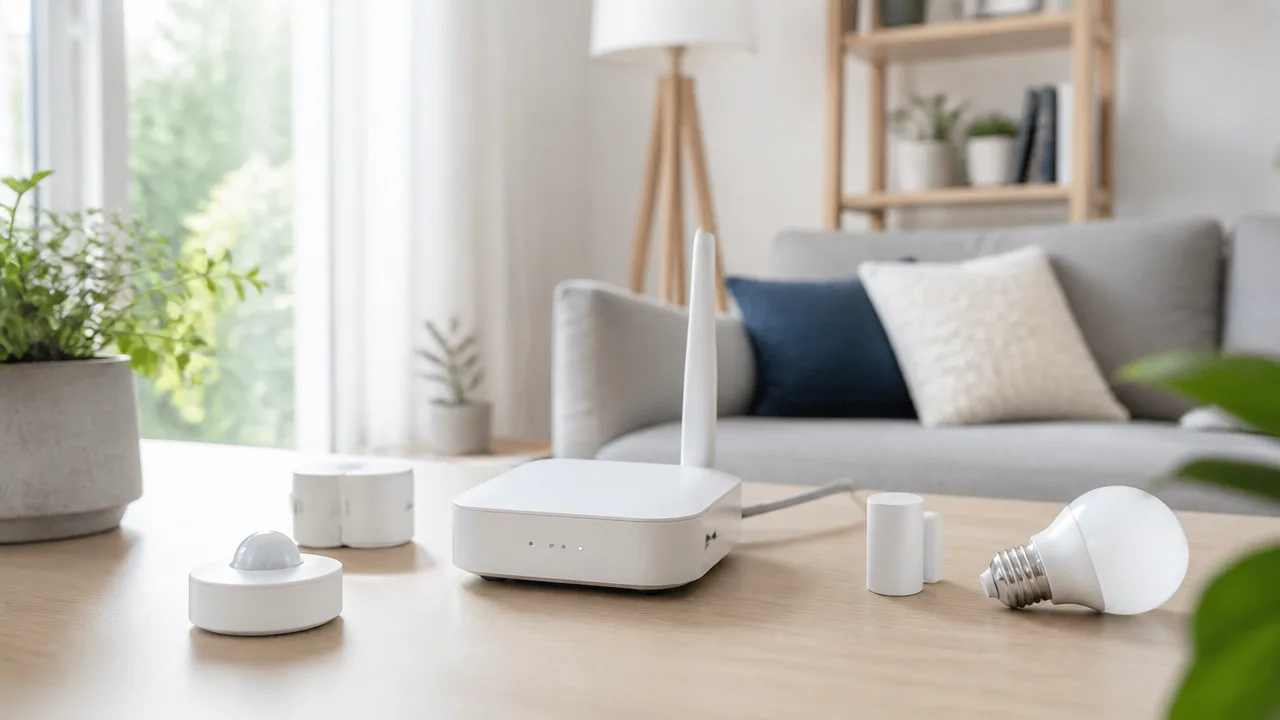
Matter対応のスマート家電を使ってみたいけれど、「ハブは必要なの?」「すでにあるスマートスピーカーだけで足りる?」と迷っていませんか。
実は、Matterではすべての製品に専用ハブが必要なわけではなく、機器の通信方式と自宅にある対応機器によって必要なものが変わります。
Wi-Fi対応製品なら追加機器なしで始められる場合がある一方、Thread対応製品を使うなら、Threadボーダールーターが必要になることがあります。
さらに、外出先からの操作や自動化をしたい場合は、常時稼働するホームハブの有無も使いやすさに関わるポイントです。
この記事では、Matterにおけるハブの役割をわかりやすく整理しながら、あなたの環境で本当に追加購入が必要かどうかを確認する方法を紹介します。
Google Home、Apple Home、Aqara、SwitchBotを使っている人向けの考え方も触れるので、機器を増やしすぎずにスマートホームを整えたい人は、ぜひ参考にしてみてください。
この記事でわかること
- Matterでハブが必要になるケースと、不要なケース
- Matterコントローラー、Threadボーダールーター、ブリッジの役割の違い
- Google Home・Apple Home・メーカー製ハブの選び分け方
- 手持ちの機器を確認してハブの重複を避けるポイント
- Matterに専用ハブが必要かどうかは通信方式と手持ちの機器で決まる
- MatterコントローラーとThreadボーダールーターは役割が異なる
- Matter製品の通信方式は製品仕様やロゴから確認できる
- 外出先操作や自動化を使うなら常時稼働するホームハブが役立つ
- Google HomeとApple Homeでは対応するホームハブを選ぶ
- AqaraやSwitchBotのハブとGoogle・Appleのホームハブは目的に応じて使い分ける
- 既存の赤外線・Zigbee・Bluetooth機器は対応ブリッジ経由で連携できる場合がある
- Matter対応ハブは利用環境と必要な役割から選ぶ
- 購入前に手持ちの機器を確認するとハブの重複を避けられる
- まとめ
Matterに専用ハブが必要かどうかは通信方式と手持ちの機器で決まる
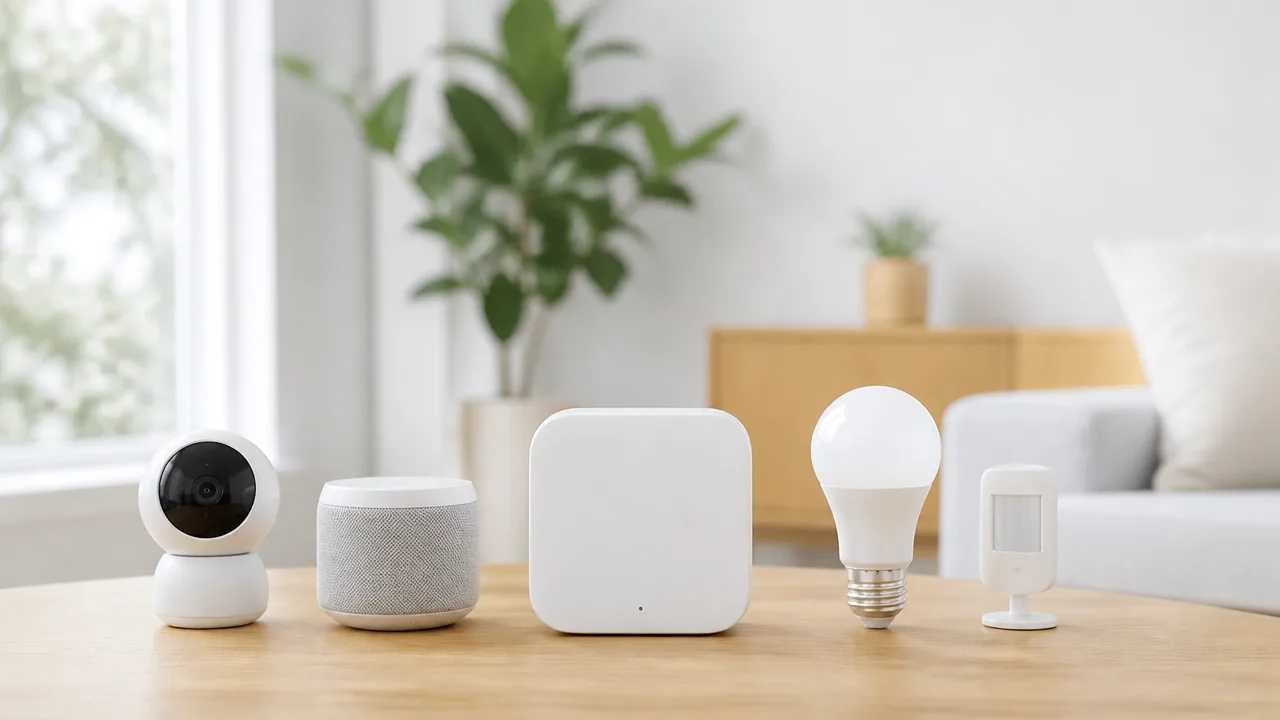
Matter対応製品を使うために、必ずしも専用ハブを新しく購入する必要はありません。
製品がWi‑FiまたはEthernetでつながるのか、Threadでつながるのかと、すでに自宅に対応機器があるかによって必要なものが変わります。
まずは購入予定の製品と手持ちのスマートスピーカー、ディスプレイ、テレビなどを確認すると、不要な機器を増やしにくくなります。
Matter over Wi‑Fi/EthernetではThreadボーダールーターが不要
Matter over Wi‑Fiの製品は、自宅のWi‑Fiルーターに接続して使う方式です。
Matter over Ethernetの製品は、有線LANでネットワークへ接続します。
これらの方式ではThreadネットワークを利用しないため、Threadボーダールーターは必要ありません。
たとえばWi‑Fi接続の照明、プラグ、家電コントローラーなどを導入する場合は、安定して使えるWi‑Fi環境と、対応するMatterコントローラーがあれば始められるケースがあります。
有線接続できる製品は、Wi‑Fiの電波が届きにくい場所でも設置場所によっては通信を安定させやすい点が特徴です。
ただし、Wi‑Fi接続の機器を一度に増やしすぎると、ルーターの性能や住宅の広さによっては通信環境を見直したくなることがあります。
| 製品の通信方式 | Threadボーダールーター | 確認したいもの |
|---|---|---|
| Matter over Wi‑Fi | 不要 | Wi‑Fiの電波状況とMatterコントローラー |
| Matter over Ethernet | 不要 | LANポート、LANケーブルとMatterコントローラー |
| Matter over Thread | 必要 | ThreadボーダールーターとMatterコントローラー |
Matter over ThreadではThreadボーダールーターが必要
Matter over Threadの製品を使う場合は、Threadボーダールーターが必要です。
Thread対応のセンサーやボタン、電池式の小型機器は、この通信方式を採用していることがあります。
Threadは省電力で機器同士が通信を補い合える仕組みを持つため、小型のスマートホーム機器と相性がよいとされています。
ただし、Thread機器だけを用意しても、自宅のネットワークやMatter対応の操作環境へつなぐ機器がなければ、利用を始めにくい場合があります。
ここで必要になるのがThreadボーダールーターです。
すでに対応するスマートスピーカーやスマートディスプレイなどを設置しているなら、それがThreadボーダールーターとして使えることもあります。
そのため、Thread製品を購入する前には、手持ちの機器がThreadに対応しているかを確認することが大切です。
- 電池式のThreadセンサーを追加したい
- Thread対応の照明やプラグを使いたい
- 自宅にThreadボーダールーター対応機器がない
このような場合は、Threadボーダールーターを備えた機器を用意する選択肢を検討します。
対応するMatterコントローラーがあれば専用ハブの追加購入は不要
Matter機器をホームへ追加して操作するには、対応するMatterコントローラーが必要です。
しかし、すでに自宅で使っているスマートスピーカー、スマートディスプレイ、テレビ、タブレットなどが対応していれば、Matter専用として別のハブを買い足さなくてよい場合があります。
「Matter対応ハブ」という名前の商品を探す前に、手持ちの機器の対応状況を調べるほうが無駄を抑えやすいです。
特に、Wi‑Fi接続のMatter製品だけを導入する予定なら、対応するMatterコントローラーがあるだけで必要な条件を満たせるケースがあります。
Thread製品も使う予定なら、Matterコントローラーに加えてThreadボーダールーターの対応も確認します。
1台の機器が両方の条件を満たしていることもあるため、機器を増やす前に役割を整理するとわかりやすいです。
- 導入したい製品はWi‑Fi、Ethernet、Threadのどれか
- 手持ちの機器はMatterコントローラーに対応しているか
- Thread製品を使うなら、Threadボーダールーターにも対応しているか
スマートフォンとWi‑Fiルーターだけでは利用範囲が限られる
スマートフォンとWi‑Fiルーターがあれば、対応製品の設定や近くでの操作を行える場合があります。
ただし、この組み合わせだけでは、Matter製品をまとめて管理するための環境として十分でないことがあります。
スマートフォンは外出時に自宅へ置いておく機器ではないため、家の中で常時動作する管理役としては使いにくい面があります。
また、Thread対応製品を使う場合、一般的なWi‑FiルーターだけでThreadネットワークへ接続できるわけではありません。
そのため、最初はスマートフォンだけで操作できそうに見えても、機器を増やしたいときや利用場所を広げたいときに対応機器が必要になることがあります。
まずは導入したいMatter製品の通信方式を確認し、今ある機器で足りるのか、不足する役割だけを追加すればよいのかを判断するのがおすすめです。
MatterコントローラーとThreadボーダールーターは役割が異なる
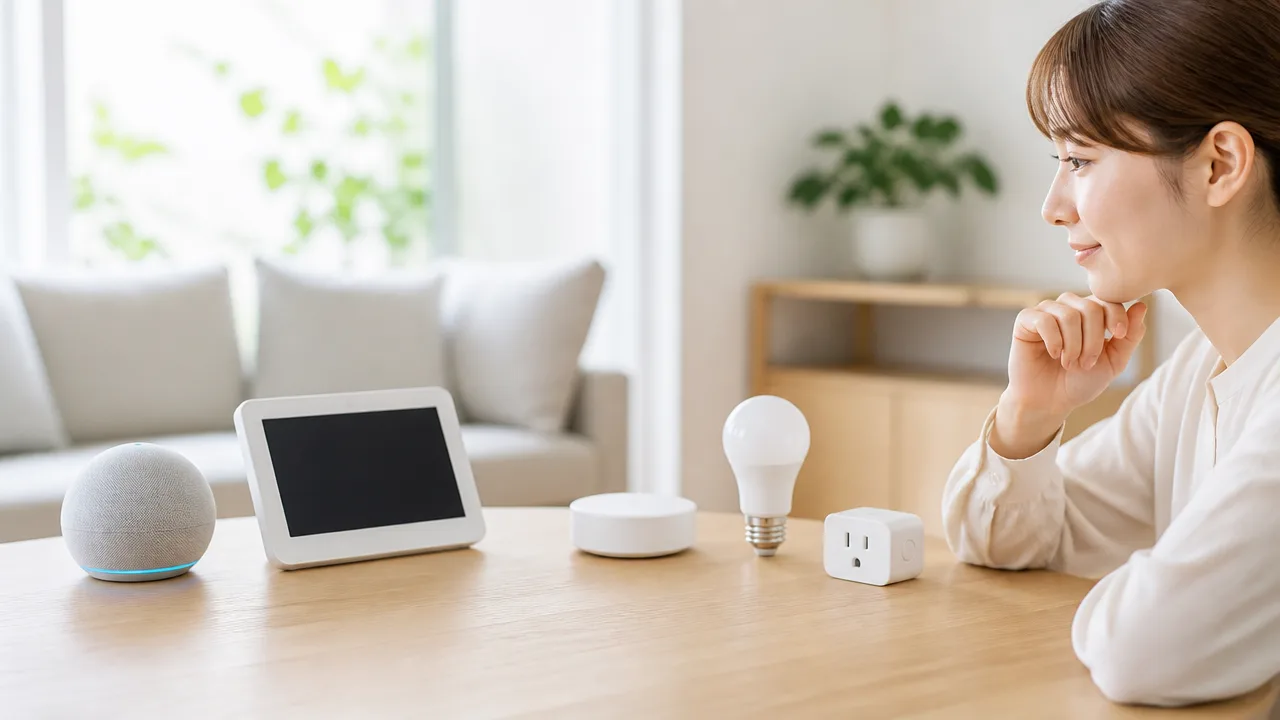
Matterを使ううえで必要になる機器は、すべて同じ働きをするわけではありません。
機器を管理するMatterコントローラー、Thread機器をネットワークへつなぐThreadボーダールーター、既存機器を連携させるMatterブリッジは、それぞれ担当が異なります。
名称が似ていて混乱しやすいですが、導入したい機器としたいことを分けて考えると、必要な役割が見えやすくなります。
| 機器・機能 | 主な役割 | 必要になりやすい場面 |
|---|---|---|
| Matterコントローラー | Matter機器の登録・操作・管理 | Matter対応機器をホームアプリで使う |
| Threadボーダールーター | Threadネットワークと家庭内ネットワークの接続 | Thread対応のMatter機器を使う |
| Matterブリッジ | 別規格の対応機器をMatterへ連携 | 既存の対応機器もまとめて扱いたい |
| スマートリモコン | 赤外線信号による家電操作 | テレビやエアコンなどを操作したい |
Matterコントローラーは機器の登録・管理を担う
Matterコントローラーは、Matter対応機器をホームに登録し、操作や状態確認、自動化などを管理する役割です。
たとえば照明、コンセント、センサーなどを追加したあと、ホームアプリから「消灯する」「状態を確認する」といった操作を受け付けます。
Matter機器を日常的にまとめて扱うための管理役と考えるとわかりやすいです。
Matter対応と案内されている機器でも、単体で自動的にすべてのホームアプリへ表示されるわけではありません。
利用するホーム環境で対応するMatterコントローラーに登録することで、機器を管理できるようになります。
なお、MatterコントローラーはThread通信そのものを受け持つ機器とは限りません。
Thread対応製品を導入する場合は、コントローラーの機能に加えて、次に紹介するThreadボーダールーターの役割も確認します。
ThreadボーダールーターはThread機器を家庭内ネットワークにつなぐ
Threadボーダールーターは、Threadで通信するスマートホーム機器と、家庭内のネットワークをつなぐための役割を持ちます。
Thread対応のセンサーや照明などは、Wi-Fiへ直接接続するのではなく、Threadネットワーク内で通信する製品があります。
このとき、Threadネットワークの外にあるコントローラーやスマートフォンとやり取りする入口になるのがThreadボーダールーターです。
Thread製品を使うなら、Threadボーダールーターの有無が重要です。
ただし、ThreadボーダールーターだけでMatter機器の登録や管理まで必ず行えるとは限りません。
反対に、MatterコントローラーであってもThreadボーダールーターを兼ねていない場合があります。
一台で両方の役割を持つ機器もありますが、購入や設定の前には、それぞれの対応状況を分けて見ることが大切です。
- Thread対応のMatter機器を追加する:Threadボーダールーターを確認する
- Matter機器をホームアプリで登録・管理する:Matterコントローラーを確認する
- 両方を一台にまとめたい:二つの役割を兼ねる機器か確認する
Matterブリッジは異なる規格の機器をMatter側に連携する
Matterブリッジは、Matterに直接対応していない機器を、対応範囲内でMatterのホーム環境へ連携するための仕組みです。
たとえば、メーカー独自の通信方式やZigbeeなどで接続する機器を、対応するブリッジを通じてまとめて操作できる場合があります。
ここで大切なのは、ブリッジがあるからといって、接続されているすべての機器や機能が同じようにMatterへ共有されるとは限らない点です。
連携できる機器の種類、操作できる内容、自動化で使える条件は、ブリッジとホーム環境の対応状況によって異なります。
すでに使っている対応機器を活かしたいときに、Matterブリッジが選択肢になります。
Matterブリッジは、MatterコントローラーやThreadボーダールーターの役割を必ず置き換えるものではありません。
機器をつなぐ「橋渡し役」として考えると、それぞれの違いを整理しやすくなります。
スマートリモコンは主に赤外線家電を操作する
スマートリモコンは、テレビ、エアコン、照明など、赤外線リモコンで操作する家電の信号を送る機器です。
スマートフォンから家電を操作したり、時間や温度などをきっかけに動作させたりする用途で使われます。
一方で、スマートリモコンは赤外線家電を操作するための機器であり、MatterコントローラーやThreadボーダールーターと同じ役割ではありません。
スマートリモコン自体がMatter対応の場合でも、赤外線で操作する家電そのものがMatter対応になるわけではありません。
また、エアコンの温度設定やテレビの入力切替など、家電の状態を正確に取得できるかどうかは、製品の仕組みや連携方法によって変わります。
そのため、赤外線家電を便利に操作したいならスマートリモコン、Matter機器を統一的に管理したいならMatterコントローラーというように、目的に合わせて考えるのがおすすめです。
Matter製品の通信方式は製品仕様やロゴから確認できる
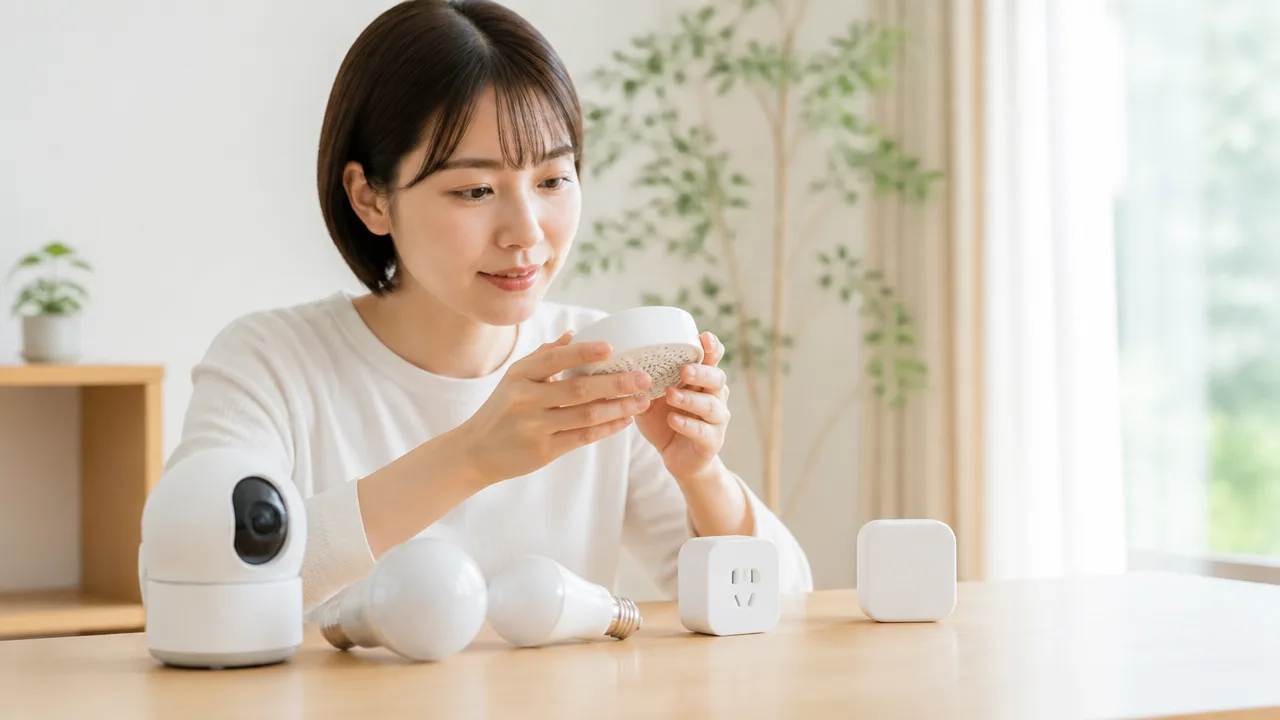
Matter対応製品を選ぶときは、パッケージや商品ページにある「Matter」の表記と、通信方式の記載をあわせて確認することが大切です。
同じMatter対応でもWi‑Fiを使う製品とThreadを使う製品があり、初期設定にBluetoothを使う場合もあります。
製品名だけで判断せず、公式の商品仕様・取扱説明書・対応条件まで見ると、購入後の設定で迷いにくくなります。
Matter over Wi‑FiとMatter over Threadの見分け方
Matter製品の通信方式は、商品ページの仕様欄にある「接続方式」「無線通信」「ネットワーク」などの項目で確認できます。
「Matter over Wi‑Fi」と記載されている製品は、家庭のWi‑Fiネットワークへ接続して使うタイプです。
照明、プラグ、家電操作機器、カメラ以外の各種スマートホーム機器などでは、Wi‑Fi接続のMatter対応製品が見つかることがあります。
一方で「Matter over Thread」と記載されている製品は、Threadという低消費電力のメッシュネットワークを利用するタイプです。
センサーやボタン、電池で長く使いたい小型機器では、Threadが採用されることがあります。
| 確認したい表記 | 主な意味 | 購入前に見る場所 |
|---|---|---|
| Matter over Wi‑Fi | Wi‑Fi経由でMatterに接続する製品 | 対応する周波数帯、暗号化方式、利用するルーターの条件 |
| Matter over Thread | Threadネットワーク経由でMatterに接続する製品 | Threadを利用できる環境か、対応するホーム環境の条件 |
| Bluetooth | 初期設定時の機器検出や登録に使われることがある通信方式 | スマートフォンのBluetooth利用可否、アプリの案内 |
Wi‑Fi対応かThread対応かは、Matterロゴだけでは判別できないことがあります。
そのため、ロゴを見つけたあとに「Matter over Wi‑Fi」または「Matter over Thread」の明記を探すのが確実です。
商品ページに通信方式が見当たらないときは、メーカーのサポートページや取扱説明書にある仕様表も確認すると安心です。
Thread対応の表記だけでMatter対応とは限らない
Threadは機器同士をつなぐための通信規格であり、Thread対応という表記だけではMatter対応まで判断できません。
Threadを搭載していても、メーカー独自の仕組みや別のスマートホーム規格で動作する製品もあります。
反対に、Matter対応と案内されている製品でも、利用できる機能や追加時の手順はメーカーごとに異なる場合があります。
- 「Thread対応」だけが記載されているかを確認する
- 「Matter対応」またはMatter認証に関する案内があるかを見る
- ソフトウェア更新後にMatterへ対応する予定ではないかを確認する
- 購入時点で利用できる連携先や機能を確認する
特に「Matter対応予定」と書かれている製品は、現時点ではMatter機器として追加できない可能性があります。
アップデートの配信時期や対象地域、必要なアプリのバージョンは変わることがあるため、購入直前に公式情報を見直すとよいでしょう。
Matterのロゴが掲載されている場合でも、販売ページの古い説明が残っていることがあるため、製造元の案内を優先して確認するのがおすすめです。
導入前にWi‑Fi・IPv6・Bluetoothなどの利用条件を確認する
Matter製品は通信方式によって確認項目が違うため、設置する前に自宅のネットワーク環境を見ておくと設定が進めやすくなります。
Wi‑Fiを使う製品では、2.4GHz帯のみ対応しているものもあるため、ルーター側で利用できるかを確認しましょう。
スマートフォンが5GHz帯につながっている状態でも設定できる製品はありますが、機器ごとの案内に従うことが大切です。
Matterは家庭内でIPv6を利用する仕組みを前提としているため、ルーターや無線LAN機器がIPv6通信を適切に扱える環境かも確認対象になります。
ここでいうIPv6は、必ずしもインターネット回線の外部向けIPv6契約だけを意味するものではありません。
家庭内ネットワークで機器同士を見つけられる設定になっているかが重要になるため、ルーターの古い機種や特殊なネットワーク設定を使っている場合は注意が必要です。
- 購入予定の製品がWi‑Fi接続かThread接続かを確認する
- Wi‑Fi製品なら対応周波数帯とルーターの設定を確認する
- 初期設定にBluetoothが必要か、スマートフォンの利用条件を確認する
- ルーターや中継器を含め、IPv6や機器探索を妨げる設定がないか確認する
- メーカー公式の対応機種・対応アプリ・更新条件を確認する
Bluetoothは、製品を近くで検出して最初の登録を行うために使われることがあります。
普段の操作までBluetoothだけで行うとは限らないため、Bluetooth対応という表記だけで通信方式を判断しないようにしましょう。
また、スマートフォンのBluetooth権限やローカルネットワークへのアクセス許可が必要になる場合もあります。
通信方式と利用条件を先に確認しておけば、自宅の環境に合うMatter製品かどうかを落ち着いて選びやすくなります。
外出先操作や自動化を使うなら常時稼働するホームハブが役立つ
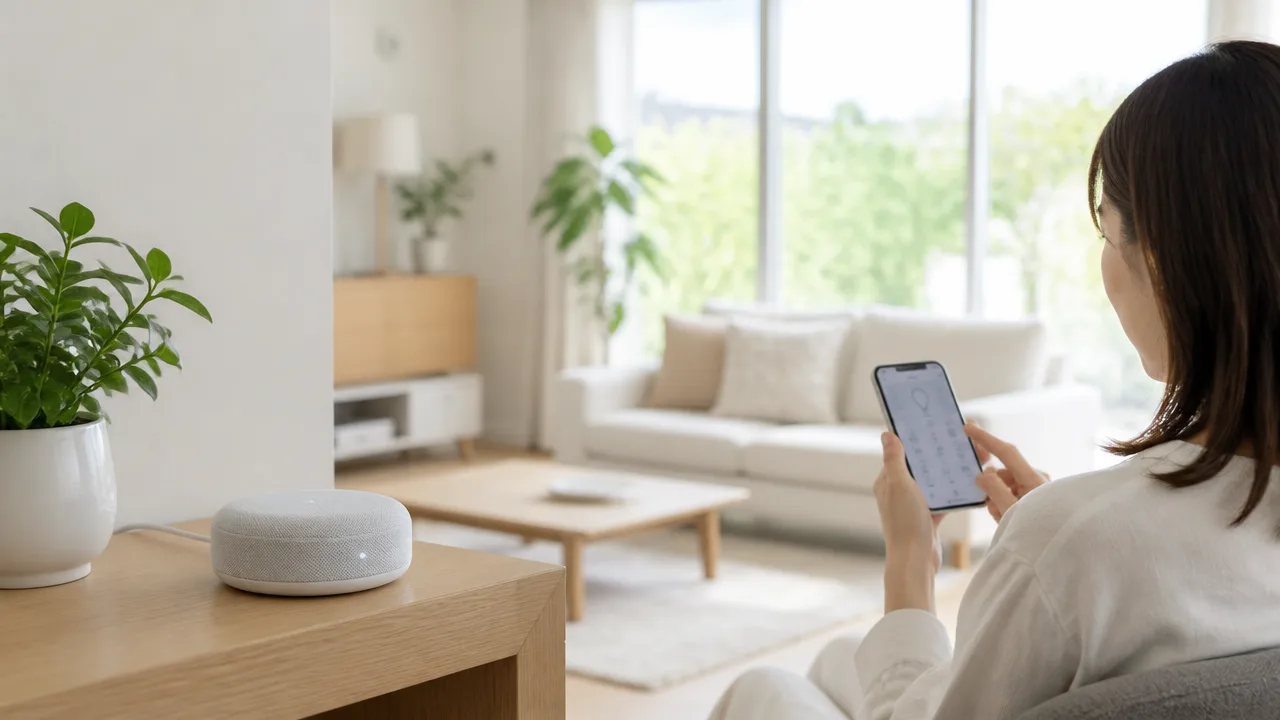
Matter機器を自宅内でスマートフォンから操作するだけなら、常時稼働するホームハブがなくても始められるケースがあります。
一方で、外出先からの操作・決まった時刻の実行・音声での操作まで使いたい場合は、家で常にネットワークへつながっているホームハブがあると便利です。
ホームハブは、在宅中の操作を増やすためだけの機器ではなく、留守中にも自宅のMatter機器と連携し続けるための窓口として役立ちます。
自宅内の基本操作だけで済む場合の構成
自宅にいるときだけ照明やコンセントなどを操作したいなら、スマートフォンとMatter対応機器を同じ家庭内ネットワークへ登録する構成から検討できます。
たとえば、帰宅後にスマートフォンのアプリを開いて照明を点灯する、就寝前に近くの機器を操作するといった使い方です。
この場合は、操作するスマートフォンが自宅のネットワークにつながっていることが基本になります。
| 使い方 | 常時稼働するホームハブの優先度 |
|---|---|
| 在宅中にスマートフォンで個別操作する | 低め |
| 部屋にいるときに近くの機器を操作する | 低め |
| 家族それぞれの端末から操作したい | 利用するアプリの共有機能を確認 |
| 留守中の確認や操作もしたい | 高め |
ただし、製品の登録方法や利用するスマートホームアプリによって必要な機器は変わるため、購入前に公式の案内を確認しておくと安心です。
最初から多くの機器をそろえるより、まずは自分が毎日使いたい操作を一つ決めると、必要な構成を考えやすくなります。
外出先から操作する場合に必要な環境
外出先から自宅のMatter機器を操作するには、家の中で常時稼働し、インターネットに接続されたホームハブが必要になることが一般的です。
ホームハブが自宅側で待機していれば、外出中のスマートフォンから送った操作を自宅の機器へ届けやすくなります。
外出先操作を目的にするなら、ホームハブを電源につなぎ続けられる場所に置くことが大切です。
具体的には、帰宅前に照明をつける、外出後に消し忘れが気になった機器を確認する、といった場面で活用できます。
ただし、外出先から見られる情報や操作できる内容は、機器の種類と利用するサービスの設定によって異なります。
-
ホームハブが自宅のネットワークへ安定して接続されているか確認する。
-
ホームハブを節電目的で頻繁に電源オフにしない。
-
スマートフォン側で利用するアプリにログインできる状態を保つ。
-
外部からの操作に関する共有設定や通知設定を必要に応じて見直す。
停電やインターネット回線の不調などがある間は、外出先からの操作を利用しにくくなることがあります。
そのため、外出先操作は便利な補助機能として考え、日常生活に必要な操作は自宅でも無理なく行えるようにしておくとよいでしょう。
音声操作やスケジュール設定で確認したい対応機能
音声操作や自動化を使いたい場合は、Matterに対応しているかだけでなく、使いたい操作をホームハブとアプリが扱えるかを確認しましょう。
音声操作では、照明のオン・オフのような基本操作に対応していても、細かな設定まで音声で変更できるとは限りません。
スケジュール設定では、「毎日決まった時刻に照明をつける」「指定した時間に電源を切る」といった内容を登録できる場合があります。
さらに、複数の機器をまとめて動かすシーンや、時刻をきっかけに実行する自動化を利用するなら、常時稼働するホームハブがある構成が向いています。
| 確認したいこと | 確認のポイント |
|---|---|
| 音声操作 | 機器名の指定、オン・オフ、明るさや温度などの操作範囲 |
| スケジュール | 曜日・時刻の指定や、繰り返し設定ができるか |
| 自動化 | 複数機器をまとめて動かせるか、実行条件を設定できるか |
| 通知 | 機器の状態変化をスマートフォンへ知らせられるか |
特に自動化は、同じMatter対応製品でもアプリごとに設定できる条件や項目が異なることがあります。
「Matter対応」だけで判断せず、実現したい操作が公式の対応機能に含まれているかを確認してから選ぶと、購入後の使い方をイメージしやすくなります。
Google HomeとApple Homeでは対応するホームハブを選ぶ
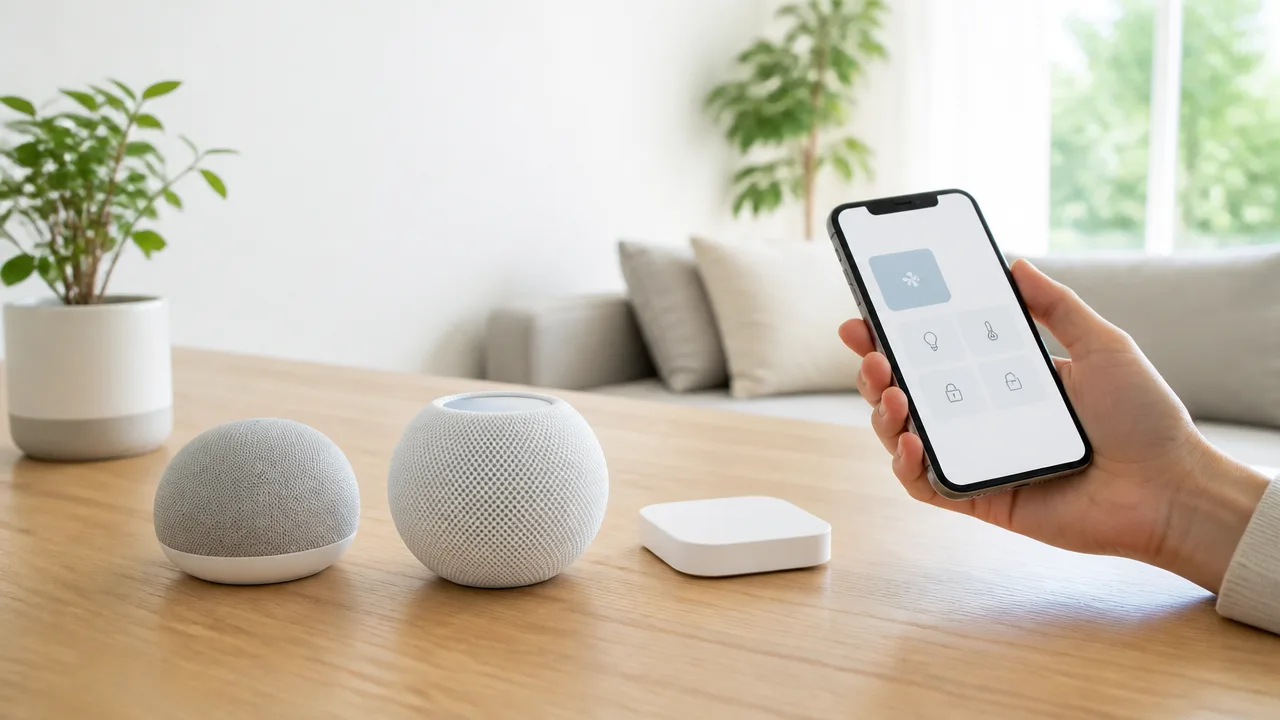
Matter対応機器を安定して管理したいなら、普段使うスマートホームのプラットフォームに合うホームハブを選ぶことが大切です。
Google Homeを中心に使うならGoogle Nestシリーズ、Apple Homeを中心に使うならHomePod miniや対応するApple TV 4Kを候補にすると、設定や家族との共有をまとめやすくなります。
Matterは複数のプラットフォームで利用できる共通規格ですが、すべての機能や設定項目が同じように表示されるとは限りません。
すでに音声操作用のスピーカーやテレビ周辺の機器を使っている場合は、新しい機器を増やす前に、手持ちの製品がホームハブとして使えるかを確認するとよいでしょう。
| 主に使うサービス | 選びやすいホームハブ | 確認したい点 |
|---|---|---|
| Google Home | Google Nest Hub、Google Nest Miniなど | 製品世代とMatterへの対応状況 |
| Apple Home | HomePod mini、対応するApple TV 4Kなど | Apple Homeのホームハブとして設定できるか |
| Google HomeとApple Homeの両方 | 利用中の各プラットフォームに対応する機器 | 共有後に操作したい機能を両方で確認すること |
Google Nest HubやGoogle Nest Miniを利用する場合
Google HomeアプリでMatter対応機器を管理するなら、Google Nest HubやGoogle Nest Miniがある環境は、Googleのサービスにまとめやすい構成です。
対応するGoogle Nest機器を利用していれば、Google Homeアプリから機器を追加し、部屋ごとの整理や音声操作につなげられます。
画面付きのGoogle Nest Hubは、照明やプラグなどの状態を画面で確認したい人に向いています。
一方、Google Nest Miniはコンパクトなので、音声で操作する場所を増やしたいときの選択肢になります。
ただし、Google Nestシリーズは製品ごとに対応する機能や世代が異なります。
「Nest」という名前だけで判断せず、購入ページまたは公式サポート情報でMatter対応を確認することが重要です。
すでにGoogle Nest Miniを持っている場合も、世代によって扱いが異なる可能性があるため、機器情報をGoogle Homeアプリや公式案内で確認してみてください。
- Google Homeアプリを主な管理画面にしたい人
- Google アシスタントによる音声操作を取り入れたい人
- 画面表示を重視してGoogle Nest Hubを選びたい人
- 既存のGoogle Nest機器を活用して機器数を増やしすぎたくない人
HomePod miniやApple TV 4Kを利用する場合
iPhoneを中心に使っていて、操作をApple Homeアプリにまとめたい場合は、HomePod miniや対応するApple TV 4Kがホームハブの候補になります。
HomePod miniは音声操作用のスピーカーとしても使えるため、リビングや寝室などでSiriによる操作をしたい場合に取り入れやすい機器です。
Apple TV 4Kはテレビ周辺に置く機器なので、すでに利用しているなら新たなスピーカーを置かずに済む場合があります。
Apple Homeでは、同じApple Accountのホームに招待した家族や同居人と、対応機器の操作を共有できます。
そのため、iPhoneやiPadを使う家族がいる環境では、Apple Homeに統一すると日常の操作がわかりやすくなるでしょう。
ただし、Apple TV 4Kはモデルや通信方式によって対応状況が異なるため、手持ちのApple TV 4Kがホームハブとして利用できるかを事前に確認してください。
中古品や旧世代の製品を選ぶときは、製品名だけでなく世代・接続方式・公式の対応情報まで見ると判断しやすくなります。
- iPhoneのホームアプリから機器を操作したい人
- Siriで照明や家電を操作したい人
- すでにHomePod miniまたはApple TV 4Kを使っている人
- Apple製品を使う家族と操作環境を共有したい人
複数のプラットフォームで共有する際の注意点
Matter対応機器は、条件が整えばGoogle HomeとApple Homeのような複数のプラットフォームに共有して使える場合があります。
たとえば、普段はGoogle Homeで音声操作しつつ、iPhoneではApple Homeから状態を確認するといった使い方も考えられます。
ただし、共有できることと、すべての機能が両方のアプリで同じように使えることは別です。
機器の種類によっては、詳細な設定、独自のモード、履歴表示などが片方のアプリでは表示されない場合があります。
また、最初に追加したプラットフォーム側で共有操作を行う必要があるなど、設定手順が製品によって異なることもあります。
基本的な操作を行うメインのプラットフォームを一つ決めてから、必要に応じてもう一方へ共有すると、管理場所が分かれにくくなります。
- 主に使うアプリをGoogle HomeまたはApple Homeから決めます。
- Matter対応機器をメインのアプリへ追加します。
- もう一方でも操作したい場合は、製品の案内に沿って共有設定を行います。
- オン・オフなど、普段使いたい操作が両方のアプリで行えるか確認します。
共有するプラットフォームを増やしすぎると、どちらで設定を変更したのか分かりにくくなることがあります。
まずは使う頻度が高いサービスにまとめ、必要なときだけ連携先を増やす方法が無理のない始め方です。
AqaraやSwitchBotのハブとGoogle・Appleのホームハブは目的に応じて使い分ける
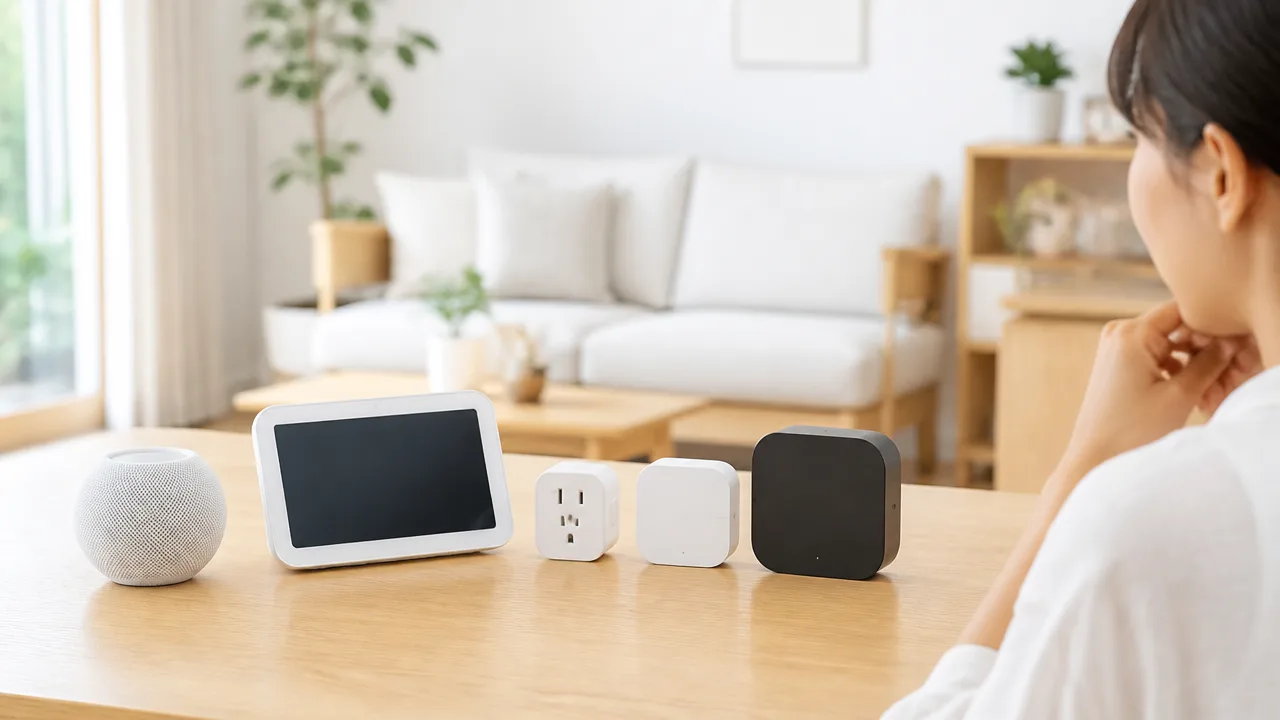
AqaraやSwitchBotのハブと、Google・Appleのホームハブは、似て見えても得意な役割が異なります。
メーカー独自の機器をまとめて使いたいならメーカー側のハブ、Google HomeやApple Homeを中心にMatter機器を管理したいなら、対応するホームハブを軸に考えると分かりやすいです。
すべてを1台に集約できるとは限らないため、手持ちの機器と使いたい機能を基準に、必要なものだけを組み合わせましょう。
| ハブの種類 | 主な目的 | 向いている使い方 |
|---|---|---|
| AqaraやSwitchBotなどのメーカー製ハブ | 同じメーカーの機器を接続・管理する | メーカー独自のセンサーや操作機器も活用したい場合 |
| Google・Appleのホームハブ | 対応するスマートホーム環境の中心として管理する | Google HomeまたはApple Homeをメインの操作画面にしたい場合 |
| 複数の役割を持つハブ | メーカー機器の管理とMatter連携をまとめる | 設置台数や電源まわりをできるだけ減らしたい場合 |
メーカー独自機器の連携には対応ハブが必要な場合がある
AqaraやSwitchBotには、Matter対応製品だけでなく、メーカー独自の方式で動く機器もあります。
そのため、温湿度センサー、開閉センサー、カーテン操作機器などを使う場合は、機器ごとに対応するメーカー製ハブが必要になることがあります。
たとえば、Google HomeやApple Homeに対応しているからといって、メーカー独自機器を直接追加できるとは限りません。
メーカー製ハブを間に置くことで、対応する子機をメーカーのアプリに登録し、必要に応じてMatter経由でほかのスマートホーム環境へ連携する流れになります。
- メーカー独自のセンサーやリモコンを使いたい
- メーカーアプリ内の細かな設定も利用したい
- すでに同じメーカーの対応機器を複数持っている
このような場合は、メーカー製ハブを追加する価値があります。
一方で、購入予定の機器がすべてMatter対応で、Google HomeまたはApple Homeだけで操作できればよい場合は、メーカー製ハブが必須ではないこともあります。
「メーカー名が同じだからハブも必要」とは決めつけず、子機ごとの対応条件を確認することが大切です。
Matterブリッジ機能があってもホームハブの役割とは限らない
メーカー製ハブにMatterブリッジ機能があると、接続した対応機器をGoogle HomeやApple Homeへ見せられる場合があります。
ただし、Matterブリッジ機能は、メーカー側の機器をほかの環境へ橋渡しするための機能であり、Google・Appleのホームハブと同じ役割をすべて担うとは限りません。
つまり、AqaraやSwitchBotのハブを導入しただけで、Google HomeやApple Homeで必要となる環境まで自動的に整うわけではありません。
| 確認したいこと | 見るポイント |
|---|---|
| Matterブリッジの対象 | 接続したすべての子機ではなく、一部の対応機器だけが連携対象の場合がある |
| 表示される機能 | オン・オフや状態確認はできても、独自の詳細設定までは表示されないことがある |
| 設定の場所 | 初期設定や機器固有の調整はメーカーアプリで行う場合がある |
普段の操作はGoogle HomeやApple Homeにまとめつつ、細かな調整だけメーカーアプリで行う形にすると、使い分けがしやすくなります。
特にセンサーの通知条件や機器固有の動作設定は、購入前にどのアプリで管理するのかを確認しておくと安心です。
1台で複数の役割を担える製品なら機器を減らしやすい
ハブの台数を抑えたいなら、メーカー機器の接続とMatterブリッジの両方に対応した製品を選ぶ方法があります。
こうした製品なら、対応する子機をメーカー側で管理しながら、日常的な操作はGoogle HomeやApple Homeに寄せられるため、機器構成をすっきりさせやすいです。
ただし、1台で複数の役割を持つ製品でも、使いたい子機やスマートホーム環境との組み合わせによっては、別のホームハブが必要になる場合があります。
- 使いたいAqara・SwitchBot機器を書き出す
- 各機器にメーカー製ハブが必要か確認する
- Matterブリッジの対象機器を確認する
- Google HomeまたはApple Homeで操作したい内容を整理する
- 役割が重ならない最小限の構成を選ぶ
まずは「メーカー独自の機器を使うためのハブ」と「メインのスマートホーム環境を整えるためのホームハブ」を分けて考えると、必要な機器を判断しやすくなります。
将来的に機器を増やす予定がある場合も、対応範囲を確認してから選べば、不要な買い足しを抑えやすいでしょう。
既存の赤外線・Zigbee・Bluetooth機器は対応ブリッジ経由で連携できる場合がある
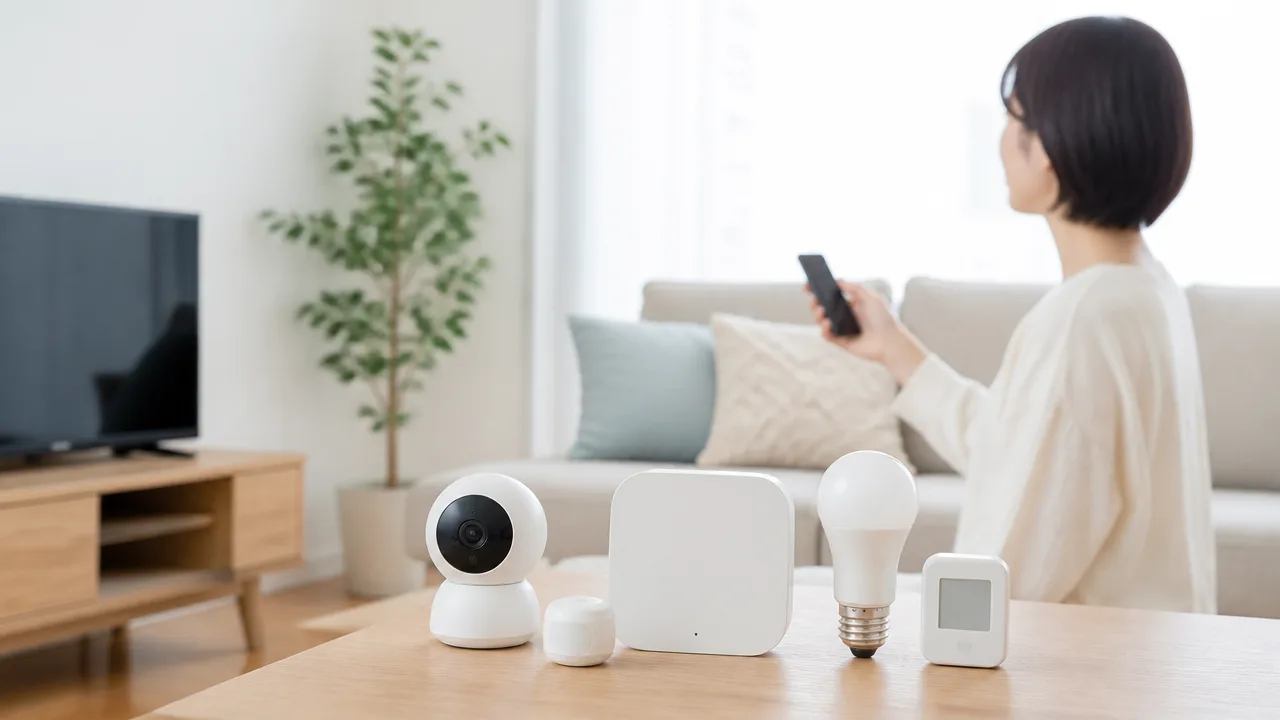
すでに使っている赤外線家電やZigbee機器、Bluetooth機器も、対応するブリッジやゲートウェイを介せば、Matter対応のスマートホーム環境から操作できる場合があります。
ただし、すべての機器が自動的にMatterへ追加されるわけではなく、機器・ハブ・連携先の組み合わせの確認が必要です。
まずは機器の通信方式を確認し、その方式をMatterへ橋渡しできる製品があるかを調べると、買い替えを急がずに済むことがあります。
赤外線家電はスマートリモコン経由で操作する
エアコンやテレビ、照明などの赤外線家電は、家電本体ではなく、赤外線信号を送るスマートリモコンを経由して操作します。
スマートリモコンに家電のリモコン信号を登録しておけば、スマートフォンや音声操作、対応するホームアプリから操作できる構成を作れます。
ただし、赤外線家電は本体の状態をスマートリモコンへ返さない製品も多いため、アプリ上の表示と実際の運転状況が一致しないことがあります。
| 確認する項目 | 見ておきたい内容 |
|---|---|
| 操作したい家電 | エアコン・テレビなど、スマートリモコンの対応カテゴリに含まれるか |
| 設置場所 | スマートリモコンから赤外線が届く位置に置けるか |
| 連携方法 | Matterブリッジ対応か、利用中のホームアプリと連携できるか |
| 操作範囲 | 電源だけでなく、温度・入力切替・運転モードなどを操作できるか |
赤外線家電をまとめる場合は、購入前に「Matter対応」という表記だけで判断せず、使いたい家電の操作項目まで確認しておくと安心です。
Zigbee機器は同じメーカーの対応ハブを確認する
Zigbeeで通信するセンサー、電球、スイッチなどは、一般にZigbee対応ハブへ接続して利用します。
一部のハブは、配下のZigbee機器をMatterブリッジとして公開できるため、対応するホームアプリ側から操作や自動化に使えることがあります。
ただし、Zigbeeは同じ通信規格でも機器ごとの対応状況に差があり、他社製のZigbee機器を必ず登録できるとは限りません。
-
使いたいZigbee機器が、ハブの対応機器一覧に掲載されているか確認します。
-
ハブ自体がMatterブリッジ機能に対応しているか確認します。
-
ブリッジ経由で公開される機器の種類や機能を確認します。
-
ファームウェア更新後にMatter連携が利用できる製品かも確認します。
特に人感センサーやボタン、各種センサーは、メーカーアプリ内では細かく扱えても、Matter経由では利用できる情報が一部に限られることがあります。
Bluetooth機器は対応ゲートウェイの有無を確認する
Bluetoothで通信するスマートロック、温湿度計、ボタンなどは、スマートフォンの近くで直接操作できる製品があります。
一方で、離れた場所からの操作やホームアプリへの常時連携を行うには、メーカーのBluetoothゲートウェイや対応ハブが必要になる場合があります。
Bluetooth機器をMatterへつなぐ場合は、機器本体ではなく、ゲートウェイ側がMatterブリッジに対応しているかを確認するのがポイントです。
| 確認したいこと | 理由 |
|---|---|
| Bluetooth機器の世代 | 同じシリーズでも対応するゲートウェイが異なる場合があるため |
| ゲートウェイの対応範囲 | 接続できる機器の種類や台数に条件があるため |
| Matter公開の対象 | すべてのBluetooth子機がホームアプリに表示されるとは限らないため |
| 設置距離 | Bluetooth通信が届く場所にゲートウェイを設置する必要があるため |
設置場所が広い場合は、機器とゲートウェイの距離や壁の多さによって通信が安定しにくくなることもあるため、配置もあわせて考えましょう。
ブリッジ経由で公開できる機能には違いがある
ブリッジを使うと既存機器をホームアプリへまとめやすくなりますが、メーカーアプリで使える機能がすべてMatter側へ渡されるとは限りません。
たとえば、照明の電源や明るさ、センサーの基本的な状態は表示されても、独自のシーン設定、詳細な通知条件、特殊な運転モードなどはメーカーアプリでのみ設定する形になることがあります。
そのため、購入前には次のように「何をしたいか」を基準に確認することが大切です。
-
ホームアプリで操作したい機器と操作内容を書き出します。
-
使うブリッジが、その機器をMatterへ公開できるか確認します。
-
公開される操作項目や状態表示を確認します。
-
細かな設定が必要な機能は、メーカーアプリで管理する前提にします。
基本操作をひとつのホームアプリに集め、機器固有の細かな設定はメーカーアプリで行うようにすると、既存機器も無理なく活用しやすいです。
Matter対応ハブは利用環境と必要な役割から選ぶ
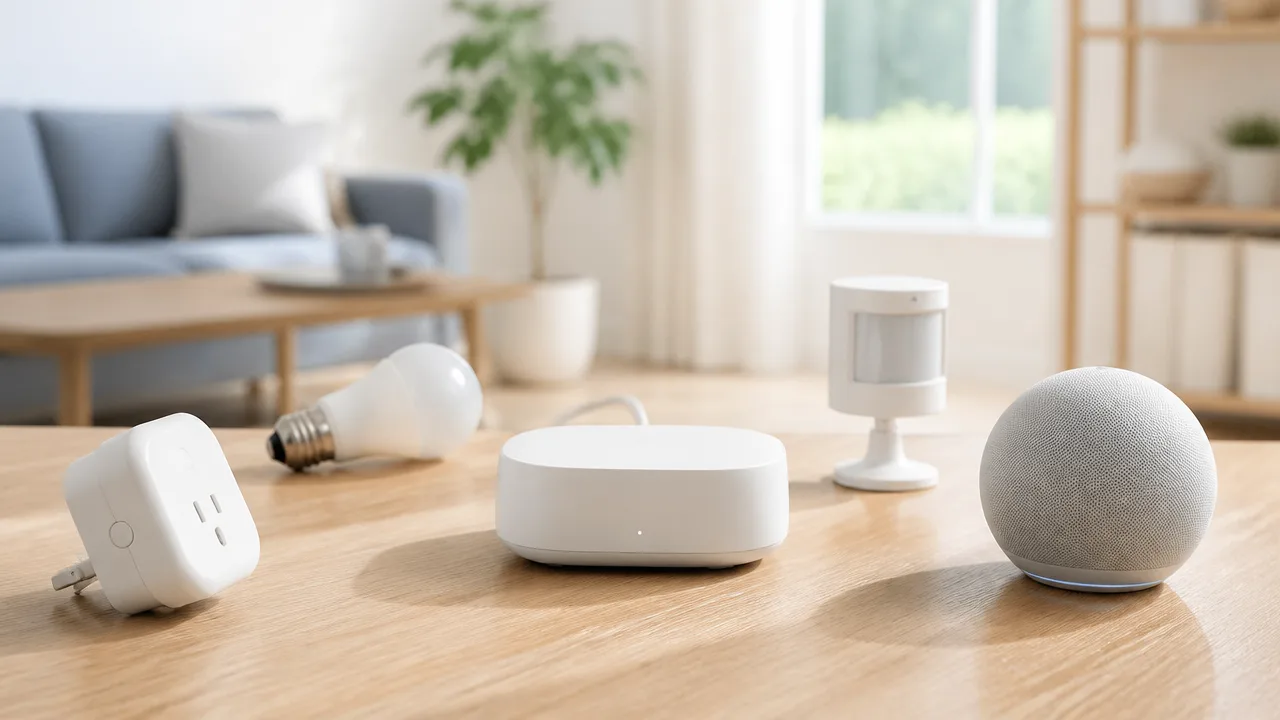
Matter対応ハブは、普段使っているホームアプリと、まとめて操作したい機器のメーカーを軸に選ぶと迷いにくいです。
Google HomeやApple Homeを中心にするなら各社のホームハブを、AqaraやSwitchBotの機器を多く使うならメーカー製ハブを候補にすると、日々の操作や管理を整えやすくなります。
なお、ひとつの製品ですべてを担わせる必要はなく、自宅にすでにある機器で足りる役割を確認してから追加することが大切です。
| 利用スタイル | 検討しやすいハブ | 選ぶときのポイント |
|---|---|---|
| Google Homeで操作したい | Google Nest Hub(第2世代)など | Google Homeの画面操作や音声操作をよく使うか |
| Apple Homeで操作したい | HomePod mini、Apple TV 4K | iPhoneやSiriを中心にスマートホームを使うか |
| Aqara製品を増やしたい | Aqara Hub M3・M100・M200 | 利用中・購入予定のAqara機器に対応するか |
| SwitchBot製品をまとめたい | ハブ2・ハブ3・ハブミニ(Matter対応) | 連携したいSwitchBot機器と公開したい操作を確認する |
Google中心ならGoogle Nest Hub(第2世代)などを検討する
Google Homeを日常的に使っているなら、Google Nest Hub(第2世代)のようなGoogle系のホームハブが候補になります。
画面付きの機種であれば、対応機器の状態確認や操作をタッチ操作でも行えるため、スマートフォンを開かずに使いたい人にも向いています。
たとえば、照明やエアコン関連の操作を音声だけで済ませたい場合や、リビングに操作用の画面を置きたい場合に検討しやすいでしょう。
Google Homeを操作の中心にするなら、ハブの管理先もGoogle側にそろえると分かりやすいです。
一方で、画面表示をあまり使わず、すでにGoogle Homeで必要な機器を管理できている場合は、追加する前に不足している役割を整理しておくと無駄がありません。
Apple中心ならHomePod miniやApple TV 4Kを検討する
iPhoneのホームアプリやSiriを中心に使うなら、HomePod miniやApple TV 4Kを検討しやすいです。
HomePod miniは音声操作用のスピーカーとして置きやすく、Apple TV 4Kはテレビまわりに設置している機器とあわせて使いやすい選択肢です。
どちらが合うかは、音声で操作したいのか、テレビのある部屋に設置したいのかによって変わります。
- 音声で家電や照明を操作したい:HomePod mini
- テレビ周辺に設置し、映像視聴とあわせて使いたい:Apple TV 4K
- すでに対象製品を所有している:追加購入前に現行の対応状況を確認
Apple TV 4Kは世代やモデルによって利用できる機能に違いがあるため、購入時には販売ページとAppleの公式案内で対象モデルを確認しましょう。
Apple製品を複数使っている環境では、普段のホームアプリから操作がまとまりやすく、家族との共有もしやすくなります。
Aqara機器との連携にはAqara Hub M3・M100・M200を確認する
Aqaraのセンサー、スイッチ、カーテン関連製品などを多く使いたい場合は、Aqara Hub M3・M100・M200の対応状況を確認して選びます。
同じAqaraのハブでも、対応する機器、設置方法、連携できる機能には違いがあるため、名称だけで決めないことがポイントです。
特に、これからAqara機器を増やす予定があるなら、購入予定の機器が対象ハブに対応しているかを先に見ておくと安心です。
「今ある機器」だけでなく「半年ほど先に追加したい機器」も含めて選ぶと、買い替えを急がずに済みやすくなります。
- 利用中のAqara機器の型番
- 追加したい機器の種類
- メーカーアプリで使いたい設定の有無
- 設置したい部屋と電源を確保できる場所
新しいモデルや地域ごとの販売モデルでは案内内容が変わることもあるため、購入前にAqara公式の対応機器一覧と最新の案内を確認しましょう。
SwitchBot機器との連携にはハブ2・ハブ3・ハブミニ(Matter対応)を確認する
SwitchBotのロック、カーテン、ボット、温湿度計などをホームアプリにまとめたい場合は、ハブ2・ハブ3・ハブミニ(Matter対応)を確認します。
SwitchBotではハブが機器の管理拠点になることがあるため、使いたいSwitchBot機器に対応するハブを選ぶことが重要です。
ハブごとに本体の操作性や表示機能、設置しやすさが異なるため、Matter連携だけではなく、普段の使い方にも合うかを見ると選びやすくなります。
たとえば、室内環境を本体表示でも確認したい人と、目立たない場所に置いて連携を優先したい人では、選びやすいモデルが変わります。
また、SwitchBotアプリ側で設定する機能を使う予定がある場合は、ホームアプリへ追加した後の運用もイメージしておきましょう。
購入前には、対象機器・利用中のハブ・公開したい操作の3点を照らし合わせることが大切です。
購入前に手持ちの機器を確認するとハブの重複を避けられる
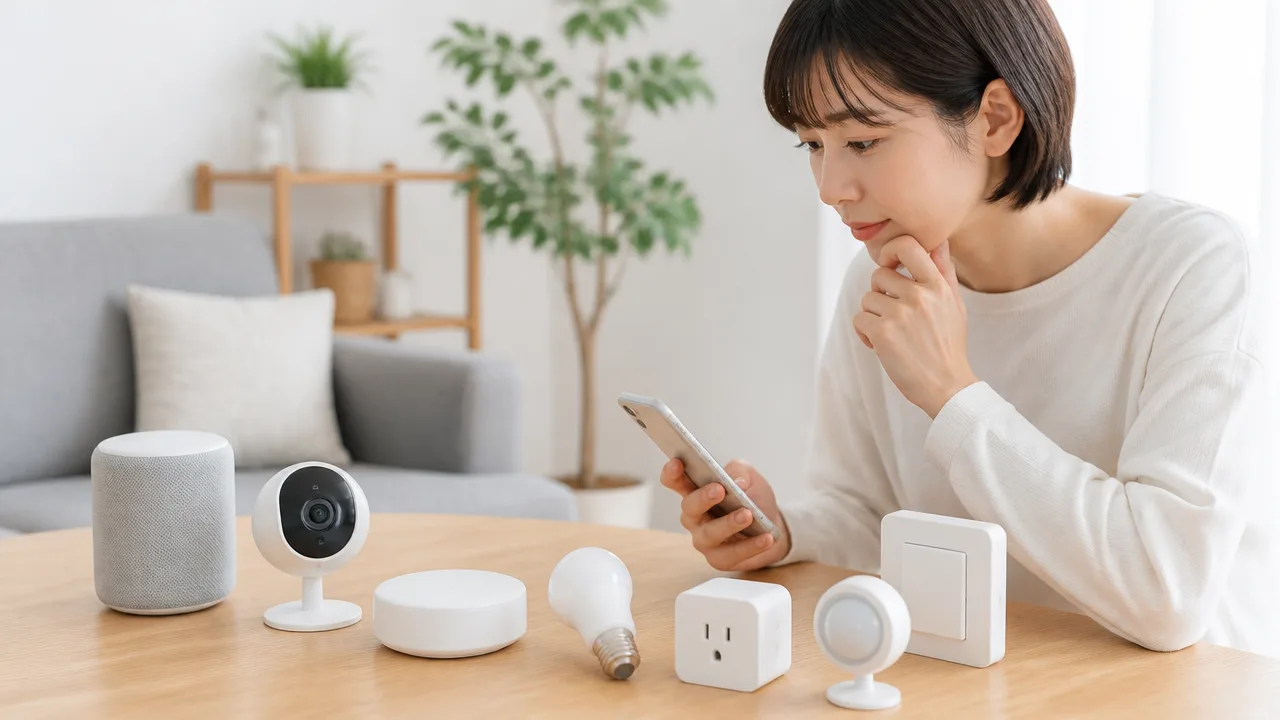
Matter対応機器を増やす前に、いま使っているスマートスピーカーやハブの機能を確認すれば、すでにある機器で足りる役割が見つかることがあります。
必要な機能だけを追加すると、設置場所や管理するアプリが増えすぎず、毎日の操作もわかりやすくなります。
購入候補を先に決めるのではなく、手持ちの機器と追加したい機器を一覧にしてから比べることが、遠回りを減らすポイントです。
利用したいMatter機器と通信方式を書き出す
まずは、これからMatterで使いたい機器を「照明」「プラグ」「センサー」「ロック」のように書き出してみましょう。
このとき、各製品がどの通信方式に対応しているかも一緒に確認すると、必要な準備が見えやすくなります。
同じMatter対応と書かれていても、家庭内でのつながり方は製品ごとに異なるため、パッケージや公式の商品ページを見ることが大切です。
| 確認する項目 | メモする内容 |
|---|---|
| 追加したい機器 | 製品名・設置する部屋・用途 |
| Matterへの対応 | Matter対応の表記と対応時期 |
| 通信方式 | Wi-Fi・Thread・Bluetooth・ブリッジ経由など |
| 操作したい場所 | 音声操作・スマートフォン・壁面スイッチなど |
| 現在の管理方法 | 利用中のアプリと登録済みのホーム |
たとえばWi-Fiで直接つながる機器を中心に追加する場合と、Thread対応のセンサーを複数置きたい場合では、確認したい手持ち機器が変わります。
「Matter対応」という表示だけで判断せず、通信方式まで見ると、購入後に確認する項目を減らしやすくなります。
将来追加したい機器がまだ決まっていない場合でも、使いたい部屋や目的だけはメモしておくと比較しやすくなります。
手持ちのスマートスピーカーやハブの対応機能を調べる
次に、家にあるスマートスピーカー、画面付きスマートディスプレイ、ルーター、メーカー製ハブの型番を確認します。
見た目が似ている機器でも、発売時期や世代によってMatterへの対応状況が異なることがあるため、製品名だけで判断しないほうが安心です。
確認先は、メーカー公式の製品ページ、サポートページ、アプリ内の機器情報が基本になります。
- 機器の正確な製品名と型番
- 本体やアプリが最新の状態かどうか
- Matter機器を追加できる案内があるか
- Thread機器を使う予定がある場合の対応状況
- 普段使うホームアプリと連携できるか
すでに対応するスマートスピーカーなどを利用しているなら、新たに同じ目的の機器を置かなくてもよい場合があります。
反対に、追加したい機器の通信方式に手持ちの環境が合わないときは、その不足分だけを補う考え方が向いています。
「何となく便利そう」ではなく、「手持ちでできないこと」を基準に確認すると、機器の役割が重なりにくくなります。
なお、対応状況は更新によって変わることもあるため、購入直前にも公式情報を見直しましょう。
不足する役割だけを追加して同じアプリで設定する
確認が終わったら、手持ちの機器で足りない役割だけを補うように購入候補を絞ります。
たとえば、すでにMatter機器を追加できる環境があるなら、追加で必要なのは特定メーカーの機器をまとめるためのハブだけかもしれません。
一方で、追加したい機器を普段のホームアプリで扱うために必要な機能が不足しているなら、その条件を満たす機器を候補にします。
- 追加したいMatter機器と通信方式を一覧にする
- 手持ちのスマートスピーカーやハブの型番を確認する
- できることと不足していることを分けてメモする
- 不足する役割を補う機器だけを比較する
- 購入後は普段使うホームアプリを中心に登録と動作確認をする
設定先のアプリをできるだけ絞ると、家電が増えたあとも操作場所を思い出しやすくなります。
メーカーアプリが必要な初期設定や細かな調整は残ることがありますが、日常的なオン・オフや状態確認を同じホームアプリに集められると便利です。
購入前の確認に少し時間をかけることで、必要な機器だけで始めるMatter環境を作りやすくなります。
まとめ
この記事のポイントをまとめます。
- Matterに専用ハブが必要かどうかは、製品の通信方式と手持ちの機器によって変わります。
- Wi-FiやEthernet対応のMatter機器は、環境によっては新しいハブなしで使い始められます。
- Thread対応機器には、Threadボーダールーターの役割を持つ機器が必要です。
- Matterコントローラー、Threadボーダールーター、ブリッジはそれぞれ役割が異なります。
- 外出先からの操作や自動化を活用したい場合は、常時稼働するホームハブが便利です。
- Google Home中心ならGoogle Nest、Apple Home中心ならHomePod miniや対応するApple TV 4Kを候補にできます。
- AqaraやSwitchBotのハブは、メーカー独自の機器をまとめて使いたいときに役立ちます。
- 赤外線・Zigbee・Bluetooth機器は、対応ブリッジを通じて連携できる場合があります。
- 購入前に手持ちのスマートスピーカーやハブを確認すると、機器の重複を避けやすくなります。
Matter対応機器を選ぶときは、まず追加したい製品がWi-Fi、Ethernet、Threadのどれでつながるのかを確認してみてください。
次に、すでに自宅にあるスマートスピーカー、テレビ、ストリーミング端末、メーカー製ハブが持つ機能を見れば、新たに必要なものが整理しやすくなります。
最初からすべてをそろえようとせず、使いたい照明やプラグなどから少しずつ始めるのもおすすめです。
普段使うホームアプリに合わせて役割を選べば、操作や管理がまとまり、毎日の暮らしにも自然になじんでいきます。