「スマートプラグは、停電から復旧したら自動でONになるの?」「外出中に家電が動き出したら困るかも」と、不安に感じていませんか。
実は、停電復旧後の電源状態はスマートプラグによって異なり、OFFのまま・ONになる・停電前の状態に戻るといった違いがあります。
さらに、復電時の動作をアプリから選べる製品もあれば、仕様として変更できない製品もあるため、本体の設定と接続する家電の動きの両方を確認しておくことが大切です。
この記事では、スマートプラグが停電復旧後にどうなるのか、電源状態の確認方法や用途に合わせた設定の考え方をわかりやすく紹介します。
この記事でわかること
- 停電復旧後にスマートプラグがON・OFF・停電前の状態のどれになるか
- スマートフォンアプリで復電時の電源状態を確認・変更する方法
- 停電後のスケジュール、タイマー、Wi-Fi再接続の注意点
- 接続する家電や定格容量を踏まえた、復電時設定の選び方
停電復旧後の電源状態は製品・設定によりON/OFF/停電前の状態に分かれる
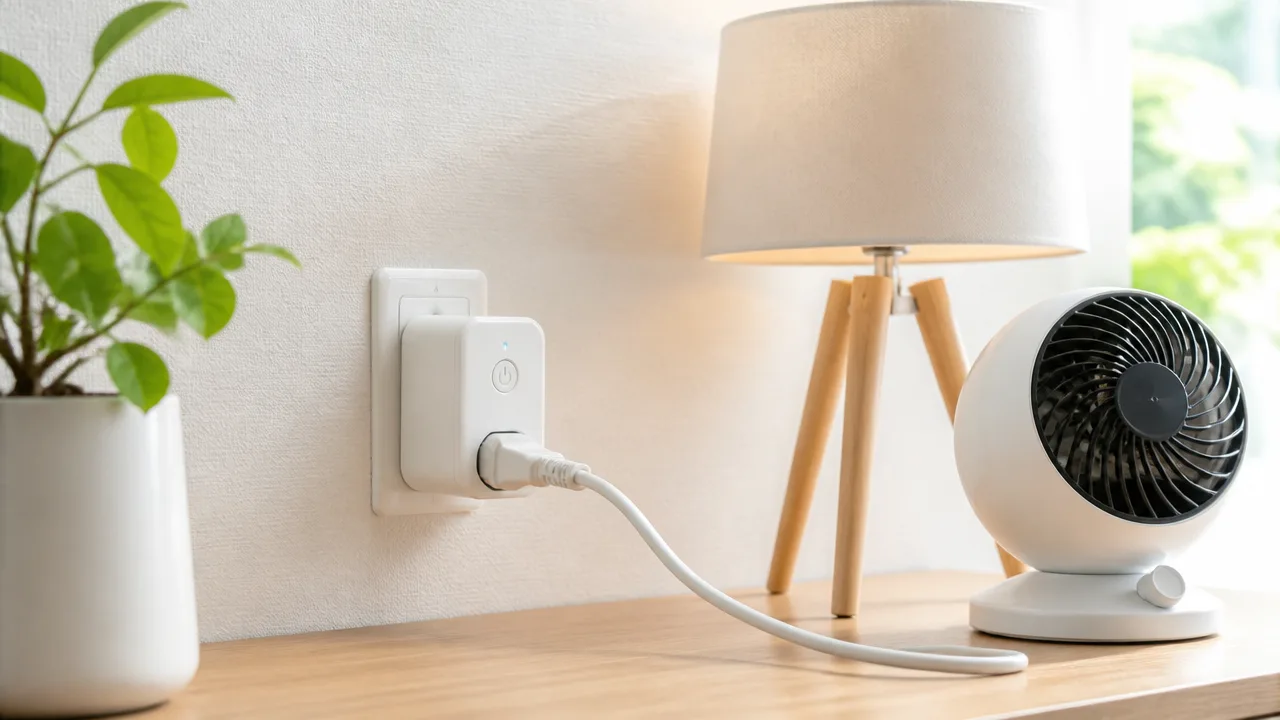
スマートプラグは、停電から復旧した直後に必ず同じ状態になるわけではなく、「OFFのまま」「ONになる」「停電前の状態を復元する」のいずれかで動作します。
初期設定では安全性を考えてOFFになる製品が多い一方、復電時の動作を選べる製品もあります。
停電時にどう動くかは、スマートプラグ本体の仕様と現在の設定の両方で決まるため、購入時や設置時に確認しておくことが大切です。
| 復電後の状態 | 動作の概要 | 確認したいポイント |
|---|---|---|
| OFF | 通電が戻ってもスマートプラグは切れたままです。 | 初期状態として採用されやすい動作です。 |
| ON | 通電が戻るとスマートプラグも入ります。 | 接続した機器が起動するかは別途確認が必要です。 |
| 停電前の状態を復元 | 停電直前にONならON、OFFならOFFへ戻ります。 | 状態記憶や電源復帰機能の有無を確認します。 |
初期設定ではOFFになる製品が多い
多くのスマートプラグは、停電復旧後の初期動作としてOFFを選ぶ設計です。
これは、留守中や就寝中に突然通電が戻ったとき、接続機器が意図せず動き始める可能性を抑えるためです。
たとえば照明や充電器のように、通電しても大きな問題になりにくい機器がある一方で、電源が入るタイミングを慎重にしたい機器もあります。
そのため、説明書や商品ページに「電源復帰時はOFF」「復電後は電源オフ」と記載されている場合は、停電が終わっても自動では通電しないと考えると分かりやすいです。
停電後に使えないと感じたときは、故障と決めつける前にスマートプラグがOFFになっていないかを確認しましょう。
なお、スマートプラグ本体のランプが点灯していても、出力側の電源がONとは限りません。
本体が通電している状態と、接続した家電へ電気を流している状態は分けて考えることがポイントです。
停電前の状態を記憶して復元できる製品もある
一部のスマートプラグには、停電前の電源状態を記憶し、復旧後に同じ状態へ戻す機能があります。
この機能では、停電前にスマートプラグがONであれば復電後もONに、OFFであればOFFのままになる動作が一般的です。
「前回の状態を復元」「電源状態を記憶」「停電復帰時の状態」といった表現で案内されていることがあります。
ただし、状態を記憶できる製品であっても、初期状態ではOFF復帰に設定されている場合があります。
また、短時間の瞬断と長時間の停電で挙動が異なる製品や、内部の記憶状況によって期待どおりに復元されない場合もあります。
特に初めて設置するスマートプラグでは、実際に電源を一度切ってから戻し、どの状態になるかを事前に確かめておくと安心です。
確認するときは、接続する家電の電源を切った状態で行うか、動作しても問題のない機器をつなぐと扱いやすいです。
コンセントの抜き差しでも復電時と同様に動作する場合がある
スマートプラグを壁のコンセントから抜き、再び差し込んだときの動作は、停電からの復旧時とほぼ同じになる場合があります。
これは、どちらもスマートプラグへの給電が一度途切れたあと、再び電気が供給される状態だからです。
そのため、停電時の挙動を確認したい場合は、コンセントの抜き差しで目安を確認できることがあります。
ただし、電力が一瞬だけ途切れるケースと、数分以上給電されないケースでは、完全に同じ結果にならない可能性もあります。
また、抜き差し直後はスマートプラグ本体が起動準備中となり、電源状態が確定するまで少し時間がかかることがあります。
- 差し込み直後のランプ表示だけで判断しない。
- 本体の電源状態が落ち着いてから確認する。
- 接続機器が実際に通電しているかを必要に応じて確かめる。
コンセントの抜き差しで確認する際は、プラグやコンセント周辺に熱や傷みがないことを見て、無理な力をかけずに扱ってください。
復電時の動作はスマートフォンアプリから確認・変更できる
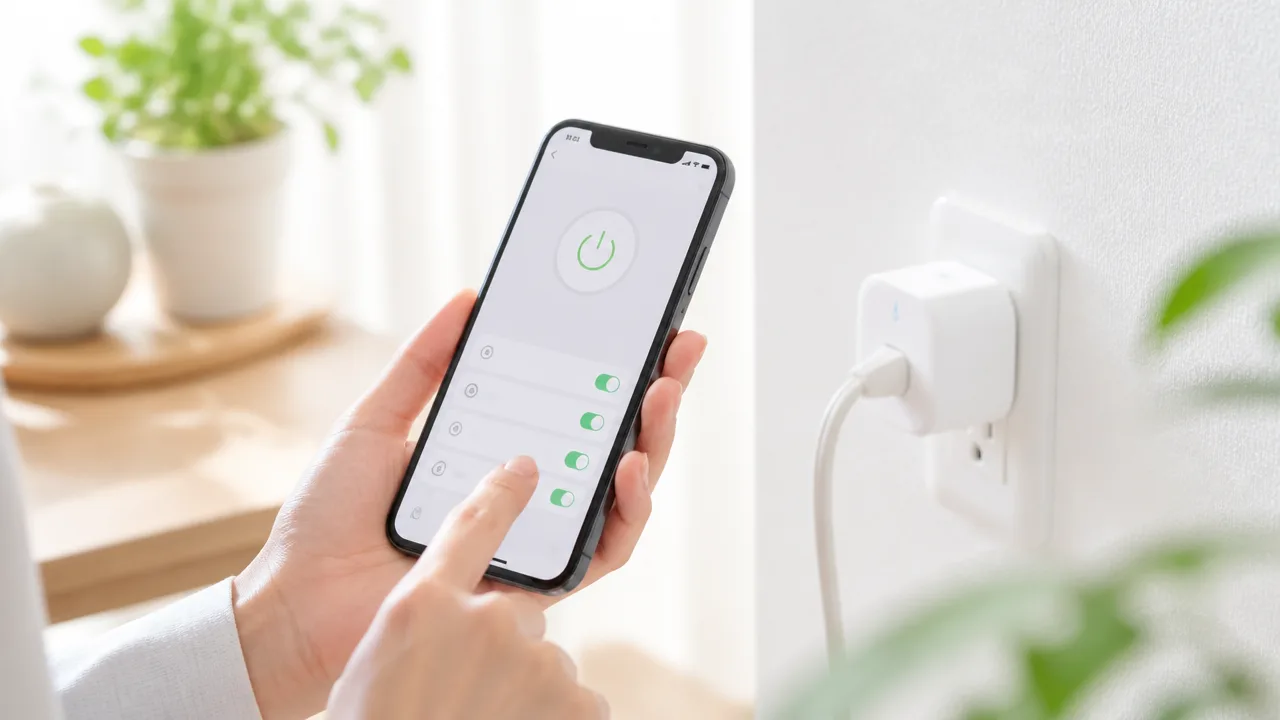
復電したときの電源状態は、対応するスマートプラグならスマートフォンアプリのデバイス設定から確認・変更できることがあります。
設定項目の名称や選べる内容は製品によって異なりますが、まずは対象デバイスの詳細画面を開いて確認するのが近道です。
アプリに復電時の設定項目が表示されない場合は、変更できない仕様の可能性もあるため、取扱説明書やメーカーの案内もあわせて確認しましょう。
デバイス設定から電源復旧時の項目を探す
スマートプラグの復電時の動作は、アプリ内のデバイスごとの設定画面に用意されていることが多いです。
ホーム画面から対象のスマートプラグを選び、右上の設定マークやメニューを開いて探してみてください。
項目名は製品によって異なり、「電源復旧時の状態」「電源オン時の状態」「通電復帰時の動作」などと表示される場合があります。
「デバイス設定」「その他の設定」「詳細設定」「基本設定」といった階層に入っていることもあります。
-
対象のスマートプラグをアプリで選択します。
-
設定マークまたはメニューボタンを開きます。
-
電源や復旧、起動に関する項目を探します。
-
現在選ばれている電源状態を確認します。
アプリの表示は更新によって変わることがあるため、以前に確認した場所に項目が見当たらない場合もあります。
そのようなときは、アプリ内のヘルプや製品名での案内を確認すると見つけやすいです。
設定を変更する前に、現在の選択内容をメモや画面保存で残しておくと、元に戻したくなったときに迷いにくくなります。
ON・OFF・直前の状態から用途に合う動作を選ぶ
復電時に選べる代表的な電源状態は、「ON」「OFF」「直前の状態」の3種類です。
ただし、すべてのスマートプラグで3種類を選べるとは限らず、選択肢が一部に限られる製品もあります。
| 選択肢 | 復電後のスマートプラグの状態 | 確認したいポイント |
|---|---|---|
| ON | 通電する状態になります | 復電後に通電してよい機器かを確認します |
| OFF | 通電しない状態で待機します | 必要なときにアプリなどから操作します |
| 直前の状態 | 停電前のON・OFF状態を引き継ぐ設定です | 状態の記憶に対応しているかを確認します |
選択後は保存ボタンを押すだけでなく、設定画面を閉じてから再度開き、希望した内容が表示されているか確認すると安心です。
「直前の状態」は便利に見えますが、瞬間的な電源断や本体の状態によっては、想定と異なる動作になる場合があります。
迷ったときは、復電後にすぐ通電して困る可能性があるなら、まずはOFFを選ぶという考え方が扱いやすいです。
一方で、常に同じ状態で使いたい場合には、ONまたはOFFを明示的に選ぶほうが判断しやすくなります。
設定後はコンセントの抜き差しで動作を確かめる
設定を保存したら、実際に想定どおりの状態になるかを確認しておくことが大切です。
確認の目安として、スマートプラグをコンセントから外して少し待ち、再び差し込んだあとの電源状態をアプリで見ます。
本体の起動直後は表示が切り替わるまで時間がかかることがあるため、すぐに結論を出さず、状態が落ち着いてから確認してください。
-
アプリで復電時の電源状態を選び、保存します。
-
スマートプラグの現在のON・OFF状態を確認します。
-
安全を確認したうえで、コンセントから一度外します。
-
再び差し込み、本体が起動するまで待ちます。
-
アプリと本体の状態を見て、設定どおりか確認します。
確認時は、通電しても支障の少ない機器をつなぐか、接続する機器を外した状態で行うと落ち着いて確認できます。
アプリ上の表示と本体のランプ表示が一致しないように見える場合は、少し待ってからアプリを再表示してみてください。
初期化や機器の再登録後は設定を見直す
スマートプラグを初期化した場合や、アプリから削除して再登録した場合は、復電時の設定が初期状態に戻ることがあります。
ルーターの交換やアプリの移行などで再設定を行ったあとも、電源復旧時の項目を確認しておくと安心です。
特に、以前は希望どおりに動いていたのに挙動が変わったと感じたときは、まずこの設定が変わっていないかを見直してみましょう。
再登録後は、電源のON・OFFだけでなく、復電時の状態も確認項目に入れると設定漏れを防ぎやすくなります。
複数のスマートプラグを使っている場合は、同じ設定が自動で引き継がれるとは考えず、デバイスごとに確認するのがおすすめです。
復電動作を確認できるスマートプラグの代表例
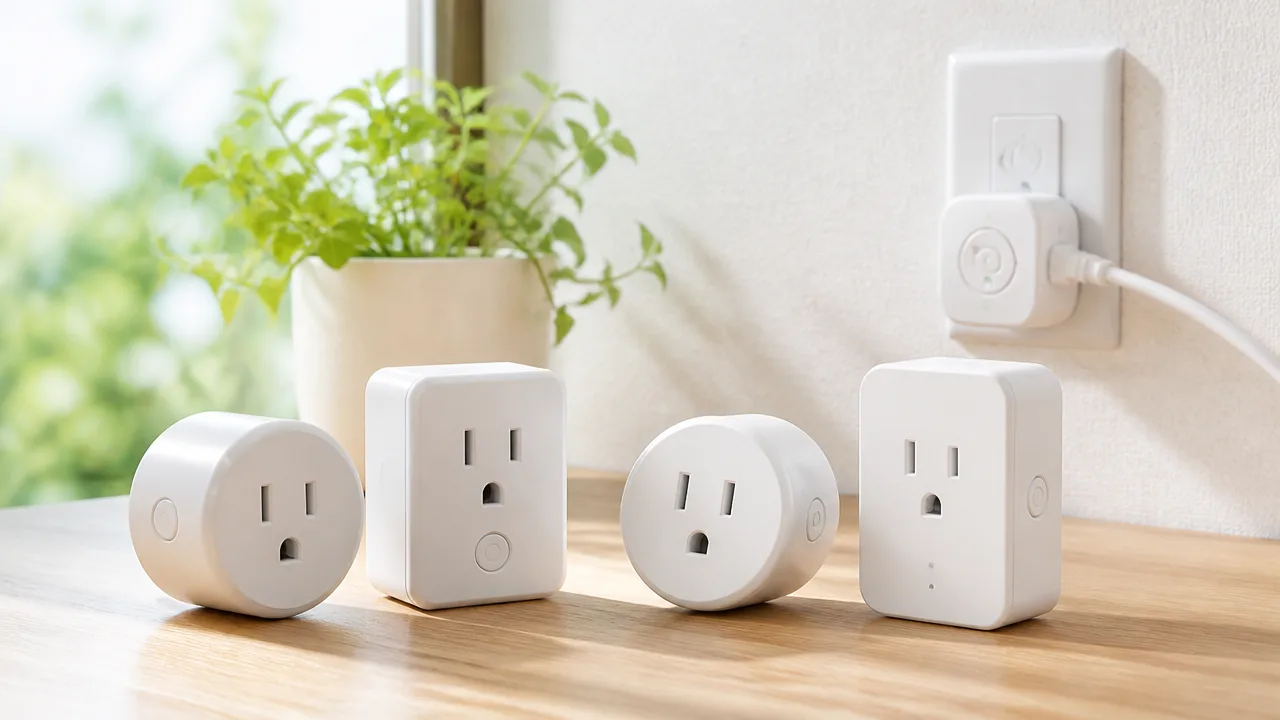
スマートプラグの復電時の動作は、同じシリーズでも型番やアプリのバージョンによって表示や選択肢が異なることがあります。
そのため、購入前は公式の商品ページや取扱説明書を確認し、使用中ならアプリ内にある復電時・電源復帰時の項目を確認することが大切です。
「復電後に必ずONになる」とは限らないため、製品名だけで判断せず、型番ごとの案内を見るようにしましょう。
| 製品・シリーズ | 確認したいポイント | 確認先の目安 |
|---|---|---|
| TP-Link Tapo P105/P110M | 電源復旧後の状態を選べるか | 専用アプリ・公式サポート情報 |
| Kasa HS105 | 本体世代や更新状況による仕様差 | 型番別の説明書・公式案内 |
| エジソンスマート スマートプラグ | 復電時設定の選択肢と初期状態 | 対応アプリ・商品ページ |
| SwitchBot プラグミニ(JP) | アプリ内の電源復旧後の項目 | SwitchBotアプリ・公式サポート |
TP-Link Tapo P105/P110Mはアプリと公式情報で仕様を確認する
TP-LinkのTapo P105やP110Mを使う場合は、Tapoアプリ内に復電時の状態に関する項目があるかを確認してみてください。
アプリでは、停電前の状態を維持する設定や、復電時にONまたはOFFにする選択肢が表示される場合があります。
ただし、設定項目の名称や選べる内容は、製品ごとの対応状況によって異なります。
P105とP110Mは外観や基本的な使い方が似ていても、対応する機能が完全に同一とは限りません。
特にP110Mは対応規格や機能の違いもあるため、購入時は商品名だけではなく、型番まで確認すると選びやすくなります。
公式の商品ページに復電時の動作が明記されていないときは、取扱説明書や公式サポートの案内もあわせて見ると安心です。
-
アプリに「電源復旧後」「電源オン時」などの表示があるかを確認します。
-
希望する状態を選べるかを確認します。
-
設定内容が製品本体に反映されているかを確認します。
Kasa HS105は型番やファームウェアごとの差を確認する
Kasa HS105は、販売時期や本体の仕様によって、現在の製品と案内内容が異なる可能性があります。
そのため、HS105をすでに使っている場合は、本体ラベルに記載された正確な型番をもとに確認するのがおすすめです。
復電時の挙動に関する項目がアプリに見当たらない場合でも、故障とは限りません。
製品世代やファームウェアの違いにより、設定できる内容や画面表示が異なることがあるためです。
古い案内記事だけを参考にすると、手元のアプリ画面と合わないこともあります。
確認する際は、Kasaアプリのデバイス設定に加えて、公式サイトの型番別サポート情報を優先してください。
中古品や譲り受けた製品では、以前の利用者の設定が残っている場合もあるため、利用開始時に電源状態の項目を見直しておくと落ち着いて使えます。
エジソンスマート スマートプラグは復電時設定の選択肢を確認する
エジソンスマートのスマートプラグは、対応アプリ上で復電時の動作に関する設定を確認できる製品があります。
確認したいのは、電源が戻ったときにONにするか、OFFにするか、または停電前の状態を引き継ぐかといった選択肢です。
選択肢の有無や表現は、スマートプラグの型番とアプリの仕様によって変わることがあります。
商品ページにスマートフォン操作やタイマー機能が掲載されていても、復電時の状態まで個別に記載されているとは限りません。
気になる場合は、購入前に公式の取扱説明書で電源復帰に関する記載を探すと判断しやすくなります。
複数個をまとめて使う予定なら、各プラグで同じ復電時設定を選べるかも確認しておくと、管理がわかりやすくなります。
SwitchBot プラグミニ(JP)はアプリ設定と公式案内を確認する
SwitchBot プラグミニ(JP)では、SwitchBotアプリ内に電源復旧後の状態を確認できる項目が用意されている場合があります。
アプリの表示では、復電後の電源状態や前回の状態に関する表現が使われることがあるため、内容をよく読んで選びましょう。
「前回の状態」を選んだ場合は、停電直前にONだったかOFFだったかによって復電後の結果が変わります。
なお、アプリの画面構成や項目名は更新によって変わることがあります。
設定画面に目的の項目が見つからないときは、アプリを最新版にしたうえで、SwitchBot公式のサポート情報を確認する方法が確実です。
プラグミニには類似する名称の製品もあるため、案内を調べる際は「JP」を含む製品名と本体の型番を照らし合わせると、情報を取り違えにくくなります。
停電後のスケジュールとタイマーは保存方式によって動作が変わる
停電のあともスケジュールが動くか、タイマーが続くかは、設定内容をどこに保存しているかで変わります。
毎日決まった時刻に動かすスケジュールは維持される場合がある一方、残り時間を数えるカウントダウンは中断されることがあります。
復電後に予定どおり動かしたいときは、利用中のスマートプラグが本体保存やローカル実行に対応しているかを確認し、実際に短時間のテストをしておくと安心です。
スケジュールは本体に保存されていれば復電後も実行されやすい
毎日「7時にON」「23時にOFF」のように時刻と曜日を指定するスケジュールは、スマートプラグ本体に保存される仕様なら、復電後も実行されやすい傾向があります。
本体側が設定内容と時刻を把握できるため、スマートフォンが手元になくても、決めた時間に動作できる可能性があります。
ただし、すべての製品が本体保存に対応しているわけではありません。
スマートフォンアプリやクラウド上でスケジュールを管理する方式では、復電直後の通信状況によって実行のタイミングが変わることがあります。
| 保存・実行の方式 | 停電後のスケジュールの傾向 |
|---|---|
| 本体に保存して実行する方式 | 本体の時刻が正しければ、復電後も予定を実行しやすい |
| クラウド経由で実行する方式 | 通信環境やサービス側との接続状況の影響を受けることがある |
| スマートフォンを経由する方式 | スマートフォンの通信状態やアプリの動作状況に左右されやすい |
取扱説明書では、「オフラインスケジュール」「ローカル制御」「本体保存」などの表現で案内されていることがあります。
スケジュール機能があることと、停電後も同じように動くことは別の確認項目です。
カウントダウン中のタイマーは停電で中断される場合がある
「あと30分でOFF」のようなカウントダウンタイマーは、停電中に時間の計測が止まり、復電後に続きから再開しない場合があります。
これは、残り時間を一時的な情報として扱う製品では、電源が失われた際にタイマーの進行状況を保持できないことがあるためです。
復電後の動作は製品によって異なり、タイマーが消えるもの、停止した状態になるもの、条件によって再計算されるものがあります。
就寝前や外出前に設定したカウントダウンは、停電があった日は完了したものと考えず、アプリで状態を確認しましょう。
一度だけ時間を指定する操作が必要なら、カウントダウンよりも「○時○分にOFF」のような時刻指定の予約を選べる製品では、その使い分けも便利です。
ただし、時刻指定の予約についても保存方式によって動作が異なるため、重要な用途では事前確認が必要です。
インターネット未復旧時の自動操作はローカル実行への対応で決まる
復電しても、すぐにインターネット回線まで利用できるとは限りません。
このとき、スマートプラグが本体だけでスケジュールを実行できるなら、外部との通信が整う前でも自動操作できる場合があります。
反対に、クラウド上の情報を参照して操作する仕組みでは、インターネットが使える状態になるまで予約が反映されない可能性があります。
確認するときは、単に「オフラインで使えるか」ではなく、「インターネットに接続できない状態でもスケジュールが実行されるか」を説明書やサポート情報で見るのがポイントです。
- 本体にスケジュールを保存できるか
- インターネットが使えないときも予約を実行できるか
- 停電中に過ぎた予約時刻を、復電後に実行する仕様か
- カウントダウンが停電後に残るか
なお、停電中に過ぎた予定を復電後にまとめて実行するか、その回は見送るかも製品ごとに異なります。
たとえば昼間のON予約時刻を停電中に過ぎた場合、夕方に復電してもONにならないことがあります。
時刻や曜日がずれていないか復電後に確認する
スケジュールが保存されていても、スマートプラグ内部の時刻や曜日が正しくなければ、希望したタイミングでは動きません。
多くの製品は通信できる状態になると時刻を合わせますが、復電直後や長時間の停止後には確認しておくと安心です。
特に曜日指定を使っている場合は、平日だけの予約が休日に動いたり、逆に必要な日に実行されなかったりしないよう見直しましょう。
- アプリで現在の曜日・時刻表示を確認する
- 登録済みのスケジュールが残っているかを見る
- 次回の実行予定日時に不自然なずれがないか確かめる
- 必要に応じて、短時間後の予約を作って動作を確認する
停電後は、スケジュール一覧が表示されていても実行条件まで同じとは限りません。
大切な予定に使う前に、一度だけテスト予約を入れて結果を確認すると、普段の使い方を決めやすくなります。
復電後はWi-Fiへ自動再接続するのが一般的だが待ち時間が必要になる
停電から復旧した後、多くのスマートプラグは登録済みのWi-Fiへ自動で再接続します。
ただし、スマートプラグより先にルーターや回線機器が起動する必要があるため、復電直後はすぐにアプリで操作できないことがあります。
数分待ってもオフライン表示が続くときは、電源・Wi-Fi環境・アプリ側の表示を順番に確認していくと原因を絞り込みやすいですよ。
ルーターの起動完了後にスマートプラグの接続状態を確認する
停電後は、コンセントから電気が戻っても、インターネットにつながるまでには少し時間がかかります。
スマートプラグはWi-Fiルーターが起動し、通信できる状態になってからネットワークへ接続するため、復電の順番によっては待機時間が生じます。
まずはルーターの通信が戻っているかを確認してから、スマートプラグの状態を見るのがスムーズです。
| 確認する順番 | 見るポイント |
|---|---|
| 1. 回線機器 | ランプ表示が落ち着き、異常を示す表示が出ていないかを確認します。 |
| 2. Wi-Fiルーター | スマートフォンやパソコンが普段のWi-Fiへ接続できるかを確認します。 |
| 3. スマートプラグ | アプリを開き、オンライン表示へ切り替わるかを確認します。 |
ルーターや回線機器の起動には、機種や通信環境により数分以上かかる場合があります。
アプリでオフラインと表示されても、復電直後に何度も操作せず、5〜10分ほど待ってから再読み込みすると接続が戻ることがあります。
本体に通信状態を示すランプがある製品なら、説明書にある点灯・点滅パターンもあわせて見ておくと安心です。
オフラインのままなら電源とWi-Fi環境を順番に見直す
待っても接続が戻らない場合は、スマートプラグ自体に電気が届いているか、Wi-Fiの利用条件が変わっていないかを確認します。
特に停電後は、ルーターの再起動に伴って一時的に通信設定が不安定になったり、接続先の電波が弱くなったりすることがあります。
-
スマートプラグが差し込まれたコンセントに通電しているかを確認します。
-
本体のランプが消えている場合は、コンセントや電源タップのスイッチ状態を確認します。
-
スマートフォンが、スマートプラグを登録したWi-Fiへ接続できているかを確認します。
-
ルーターの設置場所が変わっていないか、周囲に電波を遮りやすい物がないかを確認します。
-
製品が対応する周波数帯と、ルーター側のWi-Fi設定が合っているかを確認します。
スマートプラグには、2.4GHz帯のWi-Fiで設定する製品が多くあります。
停電をきっかけにルーターの設定が初期状態へ戻った場合や、Wi-Fi名・パスワードを変更した場合は、以前の情報では接続できません。
Wi-Fi名やパスワードを変えた後は、スマートプラグ側でも設定し直しが必要になることがあります
また、スマートフォンがモバイル通信につながっていると、アプリ上の状況を正しく確認しにくいケースもあります。
確認作業中は、スマートフォンも自宅のWi-Fiへ接続しておくとよいでしょう。
改善しない場合は再起動やアプリへの再登録を検討する
電源とWi-Fi環境に問題が見当たらないのにオフライン表示が続く場合は、機器を順番に再起動します。
一度にすべての機器を操作するのではなく、回線機器・ルーター・スマートプラグの順で状態を確認すると、どこで接続が止まっているか判断しやすくなります。
-
回線機器とWi-Fiルーターを再起動し、通信が安定するまで待ちます。
-
スマートフォンをWi-Fiへつなぎ、インターネットを利用できるか確認します。
-
スマートプラグをコンセントから抜き、少し待ってから差し直します。
-
アプリを再起動して、スマートプラグのオンライン状態を確認します。
それでも復帰しないときは、アプリからデバイスを削除して再登録する方法があります。
ただし、再登録を行うと名称や部屋の設定などを入れ直す場合があるため、先に製品の説明書やメーカーの案内を確認してください。
初期化ボタンを使う操作は設定を消去する可能性があるため、再起動や再登録で解決しない場合の選択肢として扱うのがおすすめです。
停電後に接続が戻るまでの時間や手順を一度確認しておけば、次に同じ状況になったときも落ち着いて対応しやすくなります。
スマートプラグがONになっても接続家電が自動起動するとは限らない
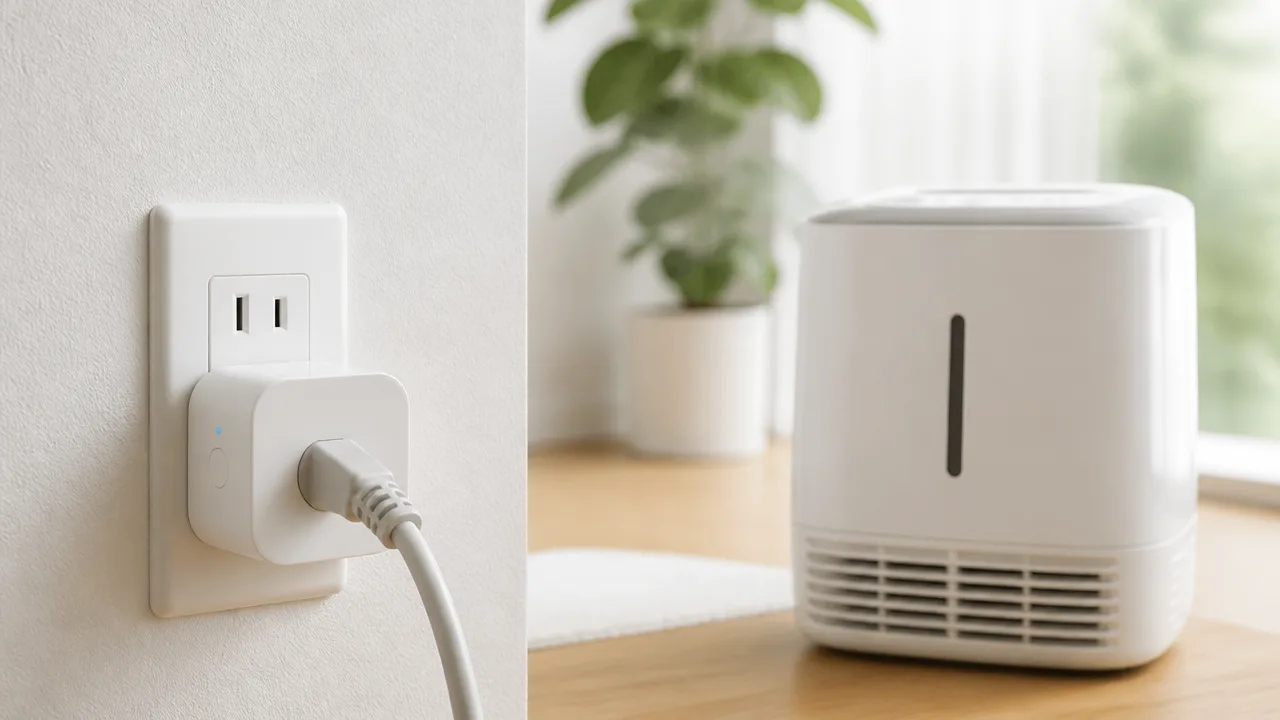
スマートプラグが停電復旧後にONになっても、接続した家電まで自動で動き出すかは家電側の仕組みによって異なります。
スマートプラグができるのはコンセントへの通電を再開することであり、本体の電源ボタンを押す動作までは代行できません。
使いたい家電が復電後にどの状態になるかを、あらかじめ実機で確認しておくと安心です。
機械式スイッチの家電は通電と同時に動きやすい
ダイヤルや押し込んだまま固定されるスイッチを備えた家電は、スイッチが入った状態で給電されると動作を再開しやすい傾向があります。
たとえば、シンプルな照明、扇風機、加湿器などでは、手動スイッチの位置によって通電と同時に運転が始まることがあります。
これは、停電中に止まっていた家電へ再び電気が届いた際、スイッチがONの位置を保っているためです。
| 家電の操作部 | 復電後に想定される動き |
|---|---|
| ダイヤル式・スライド式 | ONの位置なら、通電後に運転を再開しやすい |
| 押し込み固定式 | スイッチが入り込んだ状態なら、動く場合がある |
| 電子ボタン式・タッチ式 | 待機状態になり、操作が必要になる場合がある |
ただし、同じように見える家電でも内部の制御方式は異なります。
また、運転再開が望ましくない用途もあるため、無人時に動いて困る家電を、通電だけで再開する状態にしないことが大切です。
取扱説明書に復電後の動作や停電時の注意事項が記載されている場合は、そちらを優先して確認してください。
電子スイッチのテレビやエアコンは待機状態になる場合がある
テレビ、エアコン、空気清浄機など、電子ボタンやリモコンで操作する家電は、電気が戻ってもすぐに運転を始めないことがあります。
これらの家電は通電後に待機状態となり、リモコンや本体ボタンから改めて操作する設計が一般的です。
そのため、スマートプラグの表示がONであっても、テレビ画面が映らない、エアコンが送風を始めないといった状況は不自然ではありません。
特にエアコンは、停電後の自動運転再開機能の有無や動作条件が機種ごとに異なります。
スマートプラグで電源を入り切りする使い方が案内されていない家電では、無理に組み合わせず、メーカーが案内する操作方法を選びましょう。
- 電源を入れ直したあと、本体表示が点灯するか
- 待機状態からリモコン操作を受け付けるか
- 運転モードや設定温度が保持されるか
- 時刻設定や予約内容を確認する必要があるか
通電再開と運転開始は別の動作として考えると、停電復旧後の状況を判断しやすくなります。
パソコンの自動起動にはBIOS/UEFIの復電設定が必要になる
デスクトップパソコンをスマートプラグ経由で使う場合、通電後に自動起動させるには、パソコン側でBIOS/UEFIの設定が必要になることがあります。
BIOS/UEFIは、パソコン本体に保存されている起動に関する基本設定です。
機種によっては、停電などで電源供給が戻ったときの動作を「常に起動する」「以前の状態に戻す」「起動しない」などから選べる場合があります。
スマートプラグをONにしただけでは、パソコンが必ず起動するわけではありません。
設定名や画面構成はメーカーや機種により異なるため、パソコンの説明書やメーカーのサポート情報を見ながら確認するのが確実です。
なお、作業中のデータがある状態で電源を切ると、保存していない内容に影響することがあります。
パソコンをスマートプラグで操作するなら、通常はOSの終了操作を行い、電源の遮断を日常的な終了手段にしないほうがよいでしょう。
実際の家電で停電復旧を想定した動作確認を行う
復電時の挙動は説明書だけでは判断しにくいこともあるため、時間に余裕があるときに実際の組み合わせで確認しておくのがおすすめです。
確認するときは、家電を使用していない時間帯を選び、周囲に人がいる状態で行うと落ち着いて様子を見られます。
- 家電を普段どおりに接続し、運転中または電源ONの状態にします。
- スマートプラグへの給電を止め、家電の表示やスイッチ位置を確認します。
- 少し待ってから給電を戻し、家電が運転を再開するか、待機状態になるかを観察します。
- 必要に応じてリモコンや本体ボタンを操作し、通常どおり使える状態へ戻します。
確認した結果は、「通電で再開する」「本体操作が必要」「リモコン操作が必要」のように簡単にメモしておくと便利です。
特に複数の家電を管理している場合は、スマートプラグの状態と家電の運転状態を分けて記録すると、復旧後に迷いにくくなります。
用途に応じて復電時の電源状態を使い分ける
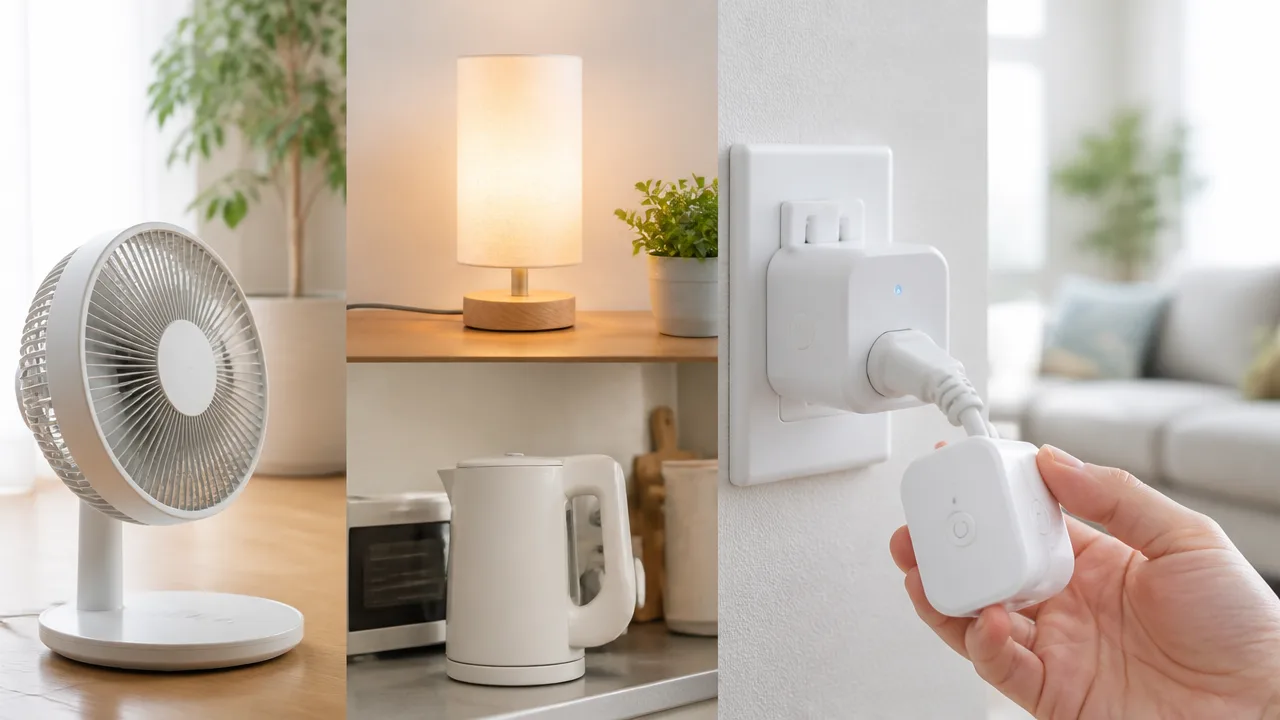
復電時の電源状態は、スマートプラグにつなぐ家電の役割と、不在時に動いていてよいかどうかで選ぶのが基本です。
迷ったときは「自動で使いたい機器はONまたは停電前の状態」「目を離している間に動かしたくない機器はOFF」という考え方で分けると判断しやすくなります。
同じ部屋にある家電でも、生活への必要度や使用する時間帯は異なるため、すべてを同じ電源状態にそろえる必要はありません。
| 復電時の状態 | 向いている使い方 | 考えるポイント |
|---|---|---|
| ON | 復旧後にすぐ通電してほしい機器 | 留守中でも通電して問題ないかを確認する |
| OFF | 在宅時に自分で使い始めたい家電 | 意図しない通電を避けやすい |
| 停電前の状態 | 普段の利用状況に合わせて復帰させたい機器 | 使用中だった機器だけを通電させられる |
設定を決める前に、家電ごとに「復旧後すぐ必要か」「人が確認してから使いたいか」を書き出しておくと、選択に迷いにくくなります。
照明やネットワーク機器は自動ONの必要性を検討する
照明やネットワーク機器は、復電後にすぐ使える状態へ戻したい場面があるため、自動ONを選ぶ候補になります。
たとえば、帰宅時に使う照明なら、停電中に消えていたとしても復旧後の明かりが必要かどうかを考えるとよいでしょう。
ただし、夜間や不在時に照明が点灯すると気になる場合もあるため、常にONが便利とは限りません。
照明を自動ONにするか迷う場合は、生活動線に必要な場所だけを対象にし、寝室や趣味のスペースはOFFにする、といった分け方もできます。
ルーターなどのネットワーク機器は、復電後に通信環境を戻したい場合、自動ONの必要性が高くなります。
特にスマートフォンから自宅の機器を確認したい場合は、ネットワーク機器への通電が戻らないと、外出先からの操作や確認がしにくくなることがあります。
一方で、通信機器の復旧には周辺機器や回線側の状態も関係するため、スマートプラグだけで通信がただちに使える状態へ戻るとは考えないほうが安心です。
-
帰宅時の明かりを確保したい照明はONを検討します。
-
夜間の点灯を避けたい照明はOFFを検討します。
-
自宅の通信環境を早めに戻したい機器はONを検討します。
不在時に動かしたくない家電はOFFを選ぶ
留守中に通電させたくない家電には、復電時の状態をOFFにしておく方法が向いています。
自分で在宅しているときに本体の状態を確認してから使い始めたい機器は、OFFを選んでおくと落ち着いて対応できます。
たとえば、使用するタイミングが限られる家電や、周囲の状況を見てから電源を入れたい機器は、復旧後も待機させる考え方が合いやすいです。
不在時に意図せず通電してほしくないなら、まずOFFを優先して考えましょう。
ただし、OFFにすると必要なときにも自動では使える状態にならないため、帰宅後や必要になった時点で手動操作が必要になります。
便利さよりも確認してから使うことを優先したい家電には、OFFの設定が選びやすいでしょう。
常時稼働させたい機器は停電前の状態への復元も候補になる
いつも使っているときだけ通電してほしい機器には、停電前の状態へ戻す設定が合う場合があります。
この設定では、停電前にONだった機器はONへ、OFFだった機器はOFFへ戻す考え方になるため、毎回一律で通電させるより普段の使い方に近づけやすいです。
たとえば、日常的に稼働させている機器は復旧後も使える状態に戻しつつ、普段は止めている機器には通電しないようにしたい場合に検討できます。
ただし、停電が起きた時点でたまたまONだっただけの機器も、復電後にONへ戻る可能性があります。
そのため、「停電前にONなら、留守中でもONへ戻ってよいか」を機器ごとに確認することが大切です。
常時使う機器と、使う時だけ電源を入れたい機器が混在しているなら、スマートプラグごとに復電時の状態を分けると管理しやすくなります。
一度決めた設定も、引っ越しや家電の入れ替え、生活リズムの変化に合わせて見直すと、無理のない使い方を続けやすいです。
高出力家電への使用は定格容量とメーカーの注意事項を優先する
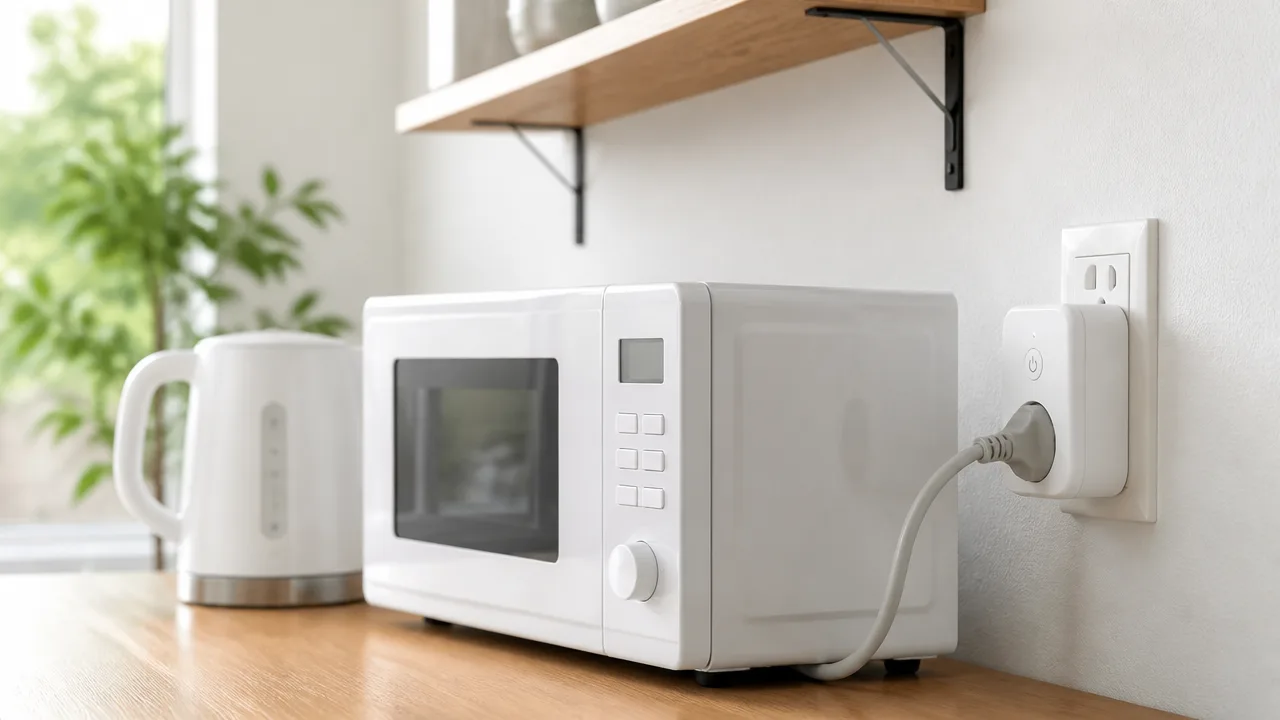
高出力の家電をスマートプラグで使う場合は、スマートプラグの定格容量と、家電メーカーが示す使用上の注意を最優先にしてください。
コンセントに挿せる形状でも使用に向かない家電があり、復電後の通電を想定するときは、無人で動き出してよい機器かどうかも確認が必要です。
特に熱を発する家電や大きな電力を使う家電は、便利さだけで判断せず、取扱説明書に記載された条件に合う範囲で使うことが大切です。
ヒーターや電気ケトルなどは対応可否を事前に確認する
電気ヒーター、電気ストーブ、電気ケトル、ホットプレートなどは消費電力が大きく、スマートプラグでの操作に向かない場合があります。
スマートプラグ側に十分な定格電力の表示があっても、家電メーカーが外部の電源スイッチやスマートプラグを使った操作を想定していないことがあります。
スマートプラグの説明書と家電の取扱説明書の両方を確認することが基本です。
とくに暖房器具や調理家電は、周囲に燃えやすい物がないこと、水分や転倒への対策ができていることなど、通電以外にも確認したい条件があります。
使用可否を判断するときは、次の項目を順に見ておくと安心です。
- スマートプラグの定格電圧・定格電流・定格電力
- 接続する家電の消費電力
- 家電メーカーが外部スイッチでの電源操作を案内しているか
- 熱を発する家電や調理家電に使用上の制限がないか
- 使用中に目を離してよい機器か
説明書に使用を控えるよう記載されている家電や、判断に迷う家電には接続しないほうが無難です。
定格電力以内でも起動時の消費電力に注意する
家電に表示された消費電力がスマートプラグの定格電力以内であっても、それだけで問題なく使えるとは限りません。
モーターやコンプレッサーを使う機器などは、動き始める瞬間に通常時より大きな電流が流れることがあります。
定格値の上限ぎりぎりで使うと、スマートプラグやコンセントに負担がかかるおそれがあるため、余裕を持った容量で選ぶ考え方が大切です。
| 確認する対象 | 見るポイント |
|---|---|
| スマートプラグ | 定格電流・定格電力・使用できる家電の種類 |
| 接続家電 | 消費電力・起動時の注意・連続使用に関する記載 |
| 使用環境 | コンセント周辺の熱・ほこり・水気・コードの状態 |
消費電力の表示が見当たらない場合や、複数の動作モードで電力が変わる場合は、メーカーの案内で確認してから接続するとよいでしょう。
スマートプラグ本体が熱く感じる、においが気になる、動作が不安定になるといった変化があれば、使用を止めて接続状態を確認してください。
延長コードやたこ足配線を避けて発熱の有無を確認する
高出力家電をつなぐときは、壁のコンセントにスマートプラグを直接差し込む方法が基本です。
延長コード、電源タップ、分岐アダプターを重ねる配線では、接続部分が増えるぶん負担のかかる場所も増えます。
高出力家電とスマートプラグの組み合わせで、たこ足配線は避けましょう。
やむを得ず延長コードを使う必要がある場合でも、コード側の定格容量を確認し、同じ系統に大きな電力を使う家電を集中させないことが重要です。
最初に使う際は短時間の使用から始め、プラグ、コンセント、コードの接続部分に異常な熱がないかを確認すると安心です。
コードを家具の下敷きにしたり、束ねたまま使ったり、水気のある場所に配線したりすることも避けてください。
無人での自動再開を避けたい家電は復電時OFFに設定する
停電から復旧したあとに無人で通電してほしくない家電は、スマートプラグの復電時の電源状態をOFFにしておくのが安全寄りの考え方です。
熱を発する家電、調理に使う家電、動作中に周囲の確認が必要な機器は、帰宅後やその場にいるときに状態を見てから電源を入れられるようにしておくと判断しやすくなります。
家電本体に電源スイッチや安全機能があっても、停電後の挙動は機種によって異なります。
そのため、スマートプラグをONにした場合に家電が実際に動作を始めるのか、待機状態になるのかは、事前に在宅時に確認しておくとよいでしょう。
復電後の通電が必要な機器と、確認してから使いたい機器を分けておけば、停電時にも落ち着いて対応しやすくなります。
まとめ
この記事のポイントをまとめます。
- 停電復旧後の電源状態は、製品や設定によりON・OFF・停電前の状態に分かれます。
- 復電時の動作は、対応製品ならスマートフォンアプリから確認・変更できることがあります。
- 製品名だけで判断せず、型番ごとの取扱説明書や公式案内を確認することが大切です。
- スケジュールやタイマーは、設定の保存方式によって停電後の動作が異なります。
- 復電後はWi-Fiへ自動再接続することが多いものの、操作できるまで少し待つ場合があります。
- スマートプラグがONになっても、接続した家電が自動で起動するとは限りません。
- 復電時の状態は、家電の用途や不在時に動作してよいかを基準に選びましょう。
- 高出力の家電や熱を発する機器は、定格容量とメーカーの注意事項を優先して使います。
スマートプラグは、停電復旧後の動きをあらかじめ確認しておくことで、毎日の使いやすさがぐっと高まります。
まずはアプリのデバイス設定を開き、復電時の電源状態を選べるか確認してみてください。
設定項目が見つからない場合も、型番ごとの取扱説明書を見れば、その製品でできることを判断しやすくなります。
また、実際に短時間の確認をして、Wi-Fiの再接続や接続家電の動きまで見ておくと安心です。
用途に合った設定に整えておけば、いざというときも落ち着いてスマートプラグを使えますよ。