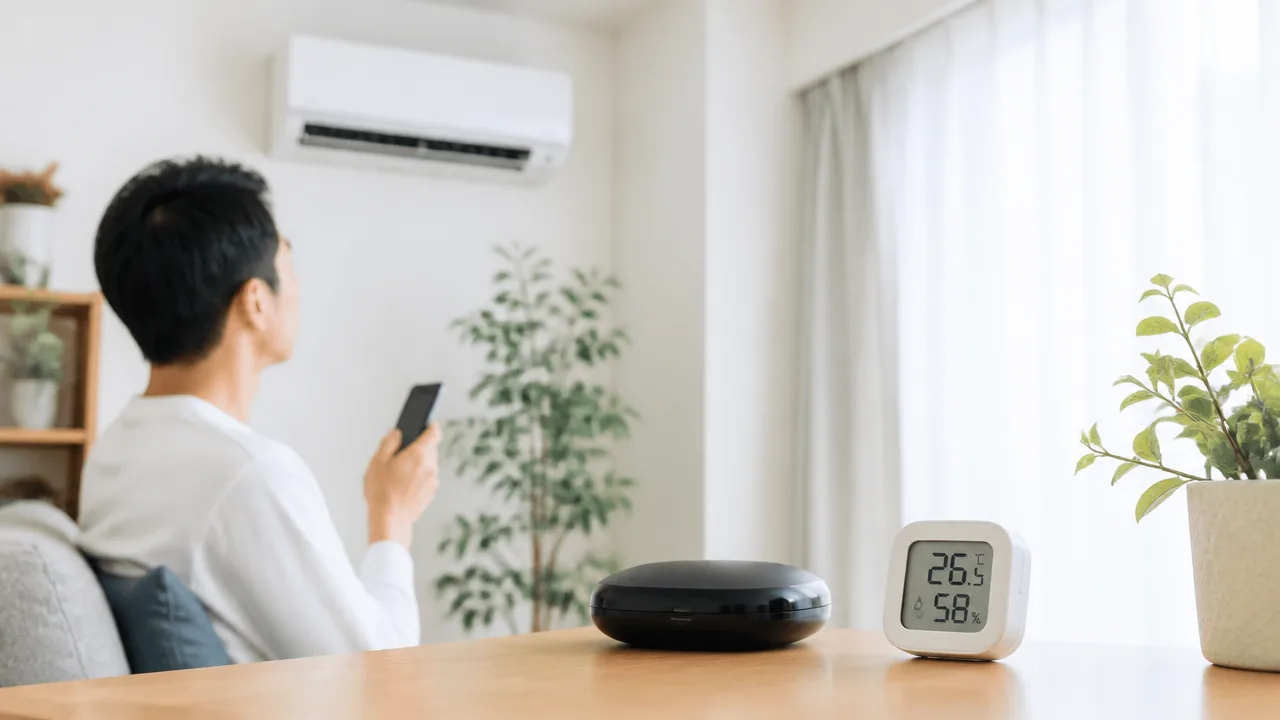
「帰宅したら部屋が暑い」「寝ている間の湿気が気になる」と感じても、毎回エアコンを操作するのは少し面倒ですよね。
スマートリモコンと温湿度センサーを使えば、室内の温度や湿度をきっかけにして、エアコンの運転を自動化する設定を作れます。
ただし、機器の登録方法やセンサーの置き場所、運転を始める数値と止める数値の決め方を確認せずに設定すると、思ったように動かなかったり、オン・オフが増えたりすることもあります。
この記事では、スマートリモコンでエアコンを自動化する基本の流れから、温湿度センサーの選び方・設置場所、生活リズムに合わせた条件の整え方まで、わかりやすく紹介します。
自宅の環境に合う無理のないルールを作って、毎日の室内管理を少し楽にしていきましょう。
この記事でわかること
- スマートリモコンにエアコンを登録し、温湿度を条件に自動化する基本手順
- 温湿度センサーの内蔵型・外付け型の違いと、設置場所の考え方
- エアコンの開始と停止を繰り返しにくくする温湿度の設定方法
- 時間・曜日・在宅状況や外出先からの確認を組み合わせる使い方
- エアコン自動化は家電登録・温湿度条件・運転内容の順に設定する
- 赤外線リモコン式エアコンなら古い機種でも対応しやすい
- 温湿度センサー内蔵型と外付け型は設置の自由度で選ぶ
- 対応製品はセンサー構成と連携サービスを比べて選ぶ
- 開始と停止の基準には差をつけて頻繁なオン・オフを防ぐ
- 温湿度の基準値は部屋の環境と過ごし方に合わせて調整する
- センサーは直射日光やエアコンの風を避けて生活位置に近づける
- 時間・曜日・在宅状況を組み合わせると無駄な運転を抑えやすい
- 純正リモコンとの併用や通信障害を想定して運用する
- 外出先からの確認と操作は見守り用途にも活用できる
- 音声操作やMatter連携は利用中の環境に合わせて確認する
- 本体価格だけでなく追加センサーと運用費まで含めて比較する
- まとめ
エアコン自動化は家電登録・温湿度条件・運転内容の順に設定する
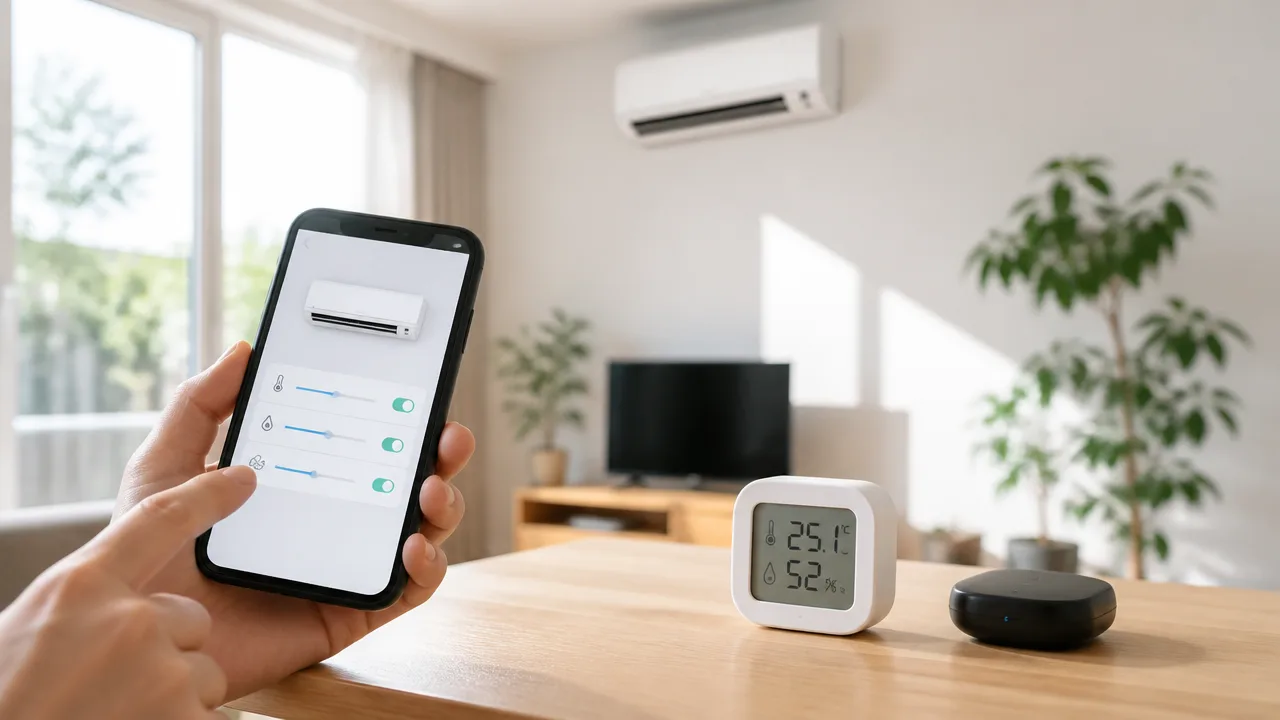
スマートリモコンでエアコンを自動化するときは、最初にエアコンを家電として登録し、次に温度または湿度の条件を決め、最後に実行する運転内容を指定する流れがわかりやすいです。
この順番なら、どの数値で、いつ、どの運転を始めるのかを整理しながら設定できます。
アプリによって項目名は少し異なりますが、基本的な考え方は共通です。
スマートリモコンにエアコンを登録する
まずはスマートリモコンのアプリで、操作したいエアコンを登録します。
一般的には、アプリの「家電を追加」や「リモコンを追加」といった画面から、家電の種類としてエアコンを選びます。
メーカー名や型番を選択する方式のほか、画面に表示される候補の赤外線信号を順番に試す方式もあります。
候補を選んだら、アプリ上の電源ボタンを押して、エアコンが反応するか確認してください。
反応した場合でも、電源だけでなく冷房・暖房・温度変更など、普段使う操作が行えるかを見ておくと安心です。
自動化の前に手動操作が正しくできる状態にしておくことが、設定をスムーズに進めるポイントです。
-
アプリにエアコンを追加する。
-
メーカーまたは赤外線信号の候補を選ぶ。
-
電源操作にエアコンが反応するか確認する。
-
冷暖房や温度変更などの基本操作も試す。
-
部屋名や家電名を、あとで見分けやすい名称に変更する。
複数のエアコンを登録する場合は、「寝室エアコン」「リビングエアコン」のように設置場所を含めた名前にすると、ルール作成時に選び間違えにくくなります。
温度または湿度をきっかけにする自動化ルールを作る
エアコンの登録ができたら、自動化メニューから新しいルールを作成します。
ここでは「温度が指定値以上になったら」や「湿度が指定値を超えたら」といった条件を、運転開始のきっかけとして設定します。
温度を基準にしたい場合は、暑さや寒さを感じ始める数値を目安にすると考えやすいです。
湿度を基準にしたい場合は、蒸し暑さを抑えたい時期に除湿運転と組み合わせる方法があります。
ルール画面では、条件を満たしたときに実行する家電として、先ほど登録したエアコンを選択します。
| 設定項目 | 入力する内容の例 |
|---|---|
| きっかけ | 室温が設定した数値以上になる。 |
| 対象センサー | スマートリモコン本体または連携中の温湿度センサーを選ぶ。 |
| 操作する家電 | 登録済みの寝室エアコンを選ぶ。 |
| 実行内容 | 冷房を開始し、温度や風量を指定する。 |
はじめは条件を増やしすぎず、温度または湿度を一つだけ使ったシンプルなルールから試すのがおすすめです。
たとえば「室温が高くなったら冷房をつける」という基本ルールを動かしてから、必要に応じて湿度条件などを追加すると、動作の理由を確認しやすくなります。
アプリによっては、条件を満たしている間だけではなく、条件を満たした瞬間に一度だけ実行される仕組みがあります。
設定画面の説明を確認して、意図したタイミングで動くルールになっているか確認しましょう。
冷房・暖房・除湿の運転内容を指定する
条件を決めたら、エアコンに実行させる運転内容を設定します。
選べる項目は機種やスマートリモコンによって異なりますが、冷房・暖房・除湿・自動運転のほか、設定温度、風量、風向などを指定できる場合があります。
暑さ対策を目的にするなら冷房、冷えを和らげたい時期なら暖房、湿気が気になるときには除湿を選ぶ、というように目的に合わせて決めます。
自動化では運転モードだけでなく、設定温度まで指定しておくことが大切です。
運転開始だけを指定した場合、以前に手動で使った設定が反映されることがあり、想定と異なる温度で動き出す可能性があります。
-
冷房を使うルールでは、冷房モードと設定温度を指定する。
-
暖房を使うルールでは、暖房モードと設定温度を指定する。
-
除湿を使うルールでは、対応する除湿モードを選択する。
-
風量や風向を選べる場合は、まず標準的な設定で様子を見る。
エアコン側の機能によっては、アプリに表示される操作項目が限られることもあります。
細かな指定が反映されないときは、登録したリモコン信号を見直し、利用できる操作の範囲でルールを組み立ててください。
設定後に条件どおり動くかテストする
ルールを保存したら、実際に自動化が実行されるか必ずテストします。
いきなり普段使う基準値で待つよりも、一時的に現在の温湿度に近い数値へ変更すると、確認しやすくなります。
たとえば室温がすでに高い状態なら、開始条件を現在の室温に近づけて、エアコンが指定どおりのモードで動くかを見る方法があります。
テストでは、スマートリモコンのアプリに実行履歴や通知が表示される場合もあるため、エアコン本体の動作とあわせて確認しましょう。
-
自動化ルールを有効にする。
-
テストしやすい温湿度条件に一時変更する。
-
エアコンが起動するか確認する。
-
冷房・暖房・除湿のモードと設定温度が合っているか確認する。
-
問題がなければ、温湿度の基準値を普段使いの値に戻す。
動かない場合は、ルール自体が有効になっているか、対象のエアコンを正しく選んでいるか、運転内容が指定されているかを順に見直します。
最初の設定では、条件・対象家電・運転内容の三つを一つずつ確認すると、原因を探しやすいですよ。
赤外線リモコン式エアコンなら古い機種でも対応しやすい
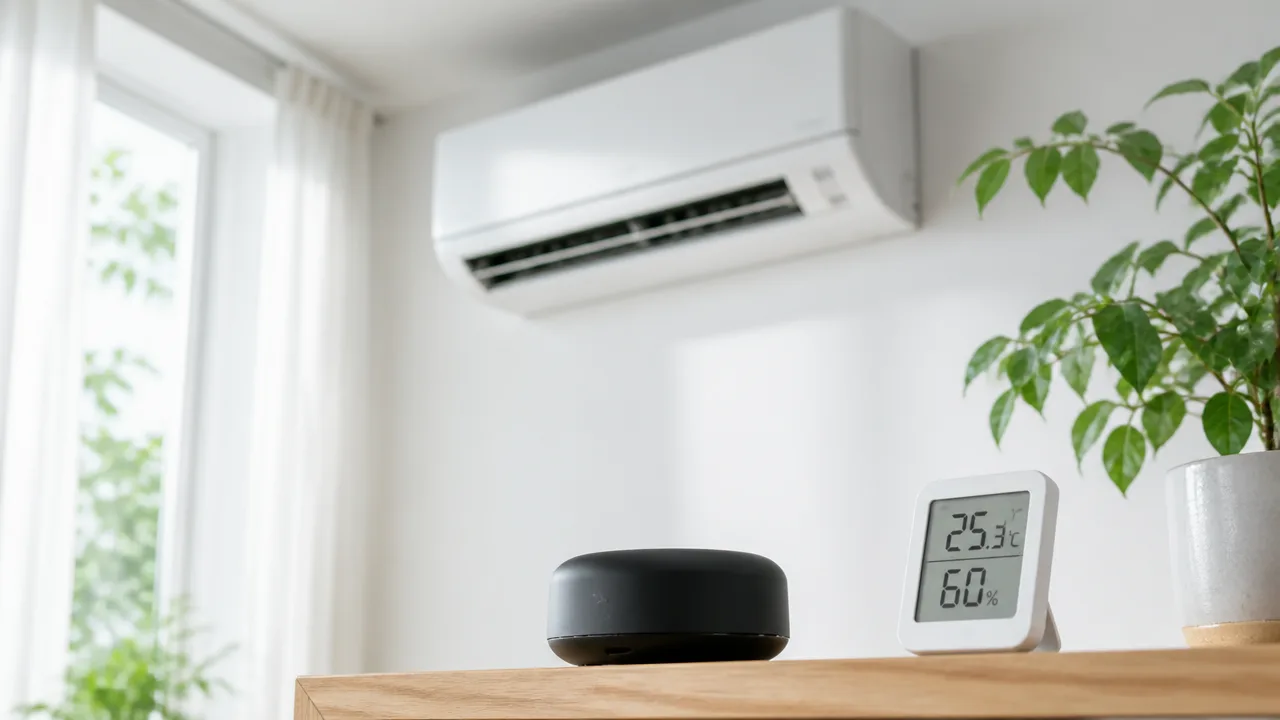
スマートリモコンは、純正リモコンが赤外線で操作するエアコンなら、年式が古い機種でも連携できる可能性があります。
本体が無線通信に対応していなくても、スマートリモコンが純正リモコンの信号を送ることで、電源や運転モードなどを操作できるためです。
ただし、すべてのボタン操作を再現できるとは限らないので、購入前と設定時にリモコンの方式や動作範囲を確認しておくと安心ですよ。
純正リモコンの赤外線方式を確認する
まずは、エアコンに付属している純正リモコンが赤外線方式かどうかを確認します。
赤外線方式のリモコンは、一般的にエアコン本体へ向けて操作する必要があり、ボタンを押すと先端部分から信号が出ます。
リモコンの先端をスマートフォンのカメラで映しながらボタンを押し、画面上で光の点滅が見えれば、赤外線が出ているかを確認しやすいです。
ただし、スマートフォンの機種やカメラの仕様によっては見えにくい場合もあります。
この方法だけで判断せず、取扱説明書やメーカーの案内もあわせて確認してください。
| 確認したい項目 | 赤外線方式の目安 | 注意したい点 |
|---|---|---|
| 操作時の向き | エアコン本体へ向けて操作する | 壁や家具に遮られると反応しにくいことがある |
| リモコン先端 | 発信部らしい小さな窓がある | 形状だけでは方式を断定できない |
| 取扱説明書の記載 | 赤外線通信・赤外線リモコンなどの記載がある | 確認できない場合はメーカーへ問い合わせる |
| 本体の受信 | 操作時に音やランプで反応することが多い | 設定内容によって反応が分かりにくい場合がある |
一方で、壁の操作パネルを使う設備用エアコンや、専用の通信方式で動く一部の機種では、スマートリモコンだけでは操作しにくい場合があります。
また、赤外線方式であっても、機種ごとに信号の種類が異なるため、対応リストに型番があるかを確認することが確実です。
型番はエアコン本体の側面や下面の銘板、または取扱説明書に記載されていることが多いです。
自動登録できない場合は手動学習を試す
スマートリモコンのアプリでは、メーカー名や型番を選ぶだけでエアコンを登録できることがあります。
自動登録で反応しないときは、候補として表示される別のリモコンパターンを順に試すと、操作できる組み合わせが見つかる場合があります。
それでも難しい場合は、純正リモコンの信号を一つずつ覚えさせる手動学習を試してみましょう。
手動学習では、スマートリモコンと純正リモコンを近づけ、登録したいボタンを押して信号を読み込ませます。
- スマートリモコンのアプリで、家電の追加または手動学習を選びます。
- 登録する操作に名前を付けます。
- 純正リモコンの先端をスマートリモコンの受信部へ向けます。
- 登録したいボタンを押し、アプリに学習完了と表示されるか確認します。
- 作成した操作を実行し、エアコン本体が反応するか試します。
エアコンのリモコンは、電源・運転モード・設定温度・風量などをまとめた信号を送る機種があります。
そのため、単純に「温度を一度下げる」といった操作だけを登録できず、冷房26℃・自動風量のように、状態を含めた信号として学習させる必要があるケースもあります。
手動学習が使える範囲や、登録できるボタン数は機種によって異なります。
電源のオン・オフだけではなく、普段使う運転モードや設定温度で問題なく動くかを確認しておくと、あとから困りにくいです。
なお、内部清掃やフィルターお手入れの通知、細かな省エネ機能などは、スマートリモコンから再現できないことがあります。
赤外線が届く場所にスマートリモコンを設置する
スマートリモコンは、エアコン本体の赤外線受信部へ信号が届く位置に置くことが大切です。
赤外線は壁を通り抜けないため、スマートリモコンとエアコンの間に棚、柱、扉、大きな観葉植物などがあると、操作が届きにくくなることがあります。
置き場所に迷ったら、まずはエアコン本体を見通せる棚やテーブルの上に仮置きし、アプリから複数回操作して反応を確かめてください。
- エアコンの正面または斜め前方から信号を送れる位置に置く
- 家具の陰やボックスの中など、赤外線を遮りやすい場所を避ける
- テレビなどほかの赤外線家電に近すぎる場合は、誤反応がないか確認する
- 設置後に電源、冷房、暖房などの基本操作をそれぞれ試す
赤外線は距離や角度、部屋の明るさによって届き方が変わることがあります。
一度だけ動いた場所でも、日常的に安定して操作できるとは限らないため、時間をおいて何回か試すことがおすすめです。
スマートリモコンを置く場所を決めたら、純正リモコンでも同じ位置から操作できるか確認すると、信号の通り道をイメージしやすくなります。
古いエアコンでも赤外線リモコン式であれば活用できる余地はありますが、登録と設置の確認は丁寧に行うと、毎日の操作をスムーズにしやすいですよ。
温湿度センサー内蔵型と外付け型は設置の自由度で選ぶ
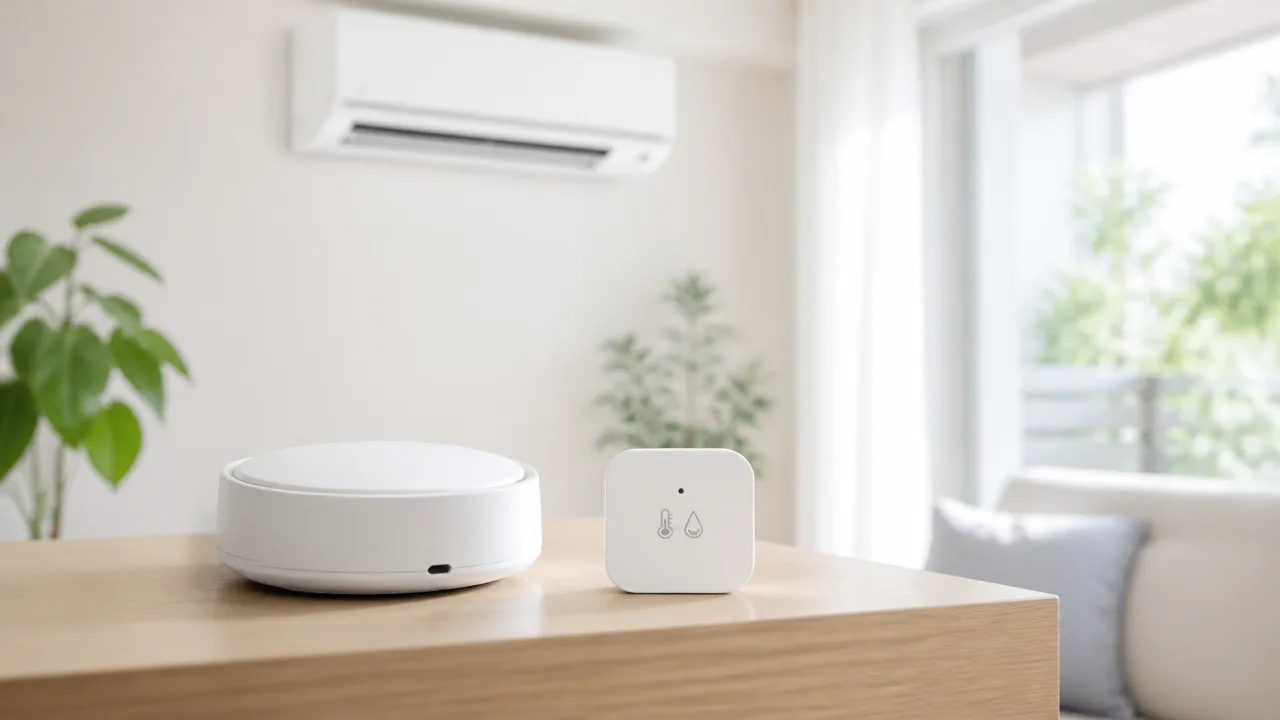
スマートリモコンの温湿度センサーは、本体に内蔵されたタイプなら手軽に始めやすく、外付けタイプなら室温を知りたい場所で測りやすいのが特徴です。
エアコンを操作する機器の位置と、温湿度を測りたい位置が近いかどうかを基準にすると、自分に合う構成を選びやすくなります。
ワンルームのように空間がまとまっている部屋では内蔵型でも扱いやすく、寝室のベッド付近など離れた場所の環境を基準にしたい場合は外付け型が便利です。
| 種類 | 向いている部屋・使い方 | 主な特徴 |
|---|---|---|
| 温湿度センサー内蔵型 | ワンルームやコンパクトな部屋で使う場合 | 機器を増やさず、導入後すぐに温湿度を確認しやすい |
| 外付け温湿度センサー型 | 寝室、広めの部屋、部屋の一部を基準にしたい場合 | スマートリモコン本体とは別の場所で温湿度を測れる |
手軽に導入するならセンサー内蔵型が向いている
温湿度センサー内蔵型は、スマートリモコン本体だけで室温や湿度を確認し、その数値をきっかけにエアコンを操作しやすい構成です。
別のセンサーを用意したり、複数の機器を管理したりする手間を抑えられるため、まずは温湿度を使った自動化を試してみたい人に向いています。
たとえば、帰宅後に過ごすことが多い部屋で、暑さや寒さを感じたときだけエアコンを動かしたい場合に取り入れやすいでしょう。
機器が一つにまとまるぶん、電池交換が必要な機器を増やしたくない場合にも管理しやすいです。
ただし、スマートリモコンはエアコンを操作しやすい位置を優先して置くことになるため、その位置の温湿度が自分の体感と一致するとは限りません。
部屋の広さや家具の配置によって温度差が出やすい場合は、内蔵センサーの数値だけで細かな自動化を行うより、まず大まかな室内環境の把握に使うと安心です。
-
部屋の中央付近で過ごすことが多い場合は、内蔵型でも温湿度の目安を取りやすいです。
-
スマートリモコン以外の機器を増やしたくない場合は、内蔵型が扱いやすいです。
-
最初はシンプルな自動化から始めたい場合は、内蔵型が候補になります。
室温を測りたい場所が離れているなら外付け型が便利
外付け温湿度センサーは、スマートリモコン本体とは別の場所の温度と湿度を基準に、エアコンの自動操作を考えられる点が魅力です。
たとえば、エアコンがある場所と就寝中に過ごすベッド周辺の体感が違うと感じるなら、過ごす場所の環境を基準にしやすい外付け型が役立ちます。
リビングのソファ付近、在宅勤務用のデスク周辺、ペットが過ごす場所など、気になるエリアの変化を確認したいときにも検討しやすい構成です。
スマートリモコンはエアコンへ信号を送る役割、外付けセンサーは温湿度を測る役割と分けられるため、それぞれの役割に合わせて使えます。
一方で、外付け型ではセンサー本体の追加購入、電池交換の有無、通信が安定する範囲などを確認する必要があります。
同じメーカーの機器であっても、センサーの値をエアコン自動化に使える組み合わせと、確認のみできる組み合わせがあるため、購入前に仕様を見ておくことが大切です。
| 確認したいこと | 見るポイント |
|---|---|
| 連携の可否 | 外付けセンサーの温湿度を、スマートリモコンの自動化条件に利用できるか |
| 電源方式 | 電池式か充電式か、交換や充電の頻度を把握できるか |
| 測定場所 | 自分が基準にしたい生活エリアの温湿度を確認できるか |
| 通知の利用 | 温湿度の変化を確認するための通知設定が用意されているか |
温度と湿度の両方を自動化条件にできるか確認する
温湿度センサーを備えていても、温度と湿度のどちらをエアコン自動化の条件に使えるかは、機器や連携先によって異なります。
温度のみを条件にできる機器もあれば、温度と湿度をそれぞれ条件に指定できる機器、両方の条件を組み合わせられる機器もあります。
湿度を確認画面で見られるだけなのか、それとも「湿度が高いときに除湿運転を始める」といった設定までできるのかは、購入前に区別して確認したいポイントです。
冷房、暖房、除湿など、選べる運転内容も自動化の作りやすさに関わります。
特に湿度を使いたい場合は、単にセンサーが湿度を測定できるだけでなく、湿度をきっかけにした操作を作成できるかを確認しておくと、導入後のイメージ違いを減らせます。
温度と湿度の表示、自動化条件への利用、エアコンの運転内容の指定という三つを分けて見ると、必要な機能を判断しやすいですよ。
対応製品はセンサー構成と連携サービスを比べて選ぶ
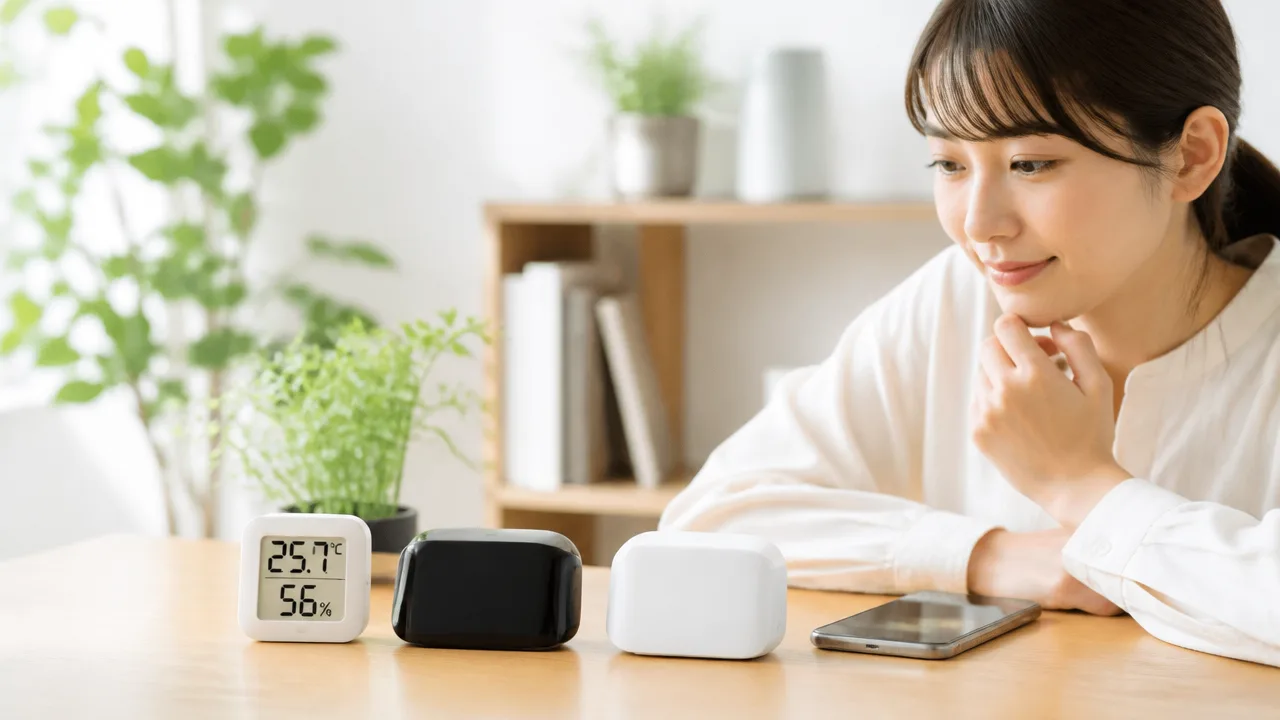
スマートリモコンは、本体にどのセンサーが備わるかと、温湿度計などの機器やサービスとどのようにつながるかを比べて選ぶと、自分の目的に合いやすくなります。
エアコンの自動化を中心に考えるなら、温湿度を本体で測れる製品にするか、別置きの温湿度計を組み合わせられる製品にするかを先に決めるのがおすすめです。
同じメーカーの製品でも、機種ごとにセンサーの種類や利用できる連携機能が異なる場合があります。
「温湿度を確認できること」と「その数値を自動化に使えること」は別の機能として、公式の製品ページやアプリの対応状況を確認しましょう。
| 選ぶ際の比較軸 | 確認したい内容 |
|---|---|
| センサー構成 | 温度・湿度のほか、明るさや人の動きなどを測れるか |
| センサーの置き方 | リモコン本体の設置場所で測るか、別の温湿度計を置けるか |
| アプリの自動化機能 | 温湿度を条件にして、エアコン操作を実行できるか |
| 連携サービス | すでに使っている家電操作アプリや見守りサービスなどと組み合わせやすいか |
Nature Remo 3・Nature Remo Lapis・Nature Remo mini 2
Nature Remoシリーズは、機種によって本体に備わるセンサーの構成が異なるため、測定したい項目を基準に選ぶと分かりやすいです。
Nature Remo 3は、温湿度に加えて室内環境を把握するための複数のセンサーを備えたモデルとして、条件を細かく組み立てたい場合に候補になります。
Nature Remo Lapisも、温湿度を含む室内環境の確認と家電操作をまとめたい人に向くシリーズです。
一方、Nature Remo mini 2はコンパクトなスマートリモコンを求める場合に選びやすいモデルですが、上位機種とはセンサー構成が異なります。
本体の設置場所がテレビ台の近くや棚の上に限られる場合は、生活する位置の温湿度を正確に反映しやすいかを考えて、センサーの補い方も確認すると安心です。
Nature Remoアプリ内で作れる自動化の条件と、利用したい外部サービスとの連携範囲は、導入前に現行の案内を見ておきましょう。
SwitchBot ハブ2と対応する温湿度計
SwitchBot ハブ2は、ハブ本体で温湿度を確認しながら赤外線家電を操作したい場合に検討しやすい製品です。
本体に表示部があるため、アプリを開かずに室内の状態を見たい人にも便利です。
SwitchBotには、設置場所を選びやすい温湿度計のラインアップもあります。
ハブの位置と、温湿度を測りたい位置が離れているなら、ハブ2と対応する温湿度計を組み合わせる考え方が役立ちます。
たとえば、リモコン信号を届けやすい場所にハブを置き、ソファ付近や寝床付近に温湿度計を置ければ、それぞれの役割を分けやすくなります。
ただし、利用できる自動化条件や連携の範囲は、温湿度計の機種とアプリの仕様によって変わるため、購入時点の対応一覧を確認してください。
LinkJapan eRemote AC・eRemote 5
LinkJapanのeRemoteシリーズでは、エアコン操作を中心に考えるならeRemote AC、複数の赤外線家電をまとめて扱いたいならeRemote 5というように、使い方から候補を絞れます。
eRemote ACは、エアコンを身近な家電として管理しやすい構成を求める場合に向いています。
eRemote 5は、エアコンだけでなく照明やテレビなども含めて、室内の赤外線家電をまとめたい場合に検討しやすいモデルです。
温湿度を使った自動化を目的にする場合は、本体のセンサー情報を条件として利用できるかだけでなく、対応する機器やサービスと連携したときの扱いも見ておきましょう。
家族と操作画面を共有したい場合や、住宅設備を含めた管理を考えている場合には、利用中のサービスとのつながりやすさも比較ポイントになります。
ラトックシステムのsmaliaシリーズ
ラトックシステムのsmaliaシリーズは、スマートリモコンをはじめとした対応機器を、専用アプリでまとめて管理したい場合に候補になります。
シリーズ内には、赤外線家電の操作に加えて、室内環境の確認を行える製品があります。
エアコン自動化のために選ぶなら、温湿度センサーの有無だけで決めず、アプリ上で作成できる条件や実行内容まで確認することが大切です。
また、同じsmaliaシリーズの機器を今後追加する予定があるなら、ひとつのアプリで管理を続けやすいかという視点も役立ちます。
すでに別メーカーのスマート家電を使っている場合は、日常的に使う操作方法や連携サービスと無理なく併用できる製品を選ぶと、管理が複雑になりにくいですよ。
開始と停止の基準には差をつけて頻繁なオン・オフを防ぐ
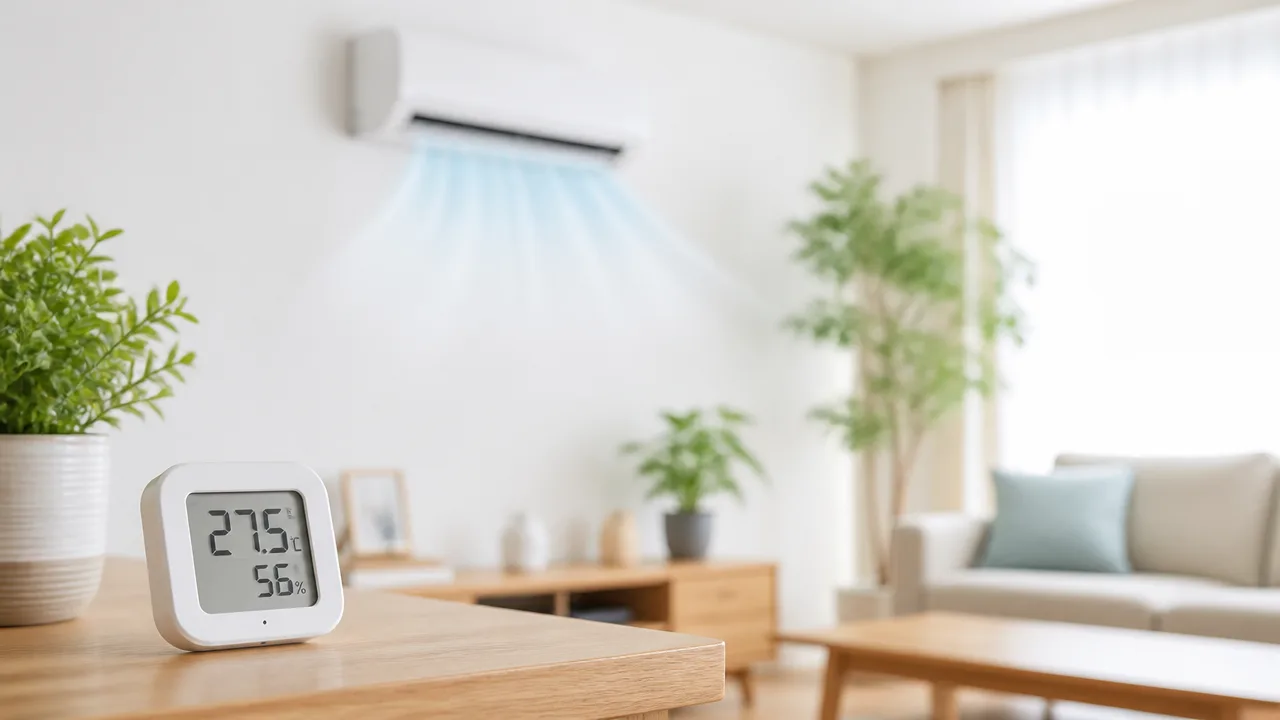
温湿度センサーでエアコンを自動化するときは、運転を始める基準と止める基準を同じにせず、少し差をつけるのが基本です。
開始と停止の条件が近すぎると、室温や湿度のわずかな変化で操作が繰り返されるため、余裕を持たせた基準を作ると安定しやすくなります。
自動化は室内を常に一定の数値に保つためではなく、暑さや寒さ、湿気が気になり始めるタイミングを補うものとして考えると設定しやすいですよ。
冷房は開始温度と停止温度を分ける
冷房では、室温が上がったときに運転を開始し、十分に下がった段階で停止するように設定します。
たとえば開始を28℃、停止を26℃とするように、開始温度を停止温度より高くすると、温度が境目付近で揺れても操作が連続しにくくなります。
開始と停止をどちらも27℃にすると、エアコンを止めた直後に室温が少し上がっただけで、再び運転の条件に入ることがあります。
| 条件の例 | 自動化の内容 | 考え方 |
|---|---|---|
| 室温が28℃以上 | 冷房を開始 | 暑さを感じる前後で運転を始める |
| 室温が26℃以下 | 冷房を停止 | 開始条件まで戻る余裕を確保する |
ただし、エアコンの運転モードや設定温度、部屋の広さによって室温の変化方は異なります。
最初から細かく追い込むより、数日間の推移を見ながら差を広げたり狭めたりすると、自分の部屋に合う範囲を見つけやすくなります。
なお、冷房を開始する自動化では、すでに冷房が動いている場合に同じ操作を何度も送らない条件を用意できると、より扱いやすくなります。
暖房は生活時間と体感に合わせて調整する
暖房も冷房と同じように、低い温度で開始し、少し高い温度まで上がったら停止する形にすると考えやすいです。
たとえば室温が18℃以下で暖房を始め、20℃以上で止めるようにすると、温度の小さな上下に反応し続けるのを抑えられます。
暖房では、朝の身支度中や帰宅後など、寒さを感じやすい時間帯に合わせて基準を考えることも大切です。
同じ室温でも、起床直後、座って作業しているとき、家事などで動いているときでは、過ごしやすさが変わる場合があります。
- 朝に使うなら、起床後に寒さを感じにくい基準を目安にする
- 在宅勤務中に使うなら、長時間座る場所での体感を優先する
- 就寝前に使うなら、運転音や乾燥感も含めて無理のない条件にする
室温だけで判断すると、日差しや調理、入浴後の熱気などで一時的に高くなった際、暖房が早めに止まることもあります。
そのため、停止側の条件は開始側よりも少し余裕を持たせ、短時間の変動だけで切り替わらないようにすると安心です。
除湿は湿度だけでなく室温も考慮する
除湿の自動化では、湿度が高いことだけを条件にすると、室温が低めの日にも運転が始まることがあります。
湿度の上昇が気になる時期は、湿度と室温を組み合わせた条件にすると、意図しない運転を減らしやすくなります。
たとえば湿度が65%以上で、かつ室温が一定以上の場合に除湿を開始する、といった考え方です。
停止側は、湿度が下がったらすぐ止めるのではなく、開始時より低い湿度まで下がったときに停止するよう設定します。
| 確認したい条件 | 設定時の考え方 |
|---|---|
| 湿度 | 開始と停止で数%程度の幅を持たせる |
| 室温 | 涼しい日に不要な除湿が始まらないよう補助条件にする |
| 運転モード | 除湿方式による室温の変化も想定して確認する |
エアコンの除湿運転は機種や運転内容によって室温への影響が異なるため、最初は在宅中に動きを確認しておくとよいでしょう。
湿度の数値だけにこだわりすぎず、室内で過ごしたときの感覚とエアコンの動作を見ながら調整するのがおすすめです。
短時間で再運転しないルールを加える
開始と停止の基準に差をつけても、窓の開閉や人の出入り、天候の変化などで温湿度が短時間に動くことがあります。
そこで可能であれば、停止後すぐには開始しない、あるいは開始後しばらくは停止判定をしないルールを加えると、さらに安定しやすくなります。
目安としては、数分単位ではなく、室温が落ち着くまでの時間を見込むことがポイントです。
スマートリモコンや連携先の仕組みによっては、待機時間の指定、一定時間内の重複実行防止、状態による条件分岐を利用できる場合があります。
利用できる機能が限られる場合でも、開始条件と停止条件の差を少し広めに取るだけで、頻繁な操作を抑えられることがあります。
- まず開始と停止の温度または湿度に差をつける
- 数日間、実際に動いた時刻と室内の様子を確認する
- 切り替わりが多い場合は基準の差を広げる
- 待機時間を設定できる場合は、無理のない長さで追加する
自動化を作った直後は、外出中に任せきりにせず、しばらくは通知や履歴を確認しながら調整するのが安心です。
温湿度の変化には部屋ごとのくせがあるため、一度で完成させようとせず、少しずつ整えると使いやすい設定になります。
温湿度の基準値は部屋の環境と過ごし方に合わせて調整する
温湿度によるエアコン自動化は、一般的な目安をそのまま使うよりも、自宅の室内環境と過ごす時間帯に合わせて基準値を決めることが大切です。
同じ温度や湿度でも、日当たり、住宅のつくり、階数、窓の大きさによって感じ方や変化の速さは異なります。
まずは普段の温湿度の動きを確認し、少しずつ数値を調整すると、無理のない自動化に整えやすくなります。
まずは現在の室温と湿度の変化を記録する
設定を作る前に、朝・昼・夜の室温と湿度を数日ほど確認すると、その部屋に合う基準を考えやすくなります。
たとえば日中に日差しが入りやすい部屋では、外気温がそれほど高くなくても午後に室温が上がることがあります。
反対に、北側の部屋や換気しにくい部屋では、湿度だけが高くなりやすい場合もあります。
スマートリモコンのアプリで履歴を見られる場合は、数値だけでなく、暑さや蒸し暑さを感じた時刻も一緒にメモしておくと便利です。
| 確認する項目 | 見ておきたいポイント |
|---|---|
| 室温 | 暑さ・寒さを感じ始める時間帯と、温度の上がり下がり |
| 湿度 | 雨の日、洗濯物を室内に干した日、就寝中の変化 |
| 天気 | 晴天・曇天・雨天での室内環境の違い |
| 生活行動 | 在宅時間、料理、入浴後、窓を開ける時間との関係 |
最初から細かな条件を増やす必要はありません。
「帰宅する頃に暑くなりやすい」「朝方だけ冷えやすい」など、部屋ごとの傾向を一つ見つけるだけでも、基準値は決めやすくなります。
なお、温湿度の表示には多少の差が出ることもあるため、数値だけでなく実際の体感も参考にしてください。
就寝中と日中で異なる基準を設定する
日中の活動中と就寝中では、快適に感じる室温や湿度が変わりやすいため、同じ基準でまとめないほうが使いやすいことがあります。
日中は仕事や家事に集中しやすい環境を意識し、就寝中は冷えすぎや蒸し暑さを感じにくい状態を目指すとよいでしょう。
特に一人暮らしでは、日中は外出していて夜だけ在宅する生活パターンも多いため、在宅時間に合わせて条件を分ける方法が向いています。
- 日中:日差しによる室温上昇や、帰宅前後の室内環境を確認する
- 夕方以降:料理や入浴などで湿度が上がる時間を確認する
- 就寝中:寝入りばな、夜中、起床前の温湿度の変化を確認する
たとえば寝室では、眠る前に室内を整えるための条件と、就寝中に暑さや湿気がこもったときの条件を分けて考えるとわかりやすいです。
ただし、就寝中の自動操作は体調や寝具、服装によって感じ方が変わるため、最初は在宅している日に動作を確認してから使うと安心です。
日中に使う部屋と寝室が別の場合は、それぞれの部屋の温湿度を基準にすることも検討してください。
季節ごとに冷房・暖房・除湿のルールを見直す
温湿度の基準値は、一度決めたら終わりではなく、季節の変わり目に見直すことが大切です。
夏は室温の上昇に加えて湿度の高さが気になりやすく、梅雨どきは気温が極端に高くなくても蒸し暑く感じることがあります。
冬は室温の低下だけでなく、暖房を使ったあとの乾燥感が気になる場合もあります。
| 時期 | 見直しやすいポイント |
|---|---|
| 春・秋 | 朝晩と日中の寒暖差、冷暖房を使わない日の室内変化 |
| 梅雨どき | 湿度が高い時間帯、除湿運転が必要になりやすい条件 |
| 夏 | 午後の室温上昇、夜間の蒸し暑さ、冷房を使う時間帯 |
| 冬 | 起床前の冷え込み、暖房使用時の室温変化、乾燥しやすさ |
冷房・暖房・除湿のどれを使うかは、温度と湿度の組み合わせで考えると判断しやすくなります。
たとえば気温が高くなくても湿度が高くて過ごしにくい日は、冷房だけを前提にせず、除湿運転を含めて検討する方法があります。
反対に、冬に湿度だけを基準にして運転内容を決めると、室温とのバランスが取りにくいこともあります。
季節の最初に履歴を確認し、今の暮らしに合わなくなった条件を少し修正することで、エアコン自動化を続けやすくなります。
センサーは直射日光やエアコンの風を避けて生活位置に近づける
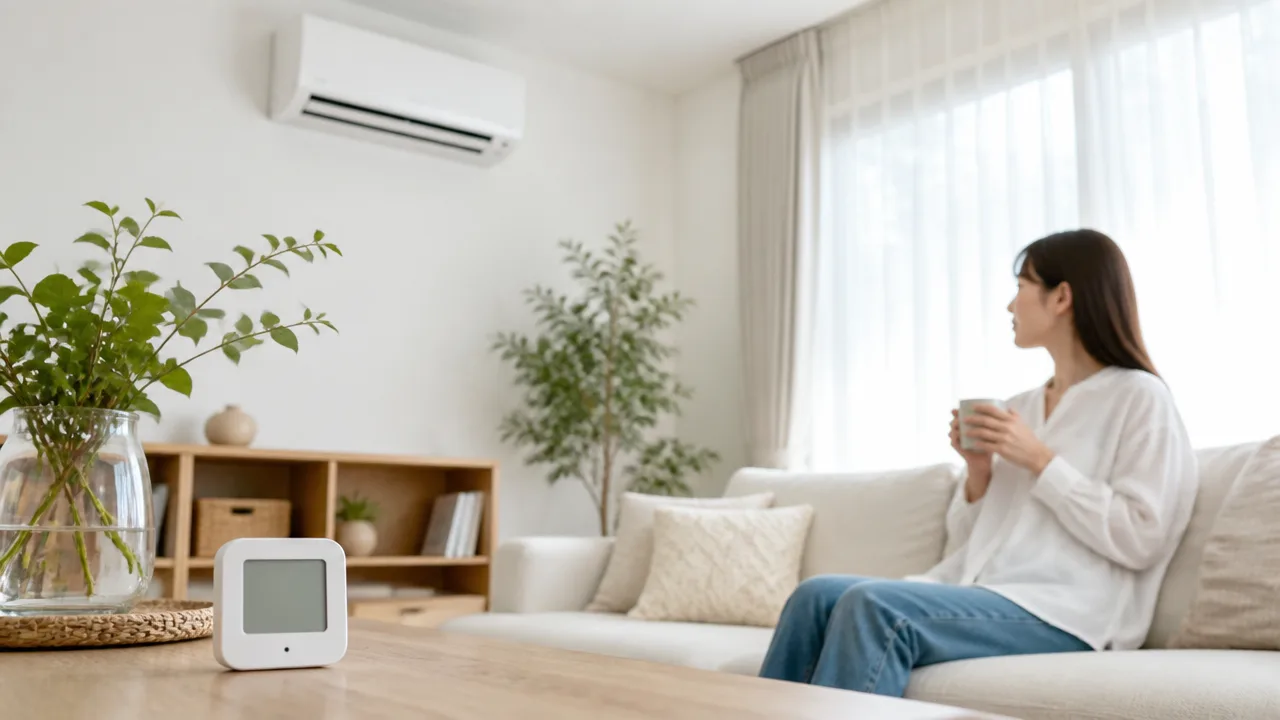
温湿度センサーは、人が普段過ごす位置に近く、直射日光やエアコンの風が当たりにくい場所に置くと、室内の状態に合わせたエアコン自動化をしやすくなります。
窓際や床のすぐ近くなど、局所的に温度が変わりやすい場所では、実際の体感とセンサーの数値がずれることがあります。
センサーの測定場所と、エアコンへ赤外線を送る位置の両方を確認することが、安定した運用につながります。
窓際・床付近・家電の発熱部を避ける
センサーの周辺環境が偏っていると、部屋全体の温湿度を正しく反映しにくくなります。
たとえば窓際は日差しや外気の影響を受けやすく、冷暖房の運転を始める判断が早すぎたり遅すぎたりする場合があります。
夏の日中に日光が当たる窓際では、室内の中央よりも高い温度が表示されることがあります。
反対に、冬の窓際や外壁に近い場所は冷えやすいため、部屋の中央では十分に暖かくても暖房が続きやすくなるかもしれません。
また、床付近は暖かい空気が上にたまりやすい冬場に低い温度を示しやすく、棚の上など高すぎる位置では冷房時の空気のたまり方によって数値が変わることがあります。
センサーは床から少し離し、座ったときや立ったときの生活空間に近い高さを目安に置くと、判断の基準を作りやすくなります。
| 避けたい場所 | 数値が偏りやすい理由 | 置き場所の考え方 |
|---|---|---|
| 日光が当たる窓際 | 日射や外気で温度が変わりやすい | 窓から離れた壁際や室内側に置く |
| 床のすぐ近く | 冷気がたまりやすく、室温との差が出やすい | 低い棚の上など少し高さを確保する |
| テレビ・パソコン・ルーターの近く | 機器の発熱の影響を受けることがある | 発熱する家電から距離を取る |
| キッチンや浴室の近く | 調理や入浴による熱気・湿気が届きやすい | 普段過ごす部屋の中央寄りを選ぶ |
人が長くいるソファ付近、デスク周辺、ベッドの近くなどは候補になりますが、エアコンの風が直接当たる位置は避けましょう。
風がセンサーに当たると、冷房中は実際より低く、暖房中は実際より高く測定されることがあり、運転の切り替えが意図どおりになりにくくなります。
置き場所に迷うときは、まず部屋の中央に近い棚や壁面を選び、数日間の変化を見ながら微調整すると安心です。
スマートリモコン本体の赤外線経路も確保する
温湿度を測る位置が適していても、スマートリモコンからエアコンへ赤外線が届かなければ自動操作はできません。
本体を置く際は、エアコンの受信部に向かう赤外線の通り道を、家具や扉でふさがないことも大切です。
赤外線は壁を通り抜けにくいため、収納棚の奥、テレビの背面、カーテンの陰などは送信が不安定になる場合があります。
センサー内蔵のスマートリモコンでは、温湿度を測るのに適した場所と、赤外線を届けやすい場所を両立させる必要があります。
- エアコンが見える棚の上や壁面に置く
- 本体の正面を大きな家具で隠さない
- カーテンの開閉で赤外線経路が遮られないか確認する
- 自動操作を作る前に、アプリからエアコンを数回操作して反応を見る
センサーを別に設置できる構成なら、スマートリモコン本体は赤外線を送りやすい場所に置き、センサーだけを生活位置の近くに置けます。
ただし、別の部屋や閉めた扉の向こうに置くと、温湿度とエアコンのある空間が一致しなくなるため、同じ部屋の状態を基準にすることが基本です。
別の温湿度計と比べて必要に応じて数値を補正する
スマートリモコンの表示値は、設置場所や本体の個体差によって、手元の温湿度計と少し異なることがあります。
数値が違うからといってすぐに問題と決めつけず、同じ場所でしばらく並べて、差が続くかを確認することが大切です。
比較するときは、片方だけを窓際や風の当たる位置に置かず、周囲の条件をそろえます。
数時間から数日ほど見比べて一定の差が続く場合は、利用しているアプリに補正機能があれば、その範囲で調整を検討できます。
補正機能がない場合も、表示値の傾向を把握しておけば、自動化の条件を決める際の参考になります。
- スマートリモコンと別の温湿度計を近い位置に置く
- 日差しやエアコンの風が直接当たらない時間帯も含めて確認する
- 一時的な差ではなく、同じ方向の差が続くかを見る
- 必要に応じて補正機能または自動化条件を調整する
温度や湿度は、機器ごとに表示が完全に一致しないこともあります。
そのため、細かな数字だけにこだわるよりも、普段過ごす場所の変化を無理なく捉えられているかを基準に、設置場所と数値を見直すと使いやすくなります。
時間・曜日・在宅状況を組み合わせると無駄な運転を抑えやすい
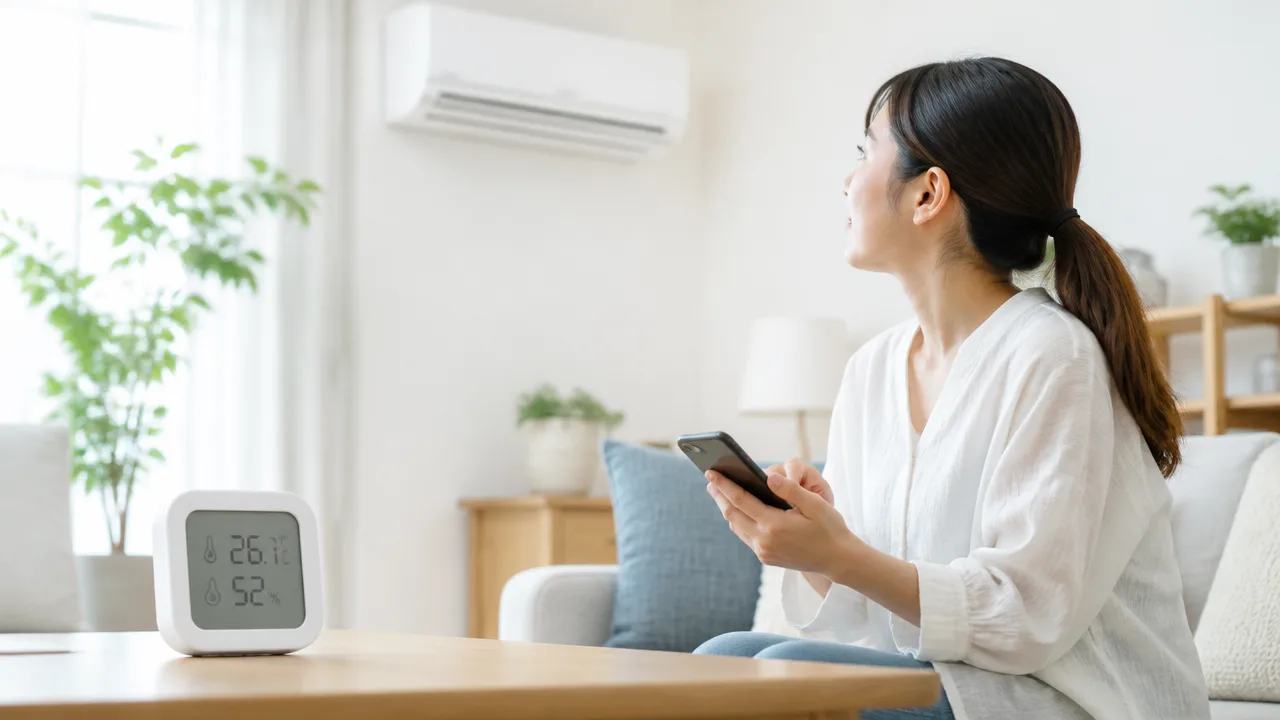
エアコンの自動化は温湿度だけで動かすより、時間・曜日・在宅状況を組み合わせると、必要なときにだけ運転しやすくなります。
たとえば平日の外出中は温湿度ルールを休止し、帰宅する時間帯だけ使えるようにすると、空室での運転を減らす工夫になります。
生活リズムに合う条件を少しずつ加えることが、快適さと使いやすさを両立するポイントです。
在宅時間だけ温湿度ルールを有効にする
日中に仕事や外出で家を空けることが多いなら、在宅しやすい時間帯だけ温湿度による自動化を有効にする方法が向いています。
温度や湿度の変化だけをきっかけにすると、不在時にもエアコンが動く場合があるためです。
たとえば平日は朝と夜、休日は日中も含めてルールを動かすように設定すると、普段の過ごし方に合わせやすくなります。
| 生活パターン | 設定の考え方 |
|---|---|
| 平日は日中に外出する | 朝の身支度時間と帰宅後の時間帯に絞って有効にする |
| 休日は自宅で過ごすことが多い | 休日のみ有効な時間帯を長めに設定する |
| 勤務時間が不規則 | 曜日ごとの固定設定より、在宅状況を使った条件を検討する |
まずは確実に在宅している時間だけで試し、使いにくい時間帯があれば少しずつ広げると調整がスムーズです。
就寝中にも利用したい場合は、起床予定時刻に合わせて自動化の終了時刻を決めておくと、朝になってからの不要な運転を抑えやすくなります。
帰宅前は位置情報や時刻をきっかけに運転する
帰宅したときに室内を過ごしやすい状態に近づけたいなら、位置情報または帰宅時刻をきっかけにエアコンを運転する方法があります。
位置情報を利用できるサービスでは、自宅から一定の範囲に入ったときに操作するルールを作れる場合があります。
帰宅時刻がほぼ決まっているなら、毎日の決まった時刻に運転を始める設定でも十分使いやすいでしょう。
帰宅直前ではなく、移動時間を見込んだタイミングにすると、到着後の待ち時間を短くしやすくなります。
-
帰宅時刻が一定なら、曜日ごとの時刻指定を使う。
-
帰宅時刻が変わりやすいなら、位置情報によるきっかけを検討する。
-
位置情報の判定範囲は、通勤や移動にかかる時間を考えて調整する。
-
自宅付近を通過するだけの行動がある場合は、意図しない操作がないか確認する。
位置情報を使う場合は、スマートフォン側で位置情報の利用を許可する必要があることがあります。
また、電池残量を抑える設定や通信状態によっては、判定のタイミングが変わることもあるため、最初は在宅時に動作を確認しておくと安心です。
消し忘れ対策として停止時刻を設定する
エアコンを停止する時刻をあらかじめ決めておくと、外出時や就寝後の消し忘れ対策として役立ちます。
とくに朝の出発時刻や、夜に就寝する時刻がある程度決まっている場合は、停止ルールを作りやすいです。
温湿度の条件で開始するルールとは別に、「この時刻になったら停止する」ルールを用意すると、運転が長引きにくくなります。
-
平日と休日で、外出または就寝の目安となる時刻を書き出します。
-
エアコンを使う可能性がある時間より、少し後の時刻に停止ルールを設定します。
-
数日使ってみて、早すぎる場合や遅すぎる場合は時刻を見直します。
ただし、停止時刻を細かく固定しすぎると、予定が変わった日に不便に感じることがあります。
在宅時間が日によって異なる場合は、曜日別に分けるか、位置情報などほかの条件と組み合わせられるかを確認するとよいでしょう。
複数条件の指定可否は製品ごとに確認する
時間・曜日・在宅状況をすべて組み合わせられるかどうかは、スマートリモコン本体だけでなく、利用するアプリや連携サービスによって異なります。
「曜日と時刻」は指定できても、「在宅中だけ有効」のような細かな条件には対応していない場合があります。
購入前または設定前に、どの条件を開始条件・停止条件として使えるかを確認しておくと、イメージとの差を減らせます。
| 確認したい項目 | 見るポイント |
|---|---|
| 時刻指定 | 開始と停止の両方を設定できるか |
| 曜日指定 | 平日・休日や曜日ごとにルールを分けられるか |
| 位置情報 | 帰宅・外出をきっかけにした操作に対応しているか |
| 複数条件 | 時間と在宅状況などを同時に指定できるか |
| ルールの一時停止 | 旅行や予定変更の際に簡単に無効化できるか |
複数の条件を一度に増やすと、いつ動くのか分かりにくくなることがあります。
はじめは時刻指定だけ、次に曜日指定、必要なら在宅状況という順番で加えると、動作を把握しやすいです。
自分の生活に必要なルールだけを残すことで、無理なく続けられるエアコン自動化に整えやすくなります。
純正リモコンとの併用や通信障害を想定して運用する
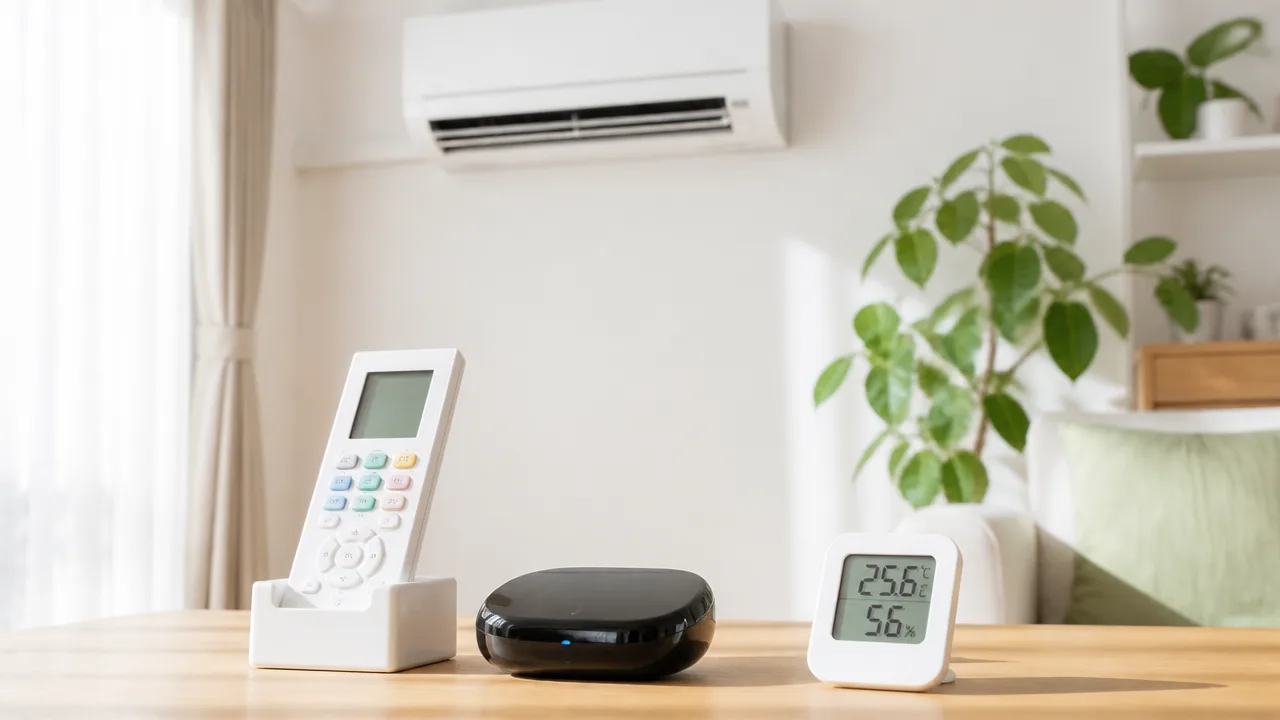
スマートリモコンでエアコンを自動化するときは、普段の操作方法をできるだけ一つにそろえ、純正リモコンは予備として手元に残すのが安心です。
また、赤外線通信やWi-Fiの状態によってはアプリ表示と実際の運転状況が一致しないこともあるため、自動化が動いたかを確認する習慣をつけておくと困りにくくなります。
赤外線操作ではアプリの表示と実際の運転状態がずれることがある
スマートリモコンは、エアコンへ赤外線信号を送ることで操作する仕組みが一般的です。
この方式では、スマートリモコンは「運転開始の信号を送った」ことまでは把握できますが、エアコンが実際に信号を受け取って動作したかどうかまで確認できない場合があります。
たとえば、スマートリモコンとエアコンの間に家具や扉があり、赤外線が届かなかった場合でも、アプリ上では運転中の表示になることがあります。
純正リモコンで操作した場合も、スマートリモコン側にはその操作内容が伝わらないため、表示が古い状態のまま残ることがあります。
アプリの表示だけで運転状態を判断しすぎないことが大切です。
最初の数日は自動化が実行される時間帯に室内機の表示や風の出方を確認し、赤外線が安定して届く位置を把握しておくとよいでしょう。
| 起こりやすい状況 | 確認したいこと |
|---|---|
| アプリでは運転中になっている | 室内機が起動しているか、風が出ているかを確認する |
| 純正リモコンで操作した | スマートリモコンの表示が実際の状態と合っているかを見る |
| 家具の配置を変えた | 赤外線が室内機の受信部まで届くかを試す |
| 自動化の直後に反応がない | スマートリモコンの設置位置と向きを見直す |
操作方法をスマートリモコン中心にそろえる
普段はスマートリモコンのアプリや設定した自動化から操作するようにすると、現在の運転内容を把握しやすくなります。
一方で、暑さや寒さを感じたときに純正リモコンを使い、その後にアプリでも変更すると、どちらの操作が最後に反映されたのか分かりにくくなることがあります。
そのため、日常的な温度変更や運転停止はスマートリモコン側で行い、純正リモコンは非常時や細かな機能を使いたいときに限定する方法がおすすめです。
たとえば、次のように役割を決めておくと操作が迷いにくくなります。
- 日々の運転開始・停止:スマートリモコンのアプリまたは自動化
- 室温に合わせた設定変更:スマートリモコンのアプリ
- 急な通信不具合への対応:純正リモコン
- 機種固有の細かな設定:必要に応じて純正リモコン
家族や来客が操作する可能性がある場合は、どちらを使うかを共有しておくと、意図しない設定変更を減らしやすいです。
特に一人暮らしでも、帰宅直後に慌てて純正リモコンを使う場面はあるため、普段使う操作画面を一つ決めておくと気持ちよく続けられます。
Wi-Fiやインターネット切断時の動作仕様を確認する
スマートリモコンは、Wi-Fiやインターネットへの接続状況によって、使える操作が変わることがあります。
自宅のWi-Fiが一時的に切れた場合、外出先からの操作やクラウド経由の自動化は利用できないことがあります。
一方で、製品や設定によっては、スマートリモコン本体に保存された一部のルールが自宅内で動作する場合もあります。
停電後にWi-Fiルーターやスマートリモコンが自動復帰するかどうかも、事前に確認しておくと安心です。
購入後や設定後に、説明書やアプリの案内から次の点を見ておきましょう。
- Wi-Fiが使えないときに自動化が実行されるか
- インターネット接続がないときに自宅内の操作ができるか
- 停電から復旧した後に再設定が必要になるか
- ルーター交換や通信名変更の際に接続設定が必要か
- 本体の状態を示すランプや通知の確認方法
通信環境に依存する機能と、本体だけで動く機能は製品ごとに異なります。
暑さや寒さが厳しい時期に初めて確認するのではなく、余裕のある時期にWi-Fiを再接続する手順やアプリへの登録状態を見直しておくとよいでしょう。
自動化が止まった場合に備えて純正リモコンを保管する
スマートリモコンを使い始めても、純正リモコンは処分せず、すぐ取り出せる場所に保管しておくのがおすすめです。
通信状態の変化、スマートリモコンの更新、電池切れ、引っ越し後の再設定などで、自動化を一時的に使えない場面が出ることがあります。
そんなときに純正リモコンがあれば、エアコンの運転や停止、温度調整を直接行えます。
ただし、スマートリモコンの赤外線学習に純正リモコンを使うこともあるため、保管場所は忘れにくいところが向いています。
純正リモコンは非常用の操作手段として残しておくと考えると分かりやすいです。
電池の液漏れを避けるため、長く使わない場合は電池を外しておき、必要なときに使える状態を保っておきましょう。
スマートリモコンと純正リモコンを上手に使い分ければ、自動化の便利さを活かしながら、急な状況にも落ち着いて対応しやすくなります。
外出先からの確認と操作は見守り用途にも活用できる
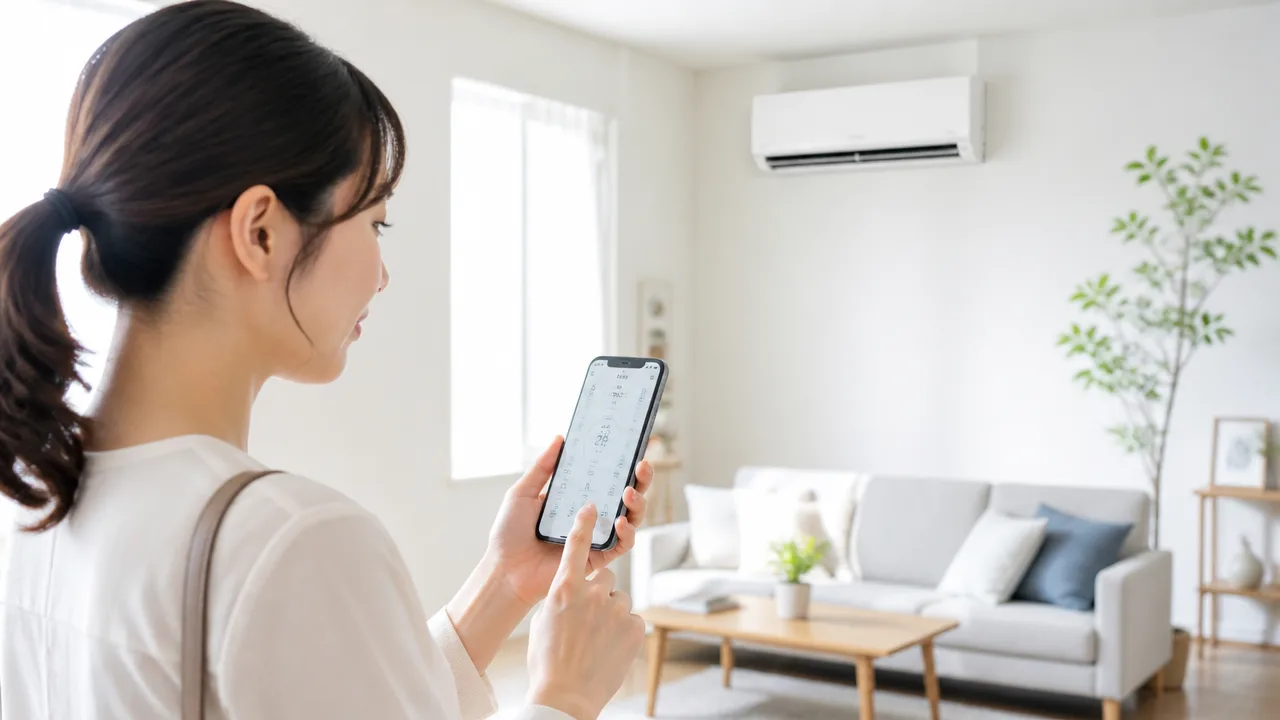
スマートリモコンがあれば、外出中でもアプリから室温と湿度を確認し、必要に応じてエアコンを操作できます。
とくにペットがいる部屋では、温湿度の通知と自動運転を組み合わせることで、帰宅できない時間帯にも室内環境の変化に気付きやすくなります。
ただし、遠隔操作だけで安心と考えず、操作後に温湿度の変化を確認することが大切です。
アプリで室温と湿度の推移を確認する
対応するスマートリモコンのアプリでは、現在の室温や湿度だけでなく、一定時間ごとの変化を記録として見られるものがあります。
外出先から数値の推移を確認すると、部屋が急に暑くなっていないか、湿度が高い状態で続いていないかを把握しやすくなります。
たとえば朝に外出したあと、昼頃から室温が上がっている場合は、日当たりや外気温の影響を受けている可能性があります。
一方で、エアコンを運転しているのに温度がほとんど変わらない場合は、室内機の風がセンサーに届いていない、部屋の扉が開いているといった状況も考えられます。
現在の数値だけではなく、数時間単位の変化を見ることで、一時的な変動と継続的な変化を分けて考えやすくなります。
| 確認する項目 | 見方の目安 |
|---|---|
| 室温の推移 | 外出後から急に上がっていないか、運転後にゆるやかに下がっているかを確認します。 |
| 湿度の推移 | 雨の日や部屋干しのあとなどに、高い状態が長く続いていないかを見ます。 |
| 変化した時刻 | 日差しが入る時間、帰宅予定時刻、エアコンの操作時刻と重ねて確認します。 |
記録の見え方や保存期間は製品やアプリによって異なるため、購入前や設定時に確認しておくと安心です。
また、温湿度はセンサー周辺の環境を示す数値なので、部屋全体の状態を完全に表すものではない点も覚えておきましょう。
ペットがいる部屋は通知と自動運転を併用する
ペットが留守番をする部屋では、設定した温度や湿度の範囲を外れたときに通知を受け取れるようにしておくと、外出先でも変化に気付きやすくなります。
通知は異常を知らせるためのきっかけとして使い、必要に応じてアプリで室内の数値を確認してからエアコンを操作する流れが分かりやすいです。
通知を受け取れる状態にしていても、すぐに確認できない時間帯があることを前提に準備することも大切です。
たとえば、急な暑さに備えたい場合は、一定の条件でエアコンを動かす自動化と、条件から外れたことを知らせる通知を併用するとよいでしょう。
自動化は室内環境を整えるための補助になり、通知は想定外の変化に気付くための補助になります。
-
通知が届いたら、まずアプリで現在の室温と湿度を確認します。
-
必要に応じてエアコンの運転状態を確認し、運転や停止、設定内容を調整します。
-
操作後は少し時間を置き、温湿度が意図した方向に変化しているかを見ます。
ペットの種類、年齢、体調、毛の量、過ごす場所によって快適に感じる環境は異なります。
そのため、一般的な数値だけで決めるのではなく、普段の様子を見ながら無理のない範囲で運用を調整することが大切です。
給水できる状態にしておくこと、日差しが強く入る場所を避けられること、サークルや寝床の位置を見直すことも、室温確認とあわせて考えたいポイントです。
遠隔操作後は温湿度の変化から運転状況を確認する
外出先からエアコンを操作した場合は、アプリ上で操作完了と表示されたあとも、温湿度が変化しているかを確認しましょう。
スマートリモコンは赤外線信号を送る仕組みのため、エアコンが実際に受信して運転したかどうかを直接取得できない製品もあります。
そのため、操作直後の表示だけで判断せず、しばらくしてからセンサーの数値を見ることが確認の助けになります。
-
アプリからエアコンの運転内容を送信します。
-
少し時間を置いて、室温または湿度の表示を更新します。
-
数値が期待した方向へ動いているかを確認します。
-
変化が見られない場合は、運転内容や部屋の状況を確認し、必要なら再度操作します。
冷房や暖房を始めても、部屋の広さ、外気温、日差し、断熱性などによって温度が変わるまでの時間は異なります。
除湿運転の場合も、湿度表示がすぐに大きく変わるとは限らないため、短時間で何度も操作を繰り返す必要はありません。
遠隔操作は「送信したか」ではなく、「室内の数値がどう変わったか」まで見て完了と考えると、見守りに活かしやすくなります。
外出先からの確認を日常的に続けると、自宅の室内環境が変わりやすい時間帯もつかみやすくなります。
帰宅前に室温を整える用途と、留守中の変化を確かめる用途を分けて考えることで、スマートリモコンをより無理なく活用できるでしょう。
音声操作やMatter連携は利用中の環境に合わせて確認する
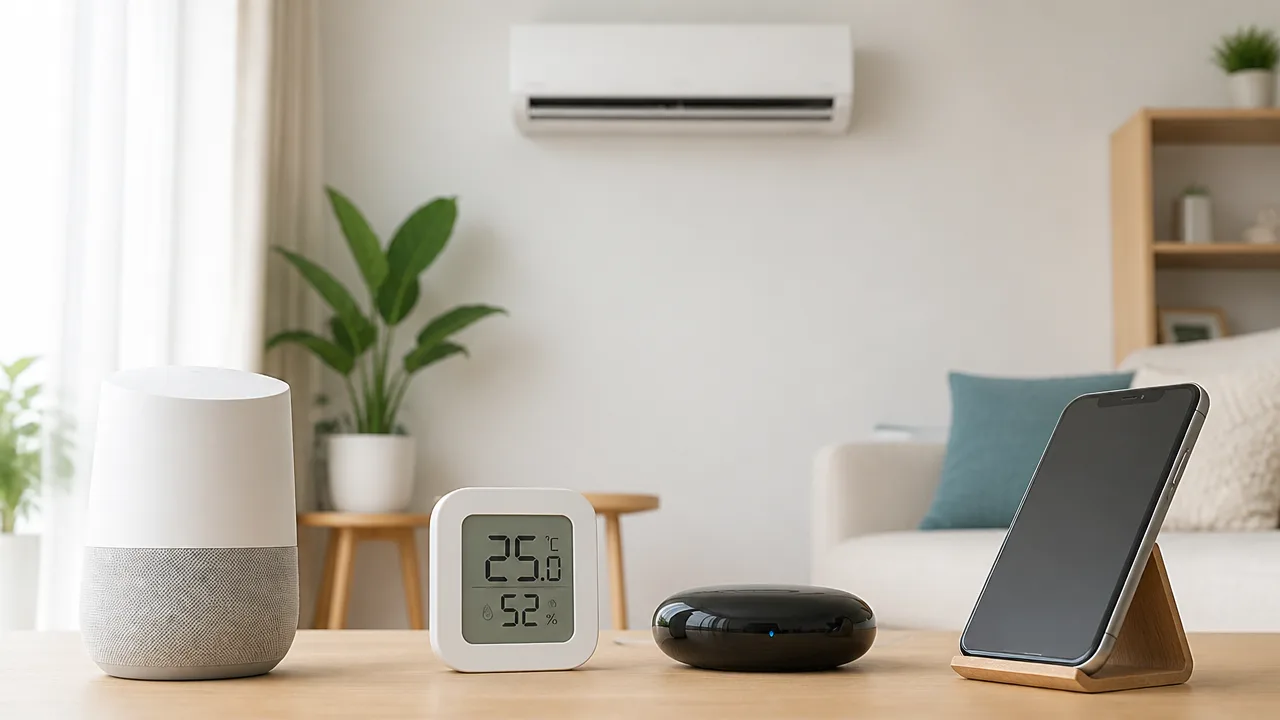
スマートリモコンでエアコンを声やスマートホームアプリから操作したい場合は、使っている音声アシスタントに対応しているかと、操作できる内容を事前に確かめることが大切です。
Matter対応と記載されていても、エアコン操作まで直接まとめられるとは限らないため、スマートリモコン本体・連携先・追加機器の役割を分けて確認しましょう。
温湿度をきっかけにした自動化はスマートリモコン側で設定し、日常の手動操作を音声やホームアプリで補う形にすると、使い方がわかりやすくなります。
Alexa・Google Homeとの対応範囲を確認する
AlexaやGoogle Homeに対応したスマートリモコンなら、「エアコンをつけて」「冷房にして」といった声かけで操作できる場合があります。
ただし、対応しているからといって、純正リモコンにある全機能を声で使えるとは限りません。
電源、運転モード、設定温度、風量といった基本操作の対応状況は、製品や登録したエアコンによって違います。
特に、自動運転、細かな風向き設定、内部清掃などは、音声操作の対象外になったり、決まった言い方が必要になったりすることがあります。
| 確認したい項目 | 見ておくポイント |
|---|---|
| エアコンの呼び名 | 音声で呼びかけやすく、ほかの部屋の家電と区別できる名前にする。 |
| 基本操作 | 電源、冷房・暖房、温度変更、風量変更の可否を確認する。 |
| 部屋ごとの操作 | 複数台ある場合は、どの部屋のエアコンか正しく指定できるか試す。 |
| 定型アクション | 就寝前や帰宅時など、複数の操作をひとまとめにできるか確認する。 |
設定後は、実際に使いたい言い方で何度か試し、意図した運転内容になるか確認しておくと安心です。
たとえば「寝室を涼しくして」という表現では温度が決まらない場合でも、「寝室のエアコンを冷房で26度にして」なら伝わりやすいことがあります。
音声操作は便利さを優先しつつ、曖昧になりやすい指示を避けることが、スムーズに使い続けるコツです。
温湿度条件による自動化と音声操作を併用する場合は、どちらが優先される設定なのかもアプリ内で確認しておきましょう。
SiriやAppleホームで使える操作を確認する
iPhoneやAppleホームを中心に使っている場合は、スマートリモコンがAppleホームに追加できるか、または対応サービスを経由して操作できるかを確認します。
製品によっては、専用アプリ内ではエアコンを細かく操作できても、Appleホーム上では電源や温度設定など一部の操作だけが表示されることがあります。
Siriでの操作を考えているなら、購入前または導入前に、公式の対応情報で利用条件を確認するのが確実です。
- Appleホームのアプリに機器を追加できるか。
- Siriからエアコンの電源や温度を操作できるか。
- ホーム画面に温度・湿度の情報を表示できるか。
- オートメーションの条件として温湿度を利用できるか。
- 家族と操作権限を共有する際に、追加設定が必要か。
Appleホームでは、家にいる人や時間帯などを条件にした自動化を組める場合があります。
ただし、位置情報を使う設定では、家族の端末ごとの共有設定や在宅判定の考え方によって、想定と異なる動作になることもあります。
まずは「朝にエアコンの状態を確認する」など、影響が小さい操作から試すと設定を見直しやすいでしょう。
また、スマートリモコンの温湿度センサー値をAppleホームで確認できる場合でも、表示の更新タイミングは製品や連携方法により異なります。
数値を見ながら細かく調整したいときは、専用アプリを基本にし、Appleホームは日常操作の入口として使うと迷いにくくなります。
Matter対応の有無と追加機器の必要性を確認する
Matterは、異なるメーカーのスマートホーム機器を連携しやすくするための共通規格です。
スマートリモコンや関連機器がMatterに対応していれば、対応するホームアプリへ追加しやすくなる可能性があります。
ただし、Matter対応の表示だけで、温湿度センサーを使ったエアコン自動化や赤外線操作のすべてが利用できるとは判断できません。
スマートリモコンは赤外線でエアコンへ信号を送るため、Matter連携では温度表示や電源操作など、公開される機能が限定される場合があります。
| 確認すること | チェックの目安 |
|---|---|
| Matterへの対応方法 | 本体が直接対応するのか、別の連携機器や更新が必要なのかを確認する。 |
| 必要なホーム機器 | 自宅の環境で連携を始めるために、対応するハブやコントローラーが必要か確認する。 |
| 利用できる機能 | エアコンの操作、温湿度表示、オートメーションのうち何が使えるかを見る。 |
| 既存の設定 | 専用アプリで作成済みの自動化が、そのまま使えるかを確認する。 |
すでにAlexa、Google Home、Appleホームのいずれかを使っているなら、今ある環境で無理なく追加できる連携方法を選ぶのが実用的です。
将来の拡張性を考えてMatter対応を重視する場合も、現時点で必要なエアコン操作と温湿度の確認ができるかを先に見ておきましょう。
連携規格は便利な選択肢ですが、日々の使いやすさは「自分が使うアプリや声かけで、必要な操作ができるか」に左右されます。
導入後に困らないよう、購入前には公式情報の対応一覧と、利用中のスマートスピーカーやホームアプリの条件をあわせて確認してみてください。
本体価格だけでなく追加センサーと運用費まで含めて比較する
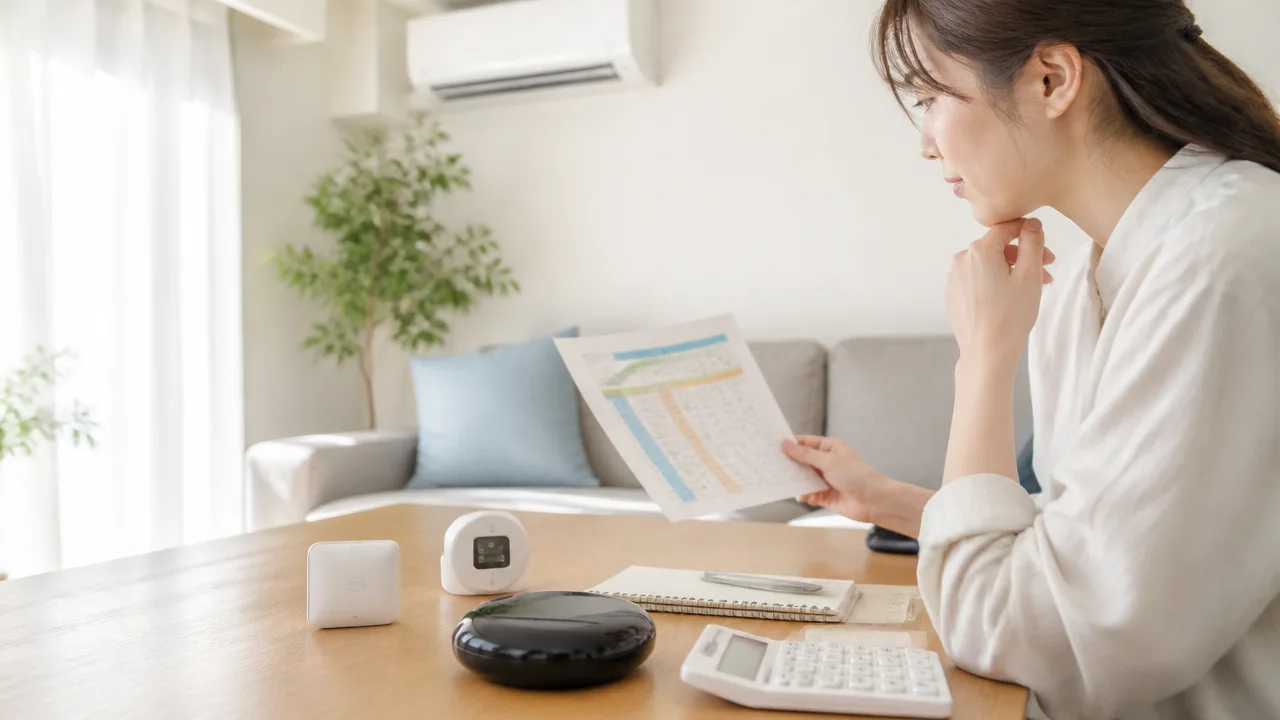
スマートリモコンは本体の価格だけで決めず、追加センサーの必要性や月額料金、電池交換なども含めた総額で比べることが大切です。
使いたい部屋の数と確認したい情報を先に整理すると、購入後の追加出費を抑えやすくなります。
特に、寝室や書斎など複数の部屋で温湿度を確認しながらエアコンを自動化したい場合は、本体を増やすのか、外付けセンサーを足すのかで費用が変わります。
また、電気代の記録や利用状況の可視化を重視するなら、対応するサービスの利用条件も確認しておくと安心です。
内蔵センサーで足りるなら初期費用を抑えやすい
スマートリモコンを置く部屋だけを対象にするなら、温湿度センサーを内蔵した機種を選ぶことで、追加機器なしで始められる場合があります。
リビングで過ごす時間が長く、エアコンも同じ部屋のものだけを操作するなら、本体一台で必要な条件を満たせるかを最初に見るとよいでしょう。
ただし、本体は赤外線が届きやすい位置に置く必要があるため、温湿度を測りたい生活位置と設置場所が離れることもあります。
そのような場合は、価格だけで内蔵型を選ぶより、後から外付けセンサーを追加できるかまで確認しておくと選択肢が広がります。
| 使い方 | 費用を考えるポイント |
|---|---|
| 一部屋のエアコンを操作したい | 温湿度センサー内蔵の本体一台で始められるか |
| 本体から離れた場所の環境を見たい | 外付けセンサーの追加費用と通信範囲 |
| 将来ほかの部屋にも広げたい | センサー単体の購入可否と増設時の管理方法 |
購入時点では一部屋だけで使う予定でも、季節によって寝室でも使いたくなることがあります。
増設できる製品かどうかを見ておけば、買い替えではなく必要な機器だけを足していける可能性があります。
複数の部屋では必要な本体とセンサーの数を見積もる
複数の部屋を管理する場合は、「エアコンを操作する部屋」と「温湿度を知りたい部屋」を分けて書き出すと、必要な台数を考えやすくなります。
赤外線で操作するエアコンは、基本的に各部屋で信号を送れる位置にスマートリモコンを置く必要があります。
一方で、温湿度の確認だけなら、対応する外付けセンサーを追加する形が向くこともあります。
- リビングのエアコンを温湿度に合わせて操作したい
- 寝室は温湿度だけ確認したい
- 書斎はエアコン操作と温湿度確認の両方をしたい
- 使わない部屋まで管理対象に含めない
このように目的を分けると、すべての部屋に同じ構成をそろえるよりも、必要な機器が見えやすくなります。
比較するときは、本体価格に加えて、外付けセンサー、交換用電池、必要に応じて中継機器などの費用を合計してみてください。
また、クラウド機能や通知機能の一部に有料プランが用意されているサービスもあるため、無料で使える範囲と継続費用を確認しておくと予算を立てやすくなります。
| 費用の種類 | 確認したい内容 |
|---|---|
| 初期費用 | スマートリモコン本体、追加センサー、必要な周辺機器 |
| 消耗品費 | 電池式センサーの電池交換、設置用品 |
| 継続費用 | 有料プラン、記録保存や通知に関する利用料金の有無 |
| 増設費用 | 部屋を追加した際に必要な本体またはセンサーの価格 |
電気代の記録や可視化に対応するか確認する
エアコンの運転状況を見直したいなら、温湿度だけでなく、電気代や消費電力をどこまで確認できるかも比較ポイントになります。
ただし、スマートリモコンがエアコンへ送った操作履歴と、実際の消費電力量を直接計測した記録は同じではありません。
アプリ上で電気代の目安が表示される場合でも、契約している電気料金プランやエアコンの状態によって実際の請求額とは差が出ることがあります。
そのため、表示される情報は日々の使い方を振り返る参考として捉えるのがおすすめです。
- エアコンの操作履歴を確認できるか
- 温湿度の推移を一定期間保存できるか
- 消費電力の計測機器との連携が必要か
- 電気代の表示が目安か、計測値をもとにしたものか
- 履歴の閲覧や保存に有料サービスが必要か
電気代の可視化を重視する場合は、スマートリモコン単体でできることと、別途計測機器を組み合わせた場合にできることを分けて確認しましょう。
「自動化に必要な機能」と「家計管理のために見たい情報」を切り分けることが、無駄のない構成を選ぶコツです。
本体価格が少し低くても、後から必要なセンサーや有料機能を追加すると総額が上がることがあります。
反対に、最初から必要な機能がまとまった製品なら、管理の手間も含めて納得しやすい選択になるでしょう。
まとめ
この記事のポイントをまとめます。
- エアコンの自動化は、家電登録・温湿度条件・運転内容の順で設定すると整理しやすい
- 赤外線リモコン式のエアコンなら、比較的古い機種でも連携できる場合がある
- 内蔵センサーは手軽さ、外付けセンサーは測定場所を選びやすい点が魅力
- 開始と停止の基準には差をつけ、頻繁なオン・オフを防ぐ
- 温湿度の基準値は、部屋の日当たりや生活時間に合わせて少しずつ調整する
- センサーは直射日光やエアコンの風を避け、普段過ごす場所に近づけて設置する
- 時間帯・曜日・在宅状況も組み合わせると、空室での運転を抑えやすい
- 純正リモコンは予備として保管し、外出先からの確認や操作にも活用する
スマートリモコンと温湿度センサーを使えば、毎回リモコンを手に取らなくても、部屋の状態に合わせてエアコンを動かしやすくなります。
まずは普段過ごす部屋の温度と湿度を確認し、無理のない条件をひとつ作るところから始めてみてください。
実際に使いながら開始と停止の数値、センサーの置き場所を調整すれば、自分の暮らしに合った快適な自動化へ近づけます。
便利さだけを急がず、運転状況をときどき確認しながら、安心して続けられる設定を見つけていきましょう。